
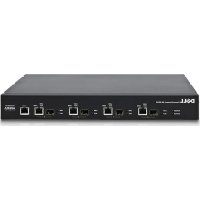
PowerConnect 7024P - Switch de rede DELL - Manual de utilização gratuito
Encontre gratuitamente o manual do aparelho PowerConnect 7024P DELL em formato PDF.


| Tipo de produto | Switch de rede Gigabit empilhável camada 3 |
| Modelo | Dell PowerConnect 7024P (PC7024P) |
| Número de portas | 24 portas 10/100/1000 BASE-T PoE+ (30 W por porta) + 4 portas combo SFP |
| Padrão PoE | IEEE 802.3at-2009 (PoE+) |
| Orçamento PoE total | 720 W com alimentação interna CA apenas, até 1440 W com alimentação externa MPS1000 |
| Alimentação interna | 1000 W CA (100-240 V, 50-60 Hz) |
| Alimentação externa redundante | Dell PowerConnect MPS1000 (1000 W) |
| Dimensões (L × P × A) | 440 × 460 × 44 mm (17,3 × 18,1 × 1,74 pol) |
| Peso aproximado | 8 kg (17,6 lb) |
| Montagem | Montável em rack 19 polegadas (1U) ou autônomo em superfície plana |
| Empilhamento | Até 12 switches, topologia em anel (módulos de empilhamento opcionais) |
| Porta do console | RJ-45 (DTE), taxa 9600 baud, 8 bits, 1 stop, sem paridade |
| Porta de gerenciamento fora da banda | 1 porta Ethernet 10/100/1000 BASE-T dedicada |
| Porta USB | 1 porta USB 2.0 tipo A (leitura/gravação FAT32) |
| Funções principais | VLAN, Spanning Tree, roteamento dinâmico (camada 3), multicast, QoS, ACL, SNMP |
| Ventilação | 2 ventiladores + 1 no bloco de alimentação |
| Temperatura de operação | 0 a 45 °C |
| Umidade relativa | 95% sem condensação |
| Manutenção e limpeza | Desconectar antes da limpeza; usar um pano seco e sem fiapos; não usar produtos líquidos ou abrasivos |
| Segurança | Usar um cabo de alimentação com aterramento; não obstruir as aberturas de ventilação; seguir as instruções do manual de segurança |
| Peças de reposição e reparabilidade | Fonte de alimentação interna substituível (MPS1000 opcional), módulos de extensão (10G, SFP+, empilhamento) hot-swap; nenhuma peça reparável pelo usuário internamente |
Perguntas frequentes - PowerConnect 7024P DELL
Perguntas dos utilizadores sobre PowerConnect 7024P DELL
0 pergunta sobre este aparelho. Responda às que conhece ou faça a sua.
Faça uma nova pergunta sobre este aparelho
Baixe as instruções para o seu Switch de rede em formato PDF gratuitamente! Encontre o seu manual PowerConnect 7024P - DELL e retome o controlo do seu dispositivo eletrónico. Nesta página estão publicados todos os documentos necessários para a utilização do seu dispositivo. PowerConnect 7024P da marca DELL.
MANUAL DE UTILIZADOR PowerConnect 7024P DELL
Guia de Primeiros Passos
Dell PowerConnect
7000 Series Switch
Getting Started Guide
Guia de Primeiros Passos
Notas, Avisos e Advertências

NOTA: Uma NOTA fornece informações importantes que o ajudam a utilizar melhor o computador.

AVISO: Um AVISO informa sobre danos potenciais ao hardware ou perda de dados e indica como evitar o problema.

ADVERTÊNCIA: Uma ADVERTÊNCIA indica possíveis danos à propriedade, danos pessoais ou risco de morte.
As informações contidas nesta publicação estão sujeitas a alterações sem aviso prévio. © 2011 Dell Inc. Todos os direitos reservados.
Fica terminantemente proibida a reprodução deste material por quaisquer meios sem a permissão por escrito da Dell Inc.
Marcas comerciais utilizadas neste texto: Dell™, o logotipo da DELL, PowerConnect™ e OpenManage™ são marcas comerciais da Dell Inc. Microsoft®, Windows®, Windows Server®, MS-DOS® e Windows Vista® são marcas comerciais ou marcas registradas da Microsoft Corporation nos Estados Unidos e/ou outros países.
Outras marcas e nomes comerciais podem ser mencionados nesta publicação em referência às entidades proprietárias das marcas e nomes ou seus produtos. A Dell Inc. renuncia qualquer interesse proprietário em marcas e nomes comerciais que não sejam de sua propriedade.
Modelos regulatórios: PC7024, PC7024P, PC7024F, PC7048, PC7048P, PC7048R, e PC7048R-RA
Março de 2011 N/P D3R71 Rev. A00
Sumário
1 Introdução 371
PowerConnect série 7000 Visão geral ..... 371
2 Visão geral do hardware.... 372
Painel frontal do PowerConnect série 7000. . . . . . . 372
Portas do comutador ..... 375
Porta do console 376
Porta de gerenciamento fora de banda ..... 376
Porta USB. 377
Botão Redefinir....377
LEDs de porta e sistema 377
LED do empilhamento mestre e exibição do número de empilhamentos ..... 377
PowerConnect série 7000 Painel traseiro. . . . . . . 378
Slots de expansão para módulos de plug-in . . . . 379
Fontes de alimentação ..... 379
Sistema de ventilação ..... 380
LED localizador....381
3 Instalação 381
Preparação do local 381
Remoção do comutador da embalagem. 382
Conteúdo da embalagem.... 382
Etapas de desempacotamento ..... 382
Montagem do comutador 383
Instalação em rack 383
Instalação como comutador sem rack ..... 384
Empilhamento de vários comutadores ..... 385
Criação de uma pilha de comutadores ..... 385
4 Inicialização e configuração do comutador 387
Conexão do comutador ao terminal ..... 388
Conexão do comutador à fonte de alimentação. . . . 390
Conexão de energia CA e CC....390
Inicialização do comutador 391
Realização da configuração inicial ..... 391
Habilitação do gerenciamento remoto ..... 392
Procedimento de configuração inicial ..... 392
Sessão de exemplo 393
Próximas etapas 398
5 Fornecimento de energia predefinido PoE 399
Introdução
Este documento fornece informações básicas sobre os comutadores PowerConnect série 7000 da Dell, incluindo como instalar um comutador e realizar a configuração inicial. Para obter mais informações sobre como configurar e monitorar os recursos do comutador, consulte o Guia de configuração do usuário disponível no CD de documentação do usuário, ou visite o site de suporte da Dell no endereço support.dell.com para obter as atualizações mais recentes em documentação e firmware.
Este documento contém as seguintes seções:
- Visão geral do hardware
- Instalação
- Inicialização e configuração do comutador
PowerConnect série 7000 Visão geral
Os comutadores PowerConnect série 7000 são comutadores Layer 3 Gigabit Ethernet empilháveis e incluem os seis modelos a seguir:
• PowerConnect 7024 (PC7024)
• PowerConnect 7024P (PC7024P)
• PowerConnect 7024F (PC7024F)
• PowerConnect 7048 (PC7048)
• PowerConnect 7048P (PC7048P)
• PowerConnect 7048R (PC7048R/PC7048R-RA)

NOTA: O PowerConnect 7048R (PC7048R/PC7048R-RA) é um comutador top-of-rack. A diferença entre os modelos PC7048R e PC7048R-RA é a direção do fluxo de ar.
Visão geral do hardware
Esta seção contém informações sobre características do dispositivo e configurações modulares de hardware dos comutadores PowerConnect série 7000.
Todos os modelos são comutadores montados em rack, delU, com as seguintes dimensões físicas:
- 440 × 460 × 44 ~mm (L × P × A) .
- 17,3 x 18,1 x 1,7 polegadas (L x P x A).
Painel frontal do PowerConnect série 7000
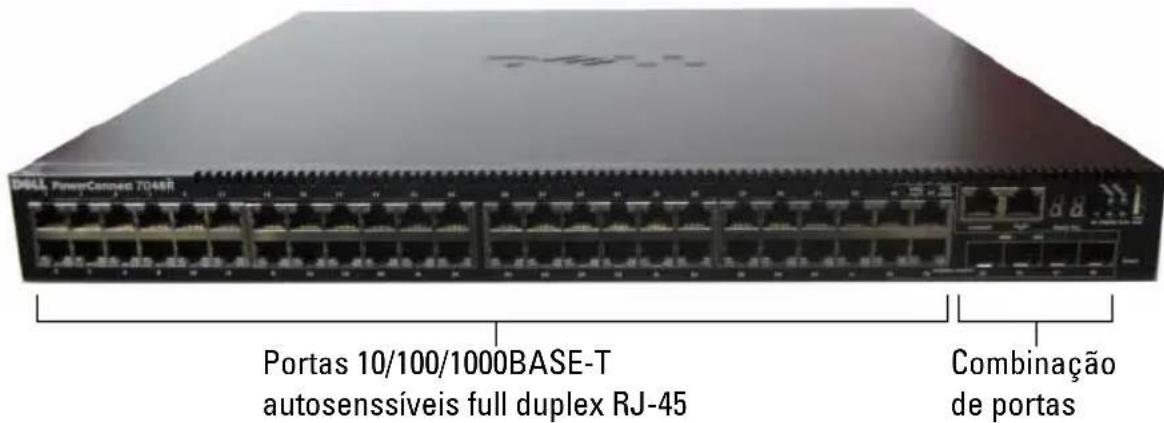
As imagens a seguir mostram os painéis frontais dos seis modelos de comutadores PowerConnect série 7000.
Figura 1-1. PowerConnect 7024 com 24 portas 10/100/1000BASE-T
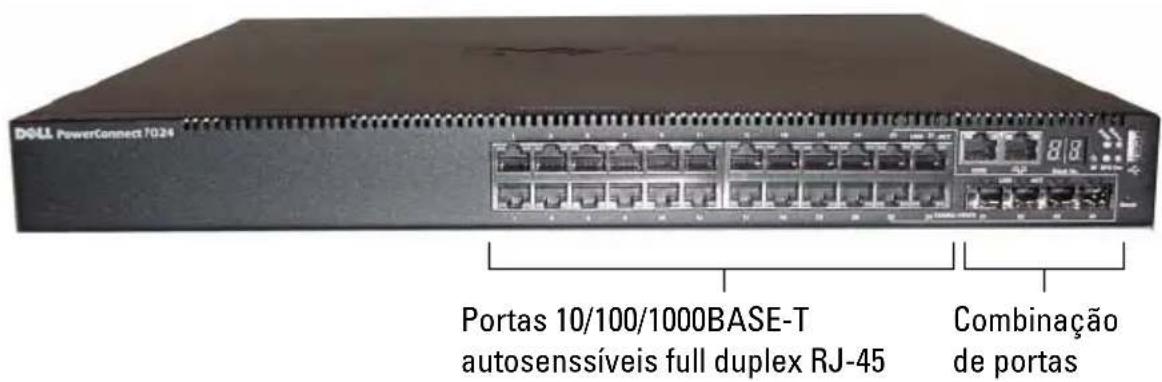
Figura 1-2. PowerConnect 7024P com 24 portas 10/100/1000BASE-T PoE Plus
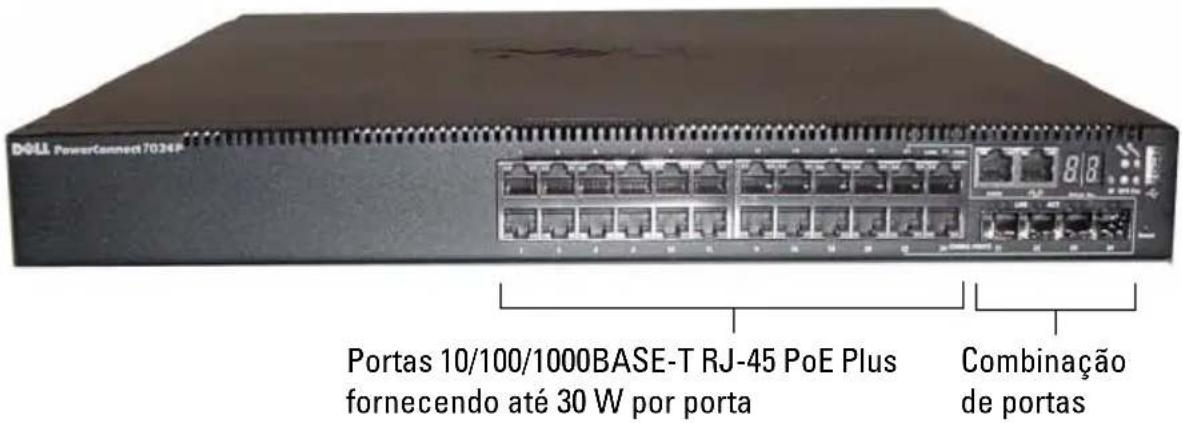
Figura 1-3. PowerConnect 7024F com 24 portas SFP
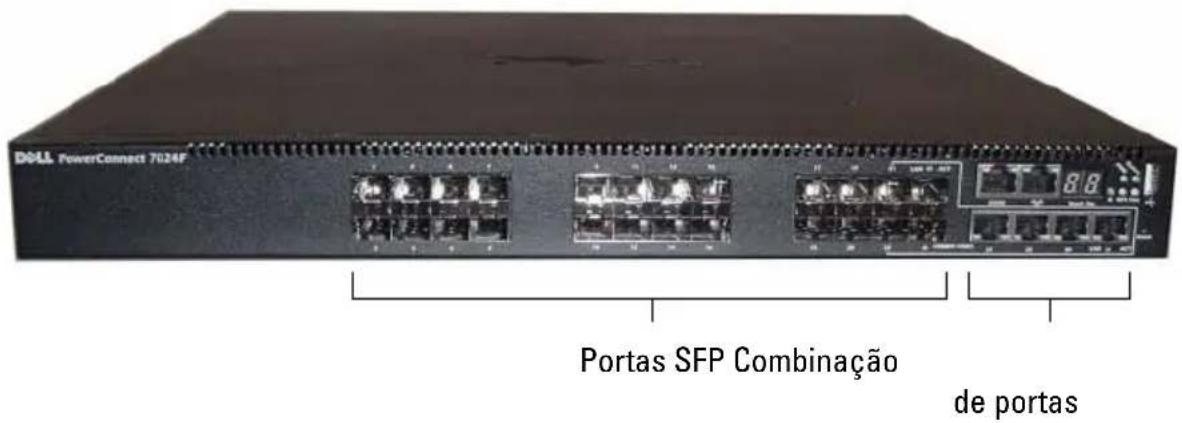
Figura 1-4. PowerConnect 7048 com 48 portas 10/100/1000BASE-T
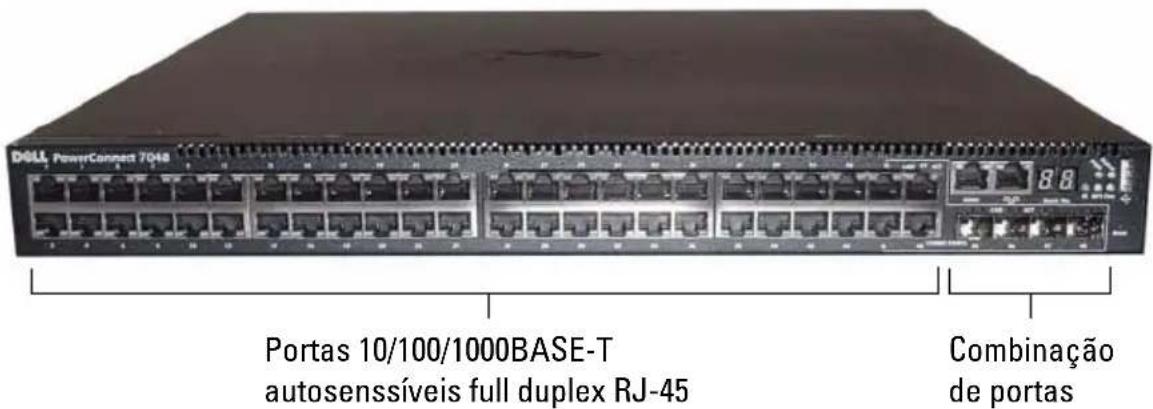
Figura 1-5. PowerConnect 7048P com 48 portas 10/100/1000BASE-T PoE Plus
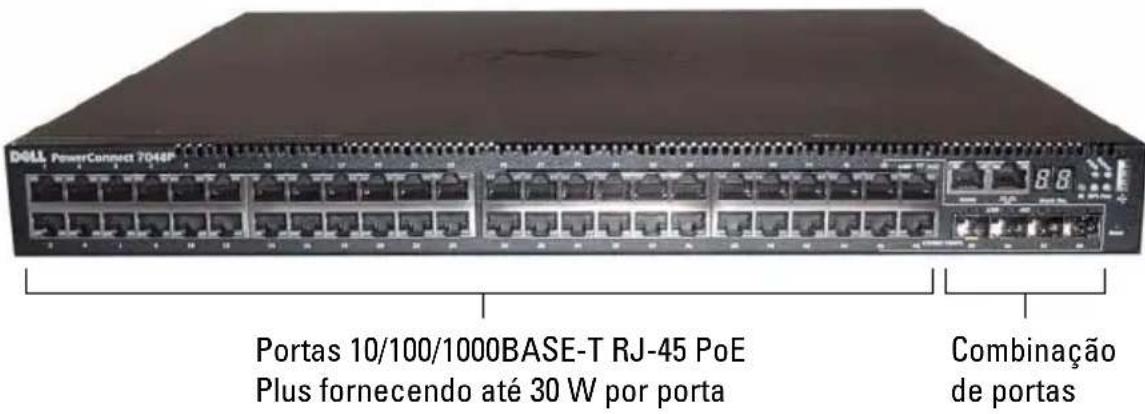
Figura 1-6. PowerConnect 7048R com 48 portas 10/100/1000BASE-T
Além das portas do comutador, o painel frontal de cada modelo da série inclui as seguintes portas:
- Porta do console
- Porta de gerenciamento fora de banda
- Porta USB
As portas adicionais estão no lado direito do painel frontal.
Figura 1-7. Portas adicionais da PowerConnect série 7000
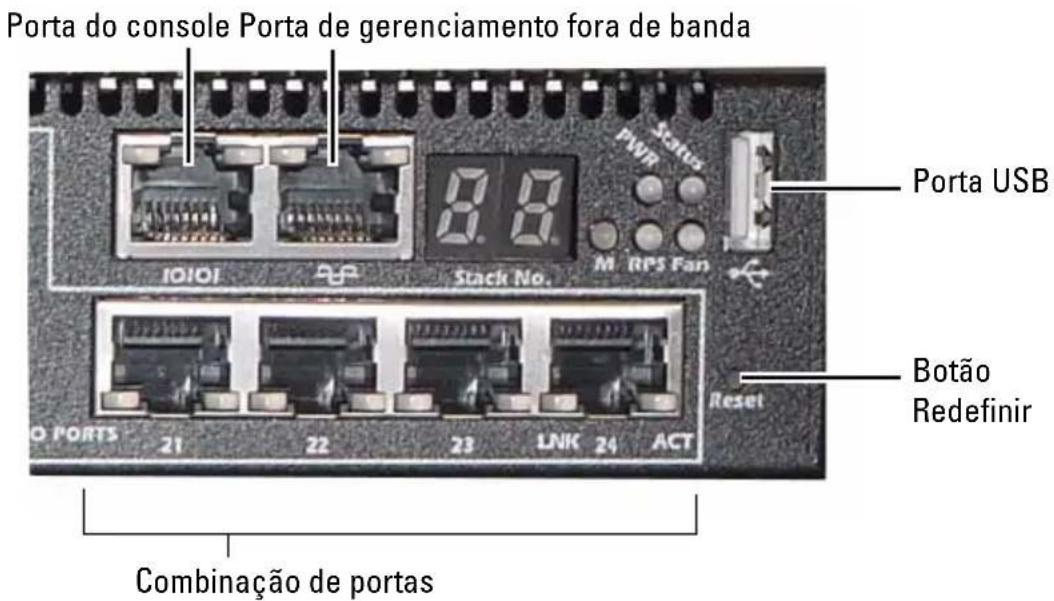
O painel frontal também contém um botão Redefinir (pequeno furo) e vários LEDs de status.

NOTA: Os LEDs de porta e de sistema no painel frontal não são iguais em todos os modelos. A figura 1-7 mostra os LEDs nos comutadores PowerConnect 7024, PowerConnect 7024F e PowerConnect 7048.
Portas do comutador
O painel frontal do PowerConnect 7024 e do PowerConnect 7024P fornece 24 portas Gigabit Ethernet (10/100/1000BASE-T) RJ-45 com quatro combinações de portas SFP que possuem modo autossensível para velocidade, controle de fluxo e modo duplex. Os transceptores SFP são vendidos separadamente. As portas do comutador PowerConnect 7024P são compatíveis com IEEE 802.3at-2009 (PoE Plus) e podem fornecer até 30 W de energia por porta.
O painel frontal do PowerConnect 7024F fornece 20 portas SFP Gigabit Ethernet (10/100/1000BASE-FX) mais 4 combinações de portas para suporte à mídia SFP ou Copper.
O painel do PowerConnect 7048, PowerConnect 7048P e do PowerConnect 7048R fornece 48 portas Gigabit Ethernet (10/100/1000BASE-T) RJ-45 com quatro combinações de portas SFP. As portas do comutador PowerConnect 7048P são compatíveis com IEEE 802.3at-2009 (PoE Plus) e podem fornecer até 30 W de energia por porta.
As portas do comutador no painel frontal possuem as seguintes características:
- O comutador detecta automaticamente a diferença entre cabos cruzados e retos nas portas RJ-45.
- As portas SFP oferecem suporte aos módulos SX e LX.
- As portas RJ-45 oferecem suporte ao modo half- e full-duplex 10/100/1000 Mbps.
Porta do console
A porta do console é para gerenciamento através de uma interface serial. Esta porta oferece uma conexão direta com o comutador e permite que você acesse a CLI de um terminal do console conectado à porta através do cabo serial fornecido (RJ-45 para conectores DB-9 fêmca).
A porta do console oferece suporte a dados assíncronos de oito bits de dados, um bit de parada, sem paridade e sem controle de fluxo. A taxa de baud padrão é 9600 bps.
Porta de gerenciamento fora de banda
A porta de gerenciamento fora de banda é uma porta 10/100/1000BASE-T Ethernet dedicada ao gerenciamento remoto do comutador. O tráfego nesta porta é separado do tráfego na rede operacional nas portas do comutador e não pode ser transferido ou roteado para a rede operacional.
Porta USB
A porta USB fêmea tipo A suporta uma unidade de memória flash compatível com USB 2.0. O comutador PowerConnect pode ler ou gravar em uma unidade flash formatada como FAT-32. Você pode usar uma unidade flash USB para copiar arquivos e imagens de configurações de comutador entre a unidade flash USB e o comutador. Você também pode usar a unidade flash USB para mover e copiar imagens e arquivos de configuração de um comutador para outros comutadores na rede.
A porta USB não suporta qualquer outro tipo de dispositivo USB.
Botão Redefinir
O botão Redefinir é acessado através de um pequeno furo e permite que você realize uma reinicialização forçada no comutador. Para usar o botão Redefinir, insira um clipe de papel aberto ou uma ferramenta similar no pequeno furo. Quando o comutador completar o processo de inicialização, ele retornará à operação com a configuração salva mais recentemente. As alterações feitas na configuração em execução que não foram salvas na configuração de inicialização antes da reinicialização serão perdidas.
LEDs de porta e sistema
O painel frontal contém LEDs (diodos emissores de luz) que indicam o status das conexões de porta, do fornecimento de energia, dos ventiladores, empilhamentos e do sistema em geral. Além disso, os comutadores PowerConnect 7024P e PowerConnect 7048P contêm LEDs que fornecem informações sobre o status do Power over Ethernet Plus (PoE+) e a atividade nas portas.
Para obter informações sobre o status indicado pelos LEDs, consulte o Guía de configuração do usuário.
LED do empilhamento mestre e exibição do número de empilhamentos
Quando um comutador em um empilhamento é a unidade mestre, o LED do empilhamento mestre, rotulado como M, é verde fixo. Se o LED M estiver desligado, o membro do empilhamento não é a unidade mestre. O painel N° do Empilhamento exibe o número da unidade do membro do empilhamento. Se o comutador não fizer parte de um empilhamento, o LED M estará aceso e o número da unidade de empilhamento será 1.
PowerConnect série 7000 Painel traseiro
As imagens a seguir mostram o painel traseiro dos comutadores PowerConnect série 7000.
Figura 1-8. Painel traseiro do PC7024, PC7024F e PC7048
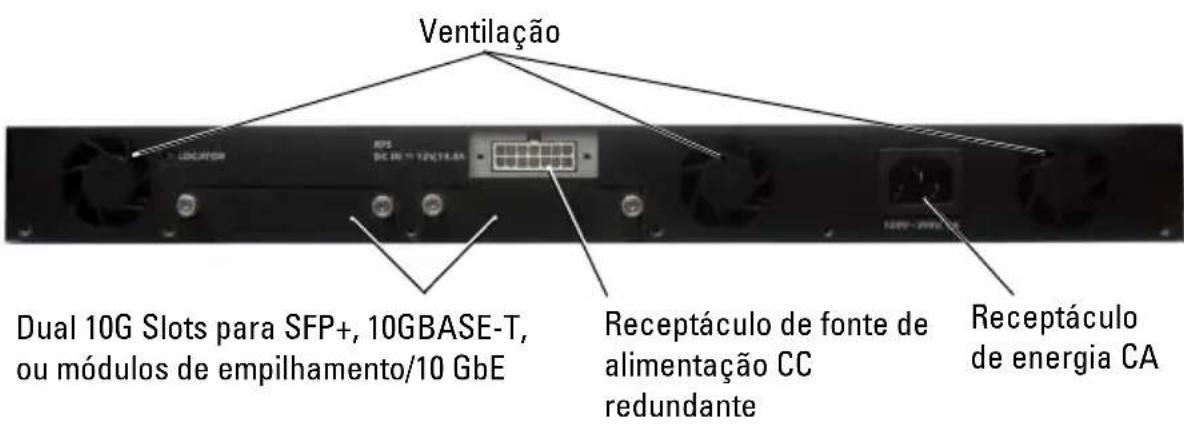
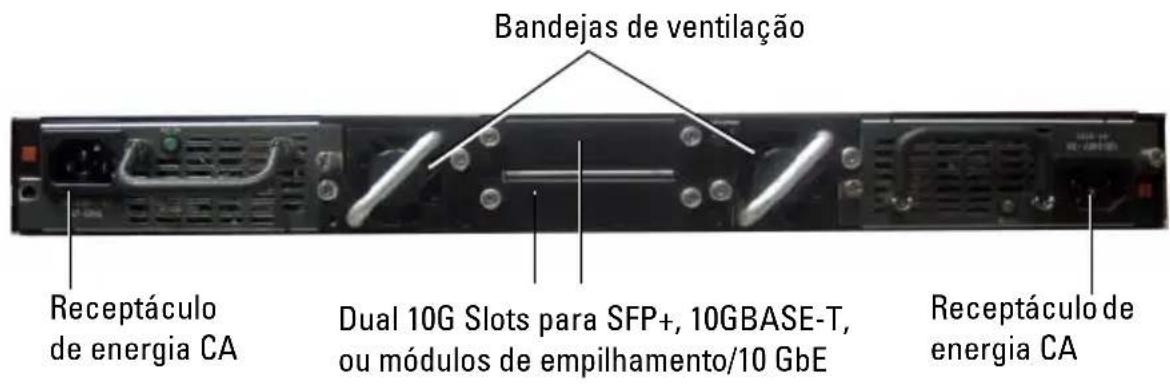
Figura 1-9. Painel traseiro do PC7024P e PC7048P
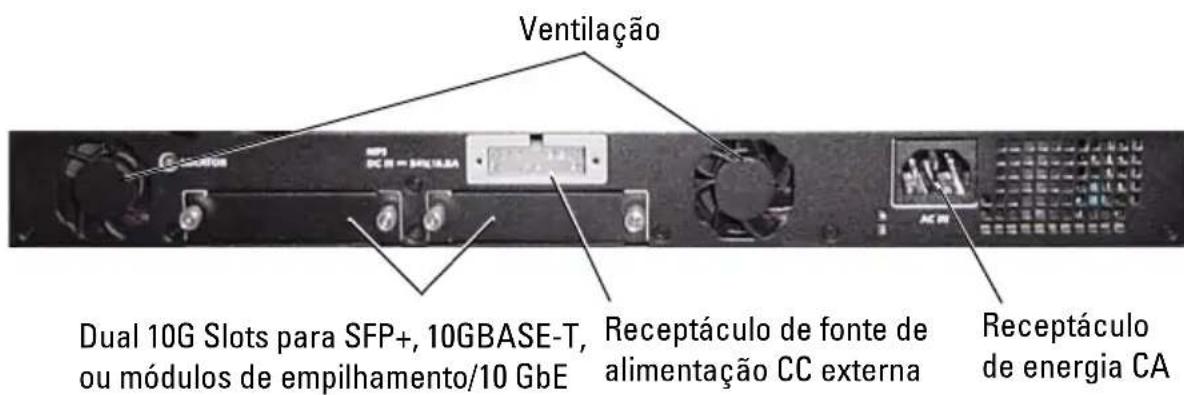
Figura 1-10. Painel traseiro do PC7048R
Slots de expansão para módulos de plug-in
Dois slots de expansão estão localizados na parte traseira do comutador e oferecem suporte aos seguintes módulos:
Cada módulo de plug-in possui duas portas. Os módulos de empilhamento/10 GbE podem ser configurados para operar como portas de empilhamento de 16 Gigabits ou portas de comutador de 10 Gigabits Ethernet. Os módulos de plug-in incluem suporte a intercâmbio. Assim, você não precisa reiniciar o comutador após instalar um novo módulo.
Fontes de alimentação
PC7024 e PC7024F
Os comutadores PowerConnect 7024 e PowerConnect 7024F têm uma fonte de alimentação interna de 180 watts. A fonte de alimentação externa adicional (PowerConnect RPS720) fornece 180 watts de energia e proporciona redundância completa para o comutador.
PC7024P
Os comutadores PowerConnect 7024P têm uma fonte de alimentação interna de 1000 watts. A fonte de alimentação externa adicional (PowerConnect MPS1000) fornece 1000 watts de energia e proporciona redundância completa para o comutador.
PC7048
Os comutadores PowerConnect 7048 têm uma fonte de alimentação interna de 180 watts. A fonte de alimentação externa adicional (PowerConnect RPS720) fornece 180 watts de energia e proporciona redundância completa para o comutador.
PC7048P
Os comutadores PowerConnect 7048P têm uma fonte de alimentação interna de 1000 watts que pode suportar até 24 portas de PoE. A fonte de alimentação externa adicional (PowerConnect MPS1000) permite todas as 48 portas de PoE ou 24 portas de PoE e redundância completa para o comutador.
PC7048R e PC7048R-RA
Os comutadores PowerConnect 7048R e PowerConnect 7048R-RA são desenvolvidos como comutadores de top-of-rack e incluem duas fontes de alimentação CA internas, substituíveis para operação redundante ou de compartilhamento de carga. Cada fonte de alimentação pode fornecer 300 watts e inclui suporte a troca a quente. Isso significa que você não precisa desligar o comutador para remover ou substituir uma fonte de alimentação enquanto a outra estiver operando normalmente. No entanto, é necessário desligar a energia da fonte de alimentação que estiver sendo removida ou substituída.

AVISO: Remova o cabo de alimentação dos módulos antes de remover o módulo em si. A energia não deve ser conectada antes da inserção no chassi.
Sistema de ventilação
Três ventiladores refrigeram o PowerConnect 7024, PowerConnect 7024F e PowerConnect 7048. O PowerConnect 7024P e o PowerConnect 7048P possuem dois ventiladores cada, com um terceiro ventilador na fonte de alimentação interna. O PowerConnect 7048R possui duas bandejas de ventilador intercambiáveis com um ventilador cada.
LED localizador
O painel traseiro inclui um LED para ajudar a identificar o comutador em um rack ou uma sala com vários comutadores. No sistema de gerenciamento remoto, você pode definir que o LED pisque para auxiliar na identificação do local físico do comutador por você ou um técnico local.
Instalação
Preparação do local
Os comutadores PowerConnect série 7000 podem ser montados em um rack padrão de 48,26 cm ou colocados livremente sobre um tampo de mesa e funcionar como comutadores independentes.
Antes de instalar o(s) comutador(es), certifique-se de que o local de instalação escolhido atenda às seguintes exigências:
- Fornecimento de energia – o comutador deve ser instalado próximo a uma tomada de 100 VCA -240 VCA, 50 Hz -60 Hz, de fácil acesso.
- Espaço – verifique se o espaço próximo aos painéis frontal e posterior é adequado para que o operador possa ter acesso ao equipamento. Reserve um espaço livre para cabos, conexões de energia e ventilação.
- Cabeamento – o cabeamento deve ser guiado de forma a evitar fontes de ruídos elétricos, como transmissores de rádio, amplificadores de difusão, linhas de força e instalações com iluminação fluorescente.
- Temperatura ambiente – a temperatura do ambiente de funcionamento do comutador deve variar entre 0 °C e 45 °C, com umidade relativa de até 95 %, sem condensação.
Remoção do comutador da embalagem
Conteúdo da embalagem
Ao retirar cada comutador da respectiva embalagem, certifique-se de que os seguintes itens foram fornecidos:
- Um comutador PowerConnect.
- Um cabo de alimentação CA (dois cabos de alimentação CA para o PowerConnect 7048R)
- Uma RJ-45 para um cabo fêmea DB-9
- Um kit de montagem para instalação em rack (dois suportes de montagem, parafusos e porcas).
- Um conjunto (quatro unidades) de suportes de borracha autoadesivos para os comutadores que ficarão apoiados livremente.
- CD de documentação do usuário.
• Guia de Primeiros Passos - Informações sobre segurança e regulamentação
- Informações sobre garantia e suporte
- Contrato de licença de software
NOTA: Examine a embalagem antes de retirar o comutador. Informe imediatamente o fabricante caso observe sinais de danos.
1 Coloque a embalagem em uma superfície plana e limpa e corte todas as tiras que a envolvem.
2 Abra a embalagem ou retire a parte superior do invólucro.
3 Retire cuidadosamente o comutador e coloque-o em uma superfície limpa e segura.
4 Retire todo o material de embalagem.
5 Verifique se há danos no produto e nos acessórios.
Montagem do comutador

ADVERTÊNCIA: Leia as informações de segurança na seção Informações sobre segurança e regulamentação, bem como as informações de segurança de outros comutadores que serão conectados ou darão suporte ao equipamento.
O conector de alimentação CA está no painel traseiro do comutador.
Instalação em rack

ADVERTÊNCIA: Não utilize kits de montagem em rack para sustentar o comutador sob mesas ou estantes, ou para fixá-lo na parede.

AVISO: Desconecte todos os cabos do comutador antes de prosseguir. Remova todos os suportes autoadesivos da parte inferior do comutador, caso estejam afixados.

AVISO: Quando montar vários comutadores em um rack, faça-o de baixo para cima.
1 Coloque o suporte para montagem em rack fornecido em um lado do comutador, certificando-se de que os orifícios de montagem do comutador estejam alinhados com os orifícios de montagem do suporte. A figura 1-11 ilustra onde montar os suportes.
Figura 1-11. Fixação dos suportes
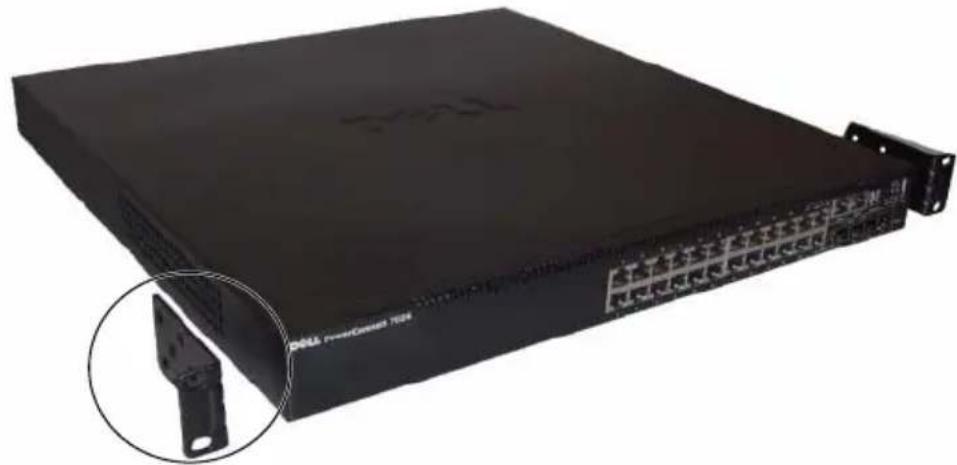
2 Insira os parafusos fornecidos nos orifícios de montagem em rack e aperteos com uma chave de fenda.
3 Repita o processo para instalar o suporte de montagem em rack no outro lado do comutador.
4 Insira o comutador no rack de 48,26 cm, certificando-se de que os orifícios de montagem em rack do comutador estejam alinhados com os orifícios de montagem do próprio rack.
5 Fixe o comutador no rack com os parafusos do rack ou com porcas e parafusos do gabinete com buchas, dependendo do tipo de rack disponível. Aperte os parafusos da base antes de apertar os parafusos do topo.

AVISO: Certifique-se de que os parafusos de rack fornecidos se adaptem aos orifícios com rosca do próprio rack.

NOTA: Certifique-se de que os orifícios de ventilação não estejam obstruídos.
Instalação como comutador sem rack

NOTA: É extremamente recomendável a montagem do comutador em rack.
Instale o comutador em uma superfície plana se não for instalá-lo em rack. A superfície deve suportar o peso do comutador e de seus cabos. O comutador é fornecido com quatro suportes auto-adesivos de borracha.
1 Fixe os suportes de borracha autoadesivos nos locais marcados, localizados na parte inferior do equipamento.
2 Coloque o comutador em uma superfície plana e assegure-se de que a ventilação seja adequada deixando 5 cm a cada lado e 13 cm na parte posterior.
Empilhamento de vários comutadores
É possível montar o comutador PowerConnect PowerConnect série 7000 em pilhas com até 12 unidades de altura, fornecendo suporte para até 576 portas de painel frontal. Quando vários comutadores forem conectados juntos através das portas da pilha, eles operarão como uma única unidade com uma contagem de portas maior. A pilha é operada e gerenciada como entidade única.

NOTA: Se você estiver instalando uma pilha de comutadores, será necessário montar e cabear a pilha antes de ligá-la e configurá-la. Quando ligar a pilha pela primeira vez, os comutadores irão escolher um comutador mestre, que poderá ocupar qualquer posição na pilha. O LED mestre no painel frontal fica aceso na unidade mestre.
Criação de uma pilha de comutadores
Crie uma pilha conectando unidades adjacentes utilizando as portas de empilhamento localizadas no painel posterior do comutador. Os módulos de empilhamento são vendidos separadamente. A figura 1-12 mostra os comutadores conectados em uma topologia em anel, que é a topologia recomendada para uma pilha.
1 Instale um módulo de empilhamento adquirido separadamente em um dos slots de expansão traseiros para cada um dos comutadores na pilha.
2 Conecte um dos cabos de empilhamento curtos em qualquer uma das portas de empilhamento do comutador situado no topo e ao comutador diretamente abaixo dele.
Se necessário, utilize um cabo de empilhamento longo (3 metros) adquirido separadamente para conectar os comutadores.
3 Repita esse processo até que todos os dispositivos estejam conectados.
4 Utilize o cabo de empilhamento remanescente para conectar as portas livres restantes, uma em cada comutador no topo e na base.
Figura 1-12. Conexão de pilhas de comutadores
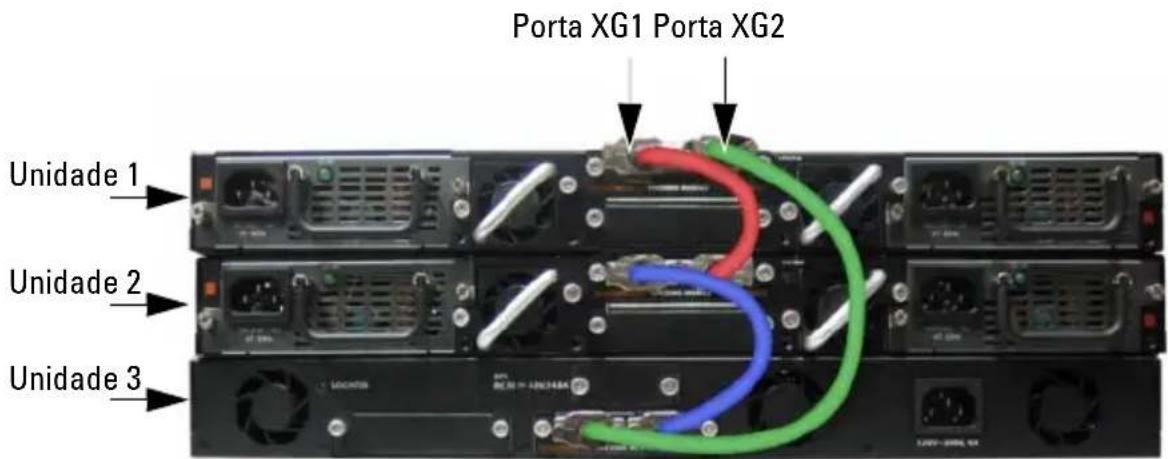
A pilha na figura 1-12 está conectada em uma topologia em anel e possui as seguintes conexões físicas entre os comutadores:
- A porta XG1 na unidade 1 está conectada à porta XG2 na unidade 2.
- A porta XG1 na unidade 2 está conectada à porta XG4 na unidade 3.
- A porta XG3 na unidade 3 está conectada à porta XG2 na unidade 1.
Unidade em espera na pilha
O recurso de empilhamento oferece suporte a uma unidade de espera ou backup que assume a função de unidade mestre se a unidade mestre da pilha apresentar falhas. Assim que a falha na unidade mestre é detectada na pilha, a unidade em espera inicia o plano de controle e habilita todas as unidades da pilha com a configuração atual. A unidade em espera mantém uma cópia sincronizada da configuração em execução para a pilha. Durante a alternância, todas as portas são desativadas e ativadas para evitar possíveis loops e para garantir aos novos aplicativos de software mestre um estado consistente.
A unidade em espera é pré-configurada na pilha. Entretanto, você pode usar a CLI para selecionar um membro diferente da pilha como unidade de espera. Consulte o Guia de configuração do usuário ou o Manual de referência da CLI para obter mais informações.
Inicialização e configuração do comutador
O seguinte fluxograma fornece uma visão geral das etapas utilizadas para realização da configuração inicial depois que o comutador for retirado da embalagem e montado.
Figura 1-13. Fluxograma de instalação e configuração
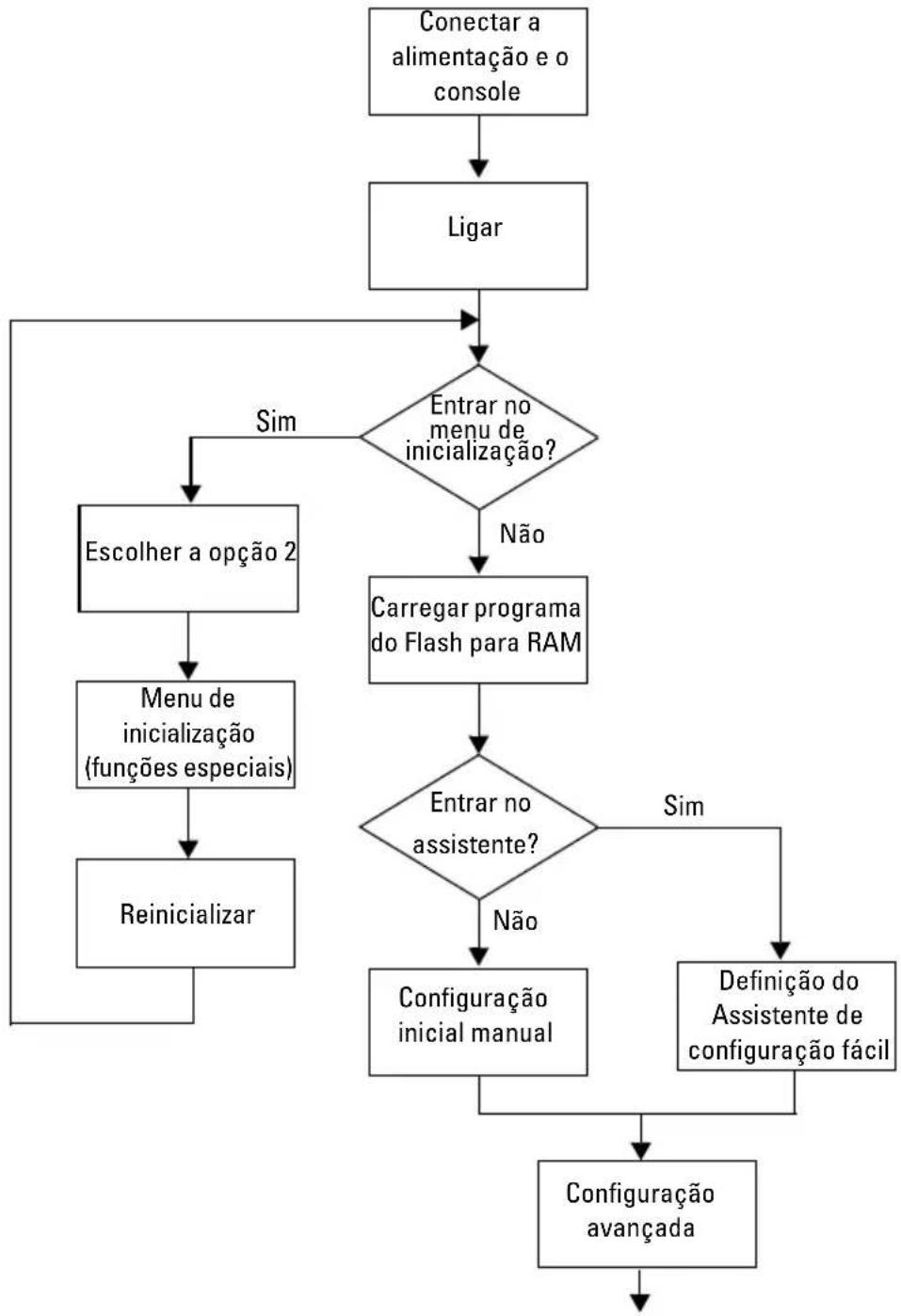
flowchart
graph TD
    A["Conectar a alimentação e o console"] --> B["Ligar"]
    B --> C{Entrar no menu de inicialização?}
    C -->|Sim| D["Escolher a opção 2"]
    C -->|Não| E["Carregar programa do Flash para RAM"]
    D --> F["Menu de inicialização (funções especiais)"]
    F --> G["Reinicializar"]
    E --> H{Entrar no assistente?}
    H -->|Sim| I["Definição do Assistente de configuração fácil"]
    H -->|Não| J["Configuração inicial manual"]
    I --> K["Configuração avançada"]
    J --> K
    K --> L["End"]
Conexão do comutador ao terminal
Após concluir todas as conexões externas, conecte um terminal a um comutador para configurar o comutador.

NOTA: Antes de continuar, leia as notas de versão do produto. É possível baixar as notas de versão do site de suporte da Dell no endereço support.dell.com/manuals.

NOTA: Recomendamos que você obtenha a versão mais recente da documentação do usuário no site de suporte da Dell, no endereço support.dell.com/manuals.
Para monitorar e configurar o comutador através do console serial, utilize a porta de console localizada no painel frontal do comutador (consulte a figura 1-14) para conectá-lo a um terminal VT100 ou computador que esteja executando o software de emulação do terminal VT100. A porta de console é implementada como um conector DTE (Data Terminal Equipment [equipamento terminal de dados]).
Para utilizar a porta de console, recomenda-se o seguinte equipamento:
- Terminal compatível com VT100 ou um computador portátil ou desktop, com porta serial, que esteja executando o software de emulação do terminal VT100, como o Microsoft HyperTerminal..
- Um cabo serial (fornecido) com um conector RJ-45 para a porta do console e um conector DB-9 para o terminal.
Proceda da seguinte forma para conectar o terminal à porta de console do comutador:
1 Conecte o conector DB-9 do cabo serial ao terminal ou computador que está executando o software de emulação do terminal VT100.
2 Configure o software de emulação do terminal conforme as seguintes instruções:
a Seleccione a porta serial apropriada (por exemplo, COM 1) para conectar ao console.
b Configure a taxa de dados em 9600 baud.
c Configure o formato de dados em 8 bits de dados, 1 bit de parada e sem paridade.
d Configure o controle de fluxo em nenhum.
e Configure o modo de emulação do terminal em VT100.
f Seleccione Terminal keys (Teclas do terminal) para as teclas de função, de seta e Ctrl. Certifique-se de que a configuração corresponda à opção Terminal keys (Teclas de terminal) e não a Microsoft Windows keys (Teclas Windows).

NOTA: Quando for utilizar o HyperTerminal com o Microsoft Windows 2000, certifique-se de que o Windows 2000 Service Pack 2 ou posterior esteja instalado. Com o Windows 2000 Service Pack 2, as teclas de seta funcionam corretamente na emulação VT100 do HyperTerminal. Visite o site microsoft.com para obter mais informações sobre os service packs do Windows 2000.
3 Conecte o RJ-45 no cabo diretamente à porta do console do comutador. A porta do console do PowerConnect série 7000 está localizada no lado direito do painel frontal e é rotulada com um símbolo |O|O|, como mostrado na figura 1-14.

NOTA: Se você estiver configurando uma pilha de comutadores, conecte o cabo serial na porta do console do comutador mestre. Caso você conecte o terminal a um comutador subordinado, não será possível utilizar a CLI.
Figura 1-14. Local da porta do console
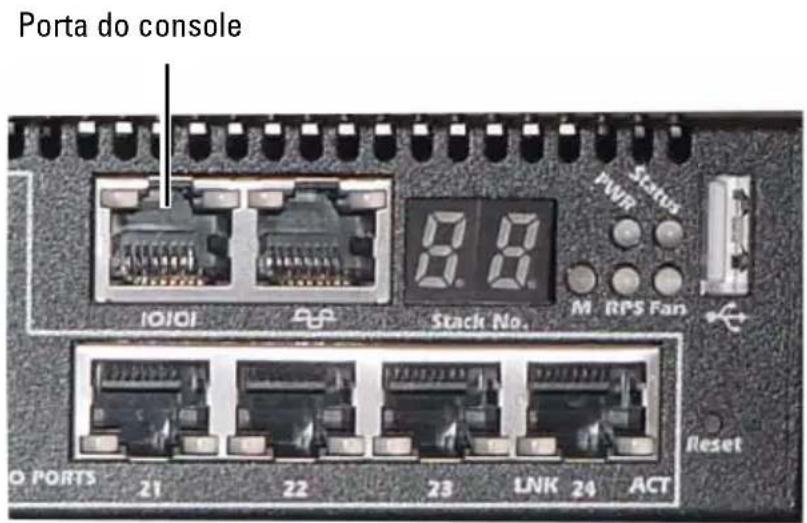
A porta RJ-45 à direita da porta do console é para gerenciamento fora de banda.
Conexão do comutador à fonte de alimentação

AVISO: Leia as informações de segurança na seção Informações sobre segurança e regulamentação, bem como as informações de segurança de outros comutadores que serão conectados ou darão suporte ao equipamento.
O comutador PowerConnect 7048R possui duas fontes de alimentação para operação redundante ou de compartilhamento de carga. Todos os outros modelos da PowerConnect série 7000 possuem uma fonte de alimentação. Os receptáculos de energia ficam no painel traseiro.
Conexão de energia CA e CC
1 Certifique-se de que a porta de console do comutador esteja conectada a um terminal VT100 ou emulador do terminal VT100 pelo RJ-45 a um cabo fêmea DB-9.
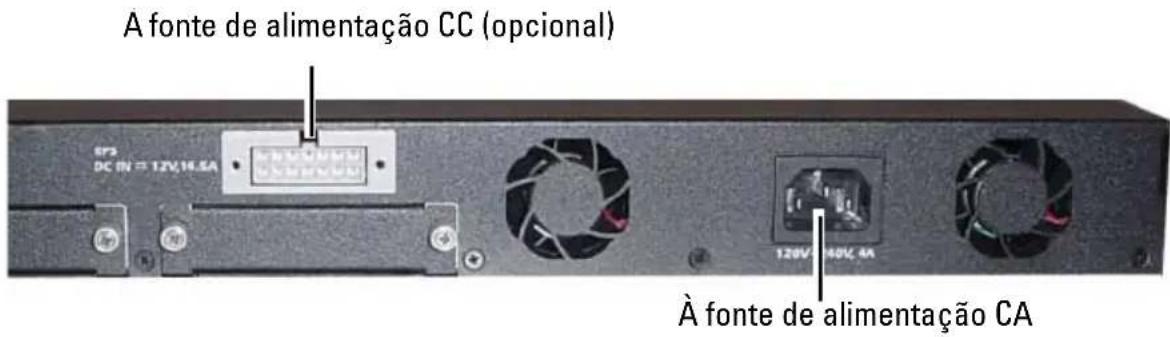
2 Usando um cabo de energia padrão de 1,5 m aterrado, conecte o cabo de alimentação ao principal receptáculo de CA localizado no painel traseiro (consulte a figura 1-15).
3 Conecte o cabo de alimentação a uma tomada de CA aterrada.
4 Se você estiver usando uma fonte de alimentação CC redundante ou externa, como o PowerConnect RPS720 ou o PowerConnect MPS1000, conecte o cabo de alimentação CC no receptáculo CC localizado no painel traseiro (consulte a figura 1-15).
Figura 1-15. Conexão de energia CA e CC ao comutador
Inicialização do comutador
Quando ativar a energia com o terminal local já conectado, o comutador passará pelo teste automático de inicialização (POST). O POST é executado toda vez que o dispositivo é inicializado e examina os componentes de hardware para determinar se o comutador está funcionando corretamente antes de concluir a inicialização. Se o POST detectar um problema crítico, o fluxo do programa será interrompido. Se o POST for executado com sucesso, o firmware válido será carregado na memória RAM. As mensagens do POST são exibidas no terminal e indicam êxito ou falha do teste. O processo de inicialização demora aproximadamente 60 segundos.
Você pode chamar o menu de inicialização depois que a primeira parte do POST estiver concluída. No menu de inicialização, você pode realizar tarefas de configuração, como redefinição do sistema aos padrões de fábrica, ativação da imagem de backup ou recuperação de uma senha. Para obter mais informações sobre as funções do menu de inicialização, consulte o Guia de referência da CLI.
Realização da configuração inicial
O procedimento de configuração inicial baseia-se nas seguintes suposições:
- O comutador PowerConnect nunca foi configurado antes e está no mesmo estado em que o recebeu.
- O comutador PowerConnect inicializou corretamente.
- A conexão do console foi estabelecida e o aviso do Dell Easy Setup Wizard (Assistente de configuração fácil da Dell) é exibido na tela do terminal VT100 ou equivalente.
A configuração inicial do comutador é efetuada pela porta de console. Após a configuração inicial, será possível gerenciar o comutador tanto pela porta de console já conectada como por uma interface definida, de forma remota, durante a configuração inicial.

NOTA: O comutador não está configurado com um nome de usuário padrão, senha ou endereço IP.
Antes de efetuar a configuração inicial do comutador, obtenha as seguintes informações do administrador da rede:
- O endereço IP a ser atribuído à interface de gerenciamento.
- A máscara de sub-rede do IP da rede.
- O endereço IP do gateway padrão da interface de gerenciamento.
Essas configurações são necessárias para possibilitar o gerenciamento remoto do comutador via Telnet (cliente Telnet) ou HTTP (navegador da web).
Habilitação do gerenciamento remoto
O painel frontal contém uma porta Gigabit Ethernet para gerenciamento fora de banda remoto. A porta do gerenciamento fora de banda está localizada à direita da porta do console. Além disso, você pode usar qualquer uma das portas do comutador no painel frontal para gerenciamento dentro da banda. Por padrão, todas as portas na banda fazem parte de VLAN 1.
O Dell Easy Setup Wizard (Assistente de configuração fácil da Dell) inclui avisos para configurar as informações de rede para a interface do gerenciamento fora de banda e a interface de roteamento VLAN 1. Para qualquer uma das interfaces de gerenciamento, você pode atribuir um endereço IP estático e uma máscara de sub-rede ou habilitar DHCP e permitir que um servidor DHCP de rede atribua as informações.
Consulte o Guia de referência da CLI para obter informações sobre os comandos da CLI a serem usados para configurar as informações da rede.
Procedimento de configuração inicial
É possível executar a configuração inicial por meio do Dell Easy Setup Wizard (Assistente de configuração fácil da Dell) ou da CLI. O assistente inicia automaticamente quando o arquivo de configuração do comutador está vazio. É possível sair do assistente em qualquer momento digitando [ctrl + z] , mas todos os parâmetros de configuração especificados serão descartados e o comutador utilizará os valores padrão.

NOTA: Se você não executar o Easy Setup Wizard (Assistente de configuração fácil) ou não responder ao aviso inicial desse assistente em 60 segundos, o comutador entrará no modo CLI.
Para obter mais informações sobre como realizar a configuração inicial usando a CLI, consulte o Guia de referência da CLI. Este Guia de inicialização mostra como utilizar o Easy Setup Wizard (Assistente de configuração fácil) para a configuração inicial do comutador. O assistente define a seguinte configuração para o comutador:
- Estabelece a conta de usuário com privilégios inicial com uma senha válida. O assistente configura uma única conta de usuário com privilégios durante a configuração.
- Ativa o login CLI e o acesso HTTP para uso somente da configuração de autenticação local.
- Define o endereço IP para a interface de gerenciamento fora de banda.
- Define o endereço IP para a interface de roteamento VLAN 1, da qual todas as-portas da banda são membros.
- Define a sequência de comunidade SNMP a ser utilizada pelo gerente de SNMP em um dado endereço IP. Salte esta etapa caso o gerenciamento de SNMP não seja utilizado para o comutador em questão.
- Permite especificar o endereço IP do sistema de gerenciamento de rede ou permite acesso de gerenciamento de todos os endereços IP.
- Configura o endereço IP do gateway padrão para a interface VLAN 1.
Sessão de exemplo
Esta seção contém a descrição de uma sessão do utilitário Easy Setup Wizard (Assistente de configuração fácil). Os valores a seguir serão utilizados na sessão de exemplo:
- A sequência de comunidade SNMP a ser utilizada é public.
- O endereço IP do sistema de gerenciamento da rede (NMS) é 10.1.2.100.
- O nome de usuário é admin e a senha é admin123.
- A interface do gerenciamento fora de banda usa DHCP para atribuição de enderecos IP.
- O endereço IP da interface de roteamento VLAN 1 é 10.1.1.200 com uma máscara de sub-rede 255.255.255.0.
• O gateway padrão é 10.1.1.1
O assistente de configuração irá configurar os valores iniciais conforme definido acima. Depois que você concluir o assistente, o comutador estará configurado da seguinte forma:
- A opção SNMPv2 está ativada e a sequência de comunidade está configurada conforme definido acima. Por padrão, a opção SNMPv3 está desativada.
- A conta de usuário com o nome admin está configurada conforme definido anteriormente.
- O sistema de gerenciamento da rede está configurado. A partir da estação de gerenciamento, é possível acessar as interfaces SNMP, HTTP e CLI. Também é possível permitir que todos os endereços IP acessem essas interfaces de gerenciamento por meio da seleção do endereço IP (0.0.0.0).
- O DHCP está habilitado na interface de gerenciamento fora de banda.
- Um endereço IP está configurado para a interface de roteamento VLAN.
- Um endereço de gateway padrão está configurado.

NOTA: No exemplo abaixo, as opções de usuário possíveis estão envolvidas em []. O acionamento da tecla
O exemplo a seguir contém a sequência de avisos e respostas associadas à execução de uma sessão de exemplo do Dell Easy Setup Wizard (Assistente de configuração fácil da Dell), na qual se utilizam os valores de entrada listados anteriormente.
Depois que o comutador concluir o POST e inicializar, o sistema exibirá a seguinte caixa de diálogo:
NOTA: Se estiver configurado, o nível de acesso padrão é definido como o nível de acesso disponível mais abrangente para a interface de gerenciamento SNMP. A princípio, somente o SNMPv2 será ativado. O SNMPv3 estará desativado até que se volte a configurar o acesso de segurança para SNMPv3 (por exemplo, ID do mecanismo, visualizar, etc.).
Após concluir a configuração inicial descrita nesta seção, você pode conectar a porta fora de banda à rede de gerenciamento para gerenciamento remoto fora de banda, ou pode conectar uma das portas do painel frontal do comutador à rede de produção para gerenciamento remoto na banda.
Se você tiver especificado o DHCP para o endereço IP da interface de gerenciamento fora de banda ou VLAN 1, a interface irá adquirir esse endereço IP de um servidor DHCP na rede. Para descobrir o endereço IP atribuído dinamicamente, use a conexão de porta do console para emitir os seguintes comandos:
- Para a interface fora de banda, insira mostrar interface fora de banda.
- Para a interface de roteamento VLAN 1, insira mostrar interface ip.
Para acessar a interface do Dell OpenManage Switch Administrator (Administrador de comutador do Dell OpenManage), insira o endereço IP da interface de gerenciamento fora de banda ou VLAN 1 no campo de endereço de um navegador da Web. Para acesso de gerenciamento remoto à CLI, insira o endereço IP da interface de gerenciamento fora de banda ou VLAN 1 em um cliente Telnet ou SSH. Como alternativa, você pode continuar usando a porta do console para acesso local da CLI ao comutador.
O comutador PowerConnect série 7000 oferece suporte a recursos básicos de comutação como VLANs e protocolo de estrutura estendida, assim como recursos avançados de Layer 3 como roteamento dinâmico e multicast. Use a interface de gerenciamento baseada na Web ou a CLI para configurar os recursos que a sua rede precisa. Para obter informações sobre como configurar os recursos do comutador, consulte o Guia de configuração do usuário ou o Manual de referência da CLI incluídos no CD de documentação do usuário ou através do site de suporte: support.dell.com/manuals.
Fornecimento de energia predefinido PoE
As informações a seguir sobre fornecimento de energia predefinido PoE são fornecidas em conformidade com os requisitos de teste regulatórios.
| Tipo de fonte de alimentação/Watts | PowerConnect 7024P PowerConnect 7048P | |||
| Energia alocada para sistema que não são PoE (watts) | Energia alocada para sistema PoE (watts) | Energia alocada para sistema que não são PoE (watts) | Energia alocada para sistema PoE (watts) | |
| Somente CA 180 watts 720 watts 180 watts 720 watts | ||||
| Somente MPS 180 watts 720 watts 180 watts 720 watts | ||||
| CA e MPS 180 watts 720 watts 180 watts 1440 watts | ||||
- Dell PowerConnect
- Series Switch
- Getting Started Guide
- Guia de Primeiros Passos
- Notas, Avisos e Advertências
- Sumário
- Montagem do comutador 383
- Empilhamento de vários comutadores ..... 385
- Inicialização e configuração do comutador 387
- Conexão do comutador ao terminal ..... 388
- Conexão do comutador à fonte de alimentação. . . . 390
- Inicialização do comutador 391
- Realização da configuração inicial ..... 391
- Fornecimento de energia predefinido PoE 399
- Introdução
- PowerConnect série 7000 Visão geral
- Visão geral do hardware
- Painel frontal do PowerConnect série 7000
- Portas do comutador
- Porta do console
- Porta de gerenciamento fora de banda
- Porta USB
- Botão Redefinir
- LEDs de porta e sistema
- LED do empilhamento mestre e exibição do número de empilhamentos
- PowerConnect série 7000 Painel traseiro
- Slots de expansão para módulos de plug-in
- Fontes de alimentação
- PC7024 e PC7024F
- PC7024P
- PC7048
- PC7048P
- PC7048R e PC7048R-RA
- Sistema de ventilação
- LED localizador
- Instalação
- Preparação do local
- Remoção do comutador da embalagem
- Conteúdo da embalagem
- Montagem do comutador
- Instalação em rack
- Instalação como comutador sem rack
- Empilhamento de vários comutadores
- Criação de uma pilha de comutadores
- Unidade em espera na pilha
- Inicialização e configuração do comutador
- Conexão do comutador ao terminal
- Conexão do comutador à fonte de alimentação
- Conexão de energia CA e CC
- Inicialização do comutador
- Realização da configuração inicial
- Habilitação do gerenciamento remoto
- Procedimento de configuração inicial
- Sessão de exemplo
- Fornecimento de energia predefinido PoE
Marca : DELL
Modelo : PowerConnect 7024P
Categoria : Switch de rede