
PowerConnect 7024P - 3854 DELL - Panduan pengguna gratis
Temukan panduan perangkat secara gratis PowerConnect 7024P DELL dalam format PDF.


Pertanyaan pengguna tentang PowerConnect 7024P DELL
0 pertanyaan tentang perangkat ini. Jawab yang Anda tahu atau ajukan milik Anda sendiri.
Ajukan pertanyaan baru tentang perangkat ini
Unduh instruksi untuk 3854 dalam format PDF gratis! Temukan panduan Anda PowerConnect 7024P - DELL dan ambil kembali perangkat elektronik Anda. Di halaman ini diterbitkan semua dokumen yang diperlukan untuk penggunaan perangkat Anda. PowerConnect 7024P merek DELL.
PANDUAN PENGGUNA PowerConnect 7024P DELL
Catatan, Perhatian, dan Peringatan

CATATAN: CATATAN memberikan informasi penting yang dapat membantu Anda untuk menggunakan komputer Anda dengan lebih baik.

PERHATIAN: PERHATIAN menunjukkan kemungkinan kerusakan perangkat keras atau kehilangan data jika instruksi tidak dipatuhi.

PERINGATAN: PERINGATAN menunjukkan kemungkinan kerusakan barang, cedera tubuh, atau kematian.
Informasi dalam publikasi ini bisa berubah tanpa pemberitahuan lebih dahulu.
© 2011 Dell Inc. Hak Cipta dilindungi undang-undang.
Dilarang keras memperbanyak materi ini dengan cara apapun tanpa persetujuan tertulis dari Dell Inc.
Merek dagang yang digunakan di dalam teks ini: Dell™, logo DELL, PowerConnect™, dan OpenManage™ adalah merek dagang dari Dell Inc. Microsoft®, Windows®, Windows Server®, MS DOS® dan Windows Vista® adalah merek dagang atau merek dagang terdaftar dari Microsoft Corporation di Amerika Serikat dan/atau negara lainnya.
Merek-merek dan nama-nama dagang lain yang digunakan di dalam publikasi ini mengacu pada badan-badan usaha yang menguasai merek-merek dan nama-nama produk mereka. Dell Inc. menyatakan tidak memiliki kepentingan kepemilikan apapun di dalam merek dan nama dagang selain yang dimilikinya.
Slot Ekspansi untuk Modul Plug-in. 175
Catu daya....175
Sistem Ventilasi. 176
LED Lokasi 176
3 Instalasi.... 177
Penyiapan Lokasi 177
Membuka kemasan Switch 177
Isi Kemasan....177
Langkah-langkah Membuka Kemasan ..... 178
Memasang Switch. 178
Menginstal di Rak. 178
Menginstal sebagai Switch yang
Berdiri Sendiri. 180
Menumpuk Beberapa Switch 180
Membuat Tumpukan Switch ..... 180
4 Memulai dan Mengkonfigurasi Switch 183
Menghubungkan Switch ke Terminal ..... 184
Menghubungkan Switch ke Catu Daya ..... 186
Koneksi Daya AC dan DC ..... 186
Booting Switch. 187
Melakukan Konfigurasi Awal 187
Mengaktifkan Manajemen Jarak Jauh. . . . . . 188
Prosedur Konfigurasi Awal. 188
Contoh Sesi 189
Langkah-langkah Selanjutnya 196
5 Konsumsi Daya PoE....197
Pendahuluan
Dokumen ini memberikan informasi dasar tentang switchPowerConnect Seri 7000 Dell, termasuk cara menginstal switch dan melakukan konfigurasi awal. Untuk informasi tentang cara menconfigurasi dan memonitor fitur switch, lihat Panduan Konfigurasi Pengguna, yang tersedia dalam CD Dokumentasi Pengguna, atau lihat di situs web dukungan Dell di support.dell.com untuk pembaruan dokumentasi dan firmware terkini.
Dokumen ini berisi bagian-bagian berikut ini:
• Gambaran Umum Perangkat Keras
- Instalasi
• Memulai dan Mengkonfigurasi Switch
PowerConnect Seri 7000 Gambaran Umum
PowerConnect Seri 7000Switch ini adalah switch Ethernet Layer 3 Gigabit yang dapat ditumpuk dan mencakup enam model berikut:
• PowerConnect 7024 (PC7024)
• PowerConnect 7024P (PC7024P)
• PowerConnect 7024F (PC7024F)
• PowerConnect 7048 (PC7048)
• PowerConnect 7048P (PC7048P)
• PowerConnect 7048R (PC7048R/PC7048R-RA)

CATATAN: PowerConnect 7048R (PC7048R/PC7048R-RA) adalah switch di bagian rak paling atas. Perbedaan antara model PC7048R dan PC7048R-RA adalah pada arah aliran udara.
Gambaran Umum Perangkat Keras
Bagian ini berisi informasi tentang karakteristik piranti dan konfigurasi modul perangkat keras untuk PowerConnect Seri 7000 beberapa switch.
Semua model adalah 1U, switch yang dapat dipasang pada rak dengan dimensi fisik berikut:
- 440 x 460 x 44 mm (L x P x T).
Gambar berikut menampilkan panel depan dari enam model switch pada PowerConnect Seri 7000.
Gambar 1-1. PowerConnect 7024 dengan 24 Port 10/100/1000BASE-T
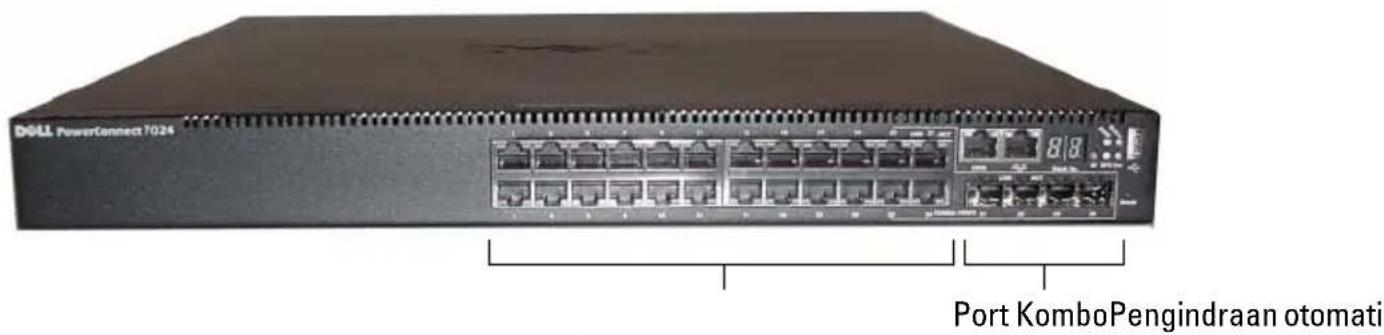
Port RJ-45 Dupleks Penuh
Gambar 1-2. PowerConnect 7024P dengan 24 Port PoE Plus 10/100/1000BASE-T
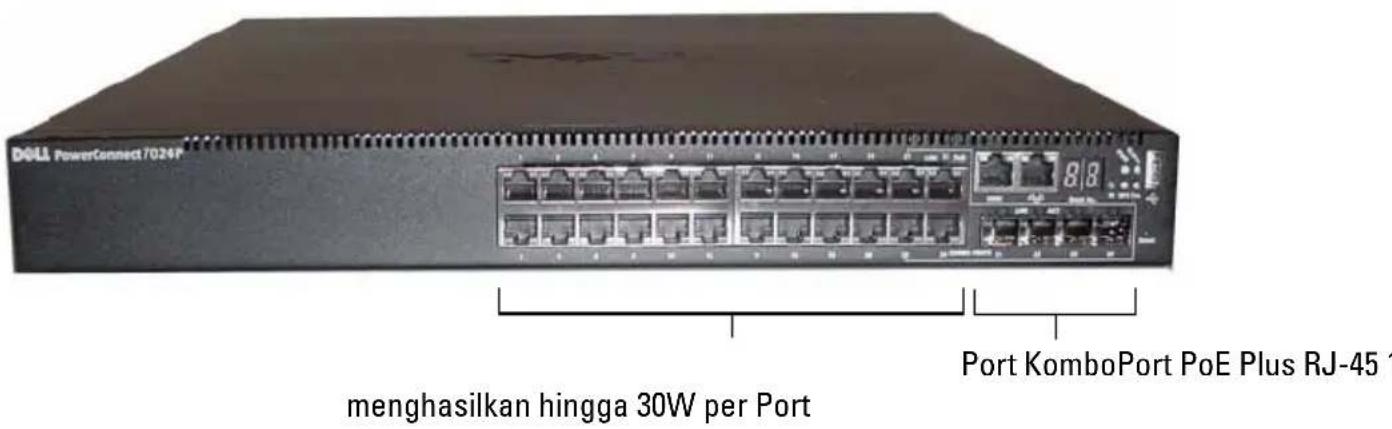
Gambar 1-3. PowerConnect 7024F dengan 24 Port SFP
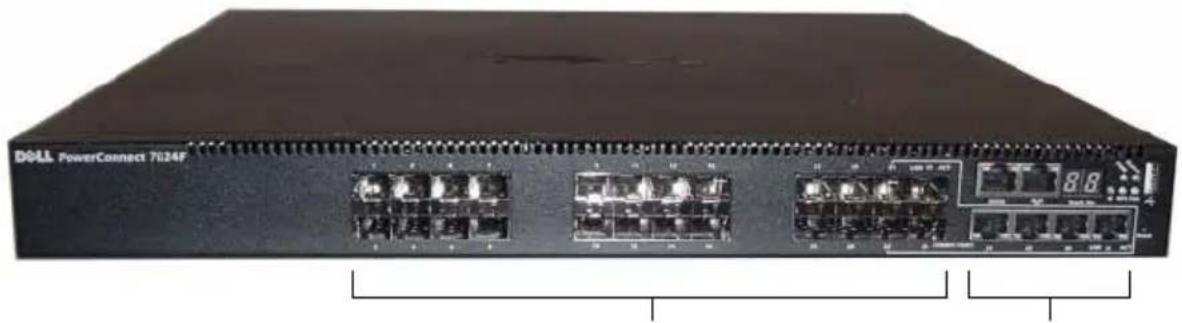
menghasilkan hingga 30W per Port
Port KomboPort PoE Plus RJ
Gambar 1-6. PowerConnect 7048R dengan 48 Port 10/100/1000BASE-T
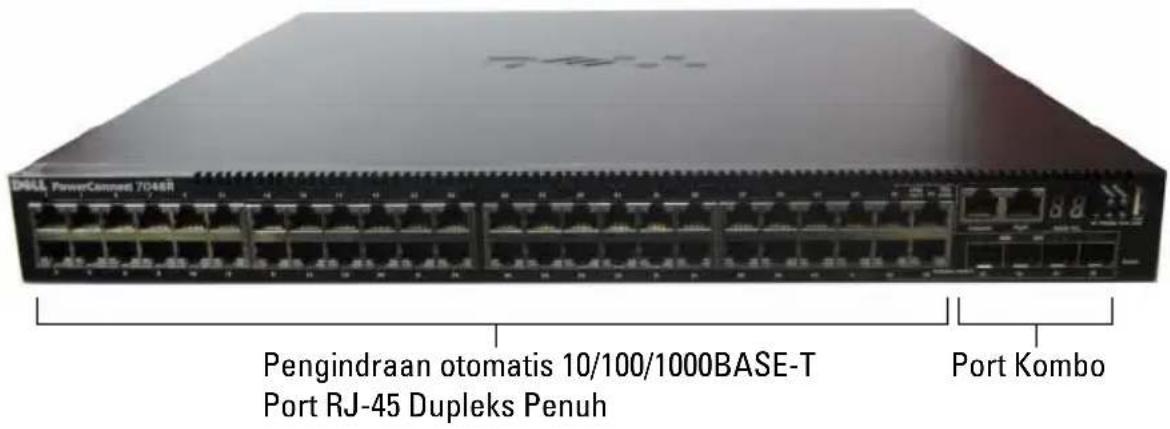
Selain port switch, panel depan setiap model dalam seri ini juga mencakup port berikut:
- Port konsol
• Port manajemen out-of-band - Port USB
Port tambahan ada di sisi kanan panel depan.
Gambar 1-7. PortPowerConnect Seri 7000 Tambahan
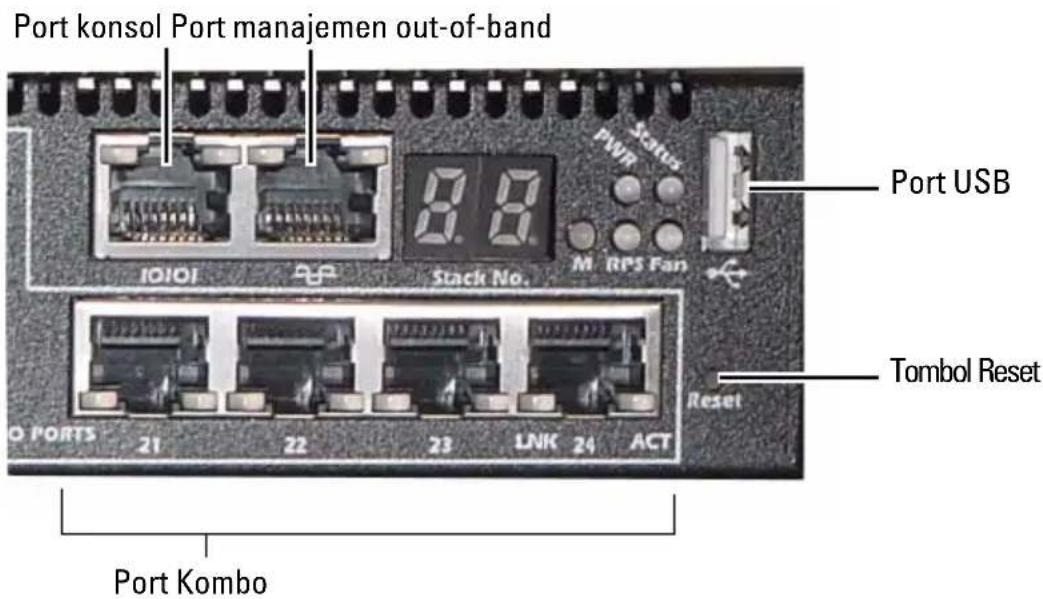
Panel depan juga memuat tombol reset (lubang pin) dan beberapa LED status.

CATATAN: LED port dan LED sistem di panel depan tidak sama untuk semua model. Gambar 1-7 menampilkan LED pada switch PowerConnect 7024, PowerConnect 7024F, dan PowerConnect 7048.
Port Switch
Panel depan PowerConnect 7024 dan PowerConnect 7024P menyediakan 24 port RJ-45 Gigabit Ethernet (10/100/1000BASE-T) dengan empat port kombo SFP yang memiliki mode pengindraan otomatis untuk kecepatan, kontrol aliran dan mode dupleks. Penerima SFP dijual terpisah. Port switch PowerConnect sesuai standar IEEE 802.3at-2009 (PoE Plus) dan dapat menyediakan daya hingga 30W per port.
Panel depan PowerConnect 7024F menyediakan 20 port SFP Gigabit Ethernet (10/100/1000BASE-FX) ditambah empat port kombo untuk dukungan media tembaga atau SFP
Panel depan PowerConnect 7048, PowerConnect 7048P, dan PowerConnect 7048R menyediakan 48 port RJ-45 Gigabit Ethernet (10/100/1000BASE-T) dengan empat port kombo SFP. Port switch PowerConnect 7048P sesuai standar IEEE 802.3at-2009 (PoE Plus) dan dapat menyediakan daya hingga 30W per port.
Port switch panel depan memiliki karakteristik berikut:
- Switch secara otomatis akan mendeteksi perbedaan antara kabel bersilang dan kabel langsung pada port-RJ-45.
- Port SFP mendukung modul SX dan LX.
- Port RJ-45 mendukung mode setengah dupleks dan dupleks penuh 10/100/1000 Mbps.
Port konsol
Port konsol digunakan untuk manajemen dalam antarmuka serial. Port ini menyediakan koneksi langsung ke switch dan memungkinkan Anda mengakses CLI dari terminal konsol yang terhubung ke port melalui kabel serial yang tersedia (RJ-45 ke konektor female DB-9).
Lubang konsol tersebut mendukung data tak sinkron sebesar delapan bit data, satu bit stop, tidak ada bit paritas, dan tidak ada kontrol aliran. Kecepatan default transmisi data adalah 9600 bps.
Port manajemen out-of-band
Port pengelolaan Out of Band (OOB) adalah port Ethernet 10/100/1000BASE-T didedikasikan untuk manajemen switch jarak jauh. Trafik pada lubang ini dipisahkan dari trafik jaringan operasional pada lubang sakelar (switch) dan tidak dapat dipindah atau diarahkan ke jaringan operasional.
Port USB
Port USB betina Tipe-A mendukung drive memori flash sesuai standar USB 2.0 Switch PowerConnect dapat membaca atau menulis ke suatu drive flash yang diformat sebagai FAT-32. Anda dapat membeli drive flash USB untuk menyalin berkas dan gambar konfigurasi switch antara drive flash USB dan switch. Anda juga dapat menggunakan drive flash USB untuk memindahkan dan menyalin berkas dan gambar konfigurasi switch dari satu switch ke switch lainnya pada jaringan.
Port USB tidak mendukung piranti USB jenis lainnya.
Tombol Reset
Tombol reset diakses melalui lubang pin dan memungkinkan Anda melakukan reset keras (hard reset) pada switch. Untuk menggunakan tombol reset, sisipkan klip kertas yang tidak bengkok atau alat serupa ke lubang pin. Ketika switch menyelesaikan proses boot setelah reset, switch akan melanjutkan operasi dengan konfigurasi tersimpan yang terkini. Setiap perubahan yang dibuat pada konfigurasi yang berjalan yang tidak disimpan ke konfigurasi awal sebelum reset, akan hilang.
LED Port dan LED Sistem
Panel depan mempunyai dioda bercahaya (LED) yang mengindikasikan status link port, catu daya, kipas, tumpukan, dan sistem keseluruhan. Selain itu, switch PowerConnect 7024P dan PowerConnect 7048P mempunyai LED yang memberikan informasi tentang status dan aktivitas Power over Ethernet Plus (PoE+) pada port.
Untuk informasi tentang status yang ditunjukkan LED, lihat Panduan Konfigurasi Pengguna.
LED Master Tumpukan dan Tampilan Nomor Tumpukan
Jika switch pada tumpukan adalah unit master, LED master tumpukan, yang berlabel M, akan berwarna hijau solid. Jika LED M mati, switch dalam tumpukan bukanlah unit master. Panel Nomor Tumpukan menampilan nomor unit untuk switch dalam tumpukan. Jika switch bukan bagian dari tumpukan, LED M akan menyala dan nomor unit tumpukan adalah 1.
PowerConnect Seri 7000Panel Belakang
Gambar berikut menunjukkan panel belakang PowerConnect Seri 7000switch.
Gambar 1-8. Panel Belakang PC7024, PC7024F, dan PC7048
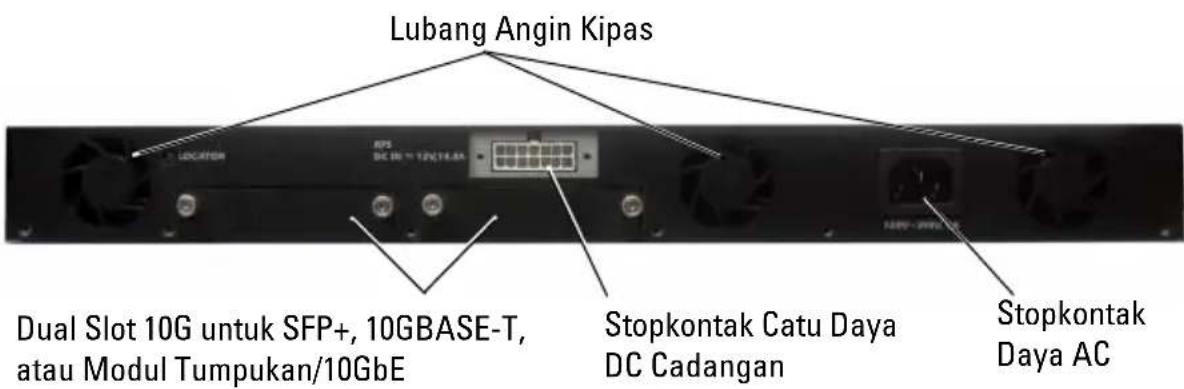
Slot Ekspansi untuk Modul Plug-in
Dua slot ekspansi yang ada di bagian belakang switch dan dapat mendukung modul berikut:
- module 10GBASE-T
- modul SFP+
- modul Tumpukan/10 GbE
Setiap modul plug-in memiliki dua port. Modul tumpukan/10 GbE dapat dikonfigurasikan untuk beroperasi sebagai port tumpukan 10 Gigabit atau port switch Ethernet 10-Gigabit. Modul plug-in sudah termasuk dukungan hot-swap, sehingga Anda tidak perlu melakukan boot ulang switch setelah menginstal modul baru.
Catu daya
PC7024 dan PC7024F
Switch PowerConnect 7024 dan PowerConnect 7024F memiliki catu daya internal sebesar 180-watt. Catu daya eksternal tambahan (PowerConnect RPS720) menghasilkan 180 watt daya dan menyediakan cadangan penuh untuk switch.
PC7024P
Switch PowerConnect 7024P memiliki catu daya internal sebesar 1000 watt. Catu daya eksternal tambahan (PowerConnect MPS1000) menghasilkan 1000 watt daya dan menyediakan cadangan penuh untuk switch.
PC7048
Switch PowerConnect 7048 memiliki catu daya internal sebesar 180 watt. Catu daya eksternal tambahan (PowerConnect RPS720) menghasilkan 180 watt daya dan menyediakan cadangan penuh untuk switch.
PC7048P
Switch PowerConnect 7048P memiliki catu daya internal sebesar 1000 watt yang dapat mendukung 24 port PoE. Catu daya eksternal tambahan (PowerConnect MPS1000) memadai untuk 48 port PoE, atau 24 port PoE dan cadangan penuh switch.
PC7048R dan PC7048R-RA
Switch PowerConnect 7048R dan PowerConnect 7048R-RA dirancang sebagai switch rak bagian atas dan mencakup dua catu daya AC internal yang dapat diganti sebagai cadangan atau untuk operasi berbagi beban. Setiap catu daya dapat menyediakan 300 watt dan termasuk dukungan hot-swap. Ini berarti Anda tidak perlu mematikan daya switch untuk melepas atau mengganti satu catu daya jika catu daya lain beroperasi secara normal. Akan tetapi, daya harus dimatikan dari catu daya yang akan dipindahkan atau diganti.

PERHATIAN: Lepaskan kabel daya dari modul sebelum melepaskan modul. Daya tidak boleh tersambung sebelum penyambungan ke rangka.
Sistem Ventilasi
Tiga kipas mendinginkan PowerConnect 7024, PowerConnect 7024F, dan PowerConnect 7048. PowerConnect 7024P dan PowerConnect 7048P masing-masing memiliki dua kipas, dengan kipas ke tiga di catu daya internal. PowerConnect 7048R memiliki dua baki kipas hot-swappable dengan masing-masing satu kipas.
LED Lokasi
Panel belakang memiliki LED untuk membantu mengidentifikasi switch dalam rak atau ruangan yang penuh dengan switch. Dari sistem manajemen jarak jauh, Anda dapat menentukan LED untuk berkedip sehingga membantu Anda atau teknisi lokal untuk mengidentifikasi lokasi fisik switch.
Instalasi
Penyiapan Lokasi
Switch PowerConnect Seri 7000dapat dipasang pada rak standar 48,26-cm (19-inci) atau berdiri sendiri (pada permukaan yang rata) dan berfungsi sebagai switch terpisah.
Sebelum memasang switch, pastikan bahwa lokasi instalsi yang dipilih memenuhi persyaratan lokasi berikut ini:
- Daya — Switch diinstal di dekat stopkontak 100-240 VAC, 50–60 Hz yang mudah diakses.
- Ruang — Ada cukup ruang di depan dan belakang untuk akses operator. Sediakan ruang untuk pemasangan kabel, penyambungan daya, dan ventilasi.
- Perkabelan — Perkabelan ditentukan rutenya untuk menghindari sumber-sumber derau listrik seperti transmitter radio, penguat pemancar, saluran listrik, dan peralatan lampu TL.
- Suhu Ambien — Kisaran suhu pengoperasian ambien switch adalah 0 s/d 45°C (32 s/d 113°F) pada kelembapan relatif hingga 95 persen, tanpa pengembunan.
Membuka kemasan Switch
Isi Kemasan
Sewaktu membuka kemasan setiap switch, pastikan bahwa produk-produk berikut ini disertakan:
- Satu switch PowerConnect - Satu kabel daya AC (dua kabel daya AC untuk PowerConnect 7048R)
- Satu kabel betina RJ-45 atau DB-9
- Satu kit pemasangan rak untuk instalasi di rak (dua braket pemasangan, baut, dan mur rangka)
- Satu set alas karet berperekat untuk switch yang berdiri sendiri (empat alas disertakan)
• CD Dokumentasi Pengguna
• Panduan Pengaktifan
• Informasi Keselamatan dan Regulasi
• Informasi Jaminan dan Dukungan
• Perjanjian Lisensi Perangkat Lunak
Langkah-langkah Membuka Kemasan

CATATAN: Sebelum membuka kemasan switch, periksa kontainer dan laporkan segera setiap ada kerusakan.
1 Tempatkan kontainer di atas permukaan yang bersih dan rata serta potong semua tali yang mengikat kontainer.
2 Buka kontainer atau lepaskan bagian atas kontainer.
3 Dengan hati-hati keluarkan switch dari kontainer dan tempatkan di atas permukaan yang aman dan bersih.
4 Keluarkan semua material kemasan.
5 Periksa produk dan aksesoris untuk melihat ada tidaknya kerusakan.
Memasang Switch

PERINGATAN: Bacalah informasi keselamatan dalam Informasi Keselamatan dan Regulasi serta informasi keselamatan untuk switch lain yang terhubung atau mendukung switch tersebut.
Kedua konektor daya AC terdapat di panel belakang switch.
Menginstal di Rak

PERINGATAN: Jangan gunakan kit pemasangan rak untuk menggantungkan switch di bawah meja, atau memasangnya ke dinding.

PERHATIAN: Lepaskan semua kabel dari switch sebelum melanjutkan. Lepaskan semua alas berperekat dari bagian bawah switch, jika belum terpasang.

PERHATIAN: Apabila memasang beberapa switch ke rak, pasang switch mulai dari bawah ke atas.
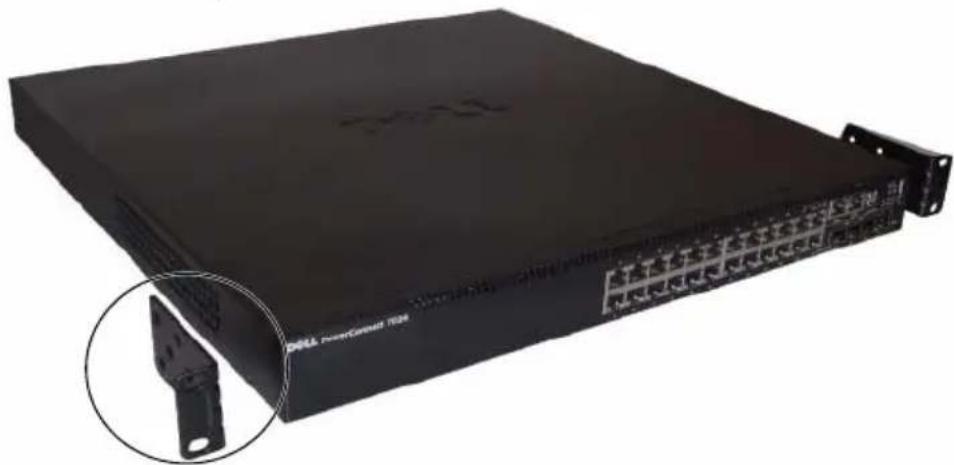
1 Pasang braket pemasangan rak yang disertakan ke salah satu sisi switch, pastikan bahwa lubang pemasangan pada switch tepat lurus dengan lubang pemasangan di braket pemasangan rak. Gambar 1-11 menggambarkan lokasi pemasangan braket.
Gambar 1-11. Memasang Braket
2 Masukkan baut yang disertakan ke lubang pemasangan rak lalu kencangkan dengan obeng.
3 Ulangi proses ini untuk braket pemasangan rak di sisi switch lainnya.
4 Masukkan switch ke dalam rak 48,26 cm (19 inci), pastikan bahwa lubang pemasangan rak pada switch tepat lurus dengan lubang pemasangan di rak.
5 Kencangkan switch ke rak dengan baut rak atau mur rangka dan baut rangka dengan ring (tergantung jenis rak yang Anda gunakan). Kencangkan baut di bagian bawah sebelum mengencangkan baut di bagian atas.

PERHATIAN: Pastikan bahwa baut rak yang disertakan sesuai dengan lubang berulir pada rak.

CATATAN: Pastikan bahwa lubang ventilasi tidak terhalang.
Menginstal sebagai Switch yang Berdiri Sendiri

CATATAN: Kami sangat menyarankan untuk memasang switch di rak.
Instal switch di permukaan yang rata jika Anda tidak menginstalnya di rak. Permukaan tersebut harus dapat menopang berat switch dan kabel switch. Switch disertai dengan empat -alas karet berperekat.
1 Pasang alat karet berperekat di setiap lokasi yang ditandai di bagian bawah switch.
2 Tempatkan switch di permukaan yang rata, dan pastikan ventilasi yang memadai dengan menyisakan 5 cm (2 inci) di setiap sisi dan 13 cm (5 inci) di belakang.
Menumpuk Beberapa Switch
Anda dapat menumpuk switch PowerConnect PowerConnect Seri 7000 hingga setinggi 12 switch, mendukung hingga 576 port panel depan. Ketika beberapa switch dihubungkan satu sama lain melalui port tumpukan, semuanya beroperasi sebagai unit tunggal dengan jumlah port yang lebih banyak. Tumpukan beroperasi dan dikelola sebagai entitas tunggal.

CATATAN: Jika menginstal tumpukan switch, Anda perlu merakit dan menghubungkan kabel tumpukan sebelum mengaktifkan dan mengkonfigurasikannya. Pada saat tumpukan diaktifkan untuk pertama kalinya, switch akan menentukan Switch Master, yang dapat berada di lokasi mana pun dalam tumpukan. LED Master pada panel depan akan menyala pada unit master.
Membuat Tumpukan Switch
1 Instal modul tumpukan yang dibeli terpisah di salah satu slot ekspansi belakang untuk masing-masing switch dalam tumpukan.
2 Hubungkan salah satu kabel tumpukan pendek ke port tumpukan switch paling atas atau switch yang berada langsung di bawahnya.
Jika perlu, gunakan kabel tumpukan panjang (3m) yang dibeli terpisah untuk menghubungkan switch.
3 Ulangi proses ini sampai semua perangkat terhubung.
4 Gunakan kabel tumpukan yang tersisa untuk menghubungkan port bebas yang tersisa, masing-masing satu di switch paling atas dan paling bawah.
Gambar 1-12. Menghubungkan Tumpukan Switch
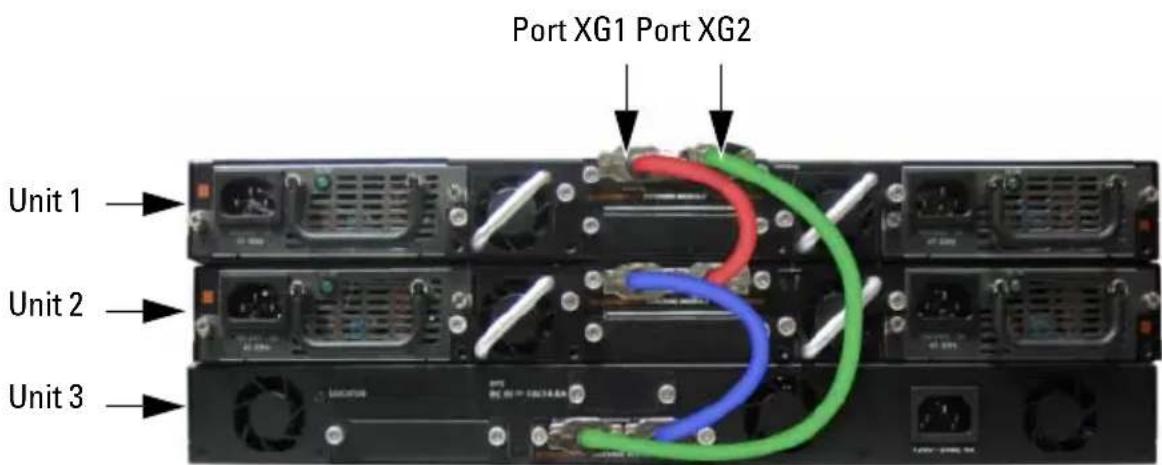
Tumpukan dalam Gambar 1-12 terhubung dalam topologi cincin dan memiliki koneksi fisik antar switch berikut:
- Port XG1 pada Unit 1 terhubung dengan port XG2 pada Unit 2
- Port XG1 pada Unit 2 terhubung dengan port XG4 pada Unit 3
- Port XG3 pada Unit 3 terhubung dengan port XG2 pada Unit 1
Tumpukan Siaga
Fitur tumpukan mendukung unit Siaga atau cadangan yang menggantikan peran unit Master jika unit Master dalam tumpukan gagal berfungsi. Setelah kegagalan Master terdeteksi pada tumpukan, unit Siaga mulai menjalankan tahap kontrol dan mengaktifkan semua unit tumpukan lainnya dengan konfigurasi saat ini. Unit Siaga memelihara salinan yang disinkronkan dengan konfigurasi yang berjalan dalam tumpukan. Selama pengalihan, semua port dimatikan dan dinyalakan untuk mencegah loop yang mungkin terjadi dan untuk membuat aplikasi perangkat lunak master yang baru berada pada status yang konsisten.
Unit Siaga dikonfigurasikan terlebih dahulu dalam tumpukan; akan tetapi Anda dapat menggunakan CLI untuk memilih unit tumpukan yang berbeda sebagai Siaga. Lihat Panduan Konfigurasi Pengguna atau Panduan Referensi CLI untuk informasi selebihnya.
Memulai dan Mengkonfigurasi Switch
Bagan alir berikut ini memberikan gambaran umum mengenai langkah-langkah untuk melakukan konfigurasi awal setelah switch dikeluarkan dari kemasannya dan dipasang.
Gambar 1-13. Bagan Alir Instalasi dan Konfigurasi
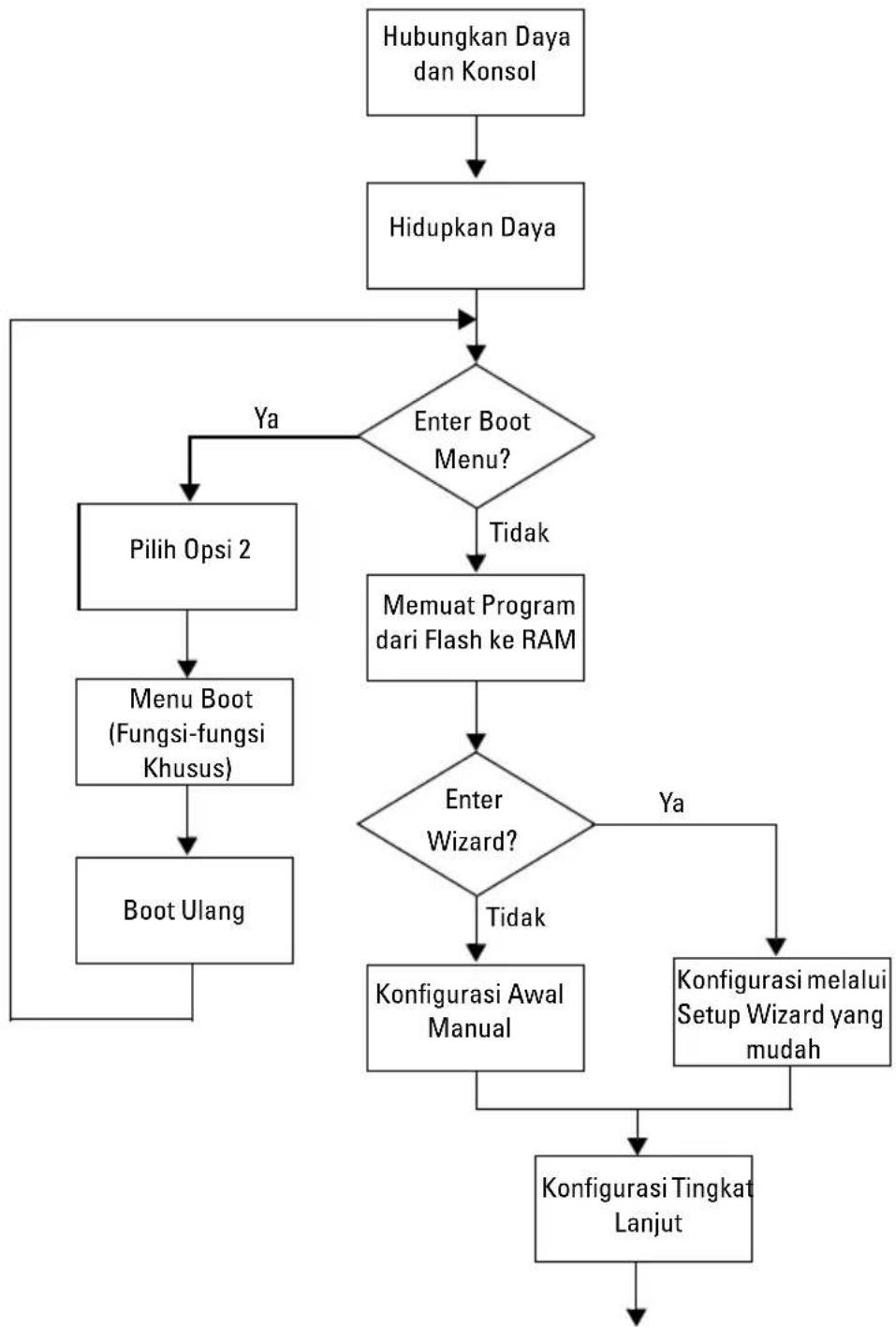
flowchart
graph TD
    A["Hubungkan Daya dan Konsol"] --> B["Hidupkan Daya"]
    B --> C{Enter Boot Menu?}
    C -->|Ya| D["Pilih Opsi 2"]
    C -->|Tidak| E["Memuat Program dari Flash ke RAM"]
    D --> F["Menu Boot (Fungsi-fungsi Khusus)"]
    F --> G["Boot Ulang"]
    E --> H{Enter Wizard?}
    H -->|Ya| I["Konfigurasi Awal Manual"]
    H -->|Tidak| J["Konfigurasi Tingkat Lanjut"]
    I --> J
    J --> K["End"]
Menghubungkan Switch ke Terminal
Setelah menyelesaikan semua sambungan eksternal, hubungkan terminal ke switch untuk mengkonfigurasi switch.

CATATAN: Bacalah catatan rilis untuk produk ini sebelum melanjutkan. Anda dapat mengunduh catatan rilis tersebut dari situs internet Dell Support di support.dell.com/manuals.

CATATAN: Kami menyarankan Anda untuk mendapatkan dokumentasi pengguna versi terbaru dari situs web Dukungan Dell di support.dell.com/manuals.
Untuk memantau dan mengkonfigurasikan switch melalui konsol serial, gunakan port konsol di bagian belakang switch (lihat Gambar 1-14) untuk menghubungkannya ke terminal VT100 atau ke komputer yang menggunakan perangkat lunak emulasi VT100. Port konsol tersebut diimplementasikan sebagai konektor peralatan terminal data (DTE).
Peralatan berikut ini diperlukan untuk menggunakan port konsol:
- Terminal kompatibel VT100 atau desktop atau komputer portabel dengan port serial yang menjalankan perangkat lunak emulasi terminal VT100, seperti Microsoft HyperTerminal.
- Kabel serial (disediakan) dengan konektor RJ-45 untuk port konsol dan konektor DB-9 untuk terminal.
Lakukan tugas-tugas berikut ini untuk menghubungkan terminal ke port konsol switch:
1 Hubungkan konektor DB-9 pada kabel serial ke terminal atau komputer yang menjalankan perangkat lunak emulasi terminal VT100.
2 Konfigurasikan perangkat lunak emulasi terminal sebagai berikut:
a Pilih port serial yang sesuai (misalnya, COM 1) untuk menyambung ke konsol.
b Setel kecepatan transmisi data ke 9600 baud.
c Setel format data ke 8 bit data, 1 bit stop, dan tanpa paritas.
d Setel kontrol aliran ke tidak ada.
e Setel modus emulasi terminal ke VT100.
f Pilih kunci-kunci Terminal untuk kunci Fungsi, Panah, dan Ctrl. Pastikan bahwa pengaturan ini adalah untuk tombol Terminal (bukan tombol Microsoft Windows).

CATATAN: Ketika menggunakan HyperTerminal dengan Microsoft Windows 2000, pastikan bahwa Anda telah menginstal Windows 2000 Service Pack 2 atau yang versi yang lebih tinggi. Dengan Windows 2000 Service Pack 2, kunci-kunci panah berfungsi sebagaimana mestinya dalam emulasi HyperTerminal's VT100. Kunjungi microsoft.com untuk informasi lebih lanjut mengenai Windows 2000 service pack.
3 Hubungkan konektor RJ-45 pada kabel langsung ke port konsol switch. Port konsol PowerConnect Seri 7000 ada di sisi kanan panel depan dan diberi label dengan simbol |O|O|, seperti yang ditunjukkan pada Gambar 1-14.

CATATAN: Jika Anda mengkonfigurasi tumpukan switch, hubungkan kabel serial ke port konsol switch Master. Jika menghubungkan terminal ke switch anggota, Anda tidak akan dapat menggunakan CLI.
Gambar 1-14. Lokasi Port Konsol
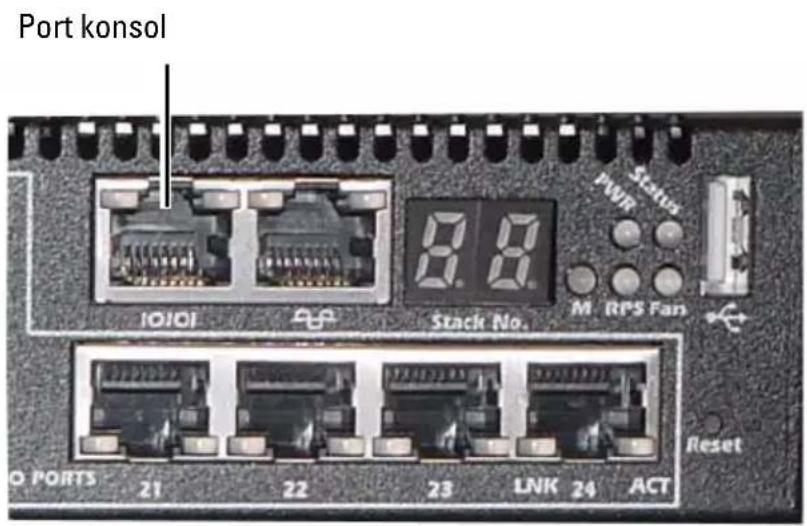
Port RJ-45 di kanan port konsol adalah untuk pengelolaan out-of-band.
Menghubungkan Switch ke Catu Daya

PERHATIAN: Bacalah informasi keselamatan dalam Informasi Keselamatan dan Regulasi serta informasi keselamatan untuk switch lain yang terhubung atau mendukung switch tersebut.
Switch PowerConnect 7048R memiliki dua catu daya untuk cadangan atau operasi berbagi beban. Semua model lainnya dalam PowerConnect Seri 7000 memiliki satu catu daya. Stopkontak daya ada di panel belakang.
Koneksi Daya AC dan DC
1 Pastikan bahwa port konsol switch terhubung ke terminal VT100 atau emulator terminal V100 melalui RJ-45 ke kabel female DB-9.
2 Dengan menggunakan kabel daya 5 kaki (1,5 m) dengan pengaman ditanahkan yang terhubung, hubungkan kabel daya ke stopkontak utama AC yang ada di panel belakang (lihat Gambar 1-15).
3 Hubungkan kabel daya ke stopkontak AC yang ditanahkan.
4 Jika Anda menggunakan catu daya DC cadangan atau eksternal, seperti PowerConnect RPS720 atau PowerConnect MPS1000, hubungkan kabel daya DC ke stopkontak DC yang ada di panel belakang (lihat Gambar 1-15).
Gambar 1-15. Hubungan Daya AC dan DC ke Switch
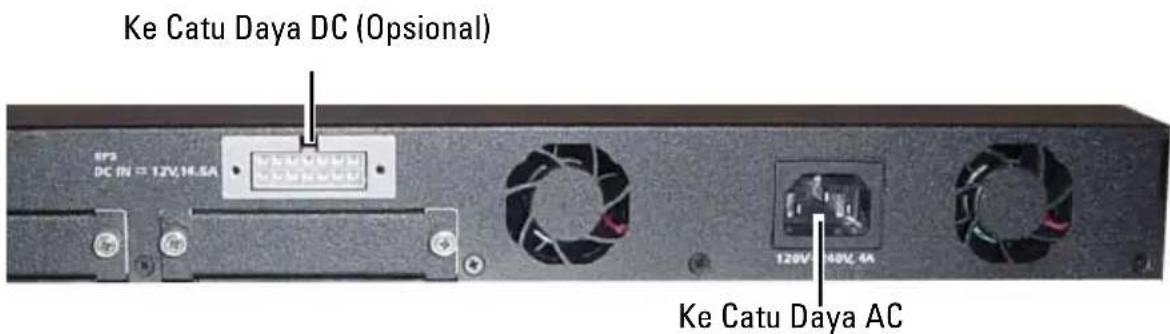
Ketika daya dihidupkan dengan terminal lokal sudah terhubung, switch akan menjalani power-on self-test (POST). POST bekerja setiap kali switch diinisialisasi dan mengecek komponen perangkat keras untuk menentukan apakah switch benar-benar operasional sebelum melakukan booting secara penuh. Jika POST mendeteksi ada masalah kritis aliran program akan berhenti. Jika POST berhasil, perangkat lunak permanen (firmware) akan dimuat ke RAM. Pesan POST ditampilkan pada terminal dan memperlihatkan keberhasilan atau kegagalan tes. Proses boot berjalan sekitar 60 detik.
Anda dapat membuka menu Boot setelah bagian pertama POST selesai. Dari menu Boot, Anda dapat melakukan tugas-tugas konfigurasi seperti menyetel ulang sistem ke setelan pabrik, mengaktifkan gambar backup, atau memulihkan kata sandi. Untuk informasi lebih lanjut mengenai fungsi-fungsi menu Boot, lihat Panduan Referensi CLI.
Melakukan Konfigurasi Awal
Prosedur konfigurasi awal didasarkan pada asumsi-asumsi berikut ini:
- Switch PowerConnect tidak pernah dikonfigurasi sebelumnya dan berada dalam kondisi yang sama seperti waktu Anda terima.
- Switch PowerConnect berhasil diboot.
- Koneksi konsol akan dibuat dan prompt Wizard Pemasangan Mudah Dell ditampilkan pada layar terminal VT100 atau terminal yang serupa.
Konfigurasi awal switch dilakukan melalui port konsol. Setelah konfigurasi awal, Anda dapat mengelola switch dari port konsol yang telah terhubung atau dari jarak jauh melalui antarmuka yang ditetapkan selama konfigurasi awal.

CATATAN: Switch tidak dikonfigurasi dengan nama pengguna, kata sandi, atau alamat IP bawaan.
Sebelum mengatur konfigurasi awal switch, dapatkan informasi berikut ini dari administrator jaringan Anda:
- Alamat IP yang akan ditetapkan untuk antarmuka manajemen.
- Mask subnet IP untuk jaringan tersebut.
- Alamat IP gateway default antarmuka manajemen.
Pengaturan ini diperlukan untuk memudahkan manajemen jarak jauh switch melalui Telnet (Telnet client) atau HTTP (Web browser).
Mengaktifkan Manajemen Jarak Jauh
Panel belakang dilengkapi port Ethernet Gigabit untuk pengelolaan out-of-band (OOB). Port OOB berlokasi di kanan port konsol. Selain itu, Anda dapat menggunakan port switch mana pun di panel depan untuk pengelolaan - in-band. Secara default, semua port in-band adalah anggota VLAN 1.
Wizard Pemasangan Mudah Dell mencakup prompt untuk mengkonfigurasi informasi jaringan bagi antarmuka pengelolaan OOB dan interface routing VLAN1. Untuk kedua antarmuka pengelolaan, Anda dapat menugaskan alamat dan mask subnet IP statis atau mengaktifkan DHCP dan memungkinkan server DIICP jaringan untuk menugaskan informasi tersebut.
Lihat Panduan Referensi CLI untuk informasi tentang perintah CLI yang Anda gunakan untuk mengkonfigurasi informasi jaringan.
Prosedur Konfigurasi Awal
Anda dapat melakukan konfigurasi awal dengan menggunakan Wizard Pemasangan Mudah Dell atau menggunakan CLI. Wizard tersebut secara otomatis bekerja ketika berkas konfigurasi switch kosong. Anda dapat keluar dari wizard kapan pun dengan menekan tombol [ctrl+z], tetapi semua pengaturan konfigurasi yang telah ditetapkan akan dibatalkan, dan switch akan menggunakan nilai-nilai default.

CATATAN: Jika Anda tidak menjalankan Wizard Pemasangan Mudah atau tidak merespons prompt awal Wizard Pemasangan Mudah dalam waktu 60 detik, switch akan masuk ke modus CLI.
Untuk informasi lebih lanjut tentang melakukan konfigurasi awal dengan menggunakan CLI, lihat Panduan Referensi CLI. Panduan Pengaktifan ini memperlihatkan cara menggunakan Wizard Pemasangan Mudah untuk konfigurasi awal switch. Wizard akan mengatur konfigurasi berikut ini pada switch:
- Menetapkan akun awal dari pengguna yang diberi hak istimewa dengan kata sandi yang valid. Wizard akan mengkonfigurasi satu akun pengguna yang diberi hak istimewa selama proses pengaturan.
- Mengaktifkan login CLI dan akses HTTP untuk hanya menggunakan pengaturan autentikasi lokal.
- Menetapkan alamat IP untuk antarmuka pengelolaan OOB.
- Menetapkan alamat IP untuk antarmuka routing VLAN1, yang semua port in-band menjadi anggotanya.
- Menetapkan string komunitas SNMP yang akan digunakan oleh pengatur SNMP di alamat IP tertentu. Anda dapat memilih untuk melewatkan langkah ini jika pengelolaan SNMP tidak digunakan untuk switch ini.
- Membolehkan Anda untuk menetapkan alamat IP sistem manajemen jaringan atau mengizinkan akses manajemen dari semua alamat IP.
- Mengkonfigurasikan alamat IP gateway default untuk antarmuka VLAN1.
Contoh Sesi
Bagian ini menjelaskan sesi Easy Setup Wizard. Nilai-nilai berikut ini digunakan oleh sesi contoh:
- String komunitas SNMP yang akan digunakan adalah publik.
- Alamat IP sistem manajemen jaringan (NMS) adalah 10.1.2.100
- Nama pengguna adalah admin, dengan sandi admin123.
- Antarmuka pengelolaan OOB menggunakan DHCP untuk penugasan alamat IP.
- Alamat IP untuk antarmuka routing VLAN1 adalah 10.1.1.200 dengan mask subnet 255.255.255.0
- Gateway default adalah 10.1.1.1.
Wizard pemasangan mengkonfigurasi nilai-nilai awal seperti diuraikan di atas. Setelah Anda menyelesaikan wizard, switch akan dikonfigurasikan sebagai berikut:
- SNMPv2 diaktifkan dan string komunitas ditetapkan seperti diuraikan di atas. SNMPv3 dinonaktifkan secara default.
- Akun pengguna admin dibuat seperti diuraikan.
- Sistem manajemen jaringan dikonfigurasikan. Dari stasiun manajemen ini, Anda dapat mengakses antarmuka SNMP, IITTP, dan CLI. Anda juga dapat memilih membolehkan semua alamat IP untuk mengakses antarmuka manajemen dengan memilih alamat IP (0.0.0.0).
- DHCP diaktifkan pada antarmuka pengelolaan OOB.
- Alamat IP dikonfigurasikan untuk antarmuka routing VLAN1.
- Alamat gateway default dikonfigurasikan.

CATATAN: Dalam contoh di bawah ini, opsi pengguna yang memungkinkan atau nilai default diberi kurung siku ([ ]). Jika Anda menekan
Contoh berikut ini berisi urutan prompt dan respons yang terkait dengan dijalankannya sesi contoh Wizard Pemasangan Mudah Dell, dengan menggunakan nilai input yang terdaftar di atas.
Setelah switch menyelesaikan POST dan di-boot, dialog berikut ini ditampilkan:
Unit 1 - Waiting to select management unit) (Unit 1 - Menunggu untuk memilih unit manajemen))>
Applying Global configuration, please wait ... (Mencerapkan konfigurasi Global, silahkan menunggu ...)
Welcome to Dell Easy Setup Wizard (Selamat datang di Dell Easy Setup Wizard)
You must respond to the next question to run the setup wizard within 60 seconds, otherwise the system will continue with normal operation using the default system configuration. Note: You can exit the setup wizard at any point by entering [ctrl+z].(Setup Wizard akan memandu Anda melakukan konfigurasi awal switch, dan membuat Anda siap bekerja secepat mungkin. Anda dapat melompati setup wizard, dan masuk ke modus CLI untuk mengkonfigurasi switch secara manual. Anda harus merespons pertanyaan berikutnya untuk menjalankan setup wizard dalam waktu 60 detik, jika tidak sistem akan melanjutkan operasi normal dengan menggunakan konfigurasi sistem default. Catatan: Anda dapat keluar dari wizard kapan pun dengan menekan [ctrl+z].)
Would you like to run the setup wizard (you must answer this question within 60 seconds)? [Y/N] y (Apakah Anda ingin menjalankan setup wizard (Anda harus menjawab pertanyaan ini dalam 60 detik)? [Ya/Tdk] ya)
Step 1: (Langkah l:)
The system is not setup for SNMP management by default. To manage the switch using SNMP (required for Dell Network Manager) you can: (Sistem tidak diatur untuk manajemen SNMP secara default. Untuk mengelola switch dengan menggunakan SNMP (diperlukan untuk Dell Network Manager) Anda dapat). Set up the initial SNMP version 2 account now. (Membuat akun SNMP versi 2 awal sekarang.) Return later and setup other SNMP accounts. (Kembali lagi nanti dan membuat akun SNMP lain.) (For more information on setting up an SNMP version 1 or 3 account, see the user documentation). (Untuk informasi selengkapnya menyiapkan akun SNMP versi 1 atau 3, lihat dokumentasi pengguna).
Would you like to setup the SNMP management interface now? [Y/N] y (Apakah Anda ingin mengatur antarmuka manajemen SNMP sekarang? [Ya/Tdk] ya)
To setup the SNMP management account you must specify the management system IP address and the "community string" or password that the particular management system uses to access the switch. The wizard automatically assigns the highest access level [Privilege Level 15] to this account. You can use Dell Network Manager or other management interfaces to change this setting, and to add additional management system information later. For more information on adding management systems, see the user documentation. (Untuk menata akun manajemen SNMP Anda harus menetapkan alamat IP sistem manajemen dan "string komunitas" atau sandi yang digunakan oleh sistem manajemen tersebut untuk mengakses switch. Wizard akan menetapkan level akses tertinggi [Privilege Level 15] untuk akun ini. Anda dapat menggunakan Dell Network Manager atau antarmuka manajemen lainnya untuk mengubah pengaturan ini, dan untuk menambahkan sistem manajemen tambahan nanti. Untuk informasi lebih lanjut tentang menambahkan sistem manajemen, lihat dokumentasi pengguna.)
To add a management station: (Untuk menambahkan stasiun manajemen:)
Please enter the SNMP community string to be used. (Masukkan string komunitas SNMP yang digunakan.) public: public (publik)

CATATAN: Jika dikonfigurasikan, level akses default akan diatur ke akses yang tertinggi untuk antarmuka manajemen SNMP. Awalnya hanya SNMPv2 yang akan diaktifkan. SNMPv3 dinonaktifkan sampai Anda kembali untuk mengkonfigurasikan akses keamanan untuk SNMPv3 (mis. ID mesin, tampilan, dll.).
Please enter the IP address of the Management System (A.B.C.D) or wildcard (0.0.0.0) to manage from any Management Station. (Masukkan alamat IP Sistem Manajemen (A.B.C.D) atau kartu bebas (0.0.0.0) untuk mengelola dari Stasiun Pengelolaan manapun) 0.0.0.0: 10.1.2.100
Step 2: (Langkah 2:)
Now we need to setup your initial privilege (Level 15) user account. This account is used to login to the CLI and Web interface. You may setup other accounts and change privilege levels later. For more information on setting up user accounts and changing privilege levels, see the user documentation. (Sekarang kita perlu mengatur akun awal pengguna dengan hak istimewa(Level 15) Anda. Akun ini digunakan untuk masuk ke CLI dan Web interface. Anda dapat mengatur akun lainnya dan mengubah tingkat hak istimewa nanti. Untuk informasi lebih lanjut tentang pengaturan akun pengguna dan perubahan tingkat hak istimewa, lihat dokumentasi pengguna.)
To setup a user account: (Untuk mengatur aku pengguna:)
Please enter the user name. root (Silakan masukkan nama pengguna.): admin
Please enter the user password (Masukkan sandi pengguna):
**********
Please reenter the user password (Masukkan kembali sandi pcngguna): *******
Step 3: (Langkah 3:)
Next, IP addresses are setup on the OOB (Out-Of-Band) Interface and/or the VLAN 1 routing interface. (Bcrikutnya, alamat IP ditctapkan pada Antarmuka OOB (Out of Band) dan/atau antarmuka routing VLAN1.)
You can use these IP addresses to access the CLI, Web interface, or SNMP interface of the switch. (Anda dapat menggunakan alamat IP ini untuk mengakses CLI, Web interface, atau SNMP interface dari sakelar (switch).)
To access the switch through any Management Interface you can (Untuk mengakses switch melalui Antarmuka Manajemen Anda dapat)
- Setup the IP address for the Management Interface. (Menentukan alamat IP untuk Antarmuka Manajemen.)
. Setup the default gateway if IP address is manually configured on both routing and OOB interface.
(Menetapkan gateway default jika alamat IP dikonfigurasi secara manual pada antarmuka routing dan OOB.)
Would you like to setup the Out-Of-Band interface now? [Y/N] y (Apakah Anda ingin mengatur Out-Of-Band interface sekarang? [Ya/Tdk] ya)
Please enter the IP address of the device (A.B.C.D) or enter "DHCP" (without the quotes) to automatically request an IP address from the network DHCP server. 192.168.2.1: dhcp (Silakan masukkan alamat IP piranti (A.B.C.D) atau masukkan "DHCP" (tanpa tanda petik) untuk secara otomatis meminta alamat IP dari server DHCP jaringan. 192.168.2.1: dhcp)
Step 4: (Langkah 4:)
Would you like to setup the VLAN1 routing interface now? [Y/N] y (Apakah Anda ingin menetapkan antarmuka routing VLAN1 sekarang?) [Ya/Tdk] ya
Please enter the IP address of the device (A.B.C.D) or enter "DHCP" (without the quotes) to automatically request an IP address from the network DHCP server: (Masukkan alamat IP perangkat (A.B.C.D) atau masukkan "DHCP" (tanpa tanda kutip) untuk meminta alamat IP dari server DCHP jaringan secara otomatis:) 10.1.1.200
Please enter the IP subnet mask (A.B.C.D or /nn): (Masukkan mask subnet IP (A.B.C.D atau /nn):) 255.255.255.0
Step 5: (Langkah 5:)
Finally, setup the default gateway. (Akhirnya, tctapkan gateway default.) Please enter the IP address of the gateway from which this network is reachable. (Masukkan alamat IP gateway yang dapat digunakan untuk menjangkau jaringan ini.) 0.0.0.0: 10.1.1.1
Ini adalah informasi konfigurasi yang telah dihimpun:
SNMP Interface = "public"@10.1.2.100 (Antarmuka SNMP = "public"@10.1.2.100)
User Account setup = admin (Penetapan Akun Pengguna = admin) Password = ***** (Sandi = *****)
Langkah-langkah Selanjutnya
Setelah menyelesaikan konfigurasi awal yang digambarkan di bagian ini, Anda dapat menghubungkan port OOB ke jaringan manajemen untuk pengelolaan jarak jauh out of band, atau Anda dapat menghubungkan port switch panel depan mana pun ke jaringan produksi untuk pengelolaan jarak jauh in-band.
Jika Anda menentukan DIICP untuk alamat IP antarmuka manajemen OOB atau VLAN1, antarmuka akan mendapatkan alamat IP-nya dari server DHCP di jaringan. Untuk menemukan alamat IP yang ditugaskan secara dinamis, gunakan hubungan port konsol untuk menerbitkan perintah berikut:
- Untuk antarmuka OOB, masukkan tampilkan ip antarmuka out of band.
- Untuk antarmuka routing VLAN1, masukkan tampilkan ip antarmuka
Untuk mengakses antarmuka Dell OpenManage Switch
Administrator, masukkan alamat IP antarmuka manajemen OOB atau VLAN1 ke field alamat pada peramban Web. Untuk akses manajemen jarak jauh ke CLI, masukkan alamat IP antarmuka manajemen OOB atau VLAN1 ke klien Telnet ata SSH. Selain itu, Anda dapat melanjutkan untuk menggunakan port konsol untuk akses CLI lokal ke switch.
SwitchPowerConnect Seri 7000 Anda mendukung fitur switching dasar seperti VLAN dan protokol pohon spanning, serta fitur Layer 3 lanjutan seperti routing dinamis dan multicast. Gunakan antarmuka manajemen berbasis Web atau CLI untuk mengkonfigurasikan fitur yang dibutuhkan jaringan Anda. Untuk informasi tentang cara mengkonfigurasi fitur switch, lihat Panduan Konfigurasi Pengguna atau Panduan Referensi CLI yang termasuk dalam CD Dokumentasi Pengguna atau tersedia di situs dukungan: support.dell.com/manuals.
Konsumsi Daya PoE
Informasi konsumsi daya PoE berikut disediakan untuk memenuhi persyaratan peraturan pengujian.
| Jenis CatuDaya/Watt | PowerConnect 7024P PowerConnect 7048P | |||
| Daya dialokasikan untuk sistem non-PoE (watt) | Daya dialokasikan untuk sistem PoE (watt) | Daya dialokasikan untuk sistem non-PoE (watt) | Daya dialokasikan untuk sistem PoE (watt) | |
| Hanya AC 180 watt 720 watt 180 watt 720 watt | ||||
| Hanya MPS 180 watt 720 watt 180 watt 720 watt | ||||
| AC dan MPS 180 watt 720 watt 180 watt 1440 watt | ||||
Dell PowerConnect 7000 シ
リーズスイッチ
はじめに
メモ、注意、警告

- Catatan, Perhatian, dan Peringatan
- Instalasi.... 177
- Penyiapan Lokasi 177
- Membuka kemasan Switch 177
- Memasang Switch. 178
- Menumpuk Beberapa Switch 180
- Memulai dan Mengkonfigurasi Switch 183
- Menghubungkan Switch ke Terminal ..... 184
- Menghubungkan Switch ke Catu Daya ..... 186
- Booting Switch. 187
- Melakukan Konfigurasi Awal 187
- Konsumsi Daya PoE....197
- Pendahuluan
- PowerConnect Seri 7000 Gambaran Umum
- Gambaran Umum Perangkat Keras
- Gambar 1-7. PortPowerConnect Seri 7000 Tambahan
- Port Switch
- Port konsol
- Port manajemen out-of-band
- Port USB
- Tombol Reset
- LED Port dan LED Sistem
- LED Master Tumpukan dan Tampilan Nomor Tumpukan
- PowerConnect Seri 7000Panel Belakang
- Slot Ekspansi untuk Modul Plug-in
- Catu daya
- PC7024 dan PC7024F
- PC7024P
- PC7048
- PC7048P
- PC7048R dan PC7048R-RA
- Sistem Ventilasi
- LED Lokasi
- Instalasi
- Penyiapan Lokasi
- Membuka kemasan Switch
- Isi Kemasan
- Langkah-langkah Membuka Kemasan
- Memasang Switch
- Menginstal di Rak
- Menginstal sebagai Switch yang Berdiri Sendiri
- Menumpuk Beberapa Switch
- Membuat Tumpukan Switch
- Tumpukan Siaga
- Memulai dan Mengkonfigurasi Switch
- Menghubungkan Switch ke Terminal
- Menghubungkan Switch ke Catu Daya
- Koneksi Daya AC dan DC
- Melakukan Konfigurasi Awal
- Mengaktifkan Manajemen Jarak Jauh
- Prosedur Konfigurasi Awal
- Contoh Sesi
- Step 2: (Langkah 2:)
- Step 3: (Langkah 3:)
- Langkah-langkah Selanjutnya
- Konsumsi Daya PoE
- Dell PowerConnect 7000 シ
- リーズスイッチ
- はじめに
- メモ、注意、警告
Merek : DELL
Model : PowerConnect 7024P
Kategori : 3854