
PowerConnect 7024P - Conmutador de red DELL - Manual de uso y guía de instrucciones gratis
Encuentra gratis el manual del aparato PowerConnect 7024P DELL en formato PDF.


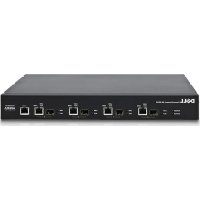
| Tipo de producto | Conmutador de red Gigabit apilable de capa 3 |
| Modelo | Dell PowerConnect 7024P (PC7024P) |
| Número de puertos | 24 puertos 10/100/1000 BASE-T PoE+ (30 W por puerto) + 4 puertos combo SFP |
| Norma PoE | IEEE 802.3at-2009 (PoE+) |
| Presupuesto PoE total | 720 W con fuente de alimentación interna CA sola, hasta 1440 W con fuente externa MPS1000 |
| Alimentación interna | 1000 W CA (100-240 V, 50-60 Hz) |
| Alimentación externa redundante | Dell PowerConnect MPS1000 (1000 W) |
| Dimensiones (An × Pr × Al) | 440 × 460 × 44 mm (17,3 × 18,1 × 1,74 pulg) |
| Peso aproximado | 8 kg (17,6 lb) |
| Montaje | Montable en rack de 19 pulgadas (1U) o autónomo sobre superficie plana |
| Apilamiento | Hasta 12 conmutadores, topología en anillo (módulos de apilamiento opcionales) |
| Puerto de consola | RJ-45 (DTE), velocidad 9600 baudios, 8 bits, 1 parada, sin paridad |
| Puerto de gestión fuera de banda | 1 puerto Ethernet 10/100/1000 BASE-T dedicado |
| Puerto USB | 1 puerto USB 2.0 tipo A (lectura/escritura FAT32) |
| Funciones principales | VLAN, Spanning Tree, enrutamiento dinámico (capa 3), multidifusión, QoS, ACL, SNMP |
| Ventilación | 2 ventiladores + 1 en la fuente de alimentación |
| Temperatura de funcionamiento | 0 a 45 °C |
| Humedad relativa | 95 % sin condensación |
| Mantenimiento y limpieza | Desconectar antes de limpiar; usar un paño seco y que no suelte pelusa; no usar productos líquidos o abrasivos |
| Seguridad | Usar un cable de alimentación con conexión a tierra; no obstruir las aberturas de ventilación; seguir las instrucciones del manual de seguridad |
| Piezas de repuesto y reparabilidad | Fuente de alimentación interna reemplazable (MPS1000 opcional), módulos de extensión (10G, SFP+, apilamiento) reemplazables en caliente; no hay piezas reparables por el usuario en el interior |
Preguntas frecuentes - PowerConnect 7024P DELL
Preguntas de los usuarios sobre PowerConnect 7024P DELL
0 pregunta sobre este aparato. Responde a las que conoces o haz la tuya.
Hacer una nueva pregunta sobre este aparato
Descarga las instrucciones para tu Conmutador de red en formato PDF gratis! Encuentra tus instrucciones PowerConnect 7024P - DELL y toma tu dispositivo electrónico nuevamente en la mano. En esta página están publicados todos los documentos necesarios para el uso de su dispositivo. PowerConnect 7024P de la marca DELL.
MANUAL DE USUARIO PowerConnect 7024P DELL
Guía de introducción
Başlangıç Kılavuzu
תְרָה בַרִי הַלְרִי
Guía de introducción
Notas, precauciones y avisos

NOTA: Una NOTA proporciona información importante que le ayudará a utilizar mejor el equipo.

PRECAUCIÓN: Un mensaje de PRECAUCIÓN indica la posibilidad de daños en el hardware o la pérdida de datos si no se siguen las instrucciones.

AVISO: Un mensaje de AVISO indica el riesgo de daños materiales, lesiones o incluso la muerte.
La información contenida en esta publicación podrá modificarse sin previo aviso. © 2011 Dell Inc. Todos los derechos reservados.
Queda estrictamente prohibida la reproducción de este material en cualquier forma sin la autorización escrita de Dell Inc.
Marcas comerciales utilizadas en este texto: Dell™, el logotipo de DELL, PowerConnect™ y OpenManage™ son marcas comerciales de Dell Inc. Microsoft®, Windows®, Windows Server®, MS-DOS® y Windows Vista® son marcas comerciales o marcas comerciales registradas de Microsoft Corporation en los Estados Unidos o en otros países.
Esta publicación puede incluir otras marcas y nombres comerciales que se utilicen para hacer referencia a sus titulares o a sus productos. Dell Inc. renuncia a cualquier interés sobre la propiedad de marcas y nombres comerciales que no sean los suyos propios.
Modelos reglamentarios: PC7024, PC7024P, PC7024F, PC7048, PC7048P, PC7048R y PC7048R-RA
Contenido
1 Introducción 269
Información general sobre
PowerConnect serie 7000 ..... 269
2 Información general
sobre el hardware 270
Panel frontal de PowerConnect serie 7000 ..... 270
Puertos de conmutación ..... 273
Puerto de consola 274
Puerto de administración fuera de banda ..... 274
Puerto USB 275
Botón de restablecimiento ..... 275
Indicadores LED de puerto y de sistema ..... 275
LED maestro de la pila y panel
del número de pila 275
Panel posterior de PowerConnect serie 7000. . . . . . 276
Ranuras de expansión para módulos
de complemento 277
Fuentes de alimentación ..... 277
Sistema de ventilación ..... 278
LED localizador 279
3 Instalación.... 279
Preparación del sitio 279
Desembalaje del conmutador 280
Contenido del paquete 280
Pasos del desembalaje ..... 280
Montaje del conmutador. 281
Instalación en un rack 281
Instalación como conmutador independiente. 282
Apilamiento de varios conmutadores ..... 282
Creación de una pila de conmutadores ..... 283
4 Inicio y configuración del conmutador 285
Conexión de un conmutador a un terminal ..... 286
Conexión de un conmutador a una fuente de alimentación ..... 288
Conexión de la alimentación de CA y CC . . . . . 288
Inicio del conmutador 289
Realización de la configuración inicial. ..... 289
Habilitación de la administración remota ..... 290
Procedimiento de configuración inicial ..... 290
Sesión de ejemplo 291
Pasos siguientes 296
5 Consumo previsto de PoE 297
Introducción
Este documento proporciona información básica sobre los conmutadores Dell PowerConnect serie 7000, incluidos los procedimientos de instalación y configuración inicial del conmutador. Para obtener información sobre cómo configurar y supervisar las funciones del conmutador, consulte la Guía de configuración del usuario, que está disponible en el CD User Documentation (Documentación del usuario), o visite la página web de asistencia de Dell (support.dell.com) para obtener las últimas actualizaciones de la documentación y el firmware.
Este documento consta de las secciones siguientes:
- Información general sobre el hardware
- Instalación
- Inicio y configuración del conmutador
Información general sobre PowerConnect serie 7000
Los conmutadores PowerConnect serie 7000 son dispositivos Ethernet Gigabit de nivel 3 apilables, y están disponibles en los seis modelos siguientes:
• PowerConnect 7024 (PC7024)
• PowerConnect 7024P (PC7024P)
• PowerConnect 7024F (PC7024F)
• PowerConnect 7048 (PC7048)
• PowerConnect 7048P (PC7048P)
• PowerConnect 7048R (PC7048R/PC7048R-RA)

NOTA: El PowerConnect 7048R (PC7048R/PC7048R-RA) es un conmutador de parte superior del rack. La diferencia entre los modelos PC7048R y PC7048R-RA es la dirección del flujo de aire.
Información general sobre el hardware
Esta sección contiene información sobre las características de los dispositivos y las configuraciones de hardware de los módulos correspondientes a los conmutadores PowerConnect serie 7000.
Todos los modelos son conmutadores que se pueden montar en rack 1U con las dimensiones físicas siguientes:
- 440 x 460 x 44 mm (ancho x largo x alto).
- 17,3 x 18,1 x 1,7 pulgadas (ancho x largo x alto)
Panel frontal de PowerConnect serie 7000
Las imágenes siguientes muestran los paneles frontales de los seis modelos de conmutador de PowerConnect serie 7000.
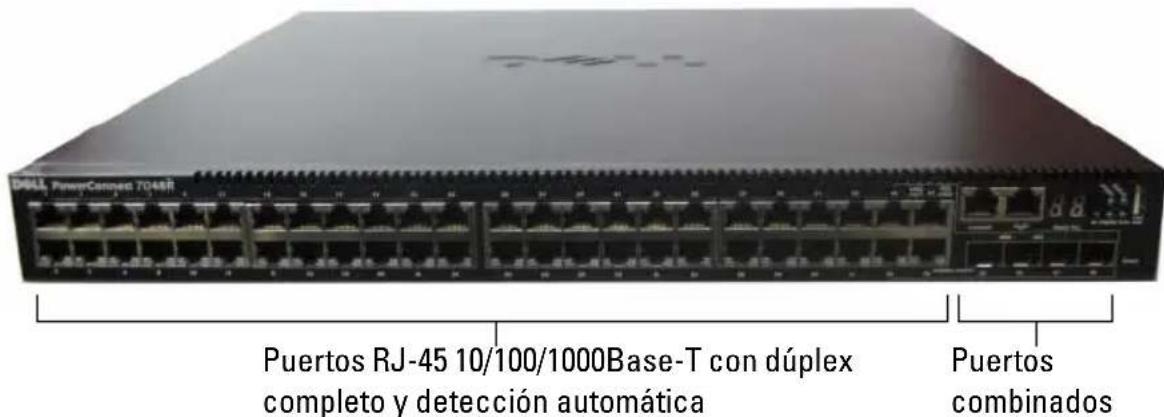
Ilustración 1-1. PowerConnect 7024 con 24 puertos 10/100/1000Base-T
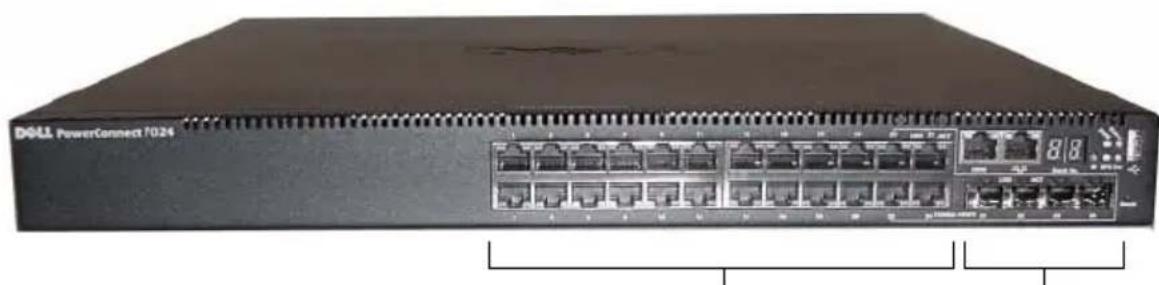
Puertos RJ-45 10/100/1000Base-T con dúplex completo y detección automática
Puertos
combinados
Ilustración 1-2. PowerConnect 7024P con 24 puertos PoE Plus 10/100/1000Base-T
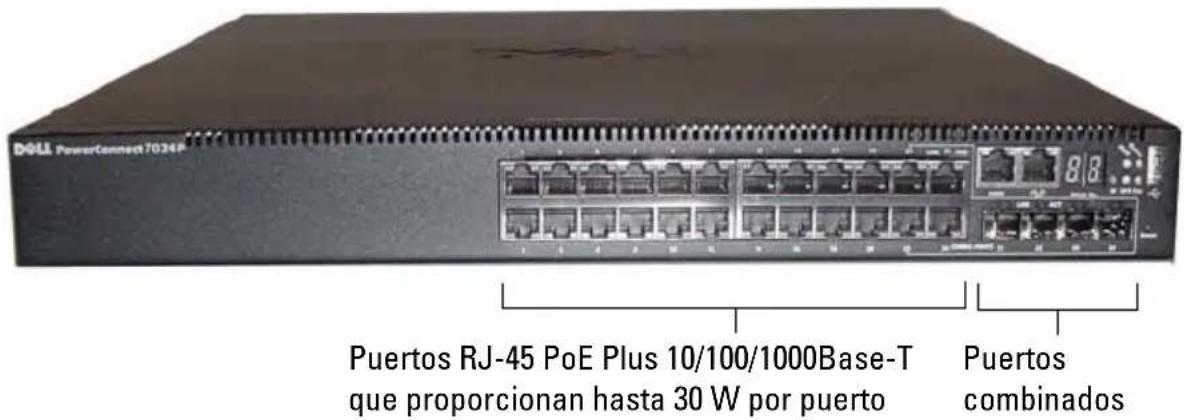
Ilustración 1-3. PowerConnect 7024F con 24 puertos SFP
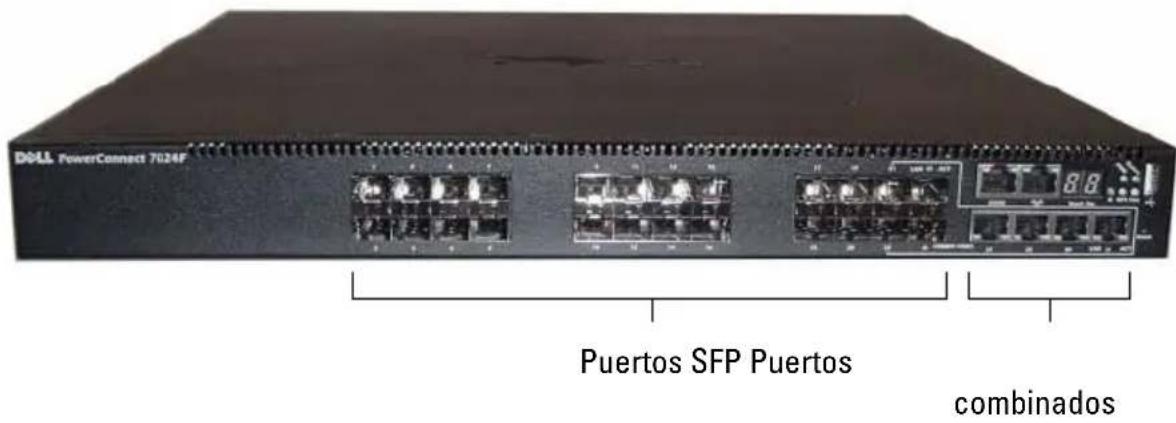
Ilustración 1-4. PowerConnect 7048 con 48 puertos 10/100/1000Base-T
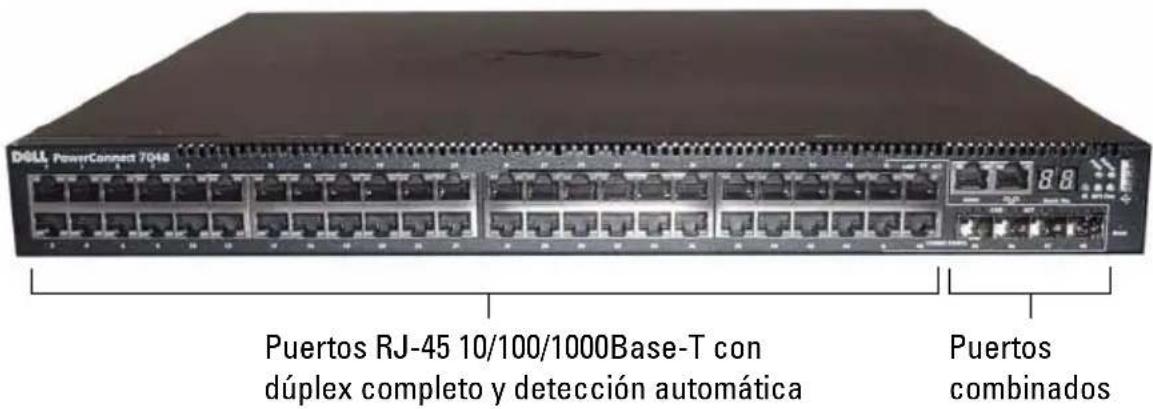
Ilustración 1-5. PowerConnect 7048P con 48 puertos PoE Plus 10/100/1000Base-T
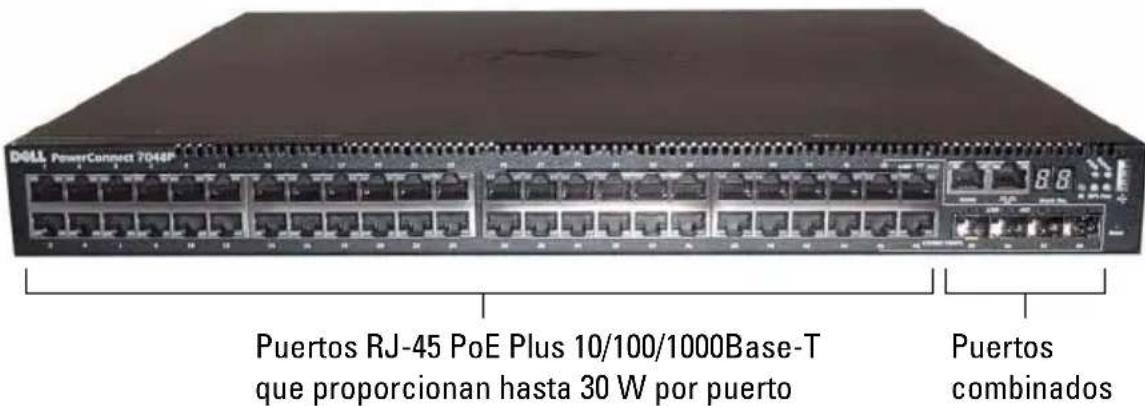
Ilustración 1-6. PowerConnect 7048R con 48 puertos 10/100/1000Base-T
Además de los puertos de conmutación, el panel frontal de cada modelo de la serie incluye los puertos siguientes:
- Puerto de consola
- Puerto de administración fuera de banda
- Puerto USB
Los puertos adicionales se encuentran en el lado derecho del panel frontal.
Ilustración 1-7. Puertos adicionales de PowerConnect serie 7000
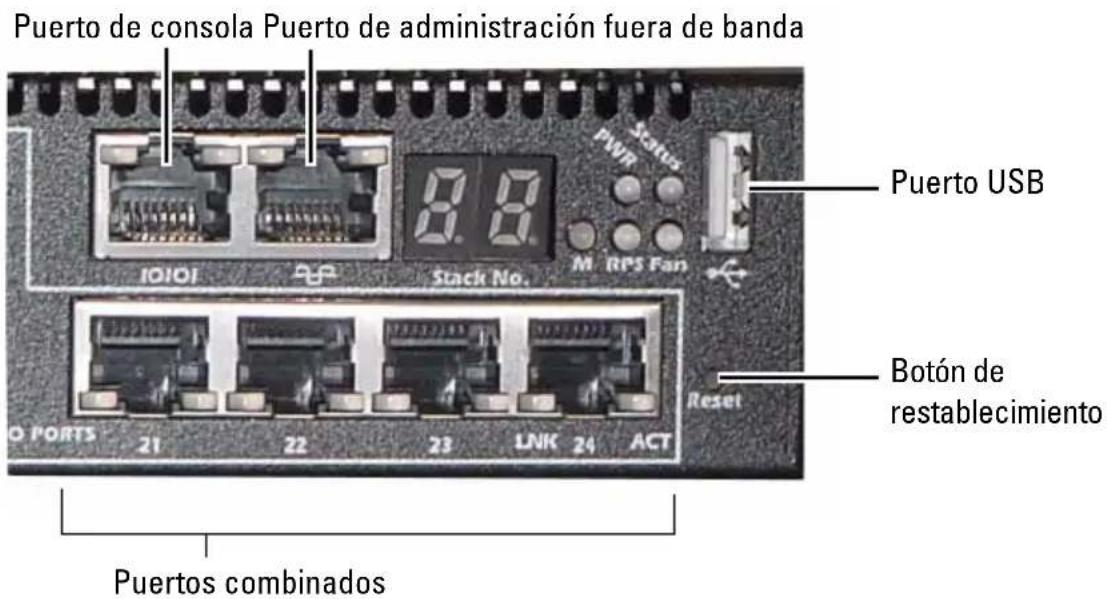
El panel frontal también contiene un botón de restablecimiento (orificio) y varios LED de estado.

NOTA: Los LED de puerto y los LED de sistema del panel frontal no son los mismos en todos los modelos. En la ilustración 1-7 se muestran los LED de los conmutadores PowerConnect 7024, PowerConnect 7024F y PowerConnect 7048.
Puertos de conmutación
El panel frontal del PowerConnect 7024 y el PowerConnect 7024P incluye 24 puertos RJ-45 Ethernet Gigabit (10/100/1000Base-T) con cuatro puertos combinados SFP que disponen de un modo de detección automática de la velocidad, el control de flujo y el modo dúplex. Los transceptores SFP se venden por separado. Los puertos de conmutación del PowerConnect 7024P cumplen el estándar IEEE 802.3at-2009 (PoE Plus) y pueden proporcionar hasta 30 W de potencia por puerto.
El panel frontal del PowerConnect 7024F proporciona 20 puertos SFP Ethernet Gigabit (10/100/1000BASE-FX) más cuatro puertos combinados para la compatibilidad con medios de cobre o SFP.
El panel frontal del PowerConnect 7048, el PowerConnect 7048P y el PowerConnect 7048R proporciona 48 puertos RJ-45 Ethernet Gigabit (10/100/1000BASE-T) con cuatro puertos combinados SFP. Los puertos de conmutación del PowerConnect 7048P cumplen el estándar IEEE 802.3at-2009 (PoE Plus) y pueden proporcionar hasta 30 W de potencia por puerto.
Los puertos de conmutación del panel frontal presentan las características siguientes:
- El conmutador detecta automáticamente la diferencia entre los cables cruzados y directos en los puertos RJ-45.
- Los puertos SFP admiten módulos SX y LX.
- Los puertos RJ-45 admiten 10/100/1000 Mbps en modo dúplex completo y semidúplex.
Puerto de consola
El puerto de consola se utiliza para la administración a través de una interfaz serie. Este puerto proporciona una conexión directa al conmutador y permite acceder a la CLI desde un terminal de consola conectado al puerto a través del cable serie suministrado (conectores hembra de RJ-45 a DB-9).
El puerto de consola admite datos asíncronos de ocho bits de datos y un bit de paro, pero no admite ningún bit de paridad ni control de flujo. La velocidad en baudios predeterminada es de 9600 bps.
Puerto de administración fuera de banda
El puerto de administración fuera de banda (OOB) es un puerto Ethernet 10/100/1000Base-T dedicado a la administración remota de conmutadores. El tráfico de este puerto se separa del tráfico de la red operativa en los puertos del conmutador y no se puede conmutar ni direccionar hacia la red operativa.
Puerto USB
El puerto USB hembra tipo A admite una unidad de memoria flash compatible con USB 2.0. El conmutador PowerConnect puede leer o escribir en una unidad flash con formato FAT-32. Puede utilizar una unidad flash USB para copiar los archivos de configuración y las imágenes del conmutador entre la unidad flash USB y el conmutador. También puede utilizar la unidad flash USB para mover y copiar los archivos de configuración y las imágenes de un conmutador a otros conmutadores de la red.
El puerto USB no admite ningún otro tipo de dispositivo USB.
Botón de restablecimiento
El botón de restablecimiento, al que se accede a través del orificio, permite realizar un restablecimiento forzado del conmutador. Para utilizar el botón de restablecimiento, inserte un clip sujetapapeles enderezado o un utensilio similar en el orificio. Cuando el conmutador ha completado el proceso de inicio tras restablecerse, reanuda su funcionamiento con la última configuración guardada. Los cambios de la configuración en ejecución que no se hayan guardado en la configuración de inicio antes del restablecimiento se perderán.
Indicadores LED de puerto y de sistema
El panel frontal incluye diodos emisores de luz (LED) que indican el estado de los enlaces del puerto, las fuentes de alimentación, los ventiladores, el apilamiento y el sistema en general. Además, los conmutadores PowerConnect 7024P y PowerConnect 7048P contienen LED que proporcionan información sobre el estado de PoE+ (alimentación a través de Ethernet plus) y la actividad en los puertos.
Para obtener información sobre el estado que indican los LED, consulte la Guía de configuración del usuario.
LED maestro de la pila y panel del número de pila
Cuando un conmutador de una pila es la unidad maestra, el LED maestro de la pila, con la etiqueta “M”, emite una luz verde fija. Si el LED M está apagado, el miembro de la pila no es la unidad maestra. El panel del número de pila muestra el número de unidad del miembro de la pila. Si un conmutador no forma parte de una pila, el LED M está iluminado y el número de unidad de pila es 1.
Panel posterior de PowerConnect serie 7000
En las imágenes siguientes se muestra el panel posterior de los conmutadores PowerConnect serie 7000.
Ilustración 1-8. Panel posterior de PC7024, PC7024F y PC7048
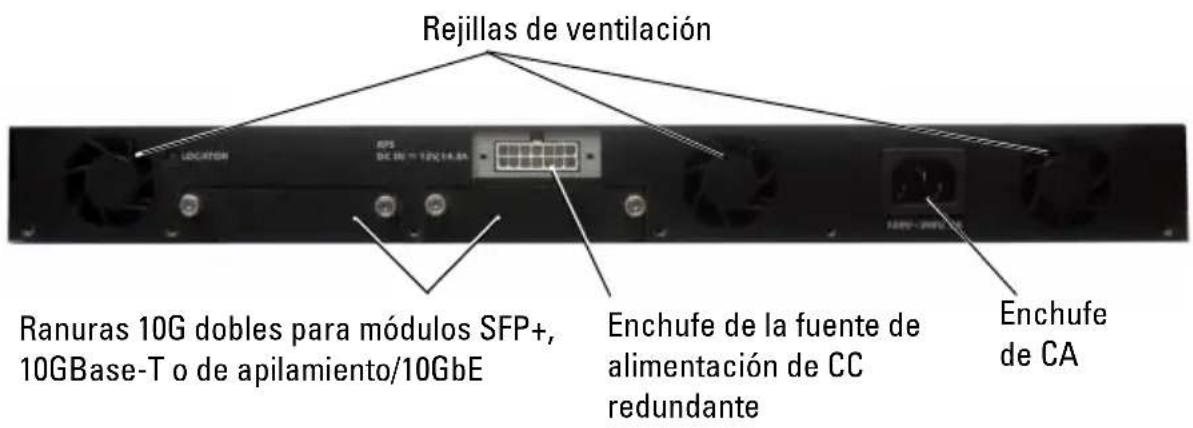
Ilustración 1-9. Panel posterior de PC7024P y PC7048P
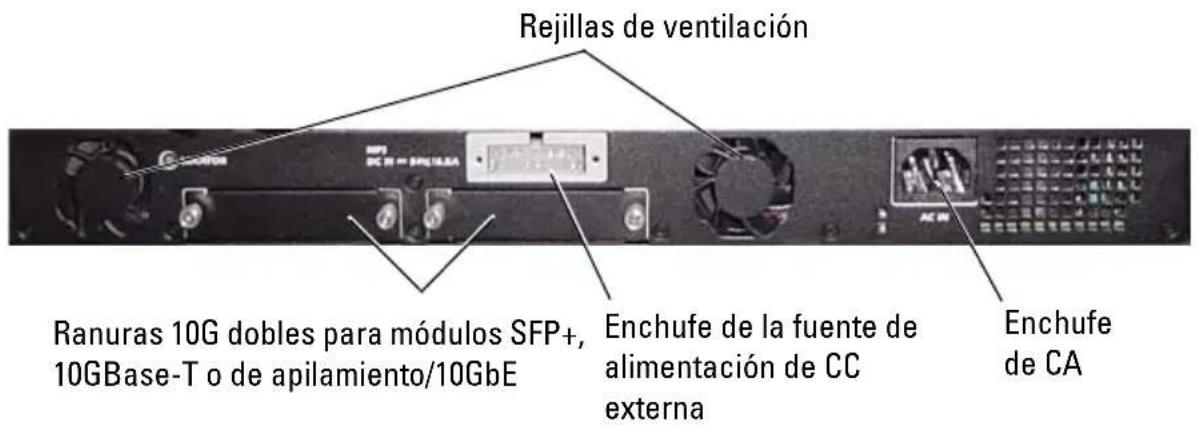
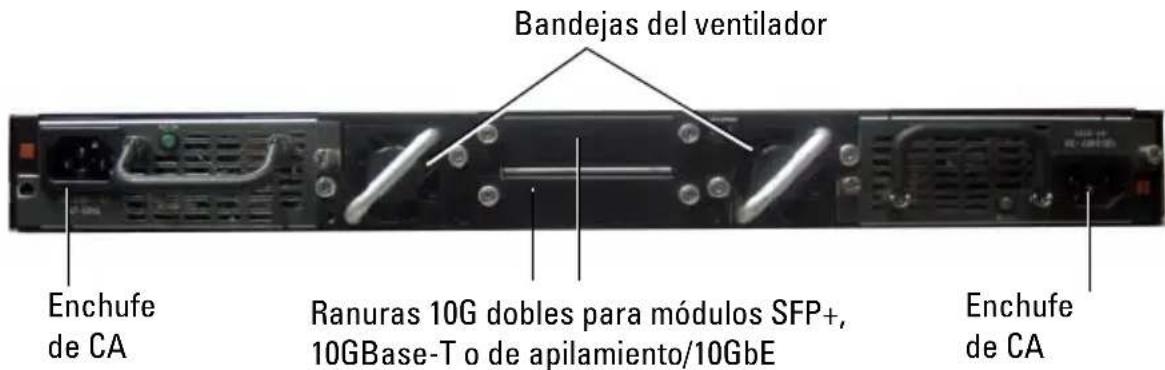
Ilustración 1-10. Panel posterior de PC7048R
Ranuras de expansión para módulos de complemento
En la parte posterior del conmutador hay dos ranuras de expansión, que admiten los módulos siguientes:
- Módulo 10GBase-T
- Módulo SFP+
- Módulo de apilamiento/10GbE
Cada módulo de complemento tiene dos puertos. Los módulos de apilamiento/10GbE se pueden configurar para que funcionen como puertos de apilamiento Gigabit 16 o puertos de conmutación Ethernet Gigabit 10. Los módulos de complemento admiten el intercambio activo, de modo que no tendrá que reiniciar el conmutador después de instalar un módulo nuevo.
Fuentes de alimentación
PC7024 y PC7024F
Los conmutadores PowerConnect 7024 y PowerConnect 7024F disponen de una fuente de alimentación de 180 vatios. La fuente de alimentación externa adicional (PowerConnect RPS720) proporciona una alimentación de 180 vatios, dotando al conmutador de redundancia completa.
PC7024P
Los conmutadores PowerConnect 7024P disponen de una fuente de alimentación de 1 000 vatios. La fuente de alimentación externa adicional (PowerConnect MPS1000) proporciona una alimentación de 1 000 vatios, dotando al conmutador de redundancia completa.
PC7048
Los conmutadores PowerConnect 7048 disponen de una fuente de alimentación de 180 vatios. La fuente de alimentación externa adicional (PowerConnect RPS720) proporciona una alimentación de 180 vatios, dotando al conmutador de redundancia completa.
PC7048P
Los conmutadores PowerConnect 7048P disponen de una fuente de alimentación de 1 000 vatios, lo que admite hasta 24 puertos PoE. La fuente de alimentación externa adicional (PowerConnect MPS1000) admite los 48 puertos PoE o 24 puertos PoE y redundancia completa para el conmutador.
PC7048R y PC7048R-RA
Los conmutadores PowerConnect 7048R y PowerConnect 7048R-RA están diseñados como conmutadores de la parte superior del rack e incluyen dos fuentes de alimentación de CA internas y reemplazables para un funcionamiento redundante o de distribución de carga. Cada fuente de alimentación puede proporcionar 300 W e incluye compatibilidad con el intercambio activo. Eso significa que no es necesario apagar el conmutador para extraer o colocar una fuente de alimentación mientras la otra fuente de alimentación funciona normalmente. Sin embargo, es necesario interrumpir la corriente de la fuente de alimentación que se extrae o se reemplaza.

PRECAUCIÓN: Antes de extraer un módulo, retire el cable de alimentación del mismo. La alimentación no debe conectarse antes de la inserción en el chasis.
Sistema de ventilación
Los conmutadores PowerConnect 7024, PowerConnect 7024F y PowerConnect 7048 tienen tres ventiladores de refrigeración cada uno, mientras que los conmutadores PowerConnect 7024P y PowerConnect 7048P tienen dos ventiladores cada uno, con un tercer ventilador en la fuente de alimentación interna. El PowerConnect 7048R incluye dos bandejas de ventilador que admiten el intercambio activo con un ventilador cada una.
LED localizador
El panel posterior incluye un LED que permite identificar el conmutador en una pila o en una sala con varios conmutadores. Desde el sistema de administración remota, puede establecer que el LED parpadee para ayudarle, a usted o a un técnico local, a identificar la ubicación física del conmutador.
Instalación
Preparación del sitio
Los conmutadores PowerConnect serie 7000 se pueden montar en un rack estándar de 48,26 cm o se pueden dejar independientes (sobre una superficie plana) para que funcionen como conmutadores autónomos.
Antes de instalar los conmutadores, asegúrese de que la ubicación elegida cumpla los requisitos siguientes:
- Alimentación: el conmutador está instalado cerca de una toma eléctrica de 100-240 V CA y 50-60 Hz de fácil acceso.
- Espacio libre: existe espacio libre suficiente delante y detrás del equipo para permitir el acceso del operador. Deje espacio libre para el cableado, las conexiones de alimentación y la ventilación.
- Cableado: el cableado está canalizado para evitar fuentes de ruido eléctrico, como radiotransmisores, amplificadores de transmisión, líneas de alimentación e instalaciones fijas de luz fluorescente.
- Temperatura ambiente: el intervalo de temperatura ambiente de funcionamiento del conmutador es de 0 a 45 °C con una humedad relativa de hasta el 95% sin condensación.
Desembalaje del conmutador
Contenido del paquete
Al desembalar cada conmutador, compruebe que se incluyen los elementos siguientes:
- Un conmutador PowerConnect
- Un cable de alimentación de CA (dos cables de alimentación de CA en el caso del PowerConnect 7048R)
- Un cable de RJ-45 a DB-9 hembra
- Un kit de montaje para instalación en rack (dos soportes de montaje, pernos y tuercas prisioneras)
- Un conjunto de almohadillas de goma autoadhesivas para instalar el conmutador sin motarlo en un rack (se incluyen cuatro)
- El CD User Documentation
- Guía de introducción
- Información sobre normativas y seguridad
- Información sobre garantía y asistencia
- Acuerdo de licencia de software
Pasos del desembalaje

NOTA: Antes de desembalar el conmutador, examine el contenedor e informe inmediatamente de cualquier daño.
1 Coloque el contenedor en una superficie plana y limpia, y corte todas las tiras que sujetan el contenedor.
2 Abra el contenedor o extraiga la parte superior de éste.
3 Extraiga con cuidado el conmutador del contenedor y colóquelo en una superficie estable y limpia.
4 Retire todo el material de embalaje.
5 Compruebe que el conmutador y los accesorios no estén dañados.
Montaje del conmutador

AVISO: Lea las instrucciones de seguridad incluidas en Información sobre normativas y seguridad y la información de seguridad de los otros conmutadores que están conectados o asociados al conmutador.
El conector de alimentación de CA se encuentra en el panel posterior del conmutador.
Instalación en un rack

AVISO: No utilice los kits de montaje en rack para instalar el conmutador suspendido bajo una mesa o un escritorio, ni para fijarlo a la pared.

PRECAUCIÓN: Antes de continuar, desconecte todos los cables del conmutador. Si se han fijado las almohadillas autoadhesivas en la parte inferior del conmutador, retírelas.

PRECAUCIÓN: Cuando monte varios conmutadores en un rack, empiece desde abajo.
1 Coloque el soporte de montaje en rack suministrado en uno de los lados del conmutador de modo que los orificios de montaje del conmutador coincidan con los orificios del soporte de montaje en rack. En la ilustración 1-11 se muestra dónde deben montarse los soportes.
Ilustración 1-11. Fijación de los soportes
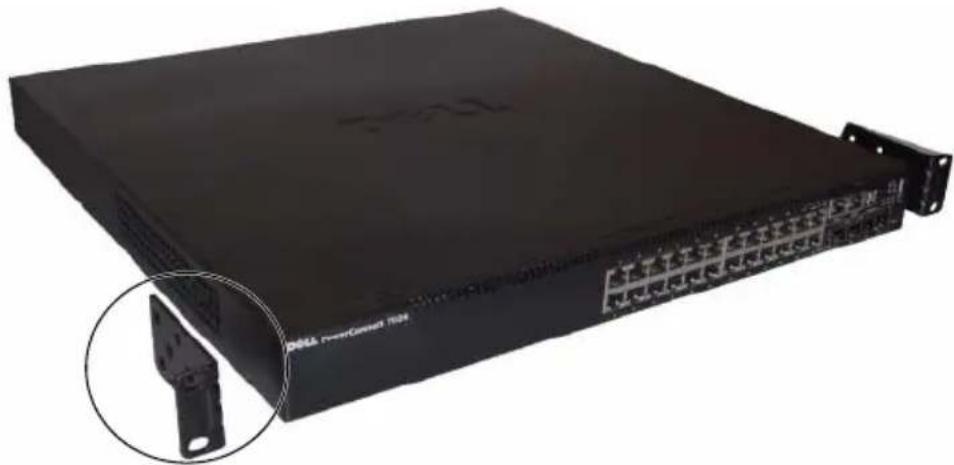
2 Inserte los pernos suministrados en los orificios de montaje en rack y apriételos con un destornillador.
3 Repita el proceso para el soporte de montaje en rack del otro lado del conmutador.
4 Inserte el conmutador en el rack de 48,26 cm de modo que los orificios de montaje en rack del conmutador coincidan con los orificios de montaje del rack.
5 Fije el conmutador al rack con los pernos o con las tuercas prisioneras y los pernos de las tuercas prisioneras con arandelas (según el tipo de rack del que disponga). Apriete primero los pernos de la parte inferior y después los de la parte superior.

PRECAUCIÓN: Asegúrese de que los pernos del rack suministrados son los adecuados para los orificios de rosca del rack.

NOTA: Asegúrese de que los orificios de ventilación no están obstruidos.
Instalación como conmutador independiente

NOTA: Se recomienda montar el conmutador en un rack.
Si no instala el conmutador en un rack, instálelo en una superficie plana. La superficie debe poder soportar el peso del conmutador y de los cables. El conmutador se suministra con cuatro almohadillas de goma autoadhesivas.
1 Fije las almohadillas de goma autoadhesivas en cada una de las zonas marcadas de la parte inferior del conmutador.
2 Coloque el conmutador sobre una superficie plana y asegúrese de que tenga una ventilación adecuada; para ello, deje 5 cm a cada lado y 13 cm en la parte posterior.
Apilamiento de varios conmutadores
Puede apilar hasta 12 conmutadores PowerConnect PowerConnect serie 7000, lo que representa hasta 576 puertos en el panel frontal. Cuando se conectan varios conmutadores juntos a través de los puertos de la pila, éstos funcionan como una única unidad con un número de puertos mayor. La pila funciona y se administra como una única entidad.

NOTA: Si va a instalar una pila de conmutadores, debe ensamblarla y cablearla antes de encenderla y configurarla. La primera vez que se enciende una pila, los conmutadores eligen un conmutador maestro, que puede ocupar cualquier posición de la pila. El LED maestro del panel frontal está iluminado en la unidad maestra.
Creación de una pila de conmutadores
Para crear una pila, conecte unidades adyacentes mediante los puertos de apilamiento situados en el panel posterior del conmutador. Los módulos de apilamiento se venden por separado. En la ilustración 1-12 se muestran los conmutadores conectados en una topología de anillo, que es la recomendada para una pila.
1 Instale un módulo de apilamiento adquirido por separado en una de las ranuras de expansión posteriores de cada conmutador de la pila.
2 Con uno de los cables de apilamiento cortos, conecte uno de los puertos de apilamiento de la parte superior del conmutador y el conmutador inmediatamente inferior.
Si es necesario, utilice un cable de apilamiento largo (3 metros), adquirido por separado, para conectar los conmutadores.
3 Repita este proceso hasta que todos los dispositivos estén conectados.
4 Utilice el cable de apilamiento restante para conectar el resto de puertos libres, uno en el conmutador superior y otro en el conmutador inferior.
Ilustración 1-12. Conexión de una pila de conmutadores
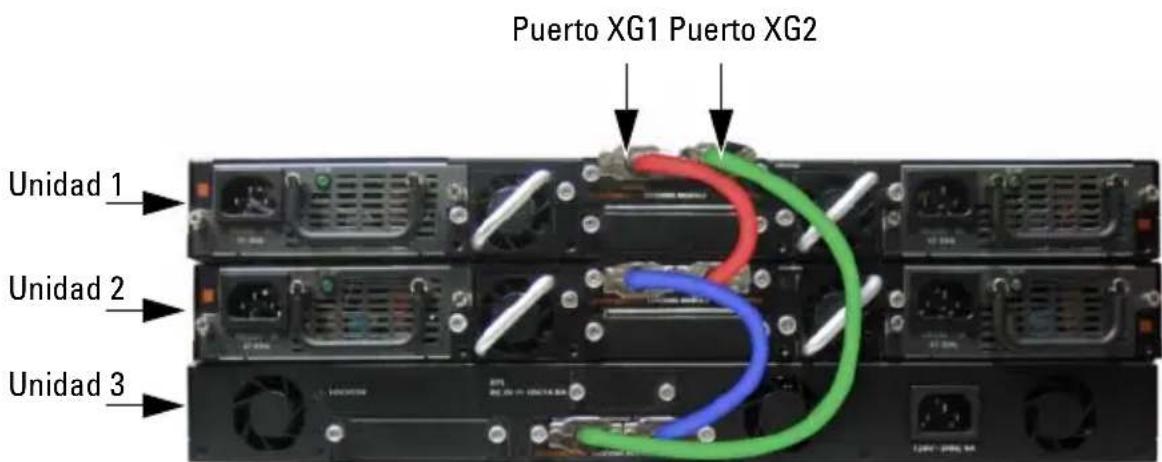
La pila de la ilustración 1-12 está conectada en una topología de anillo y cuenta con las siguientes conexiones físicas entre los conmutadores:
- El puerto XG1 de la unidad 1 está conectado al puerto XG2 de la unidad 2.
- El puerto XG1 de la unidad 2 está conectado al puerto XG4 de la unidad 3.
- El puerto XG3 de la unidad 3 está conectado al puerto XG2 de la unidad 1.
Reserva de la pila
La función de apilamiento admite una unidad de reserva o en espera que adopta el papel de unidad maestra si se produce un error en la unidad maestra de la pila. En cuanto se detecta un error en la unidad maestra de la pila, la unidad en espera inicializa el plano de control y habilita el resto de unidades de la pila con la configuración actual. La unidad en espera conserva una copia sincronizada de la configuración en ejecución de la pila. Durante la conmutación, todos los puertos se activan y desactivan para evitar posibles bucles y conseguir que las aplicaciones de software de la nueva unidad maestra tengan un estado coherente.
La unidad en espera está preconfigurada en la pila; sin embargo, puede utilizar la CLI para seleccionar un miembro de la pila distinto como unidad en espera. Para obtener más información, consulte la Guía de configuración del usuario o la Guía de referencia de la CLI.
Inicio y configuración del conmutador
En el diagrama de flujo siguiente se proporciona información general sobre los pasos necesarios para realizar la configuración inicial una vez que se ha desembalado y montado el conmutador.
Ilustración 1-13. Diagrama de flujo de la instalación y la configuración
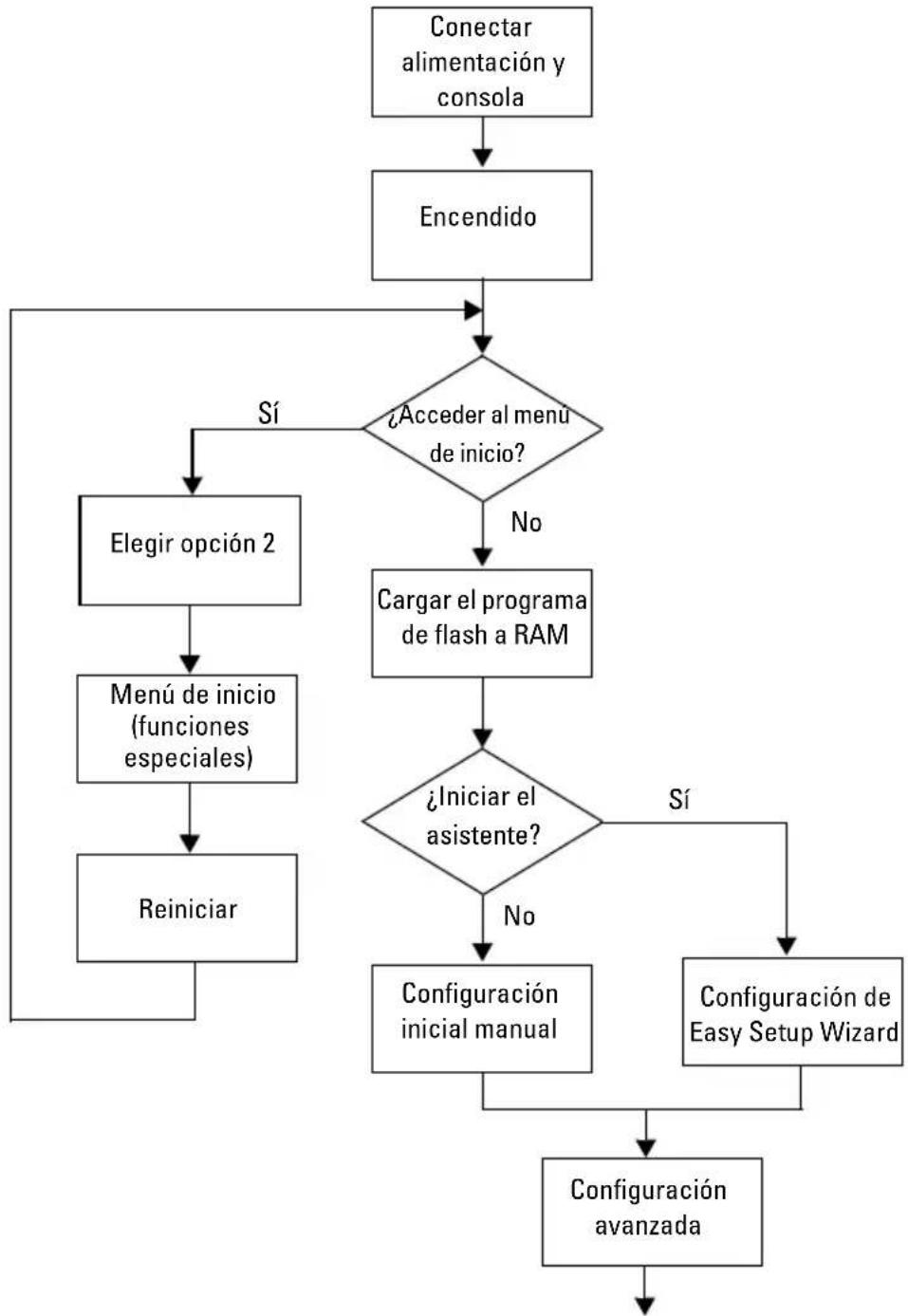
flowchart
graph TD
    A["Conectar alimentación y consola"] --> B["Encendido"]
    B --> C{¿Acceder al menú de inicio?}
    C -->|Sí| D["Elegir opción 2"]
    C -->|No| E["Cargar el programa de flash a RAM"]
    D --> F["Menú de inicio (funciones especiales)"]
    F --> G["Reiniciar"]
    E --> H{¿Iniciar el asistente?}
    H -->|Sí| I["Configuración de Easy Setup Wizard"]
    H -->|No| J["Configuración inicial manual"]
    I --> K["Configuración avanzada"]
    J --> K
Conexión de un conmutador a un terminal
Una vez realizadas todas las conexiones externas, conecte un terminal a un conmutador para configurar el conmutador.

NOTA: Antes de continuar, lea las notas de la versión de este producto. Puede descargar las notas de la versión desde la página web de asistencia de Dell (support.dell.com/manuals).

NOTA: Se recomienda descargar la versión más reciente de la documentación del usuario desde la página web de asistencia de Dell (support.dell.com/manuals).
Para supervisar y configurar el conmutador mediante la consola serie, utilice el puerto de consola del panel frontal del conmutador (vea la ilustración 1-14) para conectarlo a un terminal VT100 o a un ordenador que ejecute software de emulación de terminal VT100. El puerto de consola se implementa como un conector de equipo terminal de datos (DTE).
Para utilizar el puerto de consola, se requiere lo siguiente:
- Un terminal compatible con VT100 o un equipo de escritorio o portátil con un puerto serie que ejecute software de emulación de terminal VT100, como por ejemplo HyperTerminal de Microsoft.
- Un cable serie (suministrado) con un conector RJ-45 para el puerto de consola y un conector DB-9 para el terminal.
Para conectar un terminal al puerto de consola del conmutador, realice los pasos siguientes:
1 Enchufe el conector DB-9 del cable serie en el terminal o equipo que ejecuta software de emulación de terminal VT100.
2 Configure el software de emulación de terminal como se indica a continuación:
a Seleccione el puerto serie adecuado (por ejemplo, COM 1) para la conexión a la consola.
b Establezca la velocidad de datos en 9600 baudios.
c Establezca el formato de datos en 8 bits de datos, 1 bit de paro y sin paridad.
d Establezca el control de flujo en None (Ninguno).
e Establezca el modo de emulación de terminal en VT100.
f Seleccione las teclas de terminal para las teclas de función, flecha y Ctrl. Asegúrese de que configura el valor para las teclas del terminal, y no para las de Microsoft Windows.

NOTA: Si utiliza HyperTerminal con Microsoft Windows 2000, debe tener instalado Windows 2000 Service Pack 2 o posterior. Con Windows 2000 Service Pack 2, las teclas de flecha funcionan correctamente en la emulación VT100 de HyperTerminal. Vaya a microsoft.com para obtener más información sobre los Service Pack de Windows 2000.
3 Enchufe el conector RJ-45 del cable directamente en el puerto de consola del conmutador. El puerto de consola de PowerConnect serie 7000 se encuentra en el lado derecho del panel frontal y tiene una etiqueta con el símbolo |O|O|, como se muestra en la ilustración 1-14.

NOTA: Si va a configurar una pila de conmutadores, conecte el cable serie al puerto de consola del conmutador maestro. Si conecta el terminal a un conmutador subordinado, no podrá utilizar la CLI.
Ilustración 1-14. Ubicación del puerto de consola
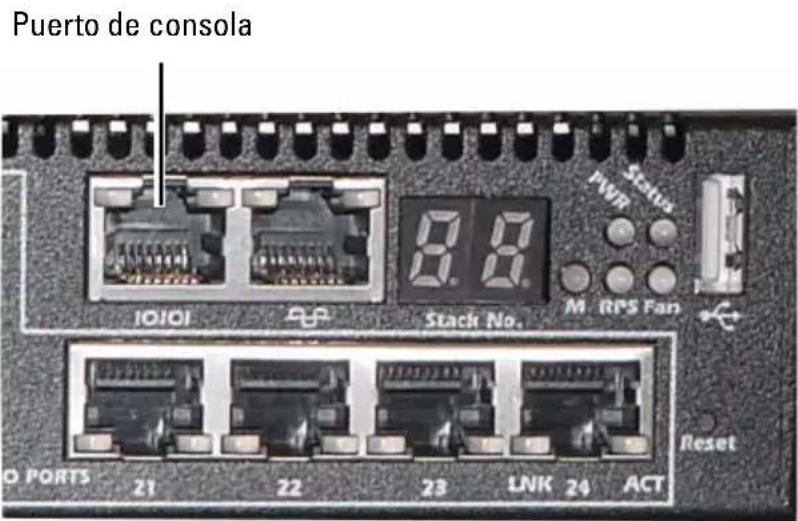
El puerto RJ-45 de la derecha del puerto de consola está destinado a la administración fuera de banda.
Conexión de un conmutador a una fuente de alimentación

PRECAUCIÓN: Lea las instrucciones de seguridad incluidas en Información sobre normativas y seguridad y la información de seguridad de los otros conmutadores que están conectados o asociados al conmutador.
El conmutador PowerConnect 7048R cuenta con dos fuentes de alimentación para un funcionamiento redundante o con distribución de carga. Los demás modelos de PowerConnect serie 7000 disponen de una única fuente de alimentación. Los enchufes se encuentran en el panel posterior.
Conexión de la alimentación de CA y CC
1 Asegúrese de que el puerto de consola del conmutador está conectado a un terminal VT100 o a un emulador de terminal VT100 a través del cable de RJ-45 a DB-9 hembra.
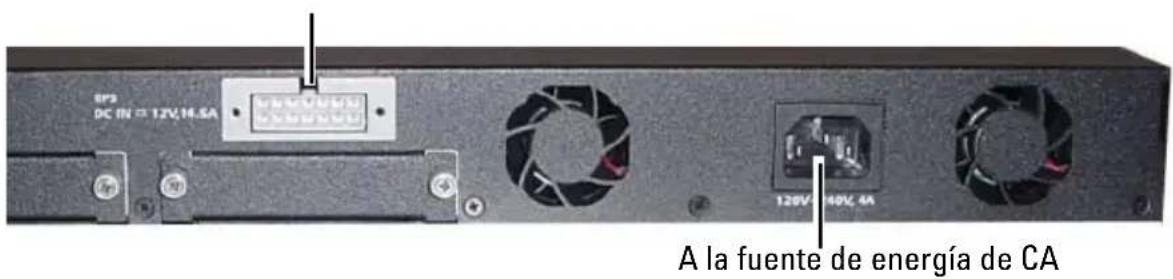
2 Concete un cable de alimentación estándar de 1,5 m con conexión a tierra al enchufe principal de CA situado en el panel posterior (vea la ilustración 1-15).
3 Conecte el cable de alimentación a una toma eléctrica de CA con conexión a tierra.
4 Si utiliza una fuente de alimentación de CC redundante o externa, como por ejemplo PowerConnect RPS720 o PowerConnect MPS1000, concete el cable de alimentación de CC al enchufe de CC situado en el panel posterior (vea la ilustración 1-15).
Ilustración 1-15. Conexión de la alimentación de CA y CC al conmutador
A la fuente de energía de CC (opcional)
Inicio del conmutador
Cuando la alimentación se enciende con el terminal local ya conectado, el conmutador realiza una autoprueba de encendido (POST). La POST se ejecuta cada vez que se inicializa el conmutador y comprueba los componentes de hardware para determinar si el conmutador funciona correctamente antes del inicio completo. Si la POST detecta un problema crítico, el flujo de programa se detiene. Si la POST se ejecuta correctamente, se carga el firmware válido en la RAM. Se muestran mensajes de la POST en el terminal que indican si la prueba ha finalizado correctamente o no. El proceso de inicio dura aproximadamente 60 segundos.
Puede abrir el menú de inicio una vez completada la primera parte de la POST. Desde el menú de inicio, puede realizar tarcas de configuración, como por ejemplo, restablecer el sistema a la configuración predeterminada de fábrica, activar la imagen de copia de seguridad o recuperar una contraseña. Para obtener más información sobre las funciones del menú de inicio, consulte la Guía de referencia de la CLI.
Realización de la configuración inicial
Para el procedimiento de configuración inicial, se da por sentado lo siguiente:
- El conmutador PowerConnect no se ha configurado antes y se encuentra en el mismo estado que cuando se recibió.
- El conmutador PowerConnect se ha iniciado correctamente.
- La conexión de la consola se ha establecido y se muestra el indicador de Easy Setup Wizard (Asistente para instalación fácil) de Dell en la pantalla de un terminal VT100 o equivalente.
La configuración inicial del conmutador se lleva a cabo a través del puerto de consola. Después de la configuración inicial, puede administrar el conmutador desde el puerto de consola ya conectado o bien remotamente a través de una interfaz definida durante la configuración inicial.

NOTA: El conmutador no está configurado con un nombre de usuario, contraseña o dirección IP predeterminados.
Antes de establecer la configuración inicial del conmutador, solicite esta información al administrador de la red:
- La dirección IP que se debe asignar a la interfaz de administración
- La máscara de subred IP para la red
- La dirección IP de la puerta de enlace predeterminada de la interfaz de administración
Estos valores son necesarios para poder administrar de forma remota el conmutador mediante Telnet (cliente Telnet) o HTTP (explorador web).
Habilitación de la administración remota
El panel frontal contiene un puerto Ethernet Gigabit para la administración fuera de banda (OOB) remota. El puerto OOB se encuentra a la derecha del puerto de consola. Además, puede utilizar cualquiera de los puertos de conmutación del panel frontal para la administración en banda. De forma predeterminada, todos los puertos en banda son miembros de la VLAN 1.
El asistente Easy Setup Wizard de Dell incluye indicadores para configurar la información de la red para la interfaz de administración OOB y para la interfaz de enrutamiento de VLAN 1. Para cualquiera de las interfaces de administración, puede asignar una dirección IP y una máscara de subred estáticas o habilitar DHCP y permitir que un servidor DHCP de la red asigne la información.
Consulte la Guía de referencia de la CLI para obtener información sobre los comandos de la CLI que se utilizan para configurar la información de la red.
Procedimiento de configuración inicial
La configuración inicial se puede realizar con el asistente Easy Setup Wizard de Dell o con la CLI. El asistente se inicia automáticamente cuando el archivo de configuración del conmutador está vacío. Puede cerrar el asistente en cualquier momento pulsando [Ctrl+z] , pero se perderán todos los valores de configuración que haya especificado y el conmutador utilizará los valores predeterminados.

NOTA: Si no ejecuta Easy Setup Wizard o no responde al indicador inicial de Easy Setup Wizard antes de 60 segundos, el conmutador entra en el modo de la CLI.
Para obtener más información sobre cómo realizar la configuración inicial mediante la CLI, consulte la Guía de referencia de la CLI. En esta Guía de introducción, se muestra cómo utilizar Easy Setup Wizard para realizar la configuración inicial del conmutador. El asistente realiza la configuración siguiente en el conmutador:
- Establece la cuenta inicial de usuario con privilegios y le otorga una contraseña válida. El asistente configura una cuenta de usuario con privilegios durante la configuración.
- Habilita el inicio de sesión de CLI y el acceso HTTP para el uso únicamente de la configuración de autenticación local.
- Configura la dirección IP para la interfaz de administración OOB.
- Configura la dirección IP para la interfaz de enrutamiento de VLAN 1, de la que todos los puertos en banda son miembros.
- Configura la cadena de comunidad SNMP que va a utilizar el administrador SNMP en una dirección IP determinada. Puede omitir este paso si no utiliza la administración SNMP en este conmutador.
- Permite especificar la dirección IP del sistema de administración de red o autorizar el acceso a la administración desde todas las direcciones IP.
- Configura la dirección IP de la puerta de enlace predeterminada para la interfaz de VLAN 1.
Sesión de ejemplo
En esta sección se describe una sesión de Easy Setup Wizard. Para el ejemplo de sesión, se utilizan los valores siguientes:
- La cadena de comunidad SNMP utilizada es public.
- La dirección IP del sistema de administración de red (NMS) es 10.1.2.100.
- El nombre de usuario es admin y la contraseña es admin123.
- La interfaz de administración OOB utiliza DHCP para la asignación de la dirección IP.
- La dirección IP de la interfaz de enrutamiento de VLAN 1 es 10.1.1.200 y la máscara de subred es 255.255.255.0.
- La puerta de enlace predeterminada es 10.1.1.1.
El asistente para configuración define los valores iniciales como se ha indicado anteriormente. Una vez completado el asistente, el conmutador estará configurado del modo siguiente:
- SNMPv2 está habilitado y la cadena de comunidad está configurada como se indica más arriba. SNMPv3 está deshabilitado de forma predeterminada.
- La cuenta de usuario admin está configurada de la forma indicada.
- Se ha configurado un sistema de administración de red. Desde la estación de administración puede acceder a las interfaces SNMP, HTTP y CLI. También puede permitir que todas las direcciones IP tengan acceso a estas interfaces de administración especificando la dirección IP (0.0.0.0).
- DHCP está habilitado en la interfaz de administración OOB.
- Se ha configurado una dirección IP para la interfaz de enrutamiento de VLAN 1.
- Se ha configurado una dirección de puerta de enlace predeterminada.

NOTA: En el ejemplo siguiente, las opciones de usuario posibles o los valores predeterminados se incluyen entre corchetes [ ]. Si pulsa
En el ejemplo siguiente se muestra la secuencia de indicadores y respuestas asociados a la ejecución de un ejemplo de sesión de Easy Setup Wizard de Dell con los valores de entrada indicados anteriormente.
Cuando el conmutador finaliza la POST y se inicia, aparece el diálogo siguiente:
NOTA: Si se configura, el nivel de acceso predeterminado se establece en el valor más alto disponible para la interfaz de administración SNMP. Inicialmente sólo se activará SNMPv2. SNMPv3 se deshabilitará hasta que vuelva a configurar el acceso de seguridad para SNMPv3 (por ejemplo, ID de motor, vista, etc.).
Una vez completada la configuración inicial descrita en esta sección, puede conectar el puerto OOB a la red de administración para la administración remota fuera de banda, o puede conectar cualquiera de los puertos de conmutación del panel frontal a la red de producción para la administración remota en banda.
Si ha especificado DHCP para la dirección IP de la interfaz de administración OOB o VLAN 1, la interfaz obtendrá su dirección IP a partir de un servidor DIICP de la red. Para detectar la dirección IP asignada de forma dinámica, utilice la conexión del puerto de consola para emitir los comandos siguientes:
- Para la interfaz OOB, escriba show ip interface out-of-band.
- Para la interfaz de enrutamiento de VLAN 1, escriba show ip interface.
Para acceder a la interfaz de Dell OpenManage Switch Administrator, introduzca la dirección IP de la interfaz de administración OOB o VLAN 1 en el campo de dirección de un explorador web. Para el acceso de administración remoto a la CLI, escriba la dirección IP de la interfaz de administración OOB o VLAN 1 en un cliente Telnet o SSH. También puede seguir utilizando el puerto de consola para el acceso local de la CLI al conmutador.
El conmutador PowerConnect serie 7000 admite funciones de conmutación básicas, como redes VLAN y protocolo de árbol de extensión, y funciones avanzadas de nivel 3, como el enrutamiento dinámico y la multidifusión. Utilice la interfaz de administración basada en web o la CLI para configurar las funciones necesarias para la red. Para obtener información sobre cómo configurar las funciones del conmutador, consulte los documentos Guía de configuración del usuario o Guía de referencia de la CLI incluidos en el CD User Documentation o disponibles en la página web de asistencia:
Consumo previsto de PoE
La siguiente información del consumo previsto de PoE se proporciona en cumplimiento de la normativa de requisitos de pruebas.
| Fuente de alimentación Tipo/Vatios | PowerConnect 7024P PowerConnect 7048P | |||
| Alimentación asignada al sistema que no es PoE (vatios) | Alimentación asignada al sistema PoE (vatios) | Alimentación asignada al sistema que no es PoE (vatios) | Alimentación asignada al sistema PoE (vatios) | |
| Sólo CA 180 vatios 720 vatios 180 vatios 720 vatios | ||||
| Sólo MPS 180 vatios 720 vatios 180 vatios 720 vatios | ||||
| CA y MPS 180 vatios 720 vatios 180 vatios 1 440 vatios | ||||
Dell PowerConnect
7000 Serisi Anahtar
Başlangıç Kılavuzu
- Módulo 10GBASE-T
- Módulo SFP+
- Módulo de empilhamento/10 GbE
Etapas de desempacotamento

- Guía de introducción
- Notas, precauciones y avisos
- Contenido
- Montaje del conmutador. 281
- Apilamiento de varios conmutadores ..... 282
- Inicio y configuración del conmutador 285
- Conexión de un conmutador a una fuente de alimentación ..... 288
- Inicio del conmutador 289
- Realización de la configuración inicial. ..... 289
- Consumo previsto de PoE 297
- Introducción
- Información general sobre PowerConnect serie 7000
- Información general sobre el hardware
- Panel frontal de PowerConnect serie 7000
- Ilustración 1-7. Puertos adicionales de PowerConnect serie 7000
- Puertos de conmutación
- Puerto de consola
- Puerto de administración fuera de banda
- Puerto USB
- Botón de restablecimiento
- Indicadores LED de puerto y de sistema
- LED maestro de la pila y panel del número de pila
- Panel posterior de PowerConnect serie 7000
- Ilustración 1-10. Panel posterior de PC7048R
- Ranuras de expansión para módulos de complemento
- Fuentes de alimentación
- PC7024 y PC7024F
- PC7024P
- PC7048
- PC7048P
- PC7048R y PC7048R-RA
- Sistema de ventilación
- LED localizador
- Instalación
- Preparación del sitio
- Desembalaje del conmutador
- Contenido del paquete
- Pasos del desembalaje
- Montaje del conmutador
- Instalación en un rack
- Ilustración 1-11. Fijación de los soportes
- Instalación como conmutador independiente
- Apilamiento de varios conmutadores
- Creación de una pila de conmutadores
- Reserva de la pila
- Inicio y configuración del conmutador
- Conexión de un conmutador a un terminal
- Ilustración 1-14. Ubicación del puerto de consola
- Conexión de un conmutador a una fuente de alimentación
- Conexión de la alimentación de CA y CC
- Ilustración 1-15. Conexión de la alimentación de CA y CC al conmutador
- Inicio del conmutador
- Realización de la configuración inicial
- Habilitación de la administración remota
- Procedimiento de configuración inicial
- Sesión de ejemplo
- Consumo previsto de PoE
- Dell PowerConnect
- Serisi Anahtar
- Başlangıç Kılavuzu
- Etapas de desempacotamento
Marca : DELL
Modelo : PowerConnect 7024P
Categoría : Conmutador de red