
PowerConnect 7024P - Commutateur réseau DELL - Notice d'utilisation et mode d'emploi gratuit
Retrouvez gratuitement la notice de l'appareil PowerConnect 7024P DELL au format PDF.


| Type de produit | Commutateur réseau Gigabit empilable de couche 3 |
| Modèle | Dell PowerConnect 7024P (PC7024P) |
| Nombre de ports | 24 ports 10/100/1000 BASE-T PoE+ (30 W par port) + 4 ports combo SFP |
| Norme PoE | IEEE 802.3at-2009 (PoE+) |
| Budget PoE total | 720 W avec alimentation interne CA seule, jusqu'à 1440 W avec alimentation externe MPS1000 |
| Alimentation interne | 1000 W CA (100-240 V, 50-60 Hz) |
| Alimentation externe redondante | Dell PowerConnect MPS1000 (1000 W) |
| Dimensions (L × P × H) | 440 × 460 × 44 mm (17,3 × 18,1 × 1,74 po) |
| Poids approximatif | 8 kg (17,6 lb) |
| Montage | Montable en rack 19 pouces (1U) ou autonome sur surface plane |
| Empilage | Jusqu'à 12 commutateurs, topologie en anneau (modules d'empilage en option) |
| Port de console | RJ-45 (DTE), débit 9600 bauds, 8 bits, 1 stop, sans parité |
| Port de gestion hors bande | 1 port Ethernet 10/100/1000 BASE-T dédié |
| Port USB | 1 port USB 2.0 type A (lecture/écriture FAT32) |
| Fonctions principales | VLAN, Spanning Tree, routage dynamique (couche 3), multidiffusion, QoS, ACL, SNMP |
| Ventilation | 2 ventilateurs + 1 dans le bloc d'alimentation |
| Température de fonctionnement | 0 à 45 °C |
| Humidité relative | 95 % sans condensation |
| Entretien et nettoyage | Débrancher avant nettoyage ; utiliser un chiffon sec et non pelucheux ; ne pas utiliser de produits liquides ou abrasifs |
| Sécurité | Utiliser un câble d'alimentation avec mise à la terre ; ne pas obstruer les ouvertures de ventilation ; respecter les consignes du manuel de sécurité |
| Pièces détachées et réparabilité | Alimentation interne remplaçable (MPS1000 en option), modules d'extension (10G, SFP+, empilage) remplaçables à chaud ; pas de pièces réparables par l'utilisateur à l'intérieur |
FOIRE AUX QUESTIONS - PowerConnect 7024P DELL
Questions des utilisateurs sur PowerConnect 7024P DELL
0 question sur cet appareil. Repondez a celles que vous connaissez ou posez la votre.
Poser une nouvelle question sur cet appareil
Téléchargez la notice de votre Commutateur réseau au format PDF gratuitement ! Retrouvez votre notice PowerConnect 7024P - DELL et reprennez votre appareil électronique en main. Sur cette page sont publiés tous les documents nécessaires à l'utilisation de votre appareil PowerConnect 7024P de la marque DELL.
MODE D'EMPLOI PowerConnect 7024P DELL
Guide de mise en route
PowerConnect de la série 7000
Guide de mise en route
Remarques, précautions et avertissements

REMARQUE : Une REMARQUE indique des informations importantes qui peuvent vous aider à mieux utiliser votre ordinateur.

PRÉCAUTION : Une PRECAUTION indique un risque potentiel d'endommagement du matériel ou de pertes de données si les instructions ne sont pas suivies.

AVERTISSEMENT : UN AVERTISSEMENT indique un risque potentiel d'endommagement du matériel, de blessure corporelle ou de mort.
Les informations contenues dans ce document peuvent être modifiées sans préavis. © 2011 Dell Inc. tous droits réservés.
La reproduction de ce document de quelque manière que ce soit sans l'autorisation écrite de Dell Inc. est strictement interdite.
Marques utilisées dans ce document : Dell™, le logo DELL, PowerConnect™ et OpenManage™ sont des marques de Dell Inc. Microsoft®, Windows®, Windows Server®, MS-DOS® et Windows Vista® sont des marques ou des marques déposées de Microsoft Corporation aux États-Unis et/ou dans d'autres pays.
Tous les autres noms de marques et marques commerciales utilisés dans ce document se rapportent aux sociétés propriétaires de ces marques et de ces noms ou à leurs produits. Dell Inc. décline tout intérêt propriétaire vis-à-vis des marques et des noms de marque autres que les siens.
Modèles réglementaires : PC7024, PC7024P, PC7024F, PC7048, PC7048P, PC7048R, et PC7048R-RA
Table des matières
1 Introduction....97
Présentation générale des commutateurs PowerConnect de la série 7000 ..... 97
2 Présentation du matériel.... 98
Panneau avant des PowerConnect de la série 7000 . . 98
Ports de commutateur ..... 101
Port de console....102
Port de gestion hors bande....102
Port USB 102
Bouton Reset (Réinitialisation) ..... 103
Voyants DEL des ports et du système ..... 103
Voyant maître de la pile et affichage du numéro de la pile ..... 103
Panneau arrière des PowerConnect de la série 7000 ..... 104
Logements d'extension pour modules plug-in . . . 105
Blocs d'alimentation ..... 106
Système de ventilation ..... 107
Voyant localisateur....107
3 Installation.... 108
Préparation du site. 108
Déballage du commutateur 109
Contenu du carton 109
Etapes du déballage 109
Montage du commutateur ..... 110
Montage en rack 110
Installation d'un commutateur autonome .... 111
Empilage de plusieurs commutateurs....111
Création d'une pile de commutateurs ..... 112
4 Démarrage et configuration du commutateur .... 114
Connexion du commutateur à un terminal ..... 115
Connexion d'un commutateur à un bloc d'alimentation 117
Connexion des câbles d'alimentation en CA et en CC 117
Démarrage du commutateur.... 118
Réalisation de la configuration initiale ..... 118
Activation de la gestion à distance. . . . . . . 119
Procédure de configuration initiale. ..... 119
Exemple de session. 120
Prochaines étapes 126
5 Budget de puissance PoE ..... 127
Introduction
Ce document contient des informations générales sur les commutateurs Dell PowerConnect de la série 7000, ainsi que des informations relatives à l'installation d'un commutateur et de sa configuration initiale. Pour obtenir des informations sur la configuration et le contrôle des caractéristiques du commutateur, reportez-vous au User's Configuration Guide (Guide de configuration), que vous trouverez sur le CD User Documentation (Documentation utilisateur). Vous pouvez également vous rendre sur le site Web du support de Dell à l'adresse support.dell.com pour prendre connaissance des dernières mises à jour concernant la documentation et le micrologiciel.
Ce document contient les sections suivantes :
- Présentation du matériel
- Installation
• Démarrage et configuration du commutateur
Présentation générale des commutateurs PowerConnect de la série 7000
Les commutateurs PowerConnect de la série 7000 sont des commutateurs Ethernet Gigabit de couche 3 empilables et comprennent les six modèles suivants :
• PowerConnect 7024 (PC7024)
• PowerConnect 7024P (PC7024P)
• PowerConnect 7024F (PC7024F)
• PowerConnect 7048 (PC7048)
• PowerConnect 7048P (PC7048P)
• PowerConnect 7048R (PC7048R/PC7048R-RA)

REMARQUE : Le PowerConnect 7048R (PC7048R/PC7048R-RA) est un commutateur «top-of-rack». La différence entre les modèles PC7048R et PC7048R-RA est l'orientation de la ventilation.
Présentation du matériel
Cette section contient des informations sur les caractéristiques du dispositif et sur les configurations matérielles des modules des commutateurs PowerConnect de la série 7000.
Tous les modèles sont des commutateurs 1U montables sur rack avec les dimensions suivantes :
- 440 x 460 x 44 mm (Largeur x Profondeur x I Hauteur)
• 17,3 x 18,1 x 1,74 po (Largeur x Profondeur x Hauteur)
Panneau avant des PowerConnect de la série 7000
Les images suivantes présentent les panneaux avant des six modèles de commutateurs PowerConnect de la série 7000.
Figure 1-1. PowerConnect 7024 avec 24 ports 10/100/1000 BASE-T
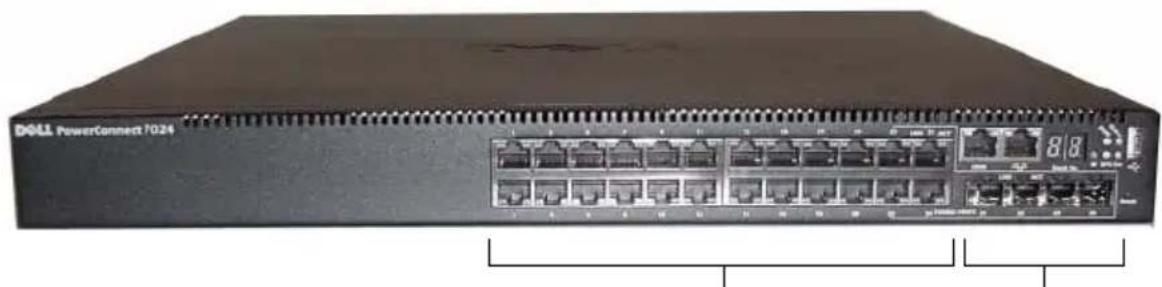
intégral et à détection automatique
Figure 1-2. PowerConnect 7024P avec 24 ports 10/100/1000 BASE-T PoE Plus
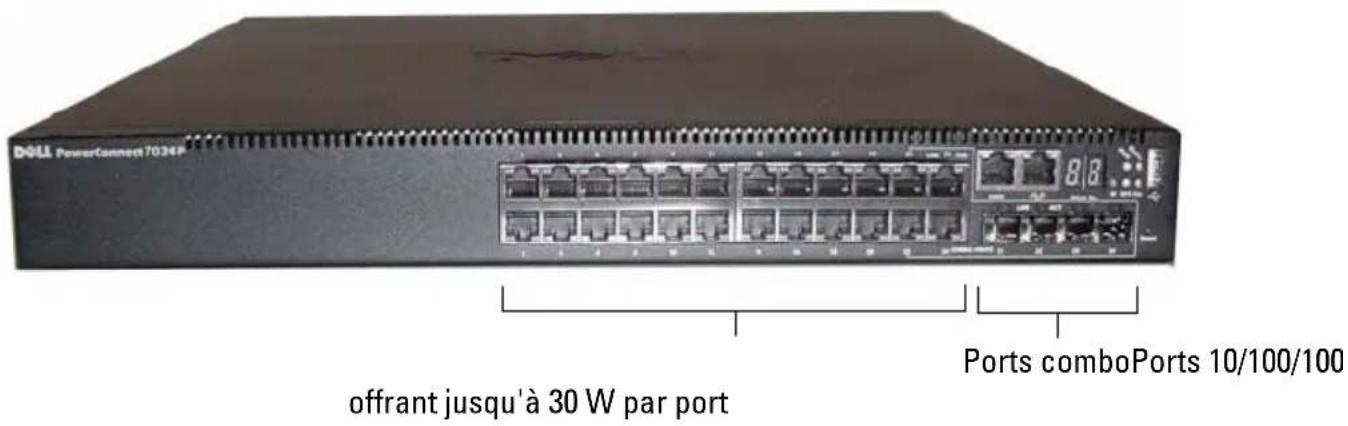
Figure 1-3. PowerConnect 7024F avec 24 ports SFP
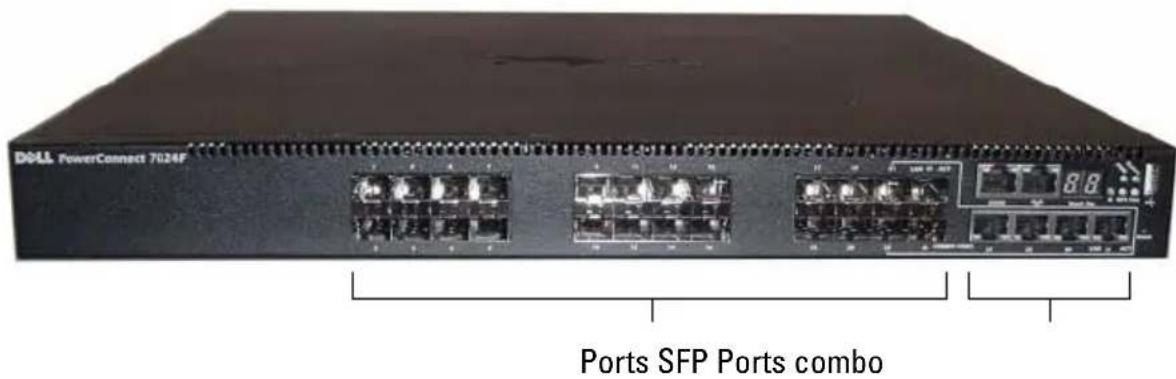
Figure 1-4. PowerConnect 7048 avec 48 ports 10/100/1000 BASE-T
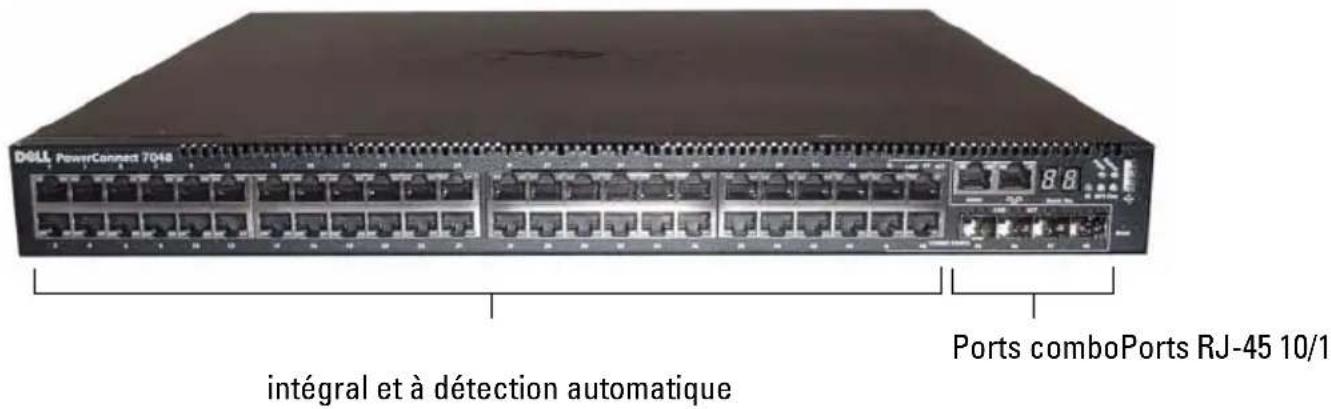
Figure 1-5. PowerConnect 7048P avec 48 ports 10/100/1000 BASE-T PoE Plus
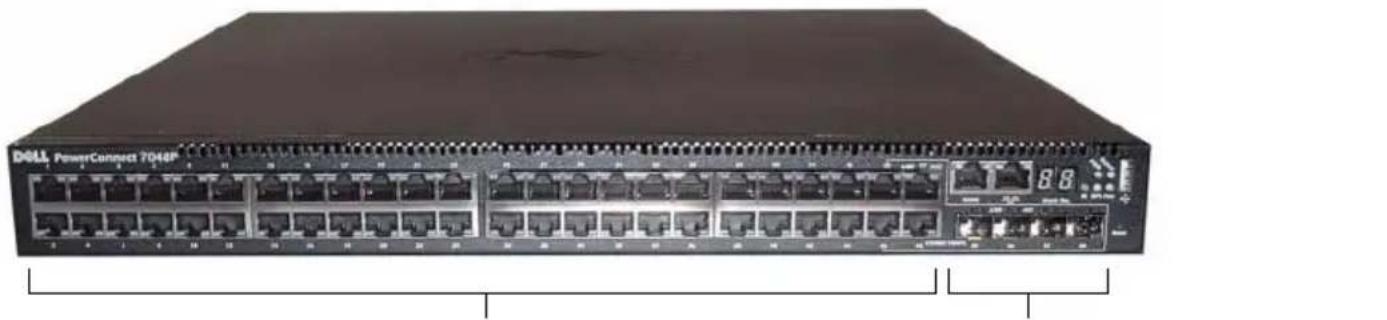
offrant jusqu'à 30 W par port
Ports comboPorts 10/100/1000 B.
Figure 1-6. PowerConnect 7048R avec 48 ports 10/100/1000 BASE-T
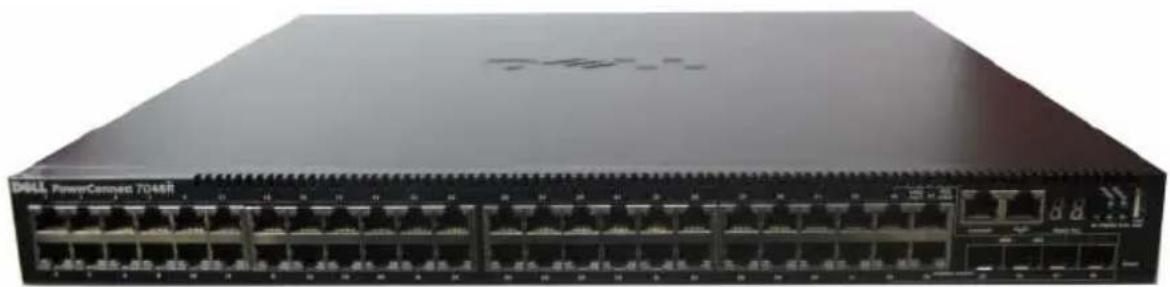
Ports RJ-45 10/100/1000 BASE-T en duplex intégral et à détection automatique
Ports combo
En plus des ports de commutateur, le panneau avant de chaque modèle de la série comprend les ports suivants :
- Port de console
• Port de gestion hors bande - Port USB
Les ports supplémentaires se situent sur le côté droit du panneau avant.
Figure 1-7. Ports supplémentaires présent sur les commutateurs PowerConnect de la série 7000
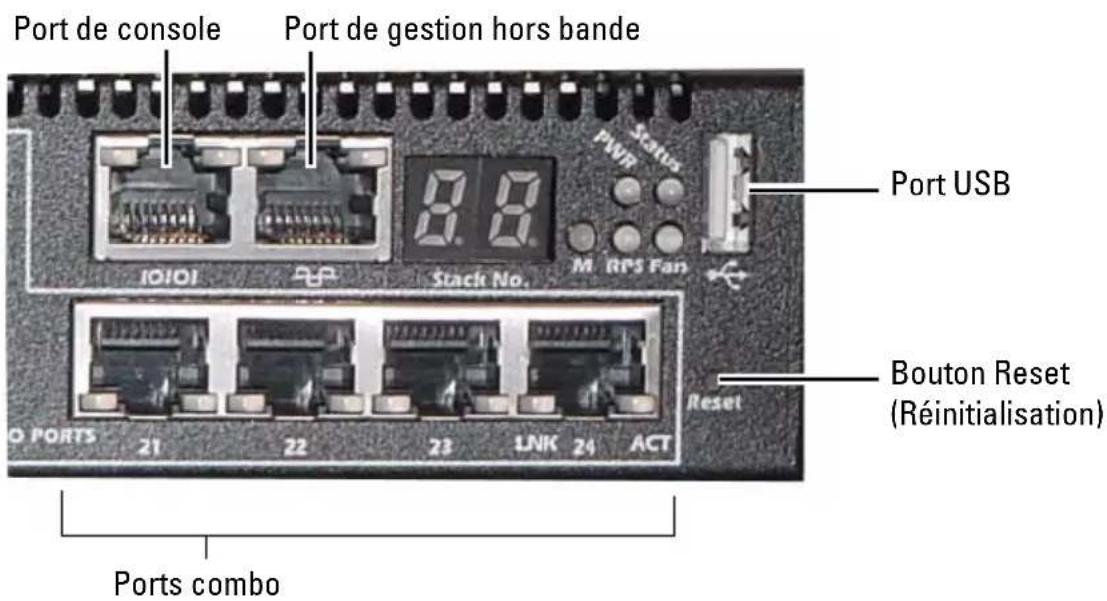
Le panneau avant comporte également un bouton de réinitialisation (trou d'épingle) et plusieurs voyants DEL d'état.

REMARQUE : Les voyants DEL des ports et les voyants DEL du système situés sur le panneau avant ne sont pas les mêmes selon les modèles. La figure 1-7 présente les voyants DEL des commutateurs PowerConnect 7024, PowerConnect 7024F et PowerConnect 7048.
Ports de commutateur
Les panneaux avant du PowerConnect 7024 et du PowerConnect 7024P sont équipés de 24 ports Ethernet Gigabit (10/100/1000BASE-T) RJ-45 et de quatre ports combo SFP qui disposent d'un mode de détection automatique du débit, du contrôle de flux et du mode duplex. Les émetteurs-récepteurs SFP sont vendus séparément. Les ports du commutateur PowerConnect 7024P sont conformes à la norme IEEE 802.3at-2009 (PoE Plus) et peuvent fournir une puissance allant jusqu'à 30 W par port.
Le panneau avant du PowerConnect 7024F offre 20 ports Ethernet Gigabit (10/100/1000 BASE-FX) SFP ainsi que 4 ports combo pour la prise en charge de média cuivre ou SFP.
Les panneaux avant du PowerConnect 7048, du PowerConnect7048P et du PowerConnect 7048R offrent 48 ports Ethernet Gigabit (10/100/1000 BASE-T) RJ-45 et quatre ports combo SFP. Les ports du commutateur PowerConnect 7048P sont conformes à la norme IEEE 802.3at-2009 (PoE Plus) et peuvent fournir une puissance allant jusqu'à 30 W par port.
Les ports de commutateurs du panneau avant disposent des caractéristiques suivantes :
- Le commutateur détecte automatiquement le type de câble branché sur les ports RJ-45 (directs ou croisés).
- Les ports SFP prennent en charge les modules SX et LX.
- Les ports RJ-45 prennent en charge les modes semi duplex et duplex intégral à 10/100/1000 Mbps.
Port de console
Le port de console est utilisé pour la gestion par l'intermédiaire d'une interface série. Ce port offre une connexion directe au commutateur et vous permet d'accéder à l'interface CLI depuis un terminal de console connecté au port via le câble série fourni (RJ-45 vers des connecteurs DB-9 femelles).
Le port de console prend en charge les données asynchrones dont le format est le suivant : 8 bits de données, 1 bit d'arrêt, aucun bit de parité et aucun contrôle de flux. Le débit par défaut est de 9 600 bps.
Port de gestion hors bande
Le port de gestion hors bande (OOB) est un port Ethernet 10/100/1000 BASE-T dédié à la gestion de commutateur distant. Le trafic sur ce port est séparé du trafic réseau opérationnel des ports de commutateur et ne peut être basculé ou acheminé vers le réseau opérationnel.
Port USB
Le port USB femelle de type A prend en charge un lecteur à mémoire flash compatible USB 2.0. Le commutateur PowerConnect peut lire ou écrire des données sur un lecteur flash formaté en FAT-32. Vous pouvez utiliser un lecteur USB flash pour transférer des fichiers ou des images de configuration entre le lecteur USB flash et le commutateur. Vous pouvez également utiliser le lecteur flash USB pour déplacer et copier les fichiers et les images de configuration d'un commutateur vers les autres commutateurs du réseau.
Le port USB ne prend en charge aucun autre type de périphérique USB.
Bouton Reset (Réinitialisation)
Le bouton de réinitialisation est accessible par l'intermédiaire du trou d'épingle et vous permet d'effectuer une réinitialisation à froid du commutateur. Pour utiliser ce bouton, insérez un trombone déplié ou un outil similaire dans le trou d'épingle. Lorsque le commutateur a terminé le processus de redémarrage après la réinitialisation, il reprend son fonctionnement avec la dernière configuration enregistrée. Toute modification apportée à la configuration en cours qui n'a pas été enregistrée dans la configuration de démarrage avant la réinitialisation, sera perdue.
Voyants DEL des ports et du système
Le panneau avant est équipé de voyants DEL indiquant l'état des liaisons des ports, des blocs d'alimentation, des ventilateurs, de l'empilement et de l'ensemble du système. En outre, les commutateurs PowerConnect 7024P et PowerConnect 7048P disposent de voyants DEL fournissant des informations sur l'état et l'activité de la fonction Power over Ethernet Plus (PoE+) des ports.
Pour obtenir des informations sur l'état indiqué par les voyants, reportez-vous au User's Configuration Guide (Guide de configuration).
Voyant maître de la pile et affichage du numéro de la pile
Lorsque qu'un commutateur de la pile est l'unité maître, le voyant maître de la pile, désigné par M, est en vert fixe. Si le voyant M est éteint, le membre de la pile n'est pas l'unité maître. Le panneau du numéro de la pile affiche le numéro de l'unité du membre de la pile. Si un commutateur ne fait pas partie d'une pile, le voyant M est allumé et le numéro de l'unité de la pile est 1.
Panneau arrière des PowerConnect de la série 7000
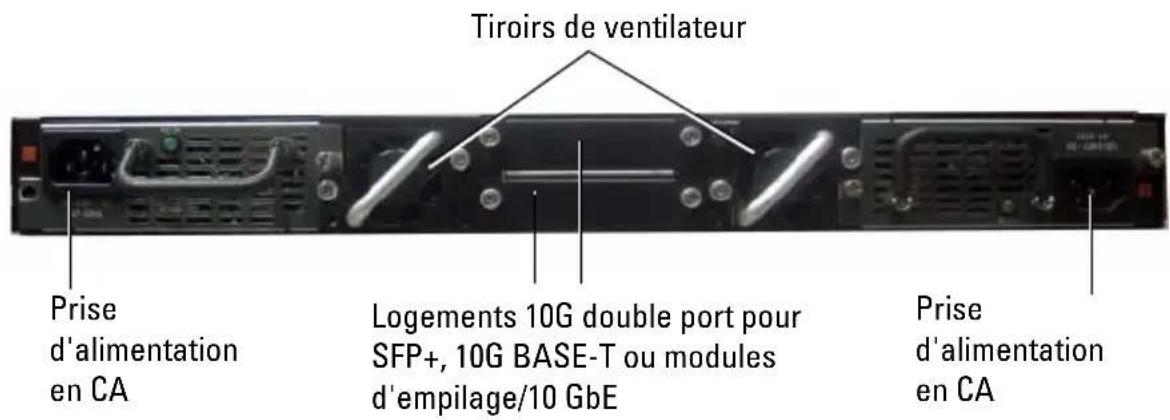
Les images suivantes présentent le panneau arrière des commutateurs PowerConnect de la série 7000.
Figure 1-8. Panneau arrière du PC7024, du PC7024F et du PC7048
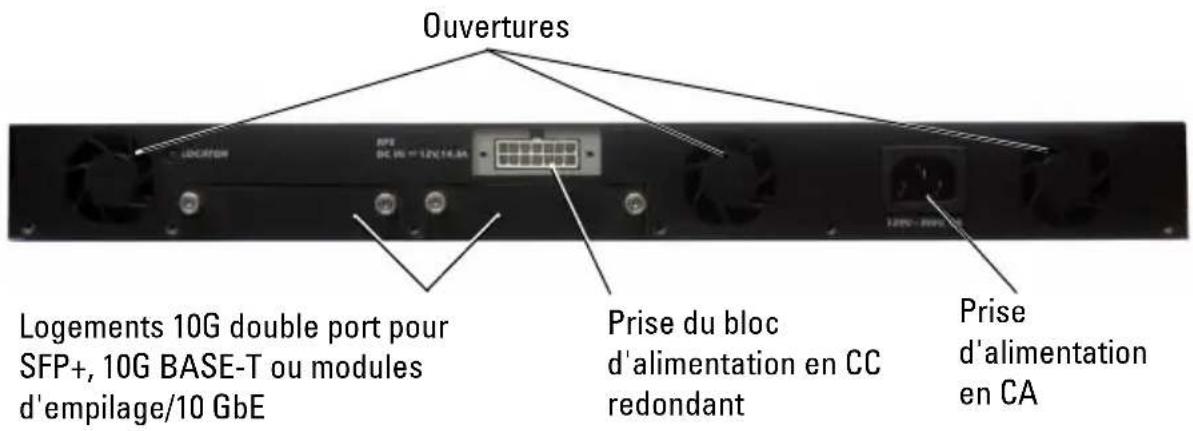
Figure 1-9. Panneau arrière du PC7024P et du PC7048P
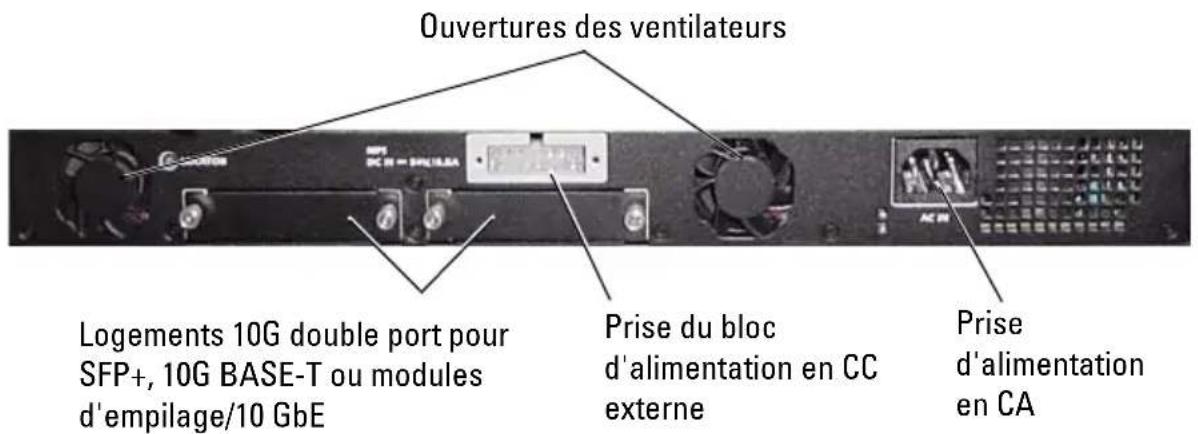
Figure 1-10. Panneau arrière du PC7048R
Logements d'extension pour modules plug-in
Deux logements d'extension sont situés à l'arrière du commutateur et peuvent prendre en charge les modules suivants :
- Module 10G BASE-T
- Module SFP+
- Module d'empilage/10 GbE
Chaque module plug-in possède deux ports. Les modules d'empilage/10 GbE peuvent être configurés pour fonctionner soit comme des ports d'empilage 16 gigabits soit comme des ports de commutateurs Ethernet 10 gigabits. Les modules plug-in permettent également un remplacement à chaud, ainsi vous n'avez pas besoin de redémarrer le commutateur après avoir installé un nouveau module.
Blocs d'alimentation
PC7024 et PC7024F
Les commutateurs PowerConnect 7024 et PowerConnect 7024F possède un bloc d'alimentation interne de 180 watts. Le bloc d'alimentation externe supplémentaire (PowerConnect RPS720) fournit une puissance de 180 watts et offre une pleine redondance au commutateur.
PC7024P
Les commutateurs PowerConnect 7024P possèdent un bloc d'alimentation interne de 1000 watts. Le bloc d'alimentation externe supplémentaire (PowerConnect MPS1000) fournit une puissance de 1000 watts et offre une pleine redondance au commutateur.
PC7048
Les commutateurs PowerConnect 7048 possèdent un bloc d'alimentation interne de 180 watts. Le bloc d'alimentation externe supplémentaire (PowerConnect RPS720) fournit une puissance de 180 watts et offre une pleine redondance au commutateur.
PC7048P
Les commutateurs PowerConnect 7048P possèdent un bloc d'alimentation interne de 1000 watts pouvant prendre en charge jusqu'à 24 ports PoE. Le bloc d'alimentation externe supplémentaire (PowerConnect MPS1000) permet la prise en charge de 48 ports PoE, ou de 24 ports PoE avec une pleine redondance du commutateur.
PC7048R et PC7048R-RA
Les commutateurs PowerConnect 7048R et PowerConnect 7048R-RA sont conçus comme commutateurs «top-of-rack» et comprennent deux blocs d'alimentation en CA internes et remplaçables, pour un fonctionnement en partage de charge ou redondant. Chaque bloc d'alimentation peut fournir 300 watts et est remplaçable à chaud. Cela signifie que vous n'avez pas besoin de mettre hors tension le commutateur pour retirer ou remplacer un bloc d'alimentation alors que l'autre bloc d'alimentation fonctionne normalement. Toutefois, il est nécessaire de mettre hors tension le bloc d'alimentation qui est retiré ou remplacé.

PRÉCAUTION : Retirez le câble d'alimentation du module avant de retirer le module lui-même. L'alimentation ne doit pas être connectée avant l'insertion du bloc dans le châssis.
Système de ventilation
Trois ventilateurs refroidissent le PowerConnect 7024, le PowerConnect 7024F et le PowerConnect 7048. Le PowerConnect 7024P et le PowerConnect 7048P possèdent deux ventilateurs et un troisième dans le bloc d'alimentation interne. Le PowerConnect 7048R possède deux tiroirs de ventilateur remplaçables à chaud, chacun contenant un ventilateur.
Voyant localisateur
Le panneau arrière comprend un voyant qui permet d'identifier un commutateur dans un rack ou une pièce remplie de commutateurs. Depuis votre système de gestion distant, vous pouvez paramétrer le clignotement du voyant afin que vous ou un technicien puissiez identifier la position du commutateur.
Installation
Préparation du site
Les commutateurs PowerConnect de la série 7000 peuvent être montés dans un rack standard de 19 pouces (48,26 cm) ou posés sur une surface plane ; ils fonctionnent comme des commutateurs autonomes.
Avant d'installer le ou les commutateurs, assurez-vous que l'endroit choisi pour l'installation répond aux conditions suivantes :
- Alimentation : le commutateur doit être installé à proximité d'une prise électrique facilement accessible de 100-240 VCA à 50-60 Hz.
- Dégagement : l'avant et l'arrière de l'unité doivent être suffisamment dégagés pour rester accessibles à un opérateur. Prévoyez un dégagement pour le câblage, les connexions électriques et la ventilation.
- Câblage : les câbles doivent être acheminés de façon à éviter les sources de bruit électrique, telles que les émetteurs radioélectriques, les amplificateurs de diffusion, les lignes électriques et les luminaires pour lampes fluorescentes.
- Température ambiante : la température ambiante du commutateur doit être comprise entre 0 et 45°C (de 32 à 113°F), avec une humidité relative maximale de 95% sans condensation.
Déballage du commutateur
Contenu du carton
Lors du déballage de chaque commutateur, vérifiez que le carton contient les éléments suivants :
- Un commutateur PowerConnect
- Un câble d'alimentation en CA (deux câbles d'alimentation en CA pour le PowerConnect 7048R)
- Un câble RJ-45 vers un connecteur DB-9 femelle
- Un kit de montage pour l'installation en rack (deux supports de fixation, boulons et écrous à cage)
- Quatre patins adhésifs en caoutchouc pour l'installation du commutateur autonome
• L e User Documentation
• Le Guide de mise en route
- Les Informations sur la sécurité et les réglementations
- Les Informations sur la garantie et le support technique
• Le Contrat de licence du logiciel
Etapes du déballage

REMARQUE : Avant de déballer le commutateur, examinez le carton et signalez immédiatement tout dommage apparent.
1 Posez le carton sur une surface plane et propre et coupez toutes les sangles d'attache.
2 Ouvrez le carton ou retirez le couvercle.
3 Retirez avec précaution le commutateur de son carton et posez-le sur une surface propre et stable.
4 Retirez tout le matériel d'emballage.
5 Vérifiez que le produit et ses accessoires ne sont pas endommagés.
Montage du commutateur

AVERTISSEMENT : Prenez connaissance des consignes de sécurité figurant dans le document Safety and Regulatory Information (Informations sur la sécurité et les réglementations), ainsi que des informations concernant la sécurité des autres appareils connectés au commutateur.
Le connecteur d'alimentation en CA se trouve sur le panneau arrière du commutateur.
Montage en rack

AVERTISSEMENT : N'utilisez pas les kits de montage en rack pour fixer le commutateur sous une table ou un bureau, ni pour une installation murale.

PRÉCAUTION : Débranchez tous les câbles du commutateur avant de continuer la procédure. Retirez tous les patins adhésifs situés sous le commutateur, le cas échéant.

PRÉCAUTION : Si vous installez plusieurs commutateurs dans un rack, commencez par les emplacements du bas et procédez en remontant vers le haut du rack.
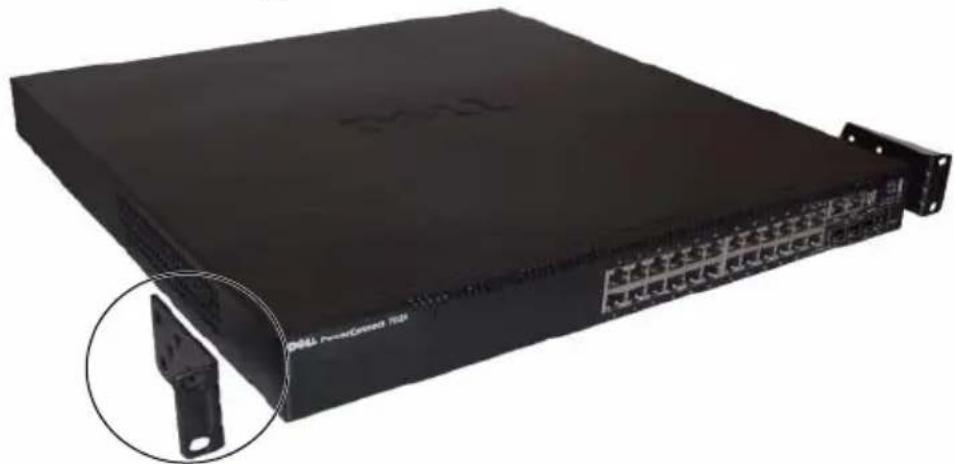
1 Placez le support de fixation du rack sur un côté du commutateur, en alignant les orifices de montage des deux éléments. La figure 1-11 indique l'emplacement approprié pour le montage des supports.
Figure 1-11. Fixation des supports
2 Insérez les boulons qui vous ont été fournis dans les orifices de montage, puis serrez-les à l'aide d'un tournevis.
3 Répétez l'opération de l'autre côté du commutateur.
4 Insérez le commutateur dans le rack de 19 pouces (48,26 cm), en veillant à ce que ses orifices de montage soient bien alignés sur ceux du rack.
5 Fixez le commutateur dans le rack en utilisant le système de fixation approprié à votre rack (boulons, écrous à cage ou avec rondelles). Fixez les boulons du bas avant ceux du haut.

PRÉCAUTION : Assurez-vous que les boulons fournis correspondent aux orifices pré-filetés du rack.

REMARQUE : Vérifiez que les entrées d'air ne sont pas obstruées.
Installation d'un commutateur autonome

REMARQUE : Nous vous recommandons fortement de monter le commutateur dans un rack.
Si vous n'installez pas le commutateur dans un rack, posez-le sur une surface plane. Cette surface doit pouvoir supporter le poids de l'appareil et de ses câbles. Le commutateur est livré avec quatre patins adhésifs en caoutchouc.
1 Fixez les patins adhésifs en caoutchouc sur les emplacements marqués, sous le commutateur.
2 Installez le commutateur sur une surface plane. Pour une ventilation correcte, laissez un espace de 5 cm (2 pouces) de chaque côté et de 13 cm (5 pouces) à l'arrière.
Empilage de plusieurs commutateurs
Une pile peut comprendre jusqu'à 12 commutateurs PowerConnect de la série 7000, soit un total de 576 ports frontaux. Lorsque plusieurs commutateurs sont connectés ensemble à l'aide des ports d'empilage, ils fonctionnent comme une seule unité avec un plus grand nombre de ports. La pile fonctionne est est gérée comme une seule entité.

REMARQUE : Si vous installez une pile de commutateurs, vous devez terminer son montage et son câblage avant de la mettre sous tension et de la configurer. Lorsqu'une pile est mise sous tension pour la première fois, l'un des commutateurs est désigné comme commutateur maître de la pile. Ce commutateur peut occuper n'importe quel emplacement. Le voyant maître situé sur le panneau avant est allumé sur l'unité maître.
Création d'une pile de commutateurs
Pour créer une pile, connectez les unités adjacentes à l'aide des ports d'empilage situés sur le panneau arrière du commutateur. Les modules d'empilage sont vendus séparément. La figure 1-12 présente les commutateurs connectés selon une topologie en anneau (il s'agit de la topologie recommandée pour une pile).
1 Installez un module d'empilage (acheté séparément) dans l'un des logements d'extension arrière pour chaque commutateur de la pile.
2 Utilisez un câble d'empilage court pour relier l'un des ports d'empilage du commutateur situé en haut de la pile au commutateur situé juste en dessous.
Au besoin, utilisez un câble d'empilage long (3 mètres, non fourni) pour connecter les commutateurs.
3 Répétez l'opération jusqu'à ce que toutes les unités soient connectées.
4 Utilisez le câble restant pour relier le port inutilisé du commutateur situé en bas de la pile à celui du commutateur situé en haut de la pile.
Figure 1-12. Connexion d'une pile de commutateurs
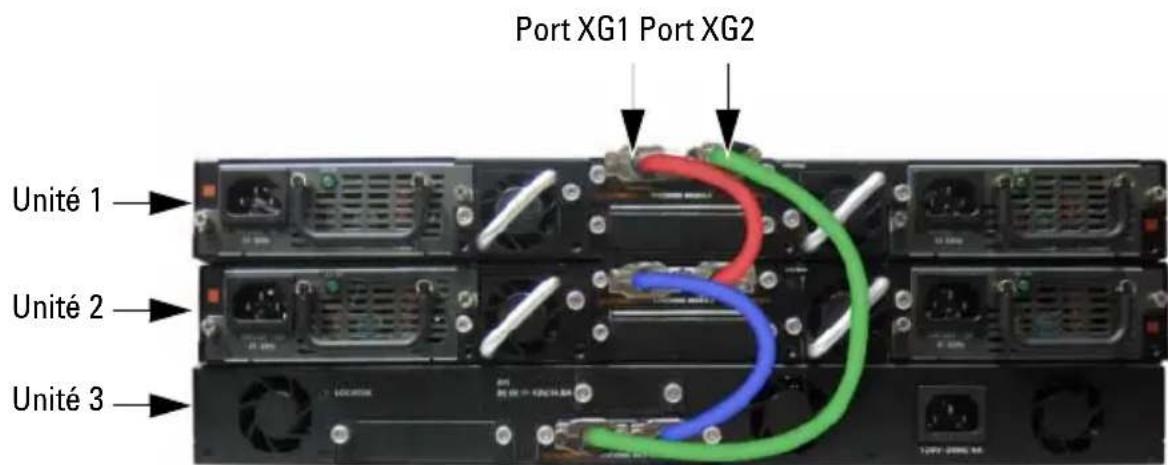
La pile illustrée dans la figure 1-12 est connectée selon une typologie en anneau et présente les connexions suivantes entre les commutateurs :
- Le port XG1 de l'unité 1 est connecté au port XG2 de l'unité 2.
- Le port XG1 de l'unité 2 est connecté au port XG4 de l'unité 3.
• Le port XG3 de l'unité 3 est connecté au port XG2 de l'unité 1.
Unité de secours
La fonction d'empilage permet d'utiliser une unité de secours prévue pour prendre le relais en cas de panne de l'unité maître de la pile. Dès qu'une panne de l'unité maître de la pile est détectée, l'unité de secours initialise la carte de contrôle et active la configuration en cours sur toutes les autres unités de la pile. Cette unité de secours gère une copie synchronisée de la configuration en cours pour la pile. Pendant la prise de relais, tous les ports sont désactivés puis réactivés. Cela permet d'éviter la création de boucles et de faire en sorte que les logiciels correspondant à la nouvelle unité maître se trouvent dans un état adéquat.
L'unité de secours de la pile est pré-configurée, mais vous pouvez utiliser l'interface CLI pour sélectionner un autre membre de la pile comme unité de secours. Pour obtenir plus d'informations, reportez-vous au User's Configuration Guide (Guide de configuration) ou au CLI Reference Guide (Guide de référence CLI).
Démarrage et configuration du commutateur
L'organigramme ci-dessous présente un aperçu des étapes que vous devez effectuer lors de la configuration initiale après avoir déballé et monté le commutateur.
Figure 1-13. Organigramme des procédures d'installation et de configuration
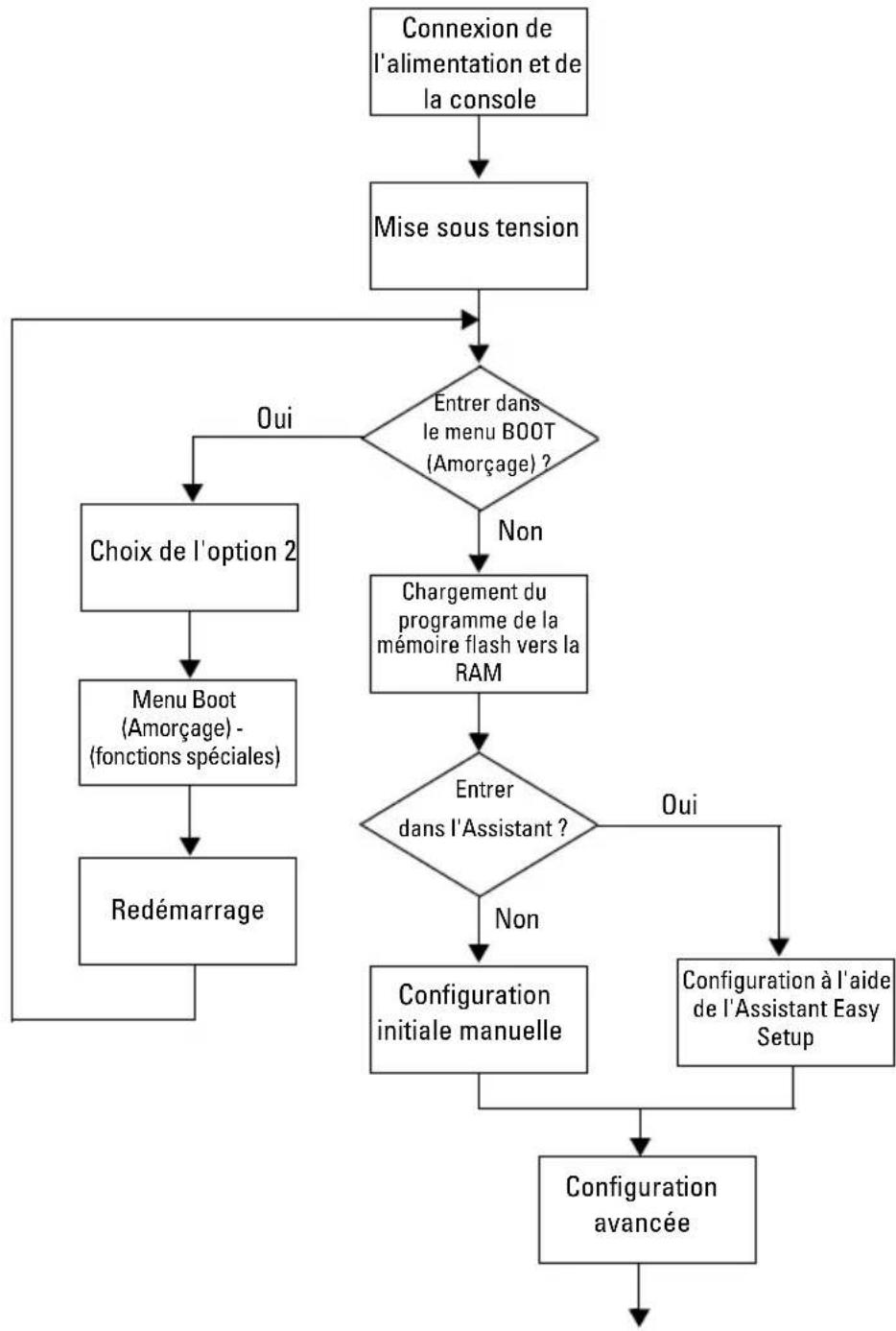
flowchart
graph TD
    A["Connexion de l'alimentation et de la console"] --> B["Mise sous tension"]
    B --> C{Entrer dans le menu BOOT (Amorçage) ?}
    C -->|Oui| D["Choix de l'option 2"]
    C -->|Non| E["Chargement du programme de la mémoire flash vers la RAM"]
    D --> F["Menu Boot (Amorçage) - (fonctions spéciales)"]
    F --> G["Redémarrage"]
    E --> H{Entrer dans l'Assistant ?}
    H -->|Oui| I["Configuration à l'aide de l'Assistant Easy Setup"]
    H -->|Non| J["Configuration initiale manuelle"]
    I --> K["Configuration avancée"]
    J --> K
    K --> L["End"]
Connexion du commutateur à un terminal
Une fois toutes les connexions externes effectuées, connectez un terminal à un commutateur pour configurer ce dernier.

REMARQUE : Avant de continuer, lisez les notes de publication concernant ce produit. Vous pouvez les télécharger à partir du site du Support Dell à l'adresse support.dell.com/manuals.

REMARQUE : Nous vous recommandons de vous procurer la version la plus récente de la documentation utilisateur disponible sur le site du Support Dell à l'adresse support.dell.com/manuals.
Pour pouvoir gérer et configurer le commutateur à partir d'une console série, utilisez le port de console situé à l'avant du commutateur (voir la figure 1-14) pour le relier à un terminal VT100 ou à un système exécutant un logiciel d'émulation de terminal VT100. Le port de console est implémenté en tant que connecteur d'équipement de terminal de données (DTE).
Pour utiliser le port de console, vous devez disposer de l'équipement suivant :
- un terminal compatible VT100, ou un ordinateur (de bureau ou portable) équipé d'un port série et exécutant un logiciel d'émulation de terminal VT100, par exemple, Microsoft HyperTerminal;
- un câble série (fourni) doté d'un connecteur RJ-45 pour le port de console et d'un connecteur DB-9 pour le terminal.
Pour connecter un terminal au port de console du commutateur, procédez comme suit :
1 Reliez le connecteur DB-9 du câble série au terminal ou à l'ordinateur exécutant le logiciel d'émulation de terminal VT100.
2 Configurez le logiciel d'émulation de terminal comme suit :
a Sélectionnez le port série approprié (par exemple COM 1) pour vous connecter à la console.
b Réglez le débit de données sur 9600 bauds.
c Configurez le format de données sur 8 bits de données, 1 bit d'arrêt et aucune parité.
d Définissez le contrôle de flux sur aucun.
e Réglez le mode d'émulation du terminal sur VT100.
f Choisissez les touches de terminal pour les touches de fonction, de direction et Ctrl. Vérifiez que le paramétrage correspond bien à «Touches de terminal» (et non à «Touches Microsoft Windows»).

REMARQUE : Si vous utilisez HyperTerminal sous Microsoft Windows 2000, assurez-vous que le Service Pack 2 de Windows 2000 ou une version ultérieure est installé. Ce service pack permet aux touches de direction de fonctionner correctement dans l'émulation VT100 d'HyperTerminal. Pour plus d'informations concernant les services pack Windows 2000, rendez-vous sur le site microsoft.com.
3 Branchez le connecteur RJ-45 du câble directement au commutateur du port de console. Le port de console PowerConnect de la série 7000 est situé sur le côté droit du panneau avant et est désigné par le symbole |O|O|, comme indiqué sur la figure 1-14.

REMARQUE : Si vous configurez une pile de commutateurs, branchez le câble série sur le port de console du commutateur maître. Si vous connectez le terminal à un autre commutateur, vous ne pourrez pas utiliser l'interface CLI.
Figure 1-14. Emplacement du port de console
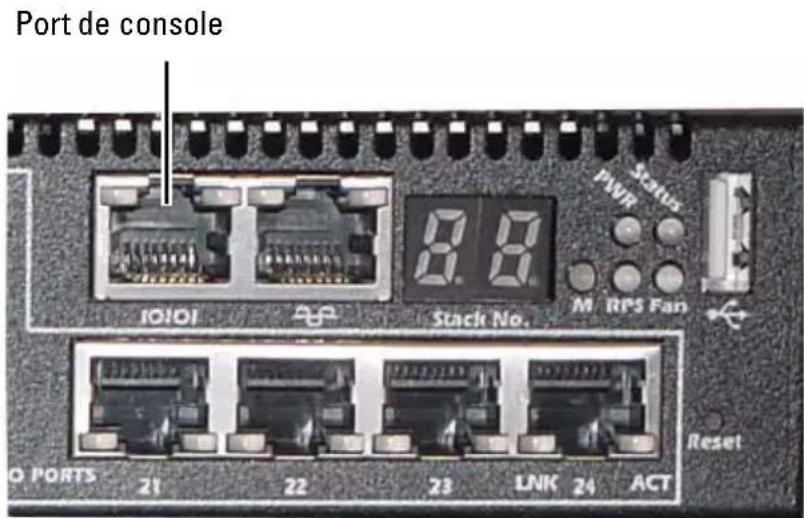
Le port RJ-45 situé sur la droite du port de console est utilisé pour la gestion hors bande.
Connexion d'un commutateur à un bloc d'alimentation

PRÉCAUTION : Prenez connaissance des consignes de sécurité figurant dans le document Safety and Regulatory Information (Informations sur la sécurité et les réglementations), ainsi que des informations concernant la sécurité des autres appareils connectés au commutateur.
Le commutateur PowerConnect 7048R possède deux blocs d'alimentation pour un fonctionnement redondant ou en partage de la charge. Tous les autres modèles PowerConnect de la série 7000 ne possèdent qu'un bloc d'alimentation. Les prises d'alimentation se trouvent sur le panneau arrière.
Connexion des câbles d'alimentation en CA et en CC
1 Assurez-vous que le port de console du commutateur est connecté à un terminal VT100 ou à un émulateur de terminal VT100 via le câble RJ-45 vers DB-9 femelle.
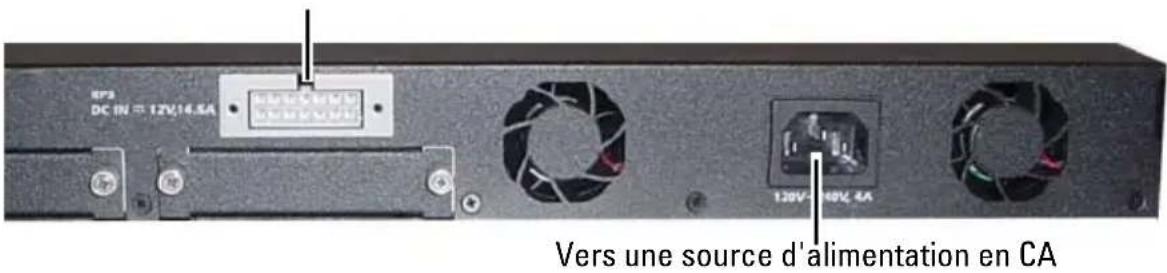
2 Branchez un câble d'alimentation standard de 1,5 m (5 pieds) avec mise à la terre à la prise CA principale, située sur le panneau arrière (voir la figure 1-15).
3 Branchez le câble d'alimentation à une prise CA avec mise à la terre.
4 Si vous utilisez un bloc d'alimentation en CC redondant ou externe (PowerConnect RPS720 ou PowerConnect MPS1000), branchez le câble d'alimentation en CC sur la prise correspondante, situé sur le panneau arrière de l'appareil (voir la figure 1-15).
Figure 1-15. Connexion des câbles d'alimentation en CA et en CC à un commutateur
Vers une source d'alimentation en CC (facultatif)
Démarrage du commutateur
À la mise sous tension, lorsque le terminal local est déjà connecté, le commutateur effectue un auto-test de démarrage (POST). Ce test s'exécute à chaque initialisation du commutateur ; il passe les composants matériels en revue pour vérifier que le commutateur est totalement opérationnel avant de terminer le démarrage. Si le test détecte un problème critique, le processus s'arrête. Si l'auto-test de démarrage se déroule sans incident, le micrologiciel valide est chargé dans la RAM. Les messages de l'autotest de démarrage sont affichés sur le terminal et indiquent le succès ou l'échec du test. Le processus de démarrage dure environ 60 secondes.
Vous pouvez faire appel au menu BOOT (Amorçage), à la fin de la première partie de l'auto-test de démarrage. Depuis ce menu, vous pouvez effectuer des tâches de configuration, telles que rétablir le système sur les paramètres d'usine par défaut, activer l'image de sauvegarde ou récupérer un mot de passe. Pour obtenir plus d'informations sur les fonctions du menu Boot (Amorçage), reportez-vous au CLI Reference Guide (Guide de référence CLI).
Réalisation de la configuration initiale
La procédure de configuration initiale repose sur les conditions suivantes :
- Le commutateur PowerConnect n'a jamais été configuré auparavant et n'a pas été modifié depuis que vous l'avez reçu.
- Le commutateur PowerConnect a démarré correctement.
- La connexion à la console est établie et l'invite de l'Assistant Dell Easy Setup est affichée sur l'écran d'un terminal VT100 ou équivalent.
La configuration initiale du commutateur est effectuée via le port de console. Une fois cette première étape effectuée, le commutateur peut être géré soit à partir de la console connectée, soit à distance, via une interface définie lors de la configuration initiale.

REMARQUE : Le commutateur ne possède pas de nom d'utilisateur, de mot de passe, ni d'adresse IP par défaut.
Avant de procéder à la configuration initiale du commutateur, demandez les informations suivantes à votre administrateur réseau :
- l'adresse IP à affecter à l'interface de gestion ;
• le masque de sous-résceau IP ; - l'adresse IP correspondant à la passerelle par défaut de l'interface de gestion.
Ces paramètres sont nécessaires pour permettre la gestion à distance du commutateur via Telnet (client Telnet) ou HTTP (navigateur Web).
Activation de la gestion à distance
Le panneau avant possède un port Ethernet Gigabit pour une gestion hors bande (OOB). Le port OOB est situé sur la droite du port de console. De plus, vous pouvez utiliser n'importe quels ports de commutateur du panneau avant pour une gestion intrabande. Par défaut, tous les ports intrabande sont membres du VLAN 1.
L'Assistant Dell Easy Setup contient des invites permettant de configurer les informations réseau de l'interface de gestion OOB et de l'interface de routage VLAN 1. Pour ces deux interfaces de gestion, vous pouvez assigner une adresse IP statique et un masque de sous-réseau, ou activer le protocole DHCP et permettre à un serveur réseau DHCP d'assigner les informations.
Reportez-vous au CLI Reference Guide (Guide de référence CLI) pour obtenir des informations sur les commandes CLI que vous utilisez pour configurer les informations réseau.
Procédure de configuration initiale
Vous pouvez effectuer la configuration initiale à l'aide de l'interface CLI ou de l'Assistant Dell Easy Setup. Cet assistant démarre automatiquement si le fichier de configuration du commutateur est vide. Vous pouvez quitter l'assistant à tout moment en appuyant sur [ctrl+z] . Dans ce cas, tous les paramètres de configuration spécifiés sont supprimés et le commutateur utilise les valeurs par défaut.

REMARQUE : Si vous n'exécutez pas l'Assistant Easy Setup ou ne répondez pas à l'invite de l'Assistant Easy Setup dans les 60 secondes, le commutateur entre en mode CLI.
Pour plus d'informations sur la configuration initiale à l'aide de l'interface CLI, reportez-vous au CLI Reference Guide (Guide de référence CLI). Ce Guide de mise en route présente la manière d'utiliser l'Assistant Easy Setup pour la configuration initiale du commutateur. L'assistant effectue les opérations de configuration suivantes sur le commutateur :
- Il met en place le compte utilisateur privilégié initial et lui attribue un mot de passe valide. Un compte utilisateur privilégié est configuré par l'assistant lors de l'installation.
- Il configure l'ouverture de session de l'interface CLI et l'accès HTTP de sorte qu'ils utilisent l'authentication locale uniquement.
- Il définit l'adresse IP pour l'interface de gestion OOB.
- Il configure l'adresse IP pour l'interface de routage VLAN 1, de laquelle tous les ports intrabandes sont membres.
- Il définit la chaîne de communauté SNMP de sorte que le gestionnaire SNMP l'utilise sur une adresse IP donnée. Vous pouvez ignorer cette étape si le commutateur n'est pas géré via SNMP.
- Il vous permet d'indiquer l'adresse IP du système de gestion du réseau ou d'autoriser l'accès aux fonctions de gestion à partir de toutes les adresses IP.
- Il configure l'adresse IP de la passerelle par défaut pour l'interface VLAN 1.
Exemple de session
Cette section illustre une session de l'Assistant Easy Setup. Les valeurs suivantes sont utilisées dans l'exemple :
- La chaîne de communauté SNMP à utiliser est public.
- L'adresse IP du système de gestion du réseau (NMS) est 10.1.2.100.
- Le nom d'utilisateur est admin et le mot de passe est admin123.
- L'interface de gestion OOB utilise le protocole DHCP pour attribuer l'adresse IP.
- L'adresse IP pour l'interface de routage VLAN 1 est 10.1.1.200 ; le masque de sous-réseau est 255.255.255.0.
• La passerelle par défaut est 10.1.1.1.
L'assistant définit les valeurs initiales comme indiqué ci-dessus. Une fois l'exécution de l'assistant terminée, le commutateur est configuré de la façon suivante :
- SNMPv2 est activé et la chaîne de communauté est définie comme indiqué ci-dessus. SNMPv3 est désactivé par défaut.
- Le compte utilisateur admin est configuré comme indiqué ci-dessus.
- Un système de gestion du réseau est configuré. À partir de la station de gestion, vous pouvez accéder aux interfaces SNMP, HTTP et CLI. Vous pouvez également décider d'autoriser toutes les adresses IP à accéder à ces interfaces de gestion en sélectionnant l'adresse IP 0.0.0.0.
- DHCP est activé sur l'interface de gestion OOB.
- Une adresse IP est configurée pour l'interface de routage du VLAN 1.
- Une adresse de passerelle par défaut est configurée.

REMARQUE : Dans l'exemple ci-après, les options que l'utilisateur peut sélectionner ou les valeurs par défaut sont présentées entre crochets [ ]. Si vous appuyez sur
L'exemple suivant montre une suite d'invites et de réponses affichées dans l'Assistant Dell Easy Setup. Les valeurs utilisées sont indiquées ci-dessus.
Au démarrage du commutateur (après l'auto-test de démarrage), la boîte de dialogue suivante s'affiche :
Unit 1 - Waiting to select management unit) > (Unité 1 - En attente de sélection d'une unité de gestion)
Applying Global configuration, please wait ... (Application de la configuration globale, veuillez patienter...)
Welcome to Dell Easy Setup Wizard (Bienvcnuc dans l'Assistant Dell de configuration facile)
Would you like to run the setup wizard (you must answer this question within 60 seconds)? [Y/N] y (L'Assistant de configuration vous guide au cours de la configuration initiale du commutateur et vous permet une mise en route aussi rapide que possible. Vous pouvez passer cet assistant et entrer en mode CLI afin de configurer manuellement le commutateur. Vous devez répondre à la question suivante dans les 60 secondes pour exécuter l'Assistant de configuration, sinon le système va utiliser la configuration système par défaut et poursuivre son fonctionnement normal. Remarque : vous pouvez quitter l'assistant de configuration à tout moment en appuyant sur [ctrl+z]. Souhaitez-vous exécuter l'assistant de configuration [vous devez répondre à la question dans les 60 secondes] ?) ([O/N] o)
Step 1: (Etape 1:)
The system is not setup for SNMP management by default. (Le système n'est pas configuré pour une gestion SNMP par défaut.) To manage the switch using SNMP (required for Dell Network Manager) you can (Pour gérer le commutateur à l'aide de SNMP (requis pour Dell Network Manager) vous pouvez)
Set up the initial SNMP version 2 account now. (configurer le compte initial SNMP version 2 maintenant.)
Return later and setup other SNMP accounts. (revenir plus tard et configurer d'autres comptes SNMP.) (For more information on setting up an SNMP version 1 or 3 account, see the user documentation). (Pour obtenir plus d'informations sur le paramétrage de comptes utilisant la version 1 ou 3, reportez-vous à la documentation d'utilisation.)
Would you like to setup the SNMP management interface now? [Y/N] y (Souhaitez-vous configurer l'interface de gestion SNMP maintenant ?) ([O/N] o)
[Privilege Level 15] to this account. You can use Dell Network Manager or other management interfaces to change this setting, and to add additional management system later. For more information on adding management systems, see the user documentation. (Pour configurer un compte de gestion SNMP, vous devez spécifier l'adresse IP du système de gestion et la «chaîne de communauté» ou le mot de passe que le système de gestion utilise pour accéder au commutateur. L'assistant assigne automatiquement le niveau d'accès le plus élevé [niveau de privilège 15] à ce compte. Vous pouvez utiliser Dell Network Manager ou d'autres interfaces pour modifier ce paramètre et pour ajouter des informations système de gestion supplémentaires ultérieurement. Pour obtenir plus d'informations sur l'ajout de systèmes de gestion, reportez-vous à la documentation utilisateur.)
(Pour ajouter une station de gestion :)
(Veuillez entrer la chaîne de communauté à utiliser.) public: public

REMARQUE : S'il est configuré, le niveau d'accès par défaut est défini sur l'accès maximum disponible pour l'interface de gestion SNMP. Initialement, seul SNMPv2 est activé. SNMPv3 est désactivé jusqu'à ce que vous l'activiez de manière explicite en paramétrant l'ID du moteur, la vue, etc.
Please enter the IP address of the Management System (A.B.C.D) or wildcard (0.0.0.0) to manage from any Management Station. (Veuillez entrer l'adresse IP du système de gestion (A.B.C.D) ou un masque (0.0.0.0) pour gérer le système depuis n'importe quelle station de gestion.) 0.0.0.0: 10.1.2.100
Step 2: (Etape 2:)
Now we need to setup your initial privilege (Level 15) user account. This account is used to login to the CLI and Web interface. You may setup other accounts and change privilege levels later. For more information on setting up user accounts and changing privilege levels, see the user documentation. (À présent nous devons configurer votre compte utilisateur privilégié initial [niveau 15]. Ce compte est utilisé pour se connecter à l'interface CLI et à l'interface Web. Vous pourrez configurer d'autres comptes et modificz les niveaux de privilèges plus
tard. Pour obtenir plus d'informations sur la configuration de comptes utilisateur et la modification des niveaux de privilège, reportez-vous à la documentation utilisateur.)
To setup a user account: (Pour configurer un compte utilisateur :)
Please enter the user name. (Veuillez entrer votre nom d'utilisateur.) root:admin
Please enter the user password: (Veuillez entrer votre mot de passe :) *****
Please reenter the user password: (Veuillez confirmer votre mot de passe :) *****
Step 3: (Etape 3:)
Next, IP addresses are setup on the OOB (Out-Of-Band) Interface and/or the VLAN 1 routing interface. (Ensuite, les adresses IP sont configurées sur l'interface OOB (hors-bande) et/ou sur l'interface de routage VLAN 1.)
You can use these IP addresses to access the CLI, Web interface, or SNMP interface of the switch. (Vous pouvez utiliser ces adresses IP pour accéder à l'interface CLI, à l'interface Web ou à l'interface SNMP du commutatcur.)
To access the switch through any Management Interface you can (Pour accéder au commutateur via n'importe quelle interface de gestion, vous pouvez)
- Setup the IP address for the Management Interface. (configurer l'adresse IP de l'interface de gestion.)
(configurer la passerelle par défaut si l'adresse IP est configurée manuellement sur les interfaces de routage et OOB.)
Would you like to setup the Out-Of-Band management interface now? [Y/N] y (Souhaitez-vous configurer l'interface de gestion hors bande maintenant?) ([O/N] o)
(Veuillez entrer l'adresse IP du périphérique (A.B.C.D) ou entrer «DHCP» (sans les guillemets) pour demander automatiquement une adresse IP depuis le serveur réseau DHCP.) 192.168.2.1: dhcp
Step 4: (Etape 4:)
Would you like to setup the VLAN1 routing interface now? [Y/N] y (Souhaitez-vous configurer l'interface de routage VLAN1 maintenant? [O/N] o)
Please enter the IP address of the device (A.B.C.D) or enter "DHCP" (without the quotes) to automatically request an IP address from the network DHCP server. (Veuillez entrer l'adresse IP du périphérique (A.B.C.D) ou entrer «DHCP» (sans les guillemets) pour demander automatiquement une adresse IP depuis le serveur réseau DHCP.) 10.1.1.200
Please enter the IP subnet mask (A.B.C.D or /nn): (Veuillez entrer le masque de sous-réseau [A.B.C.D ou /nn] :) 255.255.255.0
Step 5: (Etape 5:)
Finally, setup the default gateway. Please enter the IP address of the gateway from which this network is reachable. (Enfin, configurez la passerelle par défaut. Veuillez entrer l'adresse IP de la passerelle à partir de laquelle ce réseau est accessible.)
SNMP Interface = "public"@10.1.2.100
User Account setup = admin (Configuration compte utilisateur)
Password = ***** (Mot de passe)
Out-of-band IP address = DHCP (Adresse IP hors bande)
VLAN1 Router Interface IP = 10.1.1.200 255.255.255.0
(Adresse IP de l'interface de routage VLAN1)
Default Gateway = 10.1.1.1 (Passerelle par défaut)
Step 6: (Etape 6:)
If the information is correct, please enter (Y) to save the configuration and copy the settings to the start-up configuration file. If the information is incorrect, enter (N) to discard the configuration and restart the wizard: [Y/N] y (Si les informations sont correctes, veuillez taper (Y) pour enregistrer la configuration et copier les paramètres dans le fichier de configuration de démarrage. Si les informations sont incorrectes, entrez (N) pour annuler la configuration et redémarrer l'assistant :) ([O/N] o)
Thank you for using the Dell Easy Setup Wizard. You will now enter CLI mode. (Merci d'avoir utilisé l'Assistant Dell Easy Setup. Vous allez entrer maintenant en mode CLI.)
Applying Interface configuration, please wait ... (Application de la configuration d'interface, veuillez patienter...)
Prochaines étapes
Après avoir effectué la configuration initiale décrite dans cette section, vous pouvez connecter le port OOB à votre réseau de gestion pour une gestion à distance hors bande ou vous pouvez connecter n'importe quels ports de commutateur du panneau avant à votre réseau de production pour une gestion à distance intrabande.
Si vous avez spécifié DHCP pour l'adresse IP de l'interface de gestion OOB ou VLAN1, l'interface va obtenir son adresse IP à partir d'un serveur DHCP sur le réseau. Pour détecter une adresse IP assignée de manière dynamique, utilisez la connexion du port de console pour effectuer les commandes suivantes :
- Pour l'interface OOB, tapez show ip interface out-of-band (afficher l'interface IP hors bande).
- Pour l'interface de routage VLAN 1, tapez show ip interface (afficher l'interface IP).
Pour accéder à l'interface Dell OpenManage Switch Administrator, entrez l'adresse IP de l'interface de gestion OOB ou VLAN 1 dans le champ d'adresse d'un navigateur Internet.
Pour un accès de gestion à distance à l'interface CLI, entrez l'adresse IP de l'interface de gestion OOB ou VLAN 1 dans un client Telnet ou SSH. Sinon, vous pouvez continuer d'utiliser le port de console pour un accès local via l'interface CLI au commutateur.
Votre commutateur PowerConnect de la série 7000 prend en charge les fonctionnalités de base de commutation telles que les fonctions VLAN ou le protocole Spanning Tree, ainsi que les fonctions avancées de couche 3 telles que le routage dynamique et la multidiffusion. Utilisez l'interface de gestion web ou CLI pour configurer les fonctions requises par votre réseau. Pour obtenir des informations sur la manière de configurer les fonctions du commutateur, reportez-vous au User's Configuration Guide (Guide de configuration) ou au CLI Reference Guide (Guide de référence CLI) disponible sur le CD User Documentation ou sur le site du support à l'adresse : support.dell.com/manuals.
Budget de puissance PoE
Les informations suivantes concernent le budget de puissance PoE ; elles sont fournies afin de garantir la conformité avec les conditions réglementaires de test requises.
| Type de bloc d'alimentation/ Watts | PowerConnect 7024P PowerConnect 7048P | |||
| Puissance allouée pour les systèmes non-PoE (watts) | Puissance allouée pour les systèmes PoE (watts) | Puissance allouée pour les systèmes non-PoE (watts) | Puissance allouée pour les systèmes PoE (watts) | |
| Uniquement CA 180 watts 720 watts 180 watts 720 watts | ||||
| Uniquement MPS | 180 watts 720 watts 180 watts 720 watts | |||
| CA et MPS 180 watts 720 watts 180 watts 1440 watts | ||||
Dell PowerConnect 7000
Switch-Reihe
Montage des Switches 144
Montage des Switches

PowerConnect série 7000
- PowerConnect de la série 7000
- Guide de mise en route
- Remarques, précautions et avertissements
- Table des matières
- Installation.... 108
- Préparation du site. 108
- Déballage du commutateur 109
- Montage du commutateur ..... 110
- Empilage de plusieurs commutateurs....111
- Démarrage et configuration du commutateur .... 114
- Connexion du commutateur à un terminal ..... 115
- Connexion d'un commutateur à un bloc d'alimentation 117
- Démarrage du commutateur.... 118
- Réalisation de la configuration initiale ..... 118
- Budget de puissance PoE ..... 127
- Introduction
- Présentation générale des commutateurs PowerConnect de la série 7000
- Présentation du matériel
- Panneau avant des PowerConnect de la série 7000
- Ports de commutateur
- Port de console
- Port de gestion hors bande
- Port USB
- Bouton Reset (Réinitialisation)
- Voyants DEL des ports et du système
- Voyant maître de la pile et affichage du numéro de la pile
- Panneau arrière des PowerConnect de la série 7000
- Logements d'extension pour modules plug-in
- Blocs d'alimentation
- PC7024 et PC7024F
- PC7024P
- PC7048
- PC7048P
- PC7048R et PC7048R-RA
- Système de ventilation
- Voyant localisateur
- Installation
- Préparation du site
- Déballage du commutateur
- Contenu du carton
- Etapes du déballage
- Montage du commutateur
- Montage en rack
- Installation d'un commutateur autonome
- Empilage de plusieurs commutateurs
- Création d'une pile de commutateurs
- Unité de secours
- Démarrage et configuration du commutateur
- Connexion du commutateur à un terminal
- Connexion d'un commutateur à un bloc d'alimentation
- Connexion des câbles d'alimentation en CA et en CC
- Démarrage du commutateur
- Réalisation de la configuration initiale
- Activation de la gestion à distance
- Procédure de configuration initiale
- Exemple de session
- Step 6: (Etape 6:)
- Prochaines étapes
- Budget de puissance PoE
- Dell PowerConnect 7000
- Switch-Reihe
- Montage des Switches 144
- Montage des Switches
- PowerConnect série 7000
Marque : DELL
Modèle : PowerConnect 7024P
Catégorie : Commutateur réseau