
PowerConnect 7024P - 네트워크 스위치 DELL - 무료 사용 설명서
기기 매뉴얼을 무료로 찾기 PowerConnect 7024P DELL PDF 형식.


| 제품 유형 | 기가비트 스택형 3계층 네트워크 스위치 |
| 모델 | Dell PowerConnect 7024P (PC7024P) |
| 포트 수 | 24포트 10/100/1000 BASE-T PoE+ (포트당 30W) + 4 콤보 SFP 포트 |
| PoE 표준 | IEEE 802.3at-2009 (PoE+) |
| 총 PoE 예산 | 내부 AC 전원만으로 720W, 외부 MPS1000 전원 공급 장치로 최대 1440W |
| 내부 전원 공급 장치 | 1000W AC (100-240V, 50-60Hz) |
| 예비 외부 전원 공급 장치 | Dell PowerConnect MPS1000 (1000W) |
| 크기 (가로 × 세로 × 높이) | 440 × 460 × 44mm (17.3 × 18.1 × 1.74인치) |
| 무게 (대략) | 8kg (17.6파운드) |
| 장착 방식 | 19인치 랙(1U) 장착 또는 평평한 표면에 독립 설치 가능 |
| 스택 구성 | 최대 12대 스위치, 링 토폴로지 (스택 모듈 별매) |
| 콘솔 포트 | RJ-45 (DTE), 9600보, 8비트, 1정지 비트, 패리티 없음 |
| 대역 외 관리 포트 | 전용 10/100/1000 BASE-T 이더넷 포트 1개 |
| USB 포트 | USB 2.0 타입 A 포트 1개 (FAT32 읽기/쓰기) |
| 주요 기능 | VLAN, 스패닝 트리, 동적 라우팅(3계층), 멀티캐스트, QoS, ACL, SNMP |
| 냉각 팬 | 팬 2개 + 전원 공급 장치 내 1개 |
| 작동 온도 | 0°C ~ 45°C |
| 상대 습도 | 95% (비응축) |
| 유지보수 및 청소 | 청소 전 전원 분리; 보푸라기가 없는 마른 천 사용; 액체 또는 연마제 사용 금지 |
| 안전 | 접지된 전원 케이블 사용; 통풍구를 막지 않음; 안전 설명서의 지침 준수 |
| 예비 부품 및 수리 가능성 | 내부 전원 공급 장치 교체 가능 (MPS1000 옵션), 확장 모듈(10G, SFP+, 스택) 핫 스왑 가능; 내부에 사용자가 수리할 수 있는 부품 없음 |
자주 묻는 질문 - PowerConnect 7024P DELL
사용자 질문 PowerConnect 7024P DELL
0 질문 이 기기에 대해. 알고 있는 것에 답하거나 자신의 질문을 하세요.
이 기기에 대한 새로운 질문하기
기기 설명서 다운로드 네트워크 스위치 무료 PDF 형식! 매뉴얼 찾기 PowerConnect 7024P - DELL 전자 기기를 다시 손에 넣으세요. 이 페이지에는 기기 사용에 필요한 모든 문서가 게시되어 있습니다. PowerConnect 7024P 브랜드 DELL.
사용 설명서 PowerConnect 7024P DELL
Dell PowerConnect 7000 시리
즈스위치
시작 안내서
주,주의 및 경고
주:"주"는 컴퓨터를 보다 효율적으로 사용하는데 도움이 되는 중요 정보를 제공합니다.
△ 주의:"주의"는 지침을 준수하지 않을 경우의 하드웨어 손상이나 데이터 손실 위험을 설명합니다.
경고: "경고"는 재산상의 피해나 심각한 부상 또는 사망을 유발할 수 있는 위험이 있음을 알려 줍니다.
본 발행물에 수록된 정보는 사전 통보 없이 변경될 수 있습니다.
© 2011 Dell Inc. 저작권 본사 소유.
어떠한 경우에도 Dell Inc.의 사전 승인 없이 본 자료를 무단 복제하는 행위는 엄격하게 금지되어 있습니다.
본 설명서에 사용된 상표인 Dell™ DELL 로고, PowerConnect™ 및 OpenManage™는 Dell Inc.의 상표입니다. Microsoft®, Windows®, Windows Server®, MS-DOS® 및 Windows Vista®는 미국 및/또는 기타 국가에서 Microsoft Corporation의 상표 또는 등록 상표입니다.
본 발행물에서 특정 회사의 표시나 제품 이름을 지칭하기 위해 기타 상표나 상호를 사용할 수도 있습니다. Dell Inc.는 자사가 소유하고 있는 것이외에 기타 모든 상표 및 상호에 대한 어떠한 소유권도 없습니다.
규정 모델 : PC7024, PC7024P, PC7024F, PC7048, PC7048P, PC7048R 및 PC7048R-RA
차례
1 소개 237
PowerConnect 7000 시리즈 개요.....237
2 하드웨어 개요 238
PowerConnect 7000 시리즈 전면 패널 ..... 238
스위치 포트 241
콘솔 포트.... 242
대역외 관리 포트 242
USB 포트.... 242
재설정 단추 243
포트 및 시스템 LED 243
스택 마스터 LED 및 스택 번호 디스
플레이 243
PowerConnect 7000 시리즈 후면 패널....244
플러그 인 모듈용 확장 슬롯 245
전원 공급 장치. 245
통풍 시스템 246
위치 표시기 LED. 246
3 설치 247
설치 현장 준비 247
스위치 포장 풀기 247
패키지 내용물 247
포장 풀기 단계.... 248
스위치 탑재 248
랙에 설치.... 248
단독 설치 스위치로 설치....250
여러 스위치 스택형으로 적재....250
스위치 스택 만들기 250
4 스위치 시작및구성 252
스위치를 터미널에 연결 253
스위치를 전원 공급 장치에 연결 255
AC 및 DC 전원 연결 255
스위치 부팅 256
초기 구성 수행 256
원격 관리 활성화 257
초기 구성 절차.... 257
세션 예 258
다음 단계.... 262
5 PoE 전력 예산 263
소개
본 설명서는 스위치 설치 방법 및 초기 구성 수행 방법을 비롯하여 Dell PowerConnect 7000 시리즈 스위치에 대한 기본 정보를 제공합니다. 스위치 기능 구성 및 모니터링 방법에 대한 자세한 내용은 사용자 구성 안내서 (사용 설명서 CD에 수록됨)를 참조하십시오. 설명서 및 펌웨어에 대한 최신 업데이트는 Dell 지원 웹 사이트(support.dell.com)에서 확인하십시오.
본 설명서는 다음과 같은 절로 구성됩니다.
- 하드웨어 개요
-설치 - 스위치 시작 및 구성
PowerConnect 7000 시리즈 개요
PowerConnect 7000 시리즈 스위치는 스택형 레이어 3 기가비트 이더넷스 위치이며 다음과 같은 6가지 모델을 포함합니다.
• PowerConnect 7024(PC7024)
• PowerConnect 7024P(PC7024P)
• PowerConnect 7024F(PC7024F)
• PowerConnect 7048(PC7048)
• PowerConnect 7048P(PC7048P)
• PowerConnect 7048R(PC7048R/PC7048R-RA)

주: PowerConnect 7048R (PC7048R/PC7048R-RA)은 략 상단형(top-of-rack) 스위치입니다. PC7048R과 PC7048R-RA 모델 간에는 공기 흐름 방향이 다르다는 차이점이 있습니다.
하드웨어 개요
이 절에서는 장치의 특성과 PowerConnect 7000 시리즈 스위치를 위한 모듈러 하드웨어 구성에 관한 정보를 제공합니다.
모든 모델은 다음과 같은 물리적 크기의 IU, 백 마운트형 스위치입니다.
- 440 × 460 × 44 ~mm(W × D × H) .
- 17.3 x 18.1 x 1.7 인치(W x D x H).
PowerConnect 7000 시리즈 전면 패널
다음 이미지는 PowerConnect 7000 시리즈에 속하는 6가지 스위치 모델의 전면 패널을 보여 줍니다.
그림 1-1. 24개의 10/100/1000BASE-T 포트가 있는 PowerConnect 7024
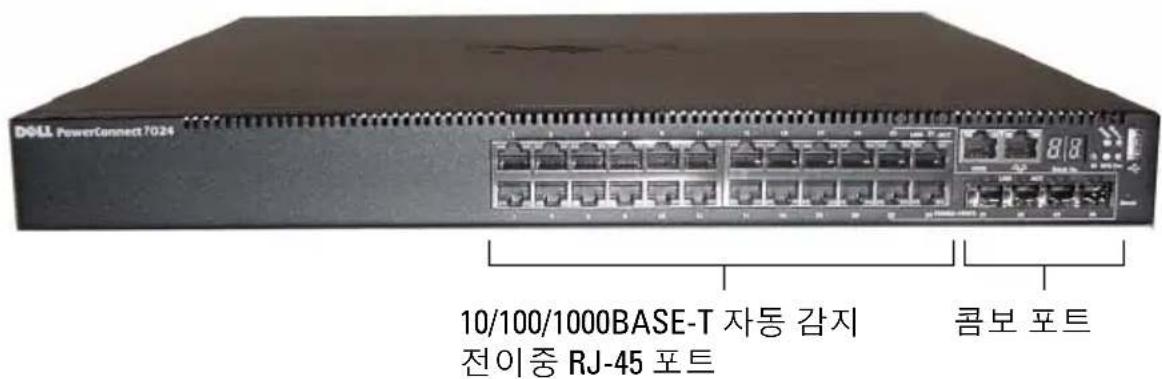
그림 1-2. 24개의 10/100/1000BASE-T PoE Plus 포트가 있는 PowerConnect 7024P
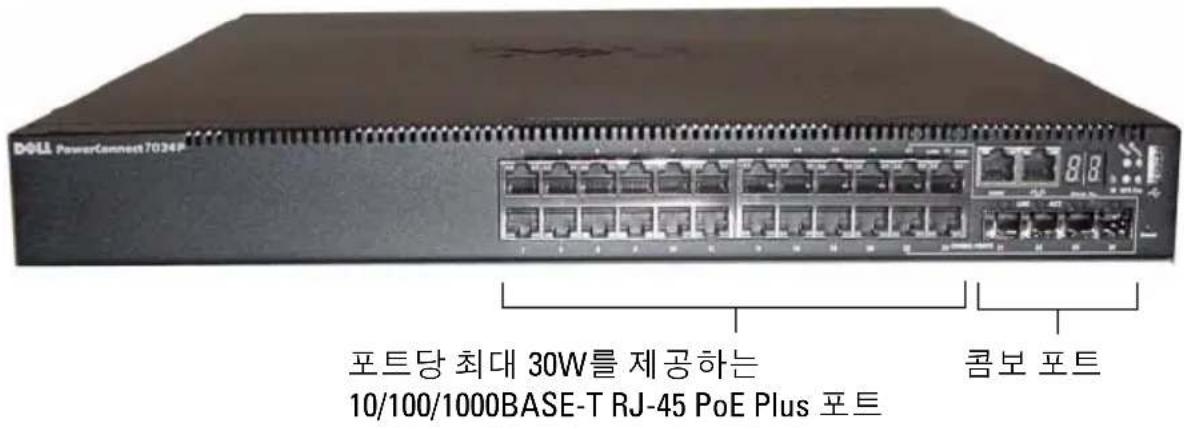
그림 1-3. 24개의 SFP 포트가 있는 PowerConnect 7024F
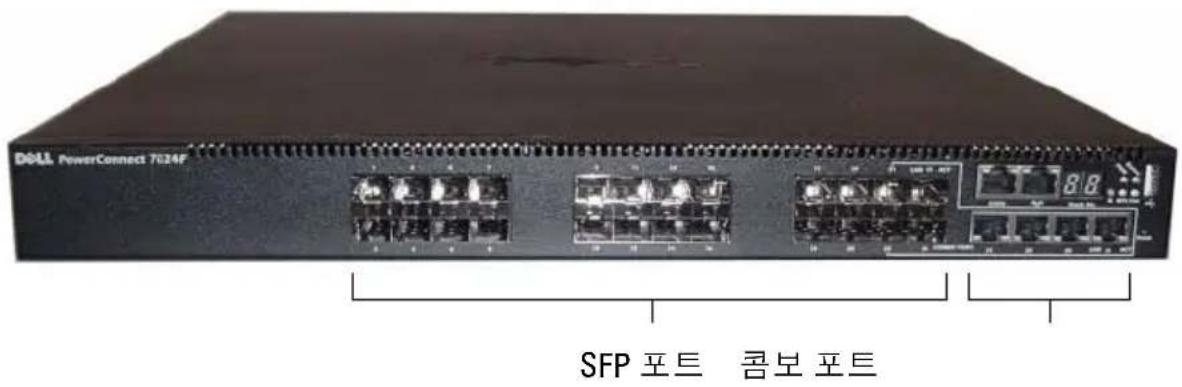
그림 1-4. 48개의 10/100/1000BASE-T 포트가 있는 PowerConnect 7048
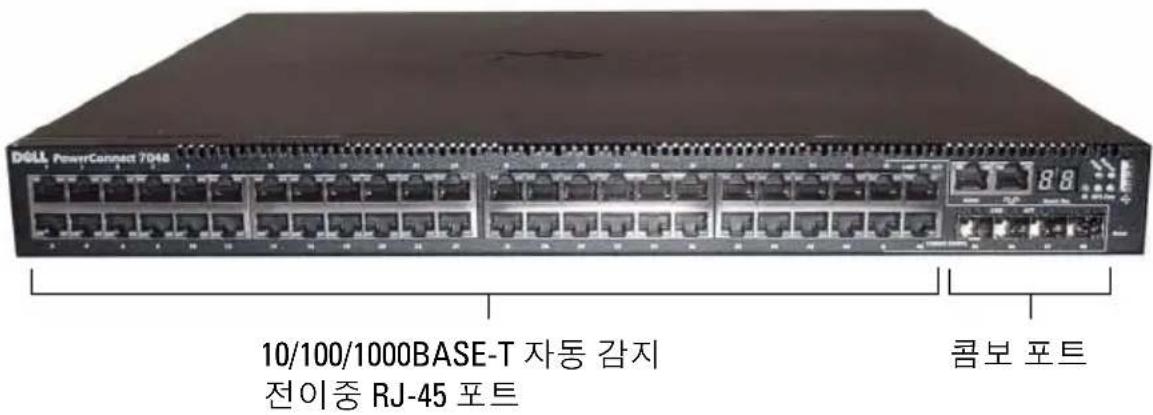
그림 1-5. 48개의 10/100/1000BASE-T PoE Plus 포트가 있는 PowerConnect 7048P
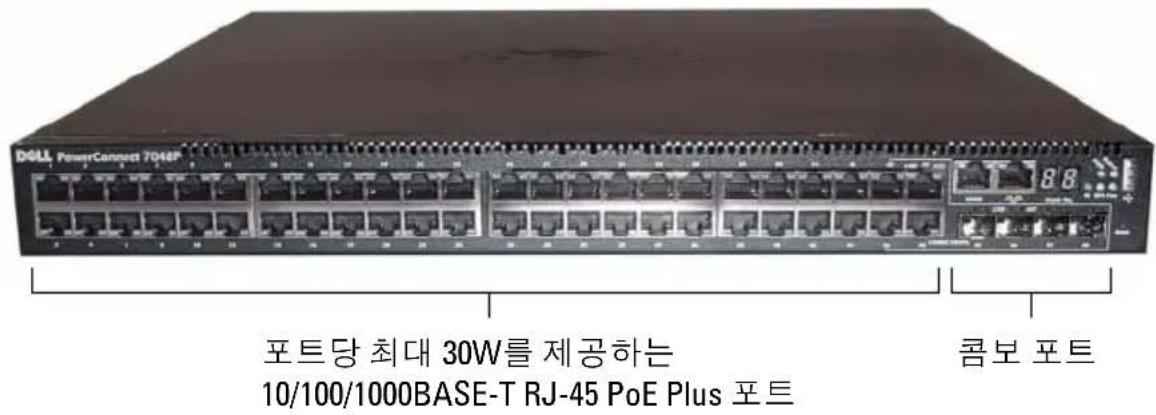
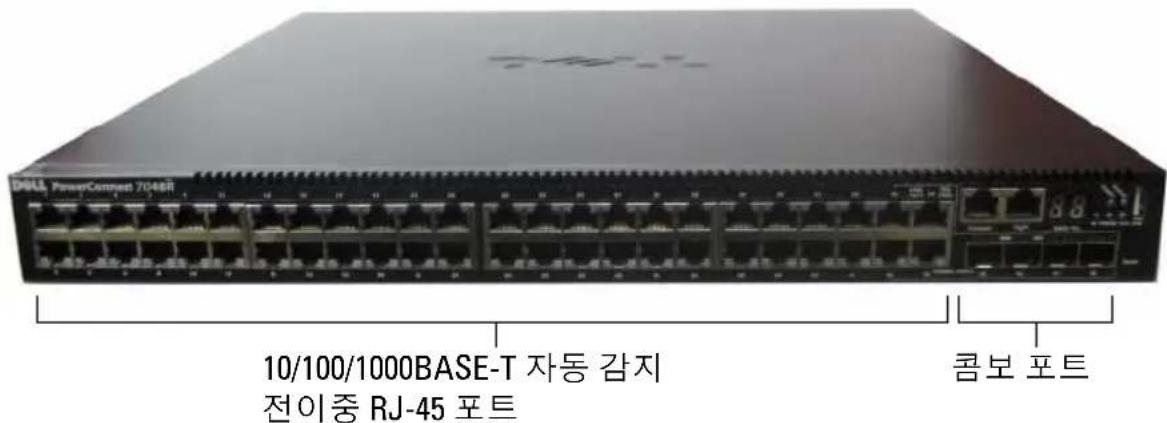
그림 1-6. 48개의 10/100/1000BASE-T 포트가 있는 PowerConnect 7048R
이 시리즈에 속하는 각 모델의 전면 패널에는 스위치 포트 외에 다음과 같은 포트가 있습니다.
- 콘솔 포트
-대역외 관리 포트
• U S B 玊旦
추가적인 포트는 전면 패널의 오른쪽에 있습니다.
그림 1-7. 추가적인 PowerConnect 7000 시리즈 포트
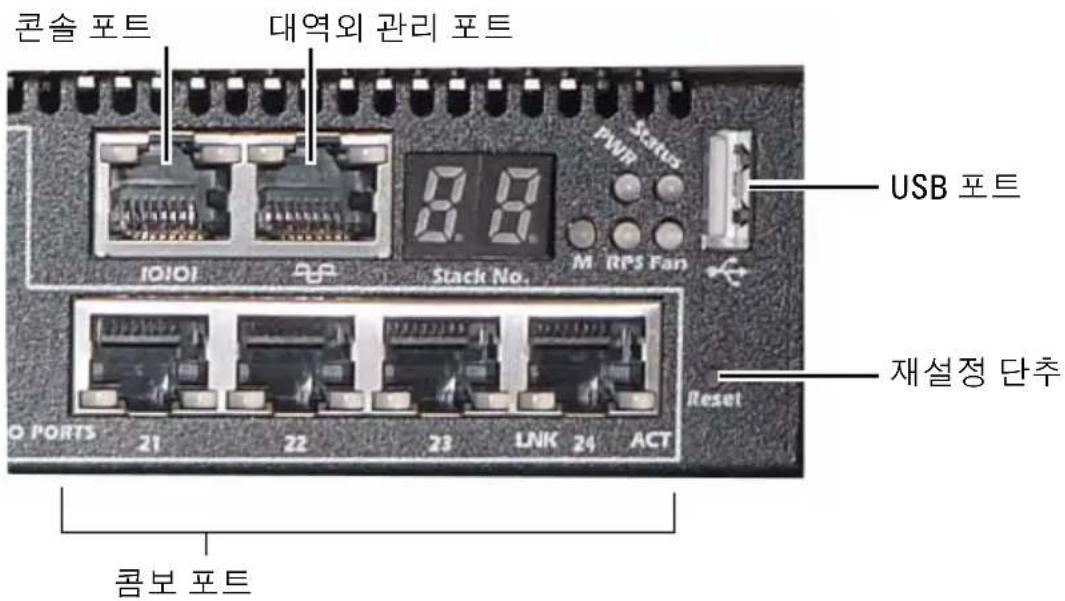
전면 패널에는 재설정 단추(핀구멍) 및 여러 가지 상태 LED도 있습니다.

주: 포트 LED와 상태 LED가 모든 모델에서 동일하지는 않습니다. 그림 1-7은 PowerConnect 7024, PowerConnect 7024F 및 PowerConnect 7048 스위치의 LED를 보여 줍니다.
스위치 포트
PowerConnect 7024 및 PowerConnect 7024P의 전면 패널에는 속도 자동 감지 모드, 흐름 제어 및 이중 모드를 제공하는 4개의 SFP 콤보 포트와 24개의 기가비트 이더넷(10/100/1000BASE-T) RJ-45 포트가 있습니다. SFP 송수신기는 별도로 판매합니다. PowerConnect 7024P 스위치 포트는 IEEE 802.3at-2009 호환(PoE Plus) 포트이며 포트당 최대 30W의 전력을 제공할 수 있습니다.
PowerConnect 7024F 전면 패널에는 20개의 기가비트 이더넷 (10/100/1000BASE-FX) SFP 포트 및 동 또는 SFP 미디어를 지원하기 위한 4 개의 콤보 포트가 있습니다.
PowerConnect 7048, PowerConnect 7048P 및 PowerConnect 7048R 전면 패널에는 48개의 기가비트 이더넷(10/100/1000BASE-T) RJ-45 포트와 4개의 SFP 콤보 포트가 있습니다. PowerConnect 7048P 스위치 포트는 IEEE 802.3at-2009 호환(PoE Plus) 포트이며 포트당 최대 30W의 전력을 제공할 수 있습니다.
전면 패널 스위치 포트의 특성은 다음과 같습니다.
- 이스위치는 RJ-45 포트에서 교차 케이블과 직통 케이블의 차이점을 자동으로 감지합니다.
- SFP 포트는 SX 모듈과 LX 모듈을 모두 지원합니다.
- RJ-45 포트는 반이중 및 전이중 모드 10/100/1000Mbps를 지원합니다.
코솔 포트
콘솔 포트는 직렬 인터페이스를 통해 관리하는 용도로 사용됩니다. 이 포트는 스위치에 직접 연결되도록 하며, 제공된 직렬 케이블(RJ-45 to Female DB-9 커넥터)을 통해 해당 포트에 연결된 콘솔 콘솔 더미널에서 CLI를 액세스할 수 있게 합니다.
콘솔 포트는 데이터 비트(8개), 정지 비트(1개)로 구성되고 패리티 비트 및 흐 름 제어가 없는 비동기 데이터를 지원합니다. 기본 보드율은 9600bps입니다.
대역외 관리 포트
대역외(OOB) 관리 포트는 원격 스위치 관리 전용의 10/100/1000BASE-T 이더넷 포트입니다. 이 포트의 트래픽은 스위치 포트의 작동 네트워크 트래픽과 분리되며 작동 네트워크로 스위칭되거나 라우팅될 수 없습니다.
USB 포트
Type-A 암 USB 포트는 USB 2.0 호환 플래쉬 메모리 드라이브를 지원합니다. PowerConnect 스위치는 FAT-32으로 포맷된 플래쉬 드라이브를 읽거나 플래쉬 드라이브에 쓸 수 있습니다. USB 플래쉬 드라이브를 사용하면 스위치 구성 파일 및 이미지를 USB 플래쉬 드라이브와 스위치 간에 복사할 수 있습니다. 또한 USB 플래쉬 드라이브를 사용하여 구성 파일 및 이미지를 네트워크의 특정 스위치에서 다른 스위치로 이동하고 복사할 수 있습니다.
USB 포트는 다른 유형의 USB 장치는 지원하지 않습니다.
재설정 단추
재설정 단추는 핀구멍을 통해 액세스되며, 이 단추를 사용하면 스위치에서 하드 재설정을 수행할 수 있습니다. 재설정 단추를 사용하려면 구부러지지 않은 종이 클립 또는 이와 유사한 도구를 핀구멍 안으로 넣습니다. 재설정 이후 부팅 프로세스가 완료되면 스위치는 가장 최근에 저장된 구성을 사용하여 작동을 재개합니다. 실행 중인 구성을 변경했지만 재설정 이전에 변경 사항을 시작 구성에 저장하지 않은 경우 해당 변경 사항은 손실됩니다.
포트 및 시스템 LED
전면 페널에는 포트 링크, 전원 공급 장치, 팬, 스테킹 및 전체 시스템의 상태를 나타내는 발광 다이오드(LED)가 있습니다. 또한 PowerConnect 7024P 및 PowerConnect 7048P 스위치에는 Power over Ethernet Plus(PoE+) 상태 및 포트의 작동 상태에 대한 정보를 제공하는 LED가 있습니다.
LED가 나타내는 상태에 대한 자세한 내용은 사용자 구성 안내서를 참조 하십시오.
스택 마스터 LED 및 스택 번호 디스플레이
스택 내의 스위치가 마스터 장치인 경우, M 라벨이 붙은 스택 마스터 LED 가 녹색으로 켜집니다. M LED가 꺼져 있으면 스택 구성원은 마스터 장치 가 아닙니다. 스택 번호 패널은 해당 스택 구성원의 장치 번호를 표시합니다. 스위치가 스택의 일부가 아닌 경우, M LED가 밝혀지고 스택 장치 번호는 1입니다.
PowerConnect 7000 시리즈 후면 패널
다음 이미지는 PowerConnect 7000 시리즈 스위치의 후면 패널을 보여 좁니다.
그림 1-8. PC7024,PC7024F 및 PC7048 후면 패널
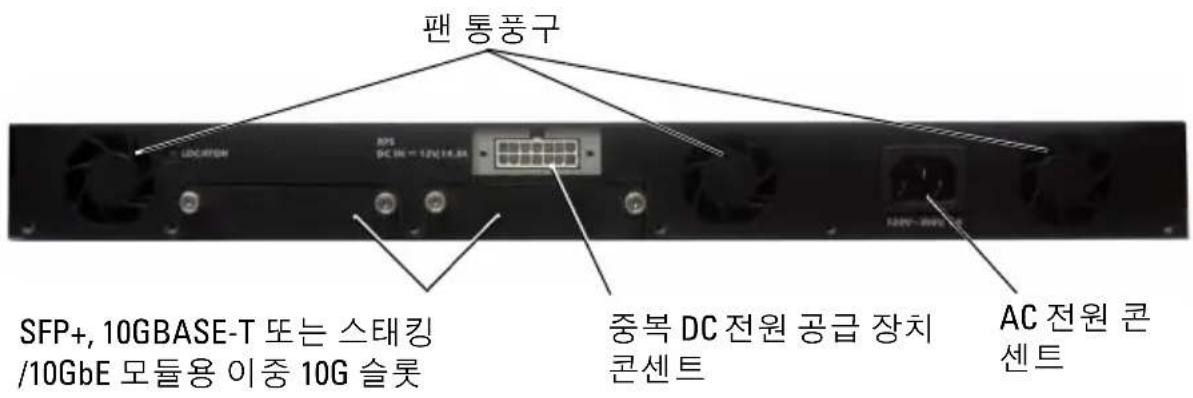
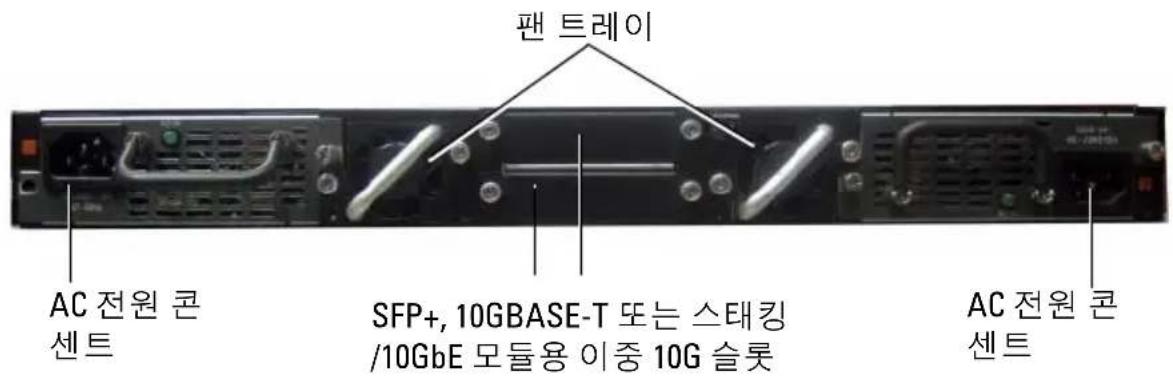
그림 1-9. PC7024P 및 PC7048P 후면 패널
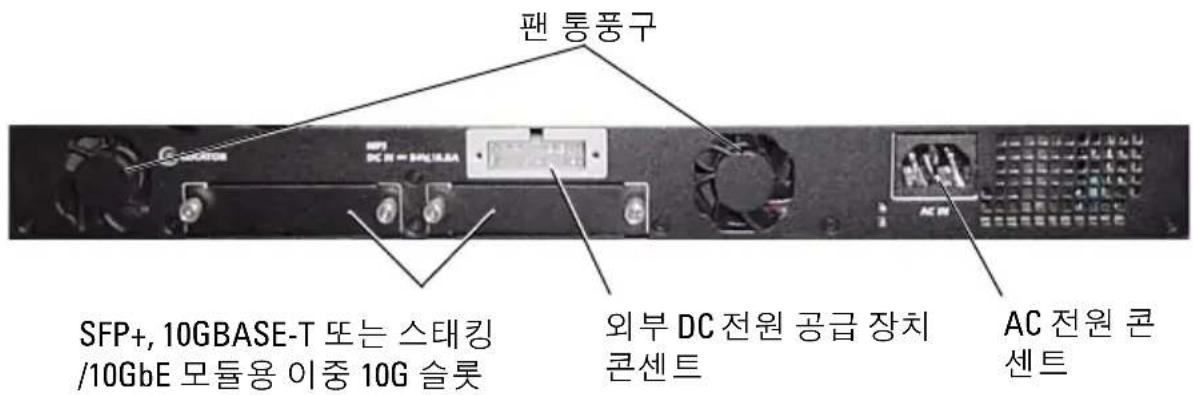
그림 1-10. PC7048R 후면 패널
플러그인 모듈용 확장 슬롯
스위치 후면에는 다음 모듈을 지원할 수 있는 확장 슬롯 두 개가 있습니다.
- 10GBASE-T 모듈
- S F P + 모듈
- 스테킹/10GbE 모듈
각 플러그 인 모듈에는 포트 두 개가 있습니다. 스태킹/10GbE 모듈은 16기가비트 스태킹 포트나 10기가비트 이더넷 스위치 포트로 작동하도록 구성할 수 있습니다. 플러그 인 모듈은 핫스왕 지원을 포함하므로 새 모듈을 설치한 후에 스위치를 다시 부팅하지 않아도 됩니다.
전원 공급 장치
PC7024 및 PC7024F
PowerConnect 7024 및 PowerConnect 7024F 스위치에는 180와트 내부 전원 공급 장치가 있습니다. 추가적인 외부 전원 공급 장치인 PowerConnect RPS720은 180와트 전력을 공급하여 완전한 이중화를 스위치에 제공합니다.
PC7024P
PowerConnect 7024P 스위치에는 1000와트 내부 전원 공급 장치가 있습니다. 추가적인 외부 전원 공급 장치인 PowerConnect MPS1000은 1000와트 전력을 공급하여 완전한 이중화를 스위치에 제공합니다.
PC7048
PowerConnect 7048 스위치에는 180와트 내부 전원 공급 장치가 있습니다. 추가적인 외부 전원 공급 장치인 PowerConnect RPS720은 180와트 전력을 공급하여 완전한 이중화를 스위치에 제공합니다.
PC7048P
PowerConnect 7048P 스위치에는 PoE 포트를 24개까지 지원할 수 있는 1000와트 내부 전원 공급 장치가 있습니다. 추가적인 외부 전원 공급 장치인 PowerConnect MPS1000은 PoE 포트 48개를 모두 허용하거나 PoE 포트 24개 및 스위치를 위한 완전한 이중화를 허용합니다.
PC7048R 및 PC7048R-RA
PowerConnect 7048R 및 PowerConnect 7048R-RA 스위치는 략 상단형(top-of-rack) 스위치로 설계되었으며 중복 또는 로드 공유 작동을 위한 교체 가능한 내부 AC 전원 공급 장치 두 개를 포함합니다. 각 전원 공급 장치는 300와트를 공급할 수 있고 핫스왕 지원을 포함합니다. 따라서 특정 전원 공급 장치가 정상적으로 작동 중이라면 다른 전원 공급 장치를 분리하거나 교체하기 위해 스위치 전원을 끌 필요가 없습니다. 그러나 분리되거나 교체되는 전원 공급 장치는 끼 두어야 합니다.

주의: 모듈 자체를 분리하기 전에 모듈에서 전원 케이블을 분리하십시오. 새시에 삽입하기 전에는 전원이 연결되지 않아야 합니다.
통풍 시스템
PowerConnect 7024, PowerConnect 7024F 및 PowerConnect 7048은 3개의 팬으로 열을 식합니다. PowerConnect 7024P 및 PowerConnect 7048P의 경우 각각 2개의 팬이 있고 세 번째 팬은 내부 전원 공급 장치에 있습니다. PowerConnect 7048R에는 핫스왕 가능한 2개의 팬트레이가 있고, 각 팬트레이에는 팬이 하나씩 있습니다.
위치 표시기 LED
후면 패널에는 랙 내부 또는 스위치로 가득 채워진 실내에서 스위치를 식별하는 데 도움이 되는 LED가 있습니다. 사용자 또는 현지 기술자가 스위치의 물리적 위치를 확인할 수 있게 이 LED가 깜박이도록 원격 관리 시스템에서 설정할 수 있습니다.
설치
설치 현장 준비
PowerConnect 7000 시리즈 스위치는 표준 48.26cm(19인치) 략에 탑재하거나 단독으로 설치(평평한 장소에 위치)할 수 있고, 독립형 스위치로 작동할 수 있습니다.
단일 또는 여러 스위치를 설치하기 전에 선택한 설치 장소가 다음의 현장 요구사항을 충족하는지 확인하십시오.
- 전원 - 본 스위치를 접근이 용이한 100-240VAC, 50-60Hz 콘센트 가까이에 설치합니다.
- 여유 공간 - 전면 및 후면에 작업자가 접근할 수 있는 적절한 여유 공간이 확보되어야 합니다. 케이블, 전원 연결 및 통풍을 위한 여유 공간도 확보하십시오.
- 케이블 - 무선 송신기, 브로드캐스트 증폭기, 전선 및 형광 등기구와 같은 전기적 잡음의 원인이 될 수 있는 물체를 피해 케이블을 배선합니다.
- 주변 온도 - 주변 스위치 작동 온도 범위는 최대 95%의 비응축 상대 습도에서 0-45°C(32-113°F)입니다.
스위치 포장 풀기
패키지 내용물
스위치의 포장을 풀면서 다음 항목이 들어 있는지 확인하십시오.
• PowerConnect 스위치 1대
- AC 전원 케이블 1개(PowerConnect 7048R의 경우 AC 전원 케이블 2개)
• RJ-45 to DB-9 암 케이블 1개
- 랙 설치용 랙 장착 키트 1세트(2개의 장착 브래킷, 볼트 및 케이지 너트)
- 단독 설치 스위치용 접착성 고무 패드 1세트(4개 패드 포함)
- 사용 설명서 CD
- 시작 안내서
- 안전 및 규정 정보
- 보증 및 지원 정보
- 소프트웨어 라이센스 계약
포장 풀기 단계

주: 스위치의 포장을 풀기 전에 포장용기를 살펴보고 파손된 흔적이 발견되면 즉시 알려주십시오.
1 깨끗하고 평평한 곳에 포장용기를 놓고 고정 끈을 모두 자르십시오.
2 포장 용기를 열거나 포장 용기 덮개를 제거하십시오.
3 포장 용기에서 조심스럽게 스위치를 꺼내 안전하고 깨끗한 곳에 놓으십시오.
4 포장을 모두 제거하십시오.
5 제품 및 부속품에 파손된 부분이 없는지 살펴보십시오.
스위치 탑재

경고:안전 및 규정 정보의 안전 정보와 스위치에 연결되거나 스위치를 지원하는 다른 스위치에 대한 안전 정보를 읽으십시오.
AC 전원 커넥터는 스위치의 후면 패널에 있습니다.
랙에 설치

경고: 략 장착 키트를 사용하여 테이블 또는 책상 아래에 스위치를 매달거나 벽에 부착하지 마십시오.

주의: 계속 진행하기 전에 스위치의 모든 케이블을 분리하십시오. 스위치의 밀바닥에 접착성 패드가 부착되어 있다면 모두 제거하십시오.

주의: 여러 스위치를 략에 장착하는 경우 상향식(아래에서 위 방향)으로 장치를 장착하십시오.
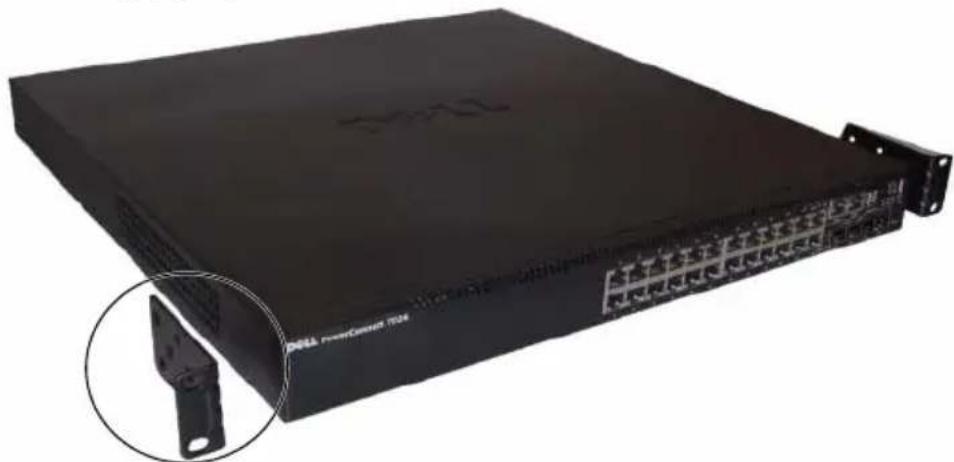
1 제공된 략 장착 브래킷을 스위치의 한쪽 면에 대고 스위치의 장착 구멍과 략 장착 브래킷의 장착 구멍을 맞추십시오. 그림 1-11은 브래킷을 장착할 위치를 보여줍니다.
그림 1-11. 브래킷 장착
2 제공된 볼트를 랙 장착 구멍에 끼우고 드라이버로 조이십시오.
3 스위치 반대 면에도 똑같이 랙 장착 브래킷을 대고 나사를 끼워 조이 십시오.
4 스위치의 랙 장착 구멍과 랙에 있는 장착 구멍을 맞춰서 스위치를 48.26cm(19인치) 랙 안으로 삽입하십시오.
5 략 볼트 또는 케이지 너트와 케이지 너트 볼트(와셔 포함)를 이용하여 스위치를 략에 고정시킵니다. 바닥의 볼트를 조인 후 상단의 볼트를 조입니다.

주의:제공된 략 볼트가 략의 구멍에 맞는지 확인하십시오.

주: 환풍구가 막히지 않도록 주의하십시오.
단독 설치 스위치로 설치

주:스위치를 략에 장착하는 것이 좋습니다.
스위치를 략에 설치하지 않는 경우 평평한 곳에 설치해야 합니다. 스위치와 스위치 케이블의 무게를 지탱할 수 있는 곳에 놓아야 합니다. 스위치에는 접착성 고무 패드 4개가- 함께 제공됩니다.
1 스위치 바닥에 표시된 각 위치에 접착성 고무 패드를 부착하십시오.
2 좌우로 5cm(2인치), 뒤로 13cm(5 인치) 정도 여유 공간을 두어 스위치를 평평한 곳에 설치하여 통풍이 잘 되는지 확인하십시오.
여러 스위치 스택형으로 적재
최대 576개 전면 패널 포트를 지지하면서 최대 12개 스위치 높이까지 PowerConnect PowerConnect 7000 시리즈 시리즈를 스택형으로 적재할 수 있습니다. 여러 스위치가 스택 포트를 통해 함께 연결된 경우, 스위치는 포트 개수가 보다 많은 단일 장치처럼 작동합니다. 스택은 하나의 장치로 작동하고 단일 장치로 관리됩니다.

주: 스위치 스택을 설치할 경우 스택의 전원을 켜고 구성하기 전에 스택을 조립하고 케이블을 연결해야 합니다. 스택에 처음 전원을 공급하면 스위치에서 마스터 스위치(스택에서의 위치는 상관 없음)를 선택합니다. 마스터 장치에서는 전면 패널의 마스터 LED가 밝혀집니다.
스위치 스택 만들기
스위치의 후면 패널에 있는 스택 포트를 사용해 인접 장치를 연결하여 스택을 만드십시오. 스태킹 모듈은 별개로 판매됩니다. 그림 1-12는 권장되는 스택 토폀로지인 링형 토폀로지로 연결된 스위치를 보여 줍니다.
1 스택의 각 스위치에 있는 후면 확장 슬롯 중 하나에 별도로 구입한 스태킹 모듈을 설치합니다.
2 짧은 스태킹 케이블 중 하나를 상단 스위치의 스태킹 포트 중 하나와 바로 아래에 있는 스위치에 연결합니다.
필요한 경우 별도로 구입한 3m의 긴 스태킹 케이블을 스위치에 연결합니다.
3 모든 장치가 연결될 때까지 이 과정을 반복합니다.
4 나머지 빈 포트(위쪽 및 아래쪽 스위치에 각각 하나)에 나머지 스태킹 케이블을 연결합니다.
그림 1-12. 스위치 스택 연결
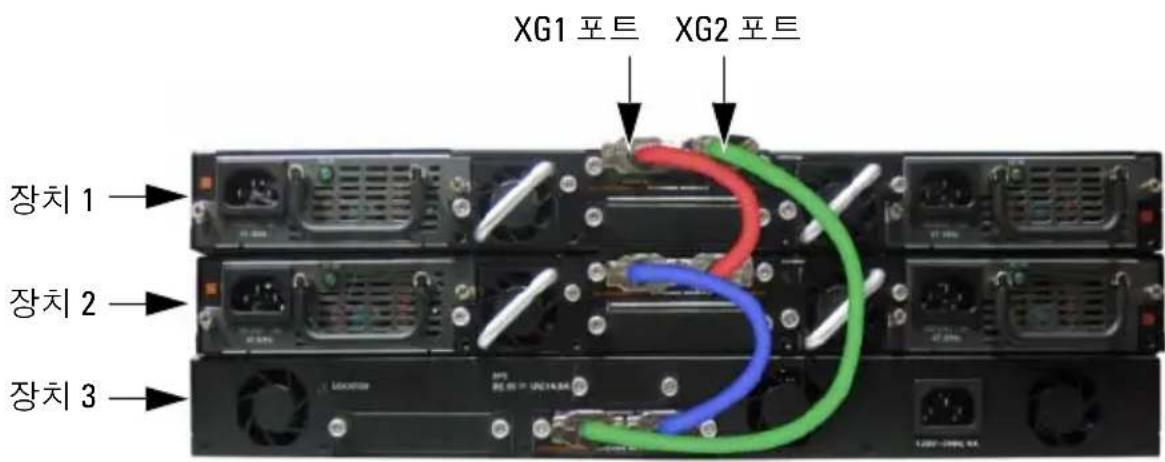
그림 1-12의 스택은 링형 토폴로지로 연결되어 있고 스위치 간에 다음과 같은 물리적 연결이 있습니다.
- 장치 1의 XG1 포트가 장치 2의 XG2 포트에 연결됩니다.
- 장치 2의 XG1 포트가 장치 3의 XG4 포트에 연결됩니다.
-장치3의XG3포트가장치1의XG2포트에연결됩니다.
스태킹 대기
스태킹 기능은 스택의 마스터 장치에 문제가 있을 경우 마스터 장치 역할을 하게 될 대기 또는 백업을 지원합니다. 스택에 마스터 장애가 발견되자 마자 대기 장치는 제어 플레인을 초기화하고 현재 구성으로 다른 모든 스택 장치를 활성화합니다. 대기 장치는 실행 중인 구성의 동기화된 복사본을 스택을 위해 그대로 유지합니다. 전환하는 도중 루프가 발생하지 않도록 하고 새 마스터 소프트웨어 응용프로그램이 일관적인 상태를 유지하도록 하기 위해 모든 포트가 중단되었다가 다시 작동합니다.
대기 장치는 스택에 미리 구성되어 있지만 CLI를 사용하여 다른 스택 구성원을 대기 장치로 선택할 수 있습니다. 자세한 내용은 사용자 구성 안내서 또는 CLI 참조 안내서를 참조하십시오.
스위치 시작및구성
다음 흐름 차트는 스위치 포장을 풀고 스위치를 장착한 이후 초기 구성을 수행하기 위해 사용하는 단계를 개략적으로 보여 좁니다.
그림 1-13. 설치 및 구성 흐름 차트
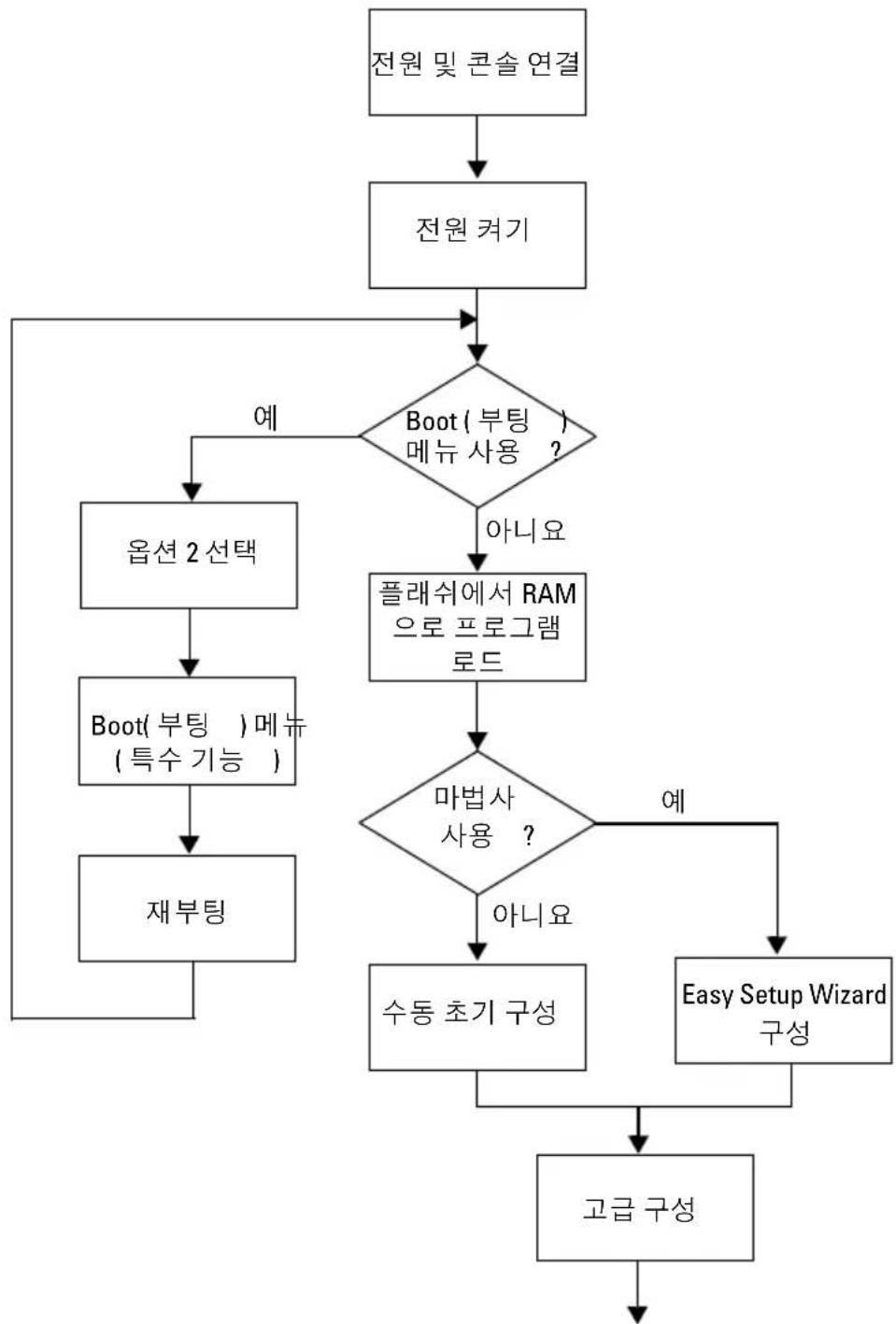
flowchart
graph TD
    A["전원 및 콘솔 연결"] --> B["전원 켜기"]
    B --> C{Boot(부팅) 메뉴 사용 ?}
    C -->|예| D["옵션 2 선택"]
    C -->|아니요| E["플래쉬에서 RAM 으로 프로그램 로드"]
    D --> F["Boot(부팅) 메뉴 (특수 기능)"]
    F --> G["재부팅"]
    E --> H{마법사 사용 ?}
    H -->|예| I["수동 초기 구성"]
    H -->|아니요| J["Easy Setup Wizard 구성"]
    I --> K["고급 구성"]
    J --> K
스위치를 터미널에 연결
모든 외부 연결을 완료했으면 스위치 구성을 위해 터미널을 스위치에 연결 하십시오.

주: 계속하기 전에 이 제품의 릴리즈 노트를 읽으십시오. Dell 지원 웹 사이트 (support.dell.com/manuals)에서 릴리즈 노트를 다운로드할 수 있습니다.

주: Dell 지원 웹 사이트(support.dell.com/manuals)에서 최신 사용 설명서를 다운로드할 것을 권장합니다.
직렬 콘솔을 통해 스위치를 모니터하고 구성하려면 스위치의 전면 패널에 있는 콘솔 포트(그림 1-14 참조)를 사용하여 VT100 터미널 또는 VT100 터미널 에뮬레이션 소프트웨어를 실행하는 컴퓨터에 연결하십시오. 콘솔 포트는 DTE(Data Terminal Equipment) 커넥터로 구현됩니다.
콘솔 포트를 사용하려면 다음 장비가 필요합니다.
- VT100 호환 터미널 또는 VT100 터미널 에뮬레이션 소프트웨어 (예: Microsoft HyperTerminal)를 실행하고 직렬 포트가 장착된 데스크탑 또는 휴대용 컴퓨터
- 콘솔 포트에 연결되는 RJ-45 커넥터, 터미널에 연결되는 DB-9 커넥터가 있는 직렬 케이블(제공됨)
터미널을 스위치 콘솔 포트에 연결하려면 다음 작업을 수행하십시오.
1 VT100 터미널 에뮬레이션 소프트웨어를 실행하는 터미널 또는 컴퓨터에 직렬 케이블의 DB-9 커넥터를 연결합니다.
2 터미널 에뮬레이션 소프트웨어를 다음과 같이 구성합니다.
a 콘솔에 연결할 적당한 직렬 포트 (예: COM 1) 를 선택합니다.
b 데이터 속도를 9600 보드로 설정합니다.
c 데이터 형식을 8 데이터 비트, 1 정지 비트, 패리티 없음으로 설정합니다.
d 흐름 제어를 없음으로 설정합니다.
e 터미널 에뮬레이션 모드를 VT100 으로 설정합니다.
f 기능키,화살포키 및 Ctrl 키용터미널 키를 선택합니다. 이 설정은 Microsoft Windows 키가 아니라 더미널 키에 대한 설정이어야 합니다.
주 : Microsoft Windows 2000 에서 하이퍼터미널을 사용하는 경우 Windows 2000 서비스 팩 2 이상이 설치되었는지 확인하십시오. Windows 2000 서비스 팩 2 를 설치하면 하이퍼터미널의 VT100 에뮬레이션에서 화 살표 키가 올바르게 작동합니다. Windows 2000 서비스 팩에 대한 자세한 내용을 보려면 microsoft.com 을 방문하십시오.
3 케이블의 RJ-45 커넥터를 스위치 콘솔 포트에 바로 연결합니다. PowerConnect 7000 시리즈 콘솔 포트는 전면 패널의 오른쪽에 있으며 그림 1-14와 같이 |O|O| 기호가 있는 라벨이 붙어 있습니다.
주:스위치 스택을 구성하는 경우 직렬 케이블을 마스터 스위치의 콘솔포트에 연결합니다. 터미널을 종속 스위치에 연결하면 CLI를 사용하지 못합니다.
그림 1-14. 콘솔 포트 위치
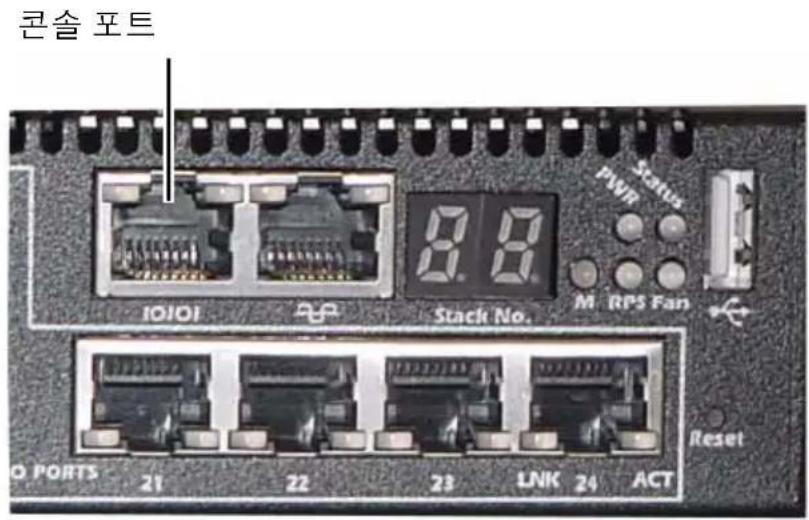
콘솔 포트 오른쪽에 있는 RJ-45 포트는 대역외 관리용으로 사용됩니다.
스위치를 전원 공급 장치에 연결

주의: 안전 및 규정 정보의 안전 정보와 스위치에 연결되거나 스위치를 지원하는 다른 스위치에 대한 안전 정보를 읽으십시오.
PowerConnect 7048R 스위치에는 중복 또는 로드 공유 운용을 위해 2개의 전원 공급 장치가 있습니다. PowerConnect 7000 시리즈의 다른 모든 모델에는 전원 공급 장치가 1개 있습니다. 전원 콘센트는 후면 패널에 있습니다.
AC 및 DC 전원 연결
1 스위치 콘솔 포트는 RS-45 to DB-9 암 케이블을 통해 VT100 터미널 또는 VT100 터미널 에뮬레이터에 연결되어야 합니다.
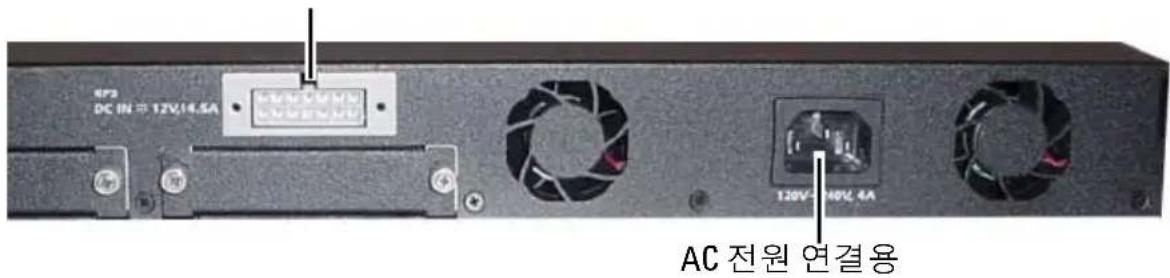
2 안전 접지가 연결된 1.5m 표준 전원 케이블을 사용하여 후면 패널에 위치한 AC 메인 콘센트에 전원 케이블을 연결합니다(그림 1-15 참조).
3 전원 케이블을 접지된 AC 콘센트에 연결합니다.
4 PowerConnect RPS720 또는 PowerConnect MPS1000 같은 중복 또는 외부 DC 전원 공급 장치를 사용하는 경우 DC 전원 케이블을 후면 패널에 위치한 DC 콘센트에 연결합니다(그림 1-15 참조).
그림 1-15. 스위치에 AC 및 DC 전원 연결
DC 전원 연결용(선택적)
스위치 부팅
로컬 터미널을 연결한 상태에서 전원을 켜면 스위치에서 POST(Power-In Self-Test)가 수행됩니다. POST는 스위치가 시작될 때마다 실행되어 부팅이 완료되기 전에 하드웨어 구성요소를 검사하여 스위치가 작동 가능한지 여부를 확인합니다. POST에서 중요한 문제가 발견되면 프로그램 흐름이 중지됩니다. POST를 통과하면 유효한 펌웨어가 RAM에 로드됩니다.
POST 메시지가 터미널에 표시되어 테스트 성공 여부를 알려줍니다. 부팅 프로세스는 약 60초가 소요됩니다.
POST의 첫 번째 부분이 완료된 후 Boot(부팅) 메뉴를 호출할 수 있습니다. Boot(부팅) 메뉴에서는 출하시 기본값으로 시스템 재설정, 백업 이미지 활성화 또는 암호 복구 같은 구성 작업을 수행할 수 있습니다. Boot(부팅) 메뉴 기능에 대한 자세한 내용은 CLI 참조 안내서를 참조하십시오.
초기 구성 수행
다음의 전제 하에 초기 구성 절차가 이루어지는 것으로 가정합니다.
- PowerConnect 스위치는 이전에 구성된 적이 없으며 스위치를 받았을 때와 동일한 상태입니다.
• PowerConnect 스위치가 정상적으로 부팅되었습니다. - 콘솔 연결이 설정되었고 Dell Easy Setup Wizard 프롬프트가 VT100 터미널 또는 동등한 터미널의 화면에 표시됩니다.
초기 스위치 구성은 콘솔 포트를 통해 수행됩니다. 초기 구성 후에는 이미 연결된 콘솔 포트에서 또는 초기 구성 중에 정의된 인터페이스를 통해 원격으로 스위치를 관리할 수 있습니다.
주:스위치에는 기본 사용자 이름,암호 또는 IP 주소가 구성되어 있지 않습니다.
스위치의 초기 구성을 설정하기 전에 네트워크 관리자에게 다음 정보를 문의하십시오.
- 관리 인터페이스에 할당할 IP 주소
- 네트워크의 IP 서브넷 마스크
- 관리 인터페이스 기본 게이트웨이의 IP 주소
이러한 설정은 텔넷(털넷 클라이언트)이나 HTTP(웹 브라우저)를 통해 스위치를 원격 관리하도록 허용하는 데 필요합니다.
원격 관리 활성화
전면 패널에는 원격 대역외(OOB) 관리용 기가비트 이더넷 포트가 있습니다. OOB 포트는 콘솔 포트 오른쪽에 있습니다. 또한 전면 패널에 있는 스위치 포트 중 원하는 포트를 대역- 내 관리용으로 사용할 수 있습니다. 기본적으로 모든 대역내 포트는 VLAN 1의 구성원입니다.
Dell Easy Setup Wizard에는 OOB 관리 인터페이스 및 VLAN 1 라우팅 인터페이스에 대한 네트워크 정보를 구성할 수 있는 프롬프트가 있습니다. 두 관리 인터페이스에 대해 정적 IP 주소 및 서브넷 마스크를 직접 할당하거나, DHCP를 활성화하여 네트워크 DHCP 서버가 네트워크 정보를 할당하도록 할 수 있습니다.
네트워크 정보를 구성하는 데 사용하는 CLI 명령에 대한 자세한 내용은 CLI 참조 안내서를 참조하십시오.
초기 구성 절차
Dell Easy Setup Wizard를 사용하거나 CLI를 사용하여 초기 구성을 수행할 수 있습니다. Dell Easy Setup Wizard는 스위치 구성 파일이 비어 있으면 자동으로 시작됩니다. 언제든지 [Ctrl+z]를 눌러 마법사를 종료할 수 있지만, 이 경우 지정된 구성 설정이 모두 제거되고 스위치에서 기본값이 사용됩니다.

주: 60초 이내에 Easy Setup Wizard를 실행하지 않거나 초기 Easy Setup Wizard 프롬프트에 응답하지 않으면 스위치가 CLI 모드로 전환됩니다.
CLI를 사용하여 초기 구성을 수행하는 방법에 대한 자세한 내용은 CLI 참조 안내서를 참조하십시오. 이 시작 안내서는 Easy Setup Wizard를 사용하여 초기 스위치 구성을 수행하는 방법을 설명합니다. 이 마법사를 이용하여 스위치에 대해 다음 구성을 설정할 수 있습니다.
- 특별 권한을 갖는 초기 사용자 계정을 유효한 암호와 함께 설정합니다. 마법사는 설정 과정 동안 특별 권한을 갖는 사용자 계정 하나를 구성합니다.
- CLI 로그인 및 HTTP 액세스에서 로컬 인증 설정만 사용할 수 있게 합니다.
- OOB 관리 인터페이스에 대해 IP 주소를 설정합니다.
-
VLAN 1 라우팅 인터페이스에 대해 IP 주소를 설정합니다. 모든 대역- 내 포트는 이 인터페이스의 구성원입니다.
-
해당 IP 주소에서 SNMP 관리자가 사용할 SNMP 커뮤니티 문자열을 설정합니다. 스위치에 SNMP 관리를 사용하지 않을 경우에는 이 단계를 건너 (/) 수 있습니다.
- 네트워크 관리 시스템 IP 주소를 지정하도록 허용하거나 모든 IP 주소에서 관리 액세스가 가능하게 하도록 허용합니다.
- VLAN 1 인터페이스에 대해 기본 게이트웨이 IP 주소를 구성합니다.
세션 예
아래에서는 Easy Setup Wizard 세션을 설명합니다. 예제 세션에서는 다음 값들을 사용합니다.
- 사용할 SNMP 커뮤니티 문자열은 public입니다.
- 네트워크 관리 시스템(NMS) IP 주소는 10.1.2.100입니다.
- 사용자 이름은 admin, 암호는 admin123입니다.
- OOB 관리 인터페이스는 IP 주소 할당을 위해 DHCP를 사용합니다.
- VLAN 1 라우팅 인터페이스의 IP 주소는 10.1.1.200이고, 서브넷 마스크는 255.255.255.0입니다.
-기본 게이트웨이는 10.1.1.1입니다.
설치 마법사에서는 초기 값을 위와 같이 구성합니다. 마법사를 완료하면 스위치는 다음과 같이 구성됩니다.
- SNMPv2가 활성화되고 커뮤니티 문자열은 위에서 정의된 대로 설정됩니다. SNMPv3은 기본적으로 비활성화됩니다.
- admin사용자 계정은 정의된 대로 설정됩니다.
- 네트워크 관리 시스템이 구성됩니다. 이 관리 스테이션에서 SNMP, HTTP 및 CLI 인터페이스를 액세스할 수 있습니다. 또한 (0.0.0.0) IP 주소를 선택하여 모든 IP 주소에서 이러한 관리 인터페이스를 액세스할 수 있도록 선택할 수도 있습니다.
- OOB 관리 인터페이스에 대해 DHCP가 활성화됩니다.
• VLAN 1 라우팅 인터페이스에 대해 IP 주소가 구성됩니다.
- 기본 게이트웨이 주소가 구성됩니다.

주: 아래 예에서 선택 가능한 사용자 옵션 또는 기본값은 []로 표시됩니다. 아무런 옵션을 정의하지 않고
다음 예에는 위에 나열된 입력 값을 사용하여, Dell Easy Setup Wizard 예제 세션을 실행하는 것과 관련된 일련의 프롬프트와 응답이 포함되어 있습니다.
스위치에서 POST를 완료하고 부팅이 되면 다음 텍스트가 나타납니다.
주: 이 항목이 구성될 경우 기본 액세스 레벨이 SNMP 관리 인터페이스에 사용할 수 있는 가장 높은 액세스로 설정됩니다. 초기에는 SNMPv2만 활성화됩니다. SNMPv3은 SNMPv3용 보안 액세스 구성으로 돌아갈 때까지 비활성화됩니다(예: 엔진 ID, view 등).
이 절에서 설명한 초기 구성을 완료한 후, 대역외 원격 관리를 위해 OOB 포트를 관리 네트워크에 연결하거나 대역내 원격 관리를 위해 전면 패널스위치 포트 중 하나를 프로덕션 네트워크에 연결할 수 있습니다.
OOB 또는 VLAN 1 관리 인터페이스 IP 주소에 대해 DHCP를 지정한 경우, 인터페이스는 네트워크에 있는 DHCP 서버로부터 IP 주소를 받습니다. 동적으로 할당된 IP 주소를 찾으려면 콘솔 포트 연결을 사용하여 다음 명령을 실행합니다.
- OOB 인터페이스의 경우 show ip interface out-of-band를 입력합니다
- VLAN1라우팅 인터페이스의 경우 show ip interface를 입력합니다
Dell OpenManage 스위치 관리자 인터페이스에 액세스하려면 웹 브라우저의 주소 필드에 OOB 또는 VLAN 1 관리 인터페이스 IP 주소를 입력합니다. 원격 관리를 위해 CLI에 액세스하려면 Telnet 또는 SSHI 클라이언트에 OOB 또는 VLAN 1 관리 인터페이스 IP 주소를 입력합니다. 또는 콘솔 포트를 스위치에 대한 로컬 CLI 액세스를 위해 계속 사용할 수도 있습니다.
PowerConnect 7000 시리즈 스위치는 VLAN 및 스패닝 트리 프로토콜 같은 기본적 스위칭 기능뿐 아니라 동적 라우팅 및 멀티캐스팅 같은 고급 3계층 기능도 지원합니다. 웹 기반 관리 인터페이스 또는 CLI를 사용하여 네트워크에 필요한 기능을 구성하십시오. 스위치 기능을 구성하는 방법에 대한 자세한 내용은 사용자 구성 안내서 또는 CLI 참조 안내서(사용 설명서 CD 에 포함되거나 지원 사이트 support.dell.com/manuals에서 제공됨)를 참조 하십시오.
PoE 전력 예산
다음 PoE 전력 예산 정보는 규정 테스트 요구 사항을 준수하기 위해 제공 됩니다.
| 전원 공급 장치 유형/ 와트 | PowerConnect 7024P PowerConnect 7048P | |||
| 비PoE 시스템에 할당되는 전력( 와트) | PoE 시스템에 할당되는 전력( 와트) | 비PoE 시스템에 할당되는 전력( 와트) | PoE 시스템에 할당되는 전력( 와트) | |
| AC 전용 | 180 와트 | 720 와트 | 180 와트 | 720 와트 |
| MPS 전용 | 180 와트 | 720 와트 | 180 와트 | 720 와트 |
| AC 및 MPS | 180 와트 | 720 와트 | 180 와트 | 1440 와트 |
Conmutador Dell
PowerConnect serie 7000
- Dell PowerConnect 7000 시리
- 즈스위치
- 시작 안내서
- 주,주의 및 경고
- 차례
- 설치 247
- 스위치 시작및구성 252
- PoE 전력 예산 263
- 소개
- PowerConnect 7000 시리즈 개요
- 하드웨어 개요
- PowerConnect 7000 시리즈 전면 패널
- 스위치 포트
- 코솔 포트
- 대역외 관리 포트
- USB 포트
- 재설정 단추
- 포트 및 시스템 LED
- 스택 마스터 LED 및 스택 번호 디스플레이
- PowerConnect 7000 시리즈 후면 패널
- 플러그인 모듈용 확장 슬롯
- 전원 공급 장치
- PC7024 및 PC7024F
- PC7024P
- PC7048
- PC7048P
- PC7048R 및 PC7048R-RA
- 통풍 시스템
- 위치 표시기 LED
- 설치
- 설치 현장 준비
- 스위치 포장 풀기
- 패키지 내용물
- 포장 풀기 단계
- 스위치 탑재
- 랙에 설치
- 그림 1-11. 브래킷 장착
- 단독 설치 스위치로 설치
- 여러 스위치 스택형으로 적재
- 스위치 스택 만들기
- 그림 1-12. 스위치 스택 연결
- 스태킹 대기
- 스위치 시작및구성
- 스위치를 터미널에 연결
- 그림 1-14. 콘솔 포트 위치
- 스위치를 전원 공급 장치에 연결
- AC 및 DC 전원 연결
- 그림 1-15. 스위치에 AC 및 DC 전원 연결
- 스위치 부팅
- 초기 구성 수행
- 원격 관리 활성화
- 초기 구성 절차
- 세션 예
- PoE 전력 예산
- Conmutador Dell
- PowerConnect serie 7000
브랜드 : DELL
모델 : PowerConnect 7024P
카테고리 : 네트워크 스위치