Inspiron 15 Gaming 7567 - 160 DELL - Panduan pengguna gratis
Temukan panduan perangkat secara gratis Inspiron 15 Gaming 7567 DELL dalam format PDF.


Pertanyaan pengguna tentang Inspiron 15 Gaming 7567 DELL
0 pertanyaan tentang perangkat ini. Jawab yang Anda tahu atau ajukan milik Anda sendiri.
Ajukan pertanyaan baru tentang perangkat ini
Unduh instruksi untuk 160 dalam format PDF gratis! Temukan panduan Anda Inspiron 15 Gaming 7567 - DELL dan ambil kembali perangkat elektronik Anda. Di halaman ini diterbitkan semua dokumen yang diperlukan untuk penggunaan perangkat Anda. Inspiron 15 Gaming 7567 merek DELL.
PANDUAN PENGGUNA Inspiron 15 Gaming 7567 DELL
CATATAN: Sebuah CATATAN menandakan informasi penting yang membantu Anda untuk menggunakan yang terbaik dari produk Anda.

PERHATIAN: PERHATIAN menunjukkan kemungkinan terjadinya kerusakan pada perangkat keras atau hilangnya data, dan memberi tahu Anda mengenai cara menghindari masalah tersebut.

PERINGATAN: PERINGATAN menunjukkan potensi kerusakan harta benda, cedera pribadi, atau kematian
Copyright © 2016 Dell Inc. atau anak perusahaannya. Semua hak dilindungi undang-undang. Dell, EMC, dan merek dagang lainnya adalah merek dagang dari Dell Inc. atau anak perusahaannya. Merek dagang lainnya dapat merupakan merek dagang dari pemiliknya masing-masing.
2016 - 11
Rev. A00
Daftar Isi
Sebelum mengerjakan bagian dalam komputer......10
Persiapan 10
Petunjuk keselamatan....10
Alat bantu yang direkomendasikan.... 11
Daftar sekrup....12
Setelah mengerjakan bagian dalam komputer...... 14
Memasang kembali penutup bawah....17
Prosedur....17
Melepaskan baterai.... 18
Langkah-langkah sebelumnya.... 18
Prosedur....18
Memasang kembali baterai.... 20
Prosedur....20
Langkah-langkah berikutnya....20
Melepaskan modul memori....21
Langkah-langkah sebelumnya....21
Prosedur....21
Memasang kembali modul memori....23
Prosedur....23
Langkah-langkah berikutnya....24
Melepaskan hard disk.... 25
Langkah-langkah sebelumnya....25
Prosedur....25
Memasang kembali hard disk....28
Prosedur....28
Langkah-langkah berikutnya....28
Melepaskan solid-state drive....29
Langkah-langkah sebelumnya....29
Prosedur....29
Memasang kembali solid-state drive.... 31
Prosedur.... 31
Langkah-langkah berikutnya....32
Melepaskan kartu nirkabel....33
Langkah-langkah sebelumnya....33
Prosedur....33
Memasang kembali kartu nirkabel.... 35
Prosedur.... 35
Langkah-langkah berikutnya....36
Langkah-langkah sebelumnya.... 37
Prosedur....37
Memasang kembali baterai sel berbentuk koin......39
Prosedur....39
Langkah-langkah berikutnya....39
Langkah-langkah sebelumnya....40
Prosedur.... 40
Memasang kembali penutup belakang...... 42
Prosedur....42
Langkah-langkah berikutnya....42
Melepaskan unit sandaran tangan dan keyboard......43
Langkah-langkah sebelumnya....43
Prosedur....43
Memasang kembali unit sandaran tangan dan keyboard.... 49
Prosedur....49
Langkah-langkah berikutnya....49
Melepaskan board I/O....50
Langkah-langkah sebelumnya....50
Prosedur....50
Langkah-langkah berikutnya....52
Melepaskan kipas.... 53
Langkah-langkah sebelumnya....53
Prosedur....53
Memasang kembali kipas....56
Prosedur....56
Langkah-langkah berikutnya....56
Melepaskan board lampu status....57
Langkah-langkah sebelumnya....57
Prosedur....57
Memasang kembali board lampu status.... 59
Prosedur....59
Langkah-langkah berikutnya....59
Melepaskan speaker....60
Langkah-langkah sebelumnya....60
Prosedur....60
Memasang kembali speaker....62
Prosedur....62
Langkah-langkah berikutnya....62
Melepaskan board tombol daya.... 63
Langkah-langkah sebelumnya....63
Prosedur....63
Memasang kembali board tombol daya....65
Prosedur....65
Langkah-langkah berikutnya....65
Melepaskan panel sentuh.... 66
Langkah-langkah sebelumnya....66
Prosedur....66
Memasang kembali panel sentuh....68
Prosedur....68
Langkah-langkah berikutnya....68
Melepaskan board sistem.... 69
Langkah-langkah sebelumnya....69
Prosedur....69
Memasang kembali board sistem.... 74
Prosedur....74
Langkah-langkah berikutnya....75
Melepaskan unit pendingin.... 76
Langkah-langkah sebelumnya....76
Prosedur....77
Memasang kembali unit pendingin.... 78
Prosedur....78
Langkah-langkah berikutnya....78
Melepaskan port adaptor daya.... 80
Langkah-langkah sebelumnya....80
Prosedur....80
Memasang kembali port adaptor daya.... 82
Prosedur....82
Langkah-langkah berikutnya....82
Melepaskan unit display.... 83
Langkah-langkah sebelumnya....83
Prosedur....83
Memasang kembali unit display.... 87
Prosedur....87
Langkah-langkah berikutnya....87
Melepaskan bezel display.... 89
Langkah-langkah sebelumnya....89
Prosedur....89
Memasang kembali bezel display....91
Prosedur....91
Langkah-langkah berikutnya....91
Melepaskan engsel display.... 92
Langkah-langkah sebelumnya....92
Prosedur....92
Memasang kembali engsel display.... 94
Prosedur....94
Langkah-langkah berikutnya....94
Melepaskan panel display....95
Langkah-langkah sebelumnya....95
Prosedur....95
Memasang kembali panel display....98
Prosedur....98
Langkah-langkah berikutnya....98
Melepaskan kabel display.... 99
Langkah-langkah sebelumnya....99
Prosedur....99
Memasang kembali kabel display.... 101
Prosedur....101
Langkah-langkah berikutnya....101
Melepaskan kamera.... 102
Langkah-langkah sebelumnya.... 102
Prosedur....102
Memasang kembali kamera.... 104
Prosedur....104
Langkah-langkah berikutnya.... 104
Langkah-langkah sebelumnya.... 105
Prosedur....106
Memasang kembali unit penutup-belakang display dan antena....108
Prosedur....108
Langkah-langkah berikutnya.... 108
Menjalankan Flashing BIOS....109
Diagnostik.... 110
Mendapatkan bantuan dan menghubungi Dell....112
Sumber daya bantuan mandiri....112
Menghubungi Dell....113
Sebelum mengerjakan bagian dalam komputer

CATATAN: Gambar di dalam dokumen ini mungkin berbeda dengan komputer Anda bergantung pada konfigurasi yang Anda pesan.
Persiapan
1 Simpan dan tutup semua file yang terbuka, lalu keluar dari semua aplikasi yang terbuka.
2 Matikan komputer Anda. KlikStart (Mulai) → ⏻ Power (Daya) → Shut down (Matikan).
CATATAN: Jika menggunakan sistem operasi lain, lihat dokumentasi sistem operasi Anda untuk petunjuk penonaktifan.
3 Lepaskan komputer dan semua perangkat yang terpasang dari stopkontak.
4 Lepaskan sambungan semua perangkat jaringan dan periferal yang terpasang, seperti keyboard, mouse, dan monitor dari komputer Anda.
5 Lepaskan semua kartu media dan cakram optik dari komputer Anda, jika ada.
6 Tutup display lalu balik posisi komputer.

Petunjuk keselamatan
Gunakan panduan keselamatan berikut untuk melindungi komputer dari kemungkinan kerusakan dan memastikan keselamatan diri Anda.

PERINGATAN: Sebelum mengerjakan bagian dalam komputer, bacalah informasi keselamatan yang dikirimkan bersama komputer Anda. Untuk informasi selengkapnya tentang praktik keselamatan terbaik, kunjungi home page Kesesuaian Peraturan di www.dell.com/regulatory_compliance.

PERINGATAN: Lepaskan semua sumber daya sebelum membuka penutup komputer atau panel. Setelah Anda selesai mengerjakan bagian dalam komputer, pasang kembali semua penutup, panel, dan sekrup sebelum menyambungkan ke stopkontak listrik.
PERHATIAN: Untuk mencegah kerusakan pada komputer, pastikan permukaan tempat Anda bekerja telah bersih dan rata.
PERHATIAN: Untuk mencegah kerusakan, tangani semua komponen dan kartu dengan memegang bagian tepinya, dan jangan sentuh pin serta bidang kontaknya.
PERHATIAN: Anda hanya boleh melakukan pemecahan masalah dan perbaikan sesuai dengan wewenang atau diarahkan oleh tim bantuan teknis Dell. Kerusakan akibat servis yang tidak diizinkan oleh Dell tidak tercakup dalam jaminan. Lihat petunjuk keselamatan yang dikirimkan bersama produk tersebut atau lihat di www.dell.com/regulatory_compliance.
PERHATIAN: Sebelum Anda menyentuh komponen internal apa pun pada komputer, sentuh permukaan logam yang tidak dicat, seperti permukaan logam di bagian belakang komputer. Saat Anda bekerja, sentuh secara berkala permukaan logam yang tidak dicat untuk menghilangkan listrik statis, yang dapat merusak komponen internal.
PERHATIAN: Saat Anda mencabut kabel, tarik konektornya atau pada tab tariknya, bukan pada kabel itu sendiri. Beberapa kabel memiliki konektor dengan tab pengunci atau sekrup ibu jari yang harus dilepas sebelum melepas kabel tersebut. Ketika mencabut kabel, jaga agar tetap sejajar untuk mencegah pin konektor bengkok. Saat menyambungkan kabel, pastikan bahwa port dan konektor diorientasikan dan disejajarkan dengan benar.
PERHATIAN: Tekan dan keluarkan setiap kartu yang terpasang dari pembaca kartu media.
Alat bantu yang direkomendasikan
Tabel berikut ini menyediakan daftar sekrup yang digunakan untuk menahan komponen yang berbeda ke unit sandaran tangan dan keyboard.
Tabel 1. Daftar sekrup
| Komponen Ditahan ke Jenis sekrup Jumlah Gambar | sekrup | ||
| Baterai Dasar komputer M2x4 T8 5 | 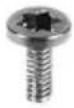 | ||
| Hard disk Dasar komputer M2,5x3 jenis Tangga | 4 |  | |
| Bracket hard disk | Hard Disk M3x3 4 |  | |
| Solid-state drive | Dasar komputer M2x3 1 |  | |
| Bracket kartu nirkabel | Dasar komputer M2x3 1 |  | |
| Penutup belakang | Dasar komputer M2x3 Kepala besar | 4 |  |
| Unit sandaran tangan dan keyboard | Dasar komputer M2,5x5 15 |  | |
| Unit sandaran tangan dan keyboard | Dasar komputer M2,5x8 2 |  | |
| Board I/O Dasar komputer M2x3 2 |  | ||
| Kipas Dasar komputer M2x3 6 |  | ||
| Bracket port adaptor daya | Dasar komputer M2x3 4 |  | |
| Komponen Ditahan ke Jenis sekrup Jumlah Gambar | sekrup | |||
| Board lampu status | Dasar komputer M2x3 2 |  | ||
| Speaker Dasar komputer M2x3 Kepala | 6 | |||
| besar |  | |||
| Board tombol daya | Unit sandaran tangan dan keyboard | M2x2.5 2 |  | |
| Panel sentuh Unit sandaran tangan dan keyboard | M2x2 4 |  | ||
| Bracket kabel- display | Board sistem M2x3 1 |  | ||
| Board sistem Dasar komputer M2x3 2 |  | |||
| Unit pendingin Board sistem M2x3 6 |  | |||
| Unit display Dasar komputer M2x3 2 |  | |||
| Unit display Dasar komputer M2,5x5 2 |  | |||
| Unit display Dasar komputer M2,5x5 2 |  | |||
| Engsel display Penutup belakang display | M2.5x2.5 | 8 | 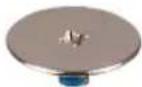 | |
| Panel display Penutup belakang display | M2x2.5 4 |  | ||
Setelah mengerjakan bagian dalam komputer

PERHATIAN: Membiarkan sekrup yang lepas atau longgar di dalam komputer Anda dapat merusak parah komputer.
1 Pasang kembali semua sekrup dan pastikan bahwa tidak ada sekrup yang tertinggal di dalam komputer Anda.
2 Sambungkan setiap perangkat eksternal, periferal, atau kabel yang telah Anda lepaskan sebelum mengerjakan komputer.
3 Pasang kembali semua kartu media, disk, atau setiap komponen lain yang Anda lepaskan sebelum mengerjakan komputer Anda.
4 Sambungkan komputer dan semua perangkat yang terpasang ke stopkontak.
5 Nyalakan Komputer.
PERINGATAN: Sebelum menangani komponen internal komputer, baca informasi keselamatan yang diberikan bersama komputer Anda, lalu ikuti langkah-langkah dalam Sebelum mengerjakan bagian dalam komputer. Setelah mengerjakan bagian dalam komputer Anda, ikuti instruksi di Setelah mengerjakan bagian dalam komputer. Untuk informasi selengkapnya tentang praktik keselamatan terbaik, kunjungi home page Kesesuaian Peraturan di www.dell.com/regulatory_compliance.
Prosedur
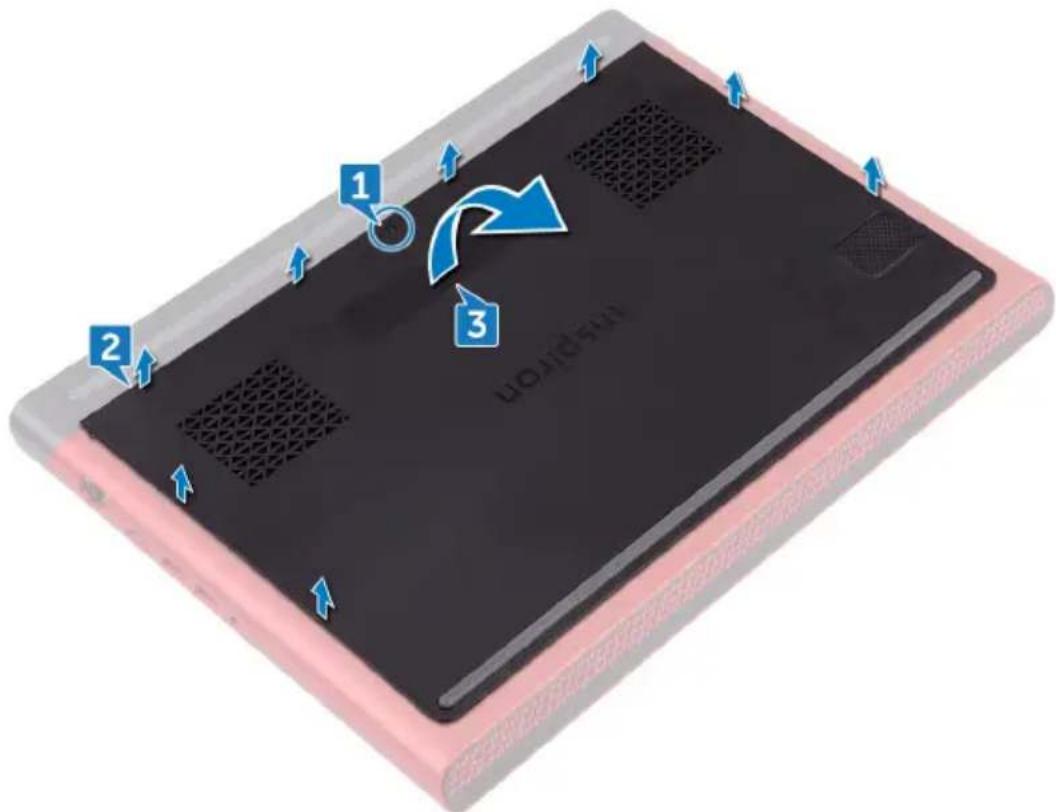
1 Longgarkan sekrup penahan yang menahan penutup bawah ke dasar komputer.
2 Dengan menggunakan ujung jari Anda, perlahan cungkil penutup bawah untuk melepaskan tab dari slot pada dasar komputer.
3 Angkat penutup bawah dari dasar komputer.
text_image
1 2 3 liquid-slip4 Cabut kabel baterai dari board sistem.

Memasang kembali penutup bawah

PERINGATAN: Sebelum menangani komponen internal komputer, baca informasi keselamatan yang diberikan bersama komputer Anda, lalu ikuti langkah-langkah dalam Sebelum mengerjakan bagian dalam komputer. Setelah mengerjakan bagian dalam komputer Anda, ikuti instruksi di Setelah mengerjakan bagian dalam komputer. Untuk informasi selengkapnya tentang praktik keselamatan terbaik, kunjungi home page Kesesuaian Peraturan di www.dell.com/regulatory_compliance.
Prosedur
1 Sambungkan kabel baterai ke board sistem.
2 Sejajarkan tab pada penutup bawah ke dalam slotnya di dasar komputer dan pasang penutup bawah ke tempatnya.
3 Kencangkan sekrup penahan yang menahan penutup bawah ke dasar komputer.
Melepaskan baterai

PERINGATAN: Sebelum menangani komponen internal komputer, baca informasi keselamatan yang diberikan bersama komputer Anda, lalu ikuti langkah-langkah dalam Sebelum mengerjakan bagian dalam komputer. Setelah mengerjakan bagian dalam komputer Anda, ikuti instruksi di Setelah mengerjakan bagian dalam komputer. Untuk informasi selengkapnya tentang praktik keselamatan terbaik, kunjungi home page Kesesuaian Peraturan di www.dell.com/regulatory_compliance.
Langkah-langkah sebelumnya
Lepaskan penutup bawah.
Prosedur
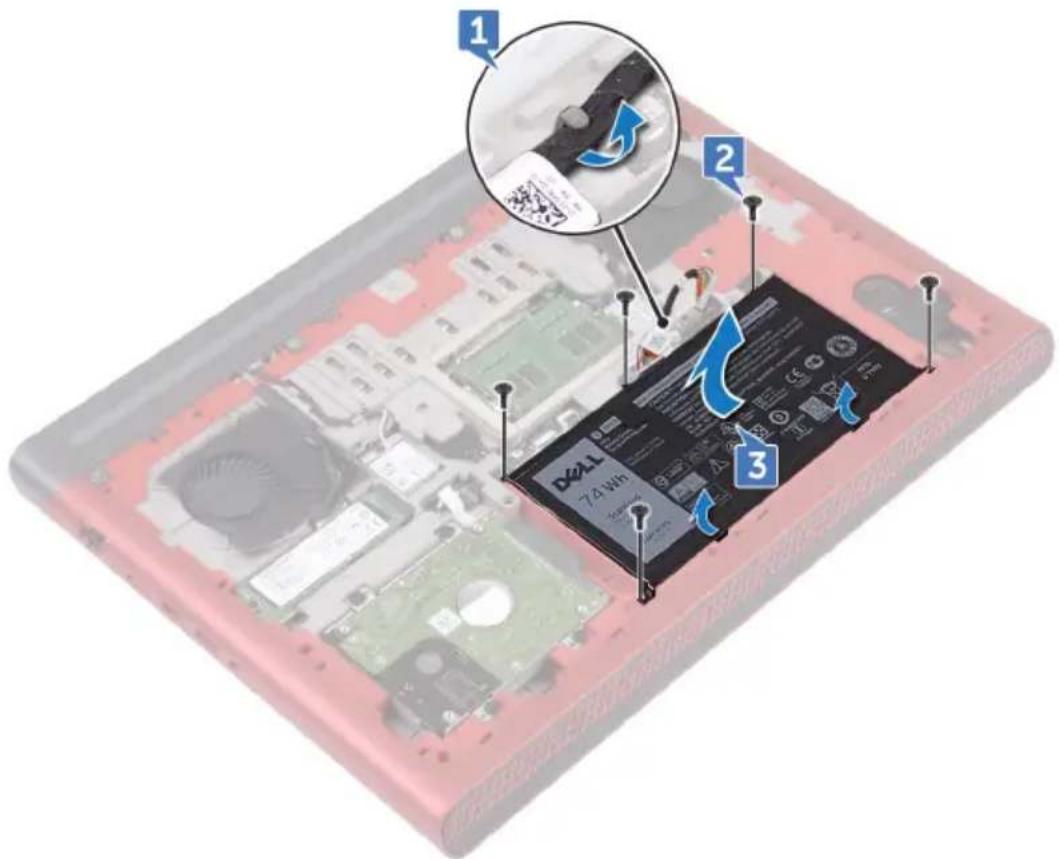
1 Lepaskan kabel baterai dari pemandu perutean pada dasar komputer.
2 Lepaskan kelima sekrup (M2x4 T8) yang menahan baterai ke dasar komputer.
3 Angkat baterai dari dasar komputer dengan cara memiringkannya.
4 Balikkan komputer, buka display, dan tekan lalu tahan tombol daya selama sekitar lima detik untuk membumikan board sistem.
Memasang kembali baterai

PERINGATAN: Sebelum menangani komponen internal komputer, baca informasi keselamatan yang diberikan bersama komputer Anda, lalu ikuti langkah-langkah dalam Sebelum mengerjakan bagian dalam komputer. Setelah mengerjakan bagian dalam komputer Anda, ikuti instruksi di Setelah mengerjakan bagian dalam komputer. Untuk informasi selengkapnya tentang praktik keselamatan terbaik, kunjungi home page Kesesuaian Peraturan di www.dell.com/regulatory_compliance.
Prosedur
1 Geser baterai ke dalam slot pada dasar komputer dan sejajarkan lubang sekrup pada baterai tersebut dengan lubang sekrup pada dasar komputer.
2 Pasang kembali kelima sekrup (M2x4 T8) yang menahan baterai ke dasar komputer.
3 Rutekan kabel baterai melalui pemandu perutean pada dasar komputer.
Langkah-langkah berikutnya
Pasang kembali penutup bawah.
Melepaskan modul memori

PERINGATAN: Sebelum menangani komponen internal komputer, baca informasi keselamatan yang diberikan bersama komputer Anda, lalu ikuti langkah-langkah dalam Sebelum mengerjakan bagian dalam komputer. Setelah mengerjakan bagian dalam komputer Anda, ikuti instruksi di Setelah mengerjakan bagian dalam komputer. Untuk informasi selengkapnya tentang praktik keselamatan terbaik, kunjungi home page Kesesuaian Peraturan di www.dell.com/regulatory_compliance.
Langkah-langkah sebelumnya
Lepaskan penutup bawah.
Prosedur
1 Gunakan ujung jari untuk merentangkan klip penahan pada setiap slot modul memori hingga modul memori tersembul ke atas.
2 Lepaskan modul memori dari slot modul memori.

PERINGATAN: Sebelum menangani komponen internal komputer, baca informasi keselamatan yang diberikan bersama komputer Anda, lalu ikuti langkah-langkah dalam Sebelum mengerjakan bagian dalam komputer. Setelah mengerjakan bagian dalam komputer Anda, ikuti instruksi di Setelah mengerjakan bagian dalam komputer. Untuk informasi selengkapnya tentang praktik keselamatan terbaik, kunjungi home page Kesesuaian Peraturan di www.dell.com/regulatory_compliance.
Prosedur
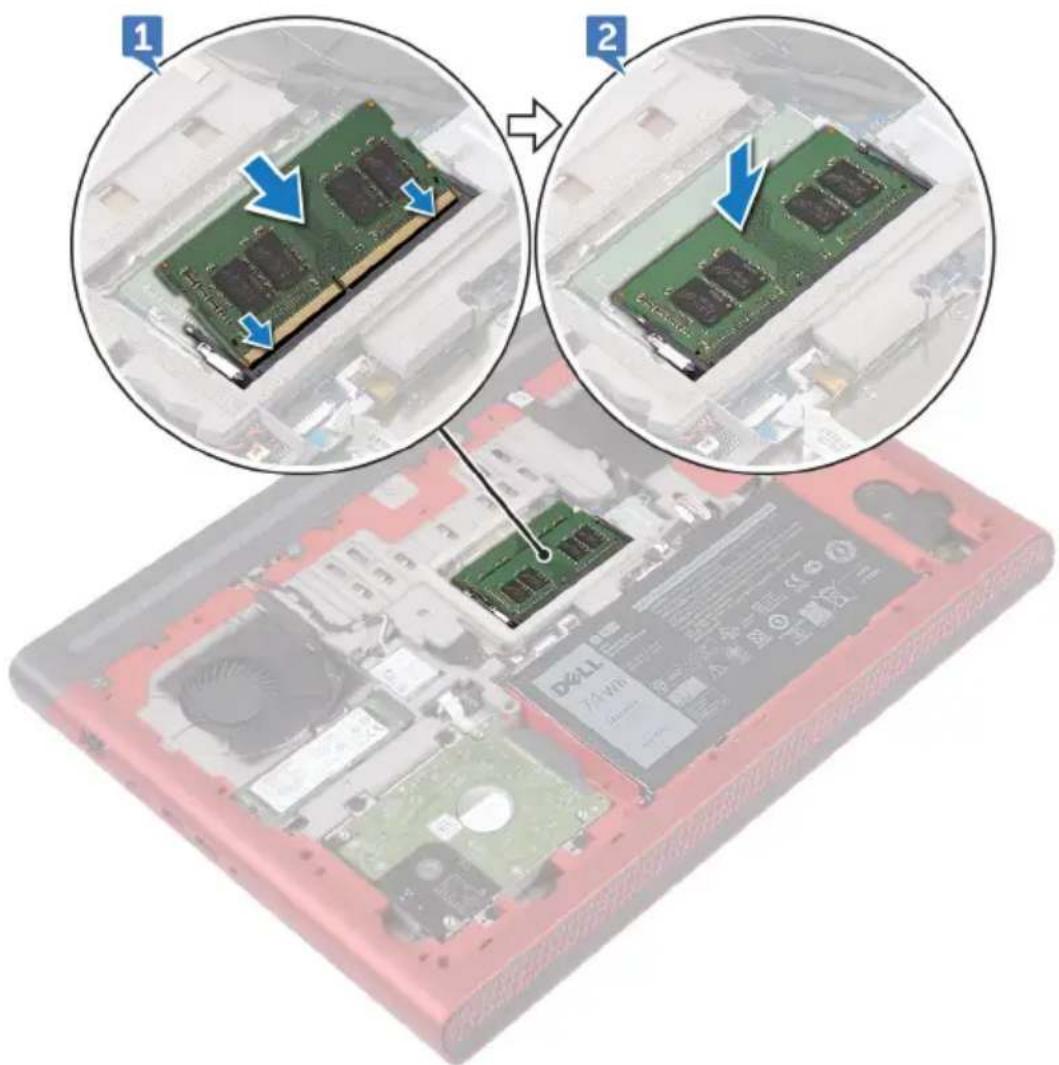
1 Sejajarkan takik pada modul memori dengan tab pada slot modul memori dan geser kartu tersebut ke dalam slot dengan cara memiringkannya.
2 Tekan modul memori ke bawah hingga terdengar suara terkunci pada tempatnya.

CATATAN: Jika Anda tidak mendengar bunyi klik, lepas modul memori, lalu pasang kembali.
Langkah-langkah berikutnya
Pasang kembali penutup bawah.
Melepaskan hard disk

PERINGATAN: Sebelum menangani komponen internal komputer, baca informasi keselamatan yang diberikan bersama komputer Anda, lalu ikuti langkah-langkah dalam Sebelum mengerjakan bagian dalam komputer. Setelah mengerjakan bagian dalam komputer Anda, ikuti instruksi di Setelah mengerjakan bagian dalam komputer. Untuk informasi selengkapnya tentang praktik keselamatan terbaik, kunjungi home page Kesesuaian Peraturan di www.dell.com/regulatory_compliance.

PERHATIAN: Untuk menghindari kehilangan data, jangan melepaskan hard disk saat komputer sedang dalam kondisi tidur atau menyala.
Langkah-langkah sebelumnya
Lepaskan penutup bawah.
Prosedur

PERHATIAN:
Kait pada konektor pengunci hard disk merupakan komponen yang rentan. Menarik kait dengan sangat kuat dapat merusak konektor pengunci hard disk tersebut. Berhati-hatilah saat menangani kait pada konektor pengunci hard disk tersebut.
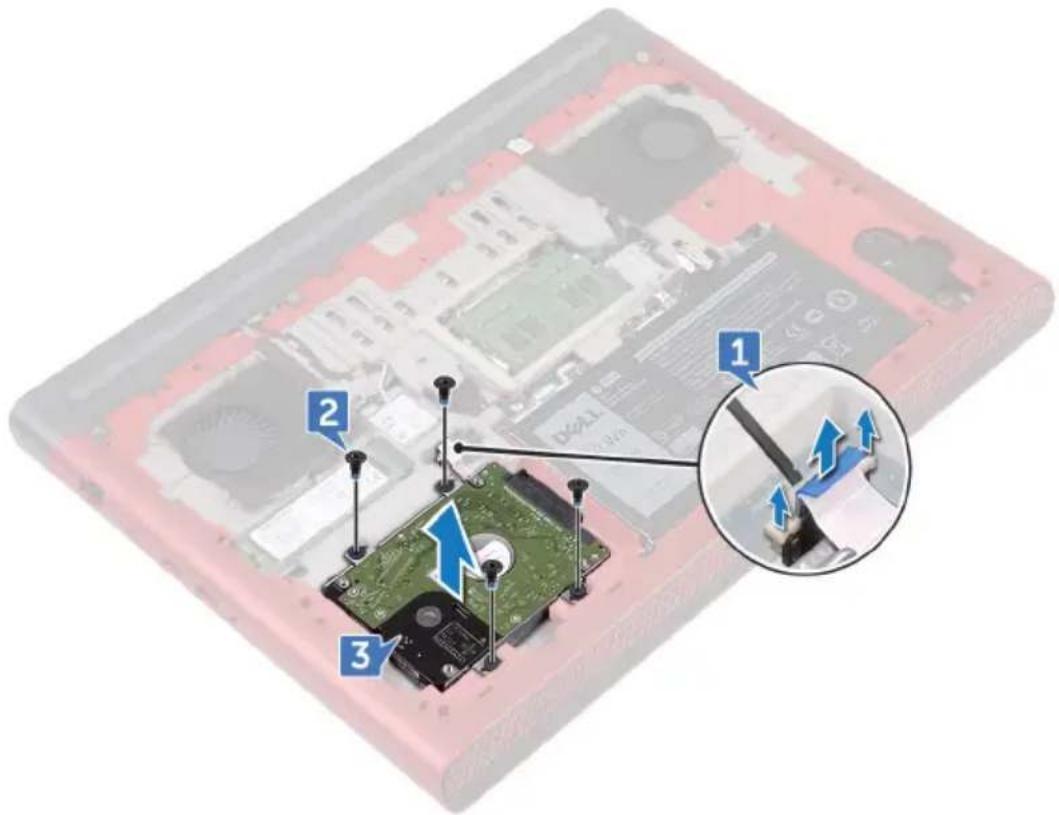
1 Dengan menggunakan pencungkil plastik, angkat kait dan gunakan tab penarik untuk melepaskan sambungan kabel hard disk dari board sistem.
2 Lepaskan empat sekrup (M2,5x3 jenis Tangga) yang menahan unit hard disk ke dasar komputer.
3 Angkat unit hard disk, bersama dengan kabelnya, dari dasar komputer.
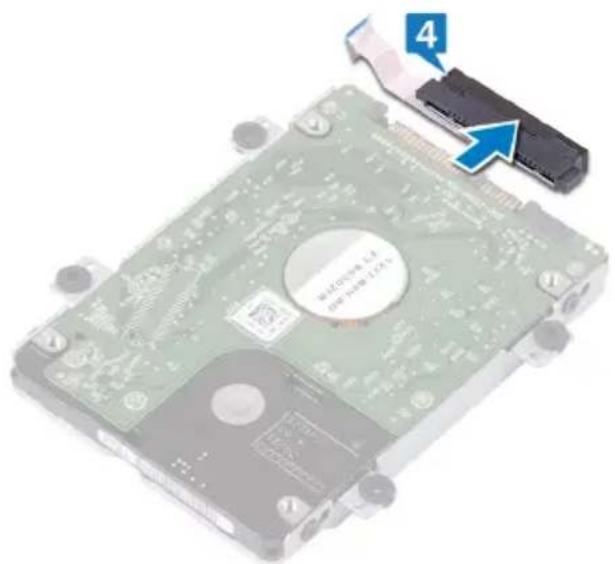
4 Lepaskan sambungan interposer dari unit hard disk.
PERINGATAN: Sebelum menangani komponen internal komputer, baca informasi keselamatan yang diberikan bersama komputer Anda, lalu ikuti langkah-langkah dalam Sebelum mengerjakan bagian dalam komputer. Setelah mengerjakan bagian dalam komputer Anda, ikuti instruksi di Setelah mengerjakan bagian dalam komputer. Untuk informasi selengkapnya tentang praktik keselamatan terbaik, kunjungi home page Kesesuaian Peraturan di www.dell.com/regulatory_compliance.

1 Sejajarkan lubang sekrup pada bracket hard disk dengan lubang sekrup pada hard disk.
2 Pasang kembali empat sekrup (M3x3) yang menahan bracket hard disk ke hard disk.
3 Sambungkan interposer ke unit hard disk.
4 Sejajarkan lubang sekrup pada unit hard disk dengan lubang sekrup pada dasar komputer.
5 Pasang kembali keempat sekrup (M2,5x3 jenis Tangga) yang menahan unit hard disk ke dasar komputer.
6 Sambungkan kabel hard disk ke board sistem dan tutup kaitnya untuk menahan kabel hard disk tersebut.
Langkah-langkah berikutnya
Pasang kembali penutup bawah.
Melepaskan solid-state drive

PERINGATAN: Sebelum menangani komponen internal komputer, baca informasi keselamatan yang diberikan bersama komputer Anda, lalu ikuti langkah-langkah dalam Sebelum mengerjakan bagian dalam komputer. Setelah mengerjakan bagian dalam komputer Anda, ikuti instruksi di Setelah mengerjakan bagian dalam komputer. Untuk informasi selengkapnya tentang praktik keselamatan terbaik, kunjungi home page Kesesuaian Peraturan di www.dell.com/regulatory_compliance.

PERHATIAN: Solid-state drive merupakan komponen yang rentan. Tangani solid-state drive dengan sangat hati-hati.

PERHATIAN: Untuk menghindari kehilangan data, jangan melepaskan solid-state drive saat komputer sedang dalam kondisi tidur atau menyala.
Langkah-langkah sebelumnya
Lepaskan penutup bawah.
Prosedur
1 Lepaskan sekrup (M2x3) yang menahan solid state drive ke dasar komputer.
2 Geser dan lepaskan solid-state drive dari slot solid-state drive.

PERINGATAN: Sebelum menangani komponen internal komputer, baca informasi keselamatan yang diberikan bersama komputer Anda, lalu ikuti langkah-langkah dalam Sebelum mengerjakan bagian dalam komputer. Setelah mengerjakan bagian dalam komputer Anda, ikuti instruksi di Setelah mengerjakan bagian dalam komputer. Untuk informasi selengkapnya tentang praktik keselamatan terbaik, kunjungi home page Kesesuaian Peraturan di www.dell.com/regulatory_compliance.

PERHATIAN: Solid-state drive merupakan komponen yang rentan. Tangani solid-state drive dengan sangat hati-hati.
Prosedur
1 Sejajarkan takik pada solid-state drive dengan tab pada slot solid-state drive dan geser solid-state drive tersebut ke dalam slot solid-state drive.
2 Tekan ujung lain dari solid-state drive untuk menyelaraskan dengan lubang sekrup pada solid-state drive dengan lubang sekrup pada dasar komputer.
3 Pasang kembali sekrup (M2x3) yang menahan solid-state drive ke dasar komputer.

Langkah-langkah berikutnya
Pasang kembali penutup bawah.
Melepaskan kartu nirkabel

PERINGATAN: Sebelum menangani komponen internal komputer, baca informasi keselamatan yang diberikan bersama komputer Anda, lalu ikuti langkah-langkah dalam Sebelum mengerjakan bagian dalam komputer. Setelah mengerjakan bagian dalam komputer Anda, ikuti instruksi di Setelah mengerjakan bagian dalam komputer. Untuk informasi selengkapnya tentang praktik keselamatan terbaik, kunjungi home page Kesesuaian Peraturan di www.dell.com/regulatory_compliance.
Langkah-langkah sebelumnya
Lepaskan penutup bawah.
Prosedur
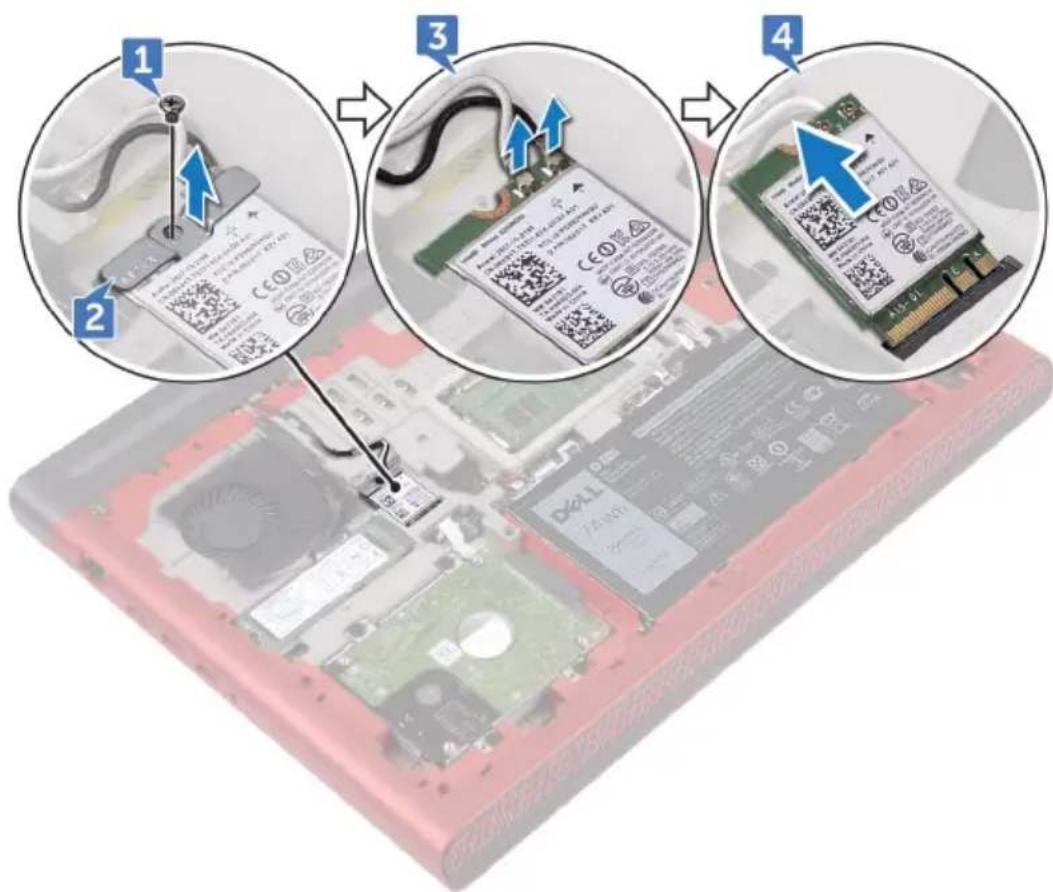
1 Lepaskan sekrup (M2x3) yang menahan bracket kartu nirkabel ke kartu nirkabel dan board sistem.
2 Lepaskan bracket kartu nirkabel dari kartu nirkabel.
3 Lepaskan sambungan kabel antena dari kartu nirkabel.
4 Geser dan lepaskan kartu nirkabel dari slot kartu nirkabel.
PERINGATAN: Sebelum menangani komponen internal komputer, baca informasi keselamatan yang diberikan bersama komputer Anda, lalu ikuti langkah-langkah dalam Sebelum mengerjakan bagian dalam komputer. Setelah mengerjakan bagian dalam komputer Anda, ikuti instruksi di Setelah mengerjakan bagian dalam komputer. Untuk informasi selengkapnya tentang praktik keselamatan terbaik, kunjungi home page Kesesuaian Peraturan di www.dell.com/regulatory_compliance.
Prosedur

PERHATIAN: Untuk menghindari kerusakan pada kartu nirkabel, jangan menempatkan kabel apa pun di bawahnya.
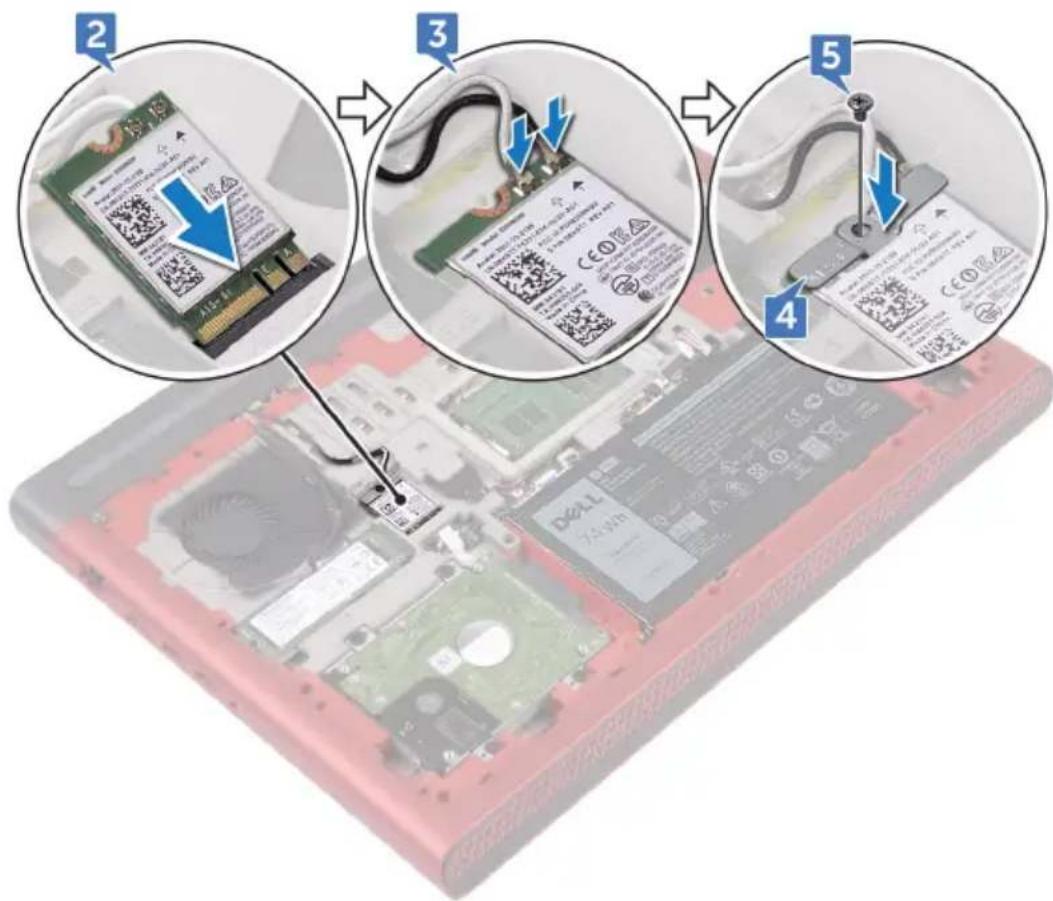
1 Sejajarkan takik pada kartu nirkabel dengan tab pada slot kartu nirkabel.
2 Geser kartu nirkabel secara miring ke dalam slot kartu nirkabel.
3 Sambungkan kabel antena ke kartu nirkabel.
Tabel berikut menginformasikan skema warna kabel antena untuk kartu nirkabel yang didukung oleh komputer Anda.
Tabel 2. Skema warna kabel antena
Konektor pada kartu nirkabel Warna kabel antena
Utama (segitiga putih) Putih
Tambahan (segitiga hitam) Hitam
4 Sejajarkan lubang sekrup pada bracket kartu nirkabel dengan lubang sekrup pada kartu nirkabel dan board sistem.
5 Pasang kembali sekrup (M2x3) yang menahan bracket kartu nirkabel ke kartu nirkabel dan board sistem.
Langkah-langkah berikutnya
Pasang kembali penutup bawah.
PERINGATAN: Sebelum menangani komponen internal komputer, baca informasi keselamatan yang diberikan bersama komputer Anda, lalu ikuti langkah-langkah dalam Sebelum mengerjakan bagian dalam komputer. Setelah mengerjakan bagian dalam komputer Anda, ikuti instruksi di Setelah mengerjakan bagian dalam komputer. Untuk informasi selengkapnya tentang praktik keselamatan terbaik, kunjungi home page Kesesuaian Peraturan di www.dell.com/regulatory_compliance.

PERHATIAN: Melepas baterai sel koin akan mengatur ulang pengaturan BIOS ke nilai bawaan. Direkomendasikan agar Anda mencatat pengaturan program pengaturan BIOS sebelum melepaskan baterai sel berbentuk koin.
Langkah-langkah sebelumnya
Lepaskan penutup bawah.
Prosedur
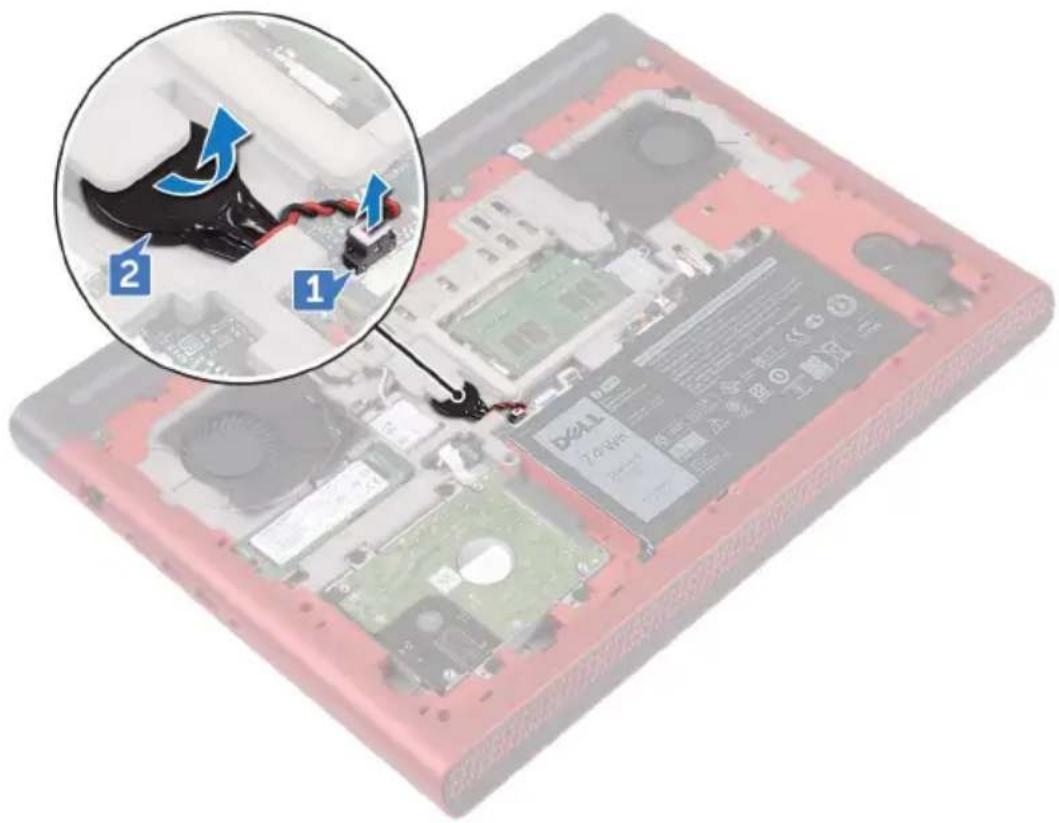
1 Lepaskan sambungan kabel baterai sel berbentuk koin dari board sistem.
2 Kelupas baterai sel berbentuk koin dari soket baterai di dasar komputer.
Memasang kembali baterai sel berbentuk koin

PERINGATAN: Sebelum menangani komponen internal komputer, baca informasi keselamatan yang diberikan bersama komputer Anda, lalu ikuti langkah-langkah dalam Sebelum mengerjakan bagian dalam komputer. Setelah mengerjakan bagian dalam komputer Anda, ikuti instruksi di Setelah mengerjakan bagian dalam komputer. Untuk informasi selengkapnya tentang praktik keselamatan terbaik, kunjungi home page Kesesuaian Peraturan di www.dell.com/regulatory_compliance.
Prosedur
1 Pasangkan baterai sel berbentuk koin ke dalam soket baterai di dasar komputer.
2 Sambungkan kabel baterai sel berbentuk koin ke board sistem.
Langkah-langkah berikutnya
Pasang kembali penutup bawah.
PERINGATAN: Sebelum menangani komponen internal komputer, baca informasi keselamatan yang diberikan bersama komputer Anda, lalu ikuti langkah-langkah dalam Sebelum mengerjakan bagian dalam komputer. Setelah mengerjakan bagian dalam komputer Anda, ikuti instruksi di Setelah mengerjakan bagian dalam komputer. Untuk informasi selengkapnya tentang praktik keselamatan terbaik, kunjungi home page Kesesuaian Peraturan di www.dell.com/regulatory_compliance.
Langkah-langkah sebelumnya
Lepaskan penutup bawah.
Prosedur
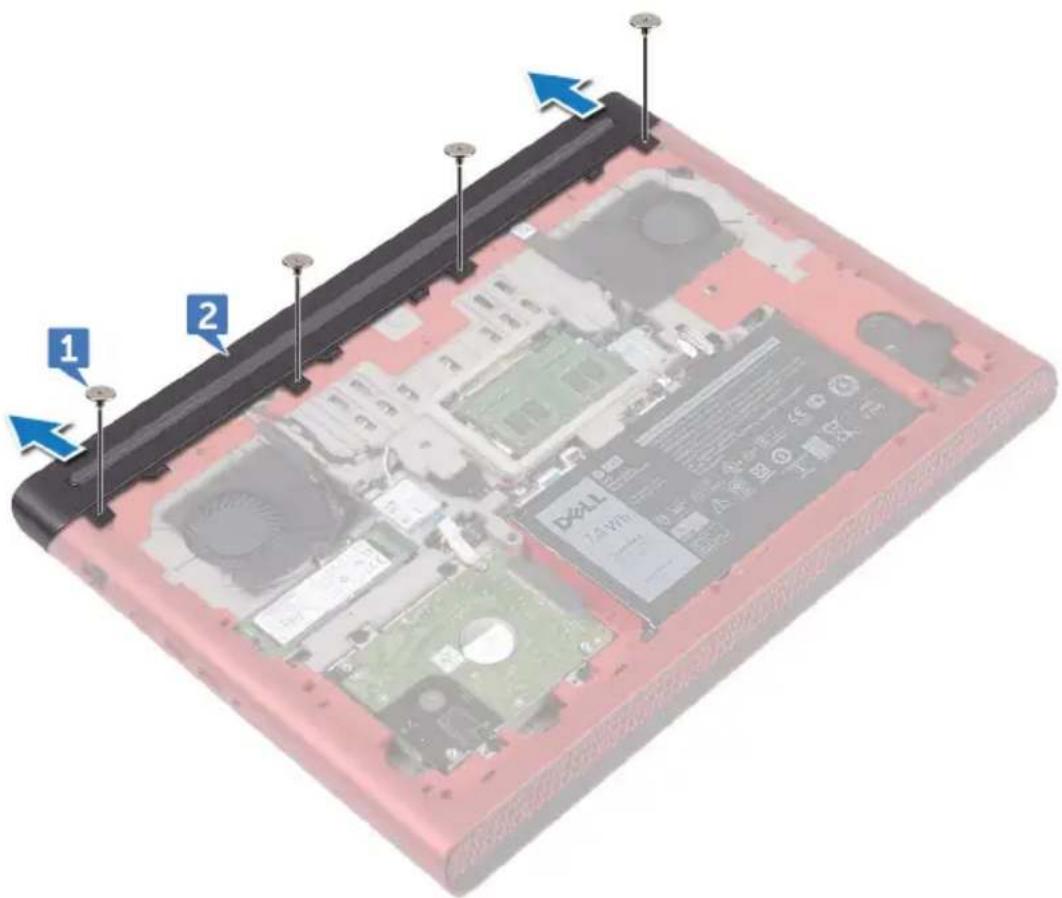
1 Lepaskan keempat sekrup (M2x3 Kepala besar) yang menahan penutup belakang ke dasar komputer.
2 Geser dan lepaskan penutup belakang dari dasar komputer.
PERINGATAN: Sebelum menangani komponen internal komputer, baca informasi keselamatan yang diberikan bersama komputer Anda, lalu ikuti langkah-langkah dalam Sebelum mengerjakan bagian dalam komputer. Setelah mengerjakan bagian dalam komputer Anda, ikuti instruksi di Setelah mengerjakan bagian dalam komputer. Untuk informasi selengkapnya tentang praktik keselamatan terbaik, kunjungi home page Kesesuaian Peraturan di www.dell.com/regulatory_compliance.
Prosedur
1 Sejajarkan tab pada penutup belakang ke dalam slot pada dasar komputer dan pasang penutup belakang tersebut ke tempatnya.
2 Sejajarkan lubang sekrup pada penutup belakang dengan lubang sekrup pada dasar komputer.
3 Pasang kembali keempat sekrup (M2x3) yang menahan penutup belakang ke dasar komputer.
Langkah-langkah berikutnya
Pasang kembali penutup bawah.
Melepaskan unit sandaran tangan dan keyboard

PERINGATAN: Sebelum menangani komponen internal komputer, baca informasi keselamatan yang diberikan bersama komputer Anda, lalu ikuti langkah-langkah dalam Sebelum mengerjakan bagian dalam komputer. Setelah mengerjakan bagian dalam komputer Anda, ikuti instruksi di Setelah mengerjakan bagian dalam komputer. Untuk informasi selengkapnya tentang praktik keselamatan terbaik, kunjungi home page Kesesuaian Peraturan di www.dell.com/regulatory_compliance.
Langkah-langkah sebelumnya
1 Lepaskan penutup bawah.
2 Lepaskan baterai.
3 Lepaskan penutup belakang.
Prosedur
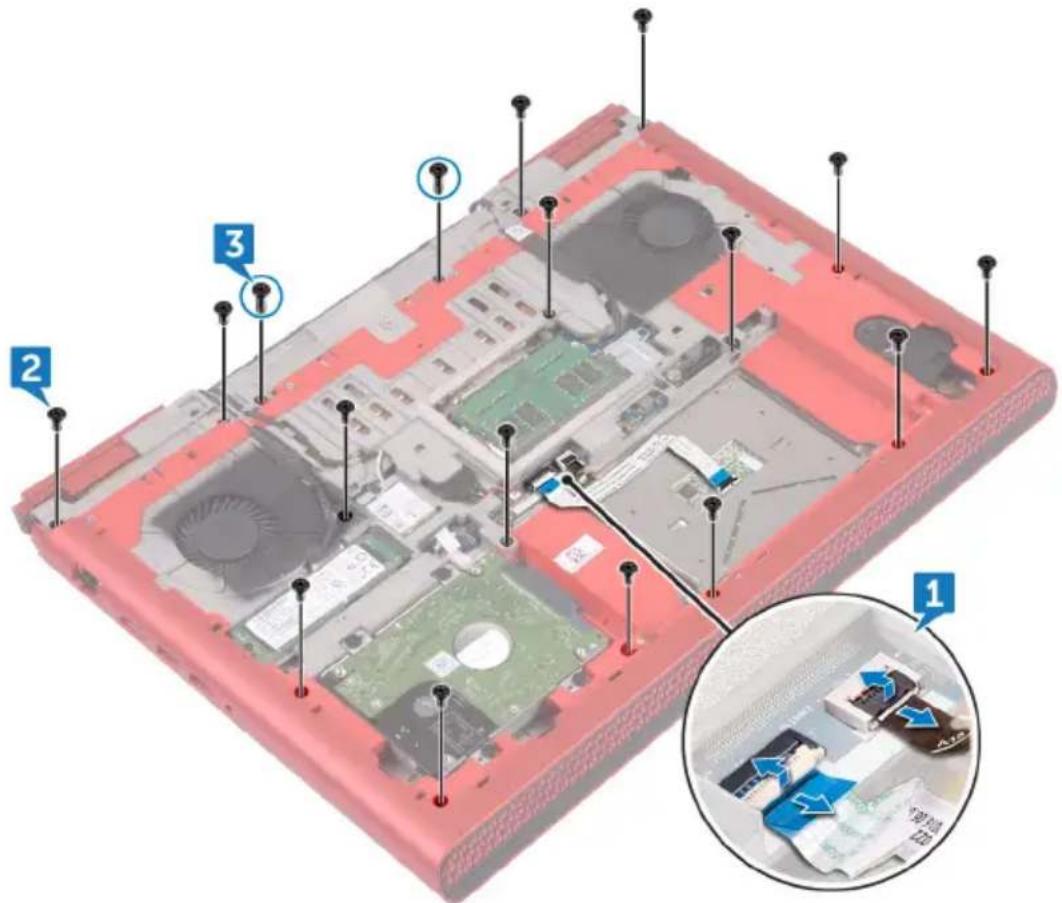
1 Buka kait dan lepaskan sambungan kabel panel sentuh dan kabel lampu latar keyboard dari board sistem.
2 Lepaskan 15 sekrup (M2,5x5) yang menahan unit sandaran tangan ke dasar komputer.
3 Lepaskan dua sekrup (M2,5x8) yang menahan unit sandaran tangan ke dasar komputer.
4 Balikkan komputer dan buka display.
5 Dengan menggunakan pencungkil plastik, lepaskan tab pada unit sandaran tangan dan keyboard dari slot pada dasar komputer.
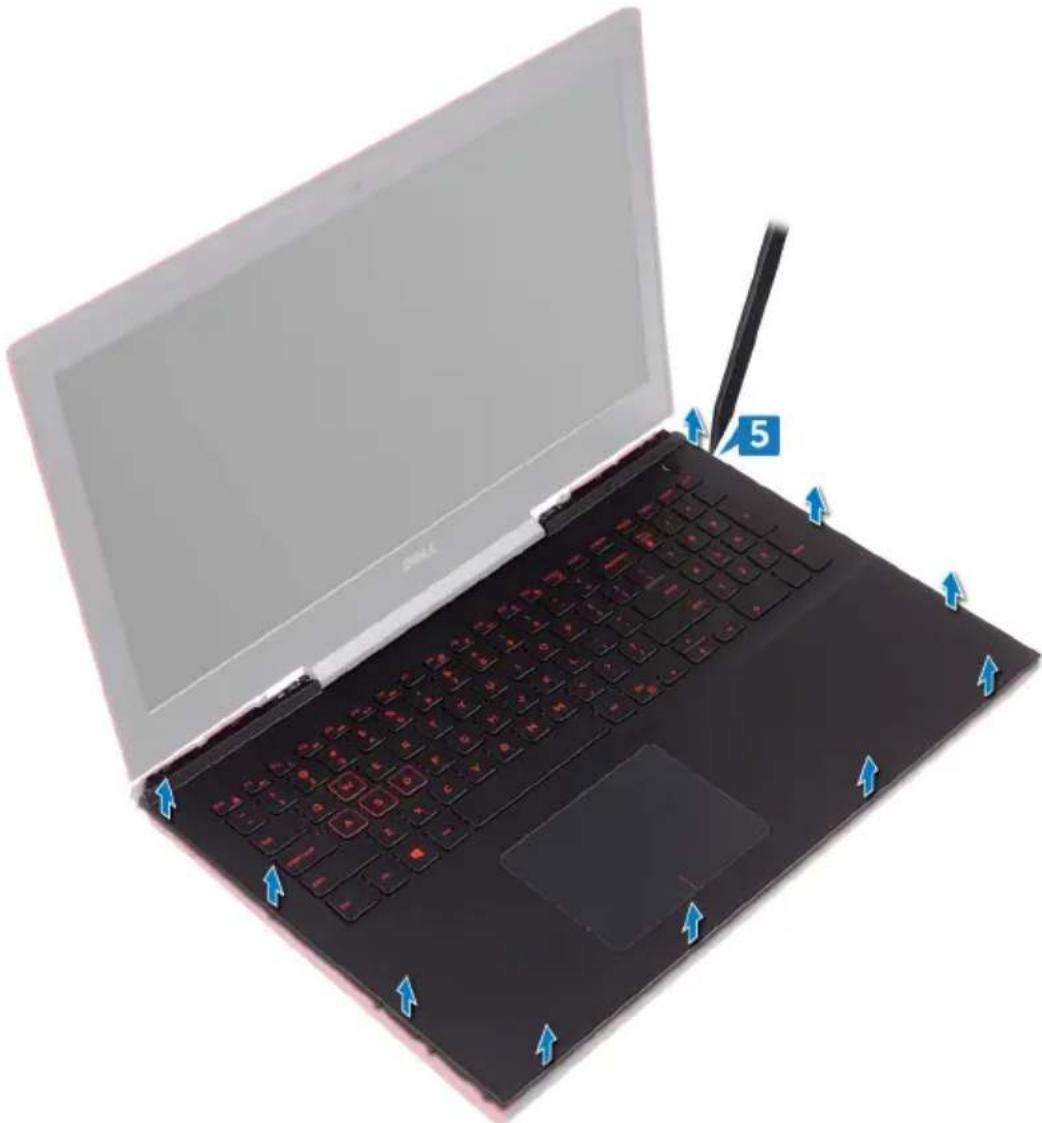
6 Angkat unit sandaran tangan dan keyboard dengan cara memiringkannya.
7 Buka kait dan lepaskan sambungan kabel keyboard dan kabel board tombol daya dari board sistem.

8 Angkat unit sandaran tangan dan keyboard keluar dari dasar komputer.

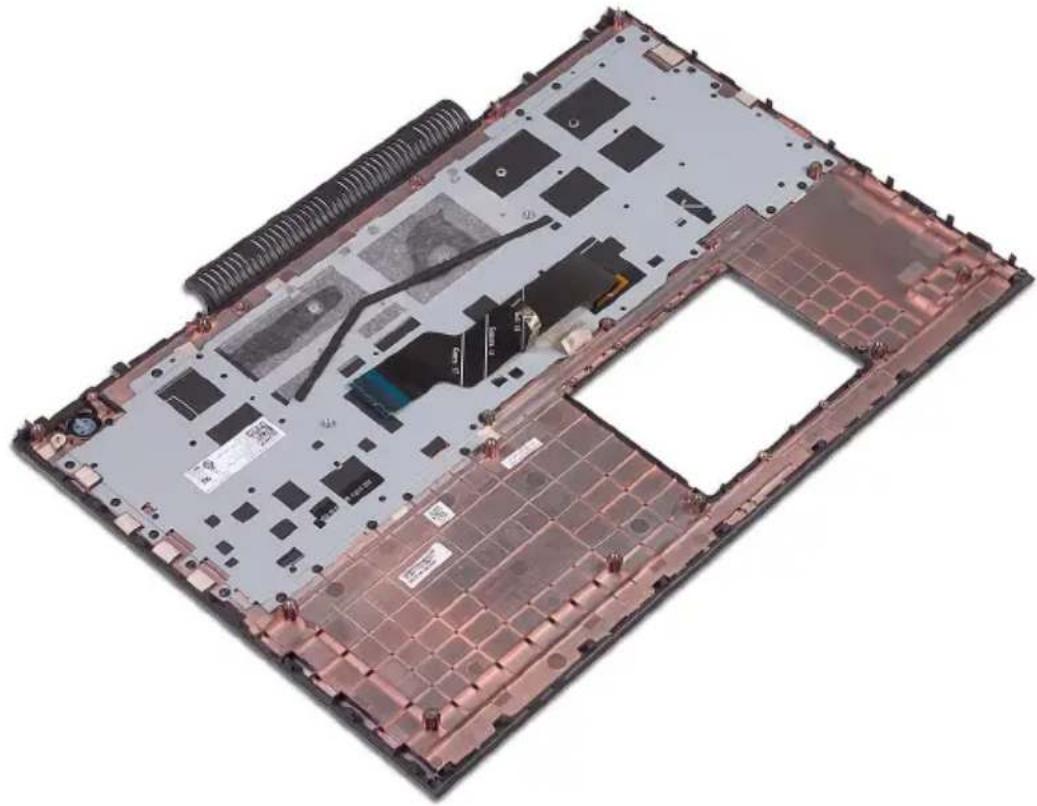
11 Setelah melakukan semua langkah di atas, akan tersisa unit sandaran tangan dan keyboard.
Memasang kembali unit sandaran tangan dan keyboard

PERINGATAN: Sebelum menangani komponen internal komputer, baca informasi keselamatan yang diberikan bersama komputer Anda, lalu ikuti langkah-langkah dalam Sebelum mengerjakan bagian dalam komputer. Setelah mengerjakan bagian dalam komputer Anda, ikuti instruksi di Setelah mengerjakan bagian dalam komputer. Untuk informasi selengkapnya tentang praktik keselamatan terbaik, kunjungi home page Kesesuaian Peraturan di www.dell.com/regulatory_compliance.
Prosedur
1 Pasang kembali panel sentuh.
2 Pasang kembali board tombol daya.
3 Geser dan tempatkan unit sandaran tangan dan keyboard pada dasar komputer.
4 Geser kabel keyboard dan kabel board tombol daya ke dalam konektor pada board sistem dan tutup kaitnya untuk menahan kabel tersebut.
5 Tekan pinggiran unit sandaran tangan dan keyboard lalu tekan hingga pas masuk ke tempatnya.
6 Tutup display lalu balik posisi komputer.
7 Pasang kembali 15 sekrup (M2,5x5) yang menahan unit sandaran tangan ke dasar komputer.
8 Pasang kembali dua sekrup (M2,5x8) yang menahan unit sandaran tangan ke dasar komputer.
9 Geser kabel panel sentuh dan kabel lampu latar keyboard ke dalam konektor pada board sistem dan tutup kait tersebut untuk menahan kabel.
Langkah-langkah berikutnya
1 Pasang kembali penutup belakang.
2 Pasang kembali baterai.
3 Pasang kembali penutup bawah.

PERINGATAN: Sebelum menangani komponen internal komputer, baca informasi keselamatan yang diberikan bersama komputer Anda, lalu ikuti langkah-langkah dalam Sebelum mengerjakan bagian dalam komputer. Setelah mengerjakan bagian dalam komputer Anda, ikuti instruksi di Setelah mengerjakan bagian dalam komputer. Untuk informasi selengkapnya tentang praktik keselamatan terbaik, kunjungi home page Kesesuaian Peraturan di www.dell.com/regulatory_compliance.
Langkah-langkah sebelumnya
1 Lepaskan penutup bawah.
2 Lepaskan baterai.
3 Lepaskan penutup belakang.
4 Ikuti prosedur dari langkah 1 hingga langkah 8 di "Melepaskan unit sandaran tangan dan keyboard".
Prosedur
1 Buka kait lalu lepaskan sambungan kabel board I/O dari board I/O.
2 Lepaskan kedua sekrup (M2x3) yang menahan board I/O ke dasar komputer.
3 Angkat board I/O dari dasar komputer.

PERINGATAN: Sebelum menangani komponen internal komputer, baca informasi keselamatan yang diberikan bersama komputer Anda, lalu ikuti langkah-langkah dalam Sebelum mengerjakan bagian dalam komputer. Setelah mengerjakan bagian dalam komputer Anda, ikuti instruksi di Setelah mengerjakan bagian dalam komputer. Untuk informasi selengkapnya tentang praktik keselamatan terbaik, kunjungi home page Kesesuaian Peraturan di www.dell.com/regulatory_compliance.
Prosedur
1 Sejajarkan lubang sekrup pada board I/O dengan lubang sekrup di dasar komputer.
2 Pasang kembali kedua sekrup (M2x3) yang menahan board I/O ke dasar komputer.
3 Geser kabel board I/O ke dalam konektor pada board I/O dan tutup kait untuk menahan kabel tersebut.
Langkah-langkah berikutnya
1 Ikuti prosedur dari langkah 3 hingga langkah 9 di "Memasang kembali sandaran tangan".
2 Pasang kembali penutup belakang.
3 Pasang kembali baterai.
4 Pasang kembali penutup bawah.

PERINGATAN: Sebelum menangani komponen internal komputer, baca informasi keselamatan yang diberikan bersama komputer Anda, lalu ikuti langkah-langkah dalam Sebelum mengerjakan bagian dalam komputer. Setelah mengerjakan bagian dalam komputer Anda, ikuti instruksi di Setelah mengerjakan bagian dalam komputer. Untuk informasi selengkapnya tentang praktik keselamatan terbaik, kunjungi home page Kesesuaian Peraturan di www.dell.com/regulatory_compliance.
Langkah-langkah sebelumnya
1 Lepaskan penutup bawah.
2 Lepaskan baterai.
3 Lepaskan penutup belakang.
4 Ikuti prosedur dari langkah 1 hingga langkah 8 di "Melepaskan unit sandaran tangan dan keyboard".
Prosedur
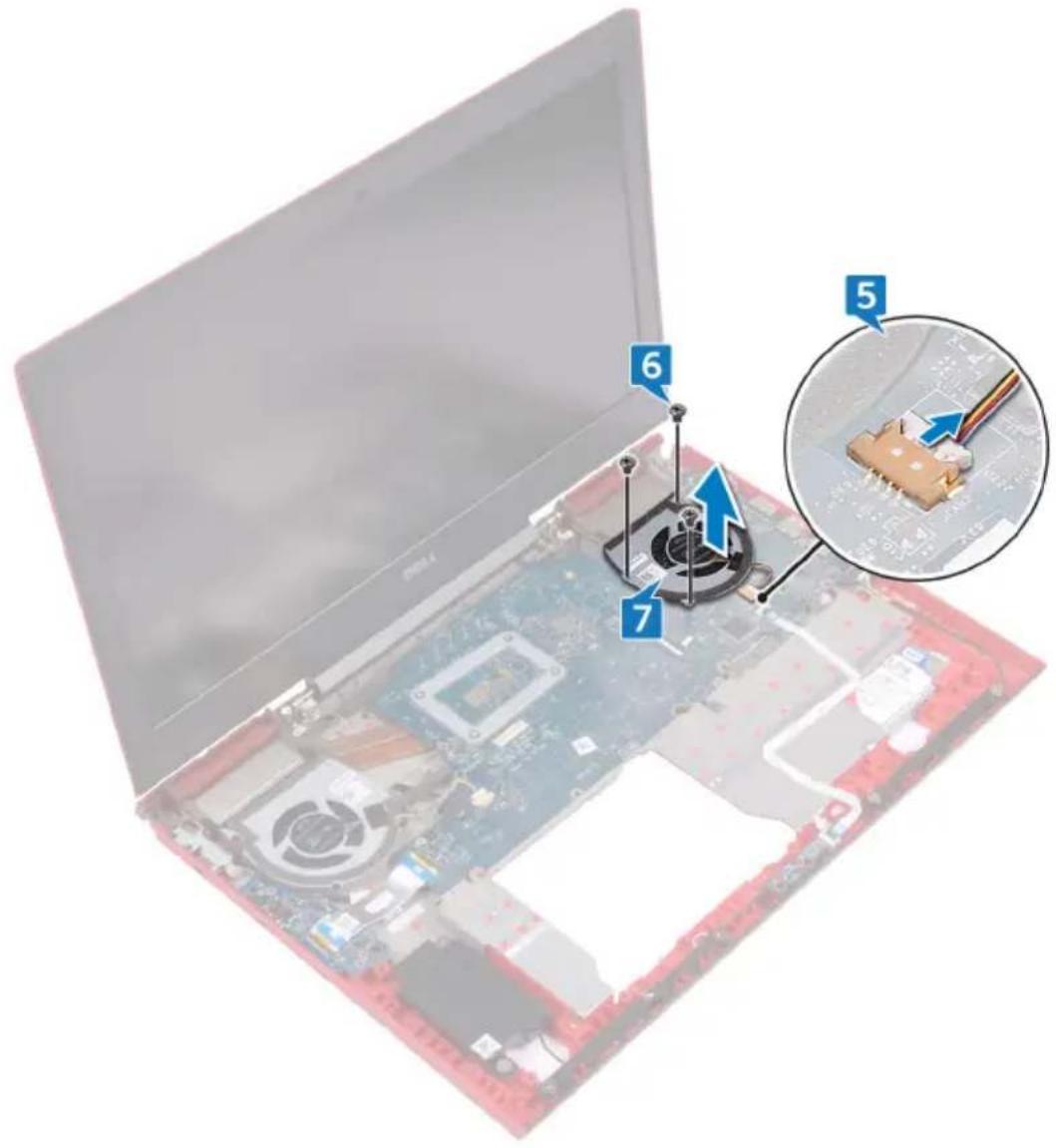
1 Lepaskan sambungan kabel kipas kiri dari board sistem.
2 Kelupas perekat yang menahan kabel kipas kiri ke board sistem.
3 Lepaskan ketiga sekrup (M2x3) yang menahan kipas kiri ke board sistem.
4 Angkat kipas kiri, bersama dengan kabelnya, keluar dari dasar komputer.

5 Lepaskan sambungan kabel kipas kanan dari board sistem.
6 Lepaskan ketiga sekrup (M2x3) yang menahan kipas kanan ke board sistem.
7 Angkat kipas kanan, bersama dengan kabelnya, keluar dari dasar komputer.
Memasang kembali kipas

PERINGATAN: Sebelum menangani komponen internal komputer, baca informasi keselamatan yang diberikan bersama komputer Anda, lalu ikuti langkah-langkah dalam Sebelum mengerjakan bagian dalam komputer. Setelah mengerjakan bagian dalam komputer Anda, ikuti instruksi di Setelah mengerjakan bagian dalam komputer. Untuk informasi selengkapnya tentang praktik keselamatan terbaik, kunjungi home page Kesesuaian Peraturan di www.dell.com/regulatory_compliance.
Prosedur
1 Sejajarkan lubang sekrup pada kipas kiri dengan lubang sekrup pada dasar komputer.
2 Pasang kembali ketiga sekrup (M2x3) yang menahan kipas kiri ke dasar komputer.
3 Sambungkan kabel kipas kiri ke board sistem.
4 Tempelkan perekat yang menahan kabel kipas kiri ke board sistem.
5 Sejajarkan lubang sekrup pada kipas kanan dengan lubang sekrup pada dasar komputer.
6 Pasang kembali ketiga sekrup (M2x3) yang menahan kipas kanan ke dasar komputer.
7 Sambungkan kabel kipas kanan ke board sistem.
Langkah-langkah berikutnya
1 Ikuti prosedur dari langkah 3 hingga langkah 9 di "Memasang kembali sandaran tangan".
2 Pasang kembali penutup belakang.
3 Pasang kembali baterai.
4 Pasang kembali penutup bawah.
Melepaskan board lampu status

PERINGATAN: Sebelum menangani komponen internal komputer, baca informasi keselamatan yang diberikan bersama komputer Anda, lalu ikuti langkah-langkah dalam Sebelum mengerjakan bagian dalam komputer. Setelah mengerjakan bagian dalam komputer Anda, ikuti instruksi di Setelah mengerjakan bagian dalam komputer. Untuk informasi selengkapnya tentang praktik keselamatan terbaik, kunjungi home page Kesesuaian Peraturan di www.dell.com/regulatory_compliance.
Langkah-langkah sebelumnya
1 Lepaskan penutup bawah.
2 Lepaskan baterai.
3 Lepaskan penutup belakang.
4 Ikuti prosedur dari langkah 1 hingga langkah 8 di "Melepaskan unit sandaran tangan dan keyboard".
Prosedur

CATATAN: Board lampu status meliputi indikator LED untuk lampu status daya dan baterai/lampu aktivitas hard disk.
1 Buka kait lalu lepaskan sambungan kabel board lampu status dari board lampu status.
2 Lepaskan kedua sekrup (M2x3) yang menahan board lampu status ke dasar komputer.
3 Angkat board lampu status dari dasar komputer.

text_image
1 RCV09/RCV10® Rev: 8.3(1.6-6.5) 2016-04-03 M2X3_1L0D17 2 3 LC-302EP MC130® NC130® NC130® NC130®Memasang kembali board lampu status

PERINGATAN: Sebelum menangani komponen internal komputer, baca informasi keselamatan yang diberikan bersama komputer Anda, lalu ikuti langkah-langkah dalam Sebelum mengerjakan bagian dalam komputer. Setelah mengerjakan bagian dalam komputer Anda, ikuti instruksi di Setelah mengerjakan bagian dalam komputer. Untuk informasi selengkapnya tentang praktik keselamatan terbaik, kunjungi home page Kesesuaian Peraturan di www.dell.com/regulatory_compliance.
Prosedur
1 Sejajarkan lubang sekrup pada board lampu status dengan lubang sekrup di dasar komputer.
2 Pasang kembali kedua sekrup (M2x3) yang menahan board lampu status ke dasar komputer.
3 Geser kabel board lampu status ke dalam konektor pada board lampu status dan tutup kaitnya untuk menahan kabel tersebut.
Langkah-langkah berikutnya
1 Ikuti prosedur dari langkah 3 hingga langkah 9 di "Memasang kembali sandaran tangan".
2 Pasang kembali penutup belakang.
3 Pasang kembali baterai.
4 Pasang kembali penutup bawah.

PERINGATAN: Sebelum menangani komponen internal komputer, baca informasi keselamatan yang diberikan bersama komputer Anda, lalu ikuti langkah-langkah dalam Sebelum mengerjakan bagian dalam komputer. Setelah mengerjakan bagian dalam komputer Anda, ikuti instruksi di Setelah mengerjakan bagian dalam komputer. Untuk informasi selengkapnya tentang praktik keselamatan terbaik, kunjungi home page Kesesuaian Peraturan di www.dell.com/regulatory_compliance.
Langkah-langkah sebelumnya
1 Lepaskan penutup bawah.
2 Lepaskan baterai.
3 Lepaskan penutup belakang.
4 Ikuti prosedur dari langkah 1 hingga langkah 8 di "Melepaskan unit sandaran tangan dan keyboard".
5 Lepaskan board lampu status.
Prosedur
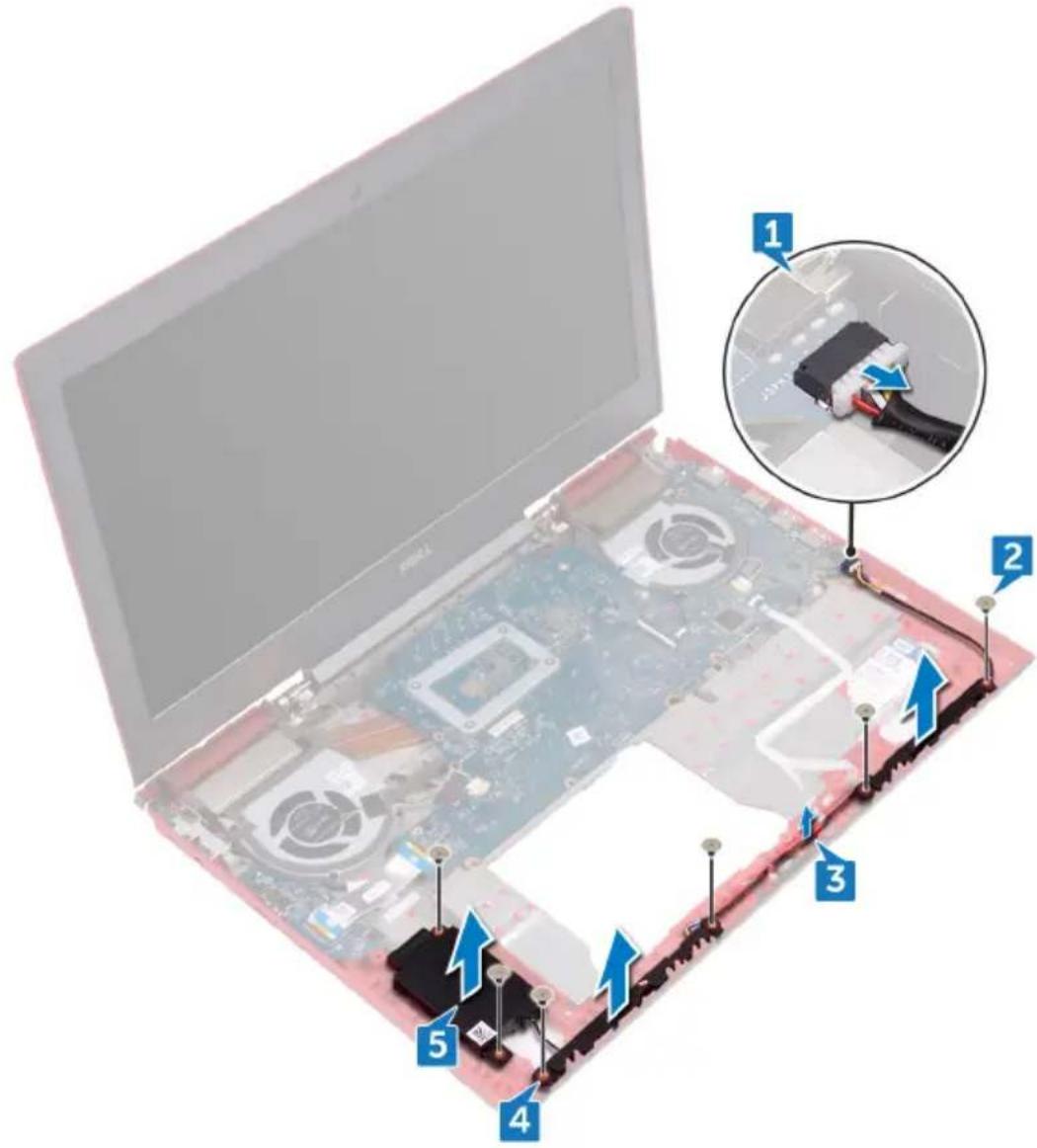
1 Lepaskan sambungan kabel speaker dari board sistem.
2 Lepaskan keenam sekrup (M2x3 Kepala besar) yang menahan speaker dan woofer ke dasar komputer.
3 Perhatikan perutean kabel speaker dan lepaskan kabel speaker tersebut dari pemandu perutean pada dasar komputer.
4 Catat posisi grommet karet sebelum mengangkat speaker.
5 Lepaskan speaker dari tiang penyelarasan lalu angkat speaker dan woofer, beserta kabelnya, keluar dari dasar komputer.
PERINGATAN: Sebelum menangani komponen internal komputer, baca informasi keselamatan yang diberikan bersama komputer Anda, lalu ikuti langkah-langkah dalam Sebelum mengerjakan bagian dalam komputer. Setelah mengerjakan bagian dalam komputer Anda, ikuti instruksi di Setelah mengerjakan bagian dalam komputer. Untuk informasi selengkapnya tentang praktik keselamatan terbaik, kunjungi home page Kesesuaian Peraturan di www.dell.com/regulatory_compliance.
Prosedur

CATATAN: Grommet karet dapat terdorong saat memasang kembali speaker. Pastikan grommet karet berada di posisinya setelah meletakkan speaker pada board sistem.
1 Dengan menggunakan tiang penyelarasan, tempatkan speaker dan woofer pada dasar komputer.
2 Rutekan kabel speaker melalui pemandu perutean pada dasar komputer.
3 Pasang kembali keenam sekrup (M2x3 Kepala besar) yang menahan speaker dan woofer ke dasar komputer.
4 Sambungkan kabel speaker ke board sistem.
Langkah-langkah berikutnya
1 Pasang kembali board lampu status.
2 Ikuti prosedur dari langkah 3 hingga langkah 9 di "Memasang kembali sandaran tangan".
3 Pasang kembali penutup belakang.
4 Pasang kembali baterai.
5 Pasang kembali penutup bawah.
Melepaskan board tombol daya

PERINGATAN: Sebelum menangani komponen internal komputer, baca informasi keselamatan yang diberikan bersama komputer Anda, lalu ikuti langkah-langkah dalam Sebelum mengerjakan bagian dalam komputer. Setelah mengerjakan bagian dalam komputer Anda, ikuti instruksi di Setelah mengerjakan bagian dalam komputer. Untuk informasi selengkapnya tentang praktik keselamatan terbaik, kunjungi home page Kesesuaian Peraturan di www.dell.com/regulatory_compliance.
Langkah-langkah sebelumnya
1 Lepaskan penutup bawah.
2 Lepaskan baterai.
3 Lepaskan penutup belakang.
4 Ikuti prosedur dari langkah 1 hingga langkah 8 di "Melepaskan unit sandaran tangan dan keyboard".
Prosedur
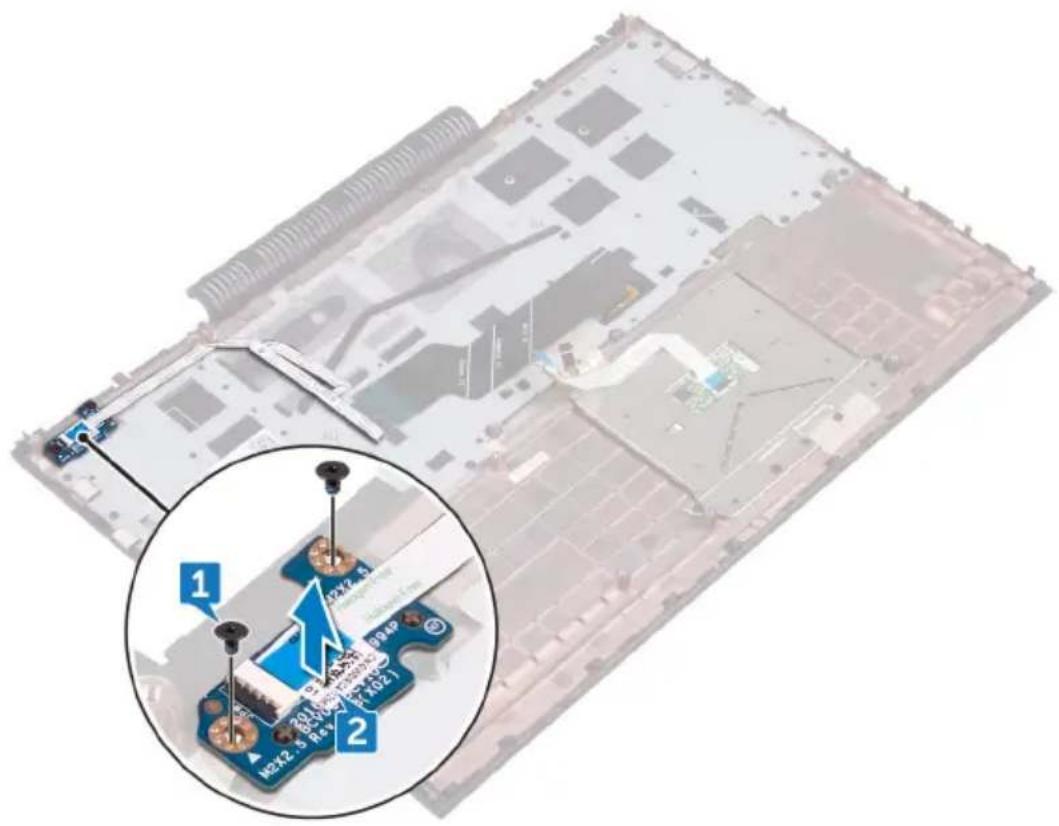
1 Lepaskan dua sekrup (M2x2.5) yang menahan board tombol daya ke unit sandaran tangan dan keyboard.
2 Angkat board tombol daya, bersama dengan kabelnya, keluar dari unit sandaran tangan dan keyboard.
PERINGATAN: Sebelum menangani komponen internal komputer, baca informasi keselamatan yang diberikan bersama komputer Anda, lalu ikuti langkah-langkah dalam Sebelum mengerjakan bagian dalam komputer. Setelah mengerjakan bagian dalam komputer Anda, ikuti instruksi di Setelah mengerjakan bagian dalam komputer. Untuk informasi selengkapnya tentang praktik keselamatan terbaik, kunjungi home page Kesesuaian Peraturan di www.dell.com/regulatory_compliance.
Prosedur
1 Sejajarkan lubang sekrup pada board tombol daya dengan lubang sekrup pada unit sandaran tangan dan keyboard.
2 Pasang kembali kedua sekrup (M2x2,5) yang menahan board tombol daya ke unit sandaran tangan dan keyboard.
Langkah-langkah berikutnya
1 Ikuti prosedur dari langkah 3 hingga langkah 9 di "Memasang kembali sandaran tangan".
2 Pasang kembali penutup belakang.
3 Pasang kembali baterai.
4 Pasang kembali penutup bawah.
PERINGATAN: Sebelum menangani komponen internal komputer, baca informasi keselamatan yang diberikan bersama komputer Anda, lalu ikuti langkah-langkah dalam Sebelum mengerjakan bagian dalam komputer. Setelah mengerjakan bagian dalam komputer Anda, ikuti instruksi di Setelah mengerjakan bagian dalam komputer. Untuk informasi selengkapnya tentang praktik keselamatan terbaik, kunjungi home page Kesesuaian Peraturan di www.dell.com/regulatory_compliance.
Langkah-langkah sebelumnya
1 Lepaskan penutup bawah.
2 Lepaskan baterai.
3 Lepaskan penutup belakang.
4 Ikuti prosedur dari langkah 1 hingga langkah 8 di "Melepaskan unit sandaran tangan dan keyboard".
Prosedur
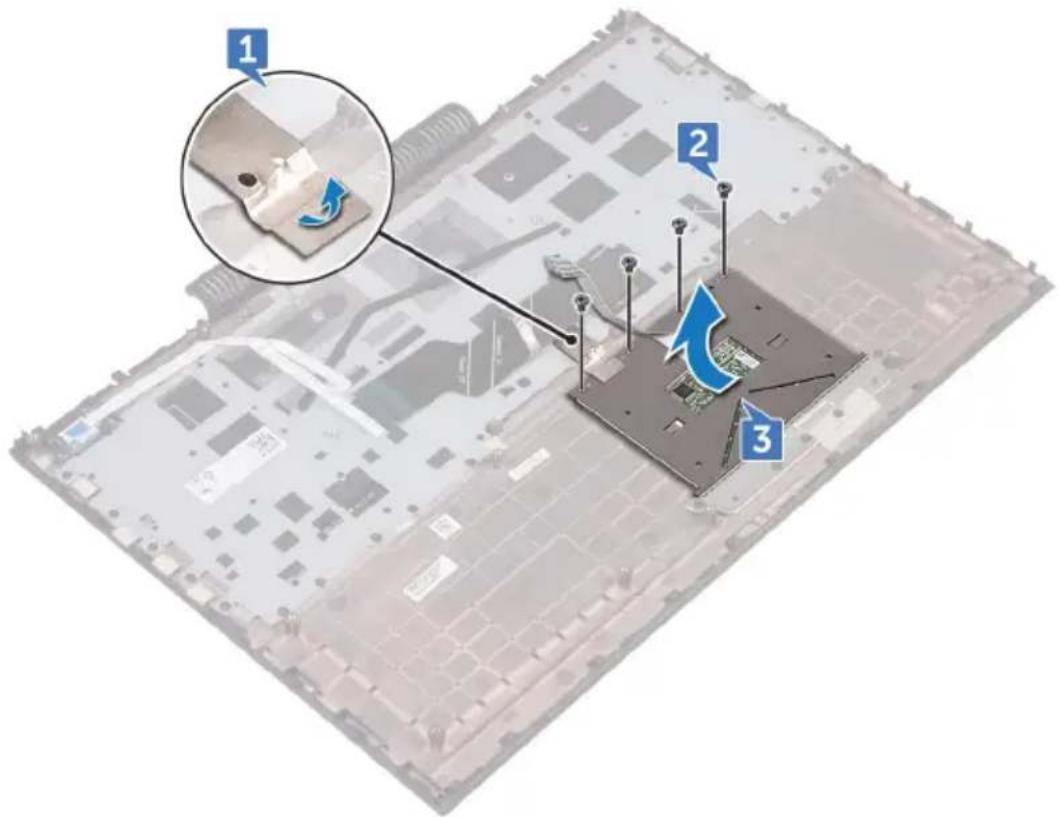
1 Kelupas perekat yang menahan panel sentuh ke unit sandaran tangan dan keyboard.
2 Lepaskan empat sekrup (M2x2) yang menahan panel sentuh ke unit sandaran tangan dan keyboard.
3 Angkat panel sentuh, bersama dengan kabelnya, dengan cara memiringkannya di bawah bracket panel sentuh untuk keluar dari unit sandaran tangan dan keyboard.
Memasang kembali panel sentuh

PERINGATAN: Sebelum menangani komponen internal komputer, baca informasi keselamatan yang diberikan bersama komputer Anda, lalu ikuti langkah-langkah dalam Sebelum mengerjakan bagian dalam komputer. Setelah mengerjakan bagian dalam komputer Anda, ikuti instruksi di Setelah mengerjakan bagian dalam komputer. Untuk informasi selengkapnya tentang praktik keselamatan terbaik, kunjungi home page Kesesuaian Peraturan di www.dell.com/regulatory_compliance.
Prosedur
1 Geser panel sentuh di bawah bracket panel sentuh.

CATATAN: Pastikan panel sentuh tersebut diselaraskan dengan pemandu yang tersedia pada unit sandaran tangan dan keyboard, dan celah di setiap sisi panel sentuh tersebut sama rata.
2 Sejajarkan lubang sekrup pada panel sentuh dengan lubang sekrup pada unit sandaran tangan dan keyboard.
3 Pasang kembali empat sekrup (M2x2) yang menahan panel sentuh ke unit sandaran tangan dan keyboard.
4 Tempelkan perekat yang menahan panel sentuh ke unit sandaran tangan dan keyboard.
Langkah-langkah berikutnya
1 Ikuti prosedur dari langkah 3 hingga langkah 9 di "Memasang kembali sandaran tangan".
2 Pasang kembali penutup belakang.
3 Pasang kembali baterai.
4 Pasang kembali penutup bawah.
Melepaskan board sistem

PERINGATAN: Sebelum menangani komponen internal komputer, baca informasi keselamatan yang diberikan bersama komputer Anda, lalu ikuti langkah-langkah dalam Sebelum mengerjakan bagian dalam komputer. Setelah mengerjakan bagian dalam komputer Anda, ikuti instruksi di Setelah mengerjakan bagian dalam komputer. Untuk informasi selengkapnya tentang praktik keselamatan terbaik, kunjungi home page Kesesuaian Peraturan di www.dell.com/regulatory_compliance.

CATATAN: Tag Servis komputer Anda tersimpan pada board sistem. Anda harus memasukkan Tag Servis ke dalam program pengaturan BIOS setelah Anda memasang kembali board sistem.

CATATAN: Memasang kembali board sistem akan menghapus setiap perubahan yang telah Anda lakukan terhadap BIOS melalui program pengaturan BIOS. Anda harus melakukan lagi perubahan yang sesuai setelah Anda memasang kembali board sistem.

CATATAN: Sebelum melepaskan kabel dari board sistem, catat lokasi konektornya agar Anda dapat menghubungkan kembali kabel dengan benar setelah Anda memasang kembali board sistem.
Langkah-langkah sebelumnya
1 Lepaskan penutup bawah.
2 Lepaskan baterai.
3 Lepaskan penutup belakang.
4 Lepaskan modul memori.
5 Lepaskan solid-state drive.
6 Lepaskan kartu nirkabel.
7 Ikuti prosedur dari langkah 1 hingga langkah 8 di "Melepaskan unit sandaran tangan dan keyboard".
8 Lepaskan kipas.
Prosedur
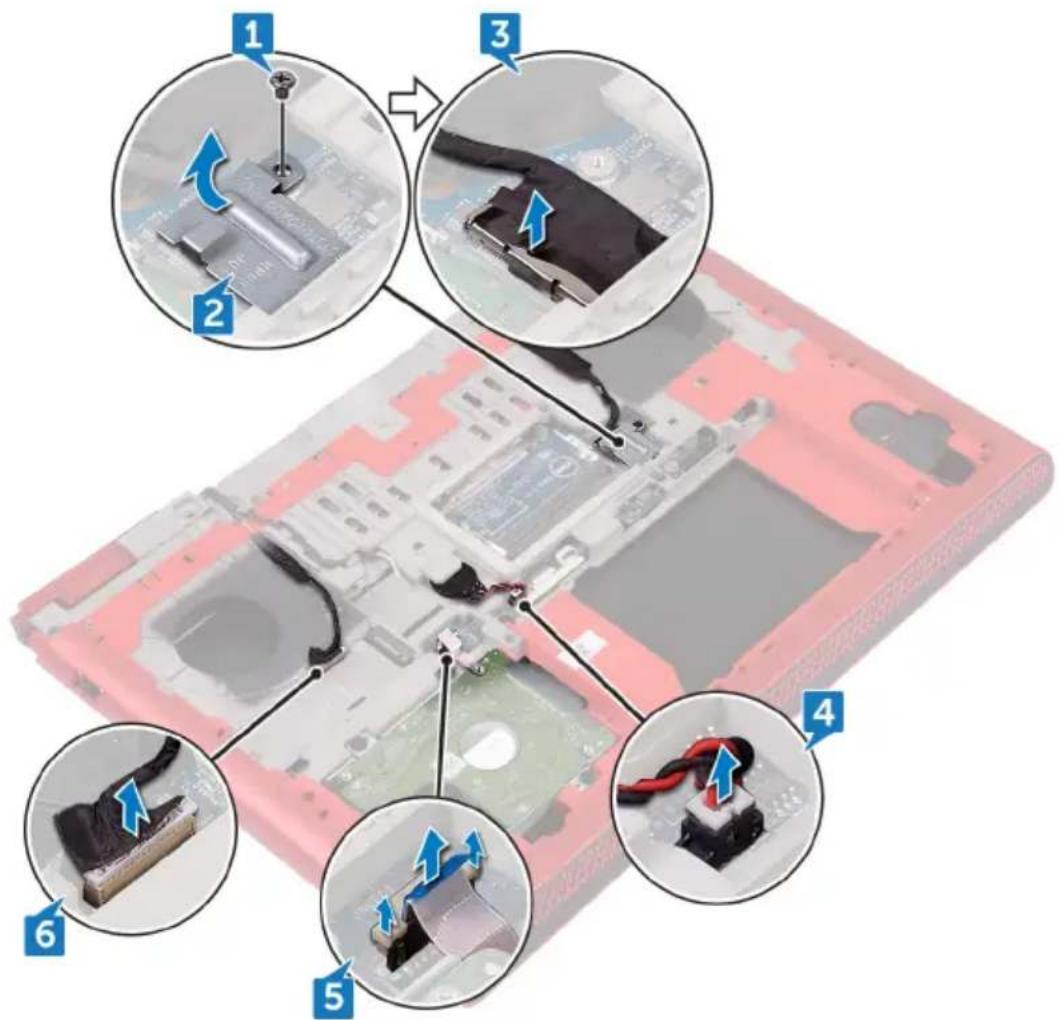
1 Lepaskan sekrup (M2x3) yang menahan bracket kabel display ke board sistem.
2 Angkat bracket kabel-display dari board sistem.
3 Dengan menggunakan tab penarik, lepaskan sambungan kabel display dari board sistem.
4 Lepaskan sambungan kabel baterai sel berbentuk koin dari board sistem.
5 Dengan menggunakan tab penarik, lepaskan sambungan kabel hard disk dari board sistem.
6 Dengan menggunakan tab penarik, lepaskan sambungan kabel kamera dari board sistem.
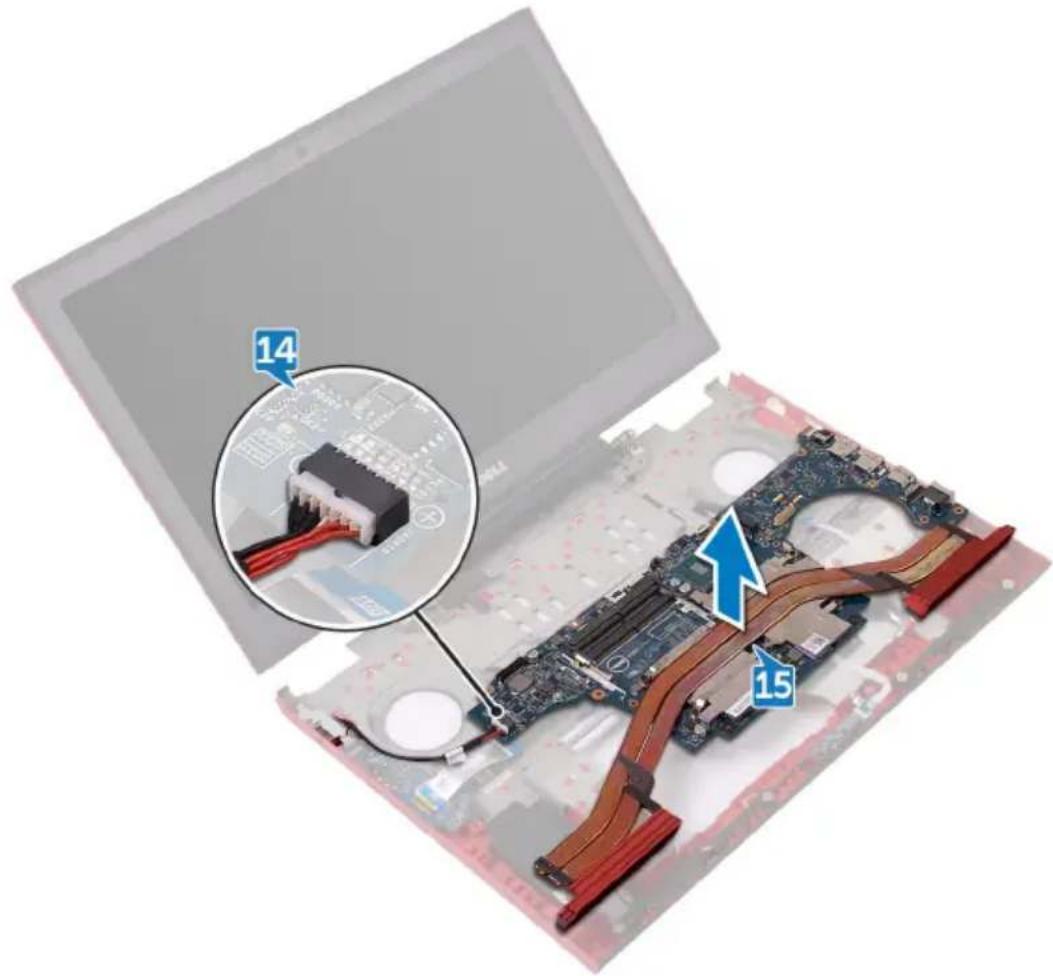
11 Lepaskan kedua sekrup (M2x3) yang menahan board sistem ke dasar komputer.
12 Secara perlahan, lepaskan port pada board sistem dari slot pada dasar komputer.
13 Angkat dan miringkan board sistem dan balikkan board sistem tersebut.

text_image
11 1314 Lepaskan sambungan kabel port adaptor daya dari board sistem.
text_image
14 15Memasang kembali board sistem

PERINGATAN: Sebelum menangani komponen internal komputer, baca informasi keselamatan yang diberikan bersama komputer Anda, lalu ikuti langkah-langkah dalam Sebelum mengerjakan bagian dalam komputer. Setelah mengerjakan bagian dalam komputer Anda, ikuti instruksi di Setelah mengerjakan bagian dalam komputer. Untuk informasi selengkapnya tentang praktik keselamatan terbaik, kunjungi home page Kesesuaian Peraturan di www.dell.com/regulatory_compliance.

CATATAN: Tag Servis komputer Anda tersimpan pada board sistem. Anda harus memasukkan Tag Servis ke dalam program pengaturan BIOS setelah Anda memasang kembali board sistem.

CATATAN: Memasang kembali board sistem akan menghapus setiap perubahan yang telah Anda lakukan terhadap BIOS melalui program pengaturan BIOS. Anda harus melakukan lagi perubahan yang sesuai setelah Anda memasang kembali board sistem.
Prosedur
1 Pasang kembali unit pendingin.
2 Sambungkan kabel port adaptor daya ke board sistem.
3 Balikkan board sistem.
4 Geser port pada board sistem ke dalam slot pada dasar komputer dan sejejarkan lubang sekrup pada board sistem dengan lubang sekrup pada dasar komputer.
5 Pasang kembali kedua sekrup (M2x3) yang menahan board sistem ke dasar komputer.
6 Geser kabel board I/O dan kabel board lampu status ke dalam konektornya masing-masing pada board sistem dan tutup kaitnya untuk menahan kabel tersebut.
7 Sambungkan kabel speaker ke board sistem.
8 Tutup display lalu balik posisi komputer.
9 Sambungkan kabel kamera, kabel hard disk, kabel baterai sel berbentuk koin, dan kabel display ke board sistem.
10 Sejajarkan lubang sekrup pada bracket kabel display dengan lubang sekrup pada board sistem.
11 Pasang kembali sekrup (M2x3) yang menahan bracket kabel display ke board sistem.
Langkah-langkah berikutnya
1 Pasang kembali kipas.
2 Ikuti prosedur dari langkah 3 hingga langkah 9 di "Memasang kembali sandaran tangan".
3 Pasang kembali kartu nirkabel.
6 Pasang kembali penutup belakang.
7 Pasang kembali baterai.
8 Pasang kembali penutup bawah.
Melepaskan unit pendingin

PERINGATAN: Sebelum menangani komponen internal komputer, baca informasi keselamatan yang diberikan bersama komputer Anda, lalu ikuti langkah-langkah dalam Sebelum mengerjakan bagian dalam komputer. Setelah mengerjakan bagian dalam komputer Anda, ikuti instruksi di Setelah mengerjakan bagian dalam komputer. Untuk informasi selengkapnya tentang praktik keselamatan terbaik, kunjungi home page Kesesuaian Peraturan di www.dell.com/regulatory_compliance.

PERINGATAN: Unit pendingin bisa menjadi panas selama pengoperasian normal. Berikan waktu yang cukup agar unit pendingin tersebut menjadi dingin sebelum Anda menyentuhnya.

PERHATIAN: Untuk memastikan pendinginan maksimal bagi prosesor, jangan sentuh area transfer panas pada unit pendingin. Minyak pada kulit Anda dapat mengurangi kemampuan pemindahan panas dari pelumas termal.
Langkah-langkah sebelumnya
1 Lepaskan penutup bawah.
2 Lepaskan baterai.
3 Lepaskan penutup belakang.
4 Lepaskan modul memori.
5 Lepaskan solid-state drive.
6 Lepaskan kartu nirkabel.
7 Ikuti prosedur dari langkah 1 hingga langkah 8 di "Melepaskan unit sandaran tangan dan keyboard".
8 Lepaskan kipas.
9 Lepaskan board sistem.
Prosedur

CATATAN: Tampilan unit pendingin di komputer Anda dapat berbeda dengan gambar yang ditampilkan di bab ini.
1 Secara berurutan (ditunjukkan pada unit pendingin), lepaskan keenam sekrup (M2x3) yang menahan unit pendingin ke board sistem.
2 Angkat unit pendingin dari board sistem.

Memasang kembali unit pendingin

PERINGATAN: Sebelum menangani komponen internal komputer, baca informasi keselamatan yang diberikan bersama komputer Anda, lalu ikuti langkah-langkah dalam Sebelum mengerjakan bagian dalam komputer. Setelah mengerjakan bagian dalam komputer Anda, ikuti instruksi di Setelah mengerjakan bagian dalam komputer. Untuk informasi selengkapnya tentang praktik keselamatan terbaik, kunjungi home page Kesesuaian Peraturan di www.dell.com/regulatory_compliance.

PERHATIAN: Kekeliruan dalam penempatan unit pendingin bisa merusak board sistem dan prosesor.

CATATAN: Pelumas termal asli dapat digunakan kembali jika board sistem asli dan unit pendingin dipasang kembali secara bersamaan. Jika board sistem atau unit pendingin dipasang kembali, gunakan panel termal yang tersedia dalam kit untuk memastikan tercapainya konduktivitas termal.
Prosedur
1 Sejajarkan lubang sekrup pada unit pendingin dengan lubang sekrup pada board sistem.
2 Secara berurutan (ditunjukkan pada unit pendingin), pasang kembali keenam sekrup (M2x3) yang menahan unit pendingin ke board sistem.
Langkah-langkah berikutnya
1 Pasang kembali board sistem.
2 Pasang kembali kipas.
3 Ikuti prosedur dari langkah 3 hingga langkah 9 di "Memasang kembali sandaran tangan".
4 Pasang kembali kartu nirkabel.
5 Pasang kembali solid-state drive.
6 Pasang kembali modul memori.
7 Pasang kembali penutup belakang.
8 Pasang kembali baterai.
9 Pasang kembali penutup bawah.
Melepaskan port adaptor daya

PERINGATAN: Sebelum menangani komponen internal komputer, baca informasi keselamatan yang diberikan bersama komputer Anda, lalu ikuti langkah-langkah dalam Sebelum mengerjakan bagian dalam komputer. Setelah mengerjakan bagian dalam komputer Anda, ikuti instruksi di Setelah mengerjakan bagian dalam komputer. Untuk informasi selengkapnya tentang praktik keselamatan terbaik, kunjungi home page Kesesuaian Peraturan di www.dell.com/regulatory_compliance.
Langkah-langkah sebelumnya
1 Lepaskan penutup bawah.
2 Lepaskan baterai.
3 Lepaskan penutup belakang.
4 Ikuti prosedur dari langkah 1 hingga langkah 8 di "Melepaskan unit sandaran tangan dan keyboard".
5 Lepaskan kipas.
6 Lepaskan board sistem.
Prosedur
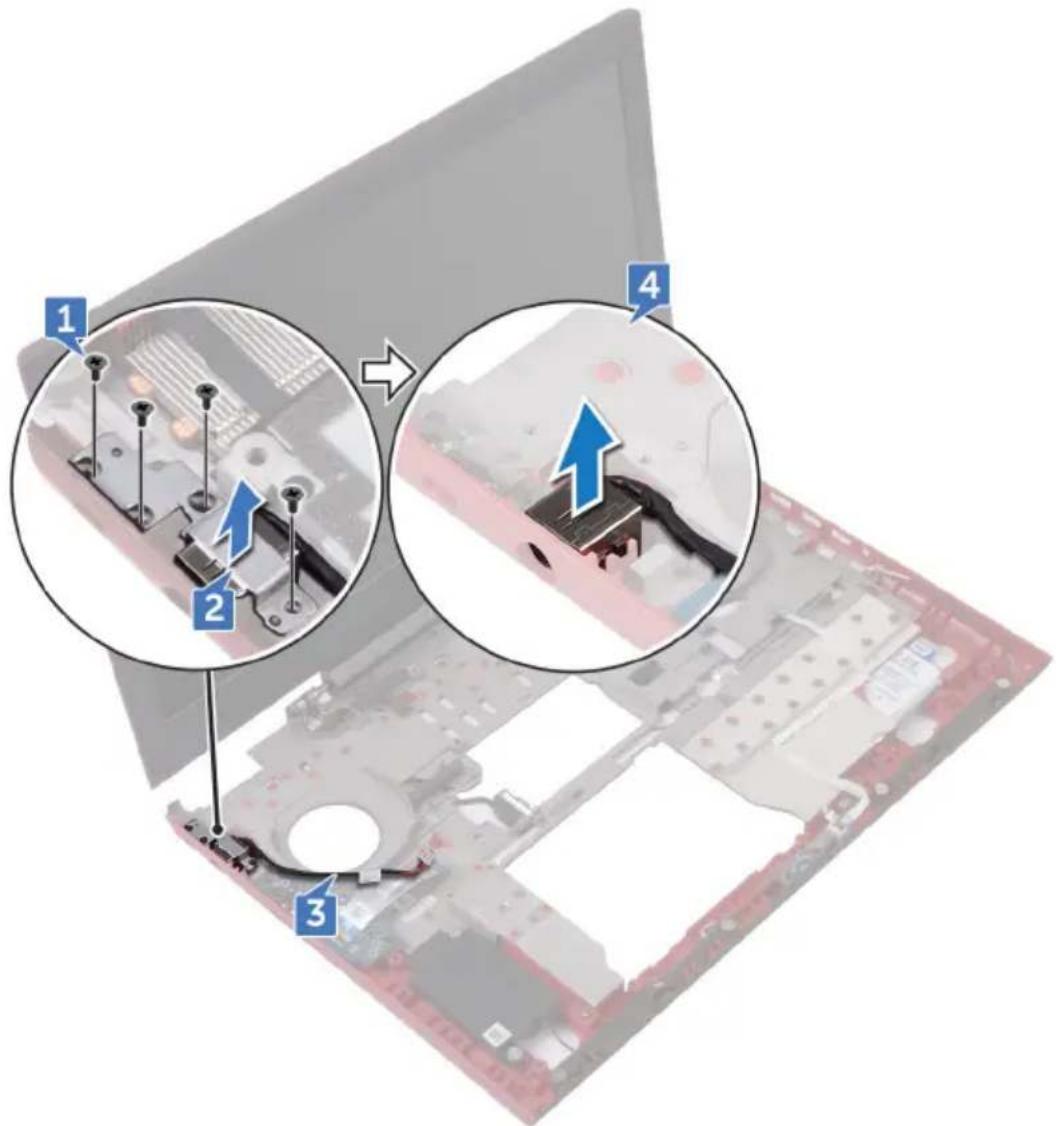
1 Lepaskan keempat sekrup (M2x3) yang menahan bracket port adaptor daya ke dasar komputer.
2 Angkat bracket port adaptor daya dari dasar komputer.
3 Lepaskan kabel adaptor daya dari pemandu perutean pada dasar komputer.
4 Angkat port adaptor daya, bersama dengan kabelnya dari dasar komputer.
PERINGATAN: Sebelum menangani komponen internal komputer, baca informasi keselamatan yang diberikan bersama komputer Anda, lalu ikuti langkah-langkah dalam Sebelum mengerjakan bagian dalam komputer. Setelah mengerjakan bagian dalam komputer Anda, ikuti instruksi di Setelah mengerjakan bagian dalam komputer. Untuk informasi selengkapnya tentang praktik keselamatan terbaik, kunjungi home page Kesesuaian Peraturan di www.dell.com/regulatory_compliance.
Prosedur
1 Tempatkan port adaptor daya ke dalam slot pada dasar komputer.
2 Sejajarkan lubang sekrup pada bracket port adaptor daya dengan lubang sekrup pada dasar komputer.
3 Pasang kembali keempat sekrup (M2x3) yang menahan bracket port adaptor daya ke dasar komputer.
4 Rutekan kabel port adaptor daya melalui pemandu perutean pada dasar komputer.
5 Sambungkan kabel port adaptor daya ke board sistem.
Langkah-langkah berikutnya
1 Pasang kembali board sistem.
2 Pasang kembali kipas.
3 Ikuti prosedur dari langkah 3 hingga langkah 9 di "Memasang kembali sandaran tangan".
4 Pasang kembali penutup belakang.
5 Pasang kembali penutup bawah.
6 Pasang kembali baterai.
Melepaskan unit display

PERINGATAN: Sebelum menangani komponen internal komputer, baca informasi keselamatan yang diberikan bersama komputer Anda, lalu ikuti langkah-langkah dalam Sebelum mengerjakan bagian dalam komputer. Setelah mengerjakan bagian dalam komputer Anda, ikuti instruksi di Setelah mengerjakan bagian dalam komputer. Untuk informasi selengkapnya tentang praktik keselamatan terbaik, kunjungi home page Kesesuaian Peraturan di www.dell.com/regulatory_compliance.
Langkah-langkah sebelumnya
1 Lepaskan penutup bawah.
2 Lepaskan baterai.
3 Lepaskan penutup belakang.
4 Lepaskan kartu nirkabel.
5 Ikuti prosedur dari langkah 1 hingga langkah 8 di “Melepaskan unit sandaran tangan dan keyboard”.
Prosedur
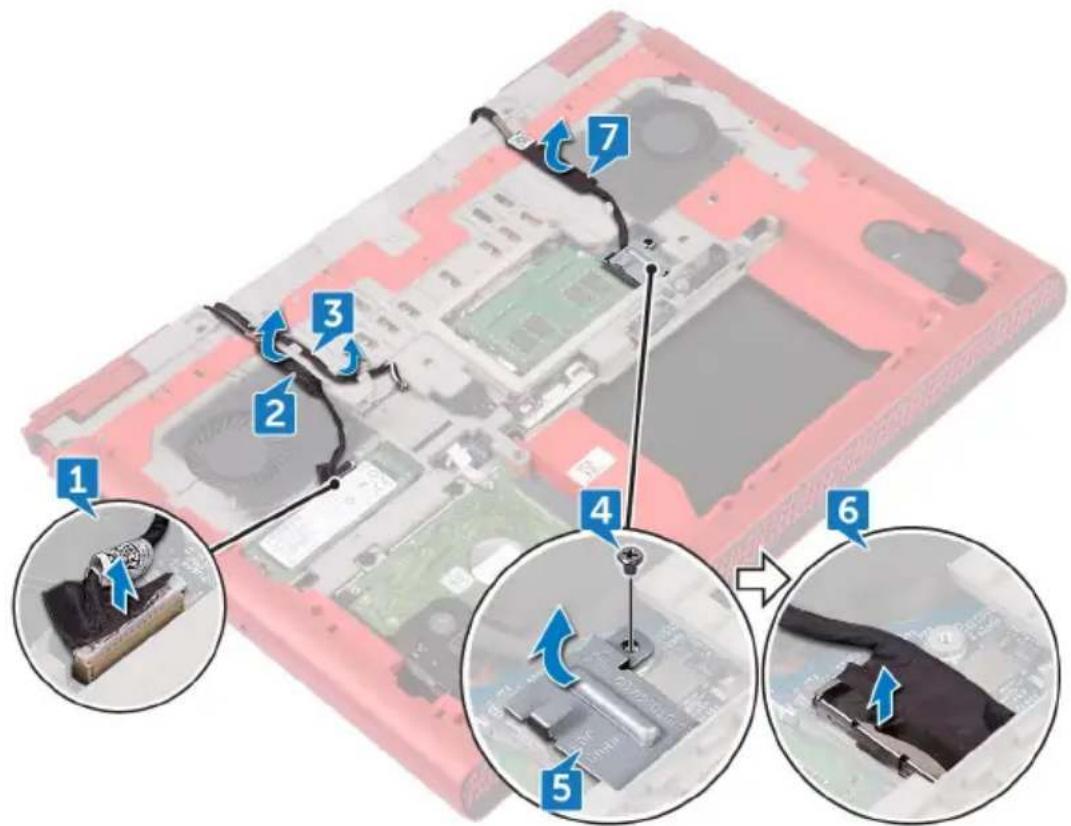
1 Dengan menggunakan tab penarik, lepaskan sambungan kabel kamera dari board sistem.
2 Kelupas kabel kamera dari dasar komputer.
3 Catat perutean kabel antena dan lepaskan kabel antena dari pemandu perutean pada dasar komputer.
4 Lepaskan sekrup (M3x3) yang menahan bracket kabel display ke board sistem.
5 Angkat bracket kabel-display dari dasar komputer.
6 Dengan menggunakan tab penarik, lepaskan sambungan kabel display dari board sistem.
7 Lepaskan kabel display dari pemandu perutean pada dasar komputer dan kelupas kabel display dari dasar komputer.
8 Lepaskan kedua sekrup (M2x3) yang menahan unit display ke dasar komputer.
9 Lepaskan kedua sekrup (M2,5x5) yang menahan unit display ke dasar komputer.
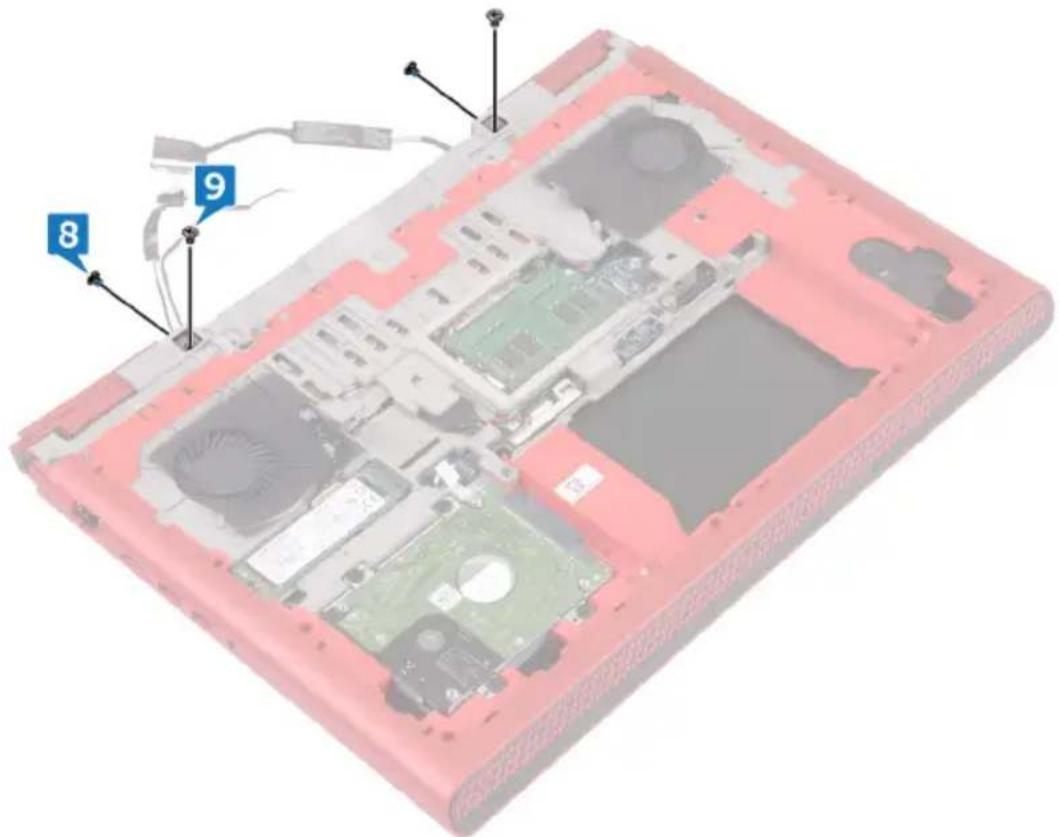
10 Balikkan komputer dan buka display.
11 Lepaskan kedua sekrup (M2,5x5) yang menahan unit display ke dasar komputer.
12 Angkat unit display dari dasar komputer.

text_image
12 11 DellMemasang kembali unit display

PERINGATAN: Sebelum menangani komponen internal komputer, baca informasi keselamatan yang diberikan bersama komputer Anda, lalu ikuti langkah-langkah dalam Sebelum mengerjakan bagian dalam komputer. Setelah mengerjakan bagian dalam komputer Anda, ikuti instruksi di Setelah mengerjakan bagian dalam komputer. Untuk informasi selengkapnya tentang praktik keselamatan terbaik, kunjungi home page Kesesuaian Peraturan di www.dell.com/regulatory_compliance.
Prosedur
1 Sejajarkan lubang sekrup pada unit display dengan lubang sekrup pada dasar komputer.
2 Pasang kembali kedua sekrup (M2x2,5) yang menahan unit display ke dasar komputer.
3 Tutup display lalu balik posisi komputer.
4 Pasang kembali kedua sekrup (M2x3) yang menahan unit display ke dasar komputer.
5 Pasang kembali kedua sekrup (M2,5x5) yang menahan unit display ke dasar komputer.
6 Rutekan kabel display melalui pemandu perutean pada dasar komputer.
7 Rutekan kabel display dan kabel kamera ke dasar komputer.
8 Sambungkan kabel display ke board sistem.
9 Sejajarkan lubang sekrup pada bracket kabel display dengan lubang sekrup pada dasar komputer.
10 Pasang kembali sekrup (M3x3) yang menahan bracket kabel display ke dasar komputer.
11 Rutekan kabel antena melalui pemandu perutean pada dasar komputer.
12 Tempelkan kabel kamera ke dasar komputer.
13 Sambungkan kabel kamera ke board sistem.
Langkah-langkah berikutnya
1 Ikuti prosedur dari langkah 3 hingga langkah 9 di "Memasang kembali sandaran tangan".
2 Pasang kembali kartu nirkabel.
3 Pasang kembali penutup belakang.
4 Pasang kembali baterai.
5 Pasang kembali penutup bawah.
Melepaskan bezel display

PERINGATAN: Sebelum menangani komponen internal komputer, baca informasi keselamatan yang diberikan bersama komputer Anda, lalu ikuti langkah-langkah dalam Sebelum mengerjakan bagian dalam komputer. Setelah mengerjakan bagian dalam komputer Anda, ikuti instruksi di Setelah mengerjakan bagian dalam komputer. Untuk informasi selengkapnya tentang praktik keselamatan terbaik, kunjungi home page Kesesuaian Peraturan di www.dell.com/regulatory_compliance.
Langkah-langkah sebelumnya

CATATAN: Instruksi ini hanya berlaku untuk laptop dengan display non-layar sentuh.
1 Lepaskan penutup bawah.
2 Lepaskan baterai.
3 Lepaskan penutup belakang.
4 Lepaskan kartu nirkabel.
5 Ikuti prosedur dari langkah 1 hingga langkah 8 di "Melepaskan unit sandaran tangan dan keyboard".
6 Lepaskan unit display.
Prosedur
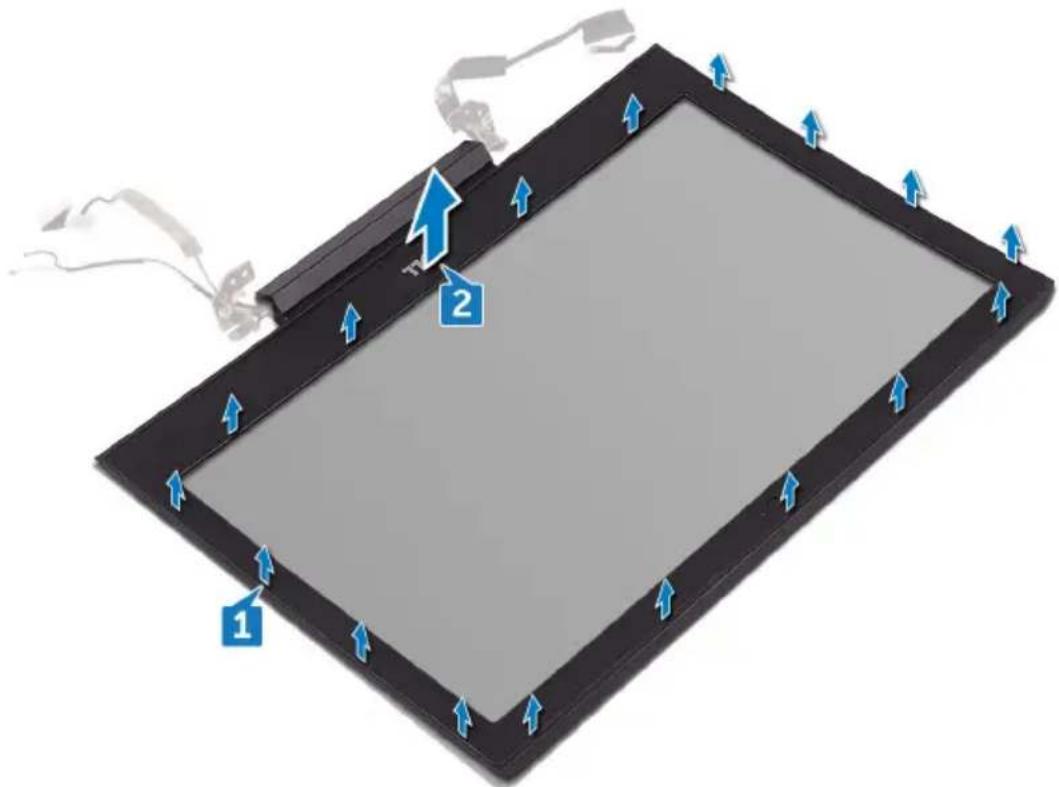
1 Dengan menggunakan ujung jari, cungkil tepi bagian luar bezel display dengan perlahan.
2 Angkat bezel display dari unit display.
PERINGATAN: Sebelum menangani komponen internal komputer, baca informasi keselamatan yang diberikan bersama komputer Anda, lalu ikuti langkah-langkah dalam Sebelum mengerjakan bagian dalam komputer. Setelah mengerjakan bagian dalam komputer Anda, ikuti instruksi di Setelah mengerjakan bagian dalam komputer. Untuk informasi selengkapnya tentang praktik keselamatan terbaik, kunjungi home page Kesesuaian Peraturan di www.dell.com/regulatory_compliance.
Prosedur
Sejajarkan bezel display dengan penutup belakang display, dan tekan bezel display ke tempatnya secara perlahan.
Langkah-langkah berikutnya
1 Pasang kembali unit display.
2 Ikuti prosedur dari langkah 3 hingga langkah 9 di "Memasang kembali sandaran tangan".
3 Pasang kembali kartu nirkabel.
4 Pasang kembali penutup belakang.
5 Pasang kembali baterai.
6 Pasang kembali penutup bawah.
Melepaskan engsel display

PERINGATAN: Sebelum menangani komponen internal komputer, baca informasi keselamatan yang diberikan bersama komputer Anda, lalu ikuti langkah-langkah dalam Sebelum mengerjakan bagian dalam komputer. Setelah mengerjakan bagian dalam komputer Anda, ikuti instruksi di Setelah mengerjakan bagian dalam komputer. Untuk informasi selengkapnya tentang praktik keselamatan terbaik, kunjungi home page Kesesuaian Peraturan di www.dell.com/regulatory_compliance.
Langkah-langkah sebelumnya

CATATAN: Instruksi ini hanya berlaku untuk laptop dengan display non-layar sentuh.
1 Lepaskan penutup bawah.
2 Lepaskan baterai.
3 Lepaskan penutup belakang.
4 Lepaskan kartu nirkabel.
5 Ikuti prosedur dari langkah 1 hingga langkah 8 di "Melepaskan unit sandaran tangan dan keyboard".
6 Lepaskan unit display.
7 Lepaskan bezel display.
Prosedur
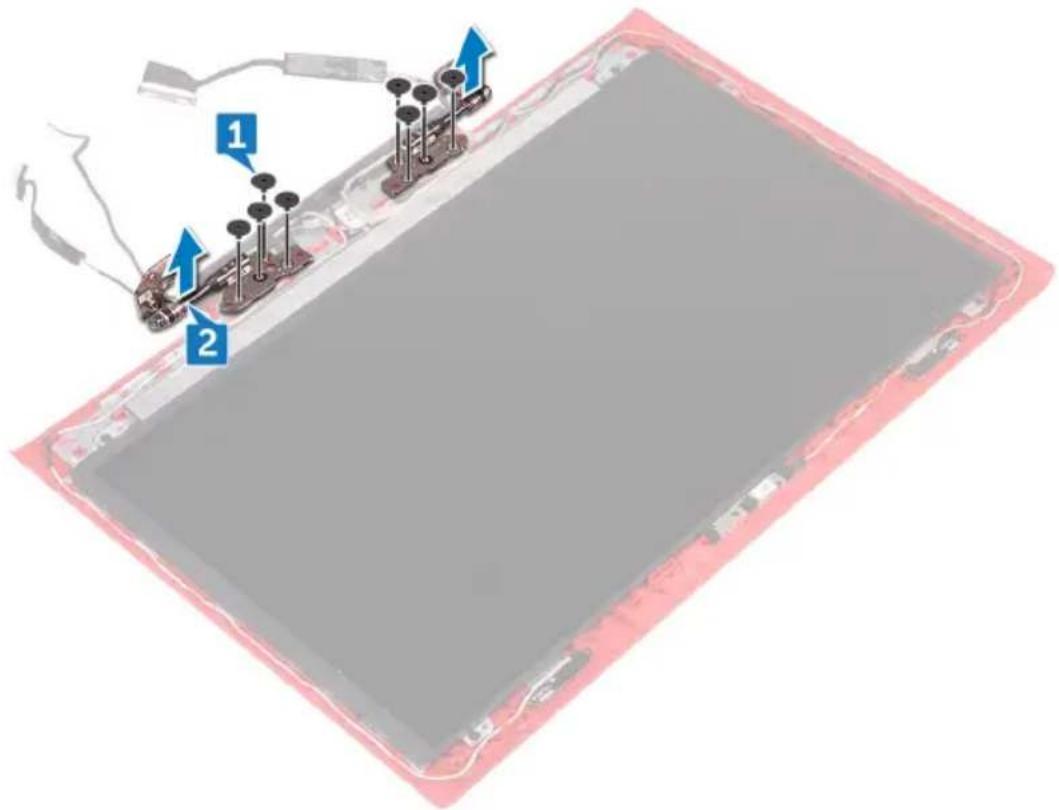
1 Lepaskan delapan sekrup (M2,5x2,5) yang menahan engsel display ke penutup belakang display.
2 Angkat engsel display dari penutup belakang display.
PERINGATAN: Sebelum menangani komponen internal komputer, baca informasi keselamatan yang diberikan bersama komputer Anda, lalu ikuti langkah-langkah dalam Sebelum mengerjakan bagian dalam komputer. Setelah mengerjakan bagian dalam komputer Anda, ikuti instruksi di Setelah mengerjakan bagian dalam komputer. Untuk informasi selengkapnya tentang praktik keselamatan terbaik, kunjungi home page Kesesuaian Peraturan di www.dell.com/regulatory_compliance.
Prosedur
1 Sejajarkan lubang sekrup pada engsel display dengan lubang sekrup pada penutup belakang display.
2 Pasang kembali delapan sekrup (M2,5x2,5) yang menahan engsel display ke penutup belakang display.
Langkah-langkah berikutnya
1 Pasang kembali bezel display.
2 Pasang kembali unit display.
3 Ikuti prosedur dari langkah 3 hingga langkah 9 di "Memasang kembali sandaran tangan".
4 Pasang kembali kartu nirkabel.
5 Pasang kembali penutup belakang.
6 Pasang kembali baterai.
7 Pasang kembali penutup bawah.
Melepaskan panel display

PERINGATAN: Sebelum menangani komponen internal komputer, baca informasi keselamatan yang diberikan bersama komputer Anda, lalu ikuti langkah-langkah dalam Sebelum mengerjakan bagian dalam komputer. Setelah mengerjakan bagian dalam komputer Anda, ikuti instruksi di Setelah mengerjakan bagian dalam komputer. Untuk informasi selengkapnya tentang praktik keselamatan terbaik, kunjungi home page Kesesuaian Peraturan di www.dell.com/regulatory_compliance.
Langkah-langkah sebelumnya

CATATAN: Instruksi ini hanya berlaku untuk laptop dengan display non-layar sentuh.
1 Lepaskan penutup bawah.
2 Lepaskan baterai.
3 Lepaskan penutup belakang.
4 Lepaskan kartu nirkabel.
5 Ikuti prosedur dari langkah 1 hingga langkah 8 di "Melepaskan unit sandaran tangan dan keyboard".
6 Lepaskan unit display.
7 Lepaskan bezel display.
8 Lepaskan engsel display.
Prosedur
1 Lepaskan keempat sekrup (M2x2,5) yang menahan panel display ke penutup belakang display.
2 Angkat perlahan panel display dan balikkan.

3 Lepaskan perekat yang menahan kabel display ke panel display.
4 Buka kait dan lepaskan sambungan kabel display dari panel display.
5 Angkat panel display dari penutup belakang display.

text_image
5 3 4Memasang kembali panel display

PERINGATAN: Sebelum menangani komponen internal komputer, baca informasi keselamatan yang diberikan bersama komputer Anda, lalu ikuti langkah-langkah dalam Sebelum mengerjakan bagian dalam komputer. Setelah mengerjakan bagian dalam komputer Anda, ikuti instruksi di Setelah mengerjakan bagian dalam komputer. Untuk informasi selengkapnya tentang praktik keselamatan terbaik, kunjungi home page Kesesuaian Peraturan di www.dell.com/regulatory_compliance.
Prosedur
1 Geser kabel display ke dalam konektor pada panel display lalu tutup kait untuk menahan kabel tersebut.
2 Tempelkan selotip yang menahan kabel display ke panel display.
3 Balikkan panel display lalu perlahan tempatkan pada penutup belakang display.
4 Sejajarkan lubang sekrup di panel display dengan lubang sekrup di penutup belakang display.
5 Pasang kembali keempat sekrup (M2x2,5) yang menahan panel display ke penutup belakang display.
Langkah-langkah berikutnya
1 Pasang kembali engsel display.
2 Pasang kembali bezel display.
3 Pasang kembali unit display.
4 Ikuti prosedur dari langkah 3 hingga langkah 9 di "Memasang kembali sandaran tangan".
5 Pasang kembali kartu nirkabel.
6 Pasang kembali penutup belakang.
7 Pasang kembali baterai.
8 Pasang kembali penutup bawah.
Melepaskan kabel display

PERINGATAN: Sebelum menangani komponen internal komputer, baca informasi keselamatan yang diberikan bersama komputer Anda, lalu ikuti langkah-langkah dalam Sebelum mengerjakan bagian dalam komputer. Setelah mengerjakan bagian dalam komputer Anda, ikuti instruksi di Setelah mengerjakan bagian dalam komputer. Untuk informasi selengkapnya tentang praktik keselamatan terbaik, kunjungi home page Kesesuaian Peraturan di www.dell.com/regulatory_compliance.
Langkah-langkah sebelumnya
1 Lepaskan penutup bawah.
2 Lepaskan baterai.
3 Lepaskan penutup belakang.
4 Lepaskan kartu nirkabel.
5 Ikuti prosedur dari langkah 1 hingga langkah 8 di “Melepaskan unit sandaran tangan dan keyboard”.
6 Lepaskan unit display.
7 Lepaskan bezel display.
8 Lepaskan engsel display.
9 Lepaskan panel display.
Prosedur
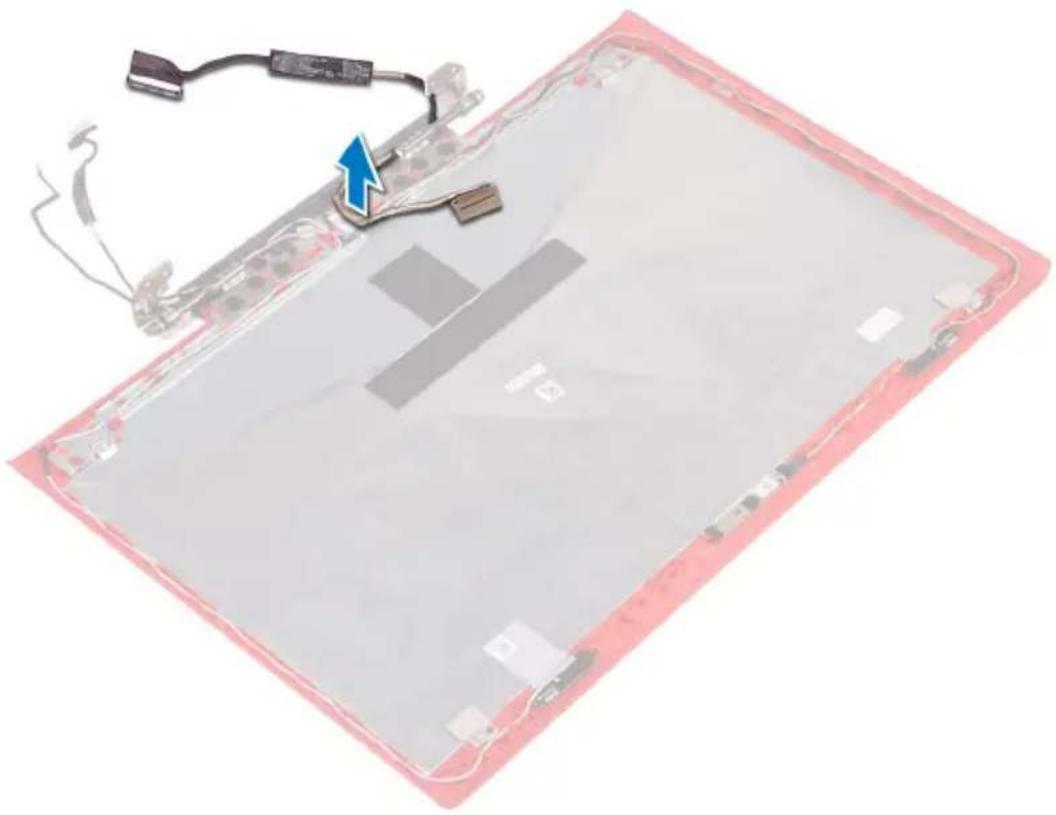
Lepaskan kabel display dari pemandu peruteannya dan kelupas dari penutup belakang display.
Memasang kembali kabel display

PERINGATAN: Sebelum menangani komponen internal komputer, baca informasi keselamatan yang diberikan bersama komputer Anda, lalu ikuti langkah-langkah dalam Sebelum mengerjakan bagian dalam komputer. Setelah mengerjakan bagian dalam komputer Anda, ikuti instruksi di Setelah mengerjakan bagian dalam komputer. Untuk informasi selengkapnya tentang praktik keselamatan terbaik, kunjungi home page Kesesuaian Peraturan di www.dell.com/regulatory_compliance.
Prosedur
Tempelkan dan rutekan kabel display menurut pemandu perutean pada penutup belakang display.
Langkah-langkah berikutnya
1 Pasang kembali panel display.
2 Pasang kembali engsel display.
3 Pasang kembali bezel display.
4 Pasang kembali unit display.
5 Ikuti prosedur dari langkah 3 hingga langkah 9 di "Memasang kembali sandaran tangan".
6 Pasang kembali kartu nirkabel.
7 Pasang kembali penutup belakang.
8 Pasang kembali baterai.
9 Pasang kembali penutup bawah.

PERINGATAN: Sebelum menangani komponen internal komputer, baca informasi keselamatan yang diberikan bersama komputer Anda, lalu ikuti langkah-langkah dalam Sebelum mengerjakan bagian dalam komputer. Setelah mengerjakan bagian dalam komputer Anda, ikuti instruksi di Setelah mengerjakan bagian dalam komputer. Untuk informasi selengkapnya tentang praktik keselamatan terbaik, kunjungi home page Kesesuaian Peraturan di www.dell.com/regulatory_compliance.
Langkah-langkah sebelumnya

CATATAN: Instruksi ini hanya berlaku untuk laptop dengan display non-layar sentuh.
1 Lepaskan penutup bawah.
2 Lepaskan baterai.
3 Lepaskan penutup belakang.
4 Lepaskan kartu nirkabel.
5 Ikuti prosedur dari langkah 1 hingga langkah 8 di "Melepaskan unit sandaran tangan dan keyboard".
6 Lepaskan unit display.
7 Lepaskan bezel display.
Prosedur
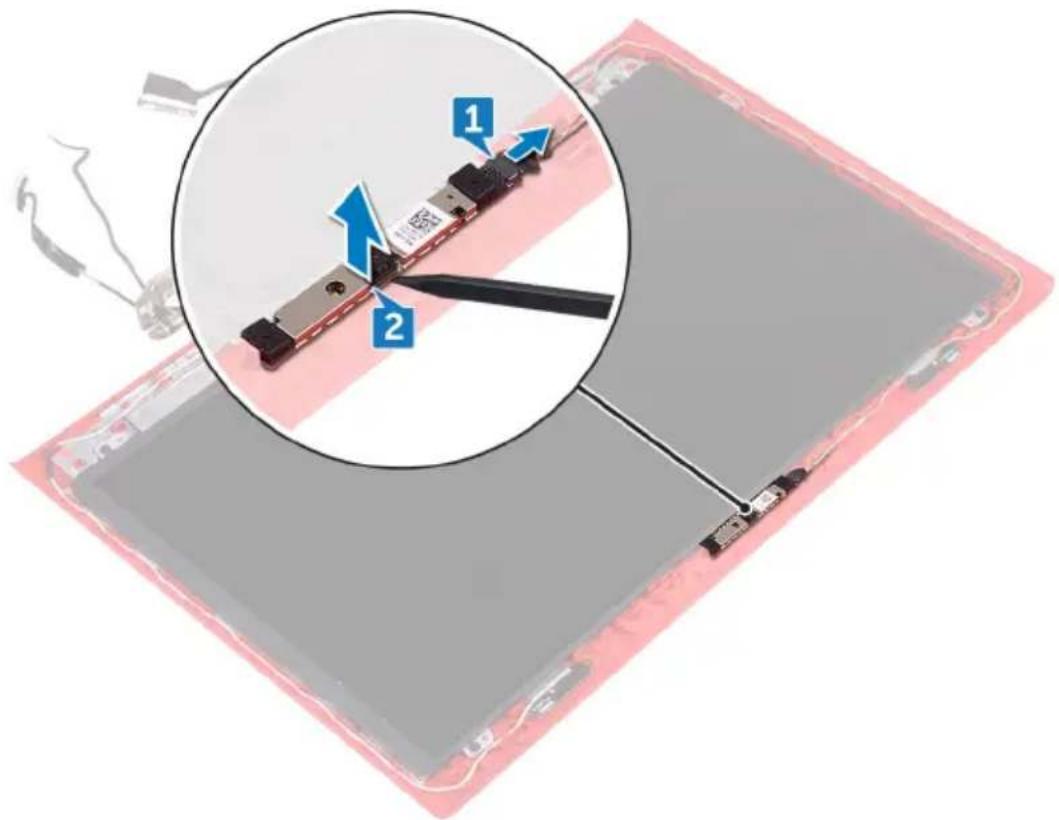
1 Dengan menggunakan tab penarik, lepaskan sambungan kabel kamera dari kamera.
2 Dengan menggunakan pencungkil plastik, cungkil dan angkat kamera dari penutup belakang display.
Memasang kembali kamera

PERINGATAN: Sebelum menangani komponen internal komputer, baca informasi keselamatan yang diberikan bersama komputer Anda, lalu ikuti langkah-langkah dalam Sebelum mengerjakan bagian dalam komputer. Setelah mengerjakan bagian dalam komputer Anda, ikuti instruksi di Setelah mengerjakan bagian dalam komputer. Untuk informasi selengkapnya tentang praktik keselamatan terbaik, kunjungi home page Kesesuaian Peraturan di www.dell.com/regulatory_compliance.
Prosedur
Langkah-langkah berikutnya
1 Pasang kembali bezel display.
2 Pasang kembali unit display.
3 Ikuti prosedur dari langkah 3 hingga langkah 9 di "Memasang kembali sandaran tangan".
4 Pasang kembali kartu nirkabel.
5 Pasang kembali penutup belakang.
6 Pasang kembali baterai.
7 Pasang kembali penutup bawah.
PERINGATAN: Sebelum menangani komponen internal komputer, baca informasi keselamatan yang diberikan bersama komputer Anda, lalu ikuti langkah-langkah dalam Sebelum mengerjakan bagian dalam komputer. Setelah mengerjakan bagian dalam komputer Anda, ikuti instruksi di Setelah mengerjakan bagian dalam komputer. Untuk informasi selengkapnya tentang praktik keselamatan terbaik, kunjungi home page Kesesuaian Peraturan di www.dell.com/regulatory_compliance.
Langkah-langkah sebelumnya
1 Lepaskan penutup bawah.
2 Lepaskan baterai.
3 Lepaskan kartu nirkabel.
4 Lepaskan penutup belakang.
5 Ikuti prosedur dari langkah 1 hingga langkah 8 di "Melepaskan unit sandaran tangan dan keyboard".
6 Lepaskan unit display.
7 Lepaskan bezel display.
8 Lepaskan engsel display.
9 Lepaskan panel display.
10 Lepaskan kabel display.
11 Lepaskan kamera.
Prosedur
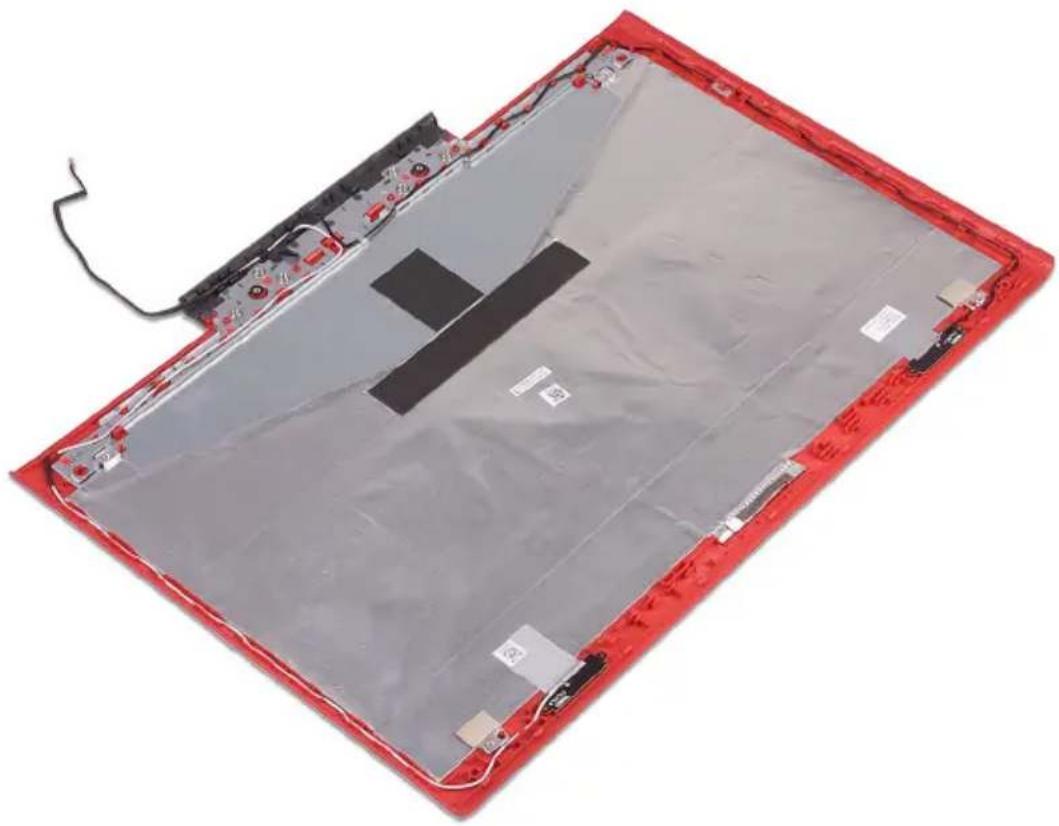
1 Catat perutean kabel kamera dan lepaskan kabel display dari pemandu perutean pada unit penutup-belakang display dan antena.
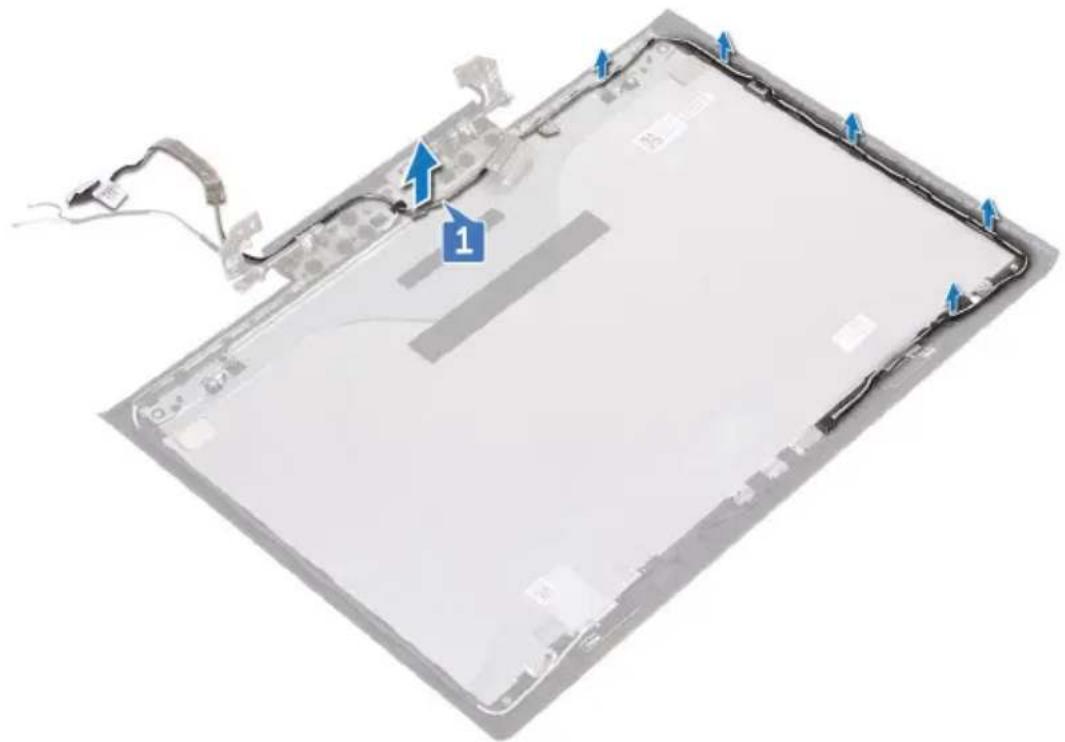
2 Setelah melakukan langkah di atas, akan tersisa unit penutup-belakang display dan antena.
PERINGATAN: Sebelum menangani komponen internal komputer, baca informasi keselamatan yang diberikan bersama komputer Anda, lalu ikuti langkah-langkah dalam Sebelum mengerjakan bagian dalam komputer. Setelah mengerjakan bagian dalam komputer Anda, ikuti instruksi di Setelah mengerjakan bagian dalam komputer. Untuk informasi selengkapnya tentang praktik keselamatan terbaik, kunjungi home page Kesesuaian Peraturan di www.dell.com/regulatory_compliance.
Prosedur
Langkah-langkah berikutnya
1 Pasang kembali kamera.
2 Pasang kembali kabel display.
3 Pasang kembali panel display.
4 Pasang kembali engsel display.
5 Pasang kembali bezel display.
6 Pasang kembali unit display.
7 Ikuti prosedur dari langkah 3 hingga langkah 9 di "Memasang kembali sandaran tangan".
8 Pasang kembali penutup belakang.
9 Pasang kembali kartu nirkabel.
10 Pasang kembali baterai.
11 Pasang kembali penutup bawah.
Menjalankan Flashing BIOS
Anda mungkin perlu melakukan flash (pembaruan) pada BIOS ketika pembaruan tersedia atau setelah memasang kembali board sistem. Untuk menjalankan flashing BIOS:
1 Nyalakan Komputer.
2 Kunjungi www.dell.com/support.
3 Klik Product support (Dukungan produk), masukkan Tag Servis dari komputer Anda, lalu klik Submit (Ajukan).

CATATAN: Jika Anda tidak memiliki Tag Servis, gunakan fitur deteksi otomatis atau ramban secara manual untuk melihat mode komputer Anda.
4 Klik Drivers & downloads (Driver & unduhan) → Find it myself (Temukan sendiri).
5 Pilih sistem operasi yang dipasang di komputer Anda.
6 Gulir ke bawah halaman dan luaskan BIOS.
7 Klik Download (Unduh) untuk mengunduh versi BIOS terbaru untuk komputer Anda.
8 Setelah pengunduhan selesai, navigasikan ke folder tempat Anda menyimpan file pembaruan BIOS tersebut.
9 Klik dua kali pada ikon file pembaruan BIOS tersebut lalu ikuti petunjuk yang ditampilkan pada layar.
Lampu daya dan status baterai/lampu aktivitas hard disk: Menunjukkan status isi daya baterai atau aktivitas hard disk.

CATATAN: Tekan Fn+H untuk mengalihkan lampu ini antara lampu daya dan status-baterai dengan lampu aktivitas hard disk.
Lampu aktivitas hard disk
Menyala ketika komputer membaca dari atau menulis ke hard disk.
Lampu daya dan status isi daya baterai
Menunjukkan status daya dan isi daya baterai.
Putih solid – Adaptor daya tersambung dan baterai memiliki daya lebih dari 5 persen.
Kuning – Komputer sedang berjalan dengan daya baterai dan baterai punya daya kurang dari 5 persen.
Mati
- Adaptor daya disambungkan dan baterai terisi penuh.
- Komputer dijalankan dengan baterai dan daya baterai tersebut lebih dari 5 persen.
- Komputer dalam keadaan tidur, hibernasi, atau dimatikan.
Lampu daya dan status-baterai berkedip warna kuning disertai dengan kode bip yang menunjukkan kegagalan.
Misalnya, lampu status data dan baterai berkedip warna kuning dua kali diikuti oleh jeda, lalu berkedip warna putih tiga kali diikuti oleh jeda. Pola 2,3 ini berlangsung terus menerus sampai komputer dimatikan menunjukkan bahwa memori atau RAM terdeteksi.
Tabel berikut ini menunjukkan pola lampu yang berbeda serta indikasinya.
Tabel 3. Diagnostik
Pola Lampu Uraian masalah
2,1 Kegagalan CPU
2,2 Board sistem: Kegagalan BIOS dan ROM
2,3 Memori atau RAM tidak terdeteksi
2,4 Kegagalan RAM atau memori
Pola Lampu Uraian masalah
2,5 Memori yang tidak valid terpasang
2,6 Kesalahan board sistem atau chipset
2,7 Kegagalan LCD
3,1 Kegagalan baterai CMOS
3,2 Kegagalan PCI/kartu video
3,3 Gambar pemulihan tidak ditemukan
3,4 Gambar pemulihan ditemukan tetapi tidak valid
Komputer dapat memancarkan serangkaian bunyi bip selama penyalaan jika kesalahan atau masalah tersebut tidak dapat ditampilkan. Kode bip berulang tersebut membantu Anda saat melakukan penelusuran kesalahan terhadap masalah yang terjadi pada komputer.
Lampu status kamera: Menunjukkan apakah kamera sedang digunakan.
Lampu status Caps Lock: Menunjukkan apakah Caps Lock diaktifkan atau dinonaktifkan.
- Putih solid – Caps Lock diaktifkan.
- Mati – Caps Lock dinonaktifkan.
Mendapatkan bantuan dan menghubungi Dell
Sumber daya bantuan mandiri
Anda bisa mendapatkan informasi dan bantuan tentang produk dan layanan Dell dengan menggunakan sumber daya bantuan mandiri ini:
Tabel 4. Sumber daya bantuan mandiri
Informasi tentang produk dan layanan Dell. www.dell.com
Aplikasi Dell Help & Support (Bantuan & Dukungan Dell)

Tips

Kontak Dukungan Dalam kolom pencarian Windows, ketik Help and Support (Bantuan dan Dukungan), lalu tekan Enter.
Bantuan online untuk sistem operasi www.dell.com/support/windows www.dell.com/support/linux
Informasi pemecahan masalah, panduan pengguna, petunjuk pengaturan, spesifikasi produk, blog bantuan teknis, driver, pembaruan perangkat lunak, dan lain sebagainya
Artikel dasar pengetahuan Dell untuk berbagai masalah komputer.
Pelajari dan ketahui informasi berikut tentang produk Anda:
- Spesifikasi produk
- Sistem operasi
- Menyetel dan menggunakan produk Anda
- Cadangan data
- Pemecahan masalah dan diagnosa
• Pemulihan pabrik dan sistem - Informasi BIOS
Lihat Me and My Dell (Saya dan Dell Saya) di www.dell.com/support/manuals.
Untuk menemukan Me and My Dell (Saya dan Dell Saya) terkait dengan produk Anda, temukan produk Anda melalui salah satu dari berikut ini:
- Pilih Detect Product (Temukan Produk).
- Temukan produk Anda melalui menu drop down di dalam View Products (Lihat Produk).
- Masukkan Service Tag number (nomor Tag Servis) atau Product ID (ID Produk) ke dalam bar pencarian.
Menghubungi Dell
Untuk menghubungi Dell mengenai penjualan, dukungan teknis, atau masalah layanan pelanggan, lihat www.dell.com/contactdell.

CATATAN: Ketersediaan bervariasi tergantung negara dan produk, dan beberapa layanan mungkin tidak tersedia di negara Anda.

CATATAN: Jika Anda tidak memiliki sambungan internet aktif, Anda dapat menemukan informasi kontak pada faktur pembelian, slip kemasan, tagihan, atau katalog produk Dell.