
Logitech H800 - Slúchadlá DELL - Bezplatný návod na obsluhu
Nájdite návod k zariadeniu zdarma Logitech H800 DELL vo formáte PDF.


| Typ produktu | Bezdrôtové slúchadlá na uši |
| Značka | Logitech |
| Model | H800 |
| Rozmery (D x V x H) | 7.5 x 18 x 3.5 cm |
| Hmotnosť | 150 g |
| Napájanie | Lítium-iónová dobíjacia batéria |
| Výdrž (počúvanie) | Až 6 hodín |
| Výdrž (pohotovostný režim) | Až 100 hodín |
| Pripojenie | Bluetooth 2.1 + EDR |
| Dosah Bluetooth | Až 10 m |
| Mikrofón | Všesmerový mikrofón s potlačením hluku |
| Ovládanie | Tlačidlá hlasitosti, stlmenie, zapnutie/vypnutie, párovanie Bluetooth |
| Kompatibilita | Počítač PC/Mac, smartfóny, tablety |
| Pohodlie | Nastaviteľný polstrovaný mostík, penové podušky s pamäťovou formou |
| Farba | Čierna |
| Kód produktu | 981-000251 |
| Údržba a čistenie | Utrite mäkkou suchou handričkou. Nepoužívajte abrazívne prostriedky. |
| Bezpečnosť | Nevystavujte vode ani nadmernému teplu. |
| Náhradné diely a opravy | Kontaktujte podporu Logitech pre náhradné diely. |
| Všeobecné informácie | Obmedzená záruka 2 roky. |
Často kladené otázky - Logitech H800 DELL
Otázky používateľov k Logitech H800 DELL
0 otázka o tomto zariadení. Odpovedzte na tie, ktoré poznáte, alebo položte vlastnú.
Položte novú otázku o tomto zariadení
Stiahnite si návod pre váš Slúchadlá vo formáte PDF zadarmo! Nájdite svoj návod Logitech H800 - DELL a vezmite svoje elektronické zariadenie späť do rúk. Na tejto stránke sú zverejnené všetky dokumenty potrebné na používanie vášho zariadenia. Logitech H800 značky DELL.
NÁVOD NA OBSLUHU Logitech H800 DELL
„Windows® Vista“ ir „Windows® 7“
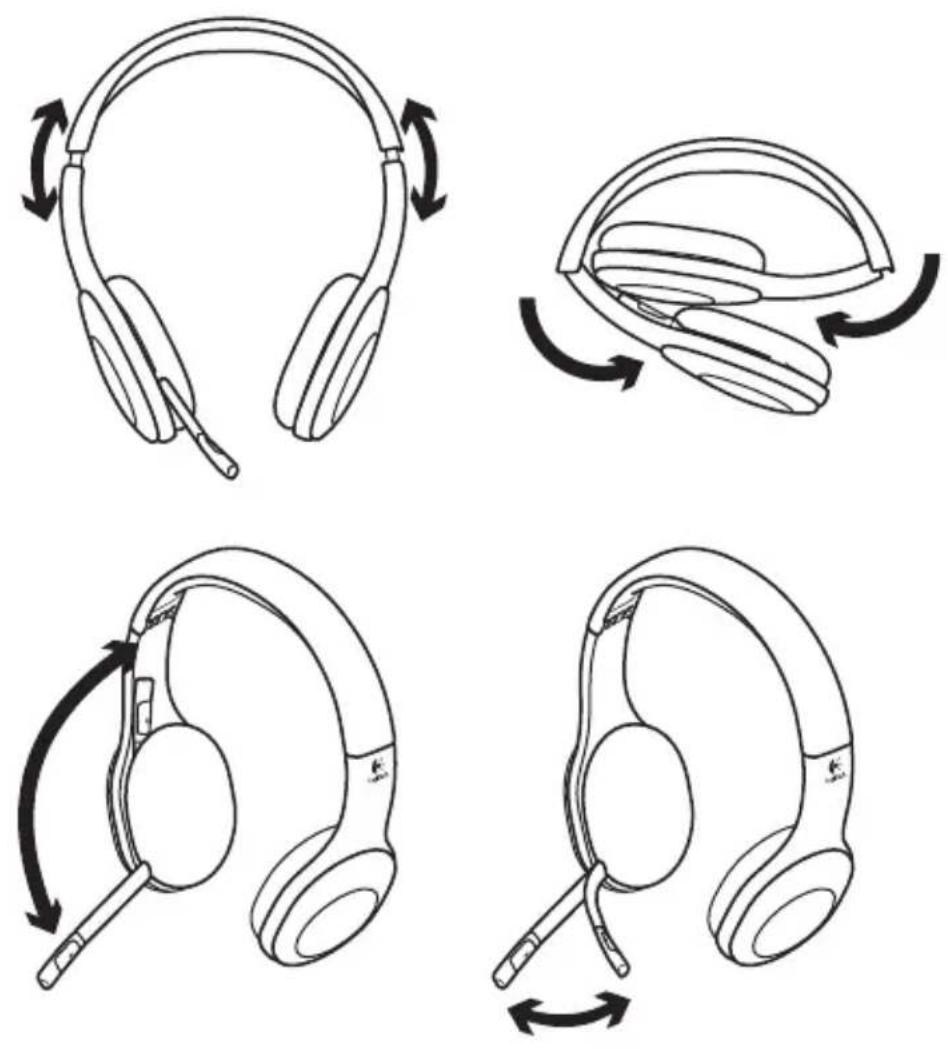
Prvky slúchadiel s mikrofónom
- Mikrofón s potlačením šumu
- Pružný, otočný držiak mikrofónu
- Nastavitelná vrchná časť slúchadiel
- Tvarované ušné výstelky
- Nabíjací port
- Kontrolka stavu bezdrôtového pripojenia
- Kontrolka stavu batérie
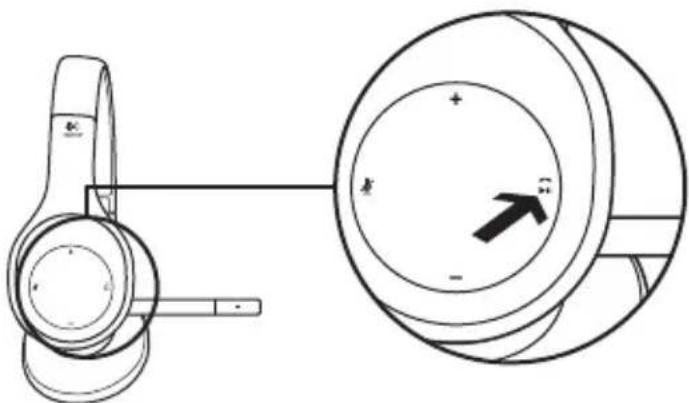
Ovládacie prvky slúchadiel s mikrofónom
-
Zvýšenie hlasitosti
-
Zníženie hlasitosti
-
Stlmenie mikrofónu
-
Prehrávanie/pauza alebo Príjem/ukončenie hovoru
-
Nasledujúca skladba/Rýchlo dopredu
-
Predchádzajúca skladba/Dozadu
-
Prepínač pre výber zariadenia
Ostatné prvky
- Zapnite bezdrôtové slúchadlá s mikrofónom.
- Posuňte prepínač pre výber zariadenia na pravom slúchadle do pozície Bluetooth (prostredná).
-
Aktivujte párovanie na vašom zariadení Bluetooth. (Pokyny pre párovanie nájdete v dokumentácii dodanej so zariadením.) Ak zariadenie Bluetooth požiada o bezpečnostný kód, kód PIN alebo prístupový kód, zadajte 0000. Vytvorí sa spojenie Bluetooth.
-
Ak chcete k bezdrôtovým slúchadlám pripojiť d’alšie zariadenia Bluetooth, navštívte stránku www.logitech.com/support, vyberte svoj produkt a nájdite najčastejšie otázky týkajúce sa pripojenia viacerých zariadení Bluetooth. So slúchadlami s mikrofónom môžete spárovať až sedem zariadení Bluetooth, vrátane chytrých telefónov, tabletov a prehrávačov MP3.

4
Vyskúšanie slúchadiel
Počúvanie hudby a uskutočnenie internetového hovoru Ak slúchadlá nefungujú, pravdepodobne budete musieť slúchadlá určiť ako predvolené vstupno-výstupné zvukové zariadenie pre operačný systém. Ďalšie rady ohľadom riešenia problémov s nastavením nájdete taktiež v Pomocníkovi.
Windows® XP
- Prejdite do ponuky Štart/Ovládací panel/Zvuky a zvukové zariadenia/karta Zvuk.
- V dialógovom okne Prehrávanie zvuku/Predvolené zariadenie vyberte položku Logitech Wireless Headset H800.
- Kliknite na kartu Hlas.
- Na karte Hlas vyberte položku Logitech Wireless Headset H800.
- Kliknite na tlačidlo OK.
- Reštartujte multimedialnu aplikáciu.
Windows® Vista a Windows® 7
- Prejdite do ponuky Štart/Ovládací panel/Zvuky/karta Prehrávacie zariadenia.
- Vyberte položku Prehrávacie zariadenia.
- Vyberte položku Logitech Wireless Headset H800.
- Kliknite na položku Predvolit a potom na tlačidlo OK.
- Kliknite na kartu Záznam.
- Vyberte položku Logitech Wireless Headset H800.
- Kliknite na položku Predvolit a potom na tlačidlo OK.
- Reštartujte multimedialnu aplikáciu.
Mac® OS
- Otvorte položku System Preferences (Predvol'by systému).
- Vyberte možnosť Sound (Zvuk)/karta Output (Výstup).
- Vyberte položku Logitech Wireless Headset H800.
- Kliknite na kartu Input (Vstup).
- Vyberte položku Logitech Wireless Headset H800.
- Zavrite okno.
- Reštartujte multimedialnu aplikáciu.
Príjem hovoru
Ak chcete hovor prijať prostredníctvom chytrého telefónu, stlačte tlačidlo Prehrávanie/pauza (ikona telefónu) na pravom slúchadle. Ak chcete hovor ukončiť, na tri sekundy stlačte a podržte tlačidlo Prehrávanie/pauza.
Informácie o nanoprijímači a batérii Kontrolka stavu bezdrôtového pripojenia
| Neprerušovaná zelená | Pripojenie je vytvorené, slúchadlá s mikrofónom sú pripravené na používanie |
| Prerušovaná zelenáSlúch | hadlá s mikrofónom a nanoprijímač nie sú pripojené |
| NesvietiSlúchadlá s mikrofónom sú vypnuté | |
Stav batérie
| Kontrolka Úroveň batérie | Popis | |
| Červená a pípanie< 10 %Zostávajúci čas hovoru menej ako 30 minút | ||
| Prerušovaná jantárováSlúchadlá s mikrofónom sa nabíjajú | ||
| Neprerušovaná jantárová100 | %Nabíjanie je dokončené | |
Poznámka: Ak chcete slúchadlá nabíť, zapojte pribalený nabíjací kábel USB do slúchadiel s mikrofónom a do počitača. Ak je úroveň napätia batérie slúchadiel nízka, úplné nabitie môže trvať až tri hodiny. Slúchadlá nemusíte kvôli nabíjaniu prestat počas hovoru alebo počúvania hudby používať.
Pomoc pri inštalácii
Niečo neznie dobre? Nepočujete žiaden zvuk? Mikrofón nefunguje?
- Skúste premiestniť slúchadlá bližšie k nanoprijímaču. Ked' sú slúchadlá v dosahu (až 12 m) nanoprijímača, kontrolka bezdrôtového pripojenia na slúchadlách začne trvale svietiť zelenou farbou. Tipy pre umiestnenie nanoprijímača získate v tabul’ke o bezdrôtovom používaní nižšie.
- Ak slúchadlá používate s nanoprijímačom, prepínač pre výber zariadenia na slúchadlách by mal byt nastavený do poslednej pozície.
- Uistite sa, že slúchadlá sú aktívnym vstupno-výstupným zvukovým zariadením ako v aplikácii, tak v operačnom systéme. Podrobné informácie nájdete v časti Otestovanie slúchadiel.
- Ako v operačnom systéme, tak v aplikácii upravte nastavenia hlasitosti a mikrofónu na počutelnú úroveň.
- Ukončite a reštartujte multimedialnu aplikáciu.
- Ak používate rozbočovač USB (s aktívnym napájaním alebo bez), skúste nanoprijímač pripojiť priamo k počítaču.
- Skúste slúchadlá použit na inom počítači.
Slúchadlá s mikrofónom sa nenabíjajú?
- Použite dodaný nabíjací kábel USB. Pripojte kábel k nabíjaciemu portu na slúchadlách a druhý koniec kábla k portu USB na počítači.
- Ak používate rozbočovač USB, pripojte nabíjací kábel priamo k portu USB na počítači.
- Ak kontrolka stavu batérie na slúchadlách s mikrofónom nesvieti jantárovou farbou (prerušovane alebo neprerušovane), slúchadlá nie sú z portu USB počítača napájané. Skúste použit iný port USB a potom zapnite alebo prebud'te počítač, aby sa slúchadlá začali nabíjať.
Ovládacie prvky hudby nefungujú?
- Ovládacie prvky hudby sú podporované iba pre aplikácie iTunes ^ a Windows Media Player ^ .
- Ak používate systém Windows®, môžete zdokonalit ovládanie hudby prevzatím voliteľného vylepšenia softvéru z lokality www.logitech.com/support.
- Niektoré funkcie slúchadiel s mikrofónom nemusia byť v závislosti od tabletu, mobilného telefónu či aplikácie podporované.
Nedarí sa vytvorit spojenie Bluetooth?
- Nastavte prepínač pre výber zariadenia na slúchadlách do pozície Bluetooth (prostredná).
- Nepoužívajte nanoprijímač na spojenie Bluetooth.
- Skúste slúchadlá vypnút a potom znovu zapnút presunutím prepínača pre výber zariadenia do pozície Bluetooth (prostredná).
- Obnovte párovanie medzi slúchadlami a zariadením Bluetooth. Spustite párovanie slúchadiel stlačením a podržaním tlačidiel Hlasitost' + a Nasledujúca skladba/Rýchlo dopredu na slúchadlách na pät sekúnd. V d'alšom kroku spustite párovanie na vašom zariadení Bluetooth. (Informácie nájdete v dokumentácii dodanej so zariadením Bluetooth.)
- Skúste použit slúchadlá s iným zariadením Bluetooth.
- Ak ste s bezdrôtovými slúchadlami spárovali viac ako jedno zariadenie Bluetooth a máte problémy s používaním l'ubovoľného z týchto zariadení spolu so slúchadlami, navštívte stránku www.logitech.com/support, vyberte svoj produkt a nájdite najčastejšie otázky týkajúce sa pripojenia viacerých zariadení Bluetooth.
Bezdrôtové používanie
| Neodporúča sa Odporúča sa | |
| Za stolovým počítačom typu towerPred stolovým počítačom typu tower | |
| Pripojenie k portu USB monitora alebo klávesnicePriame | pripojenie k počítaču |
| Rozbočovač USB (s aktívnym napájaním alebo bez)Priame | pripojenie k počítaču |
| V blízkosti iných prijímačov (prenosný počítač)Mimo iných prijímačov (prenosný počítač) | |
| Vo vzdialenosti do jedného metra od bezdrôtového smerovača | Vo vzdialenosti väčšej ako jeden meter od bezdrôtového smerovača |
Ďalšiu pomoc získate na stránkach www.logitech.com/support.
Caracteristici
Elementele căștilor
- „Windows® Vista“ ir „Windows® 7“
- Prvky slúchadiel s mikrofónom
- Ovládacie prvky slúchadiel s mikrofónom
- Ostatné prvky
- 4
- Vyskúšanie slúchadiel
- Windows® XP
- Windows® Vista a Windows® 7
- Mac® OS
- Príjem hovoru
- Informácie o nanoprijímači a batérii Kontrolka stavu bezdrôtového pripojenia
- Pomoc pri inštalácii
- Niečo neznie dobre? Nepočujete žiaden zvuk? Mikrofón nefunguje?
- Slúchadlá s mikrofónom sa nenabíjajú?
- Ovládacie prvky hudby nefungujú?
- Nedarí sa vytvorit spojenie Bluetooth?
- Caracteristici
- Elementele căștilor
Značka : DELL
Model : Logitech H800
Kategória : Slúchadlá