
Latitude C810 - Prenosný počítač DELL - Bezplatný návod na obsluhu
Nájdite návod k zariadeniu zdarma Latitude C810 DELL vo formáte PDF.


| Typ produktu | Laptop |
| Značka | Dell |
| Model | Latitude C810 |
| Procesor | Intel Pentium III alebo Celeron až do 1.2 GHz |
| Pamäť | 128 MB až 512 MB SDRAM |
| Úložisko | 20 GB až 40 GB IDE pevný disk |
| Displej | 14.1-palcový alebo 15-palcový XGA TFT (1024x768) |
| Grafika | ATI Mobility Radeon alebo Intel 815EM |
| Operačný systém | Windows 98 SE / Windows 2000 / Windows XP |
| Batéria | Lítium-iónová 6-článková (typicky 2-3 hodiny) |
| Hmotnosť | Približne 6.5-7.5 libier (2.9-3.4 kg) |
| Rozmery | 12.5 x 10.5 x 1.5 palca (318 x 267 x 38 mm) |
| Porty | USB 1.1 (2), Sériový, Paralelný, VGA, PS/2, Audio vstup/výstup |
| Bezdrôtové pripojenie | Voliteľná 802.11b mini-PCI karta |
| Zvuk | AC97 audio, Vstavané reproduktory a mikrofón |
| Optická mechanika | CD-ROM alebo DVD-ROM (voliteľné) |
| Modem | 56K V.90 PCI modem |
| Ethernet | 10/100 Mbps Fast Ethernet |
| Napájací zdroj | AC adaptér 65W, Vstup 100-240V |
| Údržba | Ľahko prístupné priehradky na pamäť a pevný disk |
| Bezpečnosť | Kensington zámok, podpora BIOS hesla |
| Opraviteľnosť | Používateľsky vymeniteľná RAM, pevný disk, batéria a klávesnica |
Často kladené otázky - Latitude C810 DELL
Otázky používateľov k Latitude C810 DELL
0 otázka o tomto zariadení. Odpovedzte na tie, ktoré poznáte, alebo položte vlastnú.
Položte novú otázku o tomto zariadení
Stiahnite si návod pre váš Prenosný počítač vo formáte PDF zadarmo! Nájdite svoj návod Latitude C810 - DELL a vezmite svoje elektronické zariadenie späť do rúk. Na tejto stránke sú zverejnené všetky dokumenty potrebné na používanie vášho zariadenia. Latitude C810 značky DELL.
NÁVOD NA OBSLUHU Latitude C810 DELL
Systémové informácie
informacije o sistemu
Systeminformation
בְרָה אַרִי אַרִי
Model PP01X

Contents
English 5
Cešky 31
Dansk. 55
Suomi. 79
Magyar 103
Norsk 129
Polski 153
Русский. 181
Slovenčina 207
Slovenščina 231
Svenska. 255
הכלה 279
5 Jednotka pevného disku 10 Vstup vzduchu
Pohled zezadu
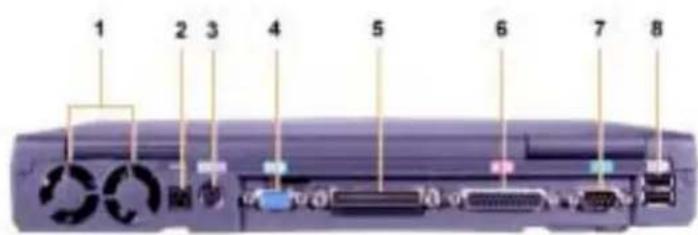
1 V e n t i l á t o r y 5 P ř i p o j o v a
Systémové informácie
Poznámky, Upozornenia, Výstrahy
POZNÁMKA. POZNÁMKA uvádza dôlezité informácie, ktoré umožňujú lepšie využitie počítača.
UPOZORNENIE. UPOZORNENIE naznačuje, že existuje riziko poškodenia hardvéru alebo straty údajov, a ponúka spôsob, ako zabránit' problému.
⚠️ VÝSTRAHA. VÝSTRAHA upozorňuje na potenciálne nebezpečnú situáciu, ktorá môže spôsobit' vážne poranenia, pokiaľ sa jej včas nezabráni.
Informácie obsiahnuté v tomto dokumente môžu podliehat' zmenám bez predchádzajúceho upozornenia. © 2001 Dell Computer Corporation. Všetky práva vyhradené.
Akékoľvek kopírovanie bez predchádzajúceho písomného súhlasu spoločnosti Dell Computer Corporation je prisne zakázané.
Obchodné známky použilé v lexle: Dell, logo DELL, Latitude, TrueMobile, AccessDirect a DellWaresú obchodnými známkami spoločnosti Dell Computer Corporation; Intel a Pentiumsú ochrannými známkami spoločnosti Intel Corporation; Microsofta Windows sú ochrannými známkami spoločnosti Microsoft Corporation.
Ostatné obchodné známky a obchodné názvy v tomto dokumente sa môžu používat' ako referencie na entity, ktoré si uplatňujú nárok na tieto známky a názvy, alebo ako referencie na ich produkty. Spoločnosť Dell Computer Corporation sa zrieka akéhokol'vek nároku na vlastníctvo obchodných známok a obchodných názvov iných ako vlastných.
Tento produkt obsahuje technológie chránené autorskými právami na niektoré americké patently a d'alšími právami na duševné vlastníctvo, ktoré vlastní spoločnost' Macrovision Corporation a iní vlastníci. Túto technológiu ochrany autorských práv možno používal' len s povolením spoločnosti Macrovision Corporation a je určená výhradne na účely domáceho a iného presne vymedzeného zobrazovania, pokial' spoločnost' Macrovision Corporation neurčí inak. Spätná analýza alebo rozkladanie sú zakázané.
Jún 2001 P/N 2E409 Rev. A00
Dell™ Latitude™ - systémové informácie
K príslušenstvu prenosného počítača Dell Latitude patrí i stručná tlačená dokumentácia. Táto dokumentácia obsahuje úvodné informácie o začatí práce s počítačom, bezpečnostné a právne informácie týkajúce sa počítača Dell, ako aj informácie o d'alších dostupných dokumentoch k počítaču Dell a o spôsobe ich získania.
- Používatel'ské príručky (User's Guide) k počitaču a ostatným zariadeniam obsahujú informácie o používaní počitača, inštalovaní súčastí, napríklad památ'ových modulov, informácie o konfigurácii ovládačov a pomôcok, o používaní programu na inštaláciu systému a používaní zariadení. Ak chcete získat' prístup k elektronickým informáciám uloženým na pevnom disku, dvakrát kliknite na ikonu Používatel'ské príručky na pracovnej ploche alebo v ponuke Štart.
- S počítačom sa niekedy dodáva aktualizovaná dokumentácia, ktorá popisuje zmeny týkajúce sa počítača alebo softvéru. Aktualizovanú dokumentáciu si prečítajte vždy skôr, ako akúkol'vek inú dokumentáciu, pretože často obsahuje najnovšie informácie.
- Dokumentácia k operačnému systému sa dodáva so softvérom objednaným u spoločnosti Dell.
Dokumenty na webe
Najnovšiu verziu ktoréhokol'vek dokumentu na pevnom disku, rovnako ako informácie o riešení problémov nájdete v lokalite podpory http://support.dell.com.
Bezpečnostné pokyny a inštrukcie EMC: Prenosné počítače
Nasledujúce informácie vysvetľujú význam symbolov použitých v inštrukciách o bezpečnosti a elektromagnetickej kompatibilite (Safety and Electromagnetic Compatibility – EMC).

Upozornenie: Výstraha

Nebezpečenstvo explózie

Lietadlo

Nebezpečenstvo požiaru

Pouzívanie tejto funkcie môže byt' v lietadle zakázané.

Bezpečnostné pokyny
Všeobecné
- Nepokúšajte sa počítač opravovat' sami, pokial' nie ste oprávneným servisným technikom. Vzdy presne dodržiavajte inštalačné pokyny.
- Pri pouzití predlzovacieho kábla s AC adaptérom skontrolujte, či ampérová hodnota produktov pripojených k predlžovaciemu káblu neprevyšuje ampérovú hodnotu predlzovacieho kábla.
- Do vetracích otvorov počítača nevkladajte žiadne predmety. Môže dôjst' ku skratu vnútorných súčiastok a následnému požiaru alebo zásahu elektrickým prúdom.


- Ak na spúšťanie počítača alebo dobíjanie batérie používate AC adaptér, umiestnite ho na vetrané miesto, napr. na pracovný stôl alebo dlážku. AC adaptér nezakrývajte papiermi ani ničím, čo by mohlo bránit' chladeniu. Nepoužívajte ho ani v prepravnom kufríku.
- Spodný panel prenosného počítača by počas práce nemal byt' dlhodobo v priamom styku s pokozkou. Počas normálnej prevádzky sa bude povrchová teplota spodného panela zvyšovať (zvlášt' pri použití striedavého prúdu - AC). Nepretržitý kontakt s odhalenou pokožkou by mohol spôsobit' bolest', prípadne i popáleniny.

- Nepoužívajte počítač vo vlhkom prostredí, napr. blízko vane, umývadla, pri bazéne alebo vo vlhkom suteréne.

- Ak je súčast'ou počítača integrovaný alebo prídavný modem (karta PC Card), pri blížiacej sa bürke odpojte kábel modemu, aby ste sa vyhli riziku zásahu elektrickým prúdom na dial'ku (bleskom cez telefónne vedenie).

- Počas búrky nepripájajte ani neodpájajte žiadne káble, ani nerobte žiadnu údržbu či rekonfiguráciu. Zabránite tak potenciálnemu riziku zásahu elektrickým prúdom. Počítač môžete používať počas búrky, iba ak sú odpojené všetky káble a počítač pracuje na batérie.
- Ak je súčasť ou počítača modem, kábel, ktorý sa s ním používa, by mal byt' vybavený vodičom s minimálnou vel'kost'ou 26 podľa amerického štandardizovaného systému vel'kostí vodičov (American wire gauge - AWG) a modulovým konektorom RJ-11, ktorý splňa predpisy FCC.
- Počas normálnej prevádzky sa karty PC Card môžu vel'mi zahriat'. Pri vyberaní kariet PC Card po dlhodobom nepretržitom používaní bud'te opatrní.
- Skôr ako začnete s čistením počítača, odpojte ho zo siete. Na čistenie používajte mäkkú textíliu, navlhčenú vo vode. Nepoužívajte tekuté ani aerosólové čistiace prostriedky, ktoré môžu obsahovat' horl'avé látky.

Napájanie (bezpečnostné pokyny - pokračovanie)

- Používajte iba AC adaptér dodávaný spoločnosť ou Dell, schválený pre tento typ počítača. Pri použití iného AC adaptéra hrozí riziko požiaru alebo explózie.
- Ak chcete počítač odpojit' od napájania, vypnite ho, vyberte súpravu batérií a odpojte AC adaptér zelektrickej zásuvky.
- Zásahu elektrickým prúdom možno predíst' zapojením AC adaptéra a periférnych káblov napájania do riadne uzemneného elektrického zdroja. Na zabezpečenie uzemnenia môžu byť tieto káble vybavené zástrčkami s tromi kolíkmi. Nepoužívajte zásuvky adaptéra a zo zástrčky kábla neodstraňujte uzemňujúci kolík. Vždy používajte správny typ predlžovacieho kábla, bud' s dvomi alebo tromi kolíkmi, ktorý vyhovuje káblu napájania AC adaptéra.
- Kábel napájania AC adaptéra by mal byt' vol'ný a nemal by prekážat' v ceste.


- Ak používate lištu s viacerými otvormi napájania, pri zapájaní kábla AC adaptéra do tejto lišty budíte opatrní. Pri niektorých lištách existuje možnost' nesprávneho zapojenia. V dôsledku nesprávneho zapojenia zástrčky napájania môže dôjst' k trvalému poškodeniu počítača. Zároveň hrozí riziko zásahu elektrickým prúdom, prípadne požiaru. Vždy treba skontrolovat', či je uzemňovací kolík na zástrčke napájania správne zapojený do zodpovedajúceho uzemňovacieho kontaktu v lište napájania.

- Používajte iba moduly batérií spoločnosti Dell schválené pre tento typ počítača. Pri použití iných typov batérií sa zvyšuje riziko požiaru alebo explózie.

- Súpravu batérií nikdy nenoste vo vrecku, ani v náprsnej taške, ani na žiadnom inom mieste, kde by sa batérie mohli dostat' do styku s kovovými predmetmi (napr. kl'účmi od auta alebo spinkami na papier), ktoré by v termináloch batérie mohli spôsobit' skrat. Výsledkom je nebezpečne silný elektrický prúd, ktorý môže spôsobit' extrémne vysokú teplotu, poškodenie batérií, prípadne požiar alebo poškodenie prepálením.
- Pri nesprávnom narábaní s batériou hrozí riziko popálenia. Batériu nerozoberajte. Pri manipulácii s poškodenou alebo vytekajúcou batériou bud'te mimoriadne opatní. Z článkov poškodenej batérie môže vytekat' elektrolyt spôsobujúci poranenia.
- Počítač ani súpravu batérií nenechávajte blízko tepelného zdroja, ako je radiátor, krb, sporák, elektrický ohrievač alebo iné zariadenie produkujúce teplo. Pri zahriatí na vysoké teploty môžu batériové články vybuchnút' alebo vytiect', a zvýšit' tak riziko požiaru.

- Batérie počítača neodhadzujte do ohňa ani do koša s odpadkami z domácnosti. Batériové články by mohli vybuchnút'. Použité batérie znehodnot'te podľa pokynov výrobcu, prípadne sa so žiadost'ou o pomoc obrát'te na miestnu organizáciu zaoberajúcu sa likvidáciou odpadkov. Použité alebo poškodené batérie ihned' zlikvidujte.

Cestovanie lietadlom (bezpečnostné pokyny - pokračovanie)

- Na používanie počítača Dell™ na palube lietadla sa vzt'ahujú určité predpisy alebo obmedzenia špecifické pre leteckú dopravu stanovené leteckým úradom (Federal Aviation Administration). Podl'a týchto predpisov alebo obmedzení môže napríklad platit' zákaz používania akýchkol'vek osobných elektronických zariadení, ktoré pri používaní umožňujú prenos vysokofrekvenčných alebo iných elektromagnetických signálov na palube lietadla.

- Ak je prenosný počítač Dell vybavený zariadením Dell TrueMobile™ alebo iným zariadením na bezdrôtovú komunikáciu, najistejšie je takéto zariadenie vypnút' ešte pred vstupom do lietadla a dodržiavat' všetky pokyny pracovníkov aerolínii týkajúce sa používania takýchto zariadení. Možno tak predíst' narušeniu príslušných obmedzení.

– Používanie osobných elektronických zariadení, napríklad prenosného počitača na palube lietadla, môže byt' zakázané počas niektorých kritických fáz letu, napríklad pri štarte alebo pristávaní. Niektoré letecké spoločnosti môžu d'alej za kritickú fázu letu označit' ktorúkol'vek dobu, ked' lietadlo letí pod hranicou 3 050 m (10 000 stôp). Pri používaní osobných elektronických zariadení postupujte podl'a špecifických pokynov leteckej spoločnosti.
Inštrukcie EMC
- V súlade s dodržiavaním klasifikácie EMC vhodnej pre určené prostredie používajte tienené návestné káble. Pre paralelné tlačiarne je k dispozícii kábel od spoločnosti Dell. Kábel si môžete objednat' u spoločnosti Dell aj v ich webovej lokalite na stránke http://www.dell.com.
- Statická elektrina môže poškodit' elektronické súčiastky vnútri počítača. Tomuto poškodeniu možno predíst' vybitím statickej elektriny z vášho tela, skôr ako prídete do styku s elektronickými súčiastkami počítača, napríklad s památ'ovým modulom. Môžete to urobit' tak, že sa dotknete nekrytého kovového povrchu vstupno-výstupného panela počítača.
- Elektromagnetické rušenie (EMI) je akýkol'vek signál alebo vysielanie vyžarujúce do volného priestoru alebo vedené pozdíž napájacích alebo signálnych káblov, ktoré ohrozuje fungovanie rádiovej navigácie a iné bezpečnostné služby a vážne znižuje, obmedzuje alebo opakovane prerušuje licencovanú rádiokomunikačnú službu. Počítač Dell je navrhnutý tak, aby spíňal predpisy platné pre EMI. Akékol'vek zmeny alebo modifikácie, ktoré neboli výslovne schválené spoločnosťou Dell, môžu znamenat' stratu oprávnenia na prácu so zariadením. Ďalšie právne informácie týkajúce sa počítača nájdete von l i nPoužívateľskej príručke
Zásady používania počítača
Poškodeniu počítača predídete dodržiavaním nasledovných bezpečnostných pokynov:
- Pred začatím práce umiestnite počítač na rovnú plochu.
- Pri cestovaní sa s počítačom nesmie zaobchádzat' ako s batožinou. Možno ho skontrolovat' bezpečnostným röntgenovým prístrojom, ale nikdy nie detektorom kovov. Pri manuálnej kontrole počítača majte vždy poruke nabitú batériu, aby ste mohli počítač na požiadanie zapnút'.
- Ak pevný disk prenášate oddelene od počítača, zabal'te ho do nevodivého materiálu, napríklad do textílie alebo papiera. Pri manuálnej kontrole pevného disku bud'te pripravení na jeho inštaláciu do počítača. Pevný disk možno skontrolovat' bezpečnostným röntgenovým prístrojom, ale nikdy nie detektorom kovov.
• V dopravných prostriedkoch nedávajte počítač do úložného priestoru nad hlavou, kde by sa mohol presúvat' zo strany na stranu. Zabráňte pádu počítača na zem a nevystavujte ho ani iným mechanickým otrasom. - Počítač, batériu aj pevný disk chráňte pred poškodením z vonkajšieho prostredia, ktoré môže spôsobit' napríklad špina, prach, jedlo, tekutiny, extrémne teploty či dlhodobé vystavenie slnečnému žiareniu.
- Pri prenose počítača do prostredia s vel'mi odlišnou teplotou alebo vlhkost'ou sa na povrchu alebo vnútri počítača môže zrážat' para. V takom prípade treba s prácou na počítači chvíl'u počkat', kým sa vlhkost' nevyparí, aby sa počítač nepoškodil.

UPOZORNENIE. Ak počitač prenášate z chladného do teplejšieho prostredia alebo naopak, zapnite ho do siete až po chvíli, aby sa mohol prispôsobit' okolitej teplote.
- Kábel odpájajte potiahnutím za konektor alebo za krúžok na konci kábla, ale nie za samotný kábel. Konektor vyt'ahujte rovnomerne, neohýbajte ho, aby ste nezlomili niektorý z kolíkov. Pred pripojením kábla skontrolujte, či sú obidva konektory správne nasmerované a z a ro v n a n é.
- Pri odstraňovaní pamät'ového modulu alebo odpájaní periférnych zariadení môže dôjst' k poškodeniu systémovej dosky. Poškodeniu predídete tak, že po vypnutí počítača počkáte pät' sekúnd a až potom odpojíte periférne zariadenia a odstránite pamät'ový modul.
- Na čistenie obrazovky používajte mäkkú, čistú textíliu a bežné čistidlo na okná, ktoré neobsahuje vosk ani brúsne prostriedky. Čistiaci prostriedok naneste na textíliu a v jednom smere - zhora nadol - pretierajte plochu obrazovky. Na odstraňovanie mastnoty alebo iného znečistenia obrazovky použite namiesto bežného čistiaceho prostriedku na okná izopropylový alkohol.
- Ak sa počítač namočí alebo inak poškodí, postupujte podľa pokynov v časti Riešenie problémov pri práci s počítačom (Troubleshooting Your Computer) v Používatel’skej príručkę ktorú ste dostali spolu s počítačom. Ak problémy s prevádzkou počítača pretrvávajú aj po vykonaní týchto krokov, obrát’te sa na spoločnost’ Dell. (Telefónne číslo nájdete v časti „Potrebujete pomoc?“ (Getting Help) v Používatel’skej príručkę ktorú ste dostali spolu s počítačom.)
Ergonomické návyky pri práci s počítačom

VÝSTRAHA. Nesprávne alebo dlhodobé používanie klávesnice môže spôsobit' poškodenie zdravia.

VÝSTRAHA. Dlhodobé pozeranie na obrazovku spôsobuje namáhanie zraku.
Pre väčšie pohodlie a účinnost' pri práci s počítačom, dodržiavajte pri jeho nastavovaní a používaní nasledujúce ergonomické pokyny:
- Pri práci umiestnite počítač priamo pred seba.
- Nastavte sklon obrazovky počítača a prispôsobte si kontrast a jas a tiež svetlo v miestnosti (napríklad stropné osvetlenie, svetlo zo stolových lámp, prípadne zatiahnite závesy alebo rolety na oknách), aby ste minimalizovali odraz svetla a žiarenie obrazovky.
- Ak používate externý monitor, umiestnite ho do takej vzdialenosti, aby sa vám naň pohodlne pozeralo (zvyčajne 510 až 610 mm od očí). Ked' sedíte pred počítačom, obrazovka monitora by mala byť približne v rovine očí, prípadne trochu nižšie.
-
Stolička by mala pevne podopierat' dolnú čast' chrbtice.
-
Pri používaní klávesnice, dotykového panela (touch pad), polohovacieho kolíka a myši by ste mali mat' predlaktie v pohodlnej neutrálnej polohe, v jednej rovine so zápästím.
- Pri práci s klávesnicou, dotykovým panelom alebo polohovacím kolíkom vždy používajte ergonomickú podložku na opretie dlane. Ak používate myš, ponechajte dostatok priestoru na pohodlné opretie ruky.
- Ramená by mali byt' pohodlne spustené po bokoch.
- Sed'te vzpriamene, s chodidlami vol'ne položenými na podlahe, v rovnakej rovine so stehnami.
- Pri sedení by mala váha nôh spočívať na chodidlách a nie na prednom okraji sedadla stoličky. V prípade potreby si prispósobte výšku stoličky alebo použite opierku na nohy, aby ste zachovali správnu polohu.
- Snažte sa obmieňat' pracovné činnosti. Prácu si zorganizujte tak, aby ste netrávili dlhý čas písaním na klávesnici. Ked' skončite s písaním, pokúste sa venovat' činnosti vyžadujúcej používanie oboch rúk.
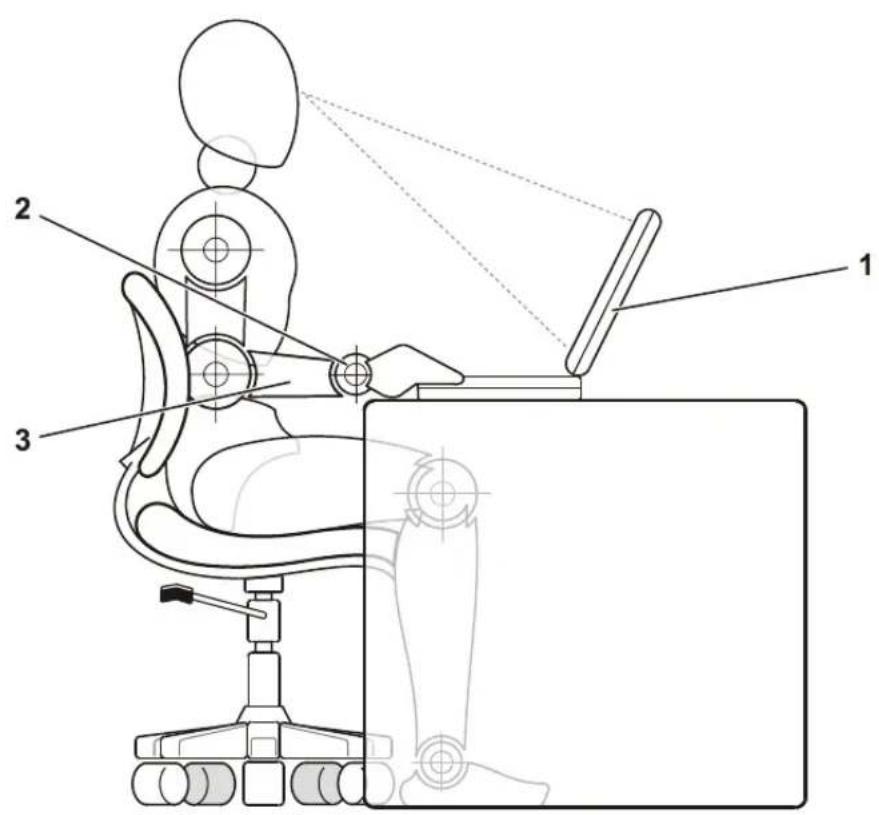
1 umiestnenie počítača priamo pred používatel'om
2 zápástia uvol'nené vo vodorovnej rovine
3 predlaktia v jednej rovine so stolom
Odstraňovanie alebo inštalácia pamät'ových modulov
Pri odstraňovaní alebo inštalácii pamät'ových modulov postupujte podľa nasledovných krokov v stanovenom poradí.

UPOZORNENIE. Inštalácia pamal'ových modulov je jediným prípadom, kedy môžete zasahovat' do vnútra počitača.

UPOZORNENIE. Prípadnému poškodeniu systémovej dosky môžete predíst' lak, že po vypnutí počítača počkále pát' sekúnd a až potom odpojíte periférne zariadenia a odstránite památ'ový modul.
1 Vypnite počítač a všetky pripojené periférne zariadenia.
2 Odpojte počítač a všetky pripojené periférne zariadenia z elektrickej zásuvky. Zníži sa tak prípadné riziko poranenia alebo zásahu elektrickým prúdom. Odpojte od počítača aj všetky telefonické alebo telekomunikačné linky.
3 Z kazety na batérie vyberte hlavnú batériu a v prípade potreby aj sekundárnu batériu z modulárnej kazety.
4 Uzemnite svoj organizmus tak, že sa dotknete nekrytého kovového povrchu vstupno-výstupného (I/O) panela na zadnej časti počítača.
Počas práce sa I/O panela dotýkajte opakovane, aby sa rozptylila statická elektrina, ktorá by mohla poškodit' vnútorné súčiastky.
Ochrana pred elektrostatickým vybitím
Statická elektrina môže poškodit' elektronické súčiastky vnútri počítača. Tomuto poškodeniu možno predíst' vybitím statickej elektriny z vášho tela, skôr ako prídete do styku s elektronickými súčiastkami počítača, napríklad s pamät'ovým modulom. Môžete to urobit' tak, že sa dotknete nekrytého kovového povrchu vstupno-výstupného (I/O) panela počítača.
Počas práce vnútri počítača sa opakovane dotýkajte I/O konektora, aby sa odstránila statická elektrina, ktorá sa nahromadila vo vašom tele.
- Pri vybal'ovaní staticky citlivého komponentu z prepravného kartónu odstráňte antistatický obalový materiál až bezprostredne pred inštalovaním komponentu. Tesne pred odstránením antistatického obalu musíte odstránit' statickú elektrinu zo svojho tela.
- Citlivý komponent pri preprave najskôr vložte do antistatickej škatule alebo obalu.
- S citlivými komponentmi by sa malo manipulovat' v staticky bezpečnom priestore. Pokial' je to možné, malo by sa používat' aj antistatické krytie podlahy a pracovného stola.
V dokumentácii spoločnosti Dell sa môže vyskytnút' nasledovná poznámka, ktorá vás na tieto opatrenia upozorní:

UPOZORNENIE. Pozrite si čast' „Protecting Against Electrostatic Discharge" (Ochrana pred elektrostatickým vybitím) v príručke Systémové informácie .
1 Vybal'te škatul'u s príslušenstvom (pozri „Obsah škatule s príslušenstvom”).
2 Obsah škatule s príslušenstvom, ktoré budete potrebovat' na dokončenie nastavenia počítača, odložte nabok.
Škatul'a s príslušenstvom tiež obsahuje používatel'skú dokumentáciu a rôzny softvér a doplnkový hardvér (napr. karty PC Card, ovládače a batérie), ak ste si ho objednali.
Obsah škatule s príslušenstvom
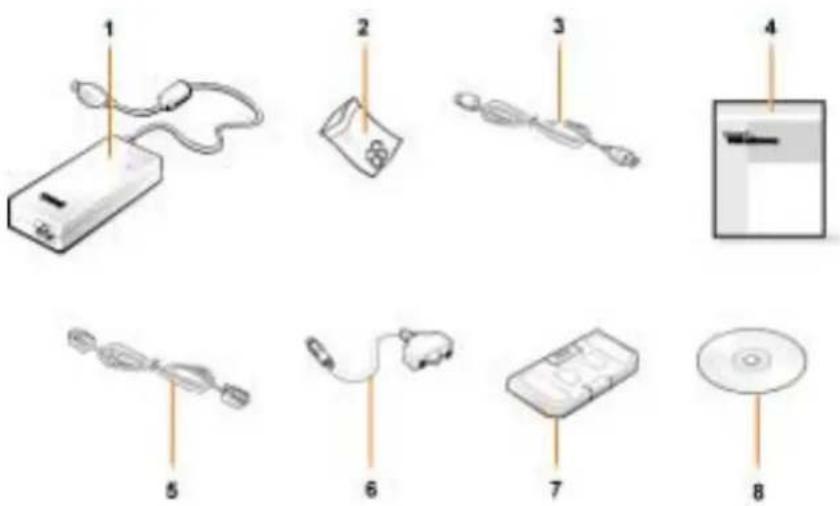
1 AC adaptér 5 kábel prídavného modemu
2 kryty na polohovací kolík 6 kábel adaptéra s výstupom
pre TV/digitálny zvuk
3 kábel napájania AC adaptéra 7 cestovný modul
4 dokumentácia k operačnému systému
Počítač zapnete otvorením obrazovky a stlačením tlačidla napájania (pozri „Zapnutie počítača”).

POZNÁMKA. Počítač vložte do doku, až ked' bol aspoň raz zapnutý avvypnutý.
Zapnutie počítača
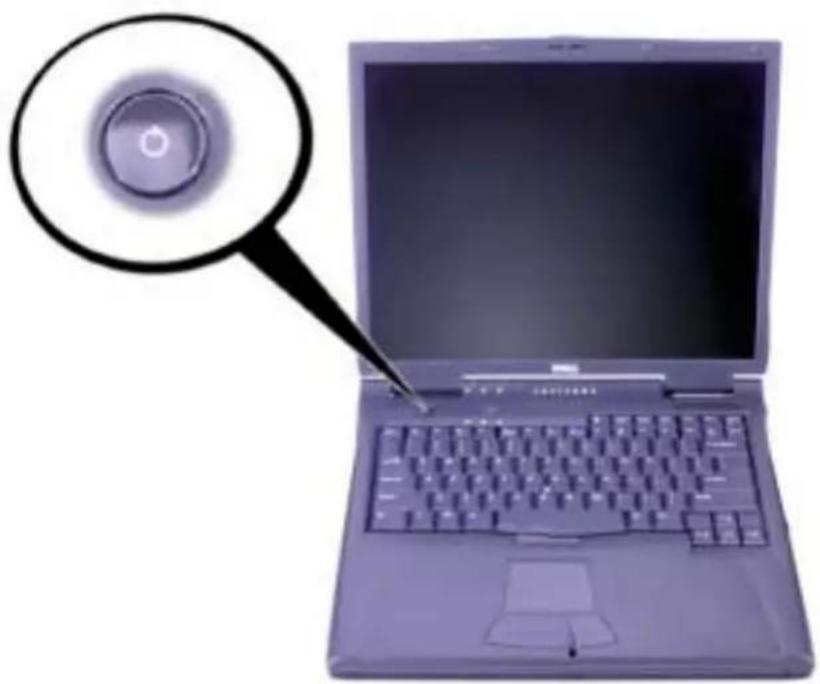
1 západka obrazovky 8 dotykový panel
2 o b r a z o v k a 9 b a t é r
3 kontrolky stavu systému 10 modulárna kazeta
4 prívod vzduchu 11 polohovací kolík a tlačidlá
na dotykovom paneli
5 kontrolky stavu klávesnice 12 kláves Dell™ AccessDirect™
ó k l ó v e s n i c a 1 3 t l c
7 polohovací kolík 14 vnútorný mikrofón
Pohlad sprava
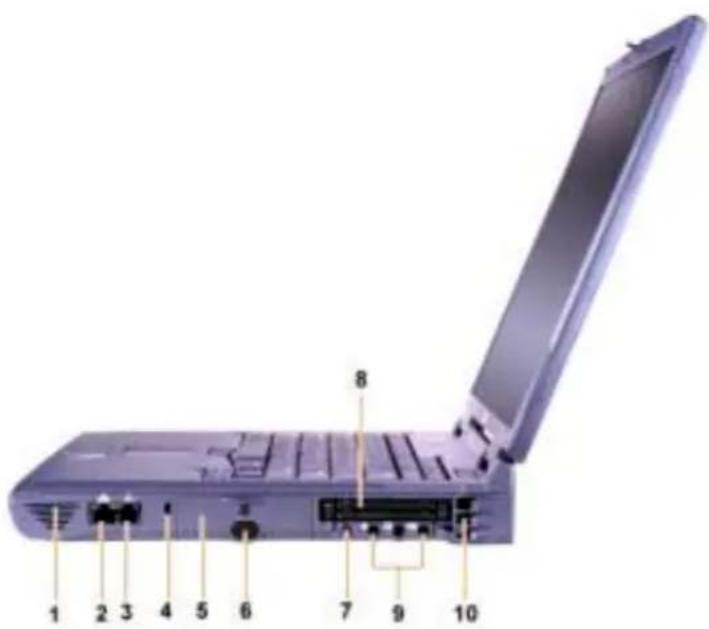
2 volitel'ný siet'ový konektor 7 konektor IEEE 1394
3 k o n e k t 8ootvony pre party PC Cárd d a v n é h o modemu
5 otvor pre pevný disk 10 prívod vzduchu
Pohlad zozadu
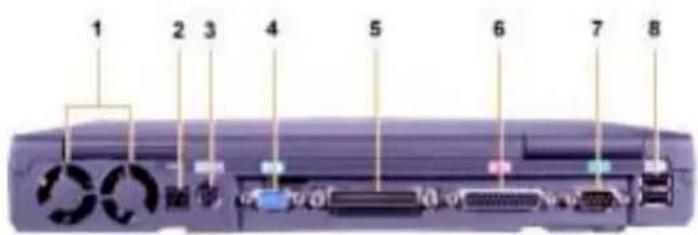
| 1 | v | e | n | t | i | l | á | t | o | r | y | 5 | p | r | e | p | |
| 2 | kábel | napájania | AC | adaptéra | ó | paralelný | konektor | ||||||||||
| 3 | k | o | n | e | k | t | o | 7r | s | € | 6 | i/ | o2 | v | ý | k | o |
| (pre myš a klávesnicu) | |||||||||||||||||
| 4 | v | i | d | e | o | k | o | n | e | k | t | o | r | 8 | k | c | |
Pohlad zlava
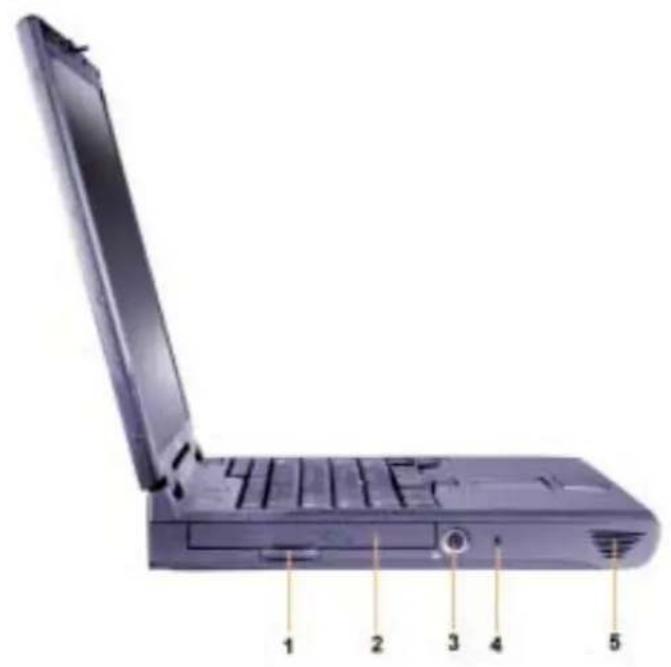
1 úchytka na vytiahnutie pevnej
optickej jednotky
4 otvor pre bezpečnostný kábel
2 pevná optická jednotka 5 reproduktor
3 S-Video konektor s výstupom pre TV
Výmena hlavnej batérie

VÝSTRAHA. Pri použití nesprávneho typu batérie hrozí riziko požiaru alebo explózie. Na výmenu by sa mala použit' iba batéria rovnakého alebo ekvivalentného typu zakúpená u spoločnosti Dell. Batériu zo svojho počítača môžete použit' vo všetkých počítačoch z radu Latitude™ okrem počítačov Latitude CS alebo CSx. Nepoužívajte ju v počítačoch z radu CS ani CSx a naopak, batérie z týchto počítačov nepoužívajte vo svojom počítači.

UPOZORNENIE. Ak nechcete stratit' údaje, nevymieňajte batériu v čase, ked' je počítač zapnutý, iba ak je pripojený do elektrickej zásuvky, alebo je nainštalovaná druhá batéria.

UPOZORNENIE. Používajte iba lítium-iónové batérie. Počítač nepodporuje NiMH batérie (nikel-metal hydrid).
Skôr ako nainštalujete novú batériu, stlačte tlačidlo na testovanie batérie a skontrolujte, či je nabitá. Ak je batéria prázdna, kontrolka batérie sa nerozsvieti.
Ak chcete v kazete na batérie vymenit' hlavnú batériu, postupujte nasledovne:

POZNÁMKA. Podrobné instrukcie nájdete v Použivatel'skej príručke
1 Uložte zmeny a zatvorte všetky otvorené súbory a aplikačné programy.
2 Ak je počítač v doku, vyberte ho.
3 Ak je v modulárnej kazete batéria, prejdite na bod 5.

UPOZORNENIE. Ak sa rozhodnete vymenit' batériu, keď je počítač v úspornom režime alebo režime dlhodobého spánku, máte na jej výmenu dve minúty. Po dvoch minútach sa počítač vypne a všetky neuložené údaje sa stratia.
4 Ak sa jediná batéria v počítači nachádza v kazete na batérie a chcete ju vymenit', zapojte počítač do elektrickej zásuvky, alebo uložte údaje jedným z nasledujúcich spôsobov:
POZNÁMKA. Ďalšie informácie o rezime odstavenia a rezime dlhodobého spánku nájdete v Používateľskej príručke
5 Zatvorte obrazovku počítača, počítač prevráťte a vyberte batériu.
Odstránenie batérie z kazety na batérie
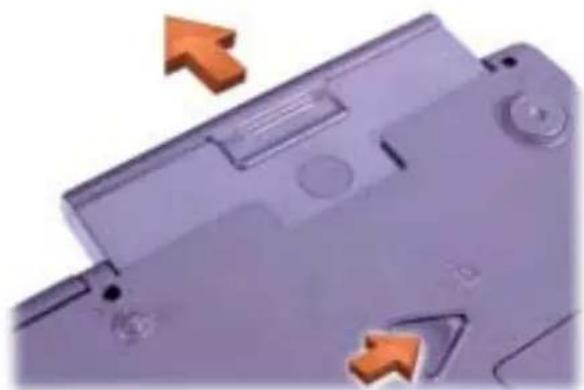
6 Do kazely na batérie pevne zasuňte novú batériu. Kliknutie naznačí, že batéria je vložená správne.
7 Podl'a toho, v akom režime správy napájania sa počítač nachádza, stlačte tlačidlo napájania alebo otvorte obrazovku a pokračujte vnormálnej práci.
Potrebujete pomoc?
Spoločnost' Dell poskytuje množstvo nástrojov, ktoré umožnia, aby počítač podával očakávaný výkon. Viac informácií o týchto pomocných nástrojoch nájdete v online Používateľskej príručke
Ak máte s počítačom problémy, ktoré vám znemožňujú prístup k online Používatel'skej príručkę použite program Dell Diagnostics, pomocou ktorého zistíte príčiny problémov a získate návod na ich vyriešenie. Diagnostický program sa nachádza na disku CD s názvom Drivers and Utilities, ktorý sa dodáva s počítačom.

POZNÁMKA. Diagnostický program spustite ešte predtým, ako požiadate o technickú podporu Dell. Vďaka diagnostickým testom získate informácie, ktoré môžu byť pre technickú podporu Dell užitočné.
1 Vypnite počítač.
2 Vyberte počítač, ak je práve vložený v doku.
3 Zapnite počítač.
4 Ak chcete získat' prístup k ponuke nastavenia systému, stlačte pri spúšťaní počítača tlačidlo
POZNÁMKA. Zapíšte si aktuálne poradie zavádzania pre prípad, že ho budete chciet' obnovit' po spustení programu Dell Diagnostics.
5 Zvol'te nasledovné poradie zavádzania.
POZNÁMKA. Zavádzat' môžete iba z jednotiek CD-ROM, CD-RW alebo DVD-ROM, ktoré sú nainštalované ako pevné optické jednotky. V jednom z nasledovných modulov nainštalovaných v modulárnej kazete zavádzanie nie je možné:
- prvé zavádzacie zariadenie: disketová jednotka
- druhé zavádzacie zariadenie: jednotka CD/DVD/CD-RW
- tretie zavádzacie zariadenie: interný pevný disk
6 Vložte disk Drivers and Utilities do mechaniky CD-ROM.
Ak chcete zmenit' poradie zavádzania, zopakujte kroky 1 až 6 a prispôsobte poradie zavádzania svojim potrebám. Reštartujte počítač.
Po spustení diagnostického programu sa na obrazovke objaví logo spoločnosti Dell, za ktorým nasleduje správa, že sa zavádza diagnostický program. Po zavedení diagnostického programu sa objaví ponuka tohto programu s názvom Diagnostics Menu.
Ak chcete z ponuky vybrat' nejakú možnosť, zvýraznite ju a stlačte kláves
- Contents
- Pohled zezadu
- Systémové informácie
- Poznámky, Upozornenia, Výstrahy
- Dell™ Latitude™ - systémové informácie
- Dokumenty na webe
- Bezpečnostné pokyny a inštrukcie EMC: Prenosné počítače
- Bezpečnostné pokyny
- Všeobecné
- Napájanie (bezpečnostné pokyny - pokračovanie)
- Cestovanie lietadlom (bezpečnostné pokyny - pokračovanie)
- Inštrukcie EMC
- Zásady používania počítača
- Ergonomické návyky pri práci s počítačom
- Odstraňovanie alebo inštalácia pamät'ových modulov
- Ochrana pred elektrostatickým vybitím
- Zapnutie počítača
- Pohlad sprava
- Pohlad zozadu
- Pohlad zlava
- Výmena hlavnej batérie
- Odstránenie batérie z kazety na batérie
- Potrebujete pomoc?
Značka : DELL
Model : Latitude C810
Kategória : Prenosný počítač