
Latitude C810 - Notebook DELL - Bezplatný návod k obsluze
Najděte návod k zařízení zdarma Latitude C810 DELL ve formátu PDF.


| Typ produktu | Notebook |
| Značka | Dell |
| Model | Latitude C810 |
| Procesor | Intel Pentium III nebo Celeron až 1,2 GHz |
| Paměť | 128 MB až 512 MB SDRAM |
| Úložiště | 20 GB až 40 GB IDE pevný disk |
| Displej | 14,1-palcový nebo 15-palcový XGA TFT (1024x768) |
| Grafika | ATI Mobility Radeon nebo Intel 815EM |
| Operační systém | Windows 98 SE / Windows 2000 / Windows XP |
| Baterie | Lithium-iontový 6článkový (typicky 2-3 hodiny) |
| Hmotnost | Přibližně 6,5-7,5 lbs (2,9-3,4 kg) |
| Rozměry | 12,5 x 10,5 x 1,5 palce (318 x 267 x 38 mm) |
| Porty | USB 1.1 (2), sériový, paralelní, VGA, PS/2, Audio vstup/výstup |
| Bezdrátové připojení | Volitelná karta 802.11b mini-PCI |
| Zvuk | AC97 audio, vestavěné reproduktory a mikrofon |
| Optická mechanika | CD-ROM nebo DVD-ROM (volitelné) |
| Modem | 56K V.90 PCI modem |
| Ethernet | 10/100 Mbps Fast Ethernet |
| Napájecí zdroj | AC adaptér 65W, vstup 100-240V |
| Údržba | Snadno přístupné přihrádky pro paměť a pevný disk |
| Zabezpečení | Kensington zámek, podpora BIOS hesla |
| Opravitelnost | Uživatelsky vyměnitelná RAM, pevný disk, baterie a klávesnice |
Často kladené otázky - Latitude C810 DELL
Dotazy uživatelů ohledně Latitude C810 DELL
0 otázka o tomto zařízení. Odpovězte na ty, které znáte, nebo položte vlastní.
Položte novou otázku o tomto zařízení
Stáhněte si návod pro váš Notebook ve formátu PDF zdarma! Najděte svůj návod Latitude C810 - DELL a vezměte svůj elektronický přístroj zpět do rukou. Na této stránce jsou zveřejněny všechny dokumenty potřebné k používání vašeho zařízení. Latitude C810 značky DELL.
NÁVOD K OBSLUZE Latitude C810 DELL
Informace o zařízení
Systeminformation
Järjestelmätiedot
Rendszerinformáció
Systeminformasjon
Informace o zařízení
Poznámky a upozornění
POZNÁMKA: POZNÁMKA označuje důležité informace usnadňující lepší využití počítače.
UPOZORNĚNÍ: UPOZORNĚNÍ označuje riziko poškození hardwaru nebo ztráty dat a radí, jak se těmto potížím vyhnout.
POZOR: Odstavec uvozený slovem POZOR popisuje riskantní situace, které mohou vést k potenciálně vážným zraněním.
Informace v tomto dokumentu se mohou měnit bez předchozího upozornění.
© 2001 Dell Computer Corporation. Všechna práva vyhrazena.
Jakákoli reprodukce bez písemného svolení společnosti Dell Computer Corporation je přísně zakázána.
Ochranné známky použité v textu: Dell logo DELL Latitude TrueMobile, AccessDirect a DellWare jsou registrované ochranné známky společnosti Dell Computer CorporationIntel a Pentium jsou registrované ochranné známky společnosti Intel Corporation; Microsofta Windows jsou registrované ochranné známky společnosti Microsoft Corporation.
Jiné ochranné známky a obchodní názvy případně použité v tomto dokumentu mohou odkazovat na subjekty držící práva k těmto známkám a názvy jejich výrobků. Společnost Dell Computer Corporation odmitá vlastnické zájmy k ochranným známkám a obchodním názvům mimo své vlastní.
Tento produkt obsahuje technologie chráněné autorským právem a americkými patenty k metodám a jinými právy k intelektuálnímu vlastnictví náležejícími společnosti Macrovision Corporation a jiným vlastníkům. Používání lěchto technologií musí být schváleno společností Macrovision Corporation a není-li touto společností stanoveno jinak, je povoleno pouze pro účely domácího nebo jiného omezeného zobrazování. Dekódování ani rozbor kódu nejsou povoleny.
Červen 2001 P/N 2E409 Rev. A00
Informace o zařízení Dell™ Latitude™
Příslušenství prěnosného počitače Dell Latitude zahrnuje omezenou tištěnou dokumentaci. Tento dokument obsahuje úvodní a bezpečnostní informace, upozornění příslušných úřadů a informace o záruce pro počitače Dell a informace o další dostupné dokumentaci Dell a způsobech, jak ji získat.
Další dostupná dokumentace
• L Izacináme s podrobnými pokyny k připojení počítače.

POZNÁMKA: List Začínáme není k dispozici pro všechny oblasti.
- Uživatelské příručky k počítači a dalším zařízením obsahují informace o práci s počítačem, pokyny k instalaci součástek (například paměťových modulů) a ke konfiguraci ovladačů a nástrojů, informace o instalačním programu a pokyny k práci se zařízeními. Informace uložené v elektronické formě na pevném disku jsou přístupné poklepáním na ikonu uživatelské příručky na pracovní ploše nebo v nabídce Start.
- Případné aktualizace dokumentace popisují změny počítače nebo softwaru. Tyto aktualizace si přečtěte před čtením jiné dokumentace, protože zpravidla obsahují nejnovější informace.
- Dokumentace k operačnímu systému doprovází operační systém, pokud jste si ho objednali od společnosti Dell.
Dokumenty v síti WWW
Na serveru podpory na adrese http://support.dell.com jsou k dispozici nejnovější verze dokumentů uložených na pevném disku i další informace ořešení problémů.
Bezpečnostní pokyny a pokyny k elektromagnetické kompatibilitě: Přenosné počítače
Symboly používané v bezpečnostních pokynech a v pokynech k elektromagnetické kompatibilitě mají následující význam.

Pozor: upozornění Riziko úazu elektrickým proudem


Riziko výbuchu Letadla


Riziko požáru Používání téro funkce může být v letadlech zakázáno

Bezpečnostní pokyny
Obecné
- Nejste-li oprávněným servisním technikem, nepokoušejte se počítač opravovat vlastními silami. Vždy presně dodržujte návod k instalaci.
- Pokud je před síťovým adaptérem prodlužovací kabel, zkontrolujte, zda celkový proud odebíraný zařízeními připojenými k prodlužovacímu kabelu nepřekračuje povolenou hodnotu.
- Do větracích ani jiných otvorů počítače nevkládejte žádné předměty. Mohlo by dojít ke zkratu vnitřních součástí a následnému požáru nebo úrazu elektrickým proudem.


- Při napájení počítače nebo nabíjení baterie umístěte sít'ový adaptér na větrané místo, například na stůl nebo na podlahu. Nezakrývejte ho papíry ani jinými předměty znemožňujícími chlazení. Adaptér nepoužívejte v obalu.
- Při práci nepokládejte prénosný počítač na dlouhou dobu prímo na nechráněnou kůži. Teplota povrchu základny při běžném provozu roste (zvlástě při napájení ze sítě). Trvalý kontakt s kůží může způsobit nepříjemné pocity a případně i spáleniny.

- Počítač nepoužívejte ve vlhkém prostředí, například v blízkosti vany, dřezu či bazénu, ani ve vlhkém suterénu.

- Pokud váš počítač obsahuje integrovaný nebo přídavný modem (PC Card), před bouřkou odpojte kabel modemu, aby nedošlo k úrazu elektrickým proudem po přenesení blesku telefonním vedením.

• Pro zamezení riziku úrazu elektrickým proudem nepřipojujte ani neodpojujte kabely a zařízení neopravujte ani nekonfigurujte během bouřky. Počítač nepoužívejte za bouřky jinak než po odpojení všech kabelů a při napájení z baterií.
- Pokud váš počítač obsahuje modem, musí mít kabel modemu minimální průřez vodičů 26 AWG (0,13 mm a modulární zástrčku RJ-11 splňující normy FCC.
- Karty PC Card mohou být za provozu velmi horké. Při vyjímání karet PC Card po dlouhém používání pracujte opatrně.
- Před čištěním počítače odpojte napájení. Počítač čistěte měkkým hadříkem navlhčeným vodou. Nepoužívejte tekuté čisticí prostředky ani spreje. Ty mohou obsahovat hořlavé látky.

Napájení (Bezpečnostní pokyny, pokračování)

- Používejte pouze adaptér dodávaný společností Dell, schválený pro použití s tímto počitačem. Použití jiného adaptéru může způsobit požár nebo výbuch.
- Před připojením počítače do zásuvky zkontrolujte, zda napětí a frekvence zdroje souhlasí s hodnotami uvedenými na adaptéru.
- Chcete-li vypnout napájení počítače, vypněte ho, odpojte baterie a odpojte sit'ový adaptér ze zásuvky.

- Sít'ový adaptér i napájecí kabely periferií zapojujte do řádně uzemněných zdrojů napájení, aby nedošlo k úrazu elektrickým proudem. Tyto napájecí kabely mohou mít třívodičové zástrčky zajišťující uzemnění. Nepoužívejte adaptéry zástrček ani neodstraňujte zemnicí kolík. Používáte-li prodlužovací kabel, použijte vhodný dvojvodičový nebo třívodičový typ odpovídající napájecímu kabelu adaptéru.
- Zkontrolujte, zda na napájecím kabelu adaptéru nic neleží a zda kabel není umístěn tak, že by o něj mohl někdo zakopnout nebo na něj stoupnout.

- Používáte-li prodlužovací kabel s více zásuvkami, zapojujte napájecí kabel adaptéru opatrně. Některé zásuvky prodlužovacích kabelů umožňují nesprávné zapojení zástrčky. Nesprávné zapojení zástrčky napájení může způsobit trvalé poškození počítače, úraz elektrickým proudem či požár. Zkontrolujte, zda se zemnicí kolík zástrčky zasouvá do odpovídajícího zemnicího kontaktu prodlužovacího kabelu.

Baterie (Bezpečnostní pokyny, pokračování)


- Používejte pouze baterie Dell, schválené pro použití s tímto počítačem. Používání jiných typů může zvýšit riziko požáru či výbuchu.

- Baterie nepřenášejte v kapse, kabelce ani na jiném místě, kde by kovové předměty (například klíče nebo sponky) mohly zkratovat svorky baterie. Vznikající velký proud může vyvolat extrémně vysoké teploty a způsobit poškození baterie, požár či popáleniny.
- Při nesprávném zacházení s baterií hrozí popálení. Baterii nerozebírejte. S poškozenou nebo prosakující baterií zacházejte zvláště opatrně. Je-li baterie poškozena, může z článků unikat elektrolyt, který způsobuje zranění.
- Udržujte mimo dosah dětí.


- Počítač ani baterii neskladujte ani neponechávejte v blízkosti zdrojů tepla jako jsou radiátory, krby, kamna, elektrické přímotopy nebo jiné zdroje tepla. Přehřáté baterie mohou vybuchnout nebo z nich může unikat horký plyn či kapalina. Hrozí tak nebezpečí požáru.


- Baterie z počítače nevyhazujte do ohně ani s běžným domovním odpadem. Mohly by vybuchnout. Použité baterie zlikvidujte podle pokynů výrobce nebo požádejte o pokyny místní úřad pro nakládání s odpady. Vybité či poškozené baterie zlikvidujte bez zbytečného odkladu.

Letecká doprava (Bezpečnostní pokyny, pokračování)

- Provoz počítačů Dell™ na palubách letadel mohou usměrňovat některé předpisy letecké organizace FAA a omezení přepravců. Takové předpisy mohou na palubě letadel například zakazovat používání osobních elektronických zařízení, která jsou schopna řízeně přenášet radiové frekvence nebo jiné elektromagnetické signály.

– Těmto omezením nejlépe vyhovíte, když před nástupem do letadla vypnete na přenosném počítači Dell zařízení jako je Dell TrueMobile™ nebo jiné zařízení pro bezdrátovou komunikaci (pokud je jím počítač vybaven), a dále se budete řídit pokyny letového personálu týkajícími se takových zařízení.

– Používání osobních elektronických zařízení, například prénosných počítačů, může být na palubě zakázáno během kritických fází letu, tedy při startu a přistání. Některé letecké společnosti mohou kritickou fázi letu definovat jako veškerou dobu, kdy se letadlo nachází pod letovou hladinou 3 050 m (10 000 stop). Dodržujte pokyny leteckých společností týkající se používání osobních elektronických zařízení.
Pokyny k elektromagnetické kompatibilitě (EMC)
- Používejte stíněné kabely, které zajišťují dodržení příslušné klasifikace EMC v daném prostředí. Kabel pro paralelní tiskárny můžete získat od společnosti Dell. Kabel můžete objednat na webovém serveru společnosti Dell na adrese http://www.dell.com.
- Statická elektrina může ohrozit elektronické součástky uvnitř počítače. Před dotykem elektronických součástí uvnitř počítače (například paměťového modulu) vybijte statickou elektrinu ze svého těla, aby jejím působením nedošlo k poškození součástek. Statickou elektrinu můžete vybit dotykem nenatřeného kovového povrchu V/V panelu počítače.
- Elektromagnetické rušení (EMI) je každý signál nebo vyzařování šířené ve volném prostoru nebo po napájecích či signálních vodičích, ohrožující fungování radiové navigace či jiných bezpečnostních systémů nebo znehodnocující, blokující či opakovaně přerušující licencované radiokomunikační systémy. Váš počítač Dell je konstruován tak, aby vyhověl příslušným ustanovením týkajícím se elektromagnetického rušení. Jakékoli změny či úpravy, které nejsou výslovně schváleny společností Dell, mohou anulovat vaše oprávnění provozovat toto zařízení. Další informace příslušných orgánů týkající se tohoto počítače naleznete v elektronické uživatelské příručce.
Při práci s počítačem
Dodržováním následujících bezpečnostních pokynů chraňte počítač před poškozením:
- Počítač před zahájením práce umístěte na rovný povrch.
- Při cestách neodbavujte počítač jako zavazadlo. Počítač můžete poslat rentgenovým bezpečnostním zařízením, ale nikdy ho nepronášejte detektorem kovů. Pokud počítač odbavujete jako příruční zavazadlo, mějte připraveny nabité baterie, abyste ho mohli na požádání zapnout.
- Pokud máte při cestování vyjmutý pevný disk, zabalte ho do nevodivého materiálu, například do látky nebo papíru. Pokud disk odbavujete jako příruční zavazadlo, připravte se na možnost, že ho budete muset nainstalovat do počítače. Pevný disk můžete poslat rentgenovým bezpečnostním zařízením, ale nikdy ho nepronášejte detektorem kovů.
- Při cestách neodkládejte počítač do úložných prostorů nad hlavou, kde by mohl klouzat. Počítač nepouštějte na zem ani nevystavujte mechanickým ořesům.
- Chraňte počítač, baterie a pevný disk před nepříznivými vlivy prostředí, jako jsou nečistoty, prach, potraviny, kapaliny, teplotní extrémy a dlouhodobé vystavení slunečnímu záření.
- Při přemist'ování počítače mezi prostředími s velkými rozdíly teplot či vlhkosti může na počítači nebo v počítači vzniknout kondenzační vlhkost. Ta může počítač poškodit. Před uvedením počítače do provozu vyčkejte, než se vzniklá vlhkost vypaří.

UPOZORNĚNÍ: Pokud počítač přemist'ujete z chladného prostředí do teplejšího nebo z velmi teplého prostředí do chladnějšího, vyčkejte před zapnutím, než se počítač aklimatizuje na teplotu místnosti.
- Při odpojování kabel vytahujte za konektor nebo za příslušné očko, nikdy netahejte za kabel. Při vytahování udržujte konektor v rovné poloze, abyste neohnuli vývody. Před připojováním kabelu zkontrolujte, zda jsou oba konektory správně orientovány a nasazeny.
- Se součástmi zacházejte opatrně. Součástky, například paměťové moduly, držte za hrany, nikoli za vývody.
- Při vyjímání paměťového modulu ze základní desky nebo při odpojování periferního zařízení vyčkejte po vypnutí počítače nejméně 5 sekund. Zabráníte tak možnému poškození základní desky.
- Displej čistěte měkkým čistým hadříkem a běžným čisticím prostředkem na okna neobsahujícím vosk ani brusné látky. Čisticí prostředek naneste na hadřík a stírejte jím displej shora dolů. Je-li na displeji tuk nebo jiná znečist'ující látka, použijte místo čisticího prostředku na okna izopropylalkohol.
- Při namočení nebo poškození počítače postupujte podle pokynů uvedených v části „Řešení problémů s počítačem“ uživatelské příručky dodané s počítačem. Pokud po absolvování těchto postupů zjistíte, že počítač nepracuje správně, obraťte se na společnost Dell. (Příslušné telefonní číslo naleznete v části „Nápověda a pomoc“ uživatelské příručky dodané s počítačem.)
Ergonomická pravidla pro práci s počítačem

POZOR: Nesprávné nebo dlouhodobé používání klávesnice může vést k újmě na zdraví.

POZOR: Dlouhodobé sledování obrazovky nebo externího monitoru může namáhat zrak.
Pro své pohodlí a zachování produktivity práce dodržujte při nastavování počítače a práci s ním následující ergonomické pokyny:
- Počítač při práci umístěte přímo před sebe.
- Nastavte sklon, kontrast a jas obrazovky a okolní osvětlení (stropní světla, stolní lampy a závěsy či žaluzie v okolních oknech) tak, abyste minimalizovali odrazy a lesk obrazovky.
- Pokud pracujete s externím monitorem, umístěte ho do vhodné vzdálenosti (obvykle 510 až 610 mm od očí). Když sedíte před monitorem, zajistěte, aby obrazovka monitoru byla v úrovni vašich očí nebo o něco níže.
- Používejte židli s dobrou podporou bederní páteře.
- Při práci s klávesnicí, dotykovou podložkou, tyčinkou nebo externí myší držte předloktí vodorovně a zápěstí v pohodlné neutrální poloze.
- Při práci s klávesnicí, dotykovou podložkou nebo tyčinkou vždy používejte podporu zápěstí. Při práci s externí myší si ponechejte prostor pro opření rukou.
- Paže ponechejte volně svěšené podél těla.
- Sed'te vzpřimeně s nohama opřenýma o podlahu, stehna ve vodorovné poloze.
- Při sezení dbejte na to, aby tíha nohou spočívala na podlaze a nikoli na přední straně sedadla. Správné poloze těla můžete napomoci podložkou pod nohy.
- Sfrídejte různé pracovní činnosti. Zkuste si práci zorganizovat tak, abyste nemuseli po delší dobu bez přestání psát. Jakmile dopíšete, zkuste dělat nějakou práci, při které používáte obě ruce.
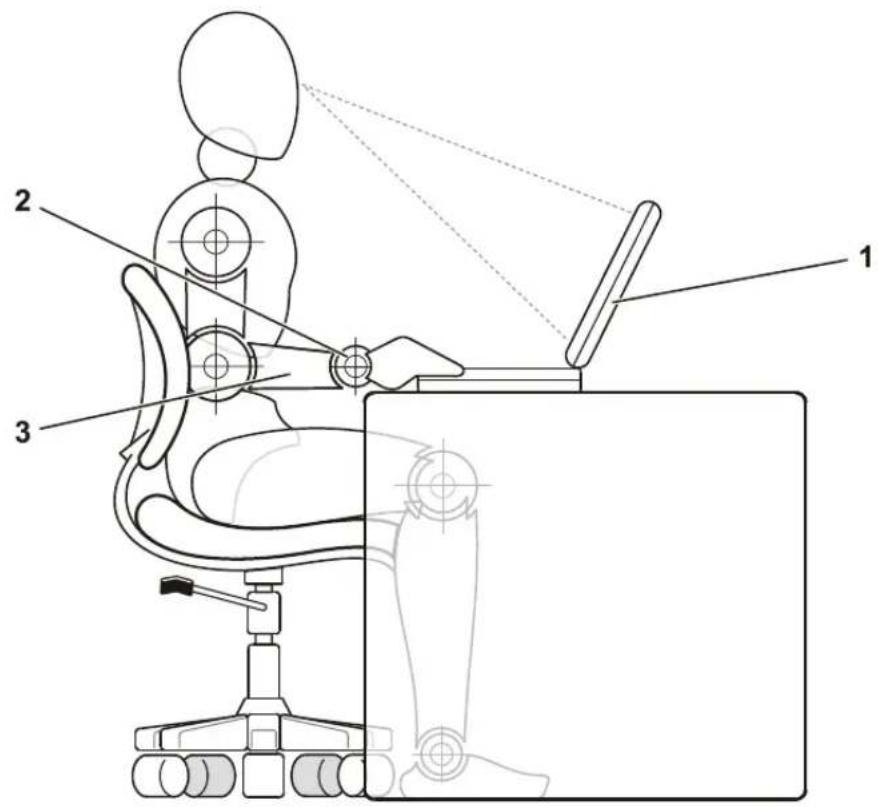
1 Počítač umístěný přímo před uživatelem
2 Uvolněná a rovná zápěstí
3 R u c e v ú r o v n i
Odstraňování a instalace pamět'ových modulů
Pred odstraňováním či instalací paměťových modulů proved'te následující postup:
UPOZORNĚNÍ: Jediný případ, kdy můžele zasahovat dovnitř počítače, je instalace paměťových modulů.
UPOZORNĚNÍ: Při vyjímání paměťového modulu ze základní desky nebo při odpojování periferního zařízení vyčkejte po vypnutí počílače nejméně 5 sekund. Zabráníte tak možnému poškození základní desky.
1 Vypněte počítač a všechny připojené periferie.
2 Odpojte počítač a períferie ze zásuvek. Zabráníte tak riziku úrazu elektrickým proudem. Od počítače odpojte i všechny telefonní a komunikační linky.
3 Ze zásuvky pro baterii vyjměte hlavní baterii. Je-li použita, vyjměte také sekundární baterii z modulární jednotky.
4 Uzemněte se dotykem nenatřeného kovového povrchu V/V panelu v zadní části počítače.
Během práce se pravidelně dotýkejte V/V panelu, abyste vybili statickou elektrinu, která by mohla poškodit vnitřní součásti počítače.
Ochrana proti elektrostatickým výbojům
Statická elektrina může ohrozit elektronické součástky uvnitř počítače. Před dotykem elektronických součástí uvnitř počítače (například paměťového modulu) vybijte statickou elektrinu ze svého těla, aby jejím působením nedošlo k poškození součástek. Statickou elektrinu můžete vybit dotykem nenatřeného kovového povrchu V/V panelu počítače.
Při práci uvnitř počítače se pravidelně dotýkejte V/V konektoru, abyste vybili statickou elektrinu, která se mohla nashromáždit na vašem těle.
Poškození elektrostatickým výbojem můžete zabránit také následujícím postupem:
- Při vybalování nevyjímejte citlivé součásti z antistatického obalu, dokud nejste připraveni na instalaci. Těsně před rozbalením antistatického obalu vybijte statickou elektrinu z těla.
- Při přepravě nejprve citlivé součásti uložte do antistatické nádoby nebo obalu.
- Se všemi citlivými součástmi pracujte na pracovišti chráněném před statickou elektrinou. Je-li to možné, používejte antistatické podložky pod nohy a na pracovní plochu.
Na tento postup vás v dokumentaci k zařízením Dell upozorňuje následující poznámka:

UPOZORNĚNÍ: Viz část „Ochrana proti elektrostatickým výbojům“ v příručce Informace o zařízení.
Začínáme
Při instalaci počítače proved'te následující postup:
1 Rozbalte krabici s příslušenstvím (viz „Obsah krabice s příslušenstvím“).
2 Obsah krabice s příslušenstvím budete používat při instalaci počítače.
V krabici s příslušenstvím je i dokumentace a objednaný software či doplňkový hardware (například karty PC Card, jednotky a baterie).
Obsah krabice s příslušenstvím
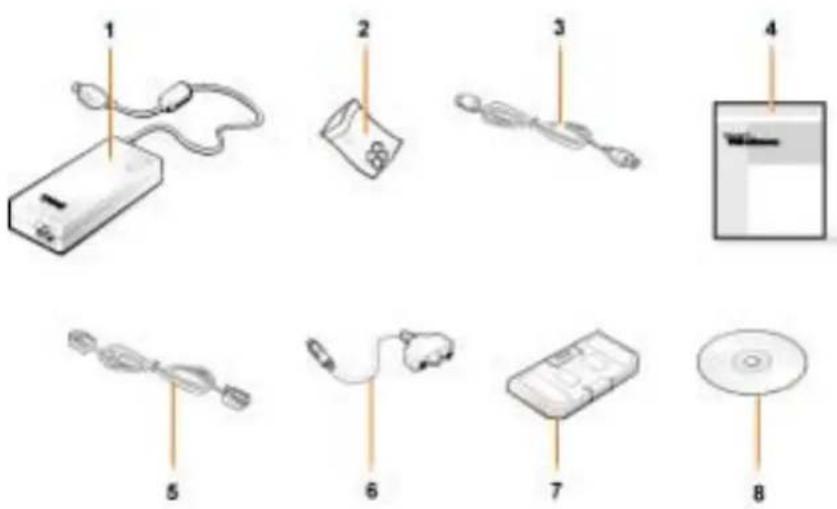
1 sít'ový adaptér 5 kabel pro volitelný modem
2 kryty na tyčinku 6 kabel adaptéru TV/digitálního
zvuku
3 napájecí kabel sít'ového adaptéru 7 cestovní modul
4 dokumentace k operačnímu systému
8
k o m Drivers and k t n í Utilities ovladači a nástroji pro tento počítač
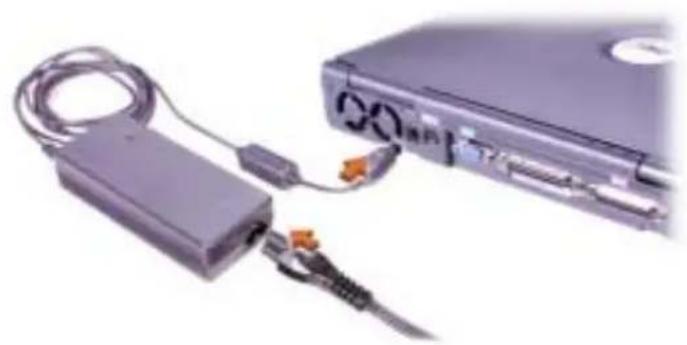
Připojení sít'ového adaptéru
Připojení sít'ového adaptéru
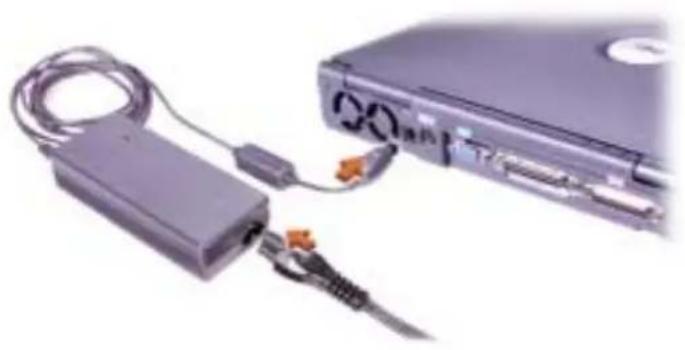
Počítač zapnete otevřením displeje a stisknutím tlačítka napájení (viz číst „Zapnutí počítače“).

POZNÁMKA: Počítač nevkládejte do základnové stanice, dokud ho nejméně jednou nezapnete a nevypnete.
Zapnutí počítače
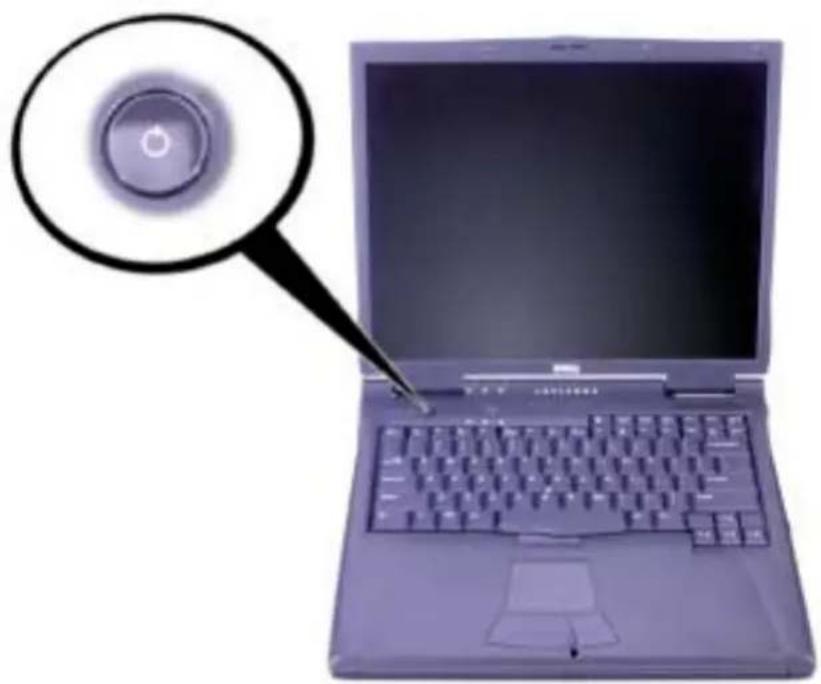
1 Západka displeje 8 Dotyková podložka
2 O b r a z o v k a 9 B a t e r i e
3 Kontrolky zařízení 10 Modulární jednotka
4 Vstup vzduchu 11 Tlačitka pro tyčinku a dotykovou podložku
5 Kontrolky klávesnice 12 Klávesa Dell™ AccessDirect™
7 Tyčinka 14 Vestavěný mikrofon
Pohled zprava
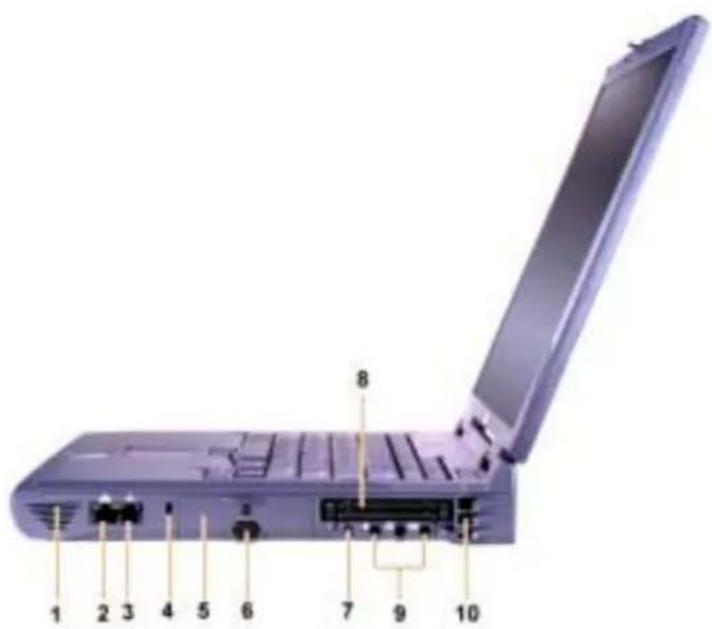
1 Reproduktor 6 Infračervený snímač
2 N e p o v i 7 n K no ŷ n ek ko tn œ rk t sít'ového kabelu
3 Nepovinný konektor modemu 8 Pozice pro karty PC Card
4 Bezpečnostní oko 9 Zvukové konektory
2 Konektor napájení ze sit'ového 6 Paralelní konektor adaptéru
3 Konektor PS/2 (pro myš, klávesnici nebo čiselnou klávesnici) 7 S é r i o v ý k o n e k t o
4 Vide o k o n e k t o r 8 K o n e k t o
Pohled zleva
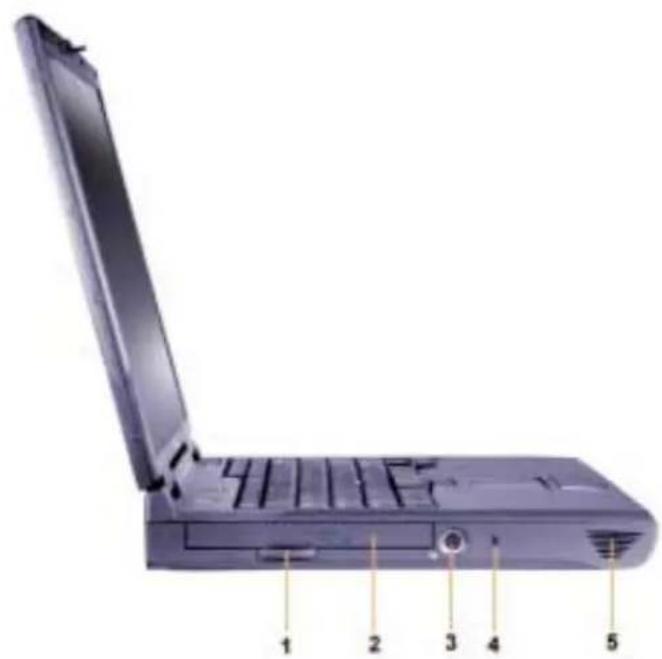
1 Páčka pevného optického disku 4 Bezpečnostní oko
2 Pevný optický disk 5 Reproduktor
3 Výstupní televizní konektor S-video
Výměna hlavní baterie

POZOR: Používání nesprávných typů baterií může vyvolat riziko požáru či výbuchu. Baterie nahrazujte pouze stejným nebo odpovídajícím typem zakoupeným u společnosti Dell. Baterii z tohoto počítače můžete používat ve všech počítačích Latitude™ C kromě počítačů Latitude CS nebo CSx. Baterii z tohoto počítače se nepokoušejte používat v počítačích řady CS ani CSx a baterie z počítačů uvedených řad nepoužívejte v tomto počítači.

UPOZORNĚNÍ: Aby nedošlo ke ztrátě dat, neměňte baterie v zapnutém počítači, který není připojen k elektrické zásuvce a není v něm sekundární baterie.

UPOZORNĚNÍ: V počítači používejte pouze lithium iontové baterie. Počítač nepodporuje baterie NiMH.
Před instalací nové baterie stiskněte tlačitko zkoušky baterie a vyzkoušejte její nabití. Je-li baterie zcela vybitá, indikátor se vůbec nerozsvití.
Při výměně baterie použijte následující postup.

POZNÁMKA: Podrobné pokyny naleznete vuživatelské příručce.
1 Uložte všechny otevřené soubory a ukončete všechny aplikace.
2 Je-li počítač vložen v základnové stanici, vyjměte ho.
3 Je-li v modulární jednotce baterie, přejděte ke kroku 5.

UPOZORNĚNÍ: Chcete-li vyměňovat baterie v počítači v pohotovostním režimu (nebo v režimu spánku), máte na výměnu baterie nejvíce 2 minuty. Po uplynutí 2 minut se počítač vypne a ztratíte veškerá neuložená data.
4 Je-li jediná baterie v počítači umístěna v zásuvce pro baterie a chcete ji vyměnit, připojte počítač k elektrické zásuvce nebo některým z uvedených způsobů uložte data.
- Zapněte režim spánku.
- Zapněte režim spánku s uložením na disk.

POZNÁMKA: Další informace o těchto režimech naleznete vuživatelské příručce.
5 Zavřete displej počítače a počítač převrat'te. Vyjměte baterii.
Vyjmutí baterie ze zásuvky pro baterii
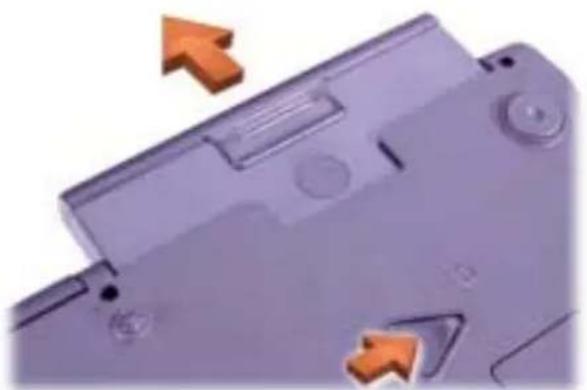
6 Novou baterii silně zatlačte do zásuvky pro baterii. Při správném usazení baterie uslyšite zacvaknutí.
7 Podle režimu úspory energie, ve kterém se počítač nachází, se vraťte k běžné práci stisknutím tlačítka napájení nebo otevřením displeje.
Získání nápovědy
Společnost Dell nabízí několik nástrojů pomáhajících v případě, že počítač nepracuje podle očekávání. Informace o těchto pomocných nástrojích naleznete v uživatelské příručce.
Máte-li problém s počítačem a nejste schopni přistupovat k elektronické uživatelské příručce, zkuste s pomocí diagnostického programu Dell Diagnostics zjistit příčinu problému a vyřešit jí. Diagnostický program naleznete na kompaktním disku Drivers and Utilities ovladači a nástroji pro tento počítač.

POZNÁMKA: Diagnostický program spusl'te ještě před případným vznesením dotazu na technickou podporu společnosti Dell. Výsledky diagnostických zkoušek můžete při rozhovoru s oddělením podpory potřebovat.
Diagnostický program můžete spustit následujícím postupem:
1 Vypněte počítač.
2 Je-li počítač v základnové stanici, vyjměte ho.
3 Zapněte počítač.
4 Na začátku zavádění operačního systému stiskněte klávesu
POZNÁMKA: Chcete-li se po ukončení diagnostiky vrátit k aktuálnímu pořadí jednotek při zavádění operačního systému, zapište si ho.
5 Zadejte následující pořadí jednotek.
POZNÁMKA: Operační systém můžete zavést pouze z jednotky CD-ROM, CD-RW nebo DVD-ROM nainstalované jako pevný optický disk. Z jednotek nainstalovaných v modulární jednotce operační systém zavést nelze.
- Boot First Device (první jednotka pro zavádění): Diskette Drive (disketová jednotka)
- Boot Second Device (druhá jednotka pro zavádění): CD/DVD/CD-RW Drive (jednotka CD/DVD/CD-RW)
- Boot Third Device (třetí jednotka pro zavádění): Internal HDD (vestavěný pevný disk)
6 Do jednotky CD-ROM vložte kompaktní disk s ovladači a nástroji (Drivers and Utilities).
7 Vypněte počítač.
8 Zapněte počítač.
9 Po ukončení diagnostického programu vyjměte z jednotky CD-ROM kompaktní disk s ovladači a nástroji (Drivers and Utilities).
Chcete-li změnit pořadí jednotek při zavádění operačního systému, upravte je kroky 1 až 6 podle svých potřeb. Poté znovu spust'te počítač.
Při spuštění diagnostického programu se zobrazí nejprve logo společnosti Dell a poté zpráva o zavádění diagnostického programu do paměti. Po zavedení program zobrazí nabídku diagnostiky (Diagnostics).
Chcete-li použit některou volbu této nabídky, vyberte ji a stiskněte klávesu
Iné dostupné dokumenty
- Ú v o d n Zipčíname pracokat' s počitačom (Getting Started) obsahuje podrobné instrukcie na pripojenie počitača.

POZNÁMKA. Dokument Začíname pracovat's počitačomnie je dostupný vo všelkých krajinách.
Nebezpečenstvo zásahu elektrickým prúdom

- Pred pripojením počitača do elektrickej zásuvky skontrolujte hodnotu napätia AC adaptéra a skontrolujte, či sa požadované napätie a frekvencia zhodujú so zdrojom napájania.
Batéria (bezpečnostné pokyny - pokračovanie)

- Skladujte mimo dosahu detí.

- S komponentmi narábajte opatrne. Komponent, napr. pamät'ový modul, držte za okraj, nie za kolíky.
Poškodeniu v dôsledku elektrostatického vybitia (ESV) možno predíst' dodržiavaním týchto zásad:
Začíname pracovat's počítačom
Pri nastavovaní počitača postupujte takto:
8 disk CD s názvom Drivers and Utilities priložený k počítaču
Pripojenie AC adaptéra
Pripojenie AC adaptéra
1 reproduktor 6 infračervený senzor
4 otvor pre bezpečnostný kábel 9 zvukové konektory
- Použite režim odstavenia.
- Použite režim dlhodobého spánku.

Ak chcete začat' používat' diagnostický program, postupujte nasledovne:
7 Vypnite počítač.
8 Zapnite počítač.
9 Po ukončení diagnostického programu vyberte disk CD Drivers and Utilities z jednotky CD-ROM.
- Informace o zařízení
- Poznámky a upozornění
- Informace o zařízení Dell™ Latitude™
- Další dostupná dokumentace
- Dokumenty v síti WWW
- Bezpečnostní pokyny a pokyny k elektromagnetické kompatibilitě: Přenosné počítače
- Bezpečnostní pokyny
- Obecné
- Napájení (Bezpečnostní pokyny, pokračování)
- Baterie (Bezpečnostní pokyny, pokračování)
- Letecká doprava (Bezpečnostní pokyny, pokračování)
- Pokyny k elektromagnetické kompatibilitě (EMC)
- Při práci s počítačem
- Ergonomická pravidla pro práci s počítačem
- Odstraňování a instalace pamět'ových modulů
- Ochrana proti elektrostatickým výbojům
- Začínáme
- Zapnutí počítače
- Pohled zprava
- Pohled zleva
- Výměna hlavní baterie
- Vyjmutí baterie ze zásuvky pro baterii
- Získání nápovědy
- Iné dostupné dokumenty
- Batéria (bezpečnostné pokyny - pokračovanie)
- Začíname pracovat's počítačom
- Pripojenie AC adaptéra
Značka : DELL
Model : Latitude C810
Kategorie : Notebook