
Latitude D505 - Notebook DELL - Bezplatný návod k obsluze
Najděte návod k zařízení zdarma Latitude D505 DELL ve formátu PDF.


| Druh produktu | Přenosný počítač |
| Značka | Dell |
| Model | Latitude D505 |
| Procesor | Intel Pentium M nebo Celeron |
| Paměť | DDR SDRAM (uživatelsky rozšiřitelná) |
| Úložiště | Interní pevný disk |
| Displej | 14,1palcový nebo 15palcový TFT |
| Baterie | Lithium-iontová, uživatelsky vyměnitelná |
| AC adaptér | Dell schválený, 65W nebo 90W |
| Hmotnost | Přibližně 2,5 kg (5,5 liber) |
| Rozměry | Přibližně 315 x 260 x 33 mm |
| Bezdrátová komunikace | Volitelná Dell TrueMobile nebo Bluetooth |
| Modem | Integrovaný 56K V.92 |
| Operační systém | Windows XP nebo Windows 2000 |
| Diagnostika | Diagnostika Dell na skrytém oddílu |
| Bezpečnost | Opatření proti ESD, bezpečnost baterie, ergonomické pokyny |
| Údržba | Čistěte měkkým hadříkem navlhčeným vodou |
| Uživatelsky vyměnitelné součásti | Baterie, paměť, karta Mini PCI, modem, Bluetooth, záložní baterie |
| Regulace | Splňuje FCC, EMC |
| Rok výroby | 2003 |
Často kladené otázky - Latitude D505 DELL
Dotazy uživatelů ohledně Latitude D505 DELL
0 otázka o tomto zařízení. Odpovězte na ty, které znáte, nebo položte vlastní.
Položte novou otázku o tomto zařízení
Stáhněte si návod pro váš Notebook ve formátu PDF zdarma! Najděte svůj návod Latitude D505 - DELL a vezměte svůj elektronický přístroj zpět do rukou. Na této stránce jsou zveřejněny všechny dokumenty potřebné k používání vašeho zařízení. Latitude D505 značky DELL.
NÁVOD K OBSLUZE Latitude D505 DELL
Informační příručka k systému
Systeminformation
Informační příručka k systému
Model PP10L
Poznámky, upozornění a varování
POZNÁMKA: POZNÁMKA označuje důležité informace, které pomáhají lepšímu využití počítače.
UPOZORNĚNÍ: UPOZORNĚNÍ označuje nebezpečí poškození hardwaru nebo ztráty dat a popisuje, jak se lze problému vyhnout.
VAROVÁNÍ: VAROVÁNÍ upozorňuje na potenciální poškození majetku a riziko úrazu nebo smrti.
Zkratky a značky
Kompletní seznam zkratek naleznete v Uživatelské příručce (podle druhu vašeho operačním systému, poklepćjte na ikonu Uživatelská příručka na ploše nebo klepněte na tlačítko Start, Nápověda a odborná pomoc a poté na tlačítko Uživatelské příručky a průvodci systémem).
Pokud jste si zakoupili počítač řady Dell™ n, nelze žádné odkazy na operační systémy Microsoft® Windows® nacházcjící se v tomto dokumentu uplatnit.
Změna informací v tomto dokumentu vyhrazena.
© 2003 Dell Inc. Všechna práva vyhrazena.
Jakákoli reprodukce bez předchozího písemného povolení společnosti Dell Inc. je přísně zakázána.
Obchodní značky použité v tomto textu: Dell, logo DELL, TrueMobile a Latitude jsou ochranné známky společnosti Dell Inc.; Intel, Pentium a Celeron jsou registrované ochranné známky společnosti Intel Corporation; Microsoft a Windows jsou registrované ochranné známky společnosti Microsoft Corporation; Bluetooth je ochranná známka společnosti Bluetooth SIG, Inc., kterou používá společnost Dell Inc. v rámci licence.
Ostatní obchodní značky a názvy mohou být v tomto dokumentu použity bud' v souvislosti s organizacemi, které si na tyto značky a názvy činí nárok, nebo s jejich produkty. Společnost Dell Inc. si nečiní nárok na jiné obchodní značky a názvy, než své vlastní.
Model PP10L
Říjen 2003 P/N N1212 Rev. A01
Rejstřík
VAROVÁNÍ: Bezpečnostní pokyny. 29
BEZPEČNOST: Obecné 29
BEZPEČNOST: Napájení 29
BEZPEČNOST: Baterie. 30
BEZPEČNOST: Letecká přeprava ..... 30
BEZPEČNOST: Pokyny EMC 31
Práce s počítačem 31
BEZPEČNOST: Ergonomie při používání počítačů. 32
BEZPEČNOST: Práce uvnitř počítače 32
BEZPEČNOST: Ochrana před elektrostatickým nábojem. 32
BEZPEČNOST: Likvidace baterie 33
Vyhledání informací o počítači 34
Instalace počítače 37
Váš počítač 39
Čelní pohled 39
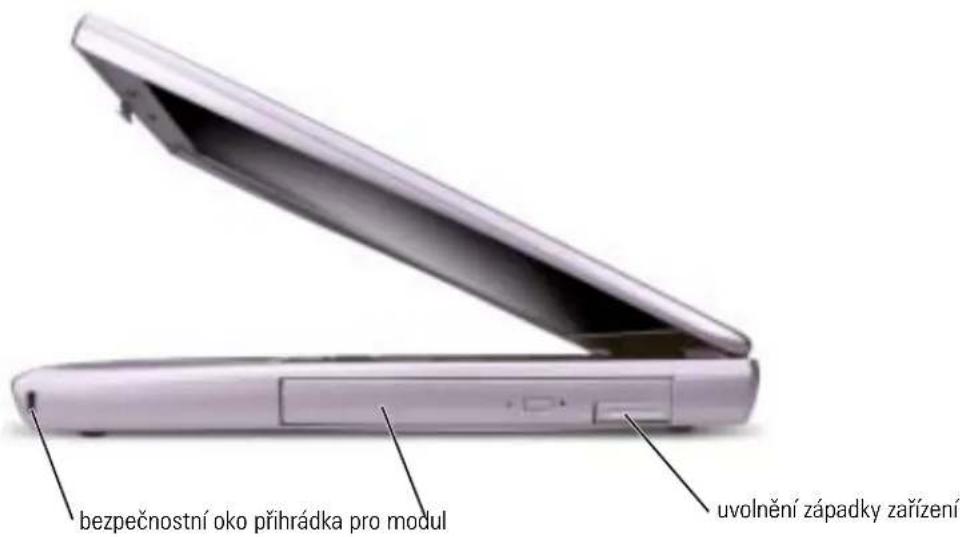
Pohled zleva 40
Pohled zprava 40
Pohled zezadu 41
Pohled zespodu 41
Odstranění baterie 42
Odstranění a instalace rezervní baterie 43
Instalace baterie 44
Diagnostický program Dell Diagnostics 45
Kdy použít diagnostický program Dell Diagnostics ..... 45
Právní předpisy 48

VAROVÁNÍ: Bezpečnostní pokyny
Následující bezpečnostní pokyny slouží k zajištění bezpečnosti osob a k ochraně počítače a pracoviště před možným poškozením.
BEZPEČNOST: Obecné
- Nejste-li školeným servisním technikem, nepokoušejte se počítač opravovat vlastními silami. Vždy přesně dodržujte instalační pokyny.
- Pokud s napájecím adaptérem používáte prodlužovací kabel, zkontrolujte, že celkový příkon všech zařízení, která jsou napájena z prodlužovacího kabelu, není vyšší, neč povolený příkon prodlužovacího kabelu.
- Dejte pozor, aby se do větracích ani jiných otvorů počítače nedostaly žádné předměty. V opačném případě by mohlo dojít ke zkratování vnitřních součástek a následnému požáru nebo úrazu elektrickým proudem.
- Když je počítač zapnutý, nencechávejte jej v prostředí se špatným proudčním vzduchu, např. v závěsném nebo zavřeném kufříku. Při nedostatečném proudění vzduchu hrozí poškození počítače nebo požár.
- Počítač nepoužívejte v blízkosti radiátorů a jiných zdrojů tepla. Také neblokujte větrací otvory. Pod počítač nepokládcjte volné papíry. Počítač neumisůujte do uzavřených výklenků ani na postel, pohovku, koberce či deku.
- Pri napájení počítače nebo nabíjení baterie umístěte napájecí adaptér na místo s pohybem vzduchu, například na stůl nebo na podlahu. Na napájecí adaptér nepokládcjte papíry nebo jiné předměty, které by mohly snížit účinnost chlazení. Napájecí adaptér také nepoužívejte uvnitř přepravní brašny.
- Adaptér se pri běžném provozu počítače může značně zahřát. Pokud jej potřebujete přemístit během provozu nebo bezprostředně po vypnutí zařízení, zacházcjte s ním opatrně.
- Při práci nepokládejte přenosný počítač na dlouhou dobu přímo na nechráněnou kůži. Teplota povrchu základny při běžném provozu roste (zvlástě při napájení ze sítě). Tivalý kontakt s kůží může způsobit nepříjemné pocity a případně i spáleniny.
- Počítač nepoužívejte ve vlhkém prostředí, například v blízkosti vany, dřezu či bazénu, ani ve vlhkém suterénu.
- Pokud vás počítač obsahuje integrovaný nebo přídavný modem (PC Card), odpojte před bouřkou kabel modemu, aby nedošlo k úrazu elektrickým proudem po přenesení blesku telefonním vedením.
- Nepřipojujte ani neodpojujte žádné kabely a neprovádčjte údržbu nebo změnu konfigurace tohoto zařízení při bouřce. Mohlo by dojít k úrazu elektrickým proudem. Počítač nepoužívejte za bouřky jinak než po odpojení všech kabelů a při napájení z baterie.
- Pokud váš počítač obsahuje modem, musí mít kabel modemu minimální průřez vodičů 26 AWG (0,132) a
- Před otevřením krytu pamčůového modulu nebo krytu karty Mini PCI ve spodní části počítače odpojte všechny kabely z elcktrických zásuvek a telefonní kabel.
- Má-li váš počítač modernový konektor RJ-11 i síůový konektor RJ-45, které vypadají podobně, zapojte telefonní kabel do konektoru RJ-11, ne do konektoru RJ-45.
- Karty PC Card mohou být za provozu velmi teplé. Pří vyjímání karct PC Card po dlouhém používání postupujte opatrně.
- Před čištěním odpojte počítač ze zásuvky. Počítač čistěte měkkým hadříkem navlhčeným vodou. Nepoužívejte tekuté čisticí látky nebo aerosoly, které mohou obsahovat hořlaviny.
BEZPEČNOST: Napájení
- Používejte pouze adaptér dodávaný společností Dell, schválený pro použití s tímto počítačem. Použití jiného adaptéru může způsobit požár nebo explozi.
- Před připojením počítače do zásuvky zkontrolujte, zda napětí a frekvence zdroje souhlasí s hodnotami uvedenými na adaptéru.
- Chcete-li počítač odpojit od všech zdrojů napájení, vypněte počítač, odpojte napájecí adaptér ze zásuvky a vyjměte všechny baterie nainstalované v zásuvce pro baterie a v modulární jednotce.
- Cheete-li zvýšit ochranu před elektrickým přepčtím, připojujte kabely napájecího adaptéru a zařízení k patřičně uzemněným zdrojům napčtí. Tyto napájecí kabely mohou být vybaveny zástrěkou se zemnicím kolíkem, který zajistí řádné uzemnění. Nepoužívejte zástrěky bez zemnicího kolíku ani zástrěky s odstraněným zemnicím kolíkem. Pokud pro napájení používáte prodlužovací kabel, použijte správný typ, rozdvojený nebo roztrojený, který by odpovídal kabelu napájecího adaptéru stříd. proudu.
- Zkontrolujte, zda na přívodním kabelu adaptéru napájení nic nestojí a že kabel není umístěný tam, kde by o něj mohl někdo zakopnout nebo na něj stoupnout.
- Pokud používáte zásuvky s několíka výstupy, buďe při zapojování kabelu napájecího adaptéru do zásuvky opatrní. Některé rozdvojky umožňují nesprávné zasunutí zástrěky. Nesprávné zapojení zástrěky napájení může způsobit trvalé poškození počítače, úraz elektrickým proudem či požár. Ověřte, že zemnicí kolík síňové zástrěky je zasunut do odpovídající zemnicí svorky rozdvojky.
BEZPEČNOST: Baterie
- Používejte pouze baterie Dell schválené pro použití s tímto počítačem. Použití jiných typů může zvýšit riziko požáru nebo exploze.
- Nepřenášejte bateriový modul v kapse, tašce nebo přepravní brašně, kde by mohlo dojít ke zkratování vývodů bateric kovovými předměty (například klíči nebo kancelářskými sponkami). Takto vzniklý zkratový proud může mít za následek prudké zvýšení teploty a poškození bateriového modulu nebo dokonce zapříčinit požár nebo popáleniny.
- Nesprávná manipulace s baterií může mít za následck riziko popálení. Baterii nerozebírejte. S poškozenou nebo vybitou baterií zacházejte velmi opatrně. Pokud dojde k poškození baterie, elektrolyt může unikat z prasklých článků a způsobit zranění.
- Udržujte baterii mimo dosah dětí.
- Počítač ani baterie neskladujte ani neponechávejte v blízkosti zdrojů tepla jako jsou radiátory, krby, kamna, elcktrické přímotopy nebo jiná zařízení, ani je jinak nevystavujte teplotám vyšším neč. 60° C. V případě zahrátí na vysokou teplotu mohou články v baterii explodovat nebo přestat být těsné a hrozí nebezpeči požáru.
- Baterií z vašcho počítače se nezbavujte vhozením do ohně nebo do běžných domácích odpadků. Články baterie mohou explodovat. Použitou baterii zlikvidujte podle pokynů výrobce nebo se obraůte na osoby pověřené likvidací odpadu ve vašem okolí. Prošlou nebo poškozenou baterii bez prodlení zlikvidujte.
BEZPEČNOST: Letecká přeprava
- Provoz počítačů Dell na palubách letadel mohou usměrnovat některé předpisy letecké organizacec FAA a\~omezení přepravců. Týto předpisy a omezení mohou například zakazovat využití osobních elektronických zařízení (PED, Personal Electronie Device), které mají možnost cíleného vysílání radiových frekvencí nebo jiných elektromagnetických signálů na palubě letadla.
- Těmto omezením nejlépe vyhovíte, když před nástupem do letadla vypnete na přenosném počítači Dell zařízení jako je Dell 'TrueMobile™ nebo jiné zařízení pro bezdrátovou komunikaci (pokud je jím počítač vybaven), a dále se budete řídit pokyny letového personálu týkajícími se takových zařízení.
- Používání osobních elektronických zařízení, například přenosných počítačů, může být na palubě zakázáno během kritických fází letu, tedy při startu a přistání. Některé letecké společnosti mohou kritickou fázi letu definovat jako jakoukoli dobu, kdy se letadlo nachází pod letovou hladinou 3050 m (10 000 stop). Respektujte prosím specifické pokyny leteckých společností ohledně povolení použití přenosných zařízení.
Abyste zajistili dodržení specifikací elektromagnetické kompatibility (EMC) pro dané prostředí, použijte stíněné kabely pro přenos signálu. Pro tiskárny s paralelním rozhraním získáte kabel od spolčnosti Dell. Kabel můžete objednat na webovém serveru společnosti Dell na adrese www.dell.com.
Statická elektrina může ohrozit elektronické součástky uvnitř počítače. Abyste zabránili poškození způsobené statickou elektrinou, vybijte ze svého těla statickou elektrinu dříve, než se dotknete jakékoli elektronické součásti počítače, např. pamčůového modulu. To provedete tak, že se dotknete nenalakovaného kovového povrchu na vstupním/výstupním panelu počítače.
Práce s počítačem
Dodržováním následujících bezpečnostních pokynů chraňte počítač před poškozením:
- Počítač před zahájením práce umístěte na rovný povrch.
- Při cestách neodbavujte počítač jako zavazadlo. Počítač můžete poslat rentgenovým bezpečnostním zařízením, ale nikdy ho nepronášejte detektorem kovů. Pokud počítač odbavujete jako příruční zavazadlo, mějte připravenu nabitou baterii, abyste ho mohli na požádání zapnout.
- Pokud máte při cestování vyjmutý pevný disk, zabalte ho do nevodivého materiálu, například do látky nebo papíru. Pokud disk odbavujete jako příruční zavazadlo, připravte se na možnost, že ho budete muset nainstalovat do počítače. Pevný disk můžete poslat rentgenovým bezpěcnostním zařízením, ale nikdy ho nepronášejte detektorem kovů.
- Pří cestách neodkládejte počítač do úložných prostorů nad hlavou, kde by mohl klouzat. Počítač nepouštějte na zem ani nevystavujte mechanickým otrčesům.
- Chraňte počítač, baterie a pevný disk před nepříznivými vlivy prostředí, jako jsou nečistoty, prach, potraviny, kapaliny, teplotní extrémy a dlouhodobé vystavení slunečnímu záření.
- Při přemisůování počítače mezi prostředími s velkými rozdíly teplot či vlhkosti může na počítači nebo v počítači vzniknout kondenzační vlhkost. Ta může počítač poškodit. Před uvedením počítače do provozu vyčkejte, než se vzniklá vlhkost vypaří.

UPOZORNĚNÍ: Pokud počítač přemisůujete z chladného prostředí do teplejšího nebo z velmi teplého prostředí do chladnějšího, vyčkejte před zapnutím, než se počítač aklimatizuje na teplotu místnosti.
- Při odpojování kabelu táhněte za konektor nebo pojistné šrouby, nikoli za samotný kabel. Při vytahování vysunujte konektor rovnoměrně tak, aby nedošlo k ohnutí jeho pinů. Před připojením kabelu také zkontrolujte, zda konektory jsou správně orientovány a směrovány.
Se součástkami pracujte opatrně. Součástky, například paměůové moduly, držte za hrany, nikoli za vývody. - Při vyjímání paměůového modulu ze základní desky nebo při odpojování periferního zařízení vypněte počítač, odpojte kabel napájecího adaptéru, vyjměte všechny baterie nainstalované v zásuvce pro baterie a v modulární jednotec a vyčkejte nejméně 5 sekund. Zabráníte tak možnému poškození základní desky.
- Diplej čistěte mčkkým, čistým hadříkem a vodou. Navlhčete hadřík a přetřete jím displej jedním směrem shora dolů. Rychle displej osušte a uchovávejte jej v suchu. Pokud displej zůstane dlouho vlhký, může dojít k jeho poškození. K čistění displcje nepoužívejte komerční čistič obrazovek.
- Pokud je počítač vlhký nebo poškozený, dbejte pokynů popsaných v části "Řešení problémů" v Uživatelské příručce. Přestože postupujete podle těchto pokynů, a zjistíte, že počítač nefunguje správně, kontaktujte společnost Dell (příslušné informace o kontaktech naleznete v části "Kde získat pomoc" v Uživatelské příručce).
BEZPEČNOST: Ergonomie při používání počítačů

VAROVÁNÍ: Nesprávné nebo dlouhodobé používání klávesnice může vést k újmě na zdraví.

VAROVÁNÍ: Dlouhodobé sledování obrazovky nebo externího monitoru může namáhat zrak.
Před instalací a zahájením práce s počítačem si prostudujte ergonomické pokyny v "Dodatku" k Uživatelské příručce online.
Tento prénosný počítač není konstruován pro trvalé používání jako kancelářské zařízení. Při častějším používání v kanceláří doporučujeme používat externí klávesnici.
BEZPEČNOST: Práce uvnitř počítače
Pred vyjímáním či instalací paměůových modulů, adaptérů Mini PCI nebo modemu použijte následující postup:

UPOZORNĚNÍ: Do vnitřních částí počítače byste měli zasahovat pouze při instalaci paměůových modulů nebo karty Mini PCI, modemu, karty Bluetooth™ nebo rezervní baterie.

UPOZORNĚNÍ: Po vypnutí počítače vyčkejte 5 sekund a teprve potom odpojte zařízení nebo odstraňte paměůový modul, kartu Mini PCI, modem, kartu Bluetooth nebo rezervní baterii. Zabráníte tak možnému poškození systémové desky.
1 Vypněte počítač a vypněte všechna připojená zařízení.
2 Odpojením počítače a zařízení z elektrických zásuvek snížíte možnost vzniku poranční nebo úrazu elektrickým proudem. Od počítače odpojte i všechny telefonní a komunikační linky.
3 Z části baterie odstraňte hlavní baterii a v případě nutnosti z části modulu druhou baterii.
4 Uzemněte se dotykem nenatřeného kovového povrchu v zadní části počítače.
5 Během práce se pravidelně dotýkejte nenatřené kovové plochy, abyste vybili statickou elektrinu, která by mohla poškodit vnitřní součásti počítačc.
BEZPEČNOST: Ochrana před elektrostatickým nábojem
Statická elektřina může ohrozit elektronické součástky uvnitř počítače. Abyste zabránili poškození způsobené statickou elektrinou, vybijte ze svého těla statickou elektrinu dříve, než se dotknete jakékoli elektronické součásti počítače, např. pamčůového modulu. Statickou elektrinu můžte vybít dotykem nenatřeného kovového povrehu v zadní části počítače.
Během další práce uvnitř počítače se opakovaně dotýkejte nenatřeného kovového povrchu v zadní části počítače, abyste dokonale vybili elektrostatický náboj, který mohlo akumulovat vašc tělo.
Poškození elektrostatickým výbojem můžete zabránit také následujícím postupem:
- Při vybalování součástky, která je citlivá na elektrostatický náboj, z originálního balení nevyjímejte součástku z antistatického obalu, dokud nebudete připraveni součástku skutečně instalovat. Bezprostředně před vyjmutím z antistatického obalu nezapomeňte vybít elektrostatický náboj.
- Pri transportu citlivé součástky ji nejprve vložte do antistatického kontejneru nebo obalu.
- Se všemi citlivými součástkami pracujte v prostoru, kde nemůže dojít k elektrostatickému výboji. Na podlaze a pracovním stole používejte antistatické podložky (je-li to možné).
BEZPEČNOST: Likvidace baterie

Váš počítač používá lithium-iontovou baterii a lithiovou článkovou baterii tvaru mince. Pokyny pro výměnu lithium-iontové baterie v počítači naleznete v části "Odstranění baterie" na strana 42. Lithiová článková baterie tvaru mince je baterie s dlouhou životností a je velice pravděpodobné, že ji nebudete muset nikdy vyměňovat. Pokud ji však přece jen budete muset vyměnit, prostudujte si pokyny v části "Odstranění a instalace rezervní baterie" na strana 43.
Baterie nelikvidujte jako domovní odpad. Obraůte se na místní oddělení pro likvidaci odpadů a zjistěte adresu nejbližšího sběrného místa použitých baterií.
Vyhledání informací o počítači
Co hledáte? Hledejte zde
• Diagnostický program pro počítač
- Ovladače pro počítač
• Dokumentaccmého počítače
• Dokumentace k zařízení
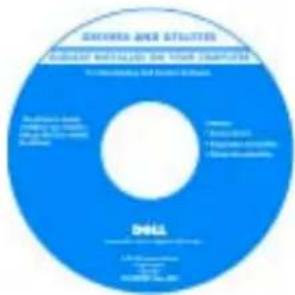
Disk CD s ovladači a nástroji (říká se mu také zdrojový disk CD)
Dokumentace a ovladače jsou již v počítači nainstalovány. Tento disk CD můžete použít pro přeinstalování ovladačů, spuštění diagnostických nástrojů Dell Diagnostics a pro přístup ke své dokumentaci.
Součástí položek na disku CD mohou být soubory Readme, které poskytují nejnovčjší aktualizace o technických změnách vašcho počítače nebo rozšířený materiál s technickými údaji pro techniky či zkušené uživatele.
• Postup při nastavení počítače
- Informace o záruce
- Bezpečnostní pokyny
Příručka pro systémové informace Dell™
POZNÁMKA: Tento dokument je k dispozici jako soubor PDF na webové stránce support.euro.dell.com.
Co hledáte? Hledejte zde
- Odstraňování a výměna součástí
- Technické údaje
- Konfigurace systému
- Odstraňování a řešení problémů
Uživatelská příručka
Nápověda a centrum podpory systému Microsoft® Windows® XP
1 Klepněte na tlačítko Start a Nápověda a odborná pomoc.
2 Klepněte na položku Uživatelské příručky a průvodci systémem a poté na položku Uživatelské příručky.
Windows 2000

Poklepejte na ikonu
Uživatelské příručky na ploše.
Servisní štítek a licence systému Microsoft Windows
Štítky jsou umístěny na vašem počítači.
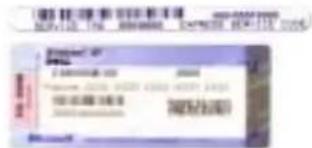
• Servisní štítek použijte pro identifikaci počítače na wcbové stránce support.curo.dell.com nebo při kontaktu s technickou podporou.
- Pří kontaktu s technickou podporu zadejte pro přesměrování hovoru kód expresní služby. Kód expresní služby není k dispozici ve všech zemích.
-
Chcete-li přeinstalovat stávající operační sytém, použijte číslo uvedené na licenčním štítku systému Microsoft Windows.
-
Servisní štítek a kód expresní služby
- Licenční štítek systému Microsoft Windows
Webové stránky podpory společnosti Dell — support.euro.dell.com
Webový server Dell Support obsahuje několik online nástrojů jako jsou:
- Solutions (Řešení) — nápady a tipy pro řešení problémů, články napsané techniky a kurzy online
- Community (Veřejnost) — Diskuse online s ostatními zákazníky spolcěnosti Dell
- Upgrade (Aktualizace) — aktualizace informací pro součásti jako je paměů, pevný disk a operační systém
- Customer Care (Péče o zákazníka) — kontaktní údaje, stav zakázky, záruka a servisní informace
- Downloads (Stažení) — aktualizace jednotek, oprav a softwaru
- Reference (Odkazy) — dokumentace k počítači, technické údaje výrobku a základní technické údaje
Co hledáte? Hledejte zde
• Service call status and support history (Stav servisního požadavku a historie odborné pomoci)
- Top technical issues for my computer (Nejdůležitější technické údaje počítače)
- Frequently asked questions (Často kladené dotazy)
• File downloads (Stažení souboru)
- Podrobné informace o konfiguraci počítače
• Service contract for my computer (Servisní smlouva počítače)
- Práce se systémem Windows XP
• Dokumentace k počítači
- Doumentace pro zařízení (např. pro modem)
- Přeinstalování operačního systému
Webové stránky podpory Dell Premier Support — premiersupport.dell.com
Webové stránky podpory Dell Premier Support jsou přizpůsobeny obchodním spolčnostem a vládním a vzdělávacím organizacím. Tato webová stránka nemusí být k dispozici ve všech zemích.
Nápověda a centrum podpory systému Windows
1 Klepněte na tlačítko Start a Nápověda a odborná pomoc.
2 Napište slovo nebo frázi popisující vzniklé potíže a klepněte na ikonu se šipkou.
3 Klepněte na téma popisující vaše potíže.
4 Postupujte podle pokynů na obrazovce.
Disk CD s operačním systémem
Operační systém je již v počítači nainstalován. Cheetc-li stávající operační systém přeinstalovat, použijte disk CD s operačním systémem. Viz. Uživatelská příručka - pokyny pro novou instalaci operačního systému.
Po přeinstalování operačního systému použijte Disk CD s ovladači a nástroji k reinstalaci ovladačů pro zařízení, které se dodávají s počítačem.
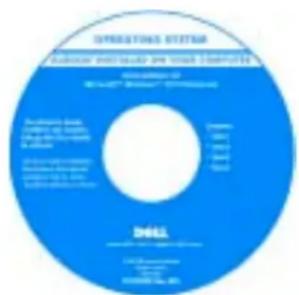
Štítek s kódem operačního systému product key se nachází na počítači.
Instalace počítače

VAROVÁNÍ: Před zahájením každého postupu popsaného v této části si prostudujte bezpečnostní pokyny uvedené na začátku tohoto dokumentu.
1 Rozbalte krabici s příslušenstvím.
2 Obsah krabice s příslušenstvím budete používat při instalaci počítače.
V krabici s příslušenstvím je i dokumentace a objednaný software či doplňkový hardware (například karty PC Card, jednotky a baterie).
3 Ke konektoru napájení počítače a do zásuvky napájení připojte napájecí adaptér.
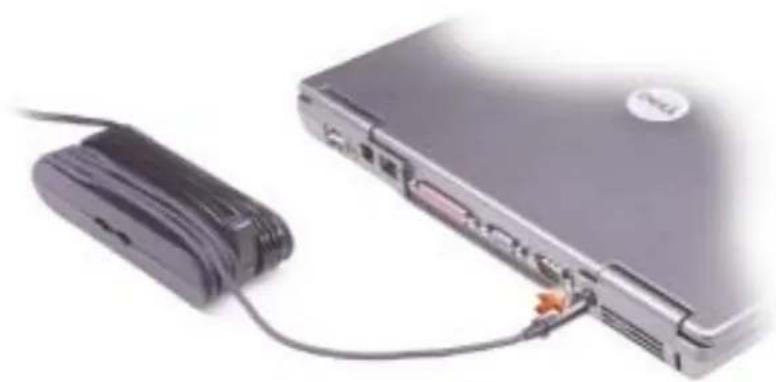
4 Otevřením displeje a stisknutím tlačitka napájení zapněte počítač.
POZNÁMKA: Počítač nepřipojujte do základnové stanice, dokud ho nejméně jednou nezapnete a nevypnete.
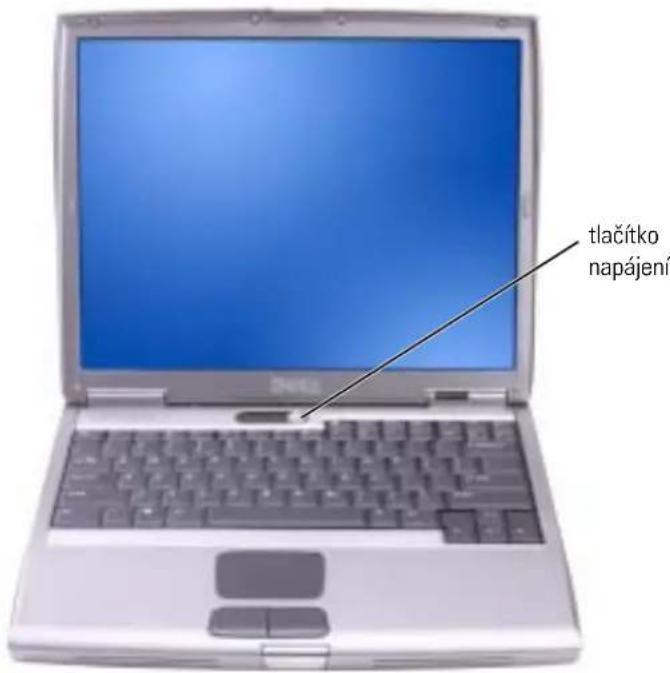
Váš počítač
Čelní pohled
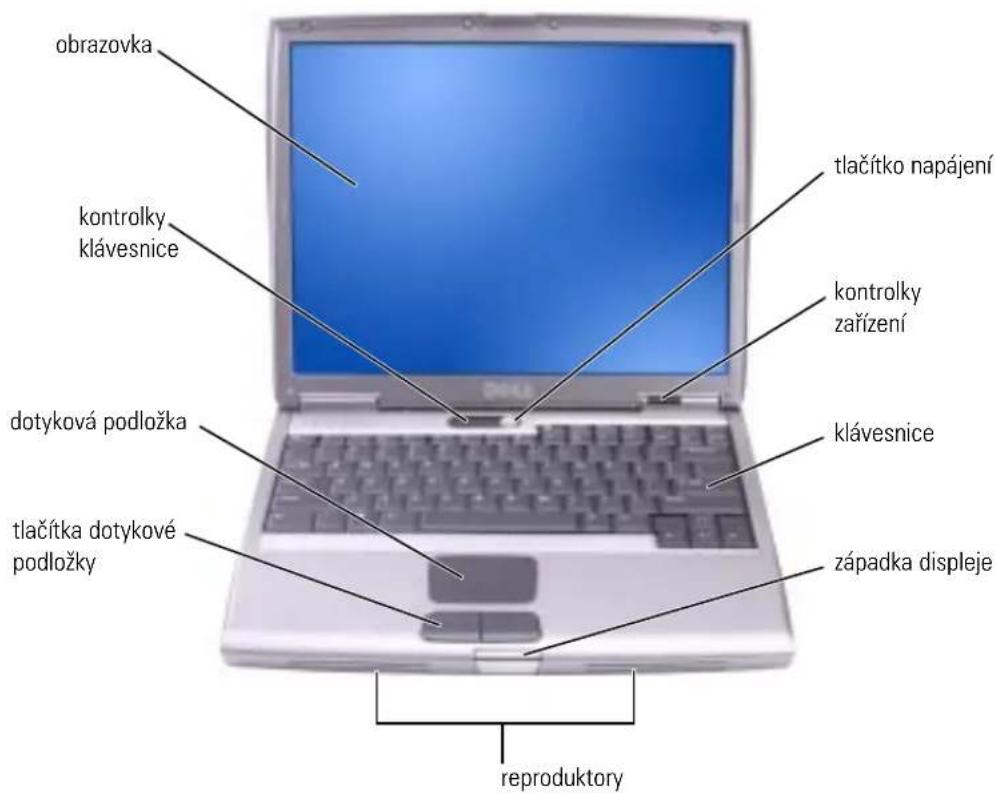
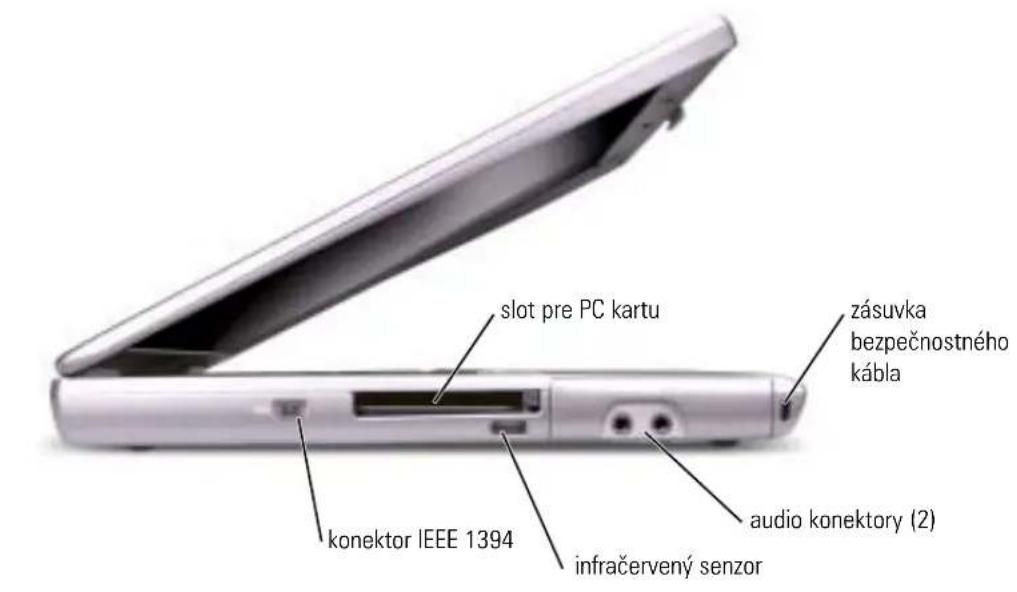
Pohled zleva
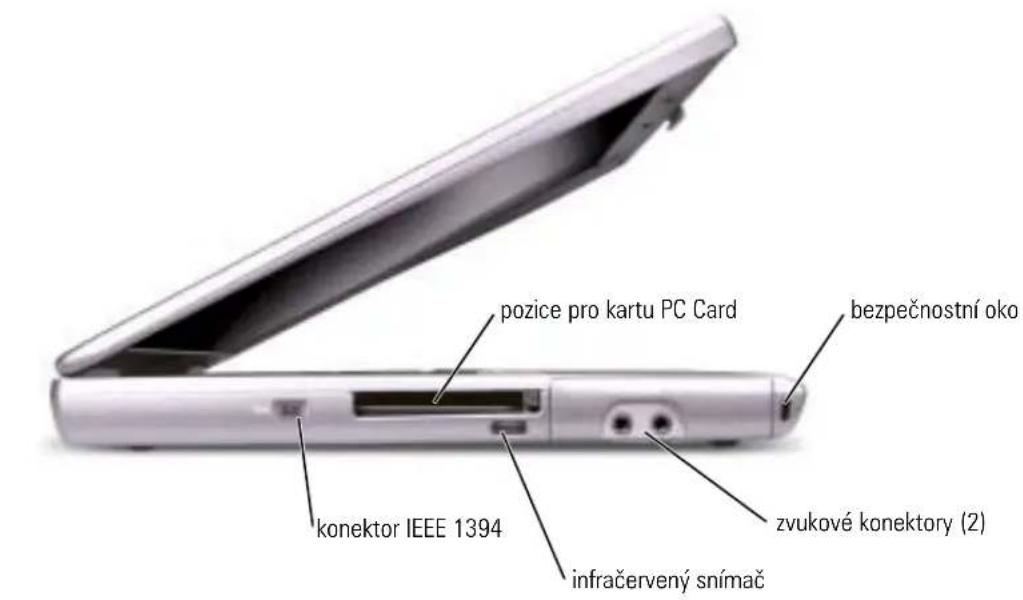
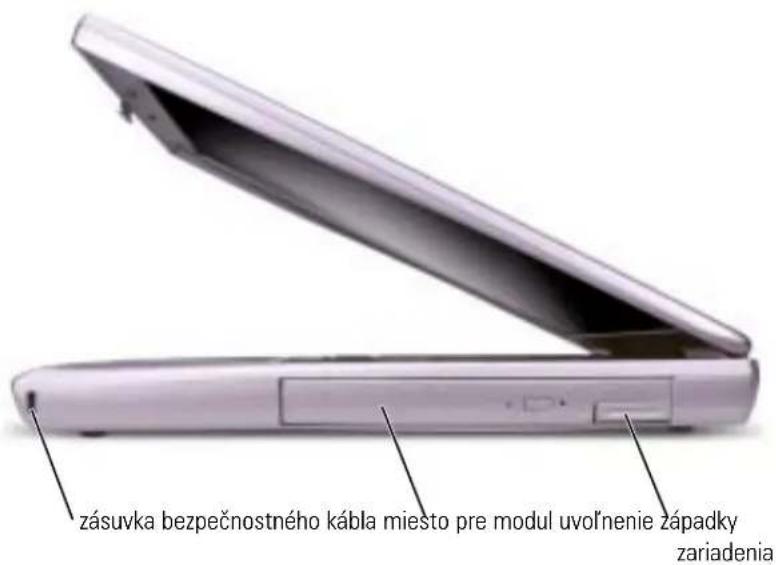
Pohled zprava
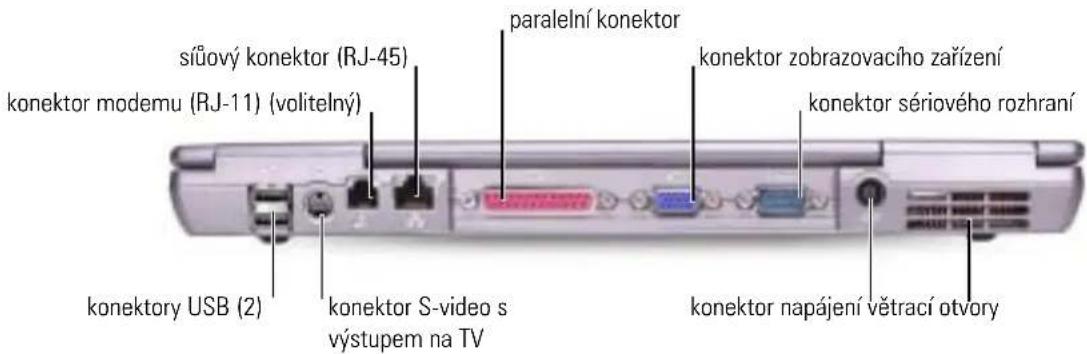
Pohled zezadu

VAROVÁNÍ: Nezakrývejte větrací otvory, dejte pozor, aby se do nich nedostaly žádné předměty, a zabraňte shromaždůvání prachu v nich. Zapnutý počítač neponechávejte v prostředí s nedostatečným prouděním vzduchu, například v zavřené aktovce. Při nedostatečném proudění vzduchu hrozí poškození počítače nebo požár.
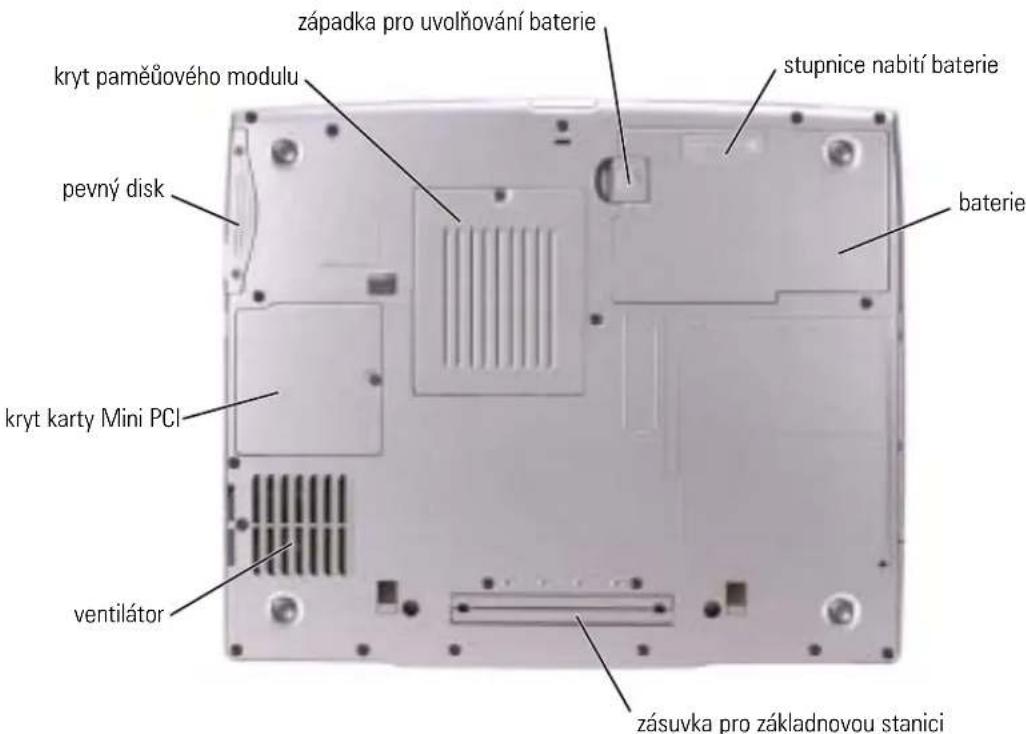
Pohled zespodu
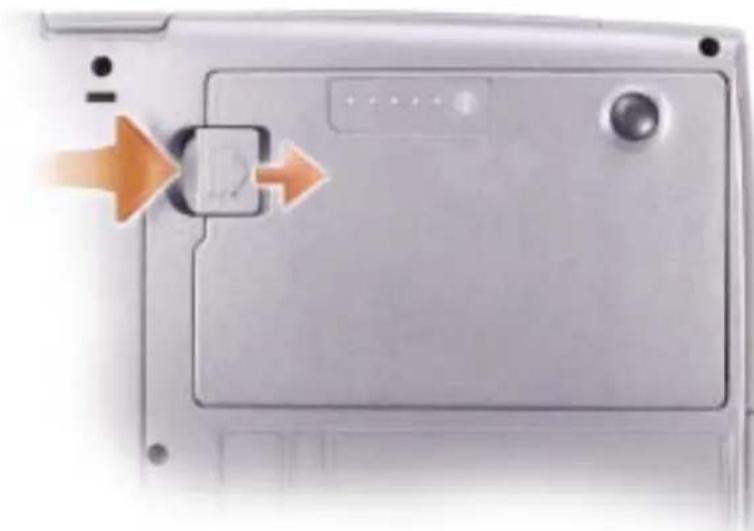
Odstranění baterie
Další informace o odstranění druhé baterie naleznete v části "Použití přihrádky pro modul" v Uživatelské příručce online.
⚠️ VAROVÁNÍ: Před provedením těchto postupů vypněte počítač, odpojte jej z elektrické zásuvky a odpojte modem z telefonní zdířky ve zdi.
UPOZORNĚNÍ: Chcete-li vyměňovat baterii v počítači v úsporném režimu, máte na výměnu baterie nejvýše 90 sekund. Po této době se počítač vypne a ztratíte veškerá neuložená data.
1 Ujistěte se, že je počítač vypnutý a odpojený z elektrické zásuvky a z telefonní zdířky ve zdi.
2 Je-li počítač připojen k základnové stanici, odpojte ho. Pokyny naleznete v dokumentaci dodané se základnovou stanici.
3 Vysuňte a podržte západku zásobníku baterie v dolní části počítače a poté baterii vyjměte ze zásobníku.
Odstranění a instalace rezervní baterie
1 Vyjměte baterii.
2 Odstraňte kryt rezervní baterie.
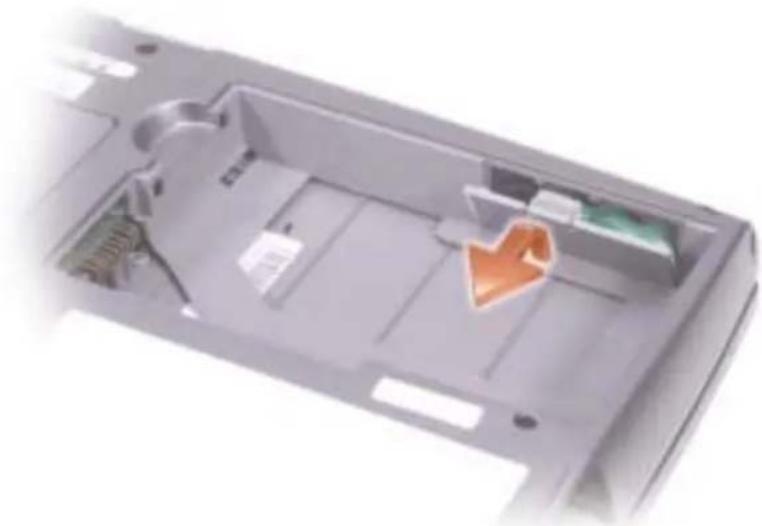
3 Vysuňte rezervní baterii směrem ke konektoru a vytáhněte ji z přihrádky.
4 Odpojte kabel rezervní baterie od konektoru.
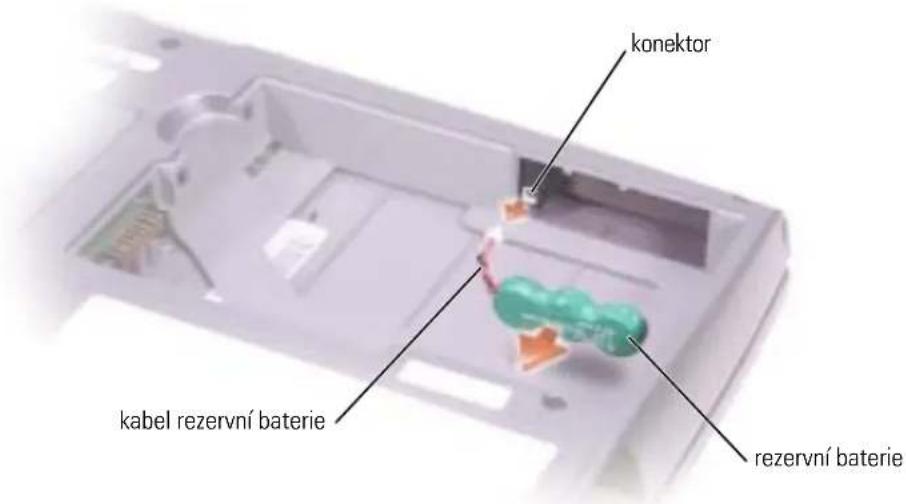
5 Spojte kabel rezervní baterie s konektorem v přihrádce rezervní baterie.
6 Vložte rezervní baterii do přihrádky a umístěte kryt rezervní baterie.
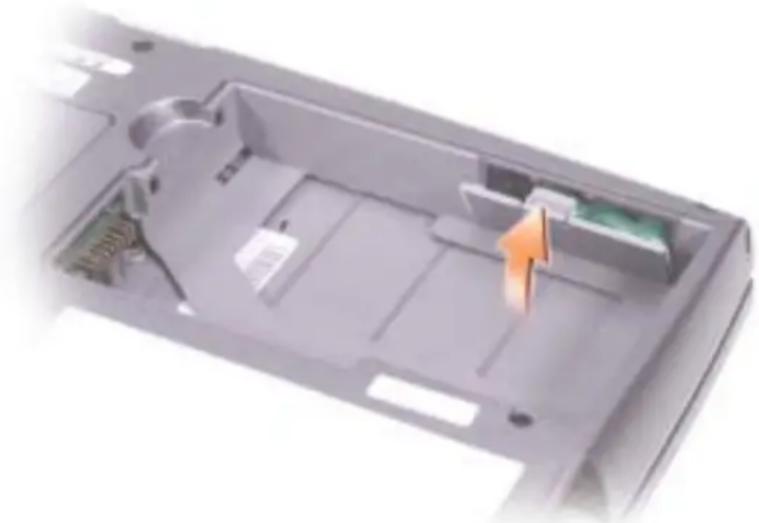
Novou baterii zatlačte do zásuvky, až uslyšite zacvaknutí.
Další informace o instalaci druhé baterie naleznete v části "Použití přihrádky pro modul" v Uživatelské příručce online.
Diagnostický program Dell Diagnostics

VAROVÁNÍ: Před zahájením každého postupu popsaného v této části si prostudujte bezpečnostní pokyny uvedené na začátku tohoto dokumentu.
Kdy použít diagnostický program Dell Diagnostics
Máte-li problém se svým počítačem, obraůte se na technickou pomoe společnosti Dell až. po provedení kontroly podle pokynů v části "Řešení problémů" v Uživatelské příručce a spuštění diagnostického programu Dell Diagnostics.
Doporučujeme vám si tyto postupy před zahájením práce vytisknout.

UPOZORNĚNÍ: Diagnostický program Dell Diagnostics lze použít pouze u počítačů společnosti Dell ^™ .
Diagnostický program Dell Diagnostics je umístěn ve skrytém oddílu diagnostické utility na pevném disku.

POZNÁMKA: Pokud počítač nemůže obraz zobrazit, obraůte se na společnost Dell (příslušné kontaktní informace naleznete v části "Kde získat pomoc" v Uživatelské příručce).
1 Vypněte počítač.
2 Je-li počítač připojen k základnové stanici, odpojte ho. Pokyny naleznete v dokumentaci dodané se základnovou stanici.
3 Připojte počítač do zásuvky.
4 Zapněte počítač. Ihned po zobrazení loga DELL™ stiskněte klávesu

ZNÁMKA: Pokud se na obrazovce nic nezobrazí, přidržením

POZNÁMKA: Zobrazí-li se hlášení oznamující, že žádný oddíl s diagnostickou utilitou nebyl nalezen, spusůte diagnostický program Dell Diagnostics z disku CD s ovladači a nástroji.
Pokud jste čekali příliš dlouho a počítač zobrazil logo Microsoft ^® Windows ^® , čekejte dále, až počítač zobrazí pracovní plochu systému Windows. Poté počítač zavřete prostřednictvím nabídky Start a zkuste to znovu.
5 Když se zobrazí seznam spouštěcích zařízení, klepněte na položku Diagnostika a stiskněte
Počítač spustí zkoušku Pre-boot System Assessment, sérii počátečních testů systémové desky, klávesnice, pevného disku a obrazovky.
• Během zkoušek odpovězte na všechny kladené otázky.
- Pokud bude zjištěna nějaká chyba, počítač přestane a vydá zvukový signál. Chcete-li zkoušku zastavit a počítač restartovat, stiskněte
- Pokud během zkoušky Pre-boot System Assessment dojde k chybám, zapište si chybové kódy a dříve, než budete v diagnostickém programu Dell Diagnostics pokračovat, obraůte se na společnost Dell (příslušné kontaktní informace naleznete v části "Kde získat pomoc" v Uživatelské příručce).
Pokud diagnostický program Pre-boot System Assessment proběhne úspěšně, zobrazí se zpráva Booting Dell Diagnostic Utility Partition (Restartování nástroje diagnostického programu Dell Diagnostics). Pokraèujte stisknutím libovolné klávesy.
6 Stisknutím libovolné klávesy spustíte diagnostický program Dell Diagnostics z oddílu s diagnostickou utilitou na pevném disku.
7 Když se zobrazí Hlavní nabídka diagnostického programu Dell Diagnostics, zvolte test, který chcete spustit.
Hlavní nabídka diagnostického programu Dell Diagnostics
1 Po spuštění programu Dell Diagnostics a zobrazení Ilavnínabídky klepněte na tlačitko požadované činnosti.
| Možnost Funkce | |
| Express Test(Expresní zkouška) | Provede rychlou zkoušku zařízení. Tento test obvykle trvá 10 až 20 minut a není nutné, abyste do něj zasahovali. Expresní zkoušku je vhodné spustit nejdříve, zvýší totiž možnost rychlého nalczení problému. |
| Extended Test(Podrobná zkouška) | Provede důkladnou zkoušku zařízení. Tento test obvykle trvá hodinu a je nutné, abyste pravidelně odpovídali na dané otázky. |
| Custom Test(Vlastní zkouška) | Zkouší konkrétní zařízení. Testy, které chcete spustit, si můžcte přizpůsobit. |
| Symptom Tree(Strom příznaků) | Uvádí seznam nejběžnějších příznaků a umožnuje výběr testu na základě příznaku problému, který máte. |
2 Pokud na problém narazíte během testu, zobrazí se hlášení s chybovým kódem a popisem daného problému. Kód chyby a popis problému si opište a poté postupujte podle pokynů na obrazovce.
Pokud chybu nemůžete vyřešit, obraůte se na společnost Dell (příslušné kontaktní informace naleznete v části "Kdc získat pomoc" v Uživatelské příručce).
POZNÁMKA: Servisní štítek vašeho počítače se nachází v horní části obrazovky při každém testu. Když se obrátíte na společnost Dell, pracovníci technické podpory budou servisní štítek požadovat.
3 Pokud spouštíte zkoušku Custom Test (Vlastní zkouška) nebo Symptom Tree (Strom příznaků), klepnutím na příslušnou kartu popsanou v následující tabulce získáte další informace.
Karta Funkce
| Results (Výsledky) Zobrazuje výsledky zkoušky a případně zjištěné chyby. | |
| Errors (Chyby) Zobrazí chybové podmínky, chybové kódy a popis daného problému. | |
| Help (Nápověda) Popisuje zkoušky a může obsahovat požadavky pro spuštění zkoušky. | |
| Configuration (Konfigurace) | Zobrazí konfiguraci hardwaru pro vybrané zařízení.Diagnostický program Dell Diagnostics zjistí konfigurační údaje pro všechna zařízení ze systémového nastavení, z pamčti a z různých interních testů a zobrazí dané údaje v seznamu zařízení v levé části obrazovky. V seznamu nemusí být uvedeny všechny názvy součástínainstalovaných v počítači nebo k němu připojených. |
| Parameters (Parametry) | Umožňuje přizpůsobovat zkoušky změnou nastavení. |
4 Po dokončení testů zavřete obrazovku pro test a vraůte se na obrazovku Hlavní nabídky. Diagnostický program Dell Diagnostics ukončíte a počítač restartujete zavřením okna Hlavní nabídky.
Právní předpisy
Elektromagnetické rušení (EMI) jsou jakékoli signály nebo záření vyzařované do volného prostoru nebo vedené podél napájecích či signálových vodičů, které ohrožují funkci rádiové navigace nebo jiných bezpečnostních služeb nebo vážně snižují, zhoršují, nebo opakovaně přerušují licencované radiokomunikační služby. Radiové komunikační služby zahrnují mimo jiné komerční vysílání SV a VKV, televize, mobilní služby, radar, řízení dopravy, pager a služby PCS (Personal Communication Services). 'Iyto licencované služby spolu s neúmyslnými zářiči, jako jsou digitální zařízení včetně počítačů, přispívají k elektromagnetickému prostředí.
Elektromagnetická kompatibilita (FMC, Electromagnetic Compatibility) je schopnost částí elektronického vybavení správně fungovat v elektromagnetickém prostředí. Přestože byl tento počítač navržen a vyroben ve shodě s předpisy omezení FMI, není žádná záruka, že v rámci konkrétní instalace nemůže docházet k rušení. Pokud zařízení způsobuje rušení radiových komunikačních služeb, což můžete otestovat vypnutím a zapnutím zařízení, můžete zkusit rušení eliminovat některým z následujících způsobů:
- Změňte orientaci přijímací antény.
- Změňte polohu počítače vzhledem k přijímači.
- Umístěte počítač dále od přijímače.
- Zapojte počítač do jiné elektrické zásuvky tak, aby počítač a přijímač byly zapojeny v jiném elektrickém okruhu.
Pokud problém přetrvává, obraňte se na zástupece technické podpory společnosti Dell nebo na zkušeného technika v oboru radiového vysílání a televize, který vám může poradit další způsoby řešení.
Další regulační informace naleznete v Uživatelské příručce online, která byla dodána s počitačem. Informace o přístupu k Uživatelské příručce naleznete na strana 35.
VAROVANIE: VAROVANIE upozorňuje na možné poškodenie, zranenie alebo smrů.
Skratky a akronymy
VÝSTRAHA: Bezpečnostné pokyny 227
BEZPEČNOSc: Všeobecné. 227
BEZPEČNOSç: Napájanie 227
BEZPEČNOSç: Batéria 228
BEZPEČNOSc: Cestovanie lietadlom 228
BEZPEČNOSc: Ergonomické návyky pri práci s počítačom. ..... 230
VÝSTRAHA: Bezpečnostné pokyny
BEZPEČNOSc: Všeobecné
- cním počítača do elektriecej zásuvky skontrolujte hodnotu napätia adaptéra a skontrolujte, či sa pořadované napätie a frekvencia zhodujú so zdrojom napájania.
- Zásahu elektrickým prúdom moůno predísů zapojením adaptéra a káblov napá Na zabezpečenie uzemnenia môůu byů tieto káble vybavené zástrěkami s tromi kolíkmí. Nepouňívajte zásuvky adaptéra a zo zástrěky kábla neodstraňujte uzemňovací kolík. Ak na napájanie pouňívate predlůovací kábel, pouňite správny typ, rozdvojený alebo roztrojený, ktorý by zodpovedal káblu napájacicho adaptéra striedavého prúdu.
- Presvedčite sa, će na kábli napájacieho adaptéra nie je nič postavené a će kábel nie je umiestnený tak, će by oň mohol niekto zakopnúů alebo naň stúpiů.
• Batériu skladujte mimo dosahu detí.
- Počítačovú batériu nevhadzujte do ohňa ani do komunálného odpadu. Články batéric môůu vybuchníů. Použité batérie zlikvidujte podľa pokynov výrobcu alebo kontaktujte osoby, poverené likvidáciou odpadu. Použité alebo poškodené batérie ihned zlikvidujte.
BEZPEČNOSc: Cestovanie lietadlom
Zásady poušívania počítača
- S komponentmi narábajte opatrne. Komponent, napr. pamäůový modul, drů
V počítači je pouúitá lítiovo-iontová a mincová lítiová batéria. Pokyny k výmene lítiovo-iontovej batérie najdete v časti "Výmena batérie" na strana 240. Lítiová mincová batéria má dlhú úivotnosů a je moůné, úc ju nikdy nebudete musieů vymeniů. Ak takýto prípad nastane, pokyny nájdete v časti "Výmena a inštalácia záloůnej batérie" na strana 241.
Dokumentácia a ovládače sú uů v počítači nainštalované. Pomocou disku CD je moůné reinštalovaů ovládače, spustiů program Dell Diagnostics alcbo zobraziů dokumentáciu.
3 Zapojte adaptér do konektora adaptéra na počítači a do elektrickej zásuvky.
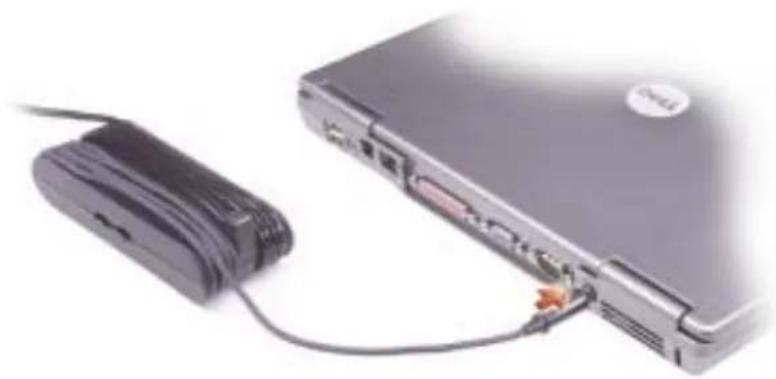
4 Počítač zapnete otvorením obrazovky a stlačením tlačidla napájania.

Pohl'ad zl'ava
Pohl'ad sprava
Odstránenie batérie
OZNÁMKA: Ak na monitore nič nevidíte, stlačte a podrůte

POZNÁMKA: Ak sa zobrazí hlásenie, úe nebola nájdená úiadna diagnostická utilita oblasti, spustite Dell Diagnostics z vášho Ovládače a nástroje CD.
Ak kláves nestihnete stlačiů a zobrazí sa logo Microsoft ^® Windows ^® , počkajte, kým sa zobrazí pracovná plocha systému Windows. Potom počítač vypnite cez ponuku Šart a pokúste sa o spustenie znovu.
5 Ked' sa objaví zoznam bootovacích zariadení, zvýrazniteDiagnostika a stlačte
- Počas tejto kontroly odpovedajte na všetky zobrazené otázky.
- Ak počítač nájde chybu, zastaví sa a začne pípaů. Ak chcete diagnostiku zastaviů a reštartovaů počítač, stlačte
; ak chcete pokračovaů dílším testom, stlačte ; ak chcete opätovne testovaů chybný komponent, stlačte .
1 Po zavedení programu Dell Diagnostics sa zobrazí obrazovkaMainMenu(Hlavná ponuka). Klepnite na pořadovanú možnosů.
4 Po ukončení testov zatvorte testovaciu obrazovku a vráúte sa do Hlavnej ponuky. Ak cheete ukončiů Dell Diagnostics a reštartovaů počítač, zatvorte obrazovku Hlavnej ponuky.
- Informační příručka k systému
- Poznámky, upozornění a varování
- Zkratky a značky
- Rejstřík
- VAROVÁNÍ: Bezpečnostní pokyny. 29
- Práce s počítačem 31
- Vyhledání informací o počítači 34
- Instalace počítače 37
- Váš počítač 39
- Odstranění baterie 42
- Odstranění a instalace rezervní baterie 43
- Instalace baterie 44
- Diagnostický program Dell Diagnostics 45
- Právní předpisy 48
- VAROVÁNÍ: Bezpečnostní pokyny
- BEZPEČNOST: Obecné
- BEZPEČNOST: Napájení
- BEZPEČNOST: Baterie
- BEZPEČNOST: Letecká přeprava
- Práce s počítačem
- BEZPEČNOST: Ergonomie při používání počítačů
- BEZPEČNOST: Práce uvnitř počítače
- BEZPEČNOST: Ochrana před elektrostatickým nábojem
- BEZPEČNOST: Likvidace baterie
- Vyhledání informací o počítači
- Co hledáte? Hledejte zde
- Disk CD s ovladači a nástroji (říká se mu také zdrojový disk CD)
- Příručka pro systémové informace Dell™
- Uživatelská příručka
- Servisní štítek a licence systému Microsoft Windows
- Webové stránky podpory společnosti Dell — support.euro.dell.com
- Webové stránky podpory Dell Premier Support — premiersupport.dell.com
- Nápověda a centrum podpory systému Windows
- Disk CD s operačním systémem
- Instalace počítače
- Váš počítač
- Čelní pohled
- Pohled zezadu
- Pohled zespodu
- Odstranění baterie
- Odstranění a instalace rezervní baterie
- Diagnostický program Dell Diagnostics
- Kdy použít diagnostický program Dell Diagnostics
- Hlavní nabídka diagnostického programu Dell Diagnostics
- Právní předpisy
- Skratky a akronymy
- VÝSTRAHA: Bezpečnostné pokyny 227
- VÝSTRAHA: Bezpečnostné pokyny
- BEZPEČNOSc: Všeobecné
- BEZPEČNOSc: Cestovanie lietadlom
- Zásady poušívania počítača
- Odstránenie batérie
Značka : DELL
Model : Latitude D505
Kategorie : Notebook