
Latitude D505 - Prenosný počítač DELL - Bezplatný návod na obsluhu
Nájdite návod k zariadeniu zdarma Latitude D505 DELL vo formáte PDF.


| Typ produktu | Prenosný počítač |
| Značka | Dell |
| Model | Latitude D505 |
| Procesor | Intel Pentium M alebo Celeron |
| Pamäť | DDR SDRAM (používateľsky rozšíriteľná) |
| Úložisko | Interný pevný disk |
| Displej | 14,1-palcový alebo 15-palcový TFT |
| Batéria | Lítium-iónová, používateľsky vymeniteľná |
| AC adaptér | Schválený spoločnosťou Dell, 65W alebo 90W |
| Hmotnosť | Približne 2,5 kg (5,5 libier) |
| Rozmery | Približne 315 x 260 x 33 mm |
| Bezdrôtové pripojenie | Voliteľné Dell TrueMobile alebo Bluetooth |
| Modem | Integrovaný 56K V.92 |
| Operačný systém | Windows XP alebo Windows 2000 |
| Diagnostika | Diagnostika Dell na skrytej partícii |
| Bezpečnosť | Opatrenia ESD, bezpečnosť batérie, ergonomické pokyny |
| Údržba | Čistite mäkkou handričkou navlhčenou vodou |
| Používateľsky vymeniteľné časti | Batéria, pamäť, karta Mini PCI, modem, Bluetooth, záložná batéria |
| Regulačné | V súlade s FCC, EMC |
| Rok výroby | 2003 |
Často kladené otázky - Latitude D505 DELL
Otázky používateľov k Latitude D505 DELL
0 otázka o tomto zariadení. Odpovedzte na tie, ktoré poznáte, alebo položte vlastnú.
Položte novú otázku o tomto zariadení
Stiahnite si návod pre váš Prenosný počítač vo formáte PDF zadarmo! Nájdite svoj návod Latitude D505 - DELL a vezmite svoje elektronické zariadenie späť do rúk. Na tejto stránke sú zverejnené všetky dokumenty potrebné na používanie vášho zariadenia. Latitude D505 značky DELL.
NÁVOD NA OBSLUHU Latitude D505 DELL
Sprievodca informačným systémom
Priročnik z informacijami o sistemu
Systeminformationsguide
Model PP10L

Dell™ Latitude™ D505 Series
System Information Guide
Model PP10L
Sprievodca informačným systémom
Model PP10L
Poznámky, upozornenia, výstrahy

POZNÁMKA: POZNÁMKA uvádza dôležité informácie, ktoré umožňujú lepšie využitie počítača.

UPOZORNENIE: UPOZORNENIE naznačuje možné poškodenie hardvéru alebo stratu dát a ukazuje, ako sa problému vyhnúů.

Kompletný zoznam skratiek nájdete vUžívate skej príručke (podľa druhu operačného systému dvakrát klepnite na ikonuUžívatelšká príručka na ploche alebo klepnite na tlačidlo Štart, Nápoveda a odborná pomoc a potom na tlačidlo Užívatelšké príručky a sprievodcovia systémom).
Ak ste si zakúpili počítač radu Dell™, neplatia odkazy na operačné systémy Microsoft® Windows®, ktoré sa nachádzajú v tomto dokumente.
Vyhradzujeme si právo meniů informácie bez predchádzajúceho upozornenia. © 2003 Dell Inc. Všetky práva vyhradené.
Akákoľvek reprodukcia ktorejkol'vek časti tohto materiálu bez písomného povolenia spoločnosti Dell Inc. je prísne zakázaná.
Obchodné značky v texte: Dell, DELL logo, TrueMobilea Latitude sú obchodné značky spoločnosti Dell Inc.; Intel, Pentium, a Celeron sú registrované ochranné známky spoločnosti Intel Corporation; Microsoft aWindowssú registrované ochranné známky spoločnosti Microsoft Corporation; Bluetooth je obchodná značka, ktorá patrí Bluetooth SIG, Inc. a spoločnosů Dell Inc. ju používa na základe licencie.
Ostatné obchodné známky a obchodné názvy v tejto príručke sa môžu používaů ako referencie na entity, ktoré si uplatňujú nárok na tieto známky a názvy, alebo ako referencie na ich produkty. Dell Inc. sa vzdáva akýchkolvek nárokov na tieto mená a názvy s výnimkou tých, ktoré patria spoločnosti Dell Inc.
Model PP10L
BEZPEČNOSç: Pokyny, ktoré sa týkajú EMC ..... 229
Zásady pouuívania počítača 229
BEZPEČNOSc: Zásady práce vnútri počítača. 230
BEZPEČNOSç: Ochrana pred elektrostatickým vybitím ..... 230
BEZPEČNOSc: Likvidácia batérie ..... 231
Získanie informácií pre počítač. 232
Inštalácia počítača. 235
Informácie o počítači 237
Pohl'ad spredu 237
Pohl'ad zl'ava. 238
Pohl'ad sprava 238
Pohl'ad zozadu 239
pohl'ad zospodu 239
Odstránenie batérie 240
Výmena a inštalácia záloúnej batérie 241
Inštalácia batérie 242
Dell Diagnostics 243
Kedy je potrebné pouüiü Dell Diagnostics ..... 243
Regulačné upozornenia. 246

Dodrůiavaním nasledujúcich bezpečnostných pokynov zaistíte vlastnú bezpečnosů a ochránite počítač a pracovné prostredie pred moňným poškodením.
- Nepokúšajte sa počítač opravovaů sami, pokiaľ nie ste vyškoleným servisným technikom. Vůdy presne dodrůiavajte inštalačné pokyny.
- bla s adaptérom skontrolujte, či ampérová hodnota zariadení pripojených k predlůovaciemu káblu neprevyšuje povolcnú ampérovú hodnotu.
- Dajte pozor, aby sa do vetracích ani iných otvorov počítača nedostali úiadne predmety. Mohli by sa skratovaů vnútorné komponenty a spôsobiů poůiar alebo úraz elektrickým prúdom.
- Zapnutý počítač nencechávajte v priestore s nedostatočným prúdením vzduchu, napr. v prepravnom kufríku alebo zatvorenej aktovke. Nedostatok vzduchu môůe spôsobiů poškodenie počítača alebo vznietenie.
- Počítač nesmie byů blízko radiátora či iného tepelného zdroja. Neblokujte ventilátory. Pod počítačom by nemali byů voľne poločené papierc, počítač nedávajte do uzavretých priestorov, na postel, pohovku alebo koberec.
- Ak na spúščanie počítača alebo dobíjanie batéri Adaptér nezakrývajte papiermi ani ničím, čo by mohlo brániů chladeniu. Ncpouňívajte ho ani v prepravnom kufríku.
- Počas bcůncj prevádzky počítača sa adaptér môůc prehriaů. Počas prevádzky alebo tesne po nej manipulujte s adaptérom opatrne.
- Spodný panel prenosného počítača by počas práce nemal byů dlhodobo v Počas normálnej prevádzky sa povrchová teplota spodnej časti postupne zvyšuje (zvlášů pri napájaní striedavým p Nepretrůitý kontakt s odhalenou pokoůkou môůe spôsobiů bolesů, prípadne i popáleniny.
- Počítač nepoužívajte vo vlhkom prostredí, napr. blízko vane, umývadla,
- Ak je súčasůou počítača integrovaný alebo prídavný modem (PC karta), pri blíüiacej sa bürke odpojte kábel modemu, aby ste sa vyhli riziku zásahu elektrickým prúdom (bleskom cez telefónne vedenie).
- Počas búrky nepripájajte ani neodpájajte úiadne káble, ani nerobte úiadnu údrůbu či rekonfiguráciu. Výlnete sa tak riziku zásahu elektrickým prúdom. Počítač môůcte pouňívaů počas búrky, iba ak sú odpojené všetky káble a počítač pracuje na batérie.
- Ak je súčasůou počítača modem, kábel modemu musí maů minimálnu plochu pricrezu 26 AWG (1,3 mm2) a modulový konektor RJ-11, ktorý spĺňa predpisy I'CC.
- Skôr neú otvoríte kryt pamäůového modulu alebo kryt karty Mini PCI v spodnej časti počítača, vytiahnite všetky káble z elektrických zásuvick a odpojte telefónny kábel.
- Ak je na počítači modemový konektor RJ-11 a siešový konektor RJ-45, ktoré vyzerajú zhodne, vloůte telefónny kábel do konektora RJ-11, nie do konektora RJ-45.
- Počas normálnej prevádzky sa PC karty môůu prchriaů. Po dlhodobom nepretrůitom poušívaní vyberajte PC karty opatrne.
- Pred čistením počítač odpojte z elektrickej zásuvky. Na čistenie pouůívajte mäkkú textíliu, navlhčenú vo vode. Nepouůívajte tekuté ani aerosólové čistiace prostriedky, ktoré môůu obsahovaů horľavé látky.
BEZPEČNOSç: Napájanie
- Pouúívajte iba adaptér dodávaný spoločnosůou Dell, schválený pre tento typ počítača. Pri pouúití iného adaptéra hrozí riziko vznietenia alebo explózie.
- k chcete počítač odpojiů od všetkých zdrojov napájania, vypnite ho, odpojte adaptér z elektrickej zásuvky a vyberte všetky batérie z panela na batérie alebo modulového panela.
- Ak pouúívate zásuvky s nickolkými výstupmi, buďe opatrní pri zapájaní kábla napájacieho adaptéra do zásuvky. Prá nicktorých lištách existuje moňnosů nesprávného zapojenia. V dósledku nesprávného zapojenia zástrčky napájania môůe dôjsů k trvalému poškodeniu počítača. Zároveň hrozí riziko zásahu elektrickým prúdom, prípadne vznietenia. Uzemňovací kolík na zástrčke napájania musí byů správne zapojený do zodpovedajúceho uzemňovacieho kontaktu v lište napájania.
BEZPEČNOSç: Batéria
- Pouúívajte iba moduly batérií Dell™ schválené pre tento typ počítača. Pri pouúití iných typov batérií sa zvyšuje riziko vznietenia alebo explózie.
- vrecku, náprsnej taške ani na úiadnom inom mieste, kde by sa mohla dostaů do styku s kovovými predmetmi (napr. klůčmi od auta alebo spinkami na papier), ktoré by v termináloch batérie mohli spôsobiů skrat. Výsledkom je nebezpečne silný elektrický prúd, ktorý môže spôsobiů extrémne vysokú teplotu a následné poškodenie batérie, prípadne vznietenie alebo po
- Pri nesprávnom narábaní s batériou hrozí riziko popálenia. Batériu nerozobrajte. S poškodenou alebo vytckajúcou batériou manipulujte mimoriadne opatrne. Z článkov poškodencj batérie môže vytckaů elektrolyt spôsobujúci poranenia.
- Počítač ani batériu nenechávajte blízko tepelmého zdroja, ako je radiátor, krb, sporák, elektrický ohrievač alebo iné tepelné zariadenie, a v úiadnom prípade ich nevystavujte teplote vyššej ako 60 ° C. Pri zahriatí na vysoké teploty môůu batériové články vybuchnúů alebo vytieců a zvýšiů tak riziko vznietenia.
- Na poušívanie počítača Dell na palube lictadla sa môůu vzůahovaů určité predpisy stanovené leteckým úradom alebo obmedzenia jednotlivých prepravcov. Podľa týchto predpisov alebo obmedzení môůe napríklad platiů zákaz poušívania akýchkolvek osobných elektronických zariadení, ktoré pri poušívaní na palube lictadla umoůňujú prenos vysokofrekvenčných alebo iných elektromagnetických signálov.
- Ak je prenosný počítač Dell vybavený zariadením Dell TrueMobile™ alebo iným zariadením na bezdrótovú komunikáciu, najistejšie je takéto zariadenie vypnúů ešte pred vstupom do lietadla a dodrůiavaů všetky pokyny pracovníkov acrolínií týkajúce sa poušívania takýchto zariadení. Moňno tak predísů porušeniu príslušných obmedzení.
– elektronických zariadení, napríklad prenosného počítača, môůc byů na palube lictadla zakázané počas niektorých kritických fáz letu, napríklad pri štarte alebo pristávaní. Niektoré letecké spoločnosti môůu za kritickú fázu letu označiů ktorúkolvek dobu, kedlietadlo letí pod hranicou 3 050 m (10 000 stôp).
Rešpektujte láskavo špecifické pokyny leteckých spoločností, týkajúce sa pouúitia osobných elektronických zariadcní.
BEZPEČNOSç: Pokyny, ktoré sa týkajú EMC
Aby ste zaistili dodrůanic špecifikácií elektromagnetickéj kompatibility (F.MC) pre dané prostredic, použite tienené návestné káble. Dell vám poskytne káble pre paralelné tlačiarne. Kábel si môúete objednaů aj na webovom servri spoločnosti Dell na adrese www.dell.com.
Statická elektrina môůe poškodiů elektronické súčiastky vnútri počítača. Aby ste predišli poškodeniu prístroja statickou elektrinou, skôr, neů sa dotknete akejkoľvek elektronickej časti počítača, napr. pamäňového modulu, vybite statickú elektrinu z tela. Statickú elektrinu vybijete tak, že sa dotknete nenalakovaného kovového povrchu na vstupnom/výstupnom paneli počítača.
Poškodeniu počítača predídete dodrůiavaním nasledovných bezpečnostných pokynov:
- Pred začatím práce umiestnite počítač na rovnú plochu.
- Pri cestovaní sa počítačom nesmie zaobchádzaů ako s batoůinou. Moůno ho nechaů skontrolovaů bezpečnostným röntgenovým prístrojom, ale nikdy nie detektorom kovov. Pri manuálnej kontrole počítača majte vůdy poruke nabitú batériu, aby ste mohli počítač na požiadanie zapnůů.
- Ak pevný disk prenášate oddelene od počítača, zabařte ho do ne Pri manuálnej kontrole pevného disku buđe pripravení na jeho inštaláciu do počítača. Pevný disk možno nechaů skontrolovaů bezpečnostným röntgenovým prístrojom, ale nikdy nie detektorom kovov.
- V dopravných prostriedkoch nedávajte počítač do úloůného priestoru nad hlavou, kde by sa mohol presúvaů zo strany na stranu. Žabráňte pádu počítača na zem a nevystavujte ho ani iným mechanickým otrasom.
- Počítač, batériu aj pevný disk chránte pred poškodením z vonkajšieho prostredia, ktoré môže spôsobiů napríklad špina, prach, jedlo, tekutiny, extrémne teploty či dlhodobé vystavenie slnečnému úiareniu.
- Pri prenosc počítača do prostredia s výrazne odlišnou teplotou alebo vlhkosůou sa na povrchu alebo vnútri počítača môže zráůaů para. pade treba s prácou na počítači chvílu počkaů, kým sa vlhkosů nevyparí, aby sa počítač nepoškodil.

UPOZORNENIE: Ak počítač prenášate z chladného do teplejšieho prostredia alebo naopak, zapnite ho do siete aú po chvíli, aby sa mohol prispôsobiů okolitej teplote.
- Ak odpájate kábel, drůte ho za konektor alebo pevnú časů zásuvky. Konektor vyňahujte rovnomerne, neohýbajte ho, aby ste neohli nicktorý z kolíkov. Pred pripojením kábla skontrolujte, či sú obidva konektory správne nasmerované a zarovnané.
- Pri vyberaní pamäůového modulu alebo odpájaní periférnych zariadení môůe dôjsů k poškodeniu systémovej dosky. Poškodeniu predídete tak, úe najskôr vypnete počítač, odpojíte kábel adaptéra, vyberiete všetky batérie z panela na batéric alebo modulového panela, počkáte pää sekúnd a aŭ potom odpojíte periférne zariadenia, resp. vyberiete pamäůový modul.
- Na čistenie obrazovky pouuívajte mäkkú, čistú textíliu a vodu. Navlhčite textíliu a v jednom smere - zhora nadol - pretierajte plochu obrazovky. Obrazovku okamůte vysušte a udrůiavajte ju suchú. Ak je obrazovka dlhší čas vlhká, môže dôjsů k jej poškodeniu. Na čistenie obrazovky nepouuívajte beúný čistiaci prostriedok na sklo.
- Ak je počítač mokrý alebo poškodený, postupujte podľa pokynov v časti "Ricšenie problémov" v Uúťvatel' skej príručke. Ak postupujete podľa pokynov a napriek tomu zistíte, úe počítač nefunguje správne, kontaktujte spoločnosů Dell (príslušné informácie o kontaktoch nájdcte v časti "Kdc získam pomoe" v Uúťvatel' skej príručke).
BEZPEČNOSç: Ergonomické návyky pri práci s počítačom

VAROVANIE: Nesprávne alebo dlhodobé pouuívanie klávesnice môůe spôsobiů poškodenie zdravia.

VAROVANIE: Dlhodobé pozeranie na obrazovku spôsobuje namáhanie zraku.
Ak chcete pracovaů pohodlné a efektívne, dodrůiavajte ergonomické pravidlá, uvedené v "Dodatku" online Uúívatel'skej príručky, a to pri nastavení i pri práci s počitačom.
Tento prenosný počítač nie je určený na používanie v nepretrůitej prevádzke ako kancelárske zariadenie. Pri dlhodobej práci v kancelárii sa odporúča pripojů externú klávesnicu.
BEZPEČNOSç: Zásady práce vnútri počítača
Pri odstraňovaní alebo inštalácii pamäůových modulov, karict Mini PCI alebo modemov postupujte podľa nasledujúcich krokov v stanovenom poradí.

UPOZORNENIE: Jediným prípadom, kedy môůe uůvateľ zasahovauď do vnútorného priestoru počítača, je inštalácia pamäůových modulov alebo karty Mini PCI, modemu, karty Bluetooth™ alebo náhradnej batérie.

UPOZORNENIE: Po vypnutí počítača počkajte 5 sekúnd a aů potom odpojte zariadenie alebo vyberte pamäůový modul, kartu Mini PCI, modem, kartu Bluetooth alebo náhradnú batériu. Predídete tak moňnému poškodeniu základnej dosky.
1 Vypnite počítač a všetky pripojené zariadenia.
2 Odpojte počítač a všetky pripojené zariadenia z elektrickej zásuvky. Zníůi sa tak riziko poranenia alebo zásahu elektrickým prúdom. Odpojte od počítača aj všetky telefonické alebo telekomunikačné káble.
3 Z panela batérie vyberte batériu a v prípade potreby aj druhú batériu z modulového panela.
4 Uzemnite sa dotykom akéhokolvek nekrytého kovového povrchu na zadnej časti počítača.
5 Počas práce sa opakovane dotýkajte nekrytého kovového povrchu, aby sa rozptylila statická elektrina, ktorá by mohla poškodiů vnútorné súčiastky.
BEZPEČNOSc: Ochrana pred elektrostatickým vybitím
Statická elektrina môůe poškodiů elektronické súčiastky vnútri počítača. Aby ste predišli poškodeniu prístroja statickou elektrinou, skôr, neů sa dotknete akejkoľvek elektronickej časti počítača, napr. pamäňového modulu, vybite statickú elektrinu z tela. Môůete to urobiů tak, če sa dotknete akéhokoľvek nekrytého kovového povrchu na zadnej časti počítača.
Počas práce vnútri počítača sa opakovane dotýkajte nekrytého kovového povrchu na zadnej časti počítača, aby sa odstránila statická elektrina, ktorá sa nahromadila vo vašom tele.
Ako prevencia pred poškodením statickým nábojom vám poslúčia tieto kroky:
- aľovaní staticky citlivého komponentu z prepravného kartónu odstráňte antistatický obalový materiál aŭ bezprostredne pred inštalovaním komponentu. Pred odstránením antistatiekého obalu vybite svoj statický náboj.
- Počas prepravy citlivého komponentu pouňívajte antistatický obal.
- So všetkými citlivými komponentmi pracujte v miestach bez statického náboja. Pokial' je to moůné, pouůite aj antistatické krytie podlahy a pracovného stola.
BEZPEČNOSç: Likvidácia batérie

Batériu nelikvidujte ako komunálny odpad. Kontaktujte príslušné institúcie a informujte sa o spôsobe likvidácie.
Získanie informácií pre počítač
Čo hl'adáte? Nájdi tu
• Diagnostický program
• Ovládače
• Dokumentáciamôjho počítača
• Dokumentácia k zariadeniam
CD s ovládačmi a utilitami (tieů známe ako Zdrojové CD)
CD môůe obsahovaů Readme súbory, ktoré prinášajú najnovšie aktualizácie tachnických zmien počítača alebo náročný technický a referenčný materiál pre technikov a skúscných ušívatelov.
• Pokyny na inštaláciu počítača
- Bezpečnostné informácie
- Bczpcěnostné pokyny
Dell™ Sprievodca informačným systémom
POZNÁMKA: Tento dokument je k dispozícii vo formáte PDF na support.euro.dell.com.
Čo hl'adáte? Nájdi tu
- Odstraňovanie a výmena súčastí
- Technické údaje
- Konfigurácia systémových nastavení
• Riešenic a odstraňovanie problémov
Uúívatel'ská príručka
Microsoft ^® Windows ^® XP Centrum pomoci a podpory
1 Klepnite na tlačidlo Štart a potom na príkazHelp and Support (Pomoc a technická podpora).
2 Klepnite na poloůkuUúívatel'ské príručky a sprievodcovia systémom a potom na poloůkuUúívatel'ské príručky
Windows 2000

Dvakrát klepnite na ikonuUúívatel'skej príručkyna ploche.
- Servisný štítok a kód expresného servisu
• Štítok licencie Microsoft Windows
Servisný štítok a licencia Microsoft Windows
Tieto štítky sa nachádzajú na počítači.
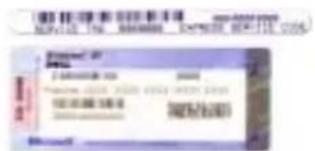
•Servisný štítok pouůite na identifikáciu vášho počítača v prípade, úe sa obraciate na support.euro.dell.com alebo technickú podporu.
- Ak sa obraciate na technickú podporu, adresujte hovor zadaním expresnécho servisného kódu. Expresný servisný kód nie je k dispozícii vo všetkých krajinách.
- Ak reinštalujete operačný systém počítača, použite číslo na štítku licencie Microsoft Windows.
• Najnovšie ovládače
- Odpovede na otázky týkajúce sa technického servisu a podpory
• Online diskusie s d'alšími uňivatel'mi a oddelením technickej podpory
• Dokumentácia k počítaču
Webová lokalita Dell Support poskytuje niekoľko online nástrojov, ku ktorým patria:
- Solutions (Riešenia) — nápady a tipy na riešenie problémov, články technikov a kurzy online
- Komunita — Online diskusia s ostatnými zákazníkmi spoločnosti Dell
- Upgrade (Aktualizácia) — upgrade informácií pre časti ako pamäů, pevný disk a operačný systém
- Customer Care (Starostlivosů o zákazníka)— kontaktné údaje, stav objednávky, záruka a servisné informácie
- Downloads (Stiahnutie) — aktualizácia jednotiek, opráv a softvéru
- Referencie (Odkazy) — dokumentácia k počítaču, technické údaje výrobku a biele papierre
Čo hl'adáte? Nájdi tu
• Service call status and support history (Stav servisnej počiadavky a história odbornej pomoci)
- Top technical issues for my computer (Najdôleuitejšie technické údaje počitača)
- Frequently asked questions (Často kladené otázky)
• File downloads (Stiahnutie súboru)
• Detaily konfigurácie tohto počítača
• Service contract for my computer (Servisná zmluva počítača)
- Práca v systéme Windows XP
• Dokumentácia k počítaču
- Dokumentácia pre zariadenia (napr. modem')
• Preinštalovanie operačného systému
Dell Premier Support website je prispôsobená zákazníkom z korporácií, vládnych a vzdclávacích inštitúcií. Táto webová stránka nemusí byů k dispozícii vo všetkých krajinách.
1 Klepnite na tlačidlo Štart a potom na príkaz Help and Support (Pomoc a technická podpora).
2 Zadajte slovo alebo výraz, ktorý vystihuje váš problém a klepnite na ikonu šípky.
3 Klepnite na tému, ktorá sa týka vášho problému.
4 Postupujte podľa pokynov na obrazovke.
Operačný systém CD
Operačný systém je uů na počítači nainštalovaný. Ak chcete operačný systém reinštalovaů, pouůite Operačný systém CD. VidUúívatel' ská príručka s pokynmi k reinštalácii operačného systému
Po reinštalácii operačného systému pouůite Ovládače a nástroje CD na reinštaláciu ovládačov pre zariadenia, ktoré sa dodávajú s počítačom.
Štítok operačného systémuproduct key je umicstnený na počítači.
Inštalácia počítača

VAROVANIE: Skôr neú budete postupovaů podl'a návodu v nasledujúcej časti, prečítajte si bezpečnostné pokyny v úvode tohto dokumentu.
1 Vybal'te krabicu s príslušenstvom.
2 Obsah karabice s príslušenstvom, ktoré budete potrebovaů na inštaláciu počítača, odloůte nabok.
Škatuľa s príslušenstvom obsahuje aj pouúívatelškú dokumentáciu a rôzny softvér a doplnkový hardvér (napr. PC karty, ovládače a batérie), ktorý ste si objednali.
POZNÁMKA: Nepripájajte počítač k dokovaciemu zariadeniu, pokial' nebol aspoň raz zapnutý
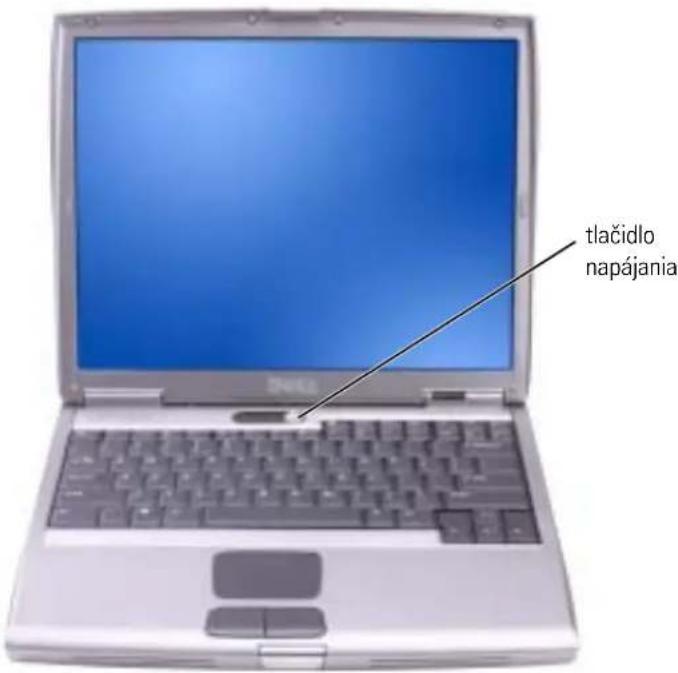
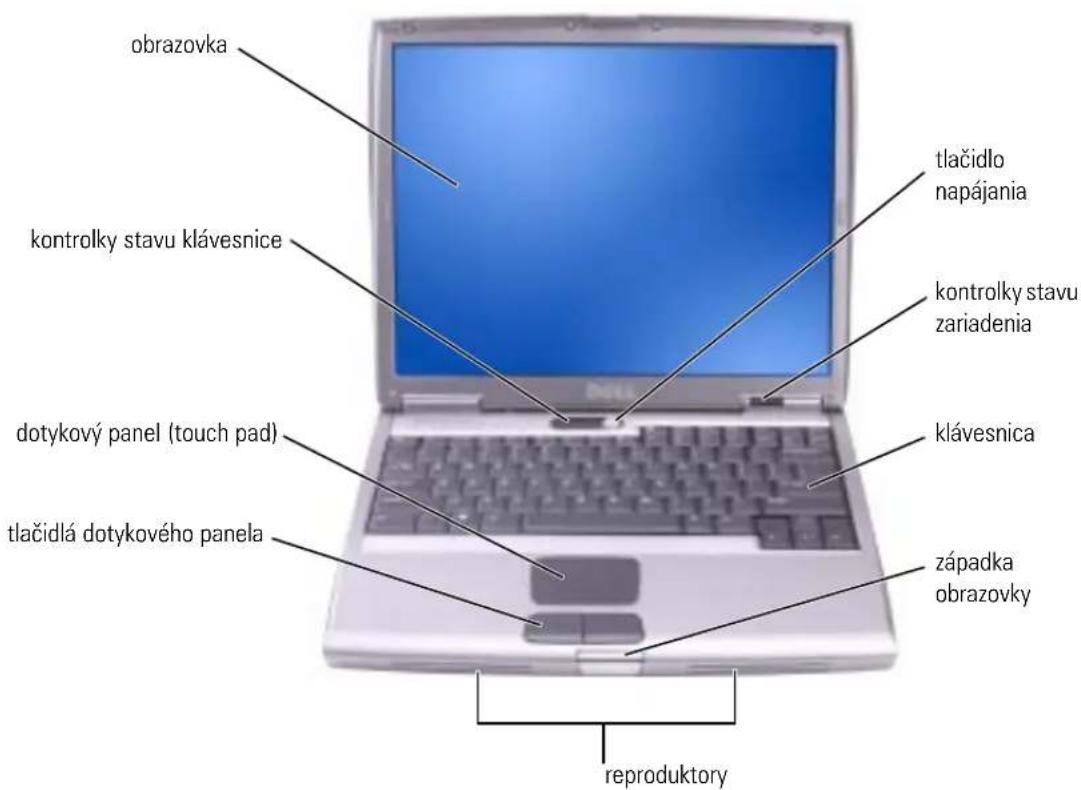
Informácie o počítači
Pohl'ad spredu
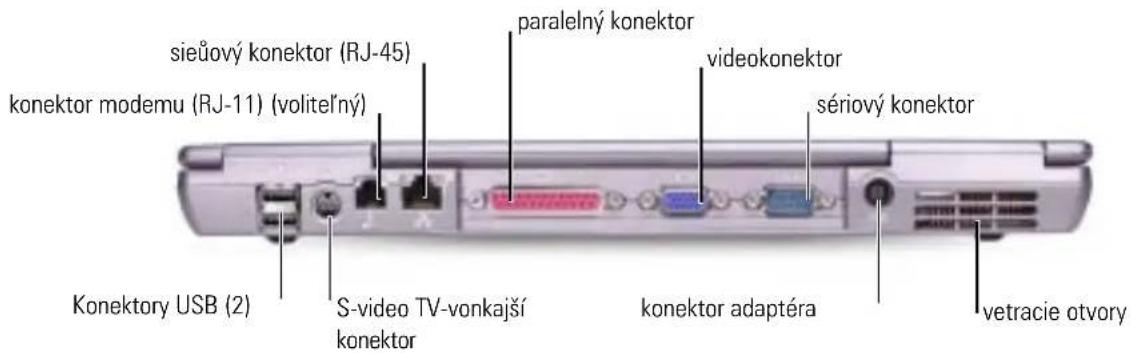
Pohl'ad zozadu

VAROVANIE: Vetracie otvory neupchávajte, nevkladajte do nich üiadne predmety a nenechávajte v nich usadený prach. Zapnutý počítač nenechávajte v priestore s nedostatočným prúdením vzduchu, napr. v zatvorenej aktovke. Nedostatočné vetranie môůe spôsobiů poškodenie počítača alebo vznietenie.
pohl'ad zospodu
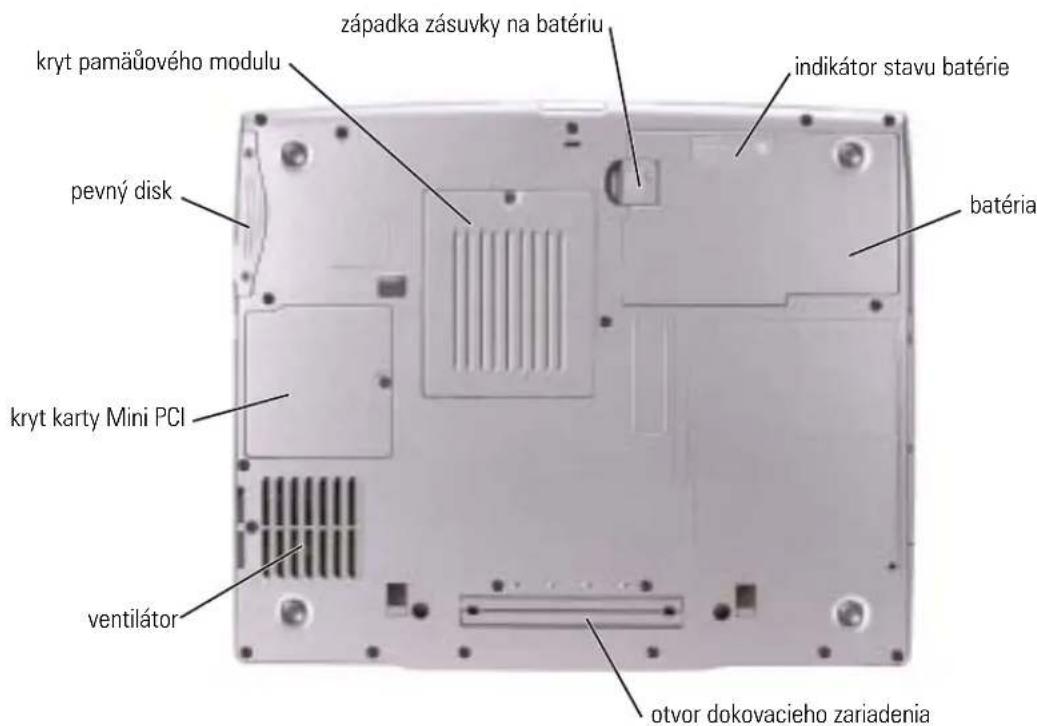
Viac informácií o výmene druhej batérie nájdete v časti "Vyuůitie priestoru pre modul" v online Uňívatel' skej príručke.

VAROVANIE: Skôr neú budete postupovau podla nasledujúcich pokynov, vypnite počítač, odpojte ho z elektrickej zásuvky a odpojte modem od konektora telefónu v stene.

UPOZORNENIE: Ak sa rozhodnete vymeniů batériu v úspornom reúime počítača, máte na jej výmenu standby mode90 sekúnd. Po uplynutí tejto doby sa počítač vypne a všetky neuloůené údaje sa stratia.
1 Presvedčite sa, či je počítač vypnutý, odpojený z elektrickej zásuvky a od konektora telefónu v stene.
2 Ak je počítač pripojený k dokovaciemu zariadeniu (je v doku), vyberte ho. Ďalšie inštrukcie nájdete v dokumentácii dodanej s dokovacím zariadením.
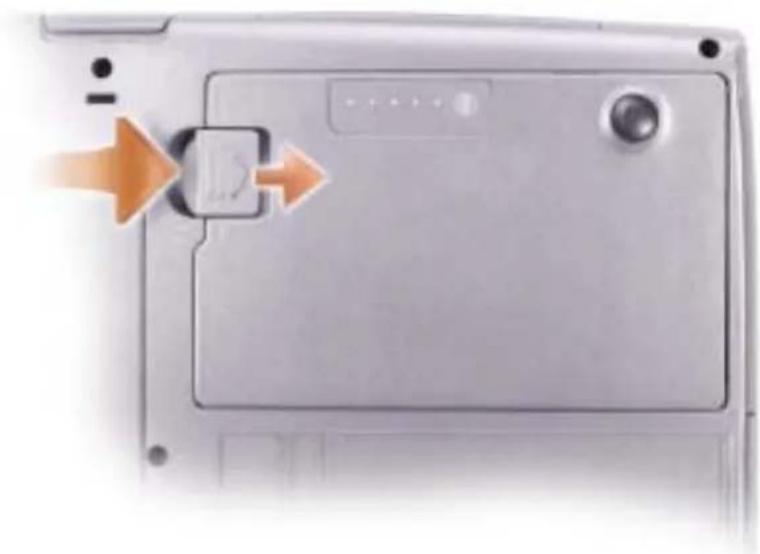
3 Posuňte a stlačte západku otvoru na batérie v spodnej časti počítača a batériu vytiahnite z otvoru.
Výmena a inštalácia záloůnej batérie
1 Vyberte batériu.
2 Vyberte kryt záloúnej batérie.
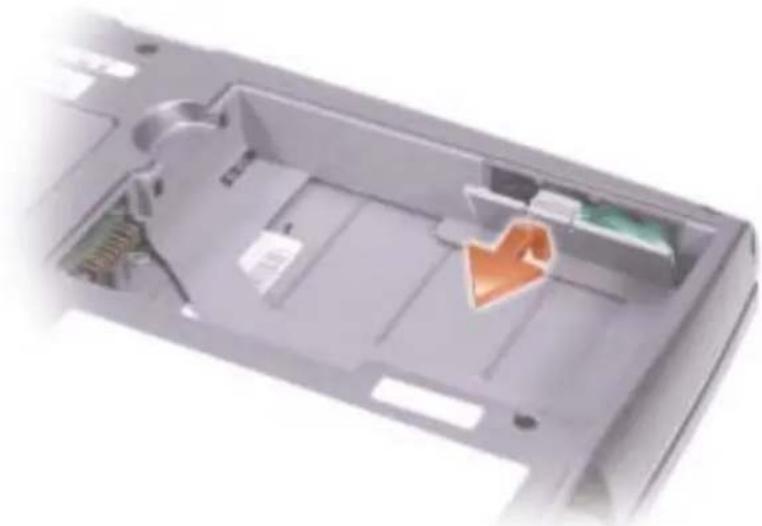
3 Posúvajte záloúnú batériu smerom ku koncktoru a vytiahnite ju z priestoru, v ktorom je uloúená.
4 Odpojte kábel záloůnej batérie od konektora.
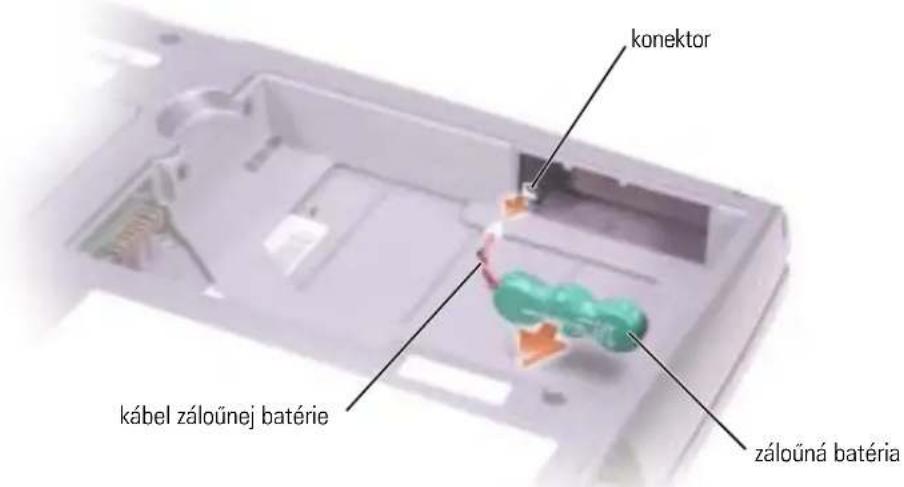
Batériu zasúvajte dovnútra, kým uvoľňovacia západka neklapne.
Viac informácií o inštalácii druhej batérie nájdete v časti "Vyuúitie priestoru pre modul" v online Uúivatel' skej príručke.
Dell Diagnostics

VAROVANIE: Skôr neú budete postupovaů podlă nasledujúcich pokynov, prečítajte si bezpečnostné pokyny v úvodnej časti tohto dokumentu.
Kedy je potrebné pouïiů Dell Diagnostics
Ak sa vyskytnú problémy s počítačom, vykonajte skúšky podľa časti "Riešenie problémov" v Uuívateľ skej príručke a spustite Dell Diagnostics. Potom kontaktujte Dell s poúiadavkou technickej pomoci.
Odporúčame vám, aby ste si tieto kroky najskôr vytlačili.

UPOZORNENIE: Dell Diagnostics funguje iba na počítačoch Dell ^TM .
Dell Diagnostics je umicstnený v diagnostickéj utilite v skrytnej oblasti pevného disku.

POZNÁMKA: IAk počítač nezobrazí obrazovku, kontaktujte spoločnosů Dell (vid"Ako získam pomoc" v Uúívatel' skej príručke, v ktorej nájdete informácie o kontaktoch).
1 Vypnite počítač.
2 Ak je počítač pripojený k dokovaciemu zariadeniu (je v doku), vyberte ho. Ďalšie inštrukcie nájdete v dokumentácii dodanej s dokovacím zariadením.
3 Počítač zapojte do elektrickej zásuvky.
4 Zapnite počítač. Hned' po zobrazení loga DELL™ stlačte kláves

Počítač spustí Pre-boot System Assessment, sériu úvodných testov základnej dosky, klávesnice, pevného disku a monitora.
- Ak sú v prichchu Pre-boot System Assessment nájdené chyby, zapíšte si ich kódy a obráůte sa na spoločnosů Dell (viď "Kde nájdem pomoc" vUňivatel' skej príručke, kdc nájdete informácie o kontaktoch). Aů potom pokračujte v programe Dell Diagnostics.
Po dokončení programu Pre-boot System Assessment sa zobrazí hlásenieBooting Dell Diagnostic Utility Partition (Zavádza sa oblasů programu Dell Diagnostic). Pokračujte stlačením Ľubovoľného klávesu. (Zavádza sa oblasů programu Dell Diagnostics. Pokračujte stlačením Ľubovoľného klávesu).
6 Dell Diagnostics z diagnostickej utility oblasti na pevnom disku spustíte stlačením ľubovoľného klávesu.
7 Kedsa objavi Dell DiagnosticsHlavná ponuka, zvolte test, ktorý chcete spustiů.
Dell Diagnostics Hlavná ponuka
| Moúnosů Funkcia | |
| Express Test (expresný test) | Rýchly test zariadení. Test obvykle trvá 10 aǔ 20 minút a nevyúaduje od vás úiadne zásahy. Spustením expresného testu môúcte rýchlo zistiǔ moùné problémy. |
| Extended Test (rozšírený test) | Dôkladný test zariadení. Tento test obvykle trvá hodinu a dlhšie a vyúaduje od vás občasné odpovede. |
| Custom Test (vlastný test) | Testuje konkrétne zariadenie. Môúete si definovaů test, ktorý chcete spustiů. |
| Symptom Tree (strom symptómov) | Vytvorí zoznam najčastejších príznakov a umoúní vám zvoliů test, zaloúený na príznaku vášho problému. |
2 Ak sa v priebehu testu vyskytne problém, objaví sa hlásenie s kódom chyby a popisom problému. Kód chyby a popis problému si zapíšte a postupujte podľa pokynov na obrazovke. Ak nedokáčete rozlíšiů chybový stav, kontaktujte spoločnosů Dell (vid"Kde nájdem pomoc" v Uúívatel' skej príručke, v ktorej nájdete informácie o kontaktoch).

POZNÁMKA: Servisný štítok počítača sa nachádza vo vrchnej časti kaúdej testovacej obrazovky. Ak budete kontaktovaů spoločnosů Dell, technická podpora vás pořiada o servisný štítok.
3 Ak spúšůate test zo skupinyCustom Test (Vlastný test) alcbo Symptom Tree (Strom symptómov), klepnutím na jednotlivé karty (popísané v tabulké niůšie) získate dílšie informácic.
| Karta Funkcia | |
| Results (výsledky) Zobrazí výsledky testu a všetky zistené chyby. | |
| Errors (chyby) Zobrazí stav chýb, kódy chýb a popis problému. | |
| Help (Pomocník) Zobrazuje popis testu a môůe uvádzaů pořiadavky na spustenie testu. | |
| Configuration(konfigurácia) | Zobrazuje hardvérovú konfiguráciu vybratého zariadenia.Dell Diagnostics dostane informácie o konfigurácii všetkých zariadení z nastavenia systému, pamäte a rôznych interných testov a tieto informácie zobrazí v zozname zariadení v ľavej časti obrazovky. Zoznam zariadení nemusí obsahovaů názvy všetkých komponentov nainštalovaných v počítači alebo všetkých zariadení pripojených k počítaču. |
| Parameters (parametre) | Umoůňuje prispôsobiů test zmenou nastavenia testu. |
Regulačné upozornenia
Elektromagnetické rušenie (EMI) je akýkořek signál alebo vysielanie vyúarujúce do volného priestoru alebo vedené pozdlů napájacích alebo signálnych káblov, ktoré ohrozuje fungovanie rádiovej navigácie a iné bezpečnostné sluůby a váůne zniůuje, obmedzuje alebo opakovane prerušuje licencovanú rádiokomunikačnú sluůbu. Rádiokomunikačné sluůby obsahujú, ale nie sú ohraničené, vysielanie AM/FM, televízne vysielanie, sluůby mobilných operátorov, radar, leteckú dopravu, pager a sluůby osobnej komunikácie (PCS)). T'ieto licencované sluůby spolu so zariadeniami emitujúcimi mimovolné úiarenie (napr. digitálne zariadenia vrátane počítačov) prispievajú k vytváraniu elektromagnetického prostredia.
Elektromagnetická kompatibilita (EMC) je schopnosů vzajomnej správnej činnosti komponentov elektromagnetických zariadení v elektromagnetickom prostredí. Počítač bol navrhnutý tak, aby vyhovoval regulačným obmedzeniam pre elektromagnetické rušenie, záruka absencie rušenia však neexistuje pri úiadnej inštalácii. ariadenie ruší rádiokomunikačné služby, čo moňno zistiů jeho zapnutím a vypnutím, pokúste sa rušeniu zabrániů nicktorým z uvedených opatrení:
•Zmeňte orientáciu antény.
- Zmeňte umiestnenie počítača s ohľadom na prijímač.
- Odstráňte počítač z blízkosti prijímača.
- Zapojte počítač do inej zásuvky, tak aby nebol s prijímačom v spoločnom okruhu.
Ak je to potrebné, konzultujte predstavitela podpory Dell Technical Support alebo skúseného rádiového/televízneho technika.
Đalšie informácie nájdete v online Učívatel' skej príručke, ktorá doplňa počítač. Prístup do Učívatel' skej príručkynájdete v strana 233.
Dell™ Latitude™ D505 Series
Priročnik z informacijami o sistemu
model PP10L
Opombe, obvestila in opozorila
- System Information Guide
- Sprievodca informačným systémom
- Poznámky, upozornenia, výstrahy
- Zásady pouuívania počítača 229
- Získanie informácií pre počítač. 232
- Inštalácia počítača. 235
- Informácie o počítači 237
- Odstránenie batérie 240
- Výmena a inštalácia záloúnej batérie 241
- Inštalácia batérie 242
- Dell Diagnostics 243
- Regulačné upozornenia. 246
- BEZPEČNOSç: Napájanie
- BEZPEČNOSç: Batéria
- BEZPEČNOSç: Pokyny, ktoré sa týkajú EMC
- BEZPEČNOSç: Ergonomické návyky pri práci s počítačom
- BEZPEČNOSç: Zásady práce vnútri počítača
- BEZPEČNOSc: Ochrana pred elektrostatickým vybitím
- BEZPEČNOSç: Likvidácia batérie
- Získanie informácií pre počítač
- Čo hl'adáte? Nájdi tu
- CD s ovládačmi a utilitami (tieů známe ako Zdrojové CD)
- Dell™ Sprievodca informačným systémom
- Uúívatel'ská príručka
- Servisný štítok a licencia Microsoft Windows
- Operačný systém CD
- Inštalácia počítača
- Informácie o počítači
- Pohl'ad spredu
- Pohl'ad zozadu
- pohl'ad zospodu
- Výmena a inštalácia záloůnej batérie
- Dell Diagnostics
- Kedy je potrebné pouïiů Dell Diagnostics
- Dell Diagnostics Hlavná ponuka
- Regulačné upozornenia
- Priročnik z informacijami o sistemu
- Opombe, obvestila in opozorila
Značka : DELL
Model : Latitude D505
Kategória : Prenosný počítač