
Latitude D505 - Φορητός υπολογιστής DELL - Δωρεάν εγχειρίδιο χρήσης
Βρείτε δωρεάν το εγχειρίδιο της συσκευής Latitude D505 DELL σε μορφή PDF.


| Τύπος προϊόντος | Φορητός υπολογιστής |
| Μάρκα | Dell |
| Μοντέλο | Latitude D505 |
| Επεξεργαστής | Intel Pentium M ή Celeron |
| Μνήμη | DDR SDRAM (αναβαθμίσιμη από τον χρήστη) |
| Αποθήκευση | Εσωτερικός σκληρός δίσκος |
| Οθόνη | 14,1 ίντσες ή 15 ίντσες TFT |
| Μπαταρία | Ιόντων λιθίου, αντικαθιστάται από τον χρήστη |
| Μετασχηματιστής AC | Εγκεκριμένος από τη Dell, 65W ή 90W |
| Βάρος | Περίπου 2,5 κιλά (5,5 λίβρες) |
| Διαστάσεις | Περίπου 315 x 260 x 33 χιλιοστά |
| Ασύρματο | Προαιρετικό Dell TrueMobile ή Bluetooth |
| Μόντεμ | Ενσωματωμένο 56K V.92 |
| Λειτουργικό σύστημα | Windows XP ή Windows 2000 |
| Διαγνωστικά | Dell Diagnostics σε κρυφό διαμέρισμα |
| Ασφάλεια | Προφυλάξεις ESD, ασφάλεια μπαταρίας, εργονομικές οδηγίες |
| Συντήρηση | Καθαρισμός με μαλακό πανί βρεγμένο με νερό |
| Εξαρτήματα που μπορούν να αντικατασταθούν από τον χρήστη | Μπαταρία, μνήμη, κάρτα Mini PCI, μόντεμ, Bluetooth, εφεδρική μπαταρία |
| Κανονιστική συμμόρφωση | Συμμόρφωση FCC, EMC |
| Έτος κατασκευής | 2003 |
Συχνές ερωτήσεις - Latitude D505 DELL
Ερωτήσεις χρηστών για Latitude D505 DELL
0 ερώτηση για αυτή τη συσκευή. Απαντήστε σε αυτές που γνωρίζετε ή κάντε τη δική σας.
Κάντε μια νέα ερώτηση σχετικά με αυτή τη συσκευή
Κατεβάστε τις οδηγίες για το Φορητός υπολογιστής σε μορφή PDF δωρεάν! Βρείτε το εγχειρίδιό σας Latitude D505 - DELL και πάρτε ξανά την ηλεκτρονική σας συσκευή στα χέρια σας. Σε αυτή τη σελίδα δημοσιεύονται όλα τα έγγραφα που απαιτούνται για τη χρήση της συσκευής σας. Latitude D505 της μάρκας DELL.
ΕΓΧΕΙΡΊΔΙΟ ΧΡΉΣΗΣ Latitude D505 DELL
Οδηγός Πληροφοριών του Συστήματος
Οδηγός Πληροφοριών του Συστήματος
ΜοντέλοΡΡ10L
Σημειώσεις, Ειδοποιήσεις και Προσοχή
ΣΗΜΕΙΩΣΗ: Η ΣΗΜΕΙΩΣΗ υποδεικνύει σημαντικές πληροφορίες που σας βοηθούν να χρησιμοποιήσετε καλύτερα τον υπολογιστή σας.
ΕΙΔΟΠΟΙΗΣΗ: Η ΕΙΔΟΠΟΙΗΣΗ υποδηλώνει είτε δυνητική βλάβη υλικού είτε απώλεια δεδομένων και υποδεικνύει τον τρόπο με τον οποίο μπορείτε να αποφύγετε το πρόβλημα.
⚠️ ΠΡΟΣΟΧΗ: Η ΠΡΟΣΟΧΗ υποδηλώνει δυνητική βλάβη υλικού τραυματισμό ή θάνατο.
Συντομεύσεις και ακρωνύμια
Για μία πλήρης λίστα συντομεύσεων και ακρωνυμίων, δείτε τον Οδηγός Χρήστη (ανάλογα με το λειτουργικό σας σύστημα, κάντε διπλό κλικ στο εικονίδιο Οδηγός Χρήστηστην επιφάνεια εργασίας σας, ή κάντε κλικ στο κουμπί Έναρξη, κάντε κλικ στο Κέντρο Βοήθειας και Υποστήριξης, και έπειτα κλικ στο Οδηγοί συστήματος και χρήστη).
Εάν αγοράσατε έναν υπολογιστή Dell™ της σειράς n, οι αναφορές του παρόντος για τα λειτουργικά συστήματα Microsoft® Windows® δεν είναι εφαρμόσιμες.
Οι πληροφορίες σε αυτό το έγγραφο υπόκεινται σε αλλαγή χωρίς προειδοποίηση. © 2003 Dell Inc. Διατηρούνται όλα τα νόμιμα δικαιώματα.
Η αναπαραγωγή με οποιοδήποτε τρόπο χωρίς τη γραπτή άδεια της Dell Inc απαγορεύετε αυστηρά.
Εμπορικά σήματα που χρησιμοποιούνται στο παρόν έγγραφο: Dell, το DELL λογότυπο, TrueMobile, και Latitude είναι εμπορικά σήματα της Dell Inc.; Intel, Pentium, και Celeron είναι κατοχυρωμένα εμπορικά σήματα της Intel Corporation; Microsoft και Windows είναι κατοχυρωμένα εμπορικά σήματα της Microsoft Corporation; Bluetooth είναι ένα εμπορικό σήμα που ανήκει στην Bluetooth SIG, Inc. και χρησιμοποιείται από την Dell Inc. με άδεια.
Αλλα εμπορικά σήματα και εμπορικές ονομασίες μπορεί να χρησιμοποιούνται στο παρόν έγγραφο αναφερόμενα είτε στις οντότητες που κατέχουν τα σήματα και τα ονόματα είτε στα προϊόντα τους. Η Dell Inc. παραιτείται από κάθε δικαίωμα σε εμπορικά σήματα και εμπορικές ονομασίες άλλα από τα δικά της.
Μοντέλο PP10L
Οκτωβρίου 2003 P/N N1212 Rev. A01
Περιεχόμενα
ΠΡΟΣΟΧΗ: Οδηγίες Ασφαλείας 101
ΑΣΦΑΛΕΙΑ: Γενικές Πληροφορίες 101
ΑΣΦΑΛΕΙΑ: Τροφοδοσία 102
ΑΣΦΑΛΕΙΑ: Μπαταρία 102
ΑΣΦΑΛΕΙΑ: Ταξίδι με αεροπλάνο. 103
ΑΣΦΑΛΕΙΑ: Οδηγίες EMC. 103
Όταν χρησιμοποιείτε τον υπολογιστή σας. 103
ΑΣΦΑΛΕΙΑ: Συνήθειες εργονομικής εργασίας ..... 104
ΑΣΦΑΛΕΙΑ: Κατά την εργασία στο εσωτερικό του υπολογιστή . . . . . . . . . . . . . . . . . . . . . . . . . . 104
ΑΣΦΑΛΕΙΑ: Προστασία από ηλεκτροστατική αποφόρτιση . 105
ΑΣΦΑΛΕΙΑ: Απόρριψη Μπαταρίας 105
Εύρεση Πληροφοριών για τον Υπολογιστή σας. 106
Εγκατάσταση του υπολογιστή. 109
Πληροφορίες σχετικά με τον υπολογιστή 111
Μπροστινή Όψη. 111
Αριστερή Όψη. 112
Δεξιά Όψη 112
Πίσω Όψη 113
Κάτω Όψη. 113
Αφαίρεση της μπαταρίας 114
Αφαίρεση και Εγκατάσταση Εφεδρικής Μπαταρίας. 115
Εγκατάσταση της μπαταρίας 116
Διαγνωστικά προγράμματα της Dell 117
Πότε θα χρησιμοποιήσετε τα Διαγνωστικά Προγράμματα της Dell. 117
Σημειώσεις κανονισμών 121

ΠΡΟΣΟΧΗ: Οδηγίες Ασφαλείας
Τηρήστε τις παρακάτω οδηγίες ασφαλείας ώστε να εξασφαλιστεί η προσωπική σας ασφάλεια και η προστασία του υπολογιστή και του περιβάλλοντος εργασίας από πιθανή βλάβη.
ΑΣΦΑΛΕΙΑ: Γενικές Πληροφορίες
- Μην επιχειρήσετε να πραγματοποιήσετε οι ίδιοι συντήρηση του υπολογιστή σας εκτός εάν είστε ειδικευμένος τεχνικός. Ακολουθήστε πιστά τις οδηγίες εγκατάστασης.
- Εάν χρησιμοποιείτε εξωτερικό καλώδιο τροφοδοσίας με τον προσαρμογέα ΑС, βεβαιωθείτε ότι η συνολική τιμή των προϊόντον που είναι συνδεδεμένα σε αυτό το καλώδιο, σε αμπέρ, δεν υπερβαίνει την τιμή αμπέρ του καλωδίου επέκτασης.
- Μην εισάγετε αντικείμενα στους αεραγωγούς ή σε άλλες υποδοχές του υπολογιστή σας. Μπορεί να προκληθεί πυρκαγιά ή ηλεκτροπληξία λόγω βραχυκυκλώματος των εσωτερικών εξαρτημάτων.
- Μην αποθηκεύετε τον υπολογιστή σας σε περιβάλλον με χαμηλή ροή αέρα, όπως μια θήκη μεταφοράς ή ένας κλειστός χαρτοφύλακας, όσο ο υπολογιστής είναι ενεργοποιημένος. Ο περιορισμός της ροής αέρα μπορεί να προκαλέσει βλάβη στον υπολογιστή ή πυρκαγιά.
Φυλάξτε τον υπολογιστή μακριά από καλοριφέρ και πηγές θερμότητας. Επίσης, μην μπλοκάρετε τους αεραγωγούς ψύξης. Αποφεύγετε την τοποθέτηση χαρτιών κάτω από τον υπολογιστή. Μην τοποθετείτε τον υπολογιστή σας σε εντοιχισμένο έπιπο ή επάνω σε κρεβάτι, καναπέ ή χαλί. - Όταν χρησιμοποιείτε τον προσαρμογέα ΑС για τη λειτουργία του υπολογιστή ή τη φόρτιση της μπαταρίας, τοποθετήστε τον σε μια περιοχή που αερίζεται, όπως στην επιφάνεια ενός γραφείου ή στο πάτωμα. Μην καλύπτετε τον προσαρμογέα ΑС με χαρτιά ή άλλα αντικείμενα που θα περιορίσουν την ψύξη. Επίσης, μην χρησιμοποιείτε το προσαρμογέα ΑС μέσα σε τσάντα μεταφοράς.
- Ο προσαρμογέας Α Σ μπορεί να θερμανθεί κατά τη διάρκεια κανονικής λειτουργίας του υπολογιστή. Να είστε προσεκτικοί όταν πιάνετε τον προσαρμογέα κατά τη διάρκεια ή αμέσως μετά τη λειτουργία.
- Μην λειτουργείτε τον φορητό υπολογιστή με τη βάση του να ακουμπά απ' ευθείας πάνω σε γυμνό δέρμα για εκτεταμένη χρονική περίοδο. Η θερμοκρασία επιφάνειας της βάσης αυξάνεται κατά την περίοδο κανονικής λειτουργίας (ειδικά όταν υπάρχει ρεύμα). Η παρατεταμένη επαφή με γυμνό δέρμα μπορεί να προκαλέσει ενόχληση ή έγκαυμα.
- Μην χρησμοποιείτε τον υπολογιστή σε υγρό περιβάλλον, για παράδειγμα κοντά σε μπανιέρα, νεροχύτη ή πισίνα ή σε υπόγειο με υγρασία.
- Εάν ο υπολογιστής σας περίλαμβάνει ένα ενσωματωμένο ή προαιρετικό μόντεμ (Κάρτα PC), αποσυνδέστε το καλώδιο του μόντεμ σε περίπτωση που πλησιάζει ηλεκτρική καταιγίδα, ώστε να αποφύγετε τον πολύ μικρό κίνδυνο ηλεκτροπληξίας από αστραπή, μέσω της γραμμής τηλεφώνου.
• Για να αποφύγετε πιθανό κίνδυνο ηλεκτροπληξίας, μην συνδέετε ή αποσυνδέετε καλώδια ή εκτελείτε εργασίες συντήρησης ή επαναδιαμόρφωσης στο προϊόν κατά τη διάρκεια ηλεκτρικής καταιγίδας. Μην χρησιμοποιείτε τον υπολογιστή σας κατά τη διάρκεια ηλεκτρικής καταιγίδας εκτός εάν όλα τα καλώδια έχουν αποσυνδεθεί από τον υπολογιστή και αυτός λειτουργεί με τη μπαταρία. - Εάν ο υπολογιστής σας περιλαμβάνει μόντεμ, το καλώδιο που χρησιμοποιείται με το μόντεμ θα πρέπει να έχει κατασκευαστεί με ελάχιστο μέγεθος σύρματος 26 American wire gauge (AWG) και υποδοχή RJ-11 συμβατή με FCC.
• Πριν ανοίξετε το κάλυμμα της υπομονάδας μνήμης ή το κάλυμμα της κάρτας Mini PCI στην κάτω πλευρά του υπολογιστή σας, αποσυνδέστε όλα τα καλώδια από τις ηλεκτρικές τους πρίζες καθώς και το καλώδιο του τηλεφώνου. -
Εάν ο υπολογιστής σας διαθέτει συζευκτήρες μόντεμ RJ-11 και δικτύου RJ-45, οι οποίες μοιάζουν, βεβαιωθείτε ότι εισαγάγετε το καλώδιο τηλεφώνου στον συζευκτήρα RJ-11 και όχι στον RJ-45.
-
Οι κάρτες PC ενδέχεται να θερμανθούν πολύ κατά τη διάρκεια κανονικής λειτουργίας. Αφαιρείτε με προσοχή τις κάρτες PC μετά από περίοδο συνεχούς λειτουργίας.
- Πριν καθαρίσετε τον υπολογιστή σας, αποσυνδέστε τον από την πρίζα. Καθαρίστε τον υπολογιστή σας με ένα απαλό ύφασμα, νοτισμένο με νερό. Μην χρησιμοποιείτε υγρά καθαριστικά ή καθαριστικά αερολύματος, τα οποία μπορεί να περιέχουν εὐφλεκτες ουσίες.
ΑΣΦΑΛΕΙΑ: Τροφοδοσία
- Χρησιμοποιείτε μόνο τον προσαρμογέα ΑС που παρέχει η Dell, και η χρήση του με αυτόν τον υπολογιστή έχει εγκριθεί. Ι Χρήση άλλου προσαρμογέα ΑС μπορεί να προκαλέσει πυρκαγιά ή έκρηξη.
- Πριν συνδέσετε τον υπολογιστή στην πρίζα, ελέγξετε την τιμή τάσης του προσαρμογές ΑС για να βεβαιωθείτε ότι η απαιτούμενη τάση και συχνότητα αντιστοιχούν στην διαθέσιμη πηγή ισχύος.
• Για να απομακρύνετε τον υπολογιστή από όλες τις πηγές ισχύος, απενεργοποιήστε τον υπολογιστή, αποσυνδέσετε τον προσαρμογέα ΑС από την πρίζα και αφαιρέστε οποιαδήποτε μπαταρία εγκατεστημένη στη θήκη της μπαταρίας ή των μονάδων.
Για να αποφύγετε την ηλεκτροπληξία, συνδέστε τον προσαρμογέα ΑС και τα καλώδια τροφοδοσίας της συσκευής σε γειωμένες πηγές τροφοδοσίας. Τα καλώδια τροφοδοσίας πρέπει να διαθέτουν ακροδέκτες τριών ακίδων ώστε να παρέχεται γείωση. Μην χρησιμοποιείτε προσαρμογείς και μην αφαιρείτε την ακίδα γείωσης από τον ακροδέκτη του καλωδίου. Εάν χρησιμοποιήτε καλώδιο επιπρόσθετης ισχύος, χρησιμοποιήστε τον κατάλληλο τύπο, 2 ή 3 ακίδων, για να το ενώσετε με το καλώδιο του προσαρμογέα ΑС. - Βεβαιωθήτε ότι τίποτα δεν είναι τοποθετημένο επάνω στο καλώδιο του προσαρμογέα ΑС και ότι το καλώδιο δεν βρίσκεται εκεί όπου μπορείτε να πατήσετε ή να σκοντάψετε.
- Εάν χρησιμοποιείτε πολύπριζο, να είστε προσεκτικοί όταν τοποθετήτε το καλώδιο τροφοδοσίας του προσαρμογέα ΑС στο πολύπριζο. Σε μερικά πολύπριζα μπορεί να είναι εφικτή η λανθασμένη τοποθέτηση του ακροδέκτη. Η εσφαλμένη εισαγωγή της πρίζας μπορεί να προκαλέσει μόνιμη βλάβη στον υπολογιστή, ενώ υπάρχει και ο κίνδυνος ηλεκτροπληξίας και/ή πυρκαγιάς. Βεβαιωθείτε ότι η ακίδα γείωσης του ακροδέκτη έχει τοποθετηθεί στην αντίστοιχη υποδοχή στο πολύπριζο.
ΑΣΦΑΛΕΙΑ: Μπαταρία
- Χρησιμοποιείτε μόνο μπαταρίες Dell™, των οποίων η χρήση με αυτόν τον υπολογιστή έχει εγκριθεί. Η χρήση άλλων μπαταριών μπορεί να αυξήσει τον κίνδυνο πυρκαγιάς ή έκρηξης.
- Μην μεταφέρετε μπαταρίες στην τσέπη σας, στην τσάντα σας ή σε άλλη θήκη όπου μεταλλικά αντικείμενα (όπως κλειδιά ή συνδετήρες) μπορεί να προκαλέσουν βραχοκύκλωμα στις μπαταρίες. Η υπερβολική ροή ηλεκτρικού ρεύματος μπορεί να προκαλέσει εξαιρετικά υψηλές θερμοκρασίες και να έχει ως αποτέλεσμα τη βλάβη στην μπαταρία ή την πρόκληση πυρκαγιάς ή εγκαυμάτων.
- Η μπαταρία μπορεί να προκαλέσει εγκαύματα εάν δεν τη χειριστείτε σωστά. Μην την αποσυναρμολογείτε. Να μεταχειρίζεστε με εξαιρετική προσοχή μια κατεστραμμένη μπαταρία ή μια μπαταρία που έχει διαρροή. Εάν η μπαταρία έχει καταστραφεί, μπορεί να υπάρζει διαρροή ηλεκτρολύτη από τις κυψέλες και να προκληθεί τραυματισμός.
• Κρατάτε τη μπαταρία μακριά από τα παιδιά. - Μην αποθηκεύετε ή αφήνετε τον υπολογιστή ή τη μπαταρία κοντά σε πηγή θερμότητας, όπως καλοριφέρ, τζάκι, φούρνος, ηλεκτρική ή άλλη συσκευή θερμότητας ή μην την εκθέτετε με οποιονδήποτε τρόπο σε θερμοκρασίες πάνω από 60oC (140oF). Σε περίπτωση έκθεσης σε υψηλές θερμοκρασίες, οι κυψέλες της μπαταρίας μπορεί να εκραγούν ή να προκληθούν αναθυμιάσεις με αποτέλεσμα τον κίνδυνο πυρκαγιάς.
- Μην πετάτε την μπαταρία του υπολογιστή σας στην φωτιά ή μαζί με τα άλλα σκουπίδια. Υπάρχει κίνδυνος έκρηξης των κυψελών της μπαταρίας. Απορρίψτε μία χρησιμοποιημένη μπαταρία σύμφωνα με τις οδηγίες του κατασκευαστή ή επικοινωνήστε με την τοπική υπηρεσία αποκομιδής απορριμάτων για οδηγίες απόρριψης. Απορρίψτε μια άδεια ή κατεστραμμένη μπαταρία γρήγορα.
ΑΣΦΑΛΕΙΑ: Ταξίδι με αεροπλάνο
- Ενδέχεται να ισχύουν κάποιοι κανονισμοί του Federal Aviation Administration και/ή αεροπορικών εταιριών σε σχέση με τη λειτουργία του υπολογιστή Dell μέσα στο αεροπλάνο. Για παράδειγμα, αυτοί οι κανονισμοί/περιορισμοί μπορεί να απαγορεύουν τη χρήση προσωπικών ηλεκτρονικών συσκευών (PED) που μπορούν να εκπέμπουν σε radioφωνικές συχνότητες ή άλλα ηλεκτρομαγνητικά σήματα ενώ βρίσκεστε μέσα στο αεροπλάνο.
- Me σκοπό την καλύτερη δυνατή συμμόρφωση με αυτούς τους περιορισμούς, εάν ο φορητός υπολογιστής Dell είναι εξοπλισμένος με Dell TrueMobile™ ή κάποια άλλη συσκευή ασύρματης επικοινωνίας, απενεργοποιήστε την πριν επιβιβαστείτε στο αεροπλάνο και ακολουθήστε όλες τις οδηγίες που σας δίνει το προσωπικό της αεροπορικής εταιρίας σχετικά με τις συσκευές αυτές.
Επιπλέον, η χρήση οποιασδήποτε προσωπικής ηλεκτρονικής συσκευής, όπως ο φορητός υπολογιστής, μπορεί να απαγορεύεται σε συγκεκριμένες φάσεις της πτήσης, όπως η απογείωση ή η προσγείωση. Μερικές αεροπορικές εταιρίες μπορεί να καθορίζουν τη φάση αυτή οποιαδήποτε στιγμή το αεροσκάφος βρίσκεται κάτω από τα 3.050 μέτρα (10.000 πόδια). Παρακαλούμε ακολυθήστε τις συγκεκριμένες οδηγίες της αεροπορικής εταιρίας σχετικά με το πότε επιτρέπεται η χρήση μιας προσωπικής ηλεκτρονικής συσκευής PED.
ΑΣΦΑΛΕΙΑ: Οδηγίες EMC
Χρησιμοπούστε θωρακισμένα καλώδια σήματος για να βεβαιωθήτε ότι διατηρείτε την κατάλληλη κατηγοριοποίηση ηλεκτρομαγνητικής συμβατότητας (EMC) για το περιβάλλον χρήσης. Για παράλληλους εκτυπωτές είναι διαθέσιμο από την Dell ένα καλώδιο. Εάν προτιμάτε, μπορείτε να παραγγείλετε ένα καλώδιο από την Dell στον ιστόχωρό της, στη διεύθυνση www.dell.com.
Ο στατικός ηλεκτρισμός μπορεί να προκαλέσει βλάβη στα ηλεκτρονικά εξαρτήματα στο εσωτερικό του υπολογιστή σας. Για πρόληψη στατικής βλάβης, αποφορτίστε τον στατικό ηλεκτρισμό από το σώμα σας πριν αγγίξετε κάποιο από τα ηλεκτρονικά εξαρτήματα του υπολογιστή σας, όπως κάποιο τμήμα της μνήμης. Μπορείτε να το κάνετε αυτό αγγίζοντας μία άβαφη μεταλλική επιφάνεια, στην πλάκα εισόδου/εξόδου του υπολογιστή σας.
Όταν χρησιμοποιείτε τον υπολογιστή σας
Τηρείτε τις παρακάτω οδηγίες ασφαλούς χειρισμού ώστε να αποφύγετε βλάβη στον υπολογιστή σας:
• Όταν ετοιμάζετε τον υπολογιστή, τοποθετήστε τον σε μια επίπεδη επιφάνεια.
- Όταν ταξιδεύετε, μη δίνετε τον υπολογιστή για έλεγχο μαζί με τις βαλίτσες. Μπορείτε να περάσετε τον υπολογιστή από τη συσκευή ασφαλείας ακτινών Χ, αλλά μην τον περνάτε από την συσκευή εντοπισμού μετάλλων. Εάν μεταφέρετε τον υπολογιστή στο χέρι, βεβαιωθείτε ότι διαθέτει φορτισμένη μπαταρία ώστε να τον ενεργοποιήσετε αν σας ζητηθεί.
- Όταν ταξιδεύετε έχοντας αφαιρέσει την μονάδα σκληρού δίσκου από τον υπολογιστή, συσκευάστε την σε μη αγώγιμο υλικό, όπως ύφασμα ή χαρτί. Εάν μεταφέρετε την μονάδα με το χέρι, να είστε προετοιμασμένοι να την εγκαταστήσετε στον υπολογιστή. Μπορείτε να περάσετε την μονάδα σκληρού δίσκου από τη συσκευή ασφαλείας ακτινών Χ, αλλά μην την περνάτε από συσκευή εντοπισμού μετάλλων.
- Όταν ταξιδεύετε, μην τοποθετείτε τον υπολογιστή στη θήκη πάνω από τα καθίσματα του αεροσκάφους, από όπου μπορεί να γλυστρίσει. Μην αφήνετε τον υπολογιστή να πέσει και μην τον υποβάλετε σε άλλες μηχανικές δονήσεις.
• Προστατέψτε τον υπολογιστή, τη μπαταρία και την μονάδα σκληρού δίσκου από περιβαλλοντικούς κινδύνους, όπως σκόνη, βρωμιά, τρόφιμα, υγρά, ακραίες θερμοκρασίες και υπερβολική έκθεση στον ήλιο.
- Όταν μετακινήτε τον υπολογιστή σε περιβάλλον με διαφορετική θερμοκρασία και/ή υγρασία, υπάρχει πιθανότητα σχηματισμού συμπυκνώματος (ψύξης) πάνω ή méσα στον υπολογιστή. Για να αποφύγετε βλάβη στον υπολογιστή, αφήστε να περάσει ένα επαρκές χρονικό διάστημα ώστε να εξατμιστεί η υγρασία πριν τον χρησιμοποιήσετε.
ΕΙΔΟΠΟΙΗΣΗ: Όταν μεταφέρετε τον υπολογιστή από συνθήκες χαμηλής θερμοκρασίας σε πιο ζεστό περιβάλλον ή από συνθήκες υψηλής θερμοκρασίας σε πιο δροσερό περιβάλλον, αφήστε τον υπολογιστή να φτάσει στη θερμοκρασία δωματίου πριν τον ενεργοποιήσετε.
- Όταν αποσυνδέσετε ένα καλώδιο, τραβήξετε το από τον συζευκτήρα και όχι από το ίδιο το καλώδιο. Καθώς τραβάτε τον συζευκτήρα, κρατήστε τον σε ευθεία ώστε να μη λυγίσει κάποια ακίδα. Επίσης, πριν συνδέσετε ένα καλώδιο, βεβαιωθείτε ότι και οι δύο συζευκτήρες είναι σωστά προσανατολισμένοι και ευθυγραμμισμένοι.
- Μεταχειρίζεστε τα εξάρτήματα με προσοχή. Κρατάτε ένα εξάρτημα, όπως η μονάδα μινήμης, από τις άκρες του και όχι τις ακίδες.
- Όταν προετοιμάζεστε για την αφαίρεση μιας μονάδας μινήμης από την πλακέτα του συστήματος ή την αποσύνδεση μιας συσκευής από τον υπολογιστή, σβήστε τον υπολογιστή, αποσυνδέστε το καλώδιο προσαρμογέα ΑС, αφαιρέστε οποιαδήποτε μπαταρία εγκατεστημένη στη θήκη μπαταρίας ή μονάδων και περιμένετε 5 δευτερόλεπτα πριν προχωρήσετε, ώστε να αποφύγετε πιθανή βλάβη στην πλακέτα του συστήματος.
- Καθαρίστε την οθόνη με ένα απαλό, καθαρό ύφασμα και νερό. Βρέξετε το ύφασμα με νερό και καθαρίστε την οθόνη με το ύφασμα προς μία κατεύθυνση, μετακινούμενοι από το πάνω μέρος της οθόνης προς τα κάτω. Σκουπίστε άμεσα την υγρασία από την οθόνη και κρατάτε την οθόνη στεγνή. Η έκθεση της οθόνης σε υγρασία για μεγάλο χρονικό διάστημα, μπορεί να της προκαλέσει βλάβη. Μην χρησιμοποιείτε καθαριστικό τζαμιών του εμπορίου για να καθαρίσετε την οθόνη.
- Εάν ο υπολογιστής σας βραχεί ή υποστεί βλάβη, ακολουθήστε τις οδηγίες που περιγράφονται στο κεφάλαιο "Επίλυση Προβλημάτων" ("Solving Problems") στο εγχειρίδιο Οδηγού Χρήστη (User's Guide). Εάν, αφού ακολουθήστε αυτές τις διαδικασίες, βεβαιωθείτε ότι ο υπολογιστής σας δεν λειτουργεί κανονικά, επικοινωνήστε με την Dell δείτε "Λήψη Βοηθείας" ("Getting Help") στον Οδηγό Χρήστη (User's Guide) για τις κατάλληλες πληροφορίες επικοινωνίας).
ΑΣΦΑΛΕΙΑ: Συνήθειες εργονομικής εργασίας
⚠️ ΠΡΟΣΟΧΗ: Η εσφαλμένη ή παρατεταμένη χρήση του πληκτρολογίου μπορεί να προκαλέσει κάκωση.
⚠️ ΠΡΟΣΟΧΗ: Η εργασία μπροστά στην οθόνη για παρατεταμένες χρονικές περιόδους μπορεί να προκαλέσει καταπόνηση των ματιών.
Για άνεση και αποδοτικότητα, διαβάστε τις οδηγίες εργονομικής λειτουργίας στο Παράρτημα του online Οδηγού Χρήστη σας όταν ρυθμίζετε και χρησιμοποιείτε τον υπολογιστή σας.
Αυτός ο φορητός υπολογιστής δεν είναι σχεδιασμένος ώστε να λειτουργεί συνεχώς ως εξοπλισμός γραφείου. Για εκτεταμένη χρήση στο γραφείο, συστήνεται η σύνδεση ενός εξωτερικού πληκτρολογίου.
ΑΣΦΑΛΕΙΑ: Κατά την εργασία στο εσωτερικό του υπολογιστή
Πριν αφαιρέσετε ή εγκαταστήσετε μονάδες μνήμης, κάρτες Mini PCI ή μόντεμ, εκτελέστε τα παρακάτω βήματα με τη σειρά που υποδεινύεται.
ΕΙΔΟΠΟΙΗΣΗ: Η μοναδική φορά που θα πρέπει να προσπελάσετε το εσωτερικό του υπολογιστή σας είναι όταν κάνετε εγκατάσταση υπομονάδων μνήμης ή κάποιας κάρτας Mini PCI card, μόντεμ, κάρτας Bluetooth™ ή εφεδρικής μπαταρίας.

ΕΙΔΟΠΟΙΗΣΗ: Περιμένετε 5 δευτερόλεπτα αφού απενεργοποιήσετε τον υπολογιστή πριν την αποσύνδεση μιας συσκευής ή την αφαίρεση μιας υπομονάδας μνήμης, μιας κάρτας Mini PCI, μόντεμ, κάρτας Bluetooth ή εφεδρικής μπαταρίας ώστε να αποφευχθεί βλάβη στην πλακέτα του συστήματος.
1 Απενεργοποιήστε τον υπολογιστή και οποιεσδήποτε συνδεδεμένες συσκευές.
2 Αποσυνδέστε τον υπολογιστή και τις συσκευές από πρίζες ώστε να μειωθεί ο κίνδυνος προσωπικού τραυματισμού ή ηλεκτροπληξίας. Επίσης, αποσυνδέστε τυχόν τηλεφωνικές συσκευές ή καλώδια τηλεπικοινεωνών από τον υπολογιστή.
3 Αφαιρέσετε την κύρια μπαταρία από τη θέση της, και, αν είναι απαραίτητο, τη δεύτερη μπαταρία από τη θέση μονάδων.
4 Γειωθείτε αγγίζοντας μια άβαφη μεταλλική επιφάνεια στο πίσω μέρος του υπολογιστή.
5 Την ώρα που εργάζεστε, αγγίζετε κατά τακτά χρονικά διαστήματα την άβαφη μεταλλική επιφάνεια ώστε να διώχνετε το στατικό ηλεκτρισμό που μπορεί να προκαλέσει βλάβη στα εσωτερικά εξαρτήματα.
ΑΣΦΑΛΕΙΑ: Προστασία από ηλεκτροστατική αποφόρτιση
Ο στατικός ηλεκτρισμός μπορεί να προκαλέσει βλάβη στα ηλεκτρονικά εξαρτήματα στο εσωτερικό του υπολογιστή σας. Για πρόληψη στατικής βλάβης, αποφορτίστε τον στατικό ηλεκτρισμό από το σώμα σας πριν αγγίξετε κάποιο από τα ηλεκτρονικά εξαρτήματα του υπολογιστή σας, όπως κάποιο τμήμα της μνήμης. Αυτό μπορεί να γίνει αγγίζοντας μια άβαφη μεταλλική επιφάνεια στο πίσω μέρος του υπολογιστή.
Καθώς συνεχίζετε την εργασία στο εσωτερικό του υπολογιστή, αγγίζετε περιοδικά την άβαφη μεταλλική επιφάνεια στο πίσω μέρος του για να απομακρύνετε οποιοδήποτε στατικό φορτίο που μπορεί να έχει συσσωρευτεί στο σώμα σας.
Μπορείτε επίσης να ακολουθήσετε και τα παρακάτω βήματα για να αποφύγετε τη βλάβη από ηλεκτροστατική αποφόρτιση:
- Όταν αποσυσκευάζετε ένα εξάρτημα που είναι ευαίσθητο στον στατικό ηλεκτρισμό, μην απομακρύνετε το εν' λόγω εξάρτημα από την αντιστατική συσκευασία έως ότου είστε έτοιμοι να το εγκαταστήσετε. Λίγο πριν αφαιρέσετε την αντιστατική συσκευασία, βεβαιθείτε ότι έχετε αποφορτίσει τον στατικό ηλεκτρισμό από το σώμα σας.
• Όταν μεταφέρετε ένα ευαίσθητο εξάρτημα, τοποθετήστε το πρώτα σε αντιστατική θήκη ή συσκευασία. - Μεταχειρίζεστε όλα τα εναίσθητα εξαρτήματα σε περιοχή ασφαλή από στατικό ηλεκτρισμό. Εάν είναι εφικτό, χρησιμοποιείτε αντιστατικά πατάκια και επιφάνειες εργασίας.
ΑΣΦΑΛΕΙΑ: Απόρριψη Μπαταρίας

Ο υπολογιστή σας χρησιμοποιεί μια μπαταρία ιόντων λιθίου και μια μπαταρία λιθίου σε σχήμα νομίσματος. Για οδηγίες σχετικά με την αντικατάσταση της μπαταρίας ιόντων λιθίου στον υπολογιστή σας, δείτε "Αφαίρεση της Μπαταρίας" στην page 114. Η μπαταρία λιθίου σε σχήμα νομίσματος είναι μπαταρία μακράς διάρκειας, και είναι πολύ πιθανό ότι δεν 0α χρειαστεί να την αντικαταστήσετε ποτέ. Ωστόσο, εάν χρειαστεί να την αντικαταστήσετε, δείτε "Αφαίρεση και Εγκατάσταση Εφεδρικής Μπαταρίας" στην page 115.
Μην πετάτε την μπαταρία με τα οικιακά απόβλητα. Για την διεύθυνση του πλησιέστερου σημείου απόρριψης μπαταριών, επικοινωνήστε με το τοπικό γραφείο αποκομιδής απορριμάτων.
Εύρεση Πληροφοριών για τον Υπολογιστή σας
Τι ψάνετε;
- Ενα διαγνωστικό πρόγραμμα για τον υπολογιστή μου
• Προγράμματα οδήγησης για τον υπολογιστή μου
• Ητεκμηρίωση του υπολογιστή
• Τεκμηρίωση της συσκευής μου
Βρείτε το εδώ
CD Προγραμμάτων Οδήγησης και Βοηθητικών Προγραμμάτων (επίσης γνωστό ως το CD Πόρων)
Η τεκμηρίωση και τα προγράμματα οδήγησης είνια ήδη εγκατεστημένα στον υπολογιστή σας. Μπορείτε να χρησιμοποιήσετε το CD για να επαναλάβετε την εγκατάσταση των προγραμμάτων οδήγησης, να εκτελέσετε το Διαγνωστικό Πρόγραμμα της Dell ή να προσπελάσετε την τεκμηρίωσή σας.
Τα αρχεία Readme ενδέχεται να περιλαμβάνονται στο CD για να παρέχουν τις πιο πρόσφατες ενημερώσεις σχετικά με τεχνικές αλλαγές στον υπολογιστή σας ή εξελιγμένο υλικό αναφοράς τεχνικού περιεχομένου για έμπειρους χρήστες ή τεχνικούς.
- Τρόπος εγκατάστασης του υπολογιστή
• Πληροφορίες Εγγύησης
• Οδηγίες ασφαλείας
Dell™ Οδηγός Πληροφοριών του Συστήματος
ΣΗΜΕΙΩΣΗ: Αυτό το έγγραφο είναι διαθέσιμο σε μορφή PDF στο support.euro.dell.com.
| Τι ψάνετε; | Βρείτε το εδώ |
| Τρόπος απομάκρυνσης και αντικατάστασης τμημάτωνΤεχνικοίΠροσδιορισμοίΤρόπος διαμόρφωσης των ρυθμίσεων του συστήματοςΤρόπος αντιμετώπισης και επίλυσης προβλημάτωνΚάντε διλπό κλικ στο εικονίδιο Σχρήστη) οτην επιφάνεια εργασίας σας.Κωδικός Ταχείας Εξυπηρέτησης και Ετικέτα ΕπισκευήςΕτικέτα Άδειας τωνMicrosoft WindowsΤα πιο πρόσφατα προγράμματα οδήγησης για τον υπολογιστή μουΑπαντήσεις σε ερωτήσεις τεχνικής υποστήριξηςOnline συζητήσεις με άλλους χρήστες και τεχνική υποστήριξηΤεκμηρίωση του υπολογιστή μου | Οδηγός ΧρήστηMicrosoft®Windows®XP Κέντρο Βοήθειας και Υποστήριξης1 Κάντε κλικ στο κουμπί Start (Εναρξη) και κατόπιν στο κουμπί Help and Support (Βοήθεια και υποστήριξη).2 Κάντε κλικ στο User’s and system guides (Οδηγοί συστήματος και χρήστη) και στο User’s guides (Οδηγοί χρήστη).Windows 2000Κάντε διλπό κλικ στο εικονίδιο Σχρήστη) οτην επιφάνεια εργασίας σας.Ετικέτα Επισκευής και Άδεια των Microsoft WindowsΟι ετικέτες αυτές βρίσκονται επάνω στον υπολογιστή σας.[IMAGE]Εισάγετε τον Κωδικό Ταχείας Εξυπηρέτησης όταν έρθετεσε επαφή με την τεχνική υποστήριξη. Ο Κωδικός Ταχείας Εξυπηρέτησης δεν είναι διαθέσιμος σε όλες τις χώρες.Χρησιμοποιήστε τον αριθμό στην ετικέτα άδειας των Microsoft Windows όταν εγκαταστήσετε ξανά το λειτουργικό σας σύστημα.Ιστοχώρος Υποστήριξης τηςDell — support.euro.dell.comΟ ιστόχωρος υποστήριξης της Dell παρέχει αρκετά online εργαλεία, στα οποία περιλαμβάνονται:Λύσεις — Συμβουλές και οδηγίες επίλυσης προβλημάτων, άρθρα τεχνικών και online μαθήματαΦύρουμ επικοινωνίας — Online συζητήσεις με άλλους πελάτες της DellΑναβαθμίσεις — Πληροφορίες αναβάθμισης για συστατικά στοιχεία όπως η μνήμη, η μονάδα σκληρού δίσκου και το λειτουργικό σύστημα.Φροντίδα του καταναλωτή — Πληροφορίες για επικοινωνία, κατάσταση παραγγελίας, εγγύηση, και πληροφορίες για επισκευήDownloads — Προγράμματα οδήγησης, συμπληρώματα, και ενημέρωση λογισμικούΑναφορά — Τεκμηρίωση του υπολογιστή, προσδιορισμοί προϊόντος, και έγγραφα |
| Κατάσταση κλήσης εξυπηρέτησης και ιστορικό υποστήριξηςΠρωτεύοντα τεχνικά θέματα για τον υπολογιστή μουΣυχνές ερωτήσειςΚατέβασμα αρχείωνΛεπτομέρειες για την διαμόρφωση του υπολογιστή μουΣυμβόλαιο εξυπηρέτησης για τον υπολογιστή μουΤρόπος χρήσης των Windows XPΤεκμηρίωση του υπολογιστή μουΤεκμηρίωση για συσκευές (όπως το μόντεμ)Τρόπος επανεγκατάστασης του λειτουργικού συστήματος | Ιστοχώρος Πρώτιστης Υποστήριξης της Dell — premiersupport.dell.comΟ Ιστοχώρος πρώτιστης υποστήριξης της Dell είναι προσαρμοσμένος για εταιρικούς, κυβερνητικούς, και εκπαιδευτικούς πελάτες. Ο ιστόχωρος αυτός ενδέχετα να μην είναι διαθέσιμος σε όλες τις περιοχές.Κέντρο Βοήθειας και Υποστήριξης των Windows1 Κάντε κλικ στο κουμπί Start (Εναρξη) και κατόπιν στο κουμπί Help and Support (Βοήθεια και υποστήριξη).2 Πληκτρολογήστε μια λέξη ή φράση που περιγράφει το πρόβλημα και κάντε κλικ στο εικονίδιο του βέλους.3 Κάντε κλικ στα θέματα που περιγράφουν το πρόβλημα που αντιμετωπίζετε.4 Ακολουθήστε τις οδηγίες στην οθόνη.CD λειτουργικού συστήματοςΤο λειτουργικό σύστημα είναι ήδη εγκατεστημένο στον υπολογιστή σας. Για να εγκαταστήσετε ξανά το λειτουργικό σας σύστημα, χρησιμοποιήστε το CDΛειτουργικό Σύστημα. Δείτε τον Οδηγό Χρήστη σαςγια οδηγίες σχετικά με την εκ' νέου εγκατάσταση του λειτουργικού συστήματος.Αφού εγκαταστήσετε ξανά το λειτουργικό σας σύστημα, χρησιμοποιήστετα Προγράμματα Οδήγησης και Βοηθητικά Προγράμματαγια να εγκαταστήσετε ξανά προγράμματα οδήγησης για τις συσκευές που συνοδεύουν τον υπολογιστή σας. Η ετικέτα για το κλειδί προϊόντος του λειτουργικού σας συστήματος βρίσκεται επάνω στον υπολογιστή σας. Η ετικέτα για το κλειδί προϊόντος του λειτουργικού σας συστήματος βρίσκεται επάνω στον υπολογιστή σας. |
Εγκατάσταση του υπολογιστή

ΠΡΟΣΟΧΗ: Πριν ξεκινήσετε οποιαδήποτε από τις διαδικασίες σε αυτή την ενότητα, ακολουθήστε τις οδηγίες ασφαλείας που βρίσκονται στην αρχή του παρόντος εγγράφου.
1 Αποσυσκευάστε τα εξαρτήματα.
2 Φυλάξτε τα περιεχόμενα της συσκευασίας των εξαρτημάτων που διατίθενται ξεχωριστά, τα οποία θα χρειαστείτε για να ολοκληρώσετε την εγκατάσταση του υπολογιστή σας.
Στη συσκευασία περιλαμβάνεται επίσης η τεκμηρίωση χρήστη και οποιοδήποτε λογισμικό ή πρόσθετος υλικός εξοπλισμός (Κάρτες PC, μονάδες ή μπαταρίες) που παραγγείλατε.
3 Συνδέστε τον προσαρμογέα ΑC με την αντίστοιχη υποδοχή στον υπολογιστή και σε μια πρίζα.
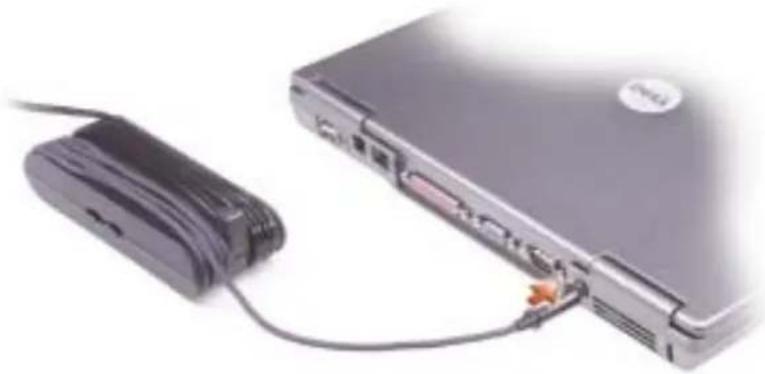
4 Ανοίξτε την οθόνη και πατήστε το πλήκτρο λειτουργίας για να ενεργοποιήσετε τον υπολογιστή.
ΣΗΜΕΙΩΣΗ: Μην συνδέετε τον υπολογιστή στη συσκευή προσκόλλησης, πριν ενεργοποιηθεί και τερματιστεί η λειτουργία του τουλάχιστον μία φορά.
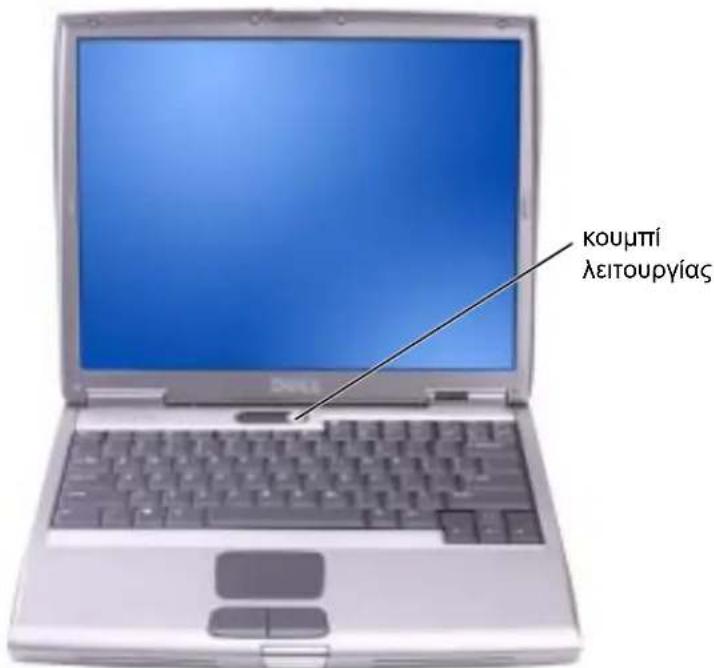
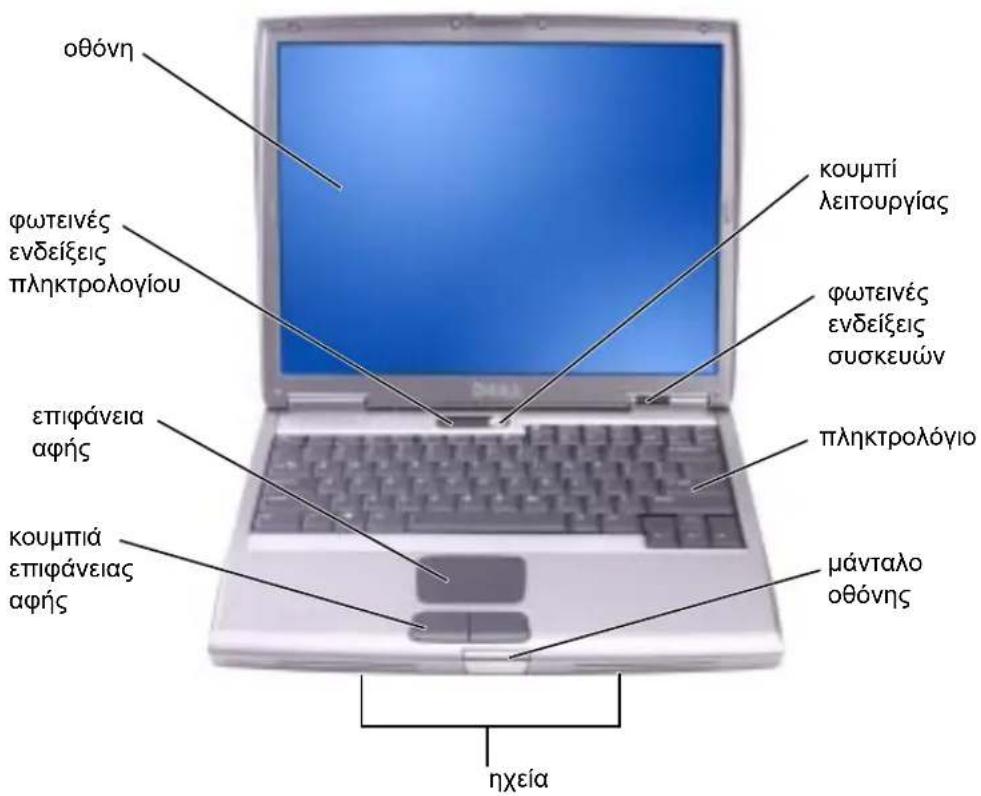
Πληροφορίες σχετικά με τον υπολογιστή
Μπροστινή Όψη
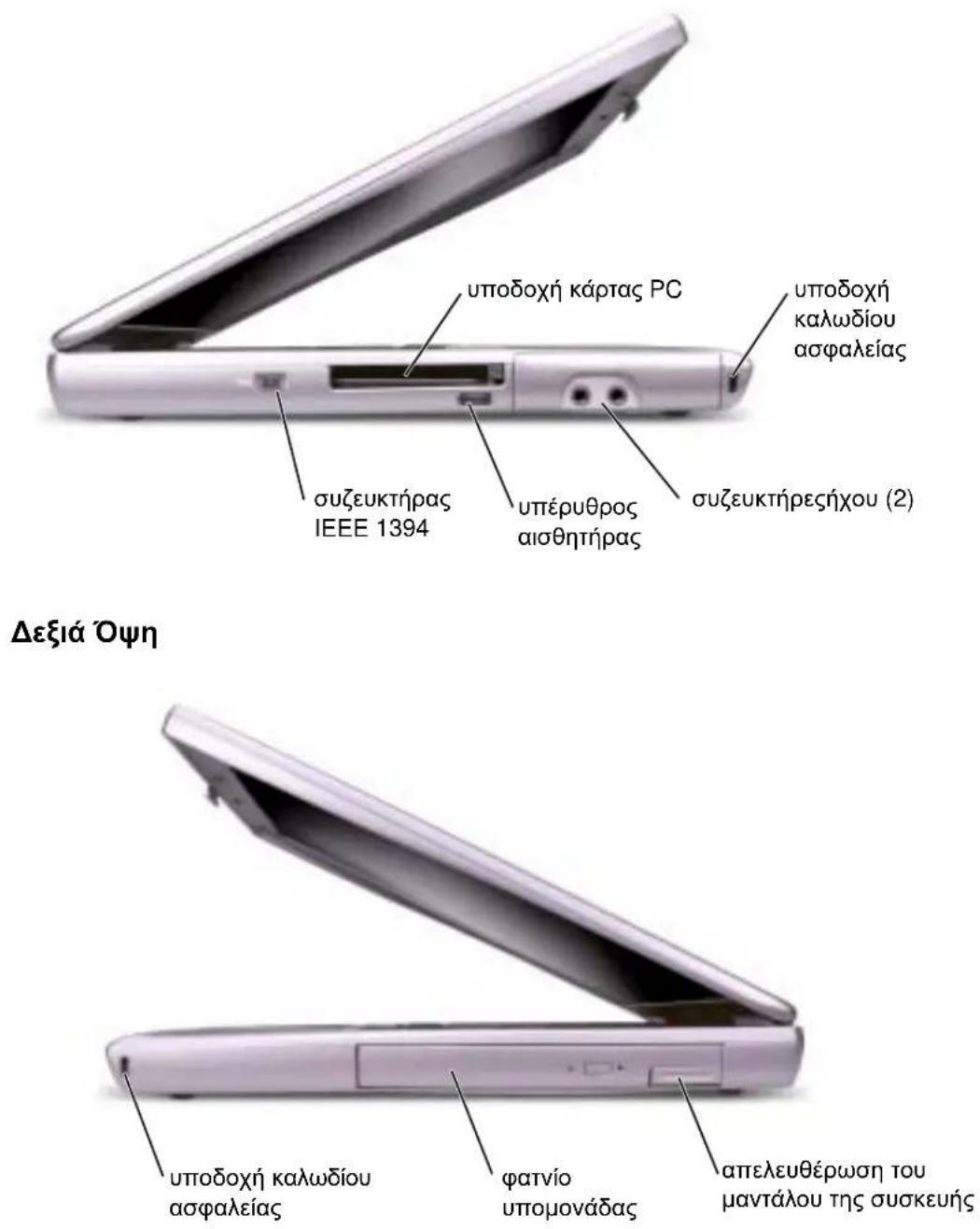
Αριστερή Όψη
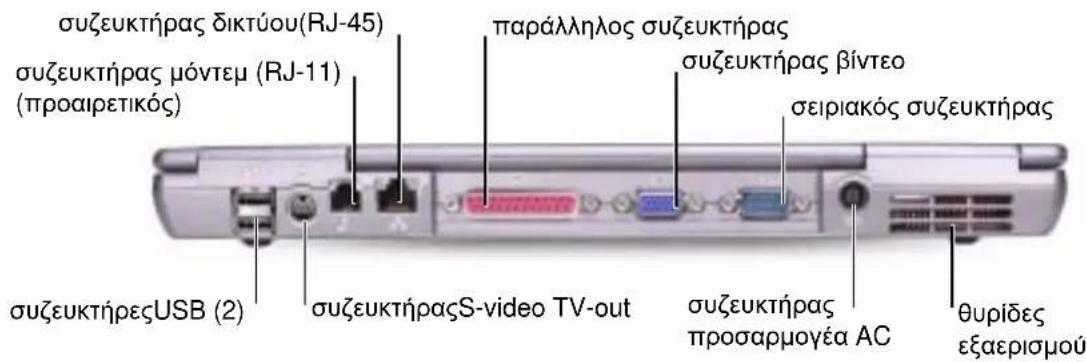
Πίσω Όψη

ΠΡΟΣΟΧΗ: Μην εμποδίζετε, εισάγετε αντικείμενα ή επιτρέπετε τη συσσώρευση σκόνης στους αεραγωγούς. Μην αποθηκεύετε τον υπολογιστή σας σε περιβάλλον χαμηλής ροής αέρα, όπως, για παράδειγμα, σε χαρτοφύλακα, ενώ λειτουργεί. Ο περιορισμός της ροής αέρα μπορεί να προκαλέσει βλάβη στον υπολογιστή ή πυρκαγιά.
Κάτω Όψη
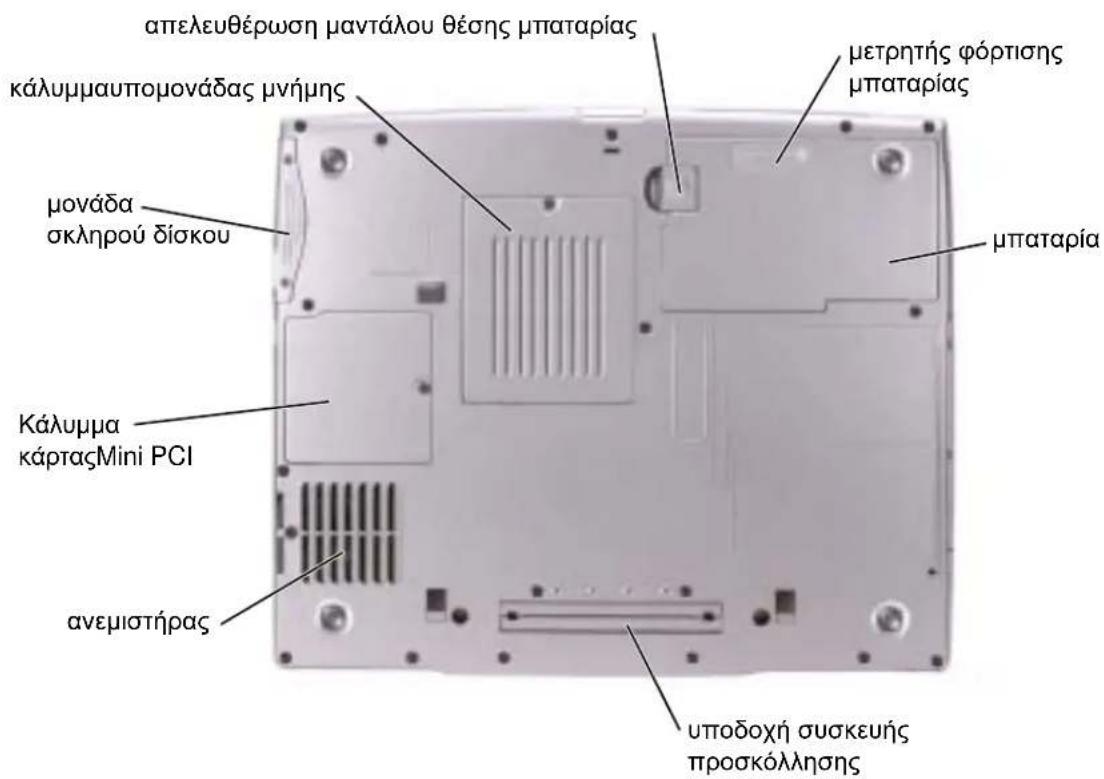
Αφαίρεση της μπαταρίας
Για περισσότερες πληροφορίες σχετικά με την αφαίρεση της δεύτερης μπαταρίας, δείτε "Χρησιμοποιώντας το Φατνίο Υπομονάδας" στον online Οδηγό Χρήστη σας.

ΠΡΟΣΟΧΗ: Πριν εκτελέσετε αυτές τις διαδικασίες, απενεργοποιήστε τον υπολογιστή, αποσυνδέστε τον από την πρίζα, και αποσυνδέστε το μόντεμ από το τηλέφωνο.

ΕΙΔΟΠΟΙΗΣΗ: Εάν θέλετε να αντικαταστήσετε την μπαταρία έχοντας τον υπολογιστή σε κατάσταση αναμονής, έχετε έως και90δευτερόλεπτα για να το κάνετε προτού τερματιστεί η λειτουργία του υπολογιστή και χαθούν δεδομένα που δεν έχουν αποθηκευτεί.
1 Εξασφαλίστε ότι ο υπολογιστήζείναι απενεργοποιημένος, αποσυνδεδεμένος από την πρίζα, και αποσυνδεδεμένος από την υποδοχή του τηλεφώνου.
2 Εάν ο υπολογιστής είναι συνδεδεμένος σε μία συσκευή προσκόλλησης, αποσυνδέστε τον. Για οδηγίες, ανατρέξτε στην τεκμηρίωση που συνόδευε τη συσκευή προσκόλλησης.
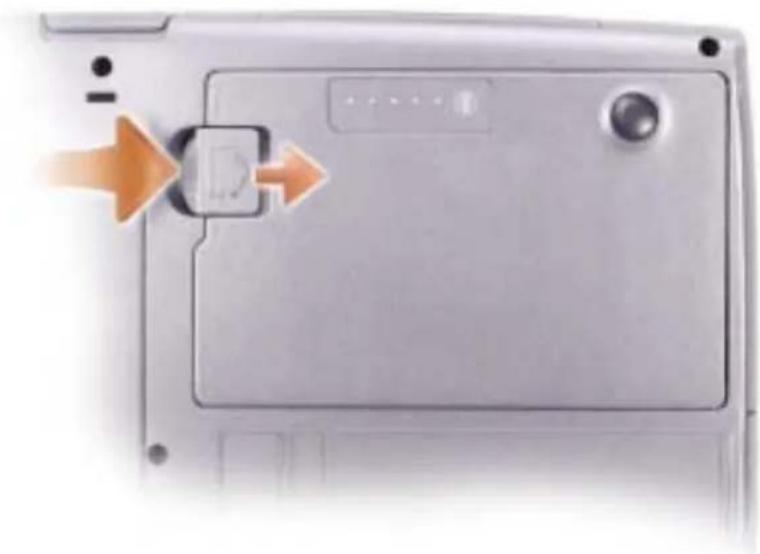
3 Σύρετε και κρατήστε την απελευθέρωση μαντάλου της θέσης μπαταρίας στην κάτω πλευρά του υπολογιστή και, στη συνέχεια, αφαιρέστε τη μπαταρία από τη θέση της.
Αφαίρεση και Εγκατάσταση Εφεδρικής Μπαταρίας
1 Αφαίρεση της μπαταρίας.
2 Αφαιρέστε το κάλυμμα της εφεδρικής μπαταρίας.
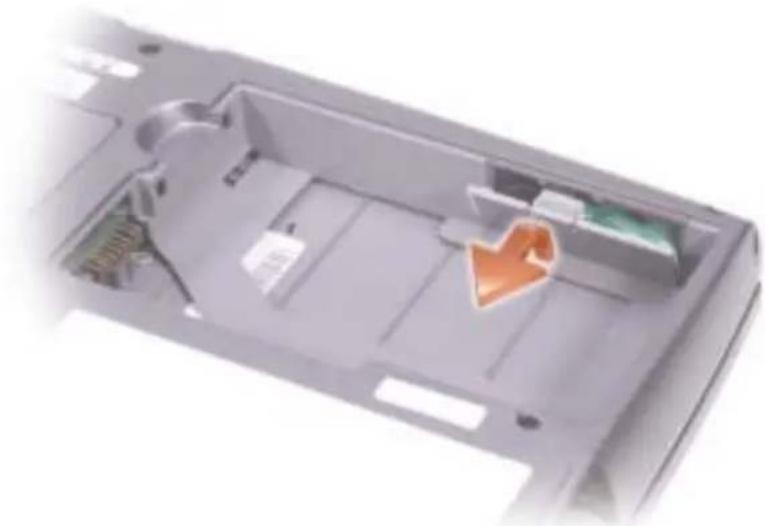
3 Τσουλίστε την εφεδρική μπαταρία προς τον συζευκτήρα, και τραβήξτε την μπαταρία έξω από την θήκη της.
4 Αποσυνδέστε το καλώδιο της εφεδρικής μπαταρίας από τον συζευκτήρα.
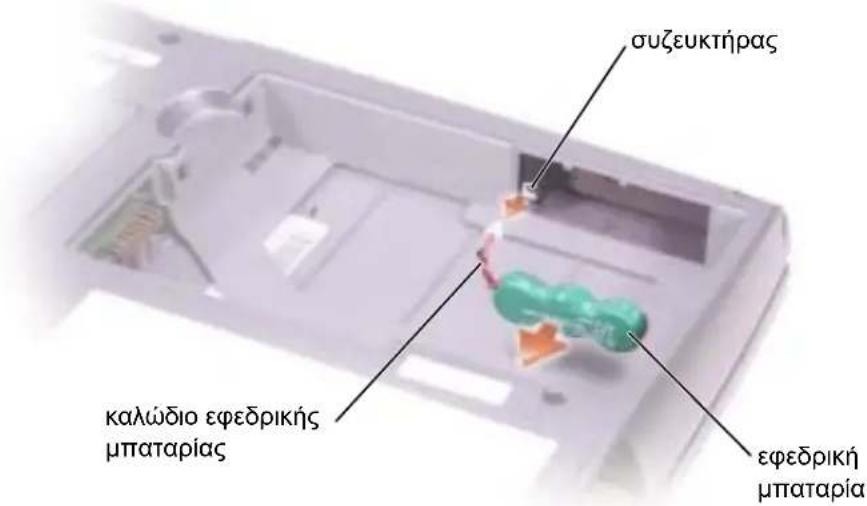
5 Συνδέστε το καλώδιο της εφεδρικής μπαταρίας στον συζευκτήρα, μέσα στην θήκη της εφεδρικής μπαταρίας.
6 Τοποθετήστε την εφεδρική μπαταρία μέσα στην θήκη, και αντικαταστήστε το κάλυμμα της εφεδρικής μπαταρίας.
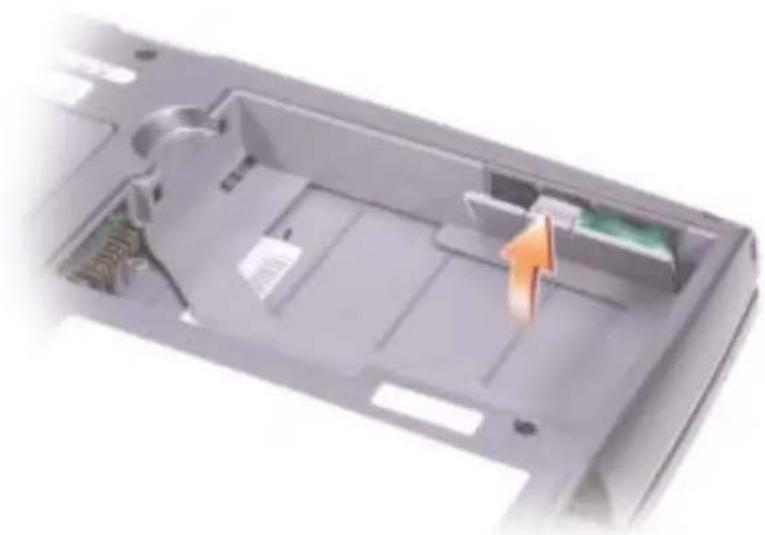
Εγκατάσταση της μπαταρίας
Σύρετε τη μπαταρία στη θέση της μέχρι να ασφαλίσει το μάνταλο.
Για περισσότερες πληροφορίες σχετικά με την εγκατάσταση της δεύτερης μπαταρίας, δείτε "Χρησιμοποιώντας το Φατνίο Υπομονάδας" μέσα στον online Οδηγό Χρήστη σας.
Διαγνωστικά προγράμματα της Dell

ΠΡΟΣΟΧΗ: Πριν ξεκινήσετε οποιαδήποτε από τις διαδικασίες σε αυτή την ενότητα, ακολουθήστε τις οδηγίες ασφαλείας που βρίσκονται στην αρχή του παρόντος εγγράφου.
Πότε θα χρησιμοποιήσετε τα Διαγνωστικά Προγράμματα της Dell
Εάν αντιμετωπίσετε κάποιο πρόβλημα με τον υπολογιστή σας, πραγματοποιήστε τους ελέγχους στην "Επίλυση Προβλημάτων" στον Οδηγό Χρήστη σας και εκτελέστε τα διαγνωστικά προγράμματα της Dell πριν έρθετε σε επαφή με την Dell για τεχνική βοήθεια.
Συστήνεται η εκτύπωση αυτών των διαδικασιών πριν ξεκινήσετε.

ΕΙΔΟΠΟΙΗΣΗ: Τα Διαγνωστικά Προγράμματα της Dell λειτουργούν μόνο στους υπολογιστές της Dell™.
Τα διαγνωστικό πρόγραμμα της Dell βρίσκονται σε ένα αθέατο διαμέρισμα του βοηθητικού προγράμματος διαγνωστικών, στην μονάδα σκληρού δίσκου.

ΣΗΜΕΙΩΣΗ: Εάν ο υπολογιστής σας δεν μπορεί να προβάλει κάποια εικόνα στην οθόνη, επικοινωνήστε με την Dell (δείτε "Λήψη Βοηθείας" στον Οδηγό Χρήστη σας για τις σχετικές πληροφορίες επικοινωνίας).
1 Τερματίστε τη λειτουργίατου υπολογιστή.
2 Εάν ο υπολογιστής είναι συνδεδεμένος σε μία συσκευή προσκόλλησης, αποσυνδέστε τον. Για οδηγίες, ανατρέξτε στην τεκμηρίωση που συνόδευε τη συσκευή προσκόλλησης.
3 Συνδέστε τον υπολογιστή στην πρίζα.
4 Ενεργοποιήστε τον υπολογιστή. Όταν εμφανιστεί το λογότυπο DELL™, πατήστε

ΣΗΜΕΙΩΣΗ: Εάν δεν μπορείτε να δείτε τίποτα στην οθόνη σας, πατήστε και κρατήστε πατημένο

ΣΗΜΕΙΩΣΗ: Εάν δείτε ένα μήνυμαπου δηλώνει ότι δεν έχει βρεθεί κανένα διαμέρισμα βοηθητικού διαγνωστικού προγράμματος, εκτελέστε τα Διαγνωστικά Προγράμματα της Dell από το CD Προγράμματα Οδήγησης και Βοηθητικά Προγράμματα.
Εάν περιμένετε πολλή ώρα και εμφανιστεί το λογότυπο Microsoft® Windows®, συνεχίστε να περιμένετε μέχρι να εμφανιστεί η επιφάνεια εργασίας των Windows. Τότε κλείστε τον υπολογιστή σας από το μενού Εκκίνηση και προσπαθήστε ξανά.
5 Όταν εμφανιστεί η λίστα της συσκευής εκκίνησης, επισημάνετε Διαγνωστικά Προγράμματα και πατήστε
Ο υπολογιστής εκτελεί μία σειρά αρχικών ελέγχων στην κάρτα του συστήματός σας, στο πληκτρολόγιο, στον σκληρό δίσκο, και στην οθόνη, που ονομάζονται Pre-boot System Assessment.
• Κατά τη διάρκεια της αξιολόγησης, απαντήστε στις ερωτήσεις που εμφανίζονται.
- Εάν ανιχνευτεί κάποιο σφάλμα, ο υπολογιστής σταματά και ακούγεται ήχος μπιπ. Για να σταματήσε τη διαδικασία των ελέγχων και να κάνετε επανεκκίνηση του υπλογιστή, πατήστε
- Εάν ανιχνευτούν σφάλματα κατά την διάρκεια της λειτουργίας Pre-boot System Assessment, καταγράψτε τον κωδικό ή τους κωδικούς σφάλματος και επικοινωνήστε με την Dell (δείτε "Λήψη Βοηθείας" στον Οδηγό Χρήστη σας για τις σχετικές πληροφορίες επικοινωνίας) πριν συνεχίσετε για την εκτέλεση των Διαγνωστικών Προγραμμάτων της Dell.
Εάν η λειτουργία Pre-boot System Assessment ολοκληρωθεί με επιτυχία, θα λάβετε το μήνυμα Εκκίνηση του Διαμερίσματος των Βοηθητικών Διαγνωστικών Προγραμμάτων της Dell. Πατήστε οποιοδήποτε πλήκτρο για να συνεχίσετε.
6 Πατήστε οποιοδήποτε πλήκτρο για να πραγματοποιηθεί εκκίνηση του Διαγνωστικού Προγράμματος της Dell από το διαμέρισμα του βοηθητικού προγράμματος Diagnostics στην μονάδα σκληρού δίσκου.
7 Όταν εμφανιστεί Κύριο Μενού Διαγνωστικών Προγραμμάτων της Dell, επιλέξτε τον έλεγχο που θέλετε να εκτελέσετε.
Κύριο Μενού Διαγνωστικών Προγραμμάτων της Dell
1 Μετά τη φόρτωση του Διαγνωστικού Προγράμματος της Dell και την εμφάνιση της οθόνης Κύριο Μενού, κάντε κλικ στο κουμπί που αντιστοιχεί στην επιλογή που θέλετε.
| Επιλογή Λειτουργία | |
| Γρήγορος Έλεγχος | Πραγματοποιείται γρήγορος έλεγχος των συσκευών. Αυτός ο έλεγχος διαρκεί συνήθως 10 έως 20 λεπτά και δεν χρειάζεται την συμμετοχή σας. Εκτελέστε αρχικά τη λειτουργία “Γρήγορος Έλεγχος”για να αυξήσετε την πιθανότητα γρήγορου εντοπισμού του προβλήματος. |
| Εκτεταμένος (αναλυτικός) Έλεγχος | Πραγματοποιείται λεπτομερής έλεγχος των συσκευών. Ο έλεγχος αυτός διαρκεί συνήθως μία ώρα ή περισσότερο και για να ολοκληρωθεί χρειάζεται να απαντάται περιοδικά σε ερωτήσεις. |
| Συνήθης Έλεγχος | Πραγματοποιείται έλεγχος μιας συγκεκριμένης συσκευής. Μπορείτε να προσαρμόσετε τους ελέγχους που θέλετε να εκτελέσετε. |
| Συμπτώματα | Παραθέτει τα πιο συνηθισμένα συμπτώματα που παρουσιάζονται και σας επιτρέπει να επιλέξετε κάποιον έλεγχο ανάλογα με το σύμπτωμα του προβλήματος που αντιμετωπίζετε. |
2 Εάν αντιμετωπίσετε πρόβλημα κατά τη διάρκεια ελέγχου, εμφανίζεται ένα μήνυμα με έναν κωδικό σφάλματος και μια περιγραφή του προβλήματος. Σημειώστε τον κωδικό σφάλματος και την περιγραφή του προβλήματος και ακολουθήστε τις οδηγίες που εμφανίζονται στην οθόνη. Εάν δεν μπορείτε να επιλύσετε την συνθήκη σφάλματος, επικοινωνήστε με την Dell (δείτε "Λήψη Βοήθειας" στον Οδηγό Χρήστη σας για τις σχετικές πληροφορίες επικοινωνίας).
ΣΗΜΕΙΩΣΗ: Η Ετικέτα Εξυπηρέτησης για τον υπολογιστή σας είναι τοποθετημένη στο επάνω μέρος της κάθε δοκιμαστικής οθόνης. Εάν έρθετε σε επαφή με την Dell, η τεχνική υποστήριξη θα σας ζητήσει την Ετικέτα Εξυπηρέτησης.
3 Εάν εκτελέσετε έλεγχο από την επιλογή Συνήθης Έλεγχος ή Συμπτώματα, κάντε κλικ στη σχετική καρτέλα που περιγράφεται στον ακόλουθο πίνακα για περισσότερες πληροφορίες.
| Καρτέλα Λειτουργία | |
| Αποτελέσματα | Εμφανίζει τα αποτελέσματα του ελέγχου και τυχόν σφάλματα που εντοπίστηκαν. |
| Σφάλματα | Εμφανίζει συνθήκες σφαλμάτων, κωδικούς σφαλμάτων, και την περιγραφή του προβλήματος. |
| Βοήθεια | Περιγράφει τον έλεγχο και ενδέχεται να υποδεικνύει προϋποθέσεις για την εκτέλεσή του. |
| Διαμόρφωση | Εμφανίζει τις ρυθμίσεις του υλικού που χρησιμοποιείτε για την επίλεγμένη συσκευή.To Διαγνωστικό Πρόγραμμα της Dell λαμβάνει πληροφορίες ρύθμισης των παραμέτρων για όλες τις συσκευές από την προετοιμασία του συστήματος, την μνήμη, και διάφορους εσωτερικούς ελέγχους, και εμφανίζει τις πληροφορίες στην λίστα συσκευών στο αριστερό πλαίσιο της οθόνης. Η λίστα συσκευών ενδέχεται να μην εμφανίζει τα ονόματα όλων των στοιχείων, τα οποία είναι εγκατεστημένα στον υπολογιστή σας ή όλων των συσκευών, οι οποίες είναι συνδεδεμένες στον υπολογιστή σας. |
| Παράμετροι | Σας επιτρέπει να προσαρμόσετε τον έλεγχο αλλάζοντας τις ρυθμίσεις ελέγχου. |
4 Όταν ολοκληρωθούν οι έλεγχοι, κλείστε την οθόνη ελέγχων για να επιστρέψετε στο Κύριο Μενου. Για να πραγματοποιήσετε έξοδο από το Διαγνωστικό Πρόγραμμα της Dell και να κάνετε επανεκκίνηση του υπολογιστή, κλείστε το Κύριο Μενού.
Σημειώσεις κανονισμών
Ηλεκτρομαγνητική Παρεμβολή (EMI) είναι κάθε σήμα ή εκπομπή, που ακτινοβολείται στον χώρο ή άγεται σε καλώδια τροφοδοσίας ή σημάτων, και θέτει σε κίνδυνο τη λειτουργία συστημάτων ασύρματης πλοήγησης ή άλλες υπηρεσίες ασφαλείας ή υποβαθμίζει, παρεμποδίζει ή διακόπτει επανειλημμένα μια αδειοδοτημένη υπηρεσία ασύρματων επικοινωνιών. Στις υπηρεσίες ασυρμάτων επικοινωνιών περιλαμβάνονται, χωρίς να περιορίζονται σε αυτές, οι εμπορικές εκπομπές AM/FM, η τηλεόραση, η κινητή τηλεφωνία, τα ραντάρ, ο έλεγχος εναέριας κυκλοφορίας, η τηλεειδοποίηση και οι Υπηρεσίες Προσωπικής Επικοινωνίας (Personal Communication Services ή PCS). Αυτές οι αδειοδοτημένες υπηρεσίες, μαζί με συσκευές που εκπέμπουν χωρίς πρόθεση, όπως οι ψηφιακές συσκευές, συμπεριλαμβανομένων των υπολογιστών, συμβάλλουν στην δημιουργία ηλεκτρομαγνητικού περιβάλλοντος.
Η ηλεκτρομαγνητική συμβατότητα (EMC) είναι η δυνατότητα στοιχείων του ηλεκτρονικού εξοπλισμού να λειτουργούν ομαλά μαζί, μέσα σε ηλεκτρονικό περιβάλλον. Παρόλο που ο συγκεκριμένος υπολογιστής έχει σχεδιαστεί και έχει προσδιοριστεί ως συμβατός με τα όρια που καθορίζονται από τον οργανισμό ρυθμιστικών φορέων για ηλεκτρομαγνητικές παρεμβολές, δεν παρέχεται κανενός είδους εγγύηση ότι δεν θα υπάρξει παρεμβολή σε μία συγκεκριμένη εγκατάσταση. Εάν αυτός ο εξοπλισμός προκαλέσει παρεμβολή σε υπηρεσίες radioεπικοινωνιών, η οποία παρεμβολή διαπιστώνεται ενεργοποιώντας και απενεργοποιώντας τον εξοπλισμό, επιχειρήστε να διορθώσετε την παρεμβολή ενεργώντας ως εξής:
• Επαναπροσανατολισμός της κεραίας λήψης.
• Αλλαγή θέσης του υπολογιστή σε σχέση με το δέκτη.
• Μετακίνηση του υπολογιστή μακριά από το δέκτη.
- Σύνδεση του υπολογιστή σε διαφορετική πρίζα έτσι ώστε ο υπολογιστής και ο δέκτης να είναι πάνω σε διαφορετικά κυκλώματα.
Εάν είναι απαραίτητο, επικοινωνήστε με τεχνικό υποστήριξης της Dell ή εξειδικευμένο τεχνικό radioφώνων/τηλεοράσεων για περισσότερες προτάσεις.
Για περαιτέρωπληροφορίες ρυθμιστικών φορέων, δείτε τον online Οδηγό Χρήστη που συνοδεύει τον υπολογιστή σας. Για να αποκτήσετε πρόσβαση στον Οδηγό Χρήστη, δείτε page 107.
Dell™ Latitude™ D505 Series
Εκτυπωμένο στην Ιρλανδία.
- Οδηγός Πληροφοριών του Συστήματος
- Σημειώσεις, Ειδοποιήσεις και Προσοχή
- Συντομεύσεις και ακρωνύμια
- Περιεχόμενα
- ΠΡΟΣΟΧΗ: Οδηγίες Ασφαλείας 101
- Όταν χρησιμοποιείτε τον υπολογιστή σας. 103
- Εύρεση Πληροφοριών για τον Υπολογιστή σας. 106
- Εγκατάσταση του υπολογιστή. 109
- Πληροφορίες σχετικά με τον υπολογιστή 111
- Αφαίρεση της μπαταρίας 114
- Αφαίρεση και Εγκατάσταση Εφεδρικής Μπαταρίας. 115
- Εγκατάσταση της μπαταρίας 116
- Διαγνωστικά προγράμματα της Dell 117
- Σημειώσεις κανονισμών 121
- ΠΡΟΣΟΧΗ: Οδηγίες Ασφαλείας
- ΑΣΦΑΛΕΙΑ: Γενικές Πληροφορίες
- ΑΣΦΑΛΕΙΑ: Τροφοδοσία
- ΑΣΦΑΛΕΙΑ: Μπαταρία
- ΑΣΦΑΛΕΙΑ: Ταξίδι με αεροπλάνο
- ΑΣΦΑΛΕΙΑ: Οδηγίες EMC
- Όταν χρησιμοποιείτε τον υπολογιστή σας
- ΑΣΦΑΛΕΙΑ: Συνήθειες εργονομικής εργασίας
- ΑΣΦΑΛΕΙΑ: Κατά την εργασία στο εσωτερικό του υπολογιστή
- ΑΣΦΑΛΕΙΑ: Προστασία από ηλεκτροστατική αποφόρτιση
- ΑΣΦΑΛΕΙΑ: Απόρριψη Μπαταρίας
- Εύρεση Πληροφοριών για τον Υπολογιστή σας
- Τι ψάνετε;
- Βρείτε το εδώ
- CD Προγραμμάτων Οδήγησης και Βοηθητικών Προγραμμάτων (επίσης γνωστό ως το CD Πόρων)
- Dell™ Οδηγός Πληροφοριών του Συστήματος
- Εγκατάσταση του υπολογιστή
- Πληροφορίες σχετικά με τον υπολογιστή
- Πίσω Όψη
- Κάτω Όψη
- Αφαίρεση της μπαταρίας
- Αφαίρεση και Εγκατάσταση Εφεδρικής Μπαταρίας
- Εγκατάσταση της μπαταρίας
- Διαγνωστικά προγράμματα της Dell
- Πότε θα χρησιμοποιήσετε τα Διαγνωστικά Προγράμματα της Dell
- Κύριο Μενού Διαγνωστικών Προγραμμάτων της Dell
- Σημειώσεις κανονισμών
Μάρκα : DELL
Μοντέλο : Latitude D505
Κατηγορία : Φορητός υπολογιστής