
Latitude D505 - Bärbar dator DELL - Gratis bruksanvisning och manual
Hitta enhetens manual gratis Latitude D505 DELL i PDF-format.


| Produkttyp | Bärbar dator |
| Märke | Dell |
| Modell | Latitude D505 |
| Processor | Intel Pentium M eller Celeron |
| Minne | DDR SDRAM (användaruppgraderingsbart) |
| Lagring | Intern hårddisk |
| Skärm | 14,1-tums eller 15-tums TFT |
| Batteri | Litiumjon, utbytbart av användaren |
| Nätadapter | Dell-godkänd, 65W eller 90W |
| Vikt | Ungefär 2,5 kg (5,5 lbs) |
| Mått | Ungefär 315 x 260 x 33 mm |
| Trådlös | Valfri Dell TrueMobile eller Bluetooth |
| Modem | Inbyggt 56K V.92 |
| Operativsystem | Windows XP eller Windows 2000 |
| Diagnostik | Dell Diagnostics på dold partition |
| Säkerhet | ESD-försiktighetsåtgärder, batterisäkerhet, ergonomiska riktlinjer |
| Underhåll | Rengör med mjuk trasa fuktad med vatten |
| Användarutbytbara delar | Batteri, minne, Mini PCI-kort, modem, Bluetooth, reservbatteri |
| Regler | FCC, EMC-kompatibel |
| Tillverkningsår | 2003 |
Vanliga frågor - Latitude D505 DELL
Användarfrågor om Latitude D505 DELL
0 fråga om denna apparat. Svara på dem du kan eller ställ din egen.
Ställ en ny fråga om denna apparat
Ladda ner instruktionerna för din Bärbar dator i PDF-format gratis! Hitta din manual Latitude D505 - DELL och ta tillbaka ditt elektroniska enhet i hand. På denna sida publiceras alla dokument som behövs för att använda din enhet. Latitude D505 av märket DELL.
BRUKSANVISNING Latitude D505 DELL
Etiketten med produktnøkkelen sitter på datamaskinen.
Konfigurere datamaskinen

Varningar och upplysningar
BEMÄERK: Detta meddelande innehåller viktig information som kan hjälpa dig att få ut mer av din dator.
NOTITS: En anmärkning anger antingen risk för skada på maskinvara eller förlust av data och förklarar hur du kan undvika problemet.
FORSIGTIG: En varning signalerar risk för skada på egendom eller person eller livsfara.
Förkortningar och akronymer
En fullständig lista över förkortningar och akronymer finns i Användarhandboken (beroende på vilket operativsystem du använder kan du dubbelklicka på ikonen Användarhandbok på skrivbordet eller klicka på Start, klicka på Hjälp- och supportcenter och sedan på Användarhandbok och systemhandbok).
Om du har köpt en Dell™ n Series-dator gäller inte den information i detta dokument som rör operativsystemet Microsoft® Windows®.
Informationen i det här dokumentet kan komma att ändras. © 2003 Dell Inc. Med ensamrätt.
All reproduktion utan skriftligt tillstånd från Dell Inc. är strängt förbjuden.
Varumärken som återfinns i denna text: Dell, DELL-logotypen, TrueMobile och Latitude är varumärken som tillhör Dell Inc. Intel, Pentium och Celeron är registrerade varumärken som tillhör Intel Corporation. Microsoft och Windows är registrerade varumärken som tillhör Microsoft Corporation. Bluetooth är ett varumärke som tillhör Bluetooth SIG, Inc. och används av Dell Inc. med licens.
Övriga varumärken kan användas i dokumentet som hänvisning till antingen de enheter som gör anspråk på varumärkena eller deras produkter. Dell Inc. frisäger sig från allt ägandeintresse för andra varumärken än sina egna.
Modell PP10L
SÄKERHET: Strömförsörjning 276
SÄKERHET: Batteri 276
SÄKERHET: Flygresor 276
SÄKERHET: EMC-anvisningar 277
När du använder din dator 277
SÄKERHET: Ergonomiska datorvanor. 278
SÄKERHET: När du arbetar inuti datorn. 278
SÄKERHET: Skydd mot elektrostatisk urladdning 278
SÄKERHET: Bortkastande av batterier 279
Söka efter information om datorn. 280
Konfigurera datorn. 283
Om datorn 285
Framsida 285
Vänstersida 286
Högersida 286
Baksida. 287
Botten 287
Ta bort batteri 288
Ta ut och sätta in ett reservbatteri 289
Installera ett batteri 290
Dell Diagnostics 291
När ska Dell Diagnostics användas? 291
Föreskrifter 294

Använd följande säkerhetsföreskrifter för att skydda datorn, dig själv och din omgivning.
SÄKERHET: Allmänt
- Försök inte reparera datorn själv, om du inte är en utbildad servicetekniker. Följ alltid installationsinstruktionerna noga.
- Om du använder en förlängningskabel till nätadaptern måste du kontrollera att den totala belastningen hos de anslutna enheterna inte överskrider förlängningssladdens angivna kapacitet.
- För inte in föremål i ventilationshålen eller andra öppningar i datorn. Detta kan orsaka brand eller elektriska stötar genom kortslutning av interna komponenter.
- Förvara inte datorn i miljöer med begränsad luftcirkulation, i en datorväska eller en stängd portfölj, när datorn är igång. Om luftcirkulationen hindras kan datorn skadas eller fatta eld.
- Lämna aldrig datorn nära ett element eller en annan värmekälla. Undvik att blockera ventilationsuttagen. Placera aldrig papper under datorn. Förvara alltid datorn på en öppen yta och lämna den aldrig på en säng, soffa eller matta.
- Placera nätadaptern i ett ventilerat utrymme, t ex på en bordsyta eller på golvet, när den används för drift eller laddning av batteriet. Täck inte över nätadaptern med föremål som minskar kylförmågan, och använd den inte heller när den ligger i en transportväska.
- Nätadapterm kan bli varm vid normal användning av datorn. Var försiktig när du hanterar adapterm under eller efter användning.
- Använd inte den bärbara datorn vilande mot bar hud under längre perioder. Undersidans yttemperatur stiger vid normal användning (i synnerhet om datorn drivs via elnätet). Långvarig kontakt med bar hud kan medföra obehag och eventuellt brännskada.
- Använd inte datorn där den kan utsättas för väta, t ex nära ett badkar, ett handfat eller en simbassäng eller i en fuktig källare.
- Om datorn innehåller ett inbyggt modem eller extramodem (PC-kort), tar du bort modemkabeln vid åskväder, så undviker du den lilla risken att få en elektrisk stöt vid ett åsknedslag i telefonledningen.
- För att undvika den möjliga faran av elektrisk chock, anslut ej eller koppla ej ur kablar, samt serva eller rekonfigurera denna produkt under åskväder. Använd inte datorn vid åskväder om inte alla kablar har kopplats bort och datorn drivs med batteri.
- Om datorn är utrustad med ett modem ska den kabel som används för modemet vara tillverkad med en minsta ledningsarea på 26 AWG (American wire gauge) och vara försedd med en FCC-kompatibel modularkontakt av typen RJ-11.
- Koppla ur alla kablar från eluttagen samt telefonkabeln innan du öppnar locket till minnesmodulen eller Mini PCI-kortet på datorns undersida.
- Om datorn har både en modemkabel med RJ-11-kontakt och en nätverkskabel med RJ-45-kontakt (dessa ser nästan identiska ut) ska du kontrollera att du sätter in telefonkabeln i RJ-11-kontakten och inte i RJ-45-kontakten.
- PC-kort kan bli mycket varma vid normal användning. Var försiktig när du tar bort PC-kort efter långvarig användning.
- Koppla alltid ur datorn från eluttaget före rengöring. Rengör datorn med en mjuk trasa fuktad i vatten. Använd ej rengöringsmedel i form av vätska eller sprej, vilka kan innehålla brandfarliga ämnen.
SÄKERHET: Strömförsörjning
- Använd endast den nätadapter som tillhandahålls från Dell och som är godkänd för datorn. Andra adaptrar kan orsaka brand eller explosion.
- Innan du ansluter datorn till ett eluttag måste du kontrollera nätadapterns märkspänning och försäkra dig om att den stämmer med eluttagets spänning och frekvens.
- Du bryter strömmen till datorn genom att stänga av datorn, ta bort alla batterier som finns i batterifacket eller modulfacket och koppla bort nätadaptern från eluttaget.
- Anslut adapterns och enhetens kablar till jordade strömkällor för att undvika elektriska stötar. Nätkablarna kan vara försedda med 3-stifts kontakter. Använd inte adapterkontakter och ta inte bort jordstiftet från nätkabeln. Om du använder en elektrisk förlängningskabel måste du använda rätt typ med två eller tre ledare som är avpassad för nätadapterns strömkabel.
- Se till att inget vilar mot nätadapterns kabel och att kabeln inte är placerad så att den kan trampas på eller snubblas över.
- Var försiktig om du ansluter nätadapterns strömkabel till en grendosa. En del grendosor möjliggör felaktig anslutning. Om du sätter in kontakten på fcl sätt kan permanent skada uppstå på datorn, och det förcligger även risk för elektriska stötar och brand. Försäkra dig om att strömkontaktens jordledare ansluts till motsvarande jordkontakt i grendosan.
SÄKERHET: Batteri
- Använd endast batterimoduler från Dell™ som är godkända för datorn. Andra typer kan öka risken för brand eller explosion.
- Förvara inte batteripaket där metalldelar (t.ex. nycklar eller gem) riskerar att kortsluta batteripolerna. Det kan leda till mycket höga temperaturer, som kan orsaka skador på batteriet eller leda till brand eller brännskador.
- Batteriet utgör en brandrisk om du hanterar det på fel sätt. Försök inte demontera det. Iantera skadade eller läckande batterier mycket försiktigt. Om batteriet är skadat kan det läcka elektrolytvätska, som kan orsaka personskador.
- Förvara batteriet oåtkomligt för barn.
- Förvara eller lämma inte datorn eller batterier i närheten av värmekällor som element, eldstäder, spisar, elektriska uppvärmningsanordningar eller andra värmealstrande apparater, och utsätt inte datorn eller batterier för temperaturer över 60° C. Battericellerna kan läcka eller explodera om de blir för varma.
- Kassera inte datorns batterier genom att elda upp dem eller genom att kasta dem tillsammans med hushållssoporna. Batteriet kan explodera. Kassera batterier i enlighet med tillverkarens anvisningar eller kontakta en station för avfallshantering på orten och hör efter vilka regler som gäller. Kassera ett förbrukat eller skadat batteri omgående.
SÄKERHET: Flygresor
- Vissa nationella luftfartsförordningar eller flygbolagsspecifika föreskrifter kan innehålla begränsningar för hur du får använda din Dell-dator när du befinner dig ombord på ett flygplan. Sådana förordningar och föreskrifter kan till exempel omfatta förbud mot användning av personlig elektronisk apparatur som kan avge radiovågor eller annan elektromagnetisk strålning när du vistas i ett flygplan.
- För att vara säker på att du följer alla gällande föreskrifter bör du, om din portabla Dell-dator är utrustad med Dell TrueMobile™ eller någon annan trädlös kommunikationsenhct, stänga av enheten innan du går ombord på flygplanet och följa de anvisningar som tillhandahålls av flygpersonalen beträffande sådana enheter.
- Dessutom kan användning av personlig elektronisk apparatur vara förbjuden ombord på ett flygplan under vissa kritiska skeden, till exempel vid start och landning. Vissa flygbolag kan utsträcka dessa kritiska skeden till att omfatta all tid då flygplanet befinner sig på en höjd som understiger 3 000 m. I'ölj alltid flygbolagets specifika anvisningar om hur personlig elektronisk apparatur får användas.
SÄKERHET: EMC-anvisningar
Genom att använda skärmade signalkablar försäkrar du dig om att lämplig FMC-klassificering bibchålls för den avsedda miljön. För parallellanslutna skrivare finns kabel att tillgå från Dell. Om du vill kan du även beställa en kabel från Dells internationella webbplats www.dell.com.
Statisk elektricitet kan skada elektroniska komponenter i datorn. Du minimerar riskerna genom att jorda dig innan du rör vid datorns elektroniska komponenter, t.ex. en minnesmodul. Detta gör du genom att vidröra en olackerad metallyta på datorns in- och utgångspanel.
När du använder din dator
Förhindra att skador uppstår på datorn genom att iaktta följande säkerhetsföreskrifter:
- När du ska arbeta placerar du datorn på en plan yta.
- Vid resor bör du inte checka in datorn som bagage. Du kan skicka datorn genom röntgensäkerhetsmaskinen men aldrig skicka den genom en metalldetektor. Om datorn kontrolleras manuellt bör du se till att ha ett laddat batteri tillgängligt om du måste starta datorn.
- När du reser med hårddiskenheten borttagen från datorn bör du slå in den i ett icke-ledande material, som tyg eller papper. Om hårddiskenheten inte är installerad i datorn när du checkar in bör du vara beredd att installera enheten i datorn. Du kan skicka datorn genom röntgensäkerhetsmaskinen men aldrig genom en metalldetektor.
- När du reser ska du inte placera datorn i det övre bagagefacket där den kan glida runt. Tappa inte datorn och utsätt den inte för stötar.
- Skydda datorn, batteriet och härddiskenheten från sådant som smuts, damm, livsmedel, vätska, extrema temperaturer och överexponering för solljus.
- När du flyttar datorn mellan miljöer med mycket stora temperaturskillnader och/eller fuktförhållanden kan kondens bildas på eller i datorn. Du undviker skador på datorn genom att läta fukten dunsta innan du använder datorn.

NOTITS: När du transporterar datorn från miljöer med låg temperatur till varmare förhållanden eller från miljöer med hög temperatur till kyligare förhållanden bör du låta datorn anpassas till rumstemperaturen innan du slår på strömmen.
- Apparaten skall anslutas till jordat uttag.
- När du kopplar bort en kabel ska du alltid dra i kontakten eller i dess dragavspänningsögla, inte i själva kabeln. När du drar ut anslutningen ska du hålla den rakt så att du inte böjer något anslutningsstift. Innan du kopplar in en kabel ska du också se till att båda anslutningarna är korrekt vända och inriktade.
- Hantera komponenterna försiktigt. Håll alltid en komponent, t.ex. minnesmodul i kanterna, aldrig i stiften.
- Du undviker skador på moderkortet genom att stänga av datorn, dra ut nätadapterns kabel ur kontakten, ta bort alla batterier som finns i batterifacket eller modulfacket och sedan vänta i fem sekunder innan du tar bort en minnesmodul från moderkortet eller kopplar bort en enhet från datorn.
- Rengör bildskärmen med en mjuk, ren trasa och vatten. Fukta trasan med vattnet och torka sedan skärmen i en och samma riktning, börja uppifrån och fortsätt nedåt. Avlägsna snabbt fukt från skärmen och håll skärmen torr. Om skärmen utsätts för fukt under en lång tid kan den skadas. Använd inte fönsterputsmedel när du rengör skärmen.
- Om datorn skada eller utsätts för väta ska du följa de steg som beskrivs i avsnittet "Lösa problem" i Användarhandboken. Om datorn fortfarande inte fungerar som den ska när du har följt dessa instruktioner kontaktar du Dell (kontaktinformationen hittar du under "Få hjälp" i Användarhandboken).
SÄKERHET: Ergonomiska datorvanor
FORSIGTIG: Felaktig användning av tangentbordet eller användning under lång tid kan vålla skador.
FORSIGTIG: Att titta på skärmen eller en extern bildskärm under långa perioder kan vara ansträngande för ögonen.
Följ de ergonomiska anvisningarna i bilagan till Användarhandboken när du installerar och använder datorn, så arbetar du både bekvämt och effektyivt.
Den här bärbara datorn är inte avsedd för kontinuerlig användning som kontorsdator. Vi rekommenderar att du ansluter ett externt tangentbord om du tänker använda datorn som en kontorsdator.
SÄKERHET: När du arbetar inuti datorn
Följ nedanstående steg i angiven ordning innan du tar bort eller sätter in minnesmoduler, Mini PCI-kort eller ett modem.
NOTITS: Det enda tillfället då du ska öppna datorns hölje är när du installerar minnesmoduler, Mini PCI-kort, modem, kort för Bluetooth™ eller ett reservbatteri.
NOTITS: Du undviker skador på moderkortet genom att vänta i 5 sekunder efter det att du har stängt av datorn, innan du kopplar ur en enhet eller tar bort en minnesmodul, Mini PCI-kort, modem, Bluetooth-kort eller reservbatteri.
1 Stäng av datorn och alla anslutna enheter.
2 Du minimerar risken för personskador och stötar genom att koppla bort datorn och all utrustning från eluttag. Koppla bort alla eventuella telefon- eller telekommunikationslinjer från datorn.
3 Ta bort huvudbatteriet från batterifacket och, om detta behövs, det sekundära batteriet från modulfacket.
4 Jorda dig genom att röra vid en omålad metallyta på datorns baksida.
5 Vidrör då och då en omålad metallyta för att ta bort eventuell statisk elektricitet som kan skada de interna komponenterna.
SÄKERHET: Skydd mot elektrostatisk urladdning
Statisk elektricitet kan skada elektroniska komponenter i datorn. Du minimerar riskerna genom att jorda dig innan du rör vid datorns elektroniska komponenter, t.ex. en minnesmodul. Det kan du göra genom att vidröra en omålad metallyta på datorns baksida.
När du arbetar inuti datorn bör du även då och då röra vid en omålad metallyta på datorns baksida för att avlägsna eventuell tillkommen statisk laddning.
Du kan också utföra följande steg för att undvika skador från elektrostatisk urladdning:
- När du packar upp en statiskt känslig komponent från kartongen ska du inte ta bort det antistatiska förpackningsmaterialet förrän du ska installera komponenten. Se till att du laddar ur kroppen från statisk elektricitet precis innan du tar ut komponenten ur antistatförpackningen.
- Vid transport av en känslig komponent ska du först placera den i en antistatisk behållare eller förpackning.
- Hantera alla känsliga komponenter i ett statiskt säkert område. Använd om möjligt antistatiska golv- och arbetsbordsdynor.
SÄKERHET: Bortkastande av batterier

I datorn finns ett litiumjonbatteri och ett litiumknappcellsbatteri. Anvisningar om hur du byter ut litiumjonbatteriet i datorn finns i "Ia bort batteri" på page 288. Litiumbatteriet är ett batteri med lång hållbarhet, och det är mycket möjligt att du aldrig behöver byta ut det. Måste du ändå byta ut det läser du först "Ia ut och installera ett reservbatteri" på page 289.
Kasta inte batteriet tillsammans med vanligt hushällsavfall. Kontakta sophanteringsmyndigheten för att få adressen till närmaste plats för inlämning av batterier.
Söka efter information om datorn
Vad söker du efter? Sök här
- Ett diagnostikprogram för datorn
- Drivrutiner för datorn
• Dokumentationför datorn
• Dokumentation för enheterna
CD-skivan Drivers and Utilities (kallas också ResourceCD)
Dokumentationen och drivrutinerna är redan installerade på datorn. Du använder CD:n när du vill installera om drivrutiner, köra Dell Diagnostics och visa dokumentationen.
Readme-filer kan finnas på CD:n och används vid sista minuten-uppdateringar om det har gjorts tekniska ändringar i datorn, eller har tillkommit avancerat tekniskt referensmaterial som riktar sig till mer erfarna användare och tekniker.
- Så här konfigurerar du datorn
• Information om garantier
• Säkerhetsanvisningar
Dell™ Systeminformationsguide
BEMÄERK: Det här dokumentet finns också i PDF-format på support.euro.dell.com.
Vad söker du efter? Sök här
• Ta bort och byta ut delar
- Tekniska specifikationer
- Konfigurera systeminställningar
• Felsökning och problemlösning
• Servicenummer och Expresskod
- Licensetikett för Microsoft Windows
- De senaste drivrutinerna för datorn
- Svar på frågor om tekniska tjänster och support.
• Online-diskussioner med andra användare och teknisk support
• Dokumentation för datorn
Användarhandboken
Microsoft® Windows® XP IIjälp- och supportcenter
1 Klicka på Start och sedan på IIjälp och support.
2 Klicka på Användarhandbok och systemhandbok och sedan på Användarhandboken.
Windows 2000
Dubbelklicka på ikonen skrivbordet.

användarhandböcker på
Servicenummer och licens för Microsoft Windows
Etiketterna sitter på datorn.
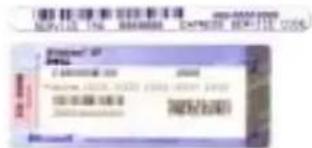
- Med servicenumret kan du identifiera datorn när du använder support.euro.dell.com eller kontaktar teknisk support.
- Ange din expresskod för att
dirigera om samtalet när du kontaktar teknisk support. Expresskoden är inte tillgänglig i alla länder.
- Använd numret på Microsoft Windows-licensetiketten om du installerar om operativsystemet.
Webbplatsen Dell Support — support.euro.dell.com
Webbplatsen Dell Support tillhandahåller en mängd olika onlineverktyg, bland annat:
- Lösningar — Tips och råd vid felsökning, artiklar skriyna av tekniker och onlinekurser
• Community — online-diskussion med andra Dell-kunder - Upgrades (uppgraderingar) — Uppgraderingsinformation för olika komponenter, till exempel minnen, härddiskar och operativsystem
- Customer Care (kundservice) — Kontaktinformation, orderstatus, garantier och reparationsinformation
- Downloads (filer för hämtning) — Drivrutiner, korrigeringsprogram och programuppdateringar
- Reference (referensmaterial) — Datordokumentation, produktspecifikationer och faktablad
Vad söker du efter? Sök här
| Status för supportsamtal och supporthistorikDe främsta tekniska frågorna för datornVanliga frågor och svarFiler för hämtningInformation om datorns konfigurationServicekontrakt för datornAnvända Windows XPDokumentation för datornDokumentation om enheter (t.ex. ett modem) | Webbplatsen Dell Premier Support — premiersupport.dell.comWebbplatsen Dell Premier Support är avsedd för kunder från företag, myndigheter och utbildningsväsende. Den här webbplatsen kanske inte är tillgänglig i alla regioner.Windows hjälp- och supportcenterKlicka på Start och sedan på IIjälp och support.Skriv ett ord eller en fras som beskriver problemet och klicka på pilen.Klicka på ämnet som beskriver problemet.Följ instruktionerna på skärmen. |
| • Installera om operativsystemet | Operativsystem-CD |
Operativsystemet är redan installerat på datorn. Använd CD-skivan med operativsystemet när du vill installera om systemet. Se Användarhandboken med anvisningar om ominstallation av operativsystemet. När du har installerat om operativsystemet använder du Drivers and Utilities för att installera om drivrutinerna för de enheter som medföljde datorn.
Etiketten med operativsystemets produktnyckel sitter på datorn.
Konfigurera datorn

FORSIGTIG: Innan du utför någon av åtgärderna i det här avsnittet ska du läsa igenom och följa säkerhetsanvisningarna i början av dokumentet.
1 Packa upp tillbchörslådan.
2 Lägg innehållet i tillbehörslådan åt sidan. Det behöver du för att slutföra installationen senare.
Tillbehörslådan innehåller även användardokumentation och eventuell programvara eller ytterligare maskinvara (t.ex. PC-kort, drivrutiner och batterier) som du har beställt.
3 Anslut nätadaptern till datorns nätadapterkontakt och till eluttaget.
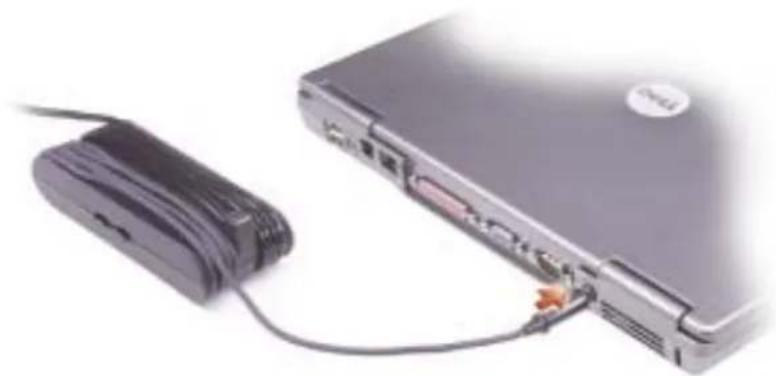
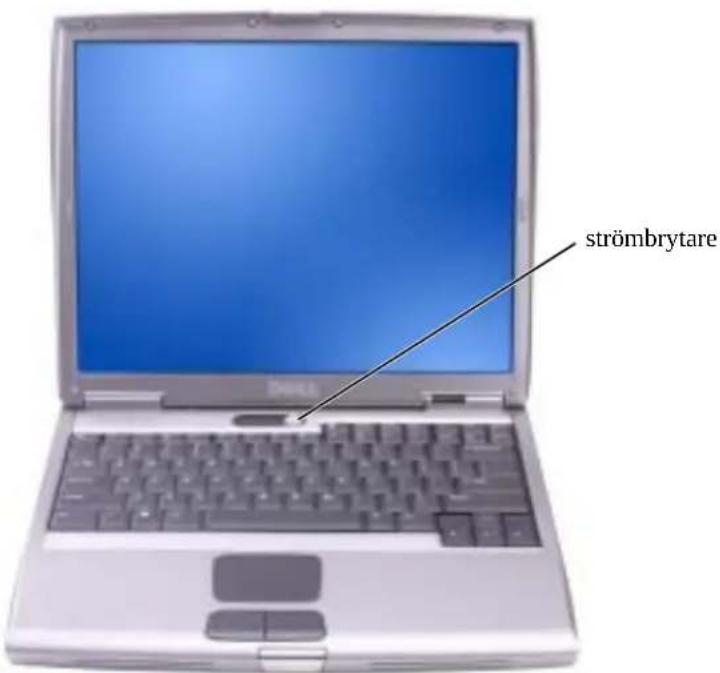
4 Du startar datorn genom att öppna skärmen och trycka på strömknappen.

BEMÄERK: Anslut inte datorn till dockningsenheten förrän du har satt på och stängt av datorn minst en gång.
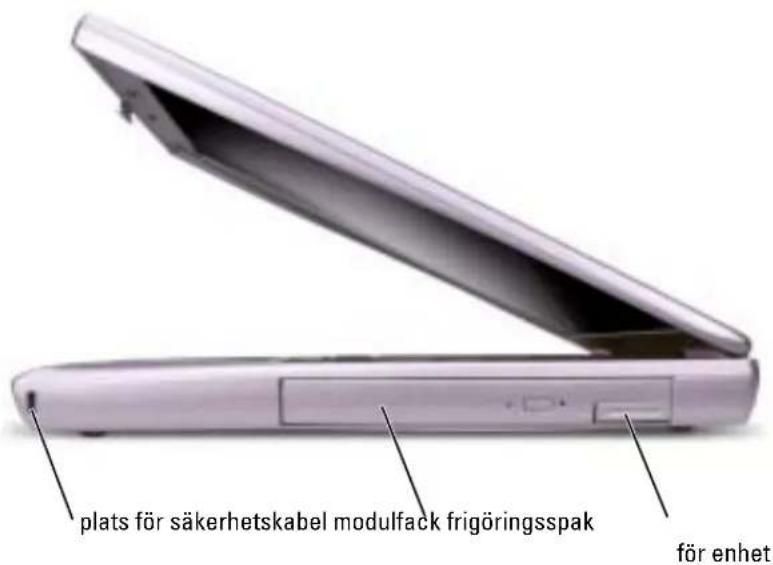
Om datorn
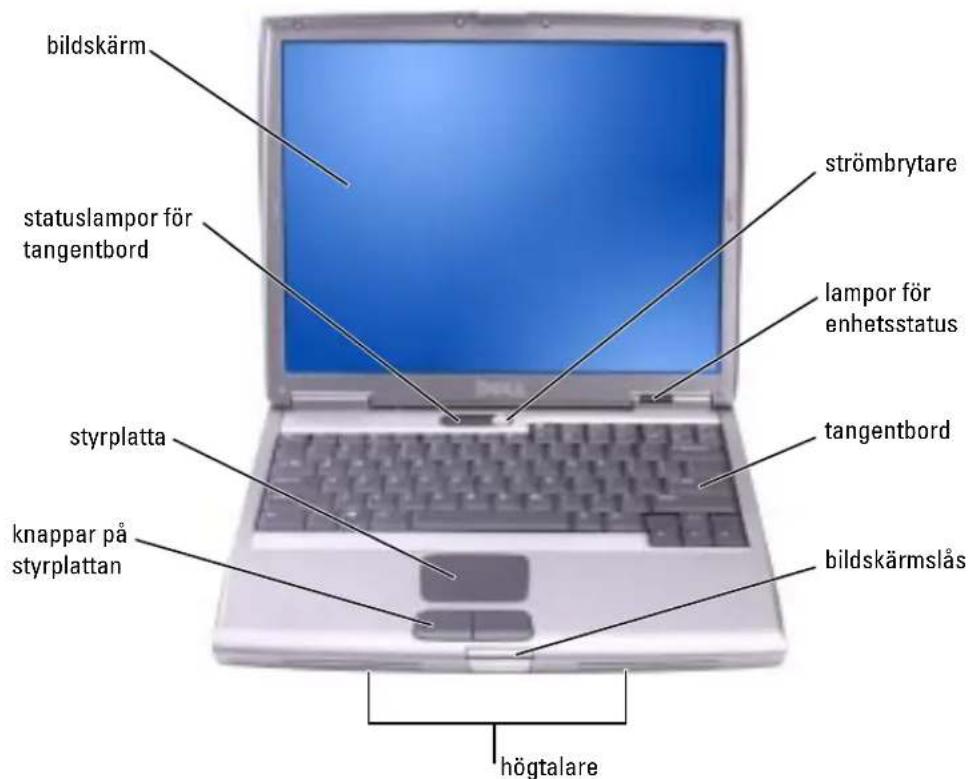
Framsida
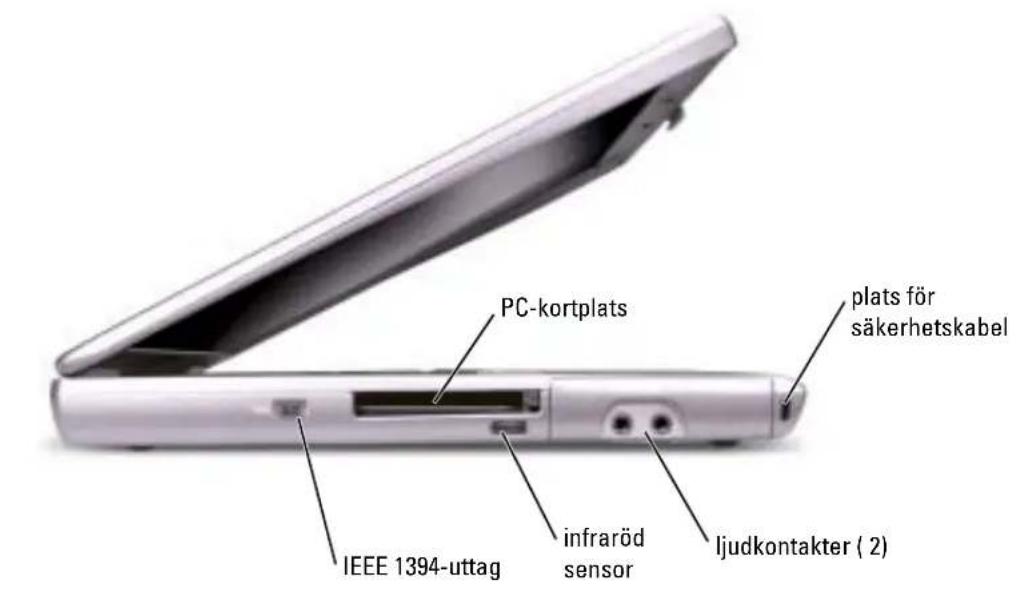
Vänstersida
Högersida
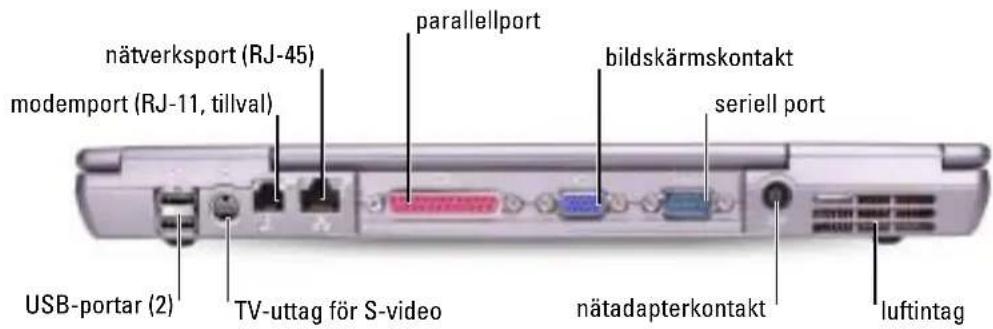
Baksida

FORSIGTIG: Du får inte blockera ventilationsuttagen eller stoppa in främmande föremål i dem. Du bör också undvika att damm samlas i uttagen. Förvara inte datorn i miljöer med begränsad luftcirkulation, som till exempel i en stängd portfölj, medan den är igång. Om luftcirkulationen hindras kan datorn skadas eller fatta eld.
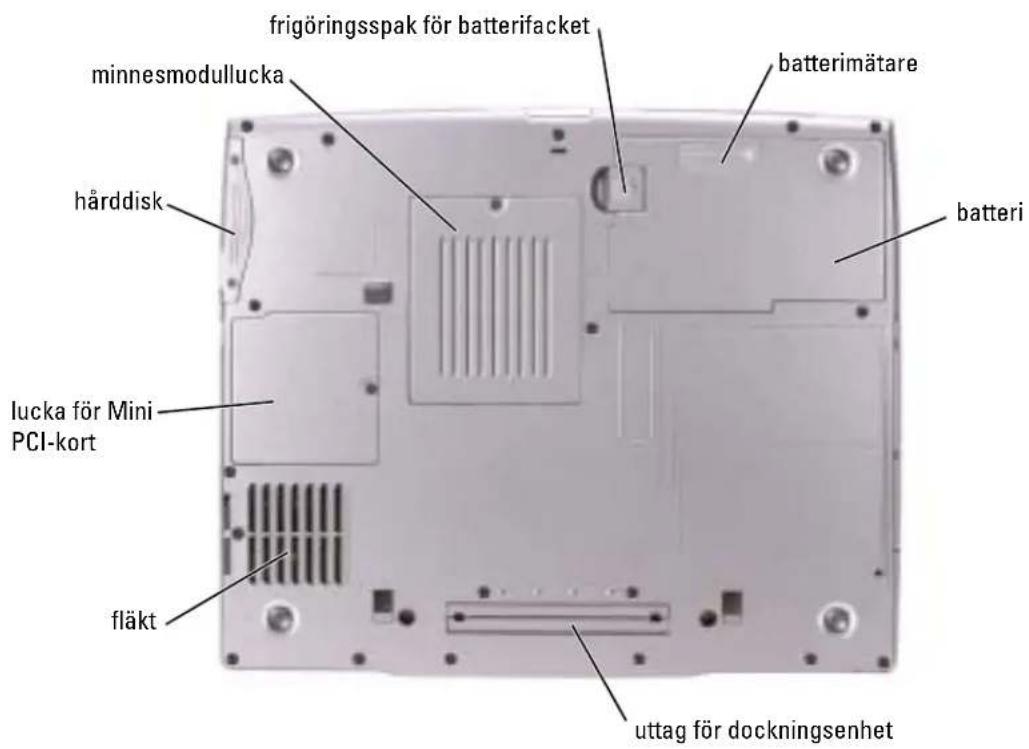
Botten
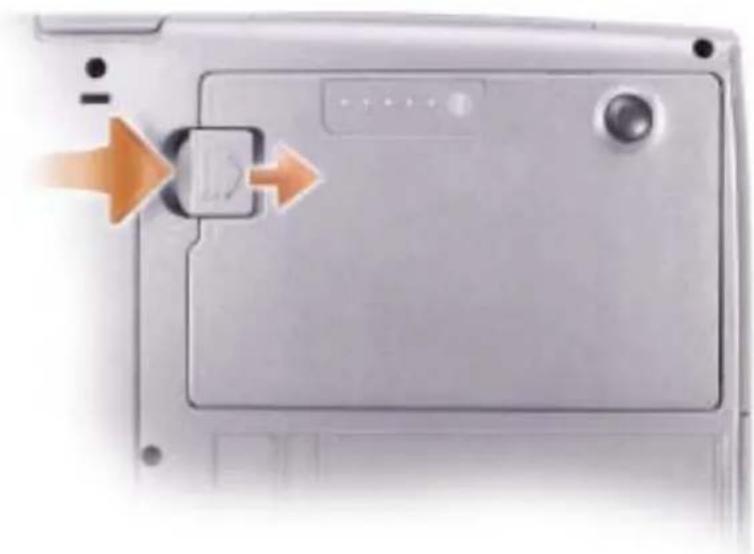
Ta bort batteri
Mer information om hur du tar bort det andra batteriet finns i "Använda modulfacket" i Användarhandboken.

FORSIGTIG: Stäng av datorn, dra ut strömkabeln ur eluttaget och koppla ur modemet från telefonjacket innan du gör något av nedanstående.

NOTITS: Väljer du att byta ut batteriet medan datorn är i vänteläge har du upp till 90 sekunder på dig att utföra bytet innan datorn stängs av och eventuell ej sparad information går förlorad.
1 Kontrollera att datorn är avstängd, att elkabeln har kopplats loss från eluttaget och att modemkabeln kopplats loss från telefonjacket.
2 Om datorn är ansluten (dockad) till en dockningsenhet frigör du den. Mer information finns i dokumentationen som medföljde dockningsenheten.
3 Skjut undan och håll kvar frigöringsspaken för batterifacket på datorns undersida. Ta sedan ut batteriet ur facket.
Ta ut och sätta in ett reservbatteri
1 Ta ut batteriet.
2 Ta bort luckan till reservbatteriet.
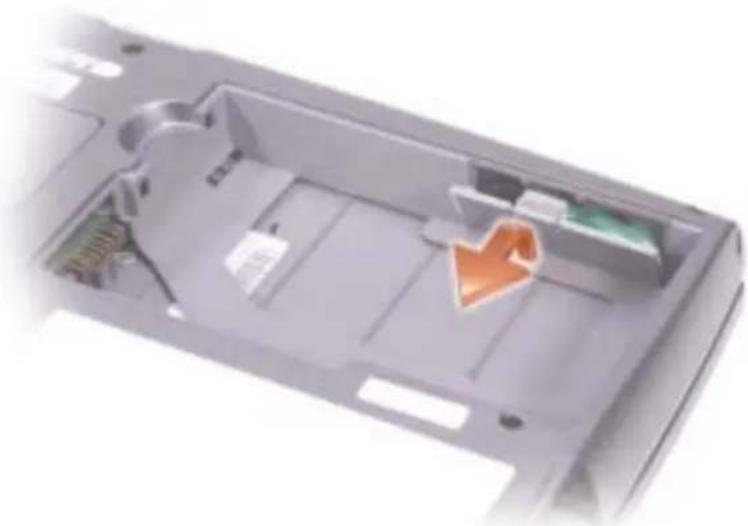
3 Skjut in reservbatteriet mot kontakten och dra ut batteriet ur packet.
4 Koppla ur reservbatteriets kabel från kontakten.
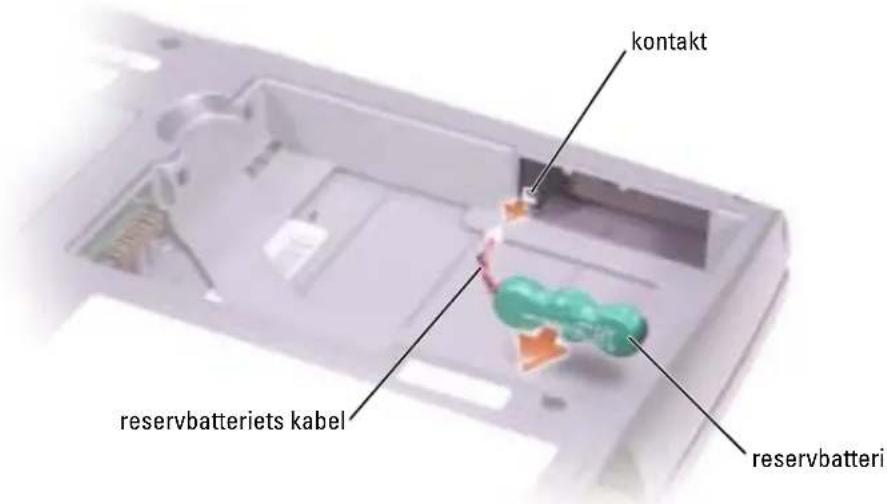
5 Anslut reservbatteriets kabel till kontakten i reservbatterifacket.
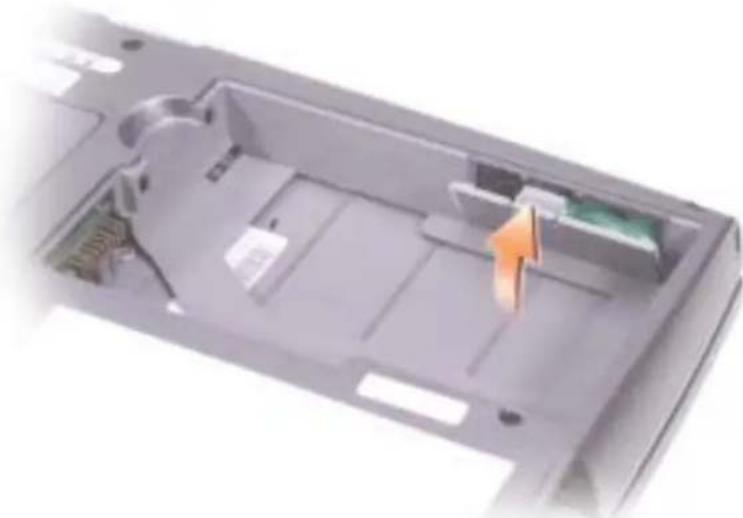
6 Placera reservbatteriet i facket och sätt tillbaka luckan till reservbatteriet.
Installera ett batteri
Skjut in batteriet i facket tills lässpärren klickar till.
Mer information om hur du installerar det andra batteriet finns i "Använda modulfacket" i Användarhandboken.
Dell Diagnostics

FORSIGTIG: Innan du utför någon av åtgärderna i det här avsnittet ska du läsa igenom och följa säkerhetsanvisningarna i början av det här dokumentet.
När ska Dell Diagnostics användas?
Får du problem med datorn utför du kontrollerna som finns beskrivna i "Lösa problem" i Användarhandboken och kör Dell Diagnostics innan du kontaktar Dell för att få teknisk hjälp.
Skriv gärna ut instruktionerna innan du börjar.

NOTITS: Programmet Dell Diagnostics fungerar bara på datorer från Dell™.
Dell Diagnostics finns på en dold diagnostikpartition på härddisken.

BEMÆRK: Visas ingen bild på skärmen kontaktar du Dell (kontaktinformation finns i "Få hjälp" i Användarhandboken).
1 Stäng av datorn.
2 Om datorn är ansluten (dockad) till en dockningsenhet frigör du den. Mer information finns i dokumentationen som medföljde dockningsenheten.
3 Anslut datorn till ett eluttag.
4 Slå på strömmen till datorn. När DELL™-logotypen visas trycker du direkt på

BEMÄRK: Kan du inte se något på skärmen håller du ner

BEMÄRK: Får du meddelande om att partition för diagnosverktyget saknas kör du Dell Diagnostics från CD-skivan Drivers and Utilities.
Om du väntar för länge och Microsoft® Windows®-logotypen visas på skärmen, måste du vänta tills skrivbordet i Windows visas. Stäng sedan av datorn via Start-mcnyn och försök igen.
5 När listan över startenheter visas markerar du Diagnostics och trycker på
Datorn kör då Systemgenomgång före start, som är en serie grundläggande tester av moderkortet, tangentbordet, hårddisken och bildskärmen.
- Svara på de frågor som eventuellt visas under genomgången.
- Om ett fel upptäcks stannar datorn och avger en ljudsignal. Vill du avbryta genomgången och starta om datorn trycker du på
. Vill du fortsätta med nästa test trycker du på och vill du testa om den komponent som inte fungerade trycker du på .
- Om fel uppfäcks under genomgången ska du anteckna felkoderna och kontakta Dell (kontaktinformationen hittar du under "Få hjälp" i Användarhandboken) innan du fortsätter med Dell Diagnostics.
Om systemgenomgången före start har slutförts utan problem visas meddelandet Booting Dell Diagnostic Utility Partition (Partition för Dell Diagnostic-verktyget startas). Tryck på valfri tangent och fortsätt.
6 Tryck på valfri tangent och starta Dell Diagnostics (Dell Diagnostik) från partitionen för diagnostikverktyget på hårddisken.
7 När huvudmenyn för Dell Diagnostics (Dell Diagnostik) visas väljer du det test som du vill köra.
Dell Diagnostics huvudmeny
1 När Dell Diagnostics läses in och skärmen med huvudmenyn visas klickar du på knappen för det alternativ som du vill använda.
| Alternativ Funktion | |
| Express Test (Snabbtest) | Utför ett snabbtest av enheter. Det här testet tar vanligtvis 10 till 20 minuter och kräver inte att användaren gör något. Kör Express Test (snabbtest) först så ökar chanserna att hitta problemet snabbt. |
| Extended T'est (Utökat test) | Utför ett utökat test av enheterna. Det här testet tar vanligtvis en timme eller mer, och användaren måste svara på frågor då och då. |
| Custom Test (Anpassat test) | Testar en viss enhet. Du kan anpassa de tester som du vill köra. |
| Symptom Tree (Symptomträd) | Här visas de vanligaste problemsymptomen och här kan du välja ett test utifrån det symptom som datorn har. |
2 Om du stöter på ett problem under ett test visas ett meddelande med en felkod och en beskrivning av problemet. Skriv upp felkoden och problembeskrivningen och följ sedan instruktionerna på skärmen.
Kan du inte åtgärda felet kontaktar du Dell (kontaktinformationen finns under "Få hjälp" i Användarhandboken).

BEMÄERK: Servicenumret för datorn visas överst på varje testskärm. När du kontaktar Dell frågar supportpersonalen efter ditt servicenummer.
3 Om du kör ett test med alternativen Custom Test (anpassat test) eller Symptom Tree (symptomträd) får du mer information när du klickar på någon av flikarna som beskrivs i tabellen nedan.
Flik Funktion
| Resultat Visar testresultatet och eventuella feltillständ som påträffats. | |
| Errors (Fcl) Visar feltillständ som har påträffats, felkoder och problembeskrivningar. | |
| Hjälp Beskriver testet och kan innehålla information om eventuella krav för körning av test. | |
| Configuration (Konfiguration) | Visar maskinvarukonfigurationen för den valda enheten.Dell Diagnostics hämtar konfigurationsinformation för alla enheter från systeminstallationen, minnet och olika interna test och visar sedan informationen i enhetslistan till vänster på skärmen. Enhetslistan kanske inte visar namnen på alla komponenter som är installerade på datorn eller alla enheter som är anslutna till datorn. |
| Parameters (Parametrar) | Med dessa kan du anpassa testet genom att ändra inställningarna. |
4 När testen är slutförda stänger du testskärmen för att återgå till huvudmenyn. När du avslutar Dell Diagnostics och startar om datorn stänger du huvudmenyn.
Föreskrifter
EMI (Electromagnetic Interference [Elektromagnetisk störning]) är de signaler eller emissioner som utstrålas i fria utrymmen eller leds utmed kraft- eller signalkablar och som hotar funktionen hos radionavigerings- eller andra säkerhetsmässiga tjänster, eller allvarligt försämrar, hindrar eller upprepade gånger avbryter en licensierad radiokommunikationstjänst. Radiokommunikationstjänster innefattar, men begränsas ej till, kommersiella AM/FM-utsändningar, television, mobiltelefoni, radar, flygledning, PCS (Personal Communication Services [Personsökare och digitala kommunikationstjänster (GSM)]). Dessa licensierade tjänster, tillsammans med oavsiktliga strålningskällor såsom digitala apparater, inklusive datorsystem, bidrar till den elektromagnetiska miljön.
FMC (Electromagnetic Compatibility [Flektromagnetisk kompatibilitet]) är den elektriska utrustningens förmåga att fungera ihop på ett riktigt sätt i den elektromagnetiska miljön. Fastän detta datorsystem har konstruerats för, och befunnits vara i överensstämmelse med, de reglerande organens FMI-gränsvärden, ges ingen garanti för att störning ej kan uppstå i specifika installationer. Om denna utrustning trots allt orsakar störningar i radiokommunikationstjänsten, vilket kan påvisas genom att utrustningen kopplas av och på, bör du försöka åtgärda störningen genom att vidta en eller flera av följande åtgärder:
- Rikta om den mottagande antennen.
- Placera om datorn i förhållande till mottagaren.
- Flytta bort datorn från mottagaren.
- Anslut datorn till ett annat strömuttag så att datorn och mottagaren ligger på olika kretsgrenar.
Om det behövs tar du kontakt med teknisk support hos Dell eller en kunnig radio-/TV-tekniker för ytterligare förslag på åtgärder.
Mer information om bestämmelser finns i den Användarhandbok som levererades med datorn. Information om hur du när Användarhandboken finns på page 281.
תְקַרָה בְּרָה
- Konfigurere datamaskinen
- Varningar och upplysningar
- Förkortningar och akronymer
- När du använder din dator 277
- Söka efter information om datorn. 280
- Konfigurera datorn. 283
- Om datorn 285
- Ta bort batteri 288
- Ta ut och sätta in ett reservbatteri 289
- Installera ett batteri 290
- Dell Diagnostics 291
- Föreskrifter 294
- SÄKERHET: Allmänt
- SÄKERHET: Strömförsörjning
- SÄKERHET: Batteri
- SÄKERHET: Flygresor
- SÄKERHET: EMC-anvisningar
- När du använder din dator
- SÄKERHET: Ergonomiska datorvanor
- FORSIGTIG: Felaktig användning av tangentbordet eller användning under lång tid kan vålla skador.
- FORSIGTIG: Att titta på skärmen eller en extern bildskärm under långa perioder kan vara ansträngande för ögonen.
- SÄKERHET: När du arbetar inuti datorn
- SÄKERHET: Skydd mot elektrostatisk urladdning
- SÄKERHET: Bortkastande av batterier
- Söka efter information om datorn
- Vad söker du efter? Sök här
- CD-skivan Drivers and Utilities (kallas också ResourceCD)
- Dell™ Systeminformationsguide
- Användarhandboken
- Servicenummer och licens för Microsoft Windows
- Webbplatsen Dell Support — support.euro.dell.com
- Konfigurera datorn
- Om datorn
- Framsida
- Baksida
- Botten
- Ta bort batteri
- Ta ut och sätta in ett reservbatteri
- Installera ett batteri
- Dell Diagnostics
- När ska Dell Diagnostics användas?
- Dell Diagnostics huvudmeny
- Föreskrifter
- תְקַרָה בְּרָה
Märke : DELL
Modell : Latitude D505
Kategori : Bärbar dator