
Latitude C810 - Bärbar dator DELL - Gratis bruksanvisning och manual
Hitta enhetens manual gratis Latitude C810 DELL i PDF-format.


| Typ av produkt | Bärbar dator |
| Märke | Dell |
| Modell | Latitude C810 |
| Processor | Intel Pentium III eller Celeron upp till 1,2 GHz |
| Minne | 128 MB till 512 MB SDRAM |
| Lagring | 20 GB till 40 GB IDE-hårddisk |
| Skärm | 14,1-tums eller 15-tums XGA TFT (1024x768) |
| Grafik | ATI Mobility Radeon eller Intel 815EM |
| Operativsystem | Windows 98 SE / Windows 2000 / Windows XP |
| Batteri | Litiumjon 6-cell (vanligtvis 2-3 timmar) |
| Vikt | Cirka 6,5-7,5 lbs (2,9-3,4 kg) |
| Mått | 12,5 x 10,5 x 1,5 tum (318 x 267 x 38 mm) |
| Portar | USB 1.1 (2), Seriell, Parallell, VGA, PS/2, Ljud in/ut |
| Trådlöst | Valfritt 802.11b mini-PCI-kort |
| Ljud | AC97-ljud, inbyggda högtalare och mikrofon |
| Optisk enhet | CD-ROM eller DVD-ROM (valfritt) |
| Modem | 56K V.90 PCI-modem |
| Ethernet | 10/100 Mbps snabbt Ethernet |
| Strömförsörjning | AC-adapter 65W, ingång 100-240V |
| Underhåll | Lättåtkomliga fack för minne och hårddisk |
| Säkerhet | Kensington-låsspår, stöd för BIOS-lösenord |
| Reparerbarhet | Användarutbytbart RAM, hårddisk, batteri och tangentbord |
Vanliga frågor - Latitude C810 DELL
Användarfrågor om Latitude C810 DELL
0 fråga om denna apparat. Svara på dem du kan eller ställ din egen.
Ställ en ny fråga om denna apparat
Ladda ner instruktionerna för din Bärbar dator i PDF-format gratis! Hitta din manual Latitude C810 - DELL och ta tillbaka ditt elektroniska enhet i hand. På denna sida publiceras alla dokument som behövs för att använda din enhet. Latitude C810 av märket DELL.
BRUKSANVISNING Latitude C810 DELL
1 Slå av datamaskinen.
2 Ta maskinen ut av dokken hvis den er i dokk.
3 Slå på datamaskinen.
7 Slå av datamaskincen.
8 Slå på datamaskinen.
Tips!, Obs! och Varning!

TIPS! Ett TIPS! anger viktig information som hjälper dig att utnyttja datorn bättre.

OBS! Ett OBS! innehåller information om potentiell skada på maskinvaran eller dataförlust, samt hur du undviker detta.

VARNING! En VARNING! innehåller information om en potentiellt farlig situation som, om den inte undviks, kan resultera i mindre eller medelstora personskador.
Informationen i detta dokument kan förändras utan föregående meddelande.
© 2001 Dell Computer Corporation. Med ensamrätt.
All form av reproduktion utan skriftligt tillstånd från Dell Computer Corporation är strängt förbjuden.
Varumärken som används i denna text: Dell, DELL-logotypen, Latitude, TrueMobile, AccessDirect, och DellWare är varumärken tillhörande Dell Computer Corporation; Intel och Pentium är registrerade varumärken tillhörande Intel Corporation; Microsoft och Windows är registrerade varumärken tillhörande Microsoft Corporation.
Referenser till övriga varumärken och varunamn som förekommer i detta dokument kan antingen gälla respektive företag som har rättigheterna till dem, eller själva produkten. Dell Computer Corporation avsäger sig allt ägarintresse gällande varumärken och varunamn utöver sina egna.
Denna produkt inkluderar upphovsrättsligt skyddad teknik som skyddas av metodanspråk på vissa patent i USA och andra rättigheter som ägs av Macrovision Corporation och andra upphovsrättsinnehavare. Användning av den upphovsrättsligt skyddade tekniken måste godkännas av Macrovision Corporation och endast vara för hemmabruk och annan begränsad användning, såvida inte Macrovision Corporation uttryckligen ger sitt medgivande till annan användning. Reverse engineering eller nedmontering är förbjuden.
Tillbehörslådan för den bärbara datorn Dell Latitude innehåller pappersdokumentation av begränsad omfattning. I denna dokumentation finns information om hur du kommer igång, säkerhetsinstruktioner, reglerings- och garantiinformation för datorn samt information om andra dokument från Dell och hur du kan få tag på dem.
Annan tillgänglig dokumentation
- Brochyren Komma igång, som innehåller instruktioner som i enkla steg visar hur du ska ansluta datorn.

TIPS! Broschyren Komma igång finns inte tillgänglig för alla regioner.
- Användarhandböckerna för datorn och andra enheter innehåller information om hur du använder datorn, installerar delar som exempelvis minnesmoduler, konfigurerar drivrutiner och verktyg, använder systeminställningar samt hur du använder enheterna. Dubbelklicka på ikonen Användarhandböcker på skrivbordet, eller på Start-menyn när du vill komma åt den elektroniska informationen på härddisken.
- Dokumentationsuppdateringar levereras ibland med datorn för att beskriva ändringar i datorn eller i programvaran. Läs alltid dessa uppdateringar innan du läser någon annan dokumentation eftersom uppdateringarna ofta innehåller den senaste informationen.
- Dokumentation om operativsystemet, som medföljer om du beställde programvaran för operativsystemet från Dell.
Du kan få de senaste versionerna av all dokumentation på härddisken samt annan information om felsökning från Dells webbplats på http://support.dell.com.
Säkerhetsinstruktioner och EMC-instruktioner: Bärbara datorer
Följande information förklarar innebörden av de symboler som används i säkerhetsinstruktionerna och EMC-instruktionerna (Electromagnetic Compatibility).

Obs! Varning! Risk för elektrisk stöt


Risk för explosion Flygplan


Risk för brand Det kan vara förbjudet att använda
denna funktion ombord på flygplan

Säkerhetsinstruktioner
Allmänna
- Försök aldrig att reparera datorn själv, om du inte är en auktoriserad servicetekniker. Följ alltid installationsanvisningarna noggrant.
- Om du använder en förlängningskabel med nätadapterm måste du kontrollera att det totala amperevärdet (A) för de produkter som är anslutna till förlängningskabeln inte överstiger förlängningskabelns amperevärde.
- För inte in föremål i luftventilerna eller andra öppningar i datorn. Om du gör det kan datorn börja brinna eller avge en elektrisk stöt på grund av kortslutning.

- Placcra nätadaptern på en ventilcerad plats, exempelvis på ett skrivbord eller på golvet, när du använder den för att starta datorn eller ladda batteriet. Täck inte över nätadaptern med papper eller andra föremål som kan förhindra kylningen. Använd inte nätadaptern när datorn är placerad i en bärväska.
- Undvik att använda den bärbara datorn under längre tid när den vilar direkt mot bar hud. Datorn blir varm när den används (speciellt när den är ansluten med nätkabel). Detta kan medföra hudirritationer, eller till och med brännskador på bar hud.

- Använd inte datorn i våtutrymmen, t ex i närheten av ett badkar, en diskbänk, en simbassäng eller i en fuktig källare.

- Om datorn innehåller ett inbyggt modem eller extramodem (PC-kort), ska du ta bort modemkabeln när ett åskväder närmar sig, så undviker du den lilla risken att få en elektrisk stöt vid ett åsknedslag via telefonledningen.

- Du undviker risken att råka ut för en clektrisk stöt genom att inte ansluta eller koppla bort kablar eller utföra underhåll eller omkonfiguration under åskväder. Använd inte datorn under åskväder om inte alla kablar kopplats ur och datorn körs med batteri.
- Om datorn innehåller ett modem bör den modemsladd som används vara tillverkad med en kabeltjocklek på minst 26 AWG (American wire gauge) och en RJ-11 modulär kontakt som uppfyller FCC-kraven.
- PC-kort kan bli mycket varma vid normal användning. Var försiktig när du tar bort PC-kort efter lång användning.
- Stäng av strömmen innan du rengör datorn. Rengör datorn med en mjuk tygbit som är fuktad med vatten. Använd inte flytande rengöringsmedel eller rengöringsmedel i aerosolform, som kan innehålla brandfarliga ämnen.

Strömförsörjning (Säkerhetsinstruktioner, fortsättning)

- Använd endast den nätadapter från Dell som medföljer datorn. Om du använder en annan nätadapter kan det orsaka brand eller explosion.
- Innan du ansluter datorn till en strömkälla bör du kontrollera att nätadapterns voltspänning och frekvens överensstämmer med den aktuella strömkällan.
- Bryt strömmen till datorn genom att stänga av datorn, ta bort batteriet och ta bort nätadaptern från cluttaget.

- Undvik elektriska stötar genom att ansluta nätadaptern och strömkablar för kringutrustning till korrekt jordade strömkällor. Dessa strömkablar kan vara försedda med trestiftskontakter för att ge jordning. Använd inte adapterkontakter och ta inte bort jordningsstiftet från kabelkontakten. Om du använder en förlängningskabel ska du använda rätt typ, med två eller tre stift, som överensstämmer med strömkabeln till nätadaptern.
- Se till att det inte ligger föremål på strömkabeln och att kabeln har placerats så att ingen riskerar att snubbla eller kliva på den.
- Om du använder en förgreningsdosa måste du vara försiktig när du ansluter strömkabeln till förgreningsdosan. I vissa förgreningsdosor går det att ansluta kontakten på fel sätt. Om man ansluter kontakten på fel sätt kan det medföra bestående skador på datorn samt risk för elstötar och/eller brand. Se till att kontaktens jordningsstift ansluts till motsvarande jordningsuttag på förgreningsdosan.

Batterier (Säkerhetsinstruktioner, fortsättning)


- Använd bara batterimoduler från Dell som är godkända för att användas med denna dator. Om du använder andra typer av batterier ökar risken för brand eller explosion.

- Förvara inte batterier i fickan, väskan eller i någon annan behållare där metallföremål (exempelvis bilnycklar eller gem) kan kortsluta batterikontakterna. Det kraftiga strömflödet som detta kan ge upphov till kan orsaka mycket höga temperaturer och resultera i skador på batterierna, brand eller brännskador.
- Batterierna kan utgöra en brandfara om du inte hanterar dem på rätt sätt. Ta inte isär dem. Hantera skadade eller läckande batterier mycket försiktigt. Om batteriet är skadat kan det läcka elektrolyt, vilket kan ge personskador.
- Förvara dem där barn inte kan komma åt dem.


- Förvara eller lämna inte datorn eller batterierna bredvid en värmekälla som ett element, en eldstad, kamin, värnefläkt eller andra värmeskapande apparater. När batterierna upphettas till mycket höga temperaturer kan battericellerna explodera eller läcka, vilket medför brandfara.


- Kasta inte batterierna till datorn i öppen eld eller bland vanligt hushållsavfall. Battericellerna kan explodera. Gör dig av med batterierna enligt tillverkarens anvisningar, eller kontakta renhällningsverket för vidare instruktioner. Behåll inte ett batteri som är skadat eller tomt.

Flygresor (Säkerhetsinstruktioner, fortsättning)

- Vissa allmänna eller flygbolagsspecifika bestämmelser och begränsningar kan gälla för användandet av datorn när du är ombord på ett flygplan. Dessa bestämmelser/begränsningar kan omfatta förbud mot att använda personliga elektroniska apparater som kan utsända elektromagnetiska signaler och radiofrekvent energi ombord på flygplan.

- För att på bästa sätt kunna efterleva dessa begränsningar bör du koppla ifrån eventuella enheter, som Dell TrueMobile™ eller andra trådlösa kommunikationsenheter, som är anslutna till datorn innan du går ombord på flygplanet, samt följa alla instruktioner som flygbolagspersonalen ger om sådana enheter.

– Dessutom kan användandet av personliga elektroniska apparater som en bärbar dator vara förbjudet ombord på flygplan under vissa kritiska faser av flygningen, till exempel start och landning. Vissa flygbolag definierar den kritiska fasen som alla delar av flygningen där flygplanet befinner sig under 3 050 meters höjd. Följ alltid flygbolagets bestämmelser om när du får använda personliga elektroniska apparater.
EMC-instruktioner
- Använd avskärmade kablar för att säkerställa att rätt EMC-klassificering bibehålls för den avsedda miljön. Du kan erhålla en kabel för parallellskrivare från Dell. Om du vill kan du beställa en kabel från Dell på webbplatsen http://www.dell.com.
- Statisk elektricitet kan skada elektroniska komponenter i datorn. Om du vill förhindra det bör du jorda dig på något sätt innan du rör vid datorns elektroniska komponenter, t ex en minnesmodul. Det kan du göra genom att röra vid en omålad metallyta på datorns I/O-panel.
- EMI (Electromagnetic Interference) är alla signaler eller all strålning som strålar i fritt utrymme eller som leds längs ström- eller signalledningar och som stör funktionerna hos radionavigering eller andra säkerhetstjänster eller som allvarligt försämrar, förhindrar eller upprepade gånger avbryter en licensierad radiokommunikationstjänst. Din Dell-dator har konstruerats för att uppfylla tillämpliga bestämmelser avseende EMI. Förändringar som inte uttryckligen godkänts av Dell kan medföra att du förlorar rätten att använda utrustningen. Ytterligare bestämmelser om datorn finns i online-användarhandboken.
När du använder datorn:
Följ dessa riktlinjer för att förhindra att datorn skadas:
- När du ska arbeta placerar du datorn på en plan yta.
- Checka inte in datorn som bagage när du reser. Du kan skicka datorn genom röntgensäkerhetsmaskinen, men skicka den aldrig genom en metalldetektor. Om datorn kontrolleras manuellt bör du se till att ha ett laddat batteri tillgängligt om du måste starta datorn.
- När du reser med hårddiskenheten borttagen från datorn bör du slå in den i ett icke-ledande material, som tyg eller papper. Om hårddiskenheten inte är installerad i datorn när du checkar in bör du vara beredd att installera enheten i datorn. Du kan skicka hårddiskenheten genom röntgensäkerhetsmaskincen, men aldrig genom en metalldetektor.
- När du reser ska du inte placera datorn i det övre bagagefacket, där den kan glida runt. Tappa inte datorn och utsätt den inte för stötar.
- Skydda datorn, batteriet och hårddiskenheten från sådant som smuts, damm, livsmedel, vätska, extrema temperaturer och överexponering för solljus.
- När du flyttar datorn mellan miljöer med mycket stora temperaturskillnader och/eller fuktförhållanden kan kondens bildas på eller i datorn. Du undviker skador på datorn genom att gc fukten tillräckligt med tid för att den ska dunsta innan du använder datorn.

OBS! När du transporterar datorn från låga temperatur till varmare förhållanden, eller från höga temperatur till kyligare förhållanden, bör du låta datorn anpassas till rumstemperaturen innan du slår på strömmen.
- När du tar bort en kabel drar du i kontakten eller den räfflade öglan, inte i själva kabeln. När du drar ut kontakten bör du hålla den rakt, så att du inte böjer kontaktstiften. Se också till att kontakterna sitter åt rätt håll innan du ansluter dem.
- Hantera komponenter försiktigt. Håll alltid en komponent, t ex en minnesmodul, i kanterna, aldrig i stiften.
- Om du tar bort en minnesmodul från moderkortet eller kopplar bort en yttre enhet från datorn väntar du 5 sekunder efter det att du har stängt av datorn innan du tar bort minnesmodulen eller kopplar bort enheten, för att undvika skador på moderkortet.
- Rengör bildskärmen med en mjuk, ren trasa samt fönsterputsmedel som inte innehåller vax eller slipmedel. Fukta trasan med rengöringsmedlet och stryk sedan trasan över skärmen i en riktning, uppifrån och ned. Om det finns fett eller någon annan förorening på skärmen använder du isopropylalkohol istället för ett vanligt fönsterputsmedel.
- Om datorn blir blöt eller skadas ska du följa anvisningarna som beskrivs i "Troubleshooting Your Computer (Felsöka datorn)" i Användarhandboken som medföljde datorn. Om datorn fortfarande inte fungerar som den ska när du har följt dessa instruktioner kontaktar du Dell. (Information om hur du kontaktar Dell finns i avsnittet "Getting Help (Få hjälp)" i Användarhandboken som medföljde datorn.)
Ergonomiska datorvanor

VARNING! Arbete vid tangentbordet utan uppehåll under en längre tid och/eller felaktig arm- och handställning kan ge upphov till skador.

VARNING! Arbete vid bildskärmen utan uppehåll under en längre tid kan överanstränga ögonen.
Ur komfort- och effektivitetssynpunkt bör du följa dessa ergonomiska riktlinjer i ditt arbete med datorn:
- Arbeta alltid med datorn placerad rakt framför dig.
- Minimera bildskärmsreflexer genom att justera bildskärmens lutning, kontrast och/eller ljusstyrka samt det omgivande ljusct (t ex taklampor, skrivbordslampor samt närliggande fönsters gardiner och persienner).
- Om du använder en extern bildskärm ska du placera bildskärmen på ett lämpligt avständ (vanligen 51 till 61 cm från ögonen). Se till att bildskärmen är i eller strax under ögonhöjd när du sitter rakt framför dcn.
- Använd en stol med ett bra ryggstöd.
- Prova ut en sittställning som gör att du bekvämt kan använda tangentbordet, styrspaken, pekplattan eller en extern mus.
- Använd alltid handledsstödet när du skriver på tangentbordet, använder pekplattan eller styrspaken. Se till att det alltid finns tillräckligt med utrymme för att vila händerna när du använder en extern mus.
- Använd en sittställning som innebär att du inte behöver spänna armarna.
- Sitt med fötterna stadigt placerade på golvet och vinkla stolen så att låren är placerade vägrätt i förhållande till golvet.
- Se till att benens tyngdpunkt ligger på fötterna och inte på stolens framkant när du sitter. Om det behövs ställer du in rätt sittställning genom att justera stolens höjd, eller så kan du använda du ett fotstöd.
- Variera arbetsaktiviteterna. Försök organisera arbetet så att du inte behöver skriva utan avbrott under långa tidsperioder. Gör då och då uppchåll i skrivandet och gör andra saker med båda händerna.
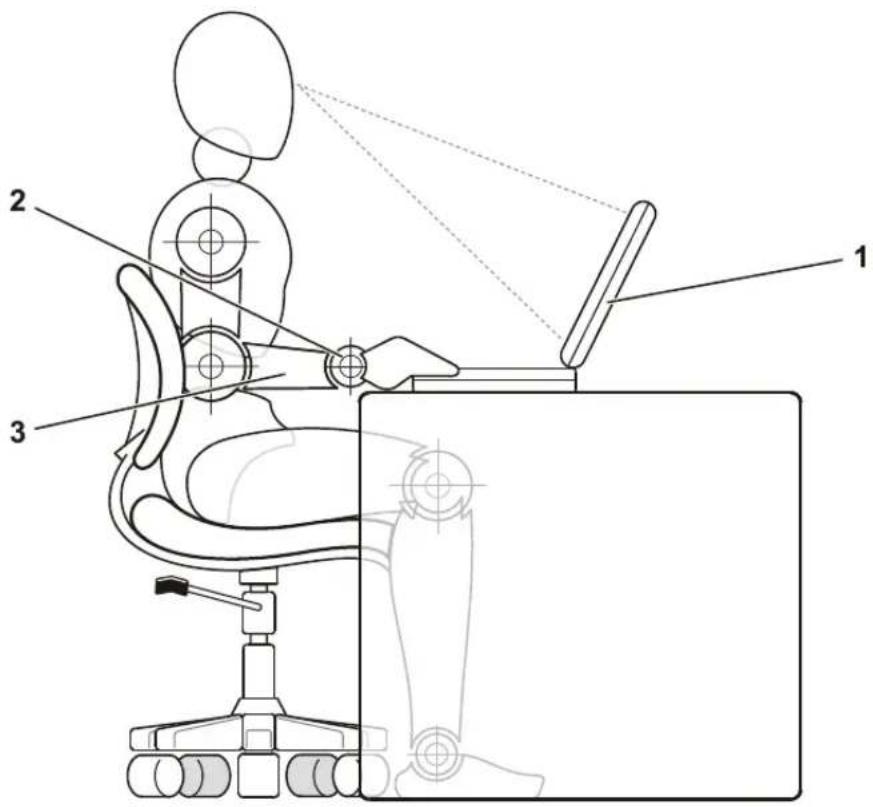
1 Datorn placerad rakt framför användaren
2 Avslappnade och raka handleder
3 Armarna i skrivbordsnivå
När du tar bort och installerar minnesmoduler
Innan du tar bort och installerar minnesmoduler ska du genomföra följande steg i angiven ordning.

OBS! Den enda gång du ska öppna höljet på datorn är när du installerar minnesmoduler.

OBS! Vänta 5 sekunder efter att du har stängt av datorn innan du tar bort en minnesmodul eller kopplar bort en yttre enhet, för att undvika möjliga skador på moderkortet.
1 Stäng av datorn och all ansluten kringutrustning.
2 Koppla ur datorn och all ansluten kringutrustning från eluttagen, så minimeras risken för personskador och stötar. Dra också ur alla kablar för telefon och telekommunikation ur datorn.
3 Ta bort huvudbatteriet från batterifacket, och vid behov också det extra batteriet från modulfacket.
4 Avlägsna statisk elektricitet från dig själv genom att röra vid någon omålad metallyta på I/O-panclen baktill på datorn.
Medan du arbetar inuti datorn bör du regelbundet röra vid en I/O-kontakt för att ta bort eventuell statisk elektricitet som din kropp kan ha ackumulerat. Statisk elektricitet kan skada interna komponenter i datorn.
Skydd mot elektrostatisk urladdning
Statisk elektricitet kan skada elektroniska komponenter i datorn. Om du vill förhindra det bör du jorda dig på något sätt innan du rör vid datorns elektroniska komponenter, t ex en minnesmodul. Det kan du göra genom att röra vid en omålad metallyta på datorns I/O-panel.
När du fortsätter arbeta inuti datorn bör du med jämna mellanrum röra vid en I/O-port så att eventuella statiska laddningar i kroppen tas bort.
Du kan också förhindra skador uppkomna av elektrostatiska urladdningar på följande sätt:
- När du packar upp en känslig komponent ur kartongen behåller du det antistatiska förpackningsmaterialt runt komponenten tills du är redo att installera den. Innan du tar bort det antistatiska materialt måste du ta bort eventuell statisk elektricitet från kroppen.
- När du transporterar en känslig komponent placerar du den först i en antistatisk behållare eller förpackning.
- Hantera alla känsliga komponenter i miljöer där det inte förekommer någon statisk elektricitet. Om det går ska du använda antistatiska golv- och bordsmattor.
Följande meddelande kan visas genom hela Dell-dokumentationen för att påminna dig om dessa försiktighetsåtgärder:

OBS! Se "Skydd mot elektrostatisk urladdning" i användarhandboken för systeminformation.
Komma igång
Så här installerar du datorn:
1 Packa upp tillbehörslådan (mer information finns i "Innehåll i tillbehörslådan").
2 Lägg innehållet i tillbehörslådan åt sidan. Det behöver du för att slutföra installationen senare.
Tillbehörslådan innehåller även användardokumentation och eventuell programvara eller ytterligare maskinvara (t ex PC-kort, drivrutiner eller batterier) som du har beställt.
Innehåll i tillbehörslådan
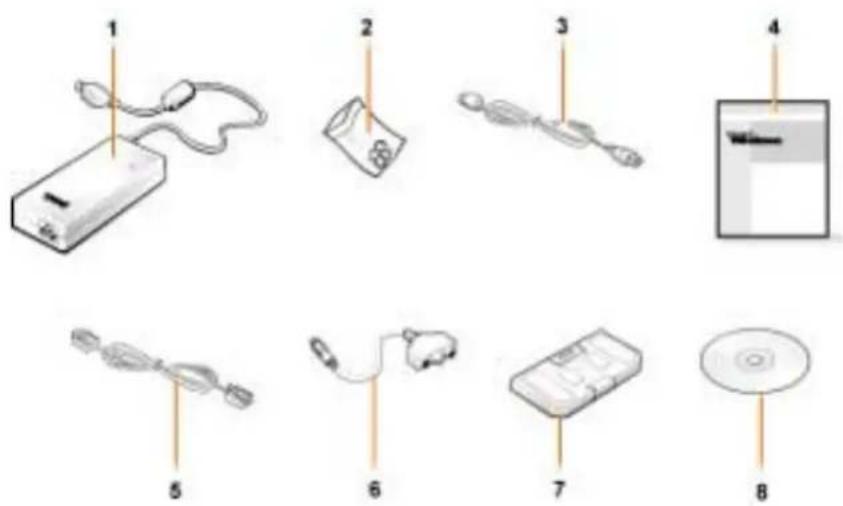
1 Nätadapter 5 Kabel för modem (tillyval)
2 Styrspakslock 6 Adapterkabel för TV/digitalt
3 Nätadapterns strömkabel 7 Resemodul
4 Dokumentation till operativsystemet
ljud
8 CD:n Drivers and Utilities för datorn
Ansluta nätadaptern
Anslutning av nätadaptern
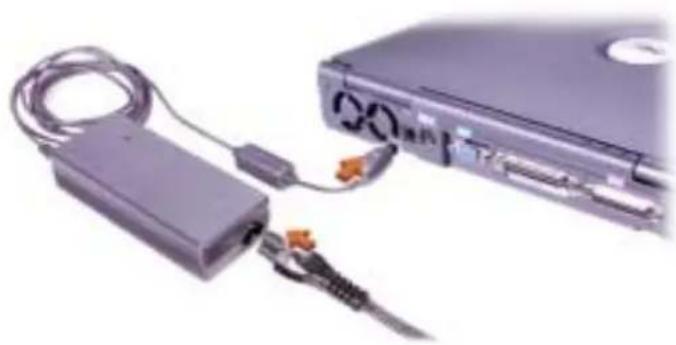
När du ska starta datorn öppnar du skärmen och trycker på strömbrytaren (se "Starta datorn").

TIPS! Docka inte datorn förrän den har startats och stängts minst en gång.
Starta datorn
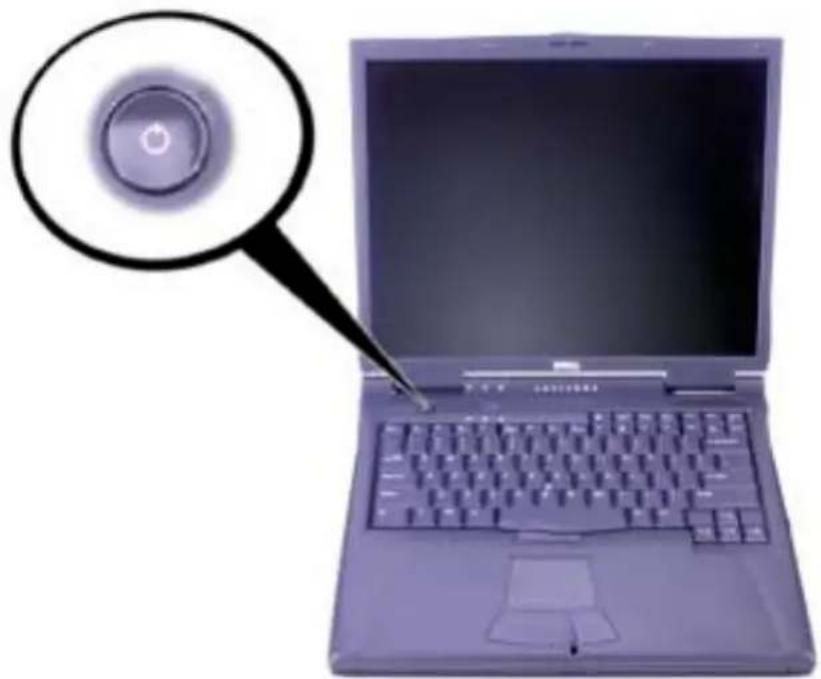
1 Bildskärmslås 8 Pekplatta (Touchpad)
2 Bildskärm 9 Batteri
3 Systemstatuslampor 10 Modulfack
4 Luftintag 11 Knappar för styrspak
och pekplatta
5 Statuslampor för tangentbord 12 Tangenten Dell™ AccessDirect™
6 Tangentbord 13 Strömbrytare
7 Styrspak 14 Inbyggd mikrofon
Från höger
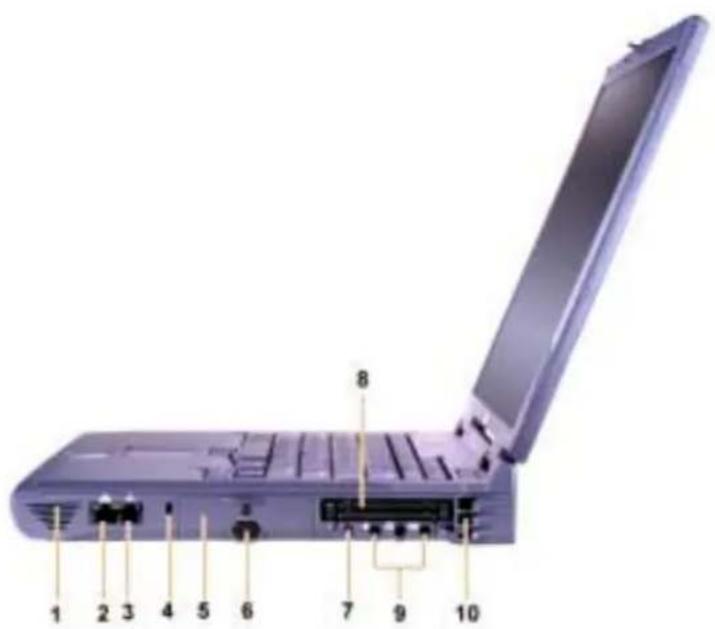
1 Högtalare 6 IR-sensor
2 Nätverksport 7 IEEE 1394-kontakt
3 Port för extramodem 8 PC-kortplatser
4 Plats för säkerhetskabel 9 Ljuduttag
5 Fack för härddiskenhet 10 Luftintag
Bakifrån
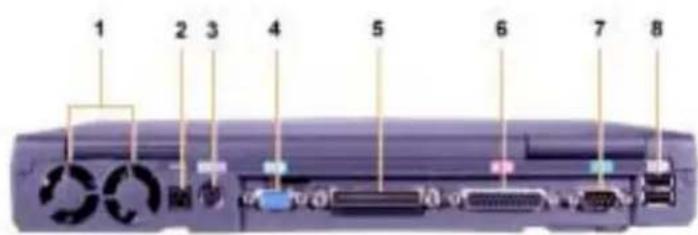
1 Fläktar 5 Dockningsport
2 Nätkontakt för adapter 6 Parallellport
3 PS/2-port (för mus, tangentbord och numeriskt tangentbord)
7 Seriell port
4 Bildskärmsport 8 USB-kontakter
Från vänster
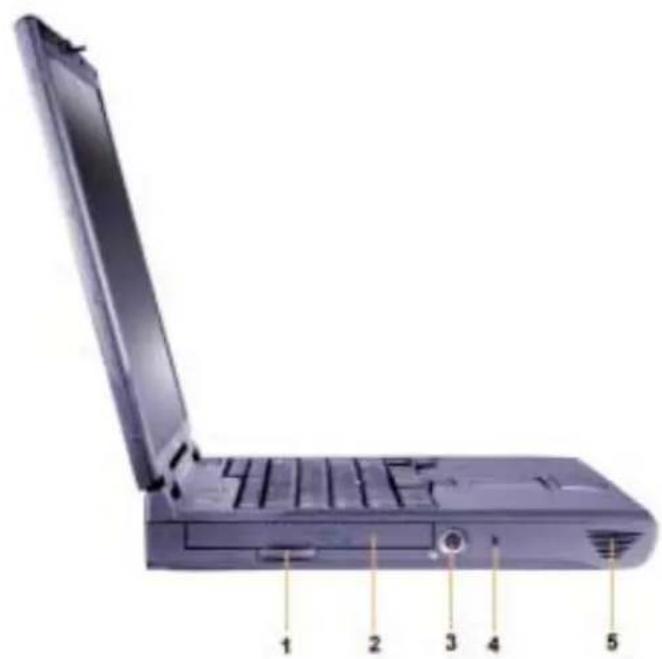
1 Dragflik för fast optisk enhet 4 Plats för säkerhetskabel
2 Fast optisk enhet 5 Högtalare
3 S-Vidco TV-uttag
Byta ut huvudbatteriet

WARNING! Om du använder fel typ av batteri kan det finnas risk för brand eller explosion. Ersätt batteriet endast med samma eller motsvarande typ som du har köpt från Dell. Du kan använda datorns batteri i alla Latitude™ C-datorer utom Latitude CS och CSx. Försök inte att använda batteriet i CS eller CSx, och använd inte ett batteri från dessa datorer i datorn.

OBS! Om du vill undvika förlust av data bör du inte byta batteri medan datorn är påslagen, om inte datorn är ansluten till ett eluttag eller ett andra batteri är installerat.

OBS! Använd endast litiumjon-batterier i datorn. Datorn fungerar inte med nickel-metall-hydrid-batterier (NiMH).
Innan du installerar ett nytt batteri bör du kontrollera batteriets laddning genom att trycka på batteritestknappen. Batterimätaren lyser inte om batteriet är helt tomt.
Så här byter du ut ett batteri i batterifacket:

TIPS! Fullständiga anvisningar finns i Användarhandboken.
1 Spara allt arbete, stäng alla filer och avsluta alla program.
2 Om datorn är dockad frigör du den.
3 Om modulfacket innehåller ett batteri går du till steg 5.

OBS! Om du väljer att byta ut batteriet med datorn i vänte- eller viloläge har du upp till 2 minuter på dig att byta batteri. Efter 2 minuter stängs datorn av och du förlorar eventuella data som du inte har sparat.
4 Om det batteri som du vill byta ut i batterifacket är det enda batteriet i datorn bör du ansluta datorn till ett eluttag eller spara dina data på något av följande sätt.
- Använda uppchällsläge.
- Använda viloläge.

TIPS! Mer information om uppehålls- och vilolägen finns i Användarhandboken.
5 Fäll ned datorns bildskärm, vänd upp och ned på datorn och ta ur batteriet.
Ta bort batteriet från batterifacket
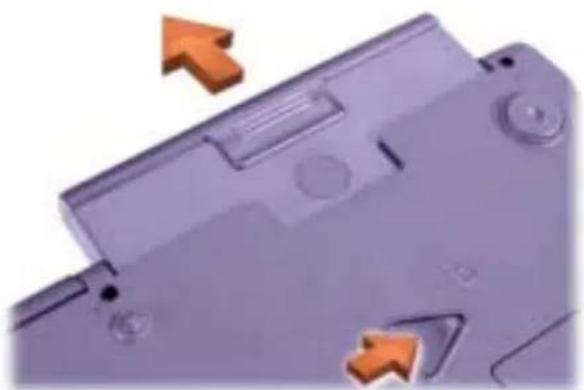
6 Sätt i det nya batteriet i batterifacket. Det ska höras ett klick när batteriet sitter rätt.
7 Beroende på vilket strömsparläge som datorn befinner sig i trycker du på strömknappen eller öppnar bildskärmen för att återgå till normal användning.
Få hjälp
Dell tillhandahåller ett antal olika verktyg till hjälp om datorn inte fungerar som förväntat. Information om dessa verktyg finns i Användarhandboken.
Om du har problem med datorn och inte kan komma åt Användarhandboken online kan du använda Dell Diagnostics för att fastställa orsaken till problemet och hitta en lösning. Dell Diagnostics finns på CD:n Drivers and Utilities för datorn.

TIPS! Kör Dell Diagnostics innan du kontaktar Dells tekniska support eftersom du då får information som du kan behöva under samtalet.
Så här startar du Dell Diagnostics:
1 Stäng av datorn.
2 Frigör datorn om den är dockad.
3 Starta datorn.
4 Tryck på
TIPS! Anteckna den aktuella startsekvensen om du skulle vilja återställa den när du har kört Dell Diagnostics.
5 Välj följande startsekvens.
TIPS! Du kan endast starta från en CD-ROM-, CD-RW- eller DVD-enhet som har installerats som en fast optisk enhet. Du kan inte starta från någon av dessa moduler om de har installerats i modulfacket.
- Boot First Device (Första startenhet): Diskette Drive (Diskettenhet)
- Boot Second Device (Andra startenhet): CD/DVD/CD-RW Drive (CD/DVD/CD-RW-enhet)
- Boot Third Device (Tredje startenhet) Internal HDD (Intern hårddisk)
6 Mata in CD:n Drivers and Utilities i CD-ROM- eller DVD-enheten.
7 Stäng av datorn.
8 Slå på datorn.
9 När du har kört färdigt Dell Diagnostics matar du ut CD:n Drivers and Utilities från CD-ROM-enheten.
Om du vill ändra startsekvensen upprepar du steg 1 till 6 och ändrar startsekvensen. Starta sedan om datorn.
När du startar Dell Diagnostics visas skärmbilden med Dell-logotypen, följt av ett meddelande som talar om att programmet läses in. När Dell Diagnostics har lästs in visas Diagnostics Menu (Diagnostik-menyn).
Om du vill välja ett alternativ på den här menyn markerar du alternativet och trycker på
- Tips!, Obs! och Varning!
- Annan tillgänglig dokumentation
- Säkerhetsinstruktioner och EMC-instruktioner: Bärbara datorer
- Säkerhetsinstruktioner
- Allmänna
- Strömförsörjning (Säkerhetsinstruktioner, fortsättning)
- Batterier (Säkerhetsinstruktioner, fortsättning)
- Flygresor (Säkerhetsinstruktioner, fortsättning)
- EMC-instruktioner
- När du använder datorn:
- Ergonomiska datorvanor
- När du tar bort och installerar minnesmoduler
- Skydd mot elektrostatisk urladdning
- Komma igång
- Ansluta nätadaptern
- Starta datorn
- Från höger
- Bakifrån
- Från vänster
- Byta ut huvudbatteriet
- Ta bort batteriet från batterifacket
- Få hjälp
Märke : DELL
Modell : Latitude C810
Kategori : Bärbar dator