
Latitude C810 - Ноутбук DELL - Бесплатное руководство пользователя
Найдите руководство к устройству бесплатно Latitude C810 DELL в формате PDF.


| Тип продукта | Ноутбук |
| Бренд | Dell |
| Модель | Latitude C810 |
| Процессор | Intel Pentium III или Celeron до 1.2 ГГц |
| Память | 128 МБ до 512 МБ SDRAM |
| Накопитель | 20 ГБ до 40 ГБ IDE жесткий диск |
| Дисплей | 14.1-дюймовый или 15-дюймовый XGA TFT (1024x768) |
| Графика | ATI Mobility Radeon или Intel 815EM |
| Операционная система | Windows 98 SE / Windows 2000 / Windows XP |
| Батарея | Литий-ионная 6-ячеечная (обычно 2-3 часа) |
| Вес | Примерно 6.5-7.5 фунтов (2.9-3.4 кг) |
| Размеры | 12.5 x 10.5 x 1.5 дюймов (318 x 267 x 38 мм) |
| Порты | USB 1.1 (2), последовательный, параллельный, VGA, PS/2, аудио вход/выход |
| Беспроводная связь | Опциональная карта 802.11b mini-PCI |
| Аудио | Аудио AC97, встроенные динамики и микрофон |
| Оптический привод | CD-ROM или DVD-ROM (опционально) |
| Модем | 56K V.90 PCI модем |
| Ethernet | 10/100 Мбит/с Fast Ethernet |
| Блок питания | Адаптер питания 65 Вт, вход 100-240 В |
| Обслуживание | Легкодоступные отсеки для памяти и жесткого диска |
| Безопасность | Слот для замка Kensington, поддержка пароля BIOS |
| Ремонтопригодность | Заменяемые пользователем ОЗУ, жесткий диск, батарея и клавиатура |
Часто задаваемые вопросы - Latitude C810 DELL
Вопросы пользователей о Latitude C810 DELL
0 вопрос об этом устройстве. Ответьте на те, что знаете, или задайте свой.
Задать новый вопрос об этом устройстве
Скачайте инструкцию для вашего Ноутбук в формате PDF бесплатно! Найдите своё руководство Latitude C810 - DELL и возьмите своё электронное устройство обратно в руки. На этой странице опубликованы все документы, необходимые для использования вашего устройства. Latitude C810 бренда DELL.
РУКОВОДСТВО ПОЛЬЗОВАТЕЛЯ Latitude C810 DELL
Системная информация
Системная информация
Примечания, замечания и предупреждения

Примечание. Содержит важную информацию, которая поможет использовать компьютер более эффективно.

ЗАМЕЧАНИЕ. Указывает на возможность повреждения оборудования или потери данных и объясняет, как этого не допустить.

ПРЕДУПРЕЖДЕНИЕ. Указывает на потенциально опасную ситуацию, которая, если не принять меры к ее исправлению, может привести к серьезным травмам.
Информация, содержащаяся в этом документе, может быть изменена без предварительного предупреждения.
© Корпорация Dell Computer Corporation, 2001. Все права защищены.
Воспроизведение материалов данного руководства в любой форме без письменного разрешения корпорации Dell Computer Corporation строго запрещено.
Товарные знаки, используемые в тексте данного руководства: Dell, логотип DELL, Latitude, TrueMobile, AccessDirect и DellWare являются товарными знаками корпорации Dell Computer Corporation; Intel и Pentium являются зарегистрированными товарными знаками корпорации Intel Corporation; Microsoft и Windows являются охраняемыми товарными знаками корпорации Microsoft Corporation.
Остальные товарные знаки и названия продуктов могут использоваться в этом руководстве для обозначения фирм, заявляющих права на товарные знаки и названия, или продуктов этих фирм. Корпорация Dell Computer Corporation не заявляет прав ни на какие товарные знаки и названия, кроме собственных.
Данный продукт создан с использованием технологии защиты авторских прав, охраняемой соответствующими патентами США и другими правами на интеллектуальную собственность, принадлежащими корпорации Macrovision Corporation и иным владельцам. Указанная технология защиты авторских прав может использоваться только с разрешения корпорации Macrovision Corporation и только в домашних или иных условиях с ограниченной демонстрацией, если корпорация Macrovision Corporation не дала иного разрешения. Обратное проектирование и дезассемблирование запрещены.
Системная информация о компьютере Dell™ Latitude™
Коробка с принадлежностями портативного компьютера Dell Latitude включает сокращенный набор письменной документации. Этот документ содержит сведения о том, как приступить к работе с компьютером Dell Latitude, а также информацию о технике безопасности, нормативных положениях и гарантийных обязательствах. Кроме того, в нем приводятся сведения о других доступных документах корпорации Dell и о том, как их можно получить.
Другие доступные документы
- Вкладыш Начало работы, в котором приводятся пошаговые инструкции по подключению компьютера.

Примечание. Вкладыш Начало работы поставляется не во все регионы.
- Руководства пользователя компьютера и других устройств, в которых содержится информация по работе с компьютером, установке компонентов (например, модулей памяти), настройке драйверов и утилит, использованию программы настройки системы и работе с устройствами. Чтобы получить доступ к электронной документации, хранящейся на жестком диске компьютера, дважды щелкните значок User's Guides (Руководства пользователя) на рабочем столе или в меню Start (Пуск).
- Обновления к документации иногда поставляются вместе с компьютером и описывают изменения в аппаратном или программном обеспечении. Всегда читайте эти обновления до изучения какой-либо другой документации, так как в них часто содержатся самые новые сведения.
- Документация по операционной системе, если операционная система приобретена в корпорации Dell.
Документы в Интернете
Последние версии всех документов, имеющихся на жестком диске, и другую информацию по выявлению и устранению неисправностей можно получить на веб-сайте технической поддержки по адресу http://support.dell.com.
Инструкции по технике безопасности и электромагнитной совместимости для портативных компьютеров
Далее приведено описание символов, используемых в инструкциях по технике безопасности и электромагнитной совместимости.

Предупреждение Опасность поражения

электрическим током

Опасность взрыва Перевочки воздушным транспортом


Опасность возгорания

Использование этой возможности в самолете может быть запрещено

струкции по технике безопасности
Общие положения
- Не пытайтесь производить текущий ремонт и обслуживание компьютера самостоятельно, если вы не является сертифицированным специалистом службы технической поддержки. Всегда точно следуйте инструкциям.
- Если адаптер переменного тока подключается через удлинитель, то общая потребляемая мощность всех устройств, подключенных к удлинителю, не должна превышать максимальную потребляемую мощность удлинителя.

- Не вставляйте никаких предметов в вентиляционные и другие отверстия компьютера. Это может вызвать короткое замыкание внутренних компонентов и, как следствие, привести к пожару или поражению электрическим током.

- Если для работы компьютера или подзарядки батареи используется адаптер переменного тока, он должен находиться на открытом месте, например, на столе или на полу. Не накрывайте адаптер переменного тока газетами или другими предметами, препятствующими охлаждению, и не используйте его, когда он находится в сумке для перевозки.
- Не работайте с портативным компьютером в течение долгого времени, когда он стоит на не защищенной одеждой коже. Обычно в процессе работы температура поверхности корпуса компьютера повышается (особенно при питании от электросети). Длительное соприкосновение компьютера с кожей может вызвать неприятное ощущение и даже ожог.

- Не пользуйтесь компьютером в помещениях с высокой влажностью, например, вблизи ванных комнат, плавательных бассейнов или в сырых подвальных помещениях.

- Если в компьютере есть встроенный или дополнительный модем (плата PC Card), отключайте модемный кабель при приближении грозы во избежание поражения электрическим током от молнии через телефонную линию.

- Во избежание поражения электрическим током не производите подключение и отключение кабелей, обслуживание или перенастройку устройства во время грозы. В это время работать с компьютером можно, только если все кабели отключены и компьютер питается от батарси.
- Если в компьютере есть модем, его кабель должен быть изготовлен из провода диаметром не менее 0,4 мм (26 AWG) и иметь модульный разъем RJ-11, соответствующий стандартам Федеральной комиссии по коммуникациям США (FCC).
- Платы PC Card в обычном режиме работы могут сильно нагреваться. Будьте осторожны при извлечении платы PC Card, если до этого она долго работала.
• Перед чисткой компьютера необходимо отключить питание. Чистите компьютер мягкой влажной тряпочкой. Не используйте жидкие и аэрозольные очистители, которые могут содержать огнеопасные вещества.

Электропитание (инструкции по технике безопасности; продолжение)

- Пользуйтесь только адаптером переменного тока, поставляемым для этого компьютера корпорацией Dell. Использование других адаптеров может привести к пожару или взрыву.
- Перед подключением компьютера к электросети убедитесь, что номинальное напряжение адаптера переменного тока соответствует номинальному напряжению и частоте тока в сети.
- Чтобы обесточить компьютер, выключите его, удалите аккумуляторную батарею и отключите адаптер переменного тока от розетки.

- Во избежание поражения электрическим током подключайте адаптер переменного тока и кабели питания периферийных устройств к правильно заземленным источникам питания. Эти кабели оснащены трехконтактными вилками, которые обеспечивают надежное заземление. Не пользуйтесь адаптерными разъемами и не удаляйте заземляющий контакт из вилки. При необходимости используйте для подключения к кабелю адаптера двух- или трехконтактный удлинитель.
- Убедитесь в том, что провод питания от адаптера переменного тока ничем не придавлен, об него нельзя споткнуться и на него невозможно наступить.

- При использовании удлинителя на несколько розеток подключайте кабель адаптера осторожно. В некоторые удлинители можно вставить разъем неправильно. Это может привести к повреждению компьютера, а также к поражению электрическим током и пожару. Убедитесь, что заземляющий контакт разъема питания вставлен в заземленное гнездо розетки удлинителя.

Аккумуляторные батареи (инструкции по технике безопасности; продолжение)

- Пользуйтесь только аккумуляторными батареями Dell, одобренными для применения с этим компьютером. Использование батарей других типов может привести к пожару или взрыву.

- Не носите аккумуляторные батареи в кармане, сумке и т. п., где металлические предметы (например, ключи от машины) могут замкнуть контакты батареи. Возникающий в этом случае избыточный ток может вызвать перегрев батареи и привести к пожару или ожогам.
- При неправильном обращении с батареями можно получить ожог. Не разбирайте их. Будьте особенно осторожны с поврежденной или протекающей батареей. Если батарея повреждена, электролит может выпечь и нанести вред здоровью.
- Храните батарею в недоступном для детей месте.

- Не храните и не оставляйте компьютер и батареи вблизи источников тепла, таких как радиатор, камин, кухонная плита, электронагреватели и т. д. При чрезмерном нагреве батареи могут взорваться или получить повреждение, что может привести к возгоранию.

- Не выбрасывайте аккумуляторные батареи вместе с обычными домашними отходами и не бросайте в огонь. Батареи могут взорваться. Избавляйтесь от использованных батарей в соответствии с инструкциями производителя или обратитесь за указаниями в местную организацию по ликвидации отходов. Утилизируйте использованные и поврежденные батареи надлежащим образом.

Перевозка воздушным транспортом (инструкции по технике безопасности; продолжение)

- К работе компьютера Dell™ во время авиаперелета могут применяться некоторые правила и ограничения при пользовании воздушным транспортом, определяемые Федеральным управлением авиации США (Federal Aviation Administration). Например, такие правила и ограничения могут запрещать пользоваться во время авиаперелетов персональными электронными устройствами (PED), которые излучают радиосигналы или другие электромагнитные сигналы.

– Для соблюдения таких ограничений, если портативный компьютер Dell оснащен устройством Dell TrueMobile™ или другими беспроводными устройствами, отключайте их перед авиаперелетом и следуйте всем инструкциям персонала самолета относительно таких устройств.

– Кроме того, на некоторых этапах полета, например, при взлете и посадке, пользоваться персональными электронными устройствами, такими как портативный компьютер, может быть запрещено. Некоторые авиакомпании могут также определять критические фазы полета, например, полет на высоте ниже 3050 м (10 тыс. футов). Соблюдайте специальные инструкции авиакомпании, определяющие использование персональных электронных устройств.
Инструкции по электромагнитной совместимости
- Использование экранированных кабелей гарантирует соблюдение соответствующего стандарта электромагнитной совместимости (EMC) для места, где используется компьютер. Кабель для подключения принтера к параллельному порту можно приобрести у корпорации Dell. При желании можно заказать кабель в корпорации Dell через Интернет по адресу http://www.dell.com.
- Статическое электричество может повредить внутренние электронные компоненты компьютера. Во избежание этого снимайте с себя статическое электричество, прежде чем дотрагиваться до любого из электронных компонентов компьютера, например, модуля памяти. Для этого достаточно коснуться неокрашенной металлической поверхности панели устройств ввода/вывода.
- Электромагнитные помехи (Electromagnetic Interference – EMI) – это любое излучение или сигналы, излучаемые в свободном пространстве, а также вдоль силовых или сигнальных кабелей. Они угрожают работе радионавигационных приборов и других служб безопасности, а также значительно ухудшают, затрудняют или периодически прерывают работу лицензированной службы радиосвязи. Этот компьютер Dell сконструирован так, чтобы соответствовать соответствующим стандартам EMI. Изменения или модификации, определенно и ясно не одобренные Dell, могут сделать недействительными ваши полномочия на использование компьютера. Дополнительную информацию по стандартам, относящуюся к компьютерам, см. в руководстве пользователя.
Меры предосторожности при работе с компьютером
Во избежание повреждения компьютера соблюдайте следующие меры предосторожности.
- Перед включением компьютера поставьте его на ровную поверхность.
- Во время поездок не подвергайте компьютер обычной процедуре проверки багажа. Компьютер можно проверять на рентгеновской установке, но никогда не пропускайте его через металлодетектор. Если компьютер проверяется вручную, всегда имейте под рукой заряженную аккумуляторную батарею на случай, если вас попросят включить компьютер.
- Если во время поездки жесткий диск не установлен в компьютере, заверните жесткий диск в непроводящий материал, например, ткань или бумагу. Если жесткий диск проверяется вручную, будьте готовы к тому, что вас попросят установить его в компьютер. Жесткий диск можно проверять на рентгеновской установке, но никогда не пропускайте его через металлодетектор.
- Во время поездок не кладите компьютер на верхние полки для багажа, где компьютер может свободно перемещаться. Не роняйте компьютер и предохраняйте его от ударов.
- Защищайте компьютер, аккумуляторную батарею и жесткий диск от воздействия таких факторов окружающей среды, как пыль, грязь, продукты питания, жидкости, перегрев и переохлаждение, а также от прямых солнечных лучей.
- При изменении условий хранения компьютера, сопровождающемся резким перепадом температуры и влажности, на компьютере или на его внутренних компонентах может образоваться конденсат. Перед тем как пользоваться компьютером, подождите некоторое время, достаточное для испарения влаги. Это поможет избежать выхода компьютера из строя.

ЗАМЕЧАНИЕ. При переносе компьютера из холодной среды в более теплую или наоборот, перед включением питания дайте устройству адаптироваться к новым температурным условиям.
- При отключении кабеля от сети беритесь за вилку или за специальную петлю на вилке. Не тяните за кабель. Разъединяя разъемы, держите их прямо, чтобы не погнуть контакты. Аналогично, перед подключением кабеля убедитесь в правильной ориентации и соответствии частей разъемов.
- При работе с компонентами компьютера соблюдайте осторожность. Держите компоненты (например, модули памяти) за края, не дотрагиваясь до контактов.
- Прежде чем извлекать модуль памяти из разъема на материнской плате или отключать периферийное устройство, выключите компьютер и подождите 5 секунд. Иначе можно повредить материнскую плату.
- Для протирки дисплея используйте мягкую чистую тряпочку и бытовой стеклоочиститель, который не содержит воска и абразивных материалов. Нанесите стеклоочиститель на тряпочку и протрите дисплей, всегда перемещая тряпочку в одном направлении – сверху вниз. Если на дисплей попало жирное или иное загрязняющее вещество, вместо стеклоочистителя применяйте изопропиловый спирт.
- При попадании в компьютер влаги или при иных неполадках выполните процедуры, которые описаны в разделе "Устранение неисправностей" руководства пользователя, поставляемого с компьютером. Если после выполнения указанных процедур выяснится, что компьютер работает неправильно, свяжитесь с корпорацией Dell. (Номер телефона соответствующей службы можно найти в разделе "Получение справки" руководства пользователя, поставляемого с компьютером.)
Полезные навыки при работе на компьютере
ПРЕДУПРЕЖДЕНИЕ. Неправильная или продолжительная работа с клавиатурой может привести к заболеванию.
ПРЕДУПРЕЖДЕНИЕ. Длительная работа за дисплеем или внешним монитором может вызвать переутомление глаз.
Для более удобной и производительной работы соблюдайте при установке и использовании компьютера следующие правила эргономики.
- Во время работы компьютер должен находиться прямо перед вами.
- Чтобы максимально уменьшить отражение и блики на дисплее, отрегулируйте его наклон, контрастность и яркость, а также элементы внешнего освещения (верхний свет, настольные лампы, шторы или жалюзи на ближайших окнах).
- Если используется внешний монитор, он должен находиться на расстоянии, удобном для глаз (как правило, 510 – 610 мм, или 20 – 24 дюйма). Когда вы сидите перед монитором, его экран должен находиться на уровне глаз или чуть ниже.
- Используйте стул со спинкой, обеспечивающей хорошую опору для нижней части спины.
- При работе с клавиатурой, тач-пэдом, трекстиком или внешней мышью держите предплечья горизонтально, а запястья – в удобном свободном положении.
- При работе с клавиатурой, тач-пэдом или трекстиком всегда пользуйтесь подставкой для рук. Если вы пользуетесь внешней мышью, оставьте на столе место, чтобы руки лежали удобно.
- Не напрягайте плечи, руки должны располагаться по бокам свободно и естественно.
- Сидите прямо, поставив ноги на пол так, чтобы бедра занимали горизонтальное положение.
- Вес ног должен приходиться на ступни, а не на край сиденья. Для сохранения правильной осанки отрегулируйте высоту стула или используйте подставку для ног (если требуется).
- Меняйте виды деятельности. Попробуйте организовать работу так, чтобы вам не приходилось печатать подолгу. Во время перерывов в работе с клавиатурой старайтесь выполнять такие дела, которые требуют работы обсих рук.
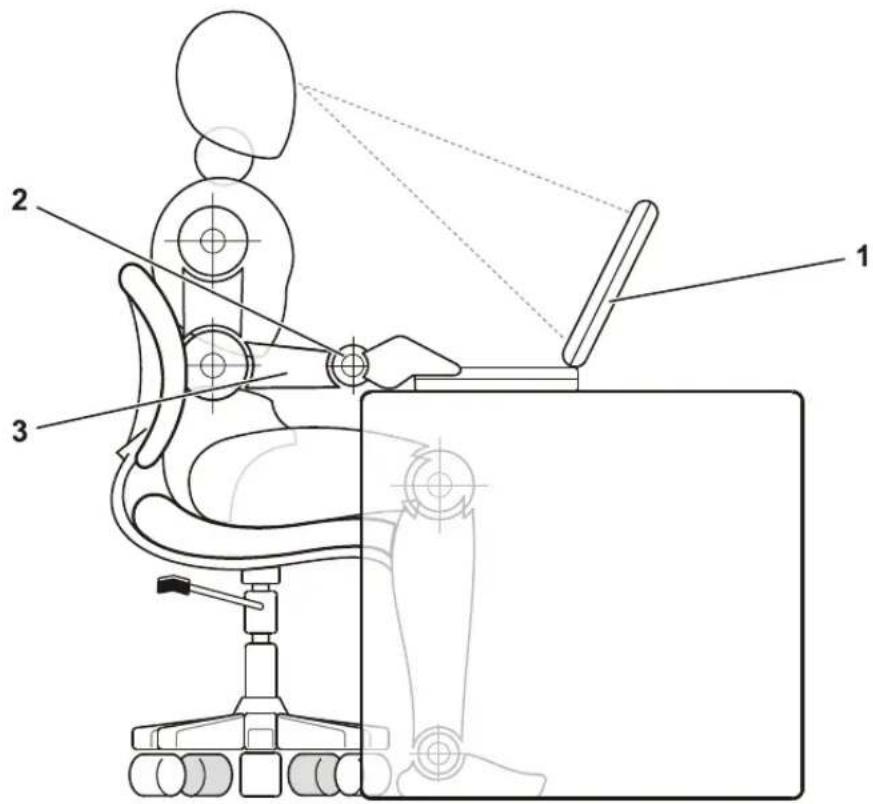
2 Запястья расслаблены, рука в запястье не согнута
3 Предплечья находятся на уровне стола
Установка и удаление модулей памяти
Прежде чем удалять или устанавливать модули памяти, выполните следующие действия.

ЗАМЕЧАНИЕ. Единственный случай, когда вам может действительно понадобиться попасть внутрь компьютера, – это установка модулей памяти.

ЗАМЕЧАНИЕ. Прежде чем отключать периферийное устройство или вынимать модуль памяти, выключите компьютер и подождите 5 секунд, иначе можно повредить материнскую плату.
1 Выключите компьютер и все подключенные к нему периферийные устройства.
2 Во избежание несчастного случая или удара электрическим током отключите компьютер и все периферийные устройства от электросети. Также отключите от компьютера все телефонные и телекоммуникационные линии.
3 Выньте основную батарею из аккумуляторного отсека и, если необходимо, вторую батарею из модульного отсека.
4 Избавьтесь от заряда статического электричества, прикоснувшись к неокрашенной металлической поверхности пансли ввода-вывода на задней стороне компьютера.
При работе периодически прикарайтесь к панели ввода-вывода, чтобы снять статическое электричество, которое может повредить внутренние компоненты компьютера.
Защита от электростатического разряда
Статическое электричество может повредить внутренние электронные компоненты компьютера. Во избежание этого снимайте с себя статическое электричество, прежде чем дотрагиваться до любого из электронных компонентов компьютера, например, модуля памяти. Чтобы снять статическое напряжение, можно прикоснуться к несокрашенной металлической поверхности на панели устройств ввода/вывода компьютера.
Во время выполнения работ внутри корпуса компьютера периодически касайтесь разъемов устройств ввода-вывода, чтобы снять с себя накопленный электростатический заряд.
Во избежание повреждения оборудования электростатическим разрядом можно также выполнить следующие действия.
- Вынимая из упаковочной коробки компоненты, чувствительные к статическому электричеству, не снимайте с них антистатическую упаковку до тех пор, пока не будете готовы к установке этих компонентов. Прежде чем удалять антистатическую упаковку, не забудьте снять с себя статическое напряжение.
- При перевозке компонентов, чувствительных к статическому электричеству, сначала поместите их в антистатический контейнер или упаковку.
- Выполняйте любую работу с чувствительными компонентами только в местах, защищенных от статического заряда. По возможности используйте специальные напольные и настольные антистатические коврики.
В документации корпорации Dell может содержаться следующее напоминание об этих мерах предосторожности.

ЗАМЕЧАНИЕ. См. раздел "Защита от электростатического разряда" в руководстве Системная информация.
Начало работы
Чтобы установить компьютер, выполните следующие шаги.
1 Распакуйте коробку с принадлежностями (см. рис. "Содержимое коробки с принадлежностями").
2 Отложите в сторону те принадлежности, которые не понадобятся для завершения установки.
В коробке с принадлежностями также находится документация пользователя и все программное обеспечение или дополнительное аппаратное обеспечение (например, платы PC Card, дисководы или аккумуляторные батареи), которое вы заказали.
Содержимое коробки с принадлежностями
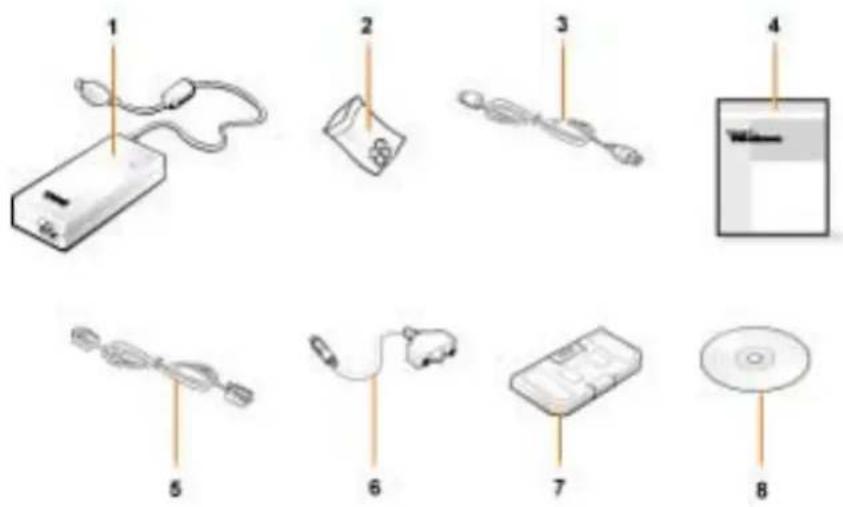
1 Адаптер переменного тока 5 Кабель для дополнительного модема
2 Колпачки для трекстика 6 Переходный кабель
TV/digital audio
3 Кабель питания адаптера
7 Модуль для поездок
переменного тока
4 Документация по операционной системе
8 Компакт-диск Drivers and Utilities для вашего компьютера
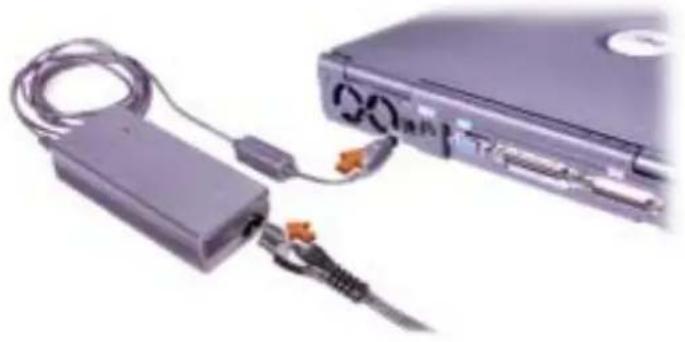
Подключение адаптера переменного тока
Подключение адаптера переменного тока
Включение компьютера
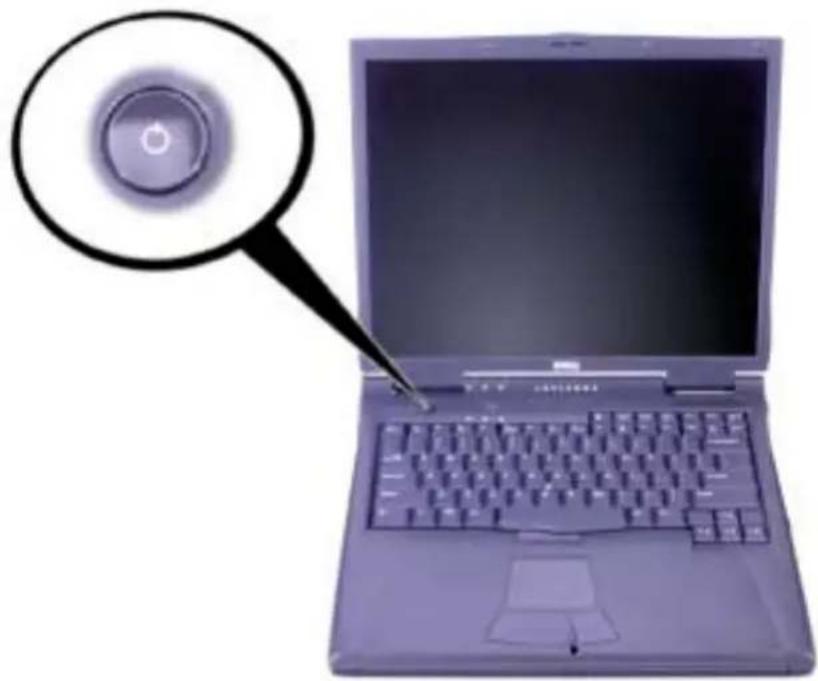
Чтобы включить компьютер, откройте крышку дисплея и нажмите кнопку включения (см. рис. "Включение компьютера").

Примечание. Не пристыковывайте компьютер до тех пор, пока хотя бы один раз не включите и не выключите его.
Включение компьютера
Компоненты компьютера
Вид спереди
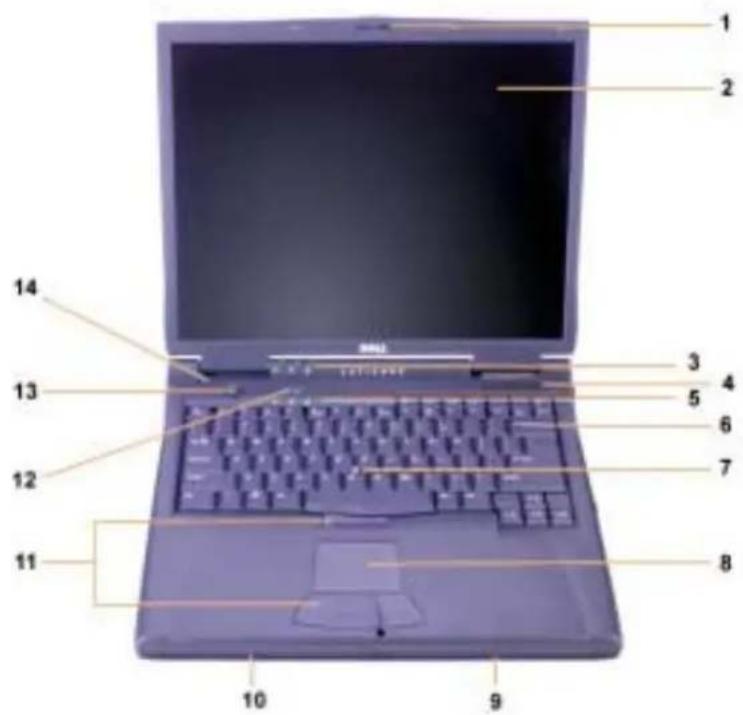
1 Защелка дисплея 8 Тач-пэд
2 Дисплей 9 Аккумуляторная батарея
3 Индикаторы состояния системы
10 Модульный отсек
4 Воздухозаборник 11 Кнопки трекстика и тач-пэда
5 Индикаторы состояния клавиатуры
12 Клавиша Dell™ AccessDirect™
6 Клавиатура 13 Кнопка включения
7 Трекстик 14 Встроенный микрофон
Вид справа
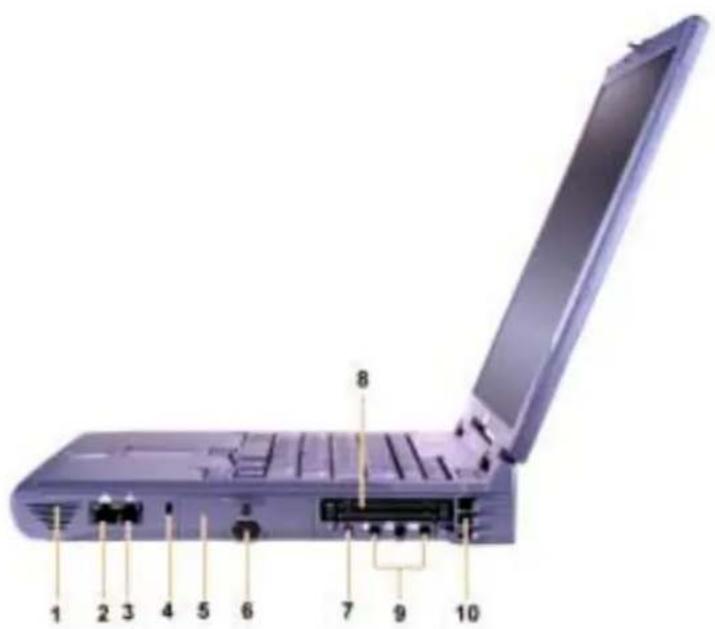
1 Динамик 6 Инфракрасный датчик
2 Сетевой разъем
(может отсутствовать)
7 Разъем шины IEEE 1394
3 Разъем модема 8 Разъемы для плат PC Card (может отсутствовать)
4 Гнездо для защитного троса 9 Разъемы для звуковых устройств
5 Отсек накопителя на
жестком диске
10 Воздухозаборник
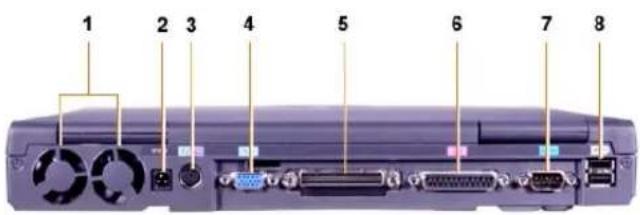
Вид сзади
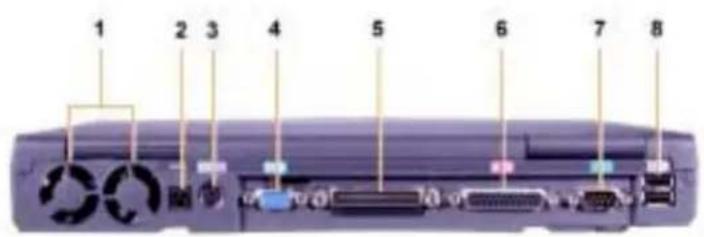
1 Вентиляторы 5 Разъем для стыковочной
станции
2 Разъем адаптера
переменного тока
6 Разъем параллельного порта
3 Разъем PS/2 (для мыши, внешней обычной или внешней цифровой клавиатуры)
7 Разъем последовательного
порта
4 Разъем видеодаптера 8 Разъемы шины USB
Вид слева
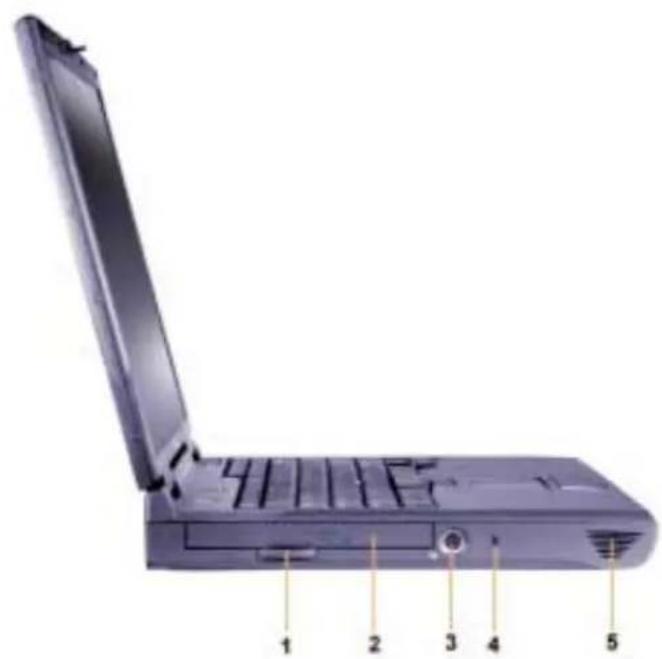
1 Кнопка фиксированного оптического диска
4 Гнездо для защитного троса
2 Фиксированный оптический диск 5 Динамик
3 Разъем S-video TV-out
Замена основной аккумуляторной батареи

ПРЕДУПРЕЖДЕНИЕ. Использование аккумуляторных батарей других типов может привести к пожару или взрыву. Заменяйте аккумуляторные батареи только такими же или равнозначными батареями, приобретенными у корпорации Dell. Аккумуляторную батарею этого компьютера можно использовать в любом компьютере семейства Latitude™ C, кроме Latitude CS и CSx. Не пытайтесь использовать аккумуляторную батарею этого типа в компьютерах CS или CSx и не вставляйте батарею из этих компьютеров в свой.

ЗАМЕЧАНИЕ. Во избежание потери данных не меняйте батарею при включенном компьютере, если компьютер не подключен к электросети или не установлена вторая аккумуляторная батарея.

ЗАМЕЧАНИЕ. Используйте только ионно-литиевые батареи. Использование в этом компьютере никель-металл-гидридных батарей (NiMH) недопустимо.
Прежде чем устанавливать новую аккумуляторную батарею, проверьте ее заряд, нажав кнопку проверки батареи. Если батарея полностью разряжена, индикатор заряда не загорится.
Чтобы заменить батарею в аккумуляторном отсеке, сделайте следующее.

Примечание. Подробные инструкции см. в руководстве пользователя.
1 Сохраните данные и закройте все открытые файлы и приложения.
2 Если компьютер пристыкован, отстыкуйте его.
3 Если в модульном отсеке установлена аккумуляторная батарея, переходите к шагу 5.

ЗАМЕЧАНИЕ. Если вы меняете аккумуляторную батарею компьютера, находящегося в режиме ожидания Standby или Hibernate, в вашем распоряжении не более 2 минут. Через 2 минуты компьютер выключится, и вы потеряете все несохраненные данные.
4 Если батарея установлена только в аккумуляторном отсеке, и вы хотите ее заменить, подключите компьютер к электросети или сохраните данные одним из следующих способов.
- Переведите компьютер в режим ожидания Suspend.
- Переведите компьютер в режим ожидания Hibernate.

Примечание. Более подробную информацию о режимах ожидания Suspend и Hibernate можно найти в Руководстве пользователя.
5 Закройте крышку дисплея, переверните компьютер и выньте аккумуляторную батарею.
Удаление батареи из аккумуляторного отсека.
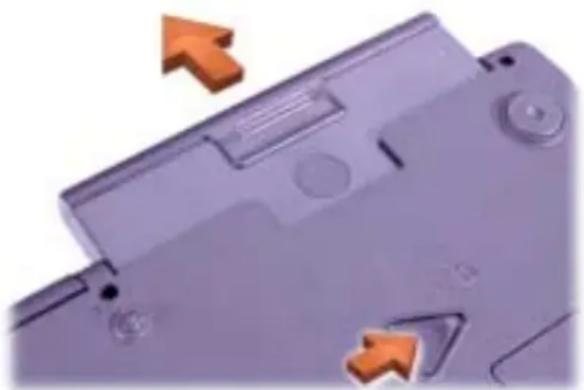
6 С усилием вставьте новую батарею в аккумуляторный отсек.
Когда она полностью войдет в отсек, должен послышаться щелчок.
7 В зависимости от того, в каком режиме управления питанием находится компьютер, для возобновления нормальной работы нажмите кнопку включения или откройте крышку дисплея.
Получение справки
Корпорация Dell предоставляет целый ряд средств, которые призваны помочь, если компьютер в процессе работы поведет себя не так, как ожидалось. Информацию по этим справочным средствам можно найти в руководстве пользователя.
Если неполадки в компьютере не дают возможности обратиться к интерактивному руководству пользователя, воспользуйтесь программой диагностики Dell Diagnostics, которая поможет выявить и устранить причину неполадки. Программа диагностики находится на компактдиске Drivers and Utilities, прилагаемом к компьютеру.

Примечание. Выполните диагностические тесты до того, как обратитесь в службу технической поддержки корпорации Dell, поскольку результаты тестов могут потребоваться во время разговора с сотрудником службы.
Чтобы запустить диагностические тесты, сделайте следующее.
1 Выключите компьютер.
2 Если компьютер пристыкован к стыковочной станции, отстыкуйте его.
3 Включите компьютер.
4 В начале процесса загрузки нажмите клавишу

Примечание. Запишите всю последовательность загрузки, если хотите восстановить ее после запуска программы Dell Diagnostics.
5 Выберите следующую последовательность загрузки.

Примечание. Загрузка возможна только с дисковода CD-ROM, CD-RW или DVD-ROM, установленного как фиксированный оптический диск. Загрузка с какого-либо устройства, установленного в модульном отсеке, невозможна.
- Boot First Device (Первое устройство загрузки): дисковод гибких дисков
- Boot Second Device (Второе устройство загрузки): дисковод CD/DVD/CD-RW
- Boot Third Device (Третье устройство загрузки): внутренний накопитель на жестком диске.
6 Вставьте компакт-диск Drivers and Utilities в дисковод.
7 Выключите компьютер.
8 Включите компьютер.
9 После того, как диагностика выполнена, выньте компакт-диск Drivers and Utilities из дисковода.
Чтобы изменить последовательность загрузки, выполните шаги 1 – 6 и настройте ее в соответствии со своими требованиями. Затем перезагрузите компьютер.
При запуске программы диагностики появляется экран с логотипом Dell и сообщение о загрузке этой программы. После загрузки появляется меню Diagnostics.
Для выбора пункта меню выделите его и нажмите клавишу
| IEEE 1394 | 607N-722N 722N | 1722 |
| 7 722N | 2722N 722N 722N | |
| 8 722N 722NPC | 3722N 722N 722N | |
| 972N 722N | 4722N 722N 722N | |
| 1072N 722N | 5722N 722N 722N |
Напечатано в Ирландии.
Vytlačené v Írsku.
- Системная информация
- Примечания, замечания и предупреждения
- Системная информация о компьютере Dell™ Latitude™
- Другие доступные документы
- Документы в Интернете
- Инструкции по технике безопасности и электромагнитной совместимости для портативных компьютеров
- струкции по технике безопасности
- Общие положения
- Электропитание (инструкции по технике безопасности; продолжение)
- Аккумуляторные батареи (инструкции по технике безопасности; продолжение)
- Перевозка воздушным транспортом (инструкции по технике безопасности; продолжение)
- Инструкции по электромагнитной совместимости
- Меры предосторожности при работе с компьютером
- Полезные навыки при работе на компьютере
- Установка и удаление модулей памяти
- Защита от электростатического разряда
- Начало работы
- Подключение адаптера переменного тока
- Включение компьютера
- Компоненты компьютера
- Замена основной аккумуляторной батареи
- Получение справки
Марка : DELL
Модель : Latitude C810
Категория : Ноутбук