
Latitude C810 - Bærbar computer DELL - Gratis brugsanvisning og manual
Find enhedens vejledning gratis Latitude C810 DELL i PDF-format.


| Produkttype | Bærbar computer |
| Mærke | Dell |
| Model | Latitude C810 |
| Processor | Intel Pentium III eller Celeron op til 1,2 GHz |
| Hukommelse | 128 MB til 512 MB SDRAM |
| Lagring | 20 GB til 40 GB IDE-harddisk |
| Skærm | 14,1-tommer eller 15-tommer XGA TFT (1024x768) |
| Grafik | ATI Mobility Radeon eller Intel 815EM |
| Operativsystem | Windows 98 SE / Windows 2000 / Windows XP |
| Batteri | Lithium-ion 6-cell (typisk 2-3 timer) |
| Vægt | Cirka 6,5-7,5 lbs (2,9-3,4 kg) |
| Mål | 12,5 x 10,5 x 1,5 tommer (318 x 267 x 38 mm) |
| Porte | USB 1.1 (2), Seriel, Parallel, VGA, PS/2, Lyd ind/ud |
| Trådløs | Valgfrit 802.11b mini-PCI-kort |
| Lyd | AC97-lyd, indbyggede højttalere og mikrofon |
| Optisk drev | CD-ROM eller DVD-ROM (valgfrit) |
| Modem | 56K V.90 PCI-modem |
| Ethernet | 10/100 Mbps hurtigt Ethernet |
| Strømforsyning | Vekselstrømsadapter 65W, input 100-240V |
| Vedligeholdelse | Let tilgængelige hukommelses- og harddiskrum |
| Sikkerhed | Kensington-låsespor, BIOS-adgangskodesupport |
| Reparerbarhed | Brugerudskiftelig RAM, harddisk, batteri og tastatur |
Ofte stillede spørgsmål - Latitude C810 DELL
Brugerspørgsmål om Latitude C810 DELL
0 spørgsmål om dette apparat. Besvar dem du kender, eller stil dit eget.
Stil et nyt spørgsmål om dette apparat
Download vejledningen til din Bærbar computer i PDF-format gratis! Find din vejledning Latitude C810 - DELL og tag din elektroniske enhed tilbage i hånden. På denne side er alle dokumenter nødvendige for brugen af din enhed offentliggjort. Latitude C810 af mærket DELL.
BRUGSANVISNING Latitude C810 DELL
Bemærkninger, meddelelser og advarsler

BEMÆRK! En BEMAERKNING angiver vigtige oplysninger, som du kan bruge til at udnytte computeren optimalt.

MEDDELELSE: En MEDDELELSE angiver enten mulig beskadigelse af hardware eller tab af data og oplyser dig om, hvordan du kan undgå dette problem.

ADVARSEL! En ADVARSEL angiver en eventuelt farlig situation, som kan resultere i alvorlige skader, hvis ikke den undgås.
Oplysningerne i dette dokument kan ændres uden varsel.
© 2001 Dell Computer Corporation. Alle rettigheder forbeholdes.
Enhver form for gengivelse uden skriftlig tilladelse fra Dell Computer Corporation er strengt forbudt.
Anvendte varemærker i denne tekst: Dell, DELL-logoet, Latitude, TrueMobile, AccessDirect og DellWare er varemærker tilhørende Dell Computer Corporation. Intel og Pentium er registrerede varemærker tilhørende Intel Corporation. Microsoft og Windows er registrerede varemærker tilhørende Microsoft Corporation.
Andre varemærker og firmanavne kan være brugt i dette dokument til at henvise til enten de fysiske eller juridiske personer, som gør krav på mærkerne og navnene, eller til deres produkter. Dell Computer Corporation fraskriver sig enhver tinglig rettighed for så vidt angår varemærker og firmanavne, som ikke er deres egne.
Dette produkt inkorporerer teknologi til ophavsretlig beskyttelse, der er omfattet af metodekrav indeholdt i visse patenter i USA og andre immaterielle rettigheder, der ejes af Macrovision Corporation og andre rettighedsindehavere. Brug af denne teknologi til ophavsretlig beskyttelse skal være autoriseret af Macrovision Corporation og er kun beregnet til hjemmebrug og andre begrænsede former for gennemsyn, medmindre der er givet tilladelse til andet af Macrovision Corporation. Reverse engineering eller disassemblering er ikke tilladt.
Dell™ Latitude™ Systeminformation
Æsken med tilbehør til den bærbare Dell Latitude-computer indeholder en begrænset trykt dokumentation. Dette dokument indeholder oplysninger om, hvordan du kommer i gang, sikkerheds-, godkendelses- og garantioplysninger vedrørende Dell-computeren samt oplysninger om andre Dell-dokumenter, der er til rådighed, og oplysninger om, hvordan disse kan anskaffes.
Andre dokumenter til rådighed
- Oversigten Kom godt i gang, der giver trinvis vejledning i, hvordan computeren tilsluttes.

BEMÆRK! Oversigten Kom godt i gang findes ikke i alle lande.
- I brugerhåndbøgerne til computeren og andre enheder finder du oplysninger om brug af computeren, installation af forskellige delc, f.cks. hukommelsesmoduler, konfiguration af drivere og funktioner, om brug af systeminstallationsprogrammet og om brug af computerens enheder. Dobbeltklik på ikonct Brugerhåndbog på skrivebordet eller i menuen Start for at få adgang til de elektroniske oplysninger på harddisken.
- Sammen med computeren leveres under tiden dokumentations-opdateringer, som beskriver eventuelle ændringer af computeren eller softwaren. Læs altid disse opdateringer, inden du læscr anden dokumentation, da opdateringerne som oftest indeholder nyere oplysninger.
- Dokumentation til operativsystemet medfølger, hvis du har købt operativsystemsoftwaren hos Dell.
Dokumenter på Internettet
Du kan få de nyeste versioner af dokumenterne på hard disken samt andre oplysninger om fejlfinding på Dells supportsted på følgende Webadresse http://support.dell.com.
Sikkerheds- og EMC-instruktioner: Bærbare computere
I det følgende defineres betydningen af de symboler, der bruges i forbindelse med sikkerheds- og EMC-instruktioner.

Brandfare Brug af denne funktion er forbudt ombord på fly

Sikkerhedsinstruktioner
Generelt
- Forsøg ikke selv at vedligeholde computeren, medmindre du er godkendt servicetekniker. Følg altid installationsinstruktionerne nøje.
- Hvis du bruger en forlængerledning med AC-adapteren, skal du sørge for, at den samlede strømstyrke på de produkter, som forlængerledningen er tilsluttet, ikke overstiger forlængerledningens strømstyrke.
- Skub ikke genstande ind i computerens ventilationshuller eller andre åbninger. Dette kan forårsage brand eller elektrisk stød, idet indvendige komponenter kortslutter.


- Anbring AC-adapteren i et ventileret område, såsom på et skrivebord eller på gulvet, när den bruges til at forsync computeren med strøm eller til at oplade batteriet. Tildæk ikke AC-adaptoren med papir eller andet, som kan forhindre afkøling. Brug heller ikke AC-adapteren, mens den ligger i en taske.
- Brug ikke den bærbare computer i lange perioder, hvis bunden er i direkte kontakt med huden. Bundens overfladetemperatur vil stige ved normal brug (især hvis der bruges vekselstrøm). Derfor kan direkte kontakt med huden igennem længere tid resultere i ubehag eller til sidst en forbrænding.

- Brug ikke computeren i et vådt miljø, f.eks. i nærheden af et badckar, en håndvask eller et svømmcbassin eller i en fugtig kælder.

- Hvis computeren er udstyret med et integreret eller valgfrit modem (af typen PC Card), skal du frakoble modemkablet, hvis det trækker op til tordenvejr, for at minimere den i forvejen lille risiko for elektrisk stød fra lyn via telefonlinjen.

- Som en hjælp til at undgå den potentielle fare for elektrisk stød bør du ikke tilslutte eller frakoble nogen kabler eller udføre vedligeholdelse eller rekonfiguration af dette produkt i tordenvejr. Brug ikke computeren i tordenvejr, medmindre alle kabler er frakoblet, og computeren kører på batterier.
- Ilvis computeren har et modem, skal modemkablet være fremstillet i en størrelse på mindst 26 AWG (American Wire Gauge) med ct FCC-kompatibelt RJ-11-modulstik.
- PC Cards kan blive meget varme ved normal brug. Vær forsigtig, när du fjerner PC Cards efter længerevarende brug af computeren.
- Inden du rengør computeren, skal du slukke for den. Rengør computeren med en blød klud, der er fugtet med vand. Brug ikke flydende rengøringsmidler eller aerosolrengøringsmidler, som kan indeholde brændbare stoffer.

Strøm (Sikkerhedsinstruktioner, fortsat)

- Brug kun vekselstrømsadapteren fra Dell, som er godkendt til brug sammen med denne computer. Ilvis du bruger en anden vekselstrømsadapter, kan der være risiko for brand eller eksplosion.
- Inden du tilslutter computeren til en stikkontakt, skal du kontrollere spændingen for vekselstrømsadapteren for at sikre dig, at den nødvendige spænding og frekvens er den samme som for den tilgængelige strømkilde.
- Sæt AC-adapteren og periferinetledninger i strømkilder med korrekt jordforbindelse som en hjælp til at forhindre elektrisk stød. Disse ledninger er udstyret med tre ben, som sikrer jordforbindelse. Brug ikke adapterstik, og fjern ikke det jordforbindende ben fra et ledningsstik. Hvis du bruger en forlængerledning, skal du bruge en med to- eller trebenede stik, som passer til netledningen.
- Sørg for, at der ikke er noget, som hviler på AC-adapterens netledning, og at ledningen ikke er lagt således, at man kan falde over den eller træde på den.

- Hvis du bruger en stikdåse med jordben, skal du udvise forsigtighed, når du sætter netledningen i stikdåsen. I forbindelse med visse stikdåser er det muligt at komme til at isætte stikket forkert. Hvis du sætter stikket i forkert, kan det resultere i permanent beskadigelse af computeren, og der kan være risiko for elektrisk stød og/eller brand. Du skal sikre dig, at det jordforbindende ben på ledningsstikket er sat i det tilsvarende hul i stikdåsen.

Batterier (Sikkerhedsinstruktioner, fortsat)


- Brug kun Dells batterimoduler, som er godkendt til brug sammen med denne computer. Ilvis du bruger andre typer, kan der være større risiko for brand eller cksplosion.

- Undgå at bære en batteripakke i lommen, tasken eller en anden beholder, hvor metalobjekter (f.cks. bilnøgler eller clips til papir) kan kortslutte batteriterminalerne. Den overskudsstrøm, der opstår, kan forårsage ekstremt høje temperaturer og kan endvidere resultere i beskadigelse af batteripakken eller brand eller brandsårsskader.
- Batteriet kan udgøre en brandfare, hvis du ikke behandler det korrekt. Du må ikke skille det ad. Håndter en beskadiget eller utæt batteripakke med stor forsigtighed. Hvis batteriet er beskadiget, kan elektrolyt lække fra batterierne og resultere i legemsbeskadigelse.
- Opbevares utilgængeligt for børn.


- Du må ikke opbevare batteripakken eller stille computeren i nærheden af en varmekilde, f.eks. en radiator, en pcjs, et komfur, et elektrisk varmeapparat eller andre typer varmeapparater. Batterier kan eksplodere eller lække ved høje temperaturer, hvilket kan resultere i brand.


- Batteriet til computeren må ikke brændes eller smides ud sammen med husholdningsaffaldet. Batterier kan eksplodere. Smid et brugt batteri ud i overensstemmelse med producentens retningslinjer, eller kontakt det lokale renovationsselskab for at få vejledning om, hvordan du skal skaffe dig af med det. Skaf dig af med et brugt eller beskadiget batteri øjcblikkcligt.

Flyrejse (Sikkerhedsinstruktioner, fortsat)

- Visse bestemmelser fra de amerikanske luftfartsmyndigheder (Federal Aviation Administration) og/eller restriktioner fastsat af de enkelte flyselskaber gælder muligvis i forbindelse med brugen af din Dell™-computer, mens du er ombord på flyet. Disse bestemmelser/restriktioner kan f.eks. omfatte et forbud mod brugen af enhver form for bærbart elektronisk udstyr, der tilsigtet kan overføre radiofrekvens eller elektromagnetiske signaler, mens du er ombord på flyet.

– Ivis din bærbare Dell-computer er udstyret med Dell TrueMobile™ eller en anden trådløs kommunikationsenhed, overholdes disse retningslinjer bedst ved at dcaktiverc denne enhed, før du går ombord på flyct og følge de af kabinepersonalet fastsatte retningslinjer vedr. denne enhed.

- Derudover kan det være forbudt at bruge enhver form for bærbart elektronisk udstyr, f.eks. bærbare computere, ombord på flyet under særlig kritiske faser af flyvningen, f.eks. under start og landing. Nogle flyselskaber har endvidere bestemt, at den kritiske fase af flyvningen er, når flyets højde er under 3050 m. Følg flyselskabets bestemmelser om tilladt bærbart elektronisk udstyr.
EMC-instruktioner
- Brug afskærmede kabler for at være sikker på, at den korrekte EMC-klassificering til det tilsigtede miljø opretholdes. Dell har kabler til parallelle printere. Kablet kan evt. bestilles hos Dell på Webadressen http://www.dell.com.
- Statisk elektricitet kan ødelægge de elektroniske komponenter i computeren. For at forhindre udvikling af statisk elektricitet bør du sørge for, at kroppen aflades, inden du berører nogen anden del af computerens elektriske komponenter, f.eks. hukommelsesmoduler. Du kan gøre dette ved at berøre en umalet metaloverflade, f.eks. på computerens I/O-panel.
- Elektromagnetisk interferens (EMI) er signaler eller udladninger, der udsendes frit i rummet eller føres langs strømførende eller signalgivende ledninger, og som forstyrer radionavigation eller andre sikkerhedstjenester eller i væsentlig grad forringer, spærer for eller gentagne gange forstyrer autoriserede radiokommunikationstjenester. Dell-computeren er designet således, at den overholder de gældende EMI-vedtægter. Udskiftninger eller ændringer, der ikke udtrykkeligt er godkendt af Dell, kan medføre, at du mister retten til at betjene udstyret. Yderligere oplysninger om regler vedrørende computeren finder du i online Brugerhåndbogen.
Ved brug af computeren
Overhold følgende sikkerhedsinstruktioner for at forhindre, at computeren beskadiges:
- Når du opstiller computeren til arbejde, skal du placere den på en jävn overflade.
- Når du har computeren med på rejsc, skal du ikke indregistrere den som bagage. Du kan føre computeren gennem en sikkerhedsmaskine med røntgen, men før den aldrig gennem en metaldetektor. Hvis computeren bliver undersøgt manuelt, skal du sikre dig, at du har et opladet batteri ved hånden, hvis du bliver bedt om at tænde for computeren.
- Når du rejser med harddisken fjernet fra computeren, skal du pakke drevet ind i ikke-ledende materiale, f.eks. stof eller papir. Ivis drevet bliver undersøgt manuelt, skal du forberede dig på at skulle installere drevet på computeren. Du kan føre harddisken gennem en sikkerhedsmaskine med røntgen, men før den aldrig gennem en metaldetektor.
- Når du er på rejse med computeren, skal du ikke placere den i rummene til håndbagage, hvor den kan glide rundt. Sørg for ikke at tabe computeren eller udsætte den for mekaniske stød.
- Beskyt computeren, batteriet og harddisken mod skadelige påvirkninger, f.eks. snavs, støv, madvarer, væsker, ekstreme temperaturer og direkte sollys.
- Når du flytter computeren fra ét miljø til et andet, hvor der er store temperaturudsving og/eller fugtighedsgrader, kan der dannes kondens uden på eller inde i computeren. Du kan undgå, at computeren beskadiges, ved at vente med at bruge den, til fugten er forsvundet.

MEDDELELSE: Når du flytter computeren fra et miljø med lave temperaturer til et miljø med højere temperaturer eller omvendt, skal du vente med at tænde for den, til den har omstillet sig til de ændrede forhold.
- Når du frakobler et kabel, skal du trække i dets stik eller i dets aflastningsløkke, ikke i selve kablet. Når du trækker stikket ud, skal du holde det lige for at undgå at bøje benene på stikket. Før du tilslutter et kabel, skal du sørge for, at begge stikkene er korrekt orienteret og justeret.
- Håndter komponenter med forsigtighed. I hold komponenter som f.eks. hukommelsesmoduler i kanterne og ikke i benene.
- Når du har fjernet et hukommelsesmodul fra systemkortet eller frakoblet en ekstern enhed fra computeren, skal du vente i fem sekunder, efter at du har slukket computeren, inden du fjerner hukommelsesmodulet eller frakobler enheden for at minimere risikoen for, at systemkortet beskadiges.
- Rengør skærmen med en blød ren klud og et rengøringsmiddel til vinduer, der ikke indeholder voks eller slibemiddel. Påfør rengøringsmidlet på kluden, og stryg derefter hen over skærmen i den samme retning, idet du begynder øverst på skærmen og stryger nedad. Hvis der er fedt eller andet snavs, skal du bruge isopropyl-alkohol i stedet for et almindeligt rengøringsmiddel til vinduer.
- Ivis computeren bliver våd eller beskadiges, skal du følge de retningslinjer, der er beskrevet i afsnittet om fejlfinding i forbindelse med computeren i Brugerhåndbogen, som du modtog sammen med din computer. Ivis du efter at have fulgt disse procedurer kan bekræfte, at din computer ikke fungerer korrekt, kan du kontakte Dell. (Det relevante telefonnummer finder du i afsnittet "Sådan får du hjælp" i Brugerhåndbogen, som du modtog sammen med din computer).
Ergonomiske computervaner

ADVARSEL! Forkert eller langvarig anvendelse af tastatur kan resultere i skader.

ADVARSEL! Skærmarbejde i længere tid kan resultere i overbelastning af øjnene.
For at opnå størst mulig komfort og effektivitet bør du overholde nedenstående ergonomiske retningslinier, når du opstiller og arbejder med computeren:
- Anbring computeren lige foran dig, när du arbejder.
- Juster skærmens hældning, dens indstillinger for kontrast/lysstyrke og den omgivende belysning (loftsbelysning, bordlamper og gardiner/persienner for nærmeste vinduer), så du minimerer reflekser i skærmen.
- Hvis du bruger en ekstern skærm til computeren, skal denne placercs på en behagelig afstand (normalt mellem 510 og 610 mm fra øjnene). Kontroller, at skærmen er placeret i øjenhøjde eller en smule lavere, når du sidder foran den.
- Brug en stol, der giver god støtte til ryggens nederste del.
- Hold underarmene vandrette og håndledene i en afslappet, komfortabel stilling, når du skal bruge tastaturet, pgecpladen, et pegeredskab eller en ekstern mus.
- Brug altid håndledsstøtten sammen med tastaturet, pegepladen eller et pegeredskab. Sørg for, at der er plads til at hvile hånden ved brug af en ekstern mus.
- Lad overarmene hænge naturligt ned langs siden af kroppen.
- Sid oprejst med fødderne på gulvet og lårene vandret.
- Når du sidder, skal du sikre dig, at benenes vægt hviler på fødderne, og ikke på sædcforkanten. Juster stolens højde, og anvend om nødvendigt en fodskammel, så du opnår den korrekte arbejdsstilling.
- Skift mellem arbejdsaktiviteter. Forsøg at organisere arbejdet, så du ikke behøver at skrive i lange perioder uden pause. Når du holder pause i skrivearbejdet, bør du forsøge at lave andre ting, der involverer begge hænder.
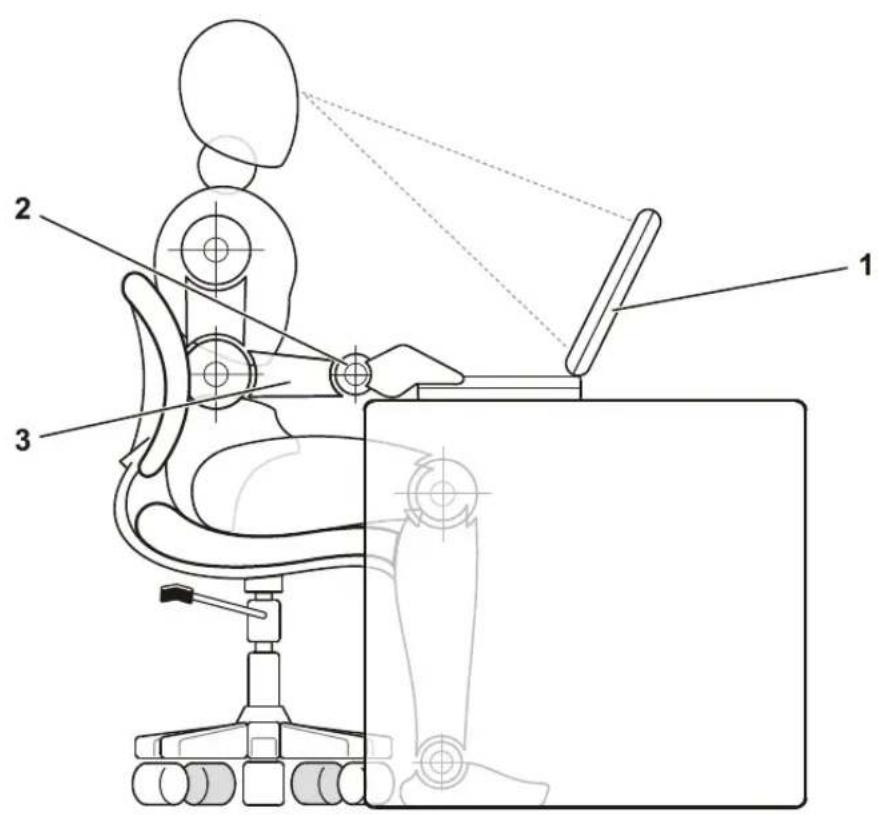
1 Computeren skal være placeret lige foran brugeren
2 Händleddene skal være afslappede og vandrette
3 Armene skal være i højde med bordpladen
Fjernelse eller installation af hukommelsesmoduler
Inden du fjerner eller installerer hukommelsesmoduler, skal du følge disse trin i den angivne rækkefølge.

MEDDELELSE: Du bør kun åbne computeren for at installere hukommelsesmoduler.

MEDDELELSE: Vent fem sekunder, efter at du har slukket computeren, inden du fjerner et hukommelsesmodul eller frakobler en ekstern enhed, for at minimere risikoen for, at systemkortet beskadiges.
4 Sørg for, at du har jordforbindelse. Du kan gøre dette ved at røre ved en umalet metaloverflade på I/O-panelet bag på computeren.
Mens du arbejder, skal du jævnligt røre ved I/O-panelet for at fjerne eventuel statisk elektricitet, der kan beskadige de interne komponenter.
Beskyttelse mod statisk elektricitet
Statisk elektricitet kan ødelægge de elektroniske komponenter i computeren. For at forhindre udvikling af statisk elektricitet bør du sørge for, at kroppen aflades, inden du berører nogen anden del af computerens elektriske komponenter, f.eks. hukommelsesmoduler. Du kan gøre dette ved at berøre en umalet metaloverflade, f.eks. på computerens I/O-panel.
Mens du udfører arbejde inden i computeren, bør du periodisk berøre et I/O-stik for at fjerne eventuel opbygget statisk elektricitet fra kroppen.
Du kan også bruge nedenstående forholdsregler for at forhindre skader på grund af statisk elektricitet:
- Vcd udpakning af en komponent, der er følsom over for statisk elektricitet, bør du først fjerne komponenten fra den antistatiske emballage, når du er klar til at installere komponenten. Umiddelbart inden du tager komponenten ud af emballagen, skal du aflade eventuel statisk elektricitet fra kroppen.
- Inden transport af en følsom komponent skal du placere den i en antistatisk beholder eller emballage.
- Händter alle følsomme komponenter i et område, der er fri for statisk elektricitet. Brug, om muligt, antistatiske måtter på gulv og bord.
Følgende bemærkning kan forekomme forskellige steder i dokumentation til Dell for at minde dig om disse forholdsregler:

MEDDELELSE: Se "Beskyttelse mod elektrostatisk afladning" i håndbogen Systeminformation.
Kom godt i gang
Sådan sættes computeren op:
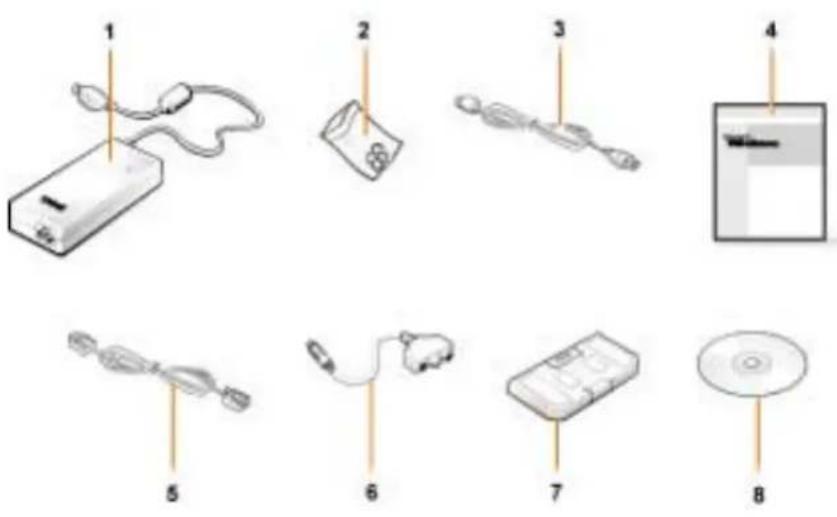
1 Åbn æsken med tilbehør (se "Indhold af æsken med tilbehør").
2 Tag de dele fra, som du skal bruge til at udføre opsætningen af computeren.
Æsken med tilbehør indeholder også brugerdokumentation, programmer og ekstra hardware (f.eks. PC Cards, drev eller batterier), som du har bestilt.
Indhold af æsken med tilbehør
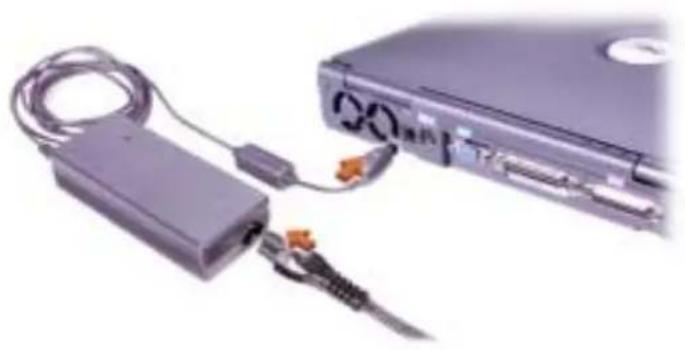
Tilslutning af vekselstrømsadapteren
Sådan tilslutter du vekselstrømadapteren
Tænding af computeren
Du kan tænde for computeren ved at åbne computerskærmen og trykke på tænd/sluk-knappen (se "Sådan tænder du for computeren").

BEMÆRK! Du skal ikke sætte computeren i dockingstationen, før den har været tændt og slukket mindst én gang.
Sådan tænder du for computeren
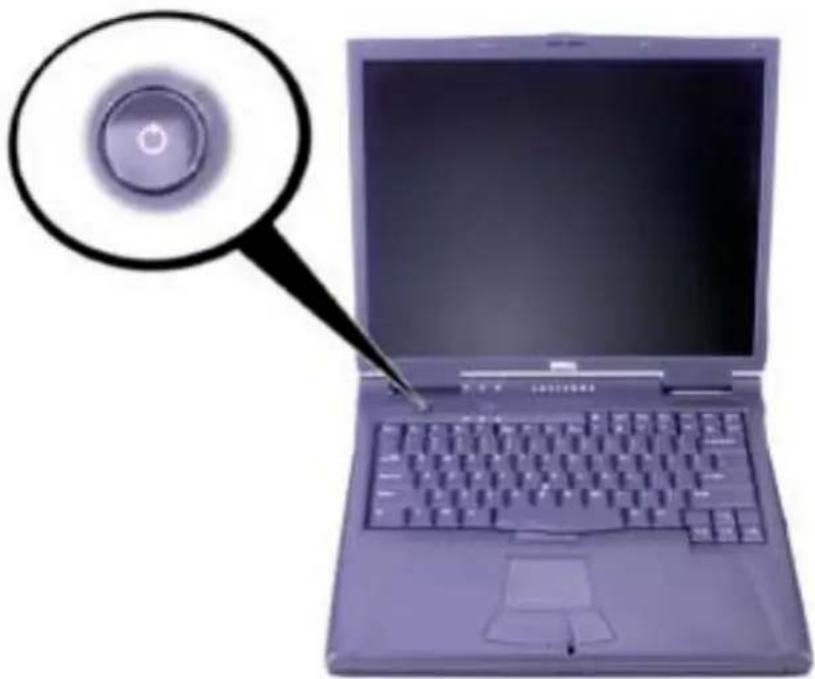
1 Skærmlås 8 Pegeplade
2 Skærm 9 Batteri
3 Systemstatuslamper 10 Modulbås
4 Luftindsugning 11 Trackstick- og pegepladeknapper
5 Tastaturstatuslamper 12 Dell™ AccessDirect™-tast
6 Tastatur 13 Tænd/sluk-knap
7 Trackstick 14 Indbygget mikrofon
Højre side
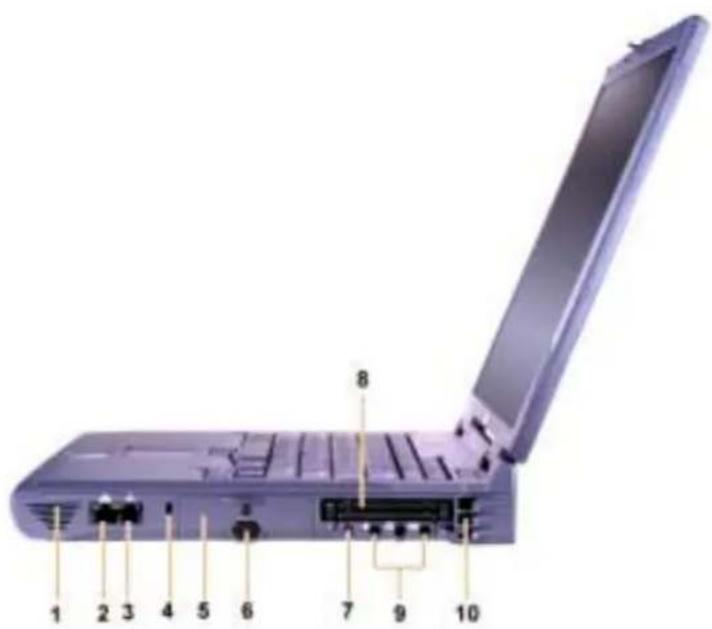
1 IIøjttaler 6 IR-føler
2 Stik til valgfrit netkort 7 IEEE 1394-stik
3 Stik til valgfrit modem 8 Stik til PC Card
4 Stik til sikkerhedskabel 9 Audiostik til høretelefoner
5 Bås til harddisk 10 Luftindsugning
Bagside
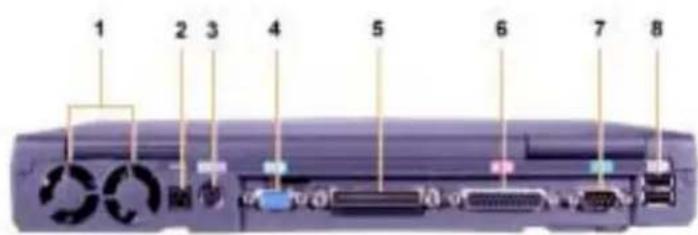
1 Ventilatorer 5 Stik til dockingsystem
2 Stik til strømforsyning 6 Parallelt stik
3 PS/2-stik (til mus, tastatur eller numerisk tastatur) 7 Serielt stik
4 Stik til video 8 USB-stik
Venstre side
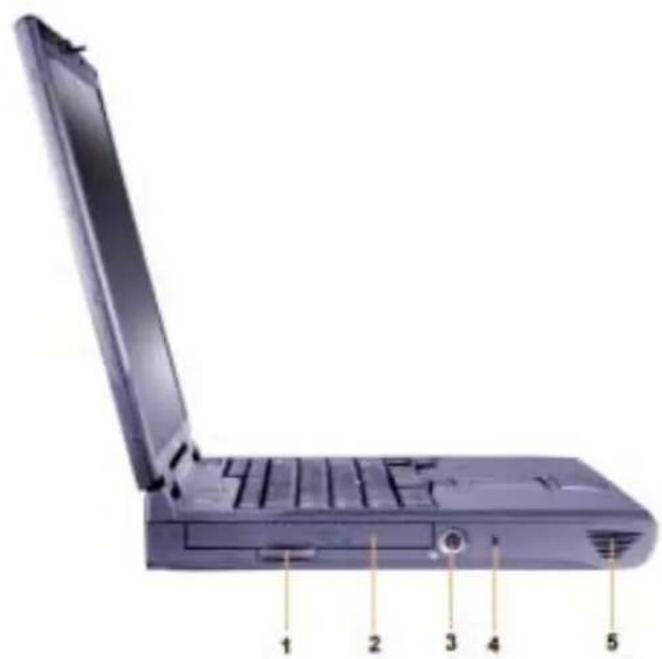
1 Udtræksknap til fast optisk drev 4 Stik til sikkerhedskabel
2 Fast optisk drev 5 Højttaler
3 S-video-udgang
Udskiftning af hovedbatteriet

ADVARSEL! Hvis du bruger den forkerte batteritype, kan der være risiko for brand eller eksplosion. Udskift kun batteriet med det samme slags eller et lignende batteri fra Dell. Du kan bruge computerens batteri i alle Latitude ^™ C-computere undtagen Latitude CS og CSx-computerne. Du må ikke forsøge at bruge batteriet i CS eller CSx, og du må ikke bruge et batteri fra disse computere i din computer.

MEDDELELSE: Du kan undgå at miste data ved at undlade at fjerne batteriet, mens computeren er tændt, medmindre den er tilsluttet en stikkontakt, eller der er isat et andet batteri.

MEDDELELSE: Brug kun lithiumionbatterier i computeren. Computeren understøtter ikke nikkelmetalhydridbatterier (NiMH).
Før du installerer et nyt batteri, skal du kontrollere batteriets opladningsniveau ved at trykke på testknappen. Batterimåleren lyser ikke, hvis batteriet er helt fladt.
Sådan udskiftes batteriet i batteribåsen.

BEMÆRK! Yderligere oplysninger finder du i Brugerhåndbogen.
1 Gem dit arbejde, og luk alle åbne filer og programmer.
2 Hvis computeren sidder i dockingstationen, skal du tage den ud.
3 Hvis der sidder et batteri i modulbåsen, skal du gå til trin 5.

MEDDELELSE: Hvis du vælger at udskifte batteriet, mens computeren er i standby- eller dvaletilstand, har du maks. to minutter til at udføre udskiftningen. Computeren slukkes efter to minutter, og du vil miste ikke-gemte data.
4 Ilvis det eneste batteri i computeren sidder i batteribåsen, og det er det batteri, du vil udskifte, skal du tilslutte computeren til en strømkildc eller gemme dataene på en af følgende måder.
- Brug afbryd-tilstand.
- Brug dvale-tilstand.

BEMÆRK! Yderligere oplysninger om afbryd- og dvale-tilstand finder du i Brugerhåndbogen.
5 Luk computerskærmen, vend computeren på hovedet, og tag batteriet ud.
6 Skub det nye batteri på plads i batteribåsen. Der lyder et klik, när batteriet sidder korrekt.
7 Alt efter hvilken type strømstyring der anvendes, skal du trykke på tænd-/sluk-knappen eller åbne skærmen for at genoptage normal drift.
Sådan får du hjælp
Med Dell får du forskellige værktøjer, du kan bruge som hjælp, hvis computeren ikke fungerer som forventet. Yderligere oplysninger om disse hjælpeværktøjer finder du i Brugerhåndbogen.
Hvis du har et problem med computeren og ikke kan få adgang til online Brugerhåndbogen, kan du bruge Dell-diagnosticeringsværktøj til at finde årsagen til problemet og løse det. Diagnosticeringsværktøjet ligger på ed'en med drivere og hjælpeværktøjer til computeren.

BEMÆRK! Kør diagnosticeringsværktøjet, før du ringer til Dells tekniske support, da diagnosticeringstestene indeholder oplysninger, som du kan få brug for, når du ringer.
Sådan startes diagnosticeringsværktøjet:
1 Sluk computeren.
2 Tag computeren ud af docken, hvis den sidder i dockingstationen.
3 Tænd computeren.
4 Tryk på

BEMÆRK! Skriv den aktuelle startsekvens ned, i tilfælde af at den skal genskabes, efter at Dell-diagnosticering er blevet kørt.
5 Vælg følgende startsekvens.

BEMÆRK! Du kan kun starte fra et cd-rom-drev, cd-rw-drev eller dvd-rom-drev, der er installeret som fast optisk drev. Du kan ikke starte fra et af disse moduler, hvis det er installeret i modulbåsen.
• Første startenhed: Diskettedrev
• Anden startenhed: Cd-/dvd-/cd-rw-drev
• Tredje startenhed: Indbygget harddisk
6 Læg cd'en med drivere og hjælpeværktøjer i cd-rom-drevet.
7 Sluk computeren.
8 Tænd computeren.
9 Når du har kørt diagnosticieringsprogrammet, skal du tage cd'en med drivere og hjælpeværktøjer ud af cd-rom-drevet.
Hvis du vil ændre startsekvensen, skal du gentage trin 1-6 og tilpasse startsekvensen efter dine behov. Genstart computeren.
Når du starter diagnosticeringsprogrammet, vises Dells logo på skærmen efterfulgt af en meddelelse, der oplyser, at diagnosticeringsprogrammet indlæses. Når diagnosticeringsprogrammet er indlæst, vises diagnosticeringsmenuen.
For at vælge et punkt i denne menu skal du markere punktet og trykke på
Dokumenter på Internett
4 Hvis det eneste batteriet i datamaskinen er i batterisporet, og dette er batteriet du ønsker å erstatte, kan du enten koble datamaskinen til et strømuttak eller ta varc på dataene på én av følgende måter.
6 Skyv det nye batteriet godt på plass i batterisporet. Du hører et klikk när batteriet er korrekt montert.
Gjør følgende när du vil starte diagnostikk:
Dokumentation på Internet
- Bemærkninger, meddelelser og advarsler
- Dell™ Latitude™ Systeminformation
- Andre dokumenter til rådighed
- Dokumenter på Internettet
- Sikkerheds- og EMC-instruktioner: Bærbare computere
- Sikkerhedsinstruktioner
- Generelt
- Strøm (Sikkerhedsinstruktioner, fortsat)
- Batterier (Sikkerhedsinstruktioner, fortsat)
- Flyrejse (Sikkerhedsinstruktioner, fortsat)
- EMC-instruktioner
- Ved brug af computeren
- Ergonomiske computervaner
- Fjernelse eller installation af hukommelsesmoduler
- Beskyttelse mod statisk elektricitet
- Kom godt i gang
- Tilslutning af vekselstrømsadapteren
- Tænding af computeren
- Sådan tænder du for computeren
- Højre side
- Bagside
- Venstre side
- Udskiftning af hovedbatteriet
- Sådan får du hjælp
- Dokumenter på Internett
- Dokumentation på Internet
Mærke : DELL
Model : Latitude C810
Kategori : Bærbar computer