
Latitude C810 - Laptop DELL - Ingyenes használati útmutató
Találja meg az eszköz kézikönyvét ingyenesen Latitude C810 DELL PDF formátumban.


| Terméktípus | Laptop |
| Márka | Dell |
| Modell | Latitude C810 |
| Processzor | Intel Pentium III vagy Celeron akár 1,2 GHz-ig |
| Memória | 128 MB és 512 MB közötti SDRAM |
| Tároló | 20 GB és 40 GB közötti IDE merevlemez |
| Kijelző | 14,1 hüvelykes vagy 15 hüvelykes XGA TFT (1024x768) |
| Grafika | ATI Mobility Radeon vagy Intel 815EM |
| Operációs rendszer | Windows 98 SE / Windows 2000 / Windows XP |
| Akkumulátor | Lítium-ion 6 cellás (tipikusan 2-3 óra) |
| Súly | Körülbelül 6,5-7,5 font (2,9-3,4 kg) |
| Méretek | 12,5 x 10,5 x 1,5 hüvelyk (318 x 267 x 38 mm) |
| Portok | USB 1.1 (2), Soros, Párhuzamos, VGA, PS/2, Audio be/ki |
| Vezeték nélküli | Opcionális 802.11b mini-PCI kártya |
| Audio | AC97 Audio, Beépített hangszórók és mikrofon |
| Optikai meghajtó | CD-ROM vagy DVD-ROM (opcionális) |
| Modem | 56K V.90 PCI Modem |
| Ethernet | 10/100 Mbps Fast Ethernet |
| Tápellátás | AC adapter 65W, Bemenet 100-240V |
| Karbantartás | Könnyen hozzáférhető memória és merevlemez rekeszek |
| Biztonság | Kensington zárnyílás, BIOS jelszó támogatás |
| Javíthatóság | Felhasználó által cserélhető RAM, merevlemez, akkumulátor és billentyűzet |
Gyakran ismételt kérdések - Latitude C810 DELL
Felhasználói kérdések a következőről Latitude C810 DELL
0 kérdés erről a készülékről. Válaszolj azokra, amiket ismersz, vagy tedd fel a sajátod.
Tegyél fel egy új kérdést erről a készülékről
Töltse le az útmutatót a következőhöz Laptop PDF formátumban ingyenesen! Találja meg kézikönyvét Latitude C810 - DELL és vegye vissza elektronikus eszközét a kezébe. Ezen az oldalon közzé van téve az eszköze használatához szükséges összes dokumentum. Latitude C810 márka DELL.
HASZNÁLATI ÚTMUTATÓ Latitude C810 DELL
Megjegyzések, figyelmeztetések, óvintézkedések
MEGJEGYZÉS: A MEGJEGYZÉSEK a számítógép biztonságosabb és hatékonyabb használatát elősegítő fontos tudnivalókat tartalmaznak.
FIGYELEM: Ezek a FIGYELMEZTETÉSEK a hardvereszközökre veszélyes, illetve esetleg adatvesztést okozó problémákra hívják fel a figyelmet, és tájékoztatnak a problémák elkerülésének módjáról.
ÓVINTÉZKEDÉS: Az ÓVINTÉZKEDÉSEK esetlegesen veszélyes helyzeteket jelölnek, amelyek sérüléshez vezethetnek, ha nem fogadja meg a tanácsokat.
A jelen dokumentum tartalma előzetes figyelmeztetés nélkül megváltozhat.
© 2001 Dell Computer Corporation. Minden jog fenntartva.
A Dell Computer Corporation előzetes írásos engedélye nélkül szigorúan tilos a dokumentumot bármiféle módon sokszorosítani.
A szövegben használt védjegyek: a Dell, a DELL logó, a Latitude, a TrueMobile, az AccessDirect, és a DellWarea Dell Computer Corporation védjegyei; az Intel és a Pentiumaz Intel Corporation bejegyzett védjegyei; a Microsoft és a Windows a Microsoft Corporation bejegyzett védjegyei.
A dokumentumban egyéb védjegyek és védett nevek is szerepelhetnek, amelyek a védjegyet vagy nevet bejegyeztető cégre, valamint annak termékeire vonatkoznak. A Dell Computer Corporation kizárólag saját védjegyei és bejegyzett nevei iránt vállal felelősséget.
A termék védjegyvédelmi technológiával védett, amelyet amerikai szabványok és más, a Macrovision Corporation és más jogtulajdonosok által birtokolt szerzői jogok védenek. A védjegyvédelmi technológia használatához a Macrovision Corporation engedélye szükséges, és csak otthoni vagy más, korlátozott megtekintésre jogosít fel, kivéve ha a Macrovision Corporation erre engedélyt ad. Tilos a termék kódjának visszafejtése vagy visszafordítása.
Dell™ Latitude™ rendszerinformáció
A Dell Latitude LS hordozható számítógépek tartozékai között megtalálható a dokumentáció egy része nyomtatott formában. Ez a dokumentum ismerteti az első lépéseket, a biztonsági és jogszabályokra, valamint garanciára vonatkozó tudnivalókat a Dell számítógépről, továbbá információt nyújt más létező Dell dokumentumokról és azok elérésének módjáról.
Egyéb elérhető dokumentumok
- Az Első lépések című útmutató, amely részletesen ismerteti a számítógép csatlakoztatásának lépéseit.

MEGJEGYZÉS: Az Első lépések című útmutató nem minden országban része a tartozékoknak.
- A számítógép és az egyéb eszközök Felhasználói kézikönyvej amelyek bemutatják a számítógép használatát, útmutatást nyújtanak egyes tartozékok, például memóriamodulok telepítéséról, az illesztő- és segédprogramok beállításáról, a rendszerbeállítási program, valamint az eszközök használatáról. Kattintson duplán az Asztalon található Felhasználói kézikönyv ikonra, vagy a Start menü segítségével jelenítse meg a merevlemezen tárolt elektronikus adatokat.
- Dokumentációfrissítések, amelyek néha megtalálhatók a számítógép tartozékai között, és ismertetik a számítógép vagy a szoftver terén bekövetkezett változásokat. Ezeket a frissítéseket mindig a többi dokumentáció elolvasása előttékintse át, mert ezek gyakran a legfrissebb információt tartalmazzák.
- Az operációs rendszer dokumentációja, amelyet akkor kap meg, ha a Dell vállalattól rendelte meg operációs rendszerét.
A merevlemezén található dokumentumok legújabb változatait, valamint hibakeresést segítő anyagokat is letölthet a Dell támogatási webhelyéről: http://support.dell.com.
Biztonsági és elektromágneses kompatibilitási útmutató: hordozható számítógépek
Az alábbiakban megtalálhatja a Biztonsági és elektromágneses kompatibilitási útmutatóban található jelöléseket.

Vigyázat: Óvintézkedés

Áramütés-veszély

Robbanásveszély Repülőge


Tüzveszély Repülőgépen nem használható funkció


Biztonsági óvintézkedések
Általános
- Ne próbálja a számítógépet önállóan javítani, hacsak nem feljogosított szerviztechnikus. Mindig tartsa be a telepítési utasításokat.
- Amennyiben a váltakozó áramú átalakítóhoz hosszabbítót használ, ellenőrizze, hogy a hosszabbítóhoz csatlakozó eszközök összesített névleges áramfelvétele nem haladjá-e meg a hosszabbító maximális terhelhetőségi szintjét.
- A számítógép szellőző- és egyéb nyílásait soha ne tömje el, a nyílásokon semmit ne dugjon be, mert ez rövidzárlatot okozhat a számítógép belső alkatrészeiben, és így tűzhöz vagy áramütéshez vezethet.


- Amikor a számítógépet a váltakozó áramú átalakítóról működteti, vagy tölti az akkumulátort, helyezze az átalakítót jól szellőző helyre, például az asztal tetejére vagy a földre. Soha ne takarja le az átalakítót papírral vagy a szellőzést gátló bármilyen egyéb tárggyal. Használat közben soha ne tartsa az átalakítót a hordtáskában.
- Soha ne használja hordozható számítógépét úgy, hogy annak alja hosszabb ideig közvetlenül csupasz bőréhez érjen, mivel annak hőmérséklete szokásos körülmények között is megemelkedik (különösen hálózati tápellátás esetén), és ez egy idő után kellemetlen érzést, vagy akár égési sérülést is okozhat.

- Ne használja a számítógépet nyirkos, nedves környezetben, például fürdőkád, mosdó vagy medence mellett, illetve nyirkos pincében.

- Amennyiben a számítógéphez integrált vagy cserélhető (PC-kártyás) modem is tartozik, vihar közeledtekor húzza ki a modem kábelét, hogy kiküszöbölje a villámlás okozta, telefonvonalon keresztül terjedő áramütés előfordulásának lehetőségét.

- Az áramütés elkerülése végett vihar közben soha ne nyúljon a számítógép kábeleihez, és ilyenkor ne végezzen semmiféle karbantartási feladatot, továbbá ne konfigurálja át a terméket. Ne használja a számítógépet vihar idején, kivéve, ha minden csatlakozót kihúzott, és a számítógép akkumulátorról üzemel.
- Amennyiben a számítógéphez modem is tartozik, a modemhez használt kábel ereinek legalább 0,36 mm (26 AWG) vastagságúnak kell lenniük, FCC-kompatibilis RJ-11 moduláris csatlakozóval.
- A PC-kártyák rendeltetésszerű használat közben nagyon felmelegedhetnek, ezért legyen óvatos, amikor hosszan tartó folyamatos használat után eltávolítja a PC-kártyákat a számítógépből.
- A számítógép tisztítása előtt szüntesse meg a tápellátást. A számítógépet egy puha, vízzel nedvesített ruhával tisztítsa meg. Ne használjon folyékony vagy permetezhető tisztítókat, amelyek gyúlékony összetevőket is tartalmazhatnak.

Tápellátás (Biztonsági óvintézkedések, folytatás)

- Ezzel a számítógéppel kizárólag a Dell saját váltakozó áramú átalakítóját használja. Más átalakító használatával tüzet vagy robbanást okozhat.
- Mielőtt csatlakoztatná a számítógépet a táphálózati aljzatba, győződjön meg arról, hogy a váltakozó áramú átalakító névleges feszültsége és frekvenciája megegyezik az elektromos hálózat megfelelő adataival.
- A számítógép áramtalanításához először kapcsolja ki azt, távolítsa el az akkumulátort, majd húzza ki a váltakozó áramú átalakító tápkábelét az elektromos csatlakozóaljizatból.

- Az áramütés elkerülése érdekében a váltakozó áramú átalakító és a perifériaeszközök tápkábelét megfelelően földelt hálózati aljzathoz csatlakoztassa. Előfordulhat, hogy a kábelek a megfelelő födelés biztosításához szabványos földelt csatlakozódugókkal vannak felszerelve. Ne használjon csatlakozó-átalakítókat, és ne távolítsa el a dugók földelőérintkezőit. Amennyiben a váltakozó áramú átalakítóhoz hosszabbítót használ, ellenőrizze, hogy a hosszabbító is ugyanolyan típusú (2 vagy 3 érintkezős) legyen, mint az átalakító tápkábele.
- Vigyázzon arra, hogy a hálózati átalakító tápkábelére soha ne helyezzen semmit, és hogy a kábel ne kerüljön olyan helyre, ahol valaki ráléphet vagy esetleg felbukhat benne.

- Amennyiben többféle csatlakozóval is használható hosszabbítót használ, akkor óvatosan csatlakoztassa hozzá a tápkábelt. Egyes hosszabbítókba helytelenül is csatlakoztathatja a dugót. A dugó helytelen csatlakoztatásával károsíthatja a számítógépet, és elektromos áramütést és/vagy tüzet is okozhat. Figyeljen arra, hogy a földelőérintkező a megfelelő helyre kerüljön.

Akkumulátorok (Biztonsági óvintézkedések, folytatás)

- Ezzel a számítógéppel kizárólag az előírt Dell akkumulátorokat használja. Más típusú akkumulátor használatával tüz- és robbanásveszélyt idézhet elő.

- Ne tartsa az akkumulátort zsebében, pénztárcájában vagy bármely olyan helyen, ahol fémtárgyakhoz (például kulcsokhoz vagy iratkapcsokhoz) érhet, mert azok rövidre zárhatják az akkumulátor érintkezőit. Az ilyenkor létrejövő nagy áramerősség nagyon magas hőmérsékletet okozhat, amely az akkumulátor károsodásához, vagy tűzhöz, illetve égési sérülésekhez vezethet.
- Az akkumulátorok nem megfelelő használat esetén égési sérüléseket okozhatnak. Ne szedje szét őket. A sérült vagy szivárgó akkumulátorral igen óvatosan bánjon. Ha megsérül az akkumulátor, akkor a cellából kifolyhat az elektrolit, amely személyi sérülést okozhat.
- Tartsa gyerekektöl távol.

- Ne tárolja vagy hagyja a számítógépet vagy az akkumulátort hőforrás, például radiátor, tűzhely, tűzrakó hely, elektromos melegítő vagy más hót termelő eszköz közelében. Magas hőmérsékletekre melegedve az akkumulátor cellái felrobbanhatnak vagy kinyílhatnak, tüzet okozva ezzel.

- A számítógép akkumulátorát soha ne dobja tűzbe vagy a háztartási szemét közé. Az akkumulátorok cellái felrobbanhatnak. Az akkumulátorokat a gyártó előírásainak megfelelő helyre dobja ki, vagy lépjen kapcsolatba a helyi köztisztasági vállalattal a szükséges útmutatásért. Az elhasznált vagy sérült akkumulátort annak figyelembevételével dobja ki.

Légiközlekedés (Biztonsági óvintézkedések, folytatás)

- Egyes légiközlekedési szabályozások és/vagy légitársasági megkötések korlátozhatják Dell™ számítógépének használatát a repülő fedélzetén. Például a szabályozások/megkötések megtilthatják bármely személyes elektronikus eszköz használatát, amelyek akaratlanul is kibocsáthatnak rádiófrekvenciás és más elektromágneses sugárzást a fedélzeten.

– A szabályok legmegfelelőbb betartása érdekében, amennyiben Dell hordozható számítógépe rendelkezik Dell TrueMobile™ vagy más vezeték nélküli kommunikációs eszközzel, akkor tiltsa le az eszközt a repülőgép fedélzetére lépés előtt, és kövesse a légiutas-kísérőknek az eszközre vonatkozó utasításait.

– Továbbá előfordulhat, hogy a személyes elektronikus eszközök, mint például a hordozható számítógépek használata tilos a repülés egyes kritikus fázisaiban, például fel- és leszálláskor. Egyes légitársaságok tovább is pontosíthatják a kritikus repülési fázist, például bármely helyzet, amikor a repülőgép 3050 m (10000 láb) alatt repül. Kövesse a légitársaság útmutatásait, amelyben meghatározzák, hogy mikor használhatja a személyes elektronikus eszközöket.
Elektomágneses kompatibilitási óvintézkedések
- Használjon árnyékolt kábeleket, mert ezzel biztosítja a készülék elektromágneses kompatibilitási minősítésében megfogalmazott követelmények betartását az adott környezetben. Párhuzamos nyomtató használata esetén a kábelt a Dell vállalattól is beszerezheti. Amennyiben kényelmesebbnek tartja, rendelhet kábelt a Dell Computer Corporation vállalattól a weben keresztül is a http://www.dell.com címen.
- A sztatikus elektromosság károsíthatja a számítógép elektronikus összetevőit. A sztatikus károsodás elkerülése érdekében el kell vezetnie testéből a sztatikus elektromos töltést, mielőtt bármihez, például egy memóriamodulhoz hozzáér a számítógép belsejében. Ehhez érintse meg a számítógép egyik bemeneti/kimeneti csatlakozójának festetlen fémfelületét.
- Az elektromágneses interferencia (EMI) bármely szabad térbe sugárzott, illetve táp- vagy jelkábeleken keresztül terjedő jel vagy sugárzás, amely veszélyezteti a rádióhullámú navigációs berendezések vagy más biztonsági szolgáltatások működését, vagy komolyan leront, zavar vagy ismételten megszakít egy bejelentett, jogszerűen üzemelő rádiókommunikációs szolgáltatást. Dell számítógépe megfelel az elektromágneses interferenciára vonatkozó megfelelő előírásoknak. A Dell által kifejezetten jóvá nem hagyott változtatások vagy módosítások elvégzésével a felhasználó elveszítheti a berendezés használatára vonatkozó jogát. A számítógépre vonatkozó jogszabályokról és rendelkezésekről a képernyőn megtekinthető Felhasználói kézikönyvben olvashat részletesebben.
A számítógép használata során
A számítógép sérülésének elkerülése érdekében mindig tartsa szem előtt az alábbi biztonsági irányelveket:
- A számítógépet annak beállítása során helyezze sima, vízszintes felületre.
- Utazáskor ne adja fel csomagként a számítógépet. A hatóságoknak nyugodtan megengedheti, hogy megröntgenezzék a számítógépet, de soha nem szabad fémérzékelő készülékkel megvizsgálni. Ha kézzel vizsgálják meg a számítógépet, mindig legyen kéznél feltöltött akkumulátor arra az esetre, ha be kell kapcsolnia a számítógépet.
- Ha úgy utazik, hogy a merevlemez ki van szerelve a számítógépból, akkor csomagolja a merevlemezt elektromosan szigetelő anyagba, például szövetbe vagy papírba. Ha meg akarják vizsgálni a merevlemezt, akkor készüljön fel arra, hogy behelyezi a merevlemezt a számítógépbe. A hatóságoknak nyugodtan megengedheti, hogy megröntgenezzék a merevlemezt, de soha nem szabad fémérzékelő készülékkel megvizsgálni.
- Utazáskor ne helyezze a számítógépet a feje fölötti polcra vagy tartórekeszbe, ahol könnyen elmozdulhat vagy akár le is eshet. Ne ejtse le a számítógépet, és ne tegye ki más ütődéseknek sem.
- Óvja a számítógépet, az akkumulátort és a merevlemezt a különféle káros környezeti hatásoktól, például piszoktól, portól, élelmiszertől, folyadékoktól, szélsőséges hőmérséklettől, illetve ne tegye ki túlzott napsütésnek.
- Amennyiben a számítógépet nagyon eltérő hőmérsékletű vagy páratartalmú környezetbe helyezi át, a számítógép belsejében vagy külsején páralecsapódás jelentkezhet. A számítógép sérülésének és károsodásának elkerülése végett várja meg, amíg a lecsapódott pára elpárolog, és csak ezután kapcsolja be a számítógépet.

FIGYELEM: Amikor hidegebb helyről melegebb helyre viszi a számítógépet, vagy fordítva, várja meg, amíg a számítógép alkatrészei felveszik az új hőmérsékletet, és csak ezután kapcsolja be.
- Kábel eltávolításakor vagy kihúzásakor mindig a csatlakozódugót vagy az e célra szolgáló hurkot húzza, ne magát a kábelt. A csatlakozódugó kihúzásakor tartsa a dugót az aljzatra merőlegesen, így megelőzheti a csatlakozótüskék esetleges elhajlását. A kábel csatlakoztatása előtt mindig győződjön meg arról, hogy mindkét csatlakozótüske megfelelően áll.
- Bánjon óvatosan a számítógéppel. A memóriamodulhoz hasonló alkatrészeket mindig élüknél, és soha ne csatlakozóiknál fogja meg.
- Amikor eltávolít egy memóriamodult az alaplapról, illetve lecsatlakoztat egy külső eszközt a számítógépről, a művelet előtt mindig várjon 5 másodpercet a számítógép kikapcsolása után, az alaplap esetleges károsodását elkerülendő.
- A kijelzőt puha, tiszta ruhával, valamint a kereskedelmi forgalomban kapható olyan ablaktisztító folyadékkal tisztítsa meg, amely nem tartalmaz viaszt vagy súrolószert. Nedvesítse meg a ruhát a tisztítószerrel, majd vízszintes, egyirányú mozdulatokkal törölje meg a kijelzőt, felülről lefelé haladva. Ha a kijelző ragacsos, vagy más módon szennyezett, akkor a tisztításhoz izopropil-alkoholt használjon a közönséges ablaktisztító folyadék helyett.
- Amennyiben a számítógépet víz éri, illetve megsérül, kövesse a számítógéppel érkezett Felhasználói kézikönyv „A számítógép hibáinak elhárítása“ című részében található utasításokat. Amennyiben a számítógép az ott leírt utasítások végrehajtása után sem működik megfelelően, vegye fel a kapcsolatot a Dell ügyfélszolgálatával. (A Dell képviseletek telefonszáma a számítógéppel érkezett Felhasználói kézikönyv „Segítség“ című részében található.)
Ergonómiai szokások a számítógép előtt

ÓVINTÉZKEDÉS: A billentyűzet helytelen vagy hosszan tartó használata sérüléshez vezethet.

ÓVINTÉZKEDÉS: A kijelző vagy a külső monitor hosszan tartó figyelése a szem túlterhelését okozhatja.
A számítógép üzembe helyezésekor a komfortérzet és a hatékonyság növelése érdekében figyelembe kell venni a következő ergonómiai irányelveket:
- Munka közben a számítógépet közvetlenül maga elé helyezze.
- A kijelző dőlésszögét, a kontraszt és fényerősség beállítását, illetve a környezet megvilágítását (felső megvilágítás, asztali lámpa, függönyök, sötétítők a közeli ablakokon) oly módon válassza meg, hogy a fényviszonyok és a kijelzőről visszaverődő fény ne zavarja.
- Külső monitor használata esetén helyezze azt kényelmes látótávolságba (általában 510 és 610 mm [20 és 24 inch] között). A monitor szemmagasságban vagy egy kicsit az alatt legyen, amikor a számítógép előtt ül.
- Olyan széket használjon, amely jól megtámasztja a hát alsó részét.
- Az alkarját és csuklóját vízszintesen, kényelmesen tartsa, miközben a billentyűzetet, az érintőpanelt, a joystick-bütyök vagy az egeret használja.
- A billentyűzet, az érintőpanel vagy a joystick-bütyök használata közben mindig helyezze a kezét a csuklótámasztó párnára. Külső egér használata esetén hagyjon helyet a kéz alátámasztásának.
- Felkarjait hagyja szabadon lógni az oldala mellett.
- Üljön egyenesen, vízszintes combokkal, és a talpait pihentesse a padlón.
- Ülőhelyzetben győződjön meg arról, hogy a lábai súlyát a lábfeje tartja, és az nem a szék elülső felére nehezedik. A helyes testtartás eléréséhez szükség esetén állítsa be a szék magasságát vagy használjon lábtartót.
- Idönként változtasson a munka fajtáján. Munkaidejét úgy ossza be, hogy ne kelljen hosszú ideig gépelnie pihenés nélkül. Amikor gépelés közben pihen, próbálja mindkét kezét megmozgatni.
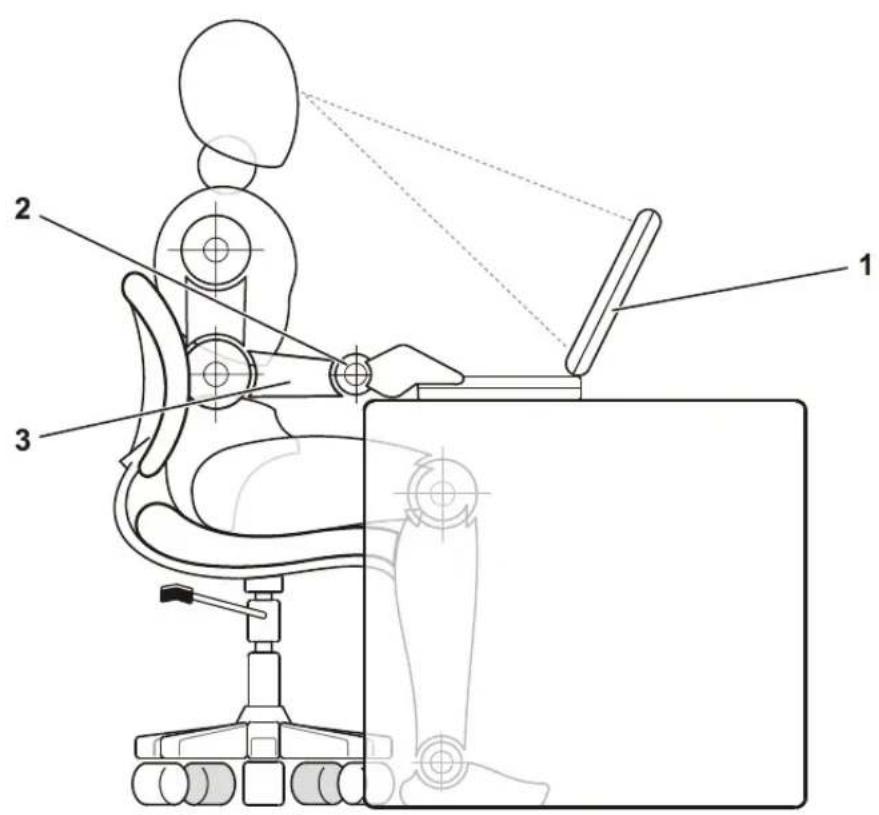
1 A számítógép közvetlenül a felhasználóval szemben helyezkedik el
2 A csuklók vízszintesen pihennek
3 Az alkarok az asztal magasságában vannak
Memóriamodulok eltávolításakor vagy telepítésekor
Memóriamodulok eltávolítása vagy telepítése előtt hajtsa végre az alábbi lépéseket a megadott sorrendben.

FIGYELEM: A számítógép belsejébe kizárólag akkor kell belenyúlnia, amikor memóriamodulokat telepít.

FIGYELEM: A számítógép kikapcsolása után várjon 5 másodpercet, mielőtt leválaszt egy külső eszközt vagy ellávolít egy memóriamodult, hogy elkerülje az alaplap esetleges sérülését.
1 Kapcsolja ki a számítógépet és minden csatlakoztatott perifériaeszközt.
2 Az esetleges áramütés elkerülése érdekében húzza ki a számítógép és a csatlakoztatott perifériaeszközök tápkábelét a hálózati aljzatból. Ezen kívül húzza ki a telefon vagy bármely más kommunikációs vonal csatlakozóit is a számítógépből.
3 Vegye ki a fő akkumulátort az akkumulátorrekeszből, és ha szükséges, a másodlagos akkumulátort a moduláris rekeszből.
4 Földelje magát a számítógép hátlapján található bemeneti/kimeneti (I/O) panel festetlen fémfelületének megérintésével.
Munka közben időnként érintse meg az I/O-panelt, hogy elvezesse a belső összetevőkre káros sztatikus elektromosságot.
Védelem elektrosztatikus kisülés ellen
A sztatikus elektromosság károsíthatja a számítógép elektronikus összetevőit. A sztatikus károsodás elkerülése érdekében el kell vezetnie testéből a sztatikus elektromos töltést, mielőtt bármihez, például egy memóriamodulhoz hozzáér a számítógép belsejében. Ehhez érintse meg a számítógép egyik bemeneti/kimeneti (I/O) csatlakozójának festetlen fémfelületét.
A számítógép szerelése közben időnként érintsen meg egy bemeneti/kimeneti (I/O) csatlakozót, hogy az összegyült sztatikus elektromos töltést elvezesse a testéből.
A következő lépések követésével megelőzheti az elektrosztatikus kisülés okozta károkat:
- A sztatikus töltésre érzékeny alkatrészek kicsomagolásakor csak akkor vegye le az antisztatikus csomagolóanyagot, amikor már készen áll az alkatrész telepítésére. Közvetlenül az antisztatikus csomagolóanyag eltávolítása előtt vezesse le a testében levő sztatikus elektromos töltést.
- Az érzékeny alkatrészek szállítása esetén helyezze azokat antisztatikus csomagolásba.
- Minden érzékeny alkatrészt csak sztatikusan semleges környezetben használjon. Lehetőség szerint antisztatikus padló- és asztalborítás ajánlott.
Az alábbi figyelmeztetés emlékezteti a Dell dokumentáció egyes helyein ezen óvintézkedések betartására:

FIGYELEM: Lásdeordszerinformációkézikönyv „Védelem elektrosztatikus kisülés ellen” című fejezetét.
Első lépések
A számítógép használathoz való előkészítéséhez kövesse az alábbi lépéseket:
1 Csomagolja ki a tartozékokat (lásd: „A számítógéppel szállított tartozékok”).
2 Rakja ki egymás mellé a tartozékokat a dobozból, ezekre szüksége lesz a számítógép telepítéséhez.
A tartozékok dobozában találja a dokumentációt és a számítógéphez megrendelt programokat vagy további hardvereszközöket (például PC-kártyákat, meghajtókat vagy akkumulátorokat) is.
A számítógéppel szállított tartozékok
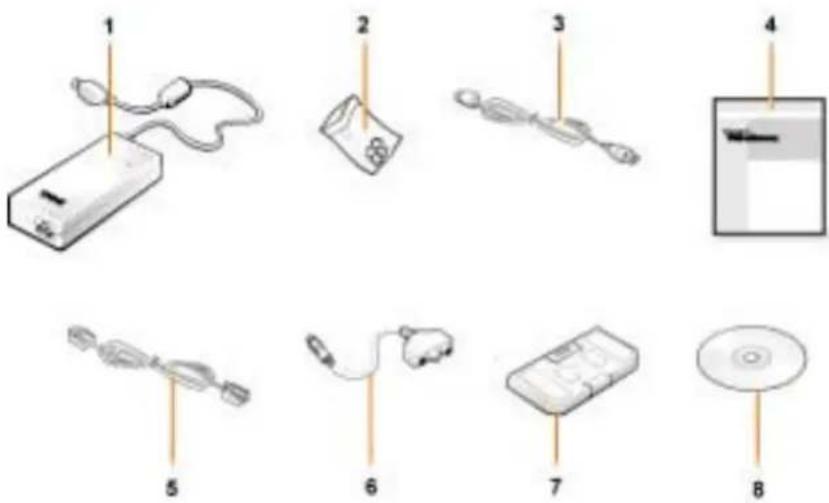
1 Váltakozó áramú átalakító 5 Kábel a külön beszerezhető modemhez
2 Védősapkák a joystick-bütyökre 6 TV/digitális audio adapterkábel
3 Váltakozó áramú átalakító tápkábele
| 7 | U | I | a | z | ó | m | o | d | u | l | |
| 8 | A | s | z | illesztő-ém | í | t | ó | g | é | p | |
| segédprogramjaittartalmazó CD | |||||||||||
4 Operációs rendszer dokumentációja
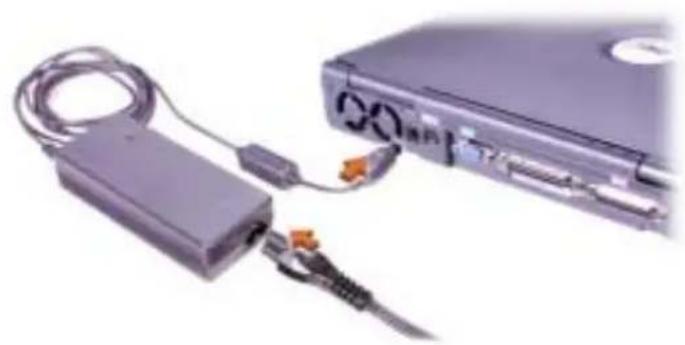
A váltakozó áramú átalakító csatlakoztatása
A váltakozó áramú átalakító csatlakozóaljzata
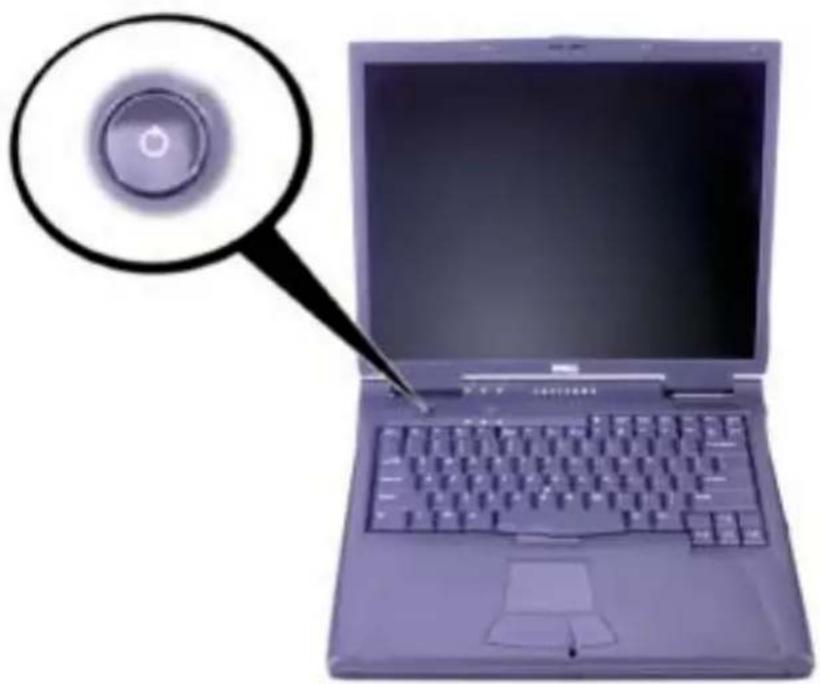
A számítógép bekapcsolása
A számítógép bekapcsolásához nyissa fel a számítógép képernyőjét, és nyomja meg a tápellátás gombot (lásd: „A számítógép bekapcsolása“).

MEGJEGYZÉS: legalább egyszer mindenképpen kapcsolja be és kapcsolja ki a számítógépet, mielőtt dokkolná.
A számítógép bekapcsolása
1 A képernyő rögzítője 8 Érintópanel (touch pad)
2 K é p e r n y ó 9 A k k u m u
3 A rendszer állapotát jelző
lámpák
10 Moduláris rekesz
4 Szellőzőnyílás 11 Joystick-bütyök és az érintőpanel
(touch pad) gombjai
5 A billentyűzet állapotát jelző lámpák
12 Dell™ AccessDirect™ gomb
6 Billentyüzet 13 Tápellátás gomb
7 Joystick-bütyök 14 Beépített mikrofon
Jobb oldali nézet
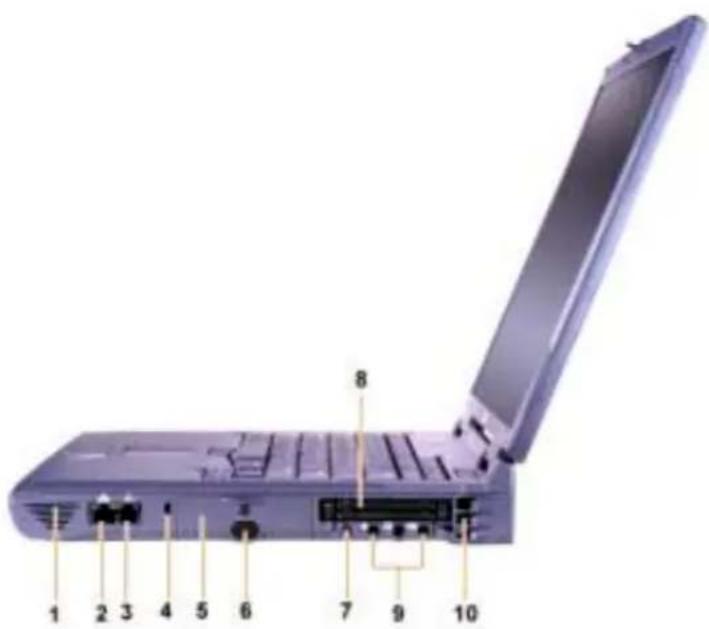
1 Hangszóró 6 Infravörös érzékelő
2 Hálózati csatlakozó (nem szériatartozék) 7 IEEE 1394 csatlakozó
3 M o d e m c8 sP aC t - l k a á k r o t z y ó a h e l y e k (nem szériatartozék)
4 A biztonsági kábel rögzítésére szolgáló fül 9 Audio csatlakozóaljizatok
5 M e r e v l 10eSzellózónyílas z - m e g h a j t ó rekesze
Hátulnézet
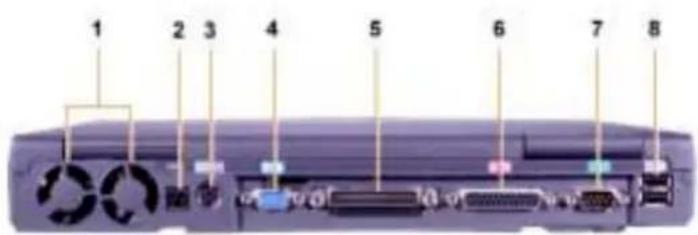
| 1 Ventilátorok 5 Dokkolócsatlakozó | |||||||||
| 2 | V á l t a k o csallakozóaljzata | 6zPárházamos csatlakozó a m ú c | |||||||
| 3 PS/2 csallakozó (egérhez, billentyűzethez vagy számbillentyűzethez) | 7 S o r o s c s a | ||||||||
| 4 V i d e o c s a t l a k o z ó 8 | |||||||||
Bal oldali nézet
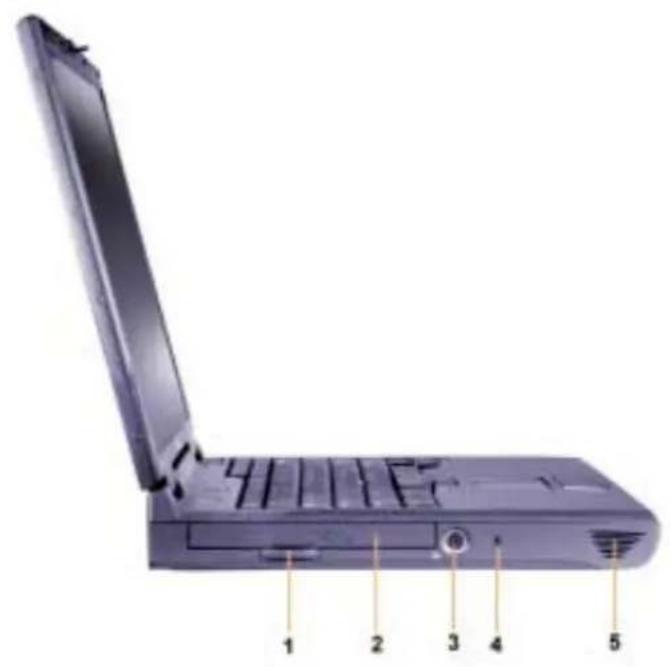
| 1 Beépített optikai meghajtó fogantyúja | 4 A biztonsági kábel rögzítésére szolgáló fül |
| 2 Beépített optikai meghajtó 5 Hangszóró | |
| 3 S - V i d e o csatlakozóaljzat | T V - k i m e n e t i |
A fő akkumulátor cseréje

ÓVINTÉZKEDÉS: Nem megfelelő típusú akkumulátor használatával tüzet vagy robbanást okozhat. Az akkumulátort csak a Dell vállalattól vásárolt, az eredetivel azonos vagy azt helyettesítő típussal cserélje le. A számítógép akkumulátorát a Latitude™ C számítógépcsalád bármely tagjához használhatja, kivéve a Latitude CS vagy CSx számítógépeket. Soha ne használja az akkumulátort CS vagy CSx gépben, és ne használja számítógépéhez azok akkumulátorait.

FIGYELEM: Az adatvesztés elkerülése érdekében ne cserélje ki az akkumulátort a számítógép bekapcsolt állapotában, kivéve ha az az elektromos táphálózathoz van csatlakoztatva, illetve ha telepített másodlagos akkumulátort.

FIGYELEM: Csak lítium-ion akkumulátort használjon a számítógéphez. A számítógép nem támogatja a nikkel-metál hidrid (NiMH) akkumulátorok használatát.
Új akkumulátor telepítése előtt ellenőrizze az akkumulátor töltését az akkumulátor ellenőrzögombjának megnyomásával. Az akkumulátor kijelzője nem világít, ha az akkumulátor teljesen le van merülve.
Az akkumulátorrekeszben levő akkumulátor cseréjéhez hajtsa végre az alábbi lépéseket.

MEGJEGYZÉS: Bővebb útmutatást a Felhasználói kézikönyvben talál.
1 Mentse minden munkáját, zárja be az összes nyitott fájlt és az összes futó alkalmazást.
2 Amennyiben a számítógép dokkolva van, vegye ki a dokkolóállomásból.
3 Ha a moduláris rekeszben is van akkumulátor, ugorjon az 5. lépésre.

FIGYELEM: Amennyiben a számítógép készenléti vagy hibernált üzemmódjában szeretné kicserélni az akkumulátort, akkor erre legfeljebb 2 perc áll rendelkezésére. 2 perc után a számítógép leáll, és minden nem mentett adat elvész.
4 Ha csak az akkumulátorrekeszben van akkumulátor, és ezt szeretné lecserélni, csatlakoztassa a számítógépet az elektromos táphálózathoz, vagy adatai megőrzéséhez válassza az alábbi lehetőségek egyikét:
• Felfüggesztett üzemmód.
- Hibernált üzemmód.

MEGJEGYZÉS: A felfüggesztett és hibernált üzemmódról felhasználói kézikönyvbentalálható bövebb információ.
5 Hajtsa le a számítógép képernyőjét, fordítsa fejjel lefelé a számítógépet, majd távolítsa el az akkumulátort.
Akkumulátor eltávolítása az akkumulátorrekeszből
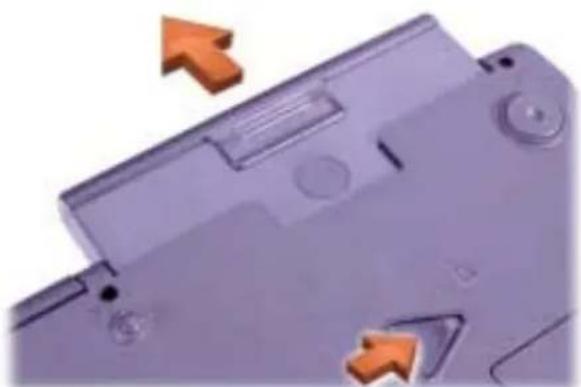
6 Csúsztassa be az új akkumulátort az akkumulátorrekeszbe. Egy kattanás jelzi, amikor az akkumulátor a helyére került.
7 A számítógép energiagazdálkodási beállításaitól függően a számítógép használatának folytatásához nyomja meg a tápellátás gombot, vagy nyissa fel a képernyőt.
Segítség
A Dell számos eszközt biztosít arra az esetre, ha a számítógép nem előírásszerűen működik. Ezen eszközökről a Felhasználói kézikönyvben talál további információt.
Amennyiben a számítógép meghibásodott, és a képernyőn megtekinthető Felhasználói kézikönyvnem érhető el, a Dell Diagnostics programjával meghatározhatja a probléma okát, és el is háríthatja a problémát. A diagnosztikai program a számítógéphez kapott, illesztő- és segédprogramokattartalmazó CD-n található.

MEGJEGYZÉS: A Dell technikai támogatási szolgálatának felhívása előtt mindenképpen futtassa a diagnosztikai programot, mert a hívás során valószínűleg szükség lesz a rendszerelemző tesztek eredményére.
A diagnosztikai program futtatásához kövesse az alábbi utasításokat:
1 Kapcsolja ki a számítógépet.
2 Ha a számítógép dokkolva van, vegye ki a dokkolóállomásból.
3 Kapcsolja be a számítógépet.
4 A rendszerindítás elején nyomja le az

MEGJEGYZÉS: Jegyezze fel az aktuális rendszerindítási sorrendet arra az esetre, ha vissza szeretné állítani azt a Dell Diagnostics program futtatása után.
5 Válassza az alábbi rendszerindítási sorrendet.

MEGJEGYZÉS: A rendszerindítás kizárólag beépített optikai meghajtóként telepített CD-ROM, CD-RW, vagy DVD-ROM meghajtóról történhet. A rendszer nem indítható a moduláris rekeszbe telepített meghajtóról.
- Boot First Device (első rendszerindítási meghajtó): Diskette Drive (hajlékonylemez-meghajtó)
- Boot Second Device (második rendszerindítási meghajtó): CD/DVD/CD-RW Drive (CD/DVD/CD-RW-meghajtó)
- Boot Third Device (harmadik rendszerindítási meghajtó): Internal HDD (beépített merevlemez-meghajtó)
6 Helyezze be az illesztő- és segédprogramokattartalmazó CD-t a CD-meghajtóba.
7 Kapcsolja ki a számítógépet.
8 Kapcsolja be a számítógépet.
9 A diagnosztikai tesztek futtatását követően vegye ki az illesztő- és segédprogramokattartalmazó CD-t a CD-meghajtóból.
A rendszerindítási sorrend módosításához ismételje meg az 1-6. lépéseket, és állítsa be az igényeinek megfelelő sorrendet. Indítsa újra a számítógépet.
A diagnosztikai program futtatásakor először a Dell logót ábrázoló képernyő jelenik meg. Ezt követi egy üzenet, amely jelzi, hogy a Dell Diagnostics betöltése folyamatban van. A diagnosztikai program betöltése után megjelenik a Diagnostics Menu (Diagnisztikai menü).
A menüból úgy választhat, hogy kijelöli a menüpontot, és megnyomja az
Írországban nyomtatva.
Trykt i Irland.
- Megjegyzések, figyelmeztetések, óvintézkedések
- Dell™ Latitude™ rendszerinformáció
- Egyéb elérhető dokumentumok
- Biztonsági és elektromágneses kompatibilitási útmutató: hordozható számítógépek
- Biztonsági óvintézkedések
- Általános
- Tápellátás (Biztonsági óvintézkedések, folytatás)
- Akkumulátorok (Biztonsági óvintézkedések, folytatás)
- Légiközlekedés (Biztonsági óvintézkedések, folytatás)
- Elektomágneses kompatibilitási óvintézkedések
- A számítógép használata során
- Ergonómiai szokások a számítógép előtt
- Memóriamodulok eltávolításakor vagy telepítésekor
- Védelem elektrosztatikus kisülés ellen
- Első lépések
- A váltakozó áramú átalakító csatlakoztatása
- A váltakozó áramú átalakító csatlakozóaljzata
- A számítógép bekapcsolása
- Hátulnézet
- A fő akkumulátor cseréje
- Akkumulátor eltávolítása az akkumulátorrekeszből
- Segítség
Márka : DELL
Modell : Latitude C810
Kategória : Laptop