
Latitude D500 - Laptop DELL - Ingyenes használati útmutató
Találja meg az eszköz kézikönyvét ingyenesen Latitude D500 DELL PDF formátumban.


| Terméktípus | Laptop |
| Márka | Dell |
| Modell | Latitude D500 |
| Processzor | Intel Pentium M vagy Celeron |
| Memória (RAM) | 256 MB - 1 GB DDR |
| Tárhely | 20-60 GB HDD |
| Képernyő méret | 14,1 hüvelyk |
| Képernyő felbontás | 1024 x 768 pixel |
| Méretek (Szé x Mé x Ma) | 330 x 270 x 30 mm |
| Tömeg | 2,8 kg |
| Tápellátás | 65 W AC adapter, 19,5 V |
| Akkumulátor típus | Lítium-ion, 6 cellás |
| Operációs rendszer | Windows XP Professional |
| Kapcsolatok | Ethernet, Modem, USB 2.0 |
| Vezeték nélküli | Wi-Fi 802.11b/g |
| Optikai meghajtó | CD-RW/DVD-ROM |
| Portok | 2x USB 2.0, VGA, soros, párhuzamos |
| Hang | Sztereó hangszórók, fejhallgató/mikrofon aljzat |
| Karbantartás | Puha száraz ruhával tisztítsa; kerülje a folyadékokat |
| Biztonság | Ne zárja el a szellőzőnyílásokat; csak jóváhagyott töltőt használjon |
| Pótalkatrészek | Akkumulátor, AC adapter, billentyűzet, merevlemez |
| Javíthatóság | Moduláris kialakítás; könnyű hozzáférés a RAM-hoz és a HDD-hez |
| Általános információk | Üzleti laptop tartós felépítéssel |
Gyakran ismételt kérdések - Latitude D500 DELL
Felhasználói kérdések a következőről Latitude D500 DELL
0 kérdés erről a készülékről. Válaszolj azokra, amiket ismersz, vagy tedd fel a sajátod.
Tegyél fel egy új kérdést erről a készülékről
Töltse le az útmutatót a következőhöz Laptop PDF formátumban ingyenesen! Találja meg kézikönyvét Latitude D500 - DELL és vegye vissza elektronikus eszközét a kezébe. Ezen az oldalon közzé van téve az eszköze használatához szükséges összes dokumentum. Latitude D500 márka DELL.
HASZNÁLATI ÚTMUTATÓ Latitude D500 DELL
Rendszerinformációs kézikönyv
Rendszerinformációs kézikönyv
Modell PP05L
Megjegyzések, figyelmeztetések és óvintézkedések

MEGJEGYZÉS: A MEGJEGYZÉSEK a számítógép biztonságosabb és hatékonyabb használatát elősegítő fontos tudnivalókat tartalmaznak.

FIGYELMEZTETÉS: A FIGYELMEZTETÉSEK a hardvereszközökre veszélyes, illetve esetleg adatvesztést okozó problémákra hívják fel a figyelmet, és tájékoztatnak a problémák elkerülésének módjáról.

FIGYELEM: Az ÓVINTÉZKEDÉSEK esetleges tárgyi és személyi sérülésekre, illetve életveszélyre hívják fel a figyelmet.
Rövidítések és betűszók
A rövidítések és betűszók teljes listája a számítógép Felhasználói kézikönyvében olvasható (a kézikönyv megjelenítéséhez az operációs rendszertől függően kattintson duplán az Asztalon található User's Guide (Felhasználói kézikönyv) ikonra, vagy kattintson a Start gombra, majd a Help and Support Center (Súgó és támogatás) menüre, végül pedig a User and system guides (Felhasználói és rendszerkézikönyvek) lehetőségre).
Dell™ n Series számítógép esetén a dokumentumban található, a Microsoft Windows® operációs rendszerre vonatkozó tudnivalók nem érvényesek.
A jelen dokumentum tartalma előzetes figyelmeztetés nélkül megváltozhat. © 2003 Dell Computer Corporation. Minden jog fenntartva.
A Dell Computer Corporation előzetes írásos engedélye nélkül szigorúan tilos a dokumentumot bármiféle módon sokszorosítani.
A szövegben használt védjegyek: A Dell, a DELL embléma, a TrueMobile, az Inspiron, a Dell Precision, a Dimension, az OptiPlex és a Latitude a Dell Computer Corporation védjegye. Az Intel, a Pentium és a Celeron az Intel Corporation bejegyzett védjegye. A Microsoft és a Windows a Microsoft Corporation bejegyzett védjegye. Az EMC az EMC Corporation bejegyzett védjegye.
A dokumentumban egyéb védjegyek és védett nevek is szerepelhetnek, amelyek a védjegyet vagy nevet bejegyeztető cégre, valamint annak termékeire vonatkoznak. A Dell Computer Corporation kizárólag saját védjegyciért és bejegyzett neveciért vállal felelősséget.
Modell PP05L
- február P/N 4Y240 Rev. A00
Tartalom
ÓVINTÉZKEDÉS: Biztonsági óvintézkedések 137
Általános 137
Tápellátás 138
Akkumulátor 139
Légi közlekedés 140
Elektromágneses kompatibilitási óvintézkedések ..... 140
A számítógép használata során 141
Ergonómiai szokások a számítógép előtt ..... 142
A számítógép szerelése közben 142
Védelem elektrosztatikus kisülés ellen ..... 143
Az elhasznált akkumulátorok elhelyezése 143
Információforrások és egyéb segédanyagok 144
A számítógép üzembe helyezése 146
Számítógépéről 148
Elölnézet 148
Bal oldali nézet 149
Jobb oldali nézet 149
Hátulnézet 150
Alulnézet 151
Az akkumulátor eltávolítása 152
Tartalék akkumulátor behelyezése és telepítése 153
Az akkumulátor behelyezése 155
A Dell Diagnostics program futtatása 155
Szabályozó rendelkezések 158

ÓVINTÉZKEDÉS: Biztonsági óvintézkedések
A számítógép és a munkakörnyezet esetleges károsodásának, illetve a személyi sérülés elkerülése végett tartsa be az alábbi biztonsági irányelveket.
Általános
- Ne próbálja a számítógépet önállóan javítani, hacsak nem szakképzett szerviztechnikus. Mindig tartsa be a telepítési utasításokat.
- Amennyiben a váltakozó áramú átalakítóhoz hosszabbítót használ, ellenőrizze, hogy a hosszabbítóhoz csatlakozó eszközök összesített névleges áramfelvétele nem haladja-e meg a hosszabbító maximális terhelhetőségi szintjét.
- A számítógép szellőző- és egyéb nyílásait soha ne tömje el, a nyílásokon semmit ne dugjon be, mert ez rövidzárlatot okozhat a belső alkatrészekben, és így tűzhöz vagy áramütéshez vezethet.
- Működés közben ne tartsa a számítógépet rosszul szellőző helyen, például becsukott táskában. Megfelelő szellőzés hiányában károsodhat a számítógép vagy tűz keletkezhet.
- A számítógépet tárolja radiátortól és egyéb hőforrástól távol. Ne helyezzen semmit a szellőzőnyílások útjába. Lehetőleg ne legyen papír a számítógép alatt, és ne helyezze a számítógépet zárt fali szekrénybe, ágyra, kanapéra vagy szőnyegre.
- Amikor a számítógépet a váltakozó áramú átalakítóról működteti, vagy tölti az akkumulátort, helyezze az átalakítót jól szellőző helyre, például az asztal tetejére vagy a földre. Soha ne takarja le az átalakítót papírral vagy a szellőzést gátló bármilyen egyéb tárggyal. Használat közben soha ne tartsa az átalakítót a hordtáskában.
- Az átalakító rendeltetésszerű használat közben nagyon felmelegedhet, ezért legyen óvatos, amikor használat után vagy működés közben megfogja.
- Soha ne használja hordozható számítógépét úgy, hogy annak alja hosszabb ideig közvetlenül csupasz bőréhez érjen, mivel az akkumulátortöltő aljának hőmérséklete szokásos körülmények között is megemelkedik (különösen hálózati tápellátás esetén), és ez egy idő után kellemetlen érzést, vagy akár égési sérülést is okozhat.
- Ne használja a számítógépet nyirkos, nedves környezetben, például fürdőkád, mosdó vagy medence mellett, illetve nyirkos pincében.
ÓVINTÉZKEDÉS: Biztonsági óvintézkedések (folytatva)
- Amennyiben a számítógéphez integrált vagy cserélhető (PC-kártyás) modem is tartozik, vihar közeledtekor húzza ki a modem kábelét, hogy kiküszöbölje a villámlás okozta, telefonvonalon keresztül terjedő áramütés előfordulásának lehetőségét.
- Az áramütés elkerülése végett vihar közben soha ne nyúljon a kábelekhez, és ilyenkor ne végezzen semmiféle karbantartási vagy szerelési feladatot a terméken. Ne használja a számítógépet vihar idején, kivéve, ha minden csatlakozót kihúzott, és a számítógép akkumulátorról üzemel.
- Amennyiben a számítógéphez modem is tartozik, a modemhez használt kábel ereinek legalább 0,36 mm (26 AWG) vastagságúnak kell lenniük, FCC-kompatibilis RJ-11 moduláris csatlakozóval.
- Mielőtt a számítógép alján kinyitja a memóriamodul, a Mini PCI-kártya, illetve a modem fedelét, húzza ki az összes kábelt az elektromos csatlakozókból, és húzza ki a telefoncsatlakozót is.
- Amennyiben számítógépében van RJ-11-es modem- és RJ-45-ös hálózati csatlakozó is, akkor a telefonkábelt az RJ-11-es csatlakozóba csatlakoztassa, és ne a hasonló kinézetű RJ-45-ös csatlakozóba.
- A PC-kártyák rendeltetésszerű használat közben nagyon felmelegedhetnek, ezért legyen óvatos, amikor hosszan tartó folyamatos használat után eltávolítja a PC-kártyákat a számítógépből.
- A számítógép tisztítása előtt húzza ki a számítógépet az elektromos csatlakozóaljzatból. A számítógépet puha, vízzel nedvesített ruhával tisztítsa meg. Ne használjon olyan folyékony vagy permetezhető tisztítószereket, amelyek gyúlékony összetevőket is tartalmazhatnak.
Tápellátás
- Ezzel a számítógéppel kizárólag a Dell saját váltakozó áramú átalakítóját használja. Más átalakító használatával tüzet vagy robbanást okozhat.
- Mielőtt csatlakoztatná a számítógépet a táphálózati aljzatba, győződjön meg arról, hogy a váltakozó áramú átalakító névleges feszültsége és frekvenciája megegyezik az elektromos hálózat megfelelő paramétereivel.
- A számítógép áramtalanításához először kapcsolja ki a számítógépet, húzza ki a váltakozó áramú átalakító tápkábelét az elektromos csatlakozóaljzatból, majd távolítsa el az akkumulátorrekeszben és a modulrekeszben található akkumulátor(oka)t.

ÓVINTÉZKEDÉS: Biztonsági óvintézkedések (folytatva)
- Az áramütés elkerülése érdekében a váltakozó áramú átalakító és az eszközök tápkábelét megfelelően földelt hálózati aljzathoz csatlakoztassa. Előfordulhat, hogy a kábelek a megfelelő födelés biztosításához szabványos földelt csatlakozókkal vannak felszerelve. Ne használjon csatlakozóátalakítókat, és ne távolítsa el a dugók földelőérintkezőit. Amennyiben a váltakozó áramú átalakítóhoz hosszabbítót használ, ellenőrizze, hogy a hosszabbító is ugyanolyan típusú (2 vagy 3 érintkezős) legyen, mint az átalakító tápkábele.
- Vigyázzon arra, hogy a hálózati átalakító tápkábelére soha ne helyezzen semmit, és hogy a kábel ne kerüljön olyan helyre, ahol valaki ráléphet, vagy esetleg felbukhat benne.
- Amennyiben több csatlakozóval is használható hosszabbítót használ, akkor óvatosan csatlakoztassa hozzá a tápkábelt. Egyes elosztókba helytelenül is csatlakoztathatja a hálózati csatlakozót. A csatlakozó helytelen használatával károsíthatja a számítógépet, és elektromos áramütést és/vagy tüzet is okozhat. Figyeljen arra, hogy a földelőérintkező a megfelelő helyre kerüljön.
Akkumulátor
- Ezzel a számítógéppel kizárólag az előírt Dell™ akkumulátorokat használja. Más típusú akkumulátor használatával tűz- és robbanásveszélyt idézhet elő.
- Ne tartsa az akkumulátort zsebében, pénztárcájában vagy bármely olyan helyen, ahol fémtárgyakhoz (például kulcsokhoz vagy iratkapcsokhoz) érhet, mert azok rövidre zárhatják az akkumulátor érintkezőit. Az ilyenkor létrejövő nagy áramerősség nagyon magas hőmérsékletet okozhat, amely az akkumulátor károsodásához, vagy tűzhöz, illetve égési sérülésekhez vezethet.
- Az akkumulátorok nem megfelelő használat esetén égési sérüléseket okozhatnak. Ne szedje szét őket. A sérült vagy szivárgó akkumulátorral igen óvatosan bánjon. Ha megsérül az akkumulátor, akkor a cellából kifolyhat az elektrolit, amely személyi sérülést okozhat.
- Az akkumulátort tartsa gyerekektől távol.
- Ne tárolja vagy hagyja a számítógépet vagy az akkumulátort hőforrás, például radiátor, tűzhely, tűzrakó hely, elektromos melegítő vagy más hőt termelő eszköz közelében, illetve ne tárolja 60°C-nál magasabb hőmérsékleten. Magas hőmérsékletre melegedve az akkumulátor cellái felrobbanhatnak vagy kinyílhatnak, tűzet okozva ezzel.

ÓVINTÉZKEDÉS: Biztonsági óvintézkedések (folytatva)
- A számítógép akkumulátorát soha ne dobja tűzbe vagy a háztartási szemét közé. Az akkumulátorok cellái felrobbanhatnak. Az akkumulátorokat a gyártó előírásainak megfelelő helyre dobja ki, vagy lépjen kapcsolatba a helyi köztisztasági vállalattal a szükséges útmutatásért. Az elhasznált vagy sérült akkumulátort azonnal dobja ki.
Légi közlekedés
- Egyes légi közlekedési szabályozások és/vagy légitársasági megkötések korlátozhatják Dell számítógépének használatát a repülő fedélzetén. Például a szabályozások/megkötések megtilthatják bármely személyes elektronikus eszköz használatát, amelyek akaratlanul is kibocsáthatnak rádiófrekvenciás és más elektromágneses sugárzást a fedélzeten.
– A szabályok legmegfelelőbb betartása érdekében, amennyiben Dell hordozható számítógépe rendelkezik Dell TrueMobile™ vagy más vezeték nélküli kommunikációs eszközzel, akkor tiltsa le az eszközt a repülőgép fedélzetére lépés előtt, és kövesse a légiutas-kísérőknek az eszközre vonatkozó utasításait.
– Továbbá előfordulhat, hogy a személyes elektronikus eszközök, mint például a hordozható számítógépek használata tilos a repülés egyes kritikus fázisaiban, például fel- és leszálláskor. Egyes légitársaságok tovább is pontosíthatják a kritikus repülési fázist, például bármely helyzet, amikor a repülőgép 3050 m (10000 láb) alatt repül. Kövesse a légitársaság útmutatásait, amelyben meghatározzák, hogy mikor használhatja a személyes elektronikus eszközöket.
Elektromágneses kompatibilitási óvintézkedések
Használjon árnyékolt kábeleket, mert ezzel biztosítja a készülék elektromágneses kompatibilitási minősítésében megfogalmazott követelmények betartását az adott környezetben. Párhuzamos nyomtató használata esetén a kábelt a Dell vállalattól is beszerezheti. Amennyiben kényelmesebbnek tartja, rendelhet kábelt a Dell Computer Corporation vállalattól a weben keresztül is a www.dell.com címen.
A sztatikus elektromosság károsíthatja a számítógép elektronikus összetevőit. A sztatikus károsodás elkerülése érdekében el kell vezetnie testéből a sztatikus elektromos töltést, mielőtt bármihez, például egy memóriamodulhoz hozzáér a számítógép belsejében. Ehhez érintse meg a számítógép egyik bemeneti/kimeneti csatlakozójának festetlen fémfelületét.
A számítógép használata során
A számítógép sérülésének elkerülése érdekében mindig tartsa szem előtt az alábbi, biztonságos kezelést biztosító irányelveket:
- A számítógépet a használat előtt helyezze sima, vízszintes felületre.
- Utazáskor ne adja fel csomagként a számítógépet. A hatóságoknak nyugodtan megengedheti, hogy megröntgenezzék a számítógépet, de soha nem szabad fémérzékelő készülékkel megvizsgálni. Ha kézzel vizsgálják meg a számítógépet, mindig legyen kéznél feltöltött akkumulátor arra az esetre, ha be kell kapcsolnia a számítógépet.
- Ha úgy utazik, hogy a merevlemez ki van szerelve a számítógépből, akkor csomagolja a merevlemezt elektromosan szigetelő anyagba, például szövetbe vagy papírba. Ha meg akariják vizsgálni a merevlemezt, akkor készüljön fel arra, hogy be kell helyeznie a merevlemezt a számítógépbe. A hatóságoknak nyugodtan megengedheti, hogy megröntgenezzék a merevlemezt, de soha nem szabad azt fémérzékelő készülékkel megvizsgálni.
- Utazáskor ne helyezze a számítógépet a feje fölötti polcra vagy tartórekeszbe, ahol könnyen elmozdulhat vagy akár le is eshet. Ne ejtse le a számítógépet, és ne tegye ki más ütődéseknek sem.
- Óvja a számítógépet, az akkumulátort és a merevlemezt a különféle káros környezeti hatásoktól, például piszoktól, portól, élelmiszertől, folyadékoktól, szélsőséges hőmérséklettől, illetve ne tegye ki túlzott napsütésnek.
- Amennyiben a számítógépet nagyon eltérő hőmérsékletű vagy páratartalmú környezetbe helyezi át, a számítógép belsejében vagy külsején páralecsapódás jelentkezhet. A számítógép sérülésének és károsodásának elkerülése végett várja meg, amíg a lecsapódott pára elpárolog, és csak ezután kapcsolja be a számítógépet.

FIGYELMEZTETÉS: Amikor hidegebb helyről melegebb helyre viszi a számítógépet, vagy fordítva, várja meg, amíg a számítógép alkatrészei felveszik az új hőmérsékletet, és csak ezután kapcsolja be.
- Kábel kihúzásakor mindig a csatlakozódugót vagy az e célra szolgáló hurkot húzza, ne magát a kábelt. A csatlakozódugó kihúzásakor tartsa a dugót az aljzatra merőlegesen, így megelőzheti a csatlakozótüskék esetleges elhajlását. A kábel csatlakoztatása előtt mindig győződjön meg arról, hogy mindkét csatlakozótüske megfelelően áll.
- Bánjon óvatosan az alkatrészekkel. A memóriamodulhoz hasonló alkatrészeket mindig élüknél, és soha ne csatlakozóiknál fogja meg.
A számítógép használata során (folytatva)
- Amikor eltávolít egy memóriamodult az alaplapról, illetve lecsatlakoztat egy eszközt a számítógépről, a művelet előtt az alaplap esetleges károsodását elkerülendő mindig várjon 5 másodpercet a számítógép kikapcsolása, a hálózati tápkábel kihúzása, valamint az akkumulátorrekeszben és a modulrekeszben található akkumulátor(ok) eltávolítása után.
- A kijelzőt tiszta, puha ruhával és vízzel tisztítsa meg. Nedvesítse meg a ruhát a vízzel, majd vízszintes, egyirányú mozdulatokkal törölje meg a kijelzőt, felülről lefelé haladva. A nedvességet gyorsan törölje le a kijelzőről, és ügyeljen arra, hogy a kijelző mindig száraz legyen. Ha nem távolítják el rövid időn belül, a nedvesség károsíthatja a kijelzőt. Ne használjon hagyományos ablaktisztító folyadékot a kijelző tisztításához.
- Amennyiben a számítógépet víz éri, illetve megsérül, kövesse a Felhasználói kézikönyv „Hibaelhárítás” című részében található utasításokat. Ha a műveletek végrehajtása után is úgy találja, hogy számítógépe nem működik megfelelően, akkor vegye fel a kapcsolatot a Dell céggel (a szükséges információkat megtalálja a Felhasználói kézikönyv „Kapcsolatfelvétel a Dell-lel” című részében).
Ergonómiai szokások a számítógép előtt

FIGYELEM: A billentyűzet helytelen vagy hosszan tartó használata sérüléshez vezethet.

FIGYELEM: A kijelző vagy a külső monitor hosszan tartó figyelése a szem túlterhelését okozhatja.
A kényelmes és hatékony kezelés érdekében tekintse át az online Felhasználói kézikönyv függelékében az ergonómiai alapelveket.
Ez egy hordozható számítógép, amely nem alkalmas folyamatos irodai munkára. Irodai környezetben történő használata esetén külső billentyűzet használata ajánlott.
A számítógép szerelése közben
Memóriamodulok, mini PCI-kártya, illetve modem eltávolítása vagy telepítése előtt hajtsa végre az alábbi lépéseket a megadott sorrendben.

FIGYELMEZTETÉS: A számítógép belsejébe kizárólag akkor kell belenyúlnia, amikor memóriamodulokat, mini PCI-kártyát vagy modemet telepít.

FIGYELMEZTETÉS: A számítógép kikapcsolása után várjon 5 másodpercet, mielótt leválasztja a csatlakoztatott eszközöket vagy eltávolít egy memóriamodult, mini PCI-kártyát vagy modemet, hogy elkerülje az alaplap esetleges sérülését.
1 Kapcsolja ki a számítógépet és minden csatlakoztatott eszközt.
A számítógép használata során (folytatva)
2 Az esetleges áramütés elkerülése érdekében húzza ki a számítógép és a csatlakoztatott eszközök tápkábelét a hálózati aljzatból. Ezen kívül húzza ki a telefon és minden egyéb kommunikációs vonal csatlakozóit a számítógépből.
3 Vegye ki a fő akkumulátort az akkumulátorrekeszből, és ha szükséges, a másodlagos akkumulátort a modulrekeszből.
4 Földelje magát egy festék nélküli fémfelület megérintésével a számítógép hátulján.
Munka közben idönként érintsen meg egy festék nélküli fémfelületet, hogy elvezesse a belső alkatrészekre káros sztatikus elektromosságot.
Védelem elektrosztatikus kisülés ellen
A sztatikus elektromosság károsíthatja a számítógép elektronikus összetevőit. A sztatikus károsodás elkerülése érdekében el kell vezetnie testéből a sztatikus elektromos töltést, mielőtt bármihez, például egy memóriamodulhoz hozzáér a számítógép belsejében. Ehhez érintse meg a számítógép hátuljának festetlen fémfelületét.
A számítógép szerelése közben időnként érintsen meg egy festetlen fémfelületet a számítógép hátulján, hogy az összegyült sztatikus elektromos töltést elvezesse testéből.
A következő lépések követésével megelőzheti az elektrosztatikus kisülés okozta károkat:
- A sztatikus töltésre érzékeny alkatrészek kicsomagolásakor csak akkor vegye le az antisztatikus csomagolóanyagot, amikor már készen áll az alkat rész telepítésére. Közvetlenül az antisztatikus csomagolóanyag eltávolítása előtt vezesse le a testében felhalmozódott sztatikus elektromos töltést.
- Az érzékeny alkatrészek szállítása esetén helyezze azokat antisztatikus csomagolásba.
- Minden érzékeny alkatrészt csak sztatikusan semleges környezetben használjon. Lehetőség szerint antisztatikus padló- és asztalborítás ajánlott.

Az elhasznált akkumulátorok elhelyezése
A számítógép lítium-ionos akkumulátorral üzemel. A számítógép lítium-ion akkumulátorának cseréjével kapcsolatos tudnivalókat „Az akkumulátor eltávolítása” című szakaszban, vagy az online Felhasználói kézikönyv „Az akkumulátor használata” című fejezetében találja meg.
Az akkumulátort soha ne tegye a háztartási szemét közé. A legközelebbi akkumulátorgyűjtő hely címét a helyi köztisztasági vállalattól tudhatja meg.
Információforrások és egyéb segédanyagok
Mit keres? Itt találja meg
- Diagnosztikai program az illesztő- és segédprogramokat tartalmazó aszámítógéphez CD (avagy a ResourceCD)
- Illesztőprogramok a számítógéphez
- Számítógépdokumentáció
- Eszköz dokumentáció
A dokumentáció és az illesztőprogramok már telepítve vannak a számítógépre, amikor azt megkapja a Dell cégtől.
A CD segítségével újratelepítheti az illesztőprogramokat, futtathatja adiagnosztikai programokat, valamint hozzáférhet a dokumentációhoz.
A CD-n található esetleges Readme fájlok fontos tudnivalókat tartalmazhatnak a számítógépben történt technikai változtatásokról, amelyek az egyéb dokumentációba nem kerültek bele, illetve további információt nyújtanak a tapasztalt felhasználók vagy a szerviztechnikusok számára.

- A számítógép üzembe helyezése
• Garanciával kapcsolatos tudnivalók
• Biztonságióvintézkedések
- Express Service Code és Service Tag (a gépet egyedien azonosító kódok)
- Micro Windows® licencicimke
Dell Rendszerinformációs kézikönyv
Express Service Code és Product Key címke
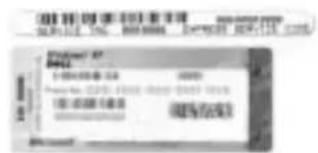
Ezek a címkék a számítógépen találhatók.
Mit keres? Itt találja meg
| A legújabb illesztőprogramokaszámítógéphezVálasz a technikai és terméktámogatásikérdésekreOnline eszmecseremás felhasználókkal és a terméktámogatásiszakemberekkelDokumentáció a számítógéphez | Dell Support webhely — support.dell.comA Dell Support webhely sokféle online eszközt kínál a felhasználókszámára:Megoldások — Ötletek és tippek a hibaelhárításhoz, szakcikkekés online tanfolyamokÜgyfélfórum — Online eszmecsere más Dell felhasználókkalFrissítések — Frissítési információ eszközökhöz, például memóriához,merevlemezhez és operációs rendszerhezÜgyfélszolgálat — Kapcsolatfelvételi adatok, rendelés nyomonkövetése, garanciális és szervizelési tudnivalókLetöltések — Illesztőprogramok, javítóverziók és szoftverfrissítésekReferencia — Számítógépes dokumentáció, termékadatok és leírások |
| Alkatrészek eltávolítása és cseréjeMűszaki adatok lekérdezéseRendszerbeállítások konfigurálásaHibakeresés és -elháritás | Felhasználói kézikönyvWindows súgó és támogatás1 A Start menüben kattintson a Help and Support (Súgó és támogatás)elemre.Kattintson a User’s and system guides (Felhasználói ésrendszerkézikönyvek) elemre, majd válassza a User’s guides(Felhasználói kézikönyvek) parancsot.Microsoft Windows 2000Kattintson duplán a User’s Guides (Felhasználói kézikönyv)ikonra a munkaasztalon. |
| A Windows XP használDokumentáció a számítógéphezDokumentáció az eszközökhöz(pl. a modemhez) | Windows súgó és támogatás1 A Start menüben kattintson a Help and Support (Súgó és támogatás)elemre.Gépeljen be egy szót vagy kifejezést a probléma leírására, majdkattintson a nyil ikonra.Kattintson a problémához legközelebb álló témakörre.Kövesse a képernyőn megjelenő utasításokat. |
Mit keres? Itt találja meg
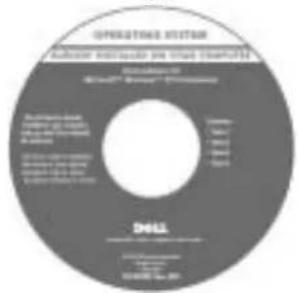
- Az operációs rendszer újratelepítése Az operációs rendszert tartalmazó CD
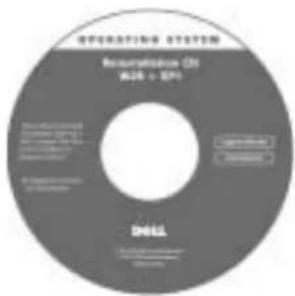
vagy
Miután újratelepítette az operációs rendszert az operációs rendszert tartalmazó CD-ról, használja az illesztő- és segédprogramokattartalmazó CD-t a számítógéphez kapott eszközök illesztőprogramjának telepítéséhez.
Az operációs rendszer termékkulcsa a számítógépen található.
A számítógép üzembe helyezése

FIGYELEM: Az ebben a szakaszban ismertetett müveleteket a kézikönyv elején olvasható biztonsági óvintézkedések betartásával végezze el.
1 Csomagolja ki a tartozékokat.
2 Rakja ki egymás mellé a tartozékokat a dobozból, ezekre szüksége lesz a számítógép üzembe helyezéséhez.
A tartozékok dobozában találja a dokumentációt és a számítógéphez megrendelt programokat vagy további hardvereszközöket (például PC-kártyákat, meghajtókat vagy akkumulátorokat) is.
3 Csatlakoztassa a váltakozó áramú átalakítót a számítógép tápcsatlakozójához és a fali csatlakozóaljzathoz.
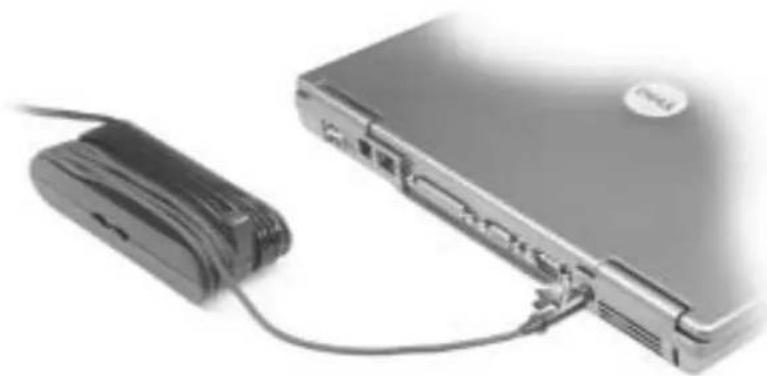
4 Nyissa fel a számítógép képernyőjét, és a bekapcsoláshoz nyomja meg a tápellátás gombot.

MEGJEGYZÉS: legalább egyszer mindenképpen kapcsolja be és kapcsolja ki a számítógépet, mielőtt dokkolná.
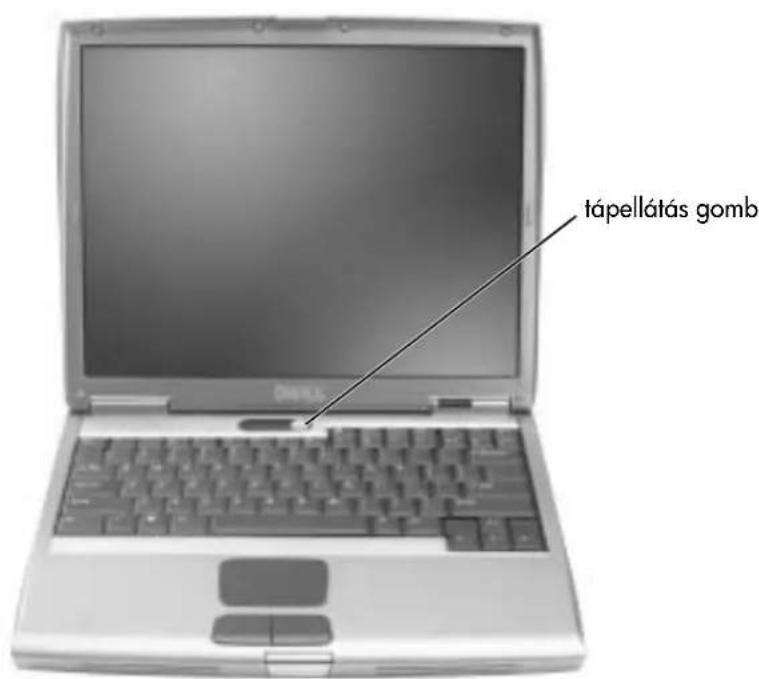
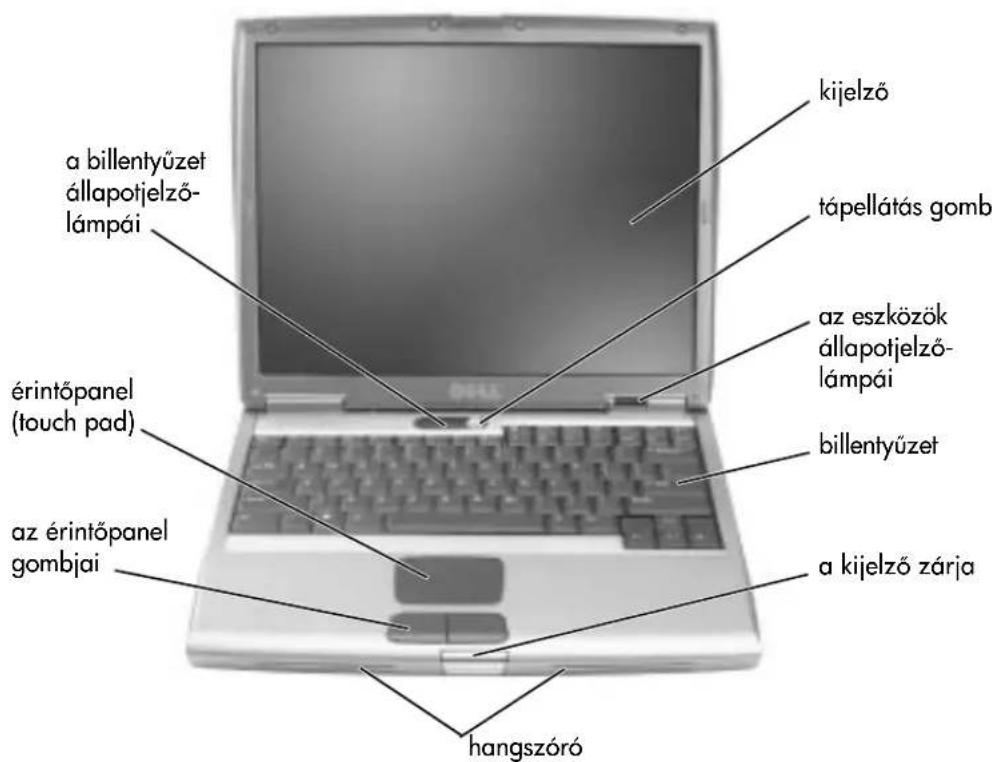
Számítógépéről
Elölnézet
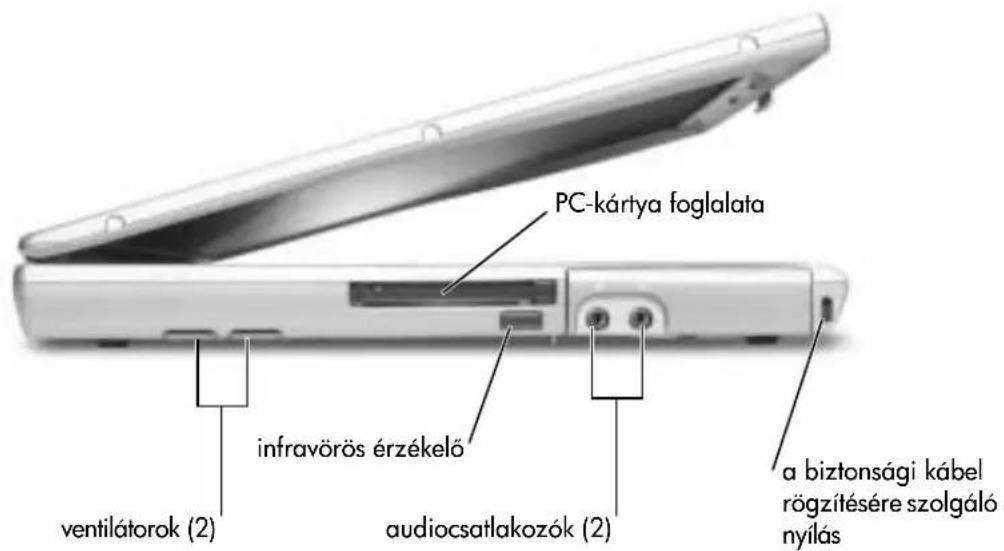
Bal oldali nézet
Jobb oldali nézet
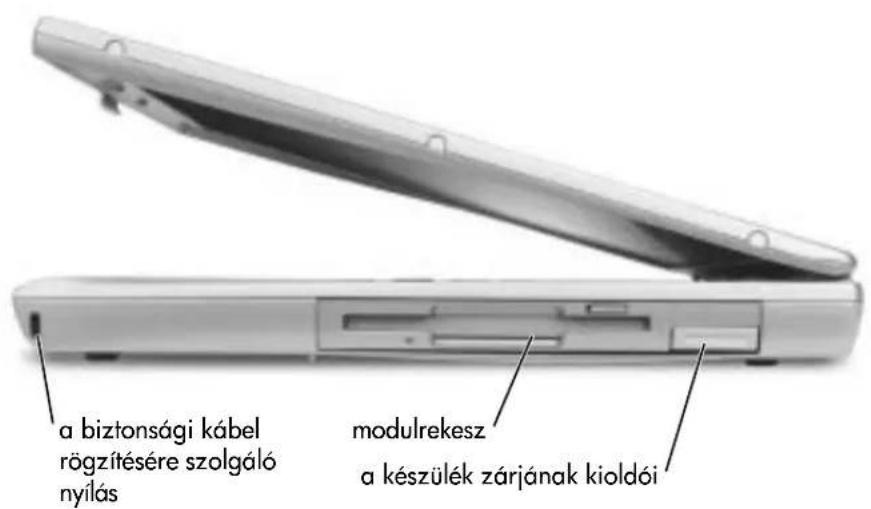
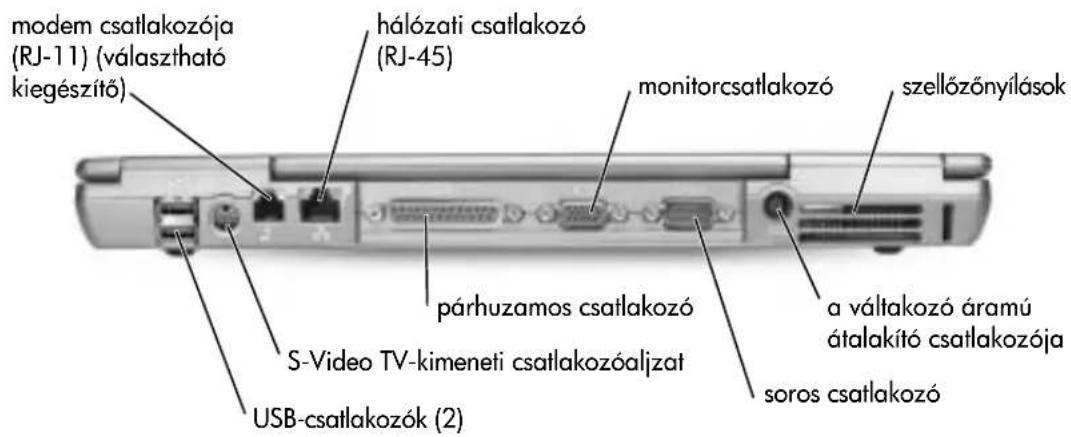
Hátulnézet

FIGYELMEZTETÉS: A számítógép károsodásának elkerüléséhez a számítógép kikapcsolása után várjon 5 másodpercet, mielőtt leválaszt egy külső eszközt.

FIGYELEM: A számítógép szellőző- és egyéb nyílásait soha ne zárja el, a nyílásokon semmit ne dugjon be, illetve ne hagyja, hogy a nyílásokban por rakódjon le. Működés közben ne tartsa a számítógépet rosszul szellőző helyen, például becsukott táskában. Megfelelő szellőzés hiányában károsodhat a számítógép vagy tűz keletkezhet.
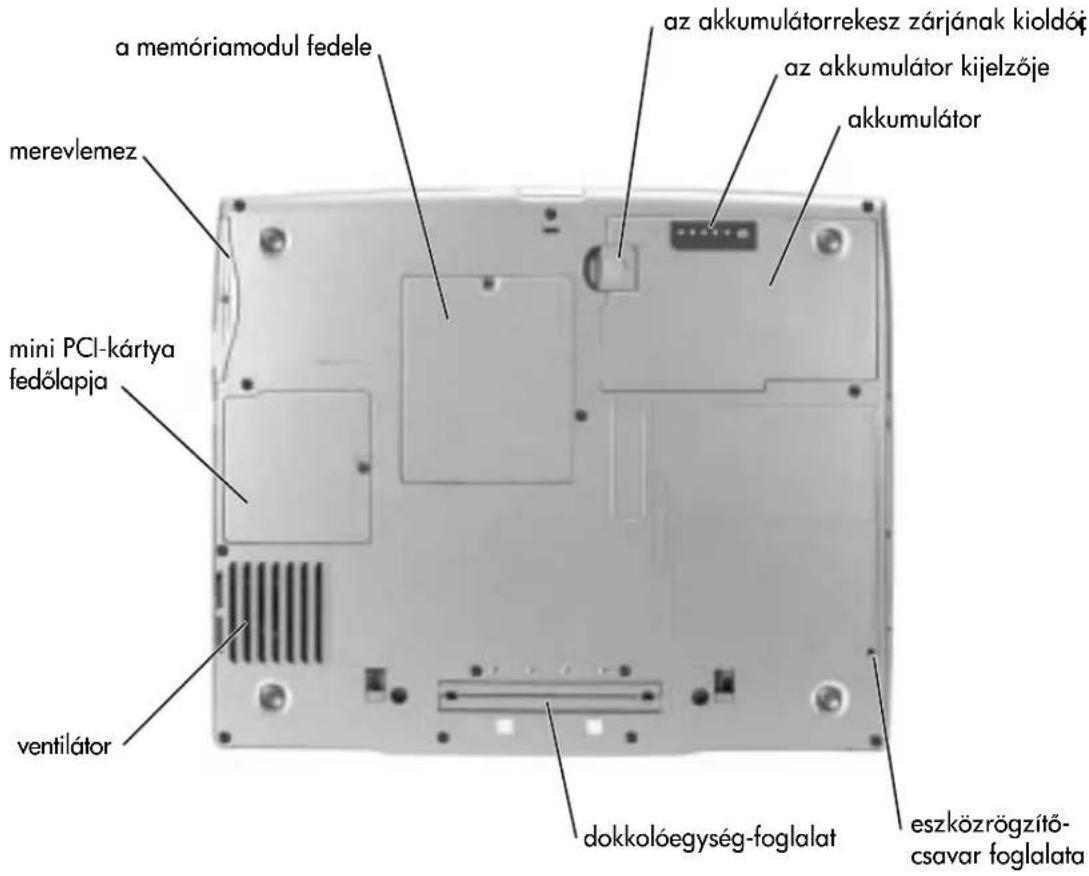
Alulnézet
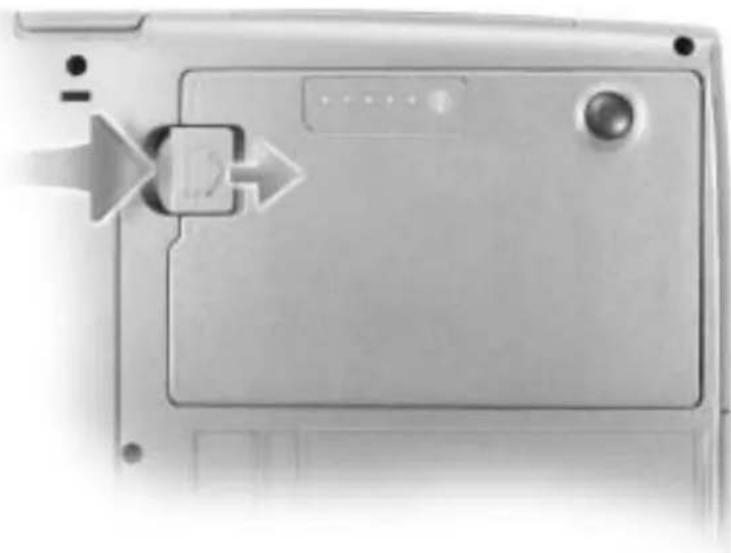
Az akkumulátor eltávolítása
A kiegészítő akkumulátor eltávolításáról további tudnivalókat az online Felhasználói kézikönyv A modulrekesz használata című fejezetében olvashat.

FIGYELEM: Az alábbi eljárások megkezdése előtt kapcsolja ki a számítógépet, húzza ki a hálózati tápkábelt és húzza ki a modemet a fali telefonos csatlakozóaljzatból.

FIGYELMEZTETÉS: Amennyiben a számítógép készenléli üzemmódjában szeretné kícserélni az akkumulátort, akkor erre legfeljebb 90 másodperc áll rendelkezésére. Aztán a számítógép kikapcsol, és a nem mentett adatok elvesznek.
1 Győződjön meg arról, hogy a számítógép ki van kapcsolva, és nem kapcsolódik az elektromos csatlakozóaljzathoz és a fali telefonos aljzathoz.
2 Amennyiben a számítógép dokkolva van, válassza le a dokkolóállomásról. Ehhez olvassa el a dokkolóeszköz használati útmutatóját.
3 Csúsztassa el és tartsa ebben a helyzetben az akkumulátorrekesz kioldóját a számítógép alján, majd vegye ki az akkumulátort a rekeszből.
Tartalék akkumulátor behelyezése és telepítése
1 Vegye ki az akkumulátort.
2 Vegye le a tartalék akkumulátor fedőlapját.
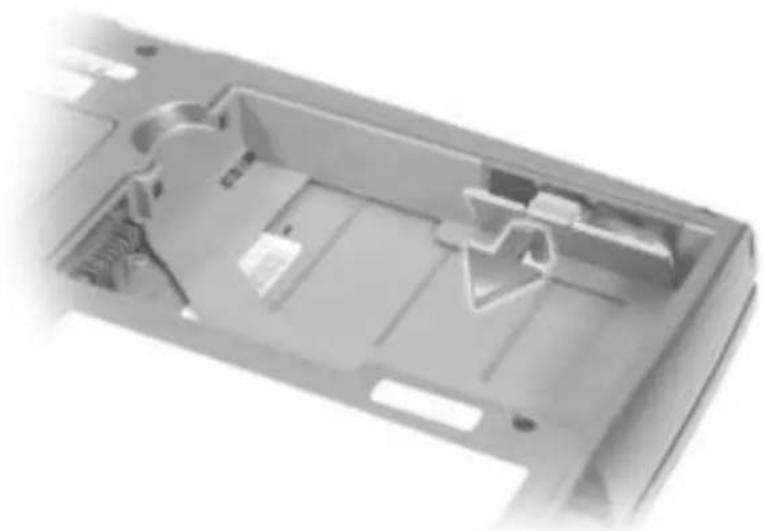
3 Vegye ki rekeszéből a tartalék akkumulátort, és húzza ki a kábel csatlakozódugóját a csatlakozóból.
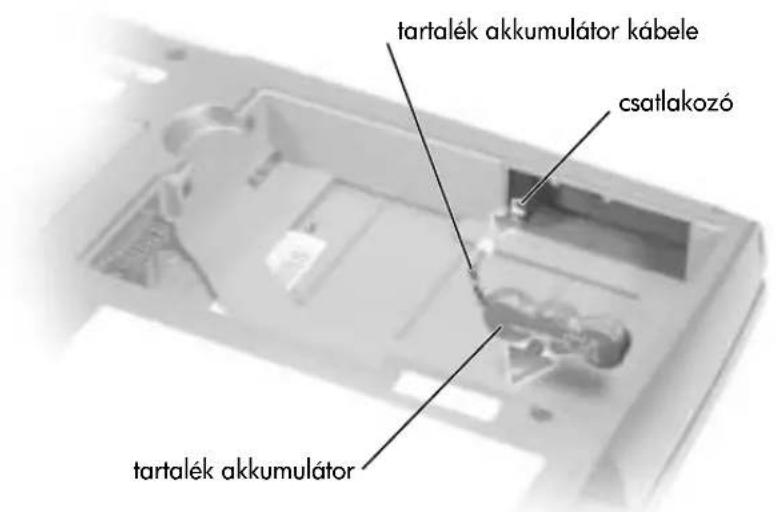
4 Dugja be az új tartalék akkumulátor csatlakozódugóját a tartalék akkumulátor rekeszében található csatlakozóba.
5 Helyezze be a tartalék akkumulátort annak rekeszébe, majd csukja vissza a rekesz fedelét.
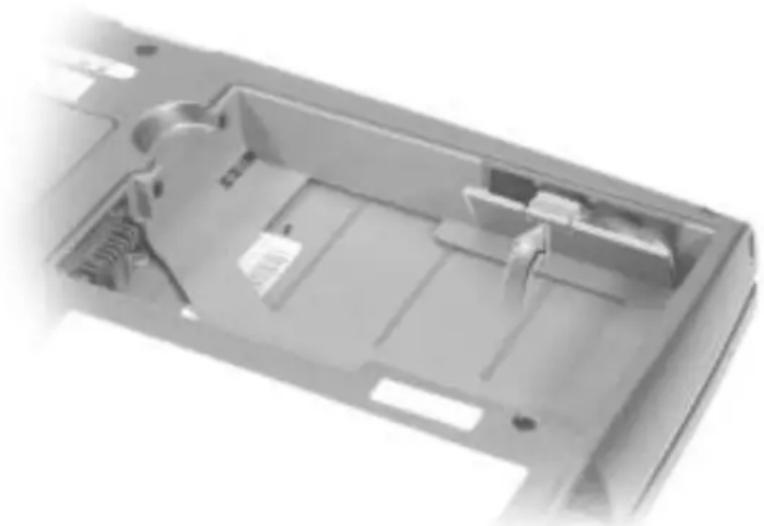
Az akkumulátor behelyezése
Csúsztassa az akkumulátort a rekeszbe addig a pontig, amíg a kioldó a helyére nem kattan.
A kiegészítő akkumulátor behelyezéséről további tudnivalókat az onlineFelhasználói kézikönyv A modulrekesz használata című fejezetében olvashat.
A Dell Diagnostics program futtatása
A Dell Diagnostics program a merevlemezen, a diagnosztikai segédprogramok rejtett particióján található.

MEGJEGYZÉS: Ha a számítógép kijelzőjén nem jelenik meg értékelhető megjelenítés, lépjen kapcsolatba a Dell céggel (a kapcsolatfelvételi lehetőségeket lásd a Felhasználói kézikönyv „Segítség” című szakaszában).
1 Állítsa le a számítógépet.
2 Amennyiben a számítógép dokkolva van, válassza le a dokkolóállomásról. Ehhez olvassa el a dokkolóeszköz használati útmutatóját.
3 Csatlakoztassa a számítógépet az elektromos táphálózathoz.
4 Kapcsolja be a számítógépet. Amikor a DELL™ embléma megjelenik, azonnal nyomja
meg az ^F12 billentyüt.

MEGJEGYZÉS: Ha egy üzenet arra figyelmeztet, hogy nem található a diagnosztikai segédprogramok particiója, futtassa a Dell Diagnostics programot azillesztő- és segédprogramokattartalmazó CD-ről.
Ha túl sokáig vár és megjelenik a Microsoft® Windows® -embléma, várjon, amíg megjelenik a Windows asztal. Ekkor állítsa le, majd indítsa újra a számítógépet.
5 Amikor megjelenik a rendszerindítási eszközök listája, jelölje ki a Diagnostics
(Diagnosztika) elemet, majd nyomja meg az billennyut.
A számítógépen elindul a Pre-boot System Assessment (Indítás előtti rendszervizsgálat), a beépített diagnosztikai eszközök egy olyan csoportja, amely az alaplap, a merevlemez, a billentyűzet és a kijelző kezdeti állapotának ellenőrzését végzi el.
- A vizsgálat során válaszoljon a program által feltett kérdésekre.
- Ha a program hibát észlel, a számítógép leáll és egy hibaüzenetet jelenít meg. A vizsgálat megszakításához és az operációs rendszer újraindítás utáni betöltéséhez nyomja meg az ^M billentyűt, a következő tesztlépés végrehajtásához nyomja meg az ^Y billentyűt vagy a hibát jelző alkatrész újbóli vizsgálatához nyomja meg az ^R billentyűt.
- Ha a rendszervizsgálat hibát észlel, jegyezze fel a hibakódot vagy a hibakódokat, majd a Dell Diagnostics futtatásának folytatása előtt lépjen kapcsolatba a Dell céggel (a kapcsolatfelvételhez szükséges információt megtalálja a Felhasználói kézikönyv „Segítség” című részében).
Ha az ellenőrzés sikeresen befejeződött, a következő üzenet jelenik meg Booting Dell Diagnostic Utility Partition. Press any key to continue. (Indítás a Dell diagnosztikai eszközök partíciójáról. A folytatáshoz nyomja meg bármelyik billentyűt.)
6 A Dell Diagnostics program elindításához a diagnosztikai eszközök particiójáról nyomja meg bármelyik billentyűt.
7 A Dell Diagnostics betöltődését és a Main Menu (Fő menü) képernyő megjelenését követően kattintson a kívánt beállításnak megfelelő gombra.
| Beállítás Funkció |
| Express Test (Gyors teszt) Az eszközök gyors tesztelésének elvégzéséreszolgál. Általában 10–20 percet vesz igénybe, felhasználói beavatkozást nem igényel. Célszerű elsőként ezt a tesztet futtatni, hogy amennyiben lehetőség van rá, a probléma mihamarabb feltárható legyen. |
| Extended Test (Bővített teszt) Az eszközök alapos vizsgálatára szolgál.Körülbelül egy órát vesz igénybe, és néha felhasználói választ kérő kérdéseket tesz fel. |
| Custom Test (Egyedi teszt) Egy adott eszköz tesztelésére szolgál.Megadhatja a futtatni kívánt teszteket. |
| Symptom Tree (Jelenség szerinti vizsgálat) A program megjeleníti a leggyakrabban előforduló hibajelenségek listáját, és a kiválasztott hibajelenség alapján meghatározza a futtatandó teszteket. |
8 Ha a teszt hibát észlel, üzenetben megjeleníti a hibakódot és a probléma leírását. Jegyezze fel a hibakódot és a probléma rövid leírását, majd kövesse a képernyőn megjelenő utasításokat.
Ha a tesztek segítségével nem sikerül a hiba okát elháritani, lépjen kapcsolatba a Dell céggel (a kapcsolatfelvételi lehetőségeket lásd a Felhasználói kézikönyv „Segítség“ című szakaszában).
MEGJEGYZÉS: A gépet egyediként azonosító Service Tag minden képernyő címsorában látható.
9 Ha a Custom Test (Egyéni teszt) vagy a Symptom Tree (Jelenség szerinti vizsgálat) opcióval futtat tesztet, további információért lépjen az alábbi táblázatban ismertetett panellapok közül a megfelelőre.
| Panellap Funkció |
| Results A Results (Eredmény) panellapon a teszt eredménye és az esetleg megtalált hibák jelennek meg. |
| Errors Az Errors (Hibák) panellapon a megtalált hibák, valamint ezek hibakódjai és leírásai jelennek meg. |
| Help A Help (Súgó) panellapon a teszt leírása és az annakfuttatásához esetleg szükséges feltételek felsorolása jelenik meg. |
| Configuration A Configuration (Konfiguráció) panellapon a kijelölt eszközhardverkonfigurációja látható.A Dell Diagnostics valamennyi eszköz konfigurációs adataitkiolvassa a rendszerbeállítási programból, a memóriából és akülönböző belső tesztekből, majd az információt megjeleníti aképernyő bal oldali ablaktáblájának eszközlistáján.Előfordulhat, hogy a listán nem szerepel a számítógéphe helyezett vagy ahhoz csatlakoztatott valamennyi eszköz. |
| Parameters A Parameters (Paraméterek) panellapon a teszt futtatásibeállításait lehet megváltoztatni. |
10 A teszt befejezését követően zárja be a teszt ablakát a Main Menu (Fő menü) ablakba való visszatéréshez. A Dell Diagnostics program bezárásához és a számítógép újraindításához zárja be a Main Menu (Fő menü) ablakot.
Szabályozó rendelkezések
Az elektromágneses interferencia (EMI) bármely szabad térbe sugárzott, illetve táp- vagy jelkábeleken keresztül terjedő jel vagy sugárzás, amely veszélyezteti a rádióhullámú navigációs berendezések vagy más biztonsági szolgáltatások működését, vagy komolyan leront, zavar vagy ismételten megszakít egy bejelentett, jogszerűen üzemelő rádiókommunikációs szolgáltatást. A rádiókommunikációs szolgáltatások közé tartoznak többek között, de ezekre nem korlátozva, az AM/FM kereskedelmi rádióadók, a televízióadók, a mobil szolgáltatások, a radarok, a légiforgalmi irányítórendszerek, a személyhívók és a személyes kommunikációs szolgáltatások (PCS). Ezek a jogszerűen bejegyzett szolgáltatások a nem közvetlenül ilyen célú digitális berendezésekkel (például számítógépekkel) együtt sugároznak elektromágneses környezetünkbe.
Az elektromágneses kompatibilitás (EMC) az elektronikus berendezések részeinek az a tulajdonsága, amely lehetővé teszi, hogy egymás mellett megfelelően működjenek az elektronikus környezetben. A számítógép megfelel az elektromágneses interferenciára vonatkozó rendelkezéseknek, arra azonban nincsen semmiféle garancia, hogy egy adott telepítésnél ilyen interferencia nem alakulhat ki. Amennyiben a készülék interferenciát okozna más rádiókommunikációs szolgáltatásokkal, ami a készülék ki- és bekapcsolásával mutatható ki, az interferencia megszüntetéséhez próbálkozzon az alábbi hibaelhárítási lehetőségekkel:
- Helyezze át vagy irányítsa át a vevőantennát.
- Helyezze a vevőkészülékhez képest másik helyre a számítógépet.
- Hagyjon nagyobb helyet a számítógép és a vevőkészülék között.
- Csatlakoztassa a számítógépet egy másik táphálózati csatlakozóaljzatba, hogy a vevőkészülék és a számítógép külön hálózatrészen helyezkedjen el.
Amennyiben szükséges, forduljon a Dell ügyfélszolgálat munkatársaihoz vagy szakképzett rádió-, illetve tévészerelőhöz további tanácsokért.
A szabályozásokkal kapcsolatos további tudnivalókat az onlineFelhasználói kézikönyv függelékének „Szabályozó rendelkezések” című szakaszában olvashat. Az egyes minősítő hatóságokkal kapcsolatos szakaszok tartalmazzák az adott országban érvényes, elektromágneses kompatibilitással és elektromágneses interferenciával kapcsolatos rendelkezéseket, valamint termékbiztonsági tudnivalókat.
Dell ^TM Latitude ^TM D500
Február 2003 P/N 4Y240 Rev. A00
Obsah
Likvidácia batérie 255
Írországban nyomtatva.
Trykt i Irland.
- Rendszerinformációs kézikönyv
- Megjegyzések, figyelmeztetések és óvintézkedések
- Rövidítések és betűszók
- Tartalom
- ÓVINTÉZKEDÉS: Biztonsági óvintézkedések 137
- A számítógép használata során 141
- Információforrások és egyéb segédanyagok 144
- A számítógép üzembe helyezése 146
- Számítógépéről 148
- Az akkumulátor eltávolítása 152
- Tartalék akkumulátor behelyezése és telepítése 153
- Az akkumulátor behelyezése 155
- A Dell Diagnostics program futtatása 155
- Szabályozó rendelkezések 158
- ÓVINTÉZKEDÉS: Biztonsági óvintézkedések
- Általános
- ÓVINTÉZKEDÉS: Biztonsági óvintézkedések (folytatva)
- Tápellátás
- Akkumulátor
- Légi közlekedés
- Elektromágneses kompatibilitási óvintézkedések
- A számítógép használata során
- A számítógép használata során (folytatva)
- Ergonómiai szokások a számítógép előtt
- A számítógép szerelése közben
- Védelem elektrosztatikus kisülés ellen
- Az elhasznált akkumulátorok elhelyezése
- Információforrások és egyéb segédanyagok
- Mit keres? Itt találja meg
- A számítógép üzembe helyezése
- Számítógépéről
- Hátulnézet
- Alulnézet
- Az akkumulátor eltávolítása
- Tartalék akkumulátor behelyezése és telepítése
- Az akkumulátor behelyezése
- A Dell Diagnostics program futtatása
- Szabályozó rendelkezések
- Obsah
Márka : DELL
Modell : Latitude D500
Kategória : Laptop