
Latitude D500 - Bærbar computer DELL - Gratis brugsanvisning og manual
Find enhedens vejledning gratis Latitude D500 DELL i PDF-format.


| Produkttype | Bærbar computer |
| Mærke | Dell |
| Model | Latitude D500 |
| Processor | Intel Pentium M eller Celeron |
| Hukommelse (RAM) | 256 MB til 1 GB DDR |
| Opbevaring | 20-60 GB HDD |
| Skærmstørrelse | 14,1 tommer |
| Skærmopløsning | 1024 x 768 pixels |
| Mål (B x D x H) | 330 x 270 x 30 mm |
| Vægt | 2,8 kg |
| Strømforsyning | Vekselstrømsadapter 65W, 19,5V |
| Batteritype | Lithium-ion, 6-celle |
| Operativsystem | Windows XP Professional |
| Tilslutning | Ethernet, Modem, USB 2.0 |
| Trådløs | Wi-Fi 802.11b/g |
| Optisk drev | CD-RW/DVD-ROM |
| Porte | 2x USB 2.0, VGA, Seriel, Parallel |
| Lyd | Stereo-højttalere, hovedtelefon/mikrofonstik |
| Vedligeholdelse | Rengør med blød, tør klud; undgå væsker |
| Sikkerhed | Bloker ikke ventilationsåbninger; brug kun godkendt oplader |
| Reservedele | Batteri, vekselstrømsadapter, tastatur, harddisk |
| Reparerbarhed | Modulært design; nem adgang til RAM og HDD |
| Generel information | Forretningsbærbar med holdbar konstruktion |
Ofte stillede spørgsmål - Latitude D500 DELL
Brugerspørgsmål om Latitude D500 DELL
0 spørgsmål om dette apparat. Besvar dem du kender, eller stil dit eget.
Stil et nyt spørgsmål om dette apparat
Download vejledningen til din Bærbar computer i PDF-format gratis! Find din vejledning Latitude D500 - DELL og tag din elektroniske enhed tilbage i hånden. På denne side er alle dokumenter nødvendige for brugen af din enhed offentliggjort. Latitude D500 af mærket DELL.
BRUGSANVISNING Latitude D500 DELL
Bemærkninger, meddelelser og advarsler

BEMÆRK! En BEMÆRKNING angiver vigtige oplysninger, som du kan bruge for at udnytte computeren optimalt.

MEDDELELSE: En MEDDELELSE angiver enten en mulig beskadigelse af hardware eller tab af data og oplyser dig om, hvordan du kan undgå dette problem.

ADVARSEL! En ADVARSEL angiver mulig tingskade, legemsbeskadigelse eller død.
Forkortelser og akronymer
En fuldstændig liste over forkortelser og akronymer finder du i User's Guide (Brugerhåndbog). Afhængigt af computerens operativsystem skal du dobbeltklikke på ikonet User's Guide (Brugerhåndbog) på skrivebordet eller klikke på knappen Start (Start), klikke på Help and Support Center (Hjælp og support) og derefter klikke på User and system guides (Brugerhåndbog og systeminformation).
Hvis du har købt en Dell™ n Series-computer, gælder referencer i dette dokument til Microsoft® Windows®-operativsystemer ikke.
Oplysningerne i dette dokument kan ændres uden varsel.
© 2003 Dell Computer Corporation. Alle rettigheder forbeholdes.
Enhver form for gengivelse uden skriftlig tilladelse fra Dell Computer Corporation er strengt forbudt.
Anvendte varemærker i denne tekst: Dell, DELL-logoet, TrueMobile, Inspiron, Dell Precision, Dimension, OptiPlex og Latitude er varemærker tilhørende Dell Computer Corporation. Intel, Pentium og Celeron er registrerede varemærker tilhørende Intel Corporation. Microsoft og Windows er registrerede varemærker tilhørende Microsoft Corporation. EMC er et registreret varemærke tilhørende EMC Corporation.
Andre varemærker og firmanavne kan være brugt i dette dokument til at henvise til enten de fysiske eller juridiske personer, som gør krav på mærkerne og navnene, eller til deres produkter. Dell Computer Corporation fraskriver sig enhver tingslig rettighed, for så vidt angår varemærker og firmanavne, som ikke er deres egne.
Model PP05L
Februar 2003 Artikel-nr. 4Y240 Udgave A00
Indhold
ADVARSEL! Sikkerhedsinstruktioner 57
Generelt 57
Strøm 58
Batteri 59
Flyrejser 60
EMC-instruktioner 60
Ved brug af computeren 61
Ergonomiske computervaner 62
Når du arbejder inden i computeren 62
Beskyttelse mod statisk elektricitet....63
Brugte batterier 64
Sådan finder du oplysninger om computeren 64
Opstilling af computeren 66
Om computeren 68
Forside 68
Venstre side 69
Højre side 69
Bagside 70
Underside 71
Isættelse af batteri 75
Kørsel af Dell Diagnostics (Dell Diagnosticing) 75
Lovgivningsmæssige meddelelser 78

ADVARSEL! Sikkerhedsinstruktioner
Brug følgende sikkerhedsinstruktioner som hjælp til at sikre din egen sikkerhed og for at beskytte computeren og arbejdsmiljøct mod potentiel beskadigelse.
Generelt
- Forsøg ikke selv at vedligeholde computeren, medmindre du er uddannet servicetekniker. Følg altid installationsvejledningen nøje.
- Ivis du bruger en forlængerledning med vekselstrømsadapteren, skal du sørge for, at den samlede strømstyrke på de produkter, som forlængerledningen er tilsluttet, ikke overstiger forlængerledningens strømstyrke.
- Skub ikke genstande ind i computerens ventilationshuller eller andre åbninger. Dette kan forårsage brand eller elektrisk stød, idet indvendige komponenter kortslutter.
- Opbevar ikke computeren et sted med lav luftgennemstrømning, f.eks. en lukket mappe eller taske, när computeren er tændt. Dette kan beskadige computeren eller forårsage brand.
- Hold computeren væk fra radiatorer og varmekilder. Pas også på ikke at blokere afkølingsventilatorer. Undgå at placere løse papirer under computeren, placer ikke computeren i et indelukke i væggen eller på en seng, sofa eller et tæppe.
- Anbring vekselstrømsadapteren i et ventileret område, såsom på et skrivebord eller på gulvet, när den bruges til at forsyne computeren med strøm eller til at oplade batteriet. Tildæk ikke vekselstrømsadapteren med papir eller andet, som kan forhindre afkøling. Brug heller ikke vekselstrømsadapteren, mens den ligger i en taske.
- Vekselstrømsadapteren kan blive varm ved normal brug af computeren. Vær forsigtig ved håndtering af adapteren under eller umiddelbart efter brug.
- Brug ikke den bærbare computer i lange perioder, hvis bunden er i direkte kontakt med huden. Bundens overfladetemperatur vil stige ved normal brug (især hvis der bruges vekselstrøm). Derfor kan direkte kontakt med huden igennem længere tid resultere i ubehag eller i sidste ende en forbrænding.
- Brug ikke computeren i et vådt miljø, f.eks. i nærheden af et badekar, en håndvask eller et svømmebassin eller i en fugtig kælder.
- Hvis computeren er udstyret med et integreret eller valgfrit modem (af typen PC Card), skal du frakoble modemkablet, hvis det trækker op til tordenvejr, for at minimere den i forvcjen lille risiko for clcktrisk stød fra lyn via telefonlinjen.

ADVARSEL! Sikkerhedsinstruktioner (fortsat)
- Som en hjælp til at undgå den potentielle fare for elektrisk stød bør du ikke tilslutte eller frakoble alle kabler eller udføre vedligeholdelse eller rekonfiguration af dette produkt i tordenvejr. Brug ikke computeren i tordenvejr, medmindre alle kabler er frakoblet, og computercn kørcr på battercier.
- Hvis computeren har et modem, skal modemkablet være fremstillet i en størrelse på mindst 26 AWG (American Wire Gauge) med RJ-11-modulstik, der er i overensstemmelse med FCC-reglerne.
- Før du åbner hukommelsesmodulet/Mini PCI-kortet/modemdækslet i bunden af computeren, skal du fjerne alle kabler fra stikkontakter og frakoble telefonkablet.
- Hvis computeren har både et RJ-11-modemstik og et RJ-45-netværksstik, som ser ens ud, skal telefonkablet sættes i RJ-11-stikket og ikke i RJ-45-stikket.
- PC Cards kan blive meget varme ved normal brug. Vær forsigtig, når du fjerner PC Cards efter længerevarende brug af computeren.
- Før du rengør computeren, skal du frakoble computeren fra stikkontakten. Rengør computeren med en blød klud, der er fugtet med vand. Brug ikke flydende rengøringsmidler eller acrosolrengøringsmidler, som kan indcholde brændbare stoffer.
Strøm
- Brug kun vekselstrømsadapteren fra Dell, som er godkendt til brug sammen med denne computer. Hvis du bruger en anden vekselstrømsadapter, kan der være risiko for brand eller eksplosion.
- Inden du tilslutter computeren til en stikkontakt, skal du kontrollere spændingen for vekselstrømsadapteren for at sikre dig, at den nødvendige spænding og frekvens er den samme som for den tilgængelige strømkilde.
- Ivis du vil fjerne computeren fra alle strømkilder, skal du slukke computeren, fjerne vekselstrømsadapteren fra stikkontakten og fjerne et eventuelt batteri i batteribåsen eller modulbåsen.
- Sæt vekselstrømsadapteren og enhedens netledninger i strømkilder med korrekt jordforbindelse som en hjælp til at forhindrc elcktrisk stød. Disse ledninger er udstyret med tre ben, som sikrer jordforbindelse. Brug ikke adapterstik, og fjern ikke det jordforbindende ben fra et ledningsstik. Ivis du bruger en forlængerledning, skal du bruge én med to- eller trebenede stik, som passer til netledningen.

ADVARSEL! Sikkerhedsinstruktioner (fortsat)
- Sørg for, at der ikke er noget, som hviler på vekselstrømsadapterens netledning, og at ledningen ikke er lagt således, at man kan falde over den eller træde på den.
- Hvis du bruger en stikdåse med jordben, skal du udvise forsigtighed, når du sætter netledningen i stikdåsen. I forbindelse med visse stikdåser er det muligt at komme til at isætte stikket forkert. Hvis du sætter stikket i forkert, kan det resultere i permanent beskadigelse af computeren, og der kan være risiko for elektrisk stød og/eller brand. Du skal sikre dig, at det jordforbindende ben på ledningsstikket er sat i det tilsvarende hul i stikdåsen.
Batteri
- Brug kun Dell™'s batterimoduler, som er godkendt til brug sammen med denne computer. Ilvis du bruger andre typer, kan der være større risiko for brand eller eksplosion.
- Undgå at bære en batteripakke i lommen, tasken eller en anden beholder, hvor metalobjekter (f.eks. bilnøgler eller clips til papir) kan kortslutte batteriterminalerne. Den overskudsstrøm, der opstår, kan forårsage ekstremt høje temperaturer og kan endvidere resultere i beskadigelse af batteripakken eller brand eller brandsårsskader.
- Batteriet kan udgøre en brandfare, hvis du ikke behandler det korrekt. Du må ikke skille det ad. Händter en beskadiget eller utæt batteripakke med stor forsigtighed. Hvis batteriet er beskadiget, kan elektrolyt lække fra batterierne og resultere i legemsbeskadigelse.
- Batteriet opbevares utilgængeligt for børn.
- Du må ikke opbevare batteripakken eller stille computeren i nærheden af en varmekilde, f.eks. en radiator, en pejs, et komfur, et elektrisk varmeapparat eller andre typer varmeapparater eller på anden måde udsætte batteriet eller computeren for temperaturer, der overstiger 60° C. Batterier kan eksplodere eller lække ved høje temperaturer, hvilket kan resultere i brand.
- Batteriet til computeren må ikke brændes eller smides ud sammen med husholdningsaffaldet. Batterier kan eksplodere. Smid et brugt batteri ud i overensstemmelse med producentens retningslinjer, eller kontakt det lokale renovationsselskab for at få vejledning i, hvordan du skal skaffe dig af med det. Skaf dig af med et brugt eller beskadiget batteri øjeblikkeligt.

ADVARSEL! Sikkerhedsinstruktioner (fortsat)
Flyrejser
- Visse bestemmelser fra de amerikanske luftfartsmyndigheder (Federal Aviation Administration) og/eller restriktioner fastsat af de enkelte flyselskaber gælder muligvis i forbindelse med brugen af din Dell-computer, mens du er om bord på flyet. Disse bestemmelser/restriktioner kan f.cks. omfatte et forbud mod brugen af enhver form for bærbart elektronisk udstyr, der tilsigtet kan overføre radiofrekvens eller elektromagnetiske signaler, mens du er om bord på flyet.
– Ivis din bærbare Dell-computer er udstyret med Dell TrueMobile™ eller en anden trådløs kommunikationsenhed, overholdes disse retningslinjer bedst ved at deaktivere denne enhed, før du går om bord på flyet, og følge de af kabinepersonalet fastsatte retningslinjer vcdr. denne enhed.
– Derudover kan det være forbudt at bruge enhver form for bærbart elektronisk udstyr, f.eks. bærbare computere, om bord på flyet under særligt kritiske faser af flyvningen, f.eks. under start og landing. Nogle flyselskaber har endvidere bestemt, at den kritiske fase af flyvningen er, når flyets højde er under 3.050 m. Følg flyselskabets bestemmelser om tilladt bærbart clcktronisk udstyr.
EMC-instruktioner
Brug afskærmede kabler for at være sikker på, at den korrekte EMC-klassificering til det tilsigtede miljø opretholdes. Dell har kabler til parallelle printere. Kablet kan evt. bestilles hos Dell på webadressen www.dell.com.
Statisk elektricitet kan ødelægge de elektroniske komponenter i computeren. For at forhindre udvikling af statisk elektricitet bør du sørge for, at kroppen aflades, inden du berører nogen af computerens elektriske komponenter, f.eks. hukommelsesmoduler. Du kan gøre dette ved at berøre en umalet metaloverflade, f.eks. på computerens I/O-panel.
Ved brug af computeren
- Når du opstiller computeren til arbejde, skal du placere den på en jævn overflade.
- Når du har computeren med på rejse, skal du ikke indregistrere den som bagage. Du kan føre computeren gennem en sikkerhedsmaskine med røntgen, men før den aldrig gennem en metaldetektor. I tilfælde af at computeren bliver undersøgt manuelt, bør du sikre dig, at du har et opladet batteri ved hånden, hvis du bliver bedt om at tænde for computeren.
- Når du rejser med harddisken fjernet fra computeren, skal du pakke drevet ind i ikke-ledende materiale, f.eks. stof eller papir. Hvis drevet bliver undersøgt manuelt, skal du forberede dig på at skulle installere drevet i computeren. Du kan føre harddisken gennem en sikkerhedsmaskine med røntgen, men før den aldrig gennem en metaldetektor.
- Når du har computeren med på rejse, skal du ikke placere den i rummene til håndbagage, hvor den kan glide rundt. Sørg for ikke at tabe computeren eller udsætte den for mekaniske stød.
- Bcskyt computeren, batteriet og harddisken mod skadelige påvirkninger, f.eks. snavs, støv, madvarer, væsker, ekstreme temperaturer og direkte sollys.
- Når du flytter computeren fra ét miljø til et andet, hvor der er store temperaturudsving og/eller fugtighedsgrader, kan der dannes kondens uden på eller inde i computeren. Du kan undgå, at computeren beskadiges, ved at vente med at bruge den, til fugten er forsvundet.

MEDDELELSE: Når du flytter computeren fra et miljø med lave temperaturer til et miljø med højere temperaturer eller omvendt, skal du vente med at tænde for den, til den har omstillet sig til de ændrede forhold.
- Når du frakobler et kabel, skal du trække i dets stik eller i dets aflastningsløkke, ikke i selve kablet. Når du trækker stikket ud, skal du holde det lige for at undgå at bøje benene på stikket. Før du tilslutter et kabel, skal du sørge for, at begge stikkene er korrekt orienteret og justeret.
- Håndter komponenter med forsigtighed. Hold komponenter som f.eks. hukommelsesmoduler i kanterne og ikke i benene.
- Når du vil fjerne et hukommelsesmodul fra systemkortet eller frakoble en enhed fra computeren, skal du slukke computeren, fjerne vekselstrømsadapterkablet fra stikkontakten, fjerne et eventuelt batteri i batteribåsen eller modulbåsen og derefter vente i fem sekunder, inden du fortsætter, for at minimere risikoen for at systemkortet beskadiges.
Ved brug af computeren (fortsat)
- Rengør skærmen med en blød, ren klud og vand. Påfør vandet på kluden, og stryg derefter hen over skærmen i den samme retning, idet du begynder øverst på skærmen og stryger nedad. Fjern hurtigt eventuel fugt fra skærmen, og sørg for, at skærmen er tør. Skærmen kan blive beskadiget, hvis den udsættes for fugt i længerc tid. Brug ikke et rengøringsmiddel til vinducr til at rengøre skærmen med.
- Hvis computeren bliver våd eller beskadiges, skal du følge de retningslinjer, der er beskrevet i afsnittet "Solving Problems" (Problemløsning) i User's Guide (Brugerhåndbog). Ivis du efter at have fulgt disse procedurer kan fastslå, at din computer ikke fungerer korrekt, skal du kontakte Dell (oplysninger om, hvordan du kontakter kundeservice, finder du i afsnittet "Getting Help" (Sådan får du hjælp) i User's Guide (Brugerhåndbog)).
Ergonomiske computervaner

ADVARSEL! Forkert eller langvarig anvendelse af tastatur kan resultere i skader.

ADVARSEL! Skærmarbejde i længere tid kan resultere i overbelastning af øjnene.
For at opnå størst mulig komfort og effektivitet, bør du overholde de ergonomiske retningslinjer, der er beskrevet i appendikset i online User's Guide (Brugerhåndbog), når du opstiller og arbejder med computeren.
Da dette er en bærbar computer, er den ikke beregnet til længerevarende brug som kontorudstyr. Ivis du skal bruge computeren i længere tid på et kontor, anbefales det at tilslutte et eksternt tastatur til computeren.
Når du arbejder inden i computeren
Inden du fjerner eller installerer hukommelsesmoduler, et Mini PCI-kort eller modemmer, skal du følge disse trin i den angivne rækkefølge.

MEDDELELSE: Du bør kun åbne computeren for at installere hukommelsesmoduler, et Mini PCI-kort eller et modem.
Ved brug af computeren (fortsat)

MEDDELELSE: Vent 5 sekunder, efter at du har slukket computeren, før du frakobler en enhed eller fjerner et hukommelsesmodul, Mini PCI-kort eller modem for at minimere risikoen for, at systemkortet beskadiges.
1 Luk computeren, og sluk alle tilsluttede enheder.
2 Fjern computerens og alle tilsluttede enheders stik fra stikkontakter for at minimere risikoen for legemsbeskadigelse og elektrisk stød. Du skal også fjerne alle telefon- og kommunikationslinjer fra computeren.
3 Fjern hovedbatteriet fra batteribåsen, og fjern desuden det andet batteri fra modulbåsen, hvis det er nødvendigt.
4 Sørg for, at du har jordforbindelse ved at berøre en umalet metaloverflade bag på computeren. Mens du arbejder, skal du jävnligt røre ved den umalede metaloverflade for at fjerne eventuel statisk elcktricitet, der kan beskadige de interne komponenter.
Beskyttelse mod statisk elektricitet
Statisk elektricitet kan ødelægge de elektroniske komponenter i computeren. For at forhindre udvikling af statisk elektricitet bør du sørge for, at kroppen aflades, inden du berører nogen af computerens elektriske komponenter, f.eks. hukommelsesmoduler. Du kan gøre dette ved at berøre en umalet metaloverflade på bagsiden af computeren.
Mens du udfører arbejde inde i computeren, bør du af og til berøre en umalet metaloverflade på bagsiden af computeren for at fjerne eventuel opbygget statisk elektricitet fra kroppen.
Du kan også bruge nedenstående forholdsregler for at forhindre skader på grund af statisk elektricitet:
- Ved udpakning af en komponent, der er følsom over for statisk elektricitet, bør du først fjerne komponenten fra den antistatiske emballage, när du er klar til at installere komponenten. Umiddelbart inden du tager komponenten ud af emballagen, skal du aflade eventuel statisk elektricitet fra kroppen.
- Inden transport af en følsom komponent skal du placere den i en antistatisk beholder eller emballage.
- Håndter alle følsomme komponenter i et område, der er fri for statisk elektricitet. Brug, om muligt, antistatiske måtter på gulv og bord.
Ved brug af computeren (fortsat)

Brugte batterier
Computeren bruger et litiumionbatteri. Du finder oplysninger om, hvordan du udskifter computerens litiumionbatteri, i afsnittet "Fjernelse af batteri" senere i dette dokument og i afsnittet "Using a Battery" (Brug af batteri) i online User's Guide (Brugerhåndbog).
Smid ikke batteriet ud sammen med husholdningsaffaldet. Kontakt det lokale renovationsfirma for at få oplyst adressen på den nærmeste battericontainer.
Sådan finder du oplysninger om computeren
Hvad søger du efter? Find det her
| • Et diagnosticeringsprogram til computeren• Drivere til computeren• Dokumentation til computeren• Dokumentationen til enheden | Cd'en Drivers and Utilities (også kendt som ResourceCD (ressource-cd'en))Dokumentationen og driverne er allerede installeret på computeren, når den leveres fra Dell. Du kan bruge denne cd til at geninstallere drivere, køre Dell Diagnostics (Dell Diagnosticing) eller få adgang til dokumentationen.På cd'en kan der være readme-filer (Vigtigt-filer), som indeholder sidste øjebliks-opdateringer om tekniske ændringer eller avanceret teknisk referencemateriale til erfarne brugere eller teknikere. | 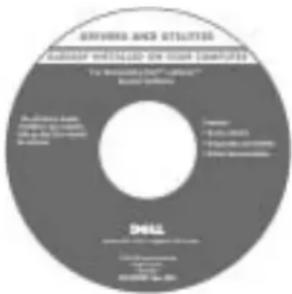 |
| • Sådan konfigureres computeren• Oplysninger om garanti• Sikkerhedsinstruktioner | Dell System Information Guide (Dell Systeminformation) |
Hvad søger du efter? Find det her
| • Ekspresservicekode og servicemærke• Microsoft® Windows®-licensmærke | Ekspresservicekode og produktnøgleetiketDisse mærkater findes på computeren. |
| • De nyeste drivere til computeren• Svar på spørgsmål om teknisk support• Onlinediskussioner med andre brugere og teknisk support• Dokumentation til computeren | Websted for Dell Support - support.dell.comWebstedet for Dell Support indeholder flere onlineværktøjer, herunder:• Løsninger - fejlfindingsoplysninger og tip, tekniske artikler og onlinekurser• Kundeforum - onlinediskussion med andre Dell-kunder• Opgraderinger - opgraderingsoplysninger om komponenter, f.cks. hukommelse, harddisken og operativsystemet• Kundescervice - kontaktoplysninger, ordrestatus, garanti og reparationsoplysninger• Download - drivere, programrettelser og softwareopdateringer• Dokumentation - computerdokumentation, produktspecifikationer og hvidbøger |
| • Afmontering og udskiftning af delc• Lokalisering af tekniske specifikationer• Konfiguration af systemindstillinger• Fejlfinding og løsning af problemer | User's Guide (Brugerhåndbog)Windows Help and Support Center(Windows Hjælp og support)1 Klik på knappen Start (Start), og klik på Help and Support (Hjælp og support).2 Klik på User's and system guides (Brugerhåndbog og systeminformation), og klik på User's guides (Brugerhåndbøger).Microsoft Windows 2000Dobbcltklik på ikonet User's Guides (Brugerhåndbøger) på skrivebordet. |
Hvad søger du efter? Find det her
- Brug af Windows XP
• Dokumentation til computeren
• Dokumentation til enheder, f.eks. modem
Windows Help and Support Center (Windows Hjælp og support)
1 Klik på knappen Start (Start), og klik på Help and Support (Hjælp og support).
2Skriv et ord eller en sætning, der beskriver problemet, og klik på pileikonet.
3Klik på det emne, der beskriver problemet.
4Følg vejledningen på skærmen.
- Geninstallation af operativsystemct Cd'en Operating System (Operativsystem)
Når du har installeret operativsystemet igen ved hjælp af Cd med operativsystem, skal du bruge cd'en Drivers and Utilities (Drivere og hjælpeværktøjer) for at geninstallere drivere til de enheder, der blev leveret sammen med computeren.
Produktnøglen til operativsystemet findes på computeren.
eller
ADVARSEL! Før du begynder på nogen af procedurerne i dette afsnit, skal du følge sikkerhedsinstruktionerne i begyndelsen af dette dokument.
1 Åbn æsken med tilbehør, og tag delene ud.
2 Tag de dele fra, som du skal bruge, när du opstiller computeren.
Æsken med tilbehør indeholder også brugerdokumentation, programmer og ekstra hardware (f.eks. PC Cards, drev eller batterier), som du har bestilt.
4 Tænd for computerskærmen, og tryk på tænd/sluk-knappen for at tænde computeren.

BEMÆRK! Tilslut ikke computeren til dockingenheden, før computeren er blevet slukket og lukket ned mindst en gang.
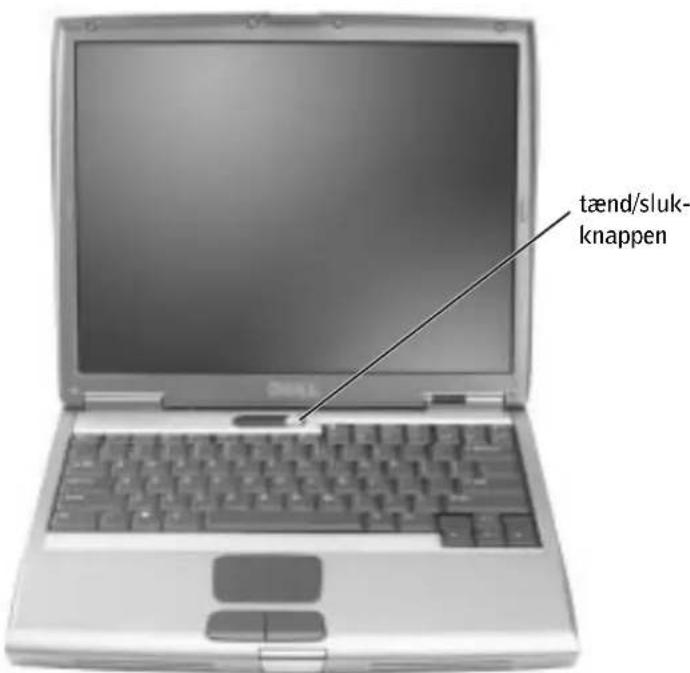
Om computeren
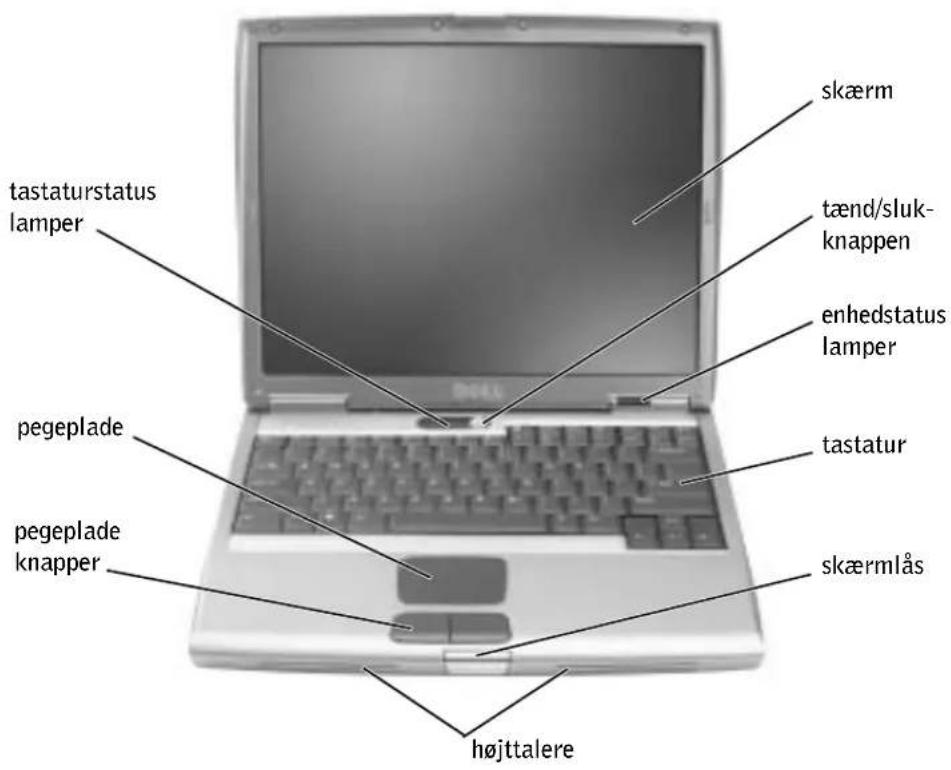
Forside
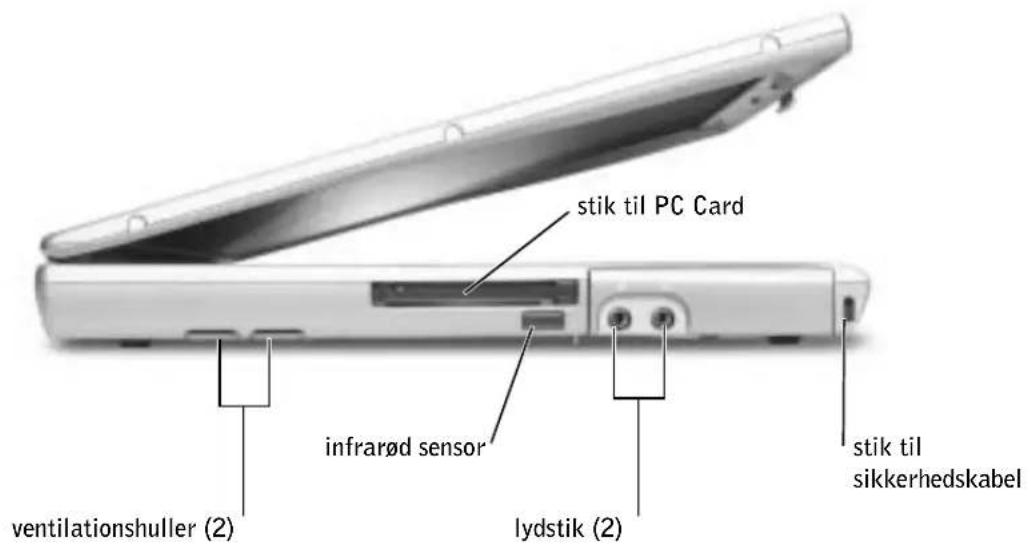
Venstre side
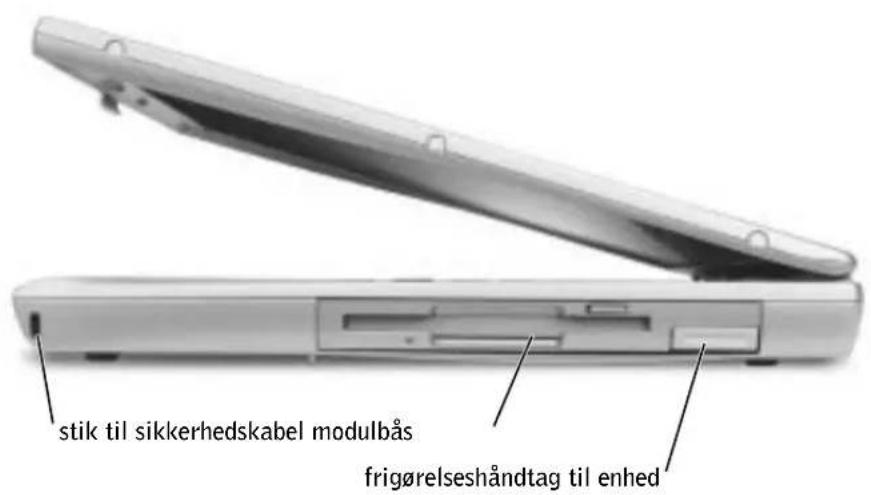
Højre side
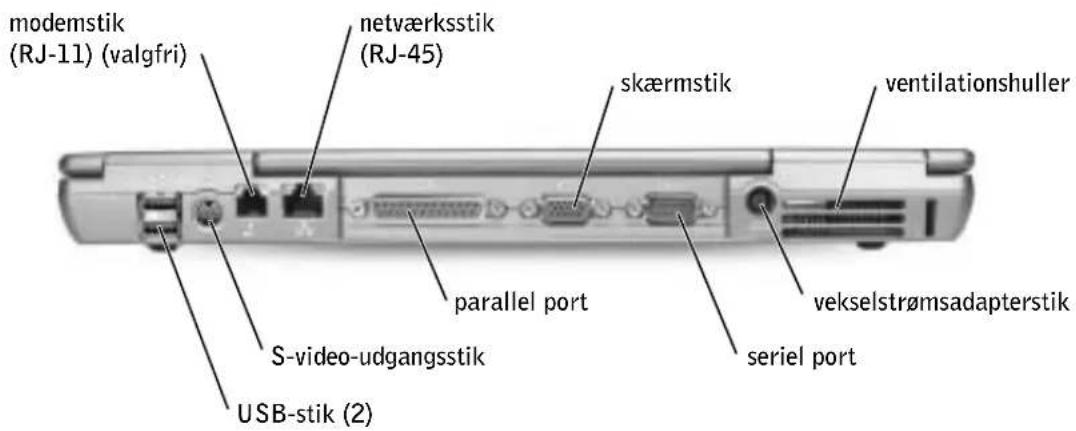
Bagside

MEDDELELSE: Du kan undgå, at computeren beskadiges, ved at vente fem sekunder, efter at du har slukket computeren, inden du fjerner en ekstern enhed.

ADVARSEL! Undgå at blokere, skubbe genstande ind i eller lade støv samle sig i ventilationshullerne. Opbevar ikke computeren et sted med lav luftgennemstrømning, f.eks. en lukket mappe eller taske, när den er tændt. Dette kan beskadige computeren eller forårsage brand.
Underside
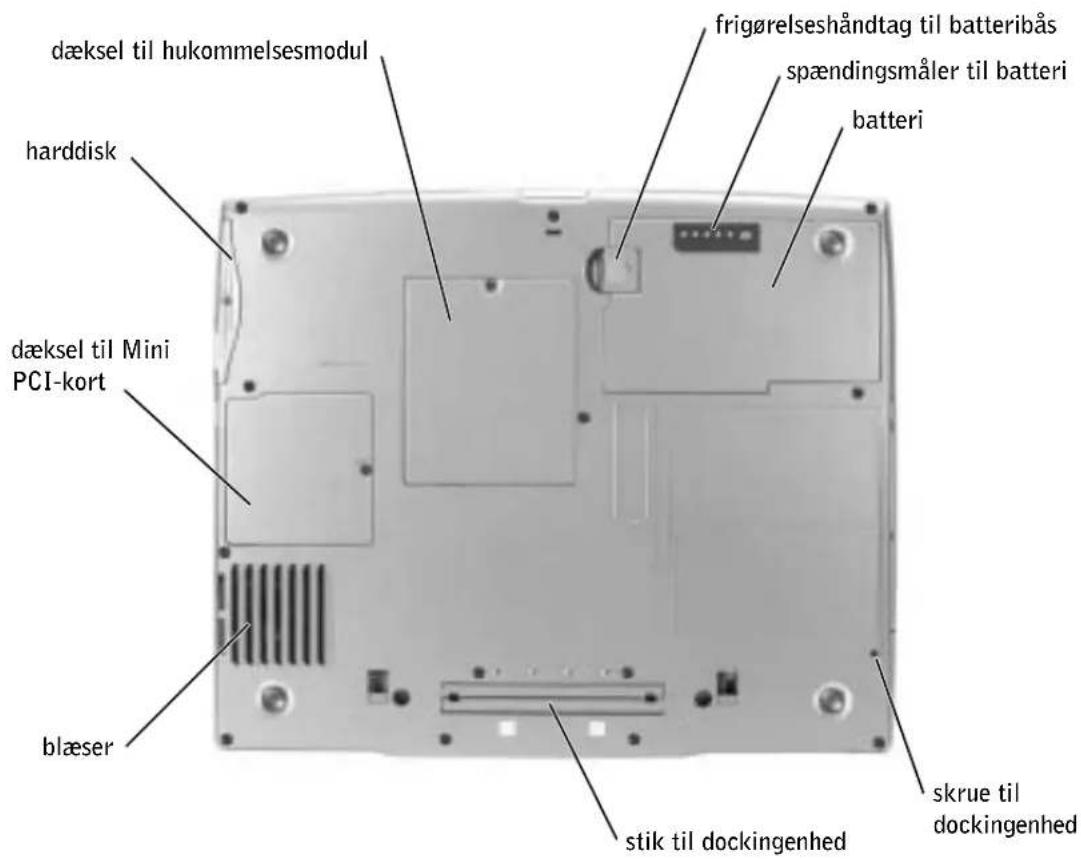
Yderligere oplysninger om, hvordan du fjerner det sekundære batteri, finder du i afsnittet "Using the Module Bay" (Brug af modulbåsen) online i User's Guide (Brugerhåndbog).

ADVARSEL! Inden du udfører disse procedurer, skal du slukke for computeren, fjerne netledningen fra stikkontakten og tage modemkablet ud af telefonstikket i væggen.

MEDDELELSE: Hvis du vælger at udskifte batteriet, mens computeren er i standbytilstand, har du 90 sekunder til at udskifte batteriet, før computeren slukkes, og du mister ikke-gemte data.
1 Sørg for, at computeren er slukket, og at computerens stik er fjernet fra stikkontakten og koblet fra telefonstikket i væggen.
2 Hvis computeren er tilsluttet til en dockingenhed, skal du tage den ud af enheden. Se den dokumentation, der fulgte med dockingstationen, hvis du ønsker yderligere oplysninger.
3 Drej frigørelseshåndtaget på undersiden af computeren, hold fast i det, og tag derefter batteriet ud af båsen.
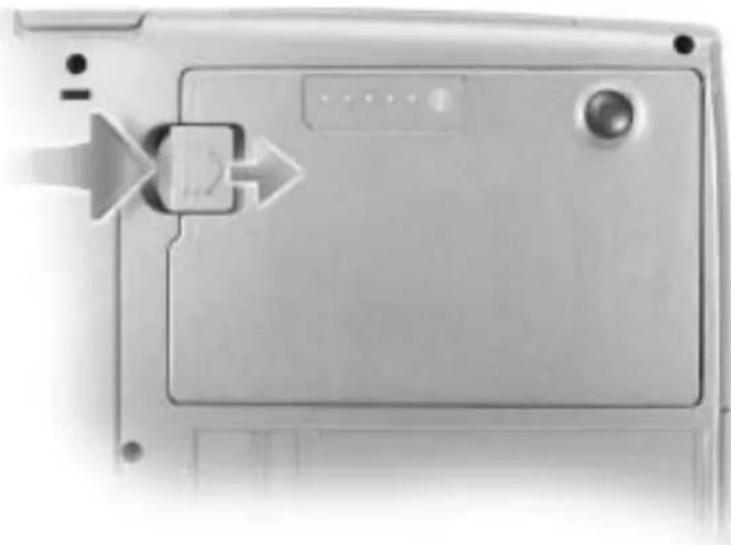
Isættelse af batteri
Skub batteriet ind i båsen, til låschändtaget klikker.
Yderligere oplysninger om, hvordan du installerer det sekundære batteri, finder du i afsnittet "Using the Module Bay" (Brug af modulbåsen) online i User's Guide (Brugerhåndbog).
Kørsel af Dell Diagnostics (Dell Diagnosticing)
Dell Diagnostics (Dell Diagnosticing) findes på en skjult partition med diagnosticeringsværktøjer på harddisken.

BEMÆRK! Hvis din computer ikke kan vise et skæmbillede, skal du kontakte Dell (se afsnittet "Getting Help" (Sådan får du hjælp) i User's Guide (Brugerhåndbog) for at se de præcise kontaktoplysninger).
1 Luk computeren.
2 Hvis computeren er tilsluttet til en dockingenhed, skal du tage den ud af enheden. Se den dokumentation, der fulgte med dockingstationen, hvis du ønsker yderligere oplysninger.
3 Tilslut computeren til en stikkontakt.
4 Tænd computeren. Når DELL™ -logoet vises, skal du trykke på F12 med det samme.

BEMÆRK! Hvis du får vist en meddelelse om, at der ikke blev fundet en partition med diagnosticeringsværktøjet, skal du køre Dell Diagnostics (Dell Diagnosticing) fra cd'en Drivers and Utilities (Drivere og hjælpeværktøjer).
Hvis du venter for længe, og Microsoft ^® Windows ^® -logoet vises, skal du fortsætte med at vente, indtil du ser skrivebordet i Windows. Luk derefter computeren, og prøv igen.
5 Når startenhedslisten vises, skal du markere Diagnostics (Diagnostieering)
og
på
Computeren starter en vurdering af systemet før start, dvs. en række integrerede diagnosticeringstest af systemkortet, tastaturet, harddisken og skærmen.
- Besvar eventuelle spørgsmål, der stilles under testen.
- Hvis der konstateres en fejl, stopper computeren og viser en fejlmeddelelse.
Du kan stoppe testen og genstarte operativsystemet ved at trykke på N Tryk på Y for at fortsætte til næste test. Ilvis du vil teste en komponen med fejl igen, skal du trykke på R
- Ivis der findes fejl under testen af systemet før start, skal du skrive fejlkoden/fejlkoderne ned, og kontakte Dell (se "Getting Help" (Sådan får du hjælp) i User's Guide (Brugerhåndbog) for at få de præcise kontaktoplysninger), inden du fortsætter til Dell Diagnostics (Dell Diagnosticering).
Hvis testen af systemet før start bliver fuldført uden fejl, vises der en meddelelse "Booting Dell Diagnostic Utility Partition", om at partitionen med diagnosticeringsværktøjet startes. Tryk på en vilkårlig tast for at fortsætte.
6 Tryk på en vilkårlig tast for at starte Dell Diagnostics (Dell Diagnosticering) fra partitionen med diagnosticeringsværktøjet på harddisken.
7 Når Dell Diagnostics (Dell Diagnosticering) er indlæst, og skærmbilledet Main Menu (Hovedmenu) vises, skal du klikke på knappen for den ønskede indstilling.
| Indstilling Funktion | |
| Test Udfører en hurtig test af enhederne. Testen tager typisk 10 til20 minutter, og du behøver ikke at gøre noget. Kør den hurtige test først for at øge muligheden for hurtigt at identificere problemet. | |
| Udvidet test Udfører en grundig test af enhederne. Denne test tager typisk1 time eller mere, og du vil løbende skulle besvare spørgsmål. | |
| Brugerdefineret test | Tester en bestemt enhed. Du kan selv definere, hvilke test du vil køre. |
| Liste over symptomer | Her vises en liste over de hyppigst forckomnc symptomer, og du får mulighed for at vælge en test, som er baseret på det problemsymptom, du er stødt på. |
8 Hvis der opdages et problem under en test, vises der en meddelelse med fejlkoden og en beskrivelse af problemet. Skriv fejlkoden og beskrivelsen af problemet ned, og følg vejledningen på skærmen.
Hvis du ikke selv kan løse problemet, skal du kontakte Dell (se "Getting Help" (Sådan får du hjælp) i User's Guide (Brugerhåndbog) for at få de præcise kontaktoplysninger).

BEMÆRK! Servicemærket til computeren findes i titellinjen på hver skærm.
9 Hvis du kører en test via indstillingen Custom Test (Brugerdefineret test) eller via Symptom Tree (Liste over symptomer), skal du klikke på den relevante fanc, som er beskrevet i nedenstående tabel, for at få yderligere oplysninger.
| Fane Funktion |
| Resultater Her vises testresultaterne og de fejl, som opstod. |
| Fejl Her vises, hvilke fejl der opstod, fejlkoder og beskrivelser af problemerne. |
| Hjælp Her får du en beskrivelse af testen og evt. hvilke krav, der stilles til udførsel af testen. |
| Konfiguration Her vises hardwarekonfigurationen for den valgte enhed.Dell Diagnosticering indcholderkonfigurationsoplysninger for alle enhederne fra programmet til systemopsætning, hukommelse og forskellige interne test. Oplysningerne vises på listen over enheder i skærmens venstre side. Det er ikke sikkert, at alle komponenter, som er installeret på computeren, eller alle enheder, som er tilsluttet til computeren, vises på listen over enheder. |
| Parametre Giver dig mulighed for at tilpasse testen ved at ændre testindstillingerne. |
10 Når testene er gennemført, skal du lukke skærmen og gå tilbage til skærmen Main Menu (Hovedmenu). Luk skærmen Main Menu (Hovedmenu) for at forlade Dell Diagnostics (Dell Diagnosticering) og genstarte computeren.
Lovgivningsmæssige meddelelser
EMI (elektromagnetisk interferens) er ethvert signal eller enhver udladning, der udstråles i det frie rum eller ledes langs strøm- eller signalkabler, der bringer funktionen af radionavigation eller andre sikkerhedstjenester i fare, eller som væsentligt forringer, forhindrer eller gentagne gange afbryder en licenseret radiokommunikationstjeneste. Radiokommunikationssystemer omfatter, men er ikke begrænset til, AM/FM-udsendelser, TV, mobiltjenester, radar, kontrolsystemer til lufttrafik, personsøgere og personlige kommunikationstjenester. Disse licenserede tjenester, samt utilsigtede udstrålingsemner, f.eks. digitale enheder, herunder computere, indgår som bestanddele af det elektromagnetiske miljø.
Elektromagnetisk kompatibilitet er udtryk for elektroniske komponenters evne til at fungere korrekt sammen i det elektroniske miljø. Selvom dette computersystem er designet og bestemt til at overholde de gængse, fastlagte grænser for EMI, er der ingen garanti for, at interferens ikke vil kunne opstå i en bestemt installation. Hvis dette udstyr er årsag til forstyrrelser af radiokommunikationstjenester, hvilket kan fastslås ved at tænde og slukke for udstyret, anbefales det at forsøge at rette forstyrrelsen ved at følge en eller flere af følgende fremgangsmåder:
- Drej modtagerantennen.
- Placer computeren anderledes i forhold til modtageren.
- Flyt computeren væk fra modtageren.
- Tilslut computeren til en anden kontakt, så computeren og modtageren befinder sig i forskellige kredsløb.
Kontakt eventuelt en medarbejder fra Dells afdeling for teknisk support eller en erfaren radio/tv-tekniker, hvis du vil have yderligere løsningsforslag.
Yderligere oplysninger om lovgivningsmæssige regler finder du i afsnittet "Regulatory Notices" (Lovgivningsmæssige meddelelser) i User's Guide (Brugerhåndbog). Afsnittene, som er specifikke for hver enkelt regulerende myndighed, angiver landespecifikke oplysninger om EMC/EMI eller produktsikkerhed.
Dell ^TM Latitude ^TM D500
Järjestelmätiedot
Malli PP05L
Forkortelser og akronymer
Denne bærbare datamaskinen er ikke beregnet for kontinuerlig bruk som kontorutstyr. For langvarig bruk på et kontor anbefales det at du kobler til et eksternt tastatur.
Arbeide inne i datamaskinen
Sett fra høyre
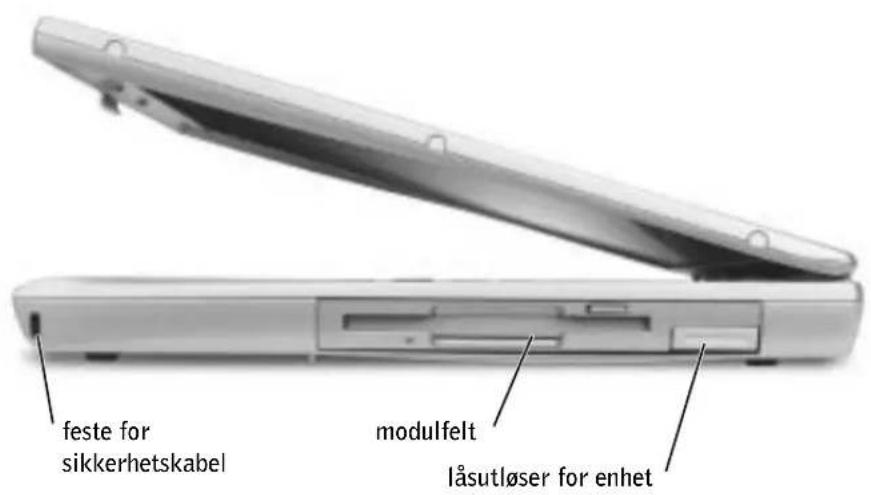
Sett fra baksiden

3 Koble datamaskinen til et strømuttak.
4 Slå på datamaskinen. Når DELL™-logoen vises, trykker du F12 umiddelbart.

Varning! Säkerhetsanvisningar 301
Allmänna 301
- Bemærkninger, meddelelser og advarsler
- Forkortelser og akronymer
- Indhold
- ADVARSEL! Sikkerhedsinstruktioner 57
- Ved brug af computeren 61
- Sådan finder du oplysninger om computeren 64
- Opstilling af computeren 66
- Om computeren 68
- Isættelse af batteri 75
- Kørsel af Dell Diagnostics (Dell Diagnosticing) 75
- Lovgivningsmæssige meddelelser 78
- ADVARSEL! Sikkerhedsinstruktioner
- Generelt
- ADVARSEL! Sikkerhedsinstruktioner (fortsat)
- Strøm
- Batteri
- Flyrejser
- EMC-instruktioner
- Ved brug af computeren
- Ved brug af computeren (fortsat)
- Ergonomiske computervaner
- Når du arbejder inden i computeren
- Beskyttelse mod statisk elektricitet
- Brugte batterier
- Sådan finder du oplysninger om computeren
- Hvad søger du efter? Find det her
- Windows Help and Support Center (Windows Hjælp og support)
- Om computeren
- Venstre side
- Højre side
- Bagside
- Isættelse af batteri
- Kørsel af Dell Diagnostics (Dell Diagnosticing)
- Lovgivningsmæssige meddelelser
- Järjestelmätiedot
- Arbeide inne i datamaskinen
- Sett fra baksiden
- Varning! Säkerhetsanvisningar 301
Mærke : DELL
Model : Latitude D500
Kategori : Bærbar computer