
Latitude C810 - Laptop DELL - Bezpłatna instrukcja obsługi
Znajdź bezpłatnie instrukcję urządzenia Latitude C810 DELL w formacie PDF.


| Typ produktu | Laptop |
| Marka | Dell |
| Model | Latitude C810 |
| Procesor | Intel Pentium III lub Celeron do 1,2 GHz |
| Pamięć | 128 MB do 512 MB SDRAM |
| Dysk | 20 GB do 40 GB dysk twardy IDE |
| Wyświetlacz | 14,1-calowy lub 15-calowy XGA TFT (1024x768) |
| Grafika | ATI Mobility Radeon lub Intel 815EM |
| System operacyjny | Windows 98 SE / Windows 2000 / Windows XP |
| Bateria | Litowo-jonowa 6-ogniwowa (zwykle 2-3 godziny) |
| Waga | Około 6,5-7,5 funta (2,9-3,4 kg) |
| Wymiary | 12,5 x 10,5 x 1,5 cala (318 x 267 x 38 mm) |
| Porty | USB 1.1 (2), Szeregowy, Równoległy, VGA, PS/2, Audio We/Wy |
| Bezprzewodowa | Opcjonalna karta 802.11b mini-PCI |
| Audio | Audio AC97, Wbudowane głośniki i mikrofon |
| Napęd optyczny | CD-ROM lub DVD-ROM (opcjonalnie) |
| Modem | Modem 56K V.90 PCI |
| Ethernet | 10/100 Mb/s Fast Ethernet |
| Zasilacz | Zasilacz AC 65W, Wejście 100-240V |
| Konserwacja | Łatwo dostępne komory pamięci i dysku twardego |
| Zabezpieczenia | Gniazdo zamka Kensington, obsługa hasła BIOS |
| Naprawialność | RAM, dysk twardy, bateria i klawiatura wymieniane przez użytkownika |
Często zadawane pytania - Latitude C810 DELL
Pytania użytkowników dotyczące Latitude C810 DELL
0 pytanie dotyczące tego urządzenia. Odpowiedz na te, które znasz, lub zadaj własne.
Zadaj nowe pytanie dotyczące tego urządzenia
Pobierz instrukcję dla swojego Laptop w formacie PDF za darmo! Znajdź swoją instrukcję Latitude C810 - DELL i weź swoje urządzenie elektroniczne z powrotem w ręce. Na tej stronie opublikowane są wszystkie dokumenty niezbędne do korzystania z urządzenia. Latitude C810 marki DELL.
INSTRUKCJA OBSŁUGI Latitude C810 DELL
Informacje o systemie
Informacje o systemie
Uwagi, przypomnienia i ostrzeżenia
UWAGA: UWAGA wskazuje ważną informację, pozwalającą lepiej wykorzystać posiadany system komputerowy.
PRZYPOMNIENIE: Sekcja PRZYPOMNIENIE informuje o sytuacjach, w których występuje ryzyko uszkodzenia sprzętu lub utraty danych i przedstawia sposoby uniknięcia problemu.
⚠️ OSTROŻNIE: Sekcja OSTROŻNIE wskazuje potencjalnie niebezpieczną sytuację, która może spowodować potencjalnie poważne uszkodzenia ciała.
Informacje zawarte w tym dokumencie mogą ulec zmianie bez uprzedzenia.
© 2001 Dell Computer Corporation. Wszelkie prawa zastrzeżone.
Powielanie w jakikołwiek sposób bez pisemnego zezwolenia od firmy Dell Computer Corporation jest surowo zabronione.
Znaki towarowe użyte w tekście: Dell, logo DELL, Latitude, TrueMobile, AccessDirect, i DellWaresą znakami towarowymi firmy Dell Computer Corporation; Intel i Pentiumsą zastrzeżonymi znakami towarowymi firmy Intel Corporation; Microsoft Windows są zastrzeżonymi znakami towarowymi formy Microsoft Corporation.
Tekst może zawierać także inne znaki towarowe i nazwy towarowe, odnoszące się do podmiotów posiadających prawa do lych znaków i nazw lub do ich produktów. Firma Dell Computer Corporation nie rości sobie praw do jakichkolwiek znaków towarowych i nazw towarowych, których nie jest prawnym właścicielem.
Produkt ten zawiera technologię ochrony praw autorskich, wykorzystującą pewne rozwiązania opatentowane w USA oraz podlegające innym prawom o ochronie dóbr intelektualnych, które są własnością firmy Macrovision Corporation i innych prawnych właścieli. Korzystanie z niniejszej technologii ochrony praw autorskich musi być autoryzowane przez firmę Macrovision Corporation. Ponadło jest ona przeznaczona jedynie do użytku domowego i innych ograniczonych zastosowań, chyba że autoryzacja firmy Macrovision Corporation stanowi inaczej. Przetwarzanie wsteczne ideasembłacja są zabronione.
Dell™ Latitude™ – informacje o systemie
Pojemnik na akcesoria komputera przenośnego Dell Latitude zawiera zmniejszoną ilość dokumentacji drukowanej. Niniejszy dokument zawiera informacje na temat rozpoczynania pracy, zasad bezpieczeństwa, zgodności z normami oraz gwarancji komputera firmy Dell. Zawiera on także informacje o innych dostępnych dokumentach firmy Dell oraz o sposobie ich uzyskania.
Inne dostępne dokumenty
- I n s Rozpoczęcie pracy, która zawiera instrukcje podłączania komputera „krok po kroku”.

UWAGA: Instrukcą Rozpoczęcie pracynie jest dostępna we wszystkich regionach.
- Przewodniki użytkownikakomputera oraz innych urządzeń zawierają informacje dotyczące korzystania z komputera, instalowania części, takich jak moduły pamięci, konfigurowania sterowników i programów narzędziowych, korzystania z programu konfiguracji systemu oraz urządzeń. Aby uzyskać dostęp do dokumentacji elektronicznej przechowywanej na twardym dysku komputera, należy kliknąć dwukrotnie ikonę User's Guides (Przewodniki użytkownika) znajdującą się na pulpicie lub menu Start.
- Czasami do komputera dotączone są aktualizacje dokumentacji, opisujące zmiany dokonane w komputerze lub oprogramowaniu. Należy zawsze przeczytać te aktualizacje przed korzystaniem z dowolnej dokumentacji, ponieważ często zawierają one najnowsze informacje.
- Dokumentacja systemu operacyjnego, która jest dołączona, jeżeli system operacyjny został zamówiony w firmie Dell.
Dokumenty w sieci Web
Najnowsze wersje dokumentów znajdujących się na dysku twardym oraz inne informacje na temat rozwiązywania problemów można otrzymać w witrynie pomocy technicznej pod adresem http://support.dell.com.
Instrukcje norm bezpieczeństwa i zgodności elektromagnetycznej: Komputery przenośne
Poniższe informacje określają znaczenie symbolów używanych w instrukcjach bezpieczeństwa i zgodności elektromagnetycznej (EMC).

Uwaga: Ostrożnie Niebezpieczeństwo porażenia

prqdem

Ryzyko wybuchu Podróż samolotem


Ryzyko pożaru Korzystanie tej funkcji na pokładzie

samolotu może być zabronione

Instrukcje dotyczące bezpieczeństwa
Ogólne
- Nie należy podejmować samodzielnych prób naprawy komputera, chyba że użytkownik jest autoryzowanym pracownikiem serwisu technicznego. Zawsze należy postępować ściśle według instrukcji montażu.
- W przypadku korzystania z przedłużacza w połączeniu z zasilaczem, należy upewnić się, że łączne natężenie prądu wszystkich urządzeń podłączonych do przedłużacza nie przekracza dopuszczalnego dla niego natężenia.
- Nie należy zatykać niczym otworów i szczelin wentylacyjnych komputera. Grozi to pożarem lub porażeniem prądem wskutek zwarcia elementów elektrycznych znajdujących się wewnątrz urządzenia.


- Podczas zasilania komputera lub ładowania akumulatora należy umieścić zasilacz w przewiewnym miejscu, na przykład na blacie biurka lub na podłodze. Nie należy przykrywać zasilacza papierami i innymi przedmiotami, które ograniczałyby możliwość chłodzenia. Nie należy również włączać zasilacza wewnątrz walizki lub torby.
- Komputera przenośnego nie należy używać w sytuacji, gdy jego podstawa przez dłuższy okres czasu spoczywa na nieostoniętej skórze użytkownika. Temperatura powierzchni podstawy wzrasta podczas normalnej pracy (szczególnie jeśli podłączony jest zasilacz). Przedłużający się kontakt ze skórą może prowadzić do uczucia dyskomfortu, a nawet oparzeń.

- Nie należy używać komputera w pomieszczeniach wilgotnych ani w pobliżu zbiorników i ujęć wody, na przykład przy wannie, zlewie, na brzegu basenu lub wwilgotnej piwnicy.

- Jeśli komputer jest wyposażony w modem (zintegrowany lub opcjonalny, w postaci karty PC), to w trakcie burzy kabel od modemu powinien zostać odłączony, aby zapobiec niebezpieczeństwu porażenia prądem za pośrednictwem linii telefonicznej.

- Aby uniknąć potencjalnego ryzyka porażenia prądem, w trakcie burzy nie należy podłączać ani odłączać żadnych przewodów, ani też przeprowadzać napraw lub zmian w konfiguracji tego produktu. Nie należy używać komputer w trakcie występowania wyładowań atmosferycznych, chyba że wszystkie kable zostały odłączone od komputera, a komputer jest zasilany zakumulatora.
- Jeśli komputer wyposażony jest w modem, jego kabel połączeniowy powinien mieć rozmiar przynajmniej 26 AWG i wtyczkę modułową RJ-11 zgodną ze standardem FCC.
- W trakcie pracy karty PC mogą nagrzewać się do wysokich temperatur. Dlatego przy usuwaniu kart PC po dłuższym okresie pracy należy zachować ostrożność.
- Przed rozpoczęciem czyszczenia komputera należy odłączyć zasilanie. Do czyszczenia komputera należy używać miękkiej szmatki zwilżonej wodą. Nie należy używać środków czyszczących w płynie czy w aerozolu, które mogą zawierać substancje łatwopalne.

Zasilanie
(instrukcje dotyczące bezpieczeństwa, ciąg dalszy)

- Należy używać tylko zasilacza firmy Dell, który został załywierdzony do pracy z tym komputerem. Użycie innego zasilacza może spowodować pożar lub wybuch.
- Przed podłączeniem komputera do gniazda elektrycznego należy sprawdzić parametry zasilacza i upewnić się, że wymagane napięcie i częstotliwość odpowiadają parametrom źródła zasilania.
- Aby odłączyć zasilanie komputera, należy wyłączyć komputer, wyjąć akumulatory i odłączyć zasilacz od gniazda elektrycznego.

- Aby zapobiec niebezpieczeństwu porażenia elektrycznego, kabel zasilacza i kable zasilające innych urządzeń należy podłączyć do prawidłowo uziemionych źródeł zasilania. Kable te mogą być wyposażone we wtyczki z trzema bolcami, co zapewnia właściwe uziemienie. Nie należy używać przejściówek ani usuwać bolca uziemiającego z wtyczki kabla zasilania. W przypadku korzystania z przedłużacza należy używać kabla odpowiedniego typu, z wtyczką z dwoma lub trzema bolcami, dopasowanego do kabla zasilacza.

- Należy upewnić się, że kabel zasilacza nie jest niczym przyciśnięty i nie znajduje się w miejscu, w którym można potknąć się o niego lub na niego nadepnąć.
- W przypadku korzystania z listwy zasilania, należy zachować ostrożność podczas podłączania do niej kabla zasilacza. W przypadku niektórych listew zasilania możliwe jest nieprawidłowe włożenie wtyczki. Nieprawidłowe włożenie wtyczki może spowodować trwałe uszkodzenie komputera, a także grozić pożarem i/lub porażeniem prądem. Należy upewnić się, że bolec uziemiający wtyczki jest włożony do odpowiedniego otworu uziemiającego listwy zasilania.

Akumulator
(instrukcje dotyczące bezpieczeństwa, ciąg dalszy)

- Należy używać tylko modułów akumulatorowych firmy Dell zatwierdzonych do pracy z tym komputerem. Użycie urządzeń innego typu może zwiększyć zagrożenie pożarem lub wybuchem.

- Nie należy przenosić akumulatora w kieszeni, w portfelu ani w innym pojemniku, w którym istniatoby ryzyko zwarcia końcówek akumulatora przez przedmioty metalowe (na przykład klucze lub spinacze do papieru). Powstały w wyniku zwarcia niekontrolowany przepływ prądu mógłby doprowadzić do wytworzenia bardzo wysokich temperatur i zniszczenia akumulatora oraz do pożaru i oparzeń.
- W przypadku niewłaściwego obchodzenia się z akumulatorem istnieje możliwość poparzenia. Akumulatora nie należy rozmontowywać.
Z akumulatorem zniszczonym lub takim, w którym nastąpił wyciek należy obchodzić się z wyjątkową ostrożnością. Jeśli akumulator jest uszkodzony, to możliwy jest wyciek elektrolitu z komór, co może spowodować uszkodzenia ciała.
- A kumulator należy p niedostępnym dla dzieci.

- Nie należy przechowywać ani pozostawiać komputera lub akumulatora w pobliżu źródeł ciepła, takich jak kaloryfer, kominek, piec, grzałka elektryczna i innych urządzeń wytwarzających ciepło. Po rozgrzaniu do wysokiej temperatury akumulatory mogą eksplodować lub może się z nich ulatniać gaz, co może grozić pożarem.

- Akumulatorów nie należy wrzucać do ognia ani wyrzucać wraz z innymi odpadkami. Grozi to eksplozją. Zużytego akumulatora należy pozbywać się w sposób zgodny z instrukcjami producenta lub należy skontaktować się z lokalną firmą zajmującą się utylizacją odpadów, aby uzyskać instrukcje. Zużytego lub uszkodzonego akumulatora należy pozbyć się w jak najkrótszym czasie.

Podróż samolotem (instrukcje dotyczące bezpieczeństwa, ciąg dalszy)

- Korzystanie z komputera firmy Dell™ na pokładzie samolotu może być obwarowane przepisami lotniczymi Federal Aviation Administration i/lub przepisami obowiązującymi w danej linii lotniczej. Przykładowo, tego rodzaju przepisy/ograniczenia mogą zabraniać używania podczas pobytu w samolocie jakiegokolwiek osobistego urządzenia elektronicznego (PED) zdolnego do wysyłania fal radiowych lub innych fal elektromagnetycznych.

– W celu dostosowania się do wszystkich tych ograniczeń, w przypadku, gdy komputer przenośny firmy Dell wyposażony jest w moduł Dell TrueMobile™ lub inne urządzenie do bezprzewodowej komunikacji, należy wyłączyć to urządzenie przed wejściem na pokład samolotu i stosować się do instrukcji personelu dotyczących postępowania z takim urządzeniem.

– Dodatkowo, korzystanie z dowolnego urządzenia PED, takiego jak komputer przenośny, może być zabronione podczas pobytu w samolocie w czasie krytycznych etapów lotu, na przykład startu i lądowania. W przypadku niektórych linii lotniczych dodatkowo jako krytyczny etap lotu określa się dowolny moment, gdy pułap samolotu jest niższy niż 3050 m (10000 stóp). Należy przestrzegać instrukcji danej linii lotniczej dotyczące możliwości korzystania z urządzeń PED.
Instrukcje EMC
- Korzystanie z ekranowanych kabli sygnałowych pozwala zagwarantować, że używane urządzenia rzeczywście będą funkcjonowały zgodnie z wymogami docelowego środowiska elektromagnetycznego. Kabel potączeniowy dla drukarek podłączanych do portu równoległego znajduje się w ofercie firmy Dell. Kabel można zamówić w firmie Dell za pośrednictwem jej witryny sieci Web, pod adresem http://www.dell.com.
- Wyładowania elektrostatyczne mogą uszkodzić elementy elektroniczne znajdujące się wewnątrz komputera. Aby zapobiec uszkodzeniom spowodowanym przez wyładowania elektrostatyczne, należy pozbyć się ładunków elektrostatycznych z ciała przed dotknięciem dowolnego elementu elektronicznego komputera, takiego jak moduł pamięci. Można to zrobić, dotykając nie pomalowanej powierzchni metalowej panelu wejścia/wyjścia komputera.
- Zakłócenia elektromagnetyczne wywoływane są emisją sygnałów, rozsyłanych do otoczenia lub wysyłanych wzdłuż połączeń zasilających lub sygnałowych, która zakłóca działanie urządzeń radionawigacyjnych lub innego sprzętu, od którego zależy bezpieczeństwo ludzi, lub wyraźnie obniża jakość, utrudnia lub stale przerywa funkcjonowanie koncesjonowanych usług komunikacji radiowej. Komputer firmy Dell został zaprojektowany tak, aby spełniał wymagania dotyczące zakłóceń elektromagnetycznych. Zmiany lub modyfikacje, które nie zostały zatwierdzone przez firmę Dell, mogą skutkować utratą prawa do korzystania ze sprzętu. Dodatkowe informacje o normach dotyczących komputera można znaleźć w Podręczniku użytkowniką który jest dostępny w formie elektronicznej.
Podczas korzystania z komputera
Aby uniknąć uszkodzenia komputera należy przestrzegać poniższych zasad:
- Przygotowując komputer do pracy, należy ustawić go na równej powierzchni.
-
W trakcie podróży nie należy zgłaszać komputera jako bagażu. Komputer można przepuścić przez skaner rentgenowski, lecz nigdy nie należy wystawiać go na działanie wykrywacza metalu. W przypadku zgłaszania komputera jako bagażu podręcznego należy zawsze mieć przy sobie naładowany akumulator, w przypadku gdyby pracownik ochrony poprosił o włączenie komputera.
-
Przewożąc wymontowany z komputera dysk twardy, należy go owinąć w materiał nieprzewodzący prąd, na przykład w tkaninę lub papier. Jeśli dysk jest zgłaszany jako bagaż podręczny, należy być przygotowanym do zainstalowania go w komputerze. Dysk twardy można przepuścić przez skaner rentgenowski, lecz nigdy nie należy wystawiać go na działanie wykrywacza metalu.
- W trakcie podróży nie należy umieszczać komputera na górnej półce bagażowej, gdzie mógłby się ślizgać. Komputera nie należy też upuszczać ani poddawać wstrząsom i uderzeniom.
- Należy chronić komputer, akumulator i dysk twardy przed kontaktem z substancjami takimi jak brud, kurz, żywność, ciecze, przed skrajnymi temperaturami oraz przed wystawianiem na działanie światła słonecznego.
- Przy przenoszeniu komputera między miejscami znacznie różnicymi się temperaturą i/lub wilgotnością, na powierzchni lub wewnątrz komputera może nastąpić kondensacja pary wodnej. Aby uniknąć zniszczenia komputera, przed jego włączeniem należy odczekać dostateczną ilość czasu, aby skondensowana para mogła się ulotnić przed uruchomieniem komputera.

PRZYPOMNIENIE: Przy przenoszeniu komputera z miejsca o niskiej temperaturze do miejsca cieplejszego lub z miejsca o wysokiej temperaturze do miejsca zimniejszego, przed włączeniem zasilania należy odczekać, aby urządzenie dostosowało się do nowej temperatury.
- Przy odłączaniu kabla należy ciągnąć za wtyczkę lub umieszczoną na niej pętłe, a nie za sam kabel. Przy wyciąganiu wtyczki należy trzymać ją prostopadle do powierzchni, w której znajduje się gniazdo, aby uniknąć skrzywienia wtyków połączeniowych. Ponadło przed podłączeniem kabla należy upewnić się, że oba złącza są prawidłowo zorientowane i nie są skrzywione.
- Należy ostrożnie obchodzić się ze wszystkimi składnikami zestawu komputerowego. Elementy takie jak moduł pamięci powinno się trzymać za krawędzie, a nie za styki.
- Przy wyjmowaniu modułu pamięci z płyty systemowej lub odłączaniu urządzenia peryferyjnego od komputera, aby uniknąć potencjalnych uszkodzeń płyty systemowej, należy po wyłączeniu komputera odczekać 5 sekund, a następnie wyjąć moduł pamięci lub odłączyć urządzenie.
- Wyświetlacz należy czyścić miękką, czystą szmatką zwilżoną środkiem do czyszczenia okien niezawierającym wosku ani substancji ściernych. Środek czyszczący należy nanieść na szmatkę, po czym przecierać nią wyświetlacz w jednym kierunku, od góry do dotu. Jeżeli wyświetlacz jest silnie zabrudzony, na przykład tłuszczem, to zamiast płynu do mycia okien należy użyć alkoholu izopropylowego.
- W przypadku zamoczenia lub uszkodzenia komputera, należy postępować zgodnie z procedurami opisanymi w sekcji „Rozwiązywanie problemów z komputerem” w Przewodniku użytkownika, dostarczonym wraz z komputerem. Jeżeli po wykonaniu tych procedur nieprawidłowe działanie komputera zostanie potwierdzone, należy skontaktować się z firmą Dell. (Numer telefonu można znaleźć w sekcji „Uzyskiwanie pomocy” w Przewodniku użytkownika, dostarczonym wraz z komputerem.)
Ergonomiczne korzystanie z komputera

OSTROŻNIE: Niewłaściwe lub zbyt długie używanie klawiatury może spowodować uszkodzenia ciała.

OSTROŻNIE: Patrzenie się na wyświetlacz lub zewnętrzny monitor przez długi czas może powodować zmęczenie wzroku.
Aby zapewnić wygodę i wydajność pracy, podczas konfiguracji i korzystania z komputera należy stosować się do następujących wskazówek dotyczących ergonomii:
- Podczas pracy należy umieścić komputer dokładnie naprzeciwko siebie.
- Należy dostosować kąt nachylenia wyświetlacza komputera, ustawienia kontrastu i/lub jaskrawości oraz dostosować warunki oświetleniowe w miejscu pracy (takie jak światło górne, lampy biurkowe, zastony lub żaluzje w oknach), aby zminimalizować ilość refleksów świetlnych na wyświetlaczu.
- Podczas korzystania z monitora zewnętrznego należy ustawić monitor w odpowiedniej odległości (zazwyczaj jest to 510 do 610 mm [20 do 24 cali] od oczu). Należy upewnić się, że monitor znajduje się na poziomie oczu lub nieznacznie poniżej, gdy użytkownik siedzi naprzeciwko monitora.
-
Należy używać krzesta, które zapewnia dobre oparcie dla dolnej części pleców.
-
Podczas korzystania z klawiatury, wodzika, panelu dotykowego lub zewnętrznej myszy należy trzymać przedramiona w pozycji poziomej, z nadgarstkami w neutralnej, wygodnej pozycji.
- Korzystając z klawiatury, panelu dotykowego lub wodzika, należy zawsze używać podkładki pod dłonie. Podczas korzystania z zewnętrznej myszy należy pozostawić miejsce na oparcie rąk.
- Ramiona powinny swobodnie zwiśać wzdłuż tułowia.
- Należy siedzieć w pozycji wyprostowanej z nogami opartymi na podłodze i udami ułożonymi w pozycji poziomej.
- Należy upewnić się, że podczas siedzenia ciężar nóg spoczywa na stopach, a nie na przedniej części siedziska krzesta. Należy dostosować wysokość krzesta lub, jeżeli jest to konieczne, używać podnożka, aby zachować właściwą postawę.
- Należy urozmaicać wykonywane czynności. Spróbuj zorganizować pracę tak, aby nie trzeba było pisać na klawiaturze przez dłuższy czas. Po zakończeniu pisania, wykonuj czynności, które wymagają użycia obu rąk.
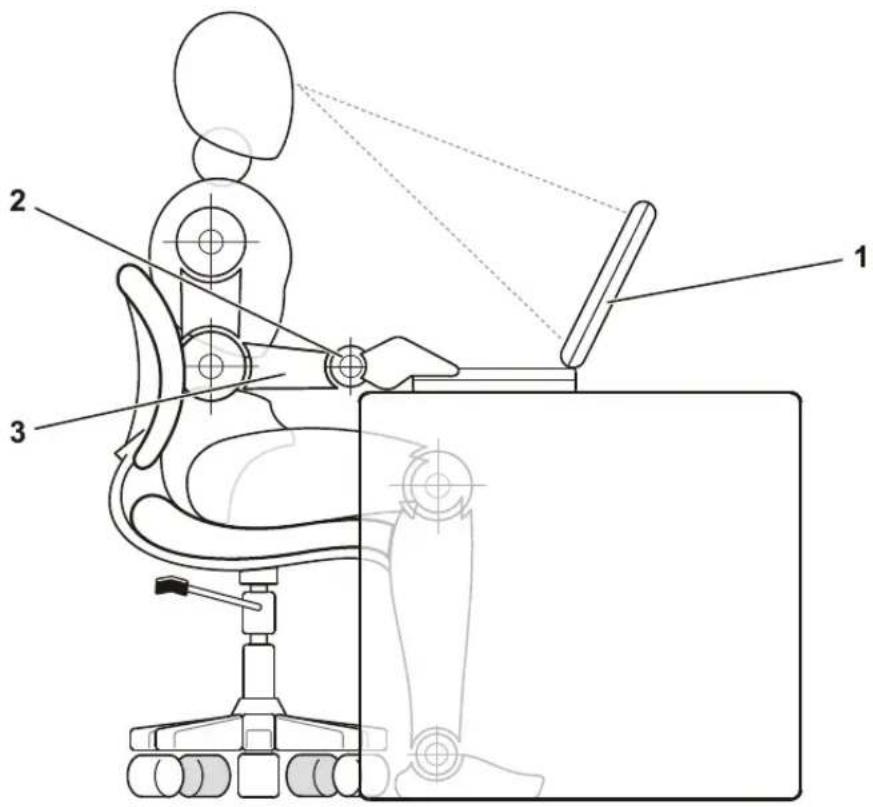
1 Komputer ustawiony bezpośrednio przed użytkownikiem
2 Nadgarstki w zrelaksowanej i poziomej pozycji
3 Ręce na poziomie biurka
Podczas wyjmowania lub instalacji modułów pamięci
Przed usunięciem lub zainstalowaniem modułów pamięci, wykonaj, w podanej kolejności, następujące czynności:

PRZYPOMNIENIE: Do wnętrza komputera należy sięgać wyłącznie w celu instalacji modułów pamięci.

PRZYPOMNIENIE: Aby zapobiec ewentualnym uszkodzeniom płyty systemowej, należy odczekać 5 sekund po wyłączeniu komputera przed odłączeniem urządzenia peryferyjnego lub wyjęciem modułu pamięci.
1 Wyłącz komputer i wszystkie dotączone do niego urządzenia peryferyjne.
2 Odłącz komputer i wszystkie dotączone do niego urządzenia peryferyjne od gniazd elektrycznych, aby ograniczyć ryzyko uszkodzenia ciała lub porażenia prądem. Ponadło, odłącz od komputera wszelkie linie telefoniczne i telekomunikacyjne.
3 Wyjmij akumulator główny z wnęki akumulatora oraz, jeśli to konieczne, akumulator zapasowy z wnęki modułowej.
4 Pozbędź się ładunków elektrycznych, dotykając niemalowanej powierzchni metalowej panelu we/wy w tylnej części komputera.
W trakcie pracy od czasu do czasu dotykaj panelu we/wy, aby rozproszyć ładunki elektrostatyczne, które mogłyby uszkodzić wewnętrzne podzespoły komputera.
Ochrona przed wyładowaniami elektrostatycznymi
Wyładowania elektrostatyczne mogą uszkodzić elementy elektroniczne znajdujące się wewnątrz komputera. Aby zapobiec uszkodzeniom spowodowanym przez wyładowania elektrostatyczne, należy pozbyć się ładunków elektrostatycznych z ciała przed dotknięciem dowolnego elementu elektronicznego komputera, takiego jak moduł pamięci. Można to zrobić, dotykając niepomalowanej powierzchni metalowej panelu we/wy komputera.
Podczas pracy wewnątrz komputera, w regularnych odstępach czasu należy dotykać złącza we/wy, aby usunąć ładunek elektrostatyczny, który mógł zostać zgromadzony w ciele.
Można też wykonać następujące czynności, aby zapobiec uszkodzeniom spowodowanym przez wyładowania elektrostatyczne:
- Podczas wyjmowania elementów wrażliwych na wyładowania elektrostatyczne z opakowania transportowego nie należy usuwać opakowania antystatycznego aż do czasu, gdy elementy będą instalowane. Przed zdjęciem opakowania antystatycznego należy pozbyć się ładunków elektrostatycznych z ciała.
- Podczas transportu wrażliwych elementów, należy je najpierw włożyć do antyelektrostatycznego pojemnika lub opakowania.
- Wszystkie wrażliwe elementy powinny być przechowywane i używane w środowisku bezpiecznym pod względem wyładowań elektrostatycznych. Jeżeli jest to możliwe, należy używać antystatycznych podktadek na podłogę lub biurko.
W dokumentacji firmy Dell może pojawiać się następujące przypomnienie mające na celu zwrócenie uwagi użytkownika na te środki bezpieczeństwa:

PRZYPOMNIENIE: Patrz sekcja „Ochrona przed wyładowaniami elektrostatycznymi” w przewodniku z informacjami o systemię
Rozpoczęcie pracy
Aby podłączyć komputer, wykonaj następujące czynności:
1 Rozpakuj pojemnik z akcesoriami (patrz sekcja „Zawartość pojemnika z akcesoriami”).
2 Elementy stanowiące zawartość pojemnika z akcesoriami należy wyłożyć, ponieważ będą one potrzebne do zakończenia podłączania komputera.
Pojemnik z akcesoriami zawiera także dokumentację użytkownika oraz oprogramowanie lub dodatkowy sprzęt (taki jak karty PC, napędy lub akumulatory), który został zamówiony.
Zawartość pojemnika z akcesoriami
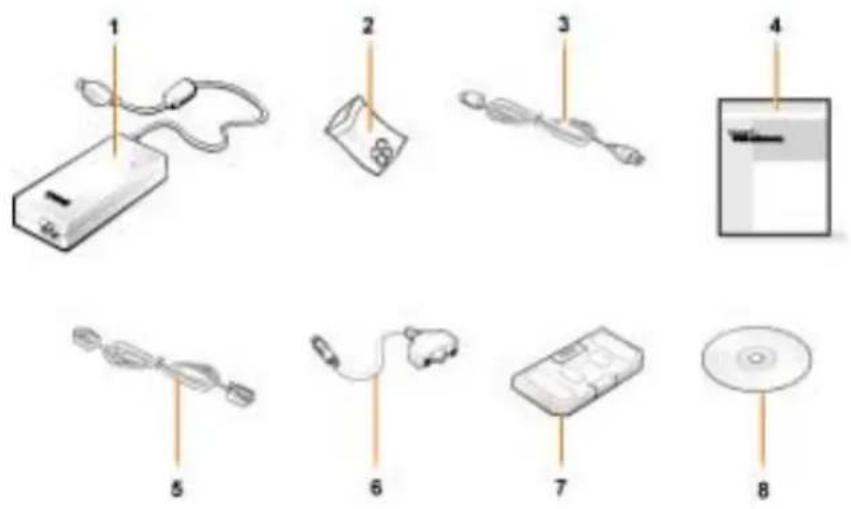
1 Zasilacz 5 Kabel opcjonalnego modemu
2 Ostonki wodzika 6 Kabel adaptera wyjścia
telewizyjnego/dźwięku cyfrowego
3 K a b e l z a s i l a n i a 7 M o d u
4 Dokumentacja systemu operacyjnego 8 D y Drivers and Utilities C do komputera
Podłączanie zasilacza
Podłączanie zasilacza
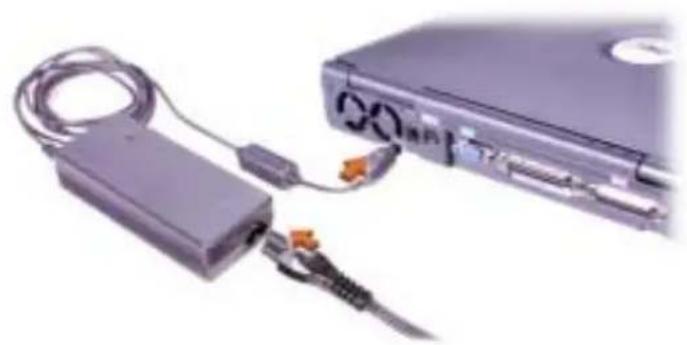
Aby włączyć komputer, należy otworzyć klapę z wyświetlaczem i nacisnąć przycisk zasilania (patrz sekcja „Włączanie komputera”).

UWAGA: Nie dokuj komputera, dopóki nie zostanie on przynajmniej raz uruchomiony i wyłączony.
Włączanie komputera
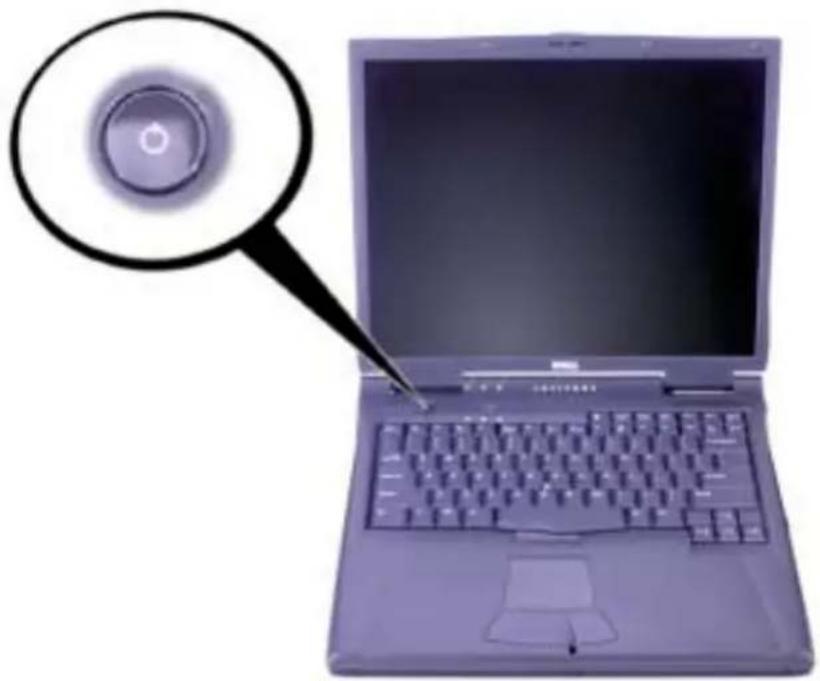
| 1 | Z | a | t | r | z | a | s | k | w | y | ś | w | i | e | |
| 2 | W | y | ś | w | i | e | t | l | a | c | z | 9 | A | k | |
| 3 | Lampki stanu systemu 10 Wnęka modułów | ||||||||||||||
| 4 | Wlot powietrza 11 Wodzik i przyciski panelu dotykowego | ||||||||||||||
| 5 | Lampki stanu na klawiaturze 12 Klawisz DellTM AccessDirectTM | ||||||||||||||
| 6 | Klawiatura 13 Przycisk zasilania | ||||||||||||||
| 7 | W | o | d | z | i | k | l | 4 | M | i | k | r | o | f | |
Widok z prawej strony
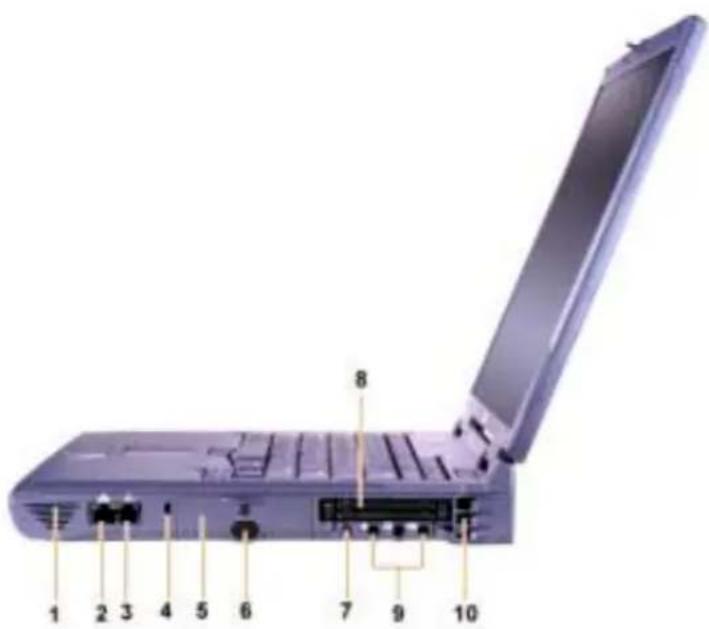
1 Głośnik 6 Czujnik podczerwieni
2 Opcjonalne złącze sieciowe 7 Złącze IEEE 1394
3 Opcjonalne złącze modemowe
8 G n i a z d a k a r t P
4 Gniazdo kabla zabezpieczającego
9 Gniazda audio jack
5 Wnęka dysku twardego 10 Wlot powietrza
Widok z tyłu
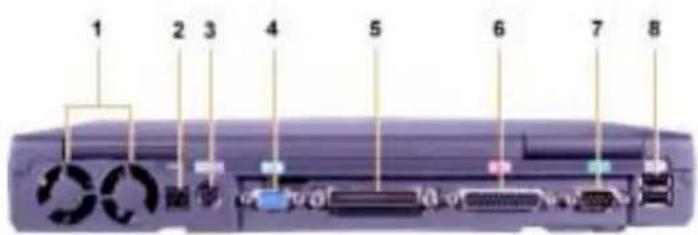
1 W e n t y l a t o r y 5 Z t q c
2 Złącze zasilania zasilacza 6 Złącze równoległe
3 Złącze PS/2 (dla myszy, klawiatury lub klawiatury numerycznej) 7 Złącze szeregowe
4 Złącze graficzne 8 Złącza USB
Widok z lewej strony
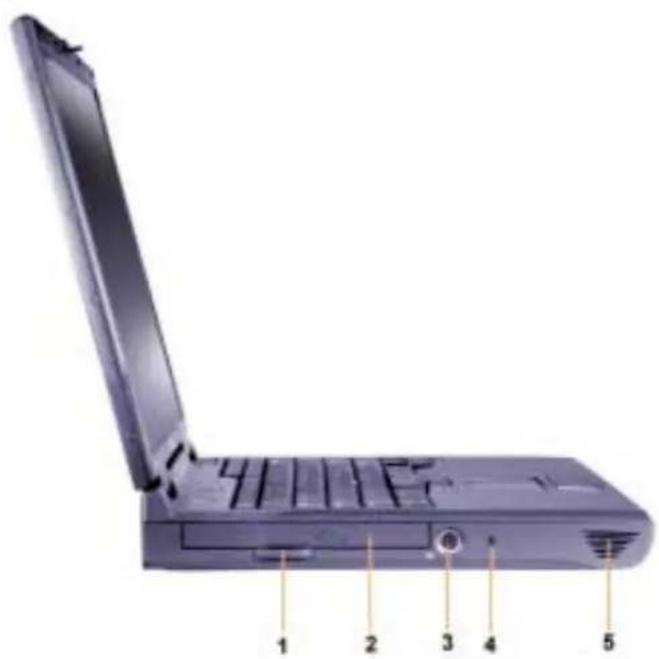
1 Uchwyt do wyciągania stałego napędu optycznego
2 Staty napęd optyczny 5 Głośnik
3 Złącze wyjścia telewizyjnego
S-Video
4 G n i a z d o k a b l a zabezpieczającego
Wymiana akumulatora głównego

OSTROŻNIE: Użycie nieodpowiedniego typu akumulatora może grozić pożarem lub wybuchem. Należy wykorzystywać tylko akumulatory tego samego typu lub ich odpowiedniki, zakupione w firmie Dell. Posiadany akumulator można stosować w dowolnym komputerze z rodziny Latitude^TM C za wyjątkiem komputerów Latitude CS oraz CSx. Nie należy podejmować prób wykorzystania akumulatora w komputerach CS i CSx, a także nie należy stosować akumulatorów z tych komputerów w opisywanym typie komputera.

PRZYPOMNIENIE: Aby uniknąć utraty danych, nie należy wymieniać akumulatora w czasie, gdy komputer jest włączony, chyba że komputer jest podłączony do gniazda elektrycznego lub jeżeli zainstalowano drugi akumulator.

PRZYPOMNIENIE: W komputerze należy stosować wyłącznie akumulatory litowo-jonowe. W komputerze nie można stosować akumulatorów niklowo-metalowodorkowych (NiMH).
Przed zainstalowaniem nowego akumulatora należy sprawdzić poziom jego naładowania przez naciśnięcie przycisku testowego. Jeśli akumulator jest rozładowany, to lampki miernika naładowania akumulatora nie zapalą się.
Aby wymienić akumulator we wnęce akumulatora, należy wykonać następujące czynności.

UWAGA: Petne instrukcje znajdują się przewodnik użytkownika.
1 Zapisz bieżące pliki i zamknij wszystkie otwarte pliki oraz aplikacje.
2 Jeśli komputer jest zadokowany, oddokuj go.
3 Jeśli we wnęce modułów znajduje się akumulator, to przejdź do punktu 5.

PRZYPOMNIENIE: Jeśli akumulator jest wymieniany gdy komputer znajduje się w trybie gotowości lub hibernacji, to całą operację powinno się zakończyć w ciągu 2 minut. Po 2 minutach komputer zostanie wyłączony, a wszystkie niezapisane dane zostaną utracone.
4 Jeśli jedyny akumulator w komputerze znajduje się w wnęce akumulatora i chcesz go wymienić, to podłącz komputer do gniazda elektrycznego lub zabezpiecz swoje dane na jeden z poniższych sposobów.
- Użyj trybu uśpienia.
• Użyj trybu hibernacji.

UWAGA: Więcej informacji na temat trybu wstrzymania i trybu hibernacji znajduje się w Przewodniku użytkownika
5 Zamknij klapę z wyświetlaczem, obróć komputer spodem do góry i wyjmij akumulator.
Wyjmowanie akumulatora z wnęki akumulatora
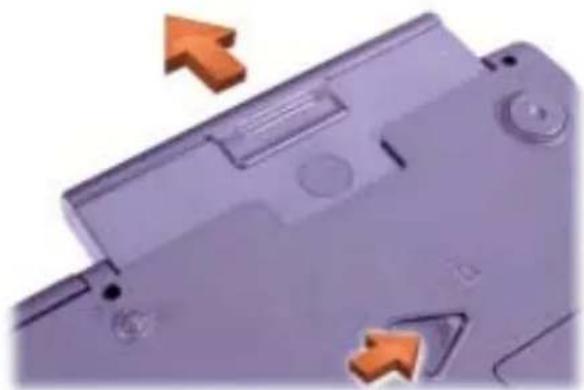
6 Mocno wsuń nowy akumulator do wnęki akumulatora. Kliknięcie oznacza, że akumulator został prawidłowo umieszczony we wnęce.
7 W zależności od włączonego trybu zarządzania energią, naciśnij przycisk zasilania lub otwórz wyświetlacz, aby powrócić do normalnego działania.
Uzyskiwanie Pomocy
Firma Dell oferuje szereg narzędzi, mających na celu pomoc w przypadku, gdy komputer nie funkcjonuje zgodnie z oczekiwaniami. Informacje na temat tych narzędzi znajdują się w Podręczniku użytkownika
Jeśli wystąpił problem z komputerem, a użytkownik nie może uzyskać dostępu do Podręcznika użytkownika to należy skorzystać z programu Dell Diagnostics, aby ułatwić wykrycie przyczyny problemu i jego rozwiązanie. Programy diagnostyczne znajdują się na dysku CD Drivers and Utilities dostarczonym wraz z komputerem.

UWAGA: Przed telefonem do pomocy technicznej firmy Dell należy uruchomić program diagnostyczny, ponieważ testy diagnostyczne dostarczają informacji, które należy podać podczas rozmowy.
Aby uruchomić program diagnostyczny, wykonaj następujące czynności:
1 Wyłącz komputer.
2 Jeśli komputer jest zadokowany, oddokuj go.
3 Włącz komputer.
4 Po rozpoczęciu procedury rozruchu systemu naciśnij klawisz

UWAGA: Zapisz bieżącą sekwencję rozruchową, na wypadek, gdyby miała zostać przywrócona po uruchomieniu programu Dell Diagnostics.
5 Wybierz następującą sekwencję rozruchową.

UWAGA: Rozruchu komputera można dokonać tylko z napędu CD-ROM, CD-RW lub DVD-ROM zainstalowanego jako stały napęd optyczny. Nie można dokonać rozruchu komputera z żadnego z tych urządzeń, jeśli jest ono zainstalowane we wnęce modułów.
- Boot First Device (Pierwsze urządzenie rozruchowe): Napęd dyskietek
- Boot Second Device (Drugie urządzenie rozruchowe): Napęd CD/DVD/CD-RW
- Boot Third Device (Trzecie urządzenie rozruchowe): Internal HDD (Wewnętrzny dysk twardy)
6 Włóż dysk CD Drivers and Utilities do napędu CD-ROM.
7 Wyłącz komputer.
8 Włącz komputer.
9 Po zakończeniu pracy z programem diagnostycznym wyjmij dysk CD Drivers and Utilities z napędu CD-ROM.
Aby zmienić sekwencję rozruchową, ponownie wykonaj czynności w krokach od 1 do 6, dostosowując sekwencję do swoich potrzeb. Następnie uruchom ponownie komputer.
Po uruchomieniu programu diagnostycznego na ekranie wyświetlane jest logo firmy Dell, a następnie komunikat informujący o ładowaniu programu. Po załadowaniu programu diagnostycznego na ekranie wyświetlane jest menu Diagnostics.
Aby wybrać opcję z tego menu, zaznacz ją i naciśnij klawisz
Wydrukowano w Irlandii.
- Informacje o systemie
- Uwagi, przypomnienia i ostrzeżenia
- Dell™ Latitude™ – informacje o systemie
- Inne dostępne dokumenty
- Dokumenty w sieci Web
- Instrukcje norm bezpieczeństwa i zgodności elektromagnetycznej: Komputery przenośne
- Instrukcje dotyczące bezpieczeństwa
- Ogólne
- Zasilanie
- (instrukcje dotyczące bezpieczeństwa, ciąg dalszy)
- Akumulator
- Podróż samolotem (instrukcje dotyczące bezpieczeństwa, ciąg dalszy)
- Instrukcje EMC
- Podczas korzystania z komputera
- Ergonomiczne korzystanie z komputera
- Podczas wyjmowania lub instalacji modułów pamięci
- Ochrona przed wyładowaniami elektrostatycznymi
- Rozpoczęcie pracy
- Podłączanie zasilacza
- Włączanie komputera
- Widok z prawej strony
- Widok z tyłu
- Wymiana akumulatora głównego
- Wyjmowanie akumulatora z wnęki akumulatora
- Uzyskiwanie Pomocy
Marka : DELL
Model : Latitude C810
Kategoria : Laptop