
Tower Plus EBT2250 - Laptop DELL - Bezpłatna instrukcja obsługi
Znajdź bezpłatnie instrukcję urządzenia Tower Plus EBT2250 DELL w formacie PDF.


| Typ produktu | Komputer stacjonarny (tower) |
| Wymiary (wys. x szer. x głęb.) | 372,9 mm x 173 mm x 426,9 mm |
| Waga | 12,94 kg |
| Zasilacz | 460 W Bronze / 750 W Platinum / 1000 W Platinum |
| Procesor | Intel Core Ultra 5/7/9 (do 5,7 GHz) |
| Pamięć RAM | DDR5, do 64 GB, 5200 MT/s |
| Pamięć masowa | Dysk SSD M.2 PCIe NVMe (do 4 TB) + dysk twardy 3,5" SATA (do 2 TB) |
| Karta graficzna | Zintegrowana Intel Arc Graphics lub dedykowana NVIDIA GeForce RTX (do RTX 4090) |
| Porty | USB 3.2 (Gen1/Gen2), Thunderbolt 4, HDMI 2.0, Ethernet RJ45, audio 3,5 mm, S/PDIF |
| System operacyjny | Windows 11 Pro / Home (64-bit) |
| Karta sieciowa | Ethernet Killer E3100G (2,5 Gb/s) + Wi-Fi 7 Intel BE200 + Bluetooth 5.4 |
| Gniazda rozszerzeń | 1x PCIe x16 (Gen5), 2x PCIe x4 (Gen3), 3x SATA, 2x M.2 |
| Chłodzenie | Wentylatory obudowy (przedni i tylny), zestaw wentylatora i radiatora CPU |
| Konserwacja i czyszczenie | Wymiana podzespołów CRU/FRU, czyszczenie wentylatorów, stosowanie pasty termoprzewodzącej |
| Bezpieczeństwo | Blokada Kensington, gniazdo klódki, ochrona przed wyładowaniami elektrostatycznymi (ESD), hasło BIOS |
| Części zamienne | Moduły CRU: pokrywy, dyski, karta Wi-Fi, pamięć; FRU: zasilacz, płyta główna, procesor |
| Informacje ogólne | Kod Service Tag, diagnostyka SupportAssist, aktualizacja BIOS przez USB lub F12 |
Często zadawane pytania - Tower Plus EBT2250 DELL
Pytania użytkowników dotyczące Tower Plus EBT2250 DELL
0 pytanie dotyczące tego urządzenia. Odpowiedz na te, które znasz, lub zadaj własne.
Zadaj nowe pytanie dotyczące tego urządzenia
Pobierz instrukcję dla swojego Laptop w formacie PDF za darmo! Znajdź swoją instrukcję Tower Plus EBT2250 - DELL i weź swoje urządzenie elektroniczne z powrotem w ręce. Na tej stronie opublikowane są wszystkie dokumenty niezbędne do korzystania z urządzenia. Tower Plus EBT2250 marki DELL.
INSTRUKCJA OBSŁUGI Tower Plus EBT2250 DELL
Podręcznik użytkownika
Uwagi, przestrogi i ostrzeżenia

UWAGA: Napis UWAGA oznacza ważną wiadomość, która pomoże lepiej wykorzystać komputer.

OSTRZEŻENIE: Napis PRZESTROGA informuje o sytuacjach, w których występuje ryzyko uszkodzenia sprzętu lub utraty danych, i przedstawia sposoby uniknięcia problemu.

PRZESTROGA: Napis OSTRZEŻENIE informuje o sytuacjach, w których występuje ryzyko uszkodzenia sprzętu, obrażeń ciała lub śmierci.
Spis treści
Rodzdział 1: Widoki komputera Dell Tower EBT2250....6
Przód....6
Tyl....8
Panel tylny....9
Rodzdział 2: Konfigurowanie komputera....11
Rodzdział 3: Specyfikacje komputera Dell Tower EBT2250....15
Wymiary i waga....15
Procesor....15
Chipset....17
System operacyjny....18
Pamięć....18
Porty i złącza....18
Ethernet....19
Moduł łączności bezprzewodowej....19
Pamięć masowa....20
Jednostka GPU — zintegrowana....20
Wideo....21
Audio....21
Czytnik kart pamięci....22
Parametry znamionowe zasilania....22
Złącze zasilania....23
Środowisko systemu operacyjnego i pamięci masowej....23
Rodzdział 4: Serwisowanie komputera....24
Instrukcje dotyczące bezpieczeństwa....24
Przed przystąpieniem do serwisowania komputera....24
Zalecenia dotyczące bezpieczeństwa.... 25
Zabezpieczenie przed wyładowaniem elektrostatycznym....25
Zestaw serwisowy ESD....26
Transportowanie wrażliwych elementów....27
Po zakończeniu serwisowania komputera....27
BitLocker....27
Zalecane narzędzia....28
Wykaz śrub....28
Główne elementy komputera Dell Tower EBT2250....29
Rodzdział 5: Wymontowywanie i instalowanie modułów wymienianych samodzielnie przez klienta (CRU)....32
Lewa pokrywa boczna....32
Wymontowywanie lewej pokrywy bocznej....32
Instalowanie lewej pokrywy bocznej....33
Pokrywa przednia....34
Wymontowywanie pokrywy przedniej.... 34
Instalowanie pokrywy przedniej....35
Przycisk zasilania....36
Wymontowywanie przycisku zasilania....36
Instalowanie przycisku zasilania....38
Dysk twardy 3,5"....39
Wymontowywanie dysku twardego 3,5"....39
Instalowanie dysku twardego 3,5"....40
Identyfikowanie urządzenia pamięci masowej w Menedżerze urządzeń...... 42
Identyfikowanie urządzenia pamięci masowej w konfiguracji systemu (BIOS).... 42
Dysk twardy 2,5"....42
Wymontowywanie dysku twardego 2,5"......42
Instalowanie dysku twardego 2,5"....44
Bateria pastylkowa....46
Wymontowywanie baterii pastylkowej....46
Instalowanie baterii pastylkowej....47
Karta graficzna....48
Wymontowywanie karty graficznej....48
Instalowanie karty graficznej....50
Moduł pamięci....52
Wymontowywanie modułów pamięci....52
Instalowanie modułów pamięci....53
Tylny wentylator obudowy....54
Wymontowywanie tylnego wentylatora obudowy....54
Instalowanie tylnego wentylatora obudowy....54
Przedni wentylator obudowy....55
Wymontowywanie przedniego wentylatora obudowy....55
Instalowanie przedniego wentylatora obudowy....56
Dysk SSD....57
Wymontowywanie dysku SSD M.2 2230....57
Instalowanie dysku SSD M.2 2230....58
Wymontowywanie dysku SSD M.2 2280....59
Instalowanie dysku SSD M.2 2280....60
Karta sieci bezprzewodowej....61
Wymontowywanie karty sieci bezprzewodowej....61
Instalowanie karty sieci bezprzewodowej....62
Rodzdział 6: Wymontowywanie i instalowanie modułów wymienianych na miejscu (FRU)....64
Zasilacz....64
Wymontowywanie zasilacza....64
Instalowanie zasilacza....66
Zestaw wentylatora i radiatora procesora....67
Wymontowywanie zestawu wentylatora i radiatora procesora (65 W, chłodzenie powietrzem)....67
Instalowanie zestawu wentylatora i radiatora procesora (65 W, chłodzenie powietrzem).... 68
Wymontowywanie zestawu wentylatora i radiatora procesora (125 W, chłodzenie powietrzem)......69
Instalowanie zestawu wentylatora i radiatora procesora (125 W, chłodzenie powietrzem)....70
Procesor....71
Wymontowywanie procesora....71
Instalowanie procesora....72
Radiator regulatora napięcia....73
Wymontowywanie radiatora regulatora napięcia....73
Instalowanie radiatora regulatora napięcia....74
Płyta główna....75
Wymontowywanie płyty głównej....75
Instalowanie płyty głównej....79
Rodzdział 7: Oprogramowanie....84
System operacyjny....84
Sterowniki i pliki do pobrania....84
Rodzdział 8: Konfiguracja systemu BIOS....85
Uruchamianie programu konfiguracji systemu BIOS....85
Klawisze nawigacji....85
Menu jednorazowego rozruchu....85
Menu jednorazowego rozruchu F12....86
Opcje konfiguracji systemu....86
Aktualizowanie systemu BIOS....98
Aktualizowanie systemu BIOS w systemie Windows....98
Aktualizowanie systemu BIOS przy użyciu napędu USB w systemie Windows....99
Aktualizowanie systemu BIOS w menu jednorazowego rozruchu....99
Hasło systemowe i hasło konfiguracji systemu....100
Przypisywanie hasła konfiguracji systemu....100
Usuwanie lub zmienianie hasła systemowego lub hasła konfiguracji systemu....100
Czyszczenie hasła systemowego i hasła dostępu do ustawień systemu....101
Rodzdział 9: Rozwiązywanie problemów....102
Dell SupportAssist — przedrozruchowy test diagnostyczny wydajności systemu.... 102
Uruchamianie przedrozruchowego testu diagnostycznego wydajności systemu SupportAssist......102
Wbudowany autotest zasilacza (BIST)....102
Systemowe lampki diagnostyczne....102
Przywracanie systemu operacyjnego....103
Resetowanie zegara czasu rzeczywistego (RTC)....104
Opcje nośników kopii zapasowych oraz odzyskiwania danych....104
Wyłączanie i włączanie sieci....104
Rodzdział 10: Uzyskiwanie pomocy i kontakt z firmą Dell Technologies.... 105
Widoki komputera Dell Tower EBT2250
Przód

Rysunek 1. Widok z przodu
1. Przycisk zasilania
Naciśnij, aby włączyć komputer, jeśli jest wyłączony, w trybie uśpienia lub hibernacji.
Kiedy komputer jest włączony, naciśnij przycisk zasilania, aby przełączyć komputer w stan uśpienia; naciśnij i przytrzymaj przycisk zasilania przez 10 sekund, aby wymusić wyłączenie komputera.

UWAGA: Sposób działania przycisku zasilania można dostosować w systemie operacyjnym.
2. Gniazdo karty SD
Włóż kartę SD, aby rozszerzyć pamięć masową i przechowywać zdjęcia, filmy i dane z komputera. Komputer obsługuje następujące rodzaje kart:
3. Gniazdo zestawu słuchawkowego
Umożliwia podłączenie słuchawek lub zestawu słuchawkowego (słuchawek i mikrofonu).
4. Port USB 3.2 pierwszej generacji (5 Gb/s) (2)
Służy do podłączania urządzeń, takich jak zewnętrzne urządzenia pamięci masowej i drukarki. Zapewnia szybkość transferu danych do 5 Gb/s.
5. Port USB 3.2 pierwszej generacji z obsługą funkcji PowerShare (5 Gb/s)
Służy do podłączania urządzeń, takich jak zewnętrzne urządzenia pamięci masowej i drukarki.
Zapewnia szybkość transferu danych do 5 Gb/s. Port z funkcją PowerShare umożliwia ładowanie urządzeń USB nawet wtedy, kiedy komputer jest wyłączony.
UWAGA: Jeżeli komputer jest wyłączony lub jest w stanie hibernacji, należy podłączyć zasilacz, aby naładować urządzenia korzystające z portu PowerShare. Funkcję tę należy włączyć w programie konfiguracji BIOS.
i UWAGA: Niektóre urządzenia USB mogą nie być ładowane, gdy komputer jest wyłączony lub w trybie uśpienia. Aby w takich przypadkach naładować urządzenie, należy włączyć komputer.
6. Port USB 3.2 drugiej generacji z obsługą funkcji PowerShare (10 Gb/s)
Służy do podłączania urządzeń, takich jak zewnętrzne urządzenia pamięci masowej i drukarki.
Zapewnia szybkość transferu danych do 10 Gb/s. Obsługuje funkcję Power Delivery zapewniającą dwukierunkowe zasilanie między urządzeniami. Zapewnia moc wyjściową do 15 W.
i UWAGA: Port z funkcją PowerShare umożliwia ładowanie urządzeń USB nawet wtedy, kiedy komputer jest wyłączony.
i UWAGA: Jeśli urządzenie USB zostanie podłączone do portu PowerShare przed wyłączeniem komputera lub przełączeniem go w stan hibernacji, należy odłączyć i podłączyć je ponownie, aby umożliwiać ładowanie.
Tyt
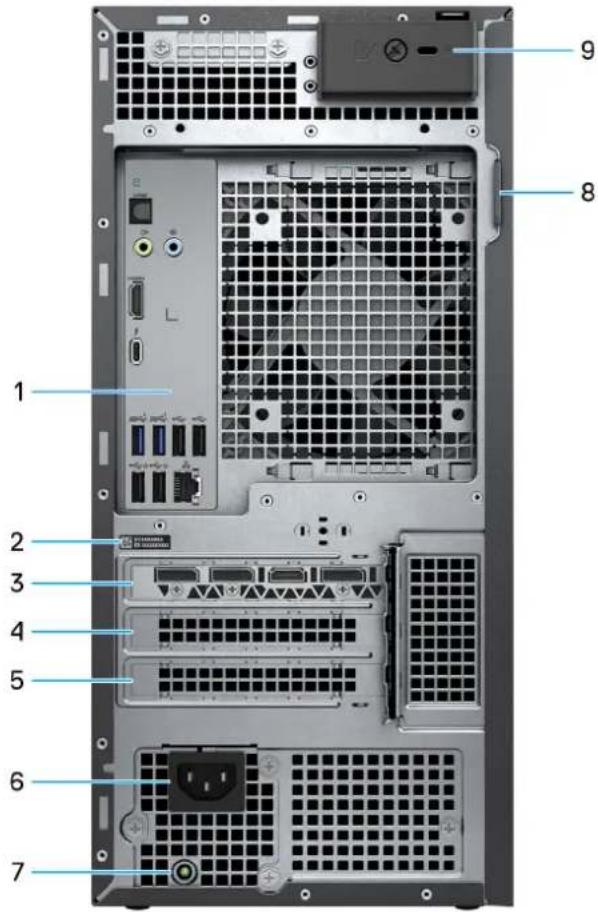
Rysunek 2. Widok z tyłu
1. Panel tylny
Służy do podłączania urządzeń USB, audio, wideo i innych.
2. Etykieta z kodem Service Tag
Kod Service Tag jest unikatowym identyfikatorem alfanumerycznym, który umożliwia pracownikom serwisowym firmy Dell identyfikowanie podzespołów sprzętowych w komputerach klientów i uzyskiwanie dostępu do informacji o gwarancji.
3. PCI-Express X16 (gniazdo karty graficznej 1)
Służy do podłączania karty PCI-Express, np. karty graficznej, dźwiękowej lub sieciowej w celu rozszerzenia możliwości komputera. W celu uzyskania optymalnej wydajności karty graficznej należy ją umieszczać w gnieździe PCI-Express X16.

UWAGA: Gniazdo PCI-Express X16 działa tylko z prędkością X8.

UWAGA: W przypadku gdy zainstalowane są dwie karty graficzne, kartą podstawową będzie ta, która jest zainstalowana w gnieździe PCI-Express X16 (gniazdo karty graficznej 1).
4. Gniazdo PCI-Express X4
Służy do podłączania karty PCI-Express, np. karty graficznej, dźwiękowej lub sieciowej w celu rozszerzenia możliwości komputera.

UWAGA: Gniazdo PCI-Express X4 3 działa tylko z prędkością X2.
5. Gniazdo PCI-Express X4
Służy do podłączania karty PCI-Express, np. karty graficznej, dźwiękowej lub sieciowej w celu rozszerzenia możliwości komputera.

UWAGA: Gniazdo PCI-Express X4 3 działa tylko z prędkością X2.
6. Gniazdo zasilacza
Służy do podłączenia kabla zasilającego do komputera.
7. Lampka diagnostyki zasilania
Wskazuje stan włączenia zasilacza.
8. Ucha na klódki
Pozwala założyć standardową klódkę uniemożliwiającą dostęp do wnętrza komputera.
9. Gniazdo kabla zabezpieczającego (blokada Kensington)
Umożliwia podłączenie kabla zabezpieczającego, służącego do ochrony komputera przed kradzieżą.
Panel tylny
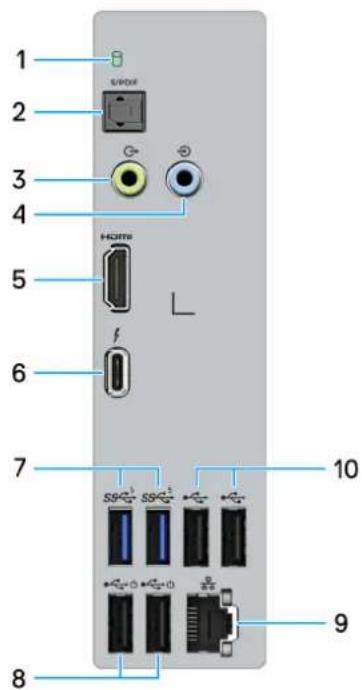
Rysunek 3. Panel tylny
1. Lampka aktywności dysku twardego
Świeci, kiedy komputer odczytuje lub zapisuje dane na dysku twardym.

UWAGA: Lampka aktywności dysku twardego jest obsługiwana tylko w komputerach wyposażonych w dysk twardy.
2. Port optyczny S/PDIF
Służy do podłączania wzmacniacza, głośników lub telewizora w celu odtwarzania dźwięku cyfrowego za pośrednictwem przewodu optycznego.
3. Gniazdo wyjściowe liniowe dźwięku dookólnego, kanały przednie L/P
Umożliwia podłączanie urządzeń wyjściowych dźwięku, takich jak wzmacniacze i głośniki. W przypadku konfiguracji głośników z kanałami 5.1 należy podłączyć przedni lewy i prawy głośnik.
4. Port liniowy
Służy do podłączania urządzeń zapisujących lub odtwarzających dźwięk takich, jak mikrofon lub odtwarzacz CD.
5. Port HDMI 2.0
Umożliwia podłączanie telewizora, zewnętrznego wyświetlacza lub innego urządzenia z wejściem HDMI. Zapewnia wyjście sygnału wideo i audio.
6. Thunderbolt 4.0 (40 Gb/s) z obsługą funkcji Power Delivery i standardu DisplayPort
Obsługuje standardy USB4, DisplayPort 1.4 i Thunderbolt 4, a ponadto umożliwia podłączenie wyświetlacza zewnętrznego za pomocą adaptera. Zapewnia transfer danych z prędkością do 40 Gb/s w przypadku interfejsów USB4 oraz Thunderbolt 4.
i UWAGA: Stację dokującą Dell można podłączyć do jednego z dwóch portów Thunderbolt 4. Więcej informacji można znaleźć w zasobach bazy wiedzy w witrynie Dell Support.
i UWAGA: Do podłączenia do urządzenia DisplayPort wymagany jest adapter USB Type-C/DisplayPort (sprzedawany osobno).
i UWAGA: Złącza USB4 są również zgodne ze standardami USB 3.2, USB 2.0 i Thunderbolt 3.
i UWAGA: Standard Thunderbolt 4 umożliwia podłączenie dwóch wyświetlaczy 4K lub jednego wyświetlacza 8K.
7. Port USB 3.2 pierwszej generacji (5 Gb/s) (2)
Służy do podłączania urządzeń, takich jak zewnętrzne urządzenia pamięci masowej i drukarki. Zapewnia szybkość transferu danych do 5 Gb/s.
8. Porty USB 2.0 z funkcją Smart Power On (480 Mb/s) (2)
Służy do podłączania urządzeń, takich jak zewnętrzne urządzenia pamięci masowej i drukarki. Zapewnia szybkość transferu danych do 480 Mb/s.
i UWAGA: Głębokie uśpienie jest domyślnie włączone. Wyłącz Głębokie uśpienie w konfiguracji systemu BIOS, aby włączyć w komputerze funkcję Smart Power On.
i UWAGA: Funkcja Smart Power On umożliwia wznawianie pracy systemu ze stanów uśpienia S4 lub S5 po poruszeniu myszą lub naciśnięciu klawisza na klawiaturze.
i UWAGA: Ten port nie obsługuje funkcji Power Delivery ani streamingu audio/wideo.
9. Złącze sieciowe (z kontrolkami)
Umożliwia podłączenie komputera do routera lub modemu szerokopasmowego kablem Ethernet (RJ45) w celu nawiązania łączności z siecią lokalną lub z Internetem.
Dwie lampki obok złącza sieciowego wskazują stan połączenia i aktywność sieci.
10. Porty USB 2.0 (480 Mb/s) (2)
Służy do podłączania urządzeń, takich jak zewnętrzne urządzenia pamięci masowej i drukarki. Zapewnia szybkość transferu danych do 480 Mb/s.
Konfigurowanie komputera
Informacje na temat zadania

UWAGA: W zależności od zamówionej konfiguracji posiadany komputer może wyglądać nieco inaczej niż na ilustracjach w tym dokumencie.
Kroki
- Podłącz przewodową klawiaturę i mysz do wolnych portów. Aby podłączyć bezprzewodową klawiaturę i mysz, zapoznaj się z instrukcjami podłączania tych urządzeń znajdującymi się w dołączonej do nich dokumentacji.
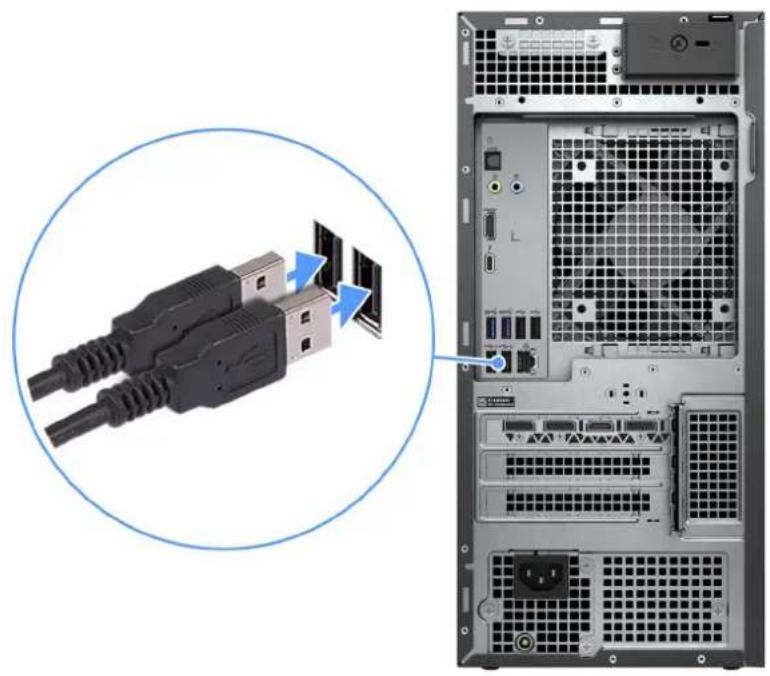
Rysunek 4. Podłączanie przewodowej klawiatury i myszy do komputera Dell Tower EBT2250
- Połącz komputer z siecią za pomocą kabla Ethernet.
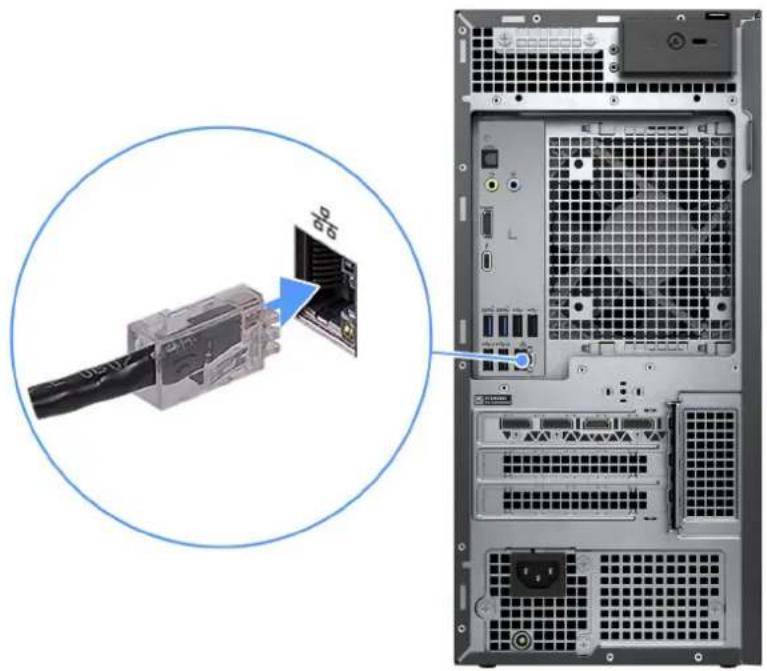
Rysunek 5. Podłączanie kabla Ethernet
- Podłącz monitor. Więcej informacji o konfiguracji wyświetlacza można znaleźć w dokumentacji dostarczonej z wyświetlaczem.
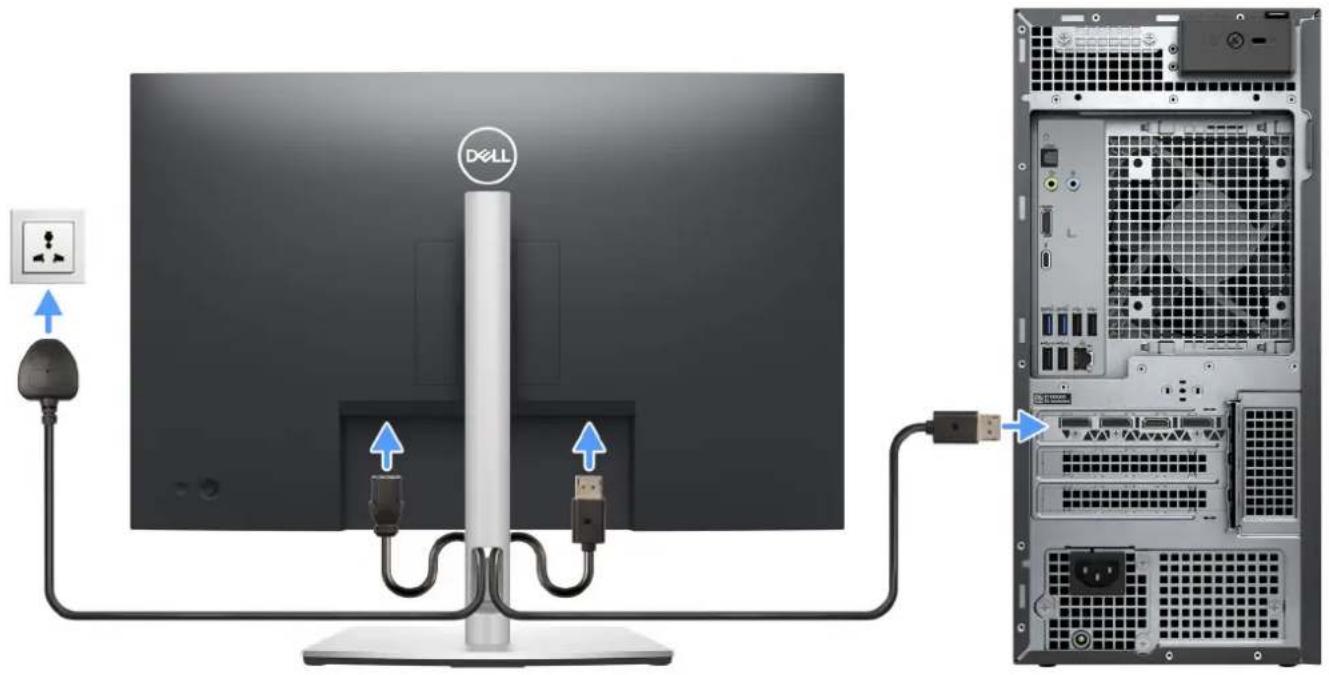
Rysunek 6. Podłączanie monitora
- Podłącz kabel zasilający najpierw do komputera, a następnie do gniazdka ściennego.
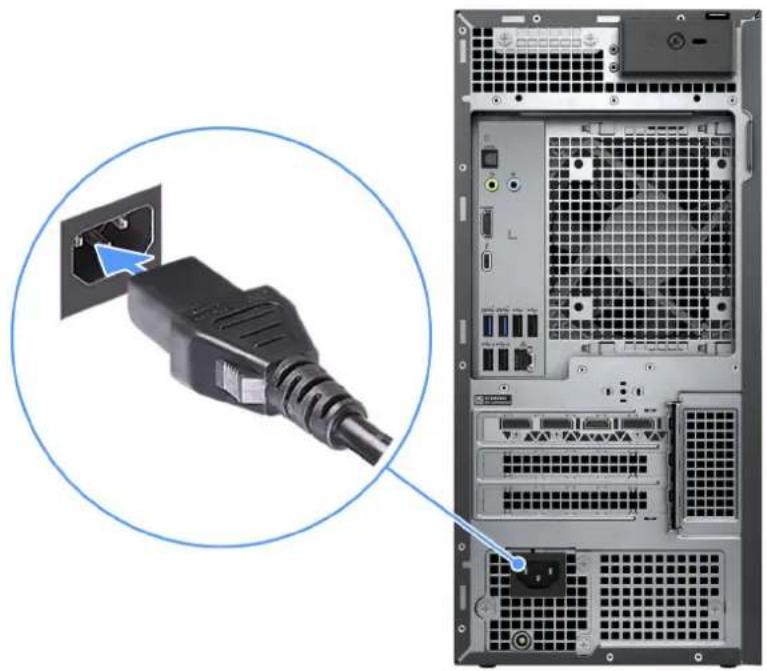
Rysunek 7. Podłącz kabel zasilania
- Naciśnij przycisk zasilania z przodu komputera, aby włączyć komputer.

Rysunek 8. Naciskanie przycisku zasilania.
- Ukończ konfigurację systemu Windows.
Postępuj zgodnie z instrukcjami wyświetlanymi na ekranie, aby ukończyć konfigurowanie. Firma Dell Technologies zaleca wykonanie następujących czynności podczas konfigurowania:
- Połączenie z siecią w celu aktualizowania systemu Windows.
i UWAGA: Jeśli nawiązujesz połączenie z zabezpieczoną siecią bezprzewodową, po wyświetleniu monitu wprowadź hasło dostępu do sieci.
- Po połączeniu z Internetem zaloguj się na konto Microsoft lub je utwórz. Jeśli nie masz połączenia z Internetem, utwórz konto offline.
-
Na ekranie Wsparcie i ochrona wprowadź swoje dane kontaktowe.
-
Zlokalizuj aplikacje firmy Dell w menu Start systemu Windows i użyj ich — zalecane.
Tabela 1. Odszukaj aplikacje firmy Dell
| Zasoby Opis | |
 | MyDellMyDell to aplikacja, która oferuje jedną ulepszoną platformę obejmującą dostęp do kont, informacje o urządzeniach i ustawienia sprzętowe. Oprogramowanie zapewnia inteligentne funkcje, które automatycznie optymalizują działanie komputera w celu zapewnienia najlepszego dźwięku, zasilania i wydajności. Inteligentna, spersonalizowana aplikacja MyDell pozwala w pełni wykorzystać możliwości urządzenia Dell. W aplikacji MyDell można dostosować następujące opcje:AplikacjaAudioZasilanieKolory i wyświetlaczWykrywanie obecnościWięcej informacji na temat korzystania z aplikacji MyDell można znaleźć w przewodnikach po produktach w witrynie Dell Support. |
 | SupportAssistSupportAssist z wyprzedzeniem i proaktywnie identyfikuje problemy ze sprzętem i oprogramowaniem w komputerze, a następnie automatyzuje proces kontaktu z pomocą techniczną Dell. Rozwiązuje problemy związane z wydajnością i stabilizacją, zapobiega zagrożeniom bezpieczeństwa, monitoruje i wykrywa awarie sprzętu. Aby uzyskać więcej informacji, zapoznaj się z przewodnikiem użytkownika programu SupportAssist for Home PCs na stronie programu SupportAssist for Home PCs.i|UWAGA:W aplikacji SupportAssist kliknij datę wygaśnięcia gwarancji, aby ją odnowić lub uaktualnić. |
 | Dell Digital DeliverySłuży do pobierania aplikacji, które zostały zakupione, ale nie są fabrycznie zainstalowane w komputerze. Więcej informacji na temat korzystania z usługi Dell Digital Delivery można znaleźć w bazie wiedzy w witrynie Dell Support. |
Specyfikacje komputera Dell Tower EBT2250
Wymiary i waga
W poniższej tabeli przedstawiono informacje o wymiarach (wysokość, szerokość, głębokość) i wadze komputera Dell Tower EBT2250.
Tabela 2. Wymiary i waga
| Opis Wartości | |
| Wysokość | 372,90 mm (14,68") |
| Szerokość | 173 mm (6,81") |
| Głębokość | 426,90 mm (16,81") |
| WagaUWAGA: Waga komputera zależy od zamówionej konfiguracji oraz od pewnych zmiennych produkcyjnych. | 12,94 kg (28,53 funta) |
Procesor
Tabela poniżej zawiera szczegółowe informacje o procesorach obsługiwanych przez komputer Dell Tower EBT2250.
Tabela 3. Procesor
| Opis Opcja 1 Opcja 2 Opcja 3 | ||||
| Typ procesora | Intel Core Ultra 5 225 Intel Core Ultra 7 265 Intel Core Ultra 9 285 | |||
| Moc procesora | 65 W 65 W 65 W | |||
| Łączna liczba rdzeni procesora | 10 20 24 | |||
| Rdzenie zoptymalizowane pod kątem wydajności | 6 8 8 | |||
| Rdzenie zoptymalizowane pod kątem efektywności | 4 12 16 | |||
| Łączna liczba wątków procesoraUWAGA: TechnologiaIntel Hyper-Threading jest dostępna tylko dla rdzeni zoptymalizowanych pod kątem wydajności. | 16 28 32 | |||
| Szybkość procesora | Do 4,9 GHz Do 5,3 GHz Do 5,6 GHz | |||
| Rdzenie zoptymalizowane pod kątem wydajności — częstotliwość | ||||
| Podstawowa częstotliwość procesora | 3,3 GHz 2,4 GHz 2,5 GHz | |||
| Maksymalna częstotliwość w trybie Turbo | 4,9 GHz 5,3 GHz 5,6 GHz | |||
| Rdzenie zoptymalizowane pod kątem efektywności — częstotliwość | ||||
| Podstawowa częstotliwość procesora | 2,7 GHz 1,8 GHz | 1,9 GHz | ||
| Maksymalna częstotliwość w trybie Turbo | 4,4 GHz 4,6 GHz 4,6 GHz | |||
| Pamięć podręczna procesora | 20 MB | 30 MB | 36 MB | |
| Zintegrowana karta graficzna | Intel Arc Graphics | Intel Arc Graphics | Intel Arc Graphics | |
Tabela 4. Procesor
| Opis Opcja 4 Opcja 5 | |||
| Typ procesora | Intel Core Ultra 7 265K Intel Core Ultra 9 285K | ||
| Moc procesora | 125 W 125 W | ||
| Łączna liczba rdzeni procesora | 20 24 | ||
| Rdzenie zoptymalizowane pod kątem wydajności | 8 | 8 | |
| Rdzenie zoptymalizowane pod kątem efektywności | 12 16 | ||
| Łączna liczba wątków procesoraUWAGA: Technologia Intel Hyper-Threading jest dostępna tylko dla rdzeni zoptymalizowanych pod kątem wydajności. | 28 32 | ||
| Szybkość procesora | Do 5,5 GHz Do 5,7 GHz | ||
| Rdzenie zoptymalizowane pod kątem wydajności — częstotliwość | |||
| Podstawowa częstotliwość procesora | 3,9 GHz 3,7 GHz | ||
| Maksymalna częstotliwość w trybie Turbo | 5,5 GHz 5,7 GHz | ||
| Rdzenie zoptymalizowane pod kątem efektywności — częstotliwość | |||
| Podstawowa częstotliwość procesora | 3,3 GHz 3,2 GHz | ||
| Maksymalna częstotliwość w trybie Turbo | 4,6 GHz 4,6 GHz | ||
| Pamięć podręczna procesora | 30 MB 36 MB | ||
| Zintegrowana karta graficzna | Intel Arc Graphics Intel Arc Graphics | ||
Chipset
Tabela poniżej zawiera szczegółowe informacje o chipsetach obsługiwanych przez komputer Dell Tower EBT2250.
Tabela 5. Chipset
| Opis Wartości | |
| Chipset | Z890 |
| Procesor | ●Intel Core Ultra 5/7/9●Intel Core Ultra 7K/9K |
| Przepustowość magistrali DRAM | 128 bity |
| Pamięć Flash EPROM | 32 MB |
| Magistrala PCIe | Maksymalnie piąta generacja |
System operacyjny
Komputer Dell Tower EBT2250 obsługuje następujące systemy operacyjne:
●Windows 11 Pro, wersja 64-bitowa
●Windows 11 Home, wersja 64-bitowa
Pamięć
W poniższej tabeli przedstawiono specyfikacje pamięci obsługiwane przez komputer Dell Tower EBT2250.
Tabela 6. Specyfikacje pamięci
| Opis Wartości | |
| Gniazda pamięci | 2 |
| Typ pamięci | DDR5 |
| Szybkość pamięci | 5200 MT/s |
| Maksymalna konfiguracja pamięci | 64 GB |
| Minimalna konfiguracja pamięci | 8 GB |
| Rozmiar pamięci na gniazdo | 8 GB, 16 GB, 32 GB |
| Obstugiwane konfiguracje pamięci | ●8 GB, 1 x 8 GB, DDR5, 5200 MT/s●16 GB, 1 x 16 GB, DDR5, 5200 MT/s●16 GB, 2 x 8 GB, DDR5, 5200 MT/s, pamięć dwukanałowa●32 GB, 1 x 32 GB, DDR5, 5200 MT/s●32 GB, 2 x 16 GB, DDR5, 5200 MT/s, pamięć dwukanałowa●64 GB, 2 x 32 GB, DDR5, 5200 MT/s, pamięć dwukanałowa |
Porty i złącza
Poniższa tabela zawiera listę zewnętrznych i wewnętrznych portów komputera Dell Tower EBT2250.
Tabela 7. Porty i złącza
| Opis Wartości | |
| Zewnętrzne: | |
| Sieć | Jeden port RJ45 |
| USB | Dwa porty USB 3.2 pierwszej generacji (5 Gb/s) z przoduJeden port USB 3.2 pierwszej generacji (5 Gb/s) z obsługą funkcji PowerShare (z przodu)Jeden port USB 3.2 Type-C drugiej generacji (10 Gb/s) z funkcją PowerShare (z przodu)Dwa porty USB 2.0 (480 Mb/s) z funkcją Smart Power On (z tyłu)Dwa porty USB 2.0 (480 Mb/s) (z tyłu)Dwa porty USB 3.2 pierwszej generacji (5 Gb/s) z tyłu1 port Thunderbolt 4 (40 Gb/s) z trybem alternatywnym DisplayPort / USB Type-C / USB4 / funkcją Power Delivery (z tyłu) |
Tabela 7. Porty i złącza (cd.)
| Opis Wartości | |
| Audio | ●Jedno przednie wejście na zestaw słuchawkowy●Jedno tylne złącze wyjściowe●Jedno tylne złącze wejściowe●Jeden tylny port optyczny S/PDIF |
| Wideo | Jeden port HDMI 2.0 |
| Czytnik kart pamięci | Jedno gniazdo kart SD |
| Gniazdo zasilacza | Jedno gniazdo zasilania prądem zmiennym |
| Zabezpieczenia | ●Gniazdo kabla zabezpieczającego (blokada Kensington)●Jedno gniazdo klódki |
| Wewnętrzne: | |
| Gniazda kart rozszerzeń PCIe | ●Jedno gniazdo PCIe x16 (konfiguracja mechaniczna) / x16 (konfiguracja elektryczna) piątej generacji●Dwa gniazda kart PCIe trzeciej generacji x4 |
| mSATA | Nieobstugiwane |
| SATA | Trzy gniazda SATA |
| M.2 | ●Jedno gniazdo M.2 2230 na hybrydową kartę Wi-Fi i Bluetooth●Dwa gniazda M.2 2230 lub 2280 na dyski SSDi|UWAGA:Aby dowiedzieć się więcej na temat cech różnych typów kart M.2, przeszukaj bazę wiedzy w witrynie Dell Support. |
Ethernet
W tabeli przedstawiono specyfikacje karty przewodowej sieci lokalnej Ethernet (LAN) komputera Dell Tower EBT2250.
Tabela 8. Ethernet — specyfikacje
| Opis Wartości | |
| Model | Karta Ethernet Killer E3100G (zintegrowana z płytą główną) |
| Szybkość przesyłania danych | 10/100/1000/2500 Mb/s |
Moduł łączności bezprzewodowej
W poniższej tabeli wyszczególniono moduły bezprzewodowej sieci lokalnej (WLAN) obsługiwane przez komputer Dell Tower EBT2250.
Tabela 9. Specyfikacje modułu sieci bezprzewodowej
| Opis Wartości | |
| Numer modelu | Intel BE200 |
| Szybkość przesyłania danych | Do 5760 Mb/s |
| Obsługiwane pasma częstotliwości | 2,4 GHz / 5 GHz / 6 GHz |
Tabela 9. Specyfikacje modułu sieci bezprzewodowej (cd.)
| Opis Wartości | |
| Standardy bezprzewodowe | ●Wi-Fi 802.11a/b/g●Wi-Fi 4 (Wi-Fi 802.11n)●Wi-Fi 5 (Wi-Fi 802.11ac)●Wi-Fi 6E (Wi-Fi 802.11ax)●Wi-Fi 7 (Wi-Fi 802.11be) |
| Szyfrowanie | ●64-/128-bitowe WEP●AES-CCMP●TKIP |
| Karta sieci bezprzewodowej Bluetooth | Karta sieci bezprzewodowej Bluetooth 5.4 |
Pamięć masowa
W tej sekcji przedstawiono opcje pamięci masowej komputera Dell Tower EBT2250.
Komputer Dell Tower EBT2250 obsługuje jedną z następujących konfiguracji pamięci masowej:
●Maksymalnie dwa dyski SSD M.2 2230 lub M.2 2280 PCIe NVMe
- Maksymalnie dwa dyski SSD M.2 2230 lub M.2 2280 PCIe NVMe i maksymalnie dwa dyski twarde 3,5"
Podstawowy dysk komputera Dell Tower EBT2250 różni się w zależności od konfiguracji pamięci masowej. W przypadku komputerów:
- z dyskiem M.2 — jest to dysk podstawowy;
- z dyskiem M.2 i maksymalnie dwoma dyskami twardymi — dyskiem podstawowym jest M.2.
Tabela 10. Specyfikacje pamięci masowej
| Typ pamięci masowej Typ interfejsu Pojemność | ||
| Jeden dysk SSD M.2 2230 PCIe NVMe x4 czwartej generacji, do 64 Gb/s | Do 512 GB | |
| Jeden dysk SSD M.2 2280 PCIe NVMe x4 czwartej generacji, do 64 Gb/s | Do 4 TB | |
| Dwa dyski twarde 3,5" SATA AHCI, do 6 Gb/Do 2 TB | ||
| Dwa dyski twarde 2,5" SATA AHCI, do 6 Gb/ Do 2 TB |
Jednostka GPU — zintegrowana
W poniższej tabeli przedstawiono specyfikacje zintegrowanej karty graficznej (GPU) obsługiwanej przez komputer Dell Tower EBT2250.
Tabela 11. Jednostka GPU — zintegrowana
| Kontroler Rozmiar pamięci Procesor | ||
| Intel Arc Graphics Współużytkowana pamięć | systemowa Intel Core Ultra 5/7/9 | |
| Intel Arc Graphics Współużytkowana pamięć | systemowa Intel Core Ultra 7K/9K |
Wideo
Tabela 12. Specyfikacje autonomicznej karty graficznej
| Autonomiczna karta graficzna | |||||||
| Kontroler Liczba kart Obsługa wyświetlacz y zewnętrznych ch | Rozmiar pamięci | Typ pamięci Wersja PCIe Zużycie energii | Zalecany zasilacz | ||||
| NVIDIA GeForce RTX 3050 | 1 Trzy porty | DisplayPort 1.4, jeden port HDMI 2.1 | 8 GB GDDR6 4 120 W >= 460 W | ||||
| NVIDIA GeForce RTX 4060 | 1 Trzy porty | DisplayPort 1.4, jeden port HDMI 2.1 | 8 GB GDDR6 4 15 W >= 460 W | ||||
| NVIDIA GeForce RTX 4060 Ti | 1 Trzy porty | DisplayPort 1.4, jeden port HDMI 2.1 | 8 GB GDDR6 4 160 W >= 460 W | ||||
| NVIDIA GeForce RTX 4070 SUPER | 1 Trzy porty | DisplayPort 1.4, jeden port HDMI 2.1 | 12 GB GDDR6X 4 220 W >= 750 W | ||||
| NVIDIA GeForce RTX 4070 Ti SUPER | 1 Trzy porty | DisplayPort 1.4, jeden port HDMI 2.1 | 16 GB GDDR6X 4 285 W >= 750 W | ||||
| NVIDIA GeForce RTX 4080 SUPER | 1 Trzy porty | DisplayPort 1.4, jeden port HDMI 2.1 | 16 GB GDDR6X 4 320 W >= 750 W | ||||
| NVIDIA GeForce RTX 4090 | 1 Trzy porty | DisplayPort 1.4, jeden port HDMI 2.1 | 24 GB GDDR6X 4 450 W >= 1000 W | ||||
Audio
W poniższej tabeli przedstawiono dane techniczne dźwięku komputera Dell Tower EBT2250.
Tabela 13. Dane techniczne audio
| Opis Wartości | |
| Standard dźwięku | Zintegrowana karta 7.1-kanałowa |
| Kontroler audio | Realtek ALC1220 |
| Wewnętrzny interfejs audio | Interfejs audio wysokiej rozdzielczości |
Tabela 13. Dane techniczne audio (cd.)
| Opis Wartości | |
| Zewnętrzny interfejs audio | ●Gniazdo zestawu słuchawkowego — uniwersalne gniazdo audio 3,5 mm●Port wyjściowy 3,5 mm i wejściowy 3,5 mm dźwięku przestrzennego, kanały przednie L/P |
Czytnik kart pamięci
W poniższej tabeli przedstawiono specyfikacje kart pamięci obsługiwanych przez komputer Dell Tower EBT2250.
Tabela 14. Specyfikacje czytnika kart pamięci
| Opis Wartości | |
| Typ gniazda kart pamięci | Jedno gniazdo kart SD |
| Obsługiwane karty pamięci | ●Secure Digital (SD)●Secure Digital High Capacity (SDHC)●Secure Digital Extended Capacity (SDXC) |
| iUWAGA:Maksymalna pojemność obsługiwana przez czytnik może się różnić w zależności od standardu karty pamięci zainstalowanej w komputerze. | |
Parametry znamionowe zasilania
W poniższej tabeli przedstawiono dane techniczne zasilania komputera Dell Tower EBT2250.
Tabela 15. Parametry znamionowe zasilania
| Opis Opcja 1 Opcja 2 Opcja 3 | ||||
| Typ | 460 W Bronze 750 W Platinum 10 | 00 W Platinum | ||
| Napięcie wejściowe | prąd przemienny 90 V do 264 V prąd | prąd przemienny 90 V do 264 V prąd | przemienny 90 V do 264 V | |
| Częstotliwość wejściowa | Od 47 Hz do 63 Hz Od 47 Hz do 6 | 3 Hz Od 47 Hz do 63 Hz | ||
| Prąd wejściowy | 7 A 10 A 13,6 A | |||
| Prąd wyjściowy (praca ciągła) | Podczas pracy:●12 VA/18 A●12 VB/18 A●12 VC/18 ATryb gotowości:●12 VA/1,5 A●12 VB / 3,3 A●12 VC/0 A | Podczas pracy:●12 VA/36 A●12 VB/27 A●12 VC/36 ATryb gotowości:●12 VA/1,5 A●12 VB / 5 A | Podczas pracy:●12 VA/36 A●12 VB/27 A●12 VC/36 ATryb gotowości:●12 VA/1,5 A●12 VB / 5 A | |
| Znamionowe napięcie wyjściowe | ●+ 12 VA●+ 12 VB●+ 12 VC | ●+ 12 VA●+ 12 VB●+ 12 VC | ●+ 12 VA●+ 12 VB●+ 12 VC | |
| Zakres temperatur: | ||||
| Podczas pracy | 5°C do 45°C (41°F do 113°F) 5°C | do 50°C (41°F do 122°F) 5°C do | 50°C (41°F do 122°F) | |
Tabela 15. Parametry znamionowe zasilania (cd.)
| Opis Opcja 1 Opcja 2 Opcja 3 | ||||
| Pamięć masowa | -40°C do 70°C (od-40°F do 158°F) | -40°C do 70°C (-40°F do 158°F) | -40°C do 70°C (-40°F do 158°F) | |
Złącze zasilania
W poniższej tabeli przedstawiono informacje o złączach zasilania znajdujących się w komputerze.
Tabela 16. Złącze zasilania
| Zasilacz Złącza zasilacza | |
| 460 W Bronze | ●Dwa złącza 4-stykowe do zasilania procesora●Jedno złącze 8-stykowe do zasilania płyty głównej●Jedno złącze 6-stykowe i jedno złącze (6+2)-stykowe do zasilania karty graficznej |
| 750 W Platinum | ●Dwa złącza 4-stykowe do zasilania procesora●Jedno złącze 10-stykowe do zasilania płyty głównej●Dwa złącza 6-stykowe i jedno złącze (6+2)-stykowe do zasilania karty graficznej |
| 1000 W Platinum | ●Dwa złącza 4-stykowe do zasilania procesora●Jedno złącze 10-stykowe do zasilania płyty głównej●Dwa złącza 6-stykowe i jedno złącze (6+2)-stykowe do zasilania karty graficznej |
Środowisko systemu operacyjnego i pamięci masowej
W poniższej tabeli przedstawiono specyfikacje środowiska pracy i przechowywania dotyczące komputera Dell Tower EBT2250.
Poziom zanieczyszczeń w powietrzu: G1 lub niższy, wg definicji w ISA-S71.04-1985
Tabela 17. Środowisko pracy komputera
| Opis Podczas pracy Pamięć masowa | ||
| Zakres temperatur | 10°C do 35°C (50°F do 95°F) -40°C do 65°C (od-40°F do 149°F) | |
| Wilgotność względna (maksymalna) | 20% do 80% (bez kondensacji) 5% do 95% (bez kondensacji) | |
| Wibracje (maksymalne)* | 0,26 GRMS 1,37 GRMS | |
| Udar (maksymalny) | 40 G† 105 G† | |
| Wysokość n.p.m. | Od -15,20 m do 3048 m (od -49,87 stopy do 10 000 stóp) | Od -15,20 m do 10668 m (od -49,87 stopy do 35 000 stóp) |
| OSTRZEŻENIE: Zakresy temperatury podczas pracy i przechowywania mogą się różnić w zależności od elementów, więc używanie lub przechowywania urządzenia w temperaturze poza tymi zakresami może wpłynąć na pracę określonych elementów. | ||
* Mierzone z użyciem spektrum losowych wibracji, które symulują środowisko użytkownika.
† Mierzone za pomocą impulsu półsinusoidalnego o czasie trwania 2 ms.
Serwisowanie komputera
Instrukcje dotyczące bezpieczeństwa
Aby uchronić komputer przed uszkodzeniem i zapewnić sobie bezpieczeństwo, należy przestrzegać następujących zaleceń dotyczących bezpieczeństwa. O ile nie wskazano inaczej, każda procedura opisana w tym dokumencie zakłada, że użytkownik zapoznał się z informacjami dotyczącymi bezpieczeństwa dostarczonymi z komputerem.
PRZESTROGA: przed przystąpieniem do pracy wewnątrz komputera należy zapoznać się z informacjami dotyczącymi bezpieczeństwa dostarczonymi z komputerem. Więcej informacji na temat najlepszych praktyk w zakresie bezpieczeństwa można znaleźć na stronie głównej firmy Dell dotyczącej zgodności z przepisami.
PRZESTROGA: Przed otwarciem pokrywy lub paneli komputera należy odłączyć go od wszystkich źródeł zasilania. Po zakończeniu prac wewnątrz komputera należy przymocować wszystkie pokrywy, panele i śruby przed podłączeniem go do gniazdka elektrycznego.
OSTRZEŻENIE: aby uniknąć uszkodzenia komputera, dopilnuj, aby powierzchnia robocza była płaska, sucha i czysta.
OSTRZEŻENIE: Użytkownik powinien wykonać tylko czynności rozwiązywania problemów i naprawy, które zespół pomocy technicznej firmy Dell autoryzował lub o które poprosił. Uszkodzenia wynikające z napraw serwisowych nieautoryzowanych przez firmę Dell nie są objęte gwarancją. Należy zapoznać się z instrukcjami dotyczącymi bezpieczeństwa dostarczonymi z produktem lub dostępnymi na stronie głównej firmy Dell dotyczącej zgodności z przepisami.
OSTRZEŻENIE: Przed dotknięciem jakiegokolwiek elementu wewnątrz komputera należy się uziemić, dotykając niemalowanego metalu, np. metalu z tyłu komputera. W trakcie pracy należy od czasu do czasu dotykać niemalowanej metalowej powierzchni, aby rozproszyć ładunki elektrostatyczne, które mogłyby uszkodzić wewnętrzne podzespoły.
OSTRZEŻENIE: Aby uniknąć uszkodzenia komponentów i kart, należy chwytać je za krawędzie i unikać dotykania pinów i styków.
OSTRZEŻENIE: Podczas odłączania kabla należy ciągnąć za złącze lub za uchwyt, a nie za sam kabel. Niektóre kable mają złącza z zatrzaskami lub śruby skrzydełkowe, które przed odłączeniem kabla należy odkręcić. Podczas odłączania kabli należy je trzymać prosto, aby uniknąć wygięcia styków złączy. Podczas podłączania kabli należy się upewnić, że złącze kabla jest prawidłowo ustawione i wyrównane z portem.
OSTRZEŻENIE: Naciśnij i wysuń dowolną zainstalowaną kartę z czytnika kart pamięci.
OSTRZEŻENIE: Podczas obsługi baterii litowo-jonowej w notebooku zachowaj ostrożność. Spęczniałych baterii nie należy używać, lecz jak najszybciej je wymienić i prawidłowo zutylizować.
Przed przystąpieniem do serwisowania komputera
Informacje na temat zadania
UWAGA: W zależności od zamówionej konfiguracji posiadany komputer może wyglądać nieco inaczej niż na ilustracjach w tym dokumencie.
Kroki
- Zapisz i zamknij wszystkie otwarte pliki, a także zamknij wszystkie otwarte aplikacje.
- Wyłącz komputer. W systemie operacyjnym Windows kliknij Start > Zasilanie > Wyłącz.

UWAGA: Jeśli używasz innego systemu operacyjnego, wyłącz urządzenie zgodnie z instrukcjami odpowiednimi dla tego systemu.
- Wyłącz wszystkie podłączone urządzenia peryferyjne.
- Odłącz komputer i wszystkie urządzenia peryferyjne od gniazdek elektrycznych.
- Odłącz od komputera wszystkie urządzenia sieciowe i peryferyjne, np. klawiaturę, mysz, monitor itd.

OSTRZEŻENIE: Aby odłączyć kabel sieciowy, odłącz go od komputera.
- Wyjmij z komputera wszystkie karty pamięci i dyski optyczne.
Zalecenia dotyczące bezpieczeństwa
Sekcja ta zawiera szczegółowe informacje na temat podstawowych czynności, jakie należy wykonać przed zastosowaniem się do instrukcji demontażu.
Przed rozpoczęciem jakichkolwiek procedur instalacyjnych lub związanych z awariami obejmujących demontaż bądź montaż należy zastosować następujące środki ostrożności:
- Wyłącz komputer i wszelkie podłączone do niego urządzenia peryferyjne.
- Odłącz komputer od zasilania sieciowego.
- Odłącz od komputera wszystkie kable sieciowe i urządzenia peryferyjne.
- Podczas pracy wewnątrz dowolnego korzystaj z terenowego zestawu serwisowego ESD, aby uniknąć wyładowania elektrostatycznego.
- Po wymontowaniu podzespołu z komputera umieść go na macie antystatycznej.
- Noś obuwie o nieprzewodzącej gumowej podeszwie, by zmniejszyć prawdopodobieństwo porażenia prądem.
- Odłączenie od zasilania oraz naciśnięcie i przytrzymanie przycisku zasilania przez 15 sekund powinno usunąć energię resztkową z płyty głównej.
Stan gotowości
Produkty firmy Dell, które mogą być w stanie gotowości, należy całkowicie odłączyć od prądu przed otwarciem tylnej pokrywy. Urządzenia wyposażone w funkcję stanu gotowości są zasilane, nawet gdy są wyłączone. Wewnętrzne zasilanie umożliwia komputerowi w trybie uśpienia włączenie się po otrzymaniu zewnętrznego sygnału (funkcja Wake-on-LAN). Ponadto urządzenia te są wyposażone w inne zaawansowane funkcje zarządzania energią.
Połączenie wyrównawcze
Przewód wyrównawczy jest metodą podłączania dwóch lub więcej przewodów uziemiających do tego samego potencjału elektrycznego. Służy do tego terenowy zestaw serwisowy ESD. Podczas podłączania przewodu wyrównawczego zawsze upewnij się, że jest on podłączony do metalu, a nie do malowanej lub niemetalicznej powierzchni. Upewnij się, że opaska na nadgarstek jest dobrze zamocowana i ma kontakt ze skórą. Zdejmij biżuterię, zegarki, bransoletki lub pierścionki przed uziemieniem siebie i sprzętu.
Zabezpieczenie przed wyładowaniem elektrostatycznym
Wyładowania elektrostatyczne (ESD) to główny problem podczas korzystania z podzespołów elektronicznych, a zwłaszcza wrażliwych elementów, takich jak karty rozszerzeń, procesory, moduły pamięci i płyty główne. Nawet niewielkie wyładowania potrafią uszkodzić obwody w niezauważalny sposób, powodując sporadycznie występujące problemy lub skracając żywotność produktu. Ze względu na rosnące wymagania dotyczące energooszczędności i zagęszczenia układów ochrona przed wyładowaniami elektrostatycznymi staje się coraz poważniejszym problemem.
Uszkodzenia spowodowane wyładowaniami elektrostatycznymi można podzielić na dwie kategorie: katastrofalne i przejściowe.
- Katastrofalne — zdarzenia tego typu stanowią około 20 procent awarii związanych z wyładowaniami elektrostatycznymi. Uszkodzenie powoduje natychmiastową i całkowitą utratę funkcjonalności urządzenia. Przykładem katastrofalnej awarii może być moduł pamięci, który uległ wstrząsowi elektrostatycznemu i generuje błąd dotyczący braku testu POST lub braku sygnału wideo z sygnałem dźwiękowym oznaczającym niedziałającą pamięć.
- Przejściowe — takie sporadyczne problemy stanowią około 80 procent awarii związanych z wyładowaniami elektrostatycznymi. Duża liczba przejściowych awarii oznacza, że w większości przypadków nie można ich natychmiast rozpoznać. Moduł pamięci odebrał wyładowanie elektrostatyczne, ale ścieżki zostały tylko osłabione, więc podzespół nie powoduje bezpośrednich objawów związanych
z uszkodzeniem. Faktyczne uszkodzenie osłabionych ścieżek może nastąpić po wielu tygodniach, a do tego czasu mogą występować: pogorszenie integralności pamięci, sporadyczne błędy i inne problemy.
Sporadyczne awarie, które zwane są również awariami ukrytymi, są trudne do wykrycia i usunięcia.
Aby zapobiec uszkodzeniom spowodowanym przez wyładowania elektrostatyczne, pamiętaj o następujących kwestiach:
- Korzystaj z opaski uziemiającej, która jest prawidłowo uziemiona. Bezprzewodowe opaski antystatyczne nie zapewniają odpowiedniej ochrony. Dotknięcie obudowy przed dotknięciem części o zwiększonej wrażliwości na wyładowania elektrostatyczne nie zapewnia wystarczającej ochrony przed tymi zagrożeniami.
- Wszelkie czynności związane z komponentami wrażliwymi na ładunki statyczne wykonuj w obszarze zabezpieczonym przed ładunkiem. Jeżeli to możliwe, korzystaj z antystatycznych mat na podłogę i biurko.
- Podczas wyciągania z kartonu komponentów wrażliwych na ładunki statyczne nie wyciągaj ich z opakowania antystatycznego do momentu przygotowania się do ich montażu. Przed rozpakowaniem opakowania antystatycznego należy założyć antystatyczną opaskę na nadgarstek, aby rozładować ładunki elektrostatyczne ze swojego ciała. Więcej informacji na temat opaski na nadgarstek i testowania opasek ESD można znaleźć w sekcji Elementy zestawu serwisowego ESD.
- W celu przetransportowania komponentu wrażliwego na ładunki statyczne umieść go w pojemniku lub opakowaniu antystatycznym.
Zestaw serwisowy ESD
Najczęściej używany jest zestaw serwisowy bez monitorowania. Każdy zestaw ESD zawiera trzy podstawowe elementy: matę antystatyczną, pasek na rękę i przewód wyrównawczy.

OSTRZEŻENIE: Należy trzymać urządzenia wrażliwe na wyładowania elektrostatyczne z dala od elementów wewnętrznych, które są izolowane i często silnie naładowane, takich jak plastikowe obudowy radiatorów.
Środowisko pracy
Przed zainstalowaniem zestawu serwisowego ESD należy ocenić sytuację w środowisku klienta. Na przykład korzystanie z zestawu w środowisku serwerowym przebiega inaczej niż w pracy z pojedynczym komputerem stacjonarnym lub notebookiem. Serwery są zazwyczaj montowane w szafie serwerowej w centrum przetwarzania danych, natomiast komputery stacjonarne i notebooki są używane zwykle na biurkach. Należy znaleźć dużą, otwartą, płaską i wolną od zbędnych przedmiotów powierzchnię roboczą, na której można swobodnie rozłożyć zestaw ESD, pozostawiając miejsce na naprawiane urządzenie. Przestrzeń robocza powinna też być wolna od elementów nieprzewodzących, które mogłyby spowodować wyładowanie elektrostatyczne. Materiały izolujące, takie jak styropian i inne tworzywa sztuczne, powinny zawsze być oddalone o co najmniej 30 cm (12 cali) od wrażliwych komponentów. W przeciwnym razie nie należy dotykać tych komponentów.
Opakowania antystatyczne
Wszystkie urządzenia wrażliwe na wyładowania elektrostatyczne należy transportować w antystatycznych opakowaniach. Wskazane są metalowe, ekranowane woreczki. Należy jednak zawsze zwracać uszkodzony podzespoł, korzystając z tego samego opakowania antystatycznego, w którym dostarczono nową część. Woreczek antystatyczny należy złożyć i zakleić taśmą, a następnie zapakować w oryginalnym pudełku, w którym nadeszła nowa część, korzystając z tej samej pianki. Elementy wrażliwe na wyładowania elektrostatyczne należy wyjmować z opakowania tylko na powierzchni roboczej zabezpieczonej przed wyładowaniami. Nie należy nigdy ich kłaść na woreczkach antystatycznych, ponieważ tylko wnętrze woreczka jest ekranowane. Podzespoły te powinny znajdować się tylko w dłoni serwisanta, na macie antystatycznej, w komputerze lub w woreczku ESD.
Elementy zestawu serwisowego ESD
Elementy zestawu serwisowego ESD:
- Mata antystatyczna — mata antystatyczna rozprasza ładunki elektryczne i można na niej umieszcać części podczas procedury serwisowej. Podczas używania maty antystatycznej opaska na nadgarstek powinna być dobrze dopasowana, a przewód wyrównawczy podłączony do maty i dowolnej metalowej (niepowlekanej) części urządzenia, przy którym wykonywane są czynności. Po prawidłowym założeniu przewodu wyrównawczego można wyjąć części zamienne z woreczków ochronnych i umieścić bezpośrednio na macie antystatycznej. Elementy wrażliwe na wyładowania elektrostatyczne będą bezpieczne w ręku, na macie antystatycznej, w urządzeniu lub wewnątrz torby ESD.
- Opaska na rękę i przewód wyrównawczy mogą tworzyć bezpośrednie połączenie między ciałem serwisanta a metalowym szkieletem komputera, jeśli nie jest potrzebna mata antystatyczna, lub w przypadku podłączenia do maty antystatycznej w celu ochrony komponentów tymczasowo odłożonych na matę. Fizyczne połączenie opaski na rękę i przewodu, łączące skórę serwisanta, matę antystatyczną i urządzenie, jest nazywane połączeniem wyrównawczym. Należy używać wyłącznie zestawów serwisowych z opaską na nadgarstek, matą antystatyczną i przewodem wyrównawczym. Nie należy korzystać z bezprzewodowych opasek na
rękę. Należy pamiętać, że wewnętrzne przewody opaski na rękę są podatne na uszkodzenia spowodowane normalnym zużyciem na skutek eksploatacji i należy je regularnie testować za pomocą odpowiedniego zestawu w celu uniknięcia przypadkowego uszkodzenia sprzętu w wyniku wyładowania elektrostatycznego. Zalecane jest testowanie opaski na rękę i przewodu wyrównawczego co najmniej raz w tygodniu.
- Tester opaski uziemiającej na rękę — przewody w opasce mogą z czasem ulegać uszkodzeniu. W przypadku korzystania z zestawu bez monitorowania zalecane jest regularne testowanie opaski przed każdym serwisem, a co najmniej raz w tygodniu. Najlepiej testować opaskę za pomocą specjalnego zestawu testującego. Aby wykonać test, zaóż opaskę na nadgarstek, przypnij przewód wyrównawczy opaski na nadgarstek do urządzenia testującego i naciśnij przycisk. Zielone światło diody LED oznacza, że test zakończył się powodzeniem. Czerwone światło diody LED i sygnał dźwiękowy oznaczają, że test zakończył się niepowodzeniem.
i UWAGA: Zaleca się, aby przy serwisowaniu produktów firmy Dell korzystać z tradycyjnej, przewodowej opaski uziemiającej na rękę oraz maty antystatycznej. Niezwykle ważne jest też, aby podczas pracy nad komputerem wrażliwe części nie stykały się z izolatorami.
Transportowanie wrażliwych elementów
Podczas transportowania komponentów wrażliwych na wyładowania elektryczne, takich jak lub części zamienne lub części zwracane do firmy Dell, należy koniecznie zapakować je w woreczki antystatyczne.
Podnoszenie sprzętu
Podczas podnoszenia ciężkiego sprzętu stosuj się do następujących zaleceń:
OSTRZEŻENIE: Nie podność w pojedynkę ciężaru o wadze większej niż ok. 22 kg. Należy zawsze uzyskiwać pomoc lub korzystać z urządzenia do podnoszenia mechanicznego.
- Rozstaw stopy tak, aby zachować równowagę. Ustaw je szeroko i stabilnie, a palce skieruj na zewnątrz.
- Napnij mięśnie brzucha. Mięśnie brzucha wspierają kręgosłup podczas unoszenia, przenosząc ciężar ładunku.
- Ciężary podnoś nogami, a nie plecami.
- Trzymaj ładunek blisko siebie. Im bliżej znajduje się on kręgosłupa, tym mniejszy wywiera nacisk na plecy.
- Podczas podnoszenia i kładzenia ładunku niej wyprostowane plecy. Nie zwiększaj ciężaru ładunku ciężarem swojego ciała. Unikaj skręcania ciała i kręgostupa.
- Stosuj się do tych samych zaleceń w odwrotnej kolejności podczas kładzenia ładunku.
Po zakończeniu serwisowania komputera
Informacje na temat zadania
OSTRZEŻENIE: Pozostawienie nieużywanych lub nieprzykręconych śrub wewnątrz komputera może poważnie uszkodzić komputer.
Kroki
- Przykręć wszystkie śruby i sprawdź, czy wewnątrz komputera nie pozostały żadne nieużywane śruby.
- Podłącz do komputera wszelkie urządzenia zewnętrzne, peryferyjne i kable odłączone przed rozpoczęciem pracy.
- Zainstaluj karty pamięci, dyski i wszelkie inne komponenty wymontowane przed rozpoczęciem pracy.
- Podłącz komputer i wszystkie urządzenia peryferyjne do gniazdek elektrycznych.
- Włącz komputer.
BitLocker
OSTRZEŻENIE: Jeśli funkcja BitLocker nie zostanie wstrzymana przed aktualizacją systemu BIOS, klucz funkcji BitLocker nie zostanie rozpoznany przy następnym ponownym uruchomieniu komputera. Zostanie wyświetlony monit o wprowadzenie klucza odzyskiwania w celu kontynuacji. System będzie wymagał go przy każdym uruchomieniu. Nieznajomość klucza odzyskiwania grozi utratą danych lub ponowną instalacją systemu operacyjnego. Aby uzyskać więcej informacji, zobacz artykuł z bazy wiedzy: Aktualizowanie systemu BIOS w komputerach Dell z włączoną funkcją BitLocker.
Zainstalowanie następujących elementów wyzwala funkcję BitLocker:
•Dysk twardy lub dysk SSD
• Płyta główna
Zalecane narzędzia
Procedury przedstawione w tym dokumencie mogą wymagać użycia następujących narzędzi:
• Wkrętak krzyżakowy nr 2
• Wkrętak krzyżakowy nr 1
•Plastikowy otwierak
Wykaz śrub
i UWAGA: Zaleca się, aby przy wykręcaniu śrub z elementu zanotować typ oraz liczbę śrub, a następnie umieścić je w pudełku na śruby. Umożliwia to przykręcenie właściwych śrub w odpowiedniej liczbie podczas ponownego instalowania elementu.
i UWAGA: Niektóre komputery mają powierzchnie magnetyczne. Przy instalowaniu elementów upewnij się, że na takich powierzchniach nie zostały śruby.
i UWAGA: Kolor śrub może się różnić w zależności od zamówionej konfiguracji.
Tabela 18. Wykaz śrub
| Komponent Typ śruby Ilość Ilustracja | |||
| Pokrywa boczna #6-32 (śruba mocująca) 1 |  | ||
| Przycisk zasilania #6-32 1 |  | ||
| Tylny wentylator obudowy M3x5 1 |  | ||
| Przedni wentylator obudowy M3x5 1 |  | ||
| Dysk SSD M.2 2230 M2x3,5 1 |  | ||
| Dysk SSD M.2 2280 M2x3,5 1 |  | ||
| Karta sieci bezprzewodowej M2x3,5 1 |  | ||
| Zasilacz #6-32 6 |  | ||
| Płyta systemowa #6-32 10 |  |
Główne elementy komputera Dell Tower EBT2250
Na poniższej ilustracji przedstawiono główne elementy komputera Dell Tower EBT2250.
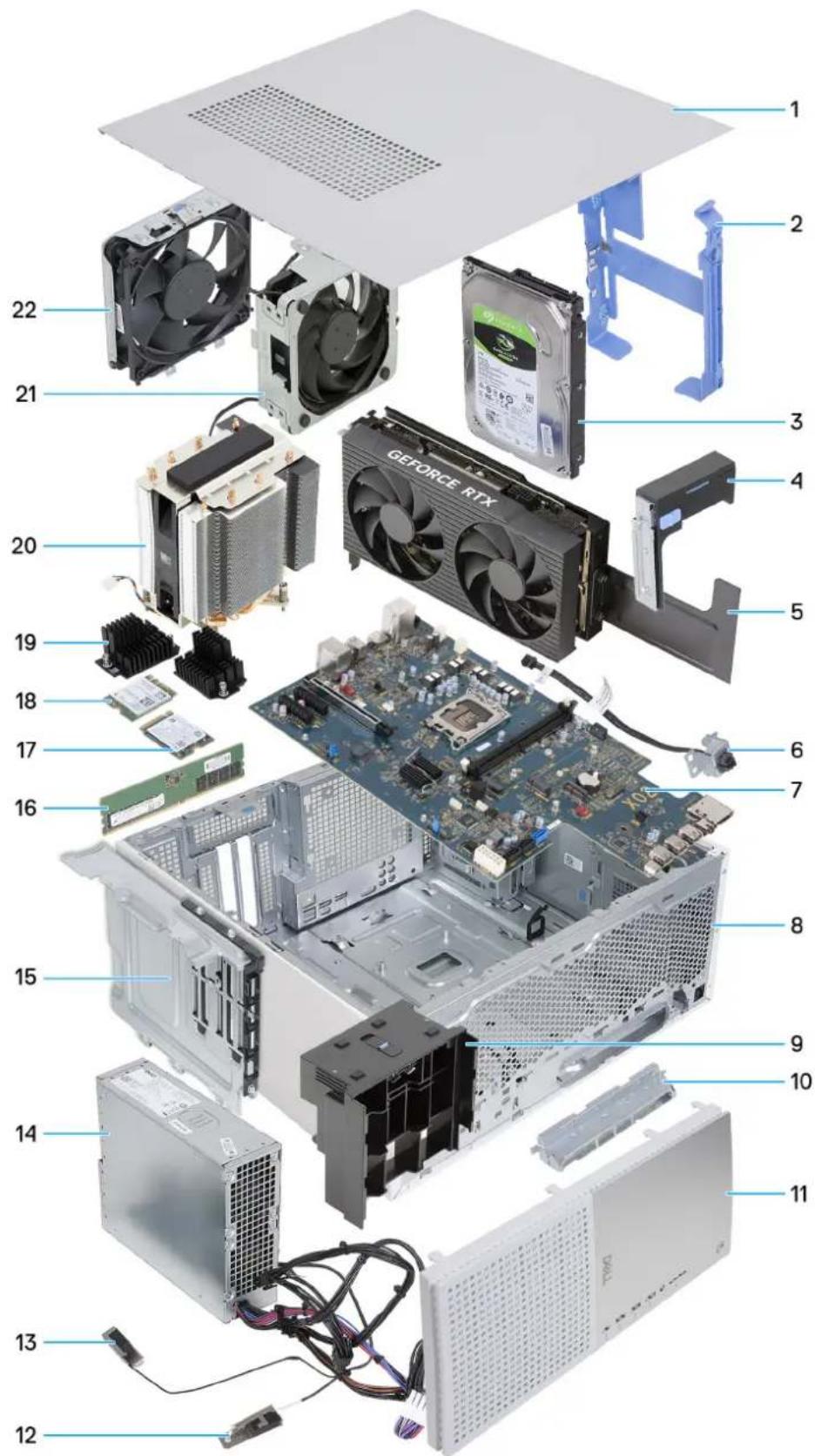
Rysunek 9. Główne elementy komputera Dell Tower EBT2250
-
Lewa pokrywa boczna
-
Klatka na dysk twardy
- Dysk twardy
- Środkowy uchwyt karty graficznej
- Karta graficzna
- Przycisk zasilania i jego klamra
- Płyta systemowa
- Obudowa
- Uchwyt brzegu karty graficznej
- Przednia klamra we/wy
- Pokrywa przednia
- Moduł antenowy (1)
- Moduł antenowy (2)
- Zasilacz
- Klatka zasilacza
- Moduł pamięci
- Dysk SSD M.2 2230
- Karta sieci bezprzewodowej
- Radiator regulatora napięcia
- Zestaw wentylatora i radiatora
- Tylny wentylator obudowy
- Przedni wentylator obudowy

UWAGA: Firma Dell Technologies udostępnia listę elementów i ich numery części w zakupionej oryginalnej konfiguracji systemu. Dostępność tych części zależy od gwarancji zakupionych przez klienta. Aby uzyskać informacje na temat możliwości zakupów, skontaktuj się z przedstawicielem handlowym firmy Dell.
Wymontowywanie i instalowanie modułów wymienianych samodzielnie przez klienta (CRU)
Elementy opisane w tym rozdziale są modułami wymienianymi samodzielnie przez klienta (CRU).
OSTRZEŻENIE: Klient może wymienić tylko moduły wymieniane samodzielnie przez klienta (CRU) zgodnie z zaleceniami dotyczącymi bezpieczeństwa i procedurami wymiany.
UWAGA: W zależności od zamówionej konfiguracji posiadany komputer może wyglądać nieco inaczej niż na ilustracjach w tym dokumencie.
Lewa pokrywa boczna
Wymontowywanie lewej pokrywy bocznej
Wymagania
- Wykonaj procedurę przedstawioną w sekcji Przed przystąpieniem do serwisowania komputera.
Informacje na temat zadania
Na poniższych ilustracjach przedstawiono umiejscowienie i procedurę wymontowywania lewej pokrywy bocznej.
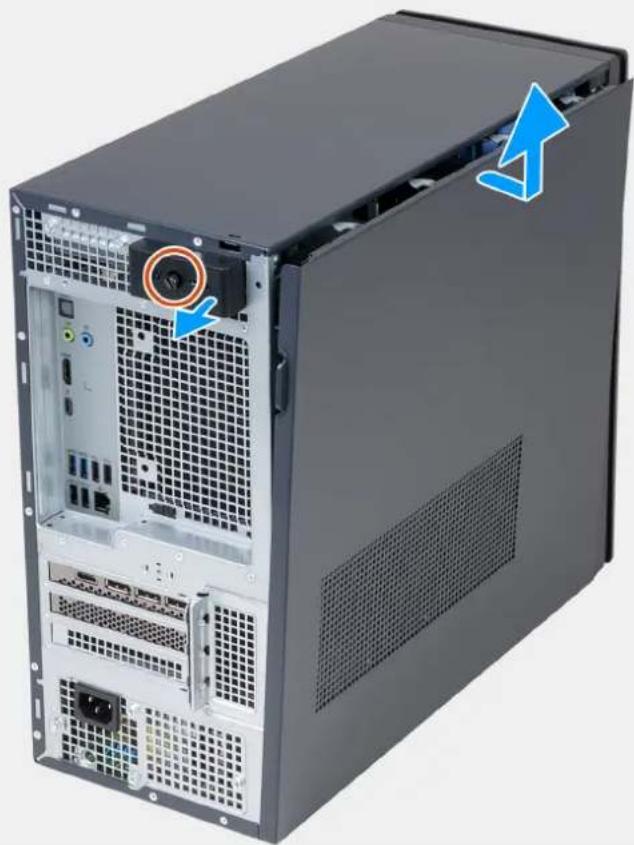
Rysunek 10. Wymontowywanie lewej pokrywy bocznej
Kroki
- Za pomocą śrubokrętu z płaskiego lub krzyżakowego wykręć śrubę mocującą zatrzask lewej pokrywy bocznej do obudowy.
- Pociągnij zatrzask zwalniający lewej pokrywy bocznej, aby zwolnić ją z obudowy komputera.
- Trzymając lewą pokrywę boczną mocno po obu stronach, zdejmij ją z obudowy komputera.
Instalowanie lewej pokrywy bocznej
Wymagania
W przypadku wymiany elementu przed wykonaniem procedury instalacji wymontuj wcześniej zainstalowany element.
Informacje na temat zadania
Na poniższych ilustracjach przedstawiono umiejscowienie i procedurę instalacji lewej pokrywy bocznej.
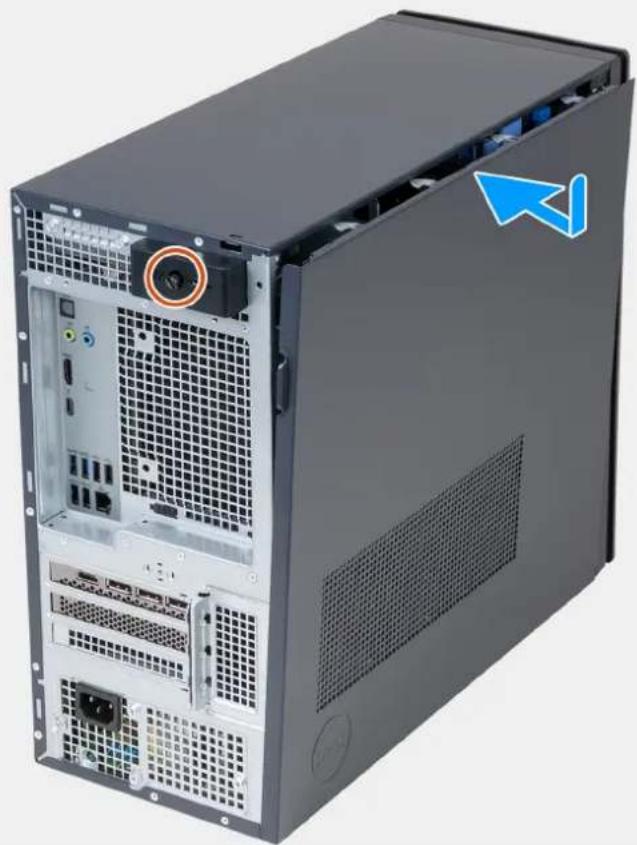
Rysunek 11. Instalowanie lewej pokrywy bocznej
Kroki
- Trzymając lewą pokrywę boczną mocno po obu stronach, wsuń jej dolną krawędź do obudowy.
- Trzymając zatrzask lewej pokrywy bocznej, wciśnij ją na miejsce.
- Za pomocą śrubokrętu z płaskiego lub krzyżakowego dokręć śrubę mocującą zatrzask lewej pokrywy bocznej do obudowy.
Kolejne kroki
- Wykonaj procedurę przedstawioną w sekcji Po zakończeniu serwisowania komputera.
Pokrywa przednia
Wymontowywanie pokrywy przedniej
Wymagania
- Wykonaj procedurę przedstawioną w sekcji Przed przystąpieniem do serwisowania komputera.
- Wymontuj lewą pokrywę boczną.
Informacje na temat zadania
Na poniższych ilustracjach przedstawiono umiejscowienie i procedurę wymontowywania pokrywy przedniej.

Rysunek 12. Wymontowywanie pokrywy przedniej
Kroki
- Delikatnie podważ i zwolnij zaczepy pokrywy przedniej, zaczynając od lewego górnego i kontynuując do lewego dolnego rogu
- Otwórz pokrywę przednią i zdejmij ją z obudowy.
Instalowanie pokrywy przedniej
Wymagania
W przypadku wymiany elementu przed wykonaniem procedury instalacji wymontuj wcześniej zainstalowany element.
Informacje na temat zadania
Na poniższych ilustracjach przedstawiono umiejscowienie i procedurę instalacji pokrywy przedniej.

Rysunek 13. Instalowanie pokrywy przedniej
Kroki
- Włóż zaczepy po prawej stronie pokrywy przedniej do odpowiednich szczelin w obudowie komputera.
- Wciśnij lewą stronę pokrywy przedniej do obudowy, aby zatrzasnąć zaczepy w miejscu.
Kolejne kroki
- Zainstaluj lewą pokrywę boczną.
- Wykonaj procedurę przedstawioną w sekcji Po zakończeniu serwisowania komputera.
Przycisk zasilania
Wymontowywanie przycisku zasilania
Wymagania
- Wykonaj procedurę przedstawioną w sekcji Przed przystąpieniem do serwisowania komputera.
-
Wymontuj lewą pokrywę boczną.
-
Wymontuj pokrywę przednią.
Informacje na temat zadania
Na ilustracjach przedstawiono umiejscowienie i procedurę wymontowywania przycisku zasilania.
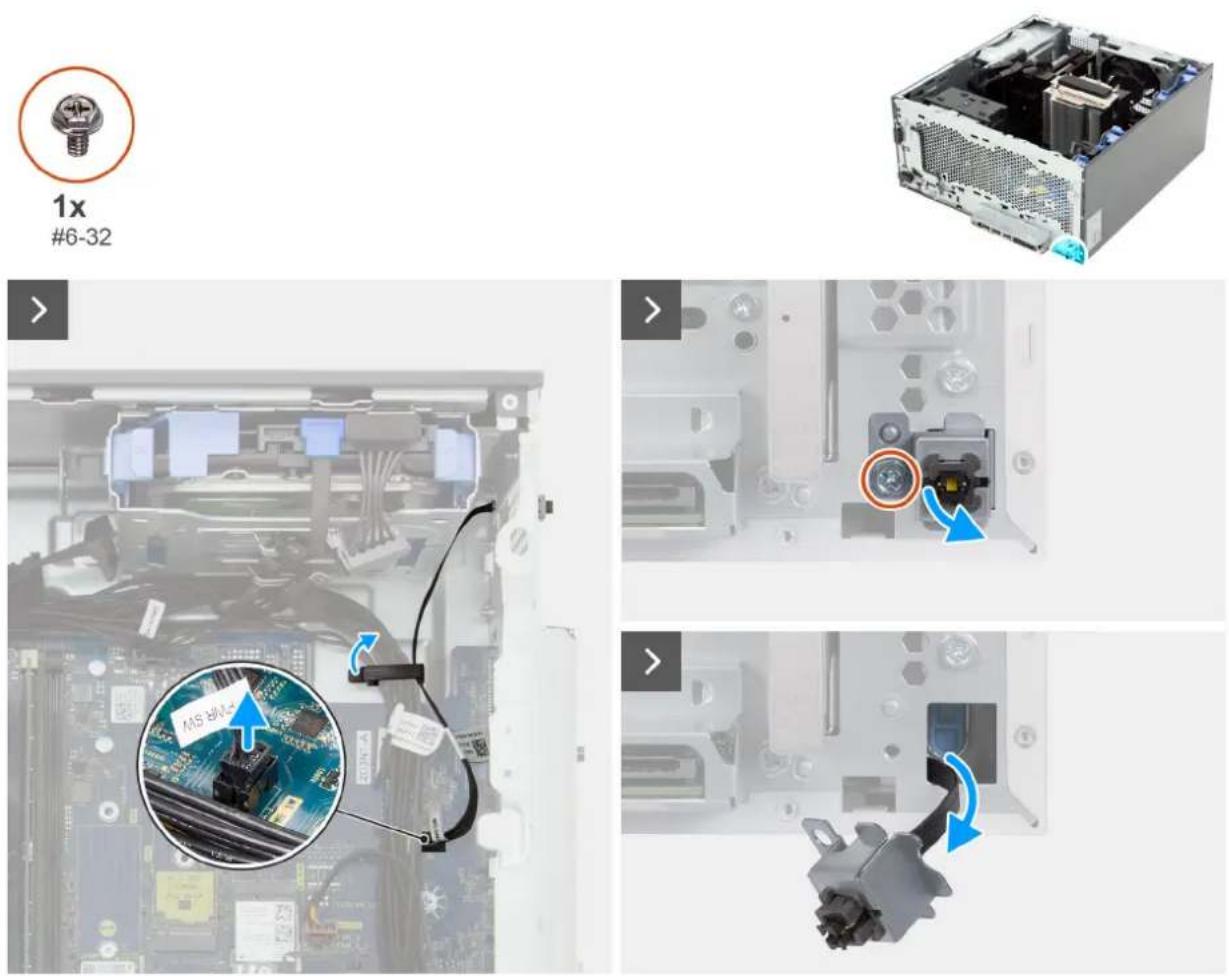
Rysunek 14. Wymontowywanie przycisku zasilania
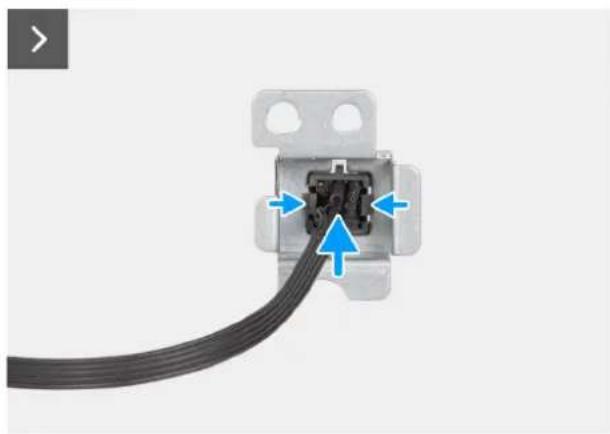
Rysunek 15. Wymontowywanie przycisku zasilania
Kroki
-
Położ komputer na płaskiej powierzchni lewą stronę do góry.
-
Odłącz kabel przycisku zasilania od złącza (PWR SW1) na płycie głównej.
- Wykręć śrubę (#6-32) mocującą klamrę przycisku zasilania do obudowy komputera.
- Wyjmij przycisk zasilania i jego klamrę przez otwór w obudowie komputera i poprowadź kabel przycisku zasilania przez otwór w obudowie.
- Naciśnij zaczepy zwalniające z boku przycisku zasilania, aby uwolnić go z klamry. W razie potrzeby użyj płaskiej strony otwieraka, aby wyważzyć przycisk zasilania z klamry.
- Poprowadź kabel przycisku zasilania przez otwór w klamrze przycisku zasilania.
Instalowanie przycisku zasilania
Wymagania
W przypadku wymiany elementu przed wykonaniem procedury instalacji wymontuj wcześniej zainstalowany element.
Informacje na temat zadania
Na ilustracjach przedstawiono umiejscowienie i procedurę instalacji przycisku zasilania.
1x
6-32
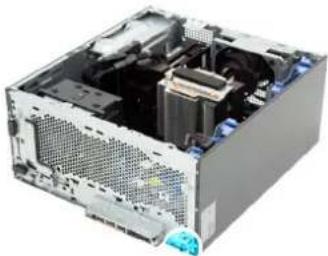
Rysunek 16. Instalowanie przycisku zasilania
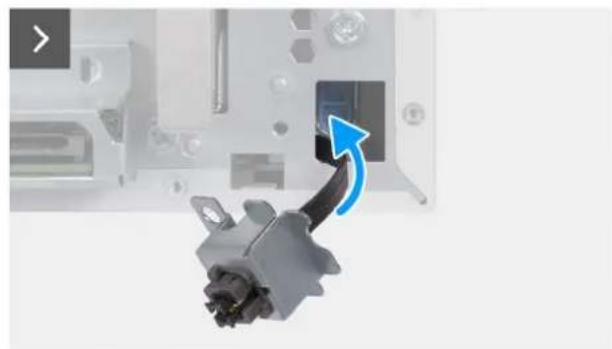
Rysunek 17. Instalowanie przycisku zasilania
Kroki
- Poprowadź kabel przycisku zasilania przez otwór w klamrze przycisku zasilania.
- Naciśnij zaczepy mocujące, aby wsunąć przycisk zasilania do gniazda w klamrze przycisku zasilania.
- Przełoż kabel zasilania przez otwór w obudowie komputera.
- Włóz górne zaczepy na klamrze przycisku zasilania do szczeliny w obudowie komputera, a następnie dopasuj otwór na śrubę w klamrze do otworu w obudowie.
- Wkręć śrubę (#6-32) mocującą klamrę przycisku zasilania do obudowy komputera.
- Podłącz kabel przycisku zasilania do złącza (PWR SW1) na płycie głównej.
- Ustaw komputer pionowo.
Kolejne kroki
- Zainstaluj pokrywę przednią.
- Zainstaluj lewą pokrywę boczną.
- Wykonaj procedurę przedstawioną w sekcji Po zakończeniu serwisowania komputera.
Dysk twardy 3,5"
Wymontowywanie dysku twardego 3,5"
Wymagania
- Wykonaj procedurę przedstawioną w sekcji Przed przystąpieniem do serwisowania komputera.
- Wymontuj lewą pokrywę boczną.
Informacje na temat zadania

UWAGA: W komputerze można zainstalować maksymalnie dwa dyski twarde 3,5" — po jednym w każdej klatce na dysk twardy (HDD0 i HDD1) w obudowie komputera.
Na ilustracjach przedstawiono umiejscowienie dysku twardego 3,5" w klatce na dysk twardy HDDO i procedurę jego wymontowywania.

Rysunek 18. Wymontowywanie dysku twardego 3,5"
Kroki
- Położ komputer na płaskiej powierzchni lewą stronę do góry.
- Odłącz kabel danych i kabel zasilania od dysku twardego 3,5".
- Naciśnij zaczepy zwalniające na koszyku dysku twardego i wysuń koszyk z klatki na dyski.
- Podważ klatkę na dysk twardy, aby uwolnić zaczepy klatki ze szczelin w dysku twardym 3,5".
- Wyjmij dysk twardy 3,5" z klatki.
i UWAGA: Powtórz kroki od 2 do 5, aby wyjąć dysk twardy 3,5" z klatki HDD1.
i UWAGA: Zwróć uwagę na orientację zestawu dysku twardego, aby móc go poprawnie zainstalować.
Instalowanie dysku twardego 3,5"
Wymagania
W przypadku wymiany elementu przed wykonaniem procedury instalacji wymontuj wcześniej zainstalowany element.
Informacje na temat zadania
i UWAGA: W komputerze można zainstalować dwa dyski twarde 3,5" — po jednym w każdej klatce na dysk twardy (HDD0 oraz HDD1) w obudowie komputera.
i UWAGA: Upewnij się, że używasz klatki na dysk twardy o rozmiarze odpowiadającym dyskowi, który planujesz zainstalować. Przykładowo: aby zainstalować dysk twardy 3,5", użyj klatki o takim samym rozmiarze. Jeśli nie masz klatki na dysk twardy o odpowiednim rozmiarze, zamów ją od firmy Dell.
Na ilustracjach przedstawiono umiejscowienie dysku twardego 3,5" w klatce na dysk twardy HDD0 i procedurę jego instalacji.

Rysunek 19. Instalowanie dysku twardego 3,5"
Kroki
- Umieść dysk twardy 3,5" w klatce, zachowując taką orientację obu elementów, jak pokazano na ilustracji.
- Zegnij klatkę po bokach, aby styki dobrze pasowały do otworów na śruby po bokach dysku twardego.
- Trzymając mocno zestaw dysku twardego, odwróć go tak, aby jego górna część była skierowana w stronę dolnej części klatki na dysk twardy, jak pokazano na ilustracji. Wsuń zestaw dysku twardego do obudowy, aby go osadzić.
- Podłącz kabel danych i kabel zasilający do dysku twardego 3,5".
i UWAGA: Powtórz kroki od 1 do 4, aby zainstalować dysk twardy 3,5" w klatce na dysk twardy HDD1.
- Ustaw komputer pionowo.
Kolejne kroki
- Zainstaluj lewą pokrywę boczną.
- Wykonaj procedurę przedstawioną w sekcji Po zakończeniu serwisowania komputera.
- Sprawdź, czy urządzenie pamięci masowej jest zainstalowane prawidłowo (opcjonalnie). Można to zweryfikować, wykonując czynności opisane w sekcji Identyfikacja urządzenia pamięci masowej w menedżerze urządzeń lub Identyfikacja urządzenia pamięci masowej w systemie BIOS.

UWAGA: Aby zainstalować system operacyjny na urządzeniu pamięci masowej, zapoznaj się z tematem Reinstall Windows to the Dell factory image using recovery media w artykułe z bazy wiedzy dostępnym na stronie Dell Support Site.
Identyfikowanie urządzenia pamięci masowej w Menedżerze urządzeń
Kroki
- Na pasku zadań kliknij pole wyszukiwania, a następnie wpisz Device Manager.
- Kliknij kartę Menedżer urządzeń.
Zostanie wyświetlone okno Menedżera urządzeń.
- Rozwiń listę Stacje dysków.
Identyfikowanie urządzenia pamięci masowej w konfiguracji systemu (BIOS)
Kroki
- Włącz albo uruchom ponownie komputer.
- Po wyświetleniu logo DELL naciśnij klawisz F2, aby otworzyć program konfiguracji systemu BIOS. Wyświetli się lista dysków twardych pod Informacją o Systemie w grupie Ogólne.
Dysk twardy 2,5"
Wymontowywanie dysku twardego 2,5"
Wymagania
- Wykonaj procedurę przedstawioną w sekcji Przed przystąpieniem do serwisowania komputera.
- Wymontuj lewą pokrywę boczną.
Informacje na temat zadania

UWAGA: W komputerze można zainstalować maksymalnie dwa dyski twarde 2,5" — po jednym w każdej klatce na dysk twardy (HDD0 i HDD1) w obudowie komputera.
Na ilustracjach przedstawiono umiejscowienie dysku twardego 2,5" w klatce na dysk twardy HDD0 oraz procedurę jego wymontowywania.

Rysunek 20. Wymontowywanie dysku twardego 2,5"

Rysunek 21. Dysk twardy i klatka na dysk twardy
Kroki
-
Odłącz kabel danych i kabel zasilający od dysku twardego.
-
Naciśnij zaczepy zwalniające na koszyku dysku twardego i wysuń koszyk z klatki na dyski.
- Podważ krawędzie oprawy dysku twardego, aby wyjąć jej zaczepy z otworów w dysku twardym.
- Wyjmij dysk twardy ze oprawy.
i UWAGA: Powtórz kroki od 1 do 4, aby wyjąć dysk twardy 2,5" z klatki HDD1.
i UWAGA: Zwróć uwagę na orientację zestawu dysku twardego, aby móc go poprawnie zainstalować.
Instalowanie dysku twardego 2,5"
Wymagania
W przypadku wymiany elementu przed wykonaniem procedury instalacji wymontuj wcześniej zainstalowany element.
Informacje na temat zadania
i UWAGA: Upewnij się, że używasz klatki na dysk twardy o rozmiarze odpowiadającym dyskowi, który planujesz zainstalować. Przykładowo: aby zainstalować dysk twardy 2,5", użyj klatki o takim samym rozmiarze. Jeśli nie masz klatki na dysk twardy o odpowiednim rozmiarze, zamów ją od firmy Dell.
Na ilustracjach przedstawiono umiejscowienie i procedurę instalacji dysku twardego 2,5".
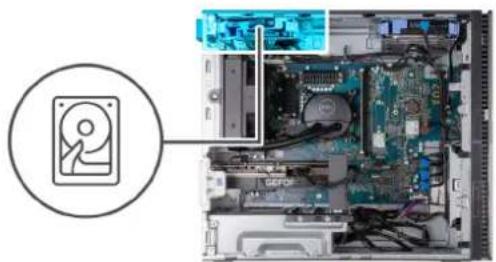
Rysunek 22. Instalowanie dysku twardego 2,5"
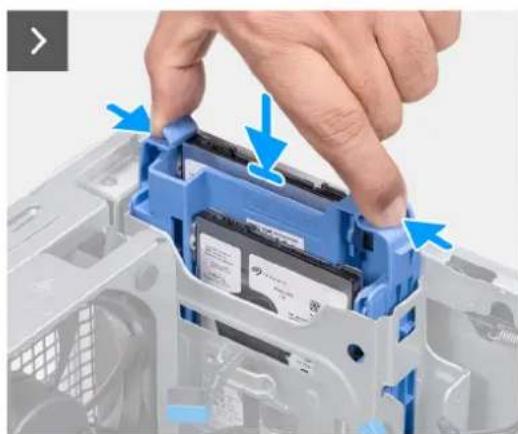
Rysunek 23. Instalowanie dysku twardego 2,5"

UWAGA: Zwróć uwagę na orientację koszyka dysku twardego, aby później poprawnie go zamontować.
Kroki
- Dopasuj dysk twardy do bolców w koszyku dysku twardego.
- Korzystając z zaczepów z przeciwnej strony, rozegnij koszyk, aby włożyć bolce po drugiej stronie.
- Wsuń zestaw dysku twardego do klatki, aby go osadzić.
- Podłącz kabel danych i kabel zasilania do dysku twardego.

UWAGA: Powtórz kroki od 1 do 4, aby zainstalować dysk twardy 2,5" w klatce na dysk twardy HDD1.
Kolejne kroki
- Zainstaluj lewą pokrywę boczną.
- Wykonaj procedurę przedstawioną w sekcji Po zakończeniu serwisowania komputera.
- Sprawdź, czy urządzenie pamięci masowej jest zainstalowane prawidłowo (opcjonalnie). Można to zweryfikować, wykonując czynności opisane w sekcji Identyfikacja urządzenia pamięci masowej w menedżerze urządzeń lub Identyfikacja urządzenia pamięci masowej w systemie BIOS.

UWAGA: Aby zainstalować system operacyjny na urządzeniu pamięci masowej, zapoznaj się z tematem Reinstall Windows to the Dell factory image using recovery media w artykułu z bazy wiedzy dostępnym na stronie Dell Support Site.
Bateria pastylkowa
Wymontowywanie baterii pastylkowej
Wymagania
- Wykonaj procedurę przedstawioną w sekcji Przed przystąpieniem do serwisowania komputera.

PRZESTROGA: Ten komputer zawiera baterię pastylkową. Jej obsługę i wymianę należy powierzyć przeszkolonemu technikowi.

OSTRZEŻENIE: Wyjęcie baterii pastylkowej spowoduje wyczyszczenie pamięci CMOS i zresetowanie ustawień systemu BIOS.
- Wymontuj lewą pokrywę boczną.
Informacje na temat zadania
Na ilustracji przedstawiono umiejscowienie i procedurę wyjmowania baterii pastylkowej.
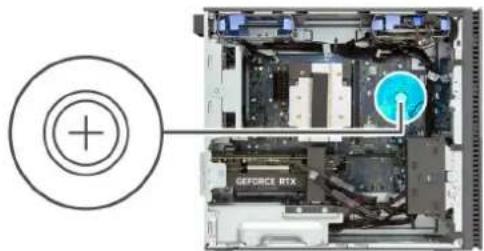
Rysunek 24. Wymontowywanie baterii pastylkowej
Kroki
- Położ komputer na płaskiej powierzchni lewą stronę do góry.
- Naciśnij dźwignię zwalniającą na gnieżdzie baterii pastylkowej (BT1), aby zwolnić baterię pastylkową z gniazda.
- Wymontuj baterię pastylkową.
Instalowanie baterii pastylkowej

PRZESTROGA: Ten komputer zawiera baterię pastylkową. Jej obsługę i wymianę należy powierzyć przeszkolonemu technikowi.

OSTRZEŻENIE: Wyjęcie baterii pastylkowej spowoduje wyczyszczenie pamięci CMOS i zresetowanie ustawień systemu BIOS.
Wymagania
W przypadku wymiany elementu przed wykonaniem procedury instalacji wymontuj wcześniej zainstalowany element.
Informacje na temat zadania
Na poniższych ilustracjach przedstawiono umiejscowienie i procedurę instalacji baterii pastylkowej.
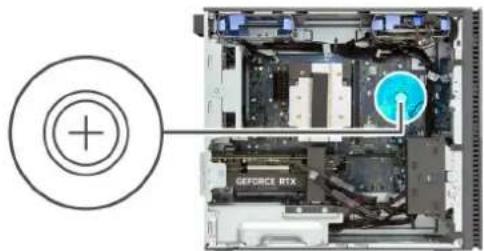
Rysunek 25. Instalowanie baterii pastylkowej
Kroki
- Wóż baterię pastylkową do gniazda (BT1) stronę oznaczoną znakiem „+” do góry i dociśnij ją w gnieździe.
- Ustaw komputer pionowo.
Kolejne kroki
- Zainstaluj lewą pokrywę boczną.
- Wykonaj procedurę przedstawioną w sekcji Po zakończeniu serwisowania komputera.
Karta graficzna
Wymontowywanie karty graficznej
Wymagania
- Wykonaj procedurę przedstawioną w sekcji Przed przystąpieniem do serwisowania komputera.
- Wymontuj lewą pokrywę boczną.
Informacje na temat zadania
i UWAGA: W zależności od zamówionej konfiguracji komputer może nie mieć zainstalowanej autonomicznej karty graficznej.
Na poniższych ilustracjach przedstawiono umiejscowienie i procedurę wymontowywania karty graficznej.
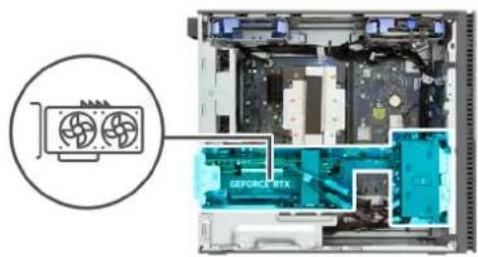
Rysunek 26. Wymontowywanie karty graficznej
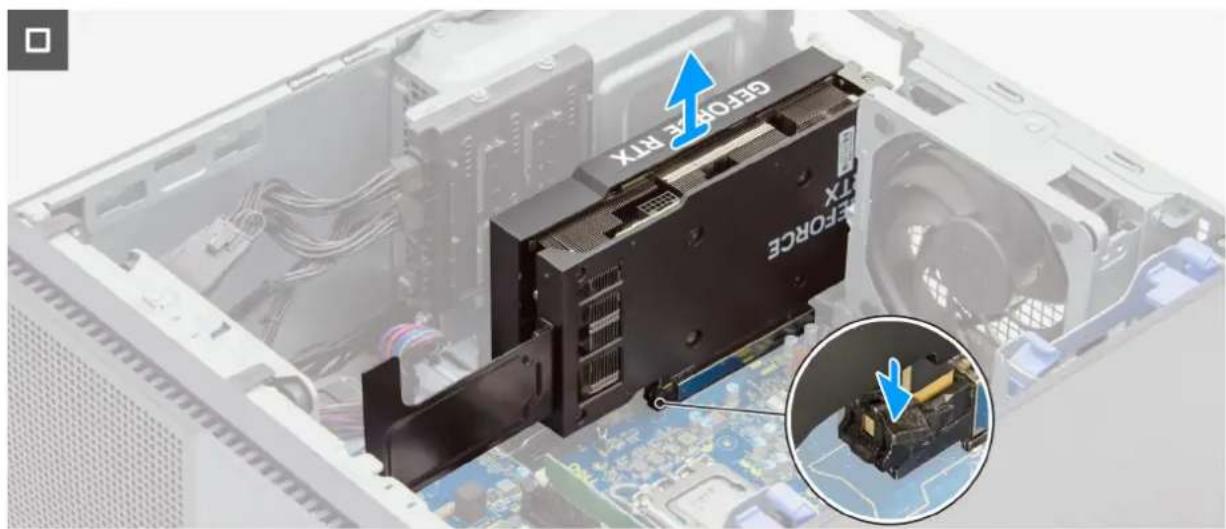
Rysunek 27. Wymontowywanie karty graficznej
Kroki
- Położ komputer na płaskiej powierzchni lewą stronę do góry.
- Przesuń zatrzask zwalniający w położenie odblokowane i zdejmij uchwyt brzegu karty graficznej z przedniego wentylatora obudowy.
i UWAGA: Pomiń ten krok, jeśli karta graficzna nie jest dostarczana z uchwytem brzegu karty graficznej.
- Naciśnij i przytrzymaj zacisk mocujący na kablu zasilającym karty graficznej, a następnie odłącz złącze od karty graficznej.
- Przesuń i przytrzymaj mechanizm blokujący na wsporniku karty graficznej, a następnie wspornik z prowadnic na klatce zasilacza.
i UWAGA: Rozmiar i położenie wspornika karty graficznej mogą się różnić w zależności od konfiguracji karty w komputerze.
i UWAGA: Pomiń ten krok, jeśli karta graficzna nie jest dostarczana ze wspornikiem.
- Unieś zaczep i otwórz drzwiczki karty rozszerzeń.
- Naciśnij zaczep mocujący gniazda PCIe w kierunku od karty graficznej, chwyć kartę za górny róg i wyciągnij z gniazda.
Instalowanie karty graficznej
Wymagania
W przypadku wymiany elementu przed wykonaniem procedury instalacji wymontuj wcześniej zainstalowany element.
Informacje na temat zadania
Na poniższych ilustracjach przedstawiono umiejscowienie i procedurę instalacji karty graficznej.
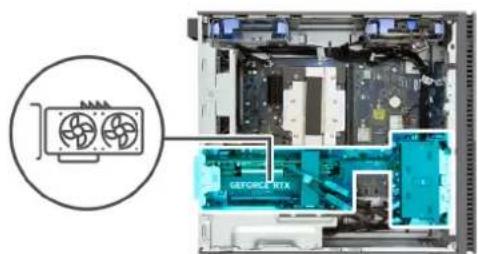
Rysunek 28. Instalowanie karty graficznej
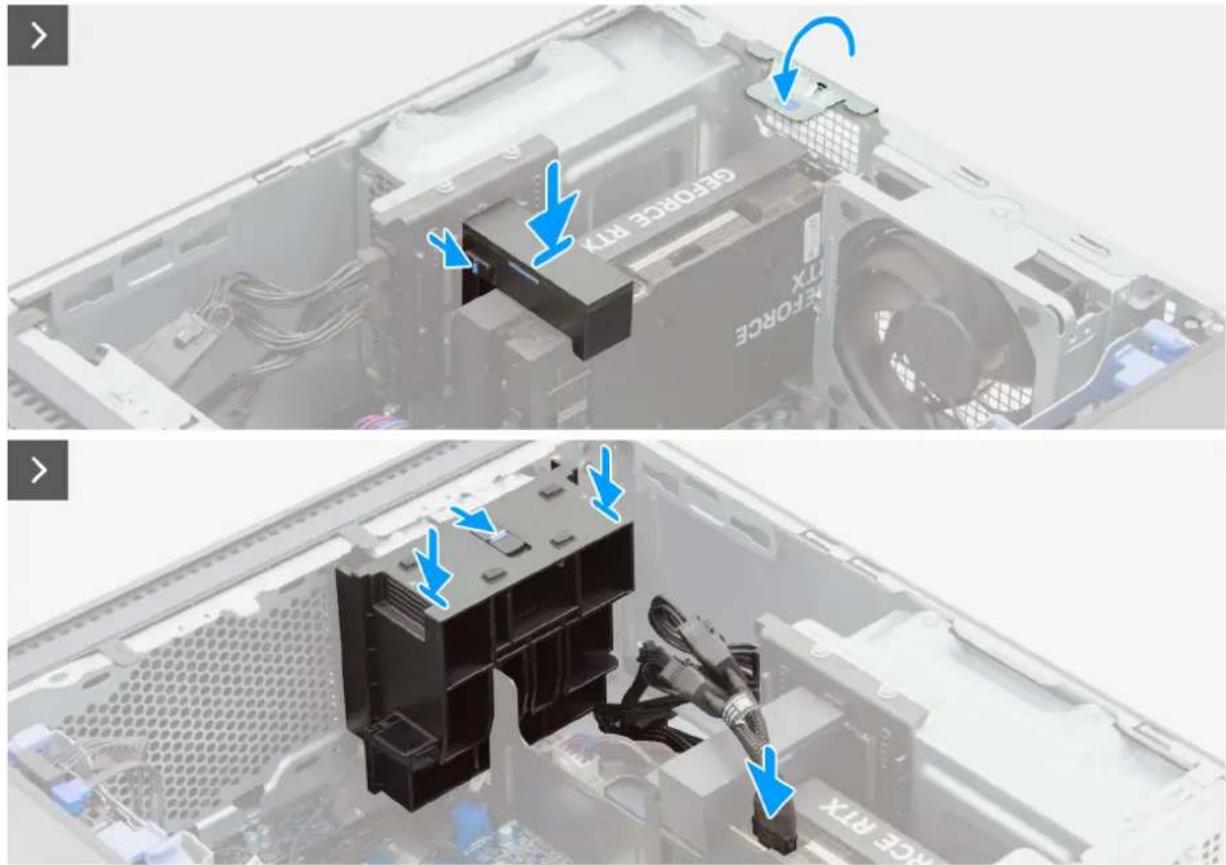
Rysunek 29. Instalowanie karty graficznej
Kroki
- Włóż kartę do gniazda PCIe i mocno dociśnij, aby zatrzasneła się na miejscu.
- Zamknij drzwiczki karty rozszerzenia i przesuń zatrzask z powrotem na miejsce.
- Umieść wspornik karty graficznej w prowadnicach i przesuń zatrzask do pozycji zablokowanej.
i UWAGA: Pomiń ten krok, jeśli karta graficzna nie jest dostarczana z uchwytem brzegu karty graficznej.
i UWAGA: Rozmiar i położenie wspornika karty graficznej mogą się różnić w zależności od konfiguracji karty w komputerze.
-
Podłącz kabel zasilający karty graficznej do karty graficznej.
-
Dopasuj uchwyt brzegu karty graficznej do obudowy i przesuń zatrzask w zablokowane położenie.
i UWAGA: Pomiń ten krok, jeśli karta graficzna nie jest dostarczana z uchwytem brzegu karty graficznej.
- Ustaw komputer pionowo.
Kolejne kroki
- Zainstaluj lewą pokrywę boczną.
- Wykonaj procedurę przedstawioną w sekcji Po zakończeniu serwisowania komputera.
Moduł pamięci
Wymontowywanie modułów pamięci
Wymagania
- Wykonaj procedurę przedstawioną w sekcji Przed przystąpieniem do serwisowania komputera.
- Wymontuj lewą pokrywę boczną.
Informacje na temat zadania
i UWAGA: Ten komputer może mieć do dwóch modułów pamięci zainstalowanych w gniazdach pamięci (DIMM1 i DIMM2).
Na poniższych ilustracjach przedstawiono umiejscowienie i procedurę wymontowywania modułów pamięci.
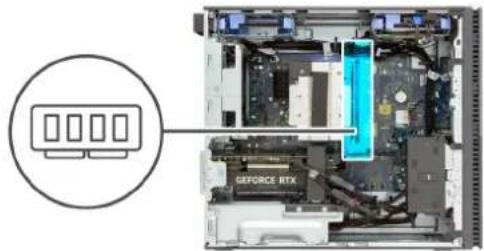
Rysunek 30. Wymontowywanie modułów pamięci
Kroki
- OSTRZEŻENIE: Aby zapobiec uszkodzeniu modułu pamięci, należy go trzymać za brzegi. Nie należy dotykać elementów ani metalowych styków modułu pamięci, ponieważ wyładowania elektrostatyczne mogą spowodować poważne uszkodzenie elementów. Więcej informacji na temat ochrony przed wyładowaniami elektrostatycznymi można znaleźć w sekcji Ochrona przed wyładowaniami elektrostatycznymi.
Położ komputer na płaskiej powierzchni lewą stronę do góry.
- Ostrożnie rozciągnij zatrzaski zabezpieczające znajdujące się na końcach gniazda modułu pamięci (DIMM1).
- Chwyć moduł pamięci w pobliżu zacisku mocującego, a następnie delikatnie wyjmij go z gniazda.
i UWAGA: Zwróć uwagę na gniazda i orientację modułów pamięci, aby zainstalować je ponownie w taki sam sposób.
UWAGA: Jeśli wyjęcie modułu pamięci jest trudne, należy poluzować moduł, delikatnie poruszając nim w przód i w tył, aż do wyjęcia z gniazda.
i UWAGA: Powtórz kroki od 2 do 3, aby wyjąć jakikolwiek inny moduł pamięci z drugiego gniazda modułu pamięci (DIMM2).
Instalowanie modułów pamięci
Wymagania
W przypadku wymiany elementu przed wykonaniem procedury instalacji wymontuj wcześniej zainstalowany element.
Informacje na temat zadania
i UWAGA: W komputerze mogą być zainstalowane maksymalnie dwa moduły pamięci.
Na ilustracji przedstawiono umiejscowienie i procedurę instalacji modułów pamięci.

Rysunek 31. Instalowanie modułów pamięci
Kroki
- OSTRZEŻENIE: Aby zapobiec uszkodzeniu modułu pamięci, należy go trzymać za brzegi. Nie należy dotykać elementów ani metalowych styków modułu pamięci, ponieważ wyładowania elektrostatyczne mogą spowodować poważne uszkodzenie elementów. Więcej informacji na temat ochrony przed wyładowaniami elektrostatycznymi można znaleźć w sekcji Ochrona przed wyładowaniami elektrostatycznymi.
Dopasuj whatbienie w module pamięci do zaczepu w gnieździe (DIMM1).
- Umieść moduł pamięci w gnieździe (DIMM1).
- Dociśnij moduł pamięci, aby zatrzaski mocujące zabezpieczyły moduł.
i UWAGA: Zaciski mocujące powrócą do pozycji zamkniętej. Jeśli nie usłyszysz kliknięcia, wyjmij moduł pamięci i zainstaluj go ponownie.
UWAGA: Jeśli wyjęcie modułu pamięci jest trudne, należy poluzować moduł, delikatnie poruszając nim w przód i w tyf, aż do wyjęcia z gniazda.
UWAGA: Powtórz kroki od 1 do 3 dla dowolnego modułu pamięci, który chcesz zainstalować w drugim gnieździe modułu pamięci (DIMM2).
UWAGA: Aby włączyć obsługę pamięci dwukanałowej podczas instalowania dwóch identycznych modułów pamięci, włóż jeden moduł do gniazda DIMM1, a drugi do gniazda DIMM2.
- Ustaw komputer pionowo.
Kolejne kroki
- Zainstaluj lewą pokrywę boczną.
- Wykonaj procedurę przedstawioną w sekcji Po zakończeniu serwisowania komputera.
Tylny wentylator obudowy
Wymontowywanie tylnego wentylatora obudowy
Wymagania
- Wykonaj procedurę przedstawioną w sekcji Przed przystąpieniem do serwisowania komputera.
- Wymontuj lewą pokrywę boczną.
Informacje na temat zadania
Na poniższych ilustracjach przedstawiono umiejscowienie i procedurę wymontowywania tylnego wentylatora obudowy.
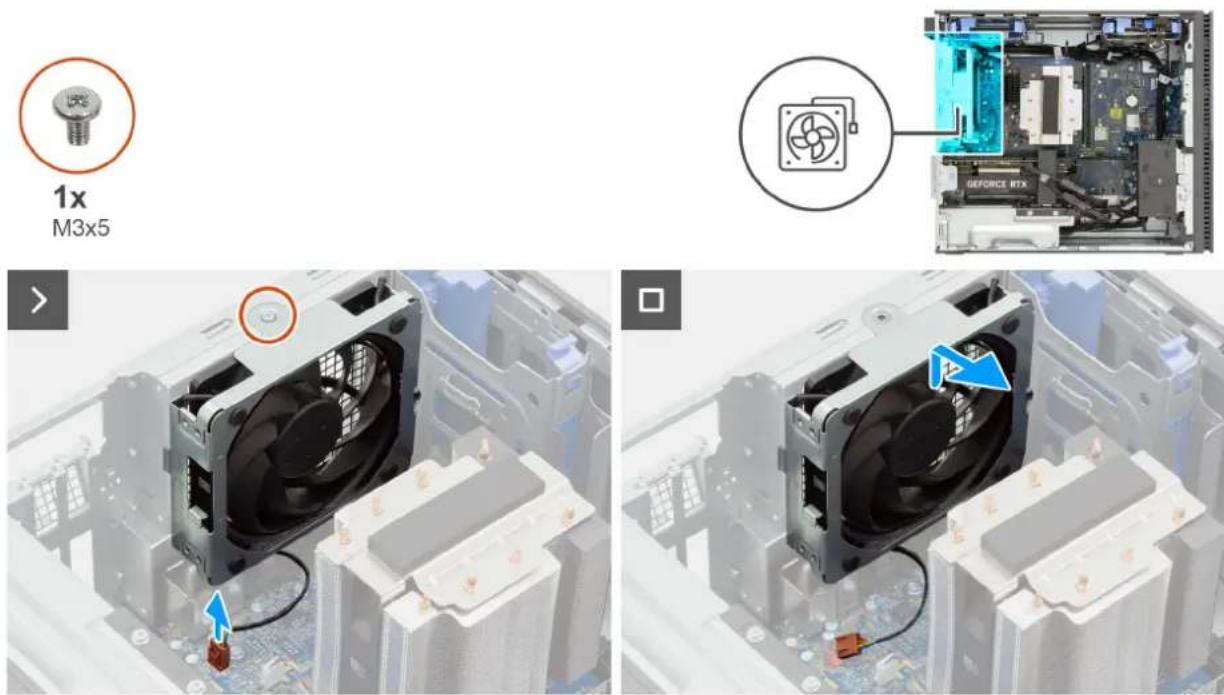
Rysunek 32. Wymontowywanie tylnego wentylatora obudowy
Kroki
- Położ komputer na płaskiej powierzchni lewą stronę do góry.
- Odłącz kabel tylnego wentylatora obudowy od złącza (FAN SYS1) na płycie głównej.
- Wykręć śrubę (M3x5) mocującą tylny wentylator obudowy do obudowy.
- Przesuń tylny wentylator obudowy i wyjmij go z obudowy.
Instalowanie tylnego wentylatora obudowy
Wymagania
W przypadku wymiany elementu przed wykonaniem procedury instalacji wymontuj wcześniej zainstalowany element.
Informacje na temat zadania
Na poniższych ilustracjach przedstawiono umiejscowienie i procedurę instalacji tylnego wentylatora obudowy.

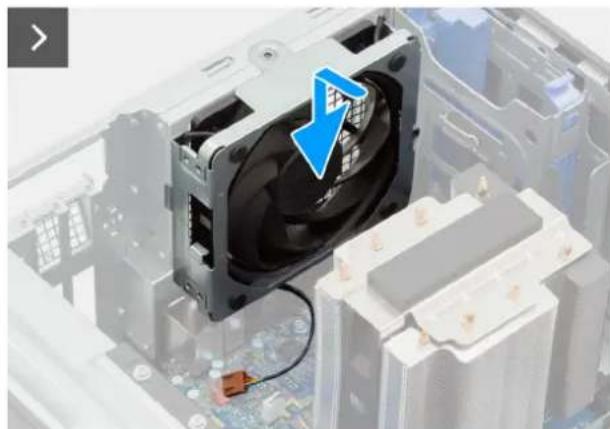
Rysunek 33. Instalowanie tylnego wentylatora obudowy
Kroki
- Położ komputer na płaskiej powierzchni lewą stronę do góry.
- Dopasuj tylny wentylator obudowy do gniazda w obudowie.
- Wkręć śrubę (M3x5) mocującą tylny wentylator obudowy do obudowy.
- Podłącz kabel tylnego wentylatora obudowy do złącza (FAN SYS1) na płycie głównej.
Kolejne kroki
- Zainstaluj lewą pokrywę boczną.
- Wykonaj procedurę przedstawioną w sekcji Po zakończeniu serwisowania komputera.
Przedni wentylator obudowy
Wymontowywanie przedniego wentylatora obudowy
Wymagania
- Wykonaj procedurę przedstawioną w sekcji Przed przystąpieniem do serwisowania komputera.
- Wymontuj lewą pokrywę boczną.
Informacje na temat zadania
Na ilustracjach przedstawiono umiejscowienie i procedurę wymontowywania przedniego wentylatora obudowy.

Rysunek 34. Wymontowywanie wentylatora obudowy
Kroki
- Położ komputer na płaskiej powierzchni lewą stronę do góry.
- Przesuń zatrzask zwalniający w położenie odblokowane i zdejmij uchwyt brzegu karty graficznej z przedniego wentylatora obudowy.

UWAGA: Pomiń ten krok, jeśli karta graficzna nie jest dostarczana z uchwytem brzegu karty graficznej.
- Wykręć śrubę (M3x5) mocującą przedni wentylator do obudowy komputera.
- Odłącz kabel przedniego wentylatora zasilacza od złącza (FAN SYS2) na płycie głównej.
- Naciśnij zacisk mocujący, aby uwolnić przedni wentylator z obudowy komputera.
- Wyjmij przedni wentylator z obudowy.
Instalowanie przedniego wentylatora obudowy
Wymagania
W przypadku wymiany elementu przed wykonaniem procedury instalacji wymontuj wcześniej zainstalowany element.
Informacje na temat zadania
Na ilustracjach przedstawiono umiejscowienie i procedurę instalacji przedniego wentylatora obudowy.
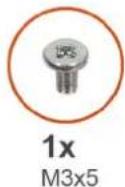
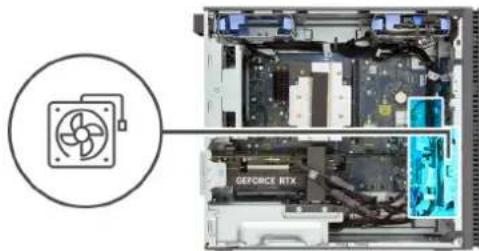
Rysunek 35. Instalowanie wentylatora obudowy
Kroki
- Wsuń zaczepy na przednim wentylatorze obudowy do szczelin w obudowie i obróć tylny wentylator do wewnątrz.
- Dociśnij przedni wentylator obudowy, aby zatrzasnąć go na miejscu.
- Podłącz kabel przedniego wentylatora obudowy do złącza (FAN SYS2) na płycie głównej.
- Wkręć śrubę (M3x5) mocującą przedni wentylator do obudowy komputera.
- Dopasuj uchwyt brzegu karty graficznej do obudowy i przesuń zatrzask w zablokowane położenie.
i UWAGA: Pomiń ten krok, jeśli karta graficzna nie jest dostarczana z uchwytem brzegu.
- Ustaw komputer pionowo.
Kolejne kroki
- Zainstaluj lewą pokrywę boczną.
- Wykonaj procedurę przedstawioną w sekcji Po zakończeniu serwisowania komputera.
Dysk SSD
Wymontowywanie dysku SSD M.2 2230
Wymagania
- Wykonaj procedurę przedstawioną w sekcji Przed przystąpieniem do serwisowania komputera.
- Wymontuj lewą pokrywę boczną.
Informacje na temat zadania

UWAGA: W zależności od zamówionej konfiguracji komputer może mieć maksymalnie dwa dyski SSD M.2 2230 lub 2280 zainstalowane w dwóch gniazdach SSD M.2 na płycie głównej (dysk SSD 0 M.2 PCIe i dysk SSD 1 M.2 PCIe).
Na ilustracji przedstawiono umiejscowienie i procedurę wymontowywania dysku SSD M.2 2230.
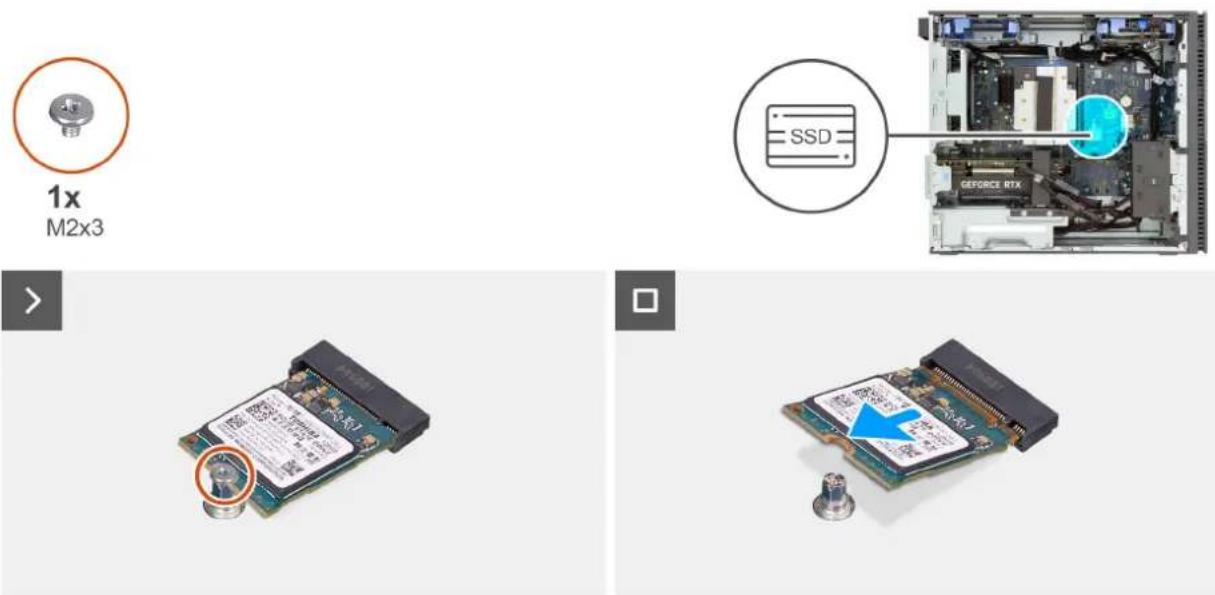
Rysunek 36. Wymontowywanie dysku SSD M.2 2230
Kroki
- Położ komputer na płaskiej powierzchni lewą stronę do góry.
- Wykręć śrubę (M2x3) mocującą dysk SSD M.2 2230 do płyty głównej.
- Przesuń i wyjmij dysk SSD M.2 2230 z gniazda na kartę M.2 na płycie głównej.
Instalowanie dysku SSD M.2 2230
Wymagania
W przypadku wymiany elementu przed wykonaniem procedury instalacji wymontuj wcześniej zainstalowany element.
Informacje na temat zadania

UWAGA: W dwóch gniazdach dysków SSD M.2 na płycie głównej (SSD 0 M.2 PCIe i SSD 1 M.2 PCIe) można zainstalować maksymalnie dwa dyski SSD M.2 2230 lub 2280.
Na ilustracji przedstawiono umiejscowienie i procedurę instalacji dysku SSD M.2 2230:

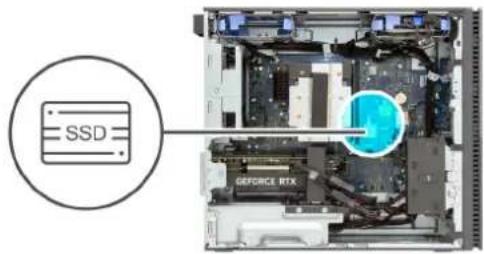
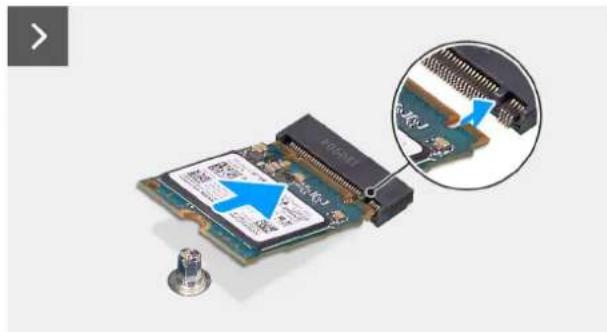
Rysunek 37. Instalowanie dysku SSD M.2 2230
Kroki
- Dopasuj wglębienie w dysku SSD M.2 2230 do zaczepu na gnieździe M.2 na płycie głównej.
- Wsuń dysk SSD M.2 2230 do gniazda na kartę M.2 na płycie głównej.
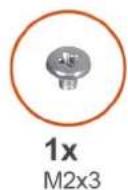
- Wkręć śrubę (M2x3) mocującą dysk SSD M.2 2230 do płyty głównej.
- Ustaw komputer pionowo.
Kolejne kroki
- Zainstaluj lewą pokrywę boczną.
- Wykonaj procedurę przedstawioną w sekcji Po zakończeniu serwisowania komputera.
Wymontowywanie dysku SSD M.2 2280
Wymagania
- Wykonaj procedurę przedstawioną w sekcji Przed przystąpieniem do serwisowania komputera.
- Wymontuj lewą pokrywę boczną.
Informacje na temat zadania

UWAGA: W zależności od zamówionej konfiguracji komputer może mieć maksymalnie dwa dyski SSD M.2 2230 lub 2280 zainstalowane w dwóch gniazdach SSD M.2 na płycie głównej (dysk SSD 0 M.2 PCIe i dysk SSD 1 M.2 PCIe).
Na ilustracji przedstawiono umiejscowienie i procedurę wymontowywania dysku SSD M.2 2280.


Rysunek 38. Wymontowywanie dysku SSD M.2 2280
Kroki
- Położ komputer na płaskiej powierzchni lewą stronę do góry.
- Wykręć śrubę (M2x3) mocującą dysk SSD M.2 2280 do płyty głównej.
- Przesuń i wyjmij dysk SSD M.2 2280 z gniazda na kartę M.2 na płycie głównej.
Instalowanie dysku SSD M.2 2280
Wymagania
W przypadku wymiany elementu przed wykonaniem procedury instalacji wymontuj wcześniej zainstalowany element.
Informacje na temat zadania

UWAGA: W dwóch gniazdach dysków SSD M.2 na płycie głównej (SSD 0 M.2 PCIe i SSD 1 M.2 PCIe) można zainstalować maksymalnie dwa dyski SSD M.2 2230 lub 2280.
Na ilustracji przedstawiono umiejscowienie i procedurę instalacji dysku SSD M.2 2280:
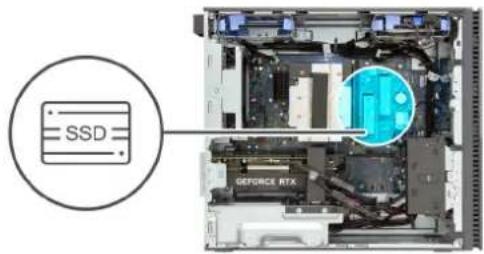
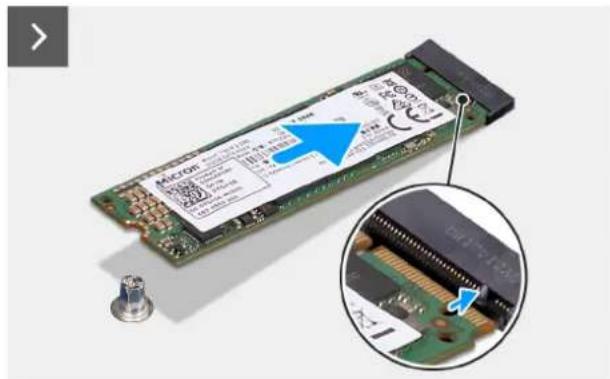
Rysunek 39. Instalowanie dysku SSD M.2 2280
Kroki
- Dopasuj wgtębienie w dysku SSD M.2 2280 do zaczepu na gnieździe M.2 na płycie głównej.
- Wsuń dysk SSD M.2 2280 do gniazda na kartę M.2 na płycie głównej.
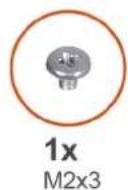
- Wkręć śrubę (M2x3) mocującą dysk SSD M.2 2280 do płyty głównej.
- Ustaw komputer pionowo.
Kolejne kroki
- Zainstaluj lewą pokrywę boczną.
- Wykonaj procedurę przedstawioną w sekcji Po zakończeniu serwisowania komputera.
Karta sieci bezprzewodowej
Wymontowywanie karty sieci bezprzewodowej
Wymagania
- Wykonaj procedurę przedstawioną w sekcji Przed przystąpieniem do serwisowania komputera.
- Wymontuj lewą pokrywę boczną.
Informacje na temat zadania
Na poniższych ilustracjach przedstawiono umiejscowienie i procedurę wymontowywania karty sieci bezprzewodowej.
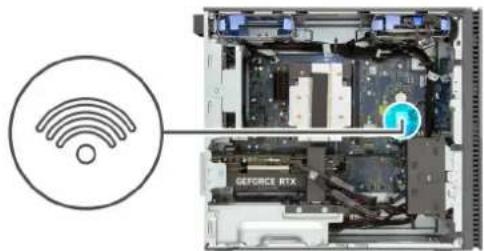
Rysunek 40. Wymontowywanie karty sieci bezprzewodowej
Kroki
- Położ komputer na płaskiej powierzchni lewą stronę do góry.
- Wykręć śrubę (M2x3.5) mocującą kartę sieci bezprzewodowej do płyty głównej.
- Przesuń i zdejmij wspornik karty sieci bezprzewodowej z karty.
- Odłącz kable antenowe od karty sieci bezprzewodowej.
- Przesuń i wyjmij kartę sieci bezprzewodowej z gniazda (NGFF4) pod kątem.
Instalowanie karty sieci bezprzewodowej
Wymagania
W przypadku wymiany elementu przed wykonaniem procedury instalacji wymontuj wcześniej zainstalowany element.
Informacje na temat zadania
Na poniższych ilustracjach przedstawiono umiejscowienie i procedurę instalacji karty sieci bezprzewodowej.
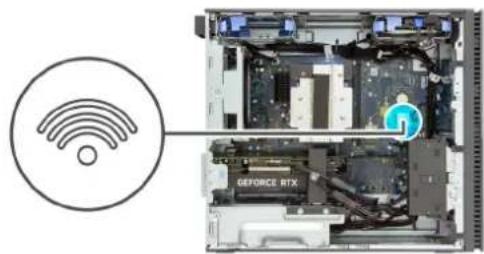
Rysunek 41. Instalowanie karty sieci bezprzewodowej
Kroki
- Podłącz kable antenowe do karty sieci bezprzewodowej.
Tabela 19. Schemat kolorów kabli antenowych
| Złącze na karcie sieci bezprzewodowej | Kolor kabla antenowego | Nadrukowane oznaczenia | |
| Główne Biały GŁÓWNE △ | (biały trójkąt) | ||
| Dodatkowe Czarny AUX ▲ | (czarny trójkąt) | ||
-
Przesuń i założ wspornik karty sieci bezprzewodowej na kartę.
-
Dopasuj wgłębienie na karcie sieci bezprzewodowej do zaczepu w gnieździe karty.
-
Wsuń kartę sieci bezprzewodowej pod kątem do gniazda karty sieci bezprzewodowej (NGFF4).
-
Wkręć śrubę (M2x3.5) mocującą kartę sieci bezprzewodowej do płyty głównej.
-
Ustaw komputer pionowo.
Kolejne kroki
- Zainstaluj lewą pokrywę boczną.
- Wykonaj procedurę przedstawioną w sekcji Po zakończeniu serwisowania komputera.
Wymontowywanie i instalowanie modułów wymienianych na miejscu (FRU)
Elementy opisane w tym rozdziale są modułami wymienianymi na miejscu (FRU).
OSTRZEŻENIE: Informacje zawarte w sekcji dotyczącej wymontowywania i instalowania części FRU są przeznaczone wyłącznie dla autoryzowanych techników serwisowych.
OSTRZEŻENIE: Aby uniknąć potencjalnego uszkodzenia elementu lub utraty danych, należy upewnić się, że części wymieniane na miejscu (FRU) wymienia autoryzowany serwisant.
OSTRZEŻENIE: Firma Dell Technologies zaleca, aby te naprawy były wykonywane przez wykwalifikowanych specjalistów ds. serwisu technicznego.
OSTRZEŻENIE: Przypominamy, że gwarancja nie obejmuje uszkodzeń, które mogą wystąpić podczas wymiany elementów FRU bez upoważnienia firmy Dell Technologies.
UWAGA: W zależności od zamówionej konfiguracji posiadany komputer może wyglądać nieco inaczej niż na ilustracjach w tym dokumencie.
Zasilacz
Wymontowywanie zasilacza
Wymagania
- Wykonaj procedurę przedstawioną w sekcji Przed przystąpieniem do serwisowania komputera.
- Wymontuj lewą pokrywę boczną.
Informacje na temat zadania
Na poniższych ilustracjach przedstawiono umiejscowienie i procedurę wymontowywania zasilacza.
6x
6-32

Rysunek 42. Wymontowywanie zasilacza
Kroki
- Położ komputer na płaskiej powierzchni lewą stronę do góry.
- Naciśnij zacisk mocujący, aby odłączyć kable zasilania karty graficznej od karty graficznej.
- Odłącz kable zasilania karty graficznej od zasilacza.
- Naciśnij zatrzaski zwalniające i odłącz kable zasilacza od jego przedłużaczy.
-
Wyjmij kable zasilacza z prowadnic na ramie montażowej.
-
Przesuń i przytrzymaj mechanizm blokujący na wsporniku karty graficznej, a następnie wyjmij go z prowadnic na klatce zasilacza.

UWAGA: Rozmiar i położenie środkowego uchwytu karty graficznej mogą się różnić w zależności od konfiguracji karty w komputerze.
- Wykręć dwie śruby (#6-32) mocujące klatkę zasilacza do obudowy komputera.
- Przesuń i wyjmij klatkę zasilacza z komputera.
- Wykręć cztery śruby (#6-32) mocujące zasilacz do obudowy.

UWAGA: Liczba śrub w zasilaczu zależy od zamówionej konfiguracji.
- Przesuń i wyjmij zasilacz z komputera.
Instalowanie zasilacza
Wymagania
W przypadku wymiany elementu przed wykonaniem procedury instalacji wymontuj wcześniej zainstalowany element.
Informacje na temat zadania
Na poniższych ilustracjach przedstawiono umiejscowienie i procedurę instalacji zasilacza.

Rysunek 43. Instalowanie zasilacza
Kroki
- Dopasuj otwory na śruby w zasilaczu do otworów w obudowie komputera.
- Wkręć cztery śruby (#6-32) mocujące zasilacz do obudowy komputera.

UWAGA: Liczba śrub w zasilaczu zależy od zamówionej konfiguracji.
- Dopasuj otwory na śruby w pokrywie zasilacza do otworów w obudowie komputera.
- Wkręć dwie śruby (#6-32) mocujące klatkę zasilacza do obudowy komputera.
- Wsuń wspornik karty graficznej do prowadnic.

UWAGA: Rozmiar i położenie środkowego uchwytu karty graficznej mogą się różnić w zależności od konfiguracji karty w komputerze.
- Dociśnij wspornik karty graficznej, aż zablokuje się na miejscu.
- Podłącz kabel zasilający płyty głównej do płyty głównej.
- Podłącz kable zasilacza do kabli zasilania procesora.
- Umieść kable zasilacza w prowadnicach wewnątrz obudowy.
- Podłącz kable zasilania karty graficznej do zasilacza.
- Podłącz kable zasilania karty graficznej do karty graficznej.
- Ustaw komputer pionowo.
Kolejne kroki
- Zainstaluj lewą pokrywę boczną.
- Wykonaj procedurę przedstawioną w sekcji Po zakończeniu serwisowania komputera.
Zestaw wentylatora i radiatora procesora
Wymontowywanie zestawu wentylatora i radiatora procesora (65 W, chłodzenie powietrzem)
Wymagania
- Wykonaj procedurę przedstawioną w sekcji Przed przystąpieniem do serwisowania komputera.
- Wymontuj lewą pokrywę boczną.
Informacje na temat zadania

OSTRZEŻENIE: Radiator może się silnie nagrzewać podczas normalnego działania. Przed dotknięciem radiatora należy zaczekać aż wystarczająco ostygnie.

UWAGA: Aby zapewnić maksymalne chłodzenie procesora, nie należy dotykać powierzchni termoprzewodzących na radiatorze. Substancje oleiste na skórze dłoni mogą zmniejszyć przewodność cieplną pasty termoprzewodzącej.

UWAGA: Poniższa procedura ma zastosowanie wyłącznie do komputerów wyposażonych w procesor 65 W.
Na ilustracjach przedstawiono umiejscowienie i procedurę wymontowywania zestawu wentylatora i radiatora procesora (65 W, chłodzenie powietrzem).

4x

- Położ komputer na płaskiej powierzchni lewą stronę do góry.
- We wskazanej kolejności (1 > 2 > 3 > 4) poluzuj śruby mocujące zestaw wentylatora i radiatora procesora do płyty głównej.
- Odłącz kabel wentylatora procesora od złącza (FAN CPU) na płycie głównej.
- Zdejmij zestaw wentylatora i radiatora procesora z płyty głównej.
Instalowanie zestawu wentylatora i radiatora procesora (65 W, chłodzenie powietrzem)
Wymagania
W przypadku wymiany elementu przed wykonaniem procedury instalacji wymontuj wcześniej zainstalowany element.
Informacje na temat zadania
UWAGA: W przypadku wymiany procesora lub zestawu wentylatora i radiatora na inny należy użyć pasty termoprzewodzącej dostarczonej w zestawie, aby zapewnić właściwe odprowadzanie ciepła.
i UWAGA: Poniższa procedura ma zastosowanie wyłącznie do komputerów wyposażonych w procesor 65 W.
Na ilustracjach przedstawiono umiejscowienie i procedurę instalowania zestawu wentylatora i radiatora procesora (65 W, chłodzenie powietrzem).

4x
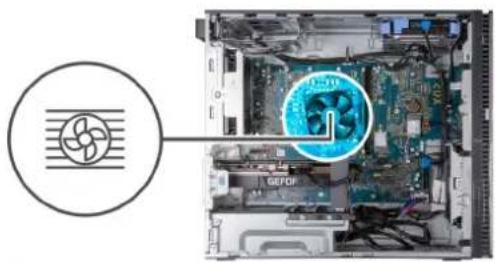
- Umieść zestaw wentylatora i radiatora procesora na płycie głównej i dopasuj otwory na śruby do otworów w płycie głównej.
- W kolejności odwrotnej do wskazanej (4 > 3 > 2 > 1) dokręć cztery śruby mocujące zestaw wentylatora i radiatora procesora do płyty głównej.
- Podłącz kabel wentylatora procesora do złącza (FAN CPU) na płycie głównej.
- Ustaw komputer pionowo.
Kolejne kroki
- Zainstaluj lewą pokrywę boczną.
- Wykonaj procedurę przedstawioną w sekcji Po zakończeniu serwisowania komputera.
Wymontowywanie zestawu wentylatora i radiatora procesora (125 W, chłodzenie powietrzem)
Wymagania
- Wykonaj procedurę przedstawioną w sekcji Przed przystąpieniem do serwisowania komputera.
- Wymontuj lewą pokrywę boczną.
Informacje na temat zadania

OSTRZEŻENIE: Radiator może się silnie nagrzewać podczas normalnego działania. Przed dotknięciem radiatora należy zaczekać aż wystarczająco ostygnie.

UWAGA: Aby zapewnić maksymalne chłodzenie procesora, nie należy dotykać powierzchni termoprzewodzących na radiatorze. Substancje oleiste na skórze dłoni mogą zmniejszyć przewodność cieplną pasty termoprzewodzącej.

UWAGA: Poniższa procedura ma zastosowanie wyłącznie do komputerów wyposażonych w procesor 125 W.
Na ilustracjach przedstawiono umiejscowienie i procedurę wymontowywania zestawu wentylatora i radiatora procesora (125 W, chłodzenie powietrzem).

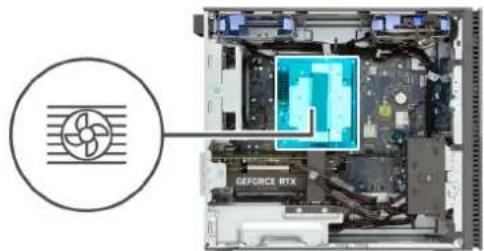
Rysunek 44. Wymontowywanie zestawu wentylatora i radiatora procesora (125 W, chłodzenie powietrzem)
Kroki
- Położ komputer na płaskiej powierzchni lewą stronę do góry.
- Odłącz kabel zestawu wentylatora i radiatora procesora od złącza (FAN CPU) na płycie głównej.
- We wskazanej kolejności (1 > 2 > 3 > 4) poluzuj śruby mocujące zestaw wentylatora i radiatora procesora do płyty głównej.
- Zdejmij zestaw wentylatora i radiatora procesora z płyty głównej.
Instalowanie zestawu wentylatora i radiatora procesora (125 W, chłodzenie powietrzem)
Wymagania
W przypadku wymiany elementu przed wykonaniem procedury instalacji wymontuj wcześniej zainstalowany element.
Informacje na temat zadania
i UWAGA: W przypadku wymiany procesora lub zestawu wentylatora i radiatora na inny należy użyć pasty termoprzewodzącej dostarczonej w zestawie, aby zapewnić właściwe odprowadzanie ciepła.
i UWAGA: Poniższa procedura ma zastosowanie wyłącznie do komputerów wyposażonych w procesor 125 W.
Na ilustracjach przedstawiono umiejscowienie i procedurę instalowania zestawu wentylatora i radiatora procesora (125 W, chłodzenie powietrzem).

Rysunek 45. Instalowanie zestawu wentylatora i radiatora procesora (125 W, chłodzenie powietrzem)
Kroki
- Umieść radiator na płycie głównej i dopasuj śruby mocujące do otworów w płycie głównej.
- W kolejności odwrotnej do wskazanej (4 > 3 > 2 > 1) dokręć cztery śruby mocujące zestaw wentylatora i radiatora procesora do płyty głównej.
- Podłącz kabel zestawu wentylatora i radiatora procesora do złącza (FAN CPU) na płycie głównej.
- Ustaw komputer pionowo.
Kolejne kroki
- Zainstaluj lewą pokrywę boczną.
- Wykonaj procedurę przedstawioną w sekcji Po zakończeniu serwisowania komputera.
Procesor
Wymontowywanie procesora
Wymagania
- Wykonaj procedurę przedstawioną w sekcji Przed przystąpieniem do serwisowania komputera.
- Wymontuj lewą pokrywę boczną.
- W zależności od konfiguracji wymontuj zestaw wentylatora i radiatora (65 W) lub zestaw wentylatora i radiatora (125 W, chłodzenie powietrzem).
Informacje na temat zadania
Na ilustracji przedstawiono umiejscowienie i procedurę wymontowywania procesora.
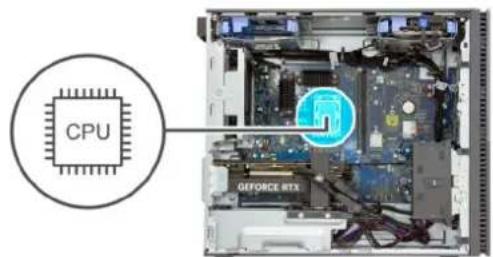
Rysunek 46. Wymontowywanie procesora
Kroki
- Naciśnij dźwignię zwalniającą i odciągnij ją od procesora, aby uwolnić ją spod zaczepu.
- Odchyl dźwignię zwalniającą całkowicie do góry, aby otworzyć pokrywę procesora.

OSTRZEŻENIE: Podczas wyjmowania procesora nie dotykaj styków i nie dopuść, aby do gniazda przedostały się ciała obce.
- Delikatnie wyjmij procesor z gniazda.
Instalowanie procesora
Wymagania
W przypadku wymiany elementu przed wykonaniem procedury instalacji wymontuj wcześniej zainstalowany element.
Informacje na temat zadania
Na poniższych ilustracjach przedstawiono umiejscowienie i procedurę instalacji procesora.

Rysunek 47. Instalowanie procesora
Kroki
- Upewnij się, że dźwignia zwalniająca na gnieździe procesora znajduje się w pozycji otwartej.

UWAGA: Styk nr 1 jest oznaczony trójkątem w jednym z narożników procesora. Ten trójkąt należy dopasować do odpowiadającego mu trójkąta oznaczającego styk nr 1 gniazda procesora. Procesor jest prawidłowo osadzony, gdy jego wszystkie cztery narożniki znajdują się na tej samej wysokości. Jeśli niektóre narożniki znajdują się wyżej niż inne, procesor nie jest osadzony prawidłowo.
- Dopasuj wycięcia procesora do wypustek gniazda procesora, a następnie umieść procesor w gnieździe procesora.

OSTRZEŻENIE: Upewnij się, że wgłębienie w pokrywie procesora znajduje się pod ogranicznikiem.
- Kiedy procesor jest już w pełni osadzony w gnieździe, obróć dźwignię zwalniającą w dół i umieść ją pod zaczepem w pokrywie procesora.
Kolejne kroki
- W zależności od konfiguracji zainstaluj zestaw wentylatora i radiatora (65 W) lub zestaw wentylatora i radiatora (125 W, chłodzenie powietrzem).
- Zainstaluj lewą pokrywę boczną.
- Wykonaj procedurę przedstawioną w sekcji Po zakończeniu serwisowania komputera.
Radiator regulatora napięcia
Wymontowywanie radiatora regulatora napięcia
Wymagania
- Wykonaj procedurę przedstawioną w sekcji Przed przystąpieniem do serwisowania komputera.
- Wymontuj lewą pokrywę boczną.
- W zależności od konfiguracji wymontuj zestaw wentylatora i radiatora procesora (65 W, chłodzenie powietrzem) lub zestaw wentylatora i radiatora procesora (125 W, chłodzenie powietrzem).
Informacje na temat zadania
i UWAGA: Radiator może się silnie nagrzewać podczas normalnego działania. Przed dotknięciem radiatora należy zaczekać aż wystarczająco ostygnie.
UWAGA: Aby zapewnić maksymalne chłodzenie procesora, nie należy dotykać powierzchni termoprzewodzących na radiatorze. Substancje oleiste na skórze dłoni mogą zmniejszyć przewodność cieplną pasty termoprzewodzącej.
Na ilustracjach przedstawiono umiejscowienie i procedurę wymontowywania radiatora regulatora napięcia.

Rysunek 48. Wymontowywanie radiatora regulatora napięcia
Kroki
- Położ komputer na płaskiej powierzchni lewą stronę do góry.
- Poluzuj cztery śruby mocujące radiator regulatora napięcia do płyty głównej.
- Zdejmij radiator regulatora napięcia z płyty głównej.
Instalowanie radiatora regulatora napięcia
Wymagania
W przypadku wymiany elementu przed wykonaniem procedury instalacji wymontuj wcześniej zainstalowany element.
Informacje na temat zadania
Na ilustracjach przedstawiono umiejscowienie i procedurę instalacji radiatora regulatora napięcia.

4x
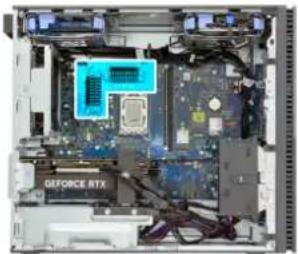
Rysunek 49. Instalowanie radiatora regulatora napięcia
Kroki
- Umieść radiator regulatora napięcia na płycie głównej.
- Dopasuj śruby mocujące w radiatorze regulatora napięcia do otworów w płycie głównej.
- Dokręć cztery śruby mocujące radiator regulatora napięcia do płyty głównej.
- Ustaw komputer pionowo.
Kolejne kroki
- W zależności od konfiguracji zainstaluj zestaw wentylatora i radiatora procesora (65 W, chłodzenie powietrzem) lub zestaw wentylatora i radiatora procesora (125 W, chłodzenie powietrzem).
- Zainstaluj lewą pokrywę boczną.
- Wykonaj procedurę przedstawioną w sekcji Po zakończeniu serwisowania komputera.
Płyta główna
Wymontowywanie płyty głównej
Wymagania
- Wykonaj procedurę przedstawioną w sekcji Przed przystąpieniem do serwisowania komputera.
- Wymontuj lewą pokrywę boczną.
- Wymontuj pokrywę przednią.
- Wymontuj moduły pamięci.
- W zależności od konfiguracji wymontuj dysk SSD M.2 2230 lub dysk SSD M.2 2280.
- Jeśli to możliwe, wymontuj kartę graficzną.
- Wymontuj kartę sieci bezprzewodowej.
- Wymontuj baterię pastylkową.
- W zależności od konfiguracji wymontuj zestaw wentylatora i radiatora (65 W) lub zestaw wentylatora i radiatora (125 W, chłodzenie powietrzem).
- Wymontuj procesor.
- Wymontuj radiator regulatora napięcia, jeśli jest zainstalowany.
Informacje na temat zadania
Poniższa ilustracja przedstawia gniazda i złącza na płycie głównej.
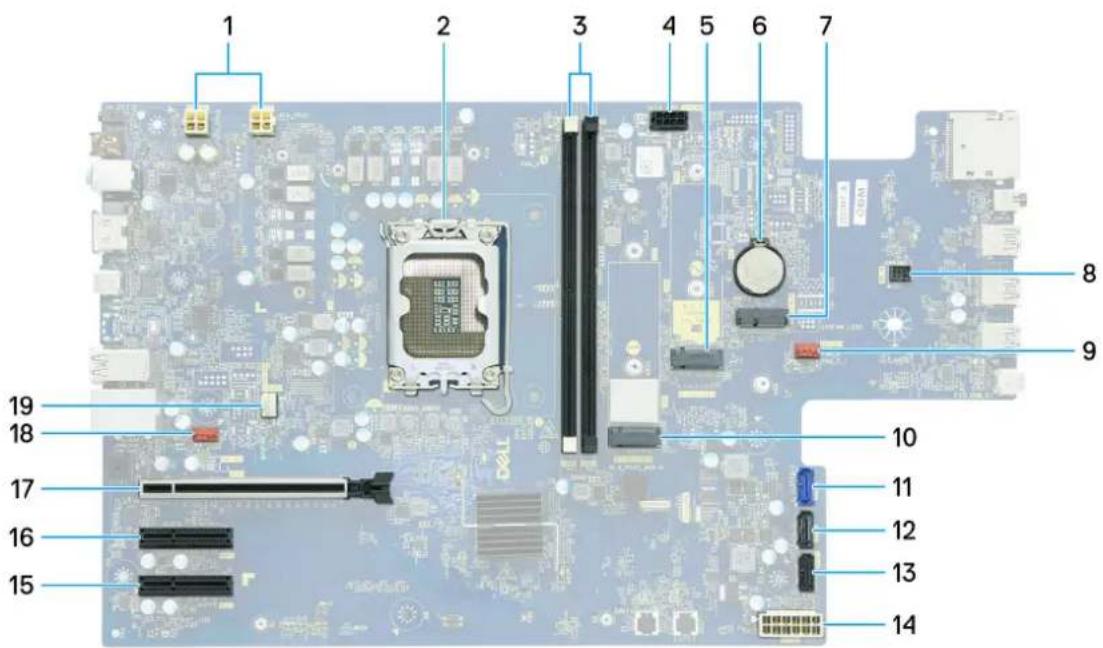
Rysunek 50. Złącza płyty głównej
- Złącza zasilania procesora (ATX CPU2 i ATX CPU1)
- Gniazdo procesora (CPU)
- Gniazda pamięci (DIMM1 i DIMM2)
- Złącze zasilania SATA (SATA PWR)
- Gniazdo dysku SSD M.2 2230 lub M.2 2280 (dysk SSD 1 M.2 PCIe)
- Gniazdo baterii pastylkowej (RTC)
- Gniazdo karty sieci bezprzewodowej M.2 2230 (M.2 WLAN)
- Złącze przycisku zasilania (PWR SW)
- Złącze przedniego wentylatora obudowy (FAN SYS2)
- Gniazdo dysku SSD M.2 2230 lub M.2 2280 (dysk SSD 0 M.2 PCIe)
- Złącze napędu SATA 6 Gb/s (SATA-0)
- Złącze napędu SATA 6 Gb/s (SATA-1)
- Złącze napędu SATA 6 Gb/s (SATA-2)
- Złącze zasilana (ATX SYS)
- Gniazdo PCIe x4 (SLOT 3)
- Gniazdo PCIe x4 (SLOT 2)
- Gniazdo PCIe x16 (SLOT 1)
- Złącze tylnego wentylatora obudowy (FAN SYS1)
- Złącze kabla wentylatora procesora (FAN CPU)
Na ilustracji przedstawiono umiejscowienie i procedurę wymontowywania płyty głównej.
10x
6-32

Rysunek 51. Wymontowywanie płyty głównej

Rysunek 52. Wymontowywanie płyty głównej

Rysunek 53. Wymontowywanie płyty głównej

Rysunek 54. Wymontowywanie płyty głównej
Kroki
- Wykręć śrubę (#6-32) mocującą przedni wspornik we/wy do obudowy.
- Obróć i wyjmij przedni wspornik we/wy z obudowy.
- Odłącz kabel zasilacza od złącza (ATX SYS) na płycie głównej.
i UWAGA: Przed wyjęciem kabli należy zanotować ich rozmieszczenie, aby można je było prawidłowo ułożyć podczas instalowania płyty głównej. Aby odszukać złącza na płycie głównej, zobacz sekcję „Złącza płyty głównej”.
i UWAGA: Przed wyjęciem kabli należy zanotować ich rozmieszczenie, aby można je było prawidłowo ułożyć podczas instalowania płyty głównej.
- Naciśnij zatrzaski zwalniające i odłącz kable zasilacza od jego przedłużaczy.
- Odłącz kabel dysku SATA od złącza (SATA-0) na płycie głównej.
Powtórz ten krok, aby odłączyć resztę kabli dysku SATA od złączy (SATA-1 i SATA-2), jeśli ma to zastosowanie.
- Odłącz kabel przycisku zasilania od złącza (PWR SW) na płycie głównej.
- Odłącz kabel zasilający SATA od złącza (SATA PWR) na płycie głównej.
- Odłącz kable zasilające procesora od złączy na płycie głównej (ATX CPU1 i ATX CPU2).
- Odłącz przedłużacze zasilacza od czarnych plastikowych zatrzasków i zdejmij je z płyty głównej.
- Wykręć dziewięć śrub (#6-32) mocujących płytę główną do obudowy komputera.
- Odchyl płytę główną pod kątem i wyjmij ją z obudowy.
Instalowanie płyty głównej
Wymagania
W przypadku wymiany elementu przed wykonaniem procedury instalacji wymontuj wcześniej zainstalowany element.
Informacje na temat zadania
Poniższa ilustracja przedstawia gniazda i złącza na płycie głównej.
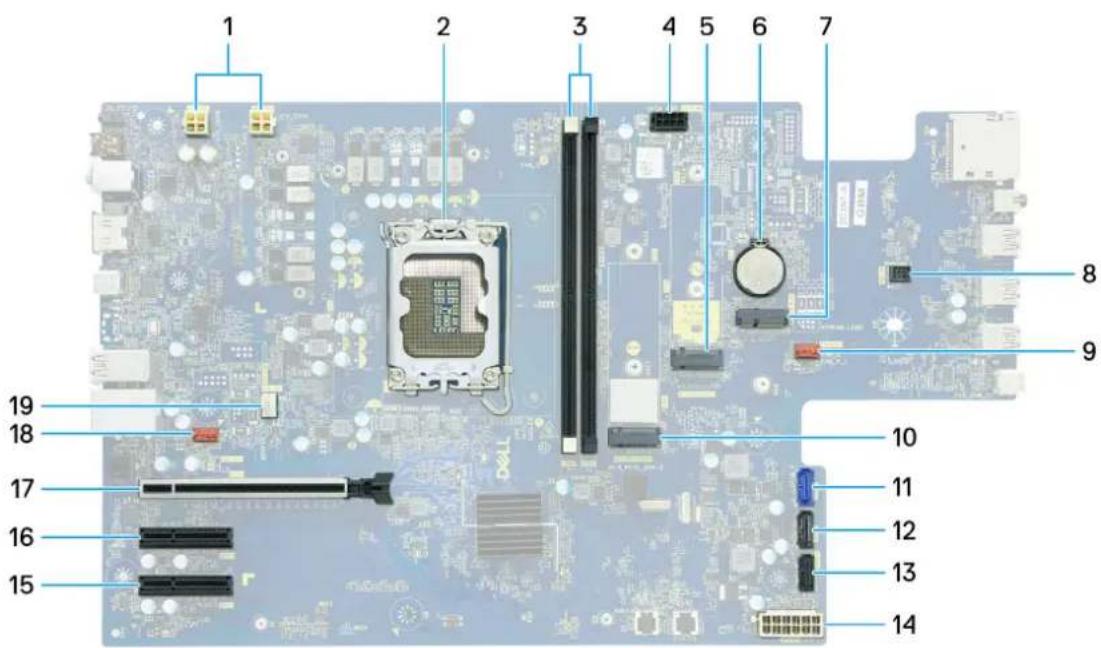
Rysunek 55. Złącza na płycie głównej
- Złącza zasilania procesora (ATX CPU2 i ATX CPU1)
-
Gniazdo procesora (CPU)
-
Gniazda pamięci (DIMM1 i DIMM2)
- Złącze zasilania SATA (SATA PWR)
- Gniazdo dysku SSD M.2 2230 lub M.2 2280 (dysk SSD 1 M.2 PCIe)
- Gniazdo baterii pastylkowej (RTC)
- Gniazdo karty sieci bezprzewodowej M.2 2230 (M.2 WLAN)
- Złącze przycisku zasilania (PWR SW)
- Złącze przedniego wentylatora obudowy (FAN SYS2)
- Gniazdo dysku SSD M.2 2230 lub M.2 2280 (dysk SSD 0 M.2 PCIe)
- Złącze napędu SATA 6 Gb/s (SATA-0)
- Złącze napędu SATA 6 Gb/s (SATA-1)
- Złącze napędu SATA 6 Gb/s (SATA-2)
- Złącze zasilana (ATX SYS)
- Gniazdo PCIe x4 (SLOT 3)
- Gniazdo PCIe x4 (SLOT 2)
- Gniazdo PCIe x16 (SLOT 1)
- Złącze tylnego wentylatora obudowy (FAN SYS1)
- Złącze kabla wentylatora procesora (FAN CPU)
Na ilustracji przedstawiono umiejscowienie i procedurę instalacji płyty głównej.
10x
6-32
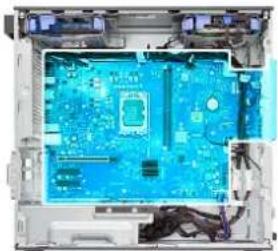
Rysunek 56. Instalowanie płyty głównej

Rysunek 57. Instalowanie płyty głównej
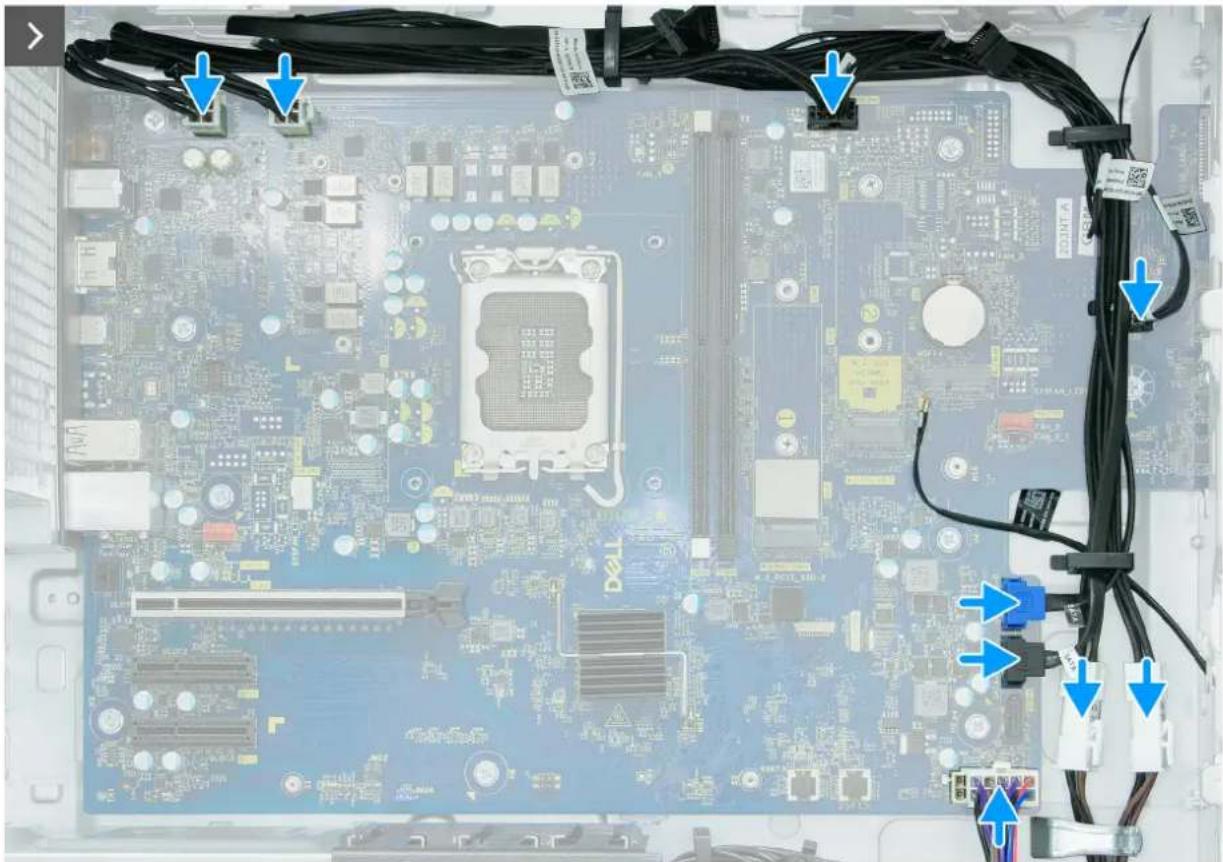
Rysunek 58. Instalowanie płyty głównej
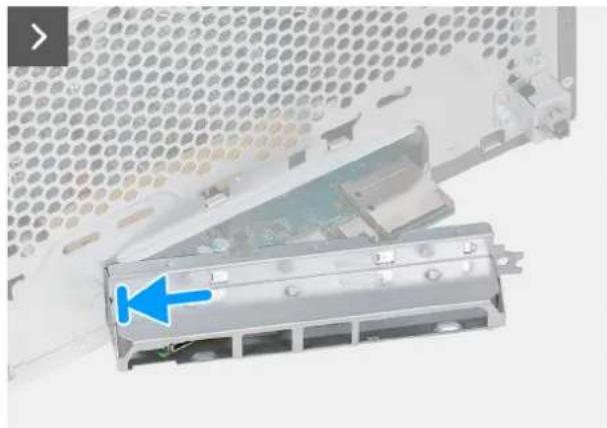
Rysunek 59. Instalowanie płyty głównej
Kroki
- Wsuń tylne porty we/wy na płycie głównej do przednich gniazd we/wy w ramie montażowej. Wyrównaj otwory na wkręty na płycie głównej z otworami na wkręty na obudowie.
- Wkręć dziewięć śrub (#6-32) mocujących płytę główną do obudowy.
- Umieść odcinek przedłużaczy zasilacza na płycie głównej i przymocuj je czarnymi plastikowymi zatrzaskami.
- Podłącz kable zasilające procesora do złączy na płycie głównej (ATX CPU1 i ATX CPU2).
- Podłącz kabel zasilający SATA do złącza (SATA PWR) na płycie głównej.
- Podłącz kabel przycisku zasilania do złącza (PWR SW) na płycie głównej.
- Podłącz kabel dysku SATA do złącza (SATA-0) na płycie głównej.
Powtórz ten krok, aby podłączyć resztę kabli dysku SATA do złączy (SATA-1 i SATA-2), jeśli to konieczne.
- Podłącz kable zasilacza do ich przedłużaczy.
- Podłącz kabel zasilacza do złącza (ATX SYS) na płycie głównej.
- Dopasuj przednią klamrę wejścia/wyjścia do gniazda wejścia/wyjścia w obudowie.
- Wkręć śrubę (#6-32) mocującą przednią płytę we/wy do obudowy.
Kolejne kroki
-
Zainstaluj radiator regulatora napięcia, jeśli występuje w konfiguracji.
-
Zainstaluj procesor.
-
W zależności od konfiguracji zainstaluj zestaw wentylatora i radiatora (65 W) lub zestaw wentylatora i radiatora (125 W, chłodzenie powietrzem).
-
Zainstaluj baterię pastylkową.
-
Zainstaluj kartę sieci bezprzewodowej.
-
Zainstaluj ponownie kartę graficzną, jeśli występuje w konfiguracji.
-
W zależności od konfiguracji zainstaluj dysk SSD M.2 2230 lub dysk SSD M.2 2280.
-
Zainstaluj moduły pamięci.
-
Zainstaluj pokrywę przednią.
-
Zainstaluj lewą pokrywę boczną.
-
Wykonaj procedurę przedstawioną w sekcji Po zakończeniu serwisowania komputera.
Oprogramowanie
Niniejszy rozdział zawiera szczegółowe informacje na temat obsługiwanych systemów operacyjnych oraz instrukcje dotyczące sposobu instalacji sterowników.
System operacyjny
Komputer Dell Tower EBT2250 obsługuje następujące systemy operacyjne:
●Windows 11 Pro, wersja 64-bitowa
●Windows 11 Home, wersja 64-bitowa
Sterowniki i pliki do pobrania
Użytkownikom rozwiązującym problemy bądź pobierającym lub instalującym sterowniki zalecamy zapoznanie się z artykułem z bazy wiedzy Dell z często zadawanymi pytaniami na temat sterowników i plików do pobrania (000123347).
Konfiguracja systemu BIOS
UWAGA: Zależnie od komputera oraz zainstalowanych w nim urządzeń wymienione w tej sekcji opcje mogą, ale nie muszą pojawiać się na ekranie.
OSTRZEŻENIE: Niektóre zmiany mogą spowodować nieprawidłową pracę komputera. Przed skorzystaniem z programu konfiguracji systemu BIOS zalecane jest zapisanie pierwotnych ustawień, aby można je było wykorzystać w przyszłości.
Programu konfiguracji systemu BIOS należy używać w następujących celach:
- Wyświetlanie informacji o sprzęcie zainstalowanym w komputerze, takich jak ilość pamięci operacyjnej (RAM) i pojemność urządzenia pamięci masowej.
●Modyfikowanie konfiguracji systemu. - Ustawianie i modyfikowanie opcji wybieranych przez użytkownika, takich jak hasło, typ zainstalowanego urządzenia pamięci masowej oraz włączanie i wyłączanie podstawowych urządzeń.
Uruchamianie programu konfiguracji systemu BIOS
Informacje na temat zadania
Włącz (lub ponownie uruchom) komputer i szybko naciśnij klawisz F2.
Klawisze nawigacji
UWAGA: Zmiany ustawień większości opcji konfiguracji systemu BIOS są zapisywane, lecz wprowadzane dopiero po ponownym uruchomieniu komputera.
Tabela 20. Klawisze nawigacji
| Klawisze Nawigacja | |
| Strzałka w górę Przejście do poprzedniego pola. | |
| Strzałka w dół Przejście do następnego pola. | |
| Enter Umożliwia wybranie wartości w bieżącym polu (jeśli pole | udostępnia wartości do wyboru) oraz korzystanie z łączy w polach. |
| Spacja Rozwijanie lub zwijanie listy elementów. | |
| Karta Przejście do następnego obszaru. | |
| Esc Powrót do poprzedniej strony do momentu wyświetlenia ekranu | głównego. Naciśnięcie klawisza Esc na ekranie głównym powoduje wyświetlenie komunikatu z monitem o zapisanie zmian i ponowne uruchomienie komputera. |
Menu jednorazowego rozruchu
Aby przejść do menu jednorazowego rozruchu, włącz komputer i od razu naciśnij klawisz F2.
i UWAGA: Jeśli nie można przejść do menu rozruchu, uruchom ponownie komputer i natychmiast naciśnij klawisz F2.
Menu jednorazowego rozruchu zawiera urządzenia, z których można uruchomić komputer, a także zapewnia opcję uruchomienia diagnostyki. Opcje dostępne w tym menu są następujące:
•Dysk wymienny (jeśli jest dostępny)
●Napęd STXXXX (jeśli jest dostępny)

UWAGA: XXX oznacza numer napędu SATA.
- Napęd optyczny (jeśli jest dostępny)
• Dysk twardy SATA (jeśli jest dostępny)
•Diagnostyka

UWAGA: Wybranie opcji Diagnostyka powoduje wyświetlenie ekranu Diagnostyka ePSA.
Menu jednorazowego rozruchu zawiera także opcję umożliwiającą otwarcie programu konfiguracji systemu.
Menu jednorazowego rozruchu F12
Aby przejść do menu jednorazowego rozruchu, włącz komputer i od razu naciśnij klawisz F12.

UWAGA: Jeśli nie możesz wejść do menu jednorazowego rozruchu, powtórz powyższą czynność.
Menu jednorazowego rozruchu zawiera urządzenia, z których można uruchomić komputer, a także zapewnia opcję uruchomienia diagnostyki. Opcje dostępne w tym menu są następujące:
- Dysk wymienny (jeśli jest dostępny)
- Napęd STXXXX (jeśli jest dostępny)

UWAGA: XXX oznacza numer napędu SATA.
- Napęd optyczny (jeśli jest dostępny)
•Dysk twardy SATA (jeśli jest dostępny)
• Diagnostyka
Ekran menu jednorazowego rozruchu wyświetla również opcję dostępu do konfiguracji systemu BIOS.
Opcje konfiguracji systemu

UWAGA: W zależności od komputera oraz zainstalowanych urządzeń wymienione w tej sekcji pozycje mogą, ale nie muszą, pojawiać się na ekranie.
Tabela 21. Opcje konfiguracji systemu — przegląd
| Omówienie | |
| Dell Tower EBT2250 | |
| Wersja systemu BIOS Wyświetla numer wersji systemu BIOS. | |
| Kod Service Tag Wyświetla kod Service Tag komputera. | |
| Plakietka identyfikacyjna Wyświetla plakietkę identyfikacyjną komputera. | |
| Data produkcji Wyświetla datę produkcji komputera. | |
| Data nabycia tytułu własności Wyświetla datę nabycia tytułu własności komputera. | |
| Kod obsługi ekspresowej Wyświetla kod obsługi ekspresowej komputera. | |
| Znacznik tytułu własności Wyświetla znacznik tytułu własności komputera. | |
| Podpisane aktualizacje oprogramowania sprzętowego | Wyświetla informację, czy podpisane aktualizacje oprogramowania sprzętowego są włączone. |
| Opcja Podpisane aktualizacje oprogramowania sprzętowego jest domyślnie włączona. | |
| PROCESOR | |
| Typ procesora Wyświetla typ procesora. | |
Tabela 21. Opcje konfiguracji systemu — przegląd (cd.)
| Omówienie | |
| Maksymalna szybkość zegara Wyświetla maksymalną szybkość zegara procesora. | |
| Minimalna szybkość zegara Wyświetla minimalną szybkość zegara procesora. | |
| Bieżąca szybkość zegara Wyświetla bieżącą szybkość zegara procesora. | |
| Liczba rdzeni Wyświetła liczbę rdzeni procesora. | |
| Identyfikator procesora Wyświetla kod identyfikacyjny procesora. | |
| Pamięć podręczna L2 procesora Wyświetla ilość pamięci podręcznej procesora poziomu L2. | |
| Pamięć podręczna L3 procesora Wyświetla ilość pamięci podręcznej procesora poziomu L3. | |
| Numer wersji mikrokodu Wyświetla wersję mikrokodu. | |
| Obsługa technologii Intel® Hyper-Threading Wyświetla informacje, czy procesor obsługuje technologię wielowątkowości (HT). | |
| Technologia 64-bitowa Wyświetla informację, czy używana jest technologia 64-bitowa. | |
| Technologia Intel vPro® Wyświetla informację, czy funkcja Intel vPro jest obsługiwana. | |
| PAMIĘĆ | |
| Zainstalowana pamięć Wyświetla łączną ilość pamięci w komputerze. | |
| Dostępna pamięć Wyświetla łączną ilość pamięci dostępnej w komputerze. | |
| Szybkość pamięci Wyświetla szybkość pamięci. | |
| Tryb pamięci Wyświetla informacje o trybie pamięci (jedno- lub dwukanałowa). | |
| Technologia pamięci Wyświetla informacje o używanej technologii pamięci. | |
| Rozmiar pamięci DIMM 1 Wyświetla rozmiar modułu pamięci DIMM 1. | |
| Rozmiar pamięci DIMM 2 Wyświetla rozmiar modułu pamięci DIMM 2. | |
| URZĄDZENIA | |
| Kontroler wideo Wyświetla typ kontrolera wideo używanego w komputerze. | |
| Pamięć grafiki Wyświetla informacje o pamięci graficznej komputera. | |
| Urządzenie Wi-Fi Wyświetla informacje o karcie sieci bezprzewodowej komputera. | |
| Rozdzielczość macierzysta Wyświetla informacje o rozdzielczości macierzystej komputera. | |
| Wersja Video BIOS Wyświetla wersję systemu Video BIOS komputera. | |
| Kontroler audio Wyświetla informacje o kontrolerze dźwiękowym komputera. | |
| Urządzenie Bluetooth® Wyświetla informacje o urządzeniu Bluetooth komputera. | |
| Adres MAC karty LOM Wyświetla adres MAC komponentu LOM (LAN On Motherboard) komputera. | |
| Gniazdo 1 Wyświetla kartę graficzną lub kartę rozszerzenia zainstalowaną w gnieździe 1. | |
| Gniazdo 2 Wyświetla kartę rozszerzenia zainstalowaną w gnieździe 2. | |
| Gniazdo 3 Wyświetla kartę rozszerzenia zainstalowaną w gnieździe 3. |
Tabela 22. Opcje konfiguracji systemu — menu konfiguracji rozruchu
| Konfiguracja rozruchu | |
| Sekwencja startowa | |
| Tryb rozruchu: Tylko UEFI | Wyświetla tryb rozruchu. |
| Sekwencja startowa | Wyświetla sekwencję startową. |
| Włącz priorytet rozruchu PXE | Włącza lub wyłącza opcję dodawania nowego środowiska PXE na początku sekwencji startowej. |
| Domyślnie opcja Wył. jest wyłączona. | |
Tabela 22. Opcje konfiguracji systemu — menu konfiguracji rozruchu (cd.)
| Konfiguracja rozruchu | |
| Wymuś PXE przy następnym rozruchu Umożliwia włączanie i wyłączanie funkcji wymuszania PXE przy następnym rozruchu.Opcja Wymuś PXE przy następnym rozruchu jest domyślnie wyłączona. | |
| Bezpieczny rozruch | |
| Włącz bezpieczne uruchamianie Umożliwia włączanie i wyłączanie funkcji bezpiecznego rozruchu.Domyślnie opcja Wył. jest wyłączona. | |
| Włącz urząd certyfikacji Microsoft UEFI Umożliwia włączanie i wyłączanie instytucji certyfikującej Microsoft UEFI.Domyślnie aktywna jest opcja Włączone. | |
| ⚠ OSTRZEŻENIE: Wyłączenie urzędu certyfikacji Microsoft UEFI może uniemożliwić uruchomienie systemu. Karta graficzna komputera może nie działać, niektóre urządzenia mogą nie działać prawidłowo. System może stać się niemożliwy do odzyskania. | |
| Tryb bezpiecznego rozruchu Umożliwia zmianę opcji trybu bezpiecznego rozruchu.Opcja Tryb wdrożony jest domyślnie włączona. | |
| Zarządzanie kluczami w trybie eksperta | |
| Włącz tryb niestandardowy Umożliwia włączanie i wyłączanie trybu niestandardowego.Domyślnie opcja Wył. jest wyłączona. | |
| Zarządzanie kluczami w trybie niestandardowym | Umożliwia wybieranie niestandardowych wartości zarządzania kluczami w trybie eksperta. |
Tabela 23. Opcje konfiguracji systemu — menu Zintegrowane urządzenia
| Zintegrowane urządzenia | |
| Data/GodzinaUmożliwia ustawienie bieżącej daty w formacie MM/DD/RRRR. | |
| GodzinaUmożliwia ustawienie bieżącej godziny w formacie GG:MM:SS AM/PM. | |
| Włącz dźwiękUmożliwia włączanie i wyłączanie zintegrowanego kontrolera audio. | |
| Ustawienie domyślne: wszystkie opcje włączone. | |
| Konfiguracja USB/Thunderbolt | |
| Włącz obsługę ThunderboltTMUmożliwia włączanie i wyłączanie technologii ThunderboltTMoraz powiązanych z nią portów i kart. | |
| Domyślnie aktywna jest opcja Włączone. | |
| i | UWAGA:Włączenie opcji „Włącz obsługę rozruchu adaptera ThunderboltTM” lub „Włącz moduły adapterów ThunderboltTM przed rozruchem” może umożliwiać urządzeniom podłączonym do adaptera Thunderbolt przed rozruchem działanie w systemie operacyjnym niezależnie od poziomu zabezpieczeń wybranego w konfiguracji systemu BIOS. |
| Włącz obsługę rozruchu przez ThunderboltTMWłącza lub wyłącza rozruch z urządzenia podłączonego do portu ThunderboltTM. | |
| Domyślnie opcja Wył.jest wyłączona. | |
Tabela 24. Opcje konfiguracji systemu — menu Pamięć masowa
| Pamięć masowa |
| Tryb SATA/NVMe Ta opcja umożliwia włączanie i wyłączanie trybu zintegrowanego kontrolera dysku twardego SATA.Opcja RAID włączone jest domyślnie włączona. |
Tabela 24. Opcje konfiguracji systemu — menu Pamięć masowa (cd.)
| Pamięć masowa |
| Interfejs pamięci masowejWłączanie portów Umożliwia włączanie i wyłączanie napędów zintegrowanych.Domyślnie wszystkie zintegrowane napędy są włączone. |
| SATA-0Umożliwia włączanie i wyłączanie napędu SATA-0.Domyślnie aktywna jest opcja Włączone. |
| SATA-1Umożliwia włączanie i wyłączanie napędu SATA-1.Domyślnie aktywna jest opcja Włączone. |
| SATA-2Umożliwia włączanie i wyłączanie napędu SATA-2.Domyślnie aktywna jest opcja Włączone. |
| M.2 PCIe SSD-0Umożliwia włączanie i wyłączanie dysku SSD M.2 PCIe SSD-0.Domyślnie aktywna jest opcja Włączone. |
| Pierwszy dysk SSD M.2 PCIeUmożliwia włączanie i wyłączanie dysku SSD M.2 PCIe SSD-1.Domyślnie aktywna jest opcja Włączone. |
| Raportowanie SMARTWłącz raportowanie SMART Umożliwia włączanie i wyłączanie technologii SMART (Self-Monitoring, Analysis, and Reporting Technology) podczas uruchamiania systemu.Domyślnie opcja Wył.jest wyłączona. |
| Informacje o dyskuSATA-0Typ Wyświetla informacje o urządzeniu SATA-0 komputera.Urzadzenie Wyświetla informacje o urządzeniu SATA-0 komputera. |
| SATA-1Typ Wyświetla informacje o urządzeniu SATA-1 komputera.Urzadzenie Wyświetla informacje o urządzeniu SATA-1 komputera. |
| SATA-2Typ Wyświetla informacje o urządzeniu SATA-2 komputera.Urzadzenie Wyświetla informacje o urządzeniu SATA-2 komputera. |
| M.2 PCIe SSD-0Typ Wyświetla informacje o typie urządzenia M.2 PCIe SSD-0 komputera.Urzadzenie Wyświetla informacje o urządzeniu M.2 PCIe SSD-0 komputera. |
| Pierwszy dysk SSD M.2 PCIeTyp Wyświetla informacje o typie urządzenia M.2 PCIe SSD-1 komputera.Urzadzenie Wyświetla informacje o urządzeniu M.2 PCIe SSD-1 komputera. |
| Włącz karty pamięciUmożliwia włączanie i wyłączanie obsługi kart pamięci.Domyślnie wybrana jest opcja Secure Digital (SD). |
Tabela 25. Opcje konfiguracji systemu — menu Wyświetlacz
| Wyświetlacz | |
| Wyświetlacz podstawowy | Umożliwia wybranie podstawowego wyświetlacza, gdy w systemie dostępnych jest kilka kontrolerów. |
| Domyślnie aktywna jest opcja Auto. | |
| Pełnoekranowe logo | Umożliwia włączanie i wyłączanie pełnoekranowego logo. |
| Domyślnie opcja Wył. jest wyłączona. | |
Tabela 26. Opcje konfiguracji systemu — menu Połączenia
| Połączenie | |
| Konfiguracja kontrolera sieciowego | |
| Zintegrowany kontroler sieciowy (NIC) Steruje wbudowanym w płytę główną kontrolerem sieci LAN. | |
| Domyślnie włączona jest opcja Włączone w trybie PXE. | |
| Włącz urządzenie bezprzewodowe | |
| WLAN/WGig Umożliwia włączanie i wyłączanie wbudowanych urządzeń WLAN. | |
| Domyślnie wybrana jest opcja WLAN/WGig. | |
| Bluetooth® Umożliwia włączanie i wyłączanie wbudowanych urządzeń Bluetooth. | |
| Domyślnie wybrana jest opcja Bluetooth®. | |
| Włącz stos sieciowy UEFI | Umożliwia włączanie i wyłączanie stosu sieciowego UEFI oraz sterowanie wbudowanym kontrolerem LAN. |
| Domyślnie ustawienie: Automatycznie włączone. | |
| Funkcja rozruchu HTTP(s) | |
| Rozruch HTTP(s) Umożliwia włączanie i wyłączanie funkcji rozruchu przez HTTPS. | |
| Domyślnie aktywna jest opcja Włączone. | |
| Tryb rozruchu HTTP(s) | W trybie automatycznym funkcja rozruchu HTTP(s) uzyskuje adres URL rozruchu z serwera DHCP. W trybie ręcznym funkcja rozruchu HTTP(s) uzyskuje adres URL rozruchu z danych podanych przez użytkownika. |
| Domyślnie wybrana jest opcja Tryb automatyczny. | |
Tabela 27. Opcje konfiguracji systemu — menu Zasilanie
| Zasilanie | |
| USB PowerShare | |
| Włącz funkcję USB PowerShare | Kiedy ta opcja jest włączona, urządzenia USB podłączone do określonego portu USB PowerShare w komputerze są zasilane lub ładowane przy użyciu baterii systemowej. |
| Domyślnie opcja Wył. jest wyłączona. | |
| Kontrola termiczna | Wybierz ustawienia zarządzania temperaturą dla wentylatora chłodzącego i procesora w celu regulacji wydajności systemu, poziomu hałasu i temperatury. |
| Domyślnie włączona jest opcja Zoptymalizowane. | |
| Obsługa wznawiania pracy po podłączeniu urządzenia USB | |
| Włącz funkcję wznawiania przez urządzenie USB | Kiedy ta opcja jest włączona, można wyprowadzać komputer ze stanu wstrzymania za pomocą urządzeń USB takich jak mysz lub klawiatura. |
| Domyślnie aktywna jest opcja Włączone. | |
| Zachowanie po podłączeniu zasilacza | |
Tabela 27. Opcje konfiguracji systemu — menu Zasilanie (cd.)
| Zasilanie | |
| Po przywróceniu zasilania | Umożliwia określenie zachowania po przywróceniu zasilania, które zostało niespodziewanie wyłączone. |
| Domyślnie wybrana jest opcja Wyłącz. | |
| Blokowanie uśpienia | Umożliwia włączanie i wyłączenie przechodzenia komputera do trybu uśpienia (S3) w systemie operacyjnym. |
| Domyślnie opcja Wył. jest wyłączona. | |
| i UWAGA:Jeśli ta opcja jest włączona, komputer nie przechodzi w stan uśpienia, funkcja Intel Rapid Start jest automatycznie wyłączana, a w przypadku ustawienia trybu uśpienia opcja zasilania systemu operacyjnego jest pusta. | |
| Tryb głębokiego uśpienia Włączanie/wyłączanie trybu głębokiego uśpienia. | |
| Technologia Intel Speed Shift | Umożliwia włączanie i wyłączenie obsługi technologii Intel Speed Shift. |
| Domyślnie aktywna jest opcja Włączone. | |
Tabela 28. Opcje konfiguracji systemu — menu Zabezpieczenia
| Zabezpieczenia | |
| Moduł zabezpieczeń TPM 2.0 | |
| Moduł bezpieczeństwa TPM 2.0 włączony | Umożliwia włączanie i wyłączanie opcji zabezpieczeń TPM 2.0.Domyślnie aktywna jest opcja Włączone. |
| Włączenie poświadczeń | Umożliwia ustalenie, czy w systemie operacyjnym ma być dostępna hierarchia poświadczeń modułu TPM.Domyślnie aktywna jest opcja Włączone. |
| Włączenie magazynu kluczy | Umożliwia ustalenie, czy w systemie operacyjnym ma być dostępna hierarchia magazynu modułu TPM.Domyślnie aktywna jest opcja Włączone. |
| Wyczyść Umożliwia wyczyszczenie danych właściciela TPM i przywrócenie stanu domyślnego funkcji TPM. | |
| Pomiń PPI dla poleceń czyszczenia | Umożliwia sterowanie funkcją TPM Physical Presence Interface (PPI).Domyślnie opcja Wył. jest włączona. |
| Środki bezpieczeństwa w trybie SMM | Umożliwia włączanie i wyłączanie dodatkowych zabezpieczeń UEFI SMM Security Mitigation. Ta opcja używa tabeli Windows SMM Security Mitigations (WSMT) do potwierdzania systemowi operacyjnemu, że w oprogramowaniu wewnętrznym UEFI zaimplementowano najlepsze praktyki w zakresie zabezpieczeń.Domyślnie aktywna jest opcja Włączone.Z myślą o dodatkowym zabezpieczeniu firma Dell Technologies zaleca pozostawienie włączonej opcji Środki bezpieczeństwa w trybie SMM, chyba że używana jest któraś z niezgodnych aplikacji. |
| i UWAGA: Ta funkcja może powodować problemy ze zgodnością lub utratą funkcjonalności w przypadku niektórych starszych narzędzi i aplikacji. | |
| Wymazanie danych przy następnym uruchomieniu | |
| Rozpocznij wymazywanie danych | Wymazywanie danych to operacja bezpiecznego kasowania, która usuwa informacje z urządzenia pamięci masowej. |
Tabela 28. Opcje konfiguracji systemu — menu Zabezpieczenia (cd.)
| Zabezpieczenia | |
| ⚠ PRZESTROGA: Operacja bezpiecznego wymazywania usuwa informacjew taki sposób, że nie można ich odtworzyć.Polecenia takie jak usuwanie i formatowanie w systemie operacyjnym mogąspowodować niewidoczność plików w systemie plików. Dane można jednakodtworzyć za pomocą metod analitycznych, ponieważ informacje są nadal obecnena nośniku fizycznym. Funkcja wymazywania danych zapobiega odtwarzaniu takichdanych i działa nieodwracalnie.Gdy opcja wymazywania danych zostanie włączona, podczas następnegorozruchu wyświetl mi onit o wyczyszczenie wszystkich urządzeń pamięci masowejpodłączonych do komputera.Domyślnie opcja Wył. jest wyłączona. | |
| Zabezpieczenia dysku twardego | |
| Blokada uwierzytelniania SID dyskówsamoszyfrujących | Ustawienie „Blokada uwierzytelniania SID dysków samoszyfrujących” sterujemechanizmem używanym przez system BIDS do blokowania przejęcia tytułuwłasności dysku samoszyfrującego (SED), gdy dysk nie ma ustawionego hasta.Domyślnie aktywna jest opcja Włączone. |
| Pominięcie interfejsu PPI dla poleceniablelokady SID dysków samoszyfrujących | To ustawienie steruje interfejsem Physical Presence Interface (PPI) dlapolecenia blokady SID dysków samoszyfrujących. Gdy zewnętrzne oprogramowaniedo zarządzania dyskami samoszyfrującymi wysyła do systemu BIOS żądaniepozostawienia dysku w stanie odblokowanym, to ustawienie określa, czy użytkownikmusi potwierdzić i zatwierdzić żądanie.Domyślnie opcja Wył. jest wyłączona. |
| Absolute® | |
| Absolute® Absolute Software zapewnia różne rozwiązania w zakresie bezpieczeństwakomputerowego, z których część wymaga oprogramowania wstępniezainstalowanego na komputerach firmy Dell i zintegrowanego z systemem BIOS.Aby korzystać z tych funkcji, należy włączyć ustawienie Absolute w systemie BIOSi skontaktować się z firmą Absolute w celu ich skonfigurowania i aktywacji.Domyślnie opcja Włącz Absolute jest włączona.Z myślą o dodatkowym zabezpieczeniu firma Dell Technologies zaleca pozostawieniewłączonej opcji Absolute.1 UWAGA: Po aktywowaniu funkcji Absolute nie można wyłączyć integracjiAbsolute na ekranie konfiguracji systemu BIOS. | |
| Bezpieczeństwo uruchamiania ścieżkirozruchu UEFI | |
| ● Bezpieczeństwo uruchamiania ścieżkirozruchu UEFI | Umożliwia włączanie i wyłączanie wyświetlania przez system monitu o wprowadzeniehasła administratora podczas uruchamiania urządzenia ze ścieżką rozruchu UEFIz menu F12.Domyślnie włączona jest opcja Zawsze, z wyjątkiem wewnętrznego dyskutwardego. |
Tabela 29. Opcje konfiguracji systemu — menu Hasła
| Hasła | |
| Hasło administratoraUmożliwia ustawianie, zmienianie i usuwanie hasła administratora. | |
| Hasło systemoweUmożliwia ustawianie, zmienianie i usuwanie hasła do komputera. | |
| M.2 PCIe SSD-0Umożliwia ustawianie, zmienianie i usuwanie hasła do dysku M.2 PCIe SSD-0. | |
| Pierwszy dysk SSD M.2 PCIeUmożliwia ustawianie, zmienianie i usuwanie hasła do dysku M.2 PCIe SSD-1. |
Tabela 29. Opcje konfiguracji systemu — menu Hasła (cd.)
| Hasła | |
| Konfiguracja hasła | Strona Konfiguracja hasła zawiera różne opcje zmiany wymagań dotyczących hasel w systemie BIOS. Można zmienić minimalną i maksymalną długość hasel, a także włączyć wymóg stosowania określonych klas znaków (wielkie litery, małe litery, cyfry, znaki specjalne).Firma Dell Technologies zaleca ustawienie minimalnej długości hasła na co najmniej 8 znaków. |
| Wielkie litery | Kiedy ta opcja jest włączona, hasło musi zawierać co najmniej jedną wielką literę.Domyślnie opcja Wył. jest włączona. |
| Małe litery Kiedy ta opcja jest włączona, hasło musi zawierać co najmniej jedną małą literę. | Domyślnie opcja Wył. jest włączona. |
| Cyfry Kiedy ta opcja jest włączona, hasło musi zawierać co najmniej jedną cyfrę. | Domyślnie opcja Wył. jest włączona. |
| Znak specjalny | Kiedy ta opcja jest włączona, hasło musi zawierać co najmniej jeden znak specjalny.Domyślnie opcja Wył. jest włączona. |
| Minimalna liczba znaków Określa minimalną dozwoloną liczbę znaków w haśle. | Domyślnie opcja Minimalna liczba znaków jest ustawiona na wartość 4. |
| Pominięcie hasła | |
| Pominięcie hasła | Gdy ta opcja jest włączona, system zawsze monituje o podanie hasła systemowego i hasła wewnętrznego dysku twardego podczas uruchamiania ze stanu wyłączenia.Domyślnie ustawienie: Wyłączone. |
| Zmiany hasła | |
| Zezwól na zmiany hasła przez użytkowników innych niż administrator | Opcja Włącz zmiany hasła bez hasła administratora w konfiguracji systemu BIOS umożliwia użytkownikowi końcowemu ustawianie i zmienianie hasła systemowego lub hasła do dysku twardego bez podawania hasła administratora. Daje to administratorowi kontrolę nad ustawieniami systemu BIOS, ale umożliwia użytkownikowi końcowemu wybranie własnego hasła.Domyślnie aktywna jest opcja Włączone.Z myślą o dodatkowym zabezpieczeniu firma Dell Technologies zaleca pozostawienie wyłączonej opcji Włącz zmiany hasła bez administratora. |
| Blokada konfiguracji administratora | |
| Zezwól na blokowanie dostępu do konfiguracji administratora | Opcja Zezwól na blokowanie dostępu do konfiguracji administratora uniemożliwia użytkownikowi końcowemu wyświetlanie konfiguracji systemu BIOS bez podania hasła administratora (jeśli jest ustawione).Domyślnie opcja Wył. jest wyłączona.Z myślą o dodatkowym zabezpieczeniu firma Dell Technologies zaleca pozostawienie wyłączonej opcji Włącz blokadę konfiguracji administratora. |
| Blokada hasła głównego | |
| Włącz blokadę hasła głównego | Ustawienie Blokada hasła głównego umożliwia wyłączenie funkcji odzyskiwania hasła. Jeśli użytkownik zapomni hasło do komputera, hasło administratora lub hasło do dysku twardego, nie będzie można korzystać z komputera.1 UWAGA: Po ustawieniu hasła właściciela opcja blokady hasła głównego nie jest dostępna.2 UWAGA: Jeśli jest ustawione hasło do wewnętrznego dysku twardego, należy je wyczyścić przed zmianą opcji Blokada hasła głównego. |
Tabela 29. Opcje konfiguracji systemu — menu Hasła (cd.)
| Hasła | |
| Domyślnie opcja Wył. jest wyłączona.Firma Dell nie zaleca włączania ustawienia Blokada hasła głównego, chyba że wdrożono własny system odzyskiwania hasel. | |
| Zezwalaj na resetowanie identyfikatora PSID przez użytkowników innych niż administrator | |
| Umożliwia zezwalanie na resetowanie identyfikatora PSID przez użytkowników innych niż administrator | Umożliwia lub uniemożliwia resetowanie identyfikatora zabezpieczeń fizycznych (PSID) dysków NVMe z poziomu narzędzia Dell Security Manager.Domyślnie opcja Wył. jest wyłączona. |
Tabela 30. Opcje konfiguracji systemu — menu Aktualizacje i odzyskiwanie
| Aktualizacje i odzyskiwanie | |
| Aktualizacje oprogramowania wewnętrznego przy użyciu pakietów UEFI CapsuleWłącz aktualizacje oprogramowania wewnętrznego UEFI Capsule | Umożliwia włączanie i wyłączanie aktualizacji systemu BIOS za pośrednictwem pakietów aktualizacji UEFI Capsule.1 UWAGA: Wyłączenie tej opcji powoduje zablokowanie aktualizacji systemu BIOS z poziomu takich usług, jak Microsoft Windows Update i Linux Vendor Firmware Service (LVFS).Domyślnie aktywna jest opcja Włączone. |
| Odzyskiwanie systemu BIOS z dysku twardego | Umożliwia w pewnych sytuacjach przywrócenie uszkodzonego systemu BIOS z pliku przywracania zapisanego na głównym dysku twardym lub w zewnętrznej pamięci USB.Domyślnie aktywna jest opcja Włączone.1 UWAGA: Przywracanie systemu BIOS z dysku twardego nie jest możliwe w przypadku dysków samoszyfrujących (SED).1 UWAGA: Odzyskiwanie systemu BIOS jest przeznaczone do naprawy głównego bloku BIOS i nie działa w przypadku uszkodzenia bloku rozruchowego. Ponadto funkcja ta nie może działać w przypadku uszkodzenia bloków EC lub ME albo problemu ze sprzętem. Obraz odzyskiwania musi znajdować się na nieszyfrowanej partycji na dysku. |
| Obniżenie wersji systemu BIOSZezwól na wcześniejszą wersję BIOS | Umożliwia ładowanie wcześniejszych wersji oprogramowania wewnętrznego.Domyślnie aktywna jest opcja Włączone. |
| SupportAssist OS RecoverySupportAssist OS Recovery | Umożliwia włączanie i wyłączanie kontrolowania rozruchu narzędzia SupportAssist OS Recovery w przypadku niektórych błędów systemu.Domyślnie aktywna jest opcja Włączone.BIOSConnectBIOSSconnect Umożliwia włączanie i wyłączanie odzyskiwania systemu operacyjnego z usługi w chmurze, jeśli rozruch głównego system operacyjnego nie powiódl się określoną liczbę razy (liczba ta jest skonfigurowana jako wartość progowa automatycznego odzyskiwania systemu operacyjnego Dell), a serwisowy system operacyjny nie uruchamia się lub nie jest zainstalowany.Domyślnie aktywna jest opcja Włączone. |
Tabela 30. Opcje konfiguracji systemu — menu Aktualizacje i odzyskiwanie (cd.)
| Aktualizacje i odzyskiwanie | |
| Próg automatycznego uruchomienia odzyskiwania systemu operacyjnego DellPróg automatycznego uruchomienia odzyskiwania systemu operacyjnego Dell | Umożliwia kontrolowanie automatycznego rozruchu konsoli SupportAssist System Resolution i narzędzia Dell OS Recovery.Domyślnie wybrana jest wartość 2. |
Tabela 31. Opcje konfiguracji systemu — menu Zarządzanie systemem
| Zarzadzanie systemem | |
| Kod Service Tag | |
| Kod Service Tag | |
| Plakietka identyfikacyjna | |
| Plakietka identyfikacyjna | Umożliwia utworzenie unikatowej plakietki identyfikacyjnej systemu, ktorą pozwala administratorom IT identyfikować dany komputer. i UWAGA: Po ustawieniu plakietki identyfikacyjnej w systemie BIOS nie można jej zmienić. |
| Włączenie z sieci LAN/WLAN | |
| Włączenie z sieci LAN/WLAN | Umożliwia lub uniemożliwia włączanie komputera przez specjalne sygnały z sieci LAN. Domyślnie wybrana jest opcja Włączone. |
| Automatycznie na czas | |
| Automatycznie na czas Umożliwia ustawianie automatycznego włączanie komputera codziennie lub określonego dnia i o określonej godzinie. Ta opcja może zostać skonfigurowana tylko, jeśli opcja Automatycznie na czas jest ustawiona na wartość Codziennie, Dni tygodnia lub Wybrane dni. Domyślnie wybrana jest opcja Włączone. | |
| Komunikaty SERR | |
| Włącz komunikaty SERR Umożliwia włączanie i włączanie komunikatów SERR (błąd systemowy). Domyślnie aktywna jest opcja Włączone. | |
| Data pierwszego uruchomienia | |
| Ustawianie daty nabycia tytułu własności | Umożliwia ustawienie daty nabycia tytułu własności urządzenia. Domyślnie opcja Wyt. jest włączona. |
| Diagnostyka | |
| Żądania agenta systemu operacyjnego | Umożliwia zaplanowanie zintegrowanej diagnostyki przez agenta systemu operacyjnego. Domyślnie aktywna jest opcja Włączone. |
| Automatyczne odzyskiwanie w przypadku testu POST | |
| Automatyczne odzyskiwanie w przypadku testu POST | Umożliwia automatyczne odzyskiwanie, gdy komputer przestanie odpowiadać, podczas przeprowadzania autotestu zasilania (POST) systemu BIOS. Jeśli komputer przestanie odpowiadać przed wykonaniem testu POST, system BIOS podejmie automatyczną próbę odzyskania komputera. W niektórych przypadkach może to obejmować zresetowanie ustawień konfiguracji systemu BIOS do wartości domyślnych systemu BIOS i wstrzymanie obsługi funkcji Intel AMT vPro (jeśli dotyczy). Domyślnie aktywna jest opcja Włączone. |
Tabela 32. Opcje konfiguracji systemu — menu Klawiatura
| Klawiatura | |
| Błędy klawiatury | |
| Włącz wykrywanie błędów klawiatury | Umożliwia włączanie i wyłączanie wykrywania błędów klawiatury. |
| Domyślnie aktywna jest opcja Włączone. | |
| Kontrolka LED klawisza NumLock | |
| Włącz wskaźnik diodowy klawisza NumLock | Umożliwia włączanie i wyłączanie kontrolki LED klawisza Num Lock. |
| Domyślnie aktywna jest opcja Włączone. | |
Tabela 33. Opcje konfiguracji systemu — menu Zachowanie przed uruchomieniem systemu
| Zachowanie przed uruchomieniem systemu | |
| Ostrzeżenia i błędy | |
| Ostrzeżenia i błędy Umożliwia włączanie i wyłączanie czynności, która ma zostać wykonana po wystąpieniu ostrzeżenia lub błędu. | |
| Opcja Monituj przy ostrzeżeniach i błędach jest domyślnie włączona. W razie ostrzeżenia lub błędu rozruch jest wstrzymywany, pojawia się monit i system czeka na reakcję użytkownika. | |
| i UWAGA: Błędy uznane za krytyczne dla działania sprzętu zawsze powodują zatrzymanie komputera. | |
| Wydłuż czas testu POST systemu BIOS | |
| Wydłuż czas testu POST systemu BIOS | Umożliwia określenie czasu ładowania testu POST (Power-On Self-Test) systemu BIOS. |
| Domyślnie wybrana jest opcja 0 sekund. | |
Tabela 34. Opcje konfiguracji systemu — menu Wirtualizacja
| Wirtualizacja | |
| Technologia Intel® Virtualization TechnologyWłącz technologię Intel® Virtualization Technology (VT) | Kiedy ta opcja jest włączona, system może uruchamiać monitor maszyny wirtualnej (VMM).Domyślnie aktywna jest opcja Włączone. |
| Technologia wirtualizacji bezpośredniego wejścia/wyjścia | |
| Włącz technologię Intel® VT for Direct I/O | Włączenie tej opcji umożliwia działanie technologii wirtualizacji bezpośredniego wejścia/wyjścia (VT-d). Funkcja VT-d firmy Intel zapewnia wirtualizację we/wy z mapowaniem pamięci.Domyślnie aktywna jest opcja Włączone. |
| Intel® Trusted Execution Technology (TXT) | Technologia Intel Trusted Execution Technology (TXT) to zestaw rozszerzeń sprzętowych procesorów i chipsetów firmy Intel. Umożliwia ona sprzętową obsługę głównego elementu zaufania, aby zapewnić, że platforma uruchamia się ze znaną prawidłową konfiguracją oprogramowania wewnętrznego, systemu BIOS, monitora maszyny wirtualnej i systemu operacyjnego. Aby aktywować technologię Intel TXT, należy włączyć następujące funkcje:●Intel Virtualization Technology —— X●Intel Virtualization Technology — Direct |
| Ochrona DMA | |
Tabela 34. Opcje konfiguracji systemu — menu Wirtualizacja (cd.)
| Wirtualizacja | |
| Włącz ochronę DMA przed rozruchem. | Umożliwia sterowanie ochroną DMA przed rozruchem w przypadku portów wewnętrznych i zewnętrznych. Ta opcja nie włącza bezpośrednio ochrony DMA w systemie operacyjnym.i| UWAGA: Ta opcja nie jest dostępna, gdy ustawienie wirtualizacji dla IOMMU jest wyłączone (VT-d/AMD Vi).Domyślnie aktywna jest opcja Włączone.Z myślą o dodatkowym zabezpieczeniu firma Dell Technologies zaleca pozostawienie włączonej opcji Włącz ochronę DMA przed rozruchem.i| UWAGA: Ta opcja jest dostępna tylko ze względu na zgodność, ponieważ niektóre starsze urządzenia nie obsługują DMA. |
| Włącz ochronę DMA jądra systemu operacyjnego | Umożliwia sterowanie ochroną DMA jądra systemu w przypadku portów wewnętrznych i zewnętrznych. Ta opcja nie włącza bezpośrednio ochrony DMA w systemie operacyjnym. W przypadku systemów operacyjnych, które obsługują ochronę DMA, to ustawienie wskazuje systemowi operacyjnemu, że system BIOS obsługuje tę funkcję.i| UWAGA: Ta opcja nie jest dostępna, gdy ustawienie wirtualizacji dla IOMMU jest wyłączone (VT-d/AMD Vi).Domyślnie aktywna jest opcja Włączone.i| UWAGA: Ta opcja jest dostępna tylko ze względu na zgodność, ponieważ niektóre starsze urządzenia nie obsługują DMA. |
| Tryb zgodności DMA portów wewnętrznych | Jeśli ta opcja jest włączona, system BIOS powiadamia system operacyjny, że porty wewnętrzne nie obsługują OMA.Ta opcja ma pomóc w przypadku urządzeń, na których występują problemy ze zgodnością OMA z systemem operacyjnym. To ustawienie nie ma wpływu na obsługę OMA przez porty zewnętrzne ani OMA przed rozruchem.Domyślnie opcja Wył. jest wyłączona. |
Tabela 35. Opcje konfiguracji systemu — menu Wydajność
| Wydajność | |
| Obsługa wielu rdzeni | |
| Liczba aktywnych rdzeni Performance (P-Core) | Zmienia liczbę rdzeni procesora dostępnych w systemie operacyjnym. Domyślna wartość to maksymalna liczba rdzeni. |
| Domyślnie wybrana jest opcja Wszystkie aktywne. | |
| Liczba aktywnych rdzeni Efficient (E-Core) | Zmienia liczbę rdzeni E-Core procesora dostępnych w systemie operacyjnym. Domyślna wartość to maksymalna liczba rdzeni. |
| Domyślnie wybrana jest opcja Wszystkie aktywne. | |
| Intel® SpeedStep | |
| Włącz technologię Intel® SpeedStep | Umożliwia dynamiczne dostosowywanie napięcia procesora i częstotliwości rdzeni, co zmniejsza średnie zużycie energii i wydzielanie ciepła. |
| Domyślnie aktywna jest opcja Włączone. | |
| Kontrola stanu procesora | |
| Włącz kontrolę stanu procesora | Umożliwia włączanie i wyłączanie obsługi niskiego stanu zasilania przez procesor. Wyłączenie tej opcji powoduje wyłączenie wszystkich stanów procesora. Kiedy ta opcja jest włączona, wszystkie stany procesora, na jakie zezwala chipset lub platforma, są włączone. |
| Domyślnie aktywna jest opcja Włączone. | |
| Technologia Intel® Turbo Boost | |
Tabela 35. Opcje konfiguracji systemu — menu Wydajność (cd.)
| Wydajność | |
| Włącz technologię Intel® Turbo Boost | Umożliwia włączanie i wyłączanie trybu Intel® TurboBoostTM procesora. Jeśli ta opcja jest włączona, sterownik Intel TurboBoost podnosi wydajność procesora CPU lub procesora graficznego.Domyślnie aktywna jest opcja Włączone. |
| Technologia Intel® Hyper-ThreadingRejestr adresów podstawowych PCIe z możliwością zmiany rozmiaru (BAR) | |
| Umożliwia włączanie obsługi rejestru adresów podstawowych PCIe z możliwością zmiany rozmiaru (BAR). | Umożliwia włączanie i wyłączanie obsługi rejestru adresów podstawowych PCIe z możliwością zmiany rozmiaru (BAR).Domyślnie opcja Wył. jest wyłączona. |
Tabela 36. Opcje konfiguracji systemu — menu Systemowe rejestry zdarzeń
| Systemowe rejestry zdarzeń | |
| Rejestr zdarzeń BIOS | |
| Wyczyść rejestr zdarzeń BIOS | Umożliwia wybranie opcji zachowania lub wyczyszczenia rejestru zdarzeń systemu BIOS. |
| Domyślnie wybrana jest opcja Zachowaj rejestr. | |
| Rejestr zdarzeń dotyczących zasilania | |
| Wyczyść rejestr zdarzeń dotyczących zasilania | Umożliwia wybranie opcji zachowania lub wyczyszczenia rejestru zdarzeń dotyczących zasilania. |
| Domyślnie wybrana jest opcja Zachowaj rejestr. | |
Aktualizowanie systemu BIOS
Aktualizowanie systemu BIOS w systemie Windows
Kroki
- Przejdź do witryny Dell Support.
- Przejdź do sekoji Zidentyfikuj swój produkt lub wyszukaj pomoc techniczną. W polu wpisz identyfikator produktu, model, zgłoszenie serwisowe lub opisz, czego szukasz, a następnie kliknij opcję Wyszukaj.

UWAGA: Jeśli nie znasz kodu Service Tag, skorzystaj z SupportAssist, aby automatycznie zidentyfikować komputer. Możesz również użyć identyfikatora produktu lub ręcznie znaleźć model komputera.
- Kliknij pozycję Sterowniki i pliki do pobrania. Rozwiń pozycję Znajdź sterowniki.
- Wybierz system operacyjny zainstalowany na komputerze.
- Z menu rozwijanego Kategoria wybierz pozycję BIOS.
- Wybierz najnowszą wersję systemu BIOS i kliknij przycisk Pobierz, aby pobrać plik z systemem BIOS na komputer.
- Po zakończeniu pobierania przejdź do folderu, w którym został zapisany plik aktualizacji systemu BIOS.
- Kliknij dwukrotnie ikonę pliku aktualizacji systemu BIOS i postępuj zgodnie z instrukcjami wyświetlanymi na ekranie. Więcej informacji na temat aktualizowania systemu BIOS komputera można znaleźć w bazie wiedzy w witrynie Dell Support.
Aktualizowanie systemu BIOS przy użyciu napędu USB w systemie Windows
Kroki
- Przejdź do witryny Dell Support.
- Przejdź do sekcji Zidentyfikuj swój produkt lub wyszukaj pomoc techniczną. W polu wpisz identyfikator produktu, model, zgłoszenie serwisowe lub opisz, czego szukasz, a następnie kliknij opcję Wyszukaj.
i UWAGA: Jeśli nie znasz kodu Service Tag, skorzystaj z SupportAssist, aby automatycznie zidentyfikować komputer. Możesz również użyć identyfikatora produktu lub ręcznie znaleźć model komputera.
-
Kliknij pozycję Sterowniki i pliki do pobrania. Rozwiń pozycję Znajdź sterowniki.
-
Wybierz system operacyjny zainstalowany na komputerze.
-
Z menu rozwijanego Kategoria wybierz pozycję BIOS.
-
Wybierz najnowszą wersję systemu BIOS i kliknij przycisk Pobierz, aby pobrać plik z systemem BIOS na komputer.
-
Utwórz startowy nośnik USB. Więcej informacji można znaleźć w zasobach bazy wiedzy w witrynie Dell Support.
-
Skopiiuj plik programu instalacyjnego systemu BIOS na startowy nośnik USB.
-
Podłącz startowy nośnik USB do komputera, na którym ma zostać wykonana aktualizacja systemu BIOS.
-
Uruchom ponownie komputer i naciśnij klawisz F12.
-
Uruchom system z nośnika USB, korzystając z menu jednorazowego rozruchu.
-
Wpisz nazwę pliku programu instalacyjnego systemu BIOS i naciśnij klawisz Enter. Zostanie wyświetlone okno narzędzia aktualizacyjnego systemu BIOS.
-
Postępuj zgodnie z instrukcjami wyświetlanymi na ekranie, aby ukończyć aktualizację systemu BIOS.
Aktualizowanie systemu BIOS w menu jednorazowego rozruchu
Plik aktualizacji pamięci Flash systemu BIOS można uruchomić w systemie Windows za pomocą rozruchowego nośnika USB. Można też zaktualizować system BIOS za pomocą menu jednorazowego rozruchu. Aby zaktualizować system BIOS komputerów, skopiuj plik BIOS XXXX.exe na dysk USB sformatowany w systemie plików FAT32. Następnie uruchom ponownie komputer i przeprowadź rozruch z dysku USB, korzystając z menu jednorazowego rozruchu.
Informacje na temat zadania
Aktualizacje systemu BIOS
Aby sprawdzić, czy aktualizacja systemu BIOS jest dostępna jako opcja rozruchu, można uruchomić komputer z menu jednorazowego rozruchu. Jeśli opcja znajduje się na liście, system BIOS można zaktualizować przy użyciu tej metody.
Aby zaktualizować system BIOS za pomocą menu jednorazowego rozruchu, przygotuj następujące elementy:
- Nośnik USB sformatowany w systemie plików FAT32 (napęd nie musi być urządzeniem rozruchowym).
- Plik wykonywalny systemu BIOS pobrany z witryny internetowej Dell Support i skopiowany do katalogu głównego nośnika USB.
- Zasilacz prądu zmiennego musi być podłączony do komputera.
- Działająca bateria systemowa niezbędna do aktualizacji systemu BIOS
Wykonaj następujące czynności, aby przeprowadzić aktualizację systemu BIOS za pomocą menu jednorazowego rozruchu:
OSTRZEŻENIE: Nie wyłączaj komputera podczas procesu BIOS Flash Update. Jeśli wyłączysz komputer, jego ponowne uruchomienie może nie być możliwe.
Kroki
-
Wyłącz komputer i podłącz dysk USB zawierający plik aktualizacji systemu BIOS.
-
Włącz komputer i naciśnij klawisz F12, aby uzyskać dostęp do menu jednorazowego rozruchu. Wybierz opcję Aktualizacja systemu BIOS za pomocą myszy lub klawiszy strzałek, a następnie naciśnij klawisz Enter. Zostanie wyświetlone menu narzędzia aktualizacji systemu BIOS.
-
Kliknij pozycję Aktualizuj z pliku.
-
Wybierz zewnętrzne urządzenie USB.
-
Po wybraniu pliku kliknij dwukrotnie docelowy plik aktualizacji, a następnie naciśnij przycisk Prześlij.
-
Kliknij opcję Aktualizuj system BIOS. Komputer uruchomi się ponownie, aby zaktualizować system BIOS.
- Po zakończeniu procesu BIOS Flash Update komputer znowu uruchomi się ponownie.
Hasło systemowe i hasło konfiguracji systemu

OSTRZEŻENIE: Hasła stanowią podstawowe zabezpieczenie danych w komputerze.

OSTRZEŻENIE: Sprawdź, czy komputer jest zablokowany, gdy nie jest używany. Jeśli komputer zostanie pozostawiony bez nadzoru, osoby postronne mogą uzyskać dostęp do przechowywanych w nim danych.
Tabela 37. Hasło systemowe i hasło konfiguracji systemu
| Typ hasta Opis | |
| Hasło systemowe Hasło, które należy wprowadzić, aby uruchomić system operacyjny. | |
| Hasło konfiguracji systemu Hasło, które należy wprowadzić, aby uzyskać dostęp i modyfikować ustawienia systemu BIOS w komputerze. | |
W celu zabezpieczenia komputera można utworzyć haśło systemowe i haśło konfiguracji systemu.

UWAGA: Funkcja hasła systemowego i hasła dostępu do ustawień systemu jest domyślnie wyłączona.
Przypisywanie hasła konfiguracji systemu
Wymagania
Przypisanie nowego hasła systemowego lub hasła administratora jest możliwe tylko wtedy, gdy stan jest ustawiony na Nieustawione. Aby uruchomić program konfiguracji systemu BIOS, naciśnij klawisz F2 niezwłocznie po włączeniu zasilania lub ponownym uruchomieniu komputera.
Kroki
- Na ekranie System BIOS lub Konfiguracja systemu wybierz opcję Zabezpieczenia i naciśnij klawisz Enter. Zostanie wyświetlony ekran Zabezpieczenia.
- Wybierz opcję Hasło systemowe/administratora i wprowadź hało w polu Wprowadź nowe hało.
Hasło systemowe musi spełniać następujące warunki:
- Hasło może zawierać do 32 znaków.
- Hasło może zawierać co najmniej jeden znak specjalny: "( ! " # \$ % & ' * + , - . / : ; <= > ? @ [ \ ] ^ _ ` { | } )"
- Hasło może zawierać cyfry od 0 do 9.
- Hasło może zawierać wielkie litery od A do Z.
-
Hasło może zawierać małe litery od a do z.
-
Wpisz wprowadzone wcześniej hasło systemowe w polu Potwierdź nowe hasło i kliknij OK.
-
Naciśnij klawisz Y, aby zapisać zmiany.
Nastąpi ponowne uruchomienie komputera.
Usuwanie lub zmienianie hasła systemowego lub hasła konfiguracji systemu
Wymagania
Przed przystąpieniem do usuwania lub zmiany hasła systemowego i/lub hasła konfiguracji należy się upewnić, że opcja Stan hasła jest ustawiona jako Odblokowane w programie konfiguracji systemu. Jeśli opcja Stan hasła jest ustawiona na Zablokowane, nie można usunąć ani zmienić istniejącego hasła systemowego lub hasła konfiguracji. Aby uruchomić program konfiguracji systemu, naciśnij klawisz F2 niezwłocznie po włączeniu zasilania lub ponownym uruchomieniu komputera.
Kroki
- Na ekranie System BIOS lub Konfiguracja systemu wybierz opcję Zabezpieczenia systemu i naciśnij klawisz Enter. Zostanie wyświetlony ekran Zabezpieczenia systemu.
- Na ekranie Zabezpieczenia systemu upewnij się, że dla opcji Stan hasła jest wybrane ustawienie Odblokowane.
- Wybierz opcję Hasło systemowe. Zmień lub usuń istniejące hało systemowe, a następnie naciśnij klawisz Enter lub Tab.
- Wybierz opcję Hasło konfiguracji systemu. Zmień lub usuń istniejące hasło konfiguracji systemu, a następnie naciśnij klawisz Enter lub Tab.

UWAGA: W przypadku zmiany hasła systemowego i/lub hasła konfiguracji należy ponownie wprowadzić nowe hasło po wyświetleniu monitu. W przypadku usuwania hasła systemowego i/lub hasła konfiguracji należy potwierdzić usunięcie po wyświetleniu monitu.
- Naciśnij klawisz Esc. Zostanie wyświetlony monit o zapisanie zmian.
- Naciśnij klawisz Y, aby zapisać zmiany i zamknąć program konfiguracji systemu.
Nastąpi ponowne uruchomienie komputera.
Czyszczenie hasła systemowego i hasła dostępu do ustawień systemu
Informacje na temat zadania
W celu wyczyszczenia hasła systemowego lub hasła dostępu do ustawień systemu skontaktuj się z działem pomocy technicznej firmy Dell. Dane kontaktowe znajdziesz w sekcji dotyczącej kontaktu z pomocą techniczną.

UWAGA: Informacje na temat resetowania hasel systemu Windows lub aplikacji można znaleźć w dokumentacji dostarczonej z systemem Windows lub aplikacjami.
Rozwiązywanie problemów
Dell SupportAssist — przedrozruchowy test diagnostyczny wydajności systemu
Informacje na temat zadania
Test diagnostyczny SupportAssist obejmuje całościowe sprawdzenie elementów sprzętowych. Przedrozruchowy test diagnostyczny wydajności systemu Dell SupportAssist jest wbudowany w systemie BIOS i uruchamiany wewnętrznie przez system BIOS. Wbudowana diagnostyka systemu zawiera opcje dotyczące określonych urządzeń i grup urządzeń, które umożliwiają:
- Uruchamianie testów automatycznie lub w trybie interaktywnym.
- Powtarzanie testów.
- Wyświetlanie i zapisywanie wyników testów.
- Przeprowadź dokładne testy, aby dodać więcej opcji i uzyskać szczegółowe informacje o wszystkich urządzeniach, które uległy awarii.
- Wyświetlanie komunikatów o stanie z informacjami o pomysłnym zakończeniu testów.
- Wyświetlanie komunikatów o błędach z informacjami o problemach wykrytych podczas testowania sprzętu.
i UWAGA: Testy niektórych urządzeń wymagają interwencji użytkownika. Podczas wykonywania testów diagnostycznych nie należy odchodzić od komputera.
Więcej informacji można znaleźć w artykule bazy wiedzy 000181163.
Uruchamianie przedrozruchowego testu diagnostycznego wydajności systemu SupportAssist
Kroki
- Włącz komputer.
- Podczas uruchamiania komputera naciśnij klawisz F12.
- Na ekranie menu startowego wybierz opcję Diagnostyka.
Rozpocznie się szybki test diagnostyczny.
i UWAGA: Aby uzyskać więcej informacji na temat uruchamiania przedrozruchowego testu diagnostycznego wydajności systemu SupportAssist na określonym urządzeniu, odwiedź witrynę Dell Support.
- W przypadku wykrycia jakichkolwiek problemów zostaną wyświetlone kody błędów.
Zanotuj wyświetlone kody błędów oraz numery weryfikacyjne i skontaktuj się z firmą Dell.
Wbudowany autotest zasilacza (BIST)
Wbudowany autotest (BIST) pomaga ustalić, czy zasilacz działa. Aby uruchomić autotesty diagnostyczne zasilacza komputera stacjonarnego lub all-in-one, zapoznaj się z artykułem z bazy wiedzy w witrynie Dell Support.
Systemowe lampki diagnostyczne
Dioda LED przycisku zasilania: wskazuje stan zasilania komputera. Możliwe stany zasilania są następujące:
Ciągłe białe światło — komputer jest w stanie S0. Jest to normalny stan zasilania komputera.
Migające białe światło — komputer jest w stanie niskiego poboru mocy (S3). Nie oznacza to awarii.
Pulsujące białe światło — komputer jest w stanie trenowania pamięci, poczekaj na jego uruchomienie.
Ciągłe bursztynowe światło — wystąpiła awaria rozruchu, w tym awaria zasilacza.
Migające pomarańczowe światło — wystąpiła awaria rozruchu, ale zasilacz działa prawidłowo.
Nie świeci — komputer jest w stanie uśpienia, hibernacji lub wyłączony.
Dioda LED przycisku zasilania może również migać na bursztynowo lub biało zgodnie z ustalonymi kodami sygnalizującymi różne awarie.
Na przykład dioda LED przycisku zasilania miga dwa razy światłem bursztynowym, potem następuje pauza, a następnie dioda LED miga trzy razy światłem białym, po czym następuje pauza. Sekwencja 2, 3 jest wykonywana do chwili wyłączenia komputera. Oznacza ona brak pamięci lub pamięci RAM.
Poniższa tabela przedstawia różne sekwencje świecenia diody LED przycisku zasilania oraz powiązane problemy.
UWAGA: Poniższe kody diagnostyczne i zalecane rozwiązania są przeznaczone dla techników serwisowych firmy Dell w celu rozwiązywania problemów. Użytkownik powinien rozwiązywać problemy i wykonywać czynności naprawcze tylko w takim zakresie, w jakim został do tego upoważniony lub poinstruowany przez zespół pomocy technicznej firmy Dell. Uszkodzenia wynikające z napraw serwisowych nieautoryzowanych przez firmę Dell nie są objęte gwarancją.
Tabela 38. Znaczenie kontrolek diagnostycznych
| Schemat migania lampek diagnostycznych (kolor bursztynowy, biały) | Opis problemu |
1,2 Nienaprawialny błąd SPI Flash
2,1 Błąd konfiguracji procesora lub awaria procesora
2,2 Płyta główna: awaria systemu BIOS lub pamięci ROM (Read Only Memory).
2,3 Nie wykryto pamięci lub pamięci RAM (Random Access Memory)
2,4 Awaria pamięci lub pamięci RAM (Random-Access Memory)
2,5 Zainstalowano nieprawidłową pamięć
2,6 Błąd płyty głównej / chipsetu / awaria zegara / awaria bramy A20 / awaria Super I/O / awaria kontrolera klawiatury
3,1 Awaria baterii CMOS
3,2 Awaria PCI, karty graficznej lub chipa grafiki
3,3 Przywracanie systemu BIOS 1: nie odnaleziono obrazu przywracania systemu BIOS
3,4 Przywracanie systemu BIOS 2: obraz przywracania systemu BIOS został
znaleziony, ale jest nieprawidłowy
3,5 Awaria szyny zasilania: błąd sekwencji zasilania EC
3,6 Błąd wolumenu SPI
3,7 Błąd programu Management Engine (ME). Upłynął limit czasu oczekiwania
(timeout) na odpowiedź ME na komunikat HECI.
4, 2 Problem z podłączeniem kabla zasilania procesora
Przywracanie systemu operacyjnego
Jeśli komputer nie jest w stanie uruchomić systemu operacyjnego nawet po kilku próbach, automatycznie uruchamia się narzędzie Dell SupportAssist OS Recovery.
Dell SupportAssist OS Recovery to autonomiczne narzędzie, które jest wstępnie instalowane na wszystkich komputerach firmy Dell z systemem operacyjnym Windows. Składa się ono z narzędzi ułatwiających diagnozowanie i rozwiązywanie problemów, które mogą wystąpić przed uruchomieniem systemu operacyjnego komputera. Umożliwia zdiagnozowanie problemów ze sprzętem, naprawę komputera, wykonanie kopii zapasowej plików i przywrócenie komputera do stanu fabrycznego.
Narzędzie można również pobrać z witryny pomocy technicznej Dell Support, aby rozwiązywać problemy z komputerem, gdy nie można uruchomić podstawowego systemu operacyjnego z powodu awarii oprogramowania lub sprzętu.
Wiecej informacji na temat narzędzia Dell SupportAssist OS Recovery zawiera przewodnik użytkownika narzędzia Dell SupportAssist OS Recovery dostępny w sekcji Narzędzia ułatwiające serwisowanie w witrynie Dell Support. Kliknij przycisk SupportAssist, a następnie kliknij polecenie SupportAssist OS Recovery.
Resetowanie zegara czasu rzeczywistego (RTC)
Funkcja resetowania zegara czasu rzeczywistego (RTC) umożliwia użytkownikowi lub pracownikowi serwisu przywrócenie działania nowszych modeli komputerów Dell Latitude i Precision w przypadku problemów z testem POST, brakiem rozruchu lub brakiem zasilania. Procedurę resetowania zegara RTC można zainicjować tylko wtedy, gdy komputer jest wyłączony i podłączony do zasilania sieciowego. Naciśnij i przytrzymaj przycisk zasilania przez 25 sekund. Zegar RTC zostanie zresetowany po zwolnieniu przycisku zasilania.
i UWAGA: Jeśli w trakcie procedury zostanie odłączone zasilanie sieciowe lub przycisk zasilania pozostanie naciśnięty przez ponad 40 sekund, resetowanie zegara RTC zostanie przerwane.
Zresetowanie zegara RTC powoduje przywrócenie domyślnych ustawień systemu BIOS, anulowanie konfiguracji technologii Intel vPro oraz zresetowanie daty i godziny w systemie. Resetowanie zegara RTC nie wpływa na następujące elementy:
- Kod Service Tag
- Plakietka identyfikacyjna
- Znacznik własności
- Hasło administratora
- Hasło systemowe
●Hasło dysku twardego - Kluczowe bazy danych
- Systemowe rejestry zdarzeń
i UWAGA: Konto vPro administratora IT oraz hasło w systemie zostaną wyłączone. Należy ponownie przeprowadzić proces instalacji i konfiguracji, aby ponownie podłączyć komputer do serwera vPro.
Poniższe elementy mogą zostać lub nie zostać zresetowane w zależności od opcji BIOS wybranych przez użytkownika:
- Lista startowa
- Włącz opcjonalne pamięci ROM w trybie Legacy
- Włącz bezpieczny rozruch
- Allow BIOS Downgrade
Opcje nośników kopii zapasowych oraz odzyskiwania danych
Zalecane jest utworzenie dysku odzyskiwania, aby rozwiązywać problemy, które mogą wystąpić w systemie Windows. Firma Dell zapewnia różne opcje odzyskiwania systemu operacyjnego Windows na komputerze marki Dell. Więcej informacji zawiera sekcja Opcje nośników kopii zapasowych i odzyskiwania systemu Windows na urządzeniach Dell.
Wyłączanie i włączanie sieci
Informacje na temat zadania
Jeśli komputer nie ma dostępu do Internetu z powodu problemów z łącznością sieciową, zresetuj urządzenia sieciowe w następujący sposób:
Kroki
- Wyłącz komputer.
- Wyłącz modem.
i UWAGA: Niektorzy dostawcy usług internetowych (ISP) dostarczają modem z routerem jako jedno urządzenie.
- Wyłącz router bezprzewodowy.
- Poczekaj 30 sekund.
- Włącz router bezprzewodowy.
- Włącz modem.
- Włącz komputer.
Uzyskiwanie pomocy i kontakt z firmą Dell Technologies
Narzędzia pomocy technicznej do samodzielnego wykorzystania
Aby uzyskać informacje i pomoc dotyczącą korzystania z produktów i usług firmy Dell Technologies, można skorzystać z następujących zasobów internetowych:
Tabela 39. Narzędzia pomocy technicznej do samodzielnego wykorzystania
| Narzędzia pomocy technicznej do samodzielnego wykorzystania | Lokalizacja zasobów |
| Informacje o produktach i usługach firmy Dell Technologies Witryna Dell | |
| Aplikacja MyDell |  |
| Porady |  |
| Kontakt z pomocą techniczną W usłudze wyszukiwania systemu Windows wpisz ContactSupport, a następnie naciśnij klawisz Enter. | |
| Pomoc online dla systemu operacyjnego Witryna pomocy technicznej dotyczącej systemu Windows | |
| Dostęp do najważniejszych rozwiązań, diagnostyki, sterowników i plików do pobrania, a także filmów, podręczników i dokumentów z informacjami dotyczącymi danego komputera. | Komputer Dell Technologies jest oznaczony unikalnym kodem Service Tag lub kodem obsługi ekspresowej. Zasoby wsparcia dotyczące komputera Dell Technologies można znaleźć, wpisując kod Service Tag lub kod obsługi ekspresowej w witrynie Dell Support.Wiecej informacji na temat znajdowania kodu Service Tag komputera zawierają Instrukcje znajdowania kodu Service Tag i numeru seryjnego. |
| Artykuły z bazy wiedzy firmy Dell Technologies | 1. Przejdź do witryny Dell Support.2. Na pasku menu w górnej części strony pomocy technicznej wybierz opcję Pomoc techniczna > Biblioteka pomocy technicznej.3. W polu wyszukiwania na stronie Biblioteki pomocy technicznej wpisz słowo kluczowe, temat lub numer modelu, a następnie kliknij lub stuknij ikonę wyszukiwania, aby wyświetlić powiązane artykuły. |
Kontakt z firmą Dell Technologies
Aby skontaktować się z działem sprzedaży, pomocy technicznej lub obsługi klienta firmy Dell Technologies, zobacz artykuł na temat kontaktu z pomocą w witrynie Dell Support.

UWAGA: Dostępność usług może się różnić w zależności od kraju lub regionu i produktu.
i UWAGA: Jeśli nie masz aktywnego połączenia z Internetem, informacje kontaktowe możesz znaleźć na fakturze, w dokumencie dostawy, na rachunku lub w katalogu produktów firmy Dell Technologies.



- PODRĘCZNIK UŻYTKOWNIKA
- SPIS TREŚCI
- RODZDZIAŁ 1: WIDOKI KOMPUTERA DELL TOWER EBT2250....6
- RODZDZIAŁ 2: KONFIGUROWANIE KOMPUTERA....11
- RODZDZIAŁ 3: SPECYFIKACJE KOMPUTERA DELL TOWER EBT2250....15
- RODZDZIAŁ 4: SERWISOWANIE KOMPUTERA....24
- RODZDZIAŁ 5: WYMONTOWYWANIE I INSTALOWANIE MODUŁÓW WYMIENIANYCH SAMODZIELNIE PRZEZ KLIENTA (CRU)....32
- RODZDZIAŁ 6: WYMONTOWYWANIE I INSTALOWANIE MODUŁÓW WYMIENIANYCH NA MIEJSCU (FRU)....64
- RODZDZIAŁ 7: OPROGRAMOWANIE....84
- RODZDZIAŁ 8: KONFIGURACJA SYSTEMU BIOS....85
- RODZDZIAŁ 9: ROZWIĄZYWANIE PROBLEMÓW....102
- RODZDZIAŁ 10: UZYSKIWANIE POMOCY I KONTAKT Z FIRMĄ DELL TECHNOLOGIES.... 105
- WIDOKI KOMPUTERA DELL TOWER EBT2250
- PRZÓD
- PRZYCISK ZASILANIA
- GNIAZDO KARTY SD
- GNIAZDO ZESTAWU SŁUCHAWKOWEGO
- PORT USB 3.2 PIERWSZEJ GENERACJI (5 GB/S) (2)
- PORT USB 3.2 PIERWSZEJ GENERACJI Z OBSŁUGĄ FUNKCJI POWERSHARE (5 GB/S)
- PORT USB 3.2 DRUGIEJ GENERACJI Z OBSŁUGĄ FUNKCJI POWERSHARE (10 GB/S)
- TYT
- PANEL TYLNY
- ETYKIETA Z KODEM SERVICE TAG
- PCI-EXPRESS X16 (GNIAZDO KARTY GRAFICZNEJ 1)
- GNIAZDO PCI-EXPRESS X4
- GNIAZDO ZASILACZA
- LAMPKA DIAGNOSTYKI ZASILANIA
- UCHA NA KLÓDKI
- GNIAZDO KABLA ZABEZPIECZAJĄCEGO (BLOKADA KENSINGTON)
- RYSUNEK 3. PANEL TYLNY
- LAMPKA AKTYWNOŚCI DYSKU TWARDEGO
- PORT OPTYCZNY S/PDIF
- GNIAZDO WYJŚCIOWE LINIOWE DŹWIĘKU DOOKÓLNEGO, KANAŁY PRZEDNIE L/P
- PORT LINIOWY
- PORT HDMI 2.0
- THUNDERBOLT 4.0 (40 GB/S) Z OBSŁUGĄ FUNKCJI POWER DELIVERY I STANDARDU DISPLAYPORT
- PORTY USB 2.0 Z FUNKCJĄ SMART POWER ON (480 MB/S) (2)
- ZŁĄCZE SIECIOWE (Z KONTROLKAMI)
- PORTY USB 2.0 (480 MB/S) (2)
- KONFIGUROWANIE KOMPUTERA
- INFORMACJE NA TEMAT ZADANIA
- KROKI
- SPECYFIKACJE KOMPUTERA DELL TOWER EBT2250
- WYMIARY I WAGA
- PROCESOR
- CHIPSET
- SYSTEM OPERACYJNY
- PAMIĘĆ
- PORTY I ZŁĄCZA
- ETHERNET
- MODUŁ ŁĄCZNOŚCI BEZPRZEWODOWEJ
- PAMIĘĆ MASOWA
- JEDNOSTKA GPU — ZINTEGROWANA
- WIDEO
- AUDIO
- CZYTNIK KART PAMIĘCI
- PARAMETRY ZNAMIONOWE ZASILANIA
- ZŁĄCZE ZASILANIA
- ŚRODOWISKO SYSTEMU OPERACYJNEGO I PAMIĘCI MASOWEJ
- SERWISOWANIE KOMPUTERA
- INSTRUKCJE DOTYCZĄCE BEZPIECZEŃSTWA
- PRZED PRZYSTĄPIENIEM DO SERWISOWANIA KOMPUTERA
- ZALECENIA DOTYCZĄCE BEZPIECZEŃSTWA
- STAN GOTOWOŚCI
- POŁĄCZENIE WYRÓWNAWCZE
- ZABEZPIECZENIE PRZED WYŁADOWANIEM ELEKTROSTATYCZNYM
- ZESTAW SERWISOWY ESD
- ŚRODOWISKO PRACY
- OPAKOWANIA ANTYSTATYCZNE
- ELEMENTY ZESTAWU SERWISOWEGO ESD
- TRANSPORTOWANIE WRAŻLIWYCH ELEMENTÓW
- PODNOSZENIE SPRZĘTU
- PO ZAKOŃCZENIU SERWISOWANIA KOMPUTERA
- BITLOCKER
- ZALECANE NARZĘDZIA
- WYKAZ ŚRUB
- GŁÓWNE ELEMENTY KOMPUTERA DELL TOWER EBT2250
- WYMONTOWYWANIE I INSTALOWANIE MODUŁÓW WYMIENIANYCH SAMODZIELNIE PRZEZ KLIENTA (CRU)
- LEWA POKRYWA BOCZNA
- WYMONTOWYWANIE LEWEJ POKRYWY BOCZNEJ
- WYMAGANIA
- INSTALOWANIE LEWEJ POKRYWY BOCZNEJ
- KOLEJNE KROKI
- POKRYWA PRZEDNIA
- WYMONTOWYWANIE POKRYWY PRZEDNIEJ
- INSTALOWANIE POKRYWY PRZEDNIEJ
- WYMONTOWYWANIE PRZYCISKU ZASILANIA
- INSTALOWANIE PRZYCISKU ZASILANIA
- 6-32
- DYSK TWARDY 3,5
- WYMONTOWYWANIE DYSKU TWARDEGO 3,5
- INSTALOWANIE DYSKU TWARDEGO 3,5
- IDENTYFIKOWANIE URZĄDZENIA PAMIĘCI MASOWEJ W MENEDŻERZE URZĄDZEŃ
- IDENTYFIKOWANIE URZĄDZENIA PAMIĘCI MASOWEJ W KONFIGURACJI SYSTEMU (BIOS)
- DYSK TWARDY 2,5
- WYMONTOWYWANIE DYSKU TWARDEGO 2,5
- INSTALOWANIE DYSKU TWARDEGO 2,5
- BATERIA PASTYLKOWA
- WYMONTOWYWANIE BATERII PASTYLKOWEJ
- INSTALOWANIE BATERII PASTYLKOWEJ
- KARTA GRAFICZNA
- WYMONTOWYWANIE KARTY GRAFICZNEJ
- INSTALOWANIE KARTY GRAFICZNEJ
- MODUŁ PAMIĘCI
- WYMONTOWYWANIE MODUŁÓW PAMIĘCI
- RYSUNEK 30. WYMONTOWYWANIE MODUŁÓW PAMIĘCI
- INSTALOWANIE MODUŁÓW PAMIĘCI
- TYLNY WENTYLATOR OBUDOWY
- WYMONTOWYWANIE TYLNEGO WENTYLATORA OBUDOWY
- INSTALOWANIE TYLNEGO WENTYLATORA OBUDOWY
- PRZEDNI WENTYLATOR OBUDOWY
- WYMONTOWYWANIE PRZEDNIEGO WENTYLATORA OBUDOWY
- INSTALOWANIE PRZEDNIEGO WENTYLATORA OBUDOWY
- DYSK SSD
- WYMONTOWYWANIE DYSKU SSD M.2 2230
- INSTALOWANIE DYSKU SSD M.2 2230
- WYMONTOWYWANIE DYSKU SSD M.2 2280
- INSTALOWANIE DYSKU SSD M.2 2280
- KARTA SIECI BEZPRZEWODOWEJ
- WYMONTOWYWANIE KARTY SIECI BEZPRZEWODOWEJ
- INSTALOWANIE KARTY SIECI BEZPRZEWODOWEJ
- WYMONTOWYWANIE I INSTALOWANIE MODUŁÓW WYMIENIANYCH NA MIEJSCU (FRU)
- ZASILACZ
- WYMONTOWYWANIE ZASILACZA
- INSTALOWANIE ZASILACZA
- ZESTAW WENTYLATORA I RADIATORA PROCESORA
- WYMONTOWYWANIE ZESTAWU WENTYLATORA I RADIATORA PROCESORA (65 W, CHŁODZENIE POWIETRZEM)
- INSTALOWANIE ZESTAWU WENTYLATORA I RADIATORA PROCESORA (65 W, CHŁODZENIE POWIETRZEM)
- WYMONTOWYWANIE ZESTAWU WENTYLATORA I RADIATORA PROCESORA (125 W, CHŁODZENIE POWIETRZEM)
- INSTALOWANIE ZESTAWU WENTYLATORA I RADIATORA PROCESORA (125 W, CHŁODZENIE POWIETRZEM)
- WYMONTOWYWANIE PROCESORA
- INSTALOWANIE PROCESORA
- RADIATOR REGULATORA NAPIĘCIA
- WYMONTOWYWANIE RADIATORA REGULATORA NAPIĘCIA
- INSTALOWANIE RADIATORA REGULATORA NAPIĘCIA
- PŁYTA GŁÓWNA
- WYMONTOWYWANIE PŁYTY GŁÓWNEJ
- RYSUNEK 50. ZŁĄCZA PŁYTY GŁÓWNEJ
- INSTALOWANIE PŁYTY GŁÓWNEJ
- RYSUNEK 55. ZŁĄCZA NA PŁYCIE GŁÓWNEJ
- OPROGRAMOWANIE
- STEROWNIKI I PLIKI DO POBRANIA
- KONFIGURACJA SYSTEMU BIOS
- URUCHAMIANIE PROGRAMU KONFIGURACJI SYSTEMU BIOS
- KLAWISZE NAWIGACJI
- MENU JEDNORAZOWEGO ROZRUCHU
- MENU JEDNORAZOWEGO ROZRUCHU F12
- OPCJE KONFIGURACJI SYSTEMU
- AKTUALIZOWANIE SYSTEMU BIOS
- AKTUALIZOWANIE SYSTEMU BIOS W SYSTEMIE WINDOWS
- AKTUALIZOWANIE SYSTEMU BIOS PRZY UŻYCIU NAPĘDU USB W SYSTEMIE WINDOWS
- AKTUALIZOWANIE SYSTEMU BIOS W MENU JEDNORAZOWEGO ROZRUCHU
- AKTUALIZACJE SYSTEMU BIOS
- HASŁO SYSTEMOWE I HASŁO KONFIGURACJI SYSTEMU
- PRZYPISYWANIE HASŁA KONFIGURACJI SYSTEMU
- USUWANIE LUB ZMIENIANIE HASŁA SYSTEMOWEGO LUB HASŁA KONFIGURACJI SYSTEMU
- CZYSZCZENIE HASŁA SYSTEMOWEGO I HASŁA DOSTĘPU DO USTAWIEŃ SYSTEMU
- ROZWIĄZYWANIE PROBLEMÓW
- DELL SUPPORTASSIST — PRZEDROZRUCHOWY TEST DIAGNOSTYCZNY WYDAJNOŚCI SYSTEMU
- URUCHAMIANIE PRZEDROZRUCHOWEGO TESTU DIAGNOSTYCZNEGO WYDAJNOŚCI SYSTEMU SUPPORTASSIST
- WBUDOWANY AUTOTEST ZASILACZA (BIST)
- SYSTEMOWE LAMPKI DIAGNOSTYCZNE
- PRZYWRACANIE SYSTEMU OPERACYJNEGO
- RESETOWANIE ZEGARA CZASU RZECZYWISTEGO (RTC)
- OPCJE NOŚNIKÓW KOPII ZAPASOWYCH ORAZ ODZYSKIWANIA DANYCH
- WYŁĄCZANIE I WŁĄCZANIE SIECI
- UZYSKIWANIE POMOCY I KONTAKT Z FIRMĄ DELL TECHNOLOGIES
- KONTAKT Z FIRMĄ DELL TECHNOLOGIES
Marka : DELL
Model : Tower Plus EBT2250
Kategoria : Laptop