
Latitude C810 - Prenosnik DELL - Brezplačna navodila za uporabo
Brezplačno poiščite navodila za napravo Latitude C810 DELL v formatu PDF.


| Vrsta izdelka | Prenosnik |
| Znamka | Dell |
| Model | Latitude C810 |
| Procesor | Intel Pentium III ali Celeron do 1,2 GHz |
| Pomnilnik | 128 MB do 512 MB SDRAM |
| Shramba | 20 GB do 40 GB IDE trdi disk |
| Zaslon | 14,1-palčni ali 15-palčni XGA TFT (1024x768) |
| Grafika | ATI Mobility Radeon ali Intel 815EM |
| Operacijski sistem | Windows 98 SE / Windows 2000 / Windows XP |
| Baterija | Litij-ionska 6-celična (običajno 2-3 ure) |
| Teža | Približno 6,5-7,5 lbs (2,9-3,4 kg) |
| Dimenzije | 12,5 x 10,5 x 1,5 palcev (318 x 267 x 38 mm) |
| Vrata | USB 1.1 (2), serijska, vzporedna, VGA, PS/2, avdio vhod/izhod |
| Brezžično | Izbirna 802.11b mini-PCI kartica |
| Avdio | AC97 avdio, vgrajeni zvočniki in mikrofon |
| Optična enota | CD-ROM ali DVD-ROM (izbirno) |
| Modem | 56K V.90 PCI modem |
| Ethernet | 10/100 Mbps hitri Ethernet |
| Napajalnik | AC adapter 65W, vhod 100-240V |
| Vzdrževanje | Lahko dostopni predelki za pomnilnik in trdi disk |
| Varnost | Reža za Kensington ključavnico, podpora za BIOS geslo |
| Popravljivost | Uporabniško zamenljiv RAM, trdi disk, baterija in tipkovnica |
Pogosto zastavljena vprašanja - Latitude C810 DELL
Vprašanja uporabnikov o Latitude C810 DELL
0 vprašanje o tej napravi. Odgovorite na tiste, ki jih poznate, ali zastavite svoje.
Zastavite novo vprašanje o tej napravi
Prenesite navodila za vaš Prenosnik v formatu PDF brezplačno! Poiščite svoja navodila Latitude C810 - DELL in vzemite svojo elektronsko napravo nazaj v roke. Na tej strani so objavljeni vsi dokumenti, potrebni za uporabo vaše naprave. Latitude C810 znamke DELL.
NAVODILA ZA UPORABO Latitude C810 DELL
OPOMBA: OPOMBA označuje pomembne informacije, ki vam omogočajo, da računalnik bolje izkoristite.
OBVESTILO: OBVESTILA označujejo možnost poškodb strojne opreme ali izgubo podatkov in svetujejo, kako se izogniti težavi.
OPOZORILO: OPOZORILO označuje možnost nevarnih okoliščin, katerih posledica so lahko resne poškodbe.
Informacije v tem dokumentu se lahko spremenijo brez predhodnega obvestila. © 2001 Dell Computer Corporation. Vse pravice pridržane.
Vsakršno reproduciranje brez pisnega dovoljenja družbe Dell Computer Corporation je strogo prepovedano.
Blagovne znamke, uporabljene v tem besedilu: Dell logotip Dell, latitude TrueMobile, AccessDirect in DellWareso blagovne znamke družbe Dell Computer Corporation; Intel/in Pentiumsta zaščiteni blagovni znamki družbe Intel Corporation; Microsoft in Windows sta zaščiten blagovni znamki družbe Microsoft Corporation.
V tem dokumentu so lahko uporabljene tudi druge blagovne znamke in imena, ki se nanašajo na osebe, katerih last so blagovne znamke ali imena oziroma na njihove izdelke. Družba Dell Computer Corporation zavrača vsakršno lastništvo blagovnih znamk in imen, razen tistih, ki so v njeni lasti.
V ta izdelek je vgrajena tehnologija za zaščito avtorskih pravic, ki je zaščitena z določenimi patenti ZDA in drugimi pravicami intelektualne lastnine, ki so last družbe Macrovision Corporation in drugih lastnikov pravic. Uporabo te tehnologije za zaščito avtorskih pravic mora dovoliti družba Macrovision Corporation, namenjena pa je izključno za ogledovanje doma in drugačne omejene namene gledanja, razen će družba Macrovision Corporation dovoli tudi druge uporabe. Obratni inženiring in obratno zbiranje je prepovedano.
junij 2001 št. dela 2E409 rev. A00
Dell™ Latitude™ - sistemske informacije
Škatla z dodatno opremo vašega prenosnega računalnika Dell Latitude vsebuje skrajšan komplet papirne dokumentacije. Ta dokument vsebuje navodila za hitri začetek uporabe računalnika, varnostne in upravne informacije ter informacije o jamstvu za vaš računalnik Dell, prav tako pa tudi informacije o drugih dosegljivih dokumentih za računalnike Dell.
Drugi dokumenti, ki so na voljo
- P o dUvbd na kgeriaso podrobna navodila za priključevanje vašega računalnika.

OPOMBA: Podlogrodni na voljo na vseh tržiščih.
- Uporabniški priročniki za vaš računalnik in druge naprave vsebujejo informacije o uporabi vašega računalnika, namestitvi delov, kot so pomnilniški moduli, konfiguriranju gonilnikov in pomožnih orodij, uporabi programa za nastavitev sistema ter uporabi naprav. Za dostop do informacij v elektronski obliki, ki so shranjene na vašem trdem disku, dvokliknite ikono Uporabniški priročniki na vašem namizju ali v meniju Start.
- Računalniku so včasih priložene posodobitve dokumentacije, ki odražajo spremembe v strojni ali programski opremi. Preden pogledate v kakršnokoli drugo dokumentacijo, preverite posodobitve dokumentacije, ki ponavadi vsebujejo najnovejše informacije.
- Dokumentacija operacijskega sistema, ki je priložena, će ste operacijski sistem naročili pri Dellu.
Dokumenti v spletu
Najnovejše različice vseh dokumentov na vašem trdem disku in druge informacije o odpravljanju težav najdete na spletnem mestu za podporo na naslovu http://support.dell.com.
Varnostna navodila za varnost in elektromagnetno združljivost: prenosni računalniki
V tabeli so opisani pomeni simbolov, ki se uporabljajo v navodilih za varnost in elektromagnetno združljivost (EMC - Electromagnetic Compatibility).

Pozor: Previdno Nevarnost električnega udara


Nevarnost eksplozije Letalč


Nevarnost požara Uporaka te funkcije na letalih je lahko
prepovedana

Varnostna navodila
Splošno
- Računalnika ne skušajte popraviti sami, razen će ste pooblaščeni serviser. Dosledno upoštevajte navodila za namestitev.
- Če za svoj napajalnik uporabljate podaljšek, poskrbite, da bo skupni nazivni tok vseh izdelkov, priključenih na podaljšek, manjši od nazivnega toka podaljška.
- Ne vstavljajte predmetov v prezračevalne reže in odprtine računalnika. S tem lahko povzročite kratek stik notranjih delov, posledica tega pa je nevarnost požara ali električnega udara.


- Ko z napajalnikom polnite akumulator ali napajate računalnik, ga postavite tako, da bo zagotovljeno prezračevanje, npr. na mizo poleg računalnika ali na tla. Napajalnika ne prekrivajte z listi papirja ali drugimi predmeti, ki bi lahko preprečili hlajenje; prav tako napajalnika ne uporabljajte v nosilni torbi.
- Izogibajte se temu, da bi računalnik dalj časa deloval s spodnjo stranjo v neposrednem stiku z izpostavljeno kožo. Temperatura ohišja bo med normalnim delovanjem znatno narasla (zlasti, če je računalnik priključen na električno omrežje). Če je spodnja stran računalnika v neposrednem stiku s kožo, lahko sčasoma pride do opeklin.

- Računalnika ne uporabljajte v mokrem okolju, na primer v vlažni kleti ali zraven kopalne kadi, umivalnika ali bazena.

- Če je v računalniku modem, med nevihtami izključite telefonski kabel, da se izognete sicer zelo majhni možnosti električnega udara zaradi udara strele.

- Da bi se izognili možnosti nevarnosti električnega udara, ne priključuje ali izklapljajte kablov in ne izvajajte vzdrževalnih ali konfiguracijskih posegov na izdelku med nevihtami. Ne uporabljajte računalnika med nevihto, razen će ste izključili vse kable in se računalnik napaja zakumulatorja.
- Če je vaš računalnik opremljen z modemom, priporočamo, da zanj uporabite kabel velikosti najmanj 26 AWG (American Wire Gauge) z modularnim priključkom RJ-11, skladnim s pravili FCC.
- Kartice PC Card lahko med delovanjem postanejo zelo tople. Pri odstranjevanju kartic PC Card, ki ste jih uporabljali dalj časa, bodite previdni.
- Preden začnete čistiti računalnik, izklopite napajanje. Računalnik očistite z mehko krpo, ki ste jo navlažili z vodo. Ne uporabljajte čistil v tekoči obliki ali v razpršilcu, ki lahko vsebujejo vnetljive snovi.

Napajanje (varnostna navodila, nadaljevanje)

- Vedno uporabljajte samo napajalnik, ki ste ga dobili od Della, in ki je odobren za uporabo s tem računalnikom. Uporaba drugačnega napajalnik lahko povzroči požar ali eksplozijo.
- Preden priključite računalnik na električno omrežje, preverite nastavitev napetosti in se prepričajte, da nastavljena napetost in frekvenca ustrezata vašemu viru napajanja.
- Če želite povsem izklopiti napajanje računalnika, ga izklopite, odstranite akumulator in izključite napajalnik iz električnega omrežja.

- Da bi se izognili morebitnemu električnemu udaru, priključite kable napajalnika in ostalih naprav v ustrezno ozemljene vtičnice. Ti napajalni kabli so lahko opremljeni z vtikačem s tremi stiki, ki omogoča ozemljitev. Ne uporabljajte prilagojevalnih vtikačev in ne odstranjujte ozemljitvenega stika z vtikača. Če uporabljate podaljšek, uporabite ustreznega, ki bo prav tako zagotavljal ozemljitveno povezavo.
- Poskrbite, da na napajalnih kablih ne bo ničesar, in da kabli ne bodo položeni tako, da bi obstajala možnost, da kdo stopi nanje oziroma se spotakne čeznje.

- Če uporabljate podaljšek z več vtičnicami (razdelilnik), bodite previdni pri priključevanju kabla napajalnika. Pri nekaterih razdelilnikih lahko obstaja možnost, da kabel napačno priključite. Nepravilna vstavitev vtikača lahko trajno poškoduje vaš računalnik in povzroči nevarnost požara in/ali električnega udara. Poskrbite, da bo vtikač vstavljen v pravilno ozemljeno vtičnico razdelilnika.

Akumulator (varnostna navodila, nadaljevanje)


- Uporabljajte samo Dellove akumulatorje, ki so odobreni za uporabo s tem računalnikom. Uporaba drugih vrst akumulatorjev lahko povzroči nevarnost požara ali eksplozije.

- Akumulatorjev ne prenašajte v žepu, torbici ali drugi posodi, kjer lahko kovinski deli (npr. avtomobilski ključi ali sponke) povzročijo kratek stik med stiki akumulatorja. Prekomeren tok, ki je posledica kratkega stika, lahko povzroči izjemno visoke temperature akumulatorja, ki lahko poškodujejo akumulator in povzročijo požar ali opekline.
- Nepravilno ravnanje z akumulatorjem lahko povzroči nevarnost opeklin. Akumulatorja ne razstavljajte. S poškodovanim ali puščajočim akumulatorjem ravnajte izjemno previdno. Če je akumulator poškodovan, lahko začne iz celic puščati elektrolit, ki lahko povzroči telesne poškodbe.
• Hranite zunaj dosega otrok.


- Računalnika in akumulatorja ne shranjujte in ne puščajte v bližini toplotnih virov, kot so radiatorji, kamini, štedilniki, električni grelci in drugi gospodinjski aparati, ki oddajajo toploto. Akumulatorske celice, ki se segrejejo na prekomerno temperaturo, lahko eksplodirajo ali puščajo in s tem povzročijo nevarnost požara.


- Akumulatorja ne zažigajte in ga ne odmetavajte skupaj z običajnimi gospodinjskimi odpadki. Akumulatorske celice lahko eksplodirajo. Akumulator odvrzite skladno z navodili proizvajalca ali pa se za navodila obrnite na svoj krajevni urad za odmetavanje odpadkov. Stare baterije čimprej zavrzite.

Potovanje z letalom (varnostna navodila, nadaljevanje)

- Določeni predpisi zvezne uprave za letalstvo ZDA (Federal Aviation Administration) in/ali predpisi posameznih letalskih prevoznikov se lahko nanašajo na uporabo vašega računalnika Dell™ v letalu. Na primer, taki predpisi/omejitve lahko prepovedujejo uporabo vsake osebne elektronske naprave, ki ima možnost namenskega oddajanja radijskih frekvenc ali drugih elektromagnetnih signalov na letalu.

- Če je vaš prenosni računalnik Dell opremljen z modulom Dell TrueMobile™ ali s katerokoli drugo komunikacijsko napravo, jo onemogočite, preden se vkrcate v letalo in upoštevajte navodila letalskega prevoznika, povezana stako napravo.

- Poleg tega je lahko med določenimi kritičnimi stopnjami leta (na primer, med vzletom in pristankom) uporaba osebna elektronske naprave, kakršna je na primer osebni računalnik, prepovedana. Nekateri letalski prevozniki lahko za kritične določijo tudi vsako obdobje letenja pod 3.050 m (10.000 čevljev). Prosimo, upoštevajte navodila posameznih letalskih prevoznikov glede uporabe osebnih elektronskih naprav.
Navodila glede elektromagnetne združljivosti
- Uporabite oklopljene signalne kable, ki zagotavljajo ustrezno stopnjo zadušitve motenj za želeno okolje. Za vzporedne tiskalnike lahko pri Dellu posebej naročite kabel. Kabel lahko naročite tudi na Dellovem spletnem mestu na naslovu http://www.dell.com.
- Elektrostatična razelektritev lahko povzroči poškodbe elektronskih delov v vašem računalniku. Da bi preprečili take poškodbe, se razelektrite, preden začnete ravnati z elektronskimi deli vašega računalnika, kakršni so na primer pomnilniški moduli. To lahko storite tako, da se dotaknete nepobarvane kovinske površine na hrbtni strani računalnika.
- Elektromagnetne motnje so vsak signal ali žarčenje, ki se oddaja v prostor ali prevaja po napajalnih ali signalnih vodih, in ogroža delovanje naprav za radijsko navigacijo ali druge varnostne storitve oziroma oslabi, moti ali večkrat prekine licencirane radijske komunikacijske storitve. Vaš računalnik Dell je bil razvit tako, da ustreza vsem veljavnim predpisom s področja elektromagnetnih motenj. Spremembe računalnika, za katere nimate Dellovega izrecnega dovoljenja, lahko razveljavijo vaše pooblastilo za uporabo opreme. Dodatne informacije upravnih organov, povezane z uporabo vašega računalnika, najdete v elektronskem Uporabniškem priročniku.
Uporaba računalnika
Da bi se izognili poškodbam vašega računalnika, upoštevajte naslednja varnostna priporočila:
- Računalnik naj bo med uporabo na ravni površini.
- Na potovanju ne pošiljajte računalnika z ostalo prtljago, temveč ga imejte pri sebi v kabini. Računalnik lahko pošljete skozi varnostni rentgen, ne smete pa ga nesti skozi detektor kovine. Poskrbite, da bo akumulator napolnjen, za primer, da boste morali vklopiti računalnik.
- Če je med potovanjem trdi disk ni v računalniku, ga zavijte v material, ki ne prevaja električnega toka, kakršna sta na primer papir ali blago. Morda boste morali pri pregledu prtljage vstaviti trdi disk v računalnik. Trdi disk lahko pošljete skozi varnostni rentgen, ne smete pa ga nesti skozi detektor kovine.
- Pri potovanju računalnika ne postavljajte v prostor za shranjevanje nad sedeži, kjer bi se lahko med letom premikal. Poskrbite, da vam računalnik ne bo padel na tla in da ne bo izpostavljen drugim mehanskim obremenitvam.
- Računalnik, akumulator in trdi disk zaščitite pred nevarnostmi iz okolja, kot so na primer umazanija, prah, hrana, tekočine, prekomerne temperature in izpostavljanje sončni svetlobi.
- Če računalnik selite med okolji z zelo različnimi obsegi temperatur in/ali vlage, se lahko na računalniku ali v njemu ustvari kondenzat. Da bi preprečili poškodbe računalnika, pred uporabo računalnika počakajte, da kondenzat izhlapi.

OBVESTILO: Če računalnik selite iz hladnejšega v toplejše okolje ali obratno, preden vklopite računalnik počakajte, da se njegova notranja temperatura prilagodi sobni.
- Pri odklapljanju kabla, ne vlecite kabla samega, temveč priključek na njemu. Ko izvlečete priključek, poskrbite, da bo poravnan, da se njegovi stiki ne poškodujejo ali zvijejo. Tudi preden priključite kabel, poskrbite, da bodo priključki na obeh straneh pravilno obrnjeni in poravnani.
- Z vsemi deli računalnika ravnajte previdno. Dele, kot so pomnilniški moduli, ne prijemajte za stike, temveč na robovih.
- Da bi preprečili možnost poškodb sistemske plošče pri odstranjevanju pomnilniškega modula s sistemske plošče ali odklapljanju dodatne naprave z računalnika, izklopite računalnik in počakajte pet sekund, preden začnete odstranjevati modul ali odklapljati opremo.
- Zaslon očistite z mehko, čisto krpo in s sredstvom za čiščenje stekel, ki ne vsebuje voska ali abrazijskih sredstev. Čistilo nanesite na krpo in obrišite zaslon s kratkimi gibi v eno smer, od vrha zaslona navzdol. Če so na zaslonu maščobe ali druga umazanija, uporabite izopropilni alkohol namesto sredstva za čiščenje stekel.
- Če se računalnik poškoduje ali će vanj pride voda, preberite nasvete v razdelku »Odpravljaje težav z računalnikom« v Uporabniškem priročniku, ki ste ga dobili z računalnikom. Če po izvedbi opisanih postopkov računalnik še vedno ne deluje, se obrnite na Dell. (Ustrezno telefonsko številko najdete v razdelku »Kako dobiti pomoč« v Uporabniškem priročniku ki ste ga dobili z računalnikom.)
Ergonomska uporaba računalnika

OPOZORILO: Nepravilna ali dolgotrajna uporaba tipkovnice lahko povzroči poškodbe.

OPOZORILO: Dolgotrajna uporaba računalnikovega zaslona ali zunanjega monitorja lahko prav tako povzroči obremenjenost oči.
Za večje udobje in učinkovitost pri delu z računalnikom upoštevajte te ergonomske nasvete za namestitev in delo z računalnikom:
- Pri delu postavite računalnik neposredno pred sebe.
-
Nastavite naklon zaslona, njegov kontrast in/ali svetlost ter osvetlitev prostora, v katerem ste, (na primer stropne in namizne luči ter zavese in žaluzije na bližnjih oknih), tako da bo na zaslonu čim manj odsevov.
-
Če z računalnikom uporabljate zunanji monitor, ga postavite na ustrezno razdaljo (običajno od 510 do 610 mm od oči). Ko sedite pred monitorjem, poskrbite, da bo njegov zaslon v višini oči ali celo rahlo nižje.
- Uporabite stol, ki pravilno podpira spodnji del hrbtenice.
- Pri uporabi tipkovnice, sledilne ploščice, sledilne palice ali zunanje miške imejte podlakti imejte v isti ravni kot zapestja, v nevtralnem, udobnem položaju.
- S tipkovnico, sledilno ploščico ali sledilno palico vedno uporabljajte naslonjalo za dlani. Pri uporabi zunanje miške poskrbite, da boste imeli dovolj prostora za roke.
• Zgornji del rok naj ohlapno visi ob telesu. - Sedite pokončno, noge imejte na tleh in stegna v isti ravni.
- Pri sedenju poskrbite, da bo teža vaših nog na stopalih in ne na sprednjem delu sedeža. Ustrezno prilagodite višino stola in po potrebi uporabite naslonjalo za noge, da obdržite pravilno držo.
- Delo si organizirajte tako, da bo raznoliko. Skušajte se izogniti dolgotrajnemu tipkanju. Ko nehate tipkati, počnite stvari, ki zahtevajo obe roki.
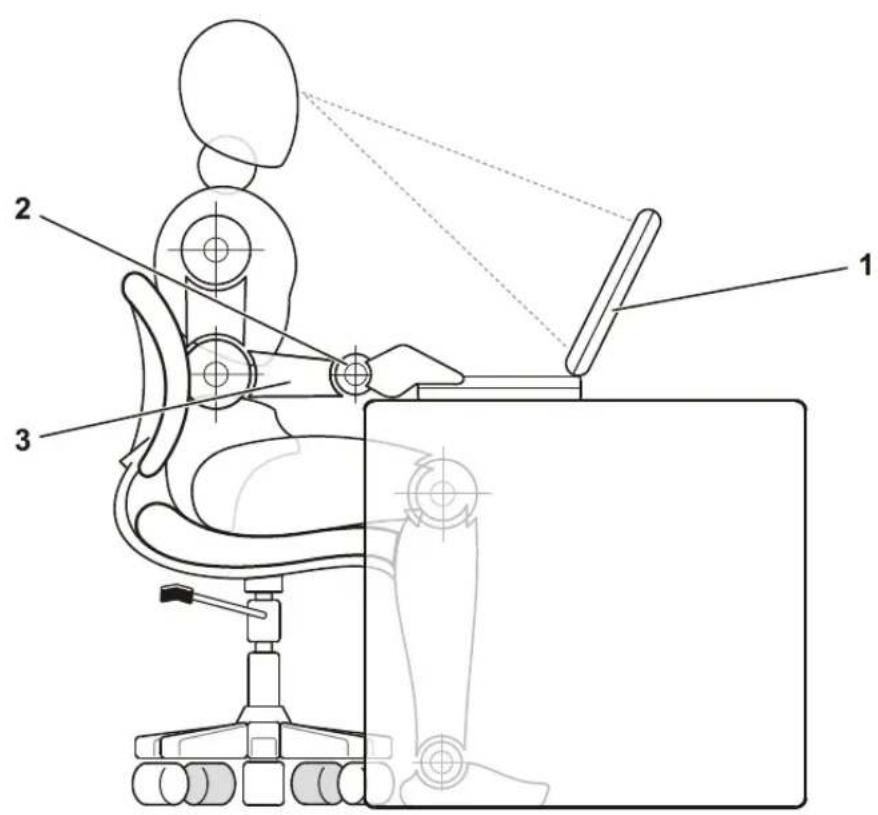
1 Računalnik neposredno pred uporabnikom
2 Zapestja sproščena in ploska
3 R o k e v v i š i n i
Pri odstranjevanju ali dodajanju pomnilniških modulov
Pred odstranjevanjem ali nameščanjem pomnilniških modulov izvedite naslednje korake v označenem zaporedju.
OBVESTILO: Priporočamo, da v računalnik posegate izključno takrat, ko nameščate pomnilniške module.
OBVESTILO: Da bi preprečili možnost poškodb sistemske plošče pri odstranjevanju pomnilniškega modula s sistemske plošče ali odklapljanju dodatne naprave z računalnika, izklopite računalnik in počakajte pet sekund, preden začnete odstranjevati modul ali odklapljati oprem.
1 Izklopite računalnik in vse priključene dodatne naprave.
2 Izključite računalnik in vse dodatne naprave iz električnih vtičnic, da zmanjšate možnost osebnih poškodb ali električnega udara. Izključite tudi vse telefonske ali telekomunikacijske vode, povezave z vašim računalnikom.
3 Odstranite glavni akumulator iz ležišča za akumulator in, će je potrebno, sekundarni akumulator iz modularnega ležišča.
4 Razelektrite se z dotikom nepobarvane kovinske površine na hrbtni strani računalnika.
Medtem ko delate, se občasno razelektrite na enak način, da se izognete morebitnim poškodbam notranjih delov računalnika.
Zaščita pred elektrostatično razelektritvijo
Elektrostaticna razelektritev lahko povzroči poškodbe elektronskih delov v vašem računalniku. Da bi preprečili take poškodbe, se razelektrite, preden začnete ravnati z elektronskimi deli vašega računalnika, kakršni so na primer pomnilniški moduli. To lahko storite tako, da se dotaknete ne pobarvane kovinske površine na hrbtni strani računalnika.
Medtem ko delate, se občasno razelektrite na enak način, da se izognete morebitnim poškodbam notranjih delov računalnika zaradi elektrostaticnega naboja, ki se sčasoma nabere v telesu.
Za boljšo zaščito pred elektrostatično razelektritvijo, upoštevajte še te nasvete:
- Pri odpakiranju dela, ki je občutljiv za statično elektriko, ga iz antistatične embalaže ne odstranjujte, dokler niste pripravljeni, da ga namestite. Tik preden odvijete antistatični ovoj, se razelektrite, kot je opisano zgoraj.
- Pri prenašanju občutljivih delov jih najprej vstavite v antistatično posodo ali embalažo.
- Vse dele, občutljive za statično elektriko, hranite v prostoru, ki je varen pred elektrostatično razelektritvijo. Če je le možno, uporabljajte antistatične talne obloge in obloge za delovno mizo.
Vseskozi Dellovo dokumentacijo se lahko pojavlja to opozorilo, ki vas bo opominjalo na te varnostne ukrepe:

OBVESTILO: Glejte tudi razdelek »Zaščita pred elektrostatično razelektritvijo« v priročniku Informacije o sistemu
Uvod
Računalnik namestite takole:
1 Odprite škatlo z dodatno opremo (glejte »Vsebina škatle z dodatno opremo«).
2 Vsebino škatle postavite na stran; potrebovali jo boste, da dokončate namestitev računalnika.
Škatla z dodatno opremo vsebuje tudi uporabniško dokumentacijo in vso programsko opremo in dodatno strojno opremo (npr. kartice PC Card, pogone ali akumulatorje), ki ste jo naročili.
Vsebina škatle z dodatno opremo
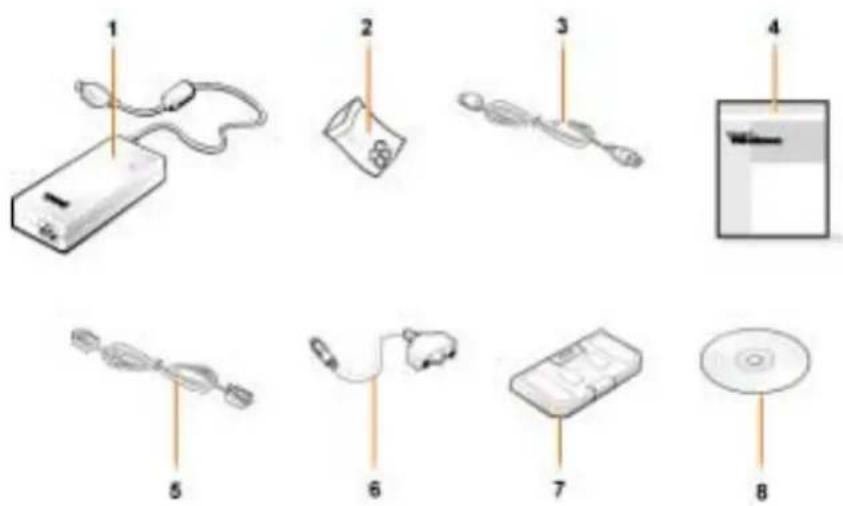
2 Pokrovčki za sledilno palico 6 Kabel za TV/digitalni zvok
3 Napajalni kabel 7 Potovalni modul
4 D o k u m e n 8 t CB Gorilniki in orđija za vaš o p sistema računalnik
Računalnik vklopite tako, da odprete zaslon in pritisnete gumb za napajanje (glejte »Vklop računalnika«).

OPOMBA: Računalnika ne vstavljajte v priključno postajo, dokler ga niste vsaj enkrat vklopili in zaustavili.
Vklop računalnika
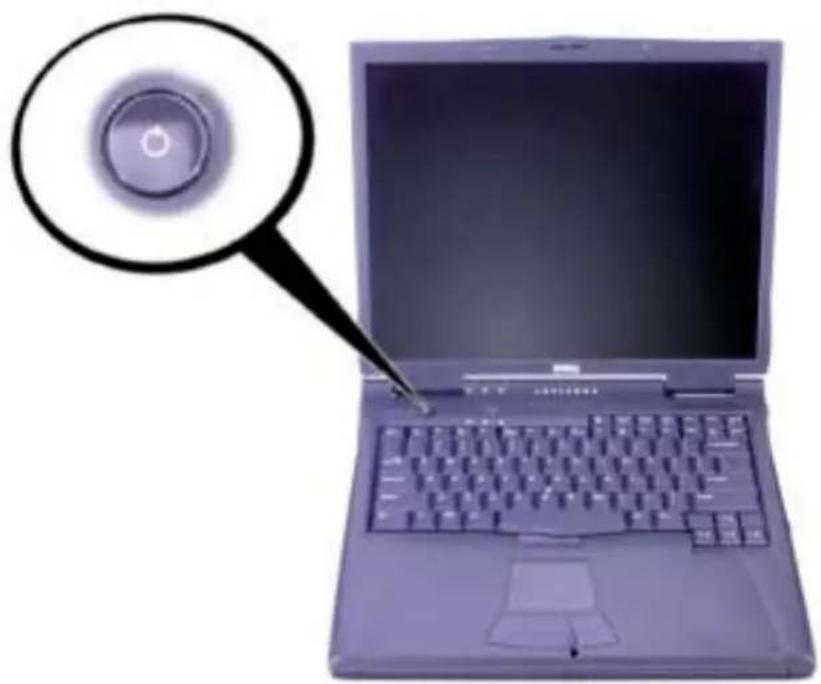
1 Zatič zaslona 8 Sledilna ploščica
2 Z a s l o n 9 A k u m u l a t o r
3 Lučke za stanje sistema 10 Modularno ležišče
4 Odprtina za zrak 11 Sledilna palica in gumbi sledilne ploščice
5 Lučke za stanje tipkovnice 12 Tipka za neposreden dostop Dell™ AccessDirect™
6 Tipkovnica 13 Gumb za napajanje
7 Sledilna palica 14 Vgrajen mikrofon
| 1 | Z | v | o | č | n | i | k | 6 | l | R | - | s | e | n | z |
| 2 | D | o | d | a | t | n | 7 | Priključek IEEE 1394 | i | k | l | j | u | č | |
| omrežje | |||||||||||||||
| 3 | Priključek za dodatni modem 8 Reže za kartice PC Card | ||||||||||||||
| 4 | Reža za varnostni kabel 9 Priključki za zvok | ||||||||||||||
| 5 | Ležišče za trdi disk 10 Odprtina za zrak | ||||||||||||||
Pogled s hrbtne strani
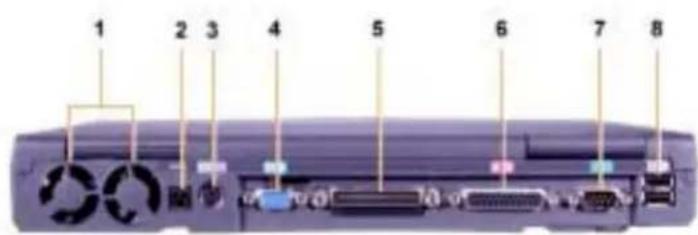
1 Ventilatorji 5 Priključek za priključno postajo
2 Priključek za napajalnik 6 Vzporedni priključek
3 Priključek PS/2 (za miško, tipkovnico ali številsko tipkovnico)
4 Video priključek 8 USB-priključki
Pogled z leve strani
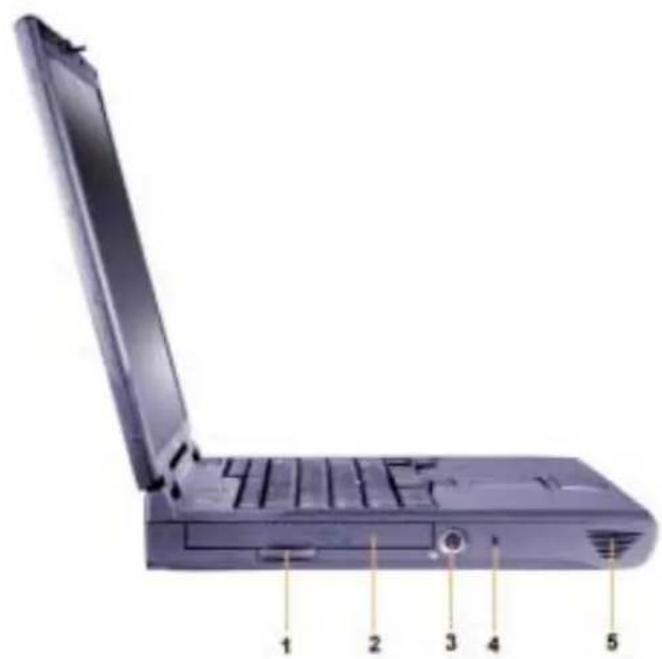
1 Jeziček za optični pogon 4 Reža za varnostni kabel
2 O p t i č n i p o g o n 5 Z
3 Priključek za televizijski izhod S-video
Zamenjava glavnega akumulatorja

OPOZORILO: Uporaba napačnega akumulatorja lahko povzroči nevarnost požara ali eksplozije. Akumulator zamenjajte samo z enakim ali enakovrednim, kupljenim pri Dellu. Akumulator vašega računalnika lahko uporabite v kateremkoli računalniku družine Latitude™ C razen modela Latitude CS ali CSx. Akumulatorja ne poskušajte uporabiti v modelih CS ali CSx, baterije iz teh modelov pa ne uporabite v svojem računalniku.

OBVESTILO: V računalniku lahko uporabljate edino litij ionske akumulatorje. Akumulatorjev vrste NiMH ne smete uporabljati.
Preden namestite nov akumulator, preverite njeno napolnjenost z gumbom za preskušanje akumulatorja. Če je akumulator povsem izpraznjen, merilnik napolnjenosti ne bo zasvetil.
Način zamenjave akumulatorja v ležišču za akumulator je opisan v nadaljevanju.

OPOMBA: Celotna navodila najdete Uporabniškem priročniku.
1 Shranite svoje delo in zaprite vse odprte datoteke in programe.
2 Če je računalnik v priključni postaji, ga vzemite iz nje.
3 Če je v modularnem ležišču akumulator, nadaljujte s 5. korakom.

OBVESTILO: Če želite akumulator zamenjati, ko je računalnik v načinu začasne zaustavitve ali mirovanja, imate za izvedbo zamenjave največ dve minuti. Po dveh minutah se bo računalnik zaustavil in izgubili boste vse neshranjene podatke.
4 Če je akumulator, ki ga želite zamenjati, edini akumulator v računalniku, priključite računalnik na električno omrežje a/i pa svoje podatke shranite na enega od načinov, opisanih spodaj.
- Uporabite način začasne zaustavitve.
- Uporabite način mirovanja.

OPOMBA: Več informacij o načinih začasne zauslavitve in mirovanja najdete v Uporabniškem priročniku
5 Zaprite zaslon računalnika, obrnite računalnik in odstranite akumulator.
Odstranjevanje akumulatorja iz ležišča za akumulator
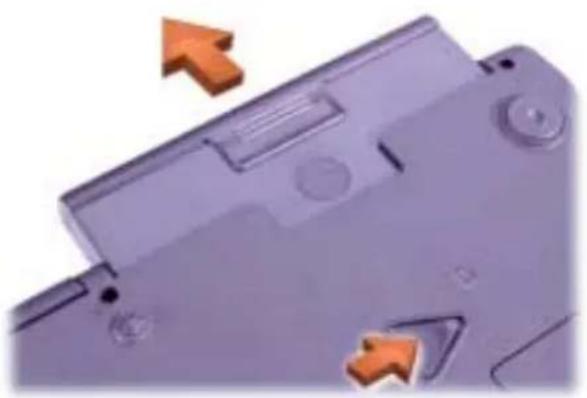
7 Glede na stanje napajanja računalnika, bodisi pritisnite gumb za napajanje ali pa odprite zaslon, da nadaljujete z delom.
Kako dobiti pomoč?
Dell ponuja več orodij, ki so vam lahko v pomoč, će vaš računalnik ne deluje, tako kot ste pričakovali. Informacije o teh orodjih najdete v Uporabniškem priročniku
Če imate težavo z računalnikom in ne morete dostopati do elektronskega Uporabniškega priročnika uporabite diagnostično orodje Dell Diagnostics, ki vam bo v pomoč pri ugotavljanju vzroka težave in njenem reševanju. Diagnostična orodja so na CD-ju Gonilniki in orodja za vaš računalnik.

OPOMBA: Diagnostični program zaženite, preden pokličete Dellov center za tehnično podporo, ker boste pri klicu potrebovali informacije iz diagnostičnih preskusov.
Diagnostični program zaženete takole:
1 lzklopite računalnik.
2 Če je računalnik v priključni postaji, ga vzemite iz nje.
3 Vklopite računalnik.
4 Na začetku postopka zagona pritisnite
OPOMBA: Zapišite si obstoječe zagonsko zaporedje za primer, će ga boste želeli kasneje obnoviti.
5 Izberite naslednje zagonsko zaporedje.
OPOMBA: Računalnik lahko zaženete s pogona CD-ROM, CD-RW ali DVD-ROM, nameščenega v ležišču za optični disk. Zaženete lahko tudi z enega od teh modulov, nameščenih v modularnem ležišču.
- Prva zagonska naprava: disketni pogon
- Druga zagonska naprava: pogon CD/DVD/CD-RW
• Tretja zagonska naprava: vgrajen trdi disk
6 Vstavite CD Gonilniki in orodjav pogon CD-ROM.
7 lzklopite računalnik.
8 Vklopite računalnik.
9 Ko dokončate vse diagnostične postopke, odstranite CD Gonilniki in orodja iz pogona CD-ROM.
Če želite spremeniti zagonsko zaporedje, ponovite korake od 1 do 6, da prilagodite zaporedje zagonskih naprav svojim potrebam. Nato znova zaženite računalnik.
Ko zaženete diagnostični program, bo prikazan zaslon z logotipom Dell, nato pa sporočilo, da se nalaga diagnostični program. Ko bi diagnostični program pripravljen, bo prikazan meni Diagnostics Menu.
Če želite izbrati možnost na tem meniju, jo označite in pritisnite
Natisnjeno na Irskem.
Tryckt i Irland.
.תְרָה בְּרָה
- Dell™ Latitude™ - sistemske informacije
- Drugi dokumenti, ki so na voljo
- Dokumenti v spletu
- Varnostna navodila za varnost in elektromagnetno združljivost: prenosni računalniki
- Varnostna navodila
- Splošno
- Napajanje (varnostna navodila, nadaljevanje)
- Akumulator (varnostna navodila, nadaljevanje)
- Potovanje z letalom (varnostna navodila, nadaljevanje)
- Navodila glede elektromagnetne združljivosti
- Uporaba računalnika
- Ergonomska uporaba računalnika
- Pri odstranjevanju ali dodajanju pomnilniških modulov
- Zaščita pred elektrostatično razelektritvijo
- Uvod
- Vklop računalnika
- Pogled s hrbtne strani
- Zamenjava glavnega akumulatorja
- Odstranjevanje akumulatorja iz ležišča za akumulator
- Kako dobiti pomoč?
Znamka : DELL
Model : Latitude C810
Kategorija : Prenosnik