
Latitude C840 - Prenosnik DELL - Brezplačna navodila za uporabo
Brezplačno poiščite navodila za napravo Latitude C840 DELL v formatu PDF.


| Tip izdelka | Poslovni prenosnik |
| Barva ohišja | Srebrno-črna |
| Dimenzije (šir. x glob. x viš.) | 330 x 274 x 43 mm |
| Teža | Pribl. 3,0 kg |
| Procesor | Intel Pentium 4-M do 2,4 GHz |
| Pomnilnik RAM | 256 MB - 1 GB (max 2 GB) |
| Trdi disk | 20-40 GB (ATA-100) |
| Zaslon | 15-palčni TFT XGA (1024x768) ali SXGA+ (1400x1050) |
| Grafična kartica | ATI Mobility Radeon 7500 (32-64 MB VRAM) |
| Optična enota | CD-RW/DVD-ROM combo |
| Vrata | 2x USB 2.0, 1x VGA, 1x DVI, 1x IEEE 1394 (FireWire), 1x modem RJ-11, 1x Ethernet RJ-45, 2x audio (slušalke/mikrofon), 1x LPT (vzporedni) |
| Baterija | Litij-ionska 6-celična, pribl. 3 ure delovanja |
| Omrežni napajalnik | 65 W (vhodna napetost 100-240 V AC) |
| Operacijski sistem | Windows XP Professional (privzeto) |
| Posebne funkcije | Modul TPM (Trusted Platform Module), bralnik prstnih odtisov (izbirno), priključek za priklopno postajo |
| Vzdrževanje in čiščenje | Obrišite z mehko, suho krpo; izogibajte se tekočinam; ne uporabljajte topil |
| Varnost | Ključavnica Kensington, geslo BIOS in sistemsko, ključavnica na kablu |
| Nadomestni deli in popravljivost | Baterija, napajalnik, trdi disk, pomnilnik RAM, tipkovnica, ventilator – možna zamenjava s strani uporabnika |
| Splošne informacije | Model Latitude C840 znamke Dell, leto izdelave pribl. 2002-2004, namenjen pisarniškemu in mobilnemu delu |
Pogosto zastavljena vprašanja - Latitude C840 DELL
Vprašanja uporabnikov o Latitude C840 DELL
0 vprašanje o tej napravi. Odgovorite na tiste, ki jih poznate, ali zastavite svoje.
Zastavite novo vprašanje o tej napravi
Prenesite navodila za vaš Prenosnik v formatu PDF brezplačno! Poiščite svoja navodila Latitude C840 - DELL in vzemite svojo elektronsko napravo nazaj v roke. Na tej strani so objavljeni vsi dokumenti, potrebni za uporabo vaše naprave. Latitude C840 znamke DELL.
NAVODILA ZA UPORABO Latitude C840 DELL
OPOMBA: OPOMBA označuje pomembne informacije, ki vam pomagajo bolje izkoristiti računalnik.

OBVESTILO: OBVESTILA označujejo možnost poškodb strojne opreme ali izgubo podatkov in svetujejo, kako se izogniti težavi.

OPOZORILO: OPOZORILA označujejo možnost poškodb lastnine, osebnih poškodb ali smrti.
Okrajšave in kratice
Za popoln seznam okrajšav in akronimov poglejte v Uporabniški priročnik (glede na operacijski sistem bodisi dvokliknite ikono User's Guide na namizju bodisi kliknite Start, nato Pomoč in podpora (Help and Support), User and system guides in še User Guide).
Informacije v tem dokumentu se lahko spremenijo brez poprejšnjega obvestila. © 2002–2003 Dell Computer Corporation. Vse pravice pridržane.
Vsakršno reproduciranje brez pisnega dovoljenja družbe Dell Computer Corporation je strogo prepovedano.
Blagovne znamke, uporabljene v tem besedilu: Dell, logotip DELL, Latitude, TrueMobile in AccessDirect so blagovne znamke družbe Dell Computer Corporation; Microsoft in Windows sta zaščiteni blagovni znamki družbe Microsoft Corporation.
V tem dokumentu se lahko uporabljajo tudi druge blagovne znamke in imena, ki se nanašajo na osebe, katerih last so blagovne znamke ali imena, oziroma na njihove izdelke. Družba Dell Computer Corporation zavrača vsakršno lastništvo blagovnih znamk in imen, razen tistih, ki so v njeni lasti.
model PP01X
marec 2003 št. dela 6G853 rev. A01
Kazalo
PREVIDNO: Varnostna navodila 251
Splošno 251
Napajanje 252
Akumulator 253
Potovanje z letalom 254
Navodila glede elektromagnetne združljivosti. 254
Uporaba računalnika 255
Ergonomska uporaba računalnika 256
Posegi v notranjost računalnika 256
Zaščita pred elektrostaticno razelektritvijo. 257
Odlaganje baterij in akumulatorjev. 257
Iskanje informacij in pomoči 258
Namestitev računalnika 260
O računalniku 262
Pogled s spodnje strani 266
Odstranjevanje akumulatorja 267
Namestitev akumulatorja 267
Uporaba diagnostičnih orodij Dell Diagnostics 267
Upravna obvestila 269
PREVIDNO: Varnostna navodila
Da bi si zagotovili osebno varnost ter se izognili morebitnim poškodbam računalnika in delovnega okolja, upoštevajte naslednja varnostna priporočila.
Splošno
- Računalnika ne skušajte popraviti sami, razen će ste ustrezno usposobljen serviser. Dosledno upoštevajte navodila za namestitev.
- Če za svoj napajalnik uporabljate podaljšek, poskrbite, da bo skupni nazivni tok vseh izdelkov, priključenih na podaljšek, manjši od nazivnega toka podaljška.
- Ne vstavljajte predmetov v prezračevalne reže in odprtine računalnika. S tem lahko povzročite kratki stik notranjih delov, zaradi česar lahko pride do požara ali električnega udara.
- Vklopljenega računalnika ne shranjujte v okolju z majhnim pretokom zraka, na primer v zaprti aktovki ali nosilni torbi, saj lahko pride do poškodb računalnika ali do požara.
- Računalnik naj ne bo blizu radiatorjev in drugih toplotnih virov. Poskrbite, da prezračevalne reže ne bodo ovirane. Računalnika ne postavljajte na sveženj papirjev, v zaprto ohišje, na posteljo, preprogo ali zofo.
- Ko z napajalnikom polnite akumulator ali napajate računalnik, ga postavite tako, da bo zagotovljeno prezračevanje, na primer na mizo poleg računalnika ali na tla. Napajalnika ne prekrivajte z listi papirja ali drugimi predmeti, ki bi lahko preprečili hlajenje; prav tako napajalnika ne uporabljajte v nosilni torbi.
- Napajalnik se lahko tudi med običajnim delovanjem precej segreje. Bodite previdni, ko z njim ravnate med delovanjem ali takoj po uporabi.
- Izogibajte se temu, da bi računalnik dalj časa deloval s spodnjo stranjo v neposrednem stiku z izpostavljeno kožo. Temperatura ohišja bo med normalnim delovanjem znatno narasla (zlasti će je računalnik priključen na električno omrežje). Če je spodnja stran računalnika v neposrednem stiku s kožo, lahko sčasoma pride do opeklin.
- Računalnika ne uporabljajte v mokrem okolju, na primer v vlažni kleti ali zraven kopalne kadi, umivalnika ali bazena.
- Če je v računalniku modem, med nevihtami izključite telefonski kabel, da se izognete sicer zelo majhni možnosti električnega udara zaradi udara strele.

PREVIDNO: Varnostna navodila (nadaljevanje)
- Da bi se izognili morebitnemu električnemu udaru, ne priključujte ali izklapljajte kablov in ne izvajajte vzdrževalnih ali konfiguracijskih posegov na izdelku med nevihtami. Ne uporabljajte računalnika med nevihto, razen će ste izključili vse kable in se računalnik napaja iz akumulatorja.
- Če je računalnik opremljen z modemom, priporočamo, da zanj uporabite kabel velikosti najmanj 26 AWG (American Wire Gauge) z modularnim priključkom RJ-11, skladnim spravili FCC.
- Preden odprete pokrov za modem/pomnilniške module na spodnji strani računalnika, iztaknite vse napajalne kable iz električnih vtičnic in modemski kabel iz priključka za modem.
- Če ima vaš računalnik priključek za modem vrste RJ-11 in priključek za omrežjevrste RJ-45, ki sta si zelo podobna, bodite pozorni, da boste kabel vstavili v priključek RJ-11 in ne v priključek RJ-45.
- Kartice PC Card se lahko med delovanjem segrejejo. Pri odstranjevanju kartic PC Card, ki ste jih uporabljali dalj časa, bodite previdni.
- Pred čiščenjem računalnika iztaknite napajalni kabel iz vtičnice. Računalnik očistite z vlažno mehko krpo. Ne uporabljajte tekočih čistil ali čistil v razpršilcu, saj lahko vsebujejo vnetljive snovi.
Napajanje
- Vedno uporabljajte samo napajalnik, ki ste ga dobili od Della in ki je odobren za uporabo s tem računalnikom. Uporaba drugačnega napajalnika lahko povzroči požar ali eksplozijo.
- Preden priključite računalnik na električno omrežje, preverite nastavitev napetosti in se prepričajte, da nastavljena napetost in frekvenca ustrezata vašemu viru napajanja.
- Če želite računalnik odklopiti od vseh virov napajanja, ga izklopite, iztaknite napajalni kabel iz zidne vtičnice in odstranite morebitne akumulatorje v ležišču za akumulator ali v ležišču za module.
- Da bi se izognili morebitnemu električnemu udaru, priključite kable napajalnika in drugih naprav v ustrezno ozemljene vtičnice. Ti napajalni kabli so lahko opremljeni z vtikačem s tremi stiki, ki omogoča ozemljitev. Ne uporabljajte prilagojevalnih vtikačev in ne odstranjujte ozemljitvenega stika z vtikača. Če uporabljate podaljšek, uporabite ustreznega, ki bo prav tako zagotavljal ozemljitveno povezavo.

PREVIDNO: Varnostna navodila (nadaljevanje)
- Poskrbite, da na napajalnih kablih ne bo ničesar in da kabli ne bodo položeni tako, da bi kdo lahko stopil nanje ali se ob njih spotaknil.
- Če uporabljate podaljšek z več vtičnicami (razdelilnik), bodite previdni pri priključevanju kabla napajalnika. Pri nekaterih razdelilnikih je možno, da kabel napačno priključite. Nepravilna vstavitev vtikača lahko trajno poškoduje vaš računalnik ter povzroči požar in/ali električni udar. Poskrbite, da bo vtikač vstavljen v pravilno ozemljeno vtičnico razdelilnika.
Akumulator
- Uporabljajte samo akumulatorje Dell™, ki so odobreni za uporabo s tem računalnikom. Uporaba drugih vrst akumulatorjev lahko povzroči požar ali eksplozijo.
- Akumulatorjev ne prenašajte v žepu, torbici ali posodi, kjer lahko kovinski deli (npr. avtomobilski ključi ali sponke) povzročijo kratki stik med stiki akumulatorja. Čezmeren tok zaradi kratkega stika lahko povzroči izjemno visoke temperature akumulatorja, ki lahko poškodujejo akumulator in povzročijo požar ali opekline.
- Nepravilno ravnanje z akumulatorjem lahko povzroči opekline. Akumulatorja ne razstavljajte. S poškodovanim ali puščajočim akumulatorjem ravnajte izjemno previdno. Če je akumulator poškodovan, lahko začne iz celic puščati elektrolit, ki lahko povzroči telesne poškodbe.
- Akumulator naj bo zunaj dosega otrok.
- Računalnika in akumulatorja ne shranjujte in ne puščajte v bližini toplotnih virov, kot so radiatorji, kamini, štedilniki, električni grelci in drugi gospodinjski aparati, ki oddajajo toploto, ali ga drugače izpostavljajte temperaturam, višjim od 60 °C (140 °F). Akumulatorske celice, ki se segrejejo na čezmerno temperaturo, lahko eksplodirajo ali začnejo puščati in tako lahko povzročijo požar.
- Akumulatorja ne zažigajte in ga ne odvrzite skupaj z običajnimi gospodinjskimi odpadki. Akumulatorske celice lahko eksplodirajo. Odvrzite ga skladno z navodili proizvajalca ali pa se za navodila obrnite na svoj krajevni urad za odlaganje odpadkov. Stare ali poškodovane akumulatorje zavrzite čimprej.

PREVIDNO: Varnostna navodila (nadaljevanje)
Potovanje z letalom
- Določeni predpisi zvezne uprave za letalstvo ZDA (Federal Aviation Administration) in/ali predpisi letalskih prevoznikov se lahko nanašajo na uporabo vašega računalnika Dell na letalu. Taki predpisi/omejitve lahko na primer prepovedujejo na letalu uporabo vsake osebne elektronske naprave, ki ima možnost namenskega oddajanja radijskih frekvenc ali drugih elektromagnetnih signalov.
– Če je vaš prenosni računalnik Dell opremljen z modulom Dell TrueMobile™ ali s katerokoli drugo komunikacijsko napravo, jo onemogočite, preden se vkrcate na letalo, in upoštevajte navodila letalskega prevoznika glede takih naprav.
- Poleg tega je lahko med določenimi kritičnimi stopnjami leta (na primer med vzletom in pristankom) uporaba osebne elektronske naprave, kakršen je osebni računalnik, prepovedana. Nekateri letalski prevozniki lahko za kritične določijo tudi vsako obdobje letenja pod 3.050 m (10.000 čevljev). Prosimo, da upoštevate navodila posameznih letalskih prevoznikov glede uporabe osebnih elektronskih naprav.
Navodila glede elektromagnetne združljivosti
Uporabite oklopljene signalne kable, ki zagotavljajo ustrezno stopnjo zadušitve motenj za želeno okolje. Za vzporedne tiskalnike lahko pri Dellu posebej naročite kabel. Naročite ga lahko tudi na Dellovem spletnem mestu na naslovu www.dell.com.
Elektrostaticna razelektritev lahko povzroči poškodbe elektronskih delov v računalniku. Da bi preprečili take poškodbe, se razelektrite, preden začnete ravnati z elektronskimi deli računalnika, kakršni so pomnilniški moduli. To lahko storite tako, da se dotaknete nepobarvane kovinske površine na hrbtni strani računalnika.
Uporaba računalnika
Da bi se izognili poškodbam računalnika, upoštevajte naslednja varnostna priporočila:
- Računalnik naj bo med uporabo na ravni površini.
- Na potovanju ne pošiljajte računalnika z drugo prtljago, temveč ga imejte pri sebi v kabini. Računalnik lahko pošljete skozi varnostni rentgen, ne smete pa ga nesti skozi detektor kovine. Poskrbite, da bo akumulator napolnjen, če boste računalnik morali vklopiti.
- Če med potovanjem trdi disk ni v računalniku, ga zavijte v material, ki ne prevaja električnega toka, kakršna sta papir ali blago. Morda boste morali pri pregledu prtljage vstaviti trdi disk v računalnik. Trdi disk lahko pošljete skozi varnostni rentgen, ne smete pa ga nesti skozi detektor kovine.
- Pri potovanju računalnika ne postavljajte v prostor za shranjevanje nad sedeži, kjer bi se lahko med letom premikal. Poskrbite, da vam računalnik ne bo padel na tla in da ne bo izpostavljen drugim mehanskim obremenitvam.
- Računalnik, akumulator in trdi disk zaščitite pred nevarnostmi iz okolja, kot so umazanija, prah, hrana, tekočine, čezmerne temperature in izpostavljanje sončni svetlobi.
- Če računalnik selite med okolji z zelo različnimi obsegi temperatur in/ali vlage, se lahko na računalniku ali v njem ustvari kondenzat. Da bi preprečili poškodbe računalnika, pred uporabo računalnika počakajte, da kondenzat izhlapi.

OBVESTILO: Če računalnik selite iz hladnejšega v toplejše okolje ali obratno, pred vklopom počakajte, da se njegova notranja temperatura prilagodi sobni.
- Ko iztaknete kabel, ne vlecite kabla samega, temveč priključek na njem. Ko izvlečete priključek, poskrbite, da bo poravnan, da se njegovi stiki ne poškodujejo ali zvijejo. Tudi preden priključite kabel, poskrbite, da bodo priključki na obeh straneh pravilno obrnjeni in poravnani.
- Z vsemi deli računalnika ravnajte previdno. Dele, kot so pomnilniški moduli, ne prijemajte za stike, temveč na robovih.
- Da bi preprečili možnost poškodb sistemske plošče pri odstranjevanju pomnilniškega modula s sistemske plošče ali odklapljanju naprave iz računalnika, izklopite računalnik, odstranite morebitne akumulatorje v ležišču za akumulator ali v ležišču za module in počakajte pet sekund, preden začnete odstranjevati modul ali odklapljati opremo.
Uporaba računalnika (nadaljevanje)
- Zaslon očistite z mehko, čisto krpo in vodo. Vodo nanesite na krpo in obrišite zaslon s kratkimi gibi v eno smer, od vrha zaslona navzdol. Čistilo hitro odstranite z zaslona in se prepričajte, da je zaslon suh. Daljša izpostavljenost vlagi ga lahko poškoduje. Za čiščenje zaslona ne uporabljajte običajnih čistil za steklo.
- Če se računalnik zmoči ali poškoduje, upoštevajte nasvete v razdelku »Če se računalnik zmoči« ali »Če vam računalnik pade ali se poškoduje« v elektronskem Uporabniškem priročniku Če s temi postopki ugotovite, da računalnik ne dela pravilno, se obrnite na Dell (ustrezne informacije so v Uporabniškem priročnik).
Ergonomska uporaba računalnika

OPOZORILO: Nepravilna ali dolgotrajna uporaba tipkovnice lahko povzroči poškodbe.

OPOZORILO: Prav tako lahko dolgotrajna uporaba računalnikovega zaslona ali zunanjega monitorja obremeni oči.
Za večje udobje in učinkovitost pri delu z računalnikom upoštevajte ergonomske nasvete za namestitev in delo z računalnikom v Uporabniškem priročniku
Posegi v notranjost računalnika
Pred odstranjevanjem ali nameščanjem kartic Mini PCI, modemov ali pomnilniških modulov, izvedite naslednje korake v navedenem zaporedju.

OBVESTILO: Priporočamo, da v računalnik posegate samo takrat, ko nameščate pomnilniške module, kartico Mini PCI ali modem.

OBVESTILO: Da bi preprečili možnost poškodb sistemske plošče pri odstranjevanju pomnilniškega modula, kartice Mini PCI ali modema s sistemske plošče ali odklapljanju naprave z računalnika, ga izklopite in počakajte pet sekund, preden začnete odstranjevati modul ali odklapljati opremo.
1 Zaustavite operacijski sistem, ugasnite računalnik in vse naprave, priključene nanj.
2 Iztaknite kable računalnika in vseh naprav iz električnih vtičnic, da zmanjšate možnost osebnih poškodb ali električnega udara. Iztaknite tudi vse telefonske ali telekomunikacijske vode, povezane z računalnikom.
3 Odstranite glavni akumulator iz ležišča za akumulator in morebitni sekundami akumulator iz ležišča za module.
Uporaba računalnika (nadaljevanje)
4 Razelektrite se z dotikom nepobarvane kovinske površine na hrbtni strani računalnika. Tako se občasno razelektrite, tudi medtem ko delate, da se izognete morebitnim poškodbam notranjih delov računalnika.
Zaščita pred elektrostaticno razelektritvijo
Elektrostatična razelektritev lahko povzroči poškodbe elektronskih delov v računalniku. Da bi preprečili take poškodbe, se razelektrite, preden začnete ravnati z elektronskimi deli računalnika, kakršni so pomnilniški moduli. To lahko storite tako, da se dotaknete nepobarvane kovinske površine na hrbtni strani računalnika.
Tako se občasno razelektrite, tudi medtem ko delate, da se izognete morebitnim poškodbam notranjih delov računalnika zaradi elektrostaticnega naboja, ki se sčasoma nabere v telesu.
Za boljšo zaščito pred elektrostatično razelektritvijo upoštevajte še te nasvete:
- Pri odpakiranju dela, ki je občutljiv za statično elektriko, ga iz antistatične embalaže ne odstranjujte, dokler niste pripravljeni, da ga namestite. Tik preden odvijete antistatični ovoj, se razelektrite, kot je opisano zgoraj.
- Pri prenašanju občutljivih delov jih najprej vstavite v antistatično posodo ali embalažo.
- Vse dele, občutljive za statično elektriko, hranite v prostoru, ki je varen pred elektrostaticno razelektritvijo. Če je le možno, uporabljajte antistatične talne obloge in obloge za delovno mizo.

Odlaganje baterij in akumulatorjev
Vaš računalnik uporablja akumulator z litijevimi ioni in rezervni akumulator NiMH. Navodila za zamenjavo akumulatorja z litijevimi ioni najdete v razdelku »Uporaba akumulatorja« v Dellovem Uporabniškem priročniku Akumulator NiMH ima zelo dolgo življenjsko dobo zato ga najverjetneje ne bo treba nikoli zamenjati. V primeru, da bi to kljub vsemu morali storiti, mora postopek izvesti pooblaščen serviser.Akumulatorja ne zavrzite skupaj z gospodinjskimi odpadki. Za naslov najbližjega mesta za odlaganje starih baterij in akumulatorjev se obrnite na krajevni urad za odlaganje odpadkov.
Iskanje informacij in pomoči
V naslednji tabeli so našteta sredstva, ki jih Dell ponuja kot podporna orodja. Računalniku so lahko priložena tudi druga sredstva.
Sredstva in orodja za podporo
Sredstvo Vsebina Uporaba sredstva
| Uporabniški priročniki | Uporabniški priročniki za računalnik in naprave | Glede na operacijski sistem, ki ga uporabljate, dvokliknite bodisi ikonoUser’s Guidesna namizju, bodisi gumb Start in nato izberite možnostHelp and Supportza dostop do dokumentacije, shranjene na trdem disku.Na voljo so naslednje informacije:Uporaba računalnikaKonfiguriranje sistemskih nastavitevOdstranjevanje in nameščanje delovNameščanje in konfiguriranje programske opremeDiagnosticiranje težavTehničnipodatkiTehničnapomoč |
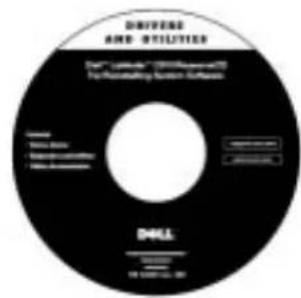
Poglejte v glavni meni na CD-ju Gonilniki in orodja ki ste ga dobili z računalnikom. Na meniju izberite možnosti, ustrezne za računalnik.
Dokumentacija in gonilniki so že nameščeni v računalniku, ko ga dobite od Della. S tem CD-jem lahko dostopate do dokumentacije, znova namestite gonilnike ali izvajate diagnostična orodja.
Več informacij najdete v Uporabniškem priročniku računalnika.
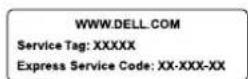
Nalepke za servisiranje in registracijo
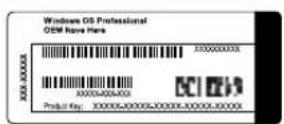
- Kodaza ekspres Zadokončanje namestitve operacijskega sistema boste servisiranje (Express Service potrebovali tudi številko ključa izdelka (ali ID izdelka). Code) in servisna oznaka (Service Tag Sequence)
- Ključ izdelka (imenovan tudi ID izdelka ali potrdilo o pristnosti [Certificate of Authenticity – COA])
Sredstvo Vsebina Uporaba sredstva
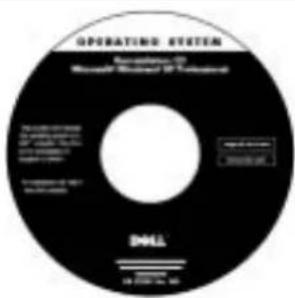
CD Operacijski sistem
Za vnovično namestitev operacijskega sistema uporabite CD Operacijski sistem ki ste ga dobili z računalnikom.
OPOMBA: Na CD-ju Operacijski sistemmorda ne bodo najnovejši gonilniki za računalnik. Če znova namestite operacijski sistem, uporabite CD Gonilniki in orodja, da znova namestite gonilnike naprav, ki ste jih dobili zračunalnikom.
support.dell.com
Spletno mesto za podporo Dell | Support
- pogosto zastav vprašanja
- prenosi za računalnik
- dokumentacija
- spletne razprave o vašem računalniku
- zbirka podatkov, po kateri je mogoče iskati
Obiščite spletno mesto support.dell.com in izpolnite obrazec za registracijo:
j•ePomoc za splošno uporabo, namestitev in odpravljanje težav (povprašajte Dudleya, Dellovo zbirko znanja)
- Dostop do dokumentacije o računalniku in napravah (Dell Documents)
- Najnovejše različice gonilnikov za računalnik (Downloads for Your Dell)
- Sodelujete v spletnih razpravah z drugimi kupci Dellovih izdelkov in Dellovimi tehničnimi strokovnjaki (Dell Talk)
- Raziščite seznam spletnih povezav z največjimi prodajalci Dellovih izdelkov
Spletno mesto za podporo Dell Premier Support
• stanje servisnih klicev
- naj pog o ste i š a t vprašanja, razvrščena po izdelkih
- prilagojene servisne oznake
- podrobnosti o sistemski konfiguraciji
- pogosto zastavljena vprašanja, razvrščena po številki izdelka
Obiščite premiersupport.dell.com:
Spletno mesto Dell Premier Support je prilagojeno kupcem iz velikih podjetij, državne uprave in izobraževalnih estamov,č n a
Ta storitev morda ne bo na voljo na vseh območjih.
Namestitev računalnika
1 Odprite škatlo z dodatno opremo.
2 Vsebino škatle postavite na stran; potrebovali jo boste, da dokončate namestitev računalnika.
Škatla z dodatno opremo vsebuje tudi uporabniško dokumentacijo in vso programsko opremo ter dodatno strojno opremo (npr. kartice PC Card, pogone ali akumulatorje), ki ste jo naročili.
3 Priključite napajalnik na priključek za napajalnik in na električno vtičnico.
OPOMBA: Računalnika ne vstavljajte v priključno postajo, dokler ga niste vsaj enkrat vklopili in zaustavili.
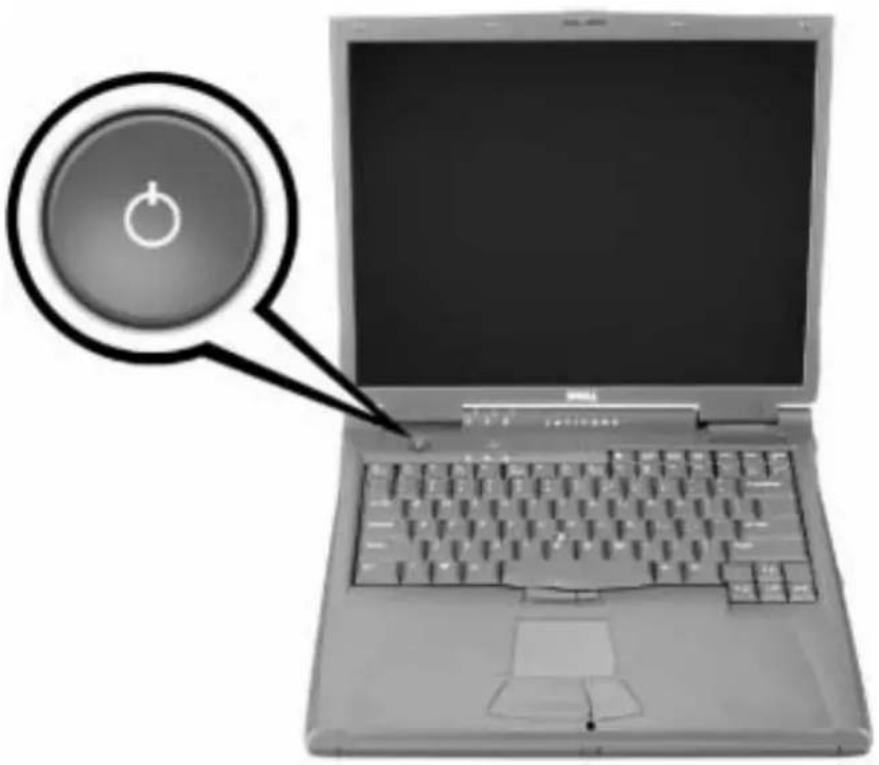
OPOZORILO: Ne prekrivajte prezračevalnih rež in vanje ne potiskajte predmetov; poskrbite, da se reže ne zamašijo zaradi prahu, sicer lahko pride do poškodb računalnika ali nevarnosti požara.
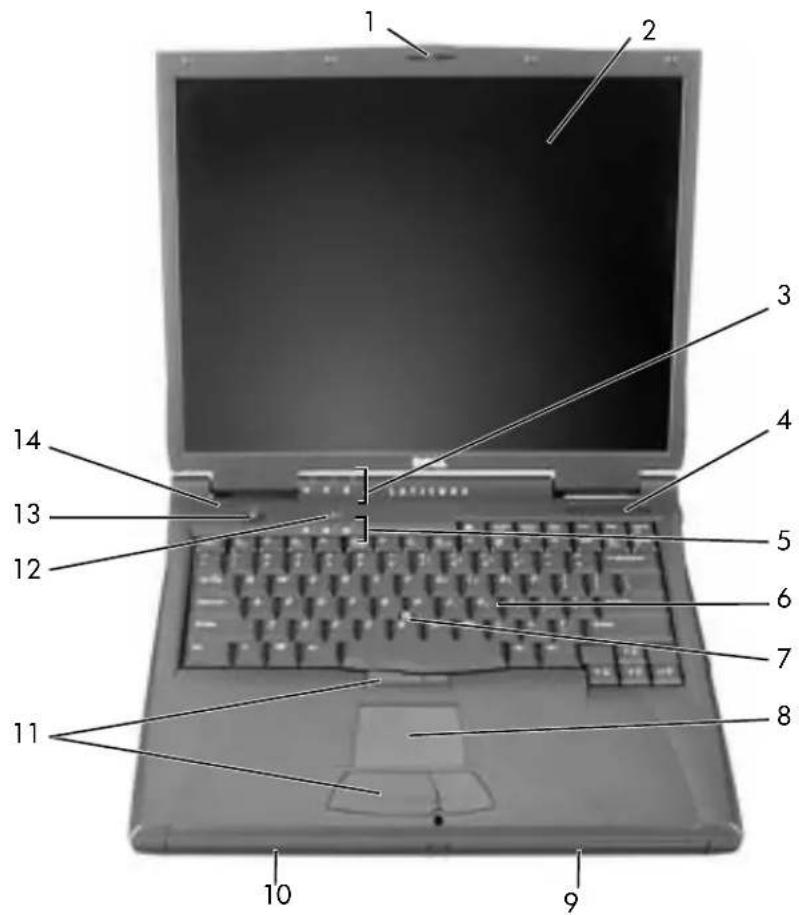
| 1 zatič zaslona 8 sledilna ploščica | |||
| 2 zaslon 9 ležišče za akumulator | |||
| 3 | lučke za stanje naprave | 10 | ležišče za module |
| 4 | prezračevalna reža | 11 | gumbi sledilne palice/sledilne ploščice |
| 5 | lučke za stanje tipkovnice | 12 | gumb za neposreden dostop DellTM AccessDirectTM |
| 6 tipkovnica 13 gumb za napajanje | |||
| 7 sledilna palica 14 mikrofon | |||
Pogled z leve strani
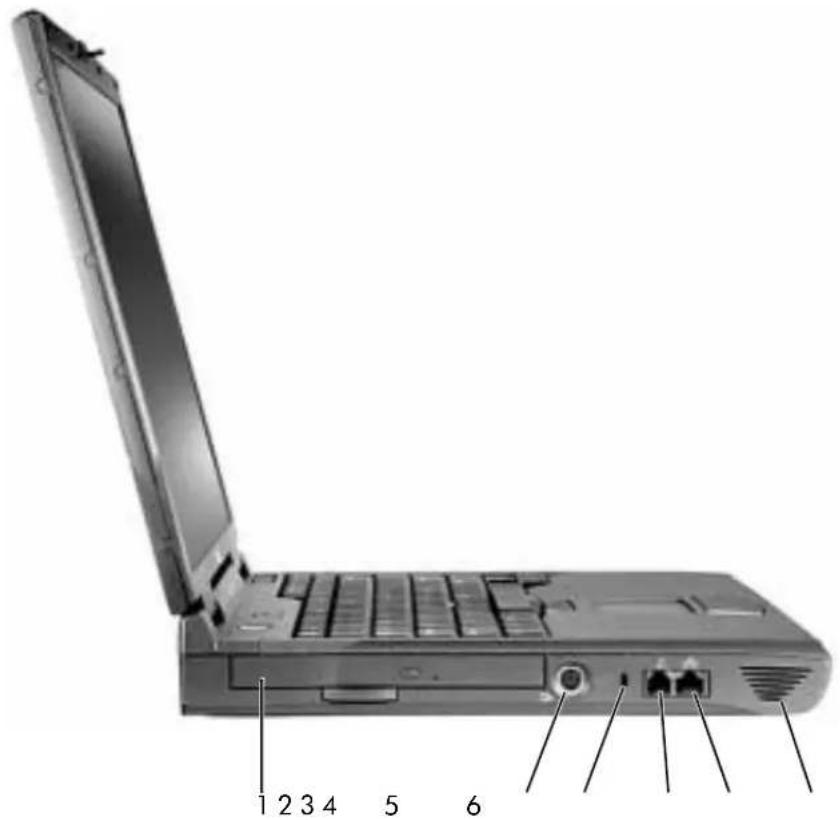
| 1 vgrajen optični pogon |
| 2 priključek za televizijski izhod S-video |
| 3 reža za varnoslni kabel |
| 4 priključek za modem |
| 5 priključek za omrežje |
| 6 zvočnik |
OPOZORILO: Ne prekrivajte prezračevalnih rež in vanje ne potiskajte predmetov; poskrbite, da se reže ne zamašijo zaradi prahu, sicer lahko pride do poškodb računalnika ali nevarnosti požara.
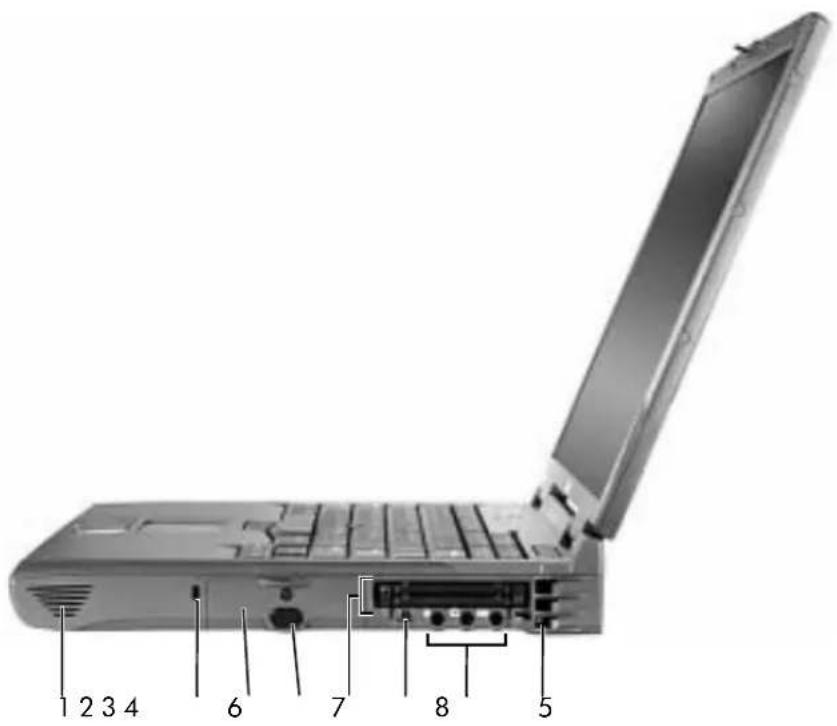
| 1 zvočnik 5 reža za kartice PC Card | |||
| 2 | reža za varnostni kabel | 6 | priključek IEEE 1394 |
| 3 | ležišče za trdi disk | 7 | priključki za zvočne naprave |
| 4 | infrardeči senzor | 8 | prezračevalne reže |
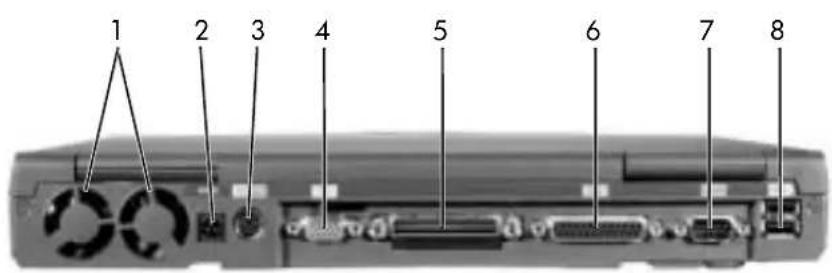
Pogled s hrbtne strani

OBVESTILO: Da bi se izognili poškodbam strojne opreme, izklopite računalnik in počakajte pet sekund, preden iztaknete kable zunanje naprave.

OPOZORILO: Ne prekrivajte prezračevalnih rež in vanje ne potiskajte predmetov; poskrbite, da se reže ne zamašijo zaradi prahu, sicer lahko pride do poškodb računalnika ali nevarnosti požara.
Pogled s spodnje strani
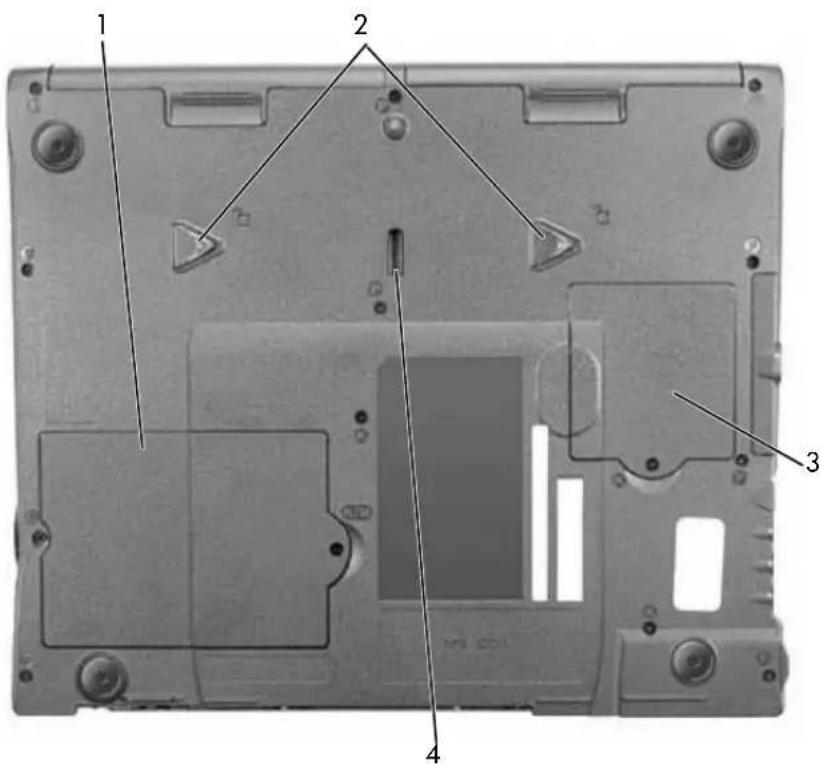
1 pokrov prostora za pomnilniški modul in modem
2 zatiči za sprostitev naprave
3 pokrov za kartice Mini PCI
4 zatič za priključno napravo
Odstranjevanje akumulatorja

OBVESTILO: Če želite akumulator zamenjati, ko je računalnik v načinu začasne zaustavitve, imate za varno izvedbo zamenjave samo 1 minuto, preden se računalnik zaustavi in izgubite neshranjene podatke.
Preden odstranite akumulator, poskrbite, da bo računalnik izklopljen, začasno zaustavljen v načinu za upravljanje porabe ali priključen na električno omrežje.
1 Če je računalnik v priključni postaji, ga vzemite iz nje.
2 Potisnite in zadržite zatič za sprostitev ležišča za akumulator (ali ležišča za module) na spodnji strani računalnika in nato potisnite akumulator iz ležišča.
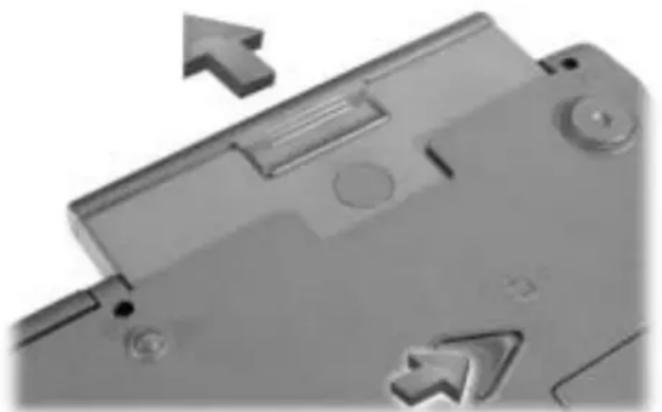
Namestitev akumulatorja
Potisnite akumulator v ležišče, dokler se zatič ne zaskoči v pravilni položaj.
Uporaba diagnostičnih orodij Dell Diagnostics
Dell ponuja več orodij, ki so vam lahko v pomoč, će vaš računalnik ne deluje tako, kot ste pričakovali. Informacije o teh orodjih najdete vUporabniškem priročniku.
Če imate težavo z računalnikom in nimate dostopa do elektronskega Uporabniškega priročnika uporabite diagnostično orodje Dell Diagnostics, ki vam bo v pomoč pri ugotavljanju vzroka težave in njenem odpravljanju. Diagnostična orodja so na CD-ju Gonilniki in orodja, ki ste ga dobili z računalnikom.

OPOMBA: Diagnostični program zaženite, preden pokličete Dellov center za tehnično podporo, ker boste pri klicu potrebovali informacije iz diagnostičnih preskusov.
Diagnostični program zaženete takole:
1 Vstavite CD Gonilniki in orodja v pogon CD, CD-RW ali DVD.
2 Izklopite računalnik.
3 Če je računalnik v priključni postaji, ga vzemite iz nje.
4 Preverite, ali je računalnik priključen na električno vtičnico.
5 V pogon CD, CD-RW ali DVD vstavite disk Gonilniki in orodja in vklopite računalnik.
6 Ko se prikaže logotip Dell in preden se prikaže zaslon z logotipom Microsoft ^®
Windows ^® , pritisnite F2 da zaženete program za nastavitev.

OPOMBA: Zapišite si obstoječe zagonsko zaporedje za primer, će ga boste želeli kasneje obnoviti.
7 Izberite stran Boot Order. Zapišite si, katera naprava je trenutno nastavljena kot prva (zgornja) zagonska naprava, in takole nastavite prve tri naprave v zagonskem zaporedju:
- disketni pogon
- pogon CD/DVD/CD-RW
• vgrajen trdi disk
8 Shranite spremembe in pritisnite, Esc dončate program za namestitev sistema in znova zaženete računalnik za zagon s CD-ja.
Računalnik se bo zagnal in začel samodejno izvajati diagnostična orodja Dell Diagnostics.
9 Ko dokončate vse diagnostične postopke, odstranite CD Gonilniki in orodja iz pogona.
10 Ko se računalnik znova zažene, pritisnite F2 takoj, ko se prikaže logotip Dell in preden se prikaže zaslon z logotipom Microsoft Windows.
11 Izberite možnost »Boot Order« in ponastavite zagonsko zaporedje na izvirno.
12 Pritisnite Esc Suspend, da končate program za namestitev sistema in znova zaženete Microsoft Windows.
13 Odstranite CD iz pogona CD, CD-RW ali DVD.
Ko zaženete diagnostični program, bo prikazan zaslon z logotipom Dell, nato pa sporočilo, da se nalaga diagnostični program. Ko bo diagnostični program pripravljen, bo računalnik prikazal diagnostični meni (Diagnostics Menu).
Če želite izbrati možnost na tem meniju, jo označite in pritisnite ←di Eper pritisnite tipko, ki ustreza označeni črki na želeni možnosti.
Upravna obvestila
Elektromagnetne motnje so vsak signal ali žarčenje, ki se oddaja v prostor ali prevaja po napajalnih ali signalnih vodih ter ogroža delovanje naprav za radijsko navigacijo ali druge varnostne storitve oziroma oslabi, moti ali večkrat prekine licencirane radijske komunikacijske storitve. Radijske komunikacijske storitve med drugim obsegajo komercialne oddaje na področjih AM/FM, televizijo, celične telefonske storitve, radar, nadzor letenja, pozivnike in storitve PCS (Personal Communication Services). Te licencirane storitve skupaj z nenamernimi viri sevanja, kot so digitalne naprave, vključno z računalniki, predstavljajo elektromagnetno okolje.
Elektromagnetna združljivost (EMC – Electromagnetic Compatibility) je zmožnost elektronskih naprav, da nemoteno skupaj delujejo v elektromagnetnem okolju. Kljub temu, da je bil ta računalnik razvit in preskušen, tako da deluje skladno z omejitvami za elektromagnetne motnje, ki jih določajo upravni organi, ni nobenega jamstva, da v določeni namestitvi ne bo prišlo do motenj. Če ugotovite, da naprava povzroča škodljive motnje radijskih komunikacijskih storitev (to storite tako, da napravo izklopite in znova vklopite), priporočamo, da jih skušate odpraviti z enim ali več od ukrepov, navedenih spodaj:
- Spremenite položaj sprejemne antene.
- Spremenite položaj računalnika glede na sprejemnik.
- Premaknite računalnik proč od sprejemnika.
- Priključite računalnik in sprejemnik na različne vtičnice, tako da bosta v različnih tokokrogih.
Če je potrebno, se za dodatne nasvete obrnite na Dellovega tehnika za podporo ali na izkušenega radijskega/televizijskega serviserja.
Za dodatne upravne informacije poglejte v razdelek »Upravna obvestila« v dodatku elektronskegaUporabniškega priročnika V razdelkih za posamezne upravne organe so informacije o varnosti izdelka in EMC/EMI za vašo državo.
Natisnjeno na Irskem.
Tryckt i Irland.
תְרָה בַרִי אַבְשָׁ
- Okrajšave in kratice
- Kazalo
- PREVIDNO: Varnostna navodila 251
- Uporaba računalnika 255
- Iskanje informacij in pomoči 258
- Namestitev računalnika 260
- O računalniku 262
- Odstranjevanje akumulatorja 267
- Namestitev akumulatorja 267
- Uporaba diagnostičnih orodij Dell Diagnostics 267
- Upravna obvestila 269
- PREVIDNO: Varnostna navodila
- Splošno
- PREVIDNO: Varnostna navodila (nadaljevanje)
- Napajanje
- Akumulator
- Potovanje z letalom
- Navodila glede elektromagnetne združljivosti
- Uporaba računalnika
- Uporaba računalnika (nadaljevanje)
- Ergonomska uporaba računalnika
- Posegi v notranjost računalnika
- Zaščita pred elektrostaticno razelektritvijo
- Odlaganje baterij in akumulatorjev
- Iskanje informacij in pomoči
- Nalepke za servisiranje in registracijo
- Sredstvo Vsebina Uporaba sredstva
- support.dell.com
- Namestitev računalnika
- Pogled s hrbtne strani
- Odstranjevanje akumulatorja
- Namestitev akumulatorja
- Uporaba diagnostičnih orodij Dell Diagnostics
- Upravna obvestila
Znamka : DELL
Model : Latitude C840
Kategorija : Prenosnik