
Latitude C840 - Prenosný počítač DELL - Bezplatný návod na obsluhu
Nájdite návod k zariadeniu zdarma Latitude C840 DELL vo formáte PDF.


| Typ produktu | Laptop obchodný |
| Farba skrinky | Strieborno-čierna |
| Rozmery (š. x h. x v.) | 330 x 274 x 43 mm |
| Hmotnosť | Pribl. 3,0 kg |
| Procesor | Intel Pentium 4-M do 2,4 GHz |
| Pamäť RAM | 256 MB - 1 GB (max 2 GB) |
| Pevný disk | 20-40 GB (ATA-100) |
| Displej | 15-palcový TFT XGA (1024x768) alebo SXGA+ (1400x1050) |
| Grafická karta | ATI Mobility Radeon 7500 (32-64 MB VRAM) |
| Optická mechanika | CD-RW/DVD-ROM combo |
| Porty | 2x USB 2.0, 1x VGA, 1x DVI, 1x IEEE 1394 (FireWire), 1x modem RJ-11, 1x Ethernet RJ-45, 2x audio (slúchadlá/mikrofón), 1x LPT (paralelný) |
| Batéria | Li-ion 6-článková, pribl. 3 hodiny prevádzky |
| Sieťový adaptér | 65 W (vstupné napätie 100-240 V AC) |
| Operačný systém | Windows XP Professional (predvolene) |
| Špeciálne funkcie | Modul TPM (Trusted Platform Module), čítačka odtlačkov prstov (voliteľne), dokovací konektor |
| Údržba a čistenie | Utierať mäkkou, suchou handričkou; vyhýbať sa kvapalinám; nepoužívať rozpúšťadlá |
| Bezpečnosť | Zámok Kensington, BIOS a systémové heslo, zámok na kábel |
| Náhradné diely a opraviteľnosť | Batéria, adaptér, pevný disk, pamäť RAM, klávesnica, ventilátor – možná výmena používateľom |
| Všeobecné informácie | Model Latitude C840 značky Dell, rok výroby pribl. 2002-2004, určený na kancelársku a mobilnú prácu |
Často kladené otázky - Latitude C840 DELL
Otázky používateľov k Latitude C840 DELL
0 otázka o tomto zariadení. Odpovedzte na tie, ktoré poznáte, alebo položte vlastnú.
Položte novú otázku o tomto zariadení
Stiahnite si návod pre váš Prenosný počítač vo formáte PDF zadarmo! Nájdite svoj návod Latitude C840 - DELL a vezmite svoje elektronické zariadenie späť do rúk. Na tejto stránke sú zverejnené všetky dokumenty potrebné na používanie vášho zariadenia. Latitude C840 značky DELL.
NÁVOD NA OBSLUHU Latitude C840 DELL
Príručka - systémové informácie
Priročnik z informacijami osistemu
Systeminformationsguide

Príručka - systémové informácie
Poznámky, Upozornenia, Výstrahy

POZNÁMKA. POZNÁMKA uvádza dôležité informácie, ktoré umožňujú lepšie využitie počítača.

UPOZORNENIE. UPOZORNENIE naznačuje, že existuje riziko poškodenia hardvéru alebo straty údajov, a ponúka spôsob, ako problému zabránit'.

VÝSTRAHA. VÝSTRAHA upozorňuje na možné riziko poškodenia majetku, poranenia alebo smrti.
Skratky a akronymy
Kompletný zoznam skratiek a akronymov nájdete vPoužívatel'skej príručke Podl'a toho, aký operačný systém používate: dvakrát kliknite na ikonu User's Guide (Používatel'ská príručka) na pracovnej ploche alebo kliknite na tlačidlo Start (Štart) a potom na príkazy Help and Support Center (Centrum pomoci a technickej podpory), User and system guides (Používatel'ské a systémové príručky) a User Guide (Používatel'ská príručka).
Informácie v tejto príručke podliehajú zmenám bez predchádzajúceho upozornenia. © 2002–2003 Dell Computer Corporation. Všetky práva vyhradené.
Akékořvek kopírovanie bez predchádzajúceho písomného súhlasu spoločnosti Dell Computer Corporation je prisne zakázané.
Obchodné známky použité v texte: Dell, logo DELL, Latitude, TrueMobile a AccessDirect sú obchodné známky spoločnosti Dell Computer Corporation; Microsoft a Windows sú ochranné známky spoločnosti Microsoft Corporation.
Ostatné obchodné známky a obchodné názvy v tejto príručke sa môžu používat' ako referencie na entity, ktoré si uplatňujú nárok na tieto známky a názvy, alebo ako referencie na ich produkty. Spoločnost' Dell Computer Corporation sa zrieka akéhokol'vek nároku na vlastníctvo iných ako vlastných obchodných známok a obchodných názvov.
Model: PP01X
Marec 2003 P/N 6G853 Rev. A01
Obsah
Zásady používania počítača 231
Ergonomické návyky pri práci s počítačom 232
Zásady práce vnútri počítača 232
Ako získat' informácie a pomoc 234
Inštalácia počítača 237
Informácie o počítači 239
Pohl'ad spredu 239
Pohl'ad zl'ava 240
Pohl'ad sprava 241
Pohl'ad zozadu 242
Pohl'ad zospodu 243
Ako vyberat' batériu 244
Inštalácia batérie 244
Spustenie programu Dell Diagnostics 244
Regulačné upozornenia 246

Dodržiavaním nasledujúcich bezpečnostných pokynov zaistíte vlastnú bezpečnosť a ochránite počítač a pracovné prostredie pred možným poškodením.
Všeobecné
- Nepokúšajte sa počítač opravovat' sami, pokial' nie ste vyškoleným servisným technikom. Vždy presne dodržiavajte inštalačné pokyny.
- Pri použití predlžovacieho kábla s adaptérom skontrolujte, či ampérová hodnota zariadení pripojených k predlžovaciemu káblu neprevyšuje povolenú ampérovú hodnotu.
- Dajte pozor, aby sa do vetracích ani iných otvorov počítača nedostali žiadne predmety. Mohlo by dôjst' ku skratu vnútorných súčiastok a následnému vznieteniu alebo zásahu elektrickým prúdom.
- Zapnutý počítač nenechávajte v priestore s nedostatočným prúdením vzduchu, napr. v prepravnom kufríku alebo zatvorenej aktovke. Nedostatok vzduchu môže spôsobit' poškodenie počítača alebo vznietenie.
- Počítač nesmie byt' blízko radiátora či iného tepelného zdroja. Chladiace otvory musia byt' vol'né. Pod počítačom by nemali byt' vol'ne položené papiere, počítač nedávajte do uzavretých priestorov, na postel', pohovku alebo koberec.
- Ak na spúšťanie počítača alebo dobíjanie batérie používate adaptér, umiestnite ho na vetrané miesto, napr. na pracovný stôl alebo podlahu. Adaptér nezakrývajte papiermi ani ničím, čo by mohlo bránit’ chladeniu. Nepoužívajte ho ani v prepravnom kufríku.
- Počas bežnej prevádzky počitača sa adaptér môže prehriat'. Počas prevádzky alebo tesne po nej manipulujte s adaptérom opatrne.
- Spodný panel prenosného počítača by počas práce nemal byť dlhodobo v priamom styku s pokožkou. Počas normálnej prevádzky sa povrchová teplota spodného panela postupne zvyšuje (zvlášt' pri napájaní striedavým prúdom). Nepretržitý kontakt s odhalenou pokožkou môže spôsobit' bolest', prípadne i popáleniny.
- Počítač nepoužívajte vo vlhkom prostredí, napr. blízko vane, umývadla, pri bazéne alebo vo vlhkom suteréne.
- Ak je súčast'ou počítača integrovaný alebo prídavný modem (PC karta), pri blížiacej sa bürke odpojte kábel modemu, aby ste sa vyhli riziku zásahu elektrickým prúdom (bleskom cez telefónne vedenie).
⚠️ VÝSTRAHA: Bezpečnostné pokyny (pokračovanie)
- Počas búrky nepripájajte ani neodpájajte žiadne káble, ani nerobte žiadnu údržbu či rekonfiguráciu. Vyhnete sa tak riziku zásahu elektrickým prúdom. Počítač môžete používať počas búrky, iba ak sú odpojené všetky káble a počítač pracuje na batérie.
- Ak je súčasťou počítača modem, kábel modemu musí mat' minimálnu plochu prierezu 26 AWG (1,3 mm ^2 ) a modulový konektor RJ-11, ktorý splňa predpisy FCC.
- Skôr ako otvoríte kryt pamät'ového modulu a modemu na spodnej časti počítača, odpojte z elektrických zásuviek všetky káble a odpojte aj telefónny kábel.
- Ak je na počitači modemový konektor RJ-11 aj siet'ovýkonektor RJ-45, ktoré vyzerajú zhodne, vložte telefónny kábel do konektora RJ-11, nie do konektora RJ-45.
- Počas normálnej prevádzky sa PC karty môžu prehriat'. Po dlhodobom nepretržitom používaní vyberajte PC karty opatrne.
- Pred čistením počítač odpojte z elektrickej zásuvky. Na čistenie používajte mäkkú textíliu, navlhčenú vo vode. Nepoužívajte tekuté ani aerosólové čistiace prostriedky, ktoré môžu obsahovat' horľavé látky.
Napájanie
- Používajte iba adaptér dodávaný spoločnost'ou Dell, schválený pre tento typ počítača. Pri použití iného adaptéra hrozí riziko vznietenia alebo explózie.
- Pred pripojením počítača do elektrickej zásuvky skontrolujte hodnotu napätia adaptéra a skontrolujte, či sa požadované napätie a frekvencia zhodujú so zdrojom napájania.
- Ak chcete počítač odpojit' od všetkých zdrojov napájania, vypnite ho, odpojte adaptér z elektrickej zásuvky a vyberte všetky batérie z panela na batérie alebo modulového panela.
- Zásahu elektrickým prúdom možno predíst' zapojením adaptéra a káblov napájania zariadenia do riadne uzemneného elektrického zdroja. Na zabezpečenie uzemnenia môžu byť tieto káble vybavené zástrčkami s tromi kolíkmi. Nepoužívajte zásuvky adaptéra a zo zástrčky kábla neodstraňujte uzemňovací kolík. Vždy používajte správny typ predlžovacieho kábla, bud' s dvomi alebo tromi kolíkmi, ktorý vyhovuje káblu napájania adaptéra.

VÝSTRAHA: Bezpečnostné pokyny (pokračovanie)
- Kábel napájania adaptéra by mal byť vol’ný a nemal by prekážat’ v ceste.
- Ak používate lištu s viacerými otvormi napájania, kábel adaptéra zapájajte opatrne. Pri niektorých lištách existuje možnost' nesprávného zapojenia. V dôsledku nesprávného zapojenia zástrčky napájania môže dôjst' k trvalému poškodeniu počítača. Zároveň hrozí riziko zásahu elektrickým prúdom, prípadne vznietenia. Uzemňovací kolík na zástrčke napájania musí byt' správne zapojený do zodpovedajúceho uzemňovacieho kontaktu v lište napájania.
Batéria
- Používajte iba moduly batérií Dell™ schválené pre tento typ počítača. Pri použití iných typov batérií sa zvyšuje riziko vznietenia alebo explózie.
- Batériu nikdy nenoste vo vrecku, náprsnej taške ani na žiadnom inom mieste, kde by sa mohla dostat' do styku s kovovými predmetmi (napr. kl'účmi od auta alebo spinkami na papier), ktoré by v termináloch batérie mohli spôsobit' skrat. Výsledkom je nebezpečne silný elektrický prúd, ktorý môže spôsobit' extrémne vysokú teplotu a následné poškodenie batérie, prípadne vznietenie alebo poškodenie prepálením.
- Pri nesprávnom narábaní s batériou hrozí riziko popálenia. Batériu nerozoberajte. S poškodenou alebo vytekajúcou batériou manipulujte mimoriadne opatrne. Z článkov poškodenej batérie môže vytekat' elektrolyt spôsobujúci poranenia.
- Počítač ani batériu nenechávajte blízko tepelného zdroja, ako je radiátor, krb, sporák, elektrický ohrievač alebo iné tepelné zariadenie, a v žiadnom prípade ich nevystavujte teplote vyššej ako 60 °C. Pri zahriatí na vysoké teploty môžu batériové články vybuchnút' alebo vytiect' a zvýšit' tak riziko vznietenia.
- Batérie počítača neodhadzujte do ohňa ani do koša s odpadkami z domácnosti. Články batérie môžu vybuchnút'. Použité batérie znehodnot'te podľa pokynov výrobcu, prípadne sa so žiadost'ou o pomoc obrát'te na miestnu organizáciu zaoberajúcu sa likvidáciou odpadu. Použité alebo poškodené batérie ihned' zlikvidujte.
⚠️ VÝSTRAHA: Bezpečnostné pokyny (pokračovanie)
Cestovanie lietadlom
- Na používanie počítača Dell na palube lietadla sa môžu vzt'ahovat' určité predpisy stanovené leteckým úradom alebo obmedzenia jednotlivých prepravcov. Podl'a týchto predpisov alebo obmedzení môže napríklad platit' zákaz používania akýchkoľvek osobných elektronických zariadení, ktoré pri používaní na palube lietadla umožňujú prenos vysokofrekvenčných alebo iných elektromagnetických signálov.
- Ak je prenosný počítač Dell vybavený zariadením Dell TrueMobile™ alebo iným zariadením na bezdrôtovú komunikáciu, najistejšie je takéto zariadenie vypnút' ešte pred vstupom do lietadla a dodržiavat' všetky pokyny pracovníkov aerolínii týkajúce sa používania takýchto zariadení. Možno tak predíst' porušeniu príslušných obmedzení.
– Používanie osobných elektronických zariadení, napríklad prenosného počítača, môže byť na palube lietadla zakázané počas niektorých kritických fáz letu, napríklad pri štarte alebo pristávaní. Niektoré letecké spoločnosti môžu za kritickú fázu letu označit’ ktorúkol’vek dobu, ked’ lietadlo letí pod hranicou 3 050 m (10 000 stôp). Pri používaní osobných elektronických zariadení postupujte podľa špecifických pokynov leteckej spoločnosti.
Inštrukcie EMC
V súlade s dodržiavaním klasifikácie EMC vhodnej pre určené prostredie používajte tienené návestné káble. Pre paralelné tlačiarne je k dispozícii kábel od spoločnosti Dell. Kábel si môžete objednat' aj na webovej lokalite spoločnosti Dell www.dell.com.
Statická elektrina môže poškodit' elektronické súčiastky vnútri počítača. Tomuto poškodeniu možno predíst' vybitím statickej elektriny z vášho tela, skôr ako prídete do styku s elektronickými súčiastkami počítača, napríklad s památ'ovým modulom. Môžete to urobit' tak, že sa dotknete nekrytého kovového povrchu vstupno-výstupného panela počítača.
Zásady používania počítača
Poškodeniu počítača predídete dodržiavaním nasledovných bezpečnostných pokynov:
- Pred začatím práce umiestnite počítač na rovnú plochu.
- Pri cestovaní sa s počitačom nesmie zaobchádzat' ako s batožinou. Možno ho nechat' skontrolovat' bezpečnostným röntgenovým prístrojom, ale nikdy nie detektorom kovov. Pri manuálnej kontrole počitača majte vždy poruke nabitú batériu, aby ste mohli počitač na požiadanie zapnút'.
- Ak pevný disk prenášate oddelene od počítača, zabaľte ho do nevodivého materiálu, napríklad do textílie alebo papiera. Pri manuálnej kontrole pevného disku budťe pripravení na jeho inštaláciu do počítača. Pevný disk možno nechat’ skontrolovať bezpečnostným röntgenovým prístrojom, ale nikdy nie detektorom kovov.
• V dopravných prostriedkoch nedávajte počítač do úložného priestoru nad hlavou, kde by sa mohol presúvat' zo strany na stranu. Zabráňte pádu počítača na zem a nevystavujte ho ani iným mechanickým otrasom. - Počítač, batériu aj pevný disk chránte pred poškodením z vonkajšieho prostredia, ktoré môže spôsobit' napríklad špina, prach, jedlo, tekutiny, extrémne teploty či dlhodobé vystavenie slnečnému žiareniu.
- Pri prenose počítača do prostredia s výrazne odlišnou teplotou alebo vlhkost'ou sa na povrchu alebo vnútri počítača môže zrážat' para. V takom prípade treba s prácou na počítači chvíl'u počkat', kým sa vlhkost' nevyparí, aby sa počítač nepoškodil.

UPOZORNENIE. Ak počítač prenášate z chladného do teplejšieho prostredia alebo naopak, zapnite ho do siete až po chvíli, aby sa mohol prispôsobit' okolitej teplote.
- Kábel odpájajte potiahnutím za konektor alebo za krúžok na konci kábla, nie za samotný kábel. Konektor vyt'ahujte rovnomerne, neohýbajte ho, aby ste neohli niektorý z kolíkov. Pred pripojením kábla skontrolujte, či sú obidva konektory správne nasmerované azarovnané.
- S komponentmi narábajte opatrne. Komponent, napr. pamät'ový modul, držte za okraj, nie za kolíky.
- Pri vyberaní pamät'ového modulu alebo odpájaní periférnych zariadení môže dôjst' k poškodeniu systémovej dosky. Poškodeniu predídete tak, že najskôr vypnete počítač, odpojíte kábel adaptéra, vyberiete všetky batérie z panela na batérie alebo modulového panela, počkáte pät' sekúnd a až potom odpojíte periférne zariadenia, resp. vyberiete pamät'ový modul.
Zásady používania počítača (pokračovanie)
- Na čistenie obrazovky používajte mäkkú, čistú textíliu a vodu. Navlhčite textíliu a v jednom smere - zhora nadol - pretierajte plochu obrazovky. Obrazovku okamžite vysušte a udržiavajte ju suchú. Ak je obrazovka dlhší čas vlhká, môže dôjst' k jej poškodeniu. Na čistenie obrazovky nepoužívajte bežný čistiaci prostriedok na okná.
- Ak sa počítač namočí alebo poškodí, postupujte podľa pokynov v časti „Namočenie počítača” alebo „Poškodenie počítača” v online Používatel’skej príručke Ak problémy s prevádzkou počítača pretrvávajú aj po vykonaní týchto krokov, obrát’te sa na spoločnost’ Dell (kontaktné informácie nájdete v Používatel’skej príručke).
Ergonomické návyky pri práci s počítačom

VÝSTRAHA. Nesprávne alebo dlhodobé používanie klávesnice môže spôsobit' poškodenie zdravia.

VÝSTRAHA. Dlhodobé pozeranie na obrazovku spôsobuje namáhanie zraku.
Na zaistenie pohodlného a efektívneho používania dodržiavajte pri nastavovaní a používání počítača ergonomické zásady uvedené v Používatel'skej príručke
Zásady práce vnútri počítača
Pri odstraňovaní alebo inštalácii pamät'ových modulov, karty Mini PCI alebo modemu postupujte podľa nasledujúcich krokov v stanovenom poradí.

UPOZORNENIE. Jediným prípadom, kedy môžete zasahovat' do vnútra počítača, je inštalácia památ'ových modulov, karty Mini PCI alebo modemu.

UPOZORNENIE. Prípadnému poškodeniu systémovej dosky môžete predíst' tak, že po vypnutí počítača počkáte pát' sekúnd a až potom odpojíte zariadenie, resp. památ'ový modul, kartu Mini PCI alebo modem.
1 Vypnite počítač a všetky pripojené zariadenia.
2 Odpojte počítač a všetky pripojené zariadenia z elektrickej zásuvky. Zníži sa tak riziko poranenia alebo zásahu elektrickým prúdom. Odpojte od počítača aj všetky telefonické alebo telekomunikačné káble.
3 Z panela batérie vyberte batériu a v prípade potreby aj druhú batériu z modulového panela.
Zásady používania počítača (pokračovanie)
4 Uzemnite sa dotykom akéhokol'vek nekrytého kovového povrchu na zadnej časti počítača. Počas práce sa opakovane dotýkajte nekrytého kovového povrchu, aby sa rozptylila statická elektrina, ktorá by mohla poškodit' vnútorné súčiastky.
Statická elektrina môže poškodit' elektronické súčiastky vnútri počítača. Tomuto poškodeniu možno predíst' vybitím statickej elektriny z vášho tela, skôr ako prídete do styku s elektronickými súčiastkami počítača, napríklad s pamät'ovým modulom. Môžete to urobit' tak, že sa dotknete akéhokol'vek nekrytého kovového povrchu na zadnej časti počítača.
Počas práce vnútri počítača sa opakovane dotýkajte nekrytého kovového povrchu na zadnej časti počítača, aby sa odstránila statická elektrina, ktorá sa nahromadila vo vašom tele.
Poškodeniu v dôsledku elektrostatického vybitia možno predíst' dodržiavaním týchto zásad:
- Pri vybal'ovaní staticky citlivého komponentu z prepravného kartónu odstránte antistatický obalový materiál až bezprostredne pred inštalovaním komponentu. Tesne pred odstránením antistatického obalu musíte odstránit' statickú elektrinu zo svojho tela.
- Citlivý komponent pri preprave najskôr vložte do antistatickej škatule alebo obalu.
- S citlivými komponentmi by sa malo manipulovat' v staticky bezpečnom priestore. Pokial' je to možné, použite aj antistatické krytie podlahy a pracovného stola.

Likvidácia batérie
Vo vašom počítači sa používajú lítium-iónové a nikel-metalhydridové (NiMH) rezervné batérie. Inštrukcie na výmenu lítium-iónovej batérie v počítači nájdete vPoužívatel'skej príručkek počítaču Dell v časti „Používanie batérie“. Batéria NiMH má dlhú životnosť a jej výmena pravdepodobne nebude potrebná. V prípade potreby ju môže vymenit’ iba autorizovaný servisný technik.Batériu neodhadzujte do koša s odpadkami z domácnosti. Adresu najbližšieho miesta zberu použitých batérií vám poskytne miestna organizácia zaoberajúca sa likvidáciou odpadu.
Ako získat' informácie a pomoc
Nasledujúca tabuľka uvádza prostriedky, ktoré spoločnost' Dell poskytuje ako nástroje na získanie podpory. S počítačom sa môžu dodávat' aj niektoré dodatočné prostriedky.
Prostriedok Obsah Využitie
 | Používatel'ské príručkyk počítaču a príslušným zariadeniam | Prístup k dokumentácii uloženej na pevnom disku závisí od operačného systému; bud' kliknite na ikonuUser's Guides(Používatel'ské príručky) na pracovnej ploche, alebo kliknite na tlačídloStart(Štart) a potom na príkazHelp and Support(Pomoc a Technická podpora). |
| Používatel'ské príručky | V dokumentácii nájdete informácie z týchto oblastí:Používanie počítačaKonfigurácia systémových nastaveníOdstraňovanie a inštalácia súčastíInštalácia a konfigurácia softvéruIdentifikácia problémovTechnická špecifikáciaZískanie technickej podpory | |
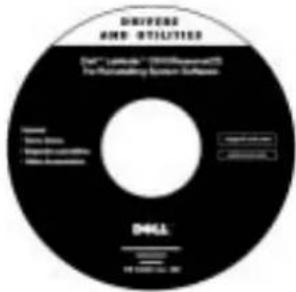 | Disk CD Drivers and UtilitiesDell DiagnosticsOvládačePomôckyDokumentácia k počítaču a príslušným zariadeniam | Pozrite si hlavnú ponuku disku CD s názvomDrivers and Utilities(Ovládače a pomôcky), ktorý sa dodáva spolu s počítačom. Z rozbal’ovacej ponuky si vyberte možnosti určené pre vás počítač.Počítač doručený spoločnosťou Dell už má nainštalovanú dokumentáciu i ovládače. Pomocou tohto disku CD možno zobrazit’ dokumentáciu, preinštalovať ovládače alebo spustit’ diagnostické nástroje.Ďalsie informácie nájdete vPoužívatel'skej príručke |
Prostriedok Obsah Využitie
| WWW.DELL.COMService Tag:XXXXExpress Service Code:XX-XXX-XX | Servisné a registračné menovkyKód expresnej služby „Express Service Code“ a servisné číslo „Service Tag“Kód produktu „Product Key“, nazývaný aj ID produktu (Product ID) alebo Certifikát pravosti (Certificate of Authenticity - COA) | Kód expresnej služby a servisné číslo sú jedinečné identifikátory vášho počítača DellTM.Kód produktu (ID produktu) budete potrebovat’ pri inštalácii operačného systému. |
| Disk CD Operating System | Pomocou disku CD Operating System (operačný systém), ktorý sa dodáva spolu s počítačom, možno preinštalovať operačný systém.POZNÁMKA. Disk CD Operating System nemusí obsahovat’ všetky najnovšie ovládače pre váš počítač. Ak inštalujete operačný systém, pomocou disku CD Drivers and Utilities preinštalujte ovládače zariadení dodaných spolu s počítačom. | |
| support.dell.com | Webová lokalita Dell | Support Vyplnením registračného formulára na stránkeNajčastejšie otstěktySúbory na prevzdDokumentáciaOnline diskusie opočítačochVyhladávacie databázy | support.dell.com získate rôzne výhody:popoc pri bežnom používaní, inštalácii a riešení problémov (služba Ask Dudley, databáza Dell Knowledge Base),prístup k dokumentácii k počítaču a zariadeniam (časť Dell Documents),prístup k najnovším verziám ovládačov k počítaču (časť Downloads for Your Dell),prístup k online diskusiám so zákazníkmi a technickými odborníkmi spoločnosti Dell (služba Dell Talk),prístup k zoznamu online prepojení na hlavných predajcov spoločnosti Dell. |
Prostriedok Obsah Využitie
| Premier Support.Dell.com | Webová lokalita technickej podpory - Dell Premier Support• Stavžiadostios• Najčastejšie technické problémy podl’a produktov• Najčastejšie otázky podl’a čísla produktu• Prispôsobené servisné čísla• Podrobné informácie okonfigurácii systému | Otvorte si stránkupremiersupport.dell.com.Webová lokalita Dell Premier Support je určená pre firmy svrádriesa vzdelávacie organizácie.Táto služba nemusí byt’ dostupná vo všetkých krajinách. |
Inštalácia počítača
1 Vybal'te škatul'u s príslušenstvom.
2 Obsah škatule s príslušenstvom, ktoré budete potrebovat' na inštaláciu počitača, odložte nabok.
Škatul'a s príslušenstvom obsahuje aj používatel'skú dokumentáciu a rôzny softvér a doplnkový hardvér (napr. PC karty, ovládače a batérie), ktorý ste si objednali.
3 Zapojte adaptér do konektora adaptéra a do elektrickej zásuvky.
Pripojenie adaptéra
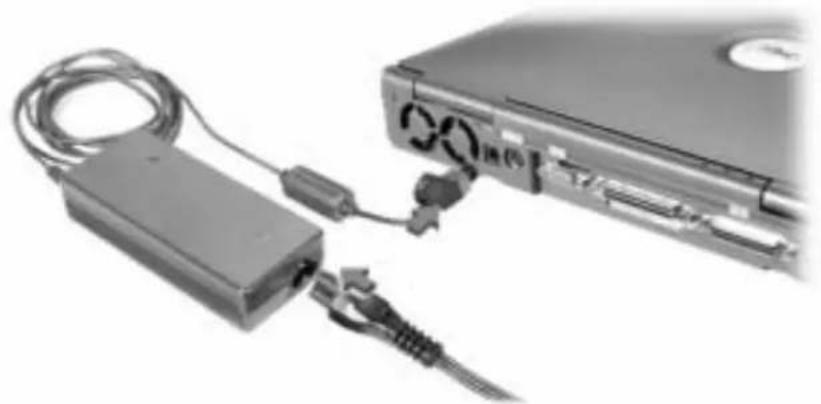
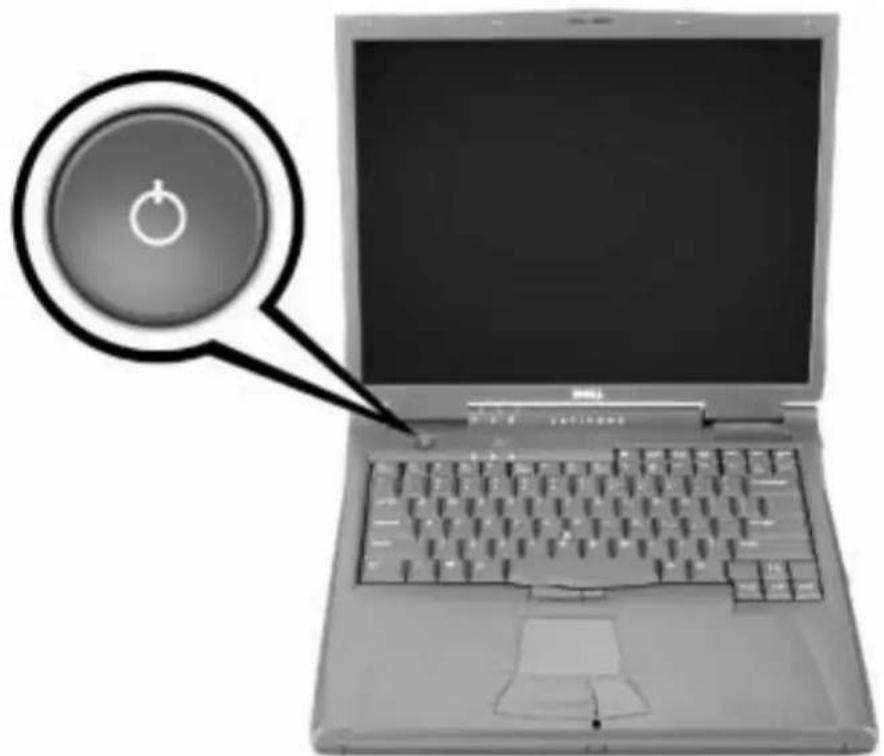
POZNÁMKA. Počítač vložte do doku, až ked' bol aspoň raz zapnutý a vypnutý.
Informácie o počítači
Pohl'ad spredu

VÝSTRAHA. Vetracie otvory neupchávajte, nevkladajte do nich žiadne predmety a nenechávajte v nich usadený prach. Výsledkom môže byt' poškodenie počítača alebo vznietenie.
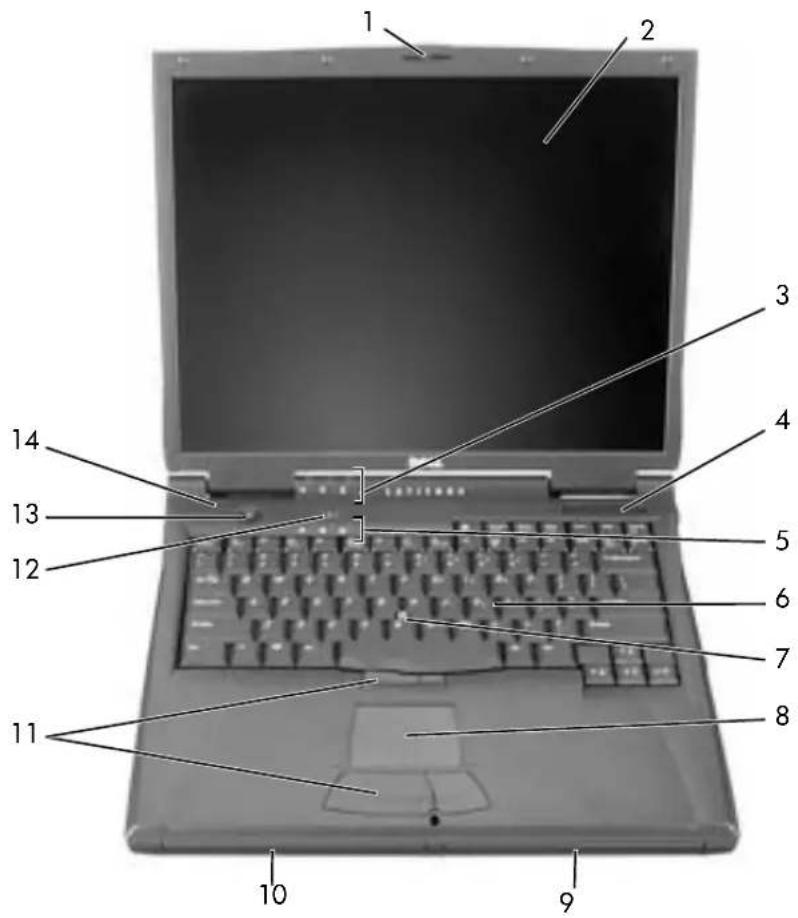
VÝSTRAHA. Vetracie otvory neupchávajte, nevkladajte do nich žiadne predmety a nenechávajte v nich usadený prach. Výsledkom môže byt' poškodenie počítača alebo vznietenie.
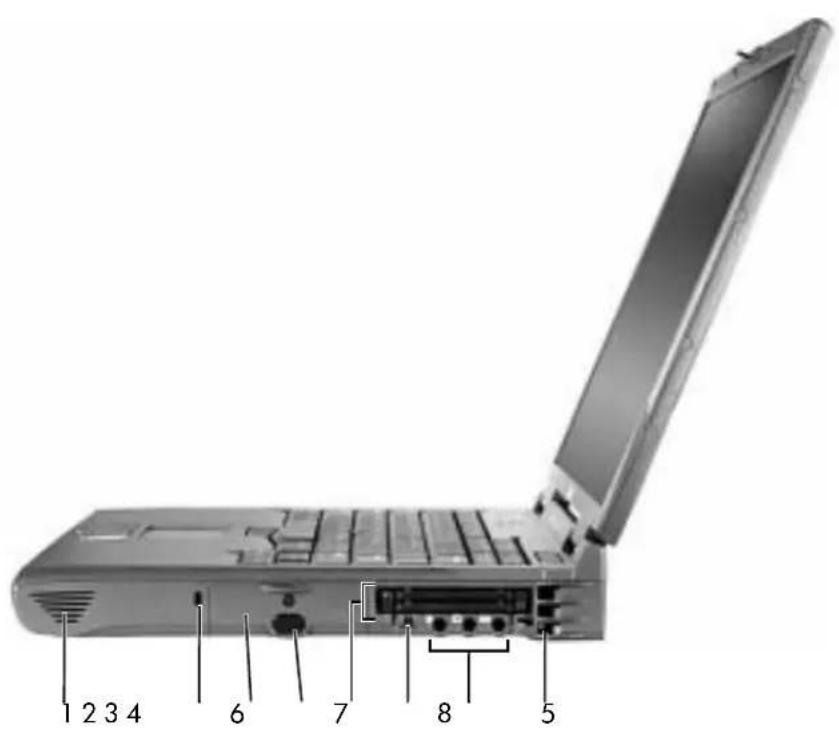
VÝSTRAHA. Vetracie otvory neupchávajte, nevkladajte do nich žiadne predmety a nenechávajte v nich usadený prach. Výsledkom môže byt' poškodenie počítača alebo vznietenie.
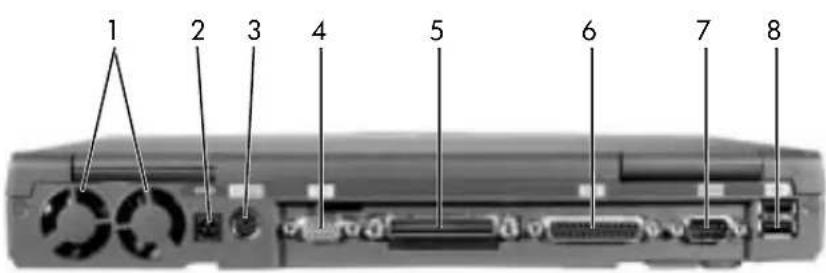
1 kryt pamät'ového modulu a modemu
2 uvolňovacie západky zariadenia
3 kryt karty Mini PCI
4 západka dokovacieho zariadenia
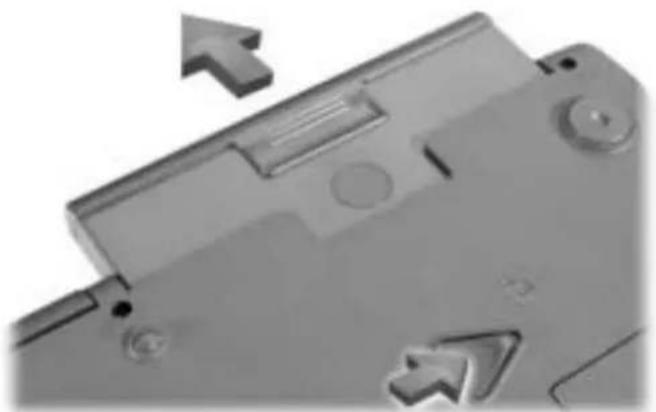
Ako vyberat' batériu

UPOZORNENIE. Ak sa rozhodnete vymenit' batériu v úspornom režime počítača, máte na jej výmenu asi jednu minútu. Po uplynutí tejto doby sa počítač vypne a všetky neuložené údaje sa stratia.
Skôr ako batériu vyberiete, počítač musí byt' vypnutý, v režime správy napájania alebo zapojený do elektrickej zásuvky.
2 Posuňte a stlačte uvoľňovaciu západku zásuvky na batériu (alebo modulového panela) na spodnej strane počítača a potom batériu vysuňte.
Spoločnost' Dell poskytuje množstvo nástrojov, ktoré umožňujú dosiahnut' lepší výkon počítača. Viac informácií o týchto pomocných nástrojoch nájdete vPoužívatel'skej príručke
Ak máte s počítačom problémy, ktoré vám znemožňujú prístup k online Používatel'skej príručke, použite diagnostický program Dell Diagnostics, pomocou ktorého zistíte príčinu problémov a získate návod na ich riešenie. Diagnostický program sa nachádza na disku CD s názvom Drivers and Utilities(Ovládače a pomôcky), ktorý sa dodáva s počítačom.

POZNÁMKA. Diagnostický program spustite ešte predtým, ako sa obrátite na technickú podporu spoločnosti Dell. Va'aka diagnostickým testom získate informácie, ktoré môžu byť užiločné pre technickú podporu.
POZNÁMKA. Zapíšte si aktuálne poradie zavádzania pre prípad, že ho po spustení programu Dell Diagnostics budete chciet' obnovit'.
7 V programe nastavenia systému vyberte stranu Boot Order (Poradie zavádzania). Zapíšte si názov zariadenia, ktoré je nastavené ako prvé (horné) zavádzacie zariadenie a potom nastavte nasledujúce poradie prvých troch zariadení v postupnosti zavádzania:
- disketová jednotka
- i e d n o t k a C D / D V D / C D - R W
- interný pevný disk
8 Uložte zmeny. Stlačením klávesu skončite program nastavenia systému a reštartujte počítač so zavádzaním nastaveným na jednotku CD.
Po zapnutí počítača sa automaticky spustí program Dell Diagnostics.
11 V programe nastavenia systému vyberte stranu Boot Order (Poradie zavádzania) a nastavte pôvodnú postupnost' zavádzania.
Po spustení diagnostického programu sa na obrazovke zobrazí logo spoločnosti Dell, za ktorým nasleduje správa o zavádzaní diagnostického programu. Po zavedení diagnostického programu sa objaví ponuka tohto programu s názvom Diagnostics Menu.
Ak chcete z ponuky vybrat' nejakú možnost', zvýraznite ju a stlačte kláves kláves zodpovedajúci zvýraznenému písmenu vo vybratej možnosti.
←aleboEnter
Regulačné upozornenia
Elektromagnetické rušenie (EMI) je akýkol'vek signál alebo vysielanie vyžarujúce do vol'ného priestoru alebo vedené pozdlž napájacích alebo signálnych káblov, ktoré ohrozuje fungovanie rádiovej navigácie a iné bezpečnostné služby a vážne znižuje, obmedzuje alebo opakovane prerušuje licencovanú rádiokomunikačnú službu. Rádiokomunikačné služby okrem iného zahřňajú komerčné vysielanie AM/FM, televíziu, bezdrôtové služby, používanie radarov, sledovanie leteckej premávky, používanie pagerov a služby Personal Communication Services (PCS). Tieto licencované služby spolu so zariadeniami emitujúcimi mimovol'né žiarenie (napr. digitálne zariadenia vrátane počítačov) prispievajú k vytváraniu elektromagnetického prostredia.
Elektromagnetická kompatibilita (EMC) je schopnost' jednotlivých prvkov elektronického vybavenia správne fungovať v elektronickom prostredí. Počítač bol navrhnutý tak, aby vyhovoval regulačným obmedzeniam pre elektromagnetické rušenie, záruka absencie rušenia však neexistuje pri žiadnej inštalácii. Ak toto zariadenie ruší rádiokomunikačné služby, čo možno zistiť jeho zapnutím a vypnutím, pokúste sa rušeniu zabránit' niektorým z uvedených opatrení:
- Presmerujte anténu.
- Premiestnite počítač na iné miesto vzhľadom k prijímaču.
- Premiestnite počítač z dosahu prijímača.
- Zapojte počítač do inej zásuvky, aby bol zapojený v inom obvode ako prijímač.
Čalšiu pomoc získate od zástupcu technickej podpory spoločnosti Dell, prípadne od skúseného technika rádioprijímačov alebo televíznych prijímačov.
Čalsie regulačné informácie nájdete v časti „Regulatory Notices“ (Regulačné upozornenia) v sekcii Appendix (Príloha) v online Používatel'skej príručke Sekcie týkajúce sa príslušných regulačných inštitúcií obsahujú informácie o hodnotách EMC/EMI a o bezpečnosti produktu platné v uvedených krajinách.
- Príručka - systémové informácie
- Poznámky, Upozornenia, Výstrahy
- Skratky a akronymy
- Obsah
- Zásady používania počítača 231
- Ako získat' informácie a pomoc 234
- Inštalácia počítača 237
- Informácie o počítači 239
- Ako vyberat' batériu 244
- Inštalácia batérie 244
- Spustenie programu Dell Diagnostics 244
- Regulačné upozornenia 246
- Všeobecné
- ⚠️ VÝSTRAHA: Bezpečnostné pokyny (pokračovanie)
- Napájanie
- VÝSTRAHA: Bezpečnostné pokyny (pokračovanie)
- Batéria
- Cestovanie lietadlom
- Inštrukcie EMC
- Zásady používania počítača
- Zásady používania počítača (pokračovanie)
- Ergonomické návyky pri práci s počítačom
- Zásady práce vnútri počítača
- Likvidácia batérie
- Ako získat' informácie a pomoc
- Inštalácia počítača
- Informácie o počítači
- Pohl'ad spredu
- Ako vyberat' batériu
- Regulačné upozornenia
Značka : DELL
Model : Latitude C840
Kategória : Prenosný počítač