
Latitude D505 - Kannettava tietokone DELL - Ilmainen käyttöohje ja opas
Löydä laitteen käyttöohje ilmaiseksi Latitude D505 DELL PDF-muodossa.


| Tuotetyyppi | Kannettava tietokone |
| Merkki | Dell |
| Malli | Latitude D505 |
| Suoritin | Intel Pentium M tai Celeron |
| Muisti | DDR SDRAM (käyttäjän päivitettävissä) |
| Tallennustila | Sisäinen kiintolevy |
| Näyttö | 14,1 tuuman tai 15 tuuman TFT |
| Akku | Litiumioni, käyttäjän vaihdettavissa |
| Verkkolaite | Dellin hyväksymä, 65W tai 90W |
| Paino | Noin 2,5 kg (5,5 paunaa) |
| Mitat | Noin 315 x 260 x 33 mm |
| Langaton | Valinnainen Dell TrueMobile tai Bluetooth |
| Modeemi | Integroitu 56K V.92 |
| Käyttöjärjestelmä | Windows XP tai Windows 2000 |
| Diagnostiikka | Dell Diagnostics piilotetulla levyosiolla |
| Turvallisuus | ESD-varotoimet, akun turvallisuus, ergonomiset ohjeet |
| Huolto | Puhdista pehmeällä vedellä kostutetulla liinalla |
| Käyttäjän vaihdettavissa olevat osat | Akku, muisti, Mini PCI-kortti, modeemi, Bluetooth, varoakku |
| Säädökset | FCC, EMC -yhteensopiva |
| Valmistusvuosi | 2003 |
Usein kysytyt kysymykset - Latitude D505 DELL
Käyttäjien kysymyksiä aiheesta Latitude D505 DELL
0 kysymys tästä laitteesta. Vastaa tuntemiisi tai esitä omasi.
Esitä uusi kysymys tästä laitteesta
Lataa ohjeet laitteellesi Kannettava tietokone PDF-muodossa ilmaiseksi! Löydä käyttöohjeesi Latitude D505 - DELL ja ota elektroninen laitteesi takaisin hallintaan. Tällä sivulla julkaistaan kaikki laitteidesi käyttöön tarvittavat asiakirjat. Latitude D505 merkiltä DELL.
KÄYTTÖOHJE Latitude D505 DELL
Järjestelmätieto-opas
Järjestelmätieto-opas
Malli PP10L
Huomautukset, ilmoitukset ja vaarat
HUOMAUTUS: HUOMAUTUKSET ovat tärkeitä tietoja, joiden avulla voit käyttää tietokonetta entistä paremmin.
ILMOITUS: ILMOITUS ovat varoituksia tilanteista, joissa laitteisto voi vahingoittua tai joissa tietoja voidaan menettää. Niissä kerrotaan myös, miten nämä tilanteet voidaan välttää.
VAARA: Vaarat kertovat tilanteista, joihin saattaa liittyä omaisuusvahinkojen, loukkaantumisen tai kuoleman vaara.
Lyhenteet
Lyhenteiden luettelo on tietokoneen käyttöoppaassa (sen mukaan, mitä käyttöjärjestelmää käytät, joko kaksoisnapsauta työpöydän User's Guide -kuvaketta tai napsauta Start (Käynnistä) -painiketta, valitsc Help and Support Center (Opastus ja tuki) ja valitsc sitten User and system guides (Käyttö- ja järjestelmäoppaat)).
Jos ostit Dellin ^™ n-sarjan tietokoneen, mitkään tässä asiakirjassa esitettävät viittaukset Microsoft ^® Windows ^® -käyttöjärjestelmiin eivät koske sinua.
Tämän asiakirjan tiedot voivat muuttua ilman erillistä ilmoitusta. © 2003 Dell Inc. Kaikki oikeudet pidätetään.
Tämän tekstin kaikenlainen kopioiminen ilman Dell Inc:n kirjallista lupaa on jyrkästi kielletty.
Tekstissä käytetyt tavaramerkit: Dell, DELL-logo, TrueMobile Latitude ovat Dell Inc.:n tavaramerkkejä; Intel, Pentium, ja Celeron ovat Intel Corporationin rekisteröityjä tavaramerkkejä; Microsoft ja Windows ovat Microsoft Corporationin rekisteröityjä tavaramerkkejä; Bluetooth on tavaramerkki, jonka omistaja on Bluetooth SIG, Inc. ja johon Dell Inc.:llä on käyttöoikeus.
Muut tekstissä mahdollisesti käytetyt tavaramerkit ja tuotenimet viittaavat joko merkkien ja nimien haltijoihin tai näiden tuotteisiin. Dell Inc. kielttää omistusoikeuden muihin kuin omiin tavaramerkkeihinsä ja tuotenimiinsä.
Malli PP10L
Lokakuu 2003 P/N N1212 Versio A01
Sisällys
VAARA: Turvallisuustiedot 77
TURVALLISUUS: Yleistä 77
TURVALLISUUS: Virta 78
TURVALLISUUS: Akku 78
TURVALLISUUS: Lentomatkustus. 78
TURVALLISUUS: Sähkömagneettista yhteensopivuutta koskevia ohjeita. 79
Tietokonetta käytettäessä 79
TURVALLISUUS: Ergonomisia tietokoneen käyttötapoja ..... 80
TURVALLISUUS: Tietokoneen komponenttien käsittely 80
TURVALLISUUS: Suojautuminen sähköstaattiselta purkaukselta . . . . 80
TURVALLISUUS: Pariston hävittäminen. 81
Tietokonetta koskevien tietojen etsiminen 82
Tietokoneen käyttöönotto 85
Tietoja tietokoneesta 87
Näkymä edestä 87
Näkymä vasemmalta 88
Näkymä oikealta 88
Näkymä takaa 89
Näkymä pohjasta 89
Akun irrottaminen 90
Vara-akun irrottaminen ja asentaminen. 91
Akun asennus 92
Dell-diagnostiikka 93
Dell-diagnostiikan käyttäminen 93
Säädöksistä 96

VAARA: Turvallisuustiedot
Seuraavia turvallisuusohjeita noudattamalla voit suojata tietokoneesi ja työympäristösi vaurioilta sekä varmistaa oman turvallisuutesi.
TURVALLISUUS: Yleistä
- Älä yritä huoltaa tictokonctta itse, jos et ole valtuutettu huoltohenkilö. Noudata aina tarkasti ascennusohjeita.
- Jos virtalähteen kanssa käytetään jatkojohtoa, varmista ettei jatkojohtoon kytkettyjen laitteiden kokonaisampeeriluku ylitä jatkojohdon ampeerilukua.
- Älä työnnä csineitä tietokoncen ilma-aukkihin tai muihin aukkoihin. Jos teet niin, oikosulku sisäisissä osissa voi aiheuttaa tulipalon tai sähköiskun.
- Älä säilytä käynnissä olevaa tietokonetta ilmatiiviissä tilassa, kuten kuljetuskotelossa tai suljetussa salkussa. Jos ilman vaihtuminen estetään, tictokone voi vahingoittua tai voi syttyä tulipalo.
- Älä sijoita tietokonetta pattereiden tai muiden lämmönlähteiden lähelle. Älä myöskään tuki ilmanvaihtoaukkoja. Älä ascta irrallisia papercita tietokoncen alle äläkä ascta tietokonetta ahtaascen seinäsyvennykseen tai sängylle, sohvalle tai matolle.
- Aseta virtalähde avoimeen paikkaan (esimerkiksi pöydälle tai lattialle) silloin, kun se on käytössä tai kun akkua ladataan. Älä peitä virtalähdettä papereilla tai muilla esineillä, jotka heikentävät jäähdytystä, äläkä käytä virtalähdettä kantolaukun sisällä.
- Virtalähde saattaa kuumentua tietokoneen normaalin käytön aikana. Ole varovainen, kun käsittelet sitä käytön aikana tai heti sen jälkeen.
- Älä pidä tietokonetta pitkiä aikoja paljasta ihoa vasten. Alustan pintalämpötila kasvaa normaalin käytön aikana (varsinkin verkkovirtaa käytettäcssä). Pitkäaikainen ihokosketus voi tuntua cpämukavalta tai johtaa jopa palovammaan.
- Älä käytä tietokonetta kosteassa ympäristössä, csimerkiksi uima-altaan, kylpyammeen tai pesualtaan lähellä tai kosteassa kellarissa.
- Jos tietokoneessasi on sisäinen modeemi tai valinnainen PC-korttimodeemi, irrota modeemin kaapeli ukonilman lähestycessä, jotta tietokone olisi turvassa puhelinlinjan kautta tulcvilta sähköpurkauksilta.
- Jottei syntyisi sähköiskun vaaraa, älä liitä tai irrota mitään kaapeleita tai huolla laitteistoa tai muuta sen kokoonpanoa ukonilmalla. Älä käytä tietokonetta ukonilman aikana, paitsi jos kaikki kaapelit on irrotettu ja tietokone toimii akun varassa.
- Jos tietokoneessasi on modeemi, modeemissa käytettävän kaapelin tulisi olla vähintään kokoa 26 AWG (American wire gauge). Lisäksi kaapelissa tulisi olla FCC-yhteensopiva RJ-11-liitin.
- Ennen kuin avaat muistimoduulin suojuksen tai Mini-PCI-kortin suojuksen tietokoneen pohjassa, irrota kaikki johdot pistorasioista ja irrota puhelinkaapeli.
- Jos tietokoncessa on RJ-11-modeemiliitin ja RJ-45-verkkoliitin, jotka näyttävät samoilta, varmista, että kytket puhelinkaapelin RJ-11-liittimeen, et RJ-45-liittimeen.
- PC-kortit voivat lämmetä voimakkaasti normaalikäytössä. Ole varovainen, kun poistat PC-kortin, joka on ollut jatkuvassa käytössä pitkän aikaa.
- Tictokoncen virtajohto tulcc irrottaa ennen tictokoncen puhdistamista. Puhdista tictokone puhtaalla, vedellä kostutetulla liinalla. Älä käytä nestemäisiä tai aerosolipuhdistusaineita, joissa saattaa olla helposti syttyviä aineosia.
TURVALLISUUS: Virta
- Käytä ainoastaan tässä tietokoneessa käytettäväksi hyväksyttyä Dellin virtalähdettä. Muiden virtalähteiden käyttäminen voi aiheuttaa tulipalon tai räjähdyksen.
- Ennen kuin kytket tietokoneen pistorasiaan, varmista, että virtalähteen jännite ja taajuus vastaavat käytettävissä olevaa verkkovirtaa.
- Katkaise tictokoncen sähkövirta sammuttamalla tictokone, poistamalla akut akkupaikasta ja moduulipaikasta sekä irrottamalla virtalähteen liitin pistorasiasta.
- Jottci syntyisi sähköiskun vaaraa, kytke virtalähteen ja laitteen virtakaapelit oikein maadoitettuihin sähköpistorasioihin. Johdoissa saattaa olla maadoitetut liittimet. Älä käytä sovitinpistokkeita tai irrota maadoituspiikkiä kaapelin liittimestä. Jos käytät jatkojohtoa, käytä asianmukaista jatkojohtoa virtalähteen liittimen kytkemistä varten.
- Varmista, ettei virtalähteen johdon päällä ole esineitä ja että johto on sellaisessa paikassa, jossa siihen ei voi kompastua eikä sitä voi talloa.
- Jos jatkojohdossa on jakorasia, kytke virtalähteen johto huolellisesti jakorasiaan. Joissakin johdoissa liitin on mahdollista kytkcä väärin. Jos virtajohdon liitin kytketään väärin, tietokoneelle saattaa aihcutua pysyviä vahinkoja. Lisäksi aiheutuu sähköiskun tai palon syttymisen vaara. Varmista, että virtakaapelin liittimen maadoitusliitin on laitcttu jakojohdon maadoituskontaktiin.
TURVALLISUUS: Akku
- Käytä ainoastaan tässä tietokoncessa käytettäviksi hyväksyttyjä Dell™-akkumoduuleja. Muuntyyppisten akkujen käytöstä voi seurata palo- tai räjähdysvaara.
- Älä kanna akkuja taskussa, käsilaukussa tai muussa sellaisessa paikassa, jossa metalliesineet (esimerkiksi auton avaimet tai paperiliittimet) voivat aiheuttaa oikosulun akun napojen välille. Oikosulusta aiheutuva virtapurkaus voi aikaansaada hyvin korkeita lämpötiloja, jotka saattavat vahingoittaa akkua tai aiheuttaa palovammoja.
- Akku voi aiheuttaa väärin käsiteltynä palovaaran. Älä pura akkua. Käsittele vahingoittunutta tai vuotavaa akkua erittäin huolellisesti. Jos akku on vahingoittunut, akkuhappoa saattaa vuotaa kennoista, mikä voi aiheuttaa henkilövahinkoja.
- Pidä akku poissa lasten ulottuvilta.
- Älä pidä tietokonetta tai akkua lähellä lämmönlähdettä, kuten lämpöpatteria, uunia, takkaa tai lämmityslaitetta. Älä altista akkua yli 60 °C:n lämpötiloille. Jos akun lämpötila nousee liikaa, akun kennot voivat räjähtää tai vuotaa, mikä saattaa aiheuttaa palovaaran.
- Älä hävitä tietokoneen akkua polttamalla tai tavallisen talousjätteen mukana. Akkujen kennot voivat räjähtää. Hävitä käytetty akku valmistajan ohjeiden mukaisesti tai kysy hävitysohjeita paikallisilta jätehuoltoviranomaisilta. Hävitä loppuun käytetyt tai vahingoittuneet akut välittömästi.
TURVALLISUUS: Lentomatkustus
- Eräät lentomatkustusta koskevat säännökset tai lentoyhtiöiden rajoitukset saattavat koskea Dell-tietokoneen käyttöä lentokoneella matkustettaessa. Nämä säännökset tai rajoitukset saattavat esimerkiksi kieltää sellaisten henkilökohtaisten sähkölaitteiden käytön lentokoneessa, jotka pystyvät lähettämään radiotaajuuksisia tai muita sähkömagneettisia signaaleja.
- Jotta noudattaisit näitä rajoituksia, kytke tietokoneessasi mahdollisesti oleva Dell TrueMobile™ -laite tai muu langaton yhtcyslaite pois toiminnasta cnnen lentokonececen nousemista ja noudata kaikkia lentohenkilökunnan kyseisen laitteen käytöstä antamia ohjeita.
- Lisäksi lentokoneessa saattaa olla kiellettyä käyttää henkilökohtaisia sähkölaitteita, kuten kannettavaa tietokonetta, tiettyjen kriittisten vaiheiden aikana, kuten lentokoneen noustessa ja laskeutuessa. Jotkin lentoyhtiöt saattavat lisäksi määritellä kriittiseksi vaiheeksi kaiken sen lentoajan, jolloin lentokone on alle 3050 metrin korkeudessa. Noudata lentoyhtiön erillisiä ohjeita siitä, milloin henkilökohtaisen sähkölaitteen käyttö on sallittua.
TURVALLISUUS: Sähkömagneettista yhteensopivuutta koskevia ohjeita
Käytä suojattuja signaalikaapeleita sen varmistamiseksi, että asianmukainen sähkömagneettinen yhtcensopivuusluokitus säilyy tarkoitctussa ympäristössä. Delliltä on saatavana kaapeli rinnakkaisliitäntää käyttäviä tulostimia varten. Voit halutessasi tilata kaapelin Delliltä WWW-osoitteesta www.dell.com.
Staattinen sähkö voi vahingoittaa tietokoneen elektronisia komponentteja. Staattisen sähkön aiheuttamien vaurioiden ehkäisemiseksi pura staattinen sähkö kehostasi, ennen kuin kosketat mitään tietokoneen elektronista komponenttia, kuten muistimoduulia. Voit tehdä sen koskettamalla tietokoneen tulo-/lähtöpaneelin maalaamatonta metallipintaa.
Tietokonetta käytettäessä
Noudata seuraavia turvallisuusohjeita estääksesi tietokoneen vahingoittumisen.
- Kun käytät tietokonetta, aseta se tasaiselle alustalle.
- Älä kuljeta tietokonetta matkatavarana. Tietokoneen voi kuljettaa turvatarkastuksen röntgenlaittccen läpi, mutta älä koskaan kuljeta tietokonetta metallinilmaisimen läpi. Varmista, että mukana on varattu akku siltä varalta, että tietokone on käynnistettävä turvatarkastuksessa.
- Kun kuljetat kiintolevyä erillään tietokoneesta, pakkaa se sähköä johtamattomaan materiaaliin, esimerkiksi kankaaseen tai paperiin. Tarkastuksessa voit joutua asentamaan kiintolevyn tietokoneeseen. Kiintolevyn voi kuljettaa turvatarkastuksen röntgenlaitteen läpi, mutta älä koskaan kuljeta kiintolevyä metallinilmaisimen läpi.
- Älä aseta tietokonetta tavaratilaan, jossa se voi liikkua. Älä pudota tai kolhi tietokonetta.
- Suojaa tietokone, akku ja kiintolevy ympäristön lialta, pölyltä, ruoka-aineilta, nesteiltä, hyvin korkeilta tai matalilta lämpötiloilta, lialliselta auringonvalolta ja muilta vaaratekijöiltä.
- Suuret lämpötilan tai kosteuden vaihtelut tietokonetta siirrettäessä voivat aiheuttaa veden tiivistymistä tietokoncen sisälle. Jotta tietokone ei vahingoittuisi, odota, että kosteus haihtuu, ennen kuin käytät konetta.

ILMOITUS: Kun siirrät tietokoneen kylmästä lämpimään tai päinvastoin, odota, että lämpötilaero tasaantuu, ennen kuin käynnistät tietokoneen.
- Irrottaessasi kaapelia vedä liittimestä tai sen vedonpoistajasta, älä itse kaapelista. Kun vedät liitintä crilleen, pidä se tasaisesti kohdistettuna, jotta liittimen nastat eivät taitu. Varmista lisäksi ennen kaapelin kytkemistä, että molemmat liittimct on suunnattu ja kohdistettu oikcin.
- Käsittele komponentteja huolellisesti. 'Lartu komponenttiin, esimerkiksi muistimoduuliin, sen reunoista, älä piikeistä.
- Kun aiot irrottaa muistimoduulin järjestelmälevystä tai jonkin laitteen tictokoncesta, sammuta tietokone, irrota virtalähteen johto, poista akut akkupaikasta ja moduulipaikasta sekä odota viisi sekuntia, ennen kuin aloitat muistimoduulin tai oheislaitteen irrottamisen. Näin estät järjestelmälevyä vahingoittumasta.
- Puhdista näyttö pehmeällä, vedellä kostutetulla kankaalla. Kostuta liina vedellä ja pyyhi sillä näyttöä yhdensuuntaisesti ylhäältä alaspäin. Poista kosteus näytöstä välittömästi ja pidä näyttö aina kuivana. Pitkällinen altistus kosteudelle saattaa vahingoittaa näyttöä. Älä puhdista näyttöä ikkunanpuhdistusaineella.
- Jos tietokone kastuu tai vahingoittuu, noudata käyttöoppaan Ongelmien ratkaisminen -osassa annettuja ohjeita. Jos tietokone ei näidenkään toimenpiteiden jälkeen toimi oikein, ota yhtcys Delliiin (yhteysticdot ovat käyttöoppaan Avun saaminen -osassa).
TURVALLISUUS: Ergonomisia tietokoneen käyttötapoja

VAARA: Virheellisestä näppäimistön käytöstä tai liian pitkäaikaisesta näppäimistötyöskentelystä voi aiheutua vammoja.

VAARA: Tietokoneen oman näytön tai siihen liitetyn erillisen näytön pitkäaikainen käyttö voi rasittaa silmiä.
Työtehon ja mukavuuden varmistamiseksi tietokoneen käytössä kannattaa ottaa huomioon käyttöoppaan liitteessä olevat ergonomiaohjcct.
Tätä kannettavaa tietokonetta ei ole suunniteltu jatkuvaan toimistokäyttöön. Jos tietokonetta käytetään toimistossa pitkiä aikoja, siihen kannattaa liittää ulkoinen näppäimistö.
TURVALLISUUS: Tietokoneen komponenttien käsittely
Ennen kuin poistat tai asennat muistimoduulin, Mini-PCI-kortin tai modeemin, tee seuraavat toimet ilmoitetussa järjestyksessä.

ILMOITUS: Tietokoneen sisäosiin ei tule kajota muutoin kuin muistimoduulia, Mini-PCI-korttia, modeemia, Bluetooth™-korttia tai vara-akkua asennettaessa.

ILMOITUS: Odota viisi sekuntia tietokoneen sammuttamisen jälkeen ennen kuin irrotat laitteen tai poistat muistimoduulin, Mini-PCI-kortin, modeemin, Bluetooth-kortin tai vara-akun, jotta emolevy ei vahingoittuisi.
1 Sammuta tietokone ja katkaise virta myös tietokoneeseen liitetyistä laitteista.
2 Irrota tietokone ja siihen liitetyt oheislaitteet pistorasiasta. Näin vältyt henkilövahinkojen ja sähköiskun vaaralta. Irrota lisäksi mahdolliset puhelin- tai verkkokaapelit tietokoncesta.
3 Poista akku akkupaikasta ja tarvittaessa vara-akku moduulipaikasta.
4 Poista staattinen sähkövaraus koskettamalla tietokoneen takaosassa olevaa maalaamatonta metallipintaa.
5 Kosketa työskennellessäsi maalaamatonta metallipintaa säännöllisesti. Näin estät sisäisiä komponentteja vahingoittavan staattisen sähkön muodostumisen.
TURVALLISUUS: Suojautuminen sähköstaattiselta purkaukselta
Staattinen sähkö voi vahingoittaa tietokoneen elektronisia komponentteja. Staattisen sähkön aiheuttamien vaurioiden chkäisemiseksi pura staattinen sähkö kehostasi, ennen kuin kosketat mitään tietokoneen elektronista komponenttia, kuten muistimoduulia. Maadoita itsesi koskettamalla tietokoneen takaosan maalaamatonta metallipintaa.
Kun käsittelet tietokoneen sisäosia, pura staattinen sähkö itssestäsi säännöllisin väliajoin koskettamalla tietokoneen takaosan maalaamatonta metallipintaa.
Voit välttää staattisen sähkön purkauksista aiheutuvat vauriot myös noudattamalla seuraavia varotoimia:
- Kun purat komponentin pakkauslaatikosta, älä poista sitä antistaattisesta pakkauksesta, ennen kuin olet valmis asentamaan sen. Muista johtaa staattinen sähkö pois kehostasi juuri ennen kuin avaat antistaattisen pakkauksen.
- Kun kuljetat herkkää osaa, pane se ensin antistaattiseen rasiaan tai pakkaukseen.
- Käsittele kaikkia herkkiä osia staattiselta sähköltä suojatulla alueella. Jos mahdollista, käytä antistaattisia lattia-tai työalustoja.
TURVALLISUUS: Pariston hävittäminen

Tietokoneesi käyttää litium-ioniakkua tai litiumnappiparistoa. Ohjeita tietokoneen litium-ioniakun vaihtamisesta on kohdassa "Akun vaihtaminen" sivulla sivu 90. Litiumnappiparisto on pitkäikäinen paristo, ja on hyvin mahdollista, ettei sitä tarvitse koskaan vaihtaa. Jos kuitenkin joudut vaihtamaan sen, katso kohtaa "Vara-akun irrottus ja asennus" sivulla sivu 91.
Akkua ei saa hävittää talousjätteen mukana. Kysy lähimmän paristojen hävityspisteen osoite paikalliselta jäteviranomaiselta.
Tietokonetta koskevien tietojen etsiminen
Etsittävä kohde: Etsi täältä
• tietokoncen vianmääritysohjelma
- tietokoneen ohjaimet
• Oma tietokonceen ohjekirjat
- laitteen ohjckirjat
Ohjaimet ja apuohjelmat - CD-levy (Resurssilevy Resurssilevy)
Ohjeet ja ohjaimet on asennettu tietokoncescen valmiiksi. CD-levyn avulla voit ascentaa ohjaimia uudelleen, suorittaa Dell-diagnostiikkaohjelman tai lukea ohjeita.
D-levyllä saattaa olla Lucminut-ticdostoja, joissa on viimcisimplä päivityksiä tietokoneen teknisistä muutoksista tai teknisiä lisätietoja kokencille käyttäjille tai teknikoille.
• tietokoneen käyttöönottaminen
• Takuutiedot
- Turvallisuustiedot
Dell™-järjestelmätieto-opas
HUOMAUTUS: Tämä tiedosto on saatavissa PDF-muotoisena osoitteesta support.euro.dell.com.
Etsittävä kohde: Etsi täältä
- osien irrottaminen ja vaihtaminen
- Tekniset tiedot
- järjestelmäasetusten määrittäminen
• vianmääritys ja -korjaus
Käyttöopas
Microsoft ^® Windows ^® XP:n ohje- ja tukikeskus
1 Napsauta Start (Käynnistä) -painiketta ja valitse Help and Support (Ohje ja tuki).
2 Napsauta Käyttö- ja järjestelmäoppaat, ja napsauta Käyttöoppaat.
Windows 2000
Kaksoisnapsauta työpöydällä olevaa (Käyttöopas)-kuvaketta.

User\rquote s Guide
Huoltomerkki ja Microsoft Windowsin käyttöoikeus
Tarrat ovat tietokoncessa.
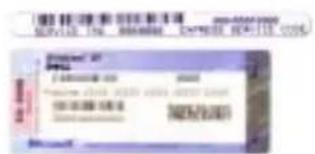
• Huoltomerkin avulla voit tunnistaa tietokoncesi kun käytät support.euro.dell.com-sivustoa tai otat yhteyttä tekniseen tukeen.
• Anna pikapalvelukoodi, joka
ohjaa puheluasi ottacssasi yhtcyttä tekniscen tukeen. Pikapalvelukoodi ei ole käytössä kaikissa maissa.
- Käytä Microsoft Windows -käyttöoikeustarran numeroa, jos asennat käyttöjärjestelmän uudelleen.
• tietokoneen uusimmat ohjaimet
- vastauksia tcknisiin huolto- ja tukikysymyksiin
- online-keskustelupalstat, joilla voi keskustella muiden käyttäjien ja teknisen tuen kanssa
Dellintukisivusto — support.euro.dell.com
Dell Support -WWW-sivustossa on uscita online-työkaluja, esimerkiksi seuraavat:
- Solutions (ratkaisuja) — vianmääritysvihjeitä, teknikoiden kirjoittamia artikkeleja ja online-kursseja
- Community — online-keskustelua muiden Dellin asiakkaiden kanssa
- Upgrades (päivitykset) — komponenttien päivitysohjeita, esimerkiksi muistin, kiintolevyaseman ja käyttöjärjestelmän päivitysohjeet
- Customer Care (asiakaspalvelu) — yhteystiedot, tilauksen tiedot sekä takuu- ja korjaustiedot
- Downloads (ladattavat ohjelmat) — ohjaimet, korjaustiedostot ja ohjelmistopäivitykset
- Reference (oppaat) — tietokonceen ohjckirjat, tuotteen ominaisuudet ja tekniset julkaisut.
Etsittävä kohde: Etsi täältä
| • Huoltokutsun tila ja tukihistoria• Tietokoneen tärkeimpiä teknisiä kysymyksiä• Usein kysyttyjä kysymyksiä• Tiedostojen lataus• Tietoja tietokoneen kokoonpanosta• Tietokoneen huoltosopimus• Windows XP:n käyttö• tietokoneen oppaat• Laitteiden (kuten modeemin) ohjekirjat | Dell Premier Support -tukisivusto — premiersupport.dell.comDell Premier Support -tukisivusto on tarkoitettu yritys-, hallinto- ja opetusalan asiakkaille. Tämä sivusto ei välttämättä ole saatavilla kaikilla alucilla.Windowsin Help and Support Center (ohje- ja tukikeskus)1 Napsauta Start (Käynnistä) -painiketta ja valitse Help and Support (Ohjc ja tuki).2 Kirjoita ongelmaa kuvaava sana tai lause ja napsauta nuolikuvaketta.3 Napsauta ohjcaihctta, joka kuvaa ongelmaa.4 Noudata näytön ohjeita. |
- käyttöjärjestelmän uudellecnasentaminen
Käyttöjärjestelmä-CD-levy
Käyttöjärjestelmä on jo asennettu tietokoneeseen. Jos haluat asentaa käyttöjärjestelmän uudelleen, käytä Käyttöjärjestelmä-CD-levyä. Katso käyttöoppaasta tictoja käyttöjärjestelmän uudelleen asennusohjeita.
Kun olet asentanut käyttöjärjestelmän uudelleen, käytä Ohjaimet ja apuohjelmat -CD:tätietokoneen mukana tulleiden laitteiden ohjainten uudelleenasennukseen.
Käyttöjärjestelmän product key - avain on tietokoneessa.
Tietokoneen käyttöönotto

VAARA: Ennen kuin suoritat mitään tässä osassa mainittuja toimintoja, noudata ohjeen alussa olevia turvallisuusohjeita.
1 Pura lisävarusteet pakkauksesta.
2 Aseta pakkauksessa olevat lisävarustect esille. Tarvitset niitä valmistellessasi tictokonetta käyttöönottoa varten.
Lisävarustepakkauksessa on lisäksi käyttöohjeita sekä tilaamiasi muita ohjelmistoja tai laittcita (PC-kortteja, levvasemia tai akkuja).
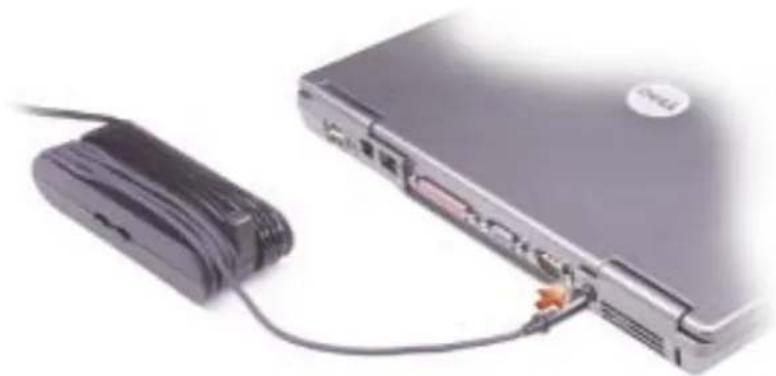
3 Kvtke virtalähde tietokoneen virtalähdeliittimeen ja pistorasiaan.
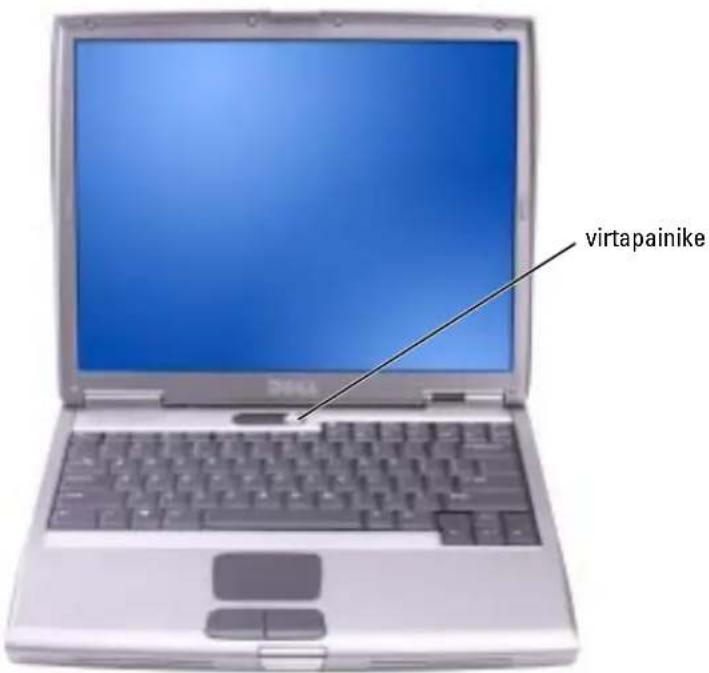
4 Käynnistä tietokone avaamalla näyttö ja painamalla virtakytkintä.
HUOMAUTUS: Älä kytke tietokonetta telakointilaitteeseen, ennen kuin tietokone on käynnistetty ja sammutettu vähintään kerran.
Tietoja tietokoneesta
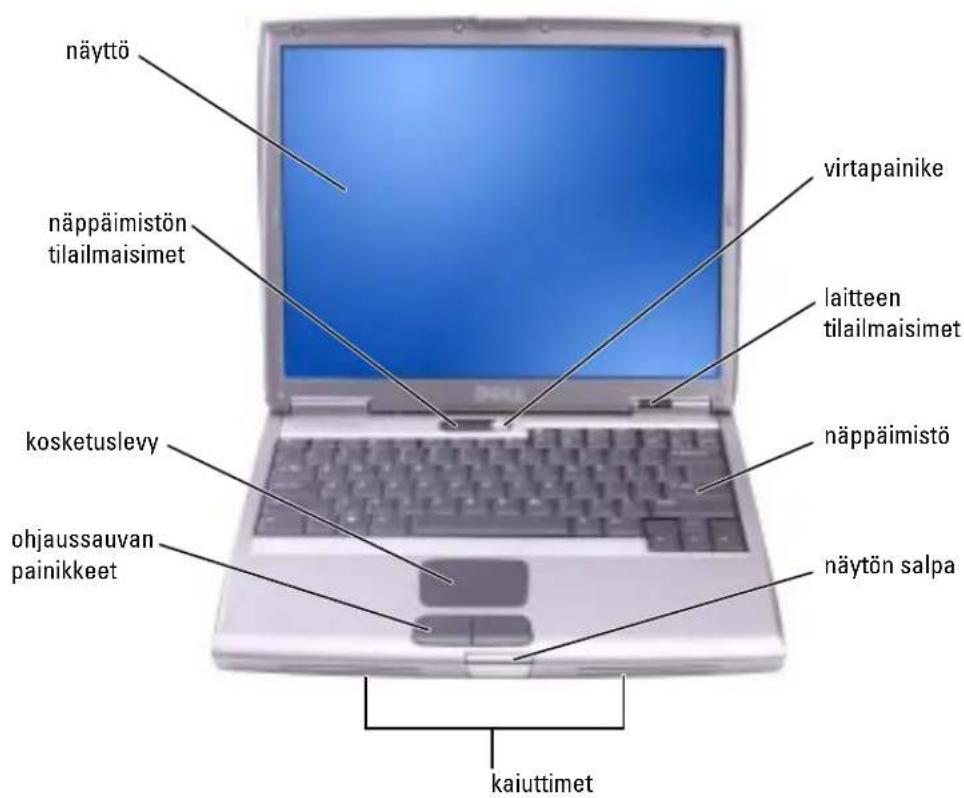
Näkymä edestä
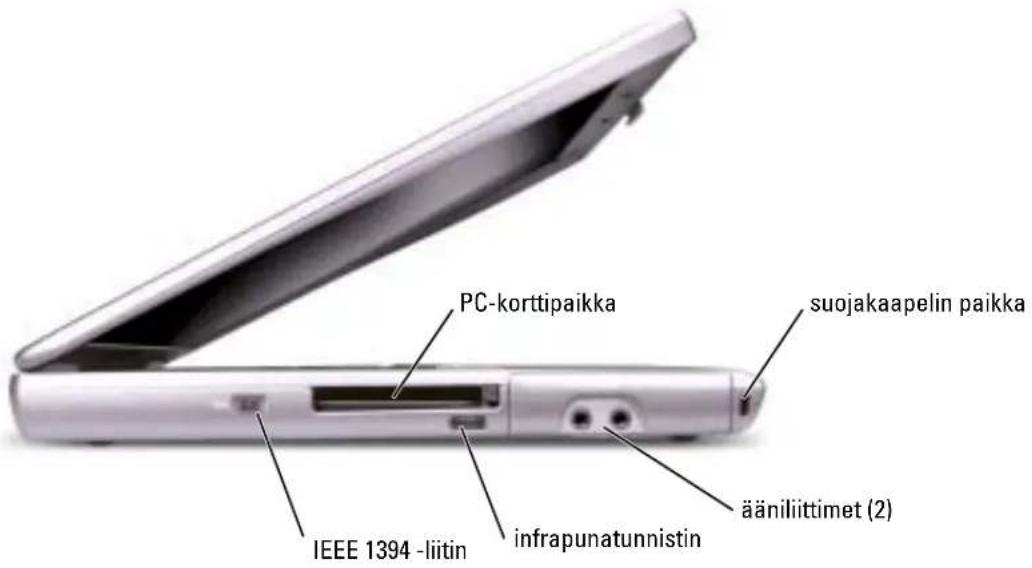
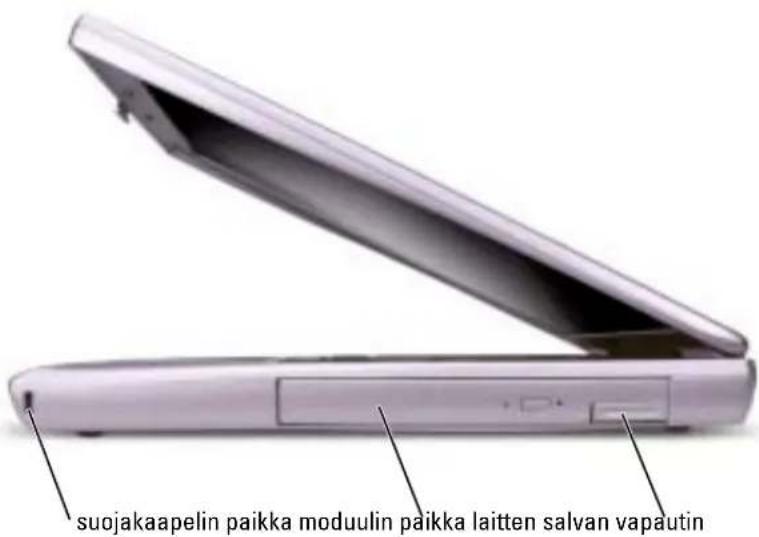
Näkymä vasemmalta
Näkymä oikealta
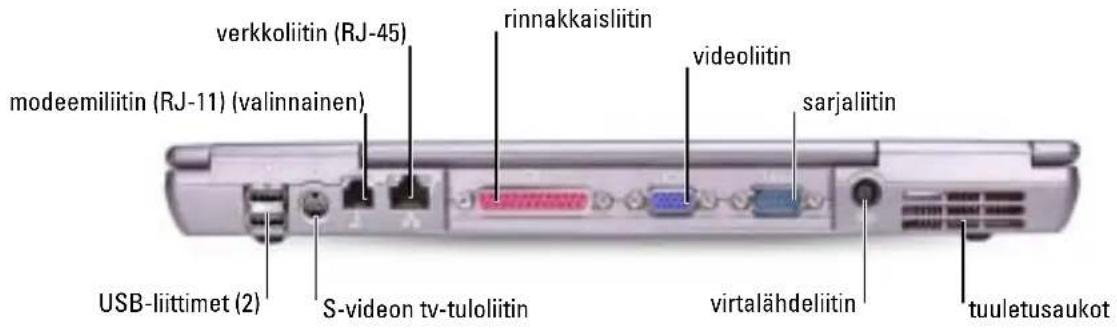
Näkymä takaa

VAARA: Älä peitä ilma-aukkoja, älä työnnä niihin esineitä äläkä anna pölyn kerääntyä niihin. Älä säilytä käynnissä olevaa tietokonetta ilmatiiviissä tilassa, kuten suljetussa salkussa. Jos ilman vaihtuminen estetään, tietokone voi vahingoittua tai voi syttyä tulipalo.
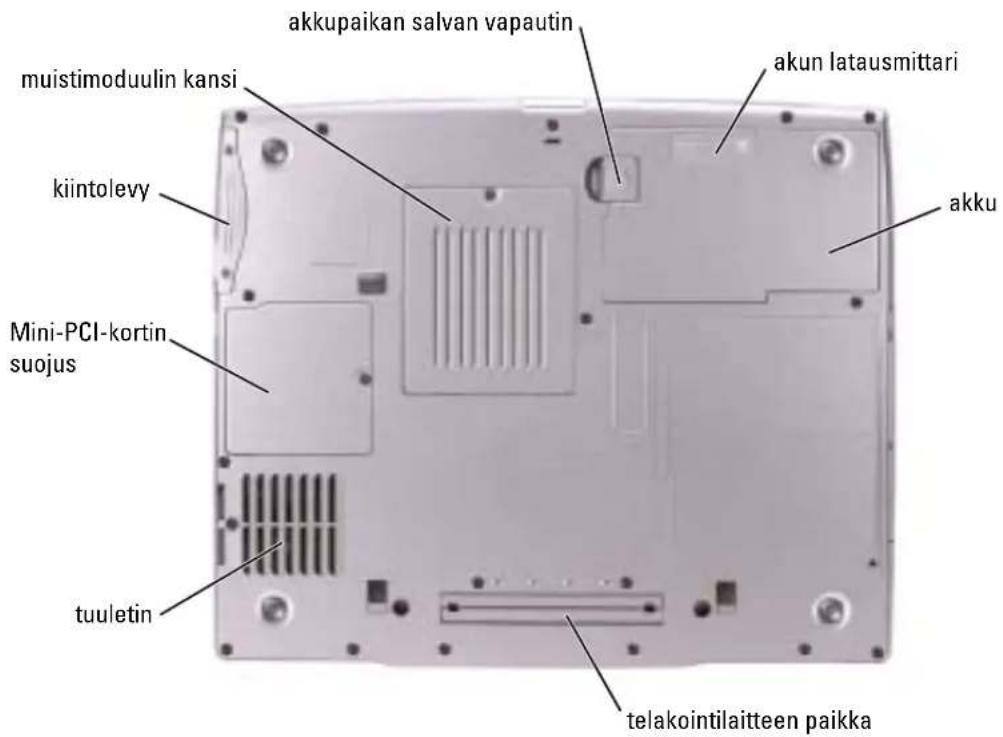
Näkymä pohjasta
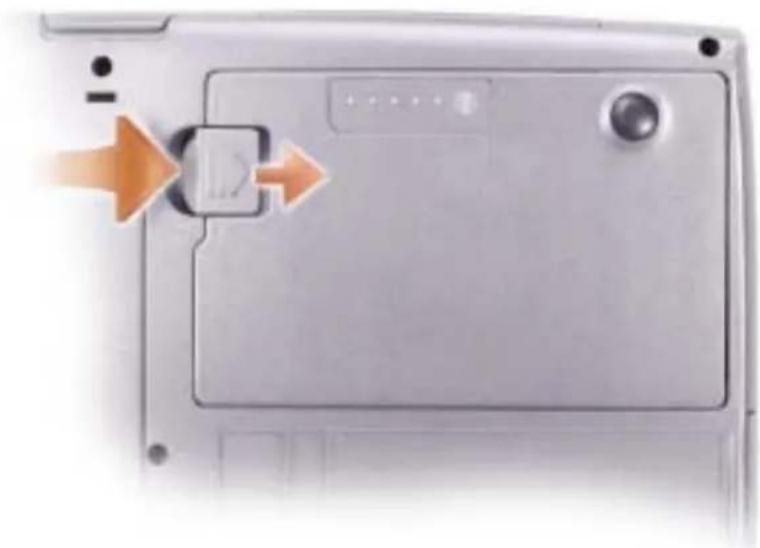
Akun irrottaminen
Lisätictoja toisen akun irrottamisesta on kohdassa "Moduulipaikan käyttäminen" käyttöoppaassa.

VAARA: Ennen kuin suoritat näitä toimia, sammuta tietokoneen virta, irrota virtajohto pistorasiasta ja irrota modeemi puhelinpistokkeesta.

ILMOITUS: Jos vaihdat akun tietokoneen ollessa valmiustilassa, akun vaihtoon on käytettävissä enintään puolitoista minuuttia, ennen kuin tietokone sammuu ja tallentamatta jääneet tiedot menetetään
1 Varmista, että tietokoneen virta on sammutettu, virtajohto ja puhelinmodeemin johto on irrotettu.
2 Jos tietokone on kiinnitetty telakointilaitteeseen, irrota se telakoinnista. Lisätietoja saat käyttämäsi telakointilaitteen ohjeesta.
3 Poista akku liu'uttamalla akkupaikan salvan vapautinta ja pitämällä sitä vapautusasennossa samalla, kun vedät akun ulos.
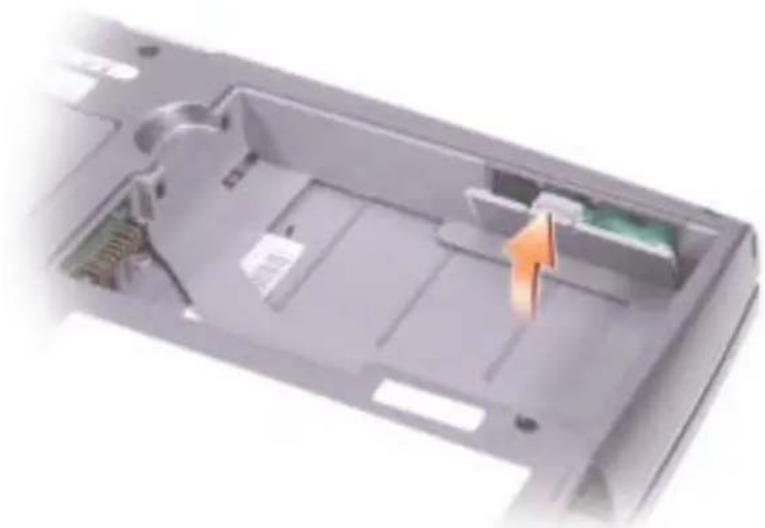
Vara-akun irrottaminen ja asentaminen
1 Akun irrottaminen.
2 Irrota vara-akun suojus.
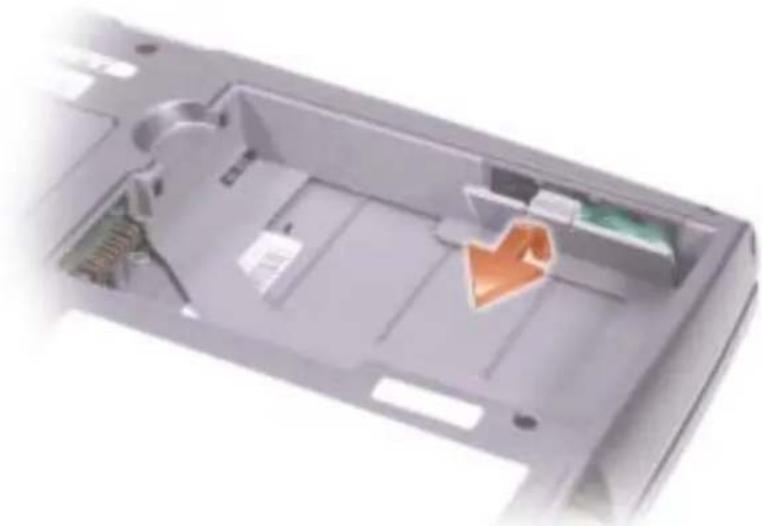
3 Liu'uta vara-akkua liittimen päin ja irrota akku paikastaan.
4 Irrota vara-akun kaapeli liittimestä.
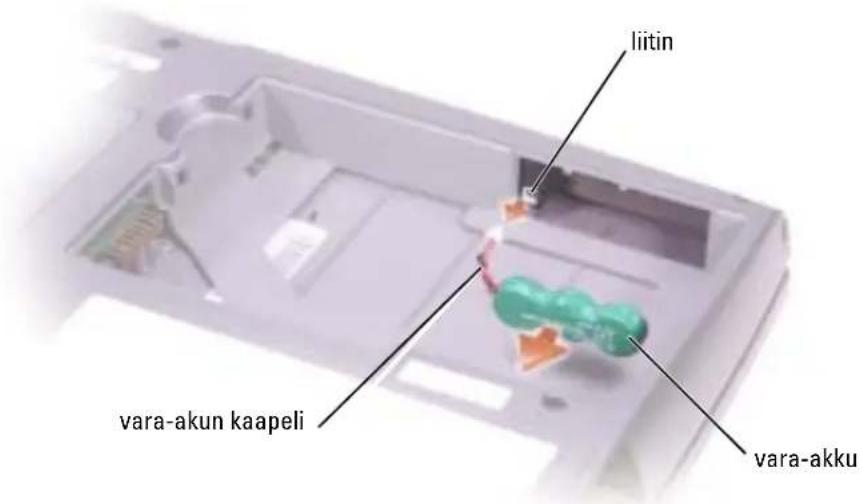
5 Kiinnitä vara-akun kaapeli vara-akun paikan liittimeen.
6 Aseta vara-akku paikkaan ja sulje vara-akun suojus.
Liu'uta uusi akku akkupaikkaan niin pitkälle, että vapautuspainike napsahtaa. Lisätictoja vara-akun asentamisesta on kohdassa "Moduulipaikan käyttäminen" käyttöoppaassa.
Dell-diagnostiikka

VAARA: Ennen kuin suoritat mitään tässä osassa mainittuja toimintoja, noudata ohjeen alussa olevia turvallisuusohjeita.
Dell-diagnostiikan käyttäminen
Jos tietokoneessasi on jotain ongelmia, voit suorittaa käyttöoppaan kohdassa "Ongelmien ratkominen" mainitut tarkistukset ja suorittaa Dell-diagnostiikkaohjelman ennen kuin otat yhtcyttä Dellin tekniscen tukcen.
Suosittelemme näiden ohjeiden tulostamista ennen aloittamista.

ILMOITUS: Dell-diagnostiikka toimii vain Dell™-tietokoneissa.
Dell-diagnostiikkaohjelma sijaitsee kiintolevyllä piilotettuna olevassa Diagnostic utility -osiossa.

HUOMAUTUS: Jos tietokoneessa ei näy kuvaa, ota yhteys Delliin (katso yhteystiedot käyttöoppaan kohdasta "Avun saaminen").
1 Sammuta tietokone.
2 Jos tietokone on kiinnitetty telakointilaitteeseen, irrota se telakoinnista. Lisätietoja saat käyttämäsi telakointilaitteen ohjeesta.
3 Liitä tietokone pistorasiaan.
4 Käynnistä tietokone. Kun DELL™-logo tulee näkyviin, paina heti

HUOMAUTUS: Jos näytössä ei näy mitään, pidä

HUOMAUTUS: Jos näet viestin, jossa sanotaa, etteä diagnostiikka-apuohjelmaa ei löydy, suorita Dell-diagnostiikkaohjelma Ohjaimet ja apuohjelmat-CD:ltä.
Jos odotat liian kauan ja Microsoft® Windows® -logo tulee näyttöön, odota, kunnes näyttöön tulee Windows-työpöytä. Sammuta sitten tietokone Käynnistä-valikosta ja yritä uudelleen.
5 Kun käynnistyslaiteluettelo tulee näkyviin, korosta Diagnostics ja paina
Tietokone suorittaa Pre-boot System Assessment -toiminnon, joka on sarja emolevyn, näppäimistön, kiintolevyn ja näytön toimintaa testaavia diagnostiikkaohjelmia.
- Toiminnon aikana sinun on ehkä vastattava joihinkin kysymyksiin.
- Jos jokin osa on viallinen, tietokone lopettaa toimintansa ja antaa äänimcrkin. Jos haluat keskeyttää testin ja käynnistää tietokoneen uudelleen, paina
; jos haluat jatkaa seuraavaan testiin, paina ; jos haluat testata virheen antaneen osan uudelleen, paina .
- Jos Pre-boot System Assessment -toiminnon aikana havaitaan virheitä, kirjoita virhekoodi(t) muistiin ja ota yhteyttä Delliin (katso yhteystiedot käyttöoppaan kohdasta "Avun saaminen") ennen kuin jatkat Dell-diagnostiikan suorittamista.
Jos Pre-boot System Assessment -toiminto suoritetaan loppuun asti, näyttöön tulce viesti Booting Dell Diagnostic Utility Partition. Jatka painamalla jotain näppäintä.
6 Painamalla jotain näppäintä käynnistät Dell-diagnostiikkaohjelman kiintolevyn Diagnostics Utility -osiolta.
7 Kun Dell-diagnostiikan päävalikko tulce näkyviin, valitse suoritettava testi.
Dell-diagnostiikan päävalikko
1 Kun Dell-diagnostiikkaohjelma on latautunut ja päävalikko avautuu, napsauta haluamaasi vaihtoehtoa.
| Vaihtoehto Toiminto | |
| Express Test (pikatesti) | Testaa laitteet nopeasti. Testaaminen vie yleensä 10–20 minuuttia. Käyttäjän ei tarvitse tehdä mitään testauksen aikana. Pikatstillä voit selvittää ongelman syyt nopcasti. |
| Extended Test (laaja testi) | Testaa laitteet läpikotaisin. Testi kestää yleensä tunnin tai kauemmin, ja käyttäjän on välillä vastattava kysymyksiin. |
| Custom Test (mukautcttu testi) | Testaa tietyn laitteen. Suoritettavia testejä voi mukauttaa. |
| Symptom Tree (ongelmapuu) | Näyttää luettelon tavallisimmista virheen ilmcenmistavoista ja voit valita testin, joka perustuu ongelman ilmcenmistapaan perustuvan testin. |
2 Jos ongelma läydetään testin aikana, näyttöön tulee sanoma, jossa ilmoitetaan virhekoodi ja ongelman kuvaus. Kirjoita virhekoodi ja ongelman kuvaus muistiin ja noudata näyttöön tulevia ohjeita.
Jos et pysty selvittämään virhetilaa, ota yhteys Delliin (katso yhteystiedot käyttöoppaan kohdasta "Avun saaminen").

HUOMAUTUS: Tietokoneen huoltomerkki näkyy kunkin näytön yläosassa.Jos otat yhteyttä Delliin, tekninen tuki kysyy huoltomerkkiäsi.
3 Jos suoritat testin käyttämällä Custom Test (mukautettu testi)- tai Symptom Tree (ongelmapuu) -vaihtoehtoa, saat lisätietoja napsauttamalla seuraavassa taulukossa kuvattuja välilehtiä.
Välilehti: Toiminto
| Results (Tulokset) Näyttää testin tulokset ja havaitut virhetilantcct. | |
| Errors (Virheet) Näyttää havaitut virhetilanteet, virhekoodit ja ongclmakuvauksen. | |
| Help (Ohje) Sisältää kuvauksen testistä ja saattaa ilmoittaa testin suorittamiseen liittyviä vaatimuksia. | |
| Configuration (Kokoonpano) | Näyttää valitun laitteen laitteistokokoonpanon.Dell-diagnostiikkaohjelma saa kaikkien laitteiden kokoonpanotiedot järjestelmän ascennusohjelmasta, muistista ja sisäisistä testeistä. Kaikki tiedot näytetään vascmmassa recunassa olevasta laiteluettelosta.Laiteluettelossa ei välttämättä ole kaikkien tietokoneeseen asennettujen komponenttien tai tietokoneeseen liitettyjen laitteiden nimiä. |
| Parameters (Parametrit) Voit mukauttaa testiä muuttamalla testiasetuksia. | |
4 Kun testit on tehty, sulje testinäyttö ja palaapäävalikkoon. Voit lopettaa Dell-diagnostiikkaohjelman käytön ja käynnistää tietokoneen uudelleen sulkemalla päävalikkonäytön.
Säädöksistä
Sähkömagneettinen häiriö (EMl) tarkoittaa signaalia tai lähetystä, joka siirtyy vapaassa tilassa tai voima- tai signaalilinjojen välityksellä ja vaarantaa radionavigoinnin tai muun turvapalvelun toimintaa tai heikentää, estää tai toistuvasti keskeyttää luvanvaraisen radioviestintäpalvelun toiminnan. Radioviestintäpalveluja ovat muun muassa AM/FM-radiolähetykset, televisiolähetykset, matkapuhclinpalvelut, tutka, lennonjohto, hakulaittect ja Personal Communication Services (PCS) -palvelut. Sähkömagneettiscen ympäristöön vaikuttavat näiden luvanvaraisten palvelujen lisäksi tahattomat säteilylähteet, esimerkiksi tietokoncct ja muut digitaaliset laitteet.
Sähkömagneettisella yhteensopivuudella (EMC) tarkoitetaan sähkölaitteiden kykyä toimia yhdessä oikein sähkömagneettisessa ympäristössä. Tämä tietokone on suunniteltu siten, että sen aiheuttama sähkömagneettinen häiriö on säädösten sallimissa rajoissa, mutta häiriöitä voi silti esiintyä tietyissä käyttökohteissa. Sammuttamalla laitteen ja käynnistämällä sen uudelleen voit tarkistaa, aiheuttaako laite häiriöitä radioviestintäpalveluissa. Voit koettaa poistaa mahdollisia häiriöitä seuraavilla toimenpiteillä:
- Suuntaa vastaanottimen antenni uudelleen.
- Muuta tietokoneen paikkaa suhteessa vastaanottimeen.
- Siirrä tictokone kaucemmaksi vastaanottimesta.
- Kytke tietokone toiseen pistorasiaan, niin että tietokone ja vastaanotin eivät ole samassa virtapiirissä.
Ota tarvittaessa yhteyttä Dellin tekniseen tukeen tai radio- ja televisiotekniikkaan erikoistuneeseen henkilöön.
Lisätietoja säännöksistä on tietokoneen mukana toimitetussa käyttöoppaassa. Jos haluat käyttää käyttöopasta, katso sivu 83.
Dell™ Latitude™ D505 Series
Painettu Irlannissa.
- Järjestelmätieto-opas
- Huomautukset, ilmoitukset ja vaarat
- Lyhenteet
- Sisällys
- VAARA: Turvallisuustiedot 77
- Tietokonetta käytettäessä 79
- Tietokonetta koskevien tietojen etsiminen 82
- Tietokoneen käyttöönotto 85
- Tietoja tietokoneesta 87
- Akun irrottaminen 90
- Vara-akun irrottaminen ja asentaminen. 91
- Akun asennus 92
- Dell-diagnostiikka 93
- Säädöksistä 96
- VAARA: Turvallisuustiedot
- TURVALLISUUS: Yleistä
- TURVALLISUUS: Virta
- TURVALLISUUS: Akku
- TURVALLISUUS: Lentomatkustus
- TURVALLISUUS: Sähkömagneettista yhteensopivuutta koskevia ohjeita
- Tietokonetta käytettäessä
- TURVALLISUUS: Ergonomisia tietokoneen käyttötapoja
- TURVALLISUUS: Tietokoneen komponenttien käsittely
- TURVALLISUUS: Suojautuminen sähköstaattiselta purkaukselta
- TURVALLISUUS: Pariston hävittäminen
- Tietokonetta koskevien tietojen etsiminen
- Etsittävä kohde: Etsi täältä
- Ohjaimet ja apuohjelmat - CD-levy (Resurssilevy Resurssilevy)
- Dell™-järjestelmätieto-opas
- Käyttöopas
- Huoltomerkki ja Microsoft Windowsin käyttöoikeus
- Dellintukisivusto — support.euro.dell.com
- Käyttöjärjestelmä-CD-levy
- Tietokoneen käyttöönotto
- Tietoja tietokoneesta
- Näkymä edestä
- Näkymä takaa
- Näkymä pohjasta
- Akun irrottaminen
- Vara-akun irrottaminen ja asentaminen
- Dell-diagnostiikka
- Dell-diagnostiikan käyttäminen
- Dell-diagnostiikan päävalikko
- Säädöksistä
Merkki : DELL
Malli : Latitude D505
Kategoria : Kannettava tietokone