Inspiron 15 5567 - Kannettava tietokone DELL - Ilmainen käyttöohje ja opas
Löydä laitteen käyttöohje ilmaiseksi Inspiron 15 5567 DELL PDF-muodossa.


Käyttäjien kysymyksiä aiheesta Inspiron 15 5567 DELL
0 kysymys tästä laitteesta. Vastaa tuntemiisi tai esitä omasi.
Esitä uusi kysymys tästä laitteesta
Lataa ohjeet laitteellesi Kannettava tietokone PDF-muodossa ilmaiseksi! Löydä käyttöohjeesi Inspiron 15 5567 - DELL ja ota elektroninen laitteesi takaisin hallintaan. Tällä sivulla julkaistaan kaikki laitteidesi käyttöön tarvittavat asiakirjat. Inspiron 15 5567 merkiltä DELL.
KÄYTTÖOHJE Inspiron 15 5567 DELL
Minä ja Dell-tietokoneeni
HUOMAUTUS: HUOMAUTUS kertoo tärkeitä tietoja, joiden avulla voit käyttää tietokonetta entistä tehokkaammin.
△ VAROITUS: VAROITUS ilmoittaa mahdollisesta laitteistovauriosta tai datan menetyksestä, jos ohjeita ei noudateta.
⚠️ VAARA: VAARA ilmaisee tilannetta, johon saattaa liittyä omaisuusvahinkojen, loukkaantumisen tai kuoleman vaara.
Copyright © 2014 Dell Inc. Kaikki oikeudet pidätetään. Tätä tuotetta suojaavat Yhdysvaltain ja kansainväliset tekijänoikeus- ja immateriaalioikeuslait. Dell™ ja Dell-logo ovat Dell Inc.:n tavaramerkkejä Yhdysvalloissa ja/tai muiden tuomioistuinten alueilla. Kaikki muut tässä mainitut merkit ja nimet saattavat olla ne omistavien yritysten tavaramerkkejä.
2014 - 08 Versio. A02
Sisältö
Windows 8.1 -ominaisuudet....13
Sisäänkirjautuminen 13
Microsoft-tili 13
Paikallinen tili 13
Tietokoneesi lukitseminen ja lukituksen poistaminen .... 13
Työpöydän avaaminen 14
Tietokoneen sammuttaminen 14
Aloitusnäyttö ja kuvakkeet 15
Sovellukset 15
Sovelluksen sulkeminen. 15
Snap-toiminnon käyttö sovelluksissa. 15
Lisätietoja.... 15
Installere datamaskinen....16
BIOS-asennusohjelma 29
Lagringsenhet....30
Interne lagringsenheter 30
Paikallisverkko (LAN). 40
Wireless Local Area Network (WLAN eli langaton lähiverkko) . . . . 41
Langaton suuralueverkko (WWAN) 41
Langaton likiverkko (WPAN) 41
Modem 42
Ruter 42
Nettverks-kontroller (Network Interface Controller, NIC) ..... 42
Vianmäärityksen perusvaiheet 86
Diagnostiikka 86
Pre-Boot System Assessment -työkalu 86
PSA:n käynnistäminen 86
Enhanced PSA -työkalu 87
LCD BIST -työkalu 88
LCD BIST -työkalun käynnistäminen. 88
ePSA:n käynnistäminen. 89
Äänimerkkikoodit. 90
BIOS 91
BIOS-asetusten muuttaminen 91
Siirtyminen BIOS-asennusohjelmaan 91
BIOS-salasanan vaihtaminen 92
CMOS-akun poistaminen 92
Emolevyn hyppyjohtimen käyttäminen 92
Käynnistysjärjestyksen muuttaminen 93
Käynnistysvalikon käyttäminen 93
BIOS-asennusohjelman käyttäminen 93
Tietokoneen huolto 95
Virranhallinta 95
Virta-asetusten määrittäminen. 96
Virtapainikkeen toiminnan määrittäminen 97
Akun käyttöajan pidentäminen 97
Dell-kestävyystila 98
Dell-työpöytätila. 98
Siirtymisvihjeitä 99
Siirtyminen yhdestä Windows-käyttöjärjestelmästä uudempaan käyttöjärjestelmään 99
Ergonomiaohjeet 99
Dell ja ympäristö 101
Regulatory Compliance -käytäntö 103
Regulatory Compliance -verkkosivuston yhteystiedot ..... 103
Sääntöjen noudattamiseen liittyviä lisätietoja. 103
Sisäänkirjautuminen
Voit suorittaa Windows 8.1 -sisäänkirjautumisen käyttämällä joko Microsoft-tiliä tai paikallista tiliä.
Microsoft-tili

HUOMAUTUS: Kun kirjaudut sisään ensimmäistä kertaa käyttämällä Microsoft-tiliä, tietokoneessasi täytyy olla internet-yhteys.
Microsoft-tilin käyttäminen synkronoi asetukset, räätälöinnit, jne. sekä Microsoft-tililläsi että muilla Windows 8.1 -laitteilla, joihin kirjaudut samaa sähköpostitunnusta käyttämällä. Myös sähköposti, OneDrive, ja muut linkitetyt tilit yhdistetään käyttäjäprofiiliisi tietokoneella. Tietokoneesi asetukset varmuuskopioidaan Microsoft-tilillesi, joten voit palauttaa ne tarvittaessa.
Kirjautuaksesi sisään käyttämällä olemassa olevaa Microsoft-tiliä, kirjoita sähköpostiosoitteesi ja salasanasi.
Luodaksesi uuden Microsoft-tilin, napsauta Sign up for a new email address (Luo uusi sähköpostiosoite) ja noudata näytöllä näkyviä ohjeita.
Paikallinen tili
Napsauta Sign in without a Microsoft account (Kirjaudu ilman Microsoft-tiliä) ja noudata näytöllä näkyviä ohjeita.
Tietokoneesi lukitseminen ja lukituksen poistaminen
Tietokoneesi lukitseminen:
- Avaa oikopolkujen sivupalkki ja napsauta Start (Käynnistä).
-
Napsauta tililläsi olevaa kuvaa oikeassa yläreunassa ja valitse Lock (Lukitse). Tietokoneesi lukituksen poistaminen:
-
Pyyhkäise näytön alareunasta (tai paina mitä tahansa näppäintä, jos käytät näppäimistöä) päästäksesi lukitusnäytön ohi.
-
Kirjaudu tietokoneellesi aloitussivulla käyttämällä valitsemaasi kirjautumistapaa.

HUOMAUTUS: Käyttääksesi toista kirjautumistapaa, napsauta Sign-in options (Kirjautumisvaihtoehdot) nähdäksesi saatavilla olevat vaihtoehdot.
Työpöydän avaaminen
Avataksesi työpöydän käyttöliittymän — samoin kuin Windowsin edellisissä versioissa — napsauta Desktop (Työpöytä) -kuvaketta Start (Käynnistä) -näytöllä.
Tietokoneen sammuttaminen
Napsauta tai napauta aloitusnäytöllä virtapainiketta ↔ Sammuta.
Oikopolut
Ruuduista pääsee nopeasti yleisimpiin toimintoihin, joita ovat esimerkiksi Haku, Jaa ja Asetukset. Sivupalkki näyttää listan saatavilla olevista oikopoluista riippuen aktiivisesta näytöstä tai sovelluksesta. Avataksesi oikopolkujen sivupalkin, pyyhkäise näytön oikeasta reunasta tai osoita hiiri näytön ylä- tai alaoikealla sijaitsevaan nurkkaan. Jos käytät monikosketuksellista kosketuslevyä, pyyhkäise kosketuslevyn oikeasta reunasta.
Yleisimmät oikopolut ovat Search (Haku), Share (Jaa), Start (Käynnistä), Devices (Laitteet), ja Settings (Asetukset).

Antaa hakea sovelluksia, asetuksia ja tiedostoja tietokoneeltasi ja internetistä.

Share (Jaa) Antaa jakaa valokuvia, linkkejä, jne. ystävillesi ja sosiaalisiin verkostoihin.
Start Siirtyy aloitusnäytön ja viimeksi (Käynnistä) käytetyn sovelluksen välillä.

Devices (Laitteet) Antaa lähettää tiedostoja tulostimiin, muihin tietokoneisiin, jne. Antaa myös lähettää videoita ja ääntä tuettuihin laitteisiin, kuten televisioon.

Settings Mahdollistaa ilmoitusten, (Asetukset) äänenvoimakkuuden hallinnan, kirkkauden hallinnan ja muiden tietokoneen asetusten käytön.
Aloitusnäyttö ja kuvakkeet
Aloitusnäyttö tarjoaa pääsyn sovelluksiin, ystäviin, tiedostoihin, kansioihin, jne. Voit räätälöidä aloitusnäytön lisäämällä tai poistamalla oikopolkuja tai muuttamalla niiden kokoa. Voit myös siirtää niitä toisiin paikkoihin ja ryhmitellä ne yhteen.
Jotkut oikopolut päivitetään automaattisesti ja ne antavat lukea uutisotsikoita, tilapäivityksiä ja muuta.
Voit myös hakea aloitusnäytöltä kirjoittamalla avainsanan ja napauttamalla näyttöä tai painamalla
Sovellukset
Sovellukset ovat ohjelmia, jotka on luotu nimenomaan Windows 8.1:n Metro-käyttöliittymän käyttämistä varten. Sovellukset näkyvät koko näytön laajuisesti. Nämä sovellukset on suunniteltu erityisesti Windows 8.1 -käyttöliittymälle. Napsauta sovelluskuvaketta käynnistääksesi sen.
Sovelluksen sulkeminen
- Jos käytät kosketusnäyttöä, vedä sovellus näytön alareunaan ja vapauta se.
- Jos käytät hiirtä, napsauta ja vedä sovellus näytön yläosasta näytön alaosaan ja vapauta se.
Snap-toiminnon käyttö sovelluksissa
Voit katsella kahta sovellusta samanaikaisesti kiinnittämällä ne yhteen.
Snap-toiminnon käyttäminen:
- Avaa molemmat sovellukset.
- Vedä ja vapauta yksi sovellus näytön oikeaan reunaan telakoidaksesi sovelluksen.
- Vedä ja vapauta toinen sovellus näytön vasempaan reunaan telakoidakesi sovelluksen.
Voit muuttaa sovellusten kokoa pitelemällä kokopainiketta ja vetämällä sitä.
Lisätietoja
Saat lisätietoja Windows 8.1:sta ja uusista sovelluksista seuraavista lähteistä.
- Ohjeet + Vinkit -ruutu
- dell.com/support
- microsoft.com
Asennusprosessi vaihtelee tietokoneestasi riippuen. For installasjonsanvisninger spesifikt for din datamaskin eller ditt nettbrett, se Quick Start Guide (Hurtigstartveiledningen) som ble levert med datamaskinen, eller på dell.com/support.
Koble til Internett
MERK: Olet saattanut asettaa verkon salasanan reitintä asentaessasi tai reitittimessä saattaa olla oletussalasana verkolle. Kontakt ruterprodusenten for detaljer.
- Avaa Search (Haku) -ruutu.
- Valitse Settings (Asetukset) ja kirjoita hakukenttään Audio (Ääni).
- Valitse Manage Audio Devices (Hallitse äänilaitteita).
- Valitse Speaker/Headphones (Kaiutin/kuulokkeet).
- Valitse Next (Seuraava).
- Valitse Configure (Määritä) ja valitse Test. (Testi). Jokaisesta kaiuttimesta pitäisi kuulua merkkiääni.
- Valitse Finish (Valmis).
Windows 7
-
Klikk på Start ⚫, tast inn (Sound) i søkeboksen og trykk på
. I resultatene som vises, klikk på Sound (Lyd). Alternativt, klikk på Start ⚫→ Control Panel (Kontrollpanel)→ Hardware and Sound (Maskinvare og lyd)→ Sound (Lyd). -
Speakers (Velg Høyttalere) og klikp på Configure (Konfigurer). Vinduet Speaker Setup (Høyttalerinnstillinger) vises.
-
Velg en høyttalerinnstilling under Audio channels (Lydkanaler): og klikpå Test. Det skal da høres en tone fra alle høyttalerne.
-
Valitse Next (Seuraava) ja noudata näytöllä näkyviä ohjeita.
Käytä web-kamerasi mukana toimitettua tietovälinettä asentaaksesi ohjaimet ja muut vaaditut ohjelmistot, jotta voit käyttää kaikkia web-kamerasi ominaisuuksia. For mer informasjon, se dokumentasjonen som ble levert med nettkameraet.
Installere Bluetooth
Voit ottaa Bluetoothin käyttöön tietokoneellasi käynnistämällä langattoman yhteyden. Useimmissa kannettavissa ja taulutietokoneissa on sisäänrakennettu Bluetooth-kortti. For å aktivere Bluetooth på en Dell bærbar datamaskin, slå på trådløs.
3D-kameran avulla voit ottaa ja suoratoistaa kolmiulotteisia kuvia, jolloin sisäänrakennettujen tunnistimien avulla voidaan nähdä kohteiden etäisyys, koko ja mittasuhteet. Tämä parantaa vuorovaikutusta esimerkiksi videokonferenssien ja verkkopelien aikana.
Trådløs skjerm
operativsystem Windows 7 tai uudempi.
MERK: Bakgrunnsbelyst tastatur er kanskje ikke tilgjengelig på alle datamaskiner. Voit tarkistaa, onko näppäinten valaisu käytettävissä tietokoneellasi lukemalla Specifications (Määrittelyt) osoitteessa dell.com/support.
Skjermtastatur
Näytöllä näkyvät näppäimistöt ovat käytettävissä melkein kaikilla tietokoneilla ja taulutietokoneilla. Niitä kuitenkin käytetään yleensä laitteilla, joissa on kosketusnäyttö, esimerkiksi taulutietokoneet ja all-in-one-tietokoneet. Tastene kan velges med en mus eller ved å berøre tastene på en berøringsskjerm.
Typer tastaturtilkoblinger
Langattomissa näppäimistöissä käytetään radiotaajuutta (RF) tai Bluetoothia (BT) tietokoneeseen liittämiseksi. Dette reduserer kabelrot og gir deg fleksibilitet til å bruke tastaturet fra en mer behagelig stilling innen noen få meter fra datamaskinen. Slike tastaturer trenger batterier for å virke.
Tastatur med RF-teknologi leveres vanligvis med en mottaker som må kobles til datamaskinen. Bluetooth-tastaturer kan pares med det innebygde Bluetooth-kortet eller en ekstern Bluetooth-adapter.
- Gå til Main (Hoved-) fanen og se etter Service Tag (service-ID). Saadaksesi lisätietoja järjestelmäasetuksista, lue tietokoneesi Huolto-opas osoitteessa dell.com/support.
Lagringsenhet
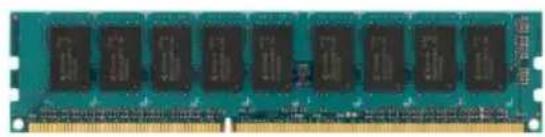
- Dual In-line Memory Module (DIMM) – Brukes i stasjonære datamaskiner.
- Small Outline Dual In-line Memory Module (SODIMM) – Mindre i størrelse enn DIMM-er. Tätä käytetään yleensä kannettavissa tietokoneissa mutta sitä saatetaan käyttää myös kompakteissa ja all-in-one-tietokoneissa.
Videokortit käsittelevät graafista tietoa ja lähettävät videota näyttölaitteelle, kuten näytölle tai projektorille.
Grafikkort kan være én av to typer:
MERK: Kaikki tietokoneet eivät tue TV-virittimiä.
Intern
- PCI-E
• PCI
Ekstern
- USB
- PC-kort
- ExpressCard

Verkko mahdollistaa laitteiden liittämisen toisiinsa sekä internetiin. Näihin laitteisiin lukeutuvat tietokoneet, taulutietokoneet, puhelmet, tulostimet ja muut oheislaitteet. Voit asentaa verkkosi käyttämällä kaapeleita (paikallisverkko) tai langattomia laitteita (langaton lähiverkko). Verkot voidaan asentaa käyttämällä esimerkiksi Ethernetiä, wifiä, WWANia tai Bluetoothia.
Paikallisverkko (LAN)

Laitteet yhdistetään käyttämällä Ethernet-kaapeleita ja ne kattavat suhteellisen pienen alueen, yleensä talon tai jonkun muun rakennuksen sisäisesti.
Wireless Local Area Network (WLAN eli langaton lähiverkko)
Laitteet yhdistetään langattomasti ja ne kattavat suhteellisen pienen alueen, yleensä talon tai jonkun muun rakennuksen sisäisesti. WLAN-yhteyden muodostamiseen käytetty langaton yhteys on yleensä wifi (802.11x).
Langaton suuralueverkko (WWAN)
Tunnetaan myös mobiilina laajakaistana. Yleensä puhelinyhtiöt tarjoavat tätä palvelua mobiililaitteille. Mobiililaitteen tai kannettavan tietokoneen täytyy tukea WWAN-tekniikkaa, jotta se voidaan liittää tällaiseen verkkoon.
Langaton likiverkko (WPAN)
Laitteet liitetään yleensä langattomasti esimerkiksi Bluetoothin, radiotaajuuden tai NFC-tekniikan avulla. Tämän tyyppinen verkko toimii yleensä noin metrin sisällä laitteista. Voit muodostaa yhteyden tietokoneesi tai taulutietokoneesi ja internetin välille lukemalla ohjeet kohdasta "Connecting To The Internet" (Yhteyden muodostaminen internetiin).
Modem
Tässä taulukossa esitellään joitakin nimenomaan Windows 8.1:n ja Windows RT:n pikanäppäimiä. Disse hurtigtastene kommer i tillegg til de hurtigtastene som allerede er tilgjengelige i tidligere versjoner av Windows.
Joissakin tietokoneissa on myös USB-portteja integroidulla PowerShare-ominaisuudella, joka mahdollistaa USB-laitteiden lataamisen vaikka tietokone olisi sammutettu.
Virroitettu USB – Virroitettu USB käyttää monimutkaisempaa liitintä kuin standardi USB. Yhdessä kaapelissa on kaksi liitintä, yksi standardille USB-liittimelle ja toinen virroitetulle, mikä mahdollistaa enemmän virtaa vaativien laitteiden liittämisen ilman erillistä virtualähdettä. Sitä käytetään jälleenmyyntilaitteissa, kuten viivakoodin lukijoissa ja kuittitulostimissa.
USB-standarder
eSATA mahdollistaa ulkoisten tallennuslaitteiden liittämisen tietokoneeseesi. Näitä ovat esimerkiksi kiintolevyt ja optiset levyt. eSATA har samme bändbredde som SATA-porter.
Datamaskinen kan ha en egen eSATA-port eller en eSATA/USB-kombinasjonsport.
Visual Graphics Array (VGA)
Mini High Definition Multimedia Interface (HDMI) tarjoaa digitaalisen yhteyden tietokoneesi ja kannettavien laitteiden välille. Näitä ovat esimerkiksi älypuhelimet ja kannettavat tietokoneet.
Mikro-HDMI
Micro High Definition Multimedia Interface (HDMI) tarjoaa digitaalisen yhteyden tietokoneesi ja kannettavien laitteiden välille. Näitä ovat esimerkiksi älypuhelimet ja kannettavat tietokoneet. Tämä yhteys muistuttaa useimmissa älypuhelimissa olevaa mikro-USB-liitintä.
S/PDIF
- Slå på eller start datamaskinen på nytt.
- Kun DELL-logo ilmestyy, paina välittömästi
, jolloin pääset BIOS-asennusohjelmaan.
MERK: Kun otat käyttöön tai poistat käytöstä BIOS-asennusohjelman Computrace-vaihtoehdon, et voi enää vaihtaa tätä asetusta tulevaisuudessa. Dette er for å hindre en uautorisert endring av denne funksjonen.
Få hjelp om Computrace
- Få hjelp — Tarkastele Dellin teknisiä tukivaihtoehtoja, asiakastukipalveluja, opetusohjelmia ja koulutustapahtumia, online-työkaluja, huolto-oppaita, takuutietoja, usein kysyttyjä kysymyksiä, jne.
MERK: Quickset ei ehkä ole tuettu kaikilla tietokoneilla.
Installere Quickset
MERK: Saat lisätietoja lukemalla NVIDIA-sovelluksen ohjetiedoston.
DellConnect
Kahden epäonnistuneen käyttöjärjestelmän käynnistysyrityksen jälkeen käynnistysjärjestys yrittää automaattisesti suorittaa järjestelmän palauttamistoimintoja ja se suorittaa myös automaattisen korjaustoimenpiteen.
Vianmäärityksen perusvaiheet
Tässä osiossa luetellaan joitakin vianmäärityksen perusvaiheita, joita voit käyttää ratkaistaksesi tietokoneesi yleisimpiä ongelmia.
- Varmista, että tietokoneesi on kytketty päälle ja kaikki osat saavat virtaa.
- Varmista, että kaapelit on kiinnitetty tukevasti niille tarkoitettuihin portteihin.
- Varmista, etteivät kaapelit ole vahingoittuneet tai kuluneet.
- Varmista, että liittimissä ei ole taipuneita tai rikkoontuneita nastoja.
- Käynnistä tietokoneesi uudelleen ja tarkista, jatkuuko ongelma.
- Jos kyseessä on internet-yhteysongelmat, irrota modeemi ja reititin pistorasiasta, odota noin 30 sekuntia, liitä virtakaapelit ja kokeile yhdistämistä uudelleen.
HUOMAUTUS: Saat lisätietoja vianmäärityksestä, ratkaisuista yleisiin ongelmiin ja usein kysytyistä kysymyksistä lukemalla dell.com/support. Ottaaksesi yhteyttä Dellin tekniseen tukeen, lue "Dellin yhteystiedot".
Diagnostiikka
Tietokoneessasi on sisäänrakennettuja diagnostisia työkaluja, jotka auttavat tietokoneesi ongelman määrittämisessä. Nämä työkalut saattavat ilmoittaa sinulle ongelmasta virheviestein, valomerkein tai äänimerkein.
Pre-Boot System Assessment -työkalu
Voit käyttää Pre-Boot System Assessment (PSA) -työkalua erilaisten laitteisto-ongelmien määrittämiseen. ePSA testaa laitteita, kuten emolevyä, näppäimistöä, näyttöä, muistia, kovalevyä, jne.
HUOMAUTUS: PSA ei ehkä ole tuettu kaikilla tietokoneilla.
PSA:n käynnistäminen
- Käynnistä tai käynnistä uudelleen tietokoneesi.
- Paina
nähdessäsi Dell-logon, jotta pääset käynnistysvalikkoon.
HUOMAUTUS: Jos odotat liian kauan ja käyttöjärjestelmän logo ilmestyy, odota kunnes näet Windows-työpöydän, jolloin voit sammuttaa tietokoneesi ja yrittää uudelleen.
- Valitse Diagnostics (Diagnostiikka) ja paina
. - Seuraa näytöllä näkyviä ohjeita testin suorittamiseksi.
Jos jokin osa ei läpäise testiä, testi pysähtyy, tietokone antaa merkkiäänen ja näet virheviestin. Kirjoita virhekoodi(t) ylös ja hae ratkaisuja osoitteesta dell.com/support tai ota yhteyttä Delliiin.
Seuraa näytöllä näkyviä ohjeita jatkaaksesi seuraavaan testiin, testataksesi epäonnistuneen osan uudelleen tai pysäyttääksesi testin ja käynnistääksesi tietokoneesi uudelleen.
Jos PSA suoriutuu loppuun, näytöllesi ilmestyy seuraava viesti: "No problems have been found with this system so far. Do you want to run the remaining memory tests? This will take about 30 minutes or more. Do you want to continue? (Recommended)." Jatka painamalla

HUOMAUTUS: Paina
Enhanced PSA -työkalu
Voit käyttää Enhanced Pre-Boot System Assessment (ePSA) -työkalua erilaisten laitteisto-ongelmien määrittämiseksi. ePSA testaa laitteita, kuten emolevyn, näppäimistön, näytön, muistin, kovalevyn, jne.

HUOMAUTUS: ePSA ei ehkä ole tuettu kaikilla tietokoneilla.
ePSA-aloitussivu on jaettu kolmeen osaan:
- Laiteikkuna — Ilmestyy ePSA-aloitussivun vasemmalle puolelle. Ikkuna näyttää kaikki tietokoneesi laitteet ja sitä voidaan käyttää laitteiden valitsemiseen.
-
Hallintaikkuna — Ilmestyy ePSA-aloitussivun oikeaan alareunaan.
-
Jos valitset hallintaikkunassa Thorough Test Mode (Läpikotainen testitila) -ruudun, maksimoit testien laajuuden ja keston.
- Tilapalkki ilmestyy hallintaikkunan vasempaan alareunaan ja ilmaisee testien suorittamisen.
- Testataksesi valitut laitteet, napsauta Run Tests (Suorita testit).
- Poistuaksesi ePSA-toiminnosta ja käynnistääksesi tietokoneesi uudelleen, napsauta Exit (Poistu).
- Tilaikkuna — Ilmestyy ePSA-aloitussivun oikealle puolelle.
Tila-alueessa on neljä välilehteä:
- Configuration — (Määrittelyt) Näyttää yksityiskohtaiset määrittelyt ja tilatiedot kaikille laitteille, jotka voidaan testata ePSA-toiminnolla.
- Results — (Tulokset) Näyttää kaikki suoritetut testit, niiden toiminnot ja jokaisen testin tulokset.
- System Health — (Järjestelmän tila) Näyttää akun, virtasovittimen, tuulettimien, jne. tilan.
- Event Log — (Tapahtumaloki) Tarjoaa yksityiskohtaista tietoa kaikista testeistä. Stat (Tilastot) -kolumni näyttää testien tilan.
LCD BIST -työkalu
LCD BIST (Built-In Self Test, sisäänrakennettu itsetestaus) auttaa sinua määrittämään, onko näytön ongelman aiheuttaja LCD-näyttö tai jokin muu osa. Testi saattaa näyttää erilaisia värejä ja tekstiä ruudulla, ja jos et havaitse ongelmaa testin aikana, ongelman aiheuttaja on jokin muu kuin LCD-näyttö.

HUOMAUTUS: Oheislaitteisiin saattaa liittyä niille ominaista diagnostiikkaa. Saadaksesi lisätietoja, lue kunkin oheislaitteen käyttöopas.
LCD BIST -työkalun käynnistäminen
- Käynnistä tai käynnistä uudelleen tietokoneesi.
- Paina
nähdessäsi Dell-logon, jotta pääset käynnistysvalikkoon.
HUOMAUTUS: Jos odotat liian kauan ja käyttöjärjestelmän logo ilmestyy, odota kunnes näet Windows-työpöydän, jolloin voit sammuttaa tietokoneesi ja yrittää uudelleen. - Valitse Diagnostics (Diagnostiikka) ja paina
. - Jos et näe näytöllä värikkäitä viivoja, paina
päästäksesi LCD BIST -työkaluun.

ePSA:n käynnistäminen
Käynnistääksesi ePSA:n:
- Käynnistä tietokone uudelleen.
- Paina
nähdessäsi Dell-logon, jotta pääset käynnistysvalikkoon.

HUOMAUTUS: Jos odotat liian kauan ja käyttöjärjestelmän logo ilmestyy, odota kunnes näet Windows-työpöydän, jolloin voit sammuttaa tietokoneesi ja yrittää uudelleen.
- Valitse Diagnostics (Diagnostiikka) ja paina
. - Seuraa näytöllä näkyviä ohjeita suorittaaksesi testin ja kirjaa ylös mahdollisesti ilmestyvät virheviestit.
Jos jokin osa ei läpäise testiä, testi pysähtyy, tietokone antaa äänimerkin ja näet virheviestin. Kirjoita virhekoodi(t) ylös ja hae ratkaisuja osoitteesta dell.com/support tai ota yhteyttä Delliin.
Seuraa näytöllä näkyviä ohjeita jatkaaksesi seuraavaan testiin, testataksesi epäonnistuneen osan uudelleen tai pysäyttääksesi testin ja käynnistääksesi tietokoneesi uudelleen.
Jos PSA suoriutuu loppuun, näytöllesi ilmestyy seuraava viesti: "No problems have been found with this system so far. Do you want to run the remaining memory tests? This will take about 30 minutes or more. Do you want to continue? (Recommended)." Jatka painamalla
Jos ePSA suoriutuu loppuun ja virheitä esiintyy, näytöllesi ilmestyy seuraava viesti: "Testing completed. One or more errors were detected."
Event log (Tapahtumaloki) -välilehti Status (Tila) -ikkunassa näyttää ePSA-testauksen aikana ilmenneet virheet.
Äänimerkkikoodit
Tietokoneesi saattaa antaa sarjan äänimerkkejä käynnistyksen aikana, jos virheitä tai ongelmia esiintyy. Tämä äänimerkkien sarja, nimeltään äänimerkkikoodi, tunnistaa ongelman. Jos näin tapahtuu, kirjaa ylös äänimerkkikoodi ja ota yhteyttä Delliiin saadaksesi apua.

HUOMAUTUS: Jotkut alla olevassa taulukossa mainitut äänimerkkikoodit eivät ehkä koske tietokonettasi.
Äänimerkkikoodit Mahdollinen ongelma
yksi Mahdollinen emolevyn virhe — BIOS ROM
-tarkistussummavirhe
kaksi RAM-muistia ei havaittu
HUOMAUTUS: Jos asensit tai vaihdoit
muistimoduulin, varmista, että muistimoduuli on asennettu oikein paikalleen.
kolme Mahdollinen emolevyn virhe — Piirisarjavirhe
neljä RAM-muistin luku-/kirjoitusongelma
viisi Reaaliaikaisen kellon virhe
kuusi Näytönohjaimen virhe
seitsemän Suoritinvirhe
HUOMAUTUS: Tätä koodia tuetaan vain
tietokoneilla, joissa on Intel-suoritin.
kahdeksan Näyttövirhe
BIOS tallentaa laitteistotietoja tietokoneestasi ja lähettää tiedot edelleen käyttöjärjestelmälle, kun tietokone käynnistyy. Voit muuttaa BIOSiin tallennettuja laitteiston perusasetuksia BIOS-asennusohjelmassa.
Muita BIOS-asennusohjelman käyttökohteita:
- Asettamaan tai muuttamaan käyttäjän valittavissa olevia asetuksia, kuten käyttäjän salasanan.
- Määrittelemään tietokoneellesi asetetut laitteet, esimerkiksi muistin koon, laitteiston tyypin, jne.
- Muuttamaan järjestelmän kokoonpanotietoja lisättyäsi, vaihdettuasi tai poistettuasi tietokoneesi laitteistoa.
BIOS-asetusten muuttaminen
△ VAROITUS: BIOS-asennusohjelman virheelliset asetukset voivat estää tietokonettasi käynnistymästä tai toimimasta kunnolla ja ne voivat myös vahingoittaa tietokonettasi.
Voit joutua muuttamaan asetuksia, kuten päivämäärän ja ajan, käynnistyslaitteet ja käynnistysjärjestyksen, tai ottamaan käyttöön tai pois käytöstä PowerSharen, jne. Muuta asetuksia siirtymällä BIOS-asennusohjelmaan, etsimällä asetuksen, jonka haluat muuttaa ja noudattamalla näytöllä näkyviä ohjeita.
Siirtyminen BIOS-asennusohjelmaan
- Käynnistä tai käynnistä uudelleen tietokoneesi.
- Paina
nähdessäsi Dell-logon, jolloin siirryt BIOS-asennusohjelmaan.

HUOMAUTUS: Jos odotat liian kauan ja käyttöjärjestelmän logo ilmestyy, odota kunnes näet Windows-työpöydän, jolloin voit sammuttaa tietokoneesi ja yrittää uudelleen.
BIOS-salasanan vaihtaminen
BIOS-salasanat antavat lisäsuojaa tietokoneille. Voit määrittää tietokoneesi kysymään salasanaa käynnistettäessä tai BIOS-asennusohjelmaan siirryttäessä.
Käytä jotain seuraavista menetelmistä, tietokonetyypistäsi riippuen, voidaksesi vaihtaa kadonneet tai unohtuneet BIOS-salasanat.
△ VAROITUS: BIOS-salasanan vaihtaminen vaatii kaikkien CMOS-tietojen poistamisen. Jos olet muuttanut mitään BIOS-asetuksia, joudut suorittamaan samat muutokset uudelleen salasanan vaihtamisen jälkeen.
CMOS-akun poistaminen
⚠️ VAARA: Lue turvaohjeet ennen kuin työskentelet tietokoneesi sisäisten osien parissa.
Melkein kaikissa emolevyissä on nappiparisto, joka auttaa säilyttämään BIOS-asetukset, mukaan lukien salasanan. Vaihtaaksesi salasanan, irrota nappiparisto, odota 15-30 minuuttia ja aseta nappiparisto taas paikalleen.
HUOMAUTUS: Saadaksesi lisätietoja nappipariston sijainnista sekä ohjeet sen poistamiseksi ja vaihtamiseksi, lue Huolto-opas osoitteessa dell.com/support.
Emolevyn hyppyjohtimen käyttäminen
Melkein kaikkien pöytätietokoneiden emolevyt sisältävät hyppyjohtimen CMOS-asetusten sekä BIOS-salasanan tyhjentämiseksi. Tämän hyppyjohtimen sijainti vaihtelee emolevystä riippuen. Etsi hyppyjohtimia CMOS-akun lähettyviltä, niissä on tavallisesti etiketti CLR, CLEAR, CLEAR CMOS jne.
Näet 3 nastaa. Hyppyjohdin liittää keskinastan joko vasempaan tai oikeaan nastaan. Poista hyppyjohdin ja liitä keskinasta sitä vastapäätä olevaan nastaan. Odota muutama sekunti, irrota hyppyjohdin ja liitä keskinasta alkuperäiseen nastaansa.
⚠️ VAARA: Lue turvaohjeet ennen kuin työskentelet tietokoneesi sisäisten osien parissa.
HUOMAUTUS: Saadaksesi lisätietoja hyppyjohtimen sijainnista ja työskentelystä tietokoneesi sisäosien parissa, lue Huolto-opas osoitteessa dell.com/support.
Käynnistysjärjestyksen muuttaminen
Saatat joutua muuttamaan käynnistysjärjestystä voidaksesi käynnistää laitteen muulta kuin oletuslaitteeltasi, esimerkiksi asentaessasi käyttöjärjestelmää uudelleen tai käyttäessäsi palautuslevyä tai USB-asemaa.
Voit valita käynnistysjärjestyksen käynnistysvalikossa tai BIOS-asennusohjelmassa.
Käynnistysvalikon käyttäminen
Käytä käynnistysvalikkoa muuttaaksesi tietokoneesi nykyisen käynnistysjärjestyksen. Tietokoneesi käynnistyy valitulta laitteelta vain nykyiselle käynnistykselle ja palaa oletuslaitteeseen, kun käynnistät tietokoneesi seuraavan kerran.
Käynnistyslaitteen valitseminen käynnistysvalikkoa käyttämällä:
- Käynnistä tai käynnistä uudelleen tietokoneesi.
- Paina
nähdessäsi Dell-logon, jolloin siirryt BIOS-asennusohjelmaan.

HUOMAUTUS: Jos odotat liian kauan ja käyttöjärjestelmän logo ilmestyy, odota kunnes näet Windows-työpöydän, jolloin voit sammuttaa tietokoneesi ja yrittää uudelleen.
- Käytä ylänuoli- tai alanuolinäppäimiä valitaksesi laitteen, jolta haluat käynnistyksen tapahtuvan ja paina
tai paina käynnistyslaitteen vieressä näkyvää numeroa.
BIOS-asennusohjelman käyttäminen
Käytä BIOS-asennusohjelmaa valitaksesi laitejärjestyksen, jota tietokoneesi käyttää joka kerta käynnistyessään.
Käynnistysjärjestyksen muuttaminen BIOS-asennusohjelmassa:
- Siirry BIOS-asennusohjelmaan.
- Valitse Boot (Käynnistä) -välilehti.
- Valitse rastittavat ruudut ottaaksesi käyttöön tai poistaaksesi käytöstä käynnistyksessä käytettävät laitteet.
- Siirrä laitteita ylös tai alas muuttaaksesi käynnistysjärjestyksen.

HUOMAUTUS: Listan ensimmäinen laite on käynnistyksen oletuslaite.
Få hjelp
MERK: Jos sinulla ei ole internet-yhteyttä, löydät yhteystiedot ostotilauksesta, pakkauslipukkeesta, laskusta tai Dellin tuoteluettelosta.
Tietokoneen huolto
Seuraavien toimenpiteiden suorittamista suositellaan yleisten tietokoneongelmien välttämiseksi:
- Varmista, että saatavilla on suora yhteys virtalähteeseen, riittävä ilmankierto sekä tasainen pinta, jolle tietokoneen voi asettaa.
- Älä peitä ilma-aukkoja, älä työnnä niihin esineitä äläkä anna pölyn kerääntyä niihin.
- Suorita varmuuskopointi säännöllisesti.
- Suorita virusten torjunta säännöllisesti.
- Tarkista tietokoneesi toimintahäiriöiden varalta käyttämällä My Dell -työkalua sekä muita tietokoneellasi olevia työkaluja.
- Puhdista tietokoneesi säännöllisesti pehmeällä ja kuivalla liinalla.
△ VAROITUS: Veden tai liuottimien käyttö tietokoneesi puhdistukseen saattaa vaurioittaa tietokonettasi.
- Varmista, että sisäisellä kovalevyllä on tarpeeksi vapaata tilaa. Liian vähäinen vapaa tila saattaa johtaa alentuneeseen suorituskykyyn.
- Ota käyttöön automaattiset Windowsin ja muiden ohjelmistojen päivitykset käsitelläksesi ohjelmisto-ongelmia ja parantaaksesi tietokoneesi tietoturvaa.
Virranhallinta
Virranhallinta auttaa alentamaan tietokoneesi sähkönkulutusta säätelemällä eri komponentteihin syötetyn virran määrää. BIOS-asennusohjelma ja käyttöjärjestelmä antavat sinun määrittää, milloin tiettyihin komponentteihin siirrettävää virtaa tulee vähentää tai milloin se tulee katkaista.
Joitakin yleisiä Microsoft Windowsin virransäästötiloja:
- Lepotila — Lepotila on virransäästötila, joka mahdollistaa tietokoneen palautumisen täysivirtaiseen toimintatilaan (tyypillisesti muutamassa sekunnissa), kun haluat jatkaa työskentelyä.
- Horrostila — Horrostila siirtää avoimet asiakirjasi ja ohjelmasi kovalevyllesi ja sammuttaa tietokoneen.
- Hybridiunitila — Hybridiunitila on lepotilan ja horrostilan yhdistelmä. Ensin kaikki avoimet asiakirjat ja ohjelmat siirretään muistiin ja kovalevyllesi, jonka jälkeen tietokoneesi siirtyy vähän virtaa kuluttavaan tilaan, jotta voit palata työhön nopeasti. Kun hybridiunitila on käytössä, tietokoneesi siirtäminen unitilaan siirtää tietokoneesi automaattisesti hybridiuneen.
- Sammuttaminen — Tietokoneesi sammuttaminen on avuksi, jos et aio käyttää tietokonettasi pitkään aikaan. Se auttaa pitämään tietokoneen turvassa ja myös säästää enemmän energiaa. Sammuta tietokoneesi ennen kuin lisäät tai poistat tietokoneesi sisäisiä osia. Sammuttamista ei suositella, kun työhön halutaan palata nopeasti.
Virta-asetusten määrittäminen
Määrittääksesi virta-asetukset:
Windows 8.1
-
Napsauta hiiren oikeaa painiketta missä tahansa aloitusnäytön kohdassa.
-
Napsauta All apps (Kaikki sovellukset) näytön oikeassa alareunassa.
-
Kohdassa Windows System (Windows-järjestelmä), napsauta Control Panel (Hallintapaneeli).
-
Jos hallintapaneelisi näkyy kategorioittain, napsauta View by: (Katsele) -pudotusvalikkoa ja valitse Small icons (Pienet kuvakkeet) tai Large icons (Suuret kuvakkeet).
-
Napsauta Power Options (Virtavaihtoehdot).
-
Voit valita ohjelman saatavilla olevasta listasta tietokoneen käytöstäsi riippuen.
-
Muokataksesi virta-asetuksia, napsauta Change plan settings (Muuta ohjelman asetuksia).
Windows 7
-
Valitse Start (Käynnistä) → Control Panel (Hallintapaneeli)→ Power Options (Virtavaihtoehdot).
-
Voit valita ohjelman saatavilla olevasta listasta tietokoneen käytöstäsi riippuen.
-
Muokataksesi virta-asetuksia, napsauta Change plan settings (Muuta ohjelman asetuksia).
Virtapainikkeen toiminnan määrittäminen
Määrittääksesi virtapainikkeen toiminnan:
Windows 8.1
- Napsauta hiiren oikeaa painiketta missä tahansa aloitusnäytön kohdassa.
- Napsauta All apps (Kaikki sovellukset) näytön oikeassa alareunassa.
- Kohdassa Windows System (Windows-järjestelmä), napsauta Control Panel (Hallintapaneeli).
- Jos hallintapaneelisi näkyy kategorioittain, napsauta View by: (Katsele) -pudotusvalikkoa ja valitse Small icons (Pienet kuvakkeet) tai Large icons (Suuret kuvakkeet).
- Napsauta Power Options (Virtavaihtoehdot). Valitse pudotusvalikosta When I press the power button (Kun painan virtapainiketta), mitä haluat tietokoneesi tekevän, kun painat virtapainiketta.
Voit valita eri vaihtoehdot tietokoneesi käydessä akkuvirralla ja kun se on liitetty virtasovittimeen. - Napsauta Save changes (Tallenna muutokset).
Windows 7
- Valitse Start (Käynnistä) → Control Panel (Hallintapaneeli)→ Power Options (Virtavaihtoehdot).
- Napsauta Choose what the power buttons do (Valitse, mitä virtapainikkeet tekevät).
- Valitse pudotusvalikosta When I press the power button (Kun painan virtapainiketta), mitä haluat tietokoneesi tekevän, kun painat virtapainiketta.
Voit valita eri vaihtoehdot tietokoneesi käydessä akkuvirralla ja kun se on liitetty virtasovittimeen. - Napsauta Save changes (Tallenna muutokset).
Akun käyttöajan pidentäminen
Akun käyttöaika, eli se ajanjakso, jonka akku kykenee säilyttämään latauksen, vaihtelee riippuen siitä, kuinka käytät kannettavaa tietokonettasi.
Akun käyttöaika lyhenee huomattavasti, jos käytät:
- optisia ajureita
- langattomia viestintälaitteita, ExpressCard-kortteja, mediakortteja tai USB-laitteita
- kirkkaita näytön asetuksia, 3D-näytönsäästäjiä tai muita paljon virtaa kuluttavia asetuksia, kuten monimutkaisia 3D-grafiikkasovelluksia ja pelejä.
Voit parantaa akun suorituskykyä seuraavasti:
- Käytä tietokonetta vaihtovirralla aina kun mahdollista. Akun käyttöaika lyhenee akun latausmäärän ja varauksen purkautumismäärän kasvaessa.
- Virranhallinta-asetuksien määrittäminen Microsoft Windows Power Options -työkalulla tietokoneesi virrankäytön optimoimiseksi (lue "Virranhallinta").
- Lepotila/Standby- ja horrosominaisuuksien käyttöönotto tietokoneellasi.

HUOMAUTUS: Akun käyttöaika vähenee ajan myötä riippuen akun käytön määrästä ja käyttöolosuhteista.
Voit määrittää akun latauskäyttäytymisen pidentääksesi akun käyttöaikaa.
Dell-kestävyystila
Tietokoneesi jatkuva liittäminen ja irrottaminen virtalähteestä antamatta akun varauksen purkautua kokonaan saattaa alentaa akun käyttöaikaa. Kestävyystilaominaisuus suojelee akkua säätelemällä akun latauksen laajuutta ja estää toistuvat akun lataukset ja varauksen purkautumiset.
Dell-kannettavasi tarkkailee automaattisesti akkusi latautumista ja varauksen purkautumista ja, jos sovellettavissa, ilmoittaa, jos kestävyystilan käyttöönotto on tarpeen.

HUOMAUTUS: Kaikki kannettavat eivät ehkä tue Dell-kestävyystilaa.
Määritelläksesi Dell-kestävyystilan:
-
Napsauta hiiren oikeaa painiketta akkukuvakkeen päällä Windowsin ilmoitusalueella ja napsauta Dell Extended Battery Life Options (Dellin vaihtoehdot pidennetylle akun elinkaarelle).
Battery Meter (Akkumittari) -ikkuna avautuu. -
Napsauta Longevity mode (Kestävyystila) -välilehteä.
-
Napsauta Enable (Ota käyttöön) ottaaksesi asetuksen käyttöön ja Disable (Poista käytöstä) poistaaksesi Dell-kestävyystilan käytöstä.
-
Valitse OK.

HUOMAUTUS: Kun kestävyystila on käytössä, akun lataus saavuttaa vain 88 % – 100 % kapasiteetistaan.
Dell-työpöytätila
Jos käytät tietokonettasi pääsääntöisesti virtasovittimen ollessa liitettynä, voit ottaa käyttöön työpöytätilan säädelläksesi akun latauksen laajuutta. Tämä vähentää latauksen ja varauksen purkusyklien määrää ja pidentää akun elinkaarta.
Dell-kannettavasi tarkkailee automaattisesti akkusi latausta ja varauksen purkua ja, jos sovellettavissa, ilmoittaa, jos työpöytätilan käyttöönotto on tarpeen.

HUOMAUTUS: Kaikki tietokoneet eivät ehkä tue Dell-työpöytätilaa.
Työpöytätilan käyttöönotto tai käytöstä poisto:
-
Napsauta hiiren oikeaa painiketta akkukuvakkeen päällä Windowsin ilmoitusalueella ja paina Dell Extended Battery Life Options (Dellin vaihtoehdot pidennetylle akun elinkaarelle).
Battery Meter (Akkumittari) -ikkuna avautuu. -
Napsauta Desktop mode (Työpöytätila) -välilehteä.
-
Napsauta Enable (Ota käyttöön) tai Disable (Poista käytöstä) mieltymyksistäsi riippuen.
-
Valitse OK.

HUOMAUTUS: Kun työpöytätila on käytössä, akun lataus saavuttaa vain 50 % – 100 % kapasiteetistaan.
Siirtymisvihjeitä
Tietokoneiden välinen siirtyminen tarkoittaa datan ja sovellusten siirtymistä kahden eri tietokoneen välillä. Tietokoneiden välinen siirtyminen on yleensä tarpeen uutta tietokonetta hankittaessa tai uuteen käyttöjärjestelmään päivitettäessä.

VAROITUS: Vaikka siirtoa helpottamaan on luotu useita työkaluja, on suositeltavaa luoda varmuuskopiot tiedostoista kuten kuvista, musiikista, asiakirjoista, jne.
Siirtyminen yhdestä Windows-käyttöjärjestelmästä uudem-paan käyttöjärjestelmään
Suorittaessasi siirtymistä uudempaan käyttöjärjestelmään, lue Microsoftin ohjeet siirtymiselle yhdestä käyttöjärjestelmästä toiseen. Lue www.microsoft.com saadaksesi lisätitetoja.
Ergonomiaohjeet

VAROITUS: Virheellinen tai pitkittynyt näppäimistön käyttö saattaa johtaa vammoihin.

VAROITUS: Tietokoneen näytön katseleminen pitkien ajanjaksojen ajan saattaa rasittaa silmiä.
Noudata ergonomiaohjeita mukavuuden ja tehokkuuden takaamiseksi, kun asennat ja käytät tietokonettasi.
Kannettavia tietokoneita ei ole välttämättä suunniteltu jatkuvaan käyttöön toimistolaitteina. Jos aiot käyttää kannettavaasi jatkuvasti, on suositeltavaa, että liität siihen ulkoisen näppäimistön.
- Aseta tietokoneesi siten, että sekä näyttö että näppäimistö ovat työskennellessäsi suoraan edessäsi. Saatavilla on erityistasoja (Delliltä ja muualta), jotta voit asettaa näppäimistösi oikealle korkeudelle.
- Aseta ulkoinen näyttö sopivalle katseluetäisyydelle. Suositeltu etäisyys on 510 mm – 610 mm (20 – 24 tuumaa) silmistäsi.
- Varmista, että näyttö on silmiesi tasolla tai hieman alempana istuessasi näytön edessä.
- Säädä tietokoneen näytön kallistusta, kontrastia ja kirkkautta sekä ympäröivää valaistusta (esimerkiksi katto- tai pöytävalaistusta ja läheisten ikkunoiden verhoja tai kaihtimia) näyttöön kohdistuvien heijastusten vähentämiseksi.
- Käytä tuolia, joka tukee selkääsi hyvin.
- Pidä käsivarret vaaka-asennossa ja ranteet luonnollisessa ja rennossa asennossa käyttäessäsi näppäimistöä tai hiirtä.
- Jätä aina käsille riittävästi lepotilaa käyttäessäsi näppäimistöä tai hiirtä.
- Anna käsivarsien levätä kylkiä vasten luonnollisesti ja jännittämättä.
- Istu suorassa, anna jalkojesi levätä lattialla ja pidä reitesi samalla tasolla.
- Varmista istuessasi, että koko jalkojesi paino lepää jalkaterilläsi eikä istuimesi etuosalla. Säädä tuolisi korkeutta tai käytä tarpeen vaatiessa jalkatukea pysyäksesi ryhdikkäänä.
- Vaihtele työtehtäviäsi. Yritä järjestää työsi siten, että sinun ei tarvitse kirjoittaa koneella pitkiä ajanjaksoja. Kun lopetat kirjoittamisen, yritä tehdä tehtäviä, jotka vaativat molempien käsien käytön.
- Pidä pöydän alla oleva alue tyhjänä esineistä, kaapeleista ja virtajohdoista, jotka saattavat vaikuttaa istumismukavuuteen tai muodostaa kompastumisvaaran.

1 näyttö silmien tasolla tai alempana 4 jalat tasaisesti lattialla
2 näyttö ja näppäimistö suoraan käyttäjän edessä
5 käsivarret työpöydän tasoisesti
3 näytön jalusta 6 ranteet rentoina ja
tasaisessa asennossa

HUOMAUTUS: Saadaksesi uusimmat ergonomiaohjeet, lue dell.com/regulatory_compliance.
Dell ja ympäristö
Vihreys ei tarkoita rajoituksia vaan mahdollisuuksia. Se tarkoittaa parempien tapojen etsimistä.
Sinulla on mahdollisuus tehdä vihreämpiä valintoja päivittäin, mutta kun valitset tekniikkaa, et halua tehdä kompromissia kustannusten, suorituskyvyn ja luotettavuuden välillä. Dell uskoo, ettei sinun tarvitsekaan, minkä vuoksi pyrimme varmistamaan, että ihmisten ja yritysten ei tarvitse tehdä vaihtokauppoja ollakseen vihreitä.
Teemme tästä todellista toimittamalla käytännöllisiä tuotteita ja palveluita, jotka vaikuttavat todellisiin ympäristöllisiin ongelmiin, koska vihreyden ydin on se voimakas ajatus, että paremmat tavat ovat mahdollisia. Paremmat tavat käyttää aikaa, rahaa ja resursseja. Paremmat tavat elää, työskennellä ja menestyä maailmassamme.

Bambu — Luonnon ympäristöystävällinen pakkausratkaisu
Jotta voimme saavuttaa jaetun tavoitteen löytää uusia tapoja planeettamme luonnonvarojen suojelemiseksi, Dell tarjoaa käytännöllisiä ja innovatiivisia pakkausratkaisuja, jotka auttavat minimoimaan ympäristövaikutuksia. Vähemmän pakkausmateriaalia merkitsee vähemmän vaivaa asiakkaille. Kierrätettävä materiaali tekee hävittämisestä helppoa ja kestävän kehityksen materiaalit ovat hyväksi planeetallemme.
Useiden Dell-tuotteiden toimitukseen käytetään bambusta valmistettuja pakkauksia.
Soil Control Lab on sertifioinut luonnossa hajoavat bambusta valmistetut pakkauksemme määritelmällä "kompostoitavissa", joten hävitys on helppoa
Tiedämme, että vastuullinen hankinta on sinulle tärkeää, joten hankimme bambumme kaukana pandojen asuinalueilta sijaitsevista metsistä.

Osallistu Plant a Tree -ohjelmaan
Dell perusti Plant a Tree -ohjelman helpottaakseen tietokonelaitteistostasi syntyvien kasvihuonekaasupäästöjen vastapainotusta ja auttaakseen rakentamaan terveellisemmän planeetan — yksi puu ja yksi metsä kerrallaan.

Kierrätä Dellin kanssa
Kun päivität tietokoneita ja elektroniikkaa, voit auttaa meitä pitämään tekniikan poissa kaatopaikoilta. Koti- ja työtietokoneittesi kierrättäminen kanssamme on nopeaa, helppoa ja turvallista. Tee itsellesi ja planeetallesi palvelus. Hävitä tekniikkasi vastuullisesti Dellin kanssa.
Regulatory Compliance -käytäntö
Saadaksesi yksityiskohtaisia tietoja, vieraile osoitteessa dell.com/regulatory_compliance.
Regulatory Compliance -verkkosivuston yhteystiedot
Jos sinulla on kysymyksiä liittyen tuoteturvallisuuteen, sähkömagneettiseen yhteensopivuuteen tai ergonomiaan, lähetä sähköpostia osoitteeseen Regulatory_Compliance@dell.com.
Sääntöjen noudattamiseen liittyviä lisätietoja
World Wide Trade Compliance Organization (WWTC) on vastuussa Dellin kyvystä noudattaa sääntöjä liittyen tuonti- ja vientisäädöksiin, tuoteluokitukset mukaan lukien. Dellin valmistamien järjestelmien luokittelutiedot annetaan järjestelmien tuotekohtaisissa tuoteturvallisuuteen, sähkömagneettisuuteen ja ympäristöön liittyvissä lehtisissä.
Jos sinulla on kysymyksiä liittyen Dell-tuotteiden tuonti- tai vientiluokitteluihin, lähetä sähköpostia osoitteeseen US_Export_Classification@dell.com.