
Logitech H800 - Kopfhörer DELL - Kostenlose Bedienungsanleitung
Finden Sie kostenlos die Bedienungsanleitung des Geräts Logitech H800 DELL als PDF.


| Produkttyp | Kabelloser Over-Ear-Kopfhörer |
| Marke | Logitech |
| Modell | H800 |
| Abmessungen (B x H x T) | 7,5 x 18 x 3,5 cm |
| Gewicht | 150 g |
| Stromversorgung | Lithium-Ionen-Akku |
| Akku-Laufzeit (Hören) | Bis zu 6 Stunden |
| Akku-Laufzeit (Standby) | Bis zu 100 Stunden |
| Konnektivität | Bluetooth 2.1 + EDR |
| Bluetooth-Reichweite | Bis zu 10 m |
| Mikrofon | Omnidirektionales Mikrofon mit Rauschunterdrückung |
| Bedienelemente | Tasten für Lautstärke, Stummschaltung, Ein/Aus, Bluetooth-Kopplung |
| Kompatibilität | PC/Mac-Computer, Smartphones, Tablets |
| Komfort | Verstellbarer gepolsterter Bügel, Ohrpolster aus Memory-Schaum |
| Farbe | Schwarz |
| Produktcode | 981-000251 |
| Pflege und Reinigung | Mit einem weichen, trockenen Tuch abwischen. Keine Scheuermittel verwenden. |
| Sicherheit | Nicht Wasser oder übermäßiger Hitze aussetzen. |
| Ersatzteile und Reparierbarkeit | Für Ersatzteile wenden Sie sich an den Logitech-Support. |
| Allgemeine Informationen | Eingeschränkte 2-Jahres-Garantie. |
Häufig gestellte Fragen - Logitech H800 DELL
Benutzerfragen zu Logitech H800 DELL
0 Frage zu diesem Gerät. Beantworten Sie die, die Sie kennen, oder stellen Sie Ihre eigene.
Eine neue Frage zu diesem Gerät stellen
Laden Sie die Anleitung für Ihr Kopfhörer kostenlos im PDF-Format! Finden Sie Ihr Handbuch Logitech H800 - DELL und nehmen Sie Ihr elektronisches Gerät wieder in die Hand. Auf dieser Seite sind alle Dokumente veröffentlicht, die für die Verwendung Ihres Geräts notwendig sind. Logitech H800 von der Marke DELL.
BEDIENUNGSANLEITUNG Logitech H800 DELL
- Mikrofon mit Rauschunterdrückung
- Flexibler, drehbarer Mikrofonbügel
- Verstellbarer Kopfbügel
- Geformte Ohrpolster
- Ladeanschluss
- Statusanzeige der kabellosen Verbindung
- Akkustandsanzeige
Headset-Bedienelemente
- Lauter
- Leiser
- Mikrofon-Stummschaltung
- Wiedergabe/Pause oder Anruf annehmen/Anruf beenden
- Nächster Titel/Vorspulen
- Vorheriger Titel/Zurückspulen
- Schalter für Geräteauswahl
Andere Komponenten
- Kabelloser USB-Nano-Empfänger
- Nano-Empfängerfach
- USB-Ladekabel

* Anschließen eines Bluetooth®-Geräts
- Schalten Sie das kabellose Headset ein.
- Schieben Sie den Schalter zur Geräteauswahl an der rechten Hörmuschel auf die Bluetooth-Einstellung (Mitte).
-
Aktivieren Sie auf dem Bluetooth-Gerät das Pairing. (In der Dokumentation zu Ihrem Gerät finden Sie Anweisungen zum Pairing.) Falls Ihr Bluetooth-Gerät Sie zur Eingabe eines Sicherheitscodes, einer PIN oder eines Passcodes auffordert, geben Sie 0000 ein. Die Bluetooth-Verbindung wurde hergestellt.
-
Um weitere Bluetooth-Geräte an das kabellose Headset anzuschließen, rufen Sie www.logitech.com/support auf, wählen Sie das Produkt aus und suchen Sie die häufig gestellten Fragen zum Anschluss mehrerer Bluetooth-Geräte. Sie können bis zu sieben Bluetooth-Geräte mit dem Headset pairen, darunter Smartphones, Tablet-Computer und MP3-Player.
3

4
Probieren Sie das Headset aus.
Hören Sie Musik oder telefonieren Sie über das Internet. Falls das Headset nicht funktioniert, müssen Sie es möglicherweise als Standard-Audioausgangsgerät bzw. -Audioeingangsgerät Ihres Betriebssystems festlegen. In der Hilfe finden Sie weitere Tipps zur Problembehandlung.
Windows® XP
- Klicken Sie auf „Start > Systemsteuerung > Sounds und Audiogeräte“ und wählen Sie die Registerkarte „Audio“.
- Wählen Sie im Abschnitt „Soundwiedergabe“ unter „Standardgerät“ die Option „Logitech Wireless Headset H800“.
- Wählen Sie die Registerkarte „Stimme“.
- Wählen Sie in der Registerkarte „Stimme“ das Produkt „Logitech Wireless Headset H800“.
- Klicken Sie auf „OK“.
- Starten Sie die Multimedia-Anwendung neu.
Windows ^® Vista und Windows ^® 7
- Klicken Sie auf „Start > Systemsteuerung > Sounds“ und wählen Sie die Registerkarte „Wiedergabegeräte“.
- Wählen Sie „Wiedergabegeräte“.
- Wählen Sie „Logitech Wireless Headset H800“ aus.
- Klicken Sie auf „Als Standard“ und anschließend auf „OK“.
- Klicken Sie auf die Registerkarte „Aufnahme“.
- Wählen Sie „Logitech Wireless Headset H800“ aus.
- Klicken Sie auf „Als Standard“ und anschließend auf „OK“.
- Starten Sie die Multimedia-Anwendung neu.
- Öffnen Sie die Systemeinstellungen.
- Wählen Sie die Registerkarte „Ton/Ausgabe“.
- Wählen Sie „Logitech Wireless Headset H800“ aus.
- Wählen Sie die Registerkarte „Eingabe“.
- Wählen Sie „Logitech Wireless Headset H800“ aus.
- Schließen Sie das Fenster.
- Starten Sie die Multimedia-Anwendung neu.
Mac® OS
Annehmen eines Anrufs
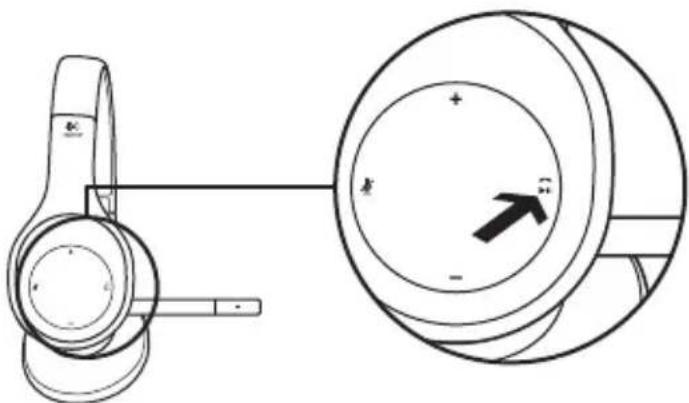
Zum Entgegennehmen von Anrufen mit einem Smartphone drücken Sie an der rechten Hörmuschel die Wiedergabe/Pause-Taste (Telefonsymbol). Wenn Sie einen Anruf beenden möchten, halten Sie die Wiedergabe/Pause-Taste drei Sekunden lang gedrückt.
Informationen zu Nano-Empfänger und Akku Statusanzeige der kabellosen Verbindung
| Leuchtet grün Verbindung hergestellt; Headset ist einsatzbereit |
| Blinkt grün Headset und Nano-Empfänger sind nicht verbunden |
| LED leuchtet nicht Headset ist ausgeschaltet |
Akkuzustand
| LED Akkustand Beschreibung | ||
| Rot und akustisches Signal <10% <30 Minuten | Sprechzeit verbleiben | |
| Blinkt gelb Headset wird aufgeladen | ||
| Leuchtet gelb 100% Vollständig geladen |
Hinweis: Zum Laden des Headsets verbinden Sie das enthaltene USB-Kabel mit dem Headset und dem Computer. Bei sehr niedrigem Akkustand kann es bis zu drei Stunden dauern, bis der Akku vollständig geladen ist. Das Headset kann während des Ladens weiterhin zum Musikhören oder Telefonieren genutzt werden.
Probleme bei der Einrichtung?
Mit dem Ton stimmt etwas nicht? Überhaupt kein Ton? Das Mikrofon funktioniert nicht?
- Verringern Sie den Abstand zwischen Headset und Nano-Empfänger. Die Statusanzeige der kabellosen Verbindung am Headset leuchtet grün, wenn sich das Headset in Reichweite des Nano-Empfängers befindet (bis zu 12 Meter). Tipps zur Platzierung des Nano-Empfängers finden Sie unten in der Tabelle zur kabellosen Leistung.
- Bei Verwendung des Nano-Empfängers muss der Schalter zur Geräteauswahl am Headset in der letzten Stellung stehen.
- Achten Sie darauf, dass das Headset sowohl in der Anwendung als auch im Betriebssystem als aktives Audioeingangs-/ausgangsgerät festgelegt ist. Weitere Informationen finden Sie unter „Testen des Headsets“.
- Stellen Sie die Lautstärke- und Mikrofoneinstellungen sowohl im Betriebssystem als auch in der Anwendung auf einen hörbaren Pegel ein.
- Beenden Sie die Multimedia-Anwendung und starten Sie sie neu.
- Wenn Sie einen USB-Hub (strombetrieben oder nicht strombetrieben) verwenden, schließen Sie den Nano-Empfänger direkt am Computer an.
- Probieren Sie das Headset an einem anderen Computer aus.
Headset wird nicht geladen?
- Verwenden Sie das mitgelieferte USB-Ladekabel. Schließen Sie das Kabel am Ladeanschluss des Headsets an und verbinden Sie es mit einem USB-Anschluss am Computer.
- Wenn Sie einen USB-Hub verwenden, verbinden Sie das Ladekabel direkt mit einem USB-Anschluss am Computer.
- Leuchtet oder blinkt die Akkuanzeige am Headset nicht gelb, wird das Headset über den USB-Anschluss am Computer nicht mit Strom versorgt. Stecken Sie das Kabel in einen anderen USB-Anschluss an und schalten Sie den Computer ein, um das Headset zu laden.
Musik-Bedienelemente funktionieren nicht?
- Musik-Bedienelemente werden nur für iTunes® und Windows Media Player® unterstützt, andere Anwendungen funktionieren nicht.
- Zwecks Erweiterung der Musik-Bedienelemente können Benutzer von Windows® eine optionale Softwareerweiterung unter www.logitech.com/support herunterladen.
- Möglicherweise werden nicht alle Funktionen des Headsets unterstützt, abhängig vom Tablet-PC, Smartphone und/oder der Anwendung.
Keine Bluetooth-Verbindung?
- Schieben Sie den Schalter zur Geräteauswahl am Headset auf die Bluetooth-Einstellung (Mitte).
- Verwenden Sie bei Bluetooth-Verbindungen keinen Nano-Empfänger.
- Schalten Sie das Headset durch Verschieben des Schalters für die Geräteauswahl in die Bluetooth-Stellung aus und wieder ein.
- Stellen Sie den Verbindungsaufbau zwischen Headset und Bluetooth-Gerät wieder her. Halten Sie dazu am Headset die Tasten Lautstärke + und Nächster Titel/Vorspulen fünf Sekunden lang gedrückt. Aktivieren Sie als Nächstes das Pairing auf dem Bluetooth-Gerät. (Informationen dazu finden Sie in der Dokumentation zum Bluetooth-Gerät.)
- Verwenden Sie das Headset mit einem anderen Bluetooth-Gerät.
- Wenn Sie mehr als ein Bluetooth-Gerät mit dem kabellosen Headset gepairt haben und bei der Nutzung dieser Geräte mit dem Headset Probleme auftreten, rufen Sie www.logitech.com/support auf, wählen Sie das Produkt aus und suchen Sie nach den häufig gestellten Fragen zum Anschluss mehrerer Bluetooth-Geräte.
Kabellose Leistung
| Nicht empfohlen Empfohlen | |
| Rückseite des Computers Vorderseite des Computers | Direkt am PC angeschlossen |
| Verbunden mit USB-Anschluss an Monitor oder Tastatur | |
| USB-Hub (strombetrieben oder nicht strombetrieben) | Direkt am PC angeschlossen |
| Direkt neben anderen Empfängern (Notebook) Entfernt von anderen Empfängern (Notebook) | |
| Weniger als 1 Meter Abstandzum kabellosen Router | Über 1 Meter Abstandzum kabellosen Router |
Weitere Informationen finden Sie unter www.logitech.com/support.
Fonctions
Deutschland +49-(0)69-51 709 427
España +34-91-275 45 88
France +33-(0)1-57 32 32 71
Ireland +353-(0)1 524 50 80
Italia +39-02-91 48 30 31
| Magyarország | +36 (1) 777-4853 |
| Nederland | +31-(0)-20-200 84 33 |
| Norge | +47-(0)24 159 579 |
| Österreich | +43-(0)1 206 091 026 |
| Polska | 00800 441 17 19 |
| Portugal | +351-21-415 90 16 |
| Россия | +7(495) 641 34 60 |
| Schweiz/Suisse | D +41-(0)22 761 40 12 |
| Svizzera | F +41-(0)22 761 40 16 |
I +41-(0)22 761 40 20
E +41-(0)22 761 40 25
| South Africa | 0800 981 089 |
| Suomi | +358-(0)9 725 191 08 |
| Sverige | +46-(0)8-501 632 83 |
| Türkiye | 00800 44 882 5862 |
| United Arab Emirates | 8000 441-4294 |
| United Kingdom | +44-(0)203-024-81 59 |
| European, Mid. East., & African Hq. Morges, Switzerland | English: +41-(0)22 761 40 25Fax: +41-(0)21 863 54 02 |
| Eastern Europe | English: 41-(0)22 761 40 25 |
| United States | +1 646-454-3200 |
| Argentina +0800 | 555 3284 |
| Brasil | +0800 891 4173 |
| Canada | +1-866-934-5644 |
| Chile | +1230 020 5484 |
| Latin America | +55 11 3444 6761 |
Mexico +001 800 578 9619

www.logitech.com


- Headset-Bedienelemente
- Andere Komponenten
- 4
- Probieren Sie das Headset aus.
- Windows® XP
- Windows ® Vista und Windows ® 7
- Mac® OS
- Annehmen eines Anrufs
- Informationen zu Nano-Empfänger und Akku Statusanzeige der kabellosen Verbindung
- Probleme bei der Einrichtung?
- Mit dem Ton stimmt etwas nicht? Überhaupt kein Ton? Das Mikrofon funktioniert nicht?
- Headset wird nicht geladen?
- Musik-Bedienelemente funktionieren nicht?
- Keine Bluetooth-Verbindung?
- Fonctions
Marke : DELL
Modell : Logitech H800
Kategorie : Kopfhörer