
Latitude 12 Rugged Tablet - Tablet DELL - Kostenlose Bedienungsanleitung
Finden Sie kostenlos die Bedienungsanleitung des Geräts Latitude 12 Rugged Tablet DELL als PDF.


| Produkttyp | Robustes Tablet |
| Marke | DELL |
| Modell | Latitude 12 Rugged Tablet |
| Bildschirm | 12 Zoll, Touchscreen, robust |
| Abmessungen (L x B x H) | 305 x 203 x 24 mm |
| Gewicht | Ca. 1,5 kg |
| Stromversorgung | Lithium-Ionen-Akku 4 Zellen |
| Akkulaufzeit | Bis zu 10 Stunden |
| Speicher | 128 GB SSD (entfernbar) |
| Arbeitsspeicher (RAM) | 8 GB |
| Prozessor | Intel Core i5 |
| Betriebssystem | Windows 10 Pro |
| Konnektivität | Wi-Fi, Bluetooth, USB 3.0, HDMI |
| Widerstandsfähigkeit | Stürze bis 1,2 m, wasserdicht IP65 |
| Pflege | Mit einem weichen, trockenen Tuch reinigen |
| Sicherheit | Kensington-Schloss, TPM |
| Ersatzteile | Akku, SSD, abnehmbare Tastatur |
| Reparierbarkeit | Akku und SSD vom Benutzer austauschbar |
| Garantie | 3 Jahre (je nach Land) |
Häufig gestellte Fragen - Latitude 12 Rugged Tablet DELL
Benutzerfragen zu Latitude 12 Rugged Tablet DELL
0 Frage zu diesem Gerät. Beantworten Sie die, die Sie kennen, oder stellen Sie Ihre eigene.
Eine neue Frage zu diesem Gerät stellen
Laden Sie die Anleitung für Ihr Tablet kostenlos im PDF-Format! Finden Sie Ihr Handbuch Latitude 12 Rugged Tablet - DELL und nehmen Sie Ihr elektronisches Gerät wieder in die Hand. Auf dieser Seite sind alle Dokumente veröffentlicht, die für die Verwendung Ihres Geräts notwendig sind. Latitude 12 Rugged Tablet von der Marke DELL.
BEDIENUNGSANLEITUNG Latitude 12 Rugged Tablet DELL
Handbuch zum Einstieg
Guida introduttiva
Video one mini HDMI connector
Minimumgeheugen 4 GB
Maximumgeheugen 8 GB
Audio
Type "Side firing"
Stereoconversie 24-bit
Luidsprekers AAC 25 x 9 x 3 mm, 1 W, luidspreker
Video
Dell Latitude 12 Rugged Tablet – 7202 Handbuch zum Einstieg
Anmerkungen, Vorsichtshinweise und Warnungen

ANMERKUNG: Eine ANMERKUNG liefert wichtige Informationen, mit denen Sie den Computer besser einsetzen können.

VORSICHT: Ein VORSICHTSHINWEIS macht darauf aufmerksam, dass bei Nichtbefolgung von Anweisungen eine Beschädigung der Hardware oder ein Verlust von Daten droht, und zeigt auf, wie derartige Probleme vermieden werden können.

WARNUNG: Durch eine WARNUNG werden Sie auf Gefahrenquellen hingewiesen, die materielle Schäden, Verletzungen oder sogar den Tod von Personen zur Folge haben können.
Copyright © 2015 Dell Inc. Alle Rechte vorbehalten. Dieses Produkt ist durch US-amerikanische und internationale Urheberrechtsgesetze und nach sonstigen Rechten an geistigem Eigentum geschützt. Dell™ und das Dell Logo sind Marken von Dell Inc. in den Vereinigten Staaten und/oder anderen Geltungsbereichen. Alle anderen in diesem Dokument genannten Marken und Handelsbezeichnungen sind möglicherweise Marken der entsprechenden Unternehmen.
2015 - 06
Rev. A00
Inhaltsverzeichnis
1 Informationen und Ressourcen...... 4
2 Vorder- und Rückansicht.... 5
3 Setup-Kurzanleitung....7
4 Entfernen und Einbauen von Komponenten....9
Entfernen des Akkus....9
Einsetzen des Akkus....10
Einbauen der SIM-Karte....10
5 Dell Rugged Control Center-Anwendung.... 12
Verwenden der Einstellungsoption im Rugged Control Center....14
Installieren des Dell Rugged Control Center....15
Aktivieren oder Deaktivieren der Tastaturhintergrundbeleuchtung....16
Ändern der Farben der Tastaturbeleuchtung 16
6 Stealth-Modus....18
Ein-/Ausschalten des Stealth-Modus mithilfe einer optionalen Tastatur 18
Aktivieren/Deaktivieren des Stealth-Modus mithilfe von RCC....19
Ändern der Stealth-Moduseinstellungen....19
7 Aktivieren und Deaktivieren der Wireless-Funktion (Wi-Fi)......20
Aktivieren oder Deaktivieren der Wireless (WI-Fi)-Funktion mithilfe der optionalen Tastatur......20
Aktivieren oder Deaktivieren der Wireless (WI-Fi)-Funktion mithilfe von RCC....20
8 Smart Cards....22
9 Technische Daten....23
10 Kontaktaufnahme mit Dell....27
1
Informationen und Ressourcen
Weitere Informationen zu folgenden Themen finden Sie in den Dokumenten mit Sicherheitshinweisen und Betriebsbestimmungen im Lieferumfang Ihres Computers sowie auf der Homepage zur Einhaltung gesetzlicher Vorschriften unter www.dell.com/regulatory_compliance:
- Bestmögliche Einhaltung der Sicherheitsbestimmungen
- Kontrollzertifikat
- Ergonomie
Unter www.dell.com finden Sie weitere Informationen zu:
- Garantie
- Geschäftsbedingungen (gültig nur für die USA)
• Endbenutzer-Lizenzvereinbarung
Weitere Informationen zu Ihrem Produkt finden Sie unter www.dell.com/support/manuals.
2
Vorder- und Rückansicht
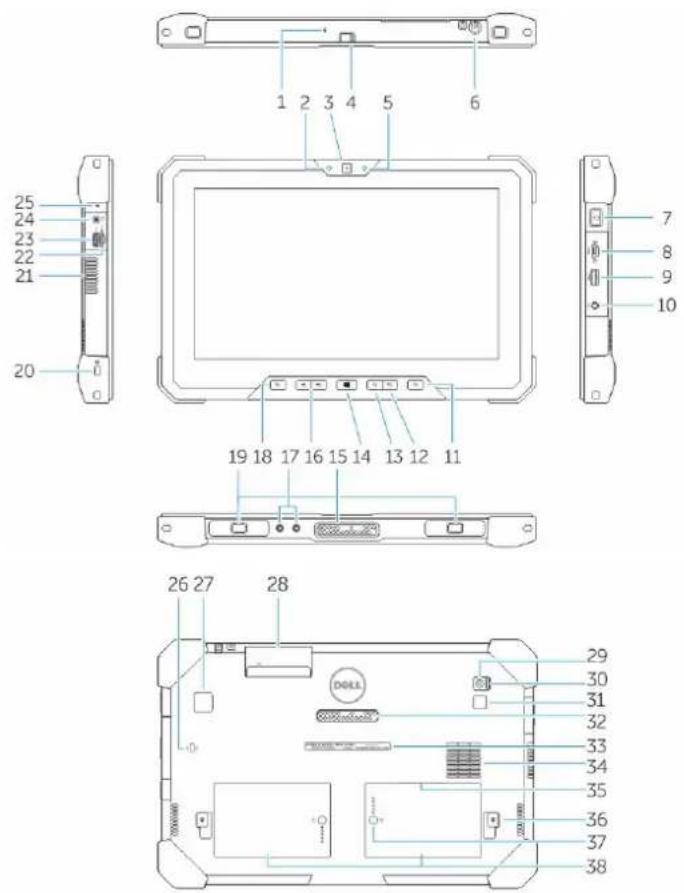
- Microphone
- Kamerastusanzeige
- Kamera
- Kameraauslöseschalter
- Umgebungslichtsensor
- Stift
- Netzschalter
- Serieller Micro-Anschluss
- USB 3.0-Anschluss mit PowerShare
- Stromanschluss
- Benutzerprogrammierbare Schaltfläche 3
-
Benutzerprogrammierbare Schaltfläche 2
-
Benutzerprogrammierbare Schaltfläche 1
- Windows-Taste
- Docking-Federkontaktstifte
- Lautstärkeregler
- Hochfrequenz-Pass-Through-Anschluss
- Bildschirmrotationsverriegelungstaste
- Docking-Führungsschlitze
- Sicherheitskabeleinschub
- QuadCool-Lüftungsausgang
- Speicherkartenlesegerät
- HDMI-Anschluss
- Headset-Anschluss
- Microphone
- Kontaktloser SmartCard-Leser
- Fingerabdruckleser
- Smart Card-Leser
- Kamera an der Rückseite
- Kameraauslöseschalter
- Kamerablitz
- Federkontaktstifte für das Erweiterungsmodul
- Service-Tag-Kennzeichnung
- QuadCool-Lüftungseingang
- SIM-Steckplatz (für den Zugriff Akku entfernen)
- Akku-Entriegelungsriegel
- Anzeige für Akkulebensdauer
- Akku

WARNUNG: Ihr Dell Rugged Tablet wurde entwickelt, um Schäden durch Staub oder Schmutz, der durch den QuadCool-Lüftungseinlass in das Gerät gelangt, zu verhindern. Es empfiehlt sich jedoch, die QuadCool-Lüftungen sauber und frei zu halten, um eine optimale Leistung sicherzustellen.
3
Setup-Kurzanleitung
WARNING: Bevor Sie gemäß den in diesem Abschnitt beschriebenen Anleitungen verfahren, lesen Sie zunächst die Sicherheitshinweise in der entsprechenden Dokumentation im Lieferumfang Ihres Computers. Weitere Informationen zu empfohlenen und bewährten Praktiken finden Sie unter www.dell.com/regulatory_compliance
WARNING: Der Netzadapter funktioniert mit allen Steckdosen weltweit. Die Stecker oder Steckdosenleisten können jedoch unterschiedlich sein. Wird ein falsches Kabel verwendet oder das Kabel nicht ordnungsgemäß an die Steckdosenleiste oder die Steckdose angeschlossen, kann dies zu einem Brand oder zu Schäden im System führen.
VORSICHT: Ziehen Sie beim Trennen des Netzadapterkabels vom Computer nicht am Kabel selbst, sondern am Kabelstecker, und ziehen Sie diesen fest, aber nicht ruckartig ab, damit das Kabel nicht beschädigt wird. Beachten Sie beim Aufwickeln des Netzadapterkabels den Winkel des Kabelanschlusses am Netzadapter, um eine Beschädigung des Kabels zu vermeiden.
ANMERKUNG: Einige Komponenten sind möglicherweise nicht im Lieferumfang enthalten, wenn Sie sie nicht bestellt haben.
- Schließen Sie den Netzadapter an den Netzadapteranschluss des Computers und an die Steckdose an.

Abbildung 1. Netzadapter
- Schließen Sie USB-Geräte an, zum Beispiel eine Maus oder Tastatur (optional).
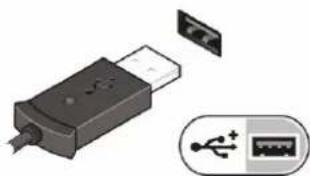
Abbildung 2. USB-Anschluss
- Drücken Sie den Betriebsschalter, um den Computer einzuschalten.

Abbildung 3. Netzschalter

ANMERKUNG: Es wird empfohlen, den Computer mindestens einmal einzuschalten und herunterzufahren, bevor Sie Karten installieren oder den Computer mit einem Docking-Gerät oder einem anderen externen Gerät wie einem Drucker verbinden.
Entfernen und Einbauen von Komponenten
Dieser Abschnitt bietet detaillierte Informationen über das Entfernen und Einbauen von Komponenten Ihres Computers.
Entfernen des Akkus
⚠️ WARNING: Bei Verwendung ungeeigneter Akkus besteht Brand- oder Explosionsgefahr. Ersetzen Sie den Akku nur durch einen kompatiblen Akku von Dell. Der Akku wurde für den Einsatz in Tablets von Dell konzipiert. Setzen Sie keine Akkus von anderen Tablets in Ihr Tablet ein.
WARNING: Bevor Sie den Akku entfernen oder wieder einsetzen: Schalten Sie das Tablet aus, trennen Sie den Netzadapter von der Steckdose und dem Tablet, trennen Sie das Modem vom Wandanschluss und vom Tablet sowie alle anderen externen Kabel vom Tablet.
⚠️ WARNING: Nicht für die Verwendung in gefährlichen Umgebungen. Siehe Installationsanweisungen.
- So entfernen Sie den Akku:
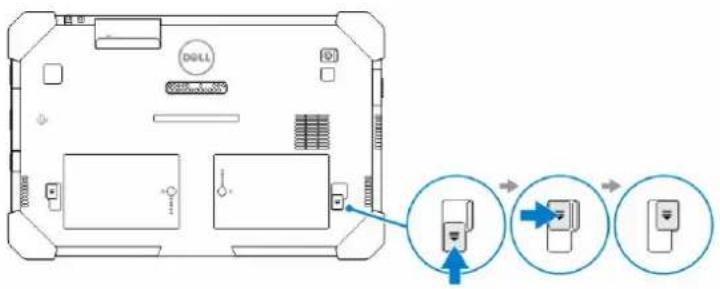
a. Entriegeln Sie den Akkuentriegelungsriegel, indem Sie ihn in Richtung des Akkus schieben. b. Drücken Sie die Schaltfläche nach unten, um den Akkuschacht zu entriegeln.

flowchart
graph TD
    A[" "] --> B[" "] --> C[" "] --> D[" "] --> E[" "] --> F[" "] --> G[" "] --> H[" "] --> I[" "] --> J[" "] --> K[" "] --> L[" "] --> M[" "] --> N[" "] --> O[" "] --> P[" "] --> Q[" "] --> R[" "] --> S[" "] --> T[" "] --> U[" "] --> V[" "] --> W[" "] --> X[" "] --> Y[" "] --> Z[" "] --> AA[" "] --> AB[" "] --> AC[" "] --> AD[" "] --> AE[" "] --> AF[" "] --> AG[" "] --> AH[" "] --> AI[" "] --> AJ[" "] --> AK[" "] --> AL[" "] --> AM[" "] --> AN[" "] --> AO[" "] --> AP[" "] --> AQ[" "] --> AR[" "] --> AS[" "] --> AT[" "] --> AU[" "] --> AV[" "] --> AW[" "] --> AX[" "] --> AY[" "] --> BY[" "] --> CY[" "] --> DZ[" "] --> EZ[" "] --> FZ[" "] --> GZ[" "] --> HZ[" "] --> IZ[" "] --> JZ[" "] --> KZ[" "] --> LZ[" "] --> MZ[" "] --> NZ[" "] --> OZ[" "] --> PZ[" "] --> QZ[" "] --> RZ[" "] --> SZ[" "] --> TZ[" "] --> UZ[" "] --> VZ[" "] --> WZ[" "] --> XZ[" "] --> YZ[" "] --> ZZ[" "] --> AAZ[" "] --> ABZ[" "] --> ACZ[" "] --> ADZ[" "] --> AEZ[" "] --> AFZ[" "] --> AGZ[" "] --> AHZ[" "] --> AIZ[" "] --> AJZ[" "] --> AKZ[" "] --> ALZ[" "] --> AMZ[" "] --> ANZ[" "] --> AOZ[" "] --> APZ[" "] --> AQZ[" "] --> ARZ[" "] --> ASZ[" "] --> ATZ[" "] --> AUZ[" "] --> AVZ[" "] --> AWZ[" "] --> AXZ[" "] --> AYZ[" "] --> AZZ[" "] --> BAZ[" "] --> BBZ[" "] --> BCZ[" "] --> BDZ[" "] --> BEZZ[" "] --> BFZZ[" "] --> BGZZ[" "] --> BHZZ[" "] --> BIZZ<fcel>DBLL
DBLL
DBLL
DBLL
DBLL
DBLL
DBLL
DBLL
DBLL
DBLL
DBLL
DBLL
DBLL
DBLL
DBLL
DBLL
DBLL
DBLL
DBLL
DBLL
DBLL
DBLL
DBLL
DBLL
DBLL
DBLL
DBLL
DBLL
DBLL
DBLL
DBLL
DBLL
DBLL
DBLL
DRB2
DRB2
DRB2
DRB2
DRB2
DRB2
DRB2
DRB2
DRB2
DRB2
DRB2
DRB2
DRB2
DRB2
DRB2
DRB2
DRB2
DRB2
DRB2
DRB2
DRB2
DRB2
DRB2
DRB2
DRB2
DRB1
DRB1
DRB1
DRB1
DRB1
DRB1
DRB1
DRB1
DRB1
DRB1
DRB1
DRB1
DRB1
DRB1
DRB1
DRB1
DRB1
DRB1
DRB1
DRB1
DRB1
DRB1
DRB1
DRB1
DRB1
DRB0
DRB0
DRB0
DRB0
DRB0
DRB0
DRB0
DRB0
DRB0
DRB0
DRB0
DRB0
DRB0
DRB0
DRB0
DRB0
DRB0
DRB0
DRB0
DRB0
DRB0
DRB0
DRB0
DRB0
DRB0
DRB1
DRB1
DRB1
DRB1
DRB1
DRB1
DRB1
DRB1
DRB1
DRB1
DRB1
DRB1
DRB1
DRB1
DRB1
DRB1
DRB1
DRB1
DRB1
DRB1
DRB1
DRB1
DRB1
DRB1
DRB2
DRB2
DRB2
DRB2
DRB2
DRB2
DRB2
DRB2
DRB2
DRB2
DRB2
DRB2
DRB2
DRB2
DRB2
DRB2
DRB2
DRB2
DRB2
DRB2
DRB2
ANMERKUNG: Es gibt zwei Akkufreigabetasten zum Entfernen von Akku 1 und Akku 2 auf dem Tablet.
- Heben Sie die Akkus vom Tablet weg.
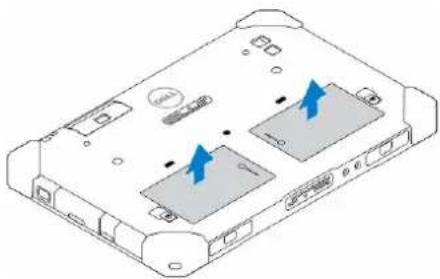
- Schieben Sie den Akku in den Steckplatz, bis er hörbar einrastet.
- Verriegeln Sie den Akku, indem Sie den Riegel vom Akku wegschieben.
Einbauen der SIM-Karte

ANMERKUNG: Der SIM-Kartensteckplatz befindet sich unterhalb des Akku 2-Steckplatzes.
- Entfernen Sie den Akku.
- So installieren Sie die SIM-Karte:
a. Drücken Sie auf die SIM-Kartenverriegelung und ziehen Sie sie nach außen.
b. Einsetzen der SIM-Karte in das Fach.
c. Drücken Sie den SIM-Kartenentriegelungsriegel nach innen, um die SIM-Karte zu verriegeln.

- Setzen Sie den Akku in das Akkufach ein.

- Schieben Sie den Akkuentriegelungsriegel nach innen und dann nach rechts, um den Akku zu verriegeln.
5
Dell Rugged Control Center-Anwendung
Das Dell Rugged Control Center (RCC) ist eine für Ihr Dell Latitude 12 Rugged Tablet entwickelte Anwendung, die Ihnen die Ausführung mehrerer wichtiger Aufgaben auf dem Tablet ermöglicht. Nachdem Sie die Dell Rugged Control Center-Anwendung auf Ihrem Tablet installiert haben, können Sie alle grundlegenden Funktionen, wie Wi-Fi, Bluetooth, Kamera, Lautstärke, Helligkeit usw. anzeigen.
Darüber hinaus ermöglicht diese Anwendung das Hinzufügen von Verknüpfungen für alle Funktionen zu der Anwendung. Mit dieser Anwendung können Sie alle wichtigen Funktionen auf Ihrem Tablet direkt steuern oder anpassen.
Sie können die Anwendung durch Klicken auf das Rugged Control Center-Symbol auf dem Desktop starten. Sie können die RCC-Anwendung auch von der rechten unteren Ecke der Taskleiste aus starten.

Die folgende Tabelle zeigt die Funktionsbeschreibung der Rugged Control Center-Anwendung:
Funktion Beschreibung


Ermöglicht die Aktivierung oder Deaktivierung des Flugzeugmodus.
Ermöglicht die Aktivierung oder Deaktivierung von WLAN.
ANMERKUNG: Um eine Verbindung zum WLAN herzustellen, stellen Sie sicher, dass Ihr Netzwerk konfiguriert ist.
Funktion Beschreibung
 | Ermöglicht die Aktivierung oder Deaktivierung des WWAN/Mobiles Breitband-Dienstes. | |
 | Ermöglicht die Aktivierung oder Deaktivierung von Bluetooth. | |
| [YTBG] | Ermöglicht die Aktivierung oder Deaktivierung der integrierten Taschenlampe. | |
 | Ermöglicht die Aktivierung oder Deaktivierung des Automatic Light Sensor. | |
 | Starte die Kameraanwendung. | |
 | ||
 | Startet die GPS-Systemsteuerung, die Ihnen die Aktivierung oder Deaktivierung des GPS ermöglicht. Wenn Sie GPS aktivieren, zeigt die Systemsteuerung außerdem Ihren aktuellen Standort, zusammen mit Zeit, Datum, Längen- und Breitengrad an. | |
 | ||
 | Startet den Windows-Bereich, um die Bildschirmoption auszuwählen, wenn Sie einen externen Monitor oder eine andere Quelle angeschlossen haben. | |
 | ||
 | Ermöglicht das Erhöhen oder Verringern der Helligkeit auf dem Bildschirm. | |
| Ermöglicht das Erhöhen oder Verringern der Lautstärke der Lautsprecher. | ||
 |

ANMERKUNG: Die auf dem RCC-Startbildschirm angezeigten Optionen sind die Standardoptionen.
Sie können eine Funktion zur Anwendung hinzufügen, indem Sie auf das Symbol klicken.

Verwenden der Einstellungsoption im Rugged Control Center
Sie können auch die Option über die rechte obere Ecke der RCC-Anwendung berühren, um weitere Optionen zu durchsuchen.

Die folgende Tabelle zeigt die in der Option Einstellungen der RCC-Anwendung verfügbare Funktionsbeschreibung:
Funktion Beschreibung

Pen and Touch

Backlit Keyboard
Startet die Windows-Systemsteuerung für die Stift- und Touch-Einstellungen.

ANMERKUNG: Diese Option ist nur kompatibel, wenn Sie über die optionale Tastatur für Ihre Tablet verfügen.
Startet eine Systemsteuerung zur Anpassung der Einstellungen für die optionale beleuchtete Tastatur (wenn mit der optionalen Tastatur konfiguriert). Die Systemsteuerung ermöglicht außerdem das Festlegen der Hintergrundbeleuchtungsfarben sowie das Anpassen der Helligkeits- und Timeouteinstellungen.
Funktion Beschreibung
| Stealth Mode | Startet eine Systemsteuerung zum Anpassen des Stealth-Modus. Die Systemsteuerung ermöglicht es Ihnen außerdem, festzulegen, welche Funktionalität deaktiviert ist, wenn Sie den Stealth-Modus starten. |
| Programmable Buttons | Startet eine Systemsteuerung zum Zuweisen von Aktionen zu den 3 programmierbaren Schaltflächen auf der Vorderseite des Tablets. |
| Battery Settings | Startet die Windows-Systemsteuerung für Akkueinstellungen. |
| Windows Settings | Startet die Windows-Systemsteuerung. |
| Control Center Settings | Startet die Systemsteuerung zum Anpassen der Einstellungen der RCC-Anwendung. |
Installieren des Dell Rugged Control Center

ANMERKUNG:
- Dell Rugged Control Center ist nur mit Windows 8 oder höheren Betriebssystemversionen kompatibel.
- Bevor Sie diese Anwendung installieren, stellen Sie sicher, dass Sie über die aktuellste Version der Setup-Datei von der Dell.com/support-Seite für das Dell Latitude 12 Rugged Tablet 7202 verfügen.
-
Nach dem Installieren oder Deinstallieren der Dell Rugged Control Center-Anwendung auf Ihrem Tablet wird ein Neustart empfohlen.
-
Doppelklicken Sie auf die ausführbare Datei.
Die Seite Setup Wizard (Setup-Assistent) wird angezeigt.
- Klicken Sie auf Weiter.
Die Seite Language Selection (Sprachauswahl) wird angezeigt.
- Wählen Sie über das Drop-Down-Menü die Sprache aus und klicken Sie auf Next (Weiter).

ANMERKUNG: Die Standardsprache ist Englisch.
-
Klicken Sie auf Installieren.
-
Klicken Sie auf Yes (Ja), um die Administratorrechte zum Starten des Installationsvorgangs zu erteilen. Der Installationsvorgang wird jetzt gestartet.
- Wenn die Installation erfolgreich ist, klicken Sie auf Fertigstellen.
Sie können nun das Rugged Control Center-Symbol auf Ihrem Desktop sehen.
Aktivieren oder Deaktivieren der Tastaturhintergrundbeleuchtung

ANMERKUNG: Diese Funktion kann nur verwendet werden, wenn das Tablet an eine externe Tastatur angeschlossen ist (separat erhältlich).
- Starten Sie die Rugged Control Center-Anwendung.
-
Drücken Sie die Schaltfläche Settings (Einstellungen) in der rechten oberen Ecke.
in der rechten oberen Ecke. -
Drücken Sie die Schaltfläche Backlit Keyboard (Beleuchtete Tastatur),


Backlit Keyboard
um auf die
- Passen Sie die erforderlichen Einstellungen für Hintergrundbeleuchtungseinstellungen und -farben an.
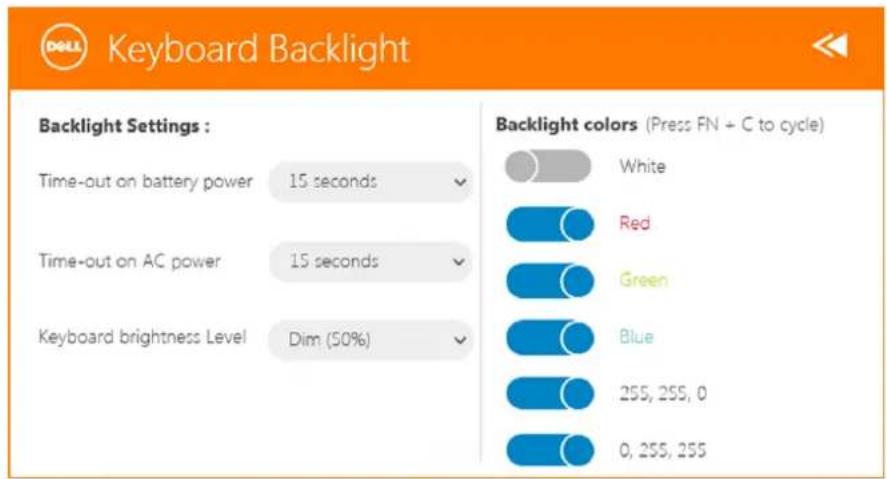
Ändern der Farben der Tastaturbeleuchtung
- Drücken Sie die Tastenkombination
+ , um die verfügbaren Hintergrundbeleuchtungsfarben anzuzeigen.

ANMERKUNG: Drücken Sie die Tastenkombination

- Drücken Sie die Tastenkombination
+ < F10>, um die Helligkeit anzupassen.
Stealth-Modus
Die robusten Latitude-Produkte sind mit dem Stealth-Modus ausgestattet. Mit dem Stealth-Modus können Sie den Bildschirm, alle LED-Anzeigen, interne Lautsprecher, den Lüfter und alle Wireless-Sender mit einer einzigen Tastenkombination ausschalten.

ANMERKUNG: Diese Betriebsart eignet sich für die Verwendung des Tablets in verborgenen Abläufen. Wenn der Stealth-Modus aktiviert ist, arbeitet das Tablet weiter, gibt jedoch kein Licht und keinen Ton von sich.
Sie können den Stealth-Modus mithilfe der Rugged Control Center-Anwendung und der optionalen Tastatur aktivieren.
Ein-/Ausschalten des Stealth-Modus mithilfe einer optionalen Tastatur

ANMERKUNG: Die folgenden Schritte sind nur anwendbar, wenn Sie die optionale Tastatur an Ihr Tablet angeschlossen haben. Der Stealth-Modus kann mithilfe der bereits auf dem Gerät installierten Rugged Control Center (RCC)-Anwendung innerhalb des Tablets eingerichtet werden.
- Drücken Sie die Tastenkombination
+ ( -Taste ist nicht erforderlich, wenn Fn-Lock aktiviert ist), um den Stealth-Modus einzuschalten.

ANMERKUNG: Stealth-Modus ist eine zweite Funktion der
- Alle Anzeigeleuchten und Töne sind deaktiviert.
- Drücken Sie die Tastenkombination
+ erneut, um den Stealth-Modus auszuschalten.

Aktivieren/Deaktivieren des Stealth-Modus mithilfe von RCC
- Starten Sie die Rugged Control Center-Anwendung auf Ihrem Tablet.
- Drücken Sie auf dem Hauptbildschirm die Schaltfläche Settings (Einstellungen) > Programmable Buttons (Programmierbare Schaltflächen).
- Legen Sie 3 beliebige programmierbare Schaltflächen fest, um den Stealth-Modus zu aktivieren oder zu deaktivieren.
- Verwenden Sie die ausgewählten programmierbaren Schaltflächen, um den Stealth-Modus zu aktivieren oder zu deaktivieren.
Ändern der Stealth-Moduseinstellungen
Sie können Ihre gewünschten Einstellungen auch in den Stealth-Moduseinstellungen deaktivieren. So ändern Sie die Stealth-Moduseinstellungen:
- Starten Sie die Rugged Control Center-Anwendung auf Ihrem Tablet.
- Drücken Sie auf dem Hauptbildschirm die Schaltfläche Settings (Einstellungen) > Stealth Mode (Stealth-Modus).
- Wählen Sie die Funktionen aus, die Sie im Stealth-Modus deaktivieren möchten. Zum Beispiel: Lautstärke, Wireless, Anzeige usw.
7
Aktivieren und Deaktivieren der Wireless-Funktion (Wi-Fi)
Sie können die Wireless (Wi-Fi)-Funktion mithilfe der optionalen Tastatur und der programmierbaren Schaltflächen in der RCC-Anwendung aktivieren oder deaktivieren.

ANMERKUNG: WiFi kann auch über die programmierbaren Schaltflächen auf dem Tablet aktiviert/deaktiviert werden.
Aktivieren oder Deaktivieren der Wireless (WI-Fi)-Funktion mithilfe der optionalen Tastatur
- Drücken Sie die Tastenkombination
+ , um die Wireless-Funktion zu aktivieren. - Drücken Sie die Tastenkombination
+ erneut, um die Wireless-Funktion zu deaktivieren.

Aktivieren oder Deaktivieren der Wireless (WI-Fi)-Funktion mithilfe von RCC
- Starten Sie die Rugged Control Center-Anwendung auf Ihrem Tablet.
- Drücken Sie die Schaltfläche Settings (Einstellungen) in der rechten oberen Ecke.


- Drücken Sie Programmable buttons (Programmierbare Schaltflächen).
- Legen Sie eine der 3 programmierbaren Schaltflächen auf Wireless on/off (Wireless ein/aus) fest.

Programmable Buttons

Button P1
- Verwenden Sie die programmierten Schaltflächen, um Wireless-Netzwerke auf dem Tablet zu aktivieren oder zu deaktivieren.
Smart Cards
Es gibt zwei Haupttypen von Smart – oder Common Access Cards (CACs):
- Eingeschlossene Smart Cards – Diese Karten haben einen Kontaktbereich mit zahlreichen vergoldeten Anschlusskonsolen. Wenn Sie den Chip in ein Kartenlesegerät einfügen, können die auf ihm vorhandenen Informationen gelesen und geschrieben werden.
Setzen Sie die Karte in den Steckplatz für die Smartcard ein, wobei die goldene Kontaktfläche nach oben und zum Steckplatz der Smartcard zeigt. Schieben Sie die Karte in den Steckplatz, bis sie vollständig eingesetzt ist.
- Kontaktlose Smart Cards – Diese Karten können berührungslos gelesen werden. Der Chip kommuniziert mit dem Lesegerät mittels RFID-Induktionstechnologie.
Diese Karten brauchen sich nur in geringer Reichweite von der Antenne eines Lesegeräts zu befinden, um die Transaktionen durchzuführen.
Technische Daten

ANMERKUNG: Die angebotenen Konfigurationen können je nach Region variieren. Die folgenden Angaben enthalten nur die technischen Daten, die laut Gesetz im Lieferumfang Ihres Computers enthalten sein müssen. Weitere Informationen über die Konfiguration Ihres Computers finden Sie im Abschnitt Help and Support (Hilfe und Support) des Windows-Betriebssystems. Wählen Sie die Option zur Anzeige von Informationen über Ihren Computer aus.
Systeminformationen
Chipsatz In die CPU integriert
DRAM-Busbreite 128 Bit (64 Bit x 2 Kanäle)
Flash-EPROM 128 MBit Quad-SPI
Prozessor
Typ Intel Broadwell Y SOC
Externe Busfrequenz SOC – kein externer busangeschlossener Chipsatz
Speicher
Speicherkapazität 4 GB/8 GB
Speichertyp LPDDR3
Speichergeschwindigkeit 1600 MHz
Speicher (Minimum) 4 GB
Speicher (Maximum) 8 GB
Audio
Typ Seitliche Ausgabe
Stereo-Konvertierung 24 Bit
Lautsprecher AAC 25 x 9 x 3 mm, 1 W, Lautsprecher
Video
Grafiktyp integriert
Datenbus integriert
Grafikcontroller iGPU-GT2-Grafikkarte
Kommunikation
Netzwerkadapter WLAN, LTE, HSPA+
Wireless BT, NFC
- Bluetooth 4.0 LE

ANMERKUNG: Das optionale E/A-Erweiterungsmodul ist, wenn mit dem Tablet gekauft, mit einem zusätzlichen Netzwerkanschluss (Ethernet) ausgestattet.
Anschlüsse und Stecker
Audio Eine 3,5-mm-Buchse
Video 1 Mini-HDMI-Anschluss
USB Ein USB 3.0-Anschluss
Speicherkartenlesegerät Ein microSD-Kartenleser
Docking-Port
- Ein Docking-Port
• Ein WWAN RF-Passthrough - Ein WLAN RF-Passthrough
SIM-Port (Subscriber Identity Module)
Ein Micro-SIM-Kartensteckplatz
Smart Card ein Smart Card-Lesegerät
Seriell Ein serieller Micro-Anschluss
Modulare Erweiterung Ein Federkontaktstiftanschluss für die modulare Erweiterung

ANMERKUNG: Das optionale Erweiterungsdock ist, wenn mit dem Tablet gekauft, mit zwei zusätzlichen USB 3.0-Anschlüssen ausgestattet.
Anzeige
Funktion Technische Daten
Typ Weiße Light Emitting Diode (WLED)-Anzeige, HD (1366 x 768)
Größe 11,6 Zoll
Abmessungen:
Höhe 158,5 mm (6,24 Zoll)
Breite 268,0 mm (10,59 Zoll)
Diagonale 29,38 mm (1,15 Zoll)
Aktiver Bereich (X/Y) 256,12 mm × 144 mm
Maximale Auflösung 1366 x 768 Pixel
Maximale Helligkeit 730 cd/qm
Betriebswinkel 0° (geschlossen) bis 180°
Bildwiederholfrequenz 60 Hz
Anzeige
Funktion Technische Daten
Mindestbetrachtungswinkel:
| Horizontal | • +/-40° für HD• +/-60° für FHD |
| Vertical | • +10°/-30° für HD• +/-50° für FHD |
Bildpunktgröße 0,2265 mm
Kamera an der Vorderseite
| Typ OV 2724 (2 MP) |
| Lösung 1366 x 768 Pixel |
Kamera an der Rückseite
| Typ IMX 134 (8 MP) |
| Lösung 3264 x 2448 Pixel |
Bei Lagerung
Bei Lagerung M.2 SSD 128 GB/256 GB/512 GB
Akku
| Typ 2-Zellen-Lithium-Ionen-Akku (26 WHr) | |
| Abmessungen | |
| Baulänge 103,60 mm (4,08 Zoll) | |
| Höhe 15,00 mm (0,59 Zoll) | |
| Breite 62,70 mm (2,47 Zoll) | |
| Gewicht 145,50 g (typisch) (0,32 lb) | |
| Spannung | • 7,4 V Gleichspannung (nominal)• 8,7 V Gleichspannung (Maximum) |
| Temperaturbereich | |
| Betrieb 0 °C bis 50 °C (32 °F bis 158 °F) | |
| Nicht in Betrieb -20 °C bis 65 °C (4 °F bis 149 °F) | |
| Knopfzellenbatterie CR2025 Lithium-Ionen-Batterie, 3 V | |
Netzadapter
Typ
Eingangsspannung 100-240 V Wechselspannung
Netzadapter
Eingangsstrom (maximal) 0,6 A
Eingangsfrequenz 50 bis 60 Hz
Ausgangsleistung 45 W
Ausgangsstrom (45 W) 2,31 A
Ausgangsnennspannung 19,5 V Gleichspannung
Temperaturbereich:
Betrieb 0 °C bis 40 °C (32 °F bis 104 °F)
Nicht in Betrieb -40 °C bis 70 °C (-40 °F bis 158 °F)
Abmessungen und Gewicht
Standard
Breite 312,20 mm (12,29 Zoll)
Höhe 203,00 mm (7,99 Zoll)
Dicke 24,40 mm (0,96 Zoll)
Maximal
Breite 318,20 mm (12,53 Zoll)
Höhe 209,00 mm (8,23 Zoll)
Dicke 28,90 mm (1,14 Zoll)
Gewicht (Minimum) 1620 Gramm (3,57 lb)
Umgebungsbedingungen
Temperatur:
Betrieb -29 °C bis 63 °C
Bei Lagerung -51 °C bis 71 °C
Relative Luftfeuchtigkeit (max.):
Betrieb Betrieb: 10 % bis 90 % (nicht-kondensierend)
Bei Lagerung Lagerung: 5 % bis 95 % (nicht-kondensierend)
Höhe über NN (maximal):
Betrieb -16 m bis 12.192 m (-50 Fuß bis 40.000 Fuß)
Nicht in Betrieb -15,20 m bis 12.192 m (-50 Fuß bis 40.000 Fuß)
Luftverschmutzungsklasse G1 gemäß ISA-S71.04-1985
Kontaktaufnahme mit Dell

ANMERKUNG: Wenn Sie nicht über eine aktive Internetverbindung verfügen, können Sie Kontaktinformationen auch auf Ihrer Auftragsbestätigung, dem Lieferschein, der Rechnung oder im Dell-Produktkatalog finden.
Dell stellt verschiedene onlinebasierte und telefonische Support- und Serviceoptionen bereit. Da die Verfügbarkeit dieser Optionen je nach Land und Produkt variiert, stehen einige Services in Ihrer Region möglicherweise nicht zur Verfügung. So erreichen Sie den Vertrieb, den Technischen Support und den Kundendienst von Dell:
Besuchen Sie die Website dell.com/contactdell.


- Handbuch zum Einstieg
- Guida introduttiva
- Audio
- Video
- Dell Latitude 12 Rugged Tablet – 7202 Handbuch zum Einstieg
- Anmerkungen, Vorsichtshinweise und Warnungen
- Inhaltsverzeichnis
- 1
- Informationen und Ressourcen
- 2
- Vorder- und Rückansicht
- 3
- Setup-Kurzanleitung
- Entfernen und Einbauen von Komponenten
- Entfernen des Akkus
- Einbauen der SIM-Karte
- 5
- Dell Rugged Control Center-Anwendung
- Funktion Beschreibung
- Verwenden der Einstellungsoption im Rugged Control Center
- Installieren des Dell Rugged Control Center
- ANMERKUNG:
- Aktivieren oder Deaktivieren der Tastaturhintergrundbeleuchtung
- Ändern der Farben der Tastaturbeleuchtung
- Stealth-Modus
- Ein-/Ausschalten des Stealth-Modus mithilfe einer optionalen Tastatur
- Aktivieren/Deaktivieren des Stealth-Modus mithilfe von RCC
- Ändern der Stealth-Moduseinstellungen
- 7
- Aktivieren und Deaktivieren der Wireless-Funktion (Wi-Fi)
- Aktivieren oder Deaktivieren der Wireless (WI-Fi)-Funktion mithilfe der optionalen Tastatur
- Aktivieren oder Deaktivieren der Wireless (WI-Fi)-Funktion mithilfe von RCC
- Programmable Buttons
- Smart Cards
- Technische Daten
- Systeminformationen
- Prozessor
- Speicher
- Kommunikation
- Anschlüsse und Stecker
- Anzeige
- Funktion Technische Daten
- Netzadapter
- Abmessungen und Gewicht
- Umgebungsbedingungen
- Kontaktaufnahme mit Dell
Marke : DELL
Modell : Latitude 12 Rugged Tablet
Kategorie : Tablet