VPR8-2163 - Tablet DELL - Kostenlose Bedienungsanleitung
Finden Sie kostenlos die Bedienungsanleitung des Geräts VPR8-2163 DELL als PDF.


Benutzerfragen zu VPR8-2163 DELL
0 Frage zu diesem Gerät. Beantworten Sie die, die Sie kennen, oder stellen Sie Ihre eigene.
Eine neue Frage zu diesem Gerät stellen
Laden Sie die Anleitung für Ihr Tablet kostenlos im PDF-Format! Finden Sie Ihr Handbuch VPR8-2163 - DELL und nehmen Sie Ihr elektronisches Gerät wieder in die Hand. Auf dieser Seite sind alle Dokumente veröffentlicht, die für die Verwendung Ihres Geräts notwendig sind. VPR8-2163 von der Marke DELL.
BEDIENUNGSANLEITUNG VPR8-2163 DELL
Hinweis, Vorsicht und Warnung

HINWEIS: Bei einem HINWEIS erhalten Sie wichtige Informationen, die Ihnen helfen können, das Tablet besser zu nutzen.

VORSICHT: Bei VORSICHT werden Sie auf Situationen hingewiesen, bei denen die Hardware beschädigt oder Daten verloren gehen können, wenn die Anweisung nicht genau befolgt wird.

WARNUNG: Bei WARNUNG werden Sie auf die Gefahr von Sach- und Personenschäden bzw. Todesgefahr hingewiesen.
© 2013 Dell Inc. Alle Rechte vorbehalten.
Die in diesem Dokument enthaltenen Informationen können ohne Ankündigung geändert werden. Alle Formen der Reproduktion dieses Materials ohne die schriftliche Zustimmung von Dell Inc. sind strikt untersagt.
In diesem Dokument enthaltene Marken: Dell™, das DELL-Logo und Venue™ sind Marken der Dell Inc. Bluetooth® ist eine eingetragene Marke der Bluetooth SIG, Inc. Sie wird von Dell unter Lizenz verwendet. Apple ist eine Marke der in den USA und anderen Ländern registrierten Apple Inc. Andere in diesem Dokument erwähnte Marken und Markennamen werden nur verwendet, um die Bestandteile oder Produkte zu benennen, auf die sich die Marken beziehen. Dell Inc. erhebt keine Eigentumsansprüche an Marken und Markennamen anderer.
Inhalt
Teile und Funktionen......5
Zubehör......8
Einrichten des Tablets 9
Aufladen des Tablets 9
Einschalten des Tablets....11
Ausschalten des Tablets....12
Ausschalten des Bildschirms 12
Einsetzen einer microSD-Karte....13
Herausnehmen der microSD-Karte 14
Einsetzen einer Micro-SIM-Karte....15
Herausnehmen der Micro-SIM-Karte 16
Verwenden von Kopfhörern 17
Verwenden des Tablets 18
Einstellen der WLAN-Funktion 18
Einstellen der mobilen Breitbandfunktion ....18
Einstellen der Bluetooth-Funktion 20
Gesten....21
Bildschirmausrichtung 24
Windows 8 Start-Bildschirm....24
Synchronisieren des Tablets 27
Auffrischen des Tablets....28
Zurücksetzen des Tablets....29
Reinigen des Tablets....30
Fehlerbehebung 31
Kontakt....35
Das Service-Etikett und der
Express-Service-Code 36
Spezifikationen 37
Glossar....39
Index 43
Teile und Funktionen
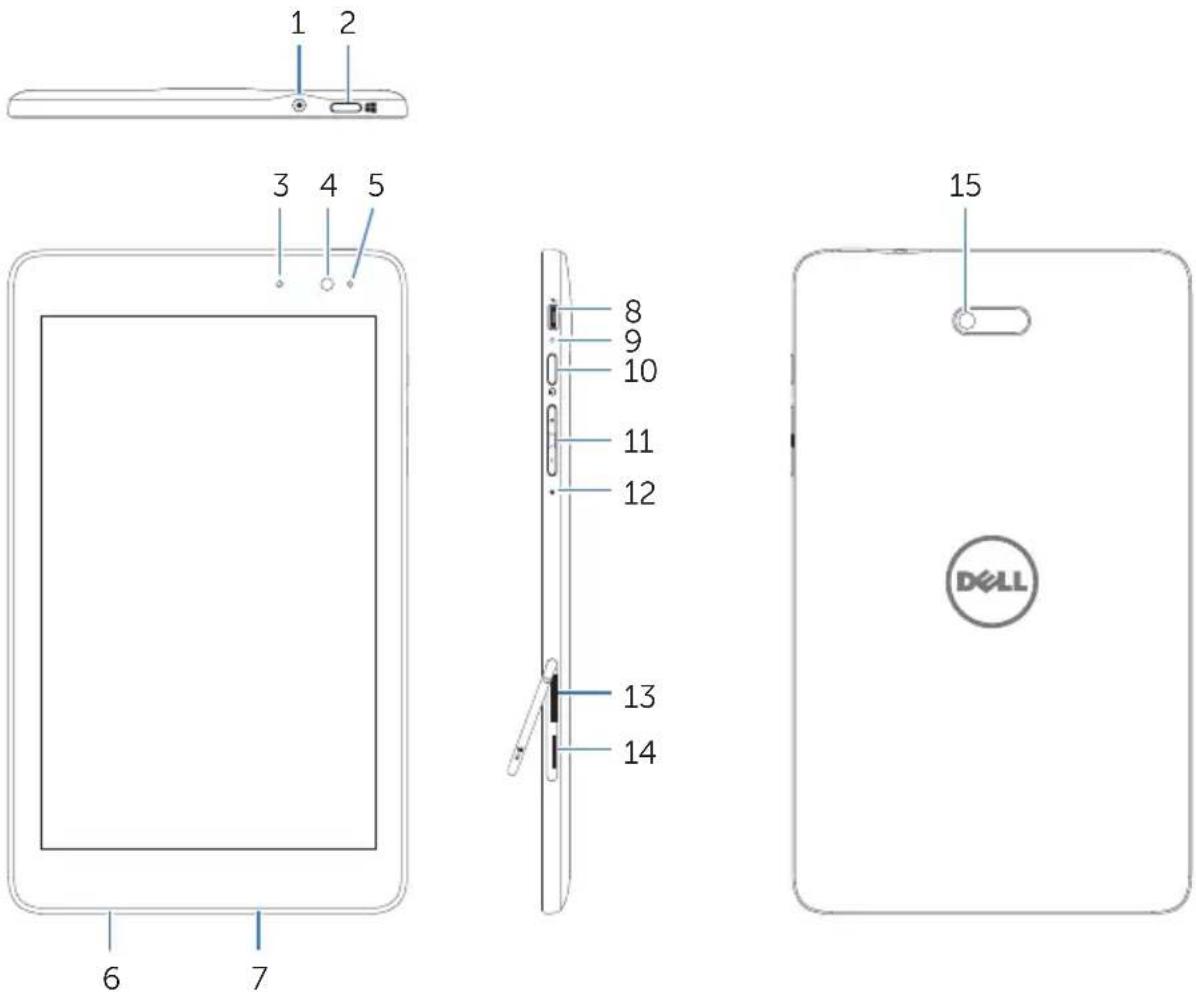
Teil Funktion
1 Audio-Port (3,5 mm) Hier können Sie ein Headset, Kopfhörer, ein Mikrofon oder andere Audiogeräte anschließen, um Stereoton wiederzugeben, aufzunehmen oder Anrufe zu tätigen.
Teil Funktion
| 2 Windows-Taste • Drücken Sie auf diese Taste, um denWindows Start-Bildschirm aufzurufen.Mit dieser Taste haben Sie einenschnellen Zugriff auf die zuletztverwendete App bzw. den zuletztangezeigten Bildschirm. |
| 3 Statusanzeige • Das Leuchten zeigt an, ob die vordereoder hintere Kamera aktiviert ist.Sie blinkt, wenn das Tablet geradehoch- oder herunterfährt. |
| 4 Vordere Kamera • Mit dieser Kamera können Sie Bilderund Videos auf der Vorderseiteaufnehmen.Sie können diese Kamera fürVideoanrufe verwenden. |
| 5 Umgebungslichtsensor Dieser passt die Helligkeit des Bildschirmsautomatisch an die Lichtverhältnisse derUmgebung an. |
| 6 Service-Etikett Auf diesem befindet sich der Service Tag/Express Service-Code, den Sie benötigen,wenn Sie sich an den Dell-Kundenserviceoder an den Technischen Supportwenden. |
| 7 Lautsprecher Hier wird der Ton ausgegeben. |
| 8 Micro-USB-Port • Hier wird der mitgelieferte Netzadapterangeschlossen. Über diesen werden dasTablet mit Strom versorgt und der Akkuaufgeladen.Mit einem optionalen USB OTG-Dongle können Sie USB-Geräte zumÜbertragen von Daten, Musik, Fotos,Videos usw. anschließen. |
| 9 Akku-Statusanzeige Die Lampe zeigt den Ladezustand desAkkus an. |
Teil Funktion
| 10 Ein/Aus-Taste • Drücken Sie etwas länger auf die Taste, um das Tablet ein- oder auszuschalten. • Drücken Sie kurz auf die Taste, um den Bildschirm ein- oder auszuschalten. |
| 11 Lautstärketasten Drücken Sie auf diese Tasten, um die Lautstärke zu erhöhen/verringern. |
| 12 Mikrofon • Über das Mikrofon wird Ton aufgenommen. • Hier sprechen Sie, wenn Sie mit webgestützten Apps Telefonanrufe tätigen. |
| 13 Micro-SIM-Kartensteckplatz Hier können Sie ein micro-SIM-Karte für mobile Breitbandkonnektivität einsetzen. |
| 14 microSD-Kartensteckplatz Hier können Sie eine microSD-Karte einsetzen, um die Speicherkapazität des Tablets zu erweitern. |
| 15 Hintere Kamera Zum Aufnehmen von Bildern und Videos. |

HINWEIS: Die vordere Kamera unterstützt nicht die Zoom-, Gesichtserkennungs- und Touch-to-Focus-Funktion.

HINWEIS: Die hintere Kamera unterstützt den kontinuierlichen Autofokus und die Touch-to-Focus-Funktion. Sie unterstützt nicht die Zoom- und Gesichtserkennungsfunktion.

HINWEIS: Der Micro-USB-Port unterstützt nicht das Anschließen an einen Computer und die Stromversorgung angeschlossener USB-Geräte.
Modell: Venu 8 Pro
Zubehör
Das Tablet unterstützt das folgende Zubehör:
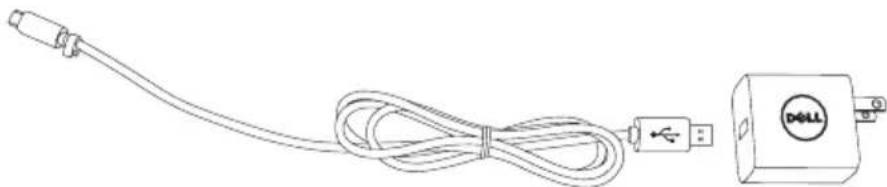
10-W-Netzadapter und Micro-USB-Kabel
Über diese werden das Tablet mit Strom versorgt und der Akku aufgeladen.
Mit dem Stylus können Sie Formen zeichnen, Elemente und Texte markieren, Seiten umblättern, Dokumente schreiben und unterschreiben und Touch-Gesten auf dem Bildschirm ausführen.


HINWEIS: Der Stylus ist nicht im Lieferumfang des Tablets enthalten und muss separat erworben werden.
Einrichten des Tablets

WARNUNG: Bevor Sie beginnen, das Tablet zu verwenden, lesen Sie sich zunächst sorgfältig alle Sicherheitsinformationen durch, die Sie mit dem Tablet erhalten haben. Zusätzliche Informationen zu bewährten Verfahrensweisen finden Sie auch unter dell.com/regulatory_compliance.
Aufladen des Tablets

VORSICHT: Laden Sie den Akku bei einer Umgebungstemperatur zwischen 0 °C und 35 °C auf.

VORSICHT: Verwenden Sie nur den mitgelieferten Netzadapter, um das Tablet aufzuladen. Bei der Verwendung anderer Netzadapter oder Micro-USB-Kabel kann das Tablet stark beschädigt werden.

HINWEIS: Bei der Auslieferung ist der Akku nicht vollständig geladen.
1 Schließen Sie das Netzkabel an den Netzadapter an.

2 Schließen Sie das Micro-USB-Kabel an den Micro-USB-Port des Tablets an.
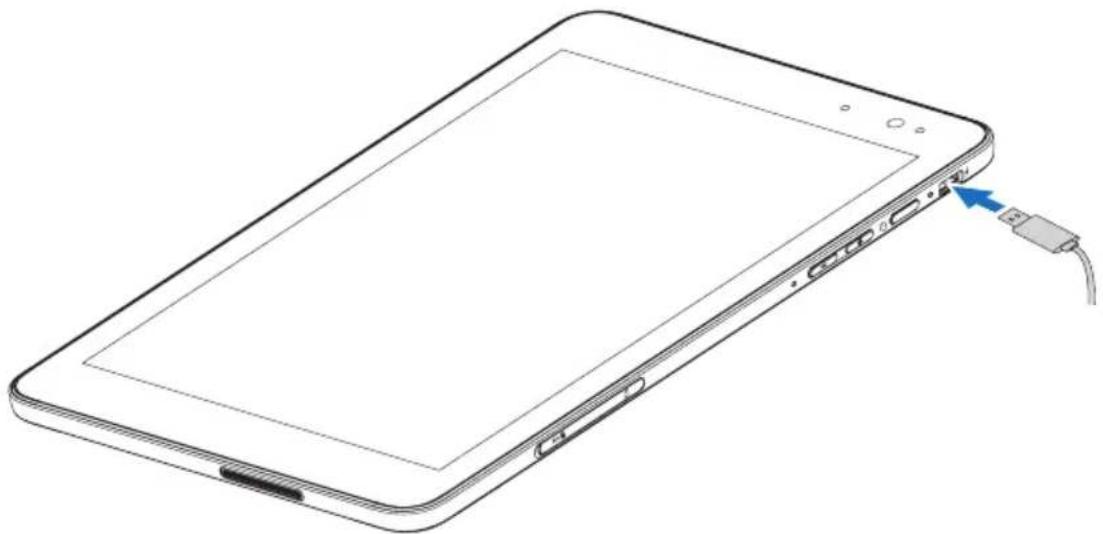
3 Schließen Sie den Netzadapter an eine Netzsteckdose an, und laden Sie das Tablet so lange auf, bis der Akku vollständig geladen ist.

HINWEIS: Es dauert ca. 4 Stunden, einen vollständig entladenen Akku wieder voll aufzuladen.
So können Sie den Ladestatus des Tablet-Akkus erkennen:
Akku-Statusanzeige an der rechten Seite des Tablets:
| LED-Anzeige Beschreibung | |
| Leuchtet weiß Der Akku wird aufgeladen. | |
| Leuchtet gelb Das Tablet ist eingeschaltet oder befindet sich im Verbindungsstandby-Modus, und der Akku ist fast leer. | |
| Leuchtet nicht Der Akku wird nicht aufgeladen oder der Akku ist vollständig aufgeladen. | |
| Blinkt gelb Der Akku ist fast leer. Die Restladung reicht nicht aus, um das Gerät hochzufahren. Wenn Sie in diesem Status auf die Ein/Aus-Taste drücken, leuchtet diese Anzeige 2 Sekunden lang und erlischt dann wieder. |
Akku-Symbol auf dem Bildschirm
| Akku-Symbol Beschreibung | |
 | Das Tablet ist an das Stromnetz angeschlossen, und der Akku ist vollständig geladen. |
| [7SZZ] | Das Tablet ist an das Stromnetz angeschlossen, und der Akku wird gerade geladen. |
 | Das Tablet läuft mit Akkustrom, und der Akku wird entladen. |
 | Das Tablet läuft mit Akkustrom, und die Restladung des Akkus ist gering. |
 | Das Tablet läuft mit Akkustrom, und der Akku ist fast leer. |
Einschalten des Tablets
Wenn Sie das Tablet das erste Mal einschalten, müssen Sie zunächst das Windows-Setup ausführen. Weitere Information dazu finden Sie in der Kurzanleitung.
1 Drücken Sie 2 Sekunden lang auf die Ein/Aus-Taste, um das Tablet einzuschalten. Der Sperrbildschirm wird angezeigt.
2 Streifen Sie mit dem Finger von der unteren Kante des Bildschirms nach oben, um den Anmeldebildschirm aufzurufen. Geben Sie das Passwort ein, um sich bei Windows anzumelden.

HINWEIS: Wenn der Anmeldebildschirm nicht aktiviert ist, erscheint nach dem Sperrbildschirm sofort der Start-Bildschirm.
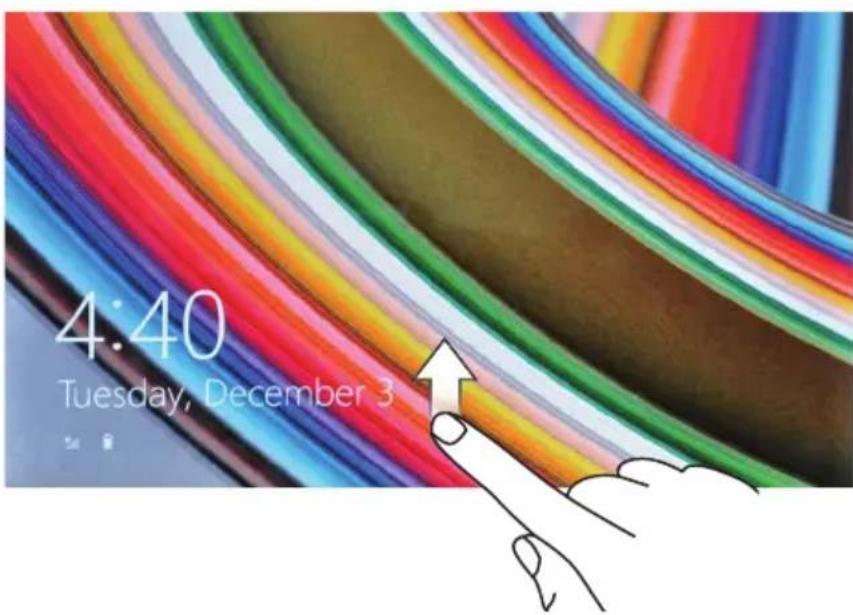
Das Tablet kann verwendet werden, wenn der Windows Start-Bildschirm angezeigt wird.
Ausschalten des Tablets
Mit der Ein/Aus-Taste:
1 Drücken Sie mindestens 4 Sekunden lang auf die Ein/Aus-Taste.
2 Streifen Sie das Ausschaltbestätigungsfenster zum unteren Rand des Bildschirms, um das Tablet auszuschalten.
Mit den Charms:
1 Streifen Sie von der rechten Kante aus nach links, um die Charms zu öffnen.
2 Tippen Sie auf Einstellungen ⚙→ Ein/Aus ⏻→ Herunterfahren, um das Tablet auszuschalten.
Ausschalten des Bildschirms
Mit der Ein/Aus-Taste:
Drücken Sie auf die Ein/Aus-Taste, um den Bildschirm auszuschalten.
Mit den Charms:
1 Streifen Sie von der rechten Kante aus nach links, um die Charms zu öffnen.
2 Tippen Sie auf Einstellungen ➕→ Ein/Aus ⏻→ Energie sparen, um den Bildschirm auszuschalten.

HINWEIS: Wenn sich das Tablet in einem Energiesparmodus befindet (Tablet ist eingeschaltet, Bildschirm ist ausgeschaltet), drücken Sie einmal auf die Ein/Aus-Taste oder die Windows-Taste, um den Bildschirm einzuschalten.
Einsetzen einer microSD-Karte

1 Öffnen Sie die Abdeckung des microSD-Steckplatzes.
2 Halten Sie die microSD-Karte so, dass die Kontakte zum Kartensteckplatz und zur Rückseite des Tablets zeigen.
3 Schieben Sie die microSD-Karte in den Steckplatz.
4 Schließen Sie die Abdeckung wieder.
Herausnehmen der microSD-Karte

VORSICHT: Wenn Sie die microSD-Karte herausnehmen, während gerade darauf zugegriffen wird, können Daten verloren gehen und Programmfehler auftreten. Stellen Sie sicher, dass alle Speichervorgänge der microSD-Karte vollständig abgeschlossen sind, bevor Sie die microSD-Karte herausnehmen.
1 Tippen Sie auf die Desktop-Kachel, um in den Desktop-Modus zu gelangen.
2 Tippen Sie im Infobereich der Taskleiste (rechte untere Ecke des Bildschirms) auf Hardware sicher entfernen 📋.

HINWEIS: Wird die Option Hardware sicher entfernen nicht angezeigt, tippen Sie auf Ausgeblendete Symbole einblenden, damit alle Symbole des Infobereichs angezeigt werden.
3 Tippen Sie auf SD-Speicherkarte auswerfen. Auf dem Bildschirm erscheint die Meldung, dass die microSD-Karte nun sicher entfernt werden kann. Erscheint die Warnmeldung, dass die microSD-Karte nicht entfernt werden kann, stellen Sie sicher, dass alle Datenübertragungen auf die und von der microSD-Karte abgeschlossen sind.
4 Öffnen Sie die Abdeckung des microSD-Steckplatzes.
5 Drücken Sie auf die microSD-Karte, um sie auszuwerfen.
6 Ziehen Sie die microSD-Karte aus dem Steckplatz heraus.

Einsetzen einer Micro-SIM-Karte

text_image
SIM
VORSICHT: Wenn eine nicht kompatible SIM-Karte (z. B. eine nano-SIM-Karte) in den micro-SIM-Kartensteckplatz eingesetzt wird, können sowohl die Karte und die darauf befindlichen Daten als auch das Tablet beschädigt werden.
1 Öffnen Sie die Abdeckung des microSD-Steckplatzes.
2 Halten Sie die micro-SIM-Karte so, dass die Kontakte zum Kartensteckplatz und zur Rückseite des Tablets zeigen.
3 Schieben Sie die micro-SIM-Karte in den Steckplatz.
4 Schließen Sie die Abdeckung wieder.

HINWEIS: Stellen Sie sicher, dass die micro-SIM-Karte vollständig im Kartensteckplatz sitzt.
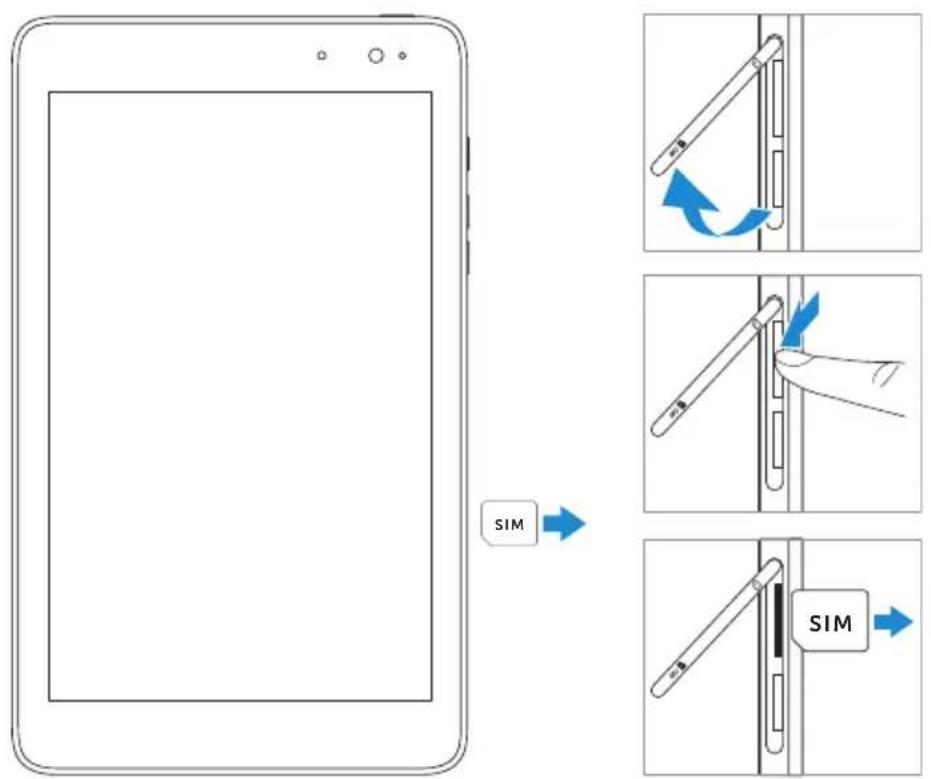
Herausnehmen der Micro-SIM-Karte
text_image
SIM SIM
VORSICHT: Wird die micro-SIM-Karte herausgenommen, wenn das Tablet eingeschaltet ist, können die Karte und die darauf befindlichen Daten beschädigt werden. Stellen Sie sicher, dass das Tablet ausgeschaltet ist oder die Netzwerkverbindungen deaktiviert sind.
1 Schalten Sie das Tablet aus. Weitere Informationen zum Ausschalten des Tablets finden unter Ausschalten des Tablets.
2 Öffnen Sie die Abdeckung des microSD-Steckplatzes.
3 Drücken Sie auf die micro-SIM-Karte, um sie auszuwerfen.
4 Ziehen Sie die micro-SIM-Karte aus dem Steckplatz heraus.
Verwenden von Kopfhörern
Sie können an den Audio-Port des Tablets ein Headset oder Kopfhörer anschließen.

WARNUNG: Über einen längeren Zeitraum laute Musik hören kann zu Schädigungen des Gehörs führen.

1 Schließen Sie die Kopfhörer an den Audio-Port (3,5 mm) des Tablets an.
2 Setzen Sie die Kopfhörer auf Ihre Ohren, und stellen Sie eine für Sie angenehme Lautstärke ein.

HINWEIS: Wenn Sie ein Audio-Gerät an die 3,5-mm-Audiobuchse anschließen, werden die integrierten Lautsprecher des Tablets automatisch stumm geschaltet.

VORSICHT: Damit die Kopfhörer beim Abtrennen vom Tablet nicht beschädigt werden, sollten sie nur am Stecker und nicht am Kabel herausgezogen werden.
Verwenden des Tablets Einstellen der WLAN-Funktion
Ein-/Ausschalten der WLAN-Funktion:
1 Streifen Sie von der rechten Kante aus nach links, um die Charms zu öffnen.
2 Tippen Sie auf Einstellungen 🎨→ Netzwerksymbol *
3 Streifen Sie den Ein-/Ausschalter beim WLAN-Symbol nach links oder rechts, um die WLAN-Funktion ein- oder auszuschalten.
Verbinden mit einem Netzwerk:
1 Streifen Sie von der rechten Kante aus nach links, um die Charms zu öffnen.
2 Tippen Sie auf Einstellungen → *
3 Wählen Sie aus der Liste ein verfügbares Netzwerk aus, und tippen Sie auf Verbinden.
Einstellen der mobilen Breitbandfunktion
Ein-/Ausschalten der mobilen Breitbandfunktion:
1 Streifen Sie von der rechten Kante aus nach links, um die Charms zu öffnen.
2 Tippen Sie auf Einstellungen 🎨→ Netzwerksymbol*
3 Streifen Sie den Ein/Aus-Schalter beim Symbol für mobiles Breitband nach rechts oder links, um das mobile Breitband ein- oder auszuschalten.
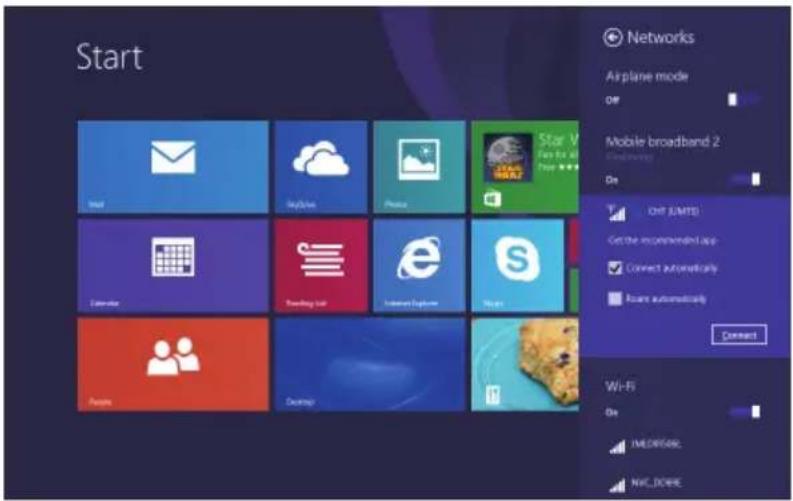
Herstellen einer Verbindung zu einem mobilen Breitbandnetzwerk:
1 Stellen Sie sicher, dass sich eine aktive micro-SIM-Karte im Tablet befindet. Weitere Informationen zum Einsetzen einer micro-SIM-Karte finden Sie unter Einsetzen einer Micro-SIM-Karte.
2 Streifen Sie von der rechten Kante aus nach links, um die Charms zu öffnen.
3 Tippen Sie auf Einstellungen


4 Tippen Sie auf das Symbol Ihres Anbieters für mobiles Breitband und dann auf Verbinden. Die geschätzte Datennutzung wird angezeigt, sobald das mobile Breitbandnetzwerk aktiviert ist.
text_image
Start Airplane mode Off Mobile broadband 2 Compters Do Off (AMTS) Get the recommended app Connect automatically Roan automatically Connect Wi-Fi Do IMEDWORK NBC_DOWRE
VORSICHT: Je nach SIM-Karteneinstellung müssen Sie ggf. die PIN eingeben, um die Karte zu entsperren und die Verbindung zum Netzwerk herstellen zu können. Wenn eine falsche PIN eingegeben wird, wird die mobile Breitbandverbindung gesperrt.

HINWEIS: Wählen Sie die Option Automatisch verbinden, wenn Sie möchten, dass das Tablet beim Einschalten automatisch eine Verbindung zum mobilen Breitbandnetzwerk herstellt.

HINWEIS: Wenn sowohl WLAN- als auch mobile Breitbandverbindungen möglich sind, wählt das Tablet vorrangig die WLAN-Verbindungen. Wenn Sie möchten, dass das Tablet die Verbindung zum mobilen Breitbandnetzwerk herstellt, müssen Sie WLAN deaktivieren. Weitere Informationen zum Ausschalten des Tablets finden Sie unter Einstellen der WLAN-Funktion.
Einstellen der Bluetooth-Funktion
Ein-/Ausschalten der Bluetooth-Funktion:
1 Streifen Sie von der rechten Kante aus nach links, um die Charms zu öffnen.
2 Tippen Sie auf Einstellungen ⚙→ PC-Einstellungen ändern → PC und Geräte → Bluetooth.
3 Streifen Sie den Ein/Aus-Schalter beim Bluetooth-Symbol nach rechts oder links, um die Bluetooth-Funktion ein- oder auszuschalten.
Koppeln von Bluetooth-fähigen Geräten:

HINWEIS: Es werden keine Bluetooth-Verbindungen zwischen dem Tablet und Apple-Geräten unterstützt.
1 Streifen Sie von der rechten Kante aus nach links, um die Charms zu öffnen.
2 Tippen Sie auf Einstellungen ⚙→ PC-Einstellungen ändern → PC und Geräte → Bluetooth.
3 Wählen Sie aus der Liste der verfügbaren Geräte das Bluetooth-Gerät aus, mit dem Sie das Tablet koppeln möchten, und tippen Sie dann auf Koppeln.
4 Prüfen Sie, ob der Bluetooth-Passcode, der auf dem Tablet und dem Bluetooth-fähigen Gerät angezeigt wird, auf beiden Geräten übereinstimmt.
5 Bestätigen Sie den Kopplungsvorgang auf dem Tablet und dem Gerät.

HINWEIS: Wenn ein Gerät erfolgreich mit dem Tablet gekoppelt wurde, stellt es automatisch die Verbindung zum Tablet her, sobald die Bluetooth-Funktion des Tablets und des Geräts aktiviert wurde.
Gesten
Das Tablet verfügt über einen Multitouch-Bildschirm. Das Tablet wird durch Berühren des Bildschirms bedient.
| Fingergeste Funktion: | |
BerührenTippen Sie vorsichtig mit der Fingerspitze auf den Bildschirm.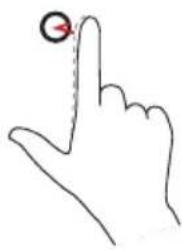 | Markieren von Elementen auf dem Bildschirm, z. B. Optionen, Einträge, Bilder und Symbole.Starten von Apps.Drücken von Bildschirmtasten.Eingeben von Text mit der Bildschirmtastatur. |
Tippen und haltenTippen Sie auf den Bildschirm, und lassen Sie den Finger darauf liegen.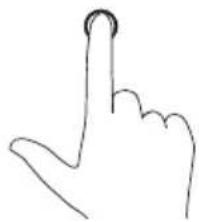 | Anzeigen von Detailinformationen zu einem Element.Öffnen des Kontextmenüs eines Elements für weitere Aktionen. |
Verschieben1 Tippen Sie auf ein Element auf dem Bildschirm, und lassen Sie den Finger darauf liegen.2 Verschieben Sie die Fingerspitze nun an den gewünschten Ort.3 Wenn Sie den Finger nun vom Bildschirm entfernen, wird das Element am gewünschten Ort fallen gelassen.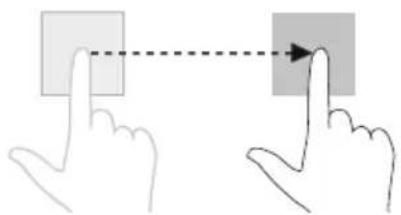 | Sie können Elemente wie Bilder und Symbole auf dem Bildschirm verschieben. |
Streifen oder wischen Streifen Sie Ihre Fingerspitze waagerecht oder senkrecht über den Bildschirm. | • Scrollen durch den Start-Bildschirm, durch Webseiten, Listen, Einträge, Fotos, Kontakte usw.• Schließen einer App. (Streifen Sie die App an den unteren Rand des Bildschirms.) |
Vergrößern Tippen Sie mit zwei Fingern auf den Bildschirm und bewegen Sie die Finger dann auseinander. | Vergrößern der Ansicht eines Bilds oder einer Webseite. |
| VerkleinernTippen Sie mit zwei Fingern auf den Bildschirm und bewegen Sie die Finger dann zusammen. | Verringern der Ansicht eines Bilds oder einer Webseite. |
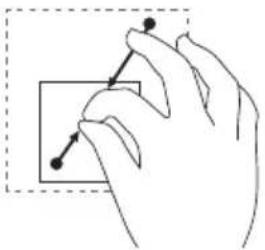 | |
| DrehenTippen Sie mit zwei oder mehreren Fingern gleichzeitig auf den Bildschirm und drehen sie sie dann im Uhrzeigersinn oder entgegen den Uhrzeigersinn. | Drehen eines Objekts um 90°. |
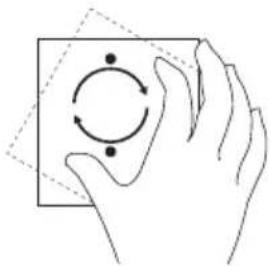 |
Bildschirmausrichtung
Je nachdem, wie Sie das Tablet gerade halten, ändert sich die Ausrichtung der Anzeige automatisch in Quer- oder Längsformat. Sie können die automatische Bildschirmausrichtung deaktivieren und den Bildschirm im Quer- oder Längsformat fixieren.

HINWEIS: Es gibt Apps, die die automatische Bildschirmausrichtung nicht unterstützen und nur mit einer bestimmten Ausrichtung arbeiten.
Fixieren der Bildschirmausrichtung
1 Stellen Sie den Bildschirm auf die gewünschte Ausrichtung ein.
2 Streifen Sie von der rechten Kante aus nach links, um die Charms zu öffnen.
3 Tippen Sie auf Einstellungen → Bildschirm
4 Tippen Sie auf □, um die Bildschirmausrichtung zu fixieren, bzw. auf □, um sie wieder zu entriegeln.
Windows 8 Start-Bildschirm
Auf dem Windows 8 Start-Bildschirm wird eine Liste standardmäßiger und benutzerdefinierter Live-Kacheln angezeigt, die als Verknüpfung für die installierten Apps dienen.
Die Live-Kacheln des Start-Bildschirms werden in Echtzeit aktualisiert. So zeigen sie etwa die neuesten Welt- und Sportnachrichten, den aktuellen Wetterbericht, Feeds sozialer Netzwerke usw.
Durch die auf Kacheln basierende Benutzeroberfläche haben Sie direkten Zugriff auf die zuletzt von Ihnen verwendeten Apps, E-Mails, Fotos, Musikdateien, Videos, Kontakte, Updates von sozialen Netzwerken und häufig aufgerufene Webseiten. Sie können Ihre bevorzugten Apps als Kacheln anheften und so den Start-Bildschirm an Ihre Bedürfnisse anpassen.
Sie können den Start-Bildschirm auch mit einem selbst gewählten Bild als Hintergrund anpassen.

HINWEIS: Es gibt die Optionen An Taskleiste anheften An "Start" anheften und Von "Start" lösen.
Aufrufen des Start-Bildschirms
Wenn der Computer mit Windows gestartet wird, erscheint standardmäßig der Start-Bildschirm. Um von einer anderen App oder einem anderen Fenster wieder auf den Start-Bildschirm zu gelangen, gibt es die folgenden Möglichkeiten.
- Drücken Sie auf die Windows-Taste.
- Streifen Sie von der rechten Kante des Bildschirms nach innen, um die Charms-Leiste zu öffnen. Tippen Sie dann auf das Start-Symbol.

Wenn Sie sich schon auf dem Start-Bildschirm befinden, gelangen Sie mit dem Start-Symbol zur zuletzt verwendeten App bzw. zum zuletzt angezeigten Bildschirm.

HINWEIS: Das Start-Symbol hat dieselbe Funktion wie die Windows-Taste.
Nach links streifen
- Streifen Sie von der rechten Kante aus nach links, um die Charms zu öffnen. Über die Charms haben Sie Zugriff auf die Systembefehle Start, Suchen, Teilen, Geräte und Einstellungen.
- Wenn Sie auf dem Start-Bildschirm so weit nach links streifen, bis Sie das Ende der Kachel-Ansicht erreicht haben, erscheint das App-Symbol ↓. Wenn Sie auf das App-Symbol tippen, werden alle auf dem Tablet installierten Apps alphabetisch angezeigt.
Nach rechts streifen
- Wenn Sie schnell von der linken Kante des Bildschirms nach rechts streifen, werden die aktuell laufenden Apps gewechselt.
- Wenn Sie langsam von der linken Kante des Bildschirms nach rechts streifen, werden die Thumbnails der offenen Apps angezeigt.
- Wenn Sie von der linken Kante des Bildschirms zunächst nach rechts und dann wieder nach links streifen, wird eine Liste der zuletzt verwendeten Apps angezeigt.
Nach oben/unten streifen
- Wenn Sie auf dem Start-Bildschirm von der unteren Kante nach oben oder von der oberen Kante nach unten streifen, wird das
Anpassen-Symbol angezeigt. Tippen Sie auf Anpassen, um die Kacheln auf dem Start-Bildschirm nach Ihren Bedürfnissen anzuordnen.
- Streifen Sie bei einer geöffneten App von ihrer oberen Kante bis zur unteren Kante, um sie anzudocken oder zu schließen.
Weitere Informationen zur Verwendung des Windows 8 Start-Bildschirms finden Sie unter dell.com/windows8.
Synchronisieren des Tablets
Mit einem Microsoft-Konto
Wenn auch auf Ihrem Computer Microsoft Windows 8/8.1 installiert ist, können Sie die Benutzereinstellungen des Tablets mit denen Ihres Computers über ein Microsoft-Konto synchronisieren. Wenn Sie sich mit Ihrem Tablet bei Ihrem Microsoft-Konto anmelden, werden die Einstellungen (einschließlich Browser-Verlauf, App-Einstellungen, eigene Dateien usw.) mit anderen Windows 8/8.1-PCs und -Tablets synchronisiert, auf denen Sie dasselbe Microsoft-Konto verwenden.
1 Rufen Sie auf dem Tablet die Charms-Leiste auf, und tippen Sie auf Einstellungen → PC-Einstellungen ändern → Konten → Ihr Konto → Mit einem Microsoft-Konto verbinden, um das lokale Konto Ihres Computers auf das Microsoft-Konto umzustellen.
2 Klicken Sie auf Einstellungen ⚙→ PC-Einstellungen ändern → SkyDrive → Synchronisierungseinstellungen, um die Optionen für die Synchronisierung der Daten und Einstellungen aufzurufen.
Kopieren von Musik-, Foto- und Videodateien
1 Schließen Sie das Tablet mit einem Micro-USB-auf-Standard-USB-Adapterkabel an ein USB-Speichergerät an, und übertragen Sie dann die Dateien vom USB-Speichergerät auf das Tablet.
2 Nachdem Sie die Dateien übertragen haben, tippen Sie im Infobereich der Taskleiste zunächst auf Hardware sicher entfernen, bevor Sie das USB-Speichergerät abtrennen.

HINWEIS: Das Micro-USB-auf-Standard-USB-Adapterkabel ist nicht im Lieferumfang des Tablets enthalten und muss separat erworben werden.

HINWEIS: Dateien können mit anderen Geräten auch mit der Bluetooth-Funktion getauscht werden. Vor dem Übertragen von Dateien müssen Sie sicherstellen, dass sowohl auf dem Tablet als auch auf dem gekoppelten Gerät die Bluetooth-Funktion aktiviert ist und dass das Tablet mit dem anderen Bluetooth-Gerät kompatibel ist. Weitere Informationen zum Koppeln von Bluetooth-Geräten finden Sie unter Einstellen der Bluetooth-Funktion. Informationen zur Datenübertragung und zur Bluetooth-Kompatibilität finden Sie in der jeweiligen Software-Dokumentation beider Geräte.
Auffrischen des Tablets
Beim Auffrischen des Tablets wird Windows wieder auf die ursprünglichen Werkseinstellungen zurückgesetzt, ohne dass dabei eigene Dateien, aus dem Windows Store installierte Apps oder individuelle Einstellungen gelöscht werden.
So frischen Sie das Tablet auf:
1 Streifen Sie von der rechten Kante aus nach links, um die Charms zu öffnen.
2 Tippen Sie auf Einstellungen ⚙→ PC-Einstellungen ändern → Update und wiederherstellen → Wiederherstellen.
3 Tippen Sie bei PC ohne Auswirkungen auf die Dateien auffrischen auf Los geht's.
4 Lesen Sie den Warnhinweis, und tippen Sie auf Weiter.

HINWEIS: Apps, die Sie aus dem Windows Store installiert haben, werden nach dem Zurücksetzen automatisch neu installiert. Apps, die von anderen Quellen installiert wurden, werden entfernt. Sie müssen manuell neu installiert werden. Nach dem Zurücksetzen wird eine Liste der bei diesem Vorgang gelöschten Apps erstellt.

HINWEIS: Apps, die Sie aus dem Windows Store installiert haben, werden nach dem Zurücksetzen über eine mobile Breitbandverbindung oder über eine WLAN-Verbindung automatisch neu installiert. Um den Datenverbrauch über die Breitbandverbindung gering zu halten und hohe Kosten beim Netzbetreiber zu vermeiden, wird empfohlen, die mobile Breitbandverbindung zu deaktivieren und die Installation der Apps über die WLAN-Verbindung auszuführen. Weitere Informationen zum Ausschalten der mobilen Breitbandverbindung finden Sie unter Einstellen der mobilen Breitbandfunktion.
Zurücksetzen des Tablets

VORSICHT: Beim Zurücksetzen des Tablets werden alle Daten vom Tablet gelöscht, auch Ihre Konto-Konfiguration, Apps, Musik-, Bild-, Videodateien usw. Vor dem Zurücksetzen sollten Sie unbedingt alle Dateien sichern, die Sie später noch benötigen.
Beim Zurücksetzen des Tablets wird Windows auf den Ursprungszustand zurückgesetzt.
So setzen Sie das Tablet zurück:
1 Streifen Sie von der rechten Kante aus nach links, um die Charms zu öffnen.
2 Tippen Sie auf Einstellungen ⚙→ PC-Einstellungen ändern → Update und wiederherstellen → Wiederherstellen.
3 Tippen Sie bei Alles entfernen und Windows neu installieren auf Los geht's.
4 Lesen Sie den Warnhinweis, und tippen Sie auf Weiter.
Reinigen des Tablets
△ VORSICHT: Bevor Sie das Tablet reinigen, trennen Sie alle Kabel ab, und schalten Sie es aus. Reinigen Sie das Tablet mit einem weichen, leicht mit Wasser angefeuchteten Tuch. Verwenden Sie keine Reinigungsflüssigkeiten oder -sprays, die leicht entzündliche Substanzen enthalten.
△ VORSICHT: Sprühen Sie das Reinigungsspray nicht direkt auf den Bildschirm, um Beschädigungen des Tablets oder Bildschirms zu vermeiden. Verwenden Sie nur Produkte, die speziell zum Reinigen von Bildschirmen vorgesehen sind, und folgen Sie den Anweisungen, die Sie zusammen mit dem Produkt erhalten haben.
△ VORSICHT: Reinigen Sie die Tastatur (separat erhältlich) nicht mit einem feuchten Tuch.
1 Schalten Sie das Tablet aus. Weitere Informationen zum Ausschalten des Tablets finden Sie unter Ausschalten des Tablets.
2 Trennen Sie alle angeschlossenen Geräte, Kopfhörer und Lautsprecher vom Tablet und vom Stromnetz ab.
3 Wischen Sie die Oberfläche des Tablets mit einem weichen, fusselfreien und mit Wasser oder Bildschirmreiniger befeuchteten Tuch sauber. Achten Sie darauf, dass kein Wasser in die Anschlüsse oder Tasten gelangt.
Fehlerbehebung
Probleme mit dem Akku
| Problem | Mögliche Ursache Mögliche Lösung | |
| Der Akku wird nicht geladen | 1 Prüfen Sie die Kabel, die Anschlüsse und den Dell-Netzadapter.2 Stellen Sie sicher, dass die Netzsteckdose funktioniert, indem Sie dort ein anderes Gerät anschließen. | |
| Die Umgebungstemperatur des Tablet liegt unter 0 °C (32 °F) oder über 35 °C (95 °F). | Laden Sie den Akku bei einer Umgebungstemperatur zwischen 0 °C und 35 °C (32 °F und 95 °F) auf. | |
| Der Akku oder der Netzadapter ist beschädigt. | Der Akku oder Netzadapter muss ersetzt werden. Wenden Sie sich dazu an einen autorisierten Dell-Händler. | |
| Der Akku ist schnell leer, auch wenn sich das Tablet im Standby-Modus befindet. | Wenn sich das Tablet nicht innerhalb der Reichweite eines Netzwerks befindet, zu dem es eine Verbindung herstellen kann, sendet es zum Suchen einer Basisstation weiterhin Signale aus, was sehr viel Akkustrom verbraucht. | • Schalten Sie das Tablet vorübergehend aus.• Stellen Sie das Tablet in die Reichweite eines Netzwerks, zu dem es eine Verbindung herstellen kann, oder deaktivieren Sie vorübergehend die WLAN-Funktion des Tablets. |
Probleme mit dem System
| Problem Mögliche Ursache Mögliche Lösung | |
| Das Tablet kann nicht eingeschaltet werden. | Der Akku ist vollständig leer. |
| Das Tablet kann nicht ausgeschaltet werden. | |
| Das Tablet verriegelt sich | |
| Das Tablet reagiert nicht oder in ungewohnter Weise. | |
| Das Tablet startet nicht Windows. | |
| Die Software oder Funktion arbeitet nicht wie gewohnt. |
Probleme mit dem Netzwerk
| Problem Mögliche Ursache Mögliche Lösung | |
| Es gibt keineWLAN-Verbindung. | |
| Keine mobileBreitbandverbindung | |
| Das mobile Breitband wurde begrenzt. |
| Problem Mögliche Ursache Mögliche Lösung | ||
| Beschränkte mobile Breitbandverbindung | Das mobile Breitbandnetzwerk ist vorübergehend nicht verfügbar. | Stellen Sie das Tablet an einen anderen Ort.Starten Sie das Tablet neu. Siehe Ausschalten des Tablets und Einschalten des Tablets. |
| Es werden sehr viele Daten hoch-/heruntergeladen. | Wechseln Sie zur Datenübertragung per WLAN. | |
| Die Internetverbindung ist sehr langsam. | Die Signalstärke ist zu schwach. | Wechseln Sie für einen besseren Signalempfang die Position Ihres Tablets. |
| Die Kopplung mit einem Bluetooth-Gerät ist nicht möglich | 1 Stellen Sie sicher, dass die Bluetooth-Funktion aktiviert ist, und folgen Sie genau den Anweisungen zum Koppeln von Bluetooth-Geräten. Siehe Einstellen der Bluetooth-Funktion.2 Wenden Sie sich an den Support-Service von Dell. Siehe dell.com/support. | |
Probleme mit dem Touchscreen
| Problem Mögliche Ursache Mögliche Lösung | |
| Der Touchscreen reagiert langsam oder ungenau | Der Bildschirm ist verschmutzt.Möglicherweise befindet sich noch eine Schutzfolie auf dem Touchscreen, durch die das Tablet die Eingaben nicht erkennen kann. |
Kontakt
Wenn Sie ein Produkt bei Dell kaufen möchten oder den Technischen Support oder Kunden-Service von Dell benötigen:
1 Rufen Sie die Webseite dell.com/ContactDell auf.
2 Wählen Sie entsprechend Ihren Anforderungen einen geeigneten Service- oder Support-Link aus oder kontaktieren Sie Dell auf andere Weise.
Dell bietet verschiedene internet- und telefongestützte Support- und Service-Optionen an. Die Verfügbarkeit ist jedoch je nach Land und Produkt unterschiedlich. Es ist möglich, dass manche Services in Ihrer Region nicht verfügbar sind.

HINWEIS: Wenn Sie keinen Zugriff auf das Internet haben, finden Sie die Kontaktdaten auch auf dem Kaufbeleg, dem Lieferschein, der Rechnung oder im Dell-Produktkatalog.
Das Service-Etikett und der Express-Service-Code
Wenn Sie den Kundenservice oder den Technischen Support von Dell kontaktieren, benötigen Sie das Service-Etikett/den Express-Service-Code Ihres Tablet.

HINWEIS: Das Telefonsystem wird Sie bitten, den Express-Service-Code, um Ihren Anruf effizient weiterzuleiten.
Das Service-Etikett und den Express-Service-Code finden Sie an der Unterseite des Tablets.
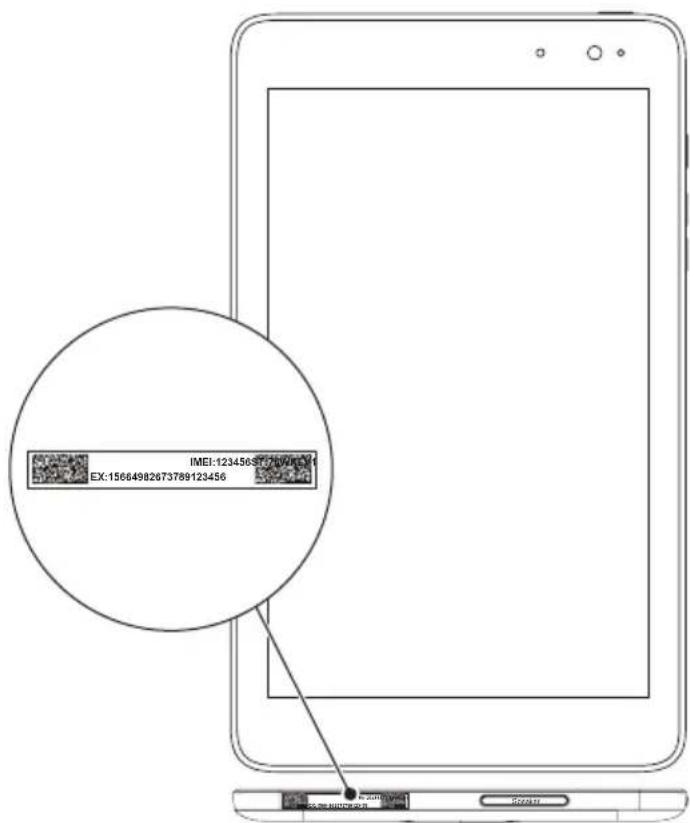
text_image
IMEI:123456ST780000 EX:15664982673789123456 IMEI:123456ST780000 退出Spezifikationen
Abmessungen und Gewicht
Breite 216,20 mm (8,51 in)
Tiefe 130 mm (5,11 in)
Höhe 9 mm (0,35 in)
Gewicht 406g +/-5 g (0,90lb +/-0,01 lb)
Umweltanforderungen
Temperaturbereich:
Betrieb 0 °C bis 35 °C (32 °F bis 95 °F)
Lagerung -40 °C bis 65 °C (-40 °F bis 149 °F)
Relative Luftfeuchtigkeit (max.):
Betrieb 10 % bis 90 % (nicht kondensierend)
Lagerung 5% bis 95% (nicht kondensierend)
Betrieb -15,20 bis 3048 m (-50 bis 10.000 ft)
Lagerung -15,20 bis 10,668 m (-50 bis 35.000 ft)
Anschlüsse
Audio Ein Headset-/Audio-out-Port
microSD-Karte Ein microSD-Kartensteckplatz
USB Ein Micro-USB 2.0-Port
Bildschirm
| Typ 8" WXGA mit kapazitivem | Multi-Touchscreen |
| Auflösung (max.) 1280 x 800 | |
| Seitenverhältnis 16:9 | |
| Helligkeit (max.) 400 nits | |
| Sichtwinkel 80° symmetrisch | |
| Kontrastverhältnis 700:1 | |
| Farbtiefe 24 Bit/Pixel |
Netzadapter
| Eingangsspannung 100-240 VAC | |
| Eingangsstrom (max.) 0,50 A | |
| Eingangsfrequenz 50-60 Hz | |
| Ausgangsleistung 10 W | |
| Ausgangsstrom 2 A | |
| Ausgangs-Nennspannung 5 VDC | |
| Temperaturbereich: | |
| Betrieb | 0 °C bis 40 °C (32 °F bis 104 °F) |
| Lagerung | -40°C bis 70°C (-40°F bis 158°F) |
Kamera
| Auflösung: | |
| Vordere Kamera | 1,2 MP (16:9) |
| Hintere Kamera | 5 MP (16:9) |
Glossar
In diesem Abschnitt erhalten Sie Informationen zu den in diesem Benutzerhandbuch verwendeten Begriffen. Sie dienen nur zu Informationszwecken. Es werden auch Begriffe von Funktionen und Leistungsmerkmalen erläutert, über die Ihr Tablet u. U. nicht verfügt.
A
A - Ampere - Die Maßeinheit für die Menge elektrischen Stroms, die in einem elektrischen Stromkreis an einem Punkt vorbeifließt.
AC - Alternating Current (Wechselstrom) - Die Art von Elektrizität, mit der Ihr Tablet versorgt wird, wenn Sie den AC-Adapter an eine Netzsteckdose anschließen.
Umgebungslichtsensor - Eine Funktion, mit der die Bildschirmhelligkeit gesteuert wird.
B
Bluetooth - Eine Funktechnologie für den Datenaustausch, die Kommunikation mit einer Tastatur oder Maus, die Wiedergabe von Musik und die Erstellung eines drahtlosen Netzwerks über eine kurze Entfernung zwischen Geräten. Die Verbindung kann aufgrund der Bluetooth-Profile beider Geräte beschränkt sein. Damit ein Gerät als Bluetooth-Gerät angeboten werden kann, muss es den Standards der Bluetooth SIG entsprechen.
C
Charms - Ein Begriff von Microsoft Windows 8/Windows RT für die Symbole, die erscheinen, wenn man bei der Fingereingabe auf der Startseite vom rechten Bildschirmrand in die Bildschirmmitte streift. Über die Charms haben Sie einen schnellen Zugriff auf die am häufigsten gebrauchten Systembefehle Suchen, Teilen, Start, Geräte und Einstellungen.
Verbindungsstandby-Modus - Ein Stromsparmodus, bei dem ein eingeschalteter Prozessor nur ganz geringe Mengen an Akkustrom benötigt, wenn er nicht benutzt wird und der Bildschirm ausgeschaltet ist. Das System ist also eingeschaltet, der Bildschirm aus. Wenn der Benutzer in diesem Status auf eine Taste oder die Windows-Taste drückt oder den Bildschirm berührt, wechselt das System direkt in den aktiven Betriebsmodus.
D
Gerät - Eine Kurzbezeichnung für Hardware wie Laufwerke, Drucker oder Tastaturen, die an das Tablet angeschlossen sind.
E
E-Mail - Electronic Mail (Elektronische Post) - Ein Verfahren zum Austauschen digitaler Nachrichten von einem Absender an einen oder mehrere Empfänger über das Internet. Die Nachrichten werden vom jeweiligen E-Mail-Server gesendet, weitergeleitet, angenommen und gespeichert. Die Benutzer und Computer müssen dazu nicht gleichzeitig online sein.
G
GRMS - Die Einheit für die durch die Schwerkraft verursachte Beschleunigung. Mit dem grms-Wert wird normalerweise die Gesamtenergie einer bestimmten zufälligen Vibration ausgedrückt. Es ist ein statistischer Wert aus dem Maschinenbau für Statik- und Analysezwecke.
H
Hz - Hertz - Die Einheit für die Frequenz, die 1 Zyklus pro Sekunde entspricht. Die Frequenz von Computern und elektronischen Geräten wird in der Regel in Kilohertz (kHz), Megahertz (MHz), Gigahertz (GHz) oder Terahertz (THz) angegeben.
M
microSD - micro-Secure Digital - Das kleinere Format einer SD-Speicherkarte, die zum Speichern von Daten in tragbaren Geräten wie Handys, Digitalkameras oder Tablets verwendet wird. Das Standard-Format einer SD-Karte ist 32 x 24 x 2,1 mm, das einer microSD-Karte ist 15 x 11 x 1 mm.
Micro-SIM-Karte - (SIM: Subscriber Identification Module) - Eine kleinere Version des tragbaren Speicherchips, auf dem alle Daten gespeichert sind, die ein Gerät (z. B. Mobiltelefon oder PC) benötigt, um in einem mobilen Kommunikationsnetzwerk zu arbeiten.
Micro-USB - Universal Serial Bus - Eine Hardware-Schnittstelle für langsame Geräte wie USB-kompatible Scanner, Lautsprecher, Drucker, Breitbandgeräte, Bildwiedergabegeräte oder Speichergeräte. Die Geräte werden für die Kommunikation und für die Stromversorgung direkt an den 5-poligen Anschluss des Tablets angeschlossen. Der Micro-USB-Port kann mit einem Micro-USB-auf-USB-Adapterkabel an einen Standard-USB-Port angeschlossen werden.
R
Auflösung - Die Schärfe und Klarheit eines von einem Drucker oder Bildschirm ausgegebenen Bilds. Je höher die Auflösung, um so schärfer ist das Bild.
S
Service Tag - Ein Barcode-Etikett auf Ihrem Tablet, das Ihr Tablet kennzeichnet. Dieses benötigen Sie, wenn Sie sich an den Dell-Kundenservice oder an den Technischen Support wenden.
Verknüpfung - Ein Symbol auf dem Bildschirm, über das Sie schnellen Zugriff auf häufig verwendete Programme, Dateien, Ordner und Laufwerke haben. Sie können eine Verknüpfung auf dem Windows Start-Bildschirm platzieren. Auf dem Startbildschirm von Windows 8 erscheinen die Verknüpfungen dann als 'Live Tiles' (Live-Kacheln). Wenn Sie eine Kachel berühren, wird der entsprechende Ordner bzw. die Datei direkt geöffnet. Der eigentliche Speicherort des Ordners oder der Datei verändert sich nicht durch das Verknüpfen.
Energiesparmodus - Ein Stromverwaltungsmodus, bei dem alle nicht benötigten Computerfunktionen ausgeschaltet werden, um Strom zu sparen.
V
V - Volt - Die Maßeinheit für die elektrische Spannung oder elektromotorischen Kraft. Wenn ein Strom von 1 Ampere durch einen Widerstand von 1 Ohm fließt, besteht eine Spannung von 1 Volt.
VAC - Spannung von Wechselstrom - Die elektrische Spannung, deren Polarität regelmäßig wechselt.
VDC - Spannung von Gleichstrom - Die elektrische Spannung in einem Gleichstromsystem. Der Strom fließt im Stromkreis mit einer spezifischen, gleich bleibenden Konstante in einer Richtung.
W
W - Watt - Die Maßeinheit der elektrischen Leistung. Wenn 1 Ampere Strom mit einer Spannung von 1 Volt fließt, beträgt die Leistung 1 Watt.
Hintergrund - Das Hintergrundmuster oder -bild des Windows-Arbeitsplatzes.
Wi-Fi - Ein Synonym für WLAN (Wireless Local Area Network). Mit dieser Technologie kann eine Verbindung zum Internet hergestellt werden, wenn sich ein WLAN-fähiges Gerät innerhalb der Reichweite eines WLAN-Netzwerks befindet.
WXGA - Wide-Aspect extended Graphics Array - Ein Videostandard für Videokarten und Controller, der Auflösungen bis 1280 x 800 unterstützt.
Index
A
Akku
Tablet-Akkustatus, 10
Tablet-Aufladung, 9
Anmelde-Bildschirm, 11
B
Bildschirm
Anmelde-Bildschirm, 11
Ein-/ausschalten, 12
Nach links streifen , 25
Nach oben/unten streifen, 26
Nach rechts streifen, 26
Sperrbildschirm, 11
C
Charms, 25
E
Einstellen der Bluetooth-Funktion, 20
Einstellen der mobilen Breitbandfunktion, 18
Einstellen der WLAN-Funktion, 18
F
Fehlerbehebung
Akku, 31
Netzwerk, 33
System, 32
Touchscreen, 33
G
Gesten
Drehen, 23
Streifen oder wischen, 22
Tippen, 21
Tippen und halten, 21
Vergrößern, 22
Verkleinern, 23
Verschieben, 22
L
Ladevorgang
Tablet, 9
M
microSD-Karte
Einsetzen, 13
Entfernen, 14
Micro-SIM-Karte
Einsetzen, 15
Entfernen, 16
Mit dem Computer
synchronisieren, 27
S
Service-Etikett
Suche, 36
Sperrbildschirm, 11
Start-Symbol
Funktion, 25
T
Tablet
Auffrischen, 28
Aufladen, 9
Ausschalten, 12
Einschalten, 11
Einstellungen, 9
Reinigen, 30
Übersicht, 5
Zurücksetzen, 29
Taste
Ein/Aus, 7
Lautstärke erhöhen/
verringern, 7
Touchscreen-Bildschirm
Ausrichtung, 24
Ein-/ausschalten, 12
V
Verbindung
Bluetooth, 20
Mobiles Breitband, 18
Wi-Fi, 18
W
Windows Start-Bildschirm, 24
Windows-Taste
Position, 5
Z
Zubehör
Micro-USB-Kabel, 8
Netzadapter, 8