
Latitude 12 Rugged Tablet - Tablette DELL - Notice d'utilisation et mode d'emploi gratuit
Retrouvez gratuitement la notice de l'appareil Latitude 12 Rugged Tablet DELL au format PDF.


| Type de produit | Tablette robuste |
| Marque | DELL |
| Modèle | Latitude 12 Rugged Tablet |
| Écran | 12 pouces, tactile, résistant |
| Dimensions (L x l x h) | 305 x 203 x 24 mm |
| Poids | Environ 1,5 kg |
| Alimentation | Batterie lithium-ion 4 cellules |
| Autonomie | Jusqu'à 10 heures |
| Stockage | SSD 128 Go (amovible) |
| Mémoire RAM | 8 Go |
| Processeur | Intel Core i5 |
| Système d'exploitation | Windows 10 Pro |
| Connectivité | Wi-Fi, Bluetooth, USB 3.0, HDMI |
| Résistance | Chutes jusqu'à 1,2 m, étanche IP65 |
| Entretien | Nettoyer avec un chiffon doux et sec |
| Sécurité | Verrou Kensington, TPM |
| Pièces détachées | Batterie, SSD, clavier détachable |
| Réparabilité | Batterie et SSD remplaçables par l'utilisateur |
| Garantie | 3 ans (selon pays) |
FOIRE AUX QUESTIONS - Latitude 12 Rugged Tablet DELL
Questions des utilisateurs sur Latitude 12 Rugged Tablet DELL
0 question sur cet appareil. Repondez a celles que vous connaissez ou posez la votre.
Poser une nouvelle question sur cet appareil
Téléchargez la notice de votre Tablette au format PDF gratuitement ! Retrouvez votre notice Latitude 12 Rugged Tablet - DELL et reprennez votre appareil électronique en main. Sur cette page sont publiés tous les documents nécessaires à l'utilisation de votre appareil Latitude 12 Rugged Tablet de la marque DELL.
MODE D'EMPLOI Latitude 12 Rugged Tablet DELL
Guide de mise en route
Tablette durcie Dell Latitude 12 – 7202 Guide de mise en route
Remarques, précautions et avertissements

REMARQUE : Une REMARQUE indique des informations importantes qui peuvent vous aider à mieux utiliser votre ordinateur.

PRÉCAUTION : Une PRÉCAUTION indique un risque d'endommagement du matériel ou de perte de données et vous indique comment éviter le problème.

AVERTISSEMENT : Un AVERTISSEMENT indique un risque d'endommagement du matériel, de blessures corporelles ou même de mort.
Copyright © 2015 Dell Inc. Tous droits réservés. Ce produit est protégé par les lois américaines et internationales sur le copyright et la propriété intellectuelle. Dell™ et le logo Dell sont des marques commerciales de Dell Inc. aux États-Unis et/ou dans d'autres juridictions. Toutes les autres marques et noms mentionnés sont des marques commerciales de leurs propriétaires respectifs.
2015 - 06
Rév. A00
Table des matières
1 Où trouver des informations et des ressources supplémentaires......4
2 Vues avant et arrière....5
3 Installation et configuration rapides....7
4 Retrait et installation des composants.... 9
Retrait de la batterie....9
Installation de la batterie....10
Installation de la carte SIM....10
5 Application Rugged Control Center de Dell.... 11
Utiliser l'option Paramètres dans l'application Rugged Control Center....13
Installation du Rugged Control Center de Dell 14
Activation ou désactivation du rétroéclairage clavier....15
Changement des couleurs de rétroéclairage du clavier ....15
6 Mode Stealth....17
Mettre en marche et arrêter le mode furtif en utilisant le clavier accessoire en option .... 17
Mettre en marche et arrêter le mode furtif en utilisant le RCC....18
Modifier les paramètres du mode furtif....18
7 Activation et désactivation de la fonction sans fil (WiFi)....19
Activer ou désactiver la fonctionnalité sans fil (WI-Fi) avec l'accessoire clavier en option....19
Activation et désactivation de la fonction sans fil (WiFi) en utilisant le RCC.... 19
8 Cartes à puce....21
9 Caractéristiques....22
10 Contacter Dell....27
1
Où trouver des informations et des ressources supplémentaires
Consultez les documents réglementaires et de sécurité livrés avec votre ordinateur et la page Regulatory Compliance (Conformité à la réglementation) à l'adresse www.dell.com/regulatory_compliance pour plus d'informations sur :
- Les meilleures pratiques en matière de sécurité
• La certification réglementaire
• L'ergonomie
Consultez le site www.dell.com pour des informations plus détaillées sur :
- La garantie
- Les conditions générales (États-Unis seulement),
- Le contrat de licence pour utilisateur final
Des informations supplémentaires sur votre produit sont disponibles à l'adresse www.dell.com/support/manuals
2
Vues avant et arrière

- Microphone
- Voyant d'état de la caméra
- Caméra
- Obturateur de l'appareil photo
- Capteur de lumière ambiante
- Stylet
- Bouton d'alimentation
- Port série micro
- Connecteur USB 3.0 avec PowerShare
- Connecteur d'alimentation
- Touche programmable utilisateur 3
-
Touche programmable utilisateur 2
-
Touche programmable utilisateur 1
- Bouton Windows
- Broches d'accueil pogo
- Boutons de volume
- Connecteur de fréquence radio en sonde
- Bouton de verrouillage de la rotation de l'écran
- Fentes de guidage pour station d'accueil
- Fente pour câble de sécurité
- Dispositif de sortie d'air QuadCool
- Lecteur de carte mémoire
- Port HDMI
- Connecteur de casque
- Microphone
- Lecteur de cartes à puce sans contact
- Lecteur d'empreintes digitales
- Lecteur de carte à puce
- Caméra arrière
- Obturateur de l'appareil photo
- Flash de l'appareil photo
- Broches pogo du module d'extension
- Étiquette du numéro de service
- Dispositif d'entrée d'air QuadCool
- Logement de la carte SIM (retirer la batterie pour y accéder)
- Loquet de la batterie
- Mesureurs de la durée de vie de la batterie
- Batterie

AVERTISSEMENT : Votre tablette durcie de Dell est conçue pour éviter les dommages potentiels causés par la poussière ou la saleté qui s'insère dans les entrées d'air du QuadCool. Il est toutefois recommandé de garder les entrées d'air du QuadCool propres et non obstruées pour des performances optimales.
3
Installation et configuration rapides
AVERTISSEMENT : vant de commencer à appliquer toute procédure expliquée dans cette section, prenez connaissance des consignes de sécurité fournies avec votre ordinateur. Pour plus d'informations sur les meilleures pratiques, consultez le site www.dell.com/regulatory_compliance
AVERTISSEMENT : L'adaptateur secteur fonctionne avec les prises électriques du monde entier. Mais les connecteurs et les barrettes d'alimentation varient d'un pays à l'autre. L'utilisation d'un câble non compatible ou le branchement incorrect du câble sur la multiprise ou sur la prise électrique risquent de provoquer un incendie ou d'endommager l'équipement.
PRÉCAUTION : Lorsque vous déconnectez de l'ordinateur le câble de l'adaptateur secteur, saisissez le connecteur et non le câble lui-même, puis tirez fermement mais avec précaution pour éviter d'endommager le câble. Pour enrouler le câble de l'adaptateur secteur, vérifiez que vous suivez l'angle du connecteur de l'adaptateur pour éviter d'endommager le câble.
REMARQUE : Les périphériques mentionnés ne sont inclus que si vous les avez commandés.
- Branchez le connecteur de l'adaptateur secteur sur l'ordinateur et sur la prise électrique.
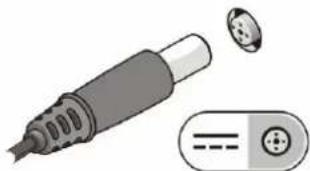
Figure 1. Adaptateur secteur
- Connectez des périphériques USB, une souris ou un clavier, par exemple (facultatif).

Figure 2. Connecteur USB
- Appuyez sur le bouton d'alimentation pour allumer l'ordinateur.

Figure 3. Power Button (Bouton d'alimentation)

REMARQUE : Il est recommandé d'allumer et d'éteindre l'ordinateur au moins une fois avant d'installer des cartes ou de connecter l'ordinateur à une station d'accueil ou un autre périphérique externe tel qu'une imprimante.
Retrait et installation des composants
Cette section fournit des informations détaillées sur le retrait ou l'installation des composants de l'ordinateur.
Retrait de la batterie
AVERTISSEMENT : L'utilisation d'une batterie non compatible peut accroître le risque d'incendie ou d'explosion. Remplacez la batterie uniquement par une batterie compatible achetée auprès de Dell. La batterie est conçue pour fonctionner avec votre tablette Dell. N'utilisez pas une batterie provenant d'autres tablettes au sein de la votre.
AVERTISSEMENT : Avant de retirer ou de remplacer la batterie, éteignez votre tablette, débranchez l'adaptateur secteur de la prise secteur et de la tablette, débranchez le modem de la prise murale et de la tablette et retirez les autres câbles externes de la tablette.
AVERTISSEMENT : Ne pas utiliser en zones dangereuses. Voir les instructions d'installation.
- Pour retirer la batterie :
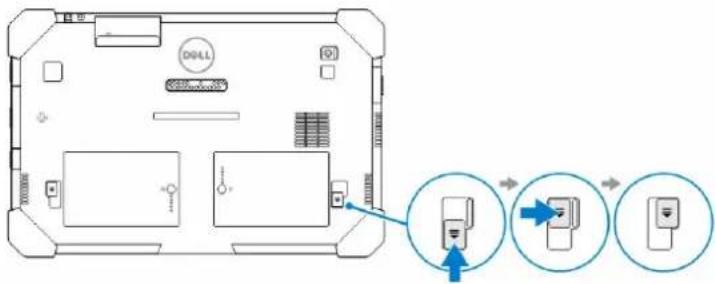
a. Déverrouillez le loquet de dégagement de la batterie en le faisant glisser vers la batterie. b. Pousser le bouton en en l'orientant vers le bas afin de déverrouiller le compartiment de la batterie.

flowchart
graph TD
    A[" "] --> B["USB Icon"]
    B --> C[" "]
    C --> D["USB Icon"]
    D --> E[" "]
    E --> F["USB Icon"]
    style A fill:#f9f,stroke:#333
    style B fill:#ccf,stroke:#333
    style C fill:#cfc,stroke:#333
    style D fill:#fcc,stroke:#333
    style E fill:#cff,stroke:#333
    style F fill:#ffc,stroke:#333
REMARQUE : Il y a deux boutons de dégagement afin de retirer la batterie 1 et la batterie 2 sur la tablette.
- Soulevez les piles vers l'extérieur de la tablette.
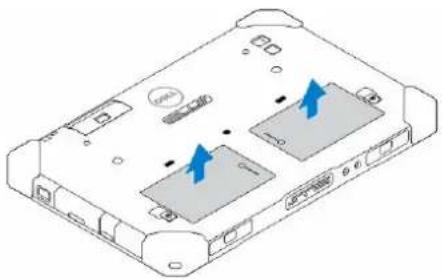
Installation de la batterie
- Faites glisser la batterie dans son emplacement jusqu'à ce que vous l'entendiez s'enclencher.
- Verrouillez la batterie en faisant glisser le loquet tout en l'éloignant de celle-ci.
Installation de la carte SIM

REMARQUE : Le logement de la carte SIM est situé en-dessous du compartiment de la batterie 2.
- Retirez la batterie.
- Pour installer la carte SIM :
a. Appuyez sur le loquet de la carte SIM puis tirez-le en exerçant un mouvement vers l'extérieur.
b. Insérez la carte SIM dans son logement.
c. Poussez le loquet de dégagement de la carte SIM vers l'intérieur afin de le verrouiller.

- Placez la batterie dans le compartiment de la batterie.

- Faites glisser le loquet de dégagement de la batterie en exerçant un mouvement vers le haut, puis vers la droite afin de le verrouiller.
Le Rugged Control Center (RCC) de Dell est une application conçue pour votre tablette durcie Latitude 12 de Dell, qui vous permet d'effectuer plusieurs tâches importantes sur la tablette. Après avoir installé l'application Rugged Control Center de Dell sur votre tablette, vous pouvez visualiser toutes les fonctionnalités de base, telles que le Wi-Fi, le Bluetooth, l'appareil photo, le volume, la luminosité et ainsi de suite.
En outre, cette application vous permet également d'ajouter un raccourci vers d'autre fonctionnalité. En utilisant cette application, vous pouvez directement contrôler ou régler toutes les fonctions importantes sur votre tablette.
Vous pouvez lancer l'application en cliquant sur l'icône Rugged Control Center, disponible sur le bureau. Vous pouvez également démarrer l'application RCC depuis le coin inférieur droit de la barre des tâches.

Le tableau suivant montre la description des fonctionnalités de l'application Rugged Control Center :
Fonction Description

Vous permet d'activer ou de désactiver le mode avion.

Vous permet d'activer ou de désactiver le mode WLAN.
Fonction Description
| REMARQUE : Pour vous connecter au WLAN, assurez-vous que votre réseau soit configuré. | |
| Vous permet d'activer ou de désactiver le mode WWAN / service mobile à large bande (si configuré). | |
| Vous permet d'activer ou de désactiver le Bluetooth. | |
| Vous permet d'allumer ou d'éteindre la lampe de poche intégrée. | |
| Vous permet d'activer ou de désactiver l'émulation WWAN. | |
| Lance l'application de l'appareil photo. | |
| Camera | |
| Lance le panneau de commande GPS, qui vous permet d'activer ou de désactiver le GPS. Si vous activez le GPS, le panneau de commande affichera également votre position actuelle, avec l'heure, la date, la latitude et la longitude. | |
| GPS Tool | |
| Lance le panneau de configuration Windows afin de sélectionner l'option d'affichage, si vous vous êtres connecté à un moniteur externe ou à toute autre source. | |
| Project | |
| Vous permet d'augmenter ou de diminuer la luminosité de l'écran. | |
| Vous permet d'augmenter ou de diminuer le volume des haut-parleurs. |

REMARQUE : Les options qui sont affichées au niveau de l'écran d'accueil RCC sont les options par défaut. Vous pouvez ajouter une fonctionnalité à l'application en cliquant sur
Utiliser l'option Paramètres dans l'application Rugged Control Center
Vous pouvez également toucher option depuis le coin supérieur droit de l'application RCC afin d'explorer davantage d'options.
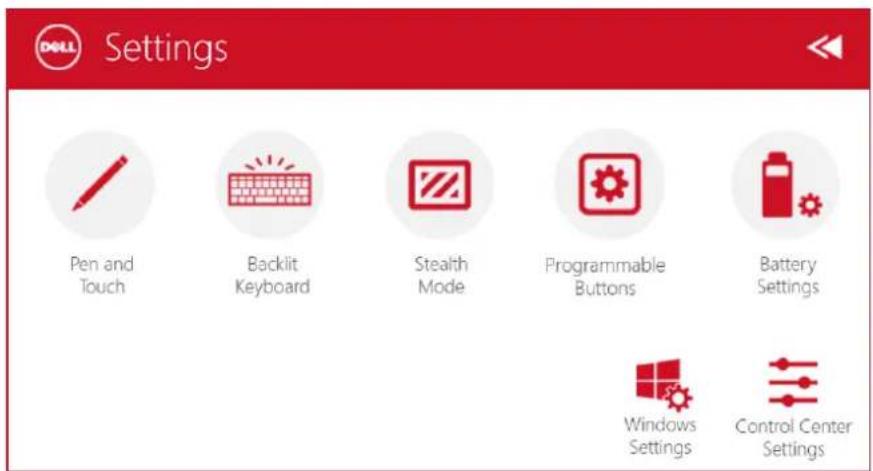
Le tableau suivant montre la description de la fonctionnalité disponible dans l'option Paramètres de l'application RCC :
Fonction Description

Pen and Touch

Backlit Keyboard

Stealth Mode
Lance le panneau de configuration Windows pour les paramètres d'utilisation avec stylet et tactile.
REMARQUE : Cette option n'est compatible que si vous avez l'accessoire clavier en option pour votre tablette.
Lance un panneau de configuration afin d'ajuster les paramètres pour l'accessoire du clavier rétroéclairé en option (si configuré avec l'accessoire clavier en option). Le panneau de configuration permet également de définir les couleurs de rétroéclairage et d'ajuster les paramètres de la luminosité et du délai d'attente.
Lance un panneau de configuration afin d'ajuster les paramètres du mode furtif. Le panneau de configuration permet également de définir quelles fonctionnalités sont désactivées lorsque vous passez en mode furtif.
Fonction Description
| Programmable Buttons | Lance un panneau de configuration afin d'attribuer des actions aux 3 touches programmables situées sur le devant de la tablette. |
| Battery Settings | Lance le panneau de configuration Windows pour les paramètres de la batterie. |
| Windows Settings | Lance le panneau de configuration de Windows. |
| Control Center Settings | Lance le panneau de configuration afin d'ajuster les paramètres de l'application RCC. |
Installation du Rugged Control Center de Dell

REMARQUE :
- Le Dell Rugged Control Center est uniquement compatible avec Windows 8 ou des versions ultérieures des systèmes d'exploitation.
- Avant d'installer cette application, assurez-vous que vous ayez bien la dernière version du fichier de configuration en vérifiant sur la page Dell.com/support pour la tablette durcie Dell Latitude 12 - 7202.
-
Une fois que vous avez installé ou désinstallé l'application Rugged Control Center de Dell sur votre tablette, un redémarrage est recommandé.
-
Double-cliquez sur le fichier exécutable.
La page de l' Assistant de configuration apparaît.
- Cliquez sur Suivant.
La page de la Sélection de la langue apparaît.
- Sélectionnez la langue dans le menu déroulant puis cliquez sur Suivant.

REMARQUE : La langue par défaut est l'anglais.
- Cliquez sur Installer.
- Cliquez sur Oui afin de fournir les droits administrateur pour commencer le processus d'installation. Le processus d'installation va maintenant commencer.
- Une fois l'installation terminée, cliquez sur Terminer.
Vous pouvez maintenant voir l'icône du Rugged Control Center sur votre bureau.
Activation ou désactivation du rétroéclairage clavier

REMARQUE : Cette fonctionnalité peut être utilisée uniquement si la tablette est connectée à un accessoire clavier externe (vendu séparément).
-
Lancez l'application Rugged Control Center.
-
Appuyez sur Réglages bouton dans le coin supérieur droit.


Backlit
-
Appuyez sur le bouton Clavier rétroéclairé pour accéder au panneau de contrôle Clavier rétroéclairé.
-
Ajustez les paramètres requis pour les réglages et les couleurs du rétroéclairage.

Changement des couleurs de rétroéclairage du clavier
- Appuyez sur les touches
+ pour faire défiler les couleurs de rétroéclairage disponibles.

REMARQUE : Appuyez sur les touches

- Appuyez sur les touches
+ < F10> pour ajuster la luminosité
Mode Stealth
Les produits tout terrain Latitude sont équipés d'un mode Stealth. Le mode Stealth vous permet d'éteindre l'écran, tous les voyants LED, les haut-parleurs internes, le ventilateur et les communications sans fil avec une seule combinaison de touches.

REMARQUE : Ce mode est destiné à utiliser la tablette dans des opérations de couverture. Lorsque le mode furtif est activé, l'ordinateur continue de fonctionner, mais n'émet pas de lumière ou d'audio.
Vous pouvez activer le mode furtif en utilisant l'application Rugged Control Center et en utilisant l'accessoire clavier en option.
Mettre en marche et arrêter le mode furtif en utilisant le clavier accessoire en option

REMARQUE : Les étapes suivantes ne s'appliquent que si vous avez connecté le clavier accessoire en option à votre tablette. Le mode furtif peut être configuré dans la tablette en utilisant l'application Rugged Control Center (RCC) pré-chargée sur l'appareil.
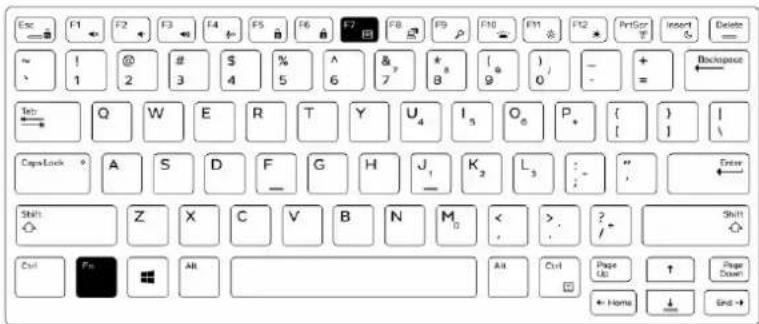
- Appuyez sur la combinaison de touches
+ (touche inutile si le verrouillage Fn est activé) pour activer le mode furtif.
REMARQUE : Le mode furtif est une fonction secondaire de la touche
- Tous les voyants et les sons sont éteints.
- Appuyez à nouveau sur la combinaison de touches
+ pour désactiver le mode furtif.
Mettre en marche et arrêter le mode furtif en utilisant le RCC
- Lancez l'application Rugged Control Center sur votre tablette.
- À partir de l'écran principal, appuyez sur le bouton Réglages > Touches programmables.
- Définissez 3 touches programmables afin d'activer ou de désactiver le mode furtif.
- Utilisez les touches programmables sélectionnées afin d'activer ou de désactiver le mode furtif.
Modifier les paramètres du mode furtif
Vous pouvez également modifier vos fonctionnalités désirées à désactiver dans les paramètres du mode furtif. Pour modifier les paramètres du mode furtif :
- Lancez l'application Rugged Control Center sur votre tablette.
- À partir de l'écran principal, appuyez sur le bouton Réglages > Mode furtif.
- Sélectionnez les fonctions que vous souhaitez désactiver dans le mode furtif. Par exemple : Volume, sans fil, affichage et ainsi de suite.
7
Activation et désactivation de la fonction sans fil (WiFi)
Vous pouvez activer ou désactiver la fonction de sans fil (Wi-Fi) en utilisant l'accessoire clavier en option et les touches programmables dans l'application RCC.

REMARQUE : La WiFi peut également être activée/désactivée en utilisant les touches programmables définies par l'utilisateur sur la tablette.
Activer ou désactiver la fonctionnalité sans fil (WI-Fi) avec l'accessoire clavier en option
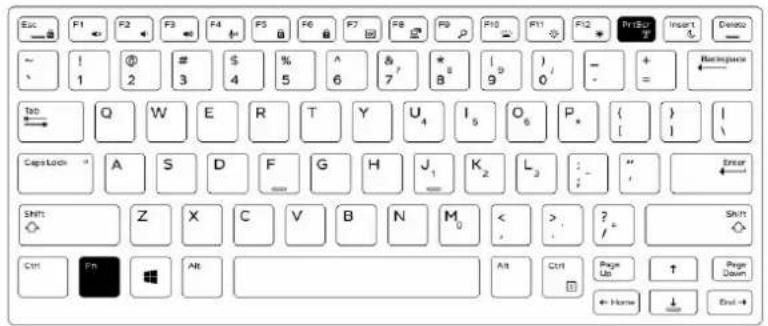
- Appuyez sur les touches
+ pour activer la fonctionnalité sans fil. - Appuyez de nouveau sur les touches
+ pour de nouveau désactiver la fonctionnalité sans fil.
Activation et désactivation de la fonction sans fil (WiFi) en utilisant le RCC
- Lancez l'application Rugged Control Center sur votre tablette.
- Appuyez sur la touche Paramètres dans le coin supérieur droit.

- Appuyez sur les Touches programmables
Programmable Buttons
- Définissez l'une des 3 touches programmables pour Wireless on/off.

Programmable Buttons

Button P1
- Utilisez la touche programmée pour activer/désactiver les réseaux sans fil sur la tablette.
Cartes à puce
Il existe deux types principaux de cartes à puce ou de cartes d'accès commune (CAC) :
- Cartes à puce jointes : ces cartes ont une zone de contact avec de nombreux points de connexion en or plaqué. Lorsqu'elles sont insérées dans un lecteur de carte, les informations peuvent aisément être lues et écrites
Insérez la carte dans le logement de carte à puce avec le point de contact métallique face vers le haut pointant vers le logement de carte à puce. Insérez la carte dans le logement jusqu'à ce qu'elle soit complètement engagée dans le connecteur.
- Cartes à puce sans contact : ces cartes n'exigent pas de contact physique avec le lecteur. La puce communique avec le lecteur au moyen d'une technologie par induction RFID.
Ces cartes exigent seulement que l'utilisateur se trouve à proximité de l'antenne d'un lecteur pour effectuer les transactions.
Caractéristiques

REMARQUE : Les offres proposées peuvent varier selon les pays. Les caractéristiques qui suivent se limitent à celles que la législation impose de fournir avec l'ordinateur. Pour plus d'informations concernant la configuration de votre ordinateur, cliquez sur Aide et support dans votre système d'exploitation Windows, puis sélectionnez l'option qui permet d'afficher les informations relatives à votre ordinateur.
Informations sur le système
Jeu de puces Intégré dans le CPU
Largeur de bus DRAM 128 bits (64 bits × 2 canaux)
Flash EPROM Quatre SPI 128 Mbits
Processeur
Type Broadwell Y SOC d'Intel
Fréquence du bus externe SOC aucun chipset à bus externe connecté
Mémoire
Capacité mémoire 4 Go / 8 Go
Type de mémoire LPDDR3
Fréquence de la mémoire 1600 MHz
Type Diffusion latérale
Conversion stéréo 24 bits
Haut-parleurs Haut-parleur, AAC, 25 × 9 × 3 mm, 1 W
Vidéo
Type de vidéo intégré
Bus de données intégré
Contrôleur vidéo iGPU GT2
Communications
Carte réseau WLAN, LTE, HSPA+
Sans fil Bluetooth, NFC
- Bluetooth 4.0 LE

REMARQUE : Le module d'extension I/O en option, si acheté avec la tablette, est livré avec un port réseau supplémentaire (Ethernet).
Ports et connecteurs
Audio Une prise jack de 3,5 mm
Vidéo un connecteur mini HDMI
USB Un connecteur USB 3.0
Lecteur de carte mémoire Un lecteur de carte microSD
Port d'accueil
- un port de connexion
- un serveur intermédiaire WWAN RF
- un serveur intermédiaire WLAN RF
Port SIM (Subscriber Identity Module)
Un logement de carte micro-SIM
Carte à puce Un lecteur de carte à puce
Série un microconnecteur sériel
Extension modulaire un port d'extension à broches modulaires pogo

REMARQUE : Le module d'extension en option, si acheté avec la tablette, est livré avec deux ports USB 3.0 supplémentaires.
Écran
Fonction Spécification
Type Affichage à diode électroluminescente blanche lumière du jour
(WLED), HD (1366 x 768)
Taille 284,60 mm
Dimensions :
Hauteur 158,5 mm (6,24 pouces)
Largeur 268,0 mm (10,59 pouces)
Diagonale 29,38 mm (1,15 pouces)
Zone active (X/Y) 256,12 mm x 144 mm
Résolution maximale
1366 x 768 pixels
Luminosité maximale
730 nits
Angle de fonctionnement
De 0° (fermé) à 180°
Écran
Fonction Spécification
Fréquence de rafraîchissement 60 Hz
Angles minimums de visualisation :
Horizontal
• +/- 40° pour la HD
• +/- 60° pour la FHD
Vertical
• +10°/-30° pour la HD
• +/- 50° pour la FHD
Pas de pixel 0,2265 mm
Caméra avant
Type OV 2724 (2 MP)
Résolution 1366 x 768 pixels
Caméra arrière
Type IMX 134 (8 MP)
Résolution 3264 × 2448 pixels
Stockage
Stockage M.2 SSD 128 Go / 256 Go / 512 Go
Batterie
Type Lithium-ion à 2 cellules (26 WHr)
Dimensions
Longueur 103,60 mm (4,08 pouces)
Hauteur 15 mm (0,59 pouces)
Largeur 62,70 mm (2,47 mm)
Poids 145,50 g (par défaut) (0,32 livres)
Tension
• 7,4 VDC (nominale)
• 8,7 VDC (maximale)
Plage de températures
En fonctionnement de 0° C à 50° C (de 32° F à 158° F)
Hors fonctionnement de -20° C à 65° C (de 4° F à 149° F)
Pile bouton lithium-ion CR2025 3 V
Adaptateur secteur
Type
Tension d'entrée de 100 VCA à 240 VCA
Courant d'entrée (maximal) 0,60 A
Fréquence en entrée 50 Hz à 60 Hz
Puissance de sortie 45 W
Courant de sortie (45 W) 2,31 A
Tension de sortie nominale 19,5 VCC
Plage de températures :
En fonctionnement de 0 °C à 40 °C (de 32 °F à 104 °F)
Hors fonctionnement de -40^ C à 70^ C (de -40^ F à 158^ F)
Caractéristiques physiques
Par défaut
Largeur 312,20 mm (12,29 pouces)
Hauteur 203,00 mm (7,99 pouces)
Profondeur 24,40 mm (0,96 pouces)
Maximum
Largeur 318,20 mm (12,53 pouces)
Hauteur 209,00 mm (8,23 pouces)
Profondeur 28,90 mm (1,14 pouces)
Poids (minimum) 1620 grammes (3,57 livres)
Conditions environnementales
Température :
En fonctionnement -29 °C à 63 °C
Stockage -51 °C à 71 °C
Humidité relative (maximale) :
En fonctionnement de 10 % à 90 % (sans condensation)
Stockage de 5 % à 95 % (sans condensation)
Altitude (maximale) :
En fonctionnement – 16 m à 12 192 m (– 50 pieds à 40 000 pieds)
Hors fonctionnement -15,20 m à 12 192 m (-50 pieds à 40 000 pieds)
Niveau de contaminants
G1 selon la norme ISA-S71.04-1985
atmosphériques
Contacter Dell

REMARQUE : Si vous ne disposez pas d'une connexion Internet, les informations de contact figurent sur la facture d'achat, le borderau de colisage, la facture le catalogue des produits Dell.
Dell propose diverses options d'assistance et de maintenance en ligne et téléphonique. Ces options varient en fonction du pays et du produit et certains services peuvent ne pas être disponibles dans votre région Pour contacter le service commercial, technique ou client de Dell :
Rendez-vous sur dell.com/contactdell.

- Guide de mise en route
- Tablette durcie Dell Latitude 12 – 7202 Guide de mise en route
- Remarques, précautions et avertissements
- Table des matières
- 1
- Où trouver des informations et des ressources supplémentaires
- 2
- Vues avant et arrière
- 3
- Installation et configuration rapides
- Retrait et installation des composants
- Retrait de la batterie
- Installation de la batterie
- Installation de la carte SIM
- Fonction Description
- Utiliser l'option Paramètres dans l'application Rugged Control Center
- Installation du Rugged Control Center de Dell
- REMARQUE :
- Activation ou désactivation du rétroéclairage clavier
- Changement des couleurs de rétroéclairage du clavier
- Mode Stealth
- Mettre en marche et arrêter le mode furtif en utilisant le clavier accessoire en option
- Mettre en marche et arrêter le mode furtif en utilisant le RCC
- Modifier les paramètres du mode furtif
- 7
- Activation et désactivation de la fonction sans fil (WiFi)
- Activer ou désactiver la fonctionnalité sans fil (WI-Fi) avec l'accessoire clavier en option
- Activation et désactivation de la fonction sans fil (WiFi) en utilisant le RCC
- Programmable Buttons
- Cartes à puce
- Caractéristiques
- Informations sur le système
- Processeur
- Mémoire
- Vidéo
- Communications
- Ports et connecteurs
- Écran
- Fonction Spécification
- Caméra avant
- Caméra arrière
- Stockage
- Batterie
- Adaptateur secteur
- Caractéristiques physiques
- Conditions environnementales
- Contacter Dell
Marque : DELL
Modèle : Latitude 12 Rugged Tablet
Catégorie : Tablette