
Latitude 12 Rugged Tablet - Tablet DELL - Gratis gebruiksaanwijzing en handleiding
Vind de handleiding van het apparaat gratis Latitude 12 Rugged Tablet DELL in PDF-formaat.


| Producttype | Robuuste tablet |
| Merk | DELL |
| Model | Latitude 12 Rugged Tablet |
| Scherm | 12 inch, aanraakgevoelig, bestendig |
| Afmetingen (L x B x H) | 305 x 203 x 24 mm |
| Gewicht | Ongeveer 1,5 kg |
| Voeding | Lithium-ion accu 4 cellen |
| Batterijduur | Tot 10 uur |
| Opslag | SSD 128 GB (verwijderbaar) |
| RAM-geheugen | 8 GB |
| Processor | Intel Core i5 |
| Besturingssysteem | Windows 10 Pro |
| Connectiviteit | Wi-Fi, Bluetooth, USB 3.0, HDMI |
| Weerstand | Valbestendig tot 1,2 m, waterdicht IP65 |
| Onderhoud | Reinigen met een zachte, droge doek |
| Veiligheid | Kensington-slot, TPM |
| Reserveonderdelen | Accu, SSD, afneembaar toetsenbord |
| Repareerbaarheid | Accu en SSD vervangbaar door gebruiker |
| Garantie | 3 jaar (afhankelijk van land) |
Veelgestelde vragen - Latitude 12 Rugged Tablet DELL
Gebruikersvragen over Latitude 12 Rugged Tablet DELL
0 vraag over dit apparaat. Beantwoord die u kent of stel uw eigen vraag.
Stel een nieuwe vraag over dit apparaat
Download de handleiding voor uw Tablet in PDF-formaat gratis! Vind uw handleiding Latitude 12 Rugged Tablet - DELL en neem uw elektronisch apparaat weer in handen. Op deze pagina staan alle documenten die nodig zijn voor het gebruik van uw apparaat. Latitude 12 Rugged Tablet van het merk DELL.
GEBRUIKSAANWIJZING Latitude 12 Rugged Tablet DELL
Handleiding Aan de slag
Dell Latitude 12 Rugged Tablet – 7202 Handleiding Aan de slag
Opmerkingen, voorzorgsmaatregelen,en waarschuwingen

OPMERKING: Een OPMERKING duidt belangrijke informatie aan voor een beter gebruik van de computer.

WAARSCHUWING: EEN WAARSCHUWING duidt potentiële schade aan hardware of potentieel gegevensverlies aan en vertelt u hoe het probleem kan worden vermeden.

GEVAAR: Een GEVAAR-KENNISGEVING duidt op een risico op schade aan eigendommen, lichamelijk letsel of overlijden.
Copyright © 2015 Dell Inc. Alle rechten voorbehouden. Dit product wordt beschermd door wetgeving op het gebied van auteursrecht en intellectueel eigendom binnen en buiten de VS. Dell™ en het Dell-logo zijn merken van Dell Inc. in de Verenigde Staten en/of andere rechtsgebieden. Alle overige merken en namen in dit documenten kunnen merken zijn van hun respectieve bedrijven.
2015 - 06
Ver. A00
Inhoudsopgave
1 Informatie en bronnen vinden....4
2 Voor- en achterkant.... 5
3 Snelle installatie....7
4 Het verwijderen en installeren van onderdelen....9
De batterij verwijderen....9
De batterij plaatsen....10
De SIM-kaart plaatsen....10
5 Dell Rugged Control Center Toepassing....11
Met de optie Instellingen in Rugged Control Center....13
De Dell Rugged Control Center installeren....14
De toetsenbordverlichting aan- of uitzetten....15
De kleur van de toetsenbordverlichting wijzigen 15
6 Stealth-modus....17
Stealth Modus aan-/uitzetten met optionele toetsenbord ....17
Stealth Modus aan-/uitzetten met behulp van RCC....17
De instellingen van de Stealth-modus aanpassen....18
7 De functie Wi-Fi in- en uitschakelen....19
Het in- of uitschakelen van draadloze functie (Wi-Fi) met het optionele toetsenbord....19
De Wi-Fi-functie in- en uitschakelen met behulp van RCC....19
8 Smart cards.... 21
9 Technische gegevens....22
10 Contact opnemen met Dell....26
1
Informatie en bronnen vinden
Raadpleeg de documentatie over veiligheid en regelgeving die bij uw computer is meegeleverd en de website over wet- en regelgeving op www.dell.com/regulatory_compliance voor meer informatie over:
- Beste veiligheidsmaatregelen
- Certificering
- Ergonomie
Zie www.dell.com voor extra informatie over:
- Garantie
- Algemene voorwaarden (alleen V.S.)
- Gebruiksrechtovereenkomst
Kijk voor meer informatie over uw product op www.dell.com/support/manuals.
2
Voor- en achterkant
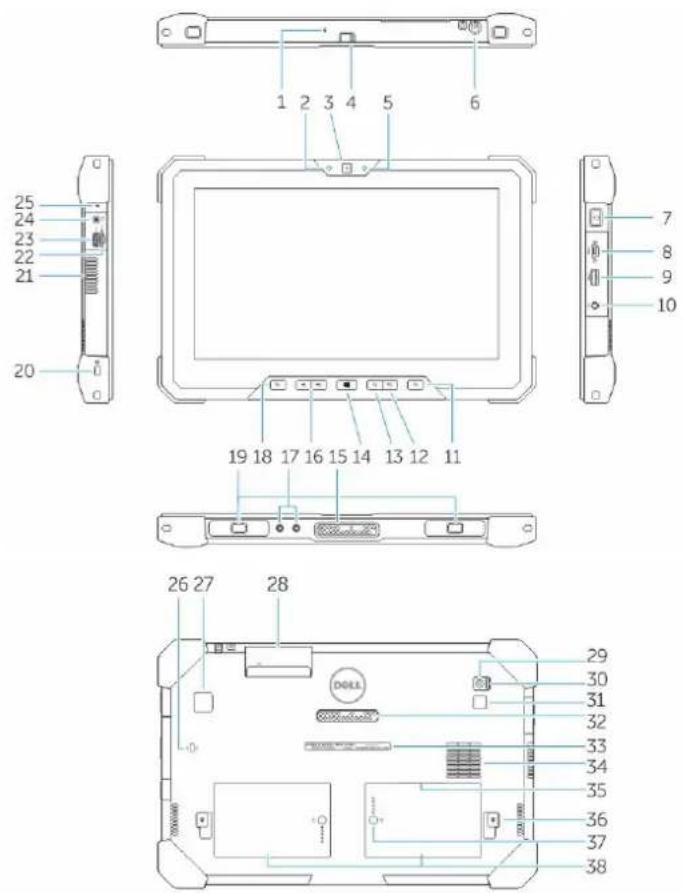
- Microfoon
- Statuslampje voor camera
- Camera
- Sluiterknop van de camera
- Sensor voor omgevingslicht
- Pen
- Aan-/uitknop
- Micro seriële poort
- USB 3.0-connector met PowerShare
- Stroomconnector
- Programmeerbare toets 3
-
Programmeerbare toets 2
-
Programmeerbare toets 1
- Windows-knop
- Docking-van pogo-pin
- Volumeknoppen
- Radiofrequentie doorgeef-aansluiting
- Vergrendelknop voor schermrotatie
- Koppelingsleuven
- Sleuf voor beveiligingskabel
- QuadCool ventilatiegat
- Geheugenkaartlezer
- HDMI-poort
- Headsetconnector
- Microfoon
- Contactloze smartcardlezer
- Vingerafdruklezer
- Smartcardlezer
- Camera achterzijde
- Sluiterknop van de camera
- Camera flitslampje
- Uitbreidingsmodule voor pogo-pins
- Servicetaglabel
- QuadCool luchtaanvoer
- SIM-kaartsleuf (verwijder batterij om te openen)
- Ontgrendelingsschuifje batterijcompartiment
- Gebruiksduurmeter van de batterij
- Batterij

GEVAAR: Uw Rugged Dell-tablet is ontwikkeld om schade te voorkomen als gevolg van stof of vuil in luchtaanvoer van QuadCool. Wij raden u echter aan QuadCool luchtopeningen schoon en vrij van obstakels te houden voor optimale prestaties.
3
Snelle installatie
GEVAAR: Lees de veiligheidsinformatie die bij uw computer wordt geleverd, voordat u de procedures in deze sectie uitvoert. Zie www.dell.com/regulatory_compliance voor meer informatie over beste praktijken
GEVAAR: De netadapter is geschikt voor stopcontacten wereldwijd. Stroomaansluitingen en stekkerblokken kunnen echter per land verschillen. Wanneer een niet-compatibele kabel wordt gebruikt of de kabel verkeerd in het stekkerblok of stopcontact wordt gestoken, dan kan dit brand of beschadiging van de apparatuur tot gevolg hebben.
WAARSCHUWING: Wanneer u de kabel van de netadapter uit de computer verwijdert, pakt u de connector vast, niet de kabel zelf, en trekt u stevig maar voorzichtig om beschadiging van de kabel te vermijden. Wanneer u de kabel van de netadapter oprolt, moet u de hoek van de connector van de netadapter volgen om beschadiging van de kabel te vermijden.
OPMERKING: Sommige apparaten zijn mogelijk niet inbegrepen als u deze niet hebt besteld.
- Sluit de netadapter aan op de connector van de computer en de steek de stekker in het stopcontact.

Afbeelding 1. Netadapter
- Sluit USB-apparaten aan, zoals een muis of toetsenbord (optioneel).

Afbeelding 2. USB-aansluiting
- Druk op de aan-uitknop om de computer in te schakelen.

Afbeelding 3. Aan-/uitknop

OPMERKING: Het wordt aanbevolen om uw computer ten minste een keer aan en uit te zetten voordat u een kaart gaat installeren of de computer op een dockingstation aansluit of een ander extern apparaat zoals een printer.
Het verwijderen en installeren van onderdelen
Deze paragraaf beschrijft gedetailleerd hoe de onderdelen moeten worden verwijderd uit, of worden geïnstalleerd in uw computer.
De batterij verwijderen
GEVAAR: Wanneer u een batterij gebruikt die niet geschikt is, kunt u het risico op brand of explosie vergroten. Vervang de batterij alleen door een compatibele batterij van Dell die speciaal voor uw computer van Dell ontwikkeld is. Gebruik geen batterij uit een andere tablet.
GEVAAR: Schakel de tablet uit en verwijder de netadapter uit het stopcontact en uit de tablet voordat u de batterij verwijdert. Trek de stroomstekker van de modem uit het stopcontact en de tablet en ontkoppel alle overige externe kabels van de tablet.
GEVAAR: Niet bedoeld voor gebruik in gevaarlijke omgevingen. Raadpleeg de installatie-instructies.
- Verwijder de accu als volgt:
a. Ontgrendel de batterijvergrendeling door deze in de richting van de batterij te schuiven. b. Druk de knop omlaag om het batterijcompartiment te ontgrendelen.

flowchart
graph TD
    A["DADE Model"] --> B["USB Cable Interface"]
    B --> C["Device 1"]
    B --> D["Device 2"]
    C --> E["USB Cable Interface"]
    D --> F["USB Cable Interface"]
OPMERKING: Er zijn op de tablet twee knoppen voor het verwijderen van Batterij 1 en Batterij 2.
- Til de batterijen uit de tablet.

De batterij plaatsen
- Schuif de batterij in de houder totdat deze op zijn plaats klikt.
- Vergrendel de batterij door de vergrendeling van de batterij af te schuiven.
De SIM-kaart plaatsen

OPMERKING: De sleuf voor de SIM-kaart bevindt zich onder de sleuf van batterij 2.
- Verwijder de batterij.
- Doe het volgende om de SIM-kaart te plaatsen:
a. Druk op de vergrendeling van de SIM-kaart en trek de kaart naar buiten.
b. Steek de SIM-kaart in de sleuf.
c. Duw de ontgrendeling van de SIM-kaart naar binnen om de kaart te vergrendelen.

- Plaats de batterij in het batterijcompartiment.
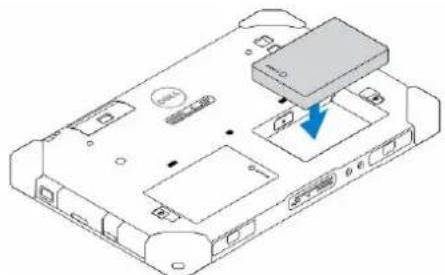
- Schuif de ontgrendeling van de batterij in opwaartse richting en vervolgens naar rechts om de batterij te vergrendelen.

De Dell Rugged Control Center (RCC) is een toepassing voor uw Dell Latitude 12 Rugged tablet, waarmee u op de tablet een aantal belangrijke taken kunt uitvoeren. Na dat u de toepassing Dell Rugged Control Center op uw tablet geïnstalleerd heeft, kunt u alle basisfuncties bekijken, zoals Wi-Fi, Bluetooth, camera, volume, helderheid, enz.
Daarnaast kunt u met deze toepassing ook hierop ook een snelkoppeling van een functie toevoegen. Met deze toepassing kunt u rechtstreeks alle belangrijke functies op uw tablet uitvoeren.
U kunt de toepassing starten door op uw bureaublad op het pictogram Rugged Control Center te klikken. U kunt de toepassing RCC ook vanaf de hoek rechtsonder in de taakbalk starten.

De volgende tabel geeft een overzicht van de functies van de toepassing Rugged Control Center.
Functie Beschrijving


Hiermee kunt u de vliegtuigstand in- of uitschakelen
Hiermee kunt u WLAN in- of uitschakelen.

OPMERKING: Zorg ervoor dat u uw netwerk geconfigureerd heeft om verbinding te maken met het WLAN.
Functie Beschrijving
 | Hiermee kunt u de service WWAN in- ofuitschakelen (indien geconfigureerd). |
 | Hiermee kunt u Bluetooth in- of uitschakelen. |
 | Hiermee kunt u de ingebouwde zaklamp in- ofuitschakelen. |
 | Hiermee kunt u de automatische lichtsensor in- ofuitschakelen. |
 | Hiermee opent u de toepassing Camera. |
| Camera | |
 | Hiermee opent u het GPS-configuratiescherm,waarmee u de GPS-functie kunt in- ofuitschakelen. Als u de GPS-functie inschakelt,toont het bedieningspaneel ook uw huidigelocatie, samen met de tijd, datum, lengtegraad enbreedtegraad. |
| GPS Tool | |
 | Hiermee opent u het venster om de optiebeeldscherm te selecteren, als u de computer opeen externe monitor of een ander externeonderdeel heeft aangesloten. |
| Project | |
 | Hiermee kunt u de helderheid van debeeldschermweergave verhogen of te verlagen. |
 | Hiermee kunt u het volume van de luidsprekersverhogen of verlagen. |

OPMERKING: De opties die worden weergegeven in het hoofdscherm van de toepassing RCC home
zijn de standaardopties. U kunt aan de toepassing een functie toevoegen door te klikken op de pictogram.

Met de optie Instellingen in Rugged Control Center
U kunt ook tikken op de optie in de rechterbovenhoek van de toepassing RCC om meer opties te verkennen.

De volgende tabel toont de functiebeschrijving beschikbaar in de optie Instellingen van de toepassing RCC:
Functie Beschrijving

Pen and Touch

Backlit Keyboard

Stealth Mode
Hiermee opent u het configuratiescherm van Windows voor instellingen voor pen en aanraken.
OPMERKING: Deze optie is alleen compatibel als u voor uw tablet het optionele toetsenbord heeft.
Hiermee opent u een bedieningspaneel om de instellingen voor de optionele toetsenbordverlichting aan te passen (mits geconfigureerd met het optionele toetsenbord). Met het configuratiescherm kunt u tevens de kleuren van de toetsenbordverlichting instellen en de instellingen voor helderheid en verstreken tijdsduur aanpassen.
Hiermee opent u een bedieningspaneel om instellingen in Stealth modus aan te passen. Met het bedieningspaneel kunt u ook instellen welke functionaliteit moet worden uitgeschakeld wanneer u in de Stealth-modus gaat.
Functie Beschrijving
| Programmable Buttons | Hiermee opent u een bedieningspaneel om voor de 3 programmeerbare toetsen op de voorzijde van de tablet functies te definiëren. |
| Battery Settings | Hiermee opent u het configuratiescherm van Windows voor batterij-instellingen. |
| Windows Settings | Hiermee opent u het configuratiescherm in Windows. |
| Control Center Settings | Hiermee opent u het configuratiescherm om de instellingen van de toepassing RCC aan te passen. |
De Dell Rugged Control Center installeren

OPMERKING:
- Dell Rugged Control Center is alleen compatibel met Windows 8 of hoger.
- Zorg voordat u deze toepassing installeert dat u beschikt over de nieuwste versie van het installatiebestand van de pagina Dell.com/supportvoor Dell Latitude 12 Rugged Tablet 7202.
-
Het wordt aanbevolen om na het installeren of verwijderen van Dell Rugged Control Center de computer opnieuw op te starten.
-
Dubbelklik op het uitvoerbestand.
De paginaSetup Wizard verschijnt. -
Klik op Volgende.
De pagina Taalkeuze verschijnt.
- Selecteer de taal in het vervolgkeuzemenu en klik op Volgende.

OPMERKING: De standaardtaal is Engels.
-
Klik op Installeren.
-
Klik voor het verstrekken van beheerdersrechten op Ja om het installatieproces te starten. Het installatieproces wordt nu gestart.
-
Nadat de installatie is voltooid, klikt u op Voltooien.
Het pictogram Rugged Control Center staat nu op uw bureaublad.
De toetsenbordverlichting aan- of uitzetten

OPMERKING: Deze functie kan alleen worden gebruikt als de tablet is aangesloten op een extern toetsenbord (afzonderlijk verkrijgbaar).
-
Start de toepassing Rugged Control Center.
-
Druk op de Instellingen

in de rechterbovenhoek.

Backlit
- Druk op de knop Toetsenbordverlichting toetsenbordverlichting te openen.
om het bedieningspaneel van de
- Pas de benodigde parameters voor de instellingen en de kleuren van de verlichting aan.
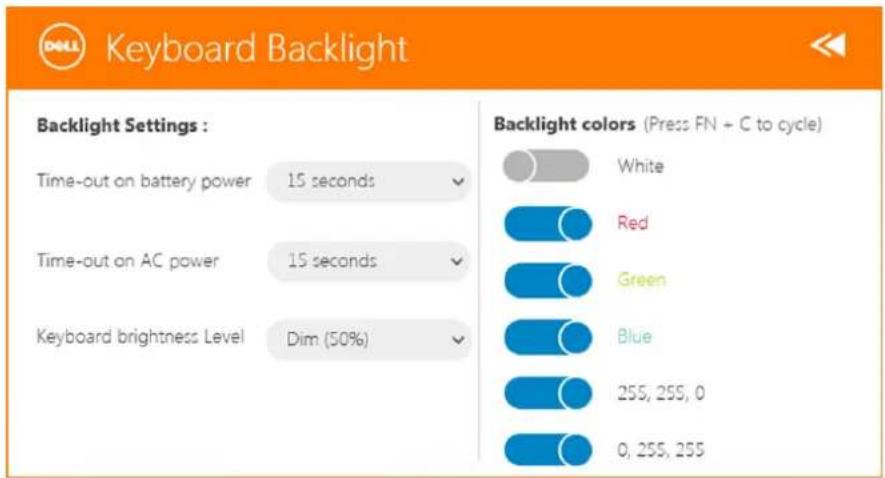
De kleur van de toetsenbordverlichting wijzigen
- Druk op de toetsen
+ om de kleur van de verlichting te wijzigen. Elke keer wanneer u de toetsencombinatie indrukt, ziet u een andere kleur.

OPMERKING: Druk op de toetsen

- Druk op de toetsen
+ om de helderheid aan te passen.
Stealth-modus
De uiterst robuuste Latitude-producten worden geleverd met een Stealth-modus. In deze modus kunt u het beeldscherm, alle LED-lampjes, de ingebouwde luidsprekers, de ventilator en alle draadloze radiosystemen met één toetsencombinatie uitschakelen.

OPMERKING: De modus is handig wanneer u geheime taken moet uitvoeren. Wanneer de Stealthmodus is ingeschakeld, blijft de tablet gewoon werken. Licht en geluid zijn echter uitgeschakeld.
U kunt de Stealth-modus activeren met behulp van de toepassing Rugged Control Center en het optionele toetsenbord.
Stealth Modus aan-/uitzetten met optionele toetsenbord

OPMERKING: De volgende stappen zijn alleen van toepassing als u het optionele toetsenbord op uw tablet heeft aangesloten. Stealth modus kan in de tablet worden ingesteld wanneer u op de tablet de toepassing Rugged Control Center (RCC) geïnstalleerd heeft.
- Druk op
+ om de Stealth-modus in te schakelen (u hoeft niet in te drukken wanneer de functie "Fn lock" is ingeschakeld).

OPMERKING: Stealth-modus is een secundaire functie van de toets
-
Wanneer u de Stealth-modus activeert, wordt het licht en geluid helemaal uitgeschakeld.
-
Druk
+ opnieuw in om de Stealth-modus uit te schakelen.
![Esc F1 F2 F3 F4 F5 F6 F7 F8 F9 F10 F11 F12 F13 Insert Delete ~ ! @ # $ % ^ & 7 B [ ] - + Backspace 1 2 3 4 5 6 7 8 9 0 = = → Q W E R T Y U4 I5 O6 P* { } | CapLock A S D F G H J1 K2 L3 : " Enter Shift Z X C V B N M < > ? Shift Ctrl Fm AR All Ctrl Page Up ↑ Page Down ← Home ↓ End →](/content/2026/06/1274562/images/3ab0582c258637868e1ba463dd9e802c6574a7d9ade741a9ce73d08a0930a71e.jpg)
Stealth Modus aan-/uitzetten met behulp van RCC
-
Start de toepassing Rugged Control Center op uw tablet.
-
Druk op het hoofdscherm op de knop Instellingen > Programmeerbare toetsen.
-
Stel een van de 3 programmeerbare toetsen in om de Stealth-modus in of uit te schakelen.
- Gebruik de geselecteerde programmeerbare toetsen om de Stealth-modus in- of uit te schakelen.
De instellingen van de Stealth-modus aanpassen
In de Stealth-modus kunt u uw favoriete functies ook uitschakelen. Doe het volgende om de instellingen van de Stealth-modus te wijzigen:
- Start de toepassing Rugged Control Center op uw tablet.
- Druk op het hoofdscherm op de knop Instellingen > Stealth-modus.
- Selecteer de functies die u in de Stealth-modus wilt uitschakelen, zoals volume, draadloos, beeldscherm, enz.
De functie Wi-Fi in- en uitschakelen
U kunt de draadloze verbinding (Wi-Fi) in- of uitschakelen met behulp van het optionele toetsenbord en met de programmeerbare toetsen in toepassing RCC.

OPMERKING: Wi-Fi kan ook worden in- en uitgeschakeld met behulp van de door de gebruiker gedefinieerde programmeerbare toetsen op de tablet.
Het in- of uitschakelen van draadloze functie (Wi-Fi) met het optionele toetsenbord
- Druk op de toetsen
+ om de Wi-Fi in te schakelen. - Druk nogmaals op
+< PrtScr> om Wi-fi uit te schakelen.

De Wi-Fi-functie in- en uitschakelen met behulp van RCC
- Start de toepassing Rugged Control Center op uw tablet.
- Druk op de knop Instellingen In de rechterbovenhoek.


- Druk op programmeerbare toetsen
Programmable Buttons
- Stel een van de 3 programmeerbare toetsen in op Draadloos aan/uit).

Programmable Buttons

Button P1
- Gebruik de geprogrammeerde toets om draadloze netwerken op de tablet in/uit te schakelen.
Smart cards
Er zijn twee soorten Smart cards of Common Access Cards (CAC):
- Ingebouwde Smart cards — Deze kaarten hebben een gedeelte met vergulde contactpunten. Wanneer u deze kaarten in een kaartlezer plaatst, kunt u informatie uitlezen en wegschrijven.
Plaats de kaart in de smart card-sleuf. Zorg dat het vergulde gedeelte omhoog en in de richting van de sleuf wijst. Schuif de kaart in de sleuf tot goed zit.
- Contactloze Smart cards — Deze kaarten hoeven geen fysiek contact te maken met de kaartlezer. De chip communiceert via RFID-inductietechnologie met de kaartlezer.
Om een transactie te voltooien, moeten deze smart cards zich wel in de nabijheid van de antenne van een kaartlezer bevinden.
Technische gegevens

OPMERKING: Aanbiedingen kunnen per regio verschillen. De volgende specificaties worden in naleving van de wet bij de computer meegeleverd. Ga voor meer informatie over de configuratie van uw computer naar Help en ondersteuning in uw Windows-besturingssysteem en selecteer de optie om informatie over uw computer te bekijken.
System Information
Chipset Ingebouwd in de CPU
DRAM busbreedte 128-bits (64-bits x 2 kanalen)
Flash EPROM 128 Mbit Quad-SPI
Processor
Type Intel Broadwell Y SOC
Externe busfrequentie SOC geen externe bus aangesloten chipset
Geheugen
Geheugencapaciteit 4 GB/8 GB
Type geheugen LPDDR3
Geheugensnelheid 1.600 MHz
Type video geïntegreerd
Gegevensbus geïntegreerd
Videocontroller iGPU GT2 graphics
Communicatie
Netwerkadapter WLAN, LTE, HSPA+
Wireless (Draadloos) BT, NFC
- Bluetooth 4.0 LE

OPMERKING: De optionele I/O-uitbreidingsmodule, mits gelijktijdig met de tablet aangeschaft, is uitgerust met een extra netwerkaansluiting (Ethernet).
Poorten en connectoren
Audio één 3,5 mm ingang
Video één mini HDMI-aansluiting
USB één USB 3.0-compatibele connector
Geheugenkaartlezer één microSD-kaartlezer
Dockingpoort
- één dockingpoort
- één WWAN RF-doorvoer
- één WLAN-RF-doorvoer
Poort voor simkaart (Subscriber Identity Module)
één sleuf voor microsimkaart
Smart card één smartcardlezer
Serieel één micro seriële connector
Modulaire uitbreiding één pogo-pin modulaire uitbreidingspoort

OPMERKING: De optionele uitbreidingskaart, mits gelijktijdig aangeschaft met de tablet, is uitgerust met twee extra USB 3.0-poorten.
Beeldscherm
Functie Specificatie
Type wit LED-scherm (WLED), HD (1366 x 768)
Grootte 11,6 inches
Afmetingen:
Hoogte 158,5 mm (6,24 inches)
Breedte 268,0 mm (10,59 inches)
Diagonaal 29,38 mm (1,15 inches)
Actieve gedeelte (X/Y) 256,12 mm×144 mm
Maximale resolutie
1366 x 768 pixels
Maximale helderheid
730 nits
Werkingshoek
0° (gesloten) tot 180°
Vernieuwingssnelheid
60 Hz
Beeldscherm
Functie Specificatie
Minimale kijkhoeken:
Horizontaal
• +/- 40° voor HD
• +/- 60° voor FHD
Verticaal
• +10°/-30° voor HD
• +/- 50° voor FHD
Pixel pitch 0,2265 mm
Camera voorzijde
Type OV 2724 (2 MP)
Resolutie 1366 x 768 pixels
Camera achterzijde
Type IMX 134 (8 MP)
Resolutie 3264 x 2448 pixels
Opslag
Opslag M.2 SSD 128 GB/256 GB/512 GB
Batterij
Type 2-cels lithium-ion (26 wattuur)
Afmetingen
Lengte 103,60 mm (4,08 inches)
Hoogte 15,00 mm (0,59 inch)
Breedte 62,70 mm (2,47 mm)
Gewicht 145,50 gr (normaal) (0,32 lb)
Spanning
• 7,4 VDC (nominaal)
• 8,7 VDC (maximum)
Temperatuurbereik
Operationeel 0 °C tot 50 °C (32 °F tot 158 °F)
Niet in gebruik -20 °C tot en met 65 °C (4 °F tot en met 149 °F)
Knoopbatterij CR2025 lithium-ionbatterij van 3 V
Netadapter
Type
Ingangsspanning 100 V wisselstroom tot 240 V wisselstroom
Netadapter
ingangsstroom (maximum) 0,60 A
Inputfrequentie 50 Hz tot 60 Hz
Uitgangsvermogen 45 W
Uitgangsstroom (45 W) 2,31 A
Nominale uitgangsspanning 19,5 VDC
Temperatuurbereik:
Operationeel 0 °C tot en met 40 °C (32 °F tot en met 104 °F)
Niet in gebruik -40 °C tot en met 70 °C (-40 °F tot en met 158 °F)
Fysiek
Normaal
Breedte 312,20 mm (12,29 inches)
Hoogte 203,00 mm (7,99 inches)
Dikte 24,40 mm (0,96 inch)
Maximaal
Breedte 318,20 mm (12,53 inches)
Hoogte 209,00 mm (8,23 inches)
Dikte 28,90 mm (1,14 inches)
Gewicht (minimum) 1620 gram (3,57 lb)
Omgeving
Temperatuur:
Operationeel -29 °C tot en met 63 °C
Opslag -51 °C tot en met 71 °C
Relatieve vochtigheid (maximum):
Operationeel Tijdens bedrijf: 10% tot 90% (niet-condenserend)
Opslag Tijdens opslag: 5% tot 95% (niet-condenserend)
Hoogte (maximum):
Operationeel - 16 M tot 12.192 m (- 50 ft tot 40.000 ft)
Niet in gebruik -15,20 m tot 12.192 m (-50 ft tot 40.000 ft)
Mate van luchtvervuiling G1 zoals gedefinieerd door ISA-71.04–1985
Contact opnemen met Dell

OPMERKING: Als u geen actieve internetverbinding hebt, kunt u de contactgegevens vinden op de factuur, de pakbon of in de productcatalogus van Dell.
Dell biedt diverse online en telefonische ondersteunings- en servicemogelijkheden. De beschikbaarheid verschilt per land en product en sommige services zijn mogelijk niet beschikbaar in uw regio. Wanneer u met Dell contact wilt opnemen voor vragen over de verkoop, technische ondersteuning of de klantenservice:
Ga naar dell.com/contactdell.




- Handleiding Aan de slag
- Dell Latitude 12 Rugged Tablet – 7202 Handleiding Aan de slag
- Opmerkingen, voorzorgsmaatregelen,en waarschuwingen
- Inhoudsopgave
- 1
- Informatie en bronnen vinden
- 2
- Voor- en achterkant
- 3
- Snelle installatie
- Het verwijderen en installeren van onderdelen
- De batterij verwijderen
- De batterij plaatsen
- De SIM-kaart plaatsen
- Functie Beschrijving
- Met de optie Instellingen in Rugged Control Center
- De Dell Rugged Control Center installeren
- OPMERKING:
- De toetsenbordverlichting aan- of uitzetten
- De kleur van de toetsenbordverlichting wijzigen
- Stealth-modus
- Stealth Modus aan-/uitzetten met optionele toetsenbord
- Stealth Modus aan-/uitzetten met behulp van RCC
- De instellingen van de Stealth-modus aanpassen
- De functie Wi-Fi in- en uitschakelen
- Het in- of uitschakelen van draadloze functie (Wi-Fi) met het optionele toetsenbord
- De Wi-Fi-functie in- en uitschakelen met behulp van RCC
- Programmable Buttons
- Smart cards
- Technische gegevens
- System Information
- Processor
- Geheugen
- Communicatie
- Poorten en connectoren
- Beeldscherm
- Functie Specificatie
- Camera voorzijde
- Camera achterzijde
- Opslag
- Batterij
- Netadapter
- Fysiek
- Omgeving
- Contact opnemen met Dell
Merk : DELL
Model : Latitude 12 Rugged Tablet
Categorie : Tablet