Venue 7 3000 - Tablet DELL - Kostenlose Bedienungsanleitung
Finden Sie kostenlos die Bedienungsanleitung des Geräts Venue 7 3000 DELL als PDF.


Benutzerfragen zu Venue 7 3000 DELL
0 Frage zu diesem Gerät. Beantworten Sie die, die Sie kennen, oder stellen Sie Ihre eigene.
Eine neue Frage zu diesem Gerät stellen
Laden Sie die Anleitung für Ihr Tablet kostenlos im PDF-Format! Finden Sie Ihr Handbuch Venue 7 3000 - DELL und nehmen Sie Ihr elektronisches Gerät wieder in die Hand. Auf dieser Seite sind alle Dokumente veröffentlicht, die für die Verwendung Ihres Geräts notwendig sind. Venue 7 3000 von der Marke DELL.
BEDIENUNGSANLEITUNG Venue 7 3000 DELL
Vertriebene Modelle: Venue 7 3740, Venue 7 3740 HSPA+,
Venue 8 3840, Venue 8 3840 HSPA+
Zugelassene Modelle: T01C/T02D
Zulassungstyp: T01C003, T01C004/T02D003, T02D004

text_image
DELLHINWEIS: Ein HINWEIS zeigt wichtige Informationen an, die Ihnen helfen können, das Tablet besser zu nutzen.
△VORSICHT: Eine mit VORSICHT gekennzeichnete Anmerkung, weist auf Situationen hin, bei denen die Hardware beschädigt oder Daten verloren gehen können, wenn die Anweisungen nicht befolgt werden.
⚠️WARNUNG: Eine WARNUNG zeigt mögliche Gefahren an wie Personen –und Gerä teschä den oder Todesgefahren.
Copyright © 2010 Dell Inc. Alle Rechte vorbehalten.
Dieses Produkt ist durch die Gesetze der Vereinigten Staaten, Gesetze zum internationalen Copyright und zum Schutz des geistigen Eigentums geschützt. Dell™ und das Dell-Logo sind Marken der Dell Inc. in den USA und/oder anderen Ländern. Alle anderen hier erwähnten Marken und Namen sind möglicherweise Marken ihrer jeweiligen Unternehmen.
Inhalt
Merkmale 5
Aufladen des Akkus....7
Einsetzen der MicroSD-Karte und Micro-SIM-Karte (optional)......8
Erste Schritte......9
Ein-/Ausschalten des Tablets 9
Fertigstellen des Android-Setups....9
Individuelle Anpassung des Displays.... 10
Sperren und Entsperren des Tablets.... 11
Tipps zur Bedienungsführung 11
Statusleiste 12
Displayausrichtung.... 12
Tasten und Funktionen.... 13
Apps und Widgets.... 13
Verwenden des Tablets 14
Kontakte 14
Texteingabe 15
Verwalten des Tablet-Speichers 15
Internet 17
Verbindungsherstellung mit dem Internet über WLAN 17
Verbindungsherstellung mit dem Internet über mobiles Breitband 18
Anwenden des Flugmodus 18
Im Internet surfen 18
E-Mail 19
Individuelles Einrichten des Tablets 20
Anzeigeeinstellungen 20
Toneinstellungen 21
Datum, Uhrzeit und Zeitzone 21
Sicherheitseinstellungen des Tablets 21
Display-Entsperrungsmuster 21
PIN 22
Passwort 22
Sichern der SIM-Karte vor unbefugter Benutzung durch Passwort (nur "LTE/HSPA+" - Modelle)...... 23
Apps 24
Kamera 24
Kopieren von Dateien zum und vom Tablet 24
Bluetooth 25
Galerie 26
Kalender 27
Uhr 27
Fehlerbehebung 28
Spezifikationen 30
Merkmale
Venue 7

text_image
2 1 3 4 5 6 7 10 9 8 11 12 13 DELL| Teil | Funktion | |
| 1. | Frontkamera | Verwenden, um Video-Anrufe zu tätigen oder Fotos und Videoaufzunehmen. |
| 2. | Umgebungslichtsensor | Erfasst das Umgebungslicht, um die Helligkeit des Displaysautomatisch anzupassen. |
| 3. | Micro-USB-Anschluss | Zum Anschließ en eines abgeschirmten USB-Kabels an das Tablet,um das Tablet aufzuladen oder mit dem Computer zu verbinden. |
| 4. | Akku-Ladestatusanzeige | Blinkt auf, wenn das Tablet geladen wird und leuchtetkontinuierlich, wenn das Tablet vollständig aufgeladen ist. |
| 5. | Lautstä rketasten | Drücken, um die Lautstärke um eine Stufe zu erhö hen oder zuverringern.Drücken und halten, um die Lautstärke kontinuierlich zuerhö hen oder zu verringern. |
| 6. | Service-Tag-Etikett | Bereithalten der Service-Tag-Nummer, beim Kontaktieren desKundenservice von Dell. |
| 7. | Lautsprecher | Gibt Tõ ne aus. |
| 8. | MicroSD-Kartensteckplatz | Einlegen einer MicroSD-Karte, um den Speicher auf des Tablets zuerweitern. |
| 9. | Micro-SIM-Kartensteckplatz(nur „LTE/HSPA+“-Modelle) | Einlegen einer Micro-SIM-Karte, um mobiles Breitband zu nutzen. |
| 10. | Hintere Kamera | Zum Aufnehmen von Bildern und Videos. |
| 11. | Ein-/Aus-Taste | Drücken und halten, um das Tablet einzuschalten.Drücken und loslassen, um das Display zu sperren oder zuentsperren.Während das Tablet eingeschaltet ist, drücken und halten, um |
das Optionsmenü aufzurufen.
- Mikrofon
Zur Verwendung für Tonaufnahmen oder zur Spracheingabe für weitere sprachbasierte Apps.
- Kopfhö reranschluss
Zum Anschluss von Kopfhö rern oder eines Headsets.
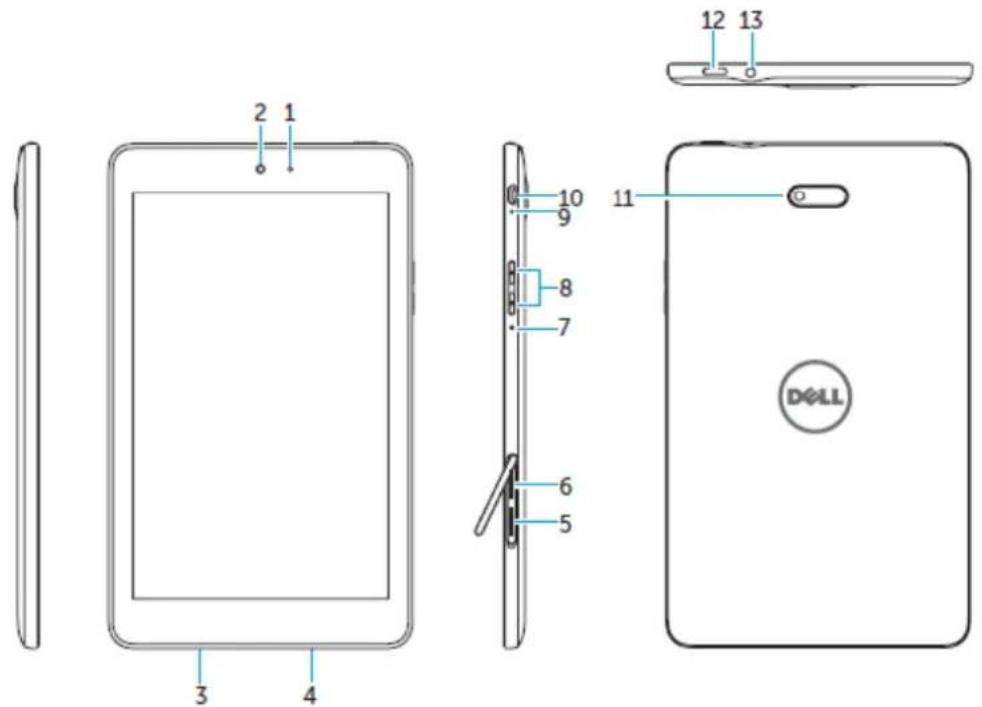
Venue 8
text_image
2 1 3 4 10 9 8 7 6 5 11 12 13 DELL| Teil | Funktion | |
| 1. | Umgebungslichtsensor | Erfasst das Umgebungslicht, um die Helligkeit des Displays automatisch anzupassen. |
| 2. | Frontkamera | Verwenden, um Video-Anrufe zu tätigen oder Fotos und Videos aufzunehmen. |
| 3. | Service-Tag-Etikett | Bereithalten der Service-Tag-Nummer, beim Kontaktieren des Kundenservice von Dell. |
| 4. | Lautsprecher | Gibt Tö ne aus. |
| 5. | MicroSD-Kartensteckplatz | Legen Sie eine MicroSD-Karte ein, um den Speicher auf des Tablets zu erweitern. |
| 6. | Micro-SIM-Kartensteckplatz (nur „LTE/HSPA+“-Modelle) | Legen Sie eine Micro-SIM-Karte ein, um mobiles Breitband zu nutzen. |
| 7. | Mikrofon | Zur Verwendung für Tonaufnahmen oder zur Spracheingabe für weitere sprachbasierte Apps. |
| 8. | Lautstä rketasten | Drücken, um die Lautstärke um eine Stufe zu erhö hen oder zu verringern.Drücken und halten, um die Lautstärke kontinuierlich zu erhö hen oder zu verringern. |
| 9. | Akku-Ladestatusanzeige | Blinkt auf, wenn das Tablet geladen wird und leuchtet kontinuierlich, wenn das Tablet vollständig aufgeladen ist. |
| 10. | Micro-USB-Anschluss | Zum Anschließ en eines abgeschirmten USB-Kabels an das Tablet, um das Tablet aufzuladen oder mit dem Computer zu verbinden. |
| 11. | Hintere Kamera | Zum Aufnehmen von Bildern und Videos. |
| 12. | Ein-/Aus-Taste | Drücken und halten, um das Tablet einzuschalten.Drücken und loslassen, um das Display zu sperren oder zu entsperren.Während das Tablet eingeschaltet ist, drücken und halten, um das |
Optionsmenü aufzurufen.
- Kopfhö reranschluss
Zum Anschluss von Kopfhö rern oder eines Headsets.
Aufladen des Akkus
HINWEIS: Das Tablet ist bei Auslieferung mö glicherweise nicht vollständig aufgeladen. Es wird empfohlen, das Tablet vor der ersten Verwendung für 4 Stunden aufzuladen.
△VORSICHT: Verwenden Sie nur den Adapter und/oder Kabel, welches mit dem Tablet ausgeliefert wurde.
- Verbinden Sie das kleine Ende des Micro-USB-Kabels mit dem USB-Anschluss des Tablets.
- Verbinden Sie das andere Ende des USB-Kabels mit dem Adapter.
- Stecken Sie den Adapter in die Steckdose.
Ein animiertes Symbol 📋 erscheint auf dem Display, während der Akku geladen wird. Wenn der Akku vollständig aufgeladen ist, wird das Symbol kontnuierlich angezeigt.
Venue 7

HINWEIS: Beim Trennen des Tablets vom Adapter, ziehen Sie zuerst den Adapter aus der Steckdose und trennen dann erst das Kabel vom Tablet ab.
Einsetzen der MicroSD-Karte und Micro-SIM-Karte (optional)
Venue 7

Öffnen Sie die Abdeckung des Kartensteckplatzes.
Legen Sie die Karten in die entsprechenden Steckplä tze ein und drücken Sie die Karten hinein bis sie einrasten.
Schließ en Sie die Abdeckung des Kartensteckplatzes.
Venue 8

Öffnen Sie die Abdeckung des Kartensteckplatzes.
Legen Sie die Karten in die entsprechenden Steckplä tze ein und drücken Sie die Karten hinein bis sie einrasten.
Schließ en Sie die Abdeckung des Kartensteckplatzes.
HINWEIS: Achten Sie darauf, dass die Karten richtig ausgerichtet sind und vollständig eingesetzt sind.
Erste Schritte
Ein-/Ausschalten des Tablets
Um das Tablet einzuschalten, drücken und halten Sie die Ein-/Aus-Taste für 3 bis 5 Sekunden gedrückt.
Um das Tablet auszuschalten, drücken Sie die Ein-/Aus-Taste, um das Optionsmenü aufzurufen und wählen Sie dann Ausschalten → OK.
Fertigstellen des Android-Setups
Nachdem Sie das Tablet zum ersten Mal einschalten, folgen Sie den Anweisungen auf dem Display, um das Android-Setup fertigzustellen.
Es können Einstellungen wie Sprache, Datum und Uhrzeit, WLAN, Einloggen bei Ihrem Google-Konto, Google Lokalisierungsdienste usw. konfiguriert werden.
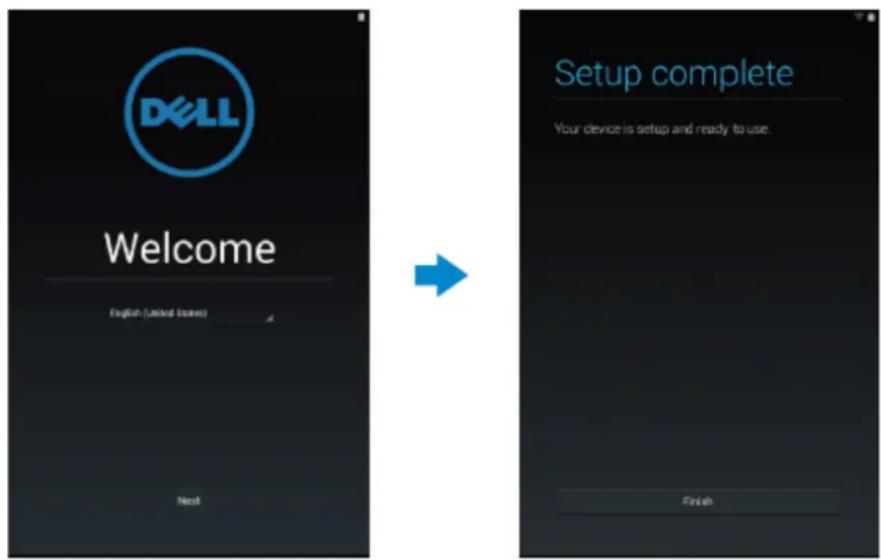
| Welcome | Willkommen |
| English (United States) | Englisch (Vereinigte Staaten) |
| Next | Weiter |
| Setup complete | Setup abgeschlossen |
| Your device is setup and ready to use. | Ihr Gerä t ist eingerichtet und einsatzbereit. |
| Finish | Fertigstellen |
Individuelle Anpassung des Displays
Nach dem Fertigstellen des Android-Setups, folgen Sie den Anweisungen auf dem Display, um den Startbildschirm anzupassen.
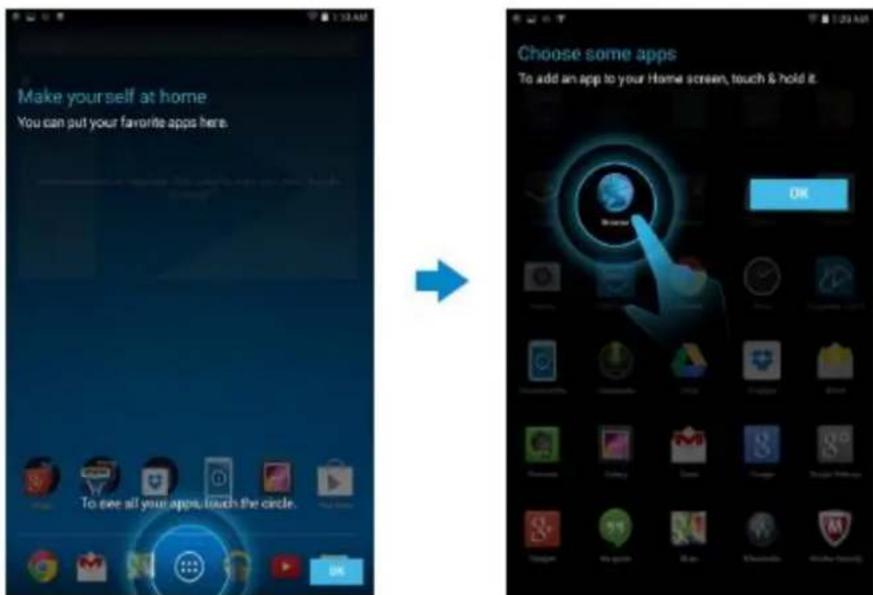
| Make yourself at home | Richten Sie Ihr Gerä t ein |
| You can put your favorite apps here. | Sie kö nnen Ihre Lieblings-Apps hier ablegen. |
| To see all your. apps, touch the circle. | Um alle Ihre Apps zu sehen, berü hren Sie den Kreis. |
| Authentication is required. You need to sign into your Google Account. | Authentifizierung ist erforderlich. Sie mü ssen sich bei Ihrem Google-Konto anmelden. |
| Choose some apps | Wählen Sie einige Apps aus |
| To add an app to your Home screen, touch & hold it. | Um eine App zu Ihrer Startseite hinzuzufü gen, berü hren und halten Sie sie. |
Sperren und Entsperren des Tablets
Drücken Sie die Ein-/Aus-Taste, um das Display auszuschalten und das Tablet zu sperren.
Sie können auch Ihr Tablet so konfigurieren, dass es sich automatisch nach einer bestimmten Zeit der Inaktivität sperrt.
Tippen Sie auf Einstellungen Display Ruhezustand, um die Zeit einzustellen, nachdem sich das Tablet in den Ruhezustand versetzt und verriegelt.
Um das Display zu entsperren, drücken Sie die Ein-/Aus-Taste und ziehen Sie dann das Schloss-Symbol ☐ eine beliebige Richtung.
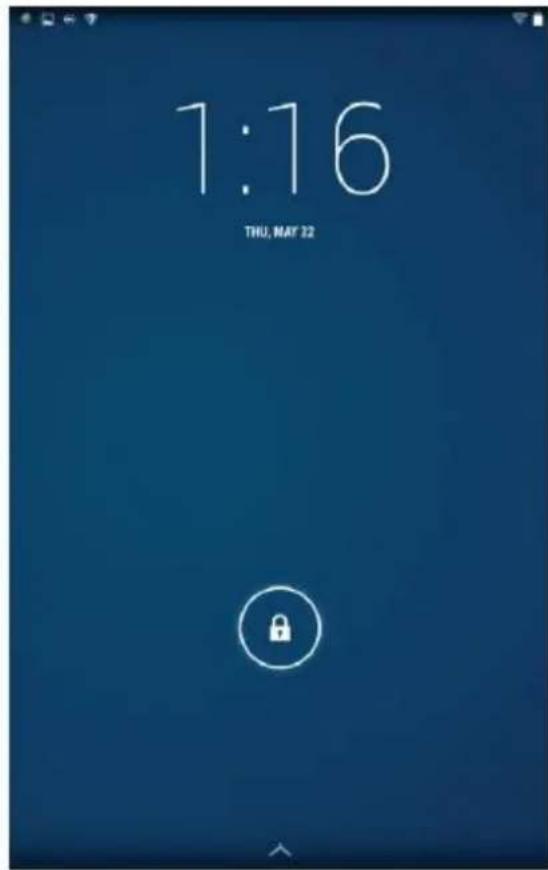
text_image
1:16 THU MAY 22| Thu, Mar. 22 | Do., 22. Mai |

HINWEIS: Das Verfahren, um das Tablet zu entsperren variiert in Abhängigkeit zu der ausgewählten Sicherheitsmethode.
Tipps zur Bedienungsfü hrung
Das Tablet unterstützt Multi-Touch. Sie können den Touchscreen wie folgt verwenden:
Tippen Berühren Sie das Display einmal, um ein Menü aufzurufen oder wählen Sie ein Element aus.
Tippen und halten Tippen und halten Sie den Finger in Position.
10 ♦ Funktionen
Wischen Zum Wechseln zwischen verschiedenen Displays.
Ziehen Tippen und halten Sie ein Symbol und bewegen es dann zur Zielposition.
Zwei-Finger-Zoom Legen Sie zwei Finger auf das Display und bewegen Sie die Finger auseinander, um den Displayausschnitt zu vergrö ß ern oder bringen Sie d Finger zusammen, um den Displayausschnitt zu verkleinern. Sie können Vergrö ß ern und Verkleinern eines Displayausschnitts bei Karten, Fotos, Webseiten usw. verwenden.
Statusleiste
Die Statusleiste am oberen Displayrand zeigt die Benachrichtigungen der Apps, die Uhrzeit und Statusanzeigen von verschiedenen Gerä ten an wie Akku, SIM-Karte, Bluetooth usw.

text_image
1 2 上午8:05- Das Benachrichtigungsfeld zeigt Benachrichtigungssymbole an, um Sie über neue E-Mails, Nachrichten und so weiter zu informieren. Ziehen Sie die Leiste nach unten, um die Benachrichtigungen anzuzeigen und tippen Sie dann auf das Benachrichtigungssymbol, um mehr Details zu sehen. Tippen Sie , um alle Benachrichtigungen zu lö schen.

| Screenshot captured. | Screenshot aufgenommen. |
| Touch to view your screenshot. | Berü hren, um Ihren Screenshot anzusehen. |
| Dell device registration | Dell Gerä teregistrierung |
| Please register your device with Dell. | Bitte registrieren Sie Ihr Gerä t mit Dell. |
| Connected as a media device | Verbunden als Mediengerä t |
| Touch for other USB options. | Für weitere USB-Optionen berü hren. |
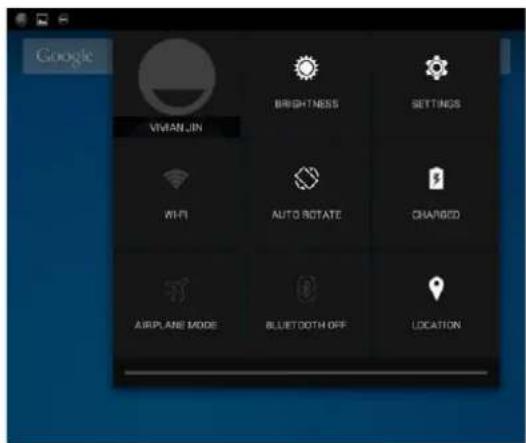
- Die Statusleiste zeigt die Statussymbole für den Akku, Alarme, Bluetooth, Netzwerkverbindungen usw. an. Ziehen Sie die Leiste nach unten, um auf weitere Einstellungen und Konfigurationsoptionen zuzugreifen.
text_image
Google VIVIAN JIN BRIGHTNESS SETTINGS WiFi AUTO ROTATE CHARGED AIR PLANE MODE BLIETTOOTH OFF LOCATION| BRIGHTNESS | HELLIGKEIT |
| SETTINGS | EINSTELLUNGEN |
| AUTO ROTATE | AUTOM. DREHEN |
| CHARGED | AUFGELADEN |
| BLUETOOTH OFF | BLUETOOTH AUS |
| LOCATION | STANDORT |
| AIRPLANE MODE | FLUGMODUS |
Displayausrichtung
Für ein optimales Betrachtungserlebnis ä ndert sich die Displayausrichtung automatisch, je nachdem wie Sie das Tablet halten.
Um die Auto-Rotation umzuschalten, ziehen Sie die Statusleiste nach unten und tippen Sie auf das
Symbol AUTOM. DREHEN

Tasten und Funktionen

text_image
1 2 3- Zurü ck
- Antippen, um zum vorherigen Display zurü ckzukehren oder um das aktuelle Programm zu verlassen.
- Im Texteingabemodus, antippen, um die Displaytastatur zu schließ en.
- Home • Antippen, um zum Startbildschirm zurü ckzukehren.
- Antippen und halten, um die Suche zu öffnen.
- Menü Antippen, um eine Liste der zuletzt verwendeten Apps zu öffnen.
Apps und Widgets
- Apps: Software, die Sie eine bestimmte Aufgabe ausführen lässt. Das Tablet wird mit einer Vielzahl von vorinstallierten Apps ausgeliefert, weitere Apps können aus dem Play Store heruntergeladen werden.
- Widgets: Eine Miniatur der App, die sich auf dem Startbildschirm befindet und schnellen und einfachen Zugang zu Informationen bietet.
Verwenden des Tablets
Kontakte
Zum Anzeigen und Verwalten Ihrer Kontakte, tippen Sie auf 🙏 → Kontakte.
Einen Kontakt erstellen
- Tippen Sie auf 📄 → Kontakte → Neuen Kontakt erstellen
- Loggen Sie sich in ein bestehendes Google-Konto ein oder erstellen Sie ein neues Google-Konto, um Ihre Kontakte online zu sichern.
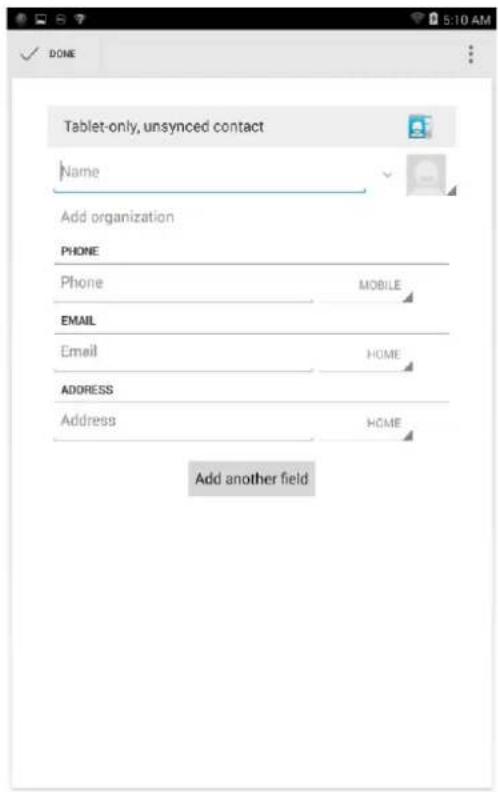
- Geben Sie die Kontaktinformationen mithilfe der Displaytastatur ein und tippen Sie dann auf Fertig, um den Kontakt zu speichern.
| DONE | FERTIG |
| Tablet-only, unsynced contact | Nur Tablet, nicht synchronisierter Kontakt |
| Name | Name |
| Add organization | Unternehmen hinzufü gen |
| Phone | Telefon |
| MOBILE | HANDY |
| Home | Privat |
| ADDRESS | ANSCHRIFT |
| Add another field | Weiteres Feld hinzufü gen |
Suchen eines Kontakts
Einen Kontakt finden:
- Wischen Sie die Kontaktliste nach unten, bis Sie den gewü nschten Kontakt finden.
- Tippen Sie auf, um die Suchleiste zu öffnen und dann geben Sie entweder einen Teil oder den vollen Namen des Kontakts in die Box Kontakte suchen ein. Eine Liste passender Kontakten wird angezeigt.
Nachdem Sie den gewünschten Kontakt gefunden haben, tippen Sie auf den Kontakt-Eintrag, um die Kontaktdaten anzuzeigen.
Texteingabe
Sie können die Texteingabe mithilfe der Displaytastatur vornehmen. Zum Öffnen der Displaytastatur, tippen Sie auf das Textfeld. Um die Tastatur zu schließen, tippen Sie auf die Zurück-Taste
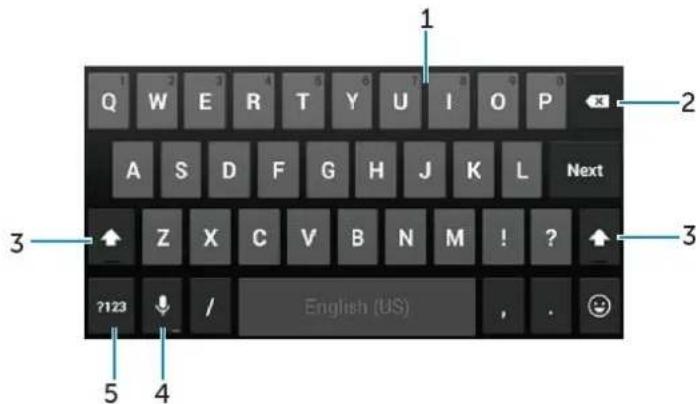
- • Antippen, um Buchstaben einzugeben.
• Antippen und gedrückt halten, um Zahlen einzugeben.
- • Antippen, um ein Zeichen, Symbol oder ein Leerzeichen links vom Cursor zu löschen.
• Antippen und gedrückt halten, um den Text links vom Cursor zu löschen.
- Einmal antippen, um die Tastatur mit den Großbuchstaben anzuzeigen, zur Eingabe von Groß buchstaben.
- Zweimal antippen, um den Caps Lock-Modus zu aktivieren und ein weiteres Mal antippen, um wieder in den Kleinbuchstaben-Modus zu wechseln.
- Antippen, um die Spracheingabe zu verwenden. Das Tablet gibt die Wörter ein, die es erkennen kann.

HINWEIS: Es wird empfohlen, nahe am Mikrofon zu sprechen und diese Funktion in einer ruhigen Umgebung zu verwenden, um die Präzision der Spracherkennung zu verbessern.
13 ♦ Funktionen
- Antippen, um die Tasten zur Eingabe von Zahlen und Satzzeichen anzuzeigen.
Verwalten des Tablet-Speichers
Überprü fen des Speicherplatzes
Tippen Sie auf ⚙️ → Einstellungen → Speicher. Der belegte, freie und gesamte Speicherplatz des internen Speichers des Tablets und der MicroSD-Karte werden angezeigt.
Lö schen von App-Daten und des Caches
- Tippen Sie auf → Einstellungen → Apps → HERUNTERGELADEN/AKTIV/ALLE.
- In der App-Liste, tippen Sie die App an, deren Cache oder Daten Sie entfernen möchten.
- Im App-Menü, tippen Sie auf Cache leeren oder Daten löschen.
SD-Karte entnehmen
- Tippen Sie auf 📄 Einstellungen → Speicher
- Tippen Sie auf SD-Karte entnehmen → OK, um die SD-Karte herauszunehmen
△ VORSICHT: Es wird empfohlen, dass Sie die SD-Karte entnehmen, bevor Sie sie herausziehen. Das Herausziehen der SD-Karte, während der Verwendung, kann zu Datenverlusten oder zu Fehlern der Apps führen.
Lö schen aller Daten vom Tablet
△ VORSICHT: Wenn Sie diese Schritte ausführten, werden alle Daten, einschließlich ihrer persönlichen Daten und heruntergeladen Apps vom Tablet gelö scht. Stellen Sie sicher, dass Sie alle erforderlichen Daten sichern, bevor Sie fortfahren.
- Tippen Sie auf ⚙️ → Einstellungen → Sichern & zurücksetzen → Auf Werkszustand zurück
- Tippen Sie auf Tablet zurücksetzen.
- Lesen Sie die Warnung und tippen Sie auf Alles lö schen.
Internet
Sie können Ihr Tablet mit WLAN-Netzwerken verbinden, um auf das Internet zuzugreifen. Beim Kauf eines "LTE/HSPA+" -Modells, können Sie auch ü ber verschiedene mobile Breitbandstandards wie GPRS, EDGE, 3G, LTE, HSPA + usw. eine Verbindung mit dem Internet herstellen.
Verbindungsherstellung mit dem Internet ü ber WLAN

HINWEIS: Die Bandbreite und Qualität des WLAN-Signals wird beeinflusst durch den Abstand vom Tablet zum Wireless-Router, die Anzahl der verbundenen Geräte, die Infrastruktur und die Daten, die ü ber das Signal ü bertragen werden.
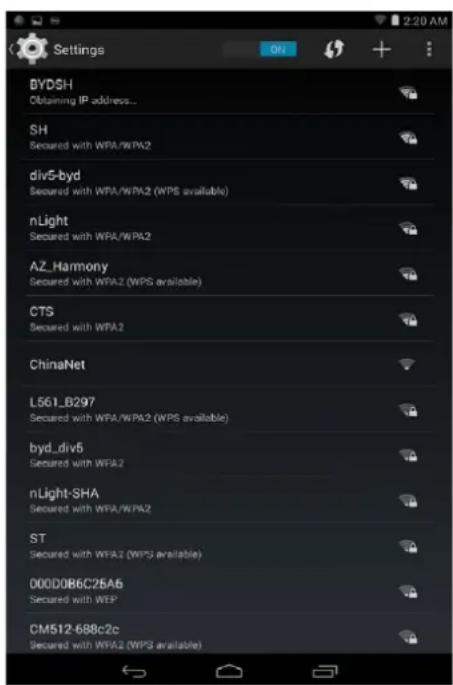
- Tippen Sie auf Einstellungen WLAN
- Aktivieren Sie WLAN, durch Verschieben des Reglers auf die Position An. Das Tablet sucht nach verfügbaren WLAN-Netzwerken in Reichweite.
- Tippen Sie auf das Netzwerk, mit dem Sie eine Verbindung herstellen möchten.
- Geben Sie ein Passwort ein (sobald eine Verbindung zu einem sicheren Netzwerk hergestellt wird) und tippen Sie auf Verbinden.
| Settings | Einstellungen |
| Obtaining IP address... | IP-Adresse wird bezogen... |
| Secured with WPA/WPA2 | Mit WPA/WPA2 gesichert |
| Secured with WPA/WPA2 (WPS available) | Mit WPA/WPA2 gesichert (WPS verfügbar) |

HINWEIS: Um eine Verbindung mit einem gesicherten WLAN-Netzwerk herzustellen,
mü ssen
Sie den Sicherheitsschlu ssel eingeben.
Wenn Sie den Sicherheitsschlüssel nicht besitzen, wenden Sie sich an die Person, die Ihr WLAN-Netzwerk verwaltet oder wenden Sie sich an den Hersteller des Routers.

HINWEIS: Um eine neue Suche nach verfügbaren Netzwerken zu starten, tippen Sie auf dem
WLAN-Menü auf → Scannen.
Verbindungsherstellung mit dem Internet ü ber mobiles Breitband
- Tippen Sie auf ⚙️ → Einstellungen → WLAN, dann berühren Sie WLAN, um es zu deaktivieren.
- Das Tablet sucht automatisch das Signal und stellt eine Verbindung mit dem Netzwerk her. Wenn das Tablet mit einem mobilen Breitbandnetzwerk verbunden ist, wird der Netzwerktyp in der Statusleiste angezeigt.

HINWEIS: Bei "LTE/HSPA+" -Modellen, wenn sowohl WLAN als auch mobile Breitbandnetzwerke verfü gbar sind, bevorzugt das Tablet die WLAN-Verbindung.
Anwenden des Flugmodus
Das Tablet deaktiviert im Flugmodus alle mobilen und WLAN-Verbindungen. Diese Funktion ist nü tzlich, wenn Funkverbindungen strikt verboten sind, wie in einem Flugzeug.
Um den Flugmodus zu aktivieren, tippen Sie auf ⚙️ → Einstellungen → Mehr → Flugmodus.
Im Internet surfen
Öffnen des Browsers
Tippen Sie auf → Browser, um die Browser-App zu öffnen.
Benutzung der Steuerelemente des Browsers
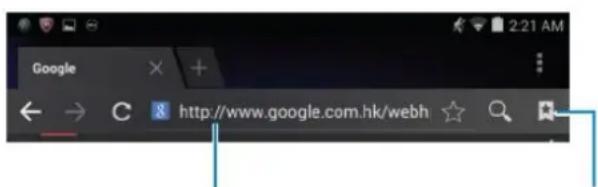
text_image
Google ← → C 8 http://www.google.com.hk/webhEingabe der Adresse der Webseite
Betrachten, bearbeiten oder
lö schen von Lesezeichen
Startseite einrichten
- Im Menü des Browsers, tippen Sie auf Einstellungen Allgemeines Startseite festlegen.
- Geben Sie die Adresse der Website ein, die Sie als Ihre Startseite verwenden möchten und tippen Sie dann auf OK.
Betrachten von Webseiten
Wischen Sie Ihre Finger horizontal oder vertikal über das Display, um zu blättern und die
gewü nschten Bereiche einer Webseite anzuzeigen.
Vergrö ß ern oder verkleinern sie diese mithilfe des Zwei-Finger-Zooms.
Tippen Sie zweimal auf den gewünschten Bereich einer Webseite, um zwischen dem vergröß erten oder normalen Ansichtenbereich zu wechseln.
Sie können POP3-, IMAP- und Exchange-E-Mail-Konten von Web-basierten E-Mail-Diensten auf dem Tablet erstellen.
Öffnen der E-Mail-App
Tippen Sie auf → E-Mail .
Einrichten eines E-Mail-Kontos
- Im E-Mail-Menü, geben Sie die E-Mail-Adresse und das Passwort für das E-Mail-Konto ein (das gleiche, wie für das Konto auf dem Computer).
- Tippen Sie auf Weiter, um die Kontooptionen anzuzeigen und die E-Mail-Optionen zu konfigurieren.
- Tippen Sie nach dem Konfigurieren der Kontooptionen auf Weiter, um auf Ihre E-Mails zuzugreifen.
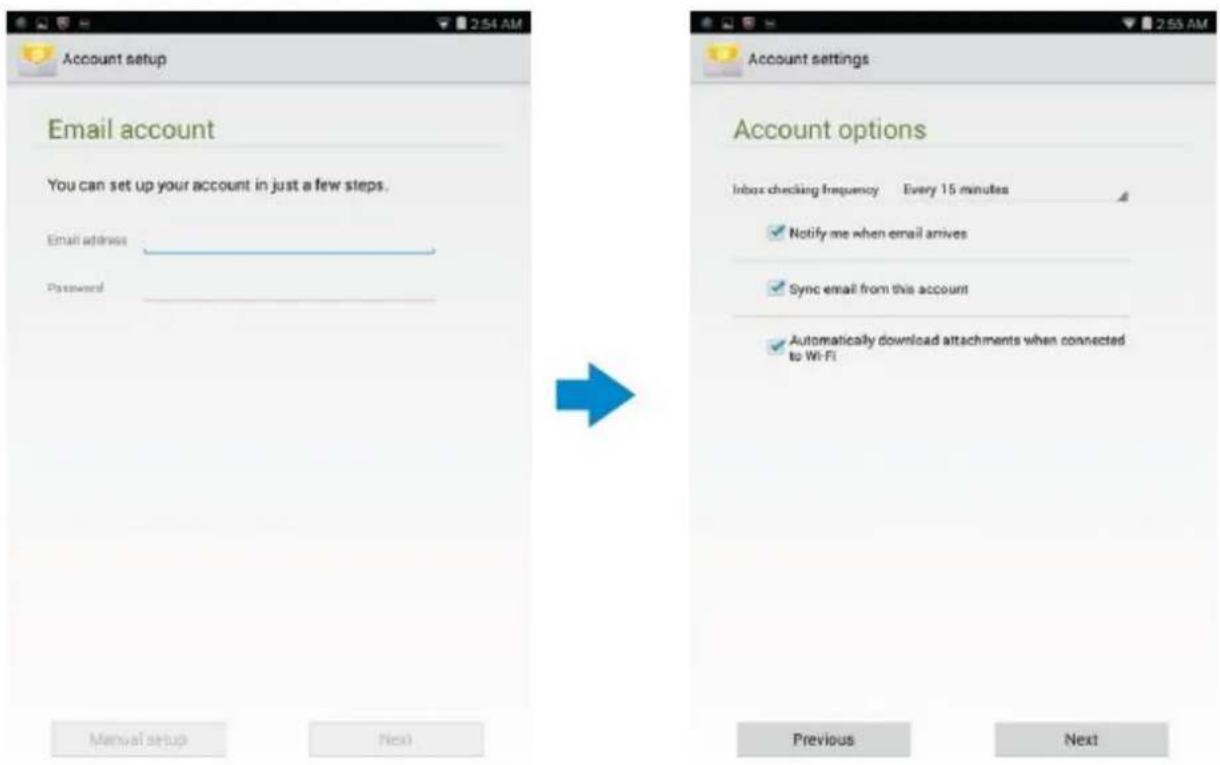
| Account setup | Kontoeinrichtung |
| Email account | E-Mail-Konto |
| You can set up your account in just a few steps. | Sie kö nnen Ihr Konto in nur wenigen Schritten einrichten. |
| Email address | E-Mail-Adresse |
| Password | Passwort |
| Account setting | Kontoeinstellungen |
| Account options | Kontooptionen |
| Inbox checking frequency | Uberprü fungsfrequenz des Posteingangs |
| Every 15 minutes | Alle 15 Minuten |
| Notify me when email arrives | Benachrichtigen, wenn E-Mail eintrifft |
| Sync email from this account | E-Mails von diesem Konto synchronisieren |
| Automatically download attachments when connected to WLAN | Anhang automatisch herunterladen, wenn eine WLAN-Verbindung besteht |
| Manual setup | Manuelle Einrichtung |
| Next | Weiter |
| Previous | Zurück |
Andere E-Mail-Konten hinzufü gen
Im E-Mail-Menü, tippen Sie auf Einstellungen KONTO HINZUFÜGEN, um ein weiteres E-Mail-Konto einzurichten.
Lö schen eines E-Mail-Kontos vom Tablet
- Im E-Mail-Menü, tippen Sie auf Einstellungen und dann wählen Sie das Konto aus, dass Sie entfernen möchten.
- Tippen Sie auf Remove account und tippen dann auf OK.
Erstellen und Versenden von E-Mails
- Tipppen Sie auf 📄 Email.
- Wählen Sie das E-Mail-Konto aus, das Sie verwenden möchten, wenn Sie mehr als ein Konto auf dem Tablet haben.
- Tippen Sie auf, um eine neue E-Mail zu erstellen.
- Geben Sie die E-Mail-Adresse des Empfängers in das Feld An ein. Wenn Sie die E-Mail an mehrere Empfänger senden, trennen Sie die E-Mail-Adressen mit einem Komma.
- Geben Sie den Betreff in das Feld Betreff ein.
- Geben Sie den Inhalt Ihrer E-Mail ein.
- Tippen Sie auf, um die E-Mail abzusenden.
Individuelles Einrichten des Tablets
Sie können Einstellungen wie Anzeige, Töne, Netzwerk, Sicherheit usw. konfigurieren, mithilfe des Menü s Einstellungen.
Einstellungen des Displays
Tippen Sie auf Einstellungen Display und wählen Sie das gewünschte Element unter den Einstellungen des Displays aus.
Helligkeit Ziehen Sie den Schieberegler nach rechts, um die Helligkeit zu erhö hen. Ziehen Sie den Schieberegler nach links, um die Helligkeit zu verringern. Tippen Sie auf OK, um die Einstellung zu bestä tigen. HINWEIS: Falls automatische Helligkeit aktiviert ist, passt Ihr Tablett die Helligkeit des Displays automatisch an, in Abhängigkeit zu den Umgebungslichtverhä Itnissen.
Hintergrund Wählen Sie ein Bild aus der Galerie, Live-Hintergründe, Fotos oder Hintergrunder aus und tippen Sie dann auf ALS HINTERGRUND FESTLEGEN, um es als Hintergrund zu verwenden.
Ruhezustand Wählen Sie die Zeitdauer aus, nach der das Tablet automatisch in den Ruhezustand wechselt.
Tagtraum Wählen Sie die Bilder oder Animationen aus, die angezeigt werden, wenn das Tablet angedockt ist oder aufgeladen wird.
Schriftgröße e Legen Sie die Schriftgröße des Tablets fest: Klein, Normal, Groß und Sehr groß.
Toneinstellungen
Zum Ändern der Tö ne -und Klingeltoneinstellungen:
Tippen Sie auf ⚙️ → Einstellungen → Töne und dann wählen Sie das gewünschte Element in den Einstellungen für die Tö ne aus.
| Lautstärke | Zum Einstellen der Lautstärke für Musik, Videos, Spiele, Benachrichtigungen und Alarme. |
| Standardbenachrichtigungston | Wählen Sie einen Standard-Klingelton für Benachrichtigungen aus. |
| Berü hrungstö ne | Stellen Sie ein, ob ein Ton ausgegeben werden soll, jedes Mal, wenn Sie das Display berü hren. |
| Ton der Display-Sperre | Stellen Sie ein, ob ein Ton ausgegeben werden soll, sobald das Display gesperrt wird. |
Datum, Uhrzeit und Zeitzone
Ihr Tablet verwendet standardmäßig das vom Netzwerk bereitgestellte Datum, die Uhrzeit und die Zeitzone.
Um das Datum, die Uhrzeit und die Zeitzone manuell einzustellen:
- Tippen Sie auf Einstellungen→ Datum & Uhrzeit und deaktivieren Sie die automatische Einstellung für Datum, Uhrzeit und Zeitzone.
- Konfigurieren Sie die Optionen wie z.B. Datum, Uhrzeit, Zeitzone, Zeitformat und Datumsformat.
Sicherheitseinstellungen des Tablets
Sie können Ihr Tablett vor unbefugtem Zugriff schützen, indem Sie es anhand eines Musters, eines PINs, eines Passworts oder mit Gesichtserkennung entsperren. Nachdem Sie eine dieser Sicherheitsoptionen konfiguriert haben, fordert Ihr Tablet die jeweilige Information zum Entsperren an, bevor Sie das Tablet verwenden können.
Display-Entsperrungsmuster
Diese Sicherheitsmethode erfordert, dass Sie ein Muster erstellen, das Sie jedes Mal zeichnen mü ssen, um das Tablet zu entsperren.
Wenn Sie das Entsperrungsmuster fünfmal hintereinander falsch zeichnen, erzwingt das Tablet eine 30-sekündige Verzö gerung, bevor Sie es erneut versuchen können.
Erstellung eines Display-Entsperrungsmuster
- Tippen Sie auf 📄 → Einstellungen → Sicherheit → Display-Sperre → Muster.
15 ♦ Funktionen
- Ziehen Sie Ihren Finger, um das Entsperrungsmuster zu zeichnen, indem Sie mindestens vier Punkte in vertikaler, horizontaler oder diagonaler Richtung verbinden. Nehmen Sie Ihren Finger vom Display, wenn Sie ein Muster gezeichnet haben.
Das Tablet speichert das Muster, wenn es richtig gezeichnet wurde.
-
Tippen Sie auf Weiter.
-
Zeichnen Sie das Muster erneut und tippen Sie dann auf Bestätigen.
Deaktivieren oder Ändern des Display-Entsperrungsmusters
-
Tippen Sie auf → Einstellungen → Sicherheit → Display-Sperre → Muster.
-
Zeichnen Sie das aktuelle Muster.
-
Wählen Sie Keine, um die Display-Entsperrung zu deaktivieren oder wählen Sie Muster, um ein neues Entsperrungsmuster zu zeichnen.
PIN
Diese Sicherheitsmethode erfordert, dass Sie eine PIN eingeben, die Sie jedes Mal eintippen mü ssen, um das Tablet zu entsperren.
Wenn Sie die PIN zur Entsperrung für nfmal hintereinander falsch eingeben, erzwingt das Tablet eine 30-sekündige Verzö gerung, bevor Sie es erneut versuchen können.
Erstellen einer PIN
-
Tippen Sie auf → Einstellungen → Sicherheit → Display-Sperre → PIN.
-
Unter Menüpunkt Auswählen der PIN, geben Sie eine PIN in das Textfeld ein.
HINWEIS: Ihre PIN muss aus mindestens 4 Zeichen bestehen.
-
Tippen Sie auf Weiter, um fortzufahren.
-
Geben Sie die PIN zur Bestätigung erneut ein.
-
Tippen Sie auf OK.
Deaktivieren oder Ändern der PIN
-
Tippen Sie auf → Einstellungen → Sicherheit → Display-Sperre → PIN.
-
Geben Sie Ihre bestehende PIN ein.
-
Wählen Sie Keine, um die PIN zu deaktivieren oder wählen Sie PIN, um die PIN zu ändern.
Passwort
Diese Sicherheitsmethode erfordert, dass Sie ein Passwort eingeben, das Sie jedes Mal eintippen mü ssen, um das Tablet zu entsperren.
Wenn Sie das Passwort zur Entsperrung fünfmal hintereinander falsch eingeben, erzwingt das Tablet eine 30-sekündige Verzögerung, bevor Sie es erneut versuchen können.
Erstellen eines Passworts
-
Tippen Sie auf → Einstellungen → Sicherheit → Display-Sperre → Passwort.
-
Unter Menüpunkt Passwort auswählen, geben Sie ein Passwort in das Textfeld ein.
HINWEIS: Ihr Passwort muss mindestens 4 Zeichen lang sein und muss Buchstaben des
15 ♦ Funktionen
Alphabets enthalten.
- Tippen Sie auf Fortfahren, um fortzusetzen.
- Geben Sie das Passwort zur Bestätigung erneut ein.
- Tippen Sie auf OK.
Deaktivieren oder Ändern des Passworts
- Tippen Sie auf → Einstellungen → Sicherheit → Display-Sperre → Passwort.
- Geben Sie das bestehende Passwort ein.
- Wählen Sie Keine aus, um das Passwort zu deaktivieren oder wählen Passwort, um das Passwort zu ändern.
Sichern der SIM-Karte vor unbefugter Benutzung durch Passwort (nur "LTE/HSPA+" - Modelle)
Sie können Ihre SIM-Karte vor unbefugter Verwendung mit einer PIN schü tzen. Nachdem eine PIN aktiviert ist, um die SIM zu schü tzen, müssen Sie die PIN jedes Mal eingeben, wenn Sie das Tablet einschalten, um Ihre SIM freizuschalten.

VORSICHT: Die SIM-Karte wird dauerhaft gesperrt, wenn Sie die falsche PIN dreimal hintereinander eingeben. Danach müssen Sie die PUK (Personal Unblocking Key) eingeben, um die SIM-Karte zu entsperren. Kontaktieren Sie Ihren Dienstanbieter, um den PUK zu erhalten.
Apps
Kamera
Das Tablet hat eine Kamera mit Autofokus-Funktion, dass Ihnen erlaubt qualitativ hochwertige Bilder und Videos aufzunehmen und zu teilen.
Benutzen der Kamera-App
Tippen Sie auf → Kamera, um die App zu öffnen.

text_image
1 2 3 4-
SucherDisplay.
-
Antippen, um die Kamera-Einstellungsoptionen zu öffnen oder zu schließ en.
Tippen Sie auf Ⓖ und dann tippen Sie auf ⏻ oder Ⓞ, um zwischen der Frontkamera und hinteren Kamera umzuschalten.
-
Antippen, um ein Bild oder Videos aufzunehmen, wenn sich die Kamera im Videomodus befindet.
-
Antippen, um zwischen Kameramodus für die Aufnahme von Bildern und dem Videomodus für Videoaufnahmen umzuschalten.
Kopieren von Dateien zum und vom Tablet
Sie können Dateien zwischen Ihrem Tablet und Computer ü bertragen unter Verwendung des internen Speichers des Tablets oder der MicroSD-Karte (optional). Um Dateien zu übertragen, verbinden Sie das Tablet mit Ihrem Computer mithilfe des Micro-USB-Kabels.
Einstellen der SD-Karte oder des internen Gerä tespeichers als USB-Laufwerk
-
Schließ en Sie das Tablet an den Computer an, indem Sie den Micro-USB-Anschluss des USB-Kabels mit dem Tablet verbinden und das andere, größere Ende mit Ihrem Computer.
-
Das USB-Benachrichtigungssymbol 🚪 erscheint im Infobereich der Statusleiste, wenn Ihr Tablet mit dem Computer verbunden ist.
-
Wählen Sie das Mediengerät aus, wenn Sie Dateien zwischen Ihrem Computer und dem Tablet ü bertragen möchten.
-
Öffnen Sie Mein Arbeitsplatz auf Ihrem Computer, um das Wechsellaufwerk zu lokalisieren, das die SD-Karte und den internen Gerä tespeicher Ihres Tablets reprä sentiert.
-
Kopieren Sie die gewünschten Dateien, wie Musik oder Bilder, von Ihrem Tablet auf den Computer oder umgekehrt.

HINWEIS: Die obigen Schritte gelten für Microsoft Windows.
Bluetooth
Bluetooth ist eine drahtlose Nahbereichs-Kommunikationstechnologie, die Ihr Gerä t mit anderen Bluetooth-Gerä ten verbinden kann, wie Headsets, Computern und anderen Mobilgerä ten usw.
Einschalten von Bluetooth ermöglicht Ihrem Tablet andere Bluetooth-Gerä te in der Nä he zu erkennen und automatisch eine Verbindung zu Gerä ten herzustellen, die bereits gekoppelt wurden.
Wenn Bluetooth eingeschaltet ist, können Sie auch die folgenden Einstellungen vornehmen:
- Sichtbar: Andere Bluetooth-Gerä te können Ihr Tablet erkennen.
- Unsichtbar: Andere Bluetooth-Gerä te können Ihr Tablet nicht erkennen. Allerdings können Gerä te, die bereits gekoppelt worden sind, mit Ihrem Tablet eine Verbindung herstellen.
Einschalten von Bluetooth und das Tablet erkennbar machen
-
Tippen Sie auf ⚙️ → Einstellungen → Bluetooth.
-
Tippen Sie auf AN, um Bluetooth einzuschalten.
-
Tippen Sie auf Sichtbar für alle Bluetooth-Geräte in der Nähe, um das Tablet erkennbar für andere Bluetooth-Geräte in der Nähe zu machen.
Koppeln und Verbinden des Bluetooth-Gerä ts
-
Schalten Sie Bluetooth ein.
-
In der Liste der Verfügbaren Geräte, tippen Sie auf das Gerät mit dem Sie eine Verbindung herstellen möchten.

HINWEIS: Um erneut nach Geräten zu suchen, tippen Sie auf NACH GERÄTEN SUCHEN.
-
Um eine Verbindung mit einem Gerä t zu starten, tippen Sie auf den Namen des Gerä ts.
-
Wenn die Kopplung erfolgreich ist, kann das gekoppelte Gerät automatisch verbunden werden.
Wenn mehr als zwei Geräte gekoppelt sind, müssen Sie ein gekoppeltes Gerät antippen, so dass es verbunden werden kann.
Beenden einer Bluetooth-Verbindung
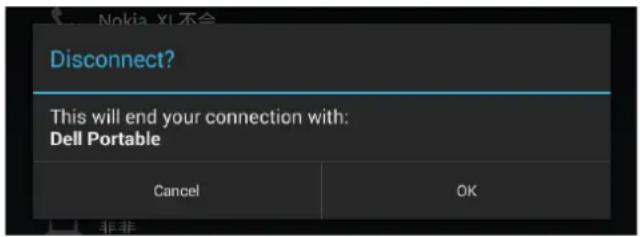
Im Menü der Bluetooth-Verbindung, tippen Sie auf Disconnect, um die Bluetooth-Verbindung zu beenden.

HINWEIS: Wenn Sie eine Bluetooth-Verbindung eines Headsets oder Tastatur beenden, wird ein Pop-up-Fenster Sie warnen. Tippen Sie auf Ok, um die Bluetooth-Verbindung zu beenden.
Beenden einer Kopplungs-Partnerschaft
Im Menü der Bluetooth-Verbindung, tippen Sie auf Pairing aufheben, um alle Kopplungssinformationen mit diesem Gerät zu lö schen.
Galerie
Zum Anzeigen und Verwalten der Bilder und Videos auf dem Tablet, tippen Sie auf → Galerie
Teilen oder lö schen von Alben
Alle Bilder und Videos werden in separaten Alben nach ihren Daten, Quellen oder Ordnern gruppiert und gespeichert. Zum Beispiel werden Bilder, die mit der Kamera des Tablets aufgenommen sind, unter Kamera und heruntergeladene Bilder unter Download gruppiert.
- Tippen und halten Sie ein Album, bis die Optionen angezeigt werden.
- Tippen und halten Sie weitere Alben, wenn Sie die gleiche Aufgabe für diese Alben ausführen wollen.
- Um die ausgewählten Alben über Bluetooth, Google+, E-Mail, Picasa usw. zu teilen, tippen Sie auf
- Um die Alben zu lö schen, tippen Sie auf 📄.
Durchsuchen von Bildern und Videos
- Tippen Sie auf ein Album, um die Miniaturansichten aller Bilder und Videos des Ordners anzuzeigen.
15 ♦ Funktionen
-
Um die Bilder oder Videos zu durchsuchen, navigieren Sie durch die Miniaturansichten, bis die gewünschte Miniaturansicht gefunden ist
-
Um eine Miniaturansicht auszuwählen, tippen und halten Sie sie, bis die Optionen angezeigt werden.
-
Tippen und halten weiterer Miniaturansichten, bei Bedarf.
- Um die ausgewählten Bilder oder Videos über Bluetooth, Google+, E-Mail oder Picasa zu teilen, tippen Sie auf
- Um die ausgewählten Bilder oder Videos zu löschen, tippen Sie auf → Löschen.
- Um ein Bild als Hintergrund festzulegen, tippen und halten Sie das Bild, bis die Optionen angezeigt werden und wählen dann → Bild festlegen als → Hintergrund.
- Um ein Bild als Kontaktfoto festzulegen, tippen und halten Sie das Bild, bis die Optionen angezeigt werden und wählen dann → Bild festlegen als → Kontaktfoto.
Anzeigen eines Bildes im Vollbildmodus
Tippen Sie auf das gewünschte Bild, um das Bild im Vollbildmodus anzuzeigen.
- Wischen Sie es nach links oder rechts, um das vorherige oder nä chste Bild anzuzeigen.
- Um die Bildbetrachtungssteuerung zu öffnen, tippen Sie irgendwo auf das Bild.
Kalender
Verwenden Sie den Kalender, um Ihre Veranstaltungen, Treffen und Termine zu planen und zu verwalten.
Öffnen des Kalenders
Tippen Sie auf → Kalender, um die App zu öffnen.
Hinzufü gen eines neuen Events
- Im Menü Kalender, tippen, um das Detailmenü für neuer Event zu öffnen.
- Geben Sie den Namen des Events ein, den Ort, die Beschreibung und konfigurieren Sie die Optionen wie Zeit, Wiederholungen, Erinnerungen usw.
- Tippen Sie auf FERTIG, um das Ereignis zu speichern.
Uhr
Verwenden Sie die Uhr um Alarm, Countdown, Stoppuhr usw. einzustellen.
Öffnen der Uhr
Tippen Sie auf Uhr.
Einstellen eines Alarms
- Im Hauptmenü der Uhr, tippen Sie auf Ⓤ, um in das Hauptmenü des Alarms zu gelangen.
- Auf dem AlarmDisplay, tippen Sie auf +1m einen Alarm hinzuzufügen.
- Tippen Sie auf FERTIG.
- Tippen Sie auf → Einstellungen, um Einstellungen zu konfigurieren wie die Alarmlautstärke, Schlummer-Dauer usw.
Fehlerbehebung
| Sicherheitsprobleme | Mögliche Ursachen | Mögliche Lö sungen |
| Der PIN-Code der SIM-Karte ist gesperrt. | Sie haben dreimal hintereinander einen falschen PIN-Code eingegeben. | Kontaktieren Sie Ihren Dienstanbieter, um den PUK-Code zu erhalten. |
| Systemprobleme | ||
| Akku wird nicht aufgeladen. | Der Akku oder das Akkuladegerä t ist beschä digt. | Kontaktieren Sie die Verkaufsabteilung. |
| Die Umgebungstemperatur ist unter 0°C oder ü ber 40°C. | Regulieren Sie die Ladeumgebung des Akkus, um extreme Temperaturen zu vermeiden. | |
| Schlechter Kontakt zwischen dem Akku und Ladegerä t. | Überprü fen Sie alle Anschlü sse, um sicherzustellen, dass alle Anschlü sse ordnungsgemäß angeschlossen sind. | |
| Es ist nicht möglich, das Tablet einzuschalten. | Der Akku ist nicht aufgeladen. | Laden Sie das Tablet auf. |
| Verkürzte Standby-Zeit | Die Dauer der Standby-Zeit wird von der Systemkonfiguration Ihres Dienstanbieters beeinflusst. Das gleiche Tablet, das mit verschiedenen Diensteanbieter-Systemen verwendet wird, hat nicht die gleiche Standby-Dauer (nur LTE/HSPA+). | Wenn Sie sich in einem Gebiet befinden, in dem das Netzsignal schwach ist, bewegen Sie sich an einen Standort mit starkem Netzwerksignal oder schalten Sie das Tablet aus, falls nötig. |
| Wenn Sie nicht in der Lage sind eine Verbindung mit einem Netzwerk herzustellen, sendet das Tablet weiterhin Signale aus, um eine Basisstation zu finden. Dadurch wird Akkuladung verbraucht und folglich die Standby-Zeit verkürzt. | Wechseln Sie Ihren Standort an einen Ort, wo Sie Zugang zum Netz haben, schalten Sie das Tablet vorübergehend aus oder stellen Sie es auf den Flugmodus ein. | |
| Probleme mit SMS | ||
| Textnachrichten können nicht gesendet oder empfangen werden. | Das Tablet befindet sich im Flugmodus, ohne Funkverbindung. | Ziehen Sie die Statusleiste nach unten und deaktivieren Sie den FLUGMODUS. |
| Die Stärke des Netzwerksignals ist nicht stark genug. | Versuchen Sie den Standort zu wechseln, für einen besseren Signalempfang. | |
| E-Mails können nicht gesendet oder empfangen werden. | Die Internetverbindung oder die Einstellungen des E-Mail-Kontos sind nicht richtig konfiguriert. | Überprüfen Sie Ihre Netzwerkverbindung und ü berprüfen Sie mit Ihrem E-Mail-Dienstanbieter, dass die E-Mail-Einstellungen richtig konfiguriert wurden. |
| Internetprobleme | ||
| Es kann keine Verbindung mit mobilen Breitbandnetzwerken hergestellt werden. | Ungü ltige SIM-Karte. | Bitte wenden Sie sich an Ihren Mobilfunkanbieter. |
| Sie befinden sich nicht innerhalb des Dienstbereichs des Netzwerks (keine Netzabdeckung). | Überprüfen Sie die Netzabdeckung des Dienstanbieters in Ihrer Gegend. | |
| Schwaches Signal. | Bewegen Sie sich zu einer freien Fläche oder wenn Sie sich in einem Gebäude befinden, treten Sie näher an ein Fenster heran. | |
| Das Tablet befindet sich im Flugmodus, ohne Funkverbindung. | Ziehen Sie die Statusleiste nach unten und deaktivieren Sie den FLUGMODUS. | |
Spezifikationen
Venue 7
| Vertriebsmodelle: | Venue 7 3740, Venue 7 HSPA+ |
| Regulierungsmodell: | T01C |
| Regulatorischer Typ: | T01C003, T01C004 |
| Temperaturbereich | 0°C - 40°C (30°F -104°F) |
| Akku | 4550 mAh |
| Gewicht | 295 g (0.65 lb) |
| Abmessungen: | |
| Hö he | 193 mm (7.60 inches) |
| Breite | 118,20 mm (4.65 inches) |
| Tiefe | 8,95 mm (0.35 inches) |
| Display | |
| Typ | 7,0 Zoll IPS-Panel |
| Auflö sung | 800 x 1280 |
| Pixel pro Zoll | 216 |
| Kamera | |
| Hintere Kamera | 5-Megapixel mit Autofokus |
| Frontkamera | 0,9 Megapixel mit Gesichtserkennung |
| Prozessor | Merrifield Dual-Core 1,6 GHz |
| WLAN | 802.11 a/b/g/n/ac |
| Anschlüsse: | |
| USB | 1 x Micro-USB2.0-Anschluss |
| Audio | 1 x 3,5 mm Audioanschluss |
| Speicher: | |
| RAM | 1 GB LP-DDR3 |
| Speicher | 16 GB EMMC |
| Speicherkarte | MicroSD-Karte bis zu 64GB |
| Bluetooth | 4.0 |
| GPS | nur LTE-Version |
| WLAN Direct | Ja |
| Betriebssystem | Android 4.4.2 Kit Kat |
Venue 8
| Vertriebsmodelle: | Venue 8 3840, Venue 8 HSPA+ |
| Regulierungsmodell: | T02D |
| Regulatorischer Typ: | T02D003, T02D004 |
| Temperaturbereich | 0°C - 40°C (30°F -104°F) |
| Akku | 4550 mAh |
| Gewicht: | |
| LTE: | 355 g (0.78 lb) |
| WLAN | 340 g (0.75 lb) |
| Abmessungen: | |
| Höhe | 216,22 mm (8.51 inches) |
| Breite | 130 mm (5.12 inches) |
| Tiefe | 8,95 mm (0.35 inches) |
| Display | |
| Typ | 8,0 Zoll IPS-Panel |
| Auflö sung | 1920 x 1200 |
| Pixel pro Zoll | 320 |
| Kamera | |
| Hintere Kamera | 5-Megapixel mit Autofokus |
| Frontkamera | 2 Megapixel mit Gesichtserkennung |
| Prozessor | Merrifield Dual-Core 2,13 GHz |
| WLAN | 802.11 a/b/g/n/ac |
| Anschlüsse: | |
| USB | 1 x Micro-USB2.0-Anschluss |
| Audio | 1 x 3,5 mm Audioanschluss |
| Arbeitsspeicher: | |
| RAM | 1 GB LP-DDR3 |
| Speicher | 16 GB EMMC |
| Speicherkarte | MicroSD-Karte bis zu 64GB |
| Bluetooth | 4,. |
| GPS | nur LTE-Version |
| WLAN Direct | Ja |
| Betriebssystem | Android 4.4.2 Kit Kat |