
Logitech H800 - Sluchátka DELL - Bezplatný návod k obsluze
Najděte návod k zařízení zdarma Logitech H800 DELL ve formátu PDF.


| Typ produktu | Bezdrátová sluchátka na uši |
| Značka | Logitech |
| Model | H800 |
| Rozměry (D x V x H) | 7.5 x 18 x 3.5 cm |
| Hmotnost | 150 g |
| Napájení | Lithium-iontová nabíjecí baterie |
| Výdrž (poslech) | Až 6 hodin |
| Výdrž (pohotovostní režim) | Až 100 hodin |
| Konektivita | Bluetooth 2.1 + EDR |
| Dosah Bluetooth | Až 10 m |
| Mikrofon | Všesměrový mikrofon s redukcí hluku |
| Ovládání | Tlačítka hlasitosti, ztlumení, zapnutí/vypnutí, párování Bluetooth |
| Kompatibilita | Počítač PC/Mac, chytré telefony, tablety |
| Pohodlí | Nastavitelný polstrovaný most, paměťové pěnové náušníky |
| Barva | Černá |
| Kód produktu | 981-000251 |
| Údržba a čištění | Otřete měkkým suchým hadříkem. Nepoužívejte abrazivní prostředky. |
| Bezpečnost | Nevystavujte vodě nebo nadměrnému teplu. |
| Náhradní díly a opravitelnost | Pro náhradní díly kontaktujte podporu Logitech. |
| Obecné informace | Omezená záruka 2 roky. |
Často kladené otázky - Logitech H800 DELL
Dotazy uživatelů ohledně Logitech H800 DELL
0 otázka o tomto zařízení. Odpovězte na ty, které znáte, nebo položte vlastní.
Položte novou otázku o tomto zařízení
Stáhněte si návod pro váš Sluchátka ve formátu PDF zdarma! Najděte svůj návod Logitech H800 - DELL a vezměte svůj elektronický přístroj zpět do rukou. Na této stránce jsou zveřejněny všechny dokumenty potřebné k používání vašeho zařízení. Logitech H800 značky DELL.
NÁVOD K OBSLUZE Logitech H800 DELL
Česká verze ..... 117
Po polsku ..... 125
Eesti 133
Latviski ..... 141
Lietuvių ..... 149
Hrvatski ..... 157
Srpski ..... 165
Prvky náhlavní soupravy
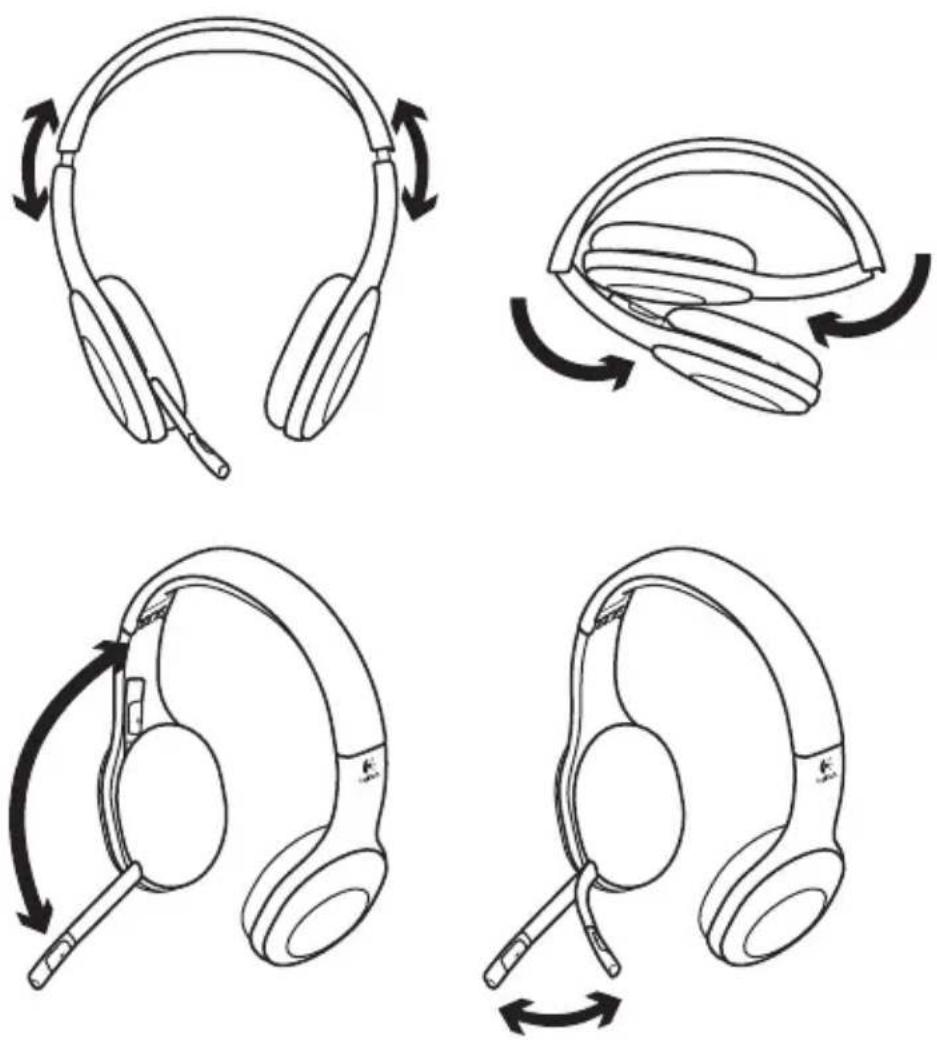
- Mikrofon s potlačením šumu
- Pružný, otočný držák mikrofonu
- Nastavitelný hlavový most
- Tvarované náušníky
- Port pro nabíjení
- Indikátor stavu bezdrátového připojení
- Indikátor stavu baterie
Ovládání náhlavní soupravy
-
Zesílení hlasitosti
-
Zeslabení hlasitosti
-
Ztlumení mikrofonu
-
Přehrávaní/pauza nebo Příjem/ukončení hovoru
-
Další skladba/Rychle převinout vpřed
-
Předchozí skladba/Převinout zpět
-
Přepínač pro výběr zařízení
Další prvky
-
Bezdrátový nanopřijímač USB
-
Úložný prostor pro nanopřijímač
-
Nabíjecí kabel USB

1

* Připojení k zařízení Bluetooth®
- Zapněte bezdrátovou náhlavní soupravu.
- Posuňte přepínač pro výběr zařízení na pravém náušníku do pozice Bluetooth (prostřední).
-
Aktivujte párování na vašem zařízení Bluetooth. (Pokyny ke spárování naleznete v dokumentaci zařízení.) Pokud zařízení Bluetooth vyžaduje bezpečnostní kód, kód PIN či přístupový kód, zadejte 0000. Připojení přes Bluetooth je dokončeno.
-
Pokud chcete k bezdrátové náhlavní soupravě připojit další zařizení Bluetooth, navštivte stránku www.logitech.com/support, vyberte svůj produkt a najděte časté otázky týkající se připojení více zařizení Bluetooth. Se soupravou můžete spárovat až sedm Bluetooth zařizení, včetně chytrých telefonů, tabletů a přehrávačů MP3.
3
4
Vyzkoušení náhlavní soupravy
Poslech hudby a uskutečnění internetového hovoru Pokud náhlavní souprava nefunguje, pravděpodobně ji budete muset nastavit jako výchozí zařízení pro výstup/vstup zvuku ve vašem operačním systému. Další rady týkající se řešení problémů s nastavením naleznete také v Nápovědě.
Windows® XP
- Přejděte na položku Start/Ovládací panely/Zvuky a zvuková zařízení a vyberte kartu Zvuk.
- V okně Přehrávání zvuku/Výchozí zařízení vyberte adaptér Logitech Wireless Headset H800.
- Vyberte kartu Hlas.
- Na kartě Hlas vyberte položku Logitech Wireless Headset H800.
- Klikněte na tlačítko OK.
- Restartujte aplikaci pro přehrávání médií.
Windows ^® Vista a Windows ^® 7
- Přejděte na nabídku Start/Ovládací panely/Zvuky/karta Zařízení pro přehrávání.
- Vyberte položku Zařízení pro přehrávání.
- Vyberte položku Logitech Wireless Headset H800.
- Klepněte na možnost Nastavit výchozí a poté na tlačitko OK.
- Vyberte kartu Záznam.
- Vyberte položku Logitech Wireless Headset H800.
- Klepněte na možnost Nastavit výchozí a poté na tlačítko OK.
- Restartujte aplikaci pro přehrávání médií.
Mac® OS
- Otevřete okno Předvolby systému.
- Vyberte možnost Sound (Zvuk)/karta Output (Výstup).
- Vyberte položku Logitech Wireless Headset H800.
- Vyberte kartu Input (Vstup).
- Vyberte položku Logitech Wireless Headset H800.
- Zavřete okno.
- Restartujte aplikaci pro přehrávání médií.
Přijetí hovoru
Pokud chcete hovor přijmout prostřednictvím chytrého telefonu, stiskněte tlačítko Přehrávání/pauza (ikona telefonu) na pravém náušníku. Pokud chcete hovor ukončit, na dobu tří sekund stiskněte a podržte tlačítko Přehrávání/pauza.

Informace o nanopřijímači a baterii Indikátor stavu bezdrátového připojení
| Svítí zeleněNavázáno připojení; náhlavní souprava je připravena k použití |
| Bliká zeleněNáhlavní souprava a nanopřijímač nejsou připojeny |
| NesvítíNáhlavní souprava je vypnuta |
Stav baterie
| Indikátor Úroveň | nabití baterie Popis | |
| Červená a pípání< 10 %Zbývá méně než 30 minut doby hovoru | ||
| Bliká jantarověNáhlavní souprava se nabíjí | ||
| Svítí jantarově100 %Nabíjení je dokončeno | ||
Poznámka: Při nabíjení připojte dodaný nabíjecí kabel USB k náhlavní soupravě a počítači. Pokud je úroveň napětí baterie náhlavní soupravy nízká, úplné nabití může trvat až tři hodiny. Náhlavní soupravu nemusíte kvůli nabíjení přestat během hovoru nebo poslechu hudby používat.
Pomoc při instalaci
Zvuk nezní tak, jak by měl? Nebo není slyšet žádný zvuk? Mikrofon nefunguje?
- Zkuste přesunout soupravu blíž k nanopřijímači. Pokud se souprava nachází v dosahu nanopřijímače (do 12 m), indikátor stavu bezdrátového připojení na soupravě svítí zeleně. Tipy k umístění nanopřijímače naleznete v níže uvedené tabulce s bezdrátovým výkonem.
- Pro použití s nanopřijímačem musí být přepínač pro volbu zařízení na soupravě přepnut do poslední polohy.
- Nastavte náhlavní soupravu jako aktivní zařízení pro vstup/výstup zvuku v nastavení zvuku operačního systému a aplikace. Další informace naleznete v částí Otestování náhlavní soupravy.
• V operačním systému a aplikaci upravte nastavení hlasitosti a mikrofonu na slyšitelnou úroveň. - Ukončete a znovu spustte aplikaci pro práci s médii.
- Pokud používáte USB rozbočovač (napájený či nenapájený), zkuste nanopřijímač zapojit přímo do počítače.
- Zkuste náhlavní soupravu použít s jiným počítačem.
Náhlavní souprava se nenabíjí?
- Použijte dodaný nabíjecí kabel USB. Připojte kabel k portu pro nabíjení na náhlavní soupravě a druhý konec kabelu k portu USB na počítači.
- Používáte-li rozbočovač USB, připojte nabíjecí kabel přímo k portu USB na počítači.
- Nesvítí-li indikátor stavu baterie na náhlavní soupravě jantarově (svítící nebo blikající jantarová), náhlavní souprava není napájena z portu USB počítače. Vyzkoušejte jiný port USB na počítači a poté zapněte počítač nebo jej přepněte ze spánkového režimu, čímž spustíte nabíjení náhlavní soupravy.
Ovládání hudby nefunguje?
- Ovládání hudby v aplikacích jiných než iTunes ^ a Windows Media Player ^ není podporováno.
- Pokud používáte systém Windows ^ , můžete si ke zlepšení ovládání hudby stáhnout doplňkový rozšířující software z adresy www.logitech.com/support.
- Některé funkce soupravy nemusejí být v závislosti na tabletu, mobilním telefonu či aplikaci podporovány.
Nedaří se vytvořit spojení Bluetooth?
- Nastavte přepínač pro výběr zařizení na náhlavní soupravě do pozice Bluetooth (prostřední).
- Nanopřijímač nepoužívejte pro připojení Bluetooth.
- Zkuste náhlavní soupravu vypnout a poté znovu zapnout přesunutím přepínače pro výběr zařízení do pozice Bluetooth (prostřední).
- Obnovte párování mezi náhlavní soupravou a zařizením Bluetooth. Spustte párování náhlavní soupravy stisknutím a podržením tlačitek Hlasitost + a Další skladba/Rychle převinout vpřed na náhlavní soupravě na pět sekund. V dalším kroku spustte párování na vašem zařizení Bluetooth. (Informace naleznete v dokumentaci zařizení.)
- Zkuste použít náhlavní soupravu s jiným zařízením Bluetooth.
- Pokud jste s bezdrátovou náhlavní soupravou spárovali více jako jedno zařízení Bluetooth a máte problémy s používáním libovolného z těchto zařízení spolu s náhlavní soupravou, navštivte stránku www.logitech.com/support, vyberte svůj produkt a najděte časté otázky týkající se připojení více zařízení Bluetooth.
Bezdrátový výkon
| Nedoporučuje se Doporučuje se | |
| Zadní strana skřině stolního počítačePřední strana skřině stolního počítače | |
| Připojení k portu USB monitoru nebo klávesnicePřímé připojení k počítači | |
| Rozbočovač USB (s aktivním napájením nebo bez)Přímé připojení k počítači | |
| Umístění vedle jiných přijímačů (notebook)Umístění mimo jiných přijímačů (notebook) | |
| Umístění ve vzdálenosti do jednoho metru od bezdrátového směrovače | Umístění ve vzdálenosti přes jeden metrod bezdrátového směrovače |
Další pomoc naleznete na stránkách www.logitech.com/support.
Funkcje
-
Bezdrôtový nanoprijímač USB
-
Ukladací priestor nanoprijímača
-
Nabíjací kábel USB


- Prvky náhlavní soupravy
- Ovládání náhlavní soupravy
- Další prvky
- 4
- Vyzkoušení náhlavní soupravy
- Windows® XP
- Windows ® Vista a Windows ® 7
- Mac® OS
- Přijetí hovoru
- Pomoc při instalaci
- Zvuk nezní tak, jak by měl? Nebo není slyšet žádný zvuk? Mikrofon nefunguje?
- Náhlavní souprava se nenabíjí?
- Ovládání hudby nefunguje?
- Nedaří se vytvořit spojení Bluetooth?
- Funkcje
Značka : DELL
Model : Logitech H800
Kategorie : Sluchátka