
Logitech H800 - Hörlurar DELL - Gratis bruksanvisning och manual
Hitta enhetens manual gratis Logitech H800 DELL i PDF-format.


| Produkttyp | Trådlösa överöronhörlurar |
| Märke | Logitech |
| Modell | H800 |
| Mått (L x H x D) | 7,5 x 18 x 3,5 cm |
| Vikt | 150 g |
| Strömförsörjning | Uppladdningsbart litiumjonbatteri |
| Batteritid (lyssning) | Upp till 6 timmar |
| Batteritid (standby) | Upp till 100 timmar |
| Anslutning | Bluetooth 2.1 + EDR |
| Räckvidd Bluetooth | Upp till 10 m |
| Mikrofon | Rundtagande mikrofon med brusreducering |
| Kontroller | Volymknappar, tyst, på/av, Bluetooth-parning |
| Kompatibilitet | PC/Mac-dator, smartphones, surfplattor |
| Komfort | Justerbart vadderat huvudband, minnesskumkuddar |
| Färg | Svart |
| Produktkod | 981-000251 |
| Underhåll och rengöring | Torka med en mjuk, torr trasa. Använd inte slipande rengöringsmedel. |
| Säkerhet | Utsätt inte för vatten eller överdriven värme. |
| Reservdelar och reparerbarhet | Kontakta Logitechs support för reservdelar. |
| Allmän information | Begränsad 2-årsgaranti. |
Vanliga frågor - Logitech H800 DELL
Användarfrågor om Logitech H800 DELL
0 fråga om denna apparat. Svara på dem du kan eller ställ din egen.
Ställ en ny fråga om denna apparat
Ladda ner instruktionerna för din Hörlurar i PDF-format gratis! Hitta din manual Logitech H800 - DELL och ta tillbaka ditt elektroniska enhet i hand. På denna sida publiceras alla dokument som behövs för att använda din enhet. Logitech H800 av märket DELL.
BRUKSANVISNING Logitech H800 DELL
- Brusreducerande mikrofon 15
- Flexibel, vridbar mikrofonarm 3
- Ställbar bygel 17
- Specialutformade öronkuddar
- Laddningsport
- Indikator för trådlös anslutning
- Batteriindikator 4
Headsetkontroller
-
Volym +
-
Volym –
-
Inaktivera mikrofonen
-
Spela/pausa eller Svara/ring upp 14
-
Nästa/snabbspola framåt
-
Föregående spår/spola tillbaka 6
-
Knapp för enhetsval 10
Övrigt
-
Trådlös USB-nanomottagare
-
Förvaringsutrymme för nanomottagaren
-
USB-sladd för laddning 12
7 9
5 11
1

- Slå på det trådlösa headsetet.
- Flytta knappen för enhetsval på höger öronkudde till Bluetooth-positionen (mitten).
-
Aktivera ihopparning av din Bluetooth-enhet. (Mer information om ihopparning finns i dokumentationen för din enhet). Om du måste ange en säkerhetskod, ett PIN-nummer eller ett lösenord för Bluetooth-enheten anger du 0000. Bluetooth-anslutningen upprättas.
-
Anvisningar om hur du ansluter ytterligare Bluetooth-enheter till det trådlösa headsetet finns på www.logitech.com/support. Välj din produkt och sök efter frågor och svar om anslutning av flera Bluetooth-enheter. Du kan para ihop headsetet med upp till sju Bluetooth-enheter, däribland Smartphone-telefoner, datorplattor och mp3-spelare.


4
Prova headsetet.
Lyssna på musik eller ringa ett Internetsamtal Om headsetet inte fungerar kanske du behöver specificera headsetet som standardmässig ljudutgång/ljudingång i operativsystemet. Fler råd om installation och felsökning finns i hjälpen.
Windows® XP
- Gå till Start > Kontrollpanelen > Ljud och ljudenheter och öppna fliken Ljud.
- I fönstret Ljuduppspelning/Standardenhet väljer du Logitech Wireless Headset H800.
- Välj fliken Ljud.
- Välj Logitech Wireless Headset H800 på fliken Ljud.
- Klicka på OK.
- Starta om mediespelaren.
Windows ^® Vista och Windows ^® 7
- Gå till Start > Kontrollpanelen > Ljud och öppna fliken Uppspelningsenheter.
- Välj Uppspelningsenheter
- Välj Logitech® Wireless Headset H800.
- Klicka på Standard och sedan på OK.
- Välj fliken Inspelning.
- Välj Logitech Wireless Headset H800.
- Klicka på Standard och sedan på OK.
- Starta om mediespelaren.
Mac® OS
- Öppna Systeminställningar.
- Välj fliken Ljud/Utgång
- Välj Logitech Wireless Headset H800.
- Välj fliken Ingång.
- Välj Logitech Wireless Headset H800.
- Stäng fönstret.
- Starta om mediespelaren.
Svara när det ringer
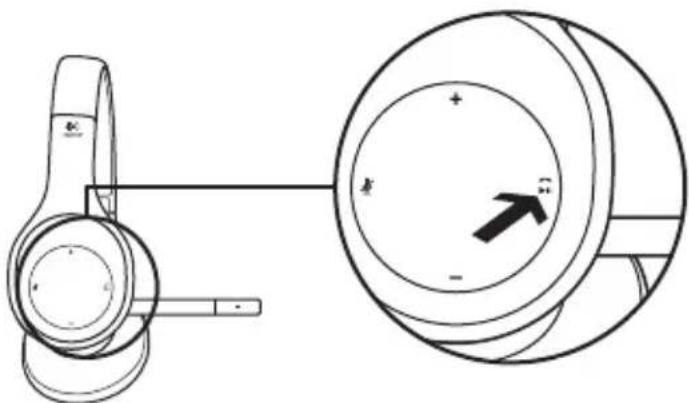
Svara på ett samtal med en Smartphone genom att trycka på Spela/Paus (telefonikonen) på höger öronkudde. Avsluta ett samtal genom att trycka på och hålla ned Spela/Paus-knappen under tre sekunder.
Information om nanomottagare och batteri Indikator för trådlös anslutning
| Fast grönt sken Headsetet är anslutet och kan användas |
| Blinkande grönt sken Ditt headset och nanomottagaren är inte anslutna till varandra |
| Lyser inte Headsetet är avstängt |
Batteristatus
| Indikator Batterinivå Beskrivning | |
| Röd och pipande < 10 % Mindre än 30 minuters samtalstid kvar | |
| Blinkande gul Headsetet laddas | |
| Fast gul 100 % Headsetet är fulladdat | |
Obs! Du laddar headsetet genom att ansluta USB-sladden till headsetet och datorn. Om batterinivån är mycket låg kan det ta upp till tre timmar att ladda batteriet helt. Men du behöver inte vänta tills det är klart – du kan använda headsetet medan det laddas.
Installationshjälp
Låter det inte bra? Hör du inget ljud alls? Fungerar inte mikrofonen?
- Prova att flytta headsetet närmare nanomottagaren. Indikatorn på den trädlösa anslutningen lyser med fast grönt sken när headsetet är inom nanomottagarens räckvidd (upp till 12 m). I tabellen nedan finns tips på hur du kan placera nanomottagaren.
- Knappen för enhetsval på headsetet ska vara inställd på den sista positionen när den används med nanomottagaren.
- Kontrollera att headsetet är inställt som aktiv standardljudenhet både i ditt program och ditt operativsystem. Mer information finns i Testa headsetet.
- Justera volym- och mikrofoninställningarna till en hörbar nivå både i programmet och operativsystemet.
- Stäng och starta om mediespelaren.
- Om du använder en USB-hubb (med eller utan nätström) kan du försöka att ansluta nanomottagaren direkt till datorn.
- Försök att använda headsetet med en annan dator.
Går det inte att ladda headsetet?
- Använd den medföljande USB-sladden för laddning. Anslut sladden till laddningsporten på headsetet, och anslut den andra änden av sladden till datorns USB-port.
- Om du använder en USB-hubb ansluter du laddningskabeln direkt till en USB-port på datorn.
- Om batteriindikatorn på headsetet inte lyser gult (fast eller blinkande) så får headsetet ingen ström från datorns USB-port. Byt till en annan USB-port och slå sedan på datorn eller aktivera den från viloläge för att ladda ditt headset.
Fungerar inte knapparna för musikspelning?
- Knapparna fungerar endast med iTunes ^ och Windows Media Player ^ .
- Om du använder Windows® kan du ladda ned extra programvara från www.logitech.com/support och få bättre kontroll över musiken.
- Vissa av headsetets funktioner stöds eventuellt inte, beroende på datorplattan, smartphone-mobilen och/eller programmet.
Fungerar inte Bluetooth-anslutningen?
- Dra knappen för enhetsval på headsetet till Bluetooth-positionen (mitten).
- Anslut inte nanomottagaren via Bluetooth.
- Försök att stänga av headsetet, och slå sedan på det igen genom att dra knappen för enhetsval till Bluetooth-positionen.
- Återupprätta ihopparningen mellan headsetet och din Bluetooth-enhet. Initiera ihopparning för headsetet genom att trycka på och hålla ned knapparna Volym + och Nästa spår/ Snabbspoling på headsetet under fem sekunder. Initiera sedan ihopparning av Bluetooth-enheten. (Mer information finns i dokumentationen som hör till Bluetooth-enheten.)
- Försök att använda headsetet med en Bluetooth-enhet.
- Om du har parat ihop flera Bluetooth-enheter med det trådlösa headsetet och har problem att använda någon av dem, kan du gå till www.logitech.com/support. Där väljer du din produkt och söker efter frågor och svar om anslutning av flera Bluetooth-enheter.
Rekommendationer för trådlös anslutning
| Rekommenderas inte Rekommenderas | |
| Baksidan på en skrivbordsdator Framsidan på en skrivbordsdator | |
| Anslutning till USB-port på skärm eller tangentbord Direkt ansluten till datorn | |
| USB-hubb (med eller utan nätström) Direkt ansluten till datorn | |
| Bredvid andra mottagare (bärbar dator) På avstånd från andra mottagare (bärbar dator) | |
| Inom en meter från en trådlös router Mer än en meter ifrån en trådlös router | |
Gå till http://www.logitech.com/support om du behöver mer hjälp.
Oversigt
Headsettets elementer
Hjelp med konfigureringen


- Headsetkontroller
- Övrigt
- 4
- Prova headsetet.
- Windows® XP
- Windows ® Vista och Windows ® 7
- Mac® OS
- Svara när det ringer
- Information om nanomottagare och batteri Indikator för trådlös anslutning
- Installationshjälp
- Låter det inte bra? Hör du inget ljud alls? Fungerar inte mikrofonen?
- Går det inte att ladda headsetet?
- Fungerar inte knapparna för musikspelning?
- Fungerar inte Bluetooth-anslutningen?
- Oversigt
- Headsettets elementer
- Hjelp med konfigureringen
Märke : DELL
Modell : Logitech H800
Kategori : Hörlurar