
SL525 - Telefon DELL - Gratis bruksanvisning och manual
Hitta enhetens manual gratis SL525 DELL i PDF-format.


Användarfrågor om SL525 DELL
0 fråga om denna apparat. Svara på dem du kan eller ställ din egen.
Ställ en ny fråga om denna apparat
Ladda ner instruktionerna för din Telefon i PDF-format gratis! Hitta din manual SL525 - DELL och ta tillbaka ditt elektroniska enhet i hand. På denna sida publiceras alla dokument som behövs för att använda din enhet. SL525 av märket DELL.
BRUKSANVISNING SL525 DELL
Dell Pro Plus Trådlös Konferenstelefon
SL525
Användarhandbok
Anteckningar, varningar och varningar
i ANMÄRKNING: En ANMÄRKNING anger viktig information som hjälper dig att använda din produkt på bästa sätt.
△ VARNING: En VARNING indikerar antingen potentiell skada på maskinvara eller förlust av data och talar om för dig hur du undviker problemet.
⚠ WARNING: En WARNING indikerar en risk för egendomsskada, personskada eller dödsfall.
Innehåll
Vad finns i lådan 4
Visningar 5
Använda din Dell Pro Plus trädlösa konferenstelefon 6
Slå på/av konferenstelefonen 7
Bluetooth-anslutning 7
Bluetooth Dell Pair-anslutning 8
Trådlös Ljudmottagaranslutning 9
Batteristatus 10
Statusindikering 11
Funktionsbeteende i Teams och Zoom 12
Driftbeteende för knapp och LED 14
Ladda konferenstelefonen 18
Försäljningsvillkoren anges i avtal med auktoriserade återförsäljare 23
Regelverkslogotyp och lagring 24
Felsökning 25
Få hjälp 28
Kontakta Dell 28
Krav på laddningseffekt 29
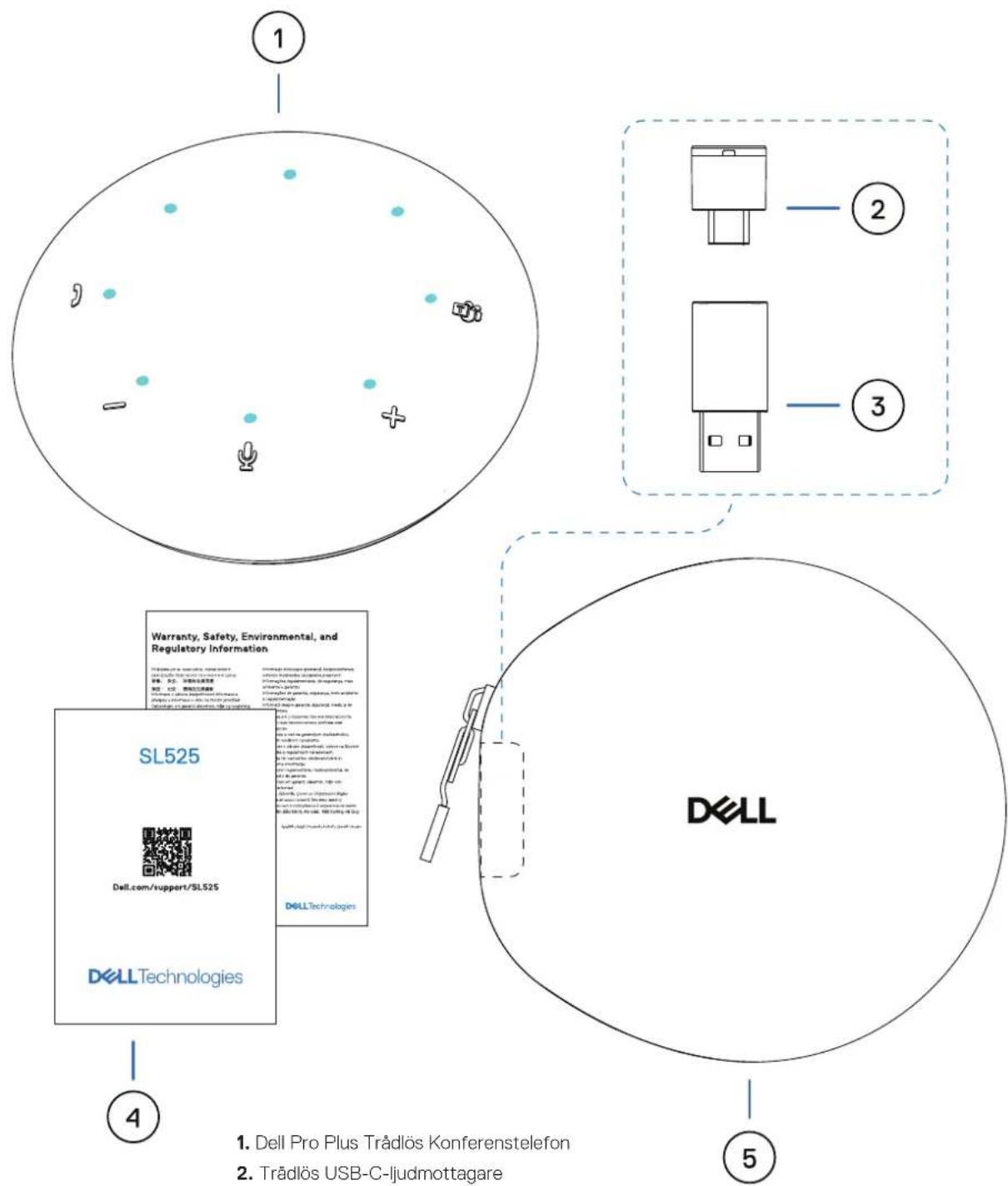
- Dell Pro Plus Trådlös Konferenstelefon
- Trädlös USB-C-ljudmottagare
- USB-A-adapter
- Snabbstartsguide och dokument
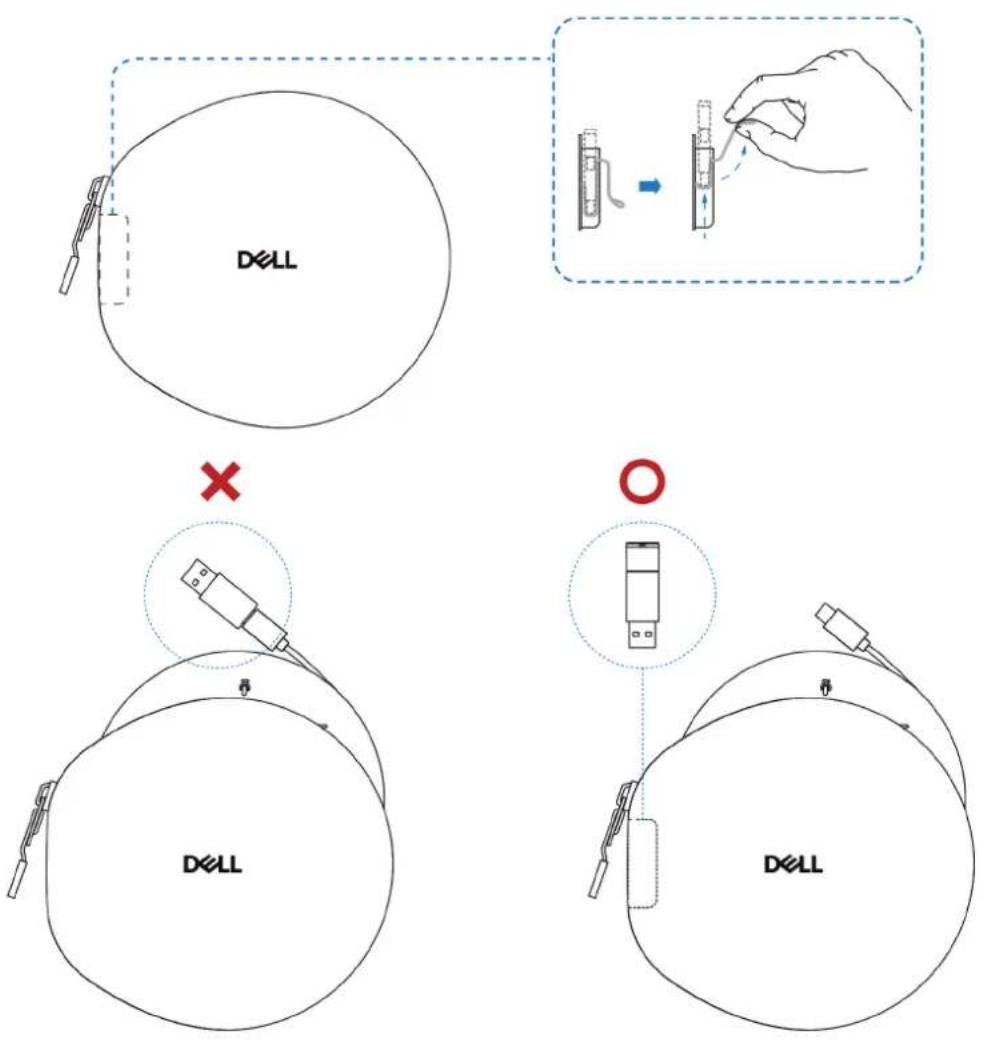
- Förvaringspåse
Den här sidan visar en lista över komponenterna som levereras med din konferenstelefon. Om någon komponent saknas, kontakta Dell. För mer information, se Kontakta Dell.
① ANMÄRKNING: Vissa artiklar kan vara tillval och kanske inte skickas med din konferenstelefon. Vissa funktioner kanske inte är tillgångliga i vissa länder.
Det finns tre tillgängliga anslutningsmöjligheter:
• Kabelansluten USB
- Bluetooth
• Trådlös Ljudmottagaranslutning
Undvik att använda flera anslutningar till samma dator/värd samtidigt, eftersom det kan orsaka förvirring.
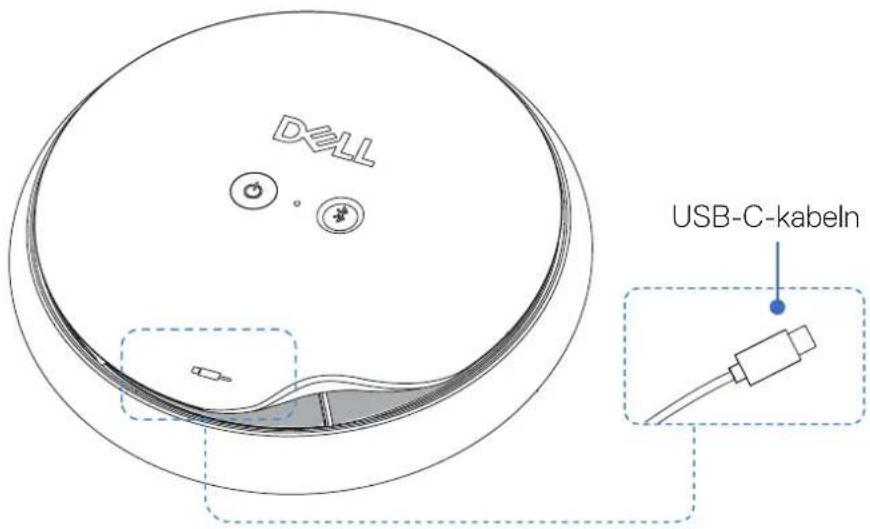
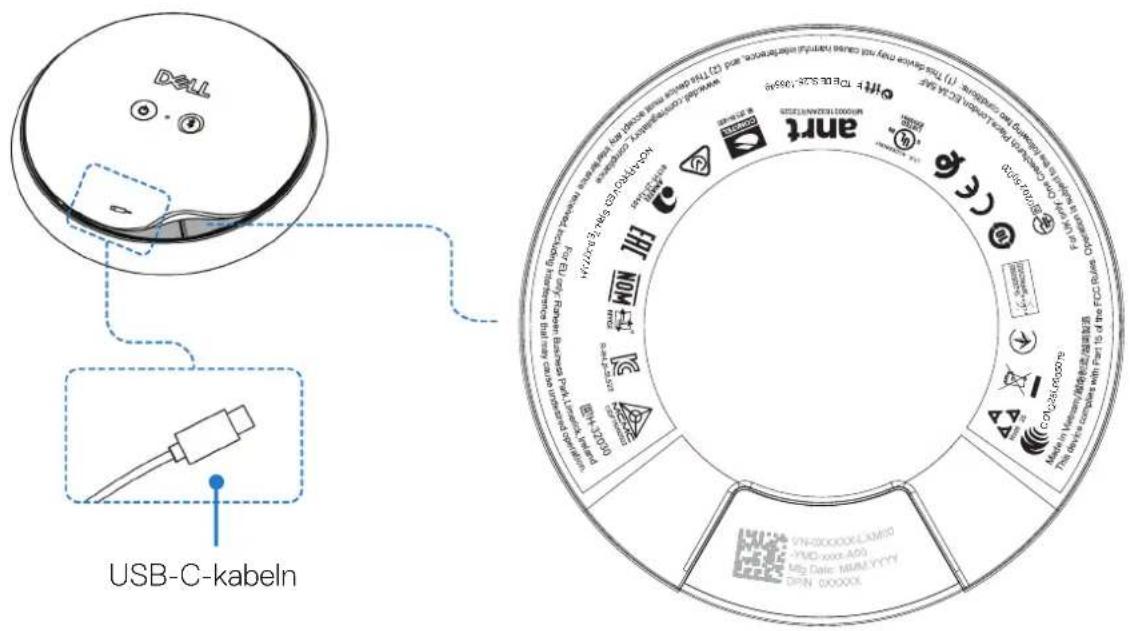
- Leta reda på USB Type-C-kabeln på undersidan av din SL525. Med USB Type-C-kabeln vänd mot dig, lossa kabeln från spåren på högtalaren.
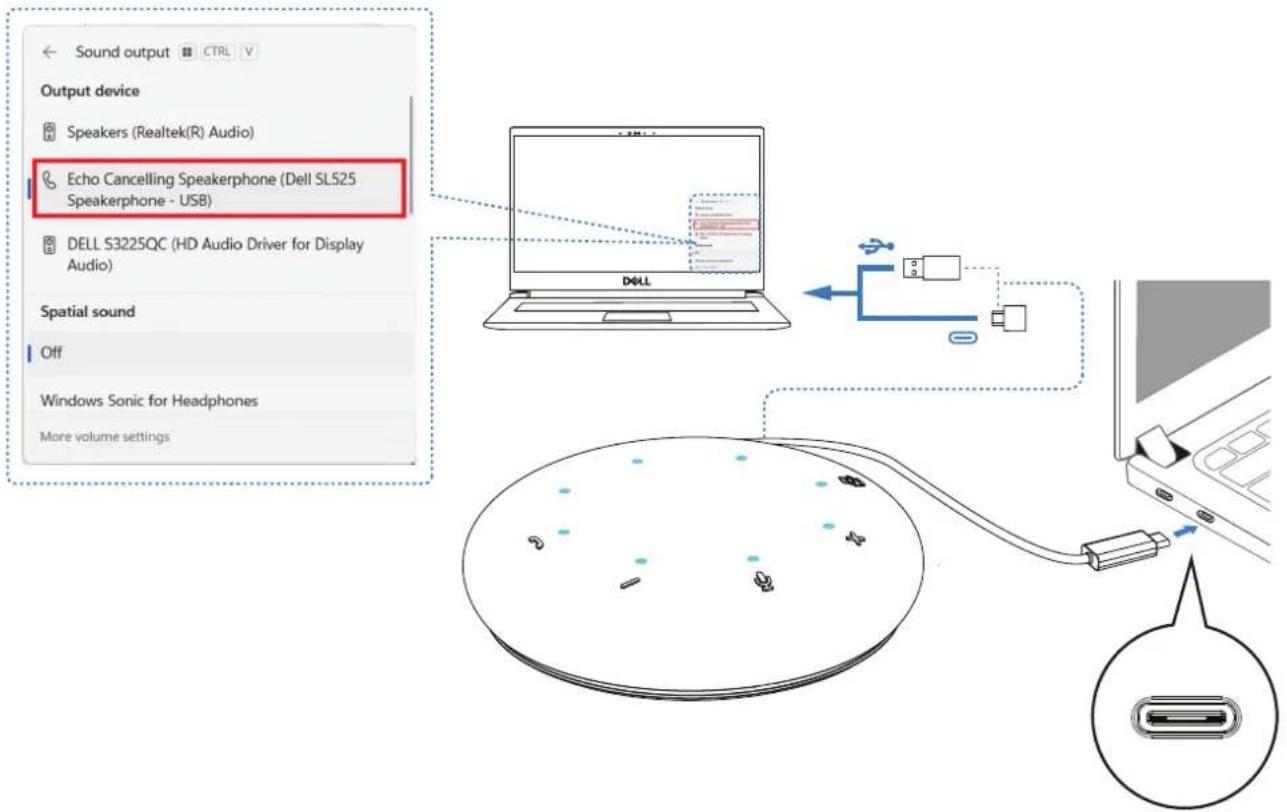
- Anslut USB-C-kabeln eller USB-A-adaptern från din SL525 till USB-C- eller USB-A-porten på din dator.
Slå på/av konferenstelefonen
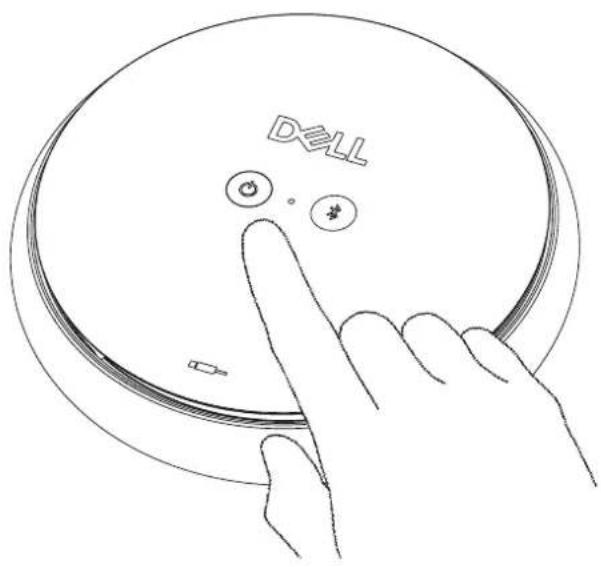
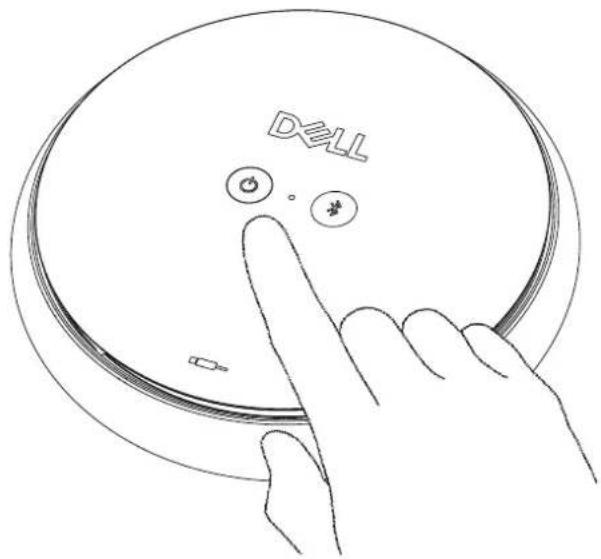
Håll ned strömknappen i två sekunder för att slå på eller stänga av konferenstelefonen. Du hör en röstbekräftelse för på- eller avstängning.
Bluetooth-anslutning
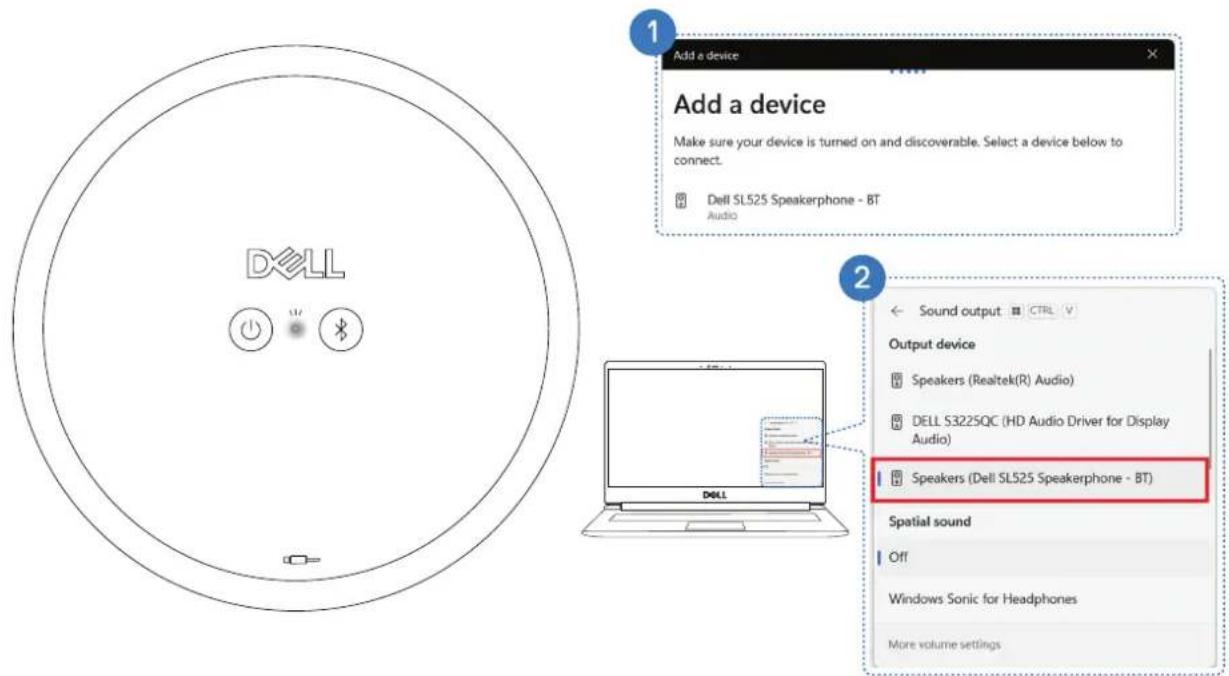
Håll ned Bluetooth-knappen i tre sekunder för att starta parkopplingsläget, och du hör en röstbekräftelse för Bluetooth-parkoppling samtidigt som en vit LED blinkar.
Dell Pair stödjer följande:
- Upptäck Dell-tillbehör såsom trådlös konferenstelefon, trådlöst headset, mus och tangentbord.
- Anslutning av enheter via Bluetooth utan avbrott.
Nedladdning och installation
Dell Pair är förinstallerat på vissa Dell-datorer. För mer information om listan över Dell Pair-kompatibla enheter, se dell.com/support/kbdoc/000201693.
Om laptopens modellnummer stöds och Dell Pair inte är tillgängligt kan du manuellt ladda ner och installera applikationen.
- Gå till dell.com/support.
- I Sök-rutan anger du Service-taggen för din dator och klickar sedan på Sök.
- I avsnittet Drivrutiner & Nedladdningar laddar du ner den körbara filen för Dell Pair.
- Följ anvisningarna på skärmen för att slutföra installationen. När installationen är klar är Dell Pair tillgängligt i Windows startmeny.
Steg för att para ihop genom Dell Pair
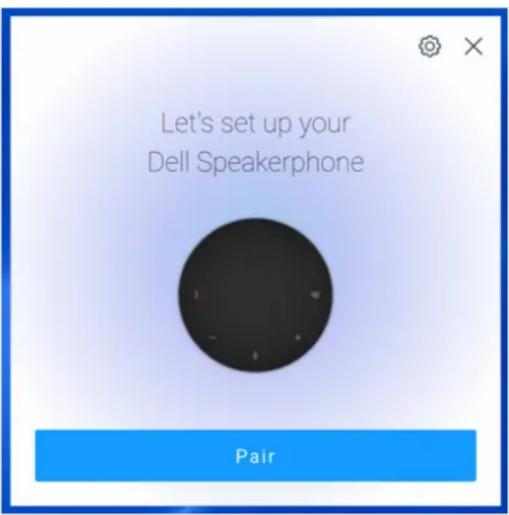
Placera din trådlösa konferenstelefon nära datorn och tryck på Bluetooth-parkopplingsknappen för att aktivera Dell parkopplingsapplikation. Dell Pair meddelar när en kompatibel enhet slås på. Klicka på Parkoppla för att inleda en Bluetooth-parkoppling med enheten.
Trådlös Ljudmottagaranslutning
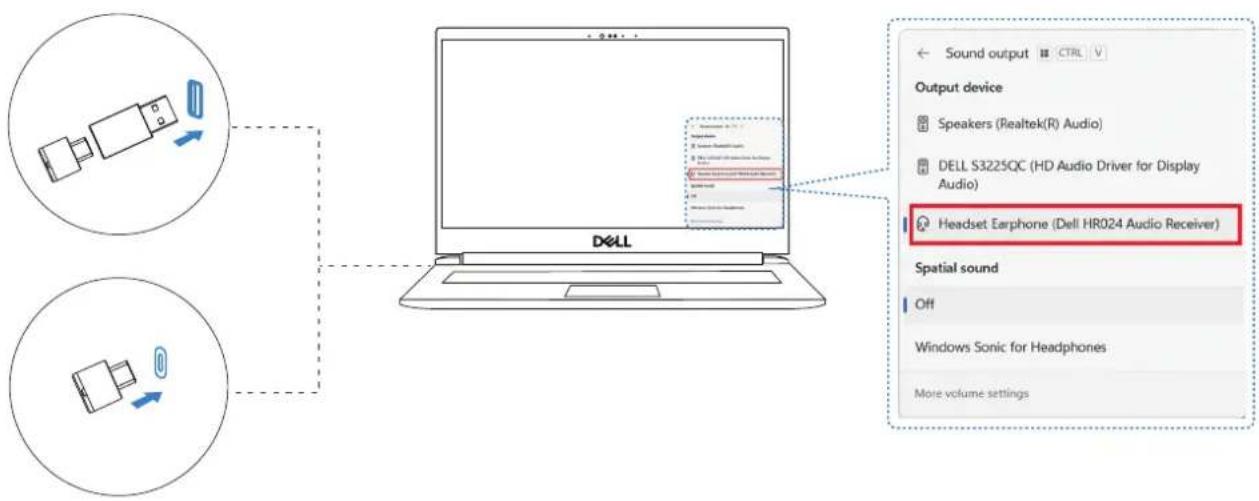
Anslut den trådlösa USB Type-C-ljudmottagaren till en USB-A-adapter och anslut adaptern till datorn, eller anslut den trådlösa ljudmottagaren direkt till datorn.
- Strömindikator: Lyser blätt i 3 sekunder och blinkar därefter långsamt blätt när konferenstelefonen är korrekt ansluten till enheten.
- USB-C trådlös ljudmottagarens LED: Blinkar blått när den inte är ansluten och lyser blått när den är ansluten.
Användaren hör ett röstmeddelande för hög/medel/låg batterinivå vid påslagning av konferenstelefonen. Batteri högt röstmeddelande när batterinivån är på 70%\~100%, batteri medium röstmeddelande när batterinivån är på 69%\~10%, batteri lågt röstmeddelande när batterinivån är under 10% och precis innan strömmen stängs av.
| Batterinivåsteg Batterinivå LED vid påslagning | |
| Låg batterinivå 1~10 A | |
| Medel batterinivå | 11~22 A till B |
| 23~34 A till C | |
| 35~46 A till D | |
| 47~58 A till E | |
| 59~70 A till F | |
| Hög batterinivå | 71~85 A till G |
| 86~100 A till H | |
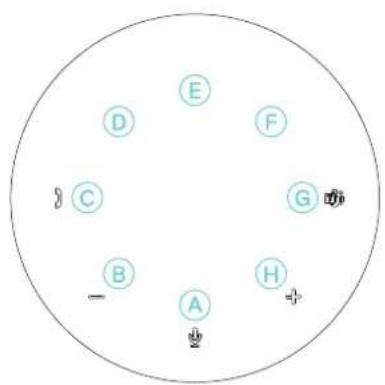
i ANMÄRKNING: Vid användning spelas röstmeddelandet "Battery Low" upp när batterinivån när 10 %, 3 % och 2 %.
i ANMÄRKNING: Tryck kort på strömknappen när som helst för att få ett röstmeddelande om batterinivån samt LED-indikering.
Batteritid
| Batteritid Timmar Volym (%) | ||
| Samtalstid | Upp till 12 timmar 50 | |
| Musiktid | Upp till 9 timmar 50 | |
| Strömsparläge | Högtalaren går in i strömsparläge efter 30 minuters inaktivitet | |
| Avstängning | Högtalaren stängs av efter 4 timmars inaktivitet | |
i ANMÄRKNING: Samtals-/musiktiden baseras på en specifik ljudfil i icke-muterat läge.
SL525 är en konferenstelefon som kan användas för kommunikation när den är ansluten till datorutrustning (USB-kabel eller Bluetooth), surfplatta/mobiltelefon (Bluetooth).
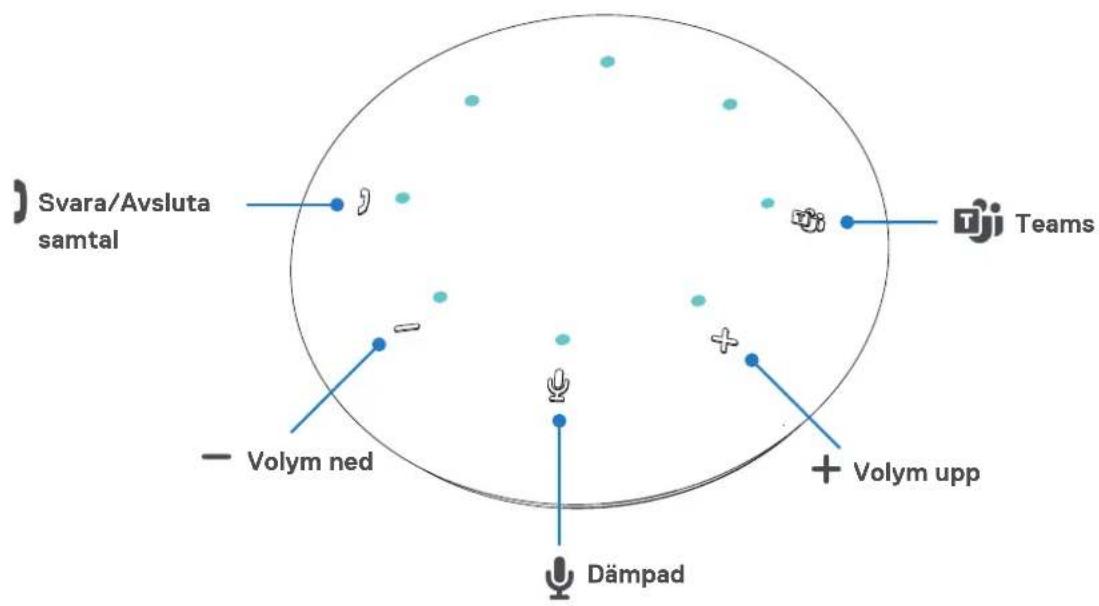
| Knapp Funktion An | vändaråtgärd | |
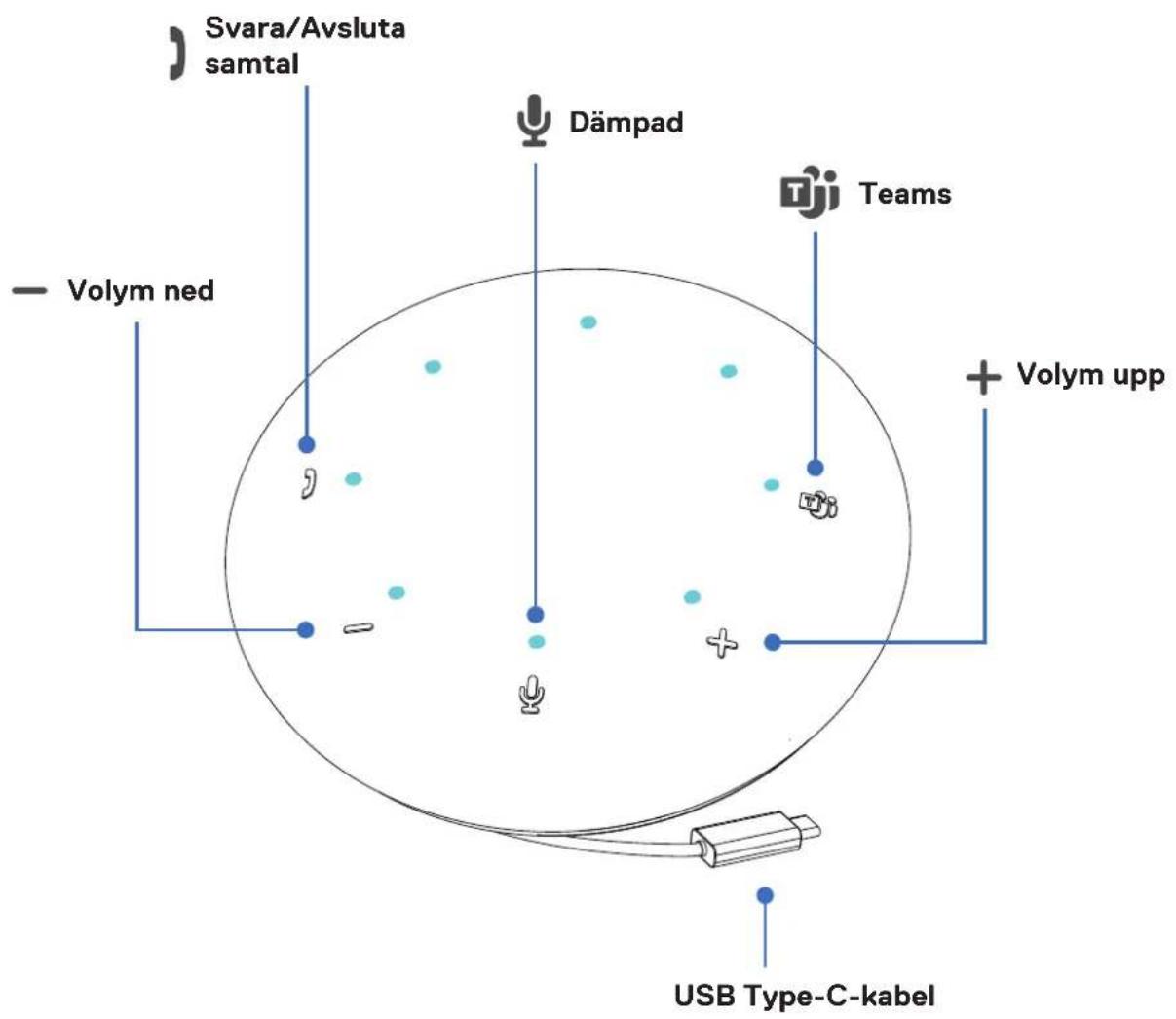
 | Microsoft Teams-knapp | Kort tryckning: Öppna TeamsLång tryckning: Räck upp handen under mötet |
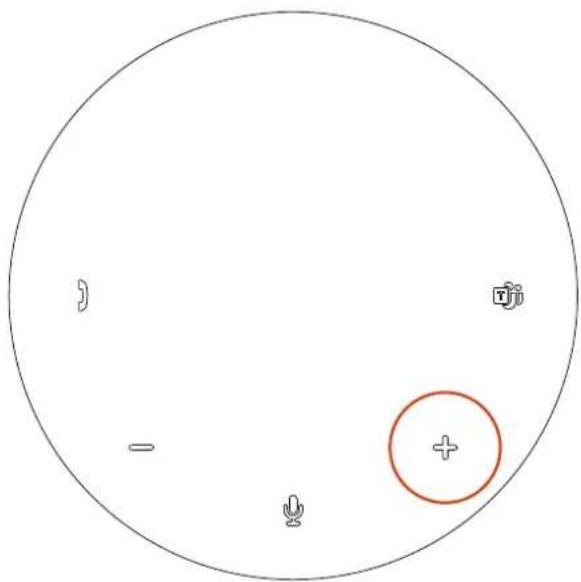
 | Högtalarvolymen upp | Kort tryckning: Öka volymen ett stegLång tryckning: Öka volymen till max inom tre sekunder |
 | Tysta/aktivera mikrofon Kort tryckning: Växla mellan tyst och aktiv mikrofon | |
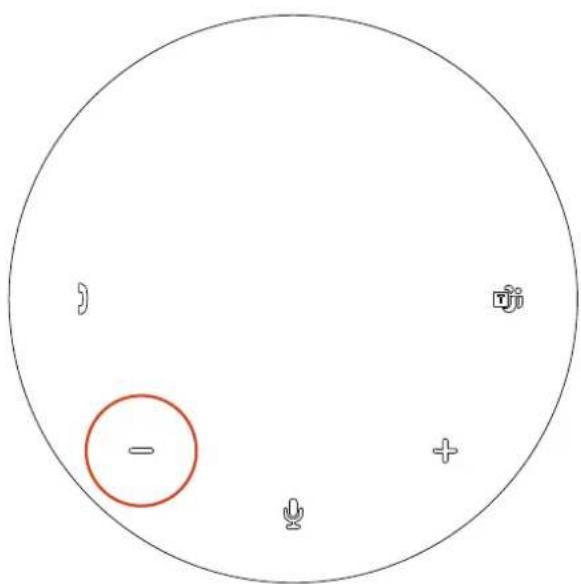
 | Högtalarvolymen ned | Kort tryckning: Minska volymen ett stegLång tryckning: Minska volymen till minimum inom tre sekunder |
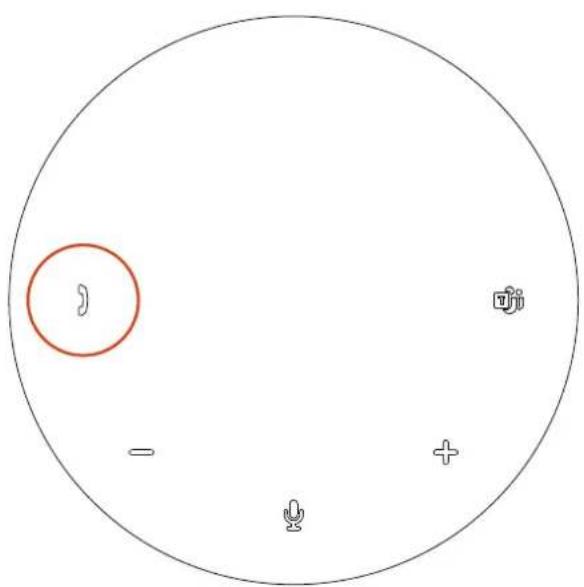
| [3SA8] | Svara/Avsluta samtal | Kort tryckning: Svara/Avsluta samtalLång tryckning: Avvisa samtal |
i ANMÄRKNING: Knapparna på SL525 fungerar bäst med Teams och Zoom.
ANMÄRKNING: För annan kommunikationsprogramvara, vänligen erhåll tillgång till samtalskontroller via kommunikationsprogramvarans användargränssnitt.
i ANMÄRKNING: Enheten är certi erad för Teams/Zoom i trådlöst ljudläge med dongel och i kabelanslutet USB-läge.
• Ringa Teams-samtal:
Starta ett samtal via Teams-applikationen på din dator.
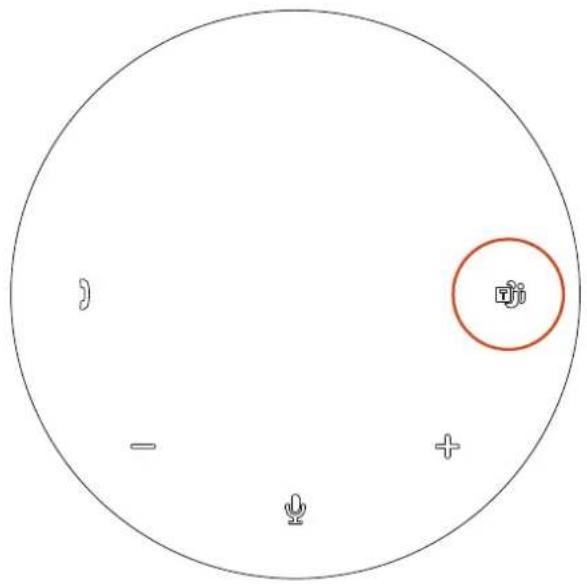
Starta ett samtal via Zoom-applikationen på din dator.
• Besvara Teams- och Zoom-samtal:
Tryck på knappen Svara/Avsluta samtal för att besvara samtalet.
- Tryck på Volym upp-knappen för att öka volymen. En ljudpromptton kan höras när höj volym-knappen trycks in.
- Tryck på Volym ned-knappen för att sänka volymen. En ljudpromptston kan höras när sänk volym-knappen trycks in.
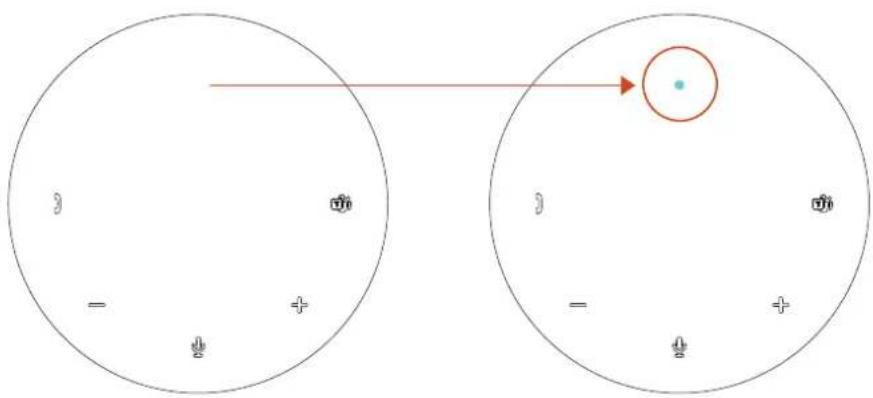
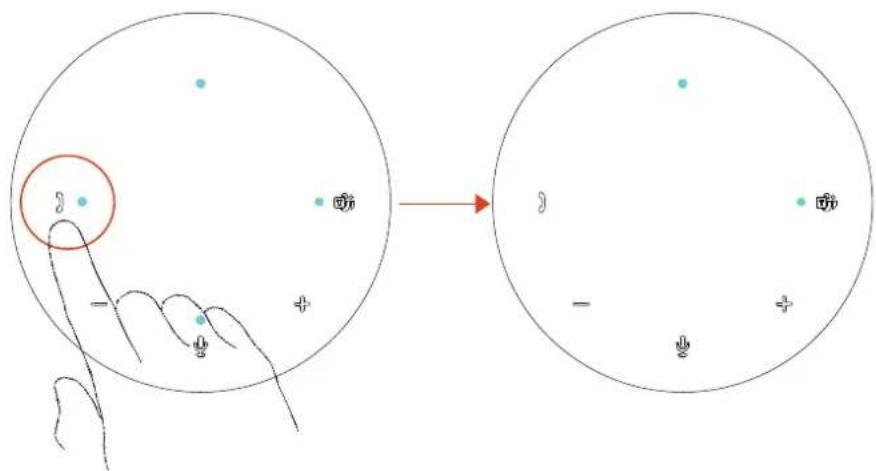
Vi påslaget läge kommer lysdioden i övre mitt-delen att bli vit.
Vid inkommande samtal blinkar LED-lampan för Svara/Avsluta samtal i vitt.
- Tryck kort på Svara/Avsluta-knappen för att svara på samtalet.
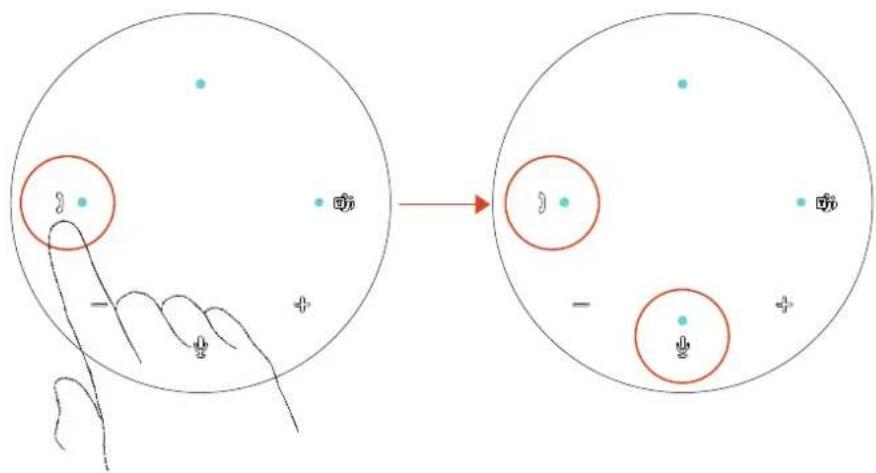
- Tryck länge på Svara/Avsluta-knappen för att avvisa samtalet.
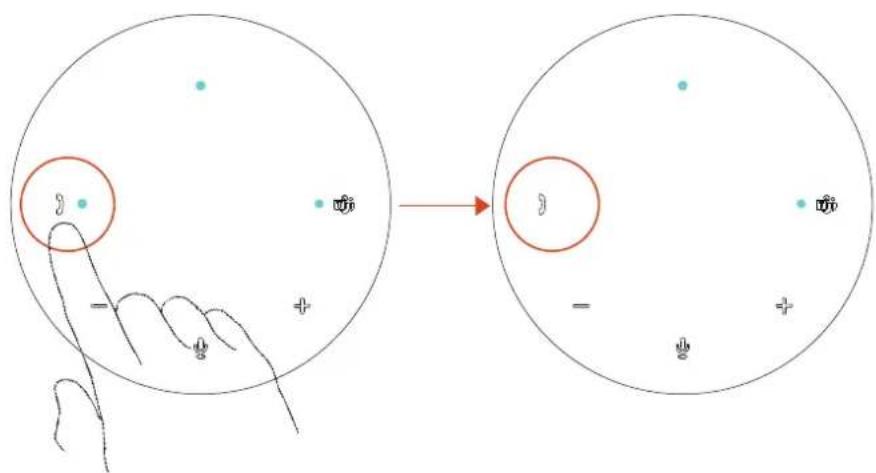
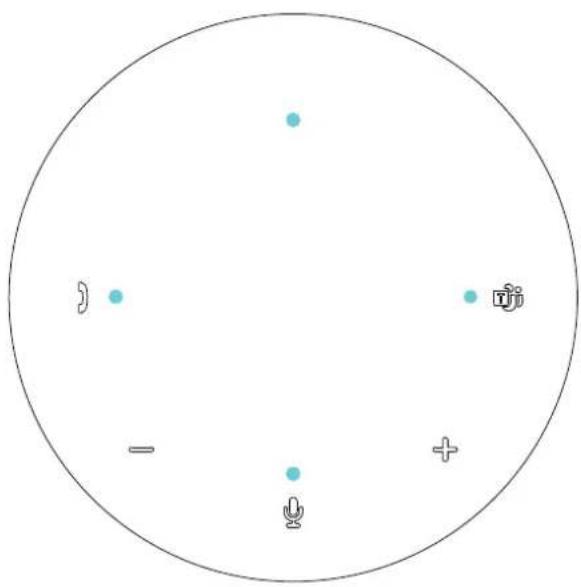
Teams anslutet – Övre mitt-LED, Teams-, Svara/Avsluta-, och Mik-LED:er lyser vita. Om Teams inte är anslutet – Övre mitt-LED, Svara/Avsluta-, och Mik-LED:er lyser vita.
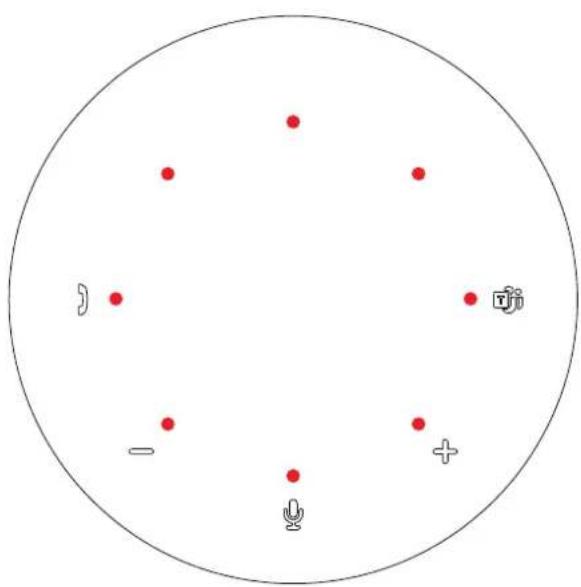
• Mikrofonen avstängd:
När mikrofonen är avstängd blir alla lysdioder röda tills ljudet för mikrofonen är av.
Vid justering av volymen tänds lysdiodernas ring tillfälligt i vitt som ett led i att indikera volymnivån.
| VOLYMSTEG Volym som visas i Windows | |
| 1 | 12 |
| 2 | 26 |
| 3 | 38 |
| 4 | 50 |
| 5 | 62 |
| 6 | 76 |
| 7 | 88 |
| 8 | 100 |
- När volymen höjs så tänds lysdioden medurs.

flowchart
graph LR
    A["Circle Node 1"] --> B["Circle Node 2"]
    B --> C["Circle Node 3"]
    C --> D["Circle Node 4"]
    D --> E["Circle Node 5"]
    E --> F["Circle Node 6"]
    F --> G["Circle Node 7"]
- När volymen sänks så slocknar lysdioden moturs.

• Avsluta ett samtal:
När ett samtal avslutas, tryck kort på Svara/Avsluta-knappen för att lägga på.
Europeiska unionen (EU) har ett gemensamt laddarkrav för trådlösa produkter med inbyggt uppladdningsbart batteri. För mer information om EU:s krav på laddningseffekt, se Krav på laddningseffekt.
För att ladda konferenstelefonen, anslut USB Type-C-kabeln till USB-C-porten på konferenstelefonen och koppla sedan den andra änden till en valfri strömkälla.
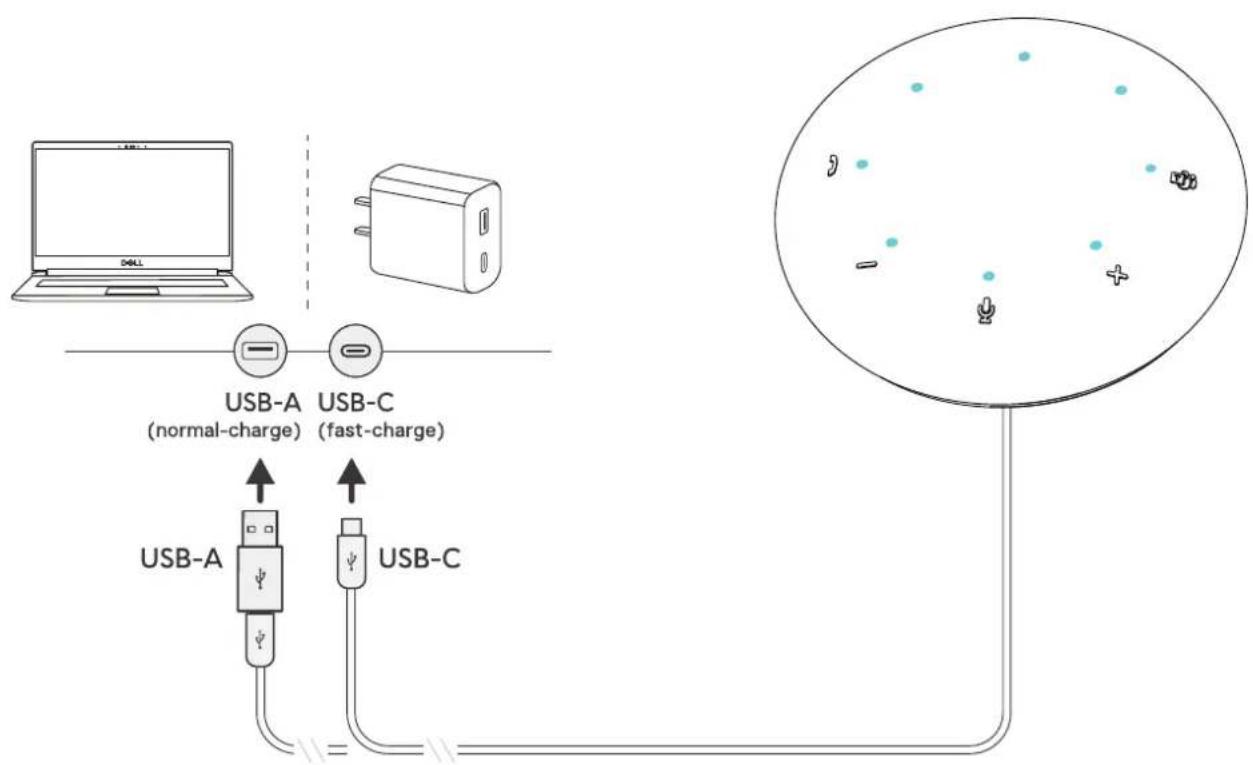
i ANMÄRKNING: För bästa resultat, se till att batteriet är fulladdat innan enheten används för första gången.
Vad är Dell Display and Peripheral Manager?
Dell Display and Peripheral Manager är en app som hjälper dig att ställa in och konfigurera dina Dell-skärmar och perifera enheter. Med den här appen kan du ändra inställningar på enheten och få ytterligare anpassningsmöjligheter som Ljudläge, Mikrofon, Ljudutgång och mer.
När du ansluter enheten till din dator för första gången kan du bli uppmanad att ladda ner och installera appen. Alternativt kan du installera programvaran manuellt från fliken Drivrutiner och nedladdningar på dell.com/support/SL525/downloads.
För mer information, se Dell Display and Peripheral Manager Användarhandbok under fliken Dokumentation.
ANMÄRKNING: Om Dell Display and Peripheral Manager inte dyker upp inom några minuter kan du manuellt söka efter uppdateringar via Windows Update eller ladda ner Dell Display and Peripheral Manager-applikationen från dell.com/support/ddpm.
Allmänt
| Modellnummer | SL525Dell Pro Plus Trådlös Konferenstelefon |
| Anslutningstyp | Kabelanslutet (USB-C) / Trådlöst (Bluetooth, Dongel USB-C) |
| Operativsystem som stöds | • Windows 11/10 64-bit inklusive Windows-on-ARM64• MacOS• Chrome OS• Linux Ubuntu 24.04 |
Effektklassificeringar
| Driftspänning | 5V |
Mått och vikt
| Dimension | 125 mm x 39 mm |
| Vikt | 355 g |
Akustisk prestanda för konferenstelefonen
| Högtalare | Typ: DynamiskStorlek: 60 mmMaxeffekt: 8,0WMaxutgång: 86 dBSPL @ 0,5mFrekvensområde: 90Hz~20kHz |
Mikrofon
| Riktningsokänslig mikrofon | Antal: 4Känslighet: -37 ± 1 dBFS |
Miljömässig
| Damm-/vatteninträngning | Nej |
SL525:s knappbeteende i kommunikationsapplikationer
*Microsoft Teams fungerar som avsett med SL525 knappar, Tabell nedan har beteende av högtalartelefon-knappar i de flesta av de populära kommunikationsprogramvaran.
| Knapp | + | - | |||||
| Funktion | Ljud av/Slå på ljudet | Acceptera samtal | Avsluta samtal | Avvisa samtal | Volym upp | Volym ned | |
| Kommunikationsapplikation | |||||||
| Microsoft Teams | BT OK OK OK OK OK OK | ||||||
| Dongel OK OK OK OK OK | |||||||
| USB-kabelanslutning | OK OK OK OK OK OK | ||||||
| Zooma | BT OK* X OK** X OK OK | ||||||
| Dongel | OK | OK* | X | OK | OK | OK | |
| USB-kabelanslutning | OK OK | X | OK | OK OK | |||
| Google Meet | BT | X | X | X | X | OK | OK |
| Dongel | OK | X | OK | X | OK | OK | |
| USB-kabelanslutning | OK | X | OK | X OK OK | |||
| Slak | BT | OK* | X | X | X | OK | OK |
| Dongel | OK* | X | X | X | OK | OK | |
| USB-kabelanslutning | X | X | X | X | OK | OK | |
| Amazon Chime | BT | OK* | X | X | X | OK | OK |
| Dongel | OK* | X | X | X | OK | OK | |
| USB-kabelanslutning | OK* | X | X | X | OK | OK | |
| Funktion | Ljud av/slä på ljudet | Acceptera samtal | Avsluta samtal | Avvisa samtal | Volym upp | Volym ned | |
| Kommunikationsapplikation | |||||||
| Cisco Webex | BT OK X X X OK OK | ||||||
| Dongel OK* X X X OK OK | |||||||
| USB-kabelanslutning | OK X X X OK OK | ||||||
| Rainbow (Alcatel Lucent) | BT OK* X X X OK OK | ||||||
| Dongel OK* X X X OK OK | |||||||
| USB-kabelanslutning | OK* X X X OK OK | ||||||
| GoToMeeting | BT OK* X X X OK OK | ||||||
| Dongel OK* X X X OK OK | |||||||
| USB-kabelanslutning | X X X X OK OK | ||||||
| Cisco Jabber | BT OK* X X X OK OK | ||||||
| Dongel OK* X X X OK OK | |||||||
| USB-kabelanslutning | OK* X X X OK OK | ||||||
① ANMÄRKNING: OK* betyder Ljud av/ Slå på knappen Arbeta som avsett, men för dessa appar kanske statusen inte synkroniseras med appgränssnittet
i ANMÄRKNING: OK** betyder Att knappen Svara/ Avsluta/ Avvisa samtal har 2 olika tillstånd
- Avvisa samtal Kan göras via lång tryck på svar / avsluta samtalsknappen för en sekund på högtalartelefonen.
- Avsluta ett pågående samtal - Kan ENDAST göras via Zoom App.
Garanti
Begränsade garantioch returpolicyer
Dell-märkta produkter har 3 års begränsad maskinvarugaranti. Om den köps tillsammans med ett Dell-system följer den systemgarantin.
För amerikanska kunder:
Detta köp och din användning av denna produkt omfattas av Dells slutanvändaravtal, dell.com/terms Detta dokument innehåller en bindande skiljeklausul.
För europeiska, mellanöstern och afrikanska kunder:
Dell-märkta produkter som säljs och används omfattas av tillämpliga nationella konsumenträttigheter, villkoren i alla detaljhandelsavtal som du har ingått (som gäller mellan dig och återförsäljaren) och Dells avtalsvillkor för slutanvändare.
Dell kan även tillhandahålla en extra maskinvarugaranti – fullständig information om Dells slutanvändaravtal och garantivillkor finns på dell. com Välj ditt land eller din region längst ned på hemsidan och klicka sedan på länken "villkor" för slutanvändarvillkor eller på länken "support" för garantivillkor.
För icke-USA kunder:
Dell-märkta produkter som säljs och används omfattas av tillämpliga nationella konsumenträttigheter, villkoren i alla detaljhandelsavtal som du har ingått (som gäller mellan dig och återförsäljaren) och Dells garantivillkor. Dell kan även tillhandahålla en extra maskinvarugaranti – fullständig information om Dells garantivillkor finns på dell.com. Välj ditt land eller din region längst ned på hemsidan och klicka sedan på länken "villkor" eller länken "support" för garantivillkoren.
i ANMÄRKNING: Garanti täcker ej förvaringspåsen.
Batterisäkerhet
- SL525 har ett inbyggt, icke utbytbart batteri – försök inte öppna enheten eller byta ut batteriet, eftersom detta kan orsaka personskador och/eller skada enheten.
- Kasta inte produkten eller använda batterier i eld eller lämna på platser med temperaturer över 45 °C (104 °F).
Utrustningen är avsedd att användas i bostads-, kommersiella och icke-överbelastade industriområden. Utrustningen tillhör klass B för elektromagnetisk kompatibilitet.
Försäljningsvillkoren anges i avtal med auktoriserade återförsäljare
Den överkryssade soptunnan indikerar att använd elektrisk och elektronisk utrustning och batterier inte ska kasseras med osorterat kommunalt avfall. Bortskaffande av denna typ av avfall bör utföras separat från annat avfall. Utrustningen uppfyller kraven i tullunionens tekniska föreskrifter "Elektromagnetisk kompatibilitet med teknisk utrustning" (TR CU 020/2011). Utrustningen uppfyller kraven i Eurasiska ekonomiska unionens tekniska föreskrifter "om begränsning av användningen av farliga ämnen i elektriska och elektroniska produkter" (TR EAEU 037/2016).
| Problem Möjliga lösningar | |
| Varför slås min konferenstelefon på/av oväntat? | När den inte är ansluten via Bluetooth eller trådlöst beror strömbeteendet på:– Datorns inställningar för viloläge/strömsparläge– Laddningsstatus– USB-porttyp (t.ex. alltid aktiv port)– Operativsystem och maskinvaruplattformDen kan slås på/av automatiskt eller förbli på/av oväntat på grund av strömsparfunktioner eller USB-konfigurationer.Förslag:Kontrollera datorns energisparinställningar, USB-portens beteende och överväg att inaktivera "USB selektiv avstängning" för jämnare prestanda. |
| Uppdatera datorns BIOS och SL525:s firmware. | LED-lampor blinkar i rosa färg | SL525:s firmware uppdateras.Uppdatera datorns BIOS och drivrutiner.För mer information, se dell.com/support/driversUppdatera din Dell Speakerphone SL525-firmware därifrån.dell.com/support/driversDrivrutinsuppdateringar är endast möjliga på Windows 10/11 64-bitars operativsystem.Anslut Dell Speakerphone SL525 till din dator innan du uppdaterar firmware. |
| SL525:s knappar svarar inte under samtal i andra konferensapplikationer än Teams. | I andra applikationer än Teams rekommenderas det att använda kontrollfunktionen i själva appen istället för knapparna på Dell SL525.Se tabellen över knappbeteende med olika UC-appar på sidan 21 i dokumentet. |
| Knappen för att svara på samtal fungerar inte vid inkommande samtal från Teams. | Detta inträffar när flera konferensapplikationer är installerade och aktiva samtidigt på enheten. I sådana fall rekommenderas att använda kontrollfunktionerna i själva applikationen istället för knapparna på Dell Speakerphone SL525. |
| Eko hörs under samtal | SL525 har en funktion för ekoreducering som minimerar och dämpar eko under samtal.Om du hör eko från din enhet kan det bero på att motparten inte har aktiverad eller tillgänglig ekoreduceringsfunktion. |
| Inget ljud | Koppla från och anslut Dell Speakerphone SL525 till datorn.Kontrollera datorns ljudinställningar och välj Dell Speakerphone SL525 som upspelningsenhet.Justera volyminställningarna till en lämplig nivå. |
| Mikrofonen fungerar inte | Koppla från och anslut Dell Speakerphone SL525 till datorn.Kontrollera datorns ljudinställning och välj Dell SL525 som inspelningsenhet. |
| Kan inte ringa eller ta emot samtal via enhetsknapparna för Line. WhatsApp och WeChat? | Knappen Svara samtal på Dell Speakerphone SL525 fungerar i Teams.För appar som inte stöds rekommenderas att använda kontrollfunktionerna i appen istället för knapparna på Dell Speakerphone SL525. |
| Onormalt ljud | Ta bort eventuella hinder mellan SL525 och användaren.Äteranslut SL525 med enheten igen.Inaktivera förbättringar av systemljud. |
| När jag stänger av eller slår på mikrofonen med inställningarna på Windows systemkontrollpanel uppstår följande problem:Min konferenstelefon visar inte korrekt tystningsstatus i appar som Teams och Zoom.Det resulterar i fördröjt svar vid tyst tillstånd i Teams och Zoom.Den visar felmeddelanden på Teams och Zoom. | Använd den dedikerade tystningsknappen på konferenstelefonen för att styra tystningsfunktionen i Teams och Zoom.HID-telefonin (Human Interface Device) styr funktionen gällande avstängning eller påslagning av ljudet i Zoom och Teams. Tystningsknappen på konferenstelefonen stödjer HID-telefoni men inte Windows egna tystningsinställningar. Klicka på tystningskontrollen i Teams och Zoom för att undvika svarsfel eller felmeddelanden.Kontrollera konferenstelefonens anslutningsläge – ljudmottagare eller Bluetooth. Anslut via ljudmottagaren eftersom konferenstelefonens knappar inte fungerar vid Bluetooth-anslutning. |
| Ljudet från konferenstelefonen verkar vara lägre eller tystare när jag öppnar systemets kontrollpanel för ljudenheter. | Stäng kontrollpanelen innan du använder konferenstelefonen för att lyssna på musik eller ljud. Konferenstelefonen har samtals- och musiklägen med olika ljudvolymer.Åtkomst till systemets kontrollpanel växlar den tillfälligt till samtalsläge, men den återgår till musikläge när du lämnar kontrollpanelen. |
| Volymkontroll fungerar inte. | Volymkontrollknappen fungerar endast när media aktivt spelas i bakgrunden. |
| Dell Pair-meddelandet öppnas inte när en Bluetooth-enhet slås på för första gången. | Windows 10 (version 19041) är den äldsta versionen som stöder Dell Pair.Bluetooth-version 5.0 eller senare är tillgängligt.Bluetooth stöds på datorn. Det har aktiverats i Windows-inställningarna.Bluetooth-enheten stöder upptäckt av Dell Pair.Om Bluetooth-enheten är inom datorns upptäcktsområde, och om den anslutna enheten är en mus eller ett tangentbord, ta upp enheten och flytta den närmare datorn.Kontrollera att datorn och Bluetooth-enheterna har tillräckligt med batteri för att fungera.Bluetooth-enheten måste uppdateras till den senaste inbyggda programvaran.Bluetooth-kontrollern på datorn kommer från Intel.Starta om Bluetooth-enheten. |
| Dell Pair rapporterar ett anslutningsfel | Återanslut till Dell Pair genom att utföra följande steg:Om en Bluetooth-enhet är nära datorn eller i parningsläge, eller om Dell Pair UI hjälper till med anslutningsprocessen.Vänta tills felmeddelanderutan för anslutning automatiskt försvinner och ta sedan bort Bluetooth-enheten från datorn.För Bluetooth-enheten närmare datorn.Se till att Bluetooth-enheten är i anslutningsläge och att anslutningslampan blinkar. |
| Bluetooth kan inte automatiskt återansluta till datorn efter omstart – detta är ett känt problem relaterat till LE Audio PC. | • Användaren kan korttrycka på Bluetooth-knappen på SL525 för att lösa problemet.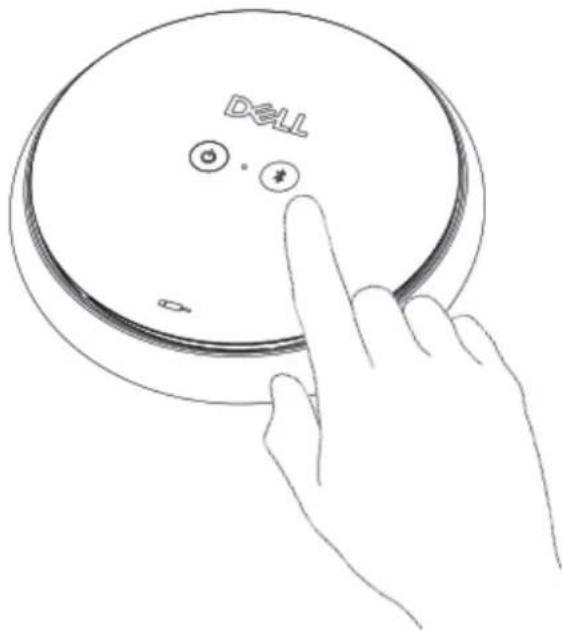 |
| Flera enheter med en (?) hittas i Enhetsanteraren | • Det är specifika Bluetooth-funktioner eller profiler som stöds av SL525.De är avgörande för att Android/iOS-telefoner ska fungera korrekt. Eftersom Windows inte använder dessa profiler visar Enhetsanteraren en (?) när ingen drivrutin är laddad för dessa profiler.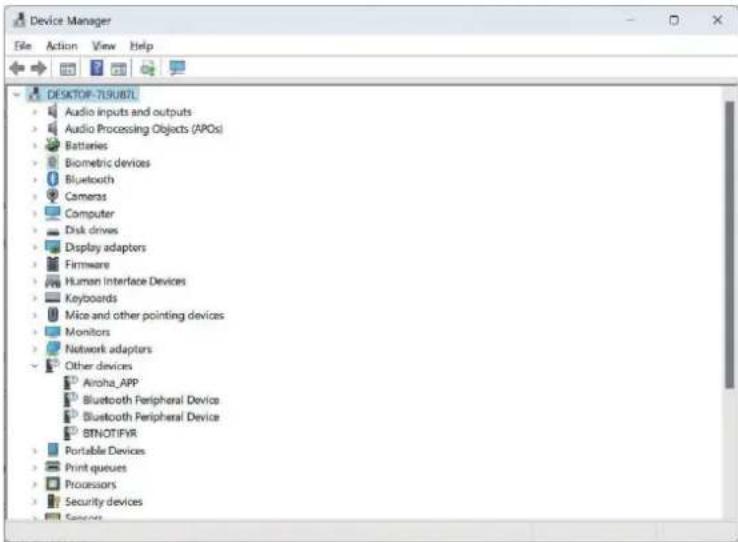 |
Kontakta Dell
Dell erbjuder flera onlineoch telefonbaserade supportoch servicealternativ. Tillgängligheten varierar beroende på land eller region och produkt, och vissa tjänster kan vara otillgängliga i ditt område. Så här kontaktar du Dell för försäljnings-, tekniksupporteller kundtjänstproblem:
Steg:
- Gå till dell.com/support.
- Välj din supportkategori.
- Verifiera ditt land eller din region i listrutan Välj ett land/region längst ned på sidan.
- Välj lämplig tjänst eller supportlänk baserat på ditt behov.
i ANMÄRKNING: Om du inte har någon aktiv Internetanslutning kan du hitta kontaktuppgifter till inköpsfakturan, följesedeln, fakturan eller Dells produktkatalog.
i ANMÄRKNING: Informationen i detta avsnitt gäller endast för Europeiska unionens (EU) länder.
Krav på laddningseffekt
Effekten som laddaren levererar måste ligga mellan minimalt 2,5 W som krävs av radioutrustningen och maximalt 15 W för att uppnå maximal laddningshastighet.
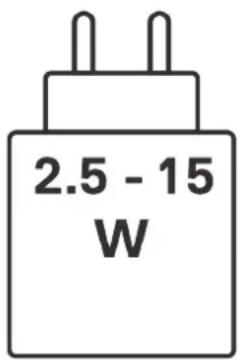
Figur 26. Krav på laddningseffekt
Strömförsörjningskrav för laddning:
Den ström som levereras av laddaren måste vara mellan minst 2.5W och högst 15W enligt radioutrustningens krav för att uppnå maximal laddningshastighet.


- Dell Pro Plus Trådlös Konferenstelefon
- SL525
- Anteckningar, varningar och varningar
- Innehåll
- Slå på/av konferenstelefonen
- Bluetooth-anslutning
- Dell Pair stödjer följande:
- Nedladdning och installation
- Steg för att para ihop genom Dell Pair
- Trådlös Ljudmottagaranslutning
- • Mikrofonen avstängd:
- • Avsluta ett samtal:
- Vad är Dell Display and Peripheral Manager?
- SL525:s knappbeteende i kommunikationsapplikationer
- Garanti
- Begränsade garantioch returpolicyer
- För amerikanska kunder:
- För europeiska, mellanöstern och afrikanska kunder:
- För icke-USA kunder:
- Batterisäkerhet
- Försäljningsvillkoren anges i avtal med auktoriserade återförsäljare
- Kontakta Dell
- Krav på laddningseffekt
- Strömförsörjningskrav för laddning:
Märke : DELL
Modell : SL525
Kategori : Telefon