
Logitech H800 - навушники DELL - Безкоштовний посібник користувача
Знайдіть посібник до пристрою безкоштовно Logitech H800 DELL у форматі PDF.


| Тип продукту | Бездротові накладні навушники |
| Бренд | Logitech |
| Модель | H800 |
| Розміри (Ш x В x Г) | 7.5 x 18 x 3.5 см |
| Вага | 150 г |
| Живлення | Літій-іонний акумулятор |
| Час роботи (прослуховування) | До 6 годин |
| Час роботи в режимі очікування | До 100 годин |
| Підключення | Bluetooth 2.1 + EDR |
| Дальність Bluetooth | До 10 м |
| Мікрофон | Всеспрямований мікрофон із шумозаглушенням |
| Елементи керування | Кнопки гучності, вимкнення звуку, увімкнення/вимкнення, сполучення Bluetooth |
| Сумісність | ПК/Mac, смартфони, планшети |
| Зручність | Регульована м'яка дужка, амбушюри з піни з пам'яттю форми |
| Колір | Чорний |
| Код продукту | 981-000251 |
| Догляд та чищення | Протирати м'якою сухою тканиною. Не використовуйте абразивні засоби. |
| Безпека | Не піддавати впливу води або надмірного тепла. |
| Запчастини та ремонт | Зверніться до служби підтримки Logitech для замовлення запасних частин. |
| Загальна інформація | Обмежена гарантія 2 роки. |
Часті запитання - Logitech H800 DELL
Питання користувачів про Logitech H800 DELL
0 питання про цей пристрій. Дайте відповідь на ті, що знаєте, або поставте власне.
Поставити нове питання про цей пристрій
Завантажте інструкції для вашого навушники у форматі PDF безкоштовно! Знайдіть свій посібник Logitech H800 - DELL і поверніть собі контроль над електронним пристроєм. На цій сторінці опубліковані всі документи, необхідні для використання вашого пристрою. Logitech H800 бренду DELL.
ПОСІБНИК КОРИСТУВАЧА Logitech H800 DELL
Українська ..... 205
Türkçe ..... 213
228.....العربية
www.logitech.com/support 231
Features
Headset elements
- Шумоприглушуючий мікрофон
- Універсальний гнучкий штатив мікрофона, що повертається
- Налаштовуване наголів'я
- Об'ємні навушники
- Порт для заряджання
- Індикатор стану бездротового підключення
- Індикатор заряду акумулятора
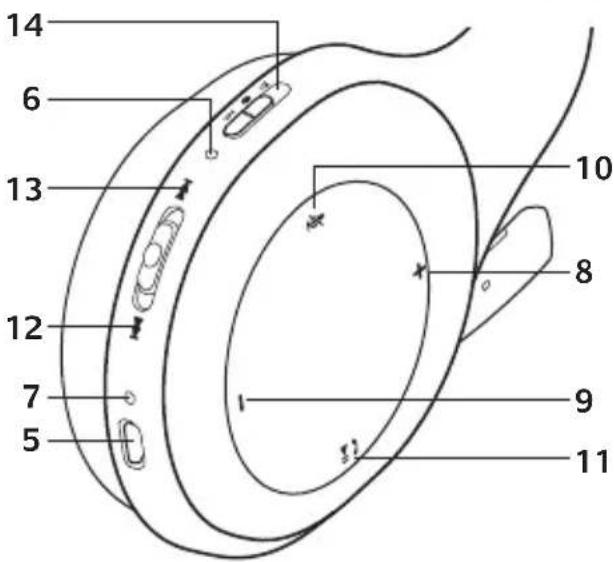
Елементи керування гарнітурою
- Збільшення рівня гучності
- Зменшення рівня гучності
- Вимкнення звуку мікрофона
- Відтворення/пауза або відповідь на виклик/завершення виклику
- Наступна доріжка/перемотування вперед
- Попередня доріжка/перемотування назад
- Перемикач вибору пристрою
Інші елементи
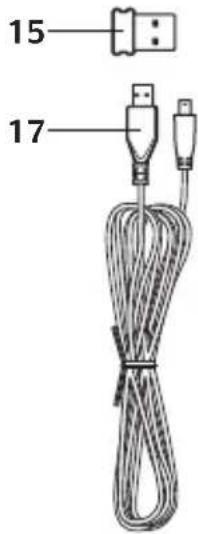
- Бездротовий USB міні-приймач
- Відділення для міні-приймача
- USB-кабель для заряджання

1

* Підключення до пристрою Bluetooth®
- Увімкніть бездротову гарнітуру.
- Посуньте перемикач вибору пристрою на правому навушнику в положення Bluetooth (центральне).
-
Активуйте підключення на пристрої Bluetooth. (Для отримання вказівок щодо підключення зверніться до документації, що постачається із пристроєм). Якщо пристрій Bluetooth запитує код безпеки, PIN-код або код-пароль, введіть 0000. Буде встановлено підключення Bluetooth.
-
Щоб отримати відомості про підключення додаткових пристроїв Bluetooth до бездротової гарнітури, відвідайте сайт www.logitech.com/support, виберіть свій продукт і знайдіть розділ «Запитання й відповіді» про підключення кількох пристроїв Bluetooth. До гарнітури можна підключити не більше семи пристроїв Bluetooth, включно зі смартфонами, планшетними ПК та МРЗ-плеєрами.
3

Випробуйте гарнітуру
Слухайте музику або здійснюйте виклики через Інтернет. Якщо гарнітура не працює, можливо, потрібно вказати її як вихідний/вхідний аудіопристрій за промовчанням в операційній системі. Також зверніться до довідки з настроювання, щоб отримати додаткові поради з усунення несправностей.
Windows® XP
- Натисніть «Пуск»/«Панель керування»/«Звуки та аудіопристрої», а потім виберіть вкладку «Звук».
- У вікні «Відтворення звуку»/ «Пристрій за промовчанням» виберіть «Бездротова гарнітура Logitech H800».
- Виберіть вкладку «Голос».
- На вкладці «Голос» виберіть «Бездротова гарнітура Logitech H800».
- Натисніть «ОК».
- Повторно запустіть мультимедійний застосунок.
Windows® Vista ta Windows® 7
- Натисніть «Пуск»/«Панель керування»/«Звуки», а потім виберіть вкладку «Пристрої відтворення».
- Виберіть «Пристрої відтворення».
- Виберіть «Бездротова гарнітура Logitech H800».
- Клацніть «За промовчанням», а потім натисніть «ОК».
- Виберіть вкладку «Запис».
- Виберіть «Бездротова гарнітура Logitech H800».
- Клацніть «За промовчанням», а потім натисніть кнопку ОК.
- Повторно запустіть мультимедійний застосунок.
- Відкрийте меню «Властивості системи».
- Виберіть вкладку «Звук/Вивід».
- Виберіть «Бездротова гарнітура Logitech H800».
- Виберіть вкладку «Вхідний сигнал».
- Виберіть «Бездротова гарнітура Logitech H800».
- Закрийте вікно.
- Повторно запустіть мультимедійний застосунок.
Mac® OS
Відповідь на виклик
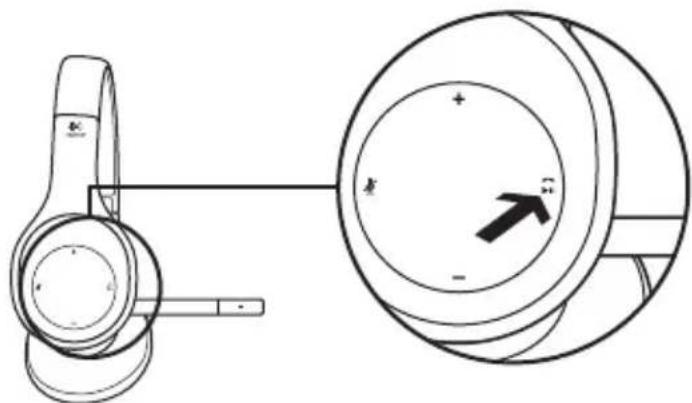
Щоб відповісти на виклик за допомогою смартфону, натисніть кнопку «Відтворення/пауза»(піктограма телефону) на правому навушнику. Щоб завершити виклик, натисніть і утримуйте кнопку «Відтворення/пауза» протягом трьох секунд.
Міні-приймач та інформація про акумулятор Індикатор стану бездротового з'єднання
| Світиться зеленим Встановлено підключення; гарнітура готова до використання |
| Блимає зеленим Гарнітуру та міні-приймач не підключено |
| Не світиться Живлення гарнітури вимкнено |
Стан акумулятора
| Індикатор Рівень заряду | акумулятора | Опис |
| Червоний, відтворюється звуковий сигнал | <10% Вистачить менше ніж на 30 хвилин загального часу роботи | |
| Блимає жовтим Заряджання гарнітури | ||
| Постійно світиться жовтим 100% Повний заряд акумулятора | ||
Примітка. Щоб зарядити гарнітуру, під'єднайте USB-кабель для заряджання з комплекту постачання до гарнітури та комп'ютера. Якщо заряд акумулятора дуже низький, повне заряджання може тривати до трьох годин. Однак не потрібно припиняти використання гарнітури, оскільки під час заряджання можна розмовляти або прослуховувати музику.
Довідка з налаштування
Проблеми зі звуком? Взагалі немає звуку? Не працює мікрофон?
- Спробуйте перемістити гарнітуру ближче до міні-приймача. Індикатор стану бездротового підключення на гарнітурі світитиметься зеленим, коли гарнітура перебуває в діапазоні дії (до 12 м) міні-приймача. Щоб отримати поради щодо розташування приймача, див. наведену нижче таблицю стосовно бездротового функціонування.
- Якщо перемикач вибору пристрою на гарнітурі використовувати разом із міні-приймачем, його має бути встановлено в останнє положення.
- Переконайтеся, що гарнітура – активний вхідний/вихідний аудіопристрій у застосунку й операційній системі. Щоб отримати докладні відомості, див. розділ «Перевірка гарнітури».
- У програмі й операційній системі відрегулюйте рівень гучності та встановіть настройки мікрофона до чутного звукового рівня.
- Закрийте й повторно запустіть свій мультимедійний застосунок.
- Якщо використовується концентратор USB (на який подається або не подається живлення), спробуйте під'єднати міні-приймач безпосередньо до комп'ютера.
- Спробуйте використати гарнітуру з іншим комп'ютером.
Гарнітура не заряджається?
- Скористайтеся USB-кабелем для заряджання з комплекту постачання. Підключіть кабель одним кінцем до порту для заряджання на гарнітурі, а іншим – до USB-порту на комп'ютері.
- Якщо використовується USB-концентратор, підключіть кабель для заряджання безпосередньо до USB-порту на комп'ютері.
- Якщо індикатор заряду акумулятора на гарнітурі не світиться або не блимає жовтим, гарнітура не отримує живлення від USB-порту комп'ютера. Спробуйте інший USB-порт на комп'ютері, після чого ввімкніть або переведіть комп'ютер у режим номінального енергоспоживання, щоб зарядити гарнітуру.
Елементи керування музикою не функціонують?
- Підтримуються лише елементи керування музикою для програм iTunes® i Windows Media Player®; інші елементи не підтримуються.
- Якщо використовується OC Windows®, можна завантажити додаткове розширене программе забезпечення на сайті www.logitech.com/support, щоб покращити керування музикою.
- Деякі функції гарнітури можуть не підтримуватися залежно від планшетного ПК, смартфону та/або програми.
Не вдалося встановити підключення Bluetooth?
- Установіть перемикач вибору пристрою на гарнітурі в положення Bluetooth (центральне).
- Не використовуйте міні-приймач для підключення Bluetooth.
- Спробуйте вимкнути гарнітуру, а потім знов увімкнути її, посунувши перемикач вибору пристрою в положення Bluetooth.
• Повторно встановіть підключення між гарніturою та пристроєм Bluetooth. Ініціюйте підключення гарнітури, натиснувши й утримуючи кнопки Гучність + і Наступна доріжка/перемотування вперед на гарнітурі протягом п'яти секунд. Після цього ініціюйте підключення пристрою Bluetooth. (Зверніться до документації з комплекту постачання пристрою Bluetooth). - Спробуйте скористатися гарнітурою з іншим пристроєм Bluetooth.
- Якщо після підключення кількох пристроїв Bluetooth до бездротової гарнітури виникають проблеми з використанням будь-якого з цих пристроїв із гарнітурою, відвідайте сайт www.logitech.com/support, виберіть свій продукт і знайдіть розділ «Запитання й відповіді» про підключення кількох пристроїв Bluetooth.
Бездротове функціонування
| Не рекомендовано Рекомендовано | |
| З тильного боку корпусу ПК 3 переднього боку корпусу ПК | |
| Під'єднано до монітора або USB-порту клавіатури Під'єднано безпосередньо до ПК | |
| USB-концентратор (з живленням або без нього) Під'єднано безпосередньо до ПК | |
| Безпосередньо поряд з іншими приймачами (ноутбук) Подалі від інших приймачів (ноутбук) | |
| У межах 90 см (трьох футів) від бездротового маршрутизатора | На відстані понад 90 см (три фути)від бездротового маршрутизатора |
Щоб отримати додаткову допомогу, відвідайте сайт www.logitech.com/support.
Özellikler
- Features
- Headset elements
- Елементи керування гарнітурою
- Інші елементи
- Випробуйте гарнітуру
- Windows® XP
- Windows® Vista ta Windows® 7
- Mac® OS
- Відповідь на виклик
- Міні-приймач та інформація про акумулятор Індикатор стану бездротового з'єднання
- Стан акумулятора
- Довідка з налаштування
- Проблеми зі звуком? Взагалі немає звуку? Не працює мікрофон?
- Гарнітура не заряджається?
- Елементи керування музикою не функціонують?
- Не вдалося встановити підключення Bluetooth?
- Özellikler
Марка : DELL
Модель : Logitech H800
Категорія : навушники