
Logitech H800 - Ausinės DELL - Nemokama naudojimo instrukcija
Raskite įrenginio instrukciją nemokamai Logitech H800 DELL PDF formatu.


| Produkto tipas | Belaidės virš galvos ausinės |
| Prekės ženklas | Logitech |
| Modelis | H800 |
| Matmenys (I x A x G) | 7.5 x 18 x 3.5 cm |
| Svoris | 150 g |
| Maitinimas | Įkraunama ličio jonų baterija |
| Veikimo laikas (klausymasis) | Iki 6 valandų |
| Veikimo laikas (budėjimas) | Iki 100 valandų |
| Ryšys | Bluetooth 2.1 + EDR |
| Bluetooth veikimo atstumas | Iki 10 m |
| Mikrofonas | Įvairiakryptis mikrofonas su triukšmo slopinimu |
| Valdymas | Garso, nutildymo, įjungimo/išjungimo, Bluetooth poravimo mygtukai |
| Suderinamumas | PC/Mac kompiuteriai, išmanieji telefonai, planšetiniai kompiuteriai |
| Patogumas | Reguliuojamas paminkštintas lankas, atminties putų pagalvėlės |
| Spalva | Juoda |
| Prekės kodas | 981-000251 |
| Priežiūra ir valymas | Nuvalykite minkšta, sausa šluoste. Nenaudokite abrazyvinių priemonių. |
| Saugumas | Nelaikykite vandenyje ir neveikite per didelės šilumos. |
| Atsarginės dalys ir taisomumas | Dėl atsarginių dalių kreipkitės į Logitech palaikymo tarnybą. |
| Bendra informacija | Ribotas 2 metų garantinis laikotarpis. |
Dažnai užduodami klausimai - Logitech H800 DELL
Naudotojų klausimai apie Logitech H800 DELL
0 klausimas apie šį prietaisą. Atsakykite į tas, kurias žinote, arba užduokite savo.
Užduokite naują klausimą apie šį prietaisą
Atsisiųskite instrukciją savo Ausinės PDF formatu nemokamai! Raskite savo instrukciją Logitech H800 - DELL ir vėl perimkite savo elektroninį įrenginį. Šiame puslapyje skelbiami visi dokumentai, reikalingi jūsų įrenginio naudojimui. Logitech H800 prekės ženklo DELL.
NAUDOJIMO INSTRUKCIJA Logitech H800 DELL
- Atseviški planšetdatoru modeli, viedtālruņi un/vai lietojumprogrammas var neatbalstit dažas austinų funkcijas.
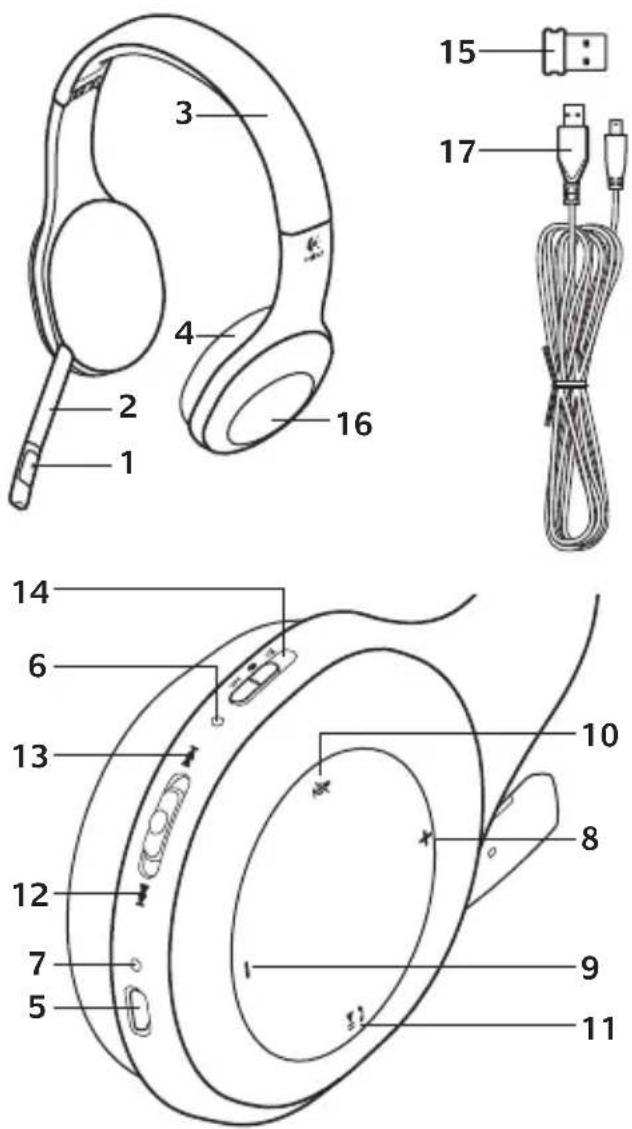
- Triukšma slopinantis mikrofonas
- Lankstus sukamasis mikrofono laikiklis
- Reguliuojamas lankelis
- Ypatingos formos ausinių pagalvėlės
- Ikrovimo prievadas
- Belaidžio ryšio būsenos lemputė
- Baterijos būsenos lemputė
Ausinių valdikliai
- Padidinti garsuma
- Sumažinti garsuma
-
Mikrofono nutildymas
-
Leisti / pristabdyti arba atsiliepti i skambutj / baigti skambutj
-
Kitas takelis / sukti pirmyn
-
Ankstesnis takelis / atsukti
-
lrenginio pasirinkimo jungiklis
Kiti elementai
- USB belaidis nanoimtuvas
- Nanoimtuvo saugojimo vieta
- USB ikrovimo laidas
- Ijunkite belaides ausines.
- Slinkite jrenginio pasirinkimo jungikliu dešiniajame ausies kaušelyje iki „Bluetooth“ (vidurinės) padėties.
-
Suaktyvinkite poravimo funkcija savo „Bluetooth“ irenginyje. (Daugiau informacijos apie poravimą ieškokite irenginio dokumentacijoje.) Jei jūsų „Bluetooth“ irenginys reikalauja įvesti apsaugos kodą, PIN ar leidimo kodą, įveskite 0000. „Bluetooth“ sujungimas atliktas.
-
Norėdami prie belaidžių ausinių prijungti papildomų „Bluetooth“ įrenginių, apsilankykite adresu www.logitech.com/support, pasirinkite savo gamini ir susiraskite dažnai užduodamų klausimų apie kelių „Bluetooth“ įrenginių prijungimą. Su ausinėmis galite suporuoti iki septynių „Bluetooth“ prietaisų, įskaitant sumaniuosius telefonus, planšetinius kompiuterius ir MP3 grotuvus.


4
Išbandykite ausines
Klausykitės muzikos arba skambinkite internetu. Jei ausinės neveikia, gali prireikti ausines nustatyti kaip numatytajį garso išvesties / įvesties įrenginį savo operacinei sistemai. Papildomo patarimo apie trikčių šalinimą taip pat ieškokite žinyne.
„Windows® XP“
- Eikite i „Start“ (Pradėti) / „Control Panel“ (Valdymo skydas) / „Sounds and Audio devices“ (Garsai ir garso įrenginiai) / skirtuka „Audio“ (Garsas).
- Lange „Sound Playback“ (Garso atkūrimas) / „Default Device“ (Numatytasis irenginys) pasirinkite „Logitech Wireless Headset H800“.
- Pasirinkite skirtuką „Voice“ (Balsas).
- Skirtuke „Voice“ (Balsas) pasirinkite „Logitech Wireless Headset H800“.
- Spustelékite „OK“ (Gerai).
- Iš naujo paleiskite savo medijos programą.
- Eikite i „Start“ (Pradèti) / „Control Panel“ (Valdymo skydas) / „Sounds“ (Garsai) / skirtuka „Playback Devices“ (Atkūrimo įrenginiai).
- Pasirinkite „Playback Devices“ (Atkūrimo įrenginiai).
- Pasirinkite „Logitech Wireless Headset H800“.
- Spustelèkite „Set Default“ (Nustatyti numatytaji), tuomet „OK“ (Gerai).
- Pasirinkite skirtuka „Recording“ (Irašymas).
- Pasirinkite „Logitech Wireless Headset H800“.
- Spustelėkite „Set Default“ (Nustatyti numatytaji), tuomet „OK“ (Gerai).
- Iš naujo paleiskite savo medijos programą.
- Atidarykite „System Preferences“ (Sistemos nuostatos).
- Pasirinkite skirtuka „Sound/Output“ (Garsas / išvestis).
- Pasirinkite „Logitech Wireless Headset H800“.
- Pasirinkite skirtuka „Input“ (Ivestis).
- Pasirinkite „Logitech Wireless Headset H800“.
- Uždarykite langa.
- Iš naujo paleiskite savo medijos programą.
„Mac® OS“
Atsiliepimas i skambuti
Norėdami sumaniuoju telefonu atsiliepti i skambuti, dešiniajame ausies kaušelyje spustelėkite leidimo / pristabdymo (telefono piktograma) mygtuką. Norėdami užbaigti skambuti, nuspauskite ir tris sekundes laikykite nuspaudę leidimo / pristabdymo mygtuką.

Informacija apie nanoimntuvą ir baterija
Belaidžio ryšio būsenos lemputė
| Šviečia žaliaiPrisijungta; ausinės yra parengtos naudoti |
| Mirksi žaliaiAusinės ir nanoimtuvas nėra prijungti |
| NešviečiaAusinės išjungtos |
Baterijos büsena
| Lemputė Baterijos lygis Aprašymas | ||
| Raudona ir pypsi<10 %liko <30 min. pokalbių | ||
| Blyksi geltonaiAusinės įkraunamos | ||
| Šviečia geltonai100 %Įkrovimas baigtas |
Pastaba: norėdami ikrauti, prijunkite pridėtą USB įkrovimo laidą prie ausinių ir kompiuterio. Jei ausinių baterijos yra labai išsekusios, įkrovimo procesas gali užtrukti iki trijų valandų. Tačiau kalbantis ar klausantis muzikos nereikia nustoti naudotis ausinėmis, net jos ikraunamos.
Pagalba nustatant
Netinkamas skambesys? Garso išvis nėra? Mikrofonas neveikia?
- Pabandykite padėti ausines arčiau nanoimtuvo. Kai ausinės atsiduria nanoimtuvo diapazone (iki 12 m), belaidžio ryšio būsenos lemputė ant ausinių ima degti žaliai. Patarimų, kur padėti nanoimtuva, ieškokite belaidžių technologijų veikimo lentelėje.
- Naudojantis ir nanoimtuvu ant ausinių esantis įrenginio pasirinkimo jungiklis turėtų būti nustatytas į paskutinę padėtį.
- Isitikinkite, kad ausinės tiek jūsų programoje, tiek operacinėje sistemoje yra aktyvus garso įvesties / išvesties įrenginys. Daugiau informacijos ieškokite skyriuje „Ausinių išbandymas“.
- Sureguliuokite garsumo ir mikrofono nustatymus programoje ir operacinėje sistemoje iki girdimo lygio.
- Uždarykite ir iš naujo paleiskite medijos programą.
- Jei naudojatės USB šakotuvu (igalintu arba neigalintu), pamėginkite įkišti nanoimtuvą tiesiai į kompiuterį.
- Pamėginkite ausines naudoti su kitu kompiuteriu.
Ausinės nejkraunamos?
- Naudokite pridėtą USB įkrovimo kabelį. Prijunkite kabelį prie ausinių įkrovimo prievado, o kitą kabelio galą prijunkite prie kompiuterio USB prievado.
- Jei naudojate USB šakotuvą, prijunkite ikrovimo kabelį tiesiai prie kompiuterio USB prievado.
- Jei bateriju būsenos lemputė ant ausinių yra ne geltonos spalvos (šviečia arba blyksi), ausinėms netiekiamas maitinimas iš kompiuterio USB prievado. Pabandykite prijungti prie kito kompiuterio USB prievado, tada ijunkite arba pažadinkite kompiuterį, kad prasidėtų ausinių įkrovimo procesas.
Neveikia muzikos valdikliai?
- Kitų taikomųjų programų – ne „iTunes ^ “ ir „Windows Media Player ^ “ leistuvo – muzikos valdikliai nėra palaikomi.
- Jei naudojate „Windows ^ “, galite atsisiusti papildomos programinės įrangos patobulinimus iš www.logitech.com/support ir pagerinti muzikos valdiklius.
- Atsižvelgiant i delnini kompiuteri, sumanuji telefoną ir / arba taikomają programą, kai kurios ausinių funkcijos gali būti nepalaikomos.
„Bluetooth“ neprisijungia?
- Nustatykite ant ausinių esanti įrenginio pasirinkimo jungikli i „Bluetooth“ (vidurine) padėtį.
- „Bluetooth“ ryšiui nenaudokite nanoimtuvo.
- Paslinkdami jrenginio pasirinkimo jungikli i „Bluetooth“ padėti pamėginkite išjungti ir vėl ijungti ausinių maitinimą.
- Pakartokite ausinių ir „Bluetooth“ įrenginio poravimą. Ausinių siejimą pradėkite nuspausdami ir penkias sekundes laikydami nuspaudę ant ausinių esančius Garsumo padidinimo ir Kito takelio / sukimo Pirmyn mygtukus. Po to pradėkite „Bluetooth“ įrenginio siejimą. (Remkitės su jūsų „Bluetooth“ įrengiu pateikta dokumentacija.)
- Pabandykite ausines naudoti su kitu „Bluetooth“ jrenginiu.
- Jei su belaidėmis ausinėmis suporavote daugiau nei vieną „Bluetooth“ įrenginių ir naudojant vieną šių įrenginių su ausinėmis kyla problemų, apsilankykite adresu www.logitech.com/support, pasirinkite savo gaminių, ir susiraskite dažnai užduodamų klausimų apie kelių „Bluetooth“ įrenginių prijungimą.
Belaidžio ryšio veikimas
| Nerekomenduojama Rekomenduojamas | |
| Stalinio kompiuterio dėžės galeStalinio kompiuterio dėžės priekyje | |
| Prijungta prie monitoriaus arba klaviatūros USB prievado | Įkištas tiesiai į kompiuterį |
| USB šakotuvas (igalintas arba neigalintas)Įkištas tiesiai į kompiuterį | |
| Iškart šalia kitų imtuvų (nešiojamojo kompiuterio) | Toliau nuo kitų imtuvų (nešiojamojo kompiuterio) |
| Per tris pėdas nuo belaidžio ryšio maršrutizatoriaus | Toliau nei per tris pėdas nuo belaidžio ryšio maršrutizatoriaus |
Papildomos pagalbos ieškokite adresu www.logitech.com/support.
Značajke
Elementi slušalica
- Mikrofon s prigušivačem šuma
- Prilagodljivi nosač mikrofona s mogućnošću zakretanja
- Prilagodljiva traka za glavu
- Anatomski jastučići za uši
- Priključak za punjenje
- Žaruljica stanja bežične veze
- Žaruljica stanja baterije
Kontrole na slušalicama
- Ausinių valdikliai
- Kiti elementai
- 4
- Išbandykite ausines
- „Windows® XP“
- „Mac® OS“
- Atsiliepimas i skambuti
- Informacija apie nanoimntuvą ir baterija
- Belaidžio ryšio būsenos lemputė
- Baterijos büsena
- Pagalba nustatant
- Netinkamas skambesys? Garso išvis nėra? Mikrofonas neveikia?
- Ausinės nejkraunamos?
- Neveikia muzikos valdikliai?
- „Bluetooth“ neprisijungia?
- Značajke
- Elementi slušalica
- Kontrole na slušalicama
Prekės ženklas : DELL
Modelis : Logitech H800
Kategorija : Ausinės