
OptiPlex GX270 - Stolný počítač DELL - Bezplatný návod na obsluhu
Nájdite návod k zariadeniu zdarma OptiPlex GX270 DELL vo formáte PDF.


| Typ produktu | Stolový počítač |
| Značka | Dell |
| Model | OptiPlex GX270 |
| Regulačné modely | DIIS (malý stolový), DHP (malý formát), DIIM (malá mini-veža) |
| Napájací zdroj | Interný napájací zdroj s pevným napätím, automatickým snímaním alebo manuálnou voľbou napätia v závislosti od konfigurácie |
| Vstavaná diagnostika | Dell Diagnostics a Dell IDE Hard Drive Diagnostics |
| Podpora operačného systému | Microsoft Windows (testované s Windows XP) |
| Dostupnosť používateľskej príručky | Elektronická dokumentácia na pevnom disku a na CD Drivers and Utilities |
| Servisný štítok a kód expresného servisu | Umiestnené na počítači |
| Webová stránka podpory | support.euro.dell.com |
| Pokyny na čistenie | Odpojte od napájania; použite mäkkú handričku navlhčenú vodou; nepoužívajte tekuté ani aerosolové čistiace prostriedky |
| Bezpečnostné funkcie | Odporúča sa prepäťová ochrana; vyžaduje sa uzemnenie; vyhýbajte sa používaniu počas búrok |
| Servisná údržba | Servis by mali vykonávať iba vyškolení technici; vnútri nie sú žiadne diely opraviteľné používateľom |
| Rozmery | Neuvedené v používateľskej príručke; typický malý stolový formát |
| Hmotnosť | Neuvedené v používateľskej príručke |
| Obsah balenia | Počítač, napájací kábel, CD Drivers and Utilities, bezpečnostné pokyny, inštalačná príručka |
| Diagnostické indikátory | Systémové svetlá (vpredu), diagnostické svetlá (vzadu), systémové správy, pípacie kódy |
| Súlad s predpismi | V súlade s EMI; zmeny, ktoré nie sú výslovne schválené spoločnosťou Dell, môžu zrušiť oprávnenie používateľa na prevádzku |
| Záruka a opravy | Kontaktujte Dell pre servis; použite kód expresného servisu pre rýchlejšiu podporu |
Často kladené otázky - OptiPlex GX270 DELL
Otázky používateľov k OptiPlex GX270 DELL
0 otázka o tomto zariadení. Odpovedzte na tie, ktoré poznáte, alebo položte vlastnú.
Položte novú otázku o tomto zariadení
Stiahnite si návod pre váš Stolný počítač vo formáte PDF zadarmo! Nájdite svoj návod OptiPlex GX270 - DELL a vezmite svoje elektronické zariadenie späť do rúk. Na tejto stránke sú zverejnené všetky dokumenty potrebné na používanie vášho zariadenia. OptiPlex GX270 značky DELL.
NÁVOD NA OBSLUHU OptiPlex GX270 DELL
Poznámky, oznamy a upozornenia

POZNÁMKA: POZNÁMKA poukazuje na dôležité informácie, ktoré Vám pomôžu lepšie využívať Váš počítačový systém.

OZNÁMENIE: OZNÁMENIE poukazuje bud' na potenciálne poškodenie hardvéru alebo na stratu dát a ukazuje Vám, ako zabrániť tomuto problému.

UPOZORNENIE: UPOZORNENIE označuje potenciálne riziko poškodenia majetku, poranenia alebo smrti.
Informácie v tomto dokumente sa môžu zmenit' bez upozornenia. © 2000–2002 Dell Computer Corporation. Všetky práva vyhradené.
Reprodukovanie akýmkol'vek spôsobom bez písomného povolenia firmy Dell Computer Corporation je prísne zakázané.
Ochranné značky použité v tomto texte: Dell, OptiPlex, logo DELL sú ochrannými značkami firmy Dell Computer Corporation; Microsoft a Windows sú zaregistrovanými ochrannými značkami spoločnosti Microsoft Corporation.
Iné Ochranné značky a obchodné názvy môžu byť použité v tomto dokumente pri odvolávaní sa na subjekty uplatňujúce si nároky buď na svoje značky a názvy, alebo na svoje výrobky. Firma Dell Computer Corporation sa zrieka akéhokol’vek vlastníckeho záujmu o iné než vlastné Ochranné značky a obchodné názvy.
O tejto príručke 175
Hľadanie informácií pre vás počítač 175
Riešenie problémov 178
Používanie Drivers and Utilities CD 179
Diagnostika Dell 180
Kedy je potrebné spúšťať diagnostiku Dell ..... 180
Spustenie diagnostiky Dell 180
Spúšťanie diagnostiky Dell IDE Hard Drive 182
UPOZORNENIE: Bezpečnostné inštrukcie 182
Všeobecné 182
Používanie vášho počítača 184
Pri práci vo vnútri vášho počítača 185
Informácie o súlade s právnymi predpismi 186
O tejto príručke
Ak chcete získat najnovšiu verziu dokumentov na vašom pevnom disku, pozrite si webovú stránku technickej podpory spoločnosti Dell na adrese support.euro.dell.com.
V tomto dokumente sa nachádzajú výkazové číselné označenia modelov; ich ekvivalenty pri označení šasi sú zobrazené nižšie:
Hl'adanie informácií pre váš počítač
Čo hľadáte? Nájdite to tu
- Diagnostický program pre môj počítač
• Ovládače pre môj počítač
• Dokumentácia pre môj počítač
• Dokumentácia pre moje zariadenia
CD s ovládačmi a nástrojmi (nazýva sa tiež ResourceCD)

Toto CD môžete použit na vyhl'adanie dokumentácie alebo na preinštalovanie ovládačov, či na spúšťanie diagnostických programov.
Čo hľadáte? Nájdite to tu
• Kód Express servisu a servisné číslo
- Licenčný štítok Microsoft ^ Windows ^ (Kľúč produktu)
Kód Express servisu a klúč produktu

Umiestnené na vašom počítači.
- Ako preinštalovať môj operačný systém
CD s operačným systémom a Inštalačná príručka

Ak chcete preinštalovať svoj operačný systém, použite CD s ovládačmi a nástrojmi, aby ste mohli preinštalovať ovládače pre zariadenia, ktoré sú súčasťou vášho počítača.
- Ako odstránit a vymenit súčiastky
• Technické špecifikácie - Ako konfigurovat' systémové nastavenia
- Ako riešit problémy
Ikona Príručky používatel'a

V závislosti od vášho operačného systému, dvakrát kliknite na ikonu User's Guides na vašej pracovnej ploche, alebo kliknite na tlačidlo Start (Štart) a potom na príkaz Help and Support (Pomocník a podpora), čím sa dostanete k elektronickej dokumentácii uloženej na vašom pevnom disku.
Čo hľadáte? Nájdite to tu
| Najnovšie ovládače pre môj počítačOdpovede na otázky týkajúce sa technických služieb a podporyOn-line diskusie s inými používatel'mi a technická podporaDokumentácia pre môj počítač | Stránka podpory spoločnosti Dellsupport.euro.dell.comStránka podpory spoločnosti Dell poskytuje niekol'ko on-line nástrojov, ako napríklad:Báza znalostí – rady, tipy a on-line kurzyFórum zákazníkov – on-line diskusia s inými zákazníkmi spoločnosti DellAktualizácie – informácie o aktualizáciách komponentov, ako napríklad pamāti, pevných diskov a operačných systémovSlužby zákazníkom – kontaktné informácie, stavy objednávok, informácie o záruke a opraváchPreberanie – ovládače, opravy a softvérové aktualizácieOdkazy – dokumentácia k počítačom, produktové špecifikácie a biele stránky |
| Stav servisných volaníNajdôležitejšie technické otázky ohľadne môjho počítačaNajčastejšie otázkyPreberanie súborovPodrobnosti o konfigurácii môjho počítačaServisná zmluva pre môj počítač | Špeciálna stránka podpory spoločnosti DellŠpeciálna stránka podpory spoločnosti Dell je prispôsobená pre zákazníkov ako sú veľké korporácie, vláda a vzdelávacie inštitúcie. Táto stránka nemusí byť k dispozícii vo všetkých regiónoch. |
| Ako používať systém Windows XPDokumentácia pre môj počítač a zariadenia | Centrum pomoci a podpory pre Windows XP1 Kliknite na tlačidlo Štarta potom kliknite na príkaz Pomocník a podpora.Zadajte slovo alebo frázu, ktorá popisuje váš problém a potom kliknite na ikonu šípky.3Kliknite na tému, ktorá popisuje váš problém.4 Postupujte podľa inštrukcií, ktoré sa objavia na obrazovke. |
Riešenie problémov
Dell poskytuje množstvo pomocných nástrojov pre prípad, že by váš systém nepracoval podľa očakávaní. Najnovšie informácie o riešení problémov, ktoré sú k dispozícii pre váš systém, nájdete na stránke technickej podpory spoločnosti Dell na adrese support.euro.dell.com. Popis nástrojov na riešenie problémov môžete taktiež nájsť vo vašej online Užívatel’skej príručke (User’s Guide) v časti nazvanej "Získanie pomoci".
Ak sa vyskytne problém s počítačom vyžadujúci pomoc priamo od firmy Dell, zaznamenajte detailný popis chyby, zvukové znamenia, prípadne diagnostické svetelné znamenia kontroliek; pod to zapíšte váš kód expresného servisu a servisné číslo a potom kontaktujte Dell priamo z miesta, kde sa nachádza váš počítač.
Pozrite "Hl'adanie informácií pre váš počítač" na strane 175 pre vzor kódu expresného servisu a servisného čísla.
Kód expresného servisu:
V prípade, že nie sú k dispozícii iné online nástroje, váš počítač obsahuje nasledujúce nástroje na riešenie problémov:
DIAGNOSTIKA DELL – Diagnostika Dell testuje rôzne komponenty vo vašom systéme a pomáha zistiť dôvod problémov s počítačom. Viac informácií nájdete v "Spúštanie diagnostiky Dell IDE Hard Drive" na strane 182.
NASLEDUJÚCE FUNKCIE MÔŽU NAZNAČOVAŤ MOŽNÉ ZLYHANIE A POMÓČŤ VÁM RIEŠIŤ PROBLÉMY S VAŠIM POČÍTAČOM. POZRITE SI VAŠU Používatel'skú príručku, KDE NÁJDETE PODROBNEJŠIE INFORMÁCIE —
SYSTÉMOVÉ KONTROLKY — Umiestnené na prednej strane počítača
DIAGNOSTICKÉ KONTROLKY — Umiestnené na zadnej strane počítača
SYSTÉMOVÉ SPRÁVY — Objavia sa na obrazovke vášho monitoru
Zvukové KÓDY — Séria zvukových signálov, ktoré vydá váš počítač
Používanie Drivers and Utilities CD
Používanie CD s ovládačmi a nástrojmi (nazývané tiež ResourceCD), ked' máte spustený operačný systém Windows:
1 Zapnite počítač a nechajte zaviest systém Windows.
2 Vložte Drivers and Utilities CD do CD mechaniky.
Ak používate Drivers and Utilities CD po prvýkrát, objaví sa okno ResourceCD Installation (Inštalácia ResourceCD), ktoré vás informuje, že Drivers and Utilities CD je pripravené začat inštaláciu.
3 Ak chcete pokračovať, stlačte OK.
Ak chcete dokončiť inštaláciu, postupujte podľa inštrukcíí inštalačného programu.
4 Na obrazovke Welcome Dell System Owner (Vitajte majitelia systémov Dell) kliknite na tlačidlo Next (Đalej).
5 Zvol'te príslušné možnosti System Model (Model systému), Operating System (Operačný systém), Device Type (Typ zariadenia) a Topic (Téma).
Ak chcete zobrazit ovládače zariadení pre váš počítač, vykonajte nasledujúce kroky:
2 Kliknite na vhodný ovládač a postupujte podľa inštrukcií na prevzatie ovládača do vášho systému.
Ak chcete zobrazit' zoznam všetkých ovládačov pre váš počítač, kliknite v rolovacej ponuke Téma na príkaz Drivers (Ovládače).

POZNÁMKA: Pri práci v operačnom systéme Windows je na prístup k ovládačom zariadení a k užívatel'skej dokumentácii potrebné používať Drivers and Utilities CD.
Diagnostika Dell
Kedy je potrebné spúšťat' diagnostiku Dell
Ak zaznamenáte problém s vaším počítačom, vykonajte kontroly uvedené v časti "Riešenie problémov" vo vašej Používatel'skej príručke a spustite diagnostiku Dell, skôr než budete kontaktovať spoločnosť Dell ohľadne technickej podpory. Spustenie diagnostiky Dell vám môže pomôčť vyriešiť problém bez toho, aby ste museli kontaktovať spoločnosť Dell. Ak budete predsa kontaktovať Dell, výsledky testu môžu poskytnúť dôležité informácie pre personál služieb a podpory spoločnosti Dell.

OZNÁMENIE: Ak zlyhá váš pevný disk, spustite diagnostiku Dell IDE Hard Drive (pozrite "Spúštanie diagnostiky Dell IDE Hard Drive" na strane 182).
Spustenie diagnostiky Dell
Vstúpte do nastavenia systému, ako je to vysvetlené v Používatel'skej príručke, pozrite si informácie o konfigurácii vášho systému a presvedčite sa, že zariadenie, ktoré chcete testovať, sa zobrazí v nastavení systému a je aktívne.
Spustite diagnostiku Dell bud z vášho pevného disku, alebo z CD s Ovládačmi a nástrojmi (nazývané tiež ResourceCD).
Spustenie diagnostiky Dell z vášho pevného disku
Ak čakáte príliš dlho a objaví sa logo Windows, čakajte d'alej, kým neuvidíte pracovnú plochu systému Windows. Potom vypnite svoj počítač cez ponuku Štart a skúste to znova.
3 Ked' sa objaví zoznam zavádzacích zariadení, vysviette možnost Boot to Utility Partition (Zviest' do obslužnej časti partície) a stlačte kláves
4 Ked' sa objaví Hlavná ponuka diagnostiky Dell, vyberte test, ktorý chcete spustit'.
5 Zavrite testovaciu obrazovku a vrátte sa do obrazovky Main Menu (Hlavná ponuka). Ak chcete opustit diagnostiku Dell a reštartovať počítač, zavrite obrazovku Hlavná ponuka.

POZNÁMKA: Ak sa objaví správa, že sa nenašla žiadna oblast disku pre diagnostický obslužný program, postupujte podľa inštrukcií na diagnostiku Dell z vášho CD s Ovládačmi a nástrojmi.
1 Vložte CD s Ovládačmi a nástrojmi (ResourceCD) do mechaniky CD.
2 Vypnite a reštartujte počítač.
Ked' sa objaví logo DELL, okamžite stlačte kláves
Ak čakáte príliš dlho a objaví sa logo Windows, čakajte d'alej, kým neuvidíte pracovnú plochu systému Windows. Potom vypnite svoj počítač cez ponuku Štart a skúste to znova.
3 Ked' sa objaví zoznam zavádzacích zariadení, vysviet'te možnost' IDE CD-ROM Device (CD-ROM zariadenie typu IDE) a stlačte kláves
4 Zo zavádzacej ponuky CD vyberte možnosť CD-ROM zariadenie typu IDE.
5 Z ponuky, ktorá sa objaví, vyberte možnosť Boot from CD-ROM (Zaviest' z mechaniky CD-ROM).
6 Zadajte 1, čím spustíte ponuku ResourceCD.
7 Zadajte 2, čím spustíte diagnostiku Dell.
8 Z číslovaného zoznamu vyberte možnosť Run the 32 Bit Dell Diagnostics (Spustit' 32-bitovú diagnostiku Dell). Ak sa objavia v zozname viaceré verzie, vyberte si verziu vhodnú pre vašu platformu.
9 Ked' sa objaví Hlavná ponuka diagnostiky Dell, vyberte si test, ktorý chcete spustit'.
10 Ked' sa testy ukončia, vyberte CD z mechaniky.
11 Zavrite testovaciu obrazovku a vráťte sa do obrazovky Hlavná ponuka. Ak chcete opustiť diagnostiku Dell a reštartovať počítač, zavrite obrazovku Hlavná ponuka.

POZNÁMKA: Táto vol'ba zmení poradie zavádzania systému len jednorazovo. Pri d'alšom zapnutí počítač zavedie systém na základe nastavenia zariadení v systémovom nastavení.
Spúšt'anie diagnostiky Dell IDE Hard Drive
Diagnostika Dell IDE Hard Drive je nástroj, ktorý testuje pevný disk na zistenie problému alebo potvrdenie chyby pevného disku.
1 Zapnite počítač (ak je počítač už zapnutý, reštartujte ho).
2 Ked'sa objaví F2 = Setup (F2 = Inštalácia) v pravom hornom rohu obrazovky, stlačte
3 Postupujte podľa inštrukcií na obrazovke.
Ak je zobrazená chyba, pozrite "Problémy s pevným diskom" vo vašej Používatel'skej príručke.
⚠️ UPOZORNENIE: Bezpečnostné inštrukcie
Dodržiavajte nasledovné bezpečnostné pokyny, aby ste zabezpečili svoju vlastnú osobnú bezpečnosť, a aby ste napomohli ochrániť váš počítač a pracovné prostredie pred potenciálnym poškodením.
Všeobecné
- Nepokúšajte sa opravovať počítač sami, pokiaľ nie ste vyškolený servisný technik. Vždy presne dodržiavajte inštrukcie pre inštaláciu.
- Ak chcete predíst úrazu elektrickým prúdom, pripojte káble pre napájanie počítača a periférnych zariadení do správne uzemnených zásuviek. Tieto káble obsahujú tri pozdížne zástrčky, aby bolo zabezpečené správne uzemnenie. Nepoužívajte adaptéry a neodstraňujte z kábla vodič uzemnenia. Ak je potrebné použit predlžovaciu šnúru, použite správne uzemnený kábel s troma vodičmi.

⚠️ UPOZORNENIE: Bezpečnostné inštrukcie (pokračovanie)
- Ak sa chcete vyhnút potenciálnemu riziku elektrického zásahu, nepoužívajte počítač počas búrky s elektrickými výbojmi.
- Ak sa chcete vyhnúť potenciálnemu riziku elektrického zásahu, nepripájajte ani neodpájajte žiadne káble, ani nevykonávajte údržbu, či zmenu konfigurácie tohto produktu počas búrky s elektrickými výbojmi.
- Ak váš počítač obsahuje modem, kábel použitý s modemom musí byť vyrobený s minimálnou veľkosťou vodiča 26 jednotiek AWG (American wire gauge) a s modulárnou zástrčkou RJ-11, ktorá je v súlade s FCC.
- Skôr, než začnete čistiť svoj počítač, odpojte ho z elektrickej zásuvky. Vyčistite počítač jemnou handričkou mierne navlhčenou vodou. Nepoužívajte tekuté alebo rozprašovacie čističe, pretože môžu obsahovať horľavé zložky.
- Ak sa chcete vyhnúť potenciálnemu poškodeniu systémovej dosky, počkajte 5 sekúnd po vypnutí počítača a až potom odpojte od počítača nejaké zariadenia.
- Ak sa chcete vyhnú t' skratovaniu vášho počítača pri odpájaní sietového kábla, odpojte najskôr kábel zo sietového adaptéra na zadnej strane vášho počítača a potom zo sietovej svorky. Ked'k počítaču pripájate sietový kábel, zapojte najskôr kábel do sietovej svorky a až potom do sietového adaptéra.
- Na ochranu vášho počítačového systému od náhlych prechodných výkyvov v el. napátí použite vyrovnávač napätia, káblový kondicionér alebo UPS.
- Presvedčite sa, že na kábloch vášho počítača sa nič nenachádza, a že nie sú umiestnené tam, kde by mohol na ne niekto stúpiť alebo sa o ne potknúť.
- Do otvorov vo vašom počítači nevtláčajte žiadne objekty. Mohlo by to spôsobit požiar alebo elektrický šok skratovaním komponentov vo vnútri.
- Počítač umiestnite v dostatočnej vzdialenosti od radiátorov a zdrojov tepla. Rovnako nezakrývajte chladiace otvory. Vyhnite sa ukladaniu vol'ných listov papiera pod počítač. Neukladajte svoj počítač do zavretých otvorov v stene alebo na postel', gauč alebo koberec.
- Dbajte na to, aby sa na váš počítač nevyliala tekutina. Ak sa tekutina dostane do počítača, pozrite sa do svojej on-line Používatel'skej príručky.
Používanie vášho počítača
Pri používaní vášho počítača dodržujte nasledujúce smernice pre bezpečnú manipuláciu.

UPOZORNENIE: Nepracujte so svojim počítačom, ak chýba akýkol'vek kryt /kryty (ako napríklad kryty počítača, objímky, vyplňovacie svorky, diely vkladajúce sa do predných krytov a podobne).
- Váš počítač je vybavený jednou z nasledujúcich možností:
- Elektrické napájanie s pevným napátím – počítače s pevným napájacím napátím nemajú na zadnom paneli prepínač pre vol’bu napätia a je možné ich prevádzkovať iba pri jednom napátí (pozrite si regulačný štítok na vonkajšej strane počítača, kde je uvedené jeho prevádzkové napätie).
- Obvod s automatickým určením napätia – počítače s obvodom pre automatické určenie napätia nemajú na zadnom paneli prepínač na vol’bu napätia a automaticky zistia správne prevádzkové napätie.
- Manuálny prepínač pre vol'bu napätia – počítače s prepínačom pre vol'bu napätia na zadnom paneli je potrebné manuálne nastaviť na prevádzku pri správnom napätí.

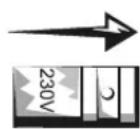

OZNÁMENIE: Ak sa chcete vyhnút poškodeniu vášho počítača manuálnym prepínačom pre vol'bu napätia, nastavte prepínač na také napätie, ktoré čo najbližšie zodpovedá elektrickému napájaniu vo vašej lokalite. V Japonsku musí byť prepínač pre vol'bu napätia nastavený na 115-V aj napriek tomu, že sieťové napätie je 100 V. Taktiež sa presvedčite, že váš monitor a pripojené zariadenia sú elektricky prispôsobené na prevádzku s napájaním, ktoré je k dispozícii vo vašej lokalite.
- Skôr, než začnete pracovať vnútri počítača, odpojte ho zo siete, aby ste zabránili zásahu elektrickým prúdom, alebo poškodeniu systémovej dosky. Určité komponenty systémovej dosky spotrebúvajú elektrickú energiu vždy, keď je počítač pripojený do elektrickej siete.
Používanie vášho počítača (pokračovanie)
Pri práci vo vnútri vášho počítača
Skôr, než otvoríte kryt počítača, vykonajte v uvedenom poradí nasledujúce kroky.

UPOZORNENIE: Nepokúšajte sa opravit počítač sami, okrem prípadov, ktoré sú uvedené a vysvetlené vo vašej on-line dokumentácii pre počítače Dell alebo v inštrukciách, ktoré vám spoločnosť Dell poskytla iným spôsobom.

OZNÁMENIE: Ak sa chcete vyhnút potenciálnemu poškodeniu systémovej dosky, počkajte 5 sekúnd po vypnutí počítača a až potom odstráňte komponent zo systémovej dosky, alebo odpojte od počítača nejaké zariadenia.
1 Náležitým spôsobom vypnite počítač pomocou ponuky operačného systému.
2 Vypnite svoj počítač a všetky zariadenia, ktoré sú k nemu pripojené.
3 Pred prácou vo vnútri počítača sa uzemnite tak, že sa dotknete nenatretého kovového povrchu na šasi, napríklad kovu obklopujúceho otvory pre karty na zadnej strane počítača.
Pri práci vo vnútri počítača sa priebežne dotýkajte nenatretého kovového povrchu, aby ste odstránili akýkol'vek statický náboj, ktorý by mohol poškodiť vnútorné komponenty.
4 Odpojte počítač a zariadenia, ako napríklad monitor, z ich elektrických zásuviek. Zároveň odpojte všetky telefónne alebo telekomunikačné pripojenia počítača.
Zníži to možnosť zranenia alebo el. šoku.
Na vedomie vezmite aj nasledujúce bezpečnostné pokyny:
- Ak odpájate kábel, t'ahajte za konektor alebo za krúžok uvolňovača napätia, nie za kábel samotný. Niektoré káble majú konektor so západkovými okrajmi. Ak odpájate takýto kábel, pred jeho odpojením stlačte západky. Pri rozpájaní konektorov ich držte rovnomerne zarovnané voči sebe, aby ste zabránili ohnutiu konektorových kolíkov. Rovnako pred zapojením sa presvedčite, že oba konektory sú správne orientované a voči sebe zarovnané.
- S komponentami a kartami pracujte opatrne. Nedotýkajte sa komponentov alebo kontaktov na karte. Kartu držte za jej okraje alebo za jej kovovú upevňovaciu lištu. Komponenty, ako napríklad mikroprocesor, držte za jeho okraje, nie za jeho kolíky.

UPOZORNENIE: Pri nesprávnom zavedení novej batérie môže dojst' k výbuchu. Vymeňte batériu len za rovnaký typ alebo ekvivalentný typ špecifikovaný výrobcom. Použité batérie nevyhadzujte spolu s domácim odpadom. Kontaktujte firmu, ktorá má na starosti odvoz odpadu a zistite, kde sa nachádza najbližšie miesto odberu použitých batérií.

POZNÁMKA: Ďalšie informácie o právnych predpisoch týkajúce sa Vášho systému nájdete v Používatel'skej príručke.
Informácie o súlade s právnymi predpismi
EMI (Electromagnetic Interference [Elektromagnetické rušenie]) je akýkol'vek signál alebo iná emisia vyžarovaná do vol'ného priestoru alebo vytváraná pozdl'ž zdrojových alebo signálových káblov, ktorá by mohla ohroziť funkciu rádiovej navigácie alebo iných bezpečnostných služieb, prípadne vážne znižuje, ruší, či opakovane prerušuje rádiokomunikačné služby.
Váš počítačový systém Dell je tak upravený, že zodpovedá predpisom týkajúcim sa elektromagnetického vyžarovania. Zmeny alebo modifikácie, ktoré nie sú priamo odsúhlasené spoločnosťou Dell, môžu zrušiť vaše oprávnenie používať tento prístroj.
Systémy Dell™ OptiPlex™
- Poznámky, oznamy a upozornenia
- O tejto príručke
- Hl'adanie informácií pre váš počítač
- Čo hľadáte? Nájdite to tu
- Kód Express servisu a klúč produktu
- CD s operačným systémom a Inštalačná príručka
- Ikona Príručky používatel'a
- Riešenie problémov
- Používanie Drivers and Utilities CD
- Diagnostika Dell
- Kedy je potrebné spúšťat' diagnostiku Dell
- Spustenie diagnostiky Dell
- Spustenie diagnostiky Dell z vášho pevného disku
- Spúšt'anie diagnostiky Dell IDE Hard Drive
- ⚠️ UPOZORNENIE: Bezpečnostné inštrukcie
- Všeobecné
- ⚠️ UPOZORNENIE: Bezpečnostné inštrukcie (pokračovanie)
- Používanie vášho počítača
- Používanie vášho počítača (pokračovanie)
- Informácie o súlade s právnymi predpismi
Značka : DELL
Model : OptiPlex GX270
Kategória : Stolný počítač