
OptiPlex GX270 - Stationär dator DELL - Gratis bruksanvisning och manual
Hitta enhetens manual gratis OptiPlex GX270 DELL i PDF-format.


| Produkttyp | Stationär dator |
| Varumärke | Dell |
| Modell | OptiPlex GX270 |
| Regulatoriska modeller | DIIS (Liten stationär dator), DHP (Liten formfaktor), DIIM (Litet minitorn) |
| Strömförsörjning | Intern strömförsörjning med fast spänning, automatisk avkänning eller manuell spänningsval beroende på konfiguration |
| Inbyggd diagnostik | Dell Diagnostics och Dell IDE Hard Drive Diagnostics |
| Operativsystemstöd | Microsoft Windows (testad med Windows XP) |
| Tillgång till användarhandbok | Elektronisk dokumentation på hårddisken och på CD:n Drivers and Utilities |
| Servicetagg och Express servicekod | Finns på datorn |
| Supportwebbplats | support.euro.dell.com |
| Rengöringsinstruktioner | Koppla bort från strömmen; använd en mjuk trasa fuktad med vatten; använd inte flytande eller aerosolrengöringsmedel |
| Säkerhetsfunktioner | Överspänningsskydd rekommenderas; jordning krävs; undvik användning under elektriska stormar |
| Servicebarhet | Service bör endast utföras av utbildade tekniker; inga användarservicebara delar inuti |
| Mått | Ej specificerat i användarhandboken; typisk liten stationär formfaktor |
| Vikt | Ej specificerat i användarhandboken |
| Förpackningsinnehåll | Dator, strömkabel, CD med Drivers and Utilities, säkerhetsinstruktioner, installationsguide |
| Diagnostikindikatorer | Systemlampor (fram), diagnostiklampor (bak), systemmeddelanden, pipkoder |
| Regulatorisk överensstämmelse | EMI-kompatibel; ändringar som inte uttryckligen godkänts av Dell kan upphäva användarens rätt att använda produkten |
| Garanti och reparation | Kontakta Dell för service; använd Express servicekod för snabbare support |
Vanliga frågor - OptiPlex GX270 DELL
Användarfrågor om OptiPlex GX270 DELL
0 fråga om denna apparat. Svara på dem du kan eller ställ din egen.
Ställ en ny fråga om denna apparat
Ladda ner instruktionerna för din Stationär dator i PDF-format gratis! Hitta din manual OptiPlex GX270 - DELL och ta tillbaka ditt elektroniska enhet i hand. På denna sida publiceras alla dokument som behövs för att använda din enhet. OptiPlex GX270 av märket DELL.
BRUKSANVISNING OptiPlex GX270 DELL
Installationshandbok och lathund
Ligger på computeren.
- Sådan geninstallerer du operativsystemet Operativsystem CD og Installationsguide

1 Slå av og start datamaskinen på nytt.
2 Trykk på
Hvis du venter for lenge og Windows-logoen vises, må du vente til du ser Windows-skrivebordet. Bruk deretter Start-menyen til å slå av datamaskinen, og prøv på nytt.
Trykk på
Hvis du venter for lenge og Windows-logoen vises, må du vente til du ser Windows-skrivebordet. Bruk deretter Start-menyen til å slå av datamaskincn, og prøv på nytt.
Installationshandbok och lathund
OBS! Meddelande och Viktigt

OBS! OBS! Anger viktig information som hjälper dig att utnyttja datorsystemet bättre.

MEDDELANDE: En MEDDELANDE anger antingen risk för skador på maskinvara eller dataförlust och förklarar hur du kan undvika problemet.

VIKTIGT: VIKTIGT indikerar risk för egendomsskada, personskada eller dödsfall.
Informationen i detta dokument kan ändras utan föregående meddelande. © 2000–2002 Dell Computer Corporation. Alla rättigheter förbehålles.
All reproduktion oavsett medel utan skriftligt tillstånd från Dell Computer Corporation är strängt förbjuden.
Varumärken som används i texten: Dell, OptiPlex och DELL-logotypen är varumärken som tillhör Dell Computer Corporation; Microsoft och Windows är registrerade varumärken som tillhör Microsoft Corporation.
Andra varumärken och varunamn kan förekomma och hänvisar antingen till företagen som gör anspråk på märkena eller till deras produkter. Dell Computer Corporation avstår från samtliga anspråk på äganderätt till varumärken och varunamn andra än sina egna.
Användning av cd:n Drivrutiner och funktioner ..... 211
Dell Diagnostik 212
När kan du använda Dell Diagnostik 212
Starta Dell Diagnostik 212
Köra Dell IDE-hårddiskdiagnostik 213
VIKTIGT: Säkerhetsinstruktioner 214
Allmänt 214
Användning av datorn 215
Arbeta inuti datorn 216
Föreskrifter 217
Om denna lathund
Detta dokument innchåller information om problemlösning och säkerhets- och myndighetsinformation om din Dell™ OptiPlex™ dator.
Besök Dell support webbplats på support.euro.dell.com för att få tag i den senaste versionen av dokumenten om din hårddisk.
Myndigheternas modellnummer förekommer hela vägen i detta dokument; motsvarande chassityper visas nedan:
Myndigheternas modellnummer och chassityper
| DIIS = litet bordsdatorchassi (SD) |
| DHP = small form factor-chassi (SF) |
| DIIM = litet minitornschassi (SMT) |
Hitta information om datorn
Vad letar du efter? Titta här
- Ett diagnostiskt program för datorn
- Drivrutiner för datorn
• Dokumentation för datorn
• Dokumentation för enheter
cd:n Drivrutiner och funktioner (kallas även ResourceCD)

Cd:n kan användas för att öppna dokumentation, installera om drivrutiner, eller köra diagnostiska verktyg.
Vad letar du efter? Titta här
• Expresskod och servicenummer
- Microsoft ^® Windows ^® Licensetikett (produktnyckel)
Expresskod och produktnyckel

Finns på datorn.
- Ominstallera operativsystemet Cd med operativsystem och installationsguide
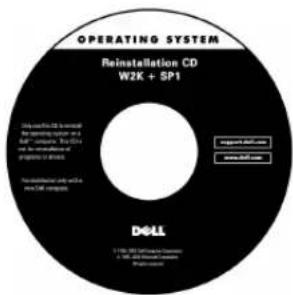

Om operativsystemet installeras om, använd cd:n Drivrutiner och funktioner för att installera om drivrutinerna som medföljde datorn.
• Ta bort och byta ut delar
- Tekniska specifikationer
- Konfigurera systeminställningar
- Felsökning och problemlösning
Ikonen Användarhandbok

Beroende på operativsystemet, dubbelklicka ikonen User's Guides (Användarhandbok) på skrivbordet eller klicka på Start och sedan på Help and Support (Hjälp och stöd) för att öppna den clcktroniska dokumentationen som är lagrad på härddisken.
| Vad letar du efter? Titta här | |
| Senaste drivrutiner för datornSvar på tekniska service- och supportfrågorOnlinediskussioner med andra användare och teknisk supportDokumentation för datorn | Dell Support webbplatssupport.euro.dell.comDell Support webbplats har flera onlineverktyg, inklusive:Knowledge Base — förslag, tips och kurser onlineCustomer Forum — onlinediskussion med andra DellkunderUppgraderingar — uppgraderingsinformation om komponenter, t.ex. minne, härddisk och operativsystemKundtjänst — kontaktinformation, beställningsstatus, garanti- och reparationsinformationFiler för nedladdning — drivrutiner, patches och programvaruuppdateringarReferens — datordokumentation, produktspecifikationer och vitböcker |
| ServicesamtalsstatusDe viktigaste tekniska frågorna för datornVanliga frågorFilnedladdningarDetaljer om datorns konfigurationServicekontrakt för datorn | Dell Premier Support webbplatsDell Premier Support webbplats är anpassad för företags-, regerings- och utbildningskunder. Denna webbplats kanske inte finns tillgänglig i alla regioner. |
| Använda Windows XPDokumentation för datorn och dess enheter | Windows XP Hjälp- och supportcenter1 Klicka på Start och sedan på IIjälp och Support.2 Skriv ett ord eller en mening som beskriver problemet och klicka på pilikonen.3 Klicka på det avsnitt som behandlar problemet.4 Följ anvisningarna som visas på skärmen. |
Problemlösning
Dell tillhandahåller ett antal verktyg som kan hjälpa dig om systemet inte beter sig som väntat. Du hittar den senaste felsökningsinformationen för systemet på Dell support webbplats på support.euro.dell.com. Du kan också hitta beskrivningar av Dell felsökningsverktyg i avsnittet som heter "Hjälp" i din Användarhandbok online.
Om det uppstår datorproblem som kräver hjälp från Dell, skriv en detaljerad beskrivning av felet, pipkoder eller diagnostiska lampmönster; skriv in din expresskod och ditt servicenummer nedan och kontakta sedan Dell från samma plats som datorn befinner sig.
Se "Hitta information om datorn" på sidan 207 för att se exempel på expresskod och servicenummer.
Expresskod
Servicenummer:
Datorn innehåller följande verktyg som kan hjälpa dig att lösa ett problem:
DELL DIAGNOSTIK — Dell Diagnostik testar olika komponenter i datorn och hjälper till att identifiera orsaken till datorproblemen. För ytterligare information, se "Starta Dell Diagnostik" på sidan 212.
FÖLJANDE FUNKTIONER KAN INDIKERA EVENTUELLA FEL OCH HJÄLPA DIG ATT FELSÖKA ETT DATORPROBLEM. SE Användarhandboken OM DU BEHÖVER MER INFORMATION —
SYSTEMLAMPOR—På datorns framsida
DIAGNOSTISKA LAMPOR — På datorns baksida
SYSTEMMEDDELANDEN — Visas på skärmen
PIPKODER — En serie hörbara ljudsignaler kommer från datorn
Användning av cd:n Drivrutiner och funktioner
Använda ed:n Drivrutiner och funktioner (kallas också ResourceCD) när du kör operativsystemet Windows:
1 Sätt igång datorn och låt den starta till Windows skrivbord.
2 Stoppa in cd:n Drivrutiner och funktioner i cd-enheten.
Om du använder cd:n Drivrutiner och funktioner för första gången på datorn, öppnas fönstret ResourceCD Installation för att informera dig om att cd:n Drivrutiner och funktioner är på väg att börja installeras.
3 Klicka OK för att fortsätta.
Avsluta installationen genom att besvara de ledtexter som installationsprogrammet visar.
4 Klicka Next (Nästa) på skärmen Welcome Dell System Owner (Välkommen, Dell systemägare).
5 Välj lämplig System Model (Systemmodell), Operating System (Operativsystem), Device Type (Enhetstyp), och Topic (Avsnitt).
Drivrutiner för datorn
Visa en lista av enhetsdrivrutiner för datorn:
1 Klicka My Drivers (Mina drivrutiner) i rullgardinsmenyn Avsnitt.
Cd:n Drivrutiner och funktioner skannar datorns maskinvara och operativsystem och listar sedan enhetsdrivrutiner för din systemkonfiguration på skärmen.
2 Klicka på den tillämpliga drivrutinen och följ anvisningarna för att hämta drivrutinen till datorn.
För att granska alla tillgängliga drivrutiner för datorn, klicka på Drivers (Drivrutiner) i rullgardinsmenyn Avsnitt.

OBS! För att öppna enhetsdrivrutiner och användardokumentation måste du använda cd:n Drivrutiner och funktioner medan du kör Windows.
Dell Diagnostik
När kan du använda Dell Diagnostik
Om du har problem med datorn, utför kontrollerna i "Lösa problem" i Användarhandboken och kör Dell Diagnostik innan du kontaktar Dell för att få teknisk hjälp. Att köra Dell Diagnostik kan hjälpa dig att lösa problemet utan att behöva kontakta Dell. Om du behöver kontakta Dell kan resultaten från testerna ge viktig information för Dells service- och supportpersonal.

MEDDELANDE: Om hårddisken orsakar problem, kör Dell IDE Hard Drive Diagnostik (Dell IDE-hårddiskdiagnostik) (se "Köra Dell IDE-hårddiskdiagnostik" på sidan 213).
Starta Dell Diagnostik
Gå till systeminstallation såsom förklaras i Användarhandboken, gå igenom datorns konfiguration och försäkra dig om att enheten som du vill testa syns på systeminstallationskärmen och att den är aktiv.
Starta Dell Diagnostik antingen från hårdisken eller från cd:n Drivrutiner och funktioner (kallas också RsourceCD).
Starta Dell Diagnostik från härddisken
1 Stäng av och starta om datorn.
2 När DELL ^ logotypen visas, tryck på
Om du väntar för länge och Windows-logotypen visas, fortsätt att vänta tills du ser skrivbordet i Windows. Stäng sedan av datorn via Start-menyn och försök igen.
3 När startenhetslistan visas, markera Boot to Utility Partition (Starta till funktionspartitionen) och tryck på
4 Välj den test du vill köra när huvudmenyn i Dell Diagnostik visas.
5 Stäng testskärmen för att återvända till skärmen med Main Menu (Huvudmenyn). Stäng skärmen Huvudmeny för att lämna Dell Diagnostik och starta om datorn.

OBS! Om du får ett meddelande som säger att ingen "Diagnostics utility partition (diagnostisk funktionspartition)" kan hittas, följ anvisningarna om hur man kör Dell Diagnostik från cd:n Drivrutiner och funktioner.
Starta Dell Diagnostik från cd:n Drivrutiner och funktioner
1 Sätt in ed:n Drivrutiner och funktioner i cd-enheten.
2 Stäng av och starta om datorn.
När DELL logotypen visas, tryck på
Om du väntar för länge och Windows logotypen visas, fortsätt att vänta tills skrivbordet i Windows visas. Stäng sedan av datorn via Start-menyn och försök igen.
3 När startenhetslistan visas, markera IDE CD-ROM Device (IDE cd-rom-enhet) och tryck på
4 Välj alternativet IDE CD-ROM Device (IDE cd-rom-enhet) från cd:ns startmeny.
5 Välj alternativet Boot from CD-ROM (Starta från cd-rom) från den meny som visas.
6 Skriv in 1 för att starta ResourceCD-menyn.
7 Skriv in 2 för att starta Dell Diagnostik.
8 Välj Run the 32 Bit Dell Diagnostics (Kör 32-bitars Dell Diagnostik) från den numrerade listan. Om flera versioner finns listade, välj den version som lämpar sig för din plattform.
9 Välj den test du vill köra när Dell Diagnostik huvudmeny visas.
10 Tag bort cd:n när testerna är klara.
11 Stäng testskärmen för att återvända till skärmen med Huvudmenyn. Stäng skärmen Huvudmeny för att lämna Dell Diagnostik och starta om datorn.
Köra Dell IDE-hårddiskdiagnostik
Dell IDE-hårddiskdiagnostik är en funktion som testar hårddisken för att felsöka eller bekräfta ett fel på hårddisken.
1 Sätt igång datorn (om datorn redan är igång, starta om den).
2 När F2 = Setup (F2 = Installation) visas i det övre högra hörnet av skärmen, tryck på
3 Följ anvisningarna på skärmen.
Om något fel rapporterats, se "Hårddiskproblem" i Användarhandboken.

OBS! Denna funktion ändrar startsekvensen en enda gång bara. Nästa gång du startar datorn, startar den från den enhet som specificerats i systeminstallationen.
⚠️ VIKTIGT: Säkerhetsinstruktioner
Använd följande säkerhetsriktlinjer för att värna om din personliga säkerhet och för att skydda din dator och arbetsmiljö från skaderisk.
Allmänt
- Försök inte serva datorn själv såvida du inte är utbildad servicetekniker. Följ alltid installationsanvisningarna noggrant.
- För att undvika elstötar ska kablarna till datorn och kringenheterna kopplas till korrekt jordade eluttag. För att garantera korrekt jordning är dessa kablar utrustade med korrekt jordade kontakter. Använd inte adapterkontakter och utför inga ändringar på jordningskabeln. Om du måste använda en förlängningssladd ska den vara försedd med en korrekt jordad kontakt.

- Använd inte datorn vid åska för att undvika risker för elektriska stötar.
- Koppla inte in eller bort några kablar och utför inte underhåll eller omkonfigurering av denna produkt om det åskar för att undvika risk för elektriska stötar.
- Om datorn innehåller ett modem ska kabeln till modemet tillverkas med en minsta tvärsnittsyta på 26 American wire gauge (AWG) och en FCC-kompatibel RJ-11 modulär kontakt.
- Koppla bort datorn från eluttaget innan du rengör den. Rengör datorn med en mjuk trasa fuktad med vatten. Använd inte flytande eller sprayrengöringsmedel som kan innehålla brandfarliga ämnen.
- Vänta i 5 sekunder efter datorn stängts av innan du kopplar bort enheter från datorn för att undvika skador på systemkortet.
- För att undvika kortslutning av datorn när du kopplar bort en nätverkskabel, koppla först bort kabeln från nätverkskortet på datorns baksida och därefter från nätverksjacket. När du kopplar in en nätverkskabel till datorn, koppla först in kabeln i nätverksjacket och sedan i nätverkskortet.

VIKTIGT: Säkerhetsinstruktioner (fortsättning)
- För att skydda datorn från plötsliga, kortvariga spänningsökningar eller -minskningar använd överspänningskydd, strömkonditionerare eller avbrottsfri kraftenhet (UPS: uninterruptible power supply).
- Sc till att ingenting står på datorns kablar och att kablarna inte ligger på sådant sätt att man kan trampa på, eller snubbla över dem.
- Tryck inte in föremål i datorns öppningar. Detta kan orsaka brand eller elstötar då interna komponenter kortsluts.
- Håll datorn borta från element och värmekällor. Se också till att ventilationsöppningarna inte blockeras. Undvik att lägga lösa papper under datorn och ställ inte datorn i ett väggskåp eller på en säng, soffa eller matta.
- Spill inte mat eller vätskor på datorn. Läs anvisningarna i Användarhandboken om datorn blir våt.
Användning av datorn
Iakttag följande säkerhetsriktlinjer när du använder datorn.

VIKTIGT: Se till att alla skydd (inklusive datorkåpa, ramar, konsoler, delar till frampanelen, osv.) sitter på plats innan du använder systemet.
- Datorn är försedd med endera av följande:
- Ett kraftaggregat med fast inställd spänning — datorer med sådana kraftaggregat har ingen spänningsväljaromkopplare på baksidan och fungerar bara vid en spänning (se driftspänningen på myndighetsetiketten på datorns utsida).
- En krets som automatiskt känner av spänningen — datorer med spänningsavkännande krets har inte någon spänningsväljaromkopplare på baksidan utan känner automatiskt av rätt driftspänning.
- En manuell spänningsväljaromkopplare — datorer med en spänningsväljaromkopplare på baksidan måste manuellt ställas in för korrekt driftspänning.


Användning av datorn (fortsättning)
MEDDELANDE: För att undvika att skada en dator med manuell spänningsväljaromkopplare skall omkopplaren ställas in på den spänning som är närmast den växelspänning som finns där du befinner dig. I Japan skall spänningsväljaromkopplaren ställas in på 115 V trots att nätspänningen i Japan är 100 V. Se också till att bildskärmens och annan kringutrustnings elektriska märkning stämmer med den växelspänning som finns där du befinner dig.
- Koppla bort nätsladden för att förhindra elektriska stötar eller skada på systemkortet innan du påbörjar arbete inuti datorn. Vissa komponenter i systemkortet blir strömförsörjda närhelst datorns nätsladd är inkopplad.
Arbeta inuti datorn
Utför nedanstående steg i följdordning innan du öppnar datorkåpan.
VIKTIGT: Försök inte själv utföra service på datorn, utom sådan service som finns förklarad antingen i Dell online-dokumentation eller i andra anvisningar som Dell försett dig med. Följ alltid service- och installationsinstruktionerna noga.
MEDDELANDE: Vänta 5 sekunder efter att du stängt av datorn innan du avlägsnar några komponenter från systemkortet eller kopplar bort någon enhet från datorn för att undvika skador på systemkortet.
1 Utför en korrekt avstängning av datorn med användning av operativsystemets meny.
2 Stäng av datorn och alla enheter anslutna till datorn.
3 Jorda dig själv genom att vidröra en omålad metallyta på chassit, t.ex. metallytan runt kortplatsöppningarna på datorns baksida, innan du rör vid någonting inuti datorn.
Medan du arbetar ska du då och då vidröra en omålad metallyta på datorchassit för att leda bort eventuell statisk clektricitet som kan skada interna komponenter.
4 Koppla bort datorn och kringenheterna, inklusive bildskärmen från sina cluttag. Koppla också bort alla telefon- och telekommunikationsledningar från datorn.
Detta reducerar risken för personskador och elstötar.
Användning av datorn (fortsättning)
Dessutom skall du iaktta följande säkerhetsriktlinjer när så är tillämpligt:
- När du kopplar loss en kabel ska du dra i dess anslutning eller i stressöglan, inte i själva kabeln. Vissa kablar har anslutningar med låstabbar. Om du kopplar loss denna typ av kabel ska tabbarna tryekas in innan du kopplar loss kabeln. När du drar isär anslutningarna ska de hållas rakt för att undvika att anslutningsstiften böjs. Se också till att båda kontakterna är korrekt vända och inriktade innan du ansluter kabeln.
- Hantera komponenter och kort med varsamhet. Rör inte vid komponenterna eller kontakterna på ett kort. Håll kortet i kanterna eller på metallkonsolen. Håll komponenter som mikroprocessorer och liknande i kanten, inte i stiften.

VIKTIGT: Det finns risk för att batteriet exploderar om det installeras felaktigt. Byt endast ut batteriet mot samma eller motsvarande typ som rekommenderas av tillverkaren. Släng inte bort batteriet med hushållssoporna. Kontakta din lokala sophanteringsmyndighet för att få reda på var du kan lämna batteriet.
Föreskrifter
EMI (Electromagnetic Interference [Elektromagnetisk störning]) är de signaler eller emissioner som utstrålas i luften eller leds utmed kraft-eller signalkablar och som hotar radionavigerings- och andra säkerhetstjänster, eller som allvarligt försämrar, hindrar eller upprepat avbryter licensierade radiokommunikationstjänster.
Delldatorn är konstruerad att uppfylla tillämpliga föreskrifter beträffande EMI (elektromagnetiska störningar). Ändringar eller modifikationer som inte uttryckligen godkänts av Dell kan göra att användaren inte får fortsätta att använda utrustningen.

OBS! Ytterligare föreskrifter beträffande systemet finns i Användarhandboken.
תְקַרָה אַרָה

- Installationshandbok och lathund
- OBS! Meddelande och Viktigt
- Om denna lathund
- Hitta information om datorn
- Vad letar du efter? Titta här
- Expresskod och produktnyckel
- Ikonen Användarhandbok
- Problemlösning
- Användning av cd:n Drivrutiner och funktioner
- Drivrutiner för datorn
- Dell Diagnostik
- När kan du använda Dell Diagnostik
- Starta Dell Diagnostik
- Starta Dell Diagnostik från härddisken
- Starta Dell Diagnostik från cd:n Drivrutiner och funktioner
- Köra Dell IDE-hårddiskdiagnostik
- ⚠️ VIKTIGT: Säkerhetsinstruktioner
- Allmänt
- VIKTIGT: Säkerhetsinstruktioner (fortsättning)
- Användning av datorn
- Användning av datorn (fortsättning)
- Arbeta inuti datorn
- Föreskrifter
- תְקַרָה אַרָה
Märke : DELL
Modell : OptiPlex GX270
Kategori : Stationär dator