
OptiPlex GX270 - Komputer stacjonarny DELL - Bezpłatna instrukcja obsługi
Znajdź bezpłatnie instrukcję urządzenia OptiPlex GX270 DELL w formacie PDF.


| Typ produktu | Komputer stacjonarny |
| Marka | Dell |
| Model | OptiPlex GX270 |
| Modele regulacyjne | DIIS (mały stacjonarny), DHP (mały format), DIIM (mała miniwieża) |
| Zasilacz | Wewnętrzny zasilacz z regulacją napięcia stałego, automatyczną lub ręczną, w zależności od konfiguracji |
| Wbudowana diagnostyka | Diagnostyka Dell i diagnostyka dysku twardego Dell IDE |
| Obsługa systemu operacyjnego | Microsoft Windows (testowany z Windows XP) |
| Dostępność instrukcji obsługi | Dokumentacja elektroniczna na dysku twardym i na płycie CD z sterownikami i narzędziami |
| Numer serwisowy i kod szybkiej obsługi | Znajduje się na komputerze |
| Strona pomocy technicznej | support.euro.dell.com |
| Instrukcje czyszczenia | Odłącz od zasilania; użyj miękkiej ściereczki zwilżonej wodą; nie używaj płynnych ani aerozolowych środków czyszczących |
| Funkcje bezpieczeństwa | Zalecany ogranicznik przepięć; wymagane uziemienie; unikaj używania podczas burz elektrycznych |
| Serwisowalność | Serwis powinien być wykonywany tylko przez przeszkolonych techników; wewnątrz brak części do samodzielnej wymiany |
| Wymiary | Nieokreślone w instrukcji użytkownika; typowy mały format stacjonarny |
| Waga | Nieokreślona w instrukcji użytkownika |
| Zawartość opakowania | Komputer, kabel zasilający, płyta CD z sterownikami i narzędziami, instrukcje bezpieczeństwa, przewodnik konfiguracji |
| Wskaźniki diagnostyczne | Lampki systemu (przód), lampki diagnostyczne (tył), komunikaty systemowe, kody dźwiękowe |
| Zgodność z przepisami | Zgodne z EMC; zmiany niezatwierdzone przez firmę Dell mogą unieważnić uprawnienia użytkownika do obsługi |
| Gwarancja i naprawy | Skontaktuj się z firmą Dell w celu uzyskania serwisu; użyj kodu szybkiej obsługi, aby uzyskać szybszą pomoc |
Często zadawane pytania - OptiPlex GX270 DELL
Pytania użytkowników dotyczące OptiPlex GX270 DELL
0 pytanie dotyczące tego urządzenia. Odpowiedz na te, które znasz, lub zadaj własne.
Zadaj nowe pytanie dotyczące tego urządzenia
Pobierz instrukcję dla swojego Komputer stacjonarny w formacie PDF za darmo! Znajdź swoją instrukcję OptiPlex GX270 - DELL i weź swoje urządzenie elektroniczne z powrotem w ręce. Na tej stronie opublikowane są wszystkie dokumenty niezbędne do korzystania z urządzenia. OptiPlex GX270 marki DELL.
INSTRUKCJA OBSŁUGI OptiPlex GX270 DELL
Instrukcja konfiguracji i
informacje o systemie
Руководство по
установке и краткий
справочник
Instrukcja konfiguracji i informacje o systemie
Uwagi, pouczenia i ostrzeżenia

UWAGA: UWAGA zawiera ważne informacje pomocne w lepszym wykorzystaniu komputera.

POUCZENIE: POUCZENIE wskazuje na możliwość uszkodzenia sprzętu lub utraty danych i informuje o sposobie uniknięcia problemu.

OSTRZEŻENIE: OSTRZEŻENIE wskazuje na możliwość zaistnienia sytuacji niebezpiecznej, której skutkiem mogą być uszkodzenia sprzętu, obrażenia ciała lub śmierć.
Informacje zamieszczone w tym dokumencie mogą zostać zmienione bez uprzedzenia.
© 2000-2002 Dell Computer Corporation. Wszelkie prawa zastrzeżone.
Zabrania się powielania w jakiejkolwiek postaci bez pisemnej zgody Dell Computer Corporation.
Znaki towarowe użyte w niniejszym tekście: Dell, OptiPlex i logo DELL, są znakami towarowymi Dell Computer Corporation; Microsoft i Windows są zastrzeżonymi znakami towarowymi Microsoft Corporation.
W niniejszym tekście mogą występować inne znaki towarowe i nazwy handlowe odnoszące się zarówno do podmiotów mających prawo do tych znaków i nazw, jak i do ich produktów. Firma Dell Computer Corporation nie zgłasza roszczeń do innych znaków i nazw handlowych poza swoimi.
Listopad 2002 P/N 94CGN Rev. A07
Spis treści
Informacje dotyczące bieżącego dokumentu - Instrukcji konfiguracji i informacjach o systemie 139
Wyszukiwanie informacji o komputerze 140
Rozwiązywanie problemów 143 Używanie płyty CD Drivers and Utilities 144
Program diagnostyczny Dell Diagnostics 145 Kiedy korzystać z programu diagnostycznego Dell Diagnostics 145 Uruchamianie programu diagnostycznego Dell Diagnostics 146 Uruchamianie programu diagnostycznego Dell IDE Hard Drive Diagnostics 148
UWAGA: Instrukcje dotyczące bezpieczeństwa ..... 148 Zalecenia ogólne ..... 148
Podczas pracy z komputerem 150 Podczas pracy wewnątrz komputera 151
Informacja na temat przepisów prawnych 152
Informacje dotyczące bieżącego dokumentu - Instrukcji konfiguracji i informacjach o systemie
Niniejszy dokument zawiera informacje dotyczące rozwiązywania problemów i przepisów odnoszących się do komputera Dell™ OptiPlex™.
W celu uzyskania najnowszych wersji dokumentów i zapisania ich na twardym dysku, należy przejść na stronę internetową pomocy technicznej firmy Dell pod adresem support.euro.dell.com.
W dokumencie tym pojawiają się numery oznaczeń modelu; poniżej wymienione są odpowiadające im typy obudowy:
| Numery oznaczeń modelu i typy obudowy |
| DHS = SD chassis (small desktop chassis [obudowa małego komputera biurkowego]) |
| DHP = SF chassis (small form-factor chassis [obudowa małego komputera o budowie kompaktowej]) |
| DHM = SMT chassis (small mini-tower chassis [obudowa małego komputera typu mini-wieża]) |
Wyszukiwanie informacji o komputerze
Jakich informacji poszukujesz? Sprawdź tu
- Program diagnostyczny komputera
- Sterowniki komputera
• Dokumentacja komputera
• Dokumentacja urządzenia
Płyta CD Drivers and Utilities (Sterowniki i programy narzędziowe) (znana również pod nazwą ResourceCD)

Z płyty tej należy skorzystać, w celu uzyskania dostępu do dokumentacji, przeinstalowania sterowników, lub uruchomienia narzędzi diagnostycznych.
- Kod usług serwisowych i numer znacznika serwisowego
- Etykieta licencji (Product Key [Klucz produktu]) systemu Microsoft® Windows®
Kod usług ekspresowych i Product Key
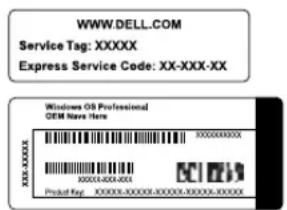
Umieszczone na obudowie komputera.
Jakich informacji poszukujesz? Sprawdź tu
- Jak ponownie zainstalować system operacyjny
Płyta CD Operating System (System operacyjny) i Podręcznik instalacji

Po przeinstalowaniu systemu operacyjnego, należy użyć płyty CD Drivers and Utilities, w celu przeinstalowania sterowników urządzeń dostarczonych wraz z komputerem.
- Jak usuwać i wymieniać części
- Specyfikacje techniczne
- Jak skonfigurować ustawienia systemu
- Jak usuwać usterki i rozwiązywać problemy
Ikona Podręcznika użytkownika

W zależności od używanego systemu operacyjnego, kliknij dwukrotnie ikonę User's Guides (Podręczniki użytkownika), znajdującą się na pulpicie systemu lub kliknij przycisk Start, a następnie kliknij Help and Support (Pomoc i obsługa techniczna), w celu uzyskania dostępu do dokumentacji elektronicznej zapisanej na dysku twardym.
| Jakich informacji poszukujesz? Sprawdź tu | |
| Najnowsze sterowniki komputeraOdpowiedzi na pytania pracowników obsługi i pomocy technicznejDyskusje internetowe z innymi użytkownikami i pracownikami obsługi technicznejDokumentacja komputera | Witryna internetowa Dell Supportsupport.euro.dell.comWitryna internetowa Dell Support udostępnia kilka narzędzi internetowych, takich jak:Baza wiedzy - wskazówki, porady i kursy onlineForum klientów - dyskusje internetowe z innymi użytkownikami systemów DellUaktualnienia - informacje o uaktualnieniach takich elementów jak pamięć, dysk twardy i system operacyjnyObsługa klientów - informacje dotyczące kontaktowania się, stanu zamówień, gwarancji i naprawPobieranie - sterowników, podprogramów korekcyjnych i uaktualnień oprogramowaniaOdnośniki - dokumentacja komputera, specyfikacje produktu i dokumenty techniczne |
| Pomoc techniczna przez telefonNajważniejsze zagadnienia techniczne dotyczące komputeraCzęsto zadawane pytaniaPobieranie plikówSzczegółowe informacje dotyczące konfiguracji komputeraUmowa serwisowa dotycząca posiadanego komputera | Witryna Dell Premier SupportWitryna Dell Premier Support jest przystosowana do obsługi klientów będących przedsiębiorstwami, instytucjami rządowymi i oświatowymi. Witryna ta może nie być dostępna we wszystkich regionach. |
| Jak używać systemu Windows XPDokumentacja komputera i urządzeń | Centrum pomocy technicznej i obsługi systemu Windows XP1 Kliknij przycisk Start, następnie kliknij Pomoc i obsługa techniczna.2 Wpisz wyraz lub frazę opisującą napotkany problem, a następnie kliknij ikonę strzałki.3 Kliknij temat opisujący napotkany problem.4 Wykonaj wyświetlone na ekranie instrukcje. |
Rozwiązywanie problemów
Firma Dell dostarcza wielu narzędzi, wspomagających użytkownika, jeśli system nie działa zgodnie z oczekiwaniami. W celu uzyskania najnowszych informacji o rozwiązywaniu problemów dotyczących posiadanego systemu, należy sprawdzić stronę internetową pomocy technicznej firmy Dell pod adresem support.euro.dell.com. Opis narzędzi rozwiązywania problemów firmy Dell, jest także dostępny w części zatytułowanej „Uzyskiwanie pomocy” w dostępnym online Podręczniku użytkownika.
Jeśli wystąpią problemy w użytkowaniu komputera wymagające pomocy z firmy Dell, zapisz poniżej szczegółowy opis błędu, kody sygnałowe lub wzory kontrolek diagnostycznych; pod spodem zapisz kod usług ekspresowych i numer znacznika serwisowego; następnie skontaktuj się z oddziałem firmy Dell właściwym dla miejsca lokalizacji komputera.
Patrz „Wyszukiwanie informacji o komputerze” na stronie 140, w celu uzyskania przykładowego wzoru kodu usług ekspresowych i numerów znaczników serwisowych.
Kod usług ekspresowych:
Numer znacznika serwisowego:
Komputer ten zawiera następujące narzędzia, mogące pomóc w rozwiazaniu problemu:
Program diagnostyczny Dell Diagnostics — Program diagnostyczny Dell Diagnostics (Diagnostyka Dell) sprawdza różne elementy komputera i pomaga określić przyczynę problemów. W celu uzyskania dalszych informacji, patrz „Uruchamianie programu diagnostycznego Dell Diagnostics” na stronie 146.

UWAGA: W celu uzyskania dostępu do sterowników urządzeń i dokumentacji użytkownika, należy użyć płyty CD Drivers and Utilities po uruchomieniu systemu operacyjnego Windows.
PONIŻSZE FUNKCJE MOGA WYKAZAĆ POTENCJALNE BŁĘDY I POMÓC W USUNIĘCIU ZAISTNIAŁEGO PROBLEMU Z KOMPUTEREM. W CELU UZYSKANIA DALSZYCH INFORMACJI, PATRZ Podręcznik użytkownika. —
KONTROLKI SYSTEMOWE — Znajdują się z przodu komputera
KONTROLKI DIAGNOSTYCZNE — Znajdują się z tyłu komputera
KOMUNIKATY SYSTEMOWE — Pojawiają się na ekranie monitora
KODY SYGNAŁÓW DźWIĘKOWYCH — Serie sygnałów dźwiękowych emitowanych przez komputer
Używanie płyty CD Drivers and Utilities
W celu użycia płyty CD Drivers and Utilities (znanej również jako ResourceCD), podczas pracy systemu Windows:
1 Włącz komputer i zaczekaj na jego uruchomienie i wyświetlenie panelu Windows.
2 Włóż płytę CD Drivers and Utilities do napędu CD.
Jeżeli płyta CD Drivers and Utilities jest uruchamiana na tym komputerze po raz pierwszy, otwarte zostanie okno ResourceCD Installation (Instalacja ResourceCD), informując o rozpoczęciu instalacji płyty CD Drivers and Utilities.
3 Kliknij OK, aby kontynuować.
Aby zakończyć instalację, wykonuj kolejne polecenia programu instalacyjnego.
4 Kliknij Next (Dalej) na ekranie Welcome Dell System Owner (Witamy właściciela systemu Dell).
5 Wybierz odpowiedni System Model (Model systemu), Operating System (System operacyjny), Device Type (Typ urządzenia), i Topic (Temat).
Sterowniki systemu
Aby wyświetlić listę sterowników urządzeń komputera:
1 Kliknij My Drivers (Moje sterowniki) w menu rozwijanym Temat.
Znajdujący się na płycie CD program Drivers and Utilities wykonuje skanowanie, wyszukując sprzęt i system operacyjny komputera, a następnie wyświetla na ekranie listę sterowników urządzeń odpowiadających konfiguracji systemu.
2Kliknij odpowiedni sterownik i wykonaj pokazane instrukcje, w celu pobrania sterownika do systemu.
Aby obejrzeć listę wszystkich dostępnych w systemie sterowników, kliknij Drivers (Sterowniki) w menu rozwijanym Temat.
Program diagnostyczny Dell Diagnostics
Kiedy korzystać z programu diagnostycznego Dell Diagnostics
Przy napotkaniu problemu z komputerem, przed skontaktowaniem się z pomocą techniczną Dell, należy wykonać procedury kontrolne z części „Rozwiązywanie problemów” z Podręcznika użytkownika i uruchomić program diagnostyczny Dell Diagnostics. Uruchomienie programu diagnostycznego Dell Diagnostics może pomóc w rozwiązaniu problemu, bez kontaktowania się z firmą Dell. Jeśli jednak skontaktujesz się z Dell, wyniki testów dostarczą personelowi obsługi i wsparcia Dell ważnych informacji.

POUCZENIE: W przypadku awarii dysku twardego, należy uruchomić Dell IDE Hard Drive Diagnostics (Diagnostykę IDE dysku twardego Dell) (patrz „Uruchamianie programu diagnostycznego Dell IDE Hard Drive Diagnostics” na stronie 148).

UWAGA: Jeśli zostanie odebrany komunikat z informacją, że nie znaleziono diagnostycznej partycji narzędziowej, należy postępować zgodnie z instrukcjami dotyczącymi uruchamiania programu diagnostycznego Dell Diagnostics z posiadanej płyty CD Drivers and Utilities.
Uruchamianie programu diagnostycznego Dell Diagnostics
Wejdź do programu konfiguracji systemu zgodnie ze wskazówkami z Podręcznika użytkownika, przejrzyj dane o konfiguracji komputera i upewnij się, że urządzenie, które chcesz przetestować jest wyświetlone w programie konfiguracji systemu i jest aktywne.
Uruchom program diagnostyczny Dell Diagnostics z dysku twardego lub z płyty CD Drivers and Utilities, (znanej również pod nazwą ResourceCD).
Uruchamianie programu diagnostycznego Dell Diagnostics z dysku twardego
1Wyłącz i ponownie uruchom komputer.
2Kiedy pojawi się logo Dell ^® , naciśnij natychmiast
Jeśli czekałeś zbyt długo i pojawiło się logo Windows, zaczekaj na wyświetlenie się pulpitu Windows. Następnie zamknij komputer poprzez polecanie z menu Start i spróbuj ponownie.
3 Kiedy pojawi się lista urządzeń rozruchowych, podświetl Boot to Utility Partition (Rozruch z partycji narzędziowej) i naciśnij
4Po pojawieniu się głównego menu programu diagnostycznego Dell Diagnostics, wybierz test który chcesz uruchomić.
5 Zamknij ekran testu, aby wrócić do ekranu Main Menu (Menu główne). Aby wyjść z programu diagnostycznego Dell Diagnostics i ponownie uruchomić komputer, zamknij ekran Menu główne.
Uruchamianie programu diagnostycznego Dell Diagnostics z płyty CD Drivers and Utilities
1 Włóż płytę CD Drivers and Utilities do napędu CD.
2Wyłącz i ponownie uruchom komputer.
Kiedy pojawi się logo Dell, natychmiast naciśnij
Jeśli zwlekałeś zbyt długo i pojawi się logo systemu Windows, zaczekaj aż do wyświetlenia się pulpitu Windows. Następnie zamknij komputer poprzez menu Start i spróbuj ponownie.
3 Kiedy pojawi się lista urządzeń rozruchowych, podświetl IDE CD-ROM Device (Urządzenie IDE CD-ROM) i naciśnij
4 Wybierz opcję IDE CD-ROM Device (Urządzenie IDE CD-ROM) z menu startowego płyty CD.
5 Wybierz opcję IDE CD-ROM Device (Urządzenie IDE CD-ROM) z wyświetlonego menu.
6 Wpisz 1, aby uruchomić menu ResourceCD.
7 Naciśnij 2, aby uruchomić program diagnostyczny Dell Diagnostics.
8 Zaznacz na ponumerowanej liście Run the 32 Bit Dell Diagnostics (Uruchom 32-bitowy program diagnostyczny Dell Diagnostics). Jeśli na liście znajduje się kilka wersji, wybierz wersję odpowiednią dla posiadanej platformy.
9 Kiedy pojawi się główne menu programu diagnostycznego Dell Diagnostics, wybierz test, który chcesz uruchomić.
10Po zakończeniu testów, wyjmij płytę CD.
11 Zamknij okno testu, aby powrócić do ekranu Menu główne. Aby zamknąć program diagnostyczny Dell Diagnostics i ponownie uruchomić komputer, zamknij ekran Menu główne.

UWAGA: Funkcja ta jednorazowo zmienia kolejność uruchamiania. Przy następnym uruchomieniu systemu, komputer uruchomi się z urządzeń rozruchowych określonych w programie konfiguracji systemu.
Uruchamianie programu diagnostycznego Dell IDE Hard Drive Diagnostics
Program Dell IDE Hard Drive Diagnostics jest programem wykonującym testy napędu dysku twardego w celu rozwiązania problemu lub potwierdzenia jego awarii.
1Uruchom komputer (lub zrób to ponownie, jeśli już jest uruchomiony).
2Kiedy w prawym górnym rogu ekranu pojawi się komunikat F2 = Setup (F2 = Program konfiguracji), naciśnij
3Wykonaj pojawiające się na ekranie instrukcje.
Jeśli zgłoszony zostanie błąd, sprawdź część „Problemy z dyskiem twardym” w Podręczniku użytkownika.

OSTRZEŻENIE: Instrukcje dotyczące bezpieczeństwa
Aby zapewnić sobie bezpieczeństwo oraz zabezpieczyć system i środowisko pracy przed potencjalnym uszkodzeniem, należy przestrzegać poniższych instrukcji dotyczących zachowania środków ostrożności.
Zalecenia ogólne
- Nie należy próbować naprawiać komputera samodzielnie, o ile nie jest się specjalistą w tym zakresie. Zawsze należy postępować ściśle według instrukcji.
- Aby uniknąć porażenia prądem, kable zasilające systemu i urządzeń peryferyjnych należy podłączyć do prawidłowo uziemionych źródeł prądu. Kable te wyposażone są w trójstykowe wtyczki w celu zapewnienia odpowiedniego uziemienia. Nie wolno używać zamiennych wtyczek lub usuwać styku (kołka) uziemienia z wtyczki kabla. Jeżeli konieczne jest użycie przedłużacza, należy użyć przedłużacza 3-żyłowego z prawidłowo połączonym przewodem ochronnym.

⚠ OSTRZEŻENIE: Instrukcje dotyczące bezpieczeństwa (ciąg dalszy)
- Aby uniknąć niebezpieczeństwa porażenia prądem elektrycznym, nie należy używać komputera podczas burzy.
- Aby uniknąć niebezpieczeństwa porażenia prądem elektrycznym, nie należy podłączać lub odłączać przewodów, ani też dokonywać prac konserwacyjnych lub zmiany konfiguracji tego produktu podczas burzy.
- Jeżeli komputer zawiera modem, kabel modemu powinien mieć minimalną średnicę 26 AWG (American wire gauge [Amerykański znormalizowany szereg średnic drutu] i modularną wtyczkę RJ-11 zgodną z FCC.
- Przed rozpoczęciem czyszczenia komputera, należy odłączyć komputer od gniazdka zasilania. Komputer należy czyścić miękką szmatką zwilżoną wodą. Nie należy stosować środków czyszczących w płynie lub aerozolu, które mogą zawierać substancje łatwopalne.
- Aby uniknąć zniszczenia płyty systemowej, po odłączeniu systemu od zasilania i przed odłączeniem urządzenia od komputera, należy odczekać 5 sekund.
- Aby uniknąć zwarcia w komputerze podczas odłączania kabla sieciowego, należy najpierw odłączyć przewód od adaptera sieciowego z tyłu komputera, a następnie od gniazdka sieciowego. Podłączając kabel sieciowy do komputera, należy najpierw podłączyć go do gniazdka sieciowego, a następnie do adaptera sieciowego.
- Aby zabezpieczyć system komputerowy i urządzenia peryferyjne przed nagłymi skokami napięcia w sieci elektrycznej, należy użyć eliminatora przepięć, stabilizatora napięcia lub UPS (uninterruptible power supply [zasilanie ciągłe]).
- Należy upewnić się, że na kablach elementów systemu i kablu zasilającym nie są ułożone w miejscu, gdzie można by na nie nadepnąć lub potykać się o nie, oraz że nic na nich nie leży.
- Nie wolno wkładać żadnych przedmiotów do szczelin komputera. Niezastosowanie się do tych zaleceń, może spowodować pożar lub porażenie prądem elektrycznym, w wyniku zwarcia wewnętrznych elementów komputera.
- Komputer należy utrzymywać z dala od grzejników i źródeł ciepła. Nie należy również zasłaniać otworów wentylacyjnych. Należy unikać kładzenia luźnych kawałków papieru pod komputerem; nie należy umieszczać komputera w meblościankach lub na łóżkach, sofach lub dywanach.
- Nie wolno dopuszczać do wylania na komputer płynów lub upuszczenia jedzenia. W przypadku zamoczenia komputera, należy zajrzeć, w celu uzyskania dalszych instrukcji do Podręcznika użytkownika.
Podczas pracy z komputerem
Podczas pracy z systemem należy przestrzegać następujących instrukcji dotyczących zachowania środków ostrożności.

OSTRZEŻENIE: Nie należy korzystać z komputera, jeśli zdjęta jest jakakolwiek pokrywa (włącznie z pokrywami komputera, obejmami, zaślepkami, wkładkami panelu przedniego, itp.).
- Komputer posiada jedno z następujących rozwiązań:
– Stałe napięcie zasilania – Komputery o stałym napięciu zasilania, nie mają przełącznika napięcia na panelu tylnym i działają tylko z jednym napięciem (w celu sprawdzenia wartości napięcia, patrz tabliczka znamionowa na zewnątrz komputera).
– Obwód automatycznego wykrywania napięcia – Komputery z obwodem wykrywającym napięcie nie mają przełącznika napięcia na tylnym panelu i wykrywają właściwe napięcie automatycznie.
– Ręczny przełącznik napięcia – W komputerach z ręcznym przełącznikiem napięcia na panelu tylnym, prawidłowa wartość napięcia pracy musi być ustawiana ręcznie.


POUCZENIE: Aby uniknąć uszkodzenia komputera z ręcznym przełącznikiem napięcia, należy ustawić przełącznik na wartości najbliższej napięcia prądu zmiennego, dostępnego w danym regionie. W Japonii, przełącznik wyboru napięcia musi być ustawiony na wartość 115-V, chociaż dostępna wartość napięcia prądu zmiennego wynosi tam 100 V. Należy również upewnić się, że monitor i inne urządzenia zewnętrzne dostosowane są do zasilania z dostępnego źródła prądu.
- Przed przystąpieniem do pracy wewnątrz komputera, w celu uniknięcia porażenia prądem lub uszkodzenia płyty systemowej, system należy odłączyć od źródła zasilania. Niektóre elementy płyty systemowej są zasilane ciągle, przy każdym podłączeniu komputera do źródła zasilania prądem zmiennym.
Podczas pracy z komputerem (ciąg dalszy)
Podczas pracy wewnątrz komputera
Zanim zdejmiesz pokrywę komputera, wykonaj kolejno następujące czynności.

OSTRZEŻENIE: Nie wolno usiłować naprawiać komputera samemu, za wyjątkiem sytuacji objaśnionych w dokumentacji online firmy Dell lub w instrukcjach dostarczonych przez firmę Dell w inny sposób. Zawsze należy ściśle przestrzegać instrukcji instalacji i obsługi.

POUCZENIE: Aby zapobiec uszkodzeniu płyty systemowej, należy poczekać 5 sekund po odłączeniu komputera od źródła zasilania, zanim przystąpi się do odłączania urządzenia peryferyjnego lub demontażu elementu komputera.
1 Wykonaj prawidłowe zamknięcie komputera, poprzez menu systemu operacyjnego.
2Wyłącz komputer lub inne urządzenia podłączone do komputera.
3 Zanim dotkniesz czegokolwiek wewnątrz obudowy, odprowadź do ziemi zgromadzone na sobie ładunki elektrostatyczne, dotykając niemalowanej metalowej powierzchni z tyłu komputera np. metalu wokół szczeliny na karty rozszerzenia.
Podczas pracy, należy od czasu do czasu dotykać niemalowanej, metalowej powierzchni obudowy komputera, w celu odprowadzenia ładunków elektrostatycznych, które mogłyby uszkodzić wewnętrzne elementy komputera.
4 Należy odłączyć komputer i inne urządzenia, włącznie z monitorem, od sieci elektrycznej. Należy również odłączyć od komputera wszystkie linie telefoniczne i telekomunikacyjne.
Zastosowanie się do tych zaleceń zmniejsza ryzyko potencjalnych uszkodzeń ciała lub porażenia prądem.
Dodatkowe wskazówki związane z bezpieczeństwem to:
- Podczas odłączania kabla, należy ciągnąć za wtyczkę lub za pętlę odprężającą, a nie za sam kabel. Niektóre kable są wyposażone w zaciski zabezpieczające; przy odłączaniu tego rodzaju kabli, należy najpierw zwolnić te zaciski. Podczas rozłączania kabli, złącza należy trzymać naprzeciw siebie, aby zapobiec odkształceniu styków. Również przed połączeniem kabli należy upewnić się, że oba złącza są prawidłowo zorientowane i ustawione naprzeciw siebie.
- Należy ostrożnie obchodzić się z elementami komputera i kartami rozszerzeń. Nie należy dotykać elementów komputera lub styków kart. Karty należy przytrzymywać za krawędzie lub za metalowe prowadnice montażowe. Elementy w rodzaju układu scalonego mikroprocesora, należy przytrzymywać za brzegi, a nie za styki.
Podczas pracy z komputerem (ciąg dalszy)
OSTRZEŻENIE: Istnieje niebezpieczeństwo, że nowa bateria eksploduje, jeśli zostanie zainstalowana nieprawidłowo. Można ją wymienić tylko na baterię tego samego lub równoważnego typu, zalecanego przez producenta. Baterii nie należy wyrzucać wraz z domowymi odpadkami. Skontaktuj się z firmą odpowiedzialną za usuwanie odpadów i poproś o adres najbliższego składowiska baterii.

UWAGA: Dodatkowe informacje dotyczące przepisów prawnych dotyczących systemu, można odnależć w Podręczniku użytkownika.
Informacja na temat przepisów prawnych
EMI (Electromagnetic Interference [Zakłócenia elektromagnetyczne]) to dowolny sygnał lub emisja, promieniujące na obszarze otwartym lub przewodzone wzdłuż przewodów sygnałowych lub zasilających, które zakłócają funkcjonowanie systemów nawigacji radiowej lub innych usług lub w znacznym stopniu obniżają jakość, utrudniają lub regularnie przerywają usługi komunikacyjne licencjonowanego systemu radiowego.
Ten komputer Dell jest wykonany w sposób zgodny z obowiązującymi przepisami odnoszącymi się do EMI. Zmiany wprowadzone bez wyrażnej zgody firmy Dell powodują anulowanie prawa obsługi urządzenia.
Системы Dell™ OptiPlex™
Wydrukowano w Irlandii.
- Instrukcja konfiguracji i informacje o systemie
- Uwagi, pouczenia i ostrzeżenia
- Spis treści
- Informacje dotyczące bieżącego dokumentu - Instrukcji konfiguracji i informacjach o systemie
- Wyszukiwanie informacji o komputerze
- Jakich informacji poszukujesz? Sprawdź tu
- Kod usług ekspresowych i Product Key
- Płyta CD Operating System (System operacyjny) i Podręcznik instalacji
- Ikona Podręcznika użytkownika
- Rozwiązywanie problemów
- Używanie płyty CD Drivers and Utilities
- Sterowniki systemu
- Program diagnostyczny Dell Diagnostics
- Kiedy korzystać z programu diagnostycznego Dell Diagnostics
- Uruchamianie programu diagnostycznego Dell Diagnostics
- Uruchamianie programu diagnostycznego Dell Diagnostics z dysku twardego
- Uruchamianie programu diagnostycznego Dell Diagnostics z płyty CD Drivers and Utilities
- Uruchamianie programu diagnostycznego Dell IDE Hard Drive Diagnostics
- OSTRZEŻENIE: Instrukcje dotyczące bezpieczeństwa
- Zalecenia ogólne
- ⚠ OSTRZEŻENIE: Instrukcje dotyczące bezpieczeństwa (ciąg dalszy)
- Podczas pracy z komputerem
- Podczas pracy z komputerem (ciąg dalszy)
- Informacja na temat przepisów prawnych
Marka : DELL
Model : OptiPlex GX270
Kategoria : Komputer stacjonarny