
OptiPlex GX280 - Komputer stacjonarny DELL - Bezpłatna instrukcja obsługi
Znajdź bezpłatnie instrukcję urządzenia OptiPlex GX280 DELL w formacie PDF.


| Typ produktu | Komputer stacjonarny |
| Marka | Dell |
| Model | OptiPlex GX280 |
| Obudowa | Mid Tower |
| Procesor | Intel Pentium 4 (do 3.2 GHz) |
| Pamięć RAM | Do 4 GB DDR SDRAM |
| Dysk twardy | Do 160 GB SATA HDD |
| Napęd optyczny | Złącze CD-RW/DVD-ROM |
| Wymiary (Wys. x Szer. x Gł.) | 17.7 x 7.0 x 17.5 cali (449 x 178 x 445 mm) |
| Waga | Około 28.6 funtów (13 kg) |
| Zasilacz | 250 Wat |
| System operacyjny | Windows XP Professional |
| Główne funkcje | Obliczenia biznesowe, produktywność, przeglądanie internetu, aplikacje biurowe |
| Pielęgnacja i czyszczenie | Użyj miękkiej, suchej ściereczki do czyszczenia zewnętrznej powierzchni. Unikaj płynów i ściernych środków czyszczących. |
| Bezpieczeństwo | Zapewnij odpowiednią wentylację; nie blokuj otworów wentylacyjnych. Używaj tylko certyfikowanego przewodu zasilającego. |
| Części zamienne i naprawialność | Moduły DIMM, dyski twarde, zasilacz, napęd optyczny, wentylatory i bateria CMOS są wymieniane przez użytkownika. |
| Informacje ogólne | Wydany w 2004 roku; obsługuje do 4 portów USB 2.0, zintegrowaną grafikę Intel i dźwięk. |
Często zadawane pytania - OptiPlex GX280 DELL
Pytania użytkowników dotyczące OptiPlex GX280 DELL
0 pytanie dotyczące tego urządzenia. Odpowiedz na te, które znasz, lub zadaj własne.
Zadaj nowe pytanie dotyczące tego urządzenia
Pobierz instrukcję dla swojego Komputer stacjonarny w formacie PDF za darmo! Znajdź swoją instrukcję OptiPlex GX280 - DELL i weź swoje urządzenie elektroniczne z powrotem w ręce. Na tej stronie opublikowane są wszystkie dokumenty niezbędne do korzystania z urządzenia. OptiPlex GX280 marki DELL.
INSTRUKCJA OBSŁUGI OptiPlex GX280 DELL
Uwagi, ostrzeżenia i przestrogi

UWAGA: UWAGA oznacza ważną wiadomość, która pomoże lepiej korzystać z komputera.

OSTRZEŻENIE: OSTRZEŻENIE wskazuje na możliwość uszkodzenia sprzętu lub utraty danych oraz informuje o sposobach uniknięcia problemu.

PRZESTROGA: PRZESTROGA informuje o sytuacjach, w których występuje ryzyko uszkodzenia sprzętu, uszkodzenia ciała lub śmierci.
Jeżeli zakupiono komputer firmy Dell™ z serii n, żadne odniesienia do systemu operacyjnego Microsoft® Windows® zawarte w tym dokumencie nie mają zastosowania.
Szybki przewodnik po systemie, dysk CD Drivers and Utilities oraz nośniki z systemem operacyjnym są opcjonalne i jako takie mogą nie być wysyłane z wszystkimi komputerami.
Informacje zamieszczone w tym dokumencie mogą zostać zmienione bez uprzedzenia. © 2004 Dell Inc. Wszelkie prawa zastrzeżone.
Powielanie zawartości niniejszego dokumentu w jakiejkolwiek formie bez pisemnej zgody firmy Dell Inc. jest surowo zabronione.
Znaki towarowe użyte w tekście: Dell, OptiPlex i logo DELL logo są znakami towarowymi firmy Dell Inc.; Microsoft i Windows są zastrzeżonymi znakami towarowymi firmy Microsoft Corporation.
Tekst może zawierać także inne znaki i nazwy towarowe, odnoszące się do podmiotów posiadających prawa do tych znaków i nazw lub do ich produktów. Firma Dell Inc. nie rości sobie praw własności do marek i nazw towarowych innych niż jej własne.
Wrzesień 2004 P/N N7133 Wersja A00
Spis treści
Wyszukiwanie informacji o komputerze. 191
Widok od przodu i od tyłu 194
Komputer typu Small Form-Factor (mała wielkość obudowy) ..... 194
Komputer typu Small Desktop (mały komputer biurkowy)....195
Komputer biurkowy. 196
Komputer typu Small Mini-Tower (mini-wieża). 197
Komputer w obudowie typu mini-wieża. 199
Otwieranie pokrywy komputera 200
Mały komputer biurkowy w obudowie kompaktowej (SFF), mały komputer biurkowy (SD) i komputer w obudowie typu mini-wieża (SMT) 200
Komputery biurkowe i w obudowie typu mini-wieża . . . . . . . . . . . 200
Wewnątrz komputera 201
Komputer w obudowie typu Small Form-factor (SFF)....201
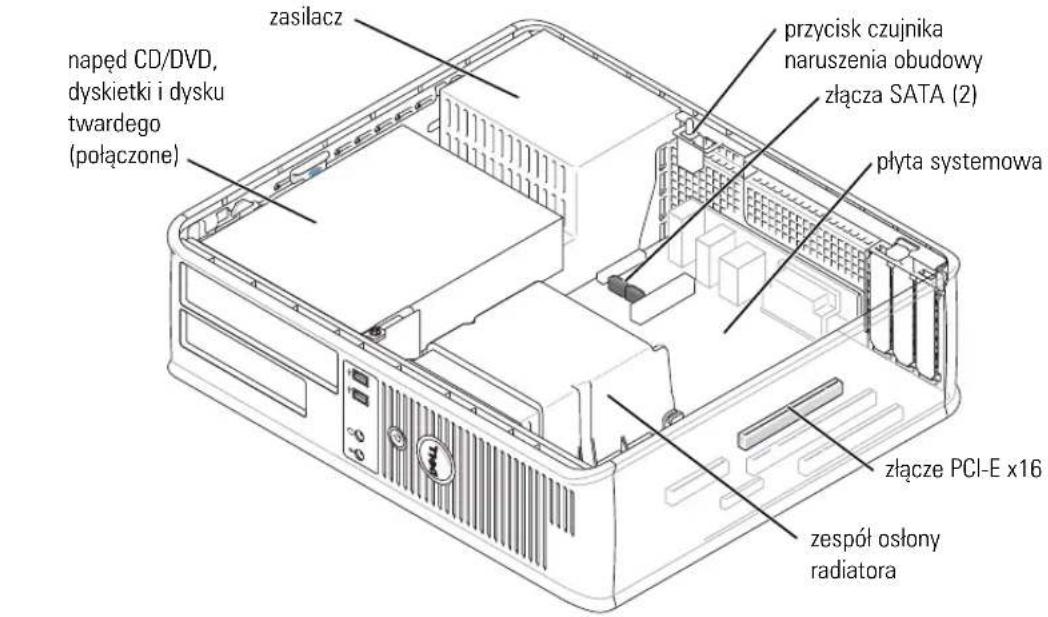
Mały komputer biurkowy 201
Komputer biurkowy (SD) 202
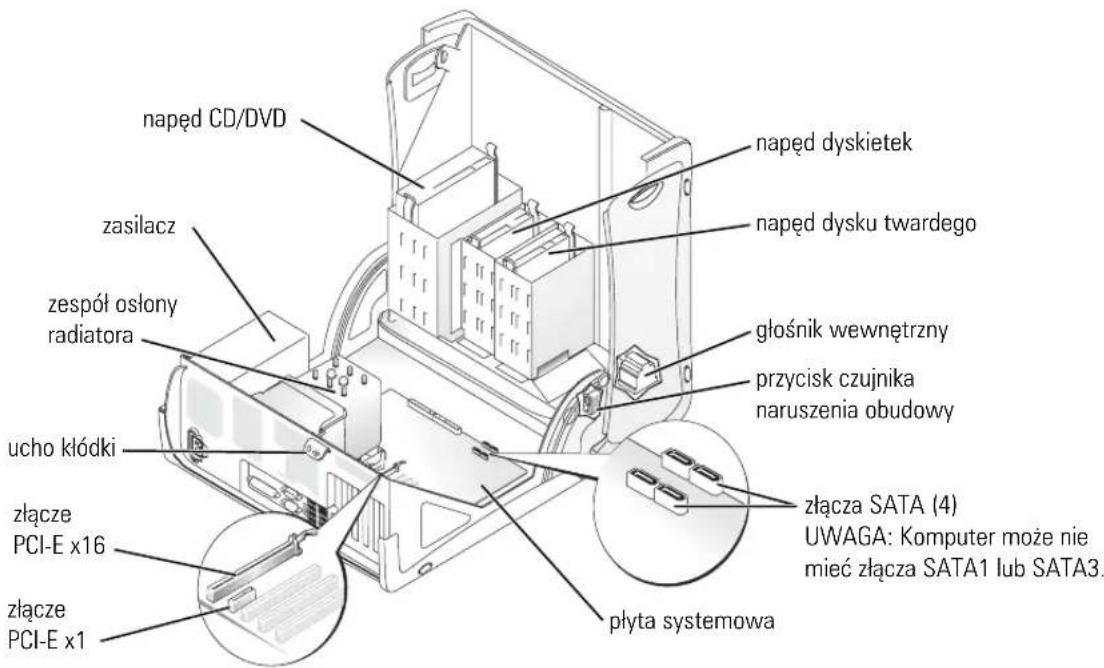
Komputer w obudowie typu mini-wieża (SMT) 202
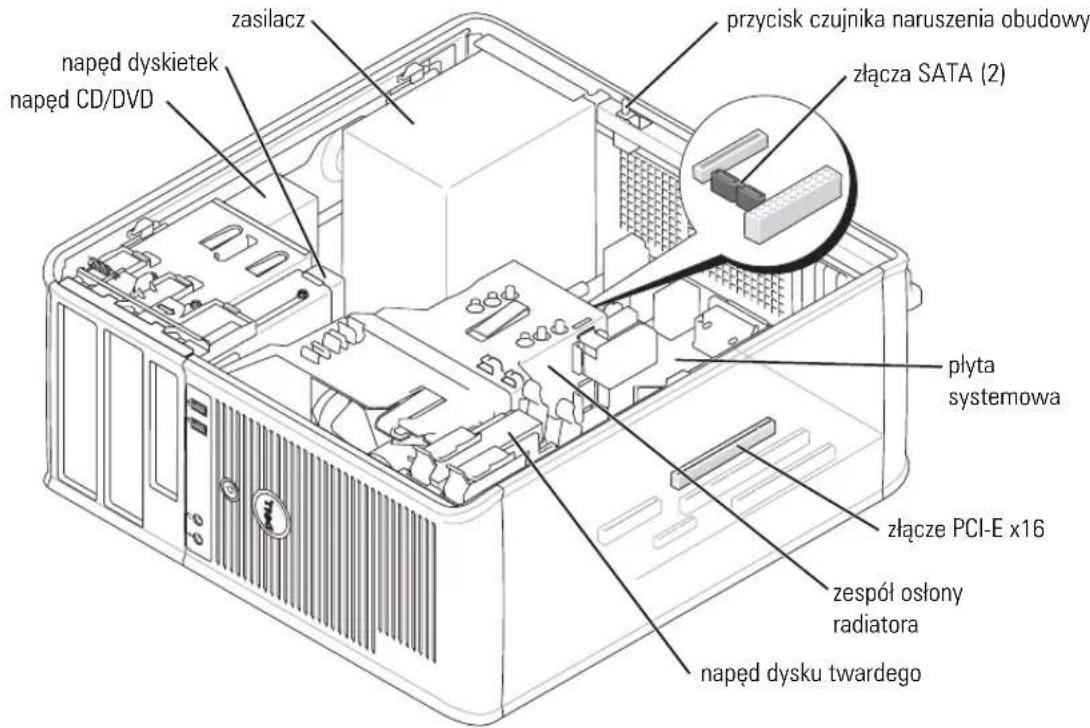
Komputer w obudowie typu mini-wieża. 203
Przygotowywanie komputera do pracy 203
Rozwiązywanie problemów 206
Diagnostyka Dell 206
Lampki systemowe. 209
Lampki diagnostyczne 210
Kody dźwiękowe 214
Uruchamianie programu Dell™ IDE Hard Drive Diagnostics ..... 215
Rozwiązywanie problemów dotyczących niezgodności o programowania i sprzętu 215
Korzystanie z funkcji przywracania systemu Microsoft ^® Windows ^® XP System Restore ..... 217
Ponowna instalacja systemu Microsoft ^® Windows ^® XP ..... 218
Korzystanie z dysku CD Drivers and Utilities. 221
Indeks 223
Wyszukiwanie informacji o komputerze
Co chcesz znaleźć? Znajdziesz je tutaj
| Program diagnostyczny dla komputeraSterowniki dla komputeraDokumentacja komputeraDokumentacja urządzeńOprogramowanie Desktop System Software (DSS) | Dysk CD Drivers and Utilities (nazywany również ResourceCD) | Dokumentacja i sterowniki zostały już zainstalowane na komputerze. Tego dysku CD można użyć w celu ponownego zainstalowania sterowników, uruchomicnia narzędzi diagnostycznych lub uzyskania dostępu do dokumentacji.UWAGA:Dysk CD Drivers and Utilities jest opcjonalny i może nie być wysyłany ze wszystkimi komputerami.Na dysku CD może znajdować się plik readme, w którym znajdują się najnowsze aktualizacje dotyczące zmian technicznych w komputerze oraz zaawansowane materiały dla techników i doświadczonych użytkowników. |
| Aktualizacje i korekty systemu operacyjnego | Oprogramowanie Desktop System Software (DSS)Znajduje się na płycie CD Drivers and Utilities (Sterowniki i programy narzędziowe) oraz na stronie internetowej Dell Support pod adresem support.dell.com. | |
| Zasady i warunkiInformacje gwarancyjneInstrukcje dotyczące bezpieczeństwaInformacje dotyczące przepisów prawnychInformacje dotyczące ergonomiiUmowa licencyjna dla użytkownika końcowego | Podręcznik z informacjami o systemie[IMAGE] | |
| Wyjmowanie i wymiana podzespołówParamctry techniczneKonfiguracja ustawień systemowychRozwiązywanie problemów | DellTM OptiPlexTM Podręcznik użytkownikaCentrum pomocy i obsługi technicznej systemu Microsoft®Windows® XP1 Kliknij przycisk Start i pozycję Help and Support (Pomoc i obsługa techniczna).2 Kliknij opcję User’s and system guides (Instrukcje użytkownika i systemu) i kliknij User’s guides (Podręczniki użytkownika). | |
Co chcesz znaleźć? Znajdziesz je tutaj
| Znacznik usługi i kod ekspresowej obsługiEtykicta licencji Microsoft Windows | Znacznik usługi i licencja systemu Microsoft WindowsTe etykiety znajdują się na komputerze.Znacznik usługi pozwala zidentyfikować komputer podczas używania witrynysupport.dell.comlub kontaktu z pomocą techniczną.Dzwoniąc do centrum pomocy technicznej, należy wprowadzić kod ekspresowej obsługi, aby rozmowa została odpowiednio skierowana. System kodów Express Service Code (Kod ekspresowej obsługi) może nie być dostępny w każdym kraju. |
| Najnowsze sterowniki do komputeraOdpowiedzi na pytania dotyczące obsługi technicznej i pomocyDyskusje online z innymi użytkownikami i pomoc technicznaDokumentacja do komputera | Witryna pomocy firmy Dell — support.dell.comUWAGA: Wybierz swój region, aby zobaczyć odpowiednią witrynę pomocy technicznej.Witryna pomocy technicznej firmy Dell udostępnia kilka narzędzi online, takich jak:Rozwiązywanie problemów — Porady i wskazówki, artykuły techniczne i kursy onlineAktualizacje — Informacje dotyczące uaktualnicń podzecpołów, np. pamięci, dysku twardego i systemu operacyjnegoUstugi i gwarancje — Informacje kontaktowe, o stanic zamówienia, gwarancyjne i dotyczące naprawPliki do pobrania — Sterowniki, poprawki i aktualizacje oprogramowaniaPrzewodniki użytkownika — Dokumentacja komputera i dane techniczne produktu |
| Status zlecenia serwisowego i historia pomocy technicznejGłówne zagadnienia techniczne dotyczące komputeraCzęsto zadawane pytaniaPliki do pobraniaSzczególy konfiguracji komputeraUmowa serwisowa dotycząca komputera | Witryna internetowa Pomocy firmy Dell — premiersupport.dell.comWitryna sieci Web Dell Premier Support jest dostosowana do potrzeb klientów korporacyjnych, rządowych i edukacyjnych. Ta witryna może nie być dostępna we wszystkich regionach. |
Co chcesz znaleźć? Znajdziesz je tutaj
| Jak korzystać z systemu Windows XPDokumentacja do komputeraDokumentacja urządzeń (takich jak modcm) | Centrum pomocy i obsługi technicznej systemu Windows1 Kliknij przycisk Start i pozycję Help and Support (Pomoc i obsługa techniczna).2 Wpisz słowo lub frazę opisujące problem i kliknij ikonę strzałki.3 Kliknij temat opisujący problem.4 Postępuj zgodnie z instrukcjami wyświetlanymi na ekranie. | |
| Jak ponownie zainstalować system operacyjny | Dysk CD systemu operacyjnegoSystem operacyjny został już zainstalowany w komputerze. Aby ponownie zainstalować system operacyjny, użyj dysku CD Operating System (System operacyjny). Zob. OptiPlex Podręcznik użytkownika, aby zapoznać się z instrukcjami.UWAGA: Nośniki z systemem operacyjnym są opcjonalne i mogą nie być wysyłane ze wszystkimi komputerami. Po ponownej instalacji systemu operacyjnego użyj dysku CD Drivers and Utilities(opcjonalnic) w cclu ponownej instalacji sterowników urządzeń dostarczanych wraz z komputerem.Etykieta z kluczem produktu systemu operacyjnego znajduje się na komputerze.UWAGA: Kolor dysku CD różni się w zależności od zamówionego systemu operacyjnego. Po ponownej instalacji systemu operacyjnego użyj dysku CD Drivers and Utilities(opcjonalnic) w cclu ponownej instalacji sterowników urządzeń dostarczanych wraz z komputerem.Etykieta z kluczem produktu systemu operacyjnego znajduje się na komputerze.UWAGA: Kolor dysku CD różni się w zależności od zamówionego systemu operacyjnego. | |
| Numer modelu i typ obudowy według norm | DIIP — Wnętrze małego komputera o budowie kompaktowejDIIS — Mała obudowa biurkowadCSM — Obudowa biurkowADIIM — Mała obudowa typu mini-wieżaDCNE — Obudowa typu wieża | |
Widok od przodu i od tyłu
Komputer typu Small Form-Factor (mała wielkość obudowy)
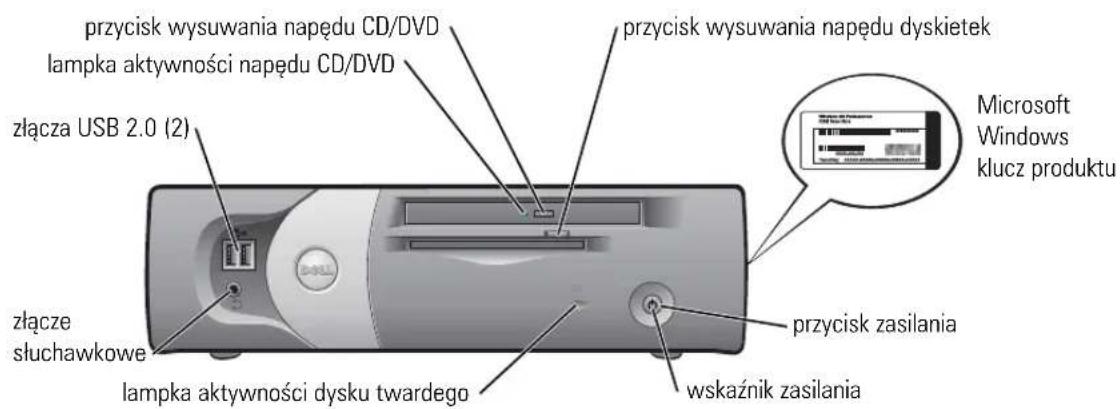
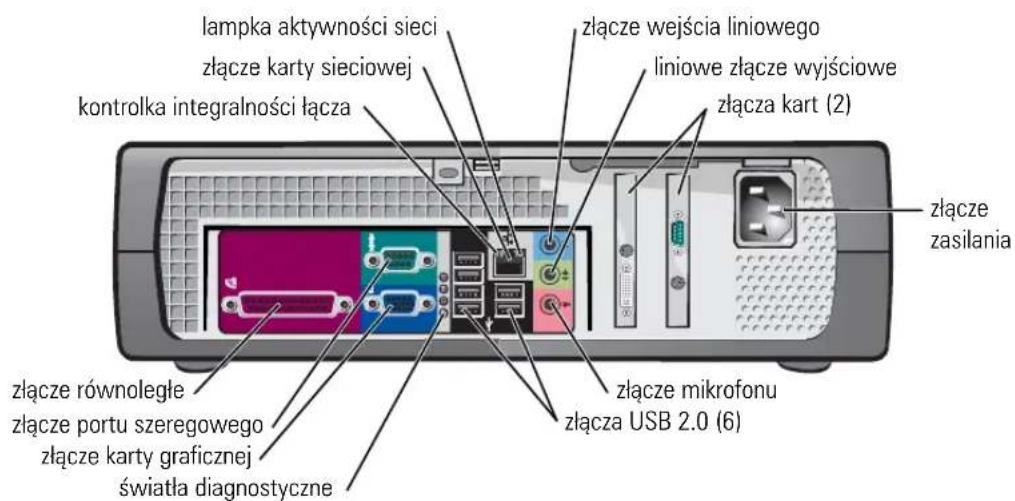
Komputer typu Small Desktop (mały komputer biurkowy)
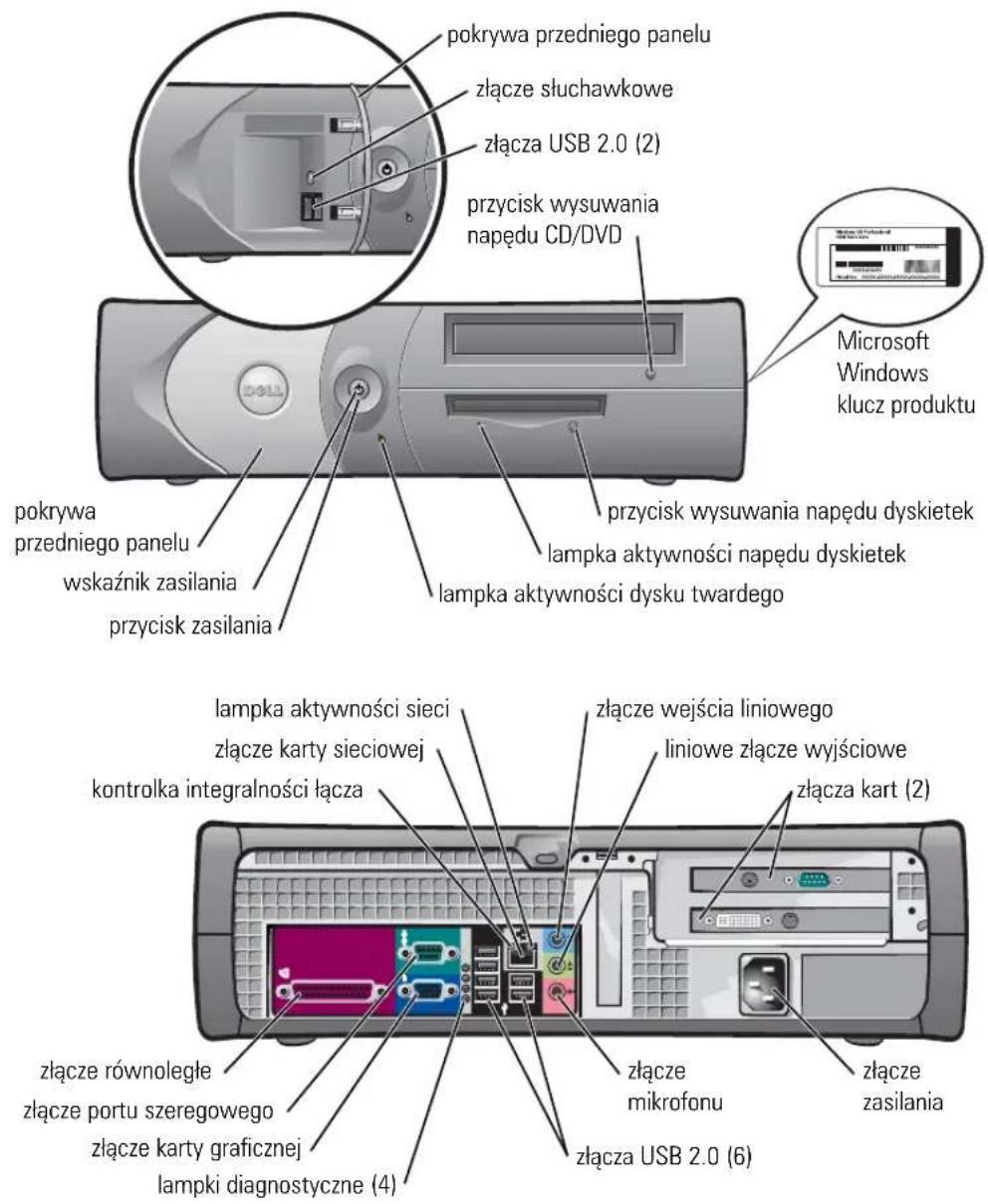
Komputer biurkowy
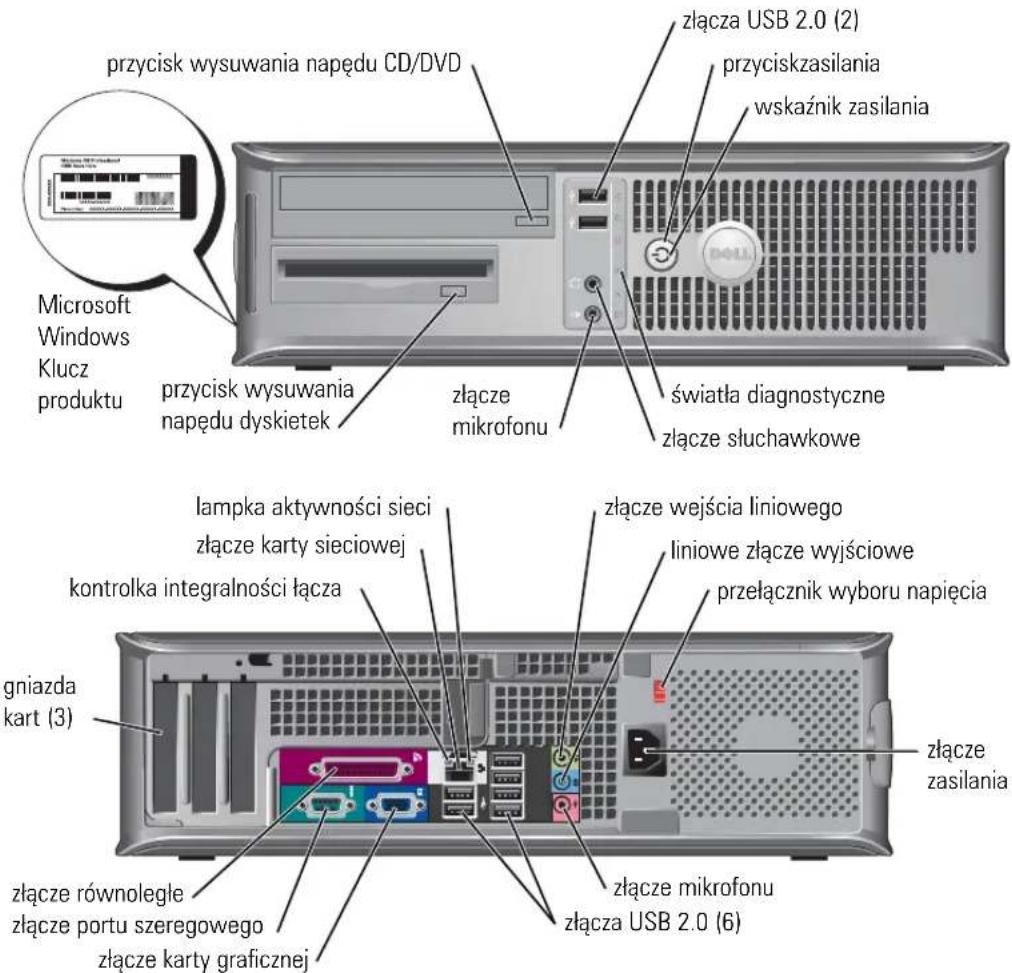
Komputer typu Small Mini-Tower (mini-wieża)
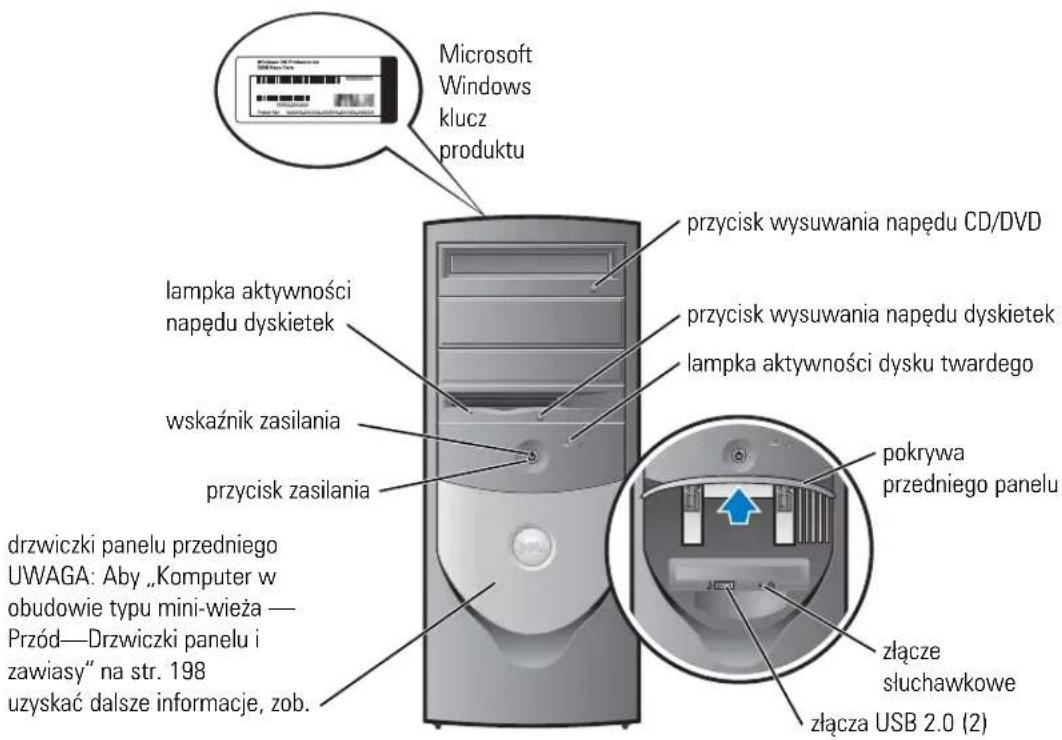
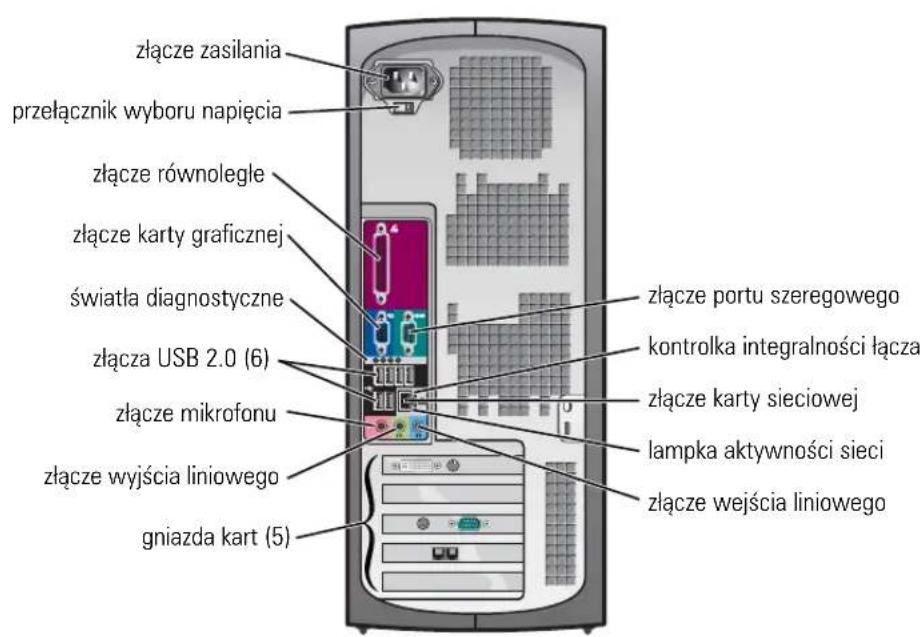
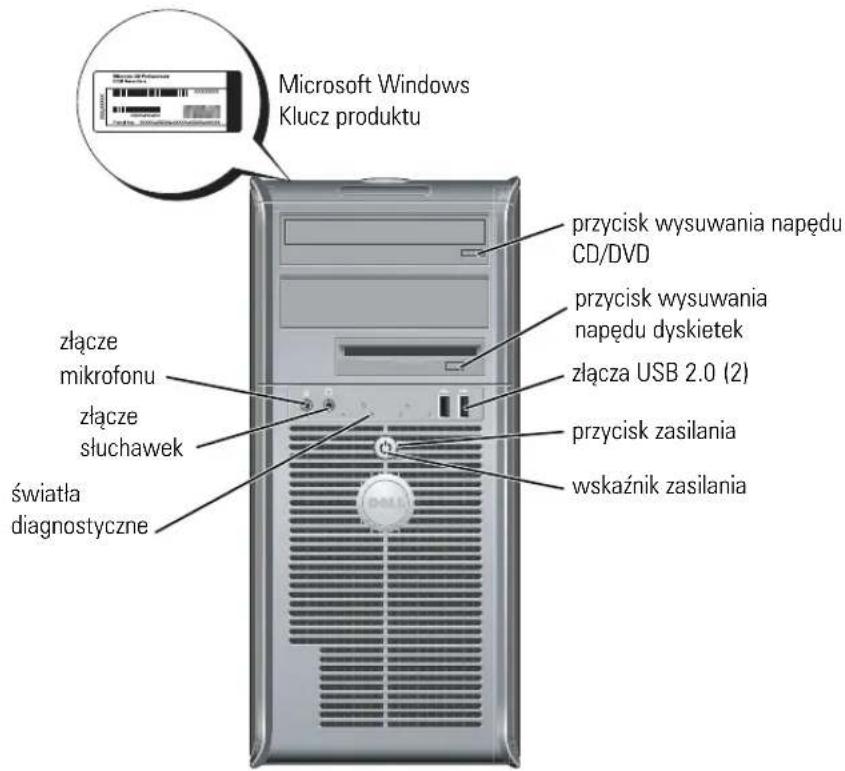
Komputer w obudowie typu mini-wieża — Przód—Drzwiczki panelu i zawiasy
Aby uniknąć uszkodzeń komputera, drzwiczki panelu przedniego zaprojektowane są tak, aby „odłamać się”, jeżeli zostanie za bardzo podniesione lub dociśnięte w dół.

PRZESTROGA: Przed rozpoczęciem dowolnej z procedur opisanych w tej sekcji należy zapoznać się z instrukcjami dotyczącymi bezpieczeństwa zamieszczonymi w Podręczniku z informacjami o produkcie.
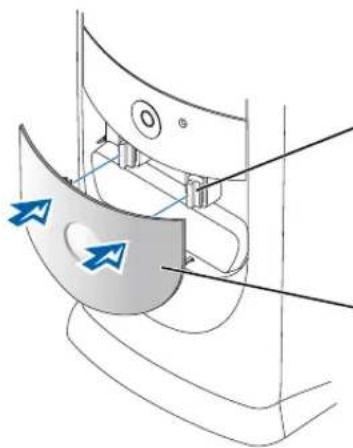
Aby założyć ponownie drzwiczki panelu przedniego:
-
Opuścić dwa zawiasy do pozycji pionowej.
-
Dopasować dwa zatrzaski na drzwiczkach panelu przedniego do zawiasów i wcisnąć je do wewnątrz.
Aby ponownie zamocować zawiasy, należy najpierw zdjąć drzwiczki panelu przedniego, delikatnie zdcjmując je z dwóch zawiasów:
- Palcami należy pociągnąć w tym miejscu, aby wyjąć wkładkę panelu przedniego.
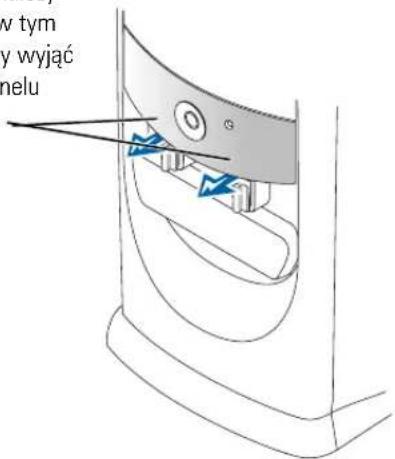
- Pod nie ść obydwa zawiasy do pozycji poziomej.
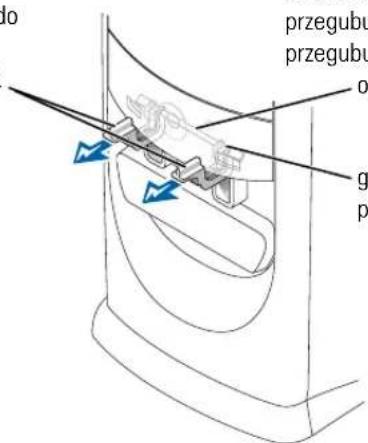
- Spojrzeć przez dwa otwory kontrolne i dopasować oś przegubu do dwóch gniazd osi przegubu.
oś gniazda osi przegubu
Komputer w obudowie typu mini-wieża
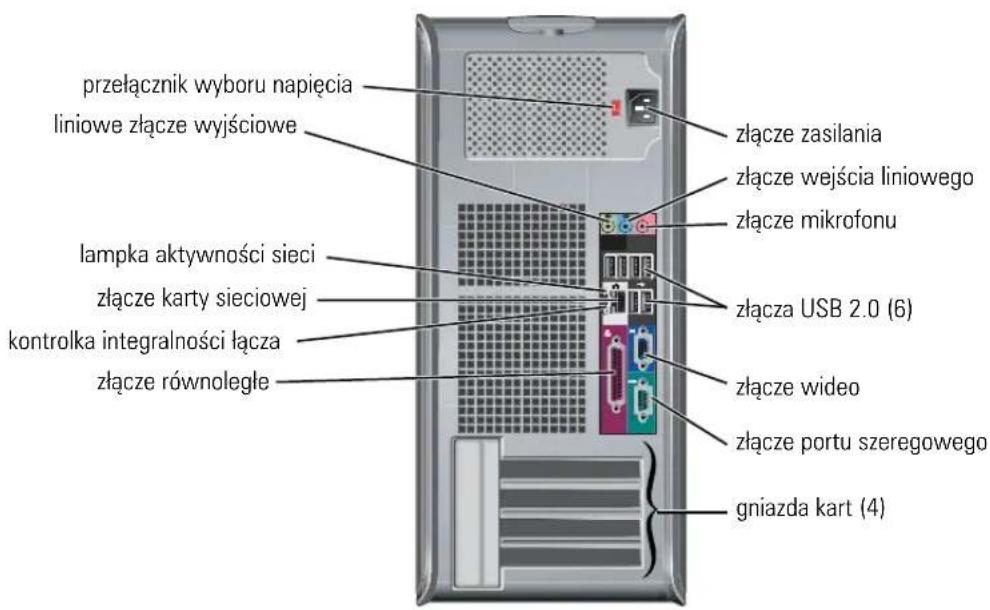
Otwieranie pokrywy komputera

PRZESTROGA: Przed rozpoczęciem dowolnej z procedur opisanych w tej sekcji należy zapoznać się z instrukcjami dotyczącymi bezpieczeństwa zamieszczonymi w Podręczniku z informacjami o produkcie.

PRZESTROGA: Aby ustrzec się przed porażeniem prądem elektrycznym, przed otwarciem pokrywy należy zawsze odłączać komputer od gniazda elektrycznego.
Przed otwarciem pokrywy należy usunąć blokadę z tyłu komputera, o ile blokada została zainstalowana.
Mały komputer biurkowy w obudowie kompaktowej (SFF), mały komputer biurkowy (SD) i komputer w obudowie typu mini-wieża (SMT)

OSTRZEŻENIE: Upewnij się, że dostępna jest wystarczająca ilość miejsca do podtrzymania otwartej pokrywy — co najmniej 30 cm (1 stopa) miejsca na biurku.
1 Jeżeli zamontowany jest stojak, zdejmij go.
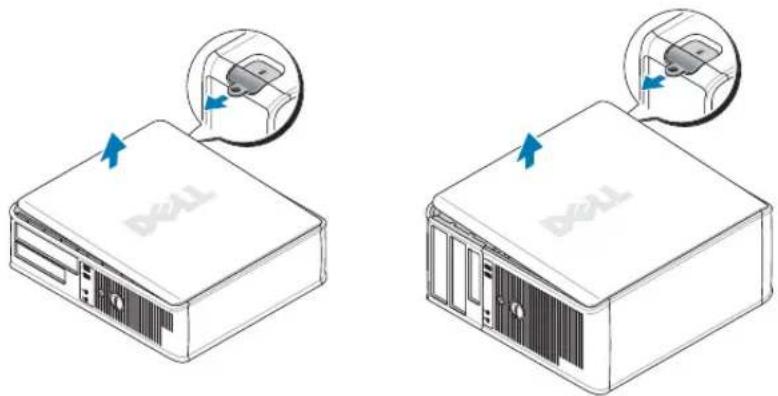
2 Znajdź dwa przyciski zwalniające, pokazane na ilustracji. Następnie naciśnij dwa przyciski zwalniające i unieś pokrywę.

OSTRZEŻENIE: Pokrywę należy otwierać powoli, aby nie uszkodzić kabli.
3 Unieś tylną część pokrywy i obróć ją w kierunku przodu komputera.

UWAGA: Podczas otwierania komputera w obudowie typu mini-wieża należy najpierw jedną ręką nacisnąć przycisk zwalniający z prawej strony komputera i jednocześnie drugą ręką ciągnąć za wierzch obudowy, a następnie jedną ręką nacisnąć przycisk zwalniający z lewej strony komputera i jednocześnie drugą ręką ciągnąć za wierzch obudowy.
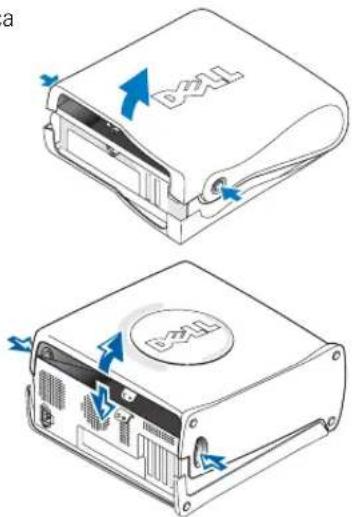
Komputery biurkowe i w obudowie typu mini-wieża
Należy znaleźć dźwignię zwalniającą obudowy z tyłu komputera i nacisnąć ją, aby zwolnić obudowę.
Komputer w obudowie typu Small Form-factor (SFF)
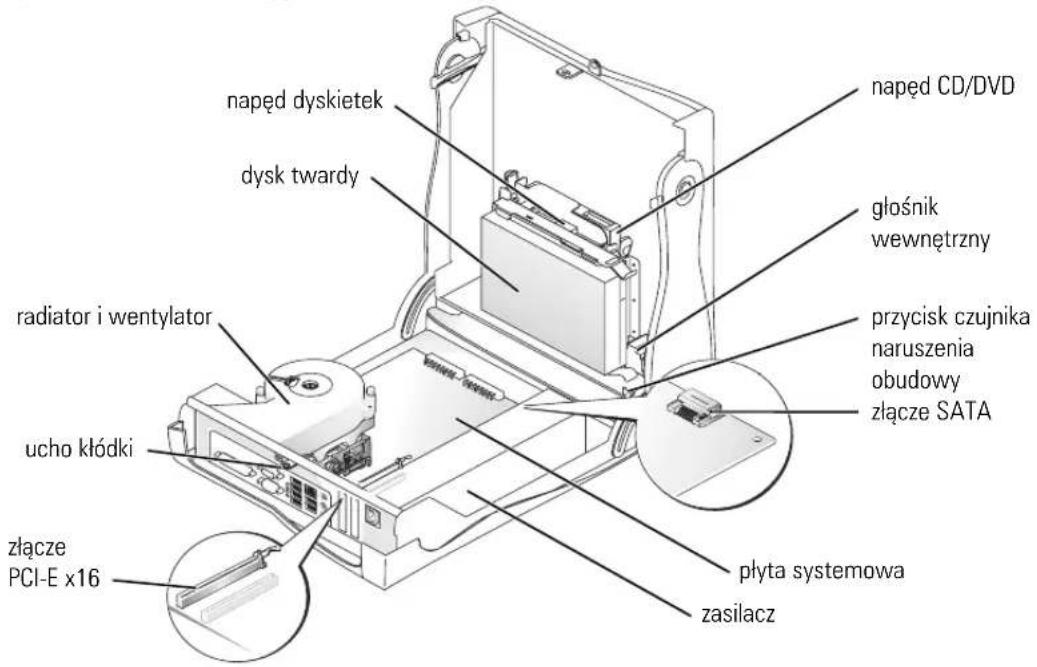
Mały komputer biurkowy
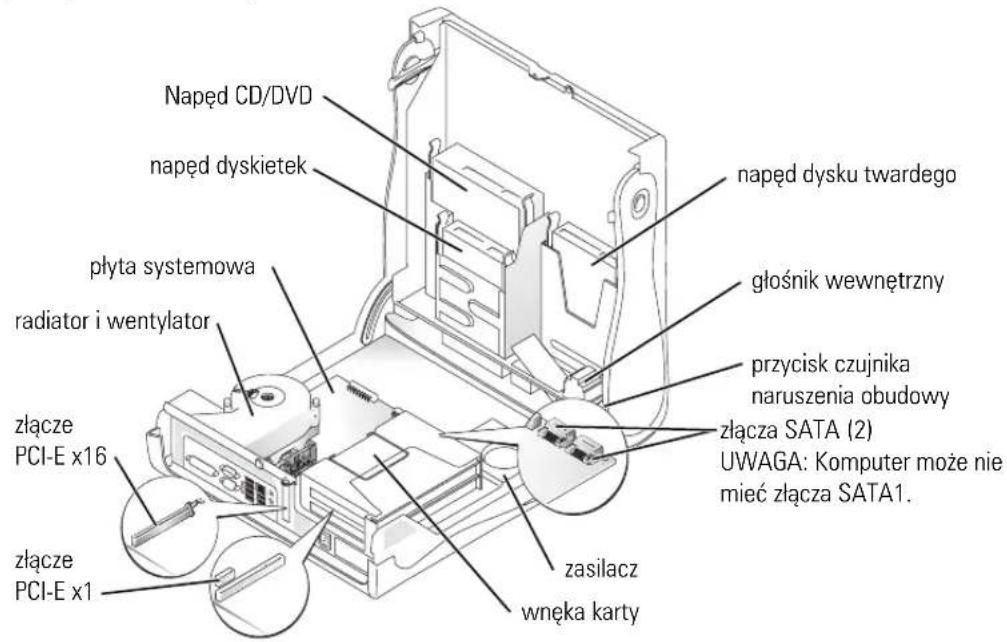
Komputer biurkowy (SD)
Komputer w obudowie typu mini-wieża (SMT)
Komputer w obudowie typu mini-wieża
Przygotowywanie komputera do pracy

PRZESTROGA: Przed rozpoczęciem dowolnej z procedur opisanych w tej części należy zapoznać się z instrukcjami dotyczącymi bezpieczeństwa zamieszczonymi w Podręczniku z informacjami o produkcie.

OSTRZEŻENIE: Jednak jeżeli komputer posiada zainstalowaną kartę rozszerzeń (taką jak karta modemu), podłącz przewód sieciowy do karty sieciowej — nie do złącza na panelu tylnym komputera.
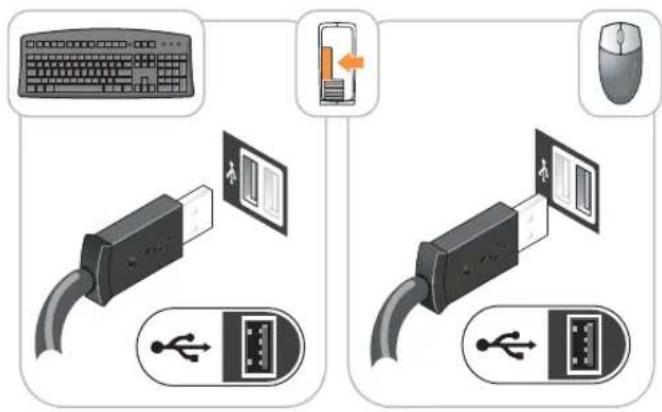
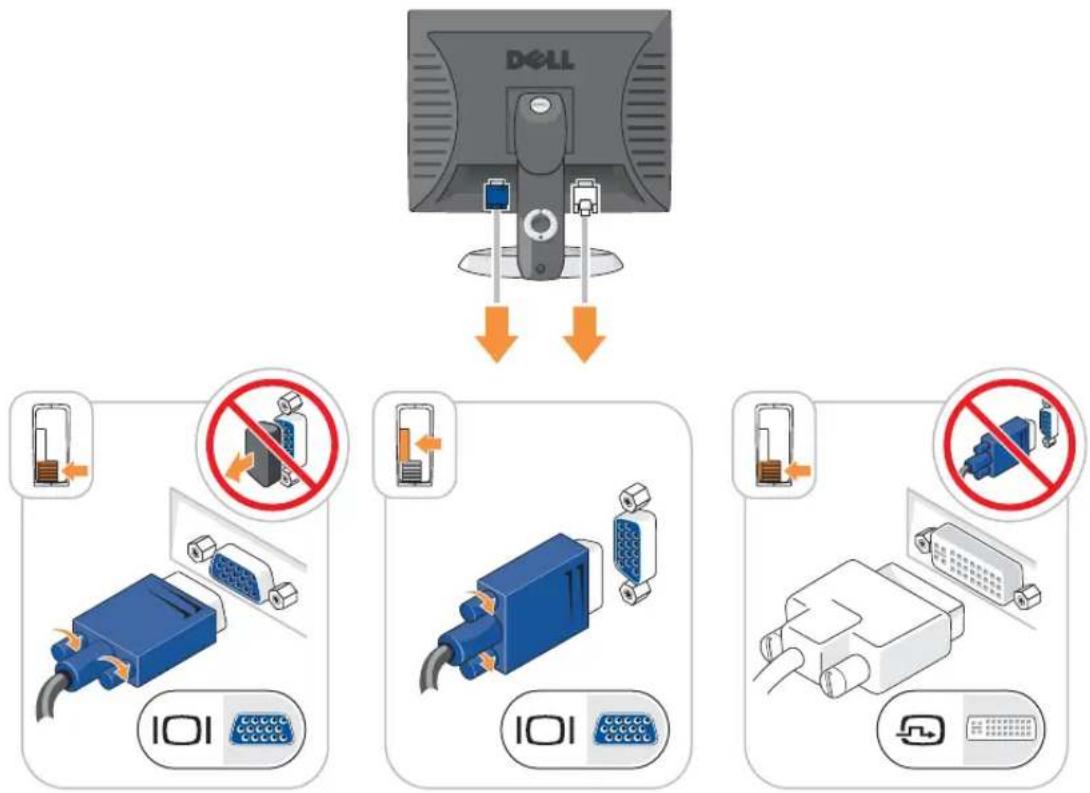
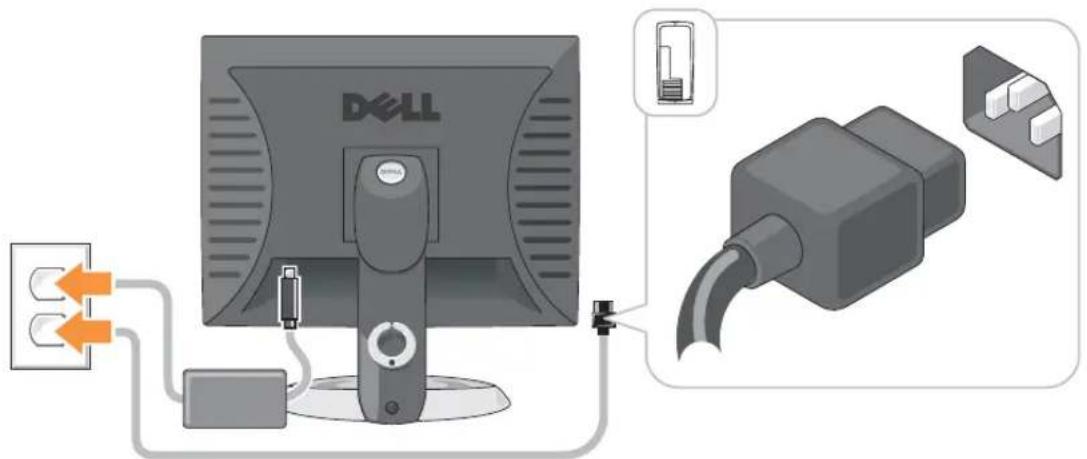
Aby prawidłowo skonfigurować komputer, należy wykonać wszystkie poniższe czynności. Patrz odpowiednie ilustracje, które towarzyszą instrukcjom.
1 Podłącz klawiaturę i mysz.

OSTRZEŻENIE: Nie próbuj korzystać z myszy PS/2 i USB jednocześnie.
2 Podłącz modem lub przewód sieciowy.
Do złącza sieciowego włóż przewód sieciowy, nie linii telefonicznej. Jeżeli zainstalowano opcjonalny modem, podłącz linię telefoniczną do modemu.

OSTRZEŻENIE: Kabla modemu nie należy podłączać do karty sieciowej. Napięcie elektryczne linii telefonicznej może uszkodzić kartę sieciową.
3 Podłącz monitor.
Dopasuj i delikatnie podłącz kabel monitora, unikając zgięcia styków złącza. Dokręć śruby zabezpieczające na złączach przewodu.
UWAGA: W niektórych monitorach złącze wideo znajduje się pod spodem z tyłu ekranu. Lokalizacja złączy została podana w dokumentacji dostarczanej wraz z monitorem, z którą należy się zapoznać.
4 Podłącz głośniki.
5 Podłącz przewody zasilające do komputera, monitora i innych urządzeń, a następnie włóż. drugie końca przewodów zasilających do gniazd elektrycznych.
6 Sprawdź, czy przełącznik wyboru napięcia został ustawiony odpowiednio do danej lokalizacji. Komputer ma ręczny przełącznik wyboru napięcia. Napięcie w komputerach z przełącznikiem wyboru rodzaju napięcia na tylnym panelu należy ustawić ręcznie, aby sprzęt działał z właściwym napięciem operacyjnym.
OSTRZEŻENIE: Aby uniknąć uszkodzenia komputera przez niewłaściwe ustawienie przełącznika ręcznego wyboru wartości napięcia, przełącznik należy ustawić na wartość napięcia najbardziej zbizoną do parametrów źródła zasilania dostępnego w miejscu pobytu.
UWAGA: Przed zainstalowaniem urządzeń lub oprogramowania, które nie zostało dostarczone z komputerem, należy zapoznać się z dokumentacją urządzenia lub oprogramowania, albo skontaktować się z jego dostawcą, aby sprawdzić, czy urządzenie lub oprogramowanie jest zgodne z komputerem i systemem operacyjnym.
UWAGA: Dany komputer może się nieznacznie różnić od następujących informacji konfiguracyjnych.
Konfiguracja klawiatury i myszy
Konfiguracja monitora
Złącza zasilania
Rozwiązywanie problemów
Firma Dell oferuje szereg narzędzi, mających na celu pomoe w przypadku, gdy komputer nie funkcjonuje zgodnie z oczekiwaniami użytkownika. Najnowsze informacje na temat rozwiązywania problemów związanych z posiadanym komputerem można znaleźć w witrynie pomocy technicznej firmy Dell w Internecie pod adresem support.dell.com.
Jeżeli wystąpią problemy z komputercem, które wymagają pomocy firmy Dell, należy zanotować dokładny opis błędu, kody dźwiękowe lub układy lampek diagnostycznych, napisać pod spodem swój kod ESC (kod ekspresowej obsługi) i numer znacznika usługi, a następnie zadzwonić do firmy Dell z miejsca, w którym znajduje się komputer.
Przykładowy kod ekspresowej obsługi (ESC) i numer znacznika usługi można znaleźć w części „Wyszukiwanic informacji o komputerze“ na str. 191.
Kod ESC (Kod ekspresowej obsługi): ____
Znacznik usługi:
Diagnostyka Dell

PRZESTROGA: Przed rozpoczęciem którejkolwiek z procedur z tej części należy zastosować się do instrukcji bezpieczeństwa opisanych w Przewodniku z informacjami o produkcie.

UWAGA: Dysk CD Drivers and Utilities (ResourceCD) jest opcjonalny i jako taki może nie być wysyłany ze wszystkimi komputerami.
Kiedy należy używać programu Dell Diagnostics
Jeżeli wystąpi problem z komputerem, przed skontaktowaniem się z firmą Dell w celu uzyskania pomocy technicznej należy wykonać testy opisane w rozdziale „Rozwiązywanie problemów“ w wersji elektronicznej Podręcznika użytkownika oraz uruchomić program Dell Diagnostics.

OSTRZEŻENIE: Program Dell Diagnostics działa tylko z komputerami firmy Dell™.
Uruchom program konfiguracji systemu, zapoznaj się z danymi konfiguracyjnymi komputera i sprawdź, czy urządzenie, które ma być poddane testom, figuruje na liście urządzeń aktywnych.
Program Dell Diagnostics można uruchomić albo z dysku twardego, albo z opcjonalnego dysku CD Drivers and Utilities (Sterowniki i narzędzia) (nazywanego również ResourceCD).
Uruchamianie programu Dell Diagnostics z dysku twardego
1 Włącz (lub uruchom ponownic) komputer.
2 Gdy wyświetlone zostanie logo firmy Dell™, naciśnij natychmiast klawisz

UWAGA: Jeżeli zostanie wyświetlony komunikat mówiący, że nie znaleziono żadnej partycji narzędzi diagnostycznych, uruchom program Dell Diagnostics z płyty CD ze sterownikami i programami narzędziowymi (Drivers and Utilities CD) (opcjonalna).
Jeżeli będziesz czckać zbyt długo i wyświetlone zostanic logo systemu operacyjnego, poczckaj, aż pojawi się pulpit systemu Microsoft® Windows® desktop. Następnie zamknij system operacyjny i spróbuj ponownic.
3 Gdy zostanie wyświetlona lista urządzeń startowych, zaznacz Uruchom z partycji narzędziowej i naciśnij
4 Gdy zostanie wyświetlone menu główne programu Dell Diagnostics, wybierz test, który ma zostać wykonany.
Uruchamianie programu Dell Diagnostics z płyty CD ze sterownikami i programami narzędziowymi (Drivers and Utilities CD)

UWAGA: Dysk CD Drivers and Utilities (ResourceCD) jest opcjonalny i jako taki może nie być wysyłany ze wszystkimi komputerami.
1 Wóż płytę CD ze sterownikami i programami narzędziowymi (Drivers and Utilities CD).
2 Wyłącz i ponownie uruchom komputer.
Gdy wyświetlone zostanie logo firmy Dell™, natychmiast naciśnij klawisz
Jeśli nie zdążysz nacisnąć klawisza i zostanie wyświetlone logo systemu Windows, musisz poczekać do wyświetlenia pulpitu Windows. Następnie zamknij system operacyjny i spróbuj ponownie.

UWAGA: Kolejne czynności powodują jednorazową zmianę sekwencji uruchamiania. Przy następnym uruchomieniu komputer wykorzysta sekwencję startową zgodnie z urządzeniami podanymi w konfiguracji komputera.
3 Po wyświetleniu listy urządzeń startowych zaznacz IDE CD-ROM Device i naciśnij
4 Z menu startowego CD wybierz opcję IDE CD-ROM Device.
5 Z menu, które się pojawi, wybierz opcję Boot from CD-ROM (Uruchom z płyty CD-ROM).
6 Wpisz 1, aby uruchomić menu płyty ResourceCD.
7 Wpisz 2, aby uruchomić program Dell Diagnostics.
8 Wybierz opcję Run the 32 Bit Dell Diagnostics (Uruchom 32-bitową wersje programu Dell Diagnostics) z listy numerowanej. Jeśli pojawi się kilka wersji, wybierz wersję odpowiadającą danemu komputerowi.
9 Gdy zostanie wyświetlone menu główne programu Dell Diagnostics, wybierz test, który ma zostać wykonany.
Menu główne programu Dell Diagnostics
1 Po załadowaniu programu Dell Diagnostics i wyświetleniu ekranu Main Menu (Menu główne) kliknij przycisk wybranej opcji.
Opcja Funkcja
Express Test (Test szybki)
Wykonywany jest przyspieszony test urządzeń. Test tego rodzaju trwa od 10 do 20 minut i nic wymaga żadnych interwencji ze strony użytkownika. Express Testi (Test szybki) należy uruchamiać jako pierwszy, gdyż na ogół umożliwia on szybkie wykrycie przyczyny problemu.
| Opcja Funkcja | |
| Extended Test (Test rozszerzony) | Wykonywane jest wnikliwe sprawdzenie urządzeń. Test tego rodzaju trwa zazwyczaj przynajmniej godzinę i od czasu do czasu wymaga udzielania odpowiedzi na pytania. |
| Custom Test (T'est nicstandardowy) | Wykonywane jest sprawdzenie określonego urządzenia. Sposób przeprowadzania testu można skonfigurować. |
| Symptom Tree (Drzewo objawów) | Wyświetła listę najczęściej napotykanych objawów problemów i pozwala wybrać test dostosowany do występujących nieprawidłowości. |
2 Jeśli w trakcie testu wystąpił problem, wyświetlany jest komunikat zawierający kod błędu i opis problemu. Zapisz kod błędu i opis problemu, a następnie postępuj według instrukcji wyświetlanych na ekranie.
Jeśli samodzielnic nie można rozwiązać problemu, nalczy skontaktować się z firmą Dell.
UWAGA: W górnej części każdego z ekranów testowych umieszczony jest znacznik usługi. Udzielający pomocy pracownik działu obsługi technicznej zapyta o numer znacznika usługi.
3 Jeśli wybrano test z grupy Custom Test (Test nicstandardowy) lub Symptom Tree (Drzewo objawów), dodatkowe informacje można uzyskać, klikając odpowiednią zakładkę, opisaną w poniższej tabeli.
| Karta Funkcja | |
| Results (Wyniki) Zawiera wyniki testu i wykryte błędy. | |
| Errors (Błędy) Wyświctła wykrytc błędy, kody błędu i opis problemu. | |
| Help (Pomoc) Zawiera opis testu i ewentualne warunki wymagane do jego przeprowadzenia. | |
| Configuration (Konfiguracja) | Wyświctła konfigurację sprzętową wybranego urządzenia.Program Dell Diagnostics uzyskuje informacje o konfiguracji wszystkich urządzeń z konfiguracji systemu, pamięci i różnych testów wewnętrznych, po czym wyświetla je w liście urządzeń w lewym okienku na ekranie. Lista urządzeń może nie zawierać nazw wszystkich komponentów zamontowanych w komputerze lub przyłączonych do niego urządzeń peryferyjnych. |
| Parameters (Parametry) | Pozwala dostosować test do indywidualnych wymagań przez zmianę ustawień. |
4 Gdy testy zostaną ukończone, jeśli program Dell Diagnostics został uruchomiony z dysku CD Drivers and Utilities (opcjonalny), wyjmij dysk CD.
5 Zamknij ekran testów i powróć do ekranu Main Menu (Menu główne). Aby zakończyć działanie programu Dell Diagnostics i uruchomić ponownie komputer, zamknij ekran Main Menu (Menu główne).
Lampki systemowe
Lampka zasilania może wskazywać problem z komputerem.
| Wskaźnik zasilania Opis problemu; Sugerowane rozwiązanie | ||
| Świcci na zielono Zasilanic jest włączone, a komputer pracuje normalnie. | Nic są wymagane żadne kroki zaradcze. | |
| Miga na zielono Komputer znajduje się w stanie wstrzymania (system Microsoft® Windows® 2000 i Windows XP). | Naciśnij przycisk zasilania, porusz myszą lub naciśnij klawisz na klawiaturze, aby przywrócić komputer do normalnego stanu. | |
| Miga kilka razy na zielono, a następnie gaśnie | Istnieje błąd w konfiguracji. Sprawdź „Lampki diagnostyczne“ na str. 210, aby stwierdzić, czy zidentyfikowany został konkretny problem. | |
| Ciągłe światło żółte Program Dell Diagnostics wykonuje test lub urządzenie znajdujące się na płycie systemowej może być wadliwc lub nieprawidłowo zainstalowane. | Jeśli uruchomiony jest program Dell Diagnostics, należy poczekać na zakończenie testowania.Sprawdź „Lampki diagnostyczne“ na str. 210, aby stwierdzić, czy zidentyfikowany został konkretny problem.Jęczli nic można dokonać rozruchu komputera, należy skontaktować się z firmą Dell w celu uzyskania pomocy technicznej. Informacje o sposobach kontaktowania się z firmą Dell zostały podane w wersji elektronicznej Podręcznika użytkownika. | |
| Migające żółte światło Wystąpila awaria zasilania lub płyty systemowej. | Sprawdź „Lampki diagnostyczne“ na str. 210, aby stwierdzić, czy zidentyfikowany został konkretny problem. Patrz część „Problemy z zasilaniem“ w wersji elektronicznej Przewodnika użytkownika. | |
| Świeci na zielono i słychać kod dźwiękowy podczas testu POST | Podczas uruchamiania systemu BIOS został wykryty problem. | Patrz sekcja „Kody dźwiękowe“ na str. 214 w celu uzyskania informacji na temat diagnostyki kodów dźwiękowych. Sprawdź również „Lampki diagnostyczne“ na str. 210, aby stwierdzić, czy zidentyfikowany został konkretny problem. |
| Lampka zasilania świeci na zielono, a podczas testów POST nic słychać kodu dźwiękowego i nic ma obrazu | Monitor lub karta graficzna mogą być uszkodzone lub niewłaściwie zainstalowane. | Sprawdź „Lampki diagnostyczne“ na str. 210, aby stwierdzić, czy zidentyfikowany został konkretny problem. |
Wskaźnik zasilania Opis problemu; Sugerowane rozwiązanie
| Lampka zasilania świeci na zielono, a podczas testów POST nie słychać kodu dźwiękowego i komputer blokuje się | Uszkodzony zintegrowany układ na płycie komputera. | Sprawdź „Lampki diagnostyczne“ na str. 210, aby stwierdzić, czy zidentyfikowany został konkretny problem. Jeśli problem nie został zidentyfikowany, należy skontaktować sięz firmą Dell w celu uzyskania pomocy technicznej. Informacje o sposobach kontaktowania się z firmą Dell zostały podane w wersji elektronicznej Podręcznika użytkownika |
Lampki diagnostyczne

PRZESTROGA: Przed rozpoczęciem dowolnej z procedur opisanych w tej sekcji należy zapoznać się z instrukcjami dotyczącymi bezpieczeństwa zamieszczonymi wPodręczniku z Informacjami o produkcie.
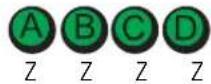
Aby pomóc w rozwiązywaniu problemów, komputer w obudowie SFF, mały komputer biurkowy i komputer w obudowie typu mini-wieża wyposażony jest w cztery lampki na panelu tylnym, oznaczone literami „A“, „B“, „C“ i „D“. Lampki te mogą świecić na żółto lub zielono. Jeżeli uruchamianie komputera przebiega normalnie, układ zapalonych lampek, czyli zakodowane nimi informacje, zmieniają się w miarę wykonywania procesu rozruchowego. Jeżeli test POST, przeprowadzany w ramach rozruchu systemu, został zakończony minsłnie, wszystkie cztery lampki świecą się na zielono w sposób ciągły. Jeżeli podczas procesu POST wystąpi błąd w działaniu komputera, układ świecących diod może pomóc w określeniu etapu procesu, na którym komputer się zatrzymał.

UWAGA: Rozmieszczenie lampek diagnostycznych może się różnić w zależności od typu komputera. Lampki diagnostyczne mogą być rozmieszczone pionowo lub poziomo.
$$ \dot {Z} = \dot {Z} \acute {o l t a} $$
$$ Z = Z i e l o n a $$
Stan lampek Opis problemu Sugerowane rozwiązanie
| A B C Dwył. wył. wył. wyhwystąpił błąd poprzedzającyuruchomienie systemu BIOS. | Komputer znajduje się w normalnym stanie „wyłączenia“ lub możliwe, że | Podłącz komputer do sprawnego gniazda elektrycznego i naciśnij przycisk zasilania. |

Możliwa awaria systemu BIOS; komputer jest w trybie przywracania.
Uruchom narzędzie BIOS Recovery (Przywracanic systemu BIOS), zaczekaj na zakończenie przywracania, a następnie uruchom ponownie komputer.
Stan lampek Opis problemu Sugerowane rozwiązanie


Z

Możliwa awaria procesora. Zainstaluj ponownie procesor, a następnie
uruchom ponownie komputer.
Szczegółowe informacje o ponownej instalacji procesora zostały podane w wersji elektronicznej Podręcznika użytkownika.

¿

¿

Z

Z
Moduły pamięci zostały wykryte, ale wystąpiła awaria pamięci.
- Jeżeli zainstalowany jest jeden moduł pamięci, przeinstaluj go i ponownie uruchom komputer. Szczegółowe informacje o ponowncj instalacji modułów pamięci zostały podane w wersji elektronicznej Podręcznika użytkownika.
- Jeżeli zainstalowanych jest więcej modułów pamięci niż jeden, wyjmij te moduły, zainstaluj powtórnie jeden moduł, a następnie ponownie uruchom komputer. Jeżeli proces uruchomienia komputcra przebicgnie normalnie, powtórnie zainstaluj kolejny moduł. Powtarzaj tę procedurę aż do zidentyfikowania wadliwego modułu lub do bczbłędnego zakończenia powtórcnej instalacji wszystkich modułów.
- O ile to możliwe, należy zainstalować w komputerze prawidłowo działające moduły pamięci tego samego typu.
- Jeśli problem nie został usunięty, skontaktuj się z firmą Dell. Informacje o sposobach kontaktowania się z firmą Dell zostały podane w wersji elektronicznej Podręcznika użytkownika.
| Stan lampek Opis problemu Sugerowane rozwiązanie | ||
| Ż Z Ż Ż | Możliwa awaria karty rozszerzeń. | Wyjmując kartę (nie kartę graficzną) i uruchamiając ponownie komputer sprawdź, czy istnicje konflikt.Jeśli problem nie został rozwiązany zainstaluj ponownic wyjętą kartę, wyjmij inną kartę, a następnie uruchom ponownie komputer.Powtarzaj ten proces dla każdej karty. Jeżeli komputer uruchamia się normalnic, rozwiąż problem konfliktu zasobów dla ostatnio wyjętej karty (patrz część „Rozwiązywanie problemów dotyczących niezgodności oprogramowania i sprzętu“ na str. 215).Przenicś pojedynczo każdą kartę rozszerzeń do innego gniazda PCI, a po każdym takim przeniesieniu uruchom ponownie komputer.Jeżeli problem nic został usunięty, skontaktuj się z firmą Dell. Informacje o sposobach kontaktowania się z firmą Dell zostały podane w wersji elektronicznej Podręcznika użytkownika. |
| Ż Z Ż Ż | Możliwa awaria karty graficznej. | Jeśli w komputerze znajduje się karta graficzna, wyjmij ją, zainstaluj ponownie, a następnic powtórnic uruchom komputer.Jeśli problem wciąż występcuje, zainstaluj inną, sprawną kartę graficzną i uruchom ponownie komputer.Jeżeli problem nie został rozwiązany lub w komputerze znajduje się zintegrowany układ graficzny, skontaktuj się z firmą Dell. Informacje o sposobach kontaktowania się z firmą Dell zostały podane w wersji elektronicznej Podręcznika użytkownika. |
| Ż Z Ż Ż | Możliwa awaria dysku twardego lub napędu dyskietek. | Powtórnie zamontuj wszystkie kable zasilania i danych, a następnie uruchom ponownie komputer. |
Stan lampek Opis problemu Sugerowane rozwiązanie
| Ż Z Z Z | Możliwa awaria złącza USB. Zainstaluj ponownie wszystkie urządzeniaUSB, sprawdź połączenia kabli, a następnic uruchom ponownic komputer. |
| Ż Z Z Z | Nie wykryto modułów pamięci.·Jeżeli zainstalowany jest jeden moduł pamięci, przcinstaluj go i ponownic uruchom komputer. Szczegółowe informacje o ponownej instalacji modułów pamięci zostały podane w wersji clcktronicznej Podręcznika użytkownika.·Jeżeli zainstalowanych jest więcej modułów pamięci niż jeden, wyjmij te moduły, zainstaluj powtórnie jeden moduł, a następnic ponownie uruchom komputer. Jeżeli proces uruchomienia komputera przebiegnie normalnie, powtórnie zainstaluj kolejny moduł. Powtarzaj tę procedurę aż do zidentyfikowania wadliwego modułu lub do bezbłednego zakończenia powtórnej instalacji wszystkich modułów.·O ilc to możliwe, należy zainstalować w komputerze prawidłowo działające moduły pamięci tego samego typu.·Jeżeli problem nie został usunięty, skontaktuj się z firmą Dell. Informacje o sposobach kontaktowania się z firmą Dell zostały podane w wersji elektronicznej Podręcznika użytkownika. |
| Ż Z Z Z | Moduły pamięci zostały wykryte, alc występuje błąd konfiguracji lub zgodności pamięci.·Upcwnij się, że nic istnicją żadne specjalne wymagania dotyczące położenia modułów pamięci lub gniazd pamięci.·Sprawdź, czy instalowane moduły pamięci są zgodne z komputerem.·Jeżeli problem nie został usunięty, skontaktuj się z firmą Dell. Informacje o sposobach kontaktowania się z firmą Dell zostały podane w wersji elektronicznej Podręcznika użytkownika. |
| Stan lampek | Opis problemu | Sugerowane rozwiązanie |
| Wystąpiła inna awaria. | Upewnij się, że kable łączące płytę systemową z dyskiem twardym, napędem CD i napędem DVD są poprawnic podłączone.Sprawdź komunikat wyświetlony przez komputer na ekranie.Jeśli problem nie został usunięty, skontaktuj się z firmą Dell. Informacje o sposobach kontaktowania się z firmą Dell zostały podane w wersji elektronicznej Podręcznika użytkownika. | |
 | Komputer działa normalnie po wykonaniu procedury POST. | Brak. |
Kody dźwiękowe
Na wypadek, gdyby wyświetlanie na monitorze informacji o błędach było niemożliwe, podczas procedury startowej komputer może generować szereg sygnałów dźwiękowych. Sygnały te, nazywane kodami dźwiękowymi, identyfikują problem. Jeden z możliwych kodów dźwiękowych (kod 1-3-1) składa się z jednego dźwięku, zestawu trzech dźwięków, po którym następuje jeden dźwięk. Ten kod dźwiękowy informuje, że w komputerze wystąpił problem z pamięcia.
Jeśli podczas uruchamiania komputera generowane są sygnały dźwiękowe:
1 Zapisz kod dźwiękowy.
2 Patrz część „Diagnostyka Dell“ na str. 206, aby zidentyfikować poważniejsze przyczyny.
3 Skontaktuj się z firmą Dell w celu uzyskania pomocy technicznej. Informacje o sposobach kontaktowania się z firmą Dell zostały podane w wersji elektronicznej Podręcznika użytkownika.
| Kod Przyczyna Kod Przyczyna | |||
| 1-1-2 Uszkodzenie rejestru mikroprocesora 3-1-4 Błąd w rejestrze podrzędnym masek przerwań | |||
| 1-1-3 Błąd odczytu/zapisu NVRAM 3-2-2 Błąd ładowania wektora przerwań | |||
| 1-1-4 Błąd sumy kontrolnej ROM BIOS 3-2-4 Błąd podczas testowania kontrolera klawiatury | |||
| 1-2-1 Błąd programowalnego czasomicrza interwalu | 3-3-1 Utrata zasilania NVRAM | ||
| 1-2-2 Błąd inicjalizacji DMA 3-3-2 Błedna konfiguracja pamięci NVRAM | |||
| 1-2-3 | Błąd odczytu/zapisu rejestru stron DMA | 3-3-4 | Błąd podczas testowania pamięci obrazu |
| 1-3 | Błąd podczas testowania pamięci obrazu | 3-4-1 | Błąd inicjalizacji ekranu |
| Kod Przyczyna | Kod | Przyczyna |
| 1-3-1 do 2-4-4 Nieprawidłowo zidentyfikowane lub używane moduły pamięci | 3-4-2 Błąd odtwarzania ekranu | |
| 3-1-1 Błąd w rejestrze podrzędnym DMA 3-4-3 Błąd przeszukiwania pamięci ROM obrazu | ||
| 3-1-2 Błąd w rejestrze nadrzędnym DMA 4-2-1 Brak taktu zegara | ||
| 3-1-3 Błąd w rejestrze nadrzędnym masek przerwań | 4-2-2 Błąd podczas zamykania komputera | |
| 4-2-3 Błąd bramki A20 4-4-1 Błąd podczas testowania portu szeregowego lub równoległego | ||
| 4-2-4 Nicoczkiwane przerwanie w trybie chronionym | 4-4-2 Błąd podczas testowania pamięci obrazu | |
| 4-3-1 Błąd pamięci powyżej adresu 0FFFFh 4-4-3 Błąd przy testowaniu koprocessora matematycznego | ||
| 4-3-3 Uszkodzenie kości licznika 2 4-4-4 Błąd przy testowaniu pamięci podręcznej | ||
| 4-3-4 Zegar nie działa | ||
Uruchamianie programu Dell™ IDE Hard Drive Diagnostics
Program Dell IDE Hard Drive Diagnostics to narzędzie służące do testowania napędu dysku twardego w celu usunięcia lub potwierdzenia jego awarii.
1 Włącz komputer (jeżeli jest już włączony, uruchom go ponownie).
2 Kiedy w prawym górnym rogu ekranu zostanie wyświetlony komunikat F2= Setup (F2 = Konfiguracja), naciśnij klawisze
3 Postępuj zgodnie z instrukcjami wyświetlanymi na ekranie.
Jeżeli zostanie zgłoszony błąd, patrz część „Problemy z dyskiem twardym“ w części „Rozwiązywanie problemów“ wersji elektronicznej Przewodnika użytkownika.
Rozwiązywanie problemów dotyczących niezgodności oprogramowania i sprzętu
Jeżeli urządzenie albo nie zostało wykryte podczas instalacji systemu operacyjnego, albo zostało wykryte, ale nieprawidłowo skonfigurowane, do rozwiązania niczgodności można użyć narzędzia Hardware Troubleshooter (program do rozwiązywania problemów ze sprzętem). W systemie operacyjnym Microsoft ^® Windows ^® 2000 do rozwiązywania problemów niczgodności można również użyć Menedżera urządzeń.
Windows XP
Aby usunąć niezgodności za pomocą Hardware Troubleshooter (programu do rozwiązywania problemów ze sprzętem):
1 Kliknij przycisk Start i pozycję Help and Support (Pomoc i obsługa techniczna).
2 W polu Search (Znajdź) wpisz hardware troubleshooter (rozwiązwanie problemów ze sprzętem), a następnie kliknij strzałkę, aby rozpocząć wyszukiwanic.
3 Kliknij Rozwiązywanie problemów na liście Wyniki wyszukiwania.
4 Na liście Hardware Troubleshooter(program do rozwiązywania problemów ze sprzętem), kliknij pozycję I need to resolve a hardware conflict on my computer (Muszę rozwiązać konflikt sprzętowy w komputerze), a następnie kliknij Next (Dalcj).
Windows 2000
Aby wyceliminować niezgodności przy pomocy Menedżera urządzeń:
1 Kliknij przycisk Start, wskaż pozycję Settings (Ustawienia), a następnie kliknij pozycję Control Panel (Panel sterowania).
2 W oknic Control Panel (Panel sterowania) kliknij dwukrotnie pozycję System (System).
3 Kliknij kartę Hardware (Sprzęt).
4 Kliknij przycisk Device Manager (Menedżer urządzeń).
5 Kliknij opcję View (Widok) i kliknij opcję Resources by connection (Urządzenia według połączeń).
6 Kliknij dwukrotnie Interrupt request (IRQ) (Żadanie przerwania).
Nieprawidłowo skonfigurowane urządzenia są oznaczane żółtym wykrzyknikiem lub czerwonym znakiem „x“, jeśli urządzenie zostało wyłączone.
7 Kliknij dwukrotnie nazwę dowolnego urządzenia oznaczonego wykrzyknikiem, aby wyświetlić okno Properties (Właściwości).
W obszarze Device status (Stan urządzenia) okna Properties (Właściwości) wymienione są karty lub urządzenia wymagające ponownej konfiguracji.
8 Urządzenia można ponownie skonfigurować lub usunąć z okna Device Manager (Menedżer urządzeń). Informacji na temat konfiguracji urządzenia należy szukać w dokumentacji tego urządzenia.
Aby usunąć niezgodności za pomocą Hardware Troubleshooter (programu do rozwiązywania problemów ze sprzętem):
1 Kliknij przycisk Start i kliknij pozycję Help (Pomoc).
2 Na karcie Contents (Spis treści), kliknij Troubleshooting and Maintenance (Rozwiązywanie problemów i konserwacja), kliknij Windows 2000 troubleshooters(Programy do rozwiązywania problemów systemu Windows 2000), a następnie kliknij Hardware (Sprzęt).
Na liście Hardware Troubleshooter(Rozwiązywanie problemów sprzętowych) kliknij opcję I need to resolve a hardware conflict on my computer (Muszę rozwiązać konflikt sprzętowy w komputerze), a następnie kliknij przycisk Next (Dalej).
Korzystanie z funkcji przywracania systemu Microsoft ^® Windows ^® XP System Restore
System operacyjny Microsoft ^® Windows ^® XP zawiera funkcję przywracania systemu, która umożliwia przywrócenie komputera do wcześniejszego stanu (bez wpływu na pliki danych) w razie, gdy zmiany sprzętu, oprogramowania lub innych ustawień systemowych spowodowały niepożądane działanie komputera. Więcej informacji na temat funkcji przywracania systemu można znaleźć w centrum pomocy i obsługi technicznej systemu Windows.

OSTRZEŻENIE: Należy regularnie wykonywać kopie zapasowe plików danych. Funkcja przywracania systemu nie monitoruje plików danych użytkownika ani ich nie przywraca.
Tworzenie punktu przywracania
1 Kliknij przycisk Start i pozycję Help and Support (Pomoc i obsługa techniczna).
2 Kliknij opcję System Restore (Przywracanie systemu).
3 Postępuj zgodnie z instrukcjami wyświetlanymi na ekranie.
Przywracanie komputera do wcześniejszego stanu

OSTRZEŻENIE: Przed przywracaniem komputera do wcześniejjszego stanu należy zapisać i zamknąć wszystkie otwarte pliki oraz zamknąć wszystkie otwarte programy. Dopóki przywracanie systemu nie zostanie zakończone, nie wolno modyfikować, otwierać ani usuwać plików ani programów.
1 Kliknij przycisk Start, wskaż pozycję All Programs (Wszystkie programy)→Accessories (Akcesoria)→System Tools (Narzędzia systemowe), a następnie kliknij System Restore (Przywracanie systemu).
2 Upewnij się, że wybrana jest opcja Restore my computer to an earlier time (Przywróć mój komputer do wcześniejszego stanu), i kliknij Next (Dalej).
3 Kliknij datę w kalendarzu odpowiadającą stanowi, do którego ma być przywrócony komputer. Na ekranie Select a Restore Point (Wybieranie punktu przywracania) dostępny jest kalendarz umożliwiający przeglądanie i wybór punktów przywracania. Każda data z dostępnymi punktami przywracania jest wyświetlona czcionką pogrubioną.
4 Wybierz punkt przywracania i kliknij Next (Dalej).
Jeżeli w kalendarzu jest tylko jeden punkt przywracania, wtedy ten punkt zostanie automatycznie wybrany. Jeśli dostępne są dwa lub więcej punktów przywracania, kliknij odpowiedni punkt.
5 Kliknij Next (Dalej).
Gdy funkcja przywracania systemu zakończy zbieranie danych, zostanie wyświetlone okno Restoration Complete (Przywracanie ukończone), a następnie komputer zostanie uruchomiony ponownie.
6 Po ponownym uruchomieniu komputera kliknij OK.
Aby zmienić punkt przywrócenia, możesz albo powtórzyć wszystkie czynności dla innego punktu przywracania, albo cofnąć przywracanie.
Wycofanie ostatniego przywracania systemu
OSTRZEŻENIE: Przed cofnięciem ostatniego przywracania systemu należy zapisać i zamknąć wszystkie otwarte pliki oraz zamknąć wszystkie otwarte programy. Dopóki przywracanie systemu nie zostanie zakończone, nie wolno modyfikować, otwierać ani usuwać plików ani programów.
1 Kliknij przycisk Start, wskaż pozycję All Programs (Wszystkie programy)→ Accessories (Akcesoria)→ System Tools (Narzędzia systemowe), a następnie kliknij System Restore (Przywracanie systemu).
2 Wybierz pozycję Undo my last restoration (Cofnij moje ostatnie przywracanie) i kliknij Next (Dalej).
3 Kliknij Next (Dalej).
Zostanie wyświetlony ekran System Restore (Przywracanie systemu), po czym nastąpi ponowne uruchomienie komputera.
4 Po ponownym uruchomieniu komputera kliknij OK.
Włączanie funkcji Przywracanie systemu
Jeżeli ponownie instalujesz. Windows XP z mniej niż 200 MB dostępnego miejsca na twardym dysku, przywracanie systemu zostanie automatycznie wyłączone. Aby sprawdzić, czy funkcja Przywracanie systemu jest włączona:
1 Kliknij przycisk Start, a następnie kliknij polecenie Control Panel (Panel sterowania).
2 Kliknij opcję Performance and Maintenance (Wydajność i konserwacja).
3 Kliknij pozycję System.
4 Kliknij zakładkę System Restore (Przywracanie systemu).
5 Upewnij się, że opcja Turn off System Restore (Wyłącz przywracanie systemu) nie jest zaznaczona.
Ponowna instalacja systemu Microsoft ^® Windows ^® XP
Przed rozpoczęciem pracy
W przypadku planowania ponownej instalacji systemu Windows XP w celu naprawienia problemu z nowo zainstalowanym sterownikiem, należy najpierw spróbować użyć funkcji przywracania sterowników urządzeń systemu Windows XP. Jeśli funkcja przywracania sterowników urządzeń nie rozwiąże problemu, należy użyć funkcji przywracania systemu, aby przywrócić system operacyjny do stanu sprzed instalacji nowego sterownika urządzenia.
OSTRZEŻENIE: Przed rozpoczęciem instalowania należy wykonać kopie zapasowe wszystkich plików danych na głównym dysku twardym. W konwencjonalnych konfiguracjach dysków twardych za główny dysk twardy uznaje się pierwszy dysk wykryty przez komputer.
Aby zainstalować ponownie system Windows XP, potrzebne są następujące elementy:
• dysk CD Dell™ Operating System
- płyty CD ze sterownikami i programami narzędziowymi (Drivers and Utilities CD)

UWAGA: Płyty CD ze sterownikami i programami narzędziowymi (Drivers and Utilities CD) zawiera sterowniki, które zostały zainstalowane podczas montażu komputera. Użyj płyty CD ze sterownikami i programami narzędziowymi (Drivers and Utilities CD), aby załadować wszystkie wymagane sterowniki łącznie ze sterownikami niezbędnymi, jeżeli w komputerze występuje kontroler RAID.
Ponowna instalacja systemu Windows XP

OSTRZEŻENIE: Aby ponownie zainstalować system Windows XP, należy użyć dodatku Microsoft Windows XP Service Pack 1 lub nowszego.
Aby przeinstalować system Windows XP, wykonaj wszystkie poniższe działania w takiej kolejności, w jakicj zostały opisane.
Proces ponownej instalacji może potrawać od 1 do 2 godzin. Po ponownym zainstalowaniu systemu operacyjnego należy ponownie zainstalować sterowniki urządzeń, oprogramowanie antywirusowe i inne oprogramowanie.

OSTRZEŻENIE: Dysk CD zawierający system operacyjny udostępnia opcje ponownej instalacji systemu operacyjnego Windows XP. Opcje te mogą spowodować zastąpienie plików i mieć wpływ na programy zainstalowane na dysku twardym. Dlatego nie należy ponownie instalować systemu operacyjnego Windows XP, o ile pomoc techniczna firmy Dell nie zaleci wykonania tej czynności.

OSTRZEŻENIE: Aby uniknąć konfliktów z systemem Windows XP, należy wyłączyć programy antywirusowe zainstalowane na komputerze przed ponowną instalacją systemu Windows XP. Informacje na ten temat można znaleźć w dokumentacji oprogramowania.
Uruchamianie z dysku CD systemu operacyjnego
1 Zapisz i zamknij wszystkie otwarte pliki i zamknij wszystkie otwarte programy.
2 Włoż dysk CD zawicrający system operacyjny. Kliknij Exit (Zakończ), jeśli pojawi się komunikat Install Windows XP (Instalacja Windows XP).
3 Uruchom komputer.
4 Naciśnij
5 Za pomocą klawiszy strzałek wybierz pozycje CD-ROM i naciśnij klawisz
6 Po wyświetleniu komunikatu Press any key to boot from CD (Naciśnij dowolny klawisz, aby dokonać rozruchu z dysku CD) naciśnij dowolny klawisz.
Instalacja systemu Windows XP
1 Po wyświetleniu ekranu Windows XP Setup (Instalacja systemu Windows XP) naciśnij przycisk
2 Przeczytaj informacje umieszczone na ekranie Microsoft Windows Licensing Agreement (Umowa licencyjna systemu Microsoft Windows) i naciśnij przycisk
3 Jeśli na komputerze jest już zainstalowany system Windows XP i użytkownik chce odzyskać aktualne dane systemu Windows XP, należy wpisaćr w celu wybrania opcji naprawiania, a następnie wyjąć dysk CD.
4 Jeśli zainstalowana ma być nowa kopia systemu Windows XP, naciśnij klawisz
5 Naciśnij klawisz
Zostanie wyświetlony ekran Windows XP Setup (Instalacja systemu Windows XP), a system operacyjny rozpocznie kopiowanie plików i instalowanie urządzeń. Komputer zostanie kilka razy automatycznie uruchomiony ponownie.
UWAGA: Czas potrzebny na zakończenie instalacji zależy od rozmiaru dysku twardego i szybkości komputera.
OSTRZEŻENIE: Po wyświetleniu następującego komunikatu nie należy naciskać żadnego klawisza: Press any key to boot from the CD (Naciśnij dowolny klawisz, aby dokonać rozruchu z dysku CD).
6 Po wyświetleniu ekranu Regional and Language Options (Opcje regionalne i językowe) wybierz ustawienia dla danej lokalizacji, a następnie kliknij Next (Dalej).
7 Na ekranie Personalize Your Software(Spersonalizuj swoje oprogramowanie) wpisz swoje imię, nazwisko oraz nazwę firmy (opcjonalnie) i kliknij przycisk Next (Dalej).
8 W oknie Computer Name and Administrator Password (Nazwa komputera i haśło administratora) wpisz nazwę danego komputera (lub zaakceptuj podaną) oraz haśło, a następnie kliknij przycisk Next (Dalej).
9 Jeśli zostanie wyświetlony ekran Modem Dialing Information (Informacje o wybieraniu numerów przez modem), wpisz żądane informacje i kliknij przycisk Next (Dalej).
10 W oknie Date and Time Settings (Ustawienia daty i godziny) wpisz datę, godzinę i strefę czasową, a następnie kliknij przycisk Next (Dalej).
11 Jeśli zostanie wyświetlony ekran Networking Settings (Ustawienia sieci), kliknij opcję Typical (Typowe), a następnie kliknij przyciskNext (Dalej).
12 Jeśli podczas ponownej instalacji systemu Windows XP Professional użytkownik zostanie poproszony o podanie dodatkowych informacji dotyczących konfiguracji sieci, należy wpisać odpowiednie dane. Jeśli nie wiadomo, jakie ustawienia podać, należy zaakceptować wartości domyślne.
Windows XP rozpoczyna instalację swoich komponentów i konfigurowanie komputera. Komputer zostanie automatycznie uruchomiony ponownie.
OSTRZEŻENIE: Po wyświetleniu następującego komunikatu nie należy naciskać żadnego klawisza: Press any key to boot from the CD (Naciśnij dowolny klawisz, aby dokonać rozruchu z dysku CD).
13 Po wyświetleniu ekranu Welcome to Microsoft (Witamy w firmie Microsoft) kliknij Next (Dalej).
14 Gdy pojawi się komunikat Jak podłączyć komputer do Internetu?, kliknij przycisk Skip (Pomiń).
15 Gdy pojawi się ekran Ready to register with Microsoft? (Zarejestrować w firmie Microsoft?), zaznacz pole No, not at this time (Nie, nie tym razem) i kliknij przycisk Next (Dalej).
16 Gdy pojawi sie ekran Who will use this computer? (Kto będzie korzystał z tego komputera?), można podać do pięciu użytkowników.
17 Kliknij Next (Dalej).
18 Kliknij przycisk Finish (Zakończ), aby zakończyć instalację i wyjmij dysk CD.
19 Ponownie zainstaluj odpowiednie sterowniki przy użyciu płyty CD ze sterownikami i programami narzędziowymi (Drivers and Utilities CD).
20 Ponownie zainstaluj oprogramowanie antywirusowe.
21 Ponownie zainstaluj wszystkie programy.
UWAGA: Aby ponownie zainstalować i aktywować programy pakietu Microsoft Office lub Microsoft Works Suite, potrzebny jest klucz Produktu umieszczony na okładce opakowania tych programów.
Korzystanie z dysku CD Drivers and Utilities
UWAGA: Dysk CD Drivers and Utilities (ResourceCD) jest opcjonalny i jako taki może nie być wysyłany ze wszystkimi komputerami.
Aby korzystać z dysku CD Drivers and Utilities (nazywanego również ResourceCD) przy uruchomionym systemic operacyjnym Windows:
UWAGA: Aby uzyskać dostęp do sterowników urządzeń i dokumentacji użytkownika, należy użyć dysku CD Drivers and Utilities przy uruchomionym systemie Windows.
1 Włącz komputer i zaczekaj na wyświetlenie pulpitu systemu Windows.
2 Włóż dysk CD Drivers and Utilities do napędu CD-ROM.
Jeżeli na tym komputerze korzystasz z dysku CD Drivers and Utilities po raz pierwszy, zostanic wyświetlonc okno instalacji ResourceCD z informacją, że za chwilę rozpocznic się instalacja z dysku CD Drivers and Utilities.
3 Kliknij przycisk OK, aby kontynuować.
Aby zakończyć instalację, wykonuj kolejne polecenia programu instalacyjnego.
4 Kliknij przycisk Next (Dalej) na ekranie Welcome Dell System Owner (Witamy właściciela komputera Dell).
5 Wybierz odpowiednie ustawienia opcji System Model (Model systemu), Operating System (System operacyjny), Device Type (Typ urządzenia) i Topic (Temat).
Sterowniki do komputera
Aby wyświetlić listę sterowników przeznaczonych dla komputera:
1 W menu rozwijanym Topic (Temat) kliknij opcję My Drivers (Moje sterowniki). Dysk CD Drivers and Utilities (opcjonalny) sprawdzi zainstalowany sprzęt i system operacyjny, a następnie na ekranie zostanie wyświetlona lista sterowników urządzeń, odpowiadająca aktualnej konfiguracji systemu.
2 Kliknij odpowiedni sterownik i postępuj zgodnie z instrukcjami, aby pobrać sterownik do komputera.
Aby wyświetlić wszystkie dostępne sterowniki, w menu rozwijanym Topic (Temat) należy kliknąć polecenie Drivers (Sterowniki).
Indeks
C
CD
system operacyjny, 193
centrum pomocy i obsługi technicznej, 193
D
Dcll
witryna internetowa pomocy, 192
witryna pomocy,192
diagnostyka
Dell,206
dysk CD Drivers and Utilities, 191
kody dźwiękowe, 214
lampki,209-210
diagnostyka Dell,206
dokumentacja
Dysk ResourceCD,191
Podręcznik użytkownika, 191
skrócony podręcznik, 191
urządzenie, 191
wersja elektroniczna, 192
wyszukiwanie, 191
drzwiczki
ponowny montaż, 198
drzwiczki przednie
ponowny montaż, 198
dysk CD Drivers and Utilities,191
dysk CD systemu
operacyjnego,193
E
etykieta systemu Microsoft Windows,192
ctykiety
Microsoft Windows, 192
znacznik usługi,192
K
kody dźwiękowe,214
komputer
kody dźwiękowe, 214
przywracanie do poprzedniego stanu pracy,217
komunikaty o błędach
kody dźwiękowe, 214
lampki diagnostyczne,209-210
konflikty
niezgodność oprogramowania i sprzętu, 215
konflikty IRQ,215
L
lampka zasilania,209
lampki
diagnostyka,209-210
przód komputera,209
system,209
tył komputera, 210
lampki diagnostyczne,209-210
lampki systemowe,209
M
Mencedżer urządzeń, 216
P
Podręcznik użytkownika, 191
pokrywa
otwieranie,200
ponowna instalacja
sterowniki, 191
Windows XP,218
problemy
Diagnostyka Dell, 206
kody dźwiękowe, 214
lampki diagnostyczne,209-210
przywracanie komputera do poprzedniego stanu pracy,217
przywracanie systemu,217
R
ResourceCD
Diagnostyka Dell,206
rozwiązywanie problemów
centrum pomocy i obsługi technicznej, 193
Diagnostyka Dell,206
konflikty,215
lampki diagnostyczne,209-210
przywracanie komputera do poprzedniego stanu pracy,217
rozwiązywanie problemów ze sprzętem,215
rozwiązywanie problemów ze sprzętem,215
W
Windows 2000
Hardware Troubleshooter,216
Menedżer urządzeń, 216
Windows XP
centrum pomocy i obsługi technicznej, 193
Hardware Troubleshooter,215
ponowna instalacja,218
przywracanie systemu,217
rozwiązywanie problemów ze sprzętem,215
Z
znacznik usługi,192
s
sprzct
Diagnostyka Dell,206
kody dźwiękowe, 214
konf,215
sterowniki
ponowna instalacja,191
system operacyjny
CD,193
Przewodnik instalacji, 193
system operacyjny
ponowna instalacja
Windows XP,218
R
ResourceCD
243, Dell
W
Windows 2000
252, כרִיְהָה
Hardware Troubleshooter
252, (הכלההוּרָה)
Windows XP
251, בַרְהָה
- Uwagi, ostrzeżenia i przestrogi
- Spis treści
- Wyszukiwanie informacji o komputerze. 191
- Widok od przodu i od tyłu 194
- Otwieranie pokrywy komputera 200
- Wewnątrz komputera 201
- Przygotowywanie komputera do pracy 203
- Rozwiązywanie problemów 206
- Korzystanie z dysku CD Drivers and Utilities. 221
- Indeks 223
- Wyszukiwanie informacji o komputerze
- Widok od przodu i od tyłu
- Komputer w obudowie typu mini-wieża — Przód—Drzwiczki panelu i zawiasy
- Otwieranie pokrywy komputera
- Mały komputer biurkowy w obudowie kompaktowej (SFF), mały komputer biurkowy (SD) i komputer w obudowie typu mini-wieża (SMT)
- Komputery biurkowe i w obudowie typu mini-wieża
- Przygotowywanie komputera do pracy
- Rozwiązywanie problemów
- Diagnostyka Dell
- Kiedy należy używać programu Dell Diagnostics
- Uruchamianie programu Dell Diagnostics z dysku twardego
- Uruchamianie programu Dell Diagnostics z płyty CD ze sterownikami i programami narzędziowymi (Drivers and Utilities CD)
- Menu główne programu Dell Diagnostics
- Opcja Funkcja
- Lampki systemowe
- Lampki diagnostyczne
- PRZESTROGA: Przed rozpoczęciem dowolnej z procedur opisanych w tej sekcji należy zapoznać się z instrukcjami dotyczącymi bezpieczeństwa zamieszczonymi wPodręczniku z Informacjami o produkcie.
- Stan lampek Opis problemu Sugerowane rozwiązanie
- Kody dźwiękowe
- Uruchamianie programu Dell™ IDE Hard Drive Diagnostics
- Rozwiązywanie problemów dotyczących niezgodności oprogramowania i sprzętu
- Windows XP
- Windows 2000
- Korzystanie z funkcji przywracania systemu Microsoft ® Windows ® XP System Restore
- Tworzenie punktu przywracania
- Przywracanie komputera do wcześniejszego stanu
- Wycofanie ostatniego przywracania systemu
- Włączanie funkcji Przywracanie systemu
- Ponowna instalacja systemu Microsoft ® Windows ® XP
- Przed rozpoczęciem pracy
- Ponowna instalacja systemu Windows XP
- Uruchamianie z dysku CD systemu operacyjnego
- Instalacja systemu Windows XP
- Korzystanie z dysku CD Drivers and Utilities
- Sterowniki do komputera
- Indeks
- C
- D
- E
- K
- L
- M
- P
- R
- W
- Z
- s
Marka : DELL
Model : OptiPlex GX280
Kategoria : Komputer stacjonarny