
OptiPlex GX280 - Stolní počítač DELL - Bezplatný návod k obsluze
Najděte návod k zařízení zdarma OptiPlex GX280 DELL ve formátu PDF.


| Typ produktu | Stolní počítač |
| Značka | Dell |
| Model | OptiPlex GX280 |
| Formát | Mid Tower |
| Procesor | Intel Pentium 4 (až 3,2 GHz) |
| Paměť | Až 4 GB DDR SDRAM |
| Úložiště | Až 160 GB SATA HDD |
| Optická mechanika | CD-RW/DVD-ROM combo |
| Rozměry (V x Š x H) | 17,7 x 7,0 x 17,5 palců (449 x 178 x 445 mm) |
| Hmotnost | Přibližně 28,6 lb (13 kg) |
| Zdroj napájení | 250 W |
| Operační systém | Windows XP Professional |
| Hlavní funkce | Firemní výpočetní technika, produktivita, prohlížení webu, kancelářské aplikace |
| Údržba a čištění | K čištění vnějších částí používejte měkký suchý hadřík. Vyhněte se kapalinám a abrazivním čisticím prostředkům. |
| Bezpečnost | Zajistěte správné větrání; neblokujte větrací otvory. Používejte pouze certifikovaný napájecí kabel. |
| Náhradní díly a opravitelnost | Moduly DIMM, pevné disky, zdroj napájení, optická mechanika, ventilátory a baterie CMOS jsou uživatelsky vyměnitelné. |
| Obecné informace | Uveden na trh v roce 2004; podporuje až 4 porty USB 2.0, integrovanou grafiku Intel a zvuk. |
Často kladené otázky - OptiPlex GX280 DELL
Dotazy uživatelů ohledně OptiPlex GX280 DELL
0 otázka o tomto zařízení. Odpovězte na ty, které znáte, nebo položte vlastní.
Položte novou otázku o tomto zařízení
Stáhněte si návod pro váš Stolní počítač ve formátu PDF zdarma! Najděte svůj návod OptiPlex GX280 - DELL a vezměte svůj elektronický přístroj zpět do rukou. Na této stránce jsou zveřejněny všechny dokumenty potřebné k používání vašeho zařízení. OptiPlex GX280 značky DELL.
NÁVOD K OBSLUZE OptiPlex GX280 DELL
Stručná referenční příručka
Poznámky, upozornění a varování

POZNÁMKA: POZNÁMKA označuje důležité informace, které pomáhají lepšímu využití počítače.

UPOZORNĚNÍ: UPOZORNĚNÍ označuje nebezpečí poškození hardwaru nebo ztráty dat a popisuje, jak se lze problému vyhnout.

VAROVÁNÍ: VAROVÁNÍ upozorňuje na potenciální poškození majetku a riziko úrazu nebo smrti.
Pokud jste si zakoupili počítač řady Dell™ n, v tomto dokumentu neplatí odkazy na operační systémy Microsoft® Windows®.
Stručná referenční příručka, disk CD s ovladači a nástroji a médium s operačním systémem jsou volitelné a s některými počitači pravděpodobně nebudou dodány.
Změna informací v tomto dokumentu vyhrazena.
© 2004 Dell Inc. Všechna práva vyhrazena.
Jakákoli reprodukce bez písemného povolení společnosti Dell Inc. je přísně zakázána.
Obchodní značky použité v tomto textu: Dell, OptiPlex a logo DELL jsou ochranné známky Dell Inc.; Microsoft a Windows jsou registrované ochranné známky společnosti Microsoft Corporation.
Ostatní obchodní značky a názvy mohou být v tomto dokumentu použity bud' v souvislosti s organizacemi, které si na tyto značky a názvy činí nárok, nebo s jejich produkty. Společnost Dell Inc. si nečiní nárok na jiné obchodní značky a názvy, než své vlastní.
Září 2004 P/N N7133 Rev. A00
Obsah
Vyhledávání informací o počítači 41
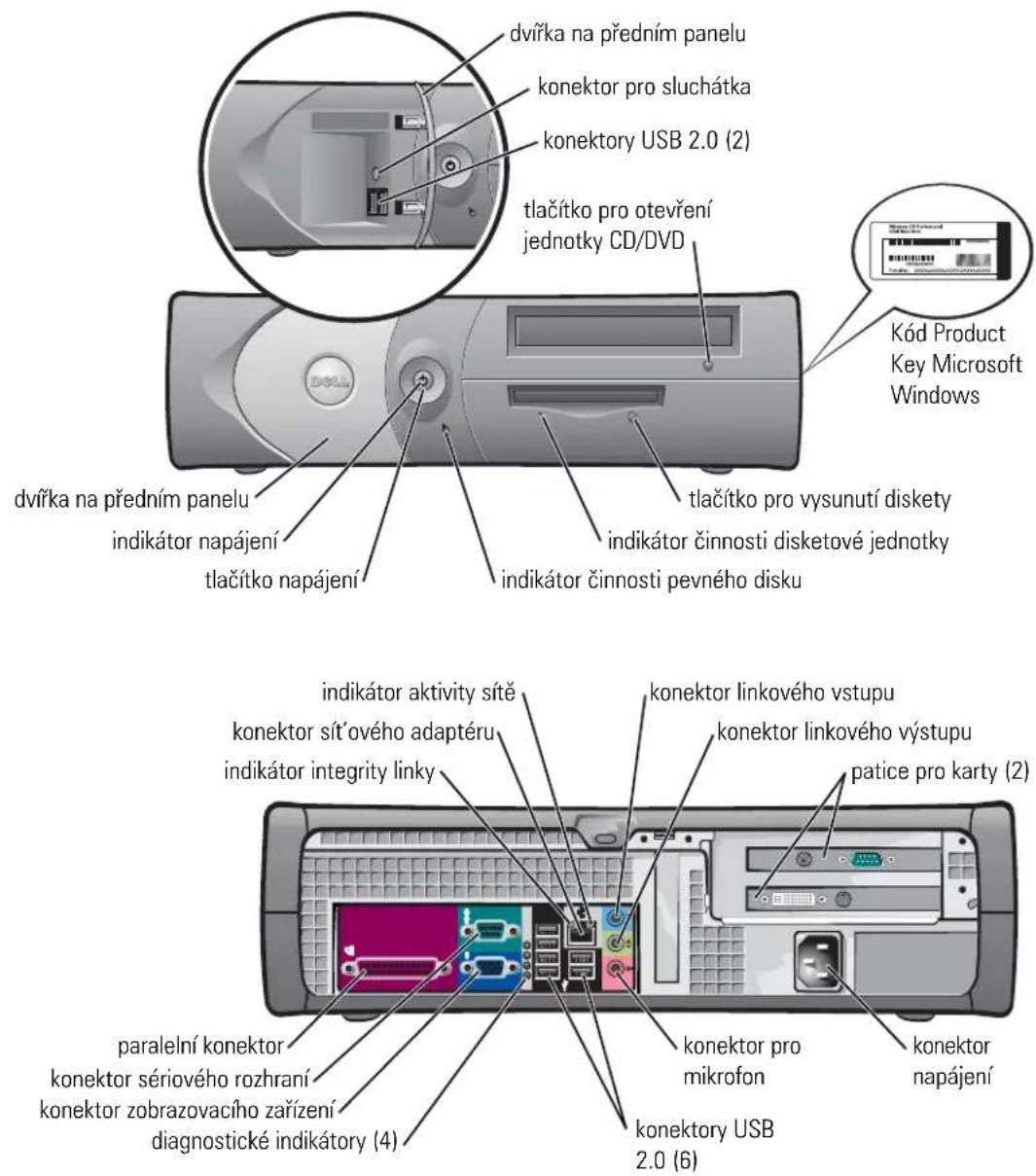
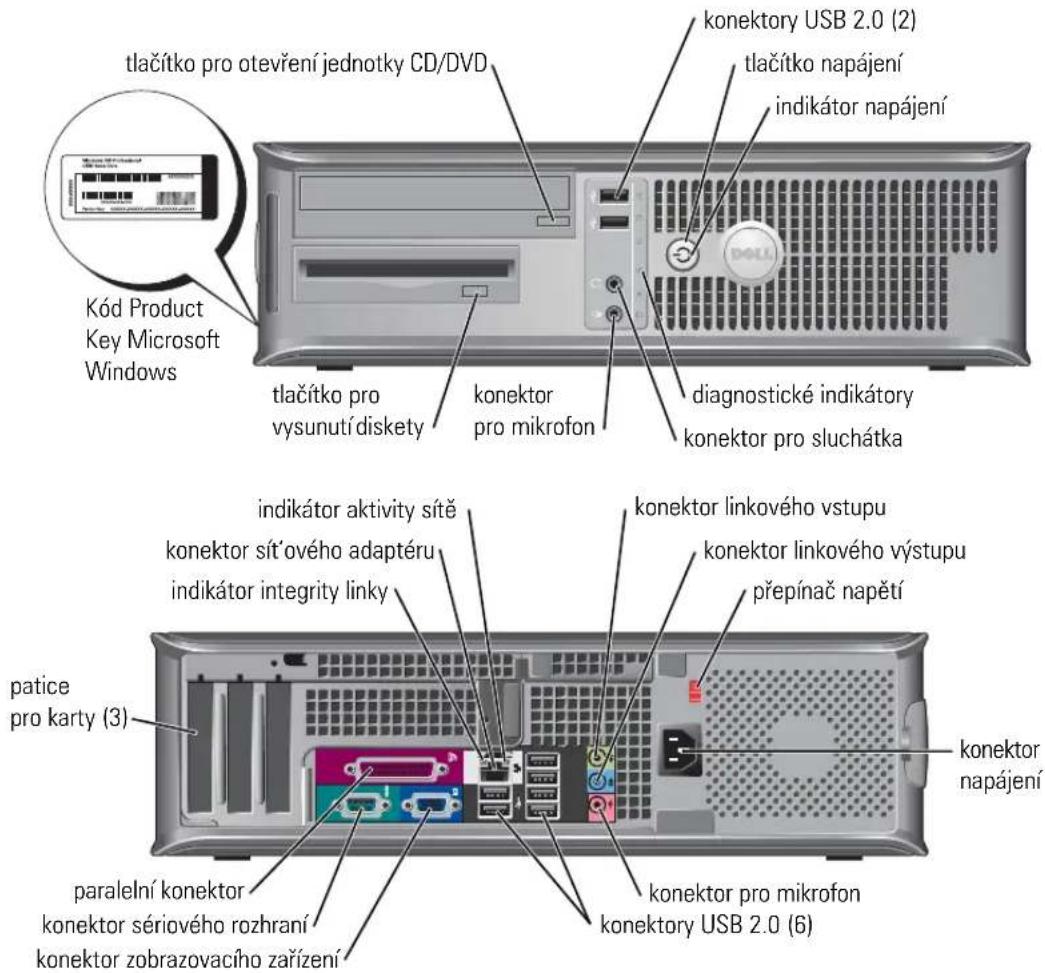
Pohled zepředu a zezadu 43
Úsporný počítač 43
Malý stolní počítač 44
Stolní počítač 45
Počítač s malou skříní typu minivěž. 46
Počítač typu minivěž 48
Otevření skříně počítače 49
Úsporné počítače, malé stolní počítače a počítače s malou skříní typu minivěž. 49
Stolní počítače a počítače se skříní typu minivěž. 49
Vnitřní část počítače. 50
Úsporný počítač 50
Malý stolní počítač . . . . . . . . . . . . . . . . . . . . . . . . . . . . . . 50
Stolní počítač 51
Počítač s malou skříní typu minivěž. 51
Počítač typu minivěž 52
Instalace počítače 52
Odstraňování problémů. 55
Diagnostický program Dell Diagnostics ..... 55
Systémové indikátory. 57
Diagnostické indikátory 58
Zvukové signály 62
Spuštění nástroje pro diagnostiku pevného disku IDE Dell™. 63
Odstraňování nekompatibility softwaru a hardwaru 63
Používání funkce Obnovení systému Microsoft ^® Windows ^® XP . . . . . . 64
Nová instalace systému Microsoft ^® Windows ^® XP ..... 66
Používání disku CD s ovladači a nástroji 68
Rejstřík 71
Vyhledávání informací o počítači
Hledané informace Kde je naleznete
| • Diagnostický program pro počítač• Ovladače pro počítač• Dokumentaci k• Dokumentace k zařízení• Software DSS (Desktop System Software) | Disk CD s ovladači a nástroji (říká se mu také zdrojový disk CD) | Dokumentace a ovladače jsou již v počítači nainstalovány. Tento disk CD umožňuje přcinstalování ovladačů, spuštění diagnostických nástrojů a.POZNÁMKA: Disk CD s ovladači a nástroji je doplňkový a s některými počítači pravděpodobně nebude dodán.Disk CD může obsahovat soubory Readme, které poskytují ncjaktuálnčjší informace o technických změnách počítače nebo rozšířené technické referenční materiály pro technické pracovníky a pokročilé uživatele. |
| • Aktualizace a opravy operačního systému | Software DSS (Desktop System Software)K dispozici na disku CD s ovladači a nástroji a na webu odborné pomoci spolcěnosti Dell support.dell.com. | |
| • Podmínky• Informace o záruce• Bezpečnostní pokyny• Informace o předpisech• Informace o ergonomii• Licenční smlouva s koncovým uživatelem | Příručka s informacemi o produktu | |
| • Odstraňování a výměna součástí• Technické údaje• Konfigurace systému• Odstraňování a řešení problémů | DellTM OptiPlexTM Uživatelská příručkaNápověda a centrum podpory systému Microsoft® Windows® XP1 Klepněte na tlačítko Start a Nápověda a odborná pomoc.2 Klepněte na položku Uživatelské příručky a průvodci systémem a poté na položku Uživatelské příručky. | |
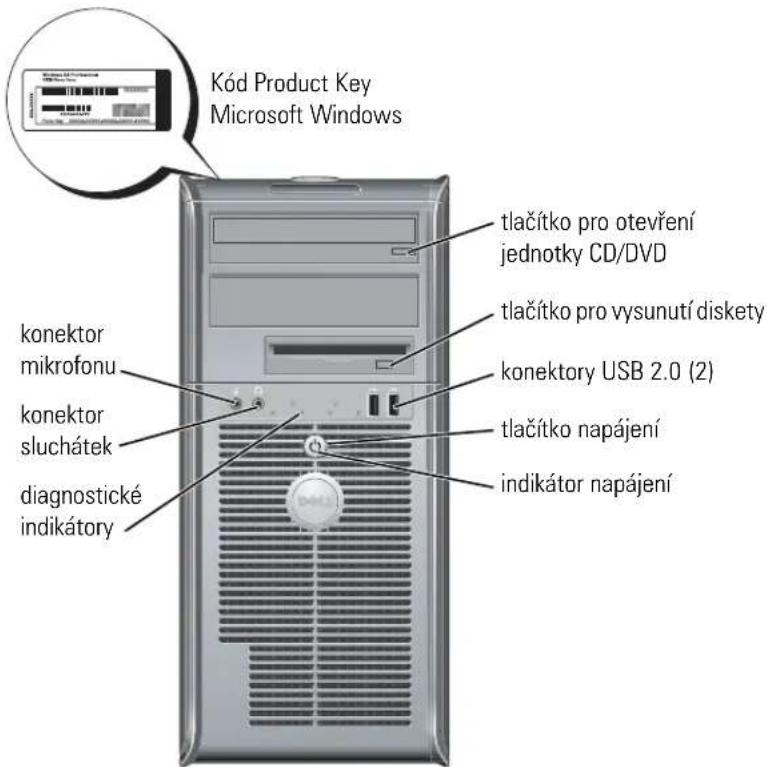
| • Servisní štítek a kód expresní služby• Licenční štítek systému Microsoft Windows |  | Servisní značka a licence Microsoft WindowsŠtítky jsou umístěny na počítači.• Servisní štítek použijte pro identifikaci počítače na wcbové stránce support.dell.com nebo při kontaktu s technickou podporou.Zadcjte heslo expresní služby, aby vaše volání mohlo být při kontaktování odborné pomoci přesměrováno. Kód expresní služby není k dispozici ve všech zemích. |
| Hledané informace Kde je naleznete | |
| Nejnovější ovladače pro počítačOdpovědi na technické otázky k scrvisu a podpořcDiskuse s jinými uživateli a technickou podporouDokumentace k počítači | Web odborné pomoci společnosti Dell —support.dell.comPOZNÁMKA:Po vybrání oblasti se zobrazi příslušná stránka odborné pomoci.Webový server Dell | Support obsahuje několik online nástrojů jako jsou:Odstraňování problémů — rady a tipy, články odborníků a kurzy onlineUpgrady — informace o upgradech komponent, například paměti, pevného disku a opcračního systémuSlužby a záruky — kontaktní informace, informace o stavu objednávek, záruce a opraváchDownloads (Stažení) — aktualizace jednotek, oprav a softwaruUživatelské příručky — dokumentace k počítači a specifikace produktu |
| Service call status and support history(Stav servisního požadavku a historic odborné pomoci)Top technical issues for my computer(Ncjdůležitčjší technické údaje počítače)Frequently asked questions (Často kladcné dotazy)File downloads (Stažení souboru)Podrobné informace o konfiguraci počítačeService contract for my computer(Servisní smlouva počítače) | Web odborné pomoci Dell Premier — premiersupport.dell.comWebová stránka podpory Dell Premier je upravena pro korporační a vládní zákazníky a zákazníky ve školství. Tato webová stránka nemusí být k dispozici ve všech zemích. |
| Práce se systémem Windows XPDokumentace kDoumentace pro zařízení (např. pro modem) | Nápověda a centrum podpory systému Windows1 Klepněte na tlačítko Start a Nápověda a odborná pomoc.2 Napište slovo nebo frázi popisující vzniklé potíže a klepněte na ikonu se šipkou.3 Klepněte na téma popisující vaše potíže.4 Postupujte podle pokynů na obrazovce. |
| Přcinstalování opcračního systému | Disk CD s operačním systémem |
Po přeinstalování operačního systému použijte Disk CD s ovladači a nástroji (volitelné) pro novou instalaci ovladačů zařízení dodaných s počítačem.
Štítek s kódem operačního systému product key se nachází na počítači.
POZNÁMKA: Barva CD závisí na operaèním systému, který jste si objednali.
Hledané informace Kde je naleznete
- Regulatorní informace o modelu a typu skříně
• DHP — úsporná skřín
• DHS — malá skřín stolního počítače
• DCSM — skřín stolního počítače
• DHM — malá skřín typu minivěž
• DCNE — skřín typu minivěž
Pohled zepředu a zezadu
Úsporný počítač
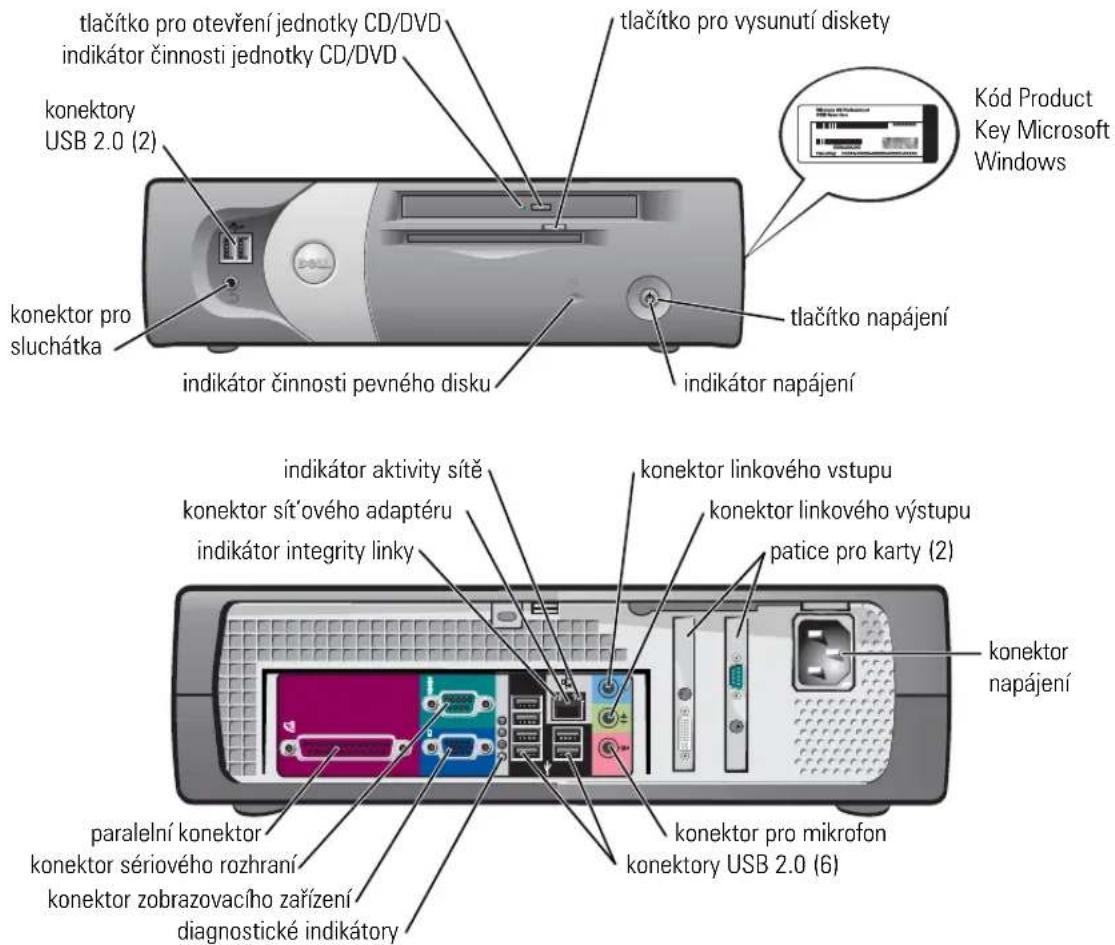
Malý stolní počítač
Stolní počítač
Počítač s malou skříní typu minivěž
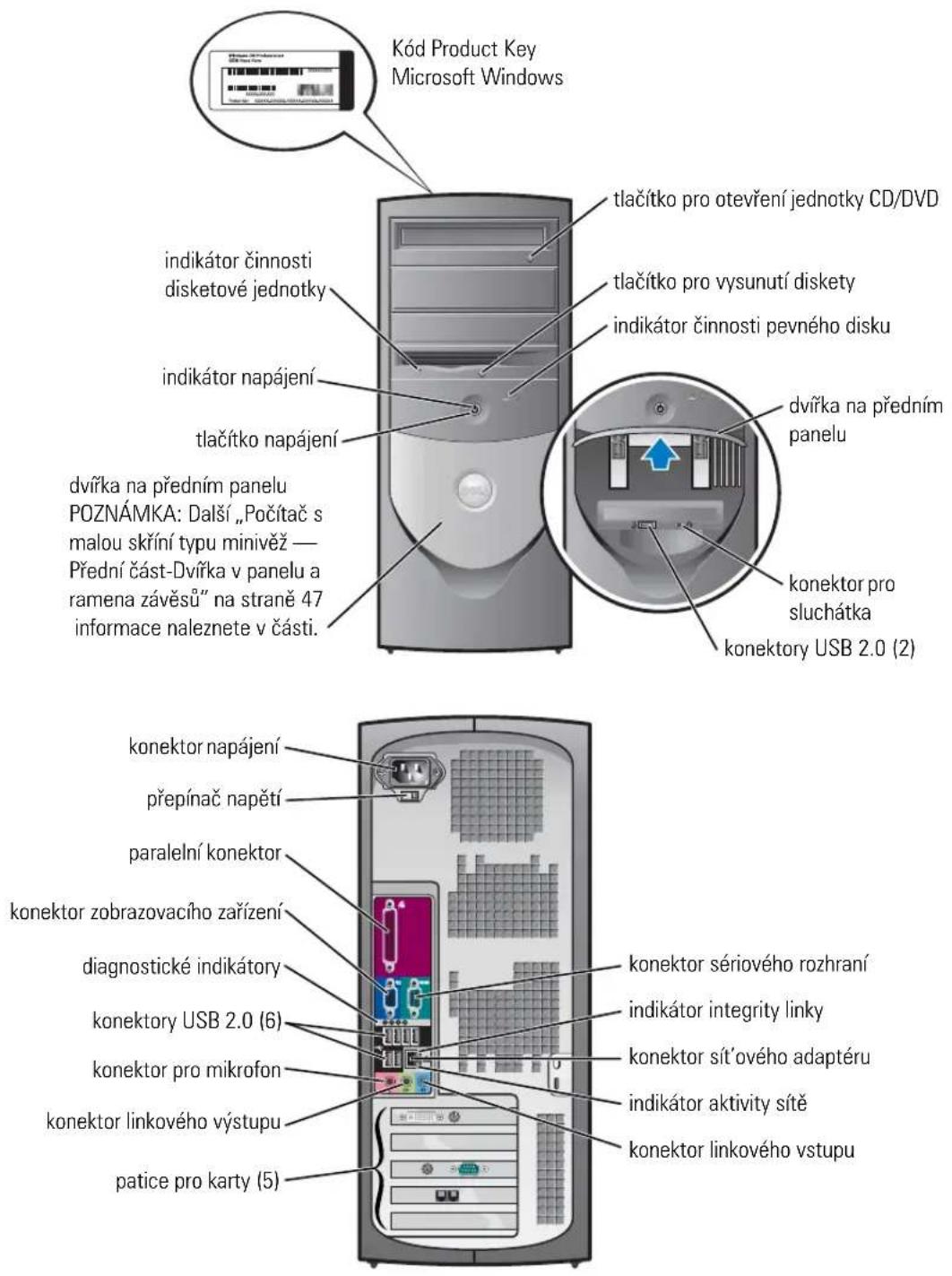
Počítač s malou skříní typu minivěž — Přední část-Dvířka v panelu a ramena závěsů
Aby se zabránilo poškození počítače, jsou dvířka v předním panelu zkonstruována tak, aby se v případě nadměrného zvednutí nebo sklopení uvolnila.

VAROVÁNÍ: Před prováděním některého z postupů uvedených v této části si přečtěte bezpečnostní pokyny v Příručce s informacemi o produktu.
Nasazení dvířek do předního panelu:
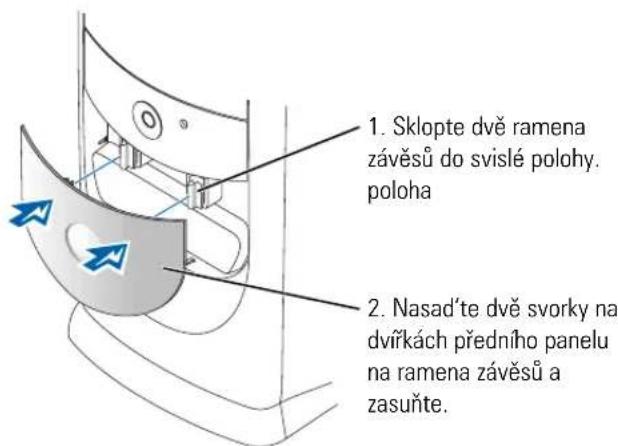
Chcete-li znovu nasadit ramena závěsů, nejprve opatrně odpojte dvířka predního panelu z ramen:
- Vysunutím prsty v tomto místě vyjměte vložku predního panelu.
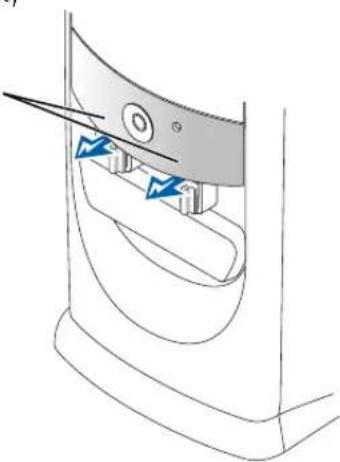
- Zvedněte obě ramena závěsů do vodorovné polohy.
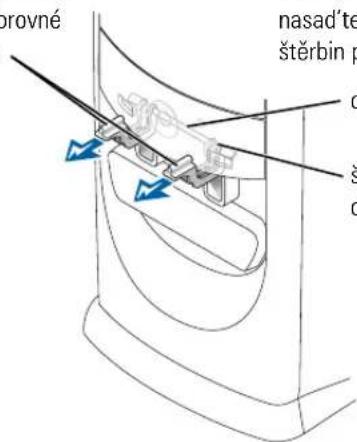
- Dívejte se dvěma orientačními štěrbinami a nasad'te otočnou osu do dvou štěrbin pro osu.
otočná osa
štěrbina pro otočnou osu
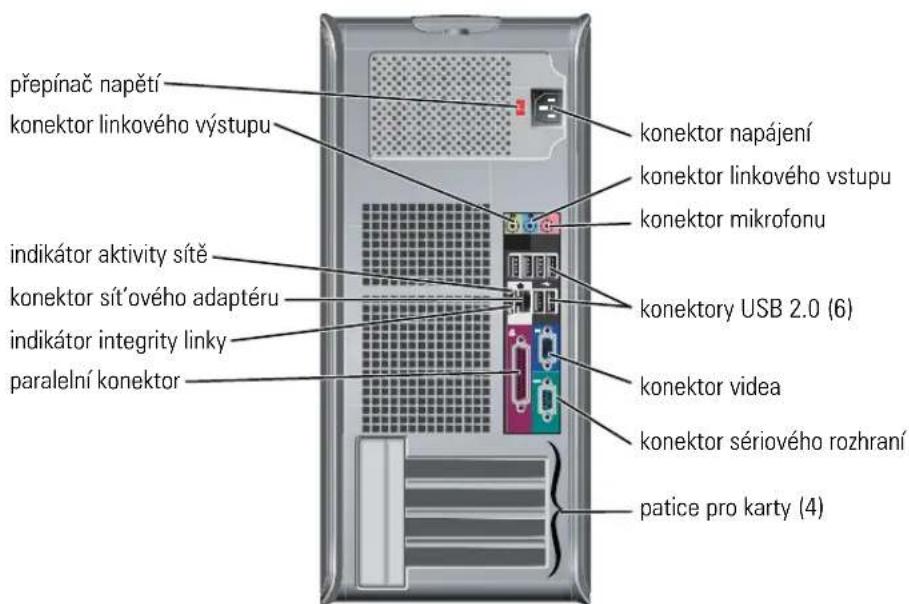
Počítač typu minivěž
Otevření skříně počítače

VAROVÁNÍ: Před prováděním některého z postupů uvedených v této části si přečtěte bezpečnostní pokyny v Příručce s informacemi o produktu.

VAROVÁNÍ: Zabraňte nebezpečí úrazu elektrickým proudem - před otevřením skříně počítače vždy odpojte počítač z elektrické zásuvky.
Pokud se na zadní části počítače nachází zámek, je třeba jej před otevřením skřině odemknout.
Úsporné počítače, malé stolní počítače a počítače s malou skříní typu minivěž

UPOZORNĚNÍ: Po otevření skříně je třeba mít k dispozici dostatek místa na její odložení - alespoň 30 cm pracovní plochy stolu.
1 Odpojte podstavec počítače (je-li k dispozici).
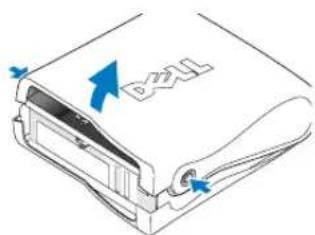
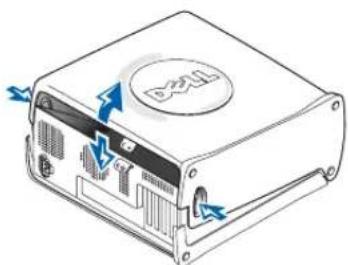
2 Vyhledejte dvě uvolňovací tlačítka (viz obrázck). Stiskněte obě uvolňovací tlačítka a zároveň zvedněte skřín.

UPOZORNĚNÍ: Pomalu otevřete skřín a zkontrolujte, zda nehrozí poškození kabelů.
3 Zvedněte zadní část skříně a otočte ji směrem k přední straně počítače.

POZNÁMKA: Pří otevírání počítače s malou skříní typu minivěž nejprve jednou rukou stiskněte uvolňovací tlačítko na pravé straně počítače a druhou rukou zvedejte horní část skříně; potom jednou rukou stiskněte uvolňovací tlačítko na levé straně počítače a druhou rukou zvedejte horní část skříně.
Stolní počítače a počítače se skříní typu minivěž
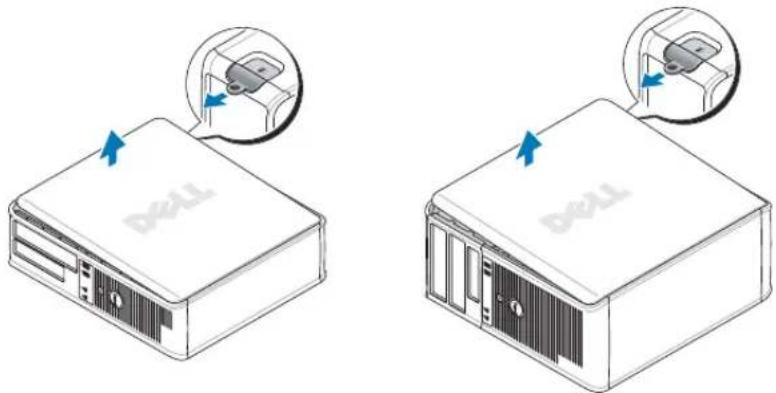
Vyhledejte uvolňovací páčku na zadní straně počítače a stisknutím uvolněte skřín.
Vnitřní část počítače
Úsporný počítač
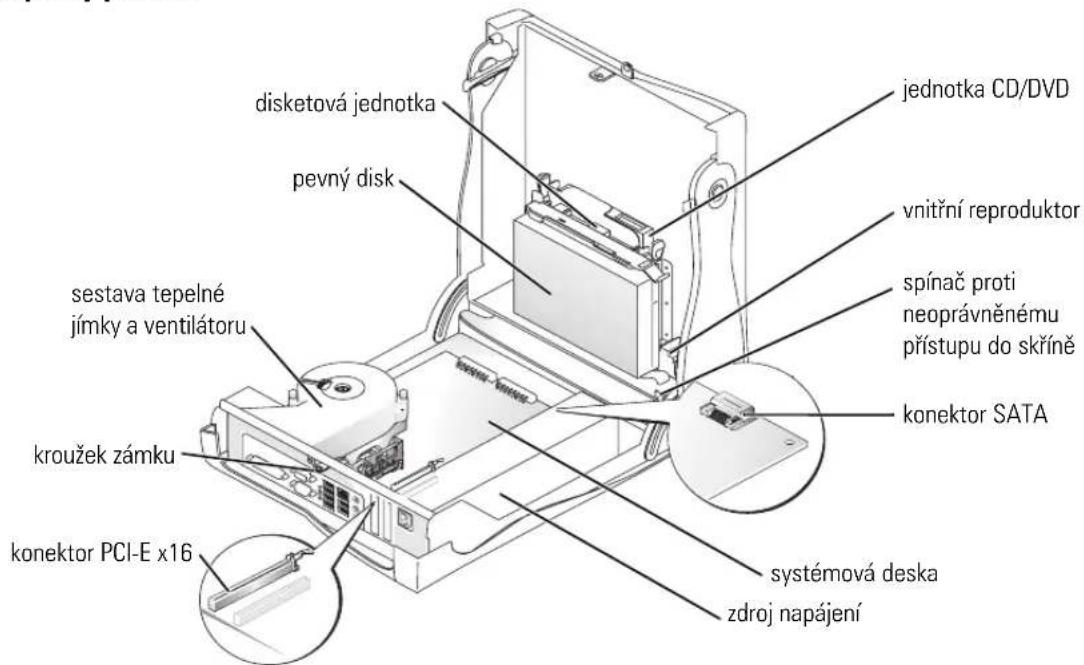
Malý stolní počítač
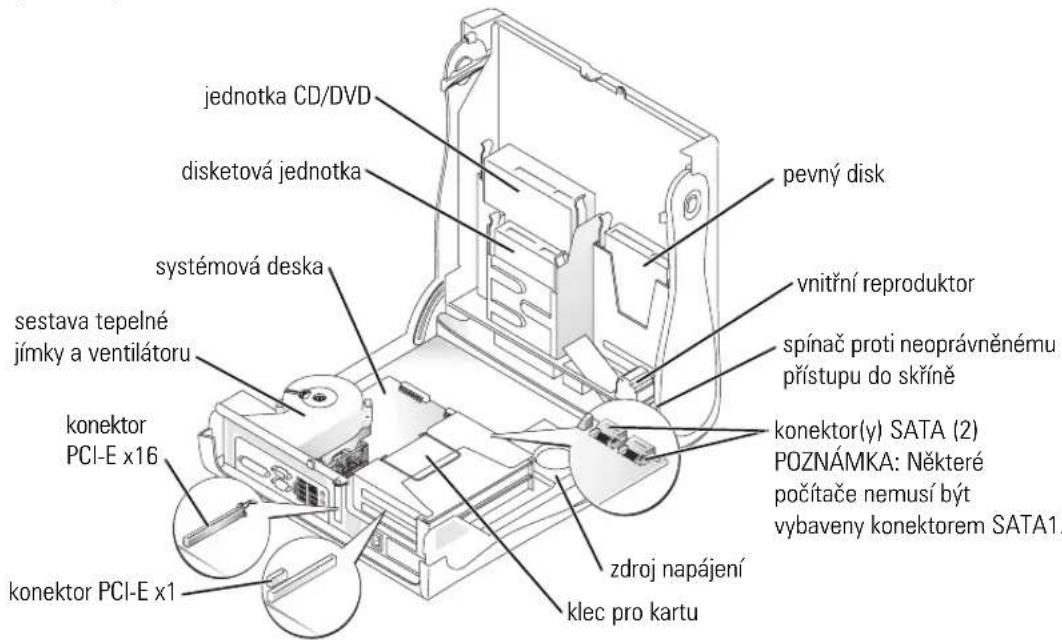
Stolní počítač
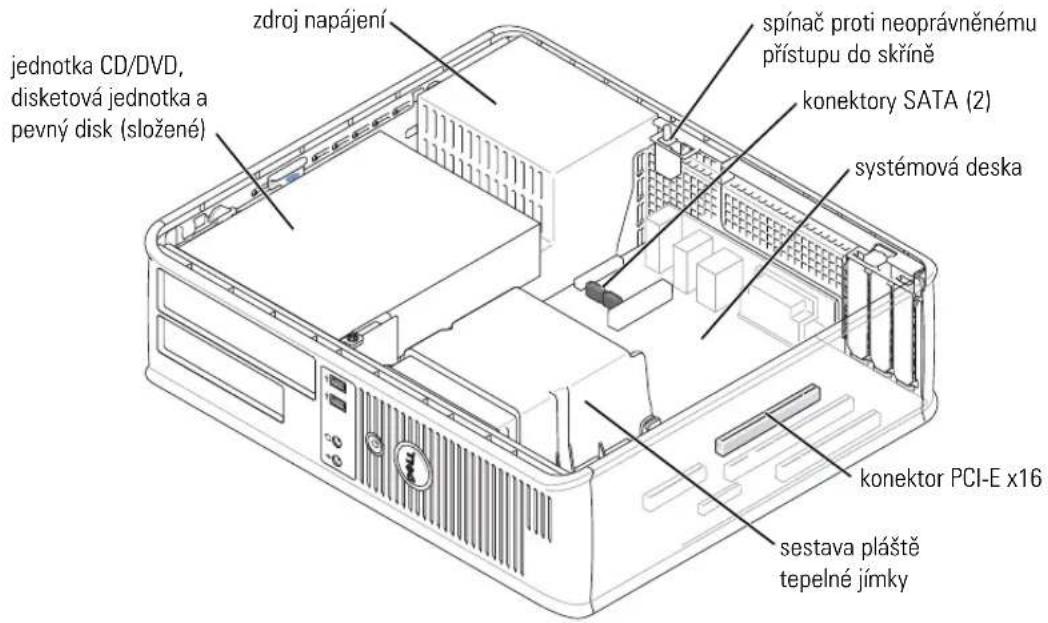
Počítač s malou skříní typu minivěž
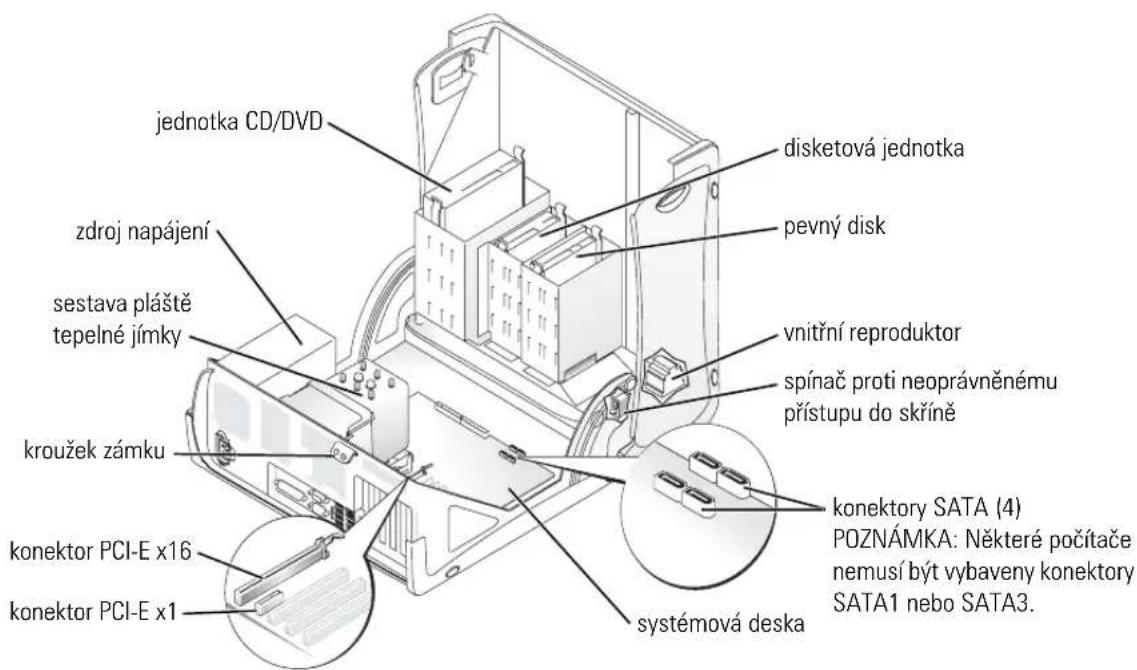
Počítač typu minivěž
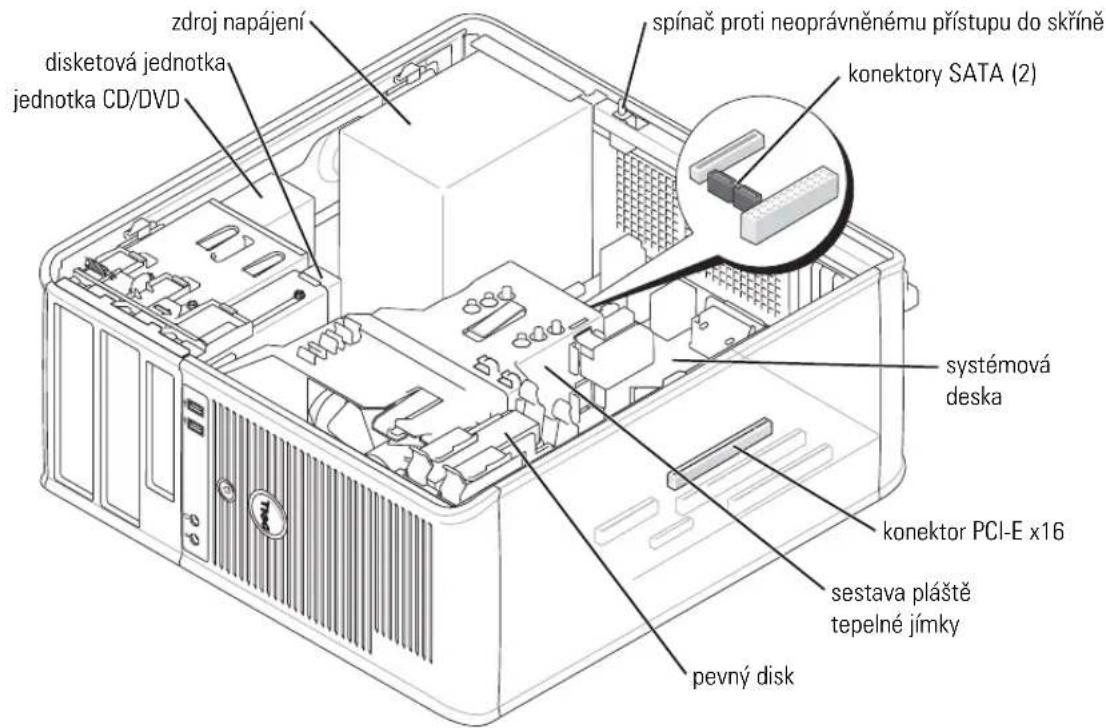
Instalace počítače
VAROVÁNÍ: Před prováděním některého z postupů uvedených v této části si přečtěte bezpečnostní pokyny v Příručce s informacemi o produktu.
UPOZORNĚNÍ: Pokud je v počítači nainstalována karta pro rozšíření (například karta modemu), připojte příslušný kabel ke kartě, nikoli ke konektoru na zadním panelu.
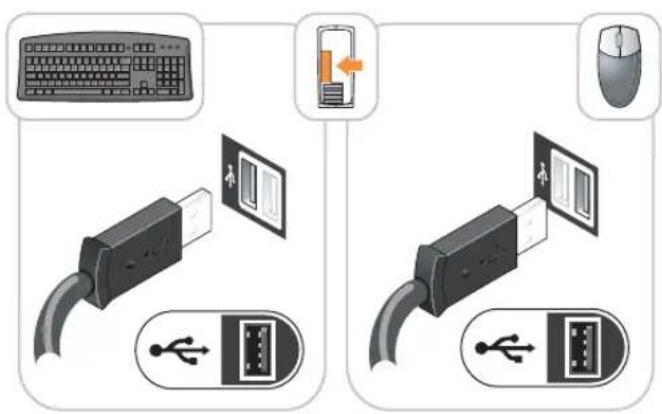
Aby byla zajištěna správná instalace počítače, musíte provést všechny kroky. Postupujte podle příslušných obrázků, které doplňují pokyny.
1 Připojte klávesnici a myš.
UPOZORNĚNÍ: Nezkoušejte používat současně myš PS/2 a USB.
2 Připojte modem nebo sít'ový kabel.
Připojte síťový kabel k síťovému konektoru (nikoli telefonní linku). Používáte-li doplňkový modem, připojte telefonní linku k modemu.
UPOZORNĚNÍ: Nepřipojujte kabel modemu k sít'ovému adaptéru. Napětí telefonní linky může síůový adaptér poškodit.
3 Připojte monitor.
Nasad'te a opatrně připojte kabel monitoru - zabraňte ohnutí kolíků. Utálněte ruční šrouby na kabelových konektorech.
POZNÁMKA: U některých monitorů se konektor videa nachází na spodní zadní straně obrazovky. Informace o umístění konektorů najdete v dokumentaci dodané s monitorem.
4 Připojte reproduktory.
5 Připojte napájecí kabely k počítači, monitoru a k zařízením; opačné konce napájecích kabelů připojte do elektrických zásuvek.
6 Zkontrolujte, zda poloha přepínače napětí odpovídá napětí, které je k dispozici.
Tento počitač je vybaven ručním přepínačem napětí. U počitačů, které jsou na zadním panelu vybaveny přepínačem napětí, je třeba ručně nastavit správné provozní napětí.
UPOZORNĚNÍ: Abyste přepínačem pro ruční výběr napětí nepoškodili počítač, nastavte přepínač na napětí, které se nejvíce shoduje s napájením střídavého proudu v daném místě.
POZNÁMKA: Před instalací zařízení nebo softwaru, které nebyly dodány společně s počítačem, si přečtěte dokumentaci dodanou se zařízením nebo softwarem nebo se obraůte na výrobce a ověřte, zda dané zařízení nebo software jsou kompatibilní s tímto počítačem a operačním systémem.
POZNÁMKA: Skutečný počítač se může od počítačů zobrazených na následujících obrázcích s instalací mírně lišit.
Instalace klávesnice a myši
Odstraňování problémů
Společnost Dell poskytuje řadu nástrojů, které pomohou uživateli v případě, že počítač nefunguje podle očekávání. Nejnovější informace o odstraňování problémů, které jsou k dispozici pro tento počítač, najdete na webu odborné pomoci společnosti Dell support.dell.com.
Pokud dojde k problémům, které vyžadují pomoc společnosti Dell, zapište podrobný popis chyby, zvukových signálů nebo signálů diagnostických indikátorů; uved’te níže vaše heslo expresní služby a servisní štítek; bud’te v dosahu počítače a kontaktujte společnost Dell.
Příklad hesla expresní služby a servisního štítku najdete v části „Vyhledávání informací o počítači“ na straně 41.
Heslo expresní služby: ____
Servisní štítek:
Diagnostický program Dell Diagnostics

VAROVÁNÍ: Před prováděním některého z postupů uvedených v této části si přečtěte bezpečnostní pokyny v Příručce s informacemi o produktu.

POZNÁMKA: Disk CD s ovladači a nástroji (zdrojový disk CD) je doplňkový a s některými počítači pravděpodobně nebude dodán.
Kdy použít diagnostický program Dell Diagnostics
Dojde-li k problémům s počítačem, před kontaktováním odborné pomoci společnosmti Dell proved'te kontrolní kroky uvedené v části „Odstraňování problémů“ v Uživatelské příručce online a spust'te diagnostický nástroj Dell.

UPOZORNĚNÍ: Diagnostický program Dell Diagnostics Ize použít pouze u počítačů společnosti Dell™.
Zkontrolujte konfiguraci počítače v části nastavení přesvědčte se, zda je testované zařízení uvedeno v nastavení systému a zda je aktivní.
Spusůte diagnostický nástroj Dell z pevného disku nebo z doplňkového disku CD s ovladači a nástroji (též zdrojový disk CD).
Spuštění diagnostického porgramu Dell Diagnostics z pevného disku
1 Zapněte (nebo restartujte) počítač.
2 Ihned po zobrazení loga DELL™ stiskněte klávesu

POZNÁMKA: Zobrazi-li se hlášení oznamující, že žádný oddíl s diagnostickým nástrojem nebyl nalezen, spust'te diagnostický program Dell Diagnostics z disku CD s ovladači a nástroji (doplňkový).
Pokud čekáte příliš dlouho a objeví se logo operačního systému, počkejte, dokud se nezobrazí plocha Microsoft ^® Windows ^® . Potom vypněte počítač a akci zopakujte.
3 Když se zobrazí seznam spouštěcích zařízení, klepněte na položku Spustit oddíl utility a stiskněte
4 Když se zobrazí Hlavní nabídka diagnostického programu Dell Diagnostics, zvolte test, který checte spustit.
Spuštění diagnostického programu Dell Diagnostics z disku CD s ovladači a nástroji
POZNÁMKA: Disk CD s ovladači a nástroji (zdrojový disk CD) je doplňkový a s některými počítači pravděpodobně nebude dodán.
1 Vložte disku CD s ovladači a nástroji.
2 Vypněte a restartujte počítač.
Když se zobrazí logo DELL, stiskněte ihned
Pokud čekáte příliš dlouho a zobrazí se logo systému Windows, čekejte dále, dokud se nezobrazí pracovní plocha systému Windows. Poté vypněte počitač a opakujte akci.
POZNÁMKA: Další kroky změní spouštěcí sekvenci pouze jednou. Při příštím spuštění se počítač spustí podle zařízení uvedených v systémovém nastavení.
3 Když se zobrazí seznam spouštěcích zařízení, klepněte na položku Zařízení IDE CD-ROM a stiskněte
4 Zc spouštěcí nabídky disku CD zvolte možnost Zařízení IDE CD-ROM.
5 Z nabídky, která se zobrazí, zvolte možnost Spustit z disku CD-ROM.
6 Zadáním 1 otevřete nabídku zdrojového disku CD.
7 Zadáním 2 spustíte diagnostický program Dell Diagnostics.
8 Z očíslovaného seznamu zvolte položku Spustit 32bitový diagnostický program Dell Diagnostics. Je-li v seznamu uvedeno několik verzí, zvolte verzi odpovídající vašemu počítači.
9 Když se zobrazí Hlavní nabídka diagnostického programu Dell Diagnostics, zvolte test, který chcete spustit.
Hlavní nabídka diagnostického programu Dell Diagnostics
1 Po spuštění programu Dell Diagnostics a zobrazení Ilavní nabídky klepněte na tlačitko požadované činnosti.
| Možnost Funkce | |
| Express Test (Expresní zkouška) | Provede rychlou zkoušku zařízení. Tento test obvykle trvá 10 až 20 minut a není nutné, abyste do něj zasahovali. Expresní test, který zvyšuje pravděpodobnost rychlého odstranční, je vhodné spustit ncjdříve. |
| Extended Test (Podrobná zkouška) | Provede důkladnou zkoušku zařízení. Tento test obvykle trvá hodinu a je nutné, abyste pravidelně odpovídali na dané otázky. |
| Custom Test (Vlastní zkouška) | Zkouší konkrétní zařízení. Testy, které chcete spustit, si můžete přizpůsobit. |
| Symptom Tree (Strom příznaků) | Uvádí seznam nejběžnějších příznaků a umožňuje výběr testu na základě příznaku problému, který máte. |
2 Pokud na problém narazíte během testu, zobrazí se hlášení s chybovým kódem a popisem daného problému. Kód chyby a popis problému si opište a poté postupujte podle pokynů na obrazovce.
Pokud chybu nedokážete napravit, obrat'te se na společnost Dell.

POZNÁMKA: Servisní štítek vašeho počítače se nachází v horní části obrazovky při každém testu. Když se obrátíte na společnost Dell, pracovníci technické podpory budou servisní štítek požadovat.
3 Pokud spouštíte zkoušku Custom Test (Vlastní zkouška) nebo Symptom Tree (Strom příznaků), klepnutím na příslušnou kartu popsanou v následující tabulce získáte další informace.
Karta Funkce
| Results (Výsledky) Zobrazuje výsledky zkoušky a případně zjištěné chyby. | |
| Errors (Chyby) Zobrazí chybové podmínky, chybové kódy a popis daného problému. | |
| Help (Nápověda) Popisuje zkoušky a může obsahovat požadavky pro spuštění zkoušky. | |
| Configuration(Konfigurace) | Zobrazí konfiguraci hardwaru pro vybrané zařízení.Diagnostický program Dell Diagnostics zjistí konfigurační údaje pro všechna zařízcní ze systémového nastavení, z paměti a z různých interních testů a zobrazí dané údaje v seznamu zařízení v levé části obrazovky. V seznamu nemusí být uvedeny všechny názvy součástí nainstalovaných v počítači nebo k němu připojených. |
| Parameters (Parametry) | Umožňuje přizpůsobovat zkoušky změnou nastavení. |
4 Po dokončení testů a v případě, že jste diagnostický program Dell Diagnostics spustili z Disk CD s ovladači a nástroji (doplňkový), vyjměte disk CD.
5 Zavřít obrazovku pro test a vraůte se na obrazovku Hlavní nabídky. Diagnostický program Dell Diagnostics ukončíte a počítač restartujete zavřením okna Hlavní nabídky.
Systémové indikátory
Indikátor napájení může signalizovat problém s počítačem.
| Indikátor napájení Popis problému Doporučené řešení | ||
| Svítí zeleně Napájení je zapnuté a počítač funguje normálně. | Není třeba provést žádné opatření. | |
| Bliká zeleně Počítač se nachází v úsporném režimu (Microsoft® Windows® 2000 a Windows XP). | Chcete-li počítač probudit, stiskněte vypínač, polněte s myší nebo stiskněte libovolnou klávcsu na klávcsnici. | |
| Několikrát zablikázeleně a potom zhasnc | Vyskytla se chyba v konfiguraci. Zjistěte, zda je daný problém uveden v části „Diagnostické indikátory“ na straně 58. | |
| Svítí žlutě Diagnostický nástroj Dell provádí tcestnebo je některé zařízení na systémové dscce závadné ncbo ncsprávně nainstalované. | Pokud probíhá test diagnostického nástroje Dell, nechte jej dokončit.Zjistěte, zda je daný problém uveden v části „Diagnostické indikátory“ na straně 58.Pokud počítač nelze spustit, požádejte společnost Dell o odbornou pomoc.Pokyny pro kontaktování společnosti Dell najdete v Uživatelské příručce online. | |
| Bliká žlutě Došlo k selhání zdroje napájení nebo systémové desky. | Zjistěte, zda je daný problém uveden v části „Diagnostické indikátory“ na straně 58. Viz část „Problémy s napájcním“ v Uživatelské příručce online. | |
| Svítí zeleně a vysílá zvukový signál během testu POST | Během spouštění systému BIOS došlo k problému. | Pokyny pro diagnostikování zvukových signálů najdete v části „Zvukové signály“ na straně 62. Rovněž zjistěte, zda je daný problém uveden v části „Diagnostické indikátory“ na straně 58. |
| Svítí zelený indikátor napájení, žádný zvukový signál ani obraz během testu POST | Monitor nebo grafická karta jsou závadné ncbo ncsprávně nainstalované. | Zjistěte, zda je daný problém uveden v části „Diagnostické indikátory“ na straně 58. |
| Svítí zelený indikátor napájení, žádný zvukový signál, ale počítač během testu POST zatuhne | Některé zařízení integrované v systémové desce je pravděpodobně závadné. | Zjistěte, zda je daný problém uveden v části „Diagnostické indikátory“ na straně 58. Pokud problém není uveden, požádcjte společnost Dell o odbornou pomoc. Pokyny pro kontaktování společnosti Dell najdete v Uživatelské příručce online. |
Diagnostické indikátory

VAROVÁNÍ: Před prováděním některého z postupů uvedených v této části si přečtěte bezpečnostní pokyny v Příručce s informacemi o produktu.
Pro snadnější odstranění problému jsou úsporné počítače, malé stolní počítače a počítače s malou skříní typu věž vybaveny na zadním panelu čtyřmi indikátory „A“, „B“, „C“ a „D“. Indikátory mohou být žluté nebo zelené. Během normálního spuštění počítače se signály indikátorů mění. Po úspěšném dokoněcní testu POST během spouštění systému svítí všechny čtyři indikátory zeleně. Pokud dojde k chybě počítače během testu POST, signalizace indikátorů umožňuje snadno zjistit, kde byl proces zastaven.

POZNÁMKA: Orientace diagnostických indikátorů se může lišit v závislosti na typu systému. Diagnostické indikátory se mohou zobrazit ve vodorovné nebo svislé orientaci.
$$ \check {Z} = \check {z} l u t á $$
| Signalizace indikátorů | Popis problému Doporučené řešení | |
| nesvítí nesvítí | Počítač je normálně vypnutý nebo došlo k selhání ještě před zavedením systému BIOS. | Připojte počítač do funkční clcktrické zásuvky a stiskněte vypínač. |
| Ž Z Z Z | Pravděpodobně došlo k selhání systému BIOS; počítač se nachází v režinu obnovení. | Spust’te nástroj pro obnovení systému BIOS a po jeho dokončení restartujte počítač. |
| Ž Z Z Z | Pravděpodobně došlo k selhání procesoru. | Znovu nainstalujte procesor a restartujte počítač. Pokyny pro novou instalaci procesoru najdete v Uživatelské příručce online. |
| Ž Z Z Z | Byly rozpoznány paměťové moduly, ale došlo k selhání některé paměti. | Pokud je v počítači nainstalován jeden paměťový modul, nainstalujte jej znovu a restartujte počítač. Pokyny pro novou instalaci paměťových modulů najdete v Uživatelké příručce online.Pokud jsou v počítači nainstalovány dva nebo více paměťových modulů, vyjměte je, znovu nainstalujte jeden modul a restartujte počítač. Pokud se počítač spustí normálně, nainstalujte znovu další modul. Pokračujte, dokud nezjistíte závadný modul, nebo dokud ncnainstalujcte bez chyby všechny moduly.Pokud možno nainstalujte do počítače řádně fungující paměťové moduly stejného typu.Pokud problém potrvá, obraťte se na společnost Dell. Pokyny pro kontaktování společnosti Dell najdete v Uživatelské příručce online. |
 | Pravděpodobně došlo k selhání karty pro rozšířcní. | Vyjmutím některé karty (nikoli grafické) zjistětc, zda dochází ke konfliktu, a potom restartujte počítač.Pokud problém přetrvává, znovu nainstalujte vyjmutou kartu, vyjmětc jinou kartu a potom restartujte počítač.Zopakujte tento postu se všemi kartami. Pokud se počítač spustí normálně, zjistěte, zda u poslední vyjmuté karta nedochází ke konfliktu prostředků (viz „Odstraňování nekompatibility softwaru a hardwaru“ na straně 63).Přesuňte karty jednotlivě do jiného koncktoru PCI; po každém přcsunutí karty restartujte počítač.Pokud problém potrvá, obraťte se na společnost Dell. Pokyny pro kontaktování spolcěnosti Dell najdete v Uživatelské příručce online. |
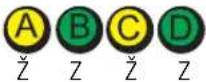 | Pravděpodobně došlo k selhání grafické karty. | Pokud je v počítači nainstalována grafická karta, vyjmětc ji, znovu nainstalujte a potom restartujte počítač.Pokud problém přetrvává, nainstalujte grafickou kartu, jejíž funkčnost je ověřena, a restartujte počítač.Pokud problém přetrvává nebo pokud je počítač vybaven integrovanou grafickou kartou, obraťte se na spolcěnost Dell. Pokyny pro kontaktování společnosti Dell najdete v Uživatelské příručce online. |
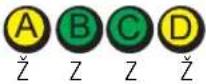 | Pravděpodobně došlo k selhání disketové jednotky nebo pevného disku. | Odpojte a znovu připojte všechny napájceí a datové kabely a restartujte počítač. |
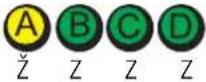 | Pravděpodobně došlo k selhání rozhraní USB. | Znovu nainstalujte všechny zařízení USB, zkontrolujte zapojení kabelů a potom restartujte počítač. |
| [IMAGE]Z | Nebyly zjištěny žádné paměťové moduly. | Pokud je v počítači nainstalován jeden paměťový modul, nainstalujte jej znovu a restartujte počítač. Pokyny pro novou instalaci paměťových modulů najdete v Uživatelské příručce online.Pokud jsou v počítači nainstalovány dva nebo více paměťových modulů, vyjmětc je, znovu nainstalujte jeden modul a restartujte počítač. Pokud se počítač spustí normálně, nainstalujte znovu další modul. Pokračujte, dokud nezjistíte závadný modul, nebo dokud nenainstalujete bez chyby všechny moduly.Pokud možno nainstalujte do počítače řádně fungující paměťové moduly stejného typu.Pokud problém potrvá, obraťte se na společnost Dell. Pokyny pro kontaktování společnosti Dell najdete v Uživatelské příručce online. |
| [IMAGE]Z | Byly rozpoznány paměťové moduly, alc došlo k chybě kompatibility nebo konfigurace paměti. | Zkontrolujte, zda neexistují žádné zvláštní požadavky na umístění paměťových modulů ncbo koncktorů.Zkontrolujte, zda jsou instalované paměňové moduly kompatibilní s počítačem.Pokud problém potrvá, obraťte se na společnost Dell. Pokyny pro kontaktování společnosti Dell najdete v Uživatelské příručce online. |
| [IMAGE]Z | Došlo k jiné chybě. | Zkontrolujte, zda jsou kabely od pevného disku, jednotky CD a jednotky DVD řádně připojcny k systémové descc.Přečtěte si zprávu zobrazenou na monitoru.Pokud problém potrvá, obraťte se na společnost Dell. Pokyny pro kontaktování společnosti Dell najdete v Uživatelské příručce online. |
| [IMAGE]Z | Počítač provedl test POST a funguje normálně. | Není třeba provést žádné opatření. |
Zvukové signály
Tento počítač může během spouštění vydávat série zvukových signálů, pokud nelze chyby nebo problémy zobrazit na monitoru. Tyto séric zvukových signálů identifikují problém. Například zvukový kód (1-3-1) se skládá z jednoho delšího pípnutí, tří krátkých pípnutí a jednoho delšího pípnutí. Tento kód signalizuje, že došlo k problému s pamětí počítače.
Pokud počítač vysílá zvukové signály během spouštění:
1 Zapište kód signálu.
2 Pokyny pro identifikaci vážnějších příčin najdete v části „Diagnostický program Dell Diagnostics“ na straně 55.
3 Požádejte společnost Dell o odbornou pomoc. Pokyny pro kontaktování společnosti Dell najdete v Uživatelské příručce online.
| Kód Příčina Kód Příčina | ||
| 1-1-2 Chyba registrace mikroprocesoru. 3-1-4 Chyba registrace podřízené masky přerušení. | ||
| 1-1-3 Chyba čtení/zápisu do paměti NVRAM. 3-2-2 Chyba zavádění vektoru přerušení. | ||
| 1-1-4 Chyba v kontrolním součtu ROM BIOS. 3-2-4 Chyba testu řadiče klávesnice. | ||
| 1-2-1 Chyba programovatelného časovače intervalu. | 3-3-1 Ztráta napájení NVRAM. | |
| 1-2-2 Chyba inicializace DMA. 3-3-2 Neplatná konfigurace NVRAM. | ||
| 1-2-3 Chyba čtení/zápisu do registru stránck DMA. | 3-3-4 Chyba testu grafické paměti. | |
| 1-3 Chyba testu grafické paměti. 3-4-1 Chyba inicializace obrazovky. | ||
| 1-3-1 až 2-4-4 Nesprávná identifikace nebo používání paměti. | 3-4-2 Chyba opakovaného sledování obrazovky. | |
| 3-1-1 Chyba registru podřízené DMA. | 3-4-3 Chyba hledání grafické paměti ROM. | |
| 3-1-2 Chyba registru hlavní DMA. | 4-2-1 ádný interval časovače. | |
| 3-1-3 Chyba registru hlavní masky přerušení. | 4-2-2 Chyba při vypnútí. | |
| 4-2-3 Chyba brány A20. | 4-4-1 Chyba testu sériového nebo paralelního portu. | |
| 4-2-4 Neočckávané přerušení v chránčném režimu. | 4-4-2 Nepodařilo se dckomprimovat kód do stínové paměti. | |
| 4-3-1 Chyba paměti nad adresou 0FFFFh. | 4-4-3 Chyba testu matematického koprocessoru. | |
| 4-3-3 Chyba čítače 2 čipu časovače. | 4-4-4 Chyba testu mezipaměti. | |
| 4-3-4 Denní hodiny zastaveny. | ||
Spuštění nástroje pro diagnostiku pevného disku IDE Dell™
Diagnostický nástroj pevného disku IDE Dell testuje pevný disk a umožňuje odstraňovat problémy nebo ovčřit selhání disku.
1 Zapněte počítač (pokud je počítač spuštěný, restartujte jej).
2 Po zobrazení F2= Setup v pravém horním rohu obrazovky stiskněte
3 Postupujte podle pokynů na obrazovce.
Pokud je identifikováno selhání, najdete další pokyny v oddílu „Problémy s pevným diskem“ v části „Odstraňování problémů“ v Uživatelské příručce online.
Odstraňování nekompatibility softwaru a hardwaru
Pokud některé zařízení není během spuštění operačního systému rozpoznáno nebo je rozpoznáno, ale není správně nakonfigurováno, můžete k odstranění nekompatibility použít Průvodce při potížích s hardwarem. V operačním systému Windows® 2000 můžete k odstraňování nekompatibility použít Správce zařízení.
Windows XP
Odstraňování nekompatibility pomocí Průvodce při potížích s hardwarem:
1 Klepněte na tlačítko Start a Nápověda a odborná pomoc.
2 Zadejte do pole Hledat položku Průvodce při potížích s hardwarem a klepnutím na šipku spust'te hledání.
3 V seznamu Výsledky hledání klepněte na položku Průvodce při potížích s hardwarem.
4 V seznamu Průvodce při potížích s hardwarem klepněte na položku Potřebuji odstranit konflikt hardwaru v počítači a potom klepněte na tlačítko Další.
Windows 2000
Odstraňování nekompatibility pomocí Správce zařízení:
1 Klepněte na tlačítko Start, přejděte na příkaz Nastavení a potom klepněte na položku Ovládací panely.
2 V Ovládacích panelech poklepejte na ikonu Systém.
3 Klepněte na kartu Hardware.
4 Klepněte na tlačitko Správce zařízení.
5 Klepněte na tlačítko Zobrazit a na položku Prostředky podle připojení.
6 Poklepejte na položku Požadavek na přerušení (IRQ).
Nesprávně nakonfigurovaná zařízení jsou označena žlutým vykřičníkem (!); pokud je zařízení zakázáno, je označeno červeným křížkem.
7 Poklepáním na některé zařízení označené vykřičníkem se zobrazí okno Vlastnosti.
V části Stav zařízení v okně Vlastnosti jsou uvedeny karty nebo zařízení, u kterých je třeba změnit konfiguraci.
8 Změňte konfiguraci těchto zařízení nebo je odeberte ze Správec zařízení. Informace o konfiguraci zařízení najdete v dokumentaci dodané se zařízením.
Odstraňování nekompatibility pomocí Průvodce při potížích s hardwarem:
1 Klepnětc na tlačítko Start a přejdětc na příkaz Nápověda.
2 Na kartě Obsah klepněte na položku Odstraňování problémů a údržba, klepněte na položku Průvodce při potížích Windows 2000 a potom klepněte na položku Hardware.
V seznamu Průvodce při potížích s hardwarem klepněte na položku Potřebuji odstranit konflikt hardwaru v počitači a potom klepněte na tlačitko Další.
Používání funkce Obnovení systému Microsoft® Windows® XP
Operační systém Microsoft ^® Windows ^® XP je vybaven funkcí Obnovení systému, která umožňuje vrátit počítač do předchozího funkčního stavu (bez ovlivnění datových soborů), pokud se vlivem změn nastavení hardwaru, softwaru ncbo jiných systémových nastavení počítač dostal do nežádoucího provozního stavu. Informace o používání funkce Obnovení systému najdete v Nápovědě a odborné pomoci Windows.

UPOZORNĚNÍ: Pravidelně zálohujte datové soubory. Funkce Obnovení systému nesleduje ani neobnovuje datové soubory.
Vytvoření bodu obnovení
1 Klepněte na tlačítkoStart a Nápověda a odborná pomoc.
2 Klepněte na položku Obnovení systému.
3 Postupujte podle pokynů na obrazovce.
Obnovení počítače do dřívějšího funkčního stavu

UPOZORNĚNÍ: Před obnovením počítače uložte a zavřete všechny otevřené soubory a ukončete všechny spuštěné programy. Dokud nebude obnovení dokončeno, neměňte, nespouštějte ani neodstraňujte žádné soubory nebo programy.
1 Klepněte na tlačítkoStart, přejděte na příkaz Programy → Příslušenství → Systémové nástroje a potom klepněte na ikonu Obnovení systému.
2 Zkontrolujte, zda je zaškrtnuta možnost Obnovit předchozí stav počítače a klepněte na tlačítko Další.
3 Klepněte na datum v kalendáři, ke kterému checte počítač obnovit.
Na obrazovce Vyberte bod obnovení je k dispozici kalendář, na kterém můžete vyhledávat a vybírat body obnovení. Všechny datumy v kalendáři, pro které jsou k dispozici body obnovení, jsou uvedeny tučným písmem.
4 Vyberte bod obnovení a klepněte na tlačítko Další.
Pokud je pro některý datum v kalendáři k dispozici pouze jeden bod obnovení, bude automaticky vybrán. Pokud jsou k dispozici dva nebo vícc bodů obnovení, klepněte na bod, který chcete upřednostnit.
5 Klepněte na tlačítko Další.
Jakmile funkce Obnovení systému dokončí shromažd'ování dat, zobrazí se obrazovka Dokončení obnovení a počitač se restartuje.
6 Po restartování počítače klepněte na tlačitko OK.
Cheete-li změnit bod obnovení, můžete zopakovat postup s použitím jiného bodu nebo můžete obnovení vrátit.
Vrácení posledního obnovení systému

UPOZORNĚNÍ: Před vrácením posledního obnovení systému uložte a zavřete všechny otevřené soubory a ukončete všechny spuštěné programy. Dokud nebude obnovení dokončeno, neměňte, nespouštějte ani neodstraňujte žádné soubory nebo programy.
1 Klepněte na tlačitko Start, přejděte na příkaz Programy → Příslušenství → Systémové nástroje a potom klepněte na ikonu Obnovení systému.
2 Klepněte na tlačítko Vzít poslední obnovení zpět a potom klepněte na tlačítko Další.
3 Klepněte na tlačítko Další.
Zobrazí se obrazovka Obnovení systému a počítač se restartuje.
4 Po restartování počítače klepněte na tlačítko OK.
Povolení obnovení systému
Pokud nainstalujete znovu operační systém Windows XP s méně než 200 MB volného místa na pevném disku, bude funkce Obnovení systému automaticky zakázána. Cheete-li zjistit, zda je funkce Obnovení systému povolena:
1 Klepněte na tlačítko Start a vyberte příkaz Ovládací panely.
2 Klepěnte na ikonu Výkon a údržba.
3 Klepněte na položku Systém.
4 Klepněte na kartu Obnovení systému.
5 Zkontrolujte, zda políčko Vypnout nástroj Obnovení systémunení zaškrtnuté.
Nová instalace systému Microsoft® Windows® XP
Než začnete
Pokud cheete odstranit problém novou instalací operačního systému Windows XP, při které by se znovu nainstaloval ovladač, zkuste nejprve nástroj Vrácení původního ovladače zařízení v systému Windows XP. Pokud nástroj Vrácení původního ovladače zařízení problém neodstraní, pomocí nástroje Obnovení systému vraůte operační systém do funkčního stavu před instalací ovladače nového zařízení.
UPOZORNĚNÍ: Než provedete instalaci, zazálohujte všechny datové soubory na primárním pevném disku. Primární pevný disk je obvykle první disk rozpoznaný počítačem.
Pro novou instalaci operačního systému Windows XP jsou zapotřebí následující položky:
• Disk CD Dell™ s operačním systémem
• Dell disku CD s ovladači a nástroji
POZNÁMKA: Tento disku CD s ovladači a nástroji obsahuje ovladače, které byly nainstalovány během výroby počítače. Pomocí disku CD s ovladači a nástroji zaved'te požadované ovladače, včetně ovladačů, které jsou vyžadovány počítači s řadičem RAID.
Nová instalace operačního systému Windows XP
UPOZORNĚNÍ: Při nové instalaci operačního systému Windows XP musíte použít aktualizaci Service Pack 1 nebo novější.
Chcete-li znovu nainstalovat operační systém Windows XP, proved'te všechny kroky v následujících částech v pořadí, ve kterém jsou uvedeny.
Nová instalace může trvat 1 - 2 hodiny. Po dokončení nové instalace operačního systému bude třeba znovu nainstalovat ovladače zařízení, antivirové programy a ostatní software.
UPOZORNĚNÍ: Na disku CD s operačním systémem jsou k dispozici možnosti nové instalace systému Windows XP. Tyto možnosti mohou přepsat některé soubory a mohou ovlivnit programy nainstalované na pevném disku. Z tohoto důvodu neprovádějte novou instalaci operačního systému Windows XP, pokud vám k tomu pracovník odborné pomoci společnosti Dell nedá pokyn.
UPOZORNĚNÍ: Před zahájením nové instalace operačního systému Windows XP deaktivujte všechny antivirové programy nainstalované v počítači, aby se zabránilo konfliktům s tímto systémem. Příslušné pokyny najdete v dokumentaci dodané se softwarem.
Zavedení systému z disku CD s operačním systémem
1 Uložte a zavřete všechny otevřené soubory a ukončete všechny spuštěné aplikace.
2 Vložte disk CD s operačním systémem. Pokud se zobrazí zpráva Instalace systému Windows XP, klepněte na tlačítko Konec.
3 Restartujte počítač.
4 Stiskněte
Pokud se zobrazí logo operačního systému, počkejte, až se zobrazí pracovní plocha systému Windows; potom počítač vypněte a akci opakujte.
5 Pomocí tlačítek se šipkami vyberte jednotku CD-ROM a potom stisknětc klávcsu
6 Po zobrazení zprávy Stisknutím libovolné klávesy zavedte systém z disku CD stiskněte libovolnou klávesu.
Instalace operačního systému Windows XP
1 Po zobrazení obrazovky Instalace operačního systému Windows XP vyberte stisknutím klávesy
2 Přečtěte si informace na obrazovce Licenční smlouva Microsoft Windows a stisknutím tlačítka přijměte podmínky licenční smlouvy.
3 Pokud je operační systém Windows XP v počítači již nainstalován a chcete obnovit aktuální data systému Windows XP, zadáním r vyberte možnost opravy a vyjměte disk CD.
4 Cheete-li nainstalovat novou kopii operačního systému Windows XP, stisknutím klávesy
5 Stisknutím klávesy
Zobrazí se obrazovka Instalace operačního systému Windows XP a operační systém začne kopírovat soubory a instalovat zařízení. Počítač se několikrát automaticky restartuje.

POZNÁMKA: Délka instalace závisí na velikosti pevného disku a rychlosti počítače.
UPOZORNĚNÍ: Pokud se zobrazí následující zpráva, netiskněte žádnou klávesu: Stisknutím libovolné klávesy zavedte systém z disku CD.
6 Po zobrazení obrazovky Místní a jazyková nastavení vyberte nastavení vhodná pro vaše umístění a klepněte na tlačítko Další.
7 Na obrazovec Přizpůsobit software zadejte vaše jméno a organizaci (nepovinné) a klepněte na tlačítko Další.
8 Na obrazovce Název počítače a heslo správce zadejte název vašeho počítače (nebo přijměte nabídnutý názcv) a heslo a klcpněte na tlačítko Další.
9 Pokud se zobrazí obrazovka Informace o vytáčení, zadejte požadované informace a klepněte na tlačítko Další.
10 V okně Nastavení data a času zadejte datum, čas a časovou zónu a klcpnětc na tlačítko Další.
11 Pokud se zobrazí obrazovka Nastavení sítě, klepněte na možnost Typická a potom klepněte na tlačítko Další.
12 Pokud znovu instalujete operační systém Windows XP Professional a jste vyzváni, abyste zadali další informace o konfiguraci sítě, zadejte požadované výbčry. Pokud si nejste jistí, jaká nastavení používáte, použijte výchozí výběr.
Instalátor systému Windows XP nainstaluje součásti operačního systému a nakonfiguruje počítač. Počítač se automaticky restartuje.

UPOZORNĚNÍ: Pokud se zobrazí následující zpráva, netiskněte žádnou klávesu: Stisknutím libovolné klávesy zavedte systém z disku CD.
13 Po zobrazení obrazovky Vítejte v systému Microsoft klepněte na tlačítko Další.
14 Po zobrazcní zprávy Jakým způsobem bude tento počítač připojen k Internetu? klepněte na tlačitko Přeskočit.
15 Po zobrazení obrazovky Jste připraveni se zaregistrovat u společnosti Microsoft? vyberte možnost Nyní ne a potom klepněte na tlačítko Další.
16 Po zobrazení obrazovky Kdo bude používat tento počítač? můžete zadat až pět uživatelů.
17 Klepněte na tlačítko Další.
18 Klepnutím na tlačitko Dokončit dokončete instalaci a vyjměte disk CD.
19 Znovu nainstalujte potřebné ovladače pomocídisku CD s ovladači a nástroji.
20 Znovu nainstalujte antivirový software.
21 Znovu nainstalujte programy.

POZNÁMKA: Chcete-li znovu nainstalovat a aktivovat programy sady Microsoft Office nebo Microsoft Works Suite, použijte kód Product Key, který se nachází na zadní straně obalu disku CD Microsoft Office nebo Microsoft Works Suite.
Používání disku CD s ovladači a nástroji

POZNÁMKA: Disk CD s ovladači a nástroji (zdrojový disk CD) je doplňkový a s některými počítači pravděpodobně nebude dodán.
Používání disku CD s ovladači a nástroji (též zdrojový disk CD) při práci s operačním systémem Windows:

POZNÁMKA: Chcete-li používat ovladače zařízení a uživatelskou dokumentaci, musíte použít disk CD s ovladači a nástroji při práci s operačním systémem Windows.
1 Zapněte počítač a nechte zavést operační systém Windows do zobrazení pracovní plochy.
2 Vložte disk CD s ovladači a nástroji do jednotky CD.
Používáte-li disk CD sovladači a nástroji v tomto počítači poprvé, zobrazí se instalační obrazovka zdrojového disku CD se zprávou, že disk CD s ovladači a nástroji je připraven zahájit instalaci.
3 Pokračujte klepnutím na tlačítko OK.
Cheete-li instalaci dokončit, odpovězte na dotazy instalačního programu.
4 Na uvítací obrazovce uživatele počítače Dell klepněte na tlačitko Další.
5 Vyberte příslušnýmodel systému, operační systém, typ zařízení a téma.
Ovladače pro počítač
Zobrazení seznamu ovladačů zařízení pro počítač:
1 V rozevíracím seznamu Téma vyberte položku Ovladače.
Disk CD s ovladači a nástroji (volitelný) prohledá hardware počítače a operační systém a zobrazí seznam ovladačů pro konfiguraci systému.
2 Klepněte na příslušný ovladač a postupujte podle pokynů pro stažení ovladače do počítače.
Checte-li zobrazit ovladače dostupné pro váš počítač, v rozevíracím scznamu Téma klepněte na položku Ovladače.
Rejstřík
C
chybové zprávy diagnostické indikátory, 57-58 zvukové signály, 6 2
zařízení, 4 l
zdrojový disk CD, 4 l
dvířka
nasazování, 47
nápověda a centrum podpory, 4 2
nová instalace
ovladače, 4 1
Windows XP, 6 6
D
Dell web odborné pomoci, 4 2 web odborné pomoci Premier, 4 2
diagnostické indikátory, 57-58
diagnostika Dell, 5 5 disk CD s ovladači a nástroji, 4 1 indikátory, 57-58 zvukové signály, 6 2
disk CD operační systém, 4 2
disk CD s operačním systémem, 4 2
disk CD s ovladači a nástroji, 4 l
dokumentace onlinc, 4 2 stručná referenční příručka, 4 l uůivatelská příručka, 4 l vyhledávání, 4 l
H
hardware diagnostický program Dell Diagnostics, 5 5 kon, 6 3 zvukové signály, 6 2
|
indikátor napájení, 5 7
indikátory diagnostické, 57-58 přední strana počítače, 57 zadní strana počítače, 58
K
konflikty nckompatibilita softwaru a hardwaru, 6 3
konflikty prerušení IRQ, 6 3
N
napájení, 5 7
0
Obnovení systému, 6 4 odstraňování problémů diagnostický program Dell Diagnostics, 5 5 diagnostické indikátory, 57-58 konflikty, 6 3 nápověda a centrum podpory, 4 2 obnovení počítače do předchozího funkčního stavu, 6 4 Průvodce při potíůích s hardwarem, 6 3
opcrační systém disk CD, 4 2 instalační příručka, 4 2 nová instalace systému Windows XP, 6 6
ovladače nová instalacc, 4 1
P
přední dvířka nasazování, 4 7
počítač
obnovení do předchozího funkčního stavu, 6 4
zvukové signály, 6 2
problemy
obnovení počítače do předchozího funkčního stavu, 6 4
problémy
diagnostické indikátory, 57-58
zvukové signály, 6 2
Průvodce při potíůích s hardwarem, 6 3
s
Servisní značka, 4 l
skřín
otevření, 4 9
Správcc zařízení, 6 3
systé, 57
štítek Microsoft Windows, 4 l
štítky
Microsoft Windows, 4 l
Servisní značka, 4 l
U
uůivatelská příručka, 4 l
W
Windows 2000
Průvodce při potíůích s hardwarem, 6 3
Správce zařízení, 6 3
Windows XP
nápověda a centrum podpory, 4 2
nová instalace, 6 6
Obnovení systému, 6 4
Průvodce při potíňích s hardwarem, 6 3
Z
zdrojový disk CD
diagnostický program Del, 5 5
zvukové signály, 6 2
DeII™ OptiPlex™ GX280
Snelle Referentiegids
- Stručná referenční příručka
- Poznámky, upozornění a varování
- Obsah
- Vyhledávání informací o počítači 41
- Pohled zepředu a zezadu 43
- Otevření skříně počítače 49
- Vnitřní část počítače. 50
- Instalace počítače 52
- Odstraňování problémů. 55
- Používání disku CD s ovladači a nástroji 68
- Rejstřík 71
- Vyhledávání informací o počítači
- Hledané informace Kde je naleznete
- Pohled zepředu a zezadu
- Úsporný počítač
- Stolní počítač
- Počítač s malou skříní typu minivěž — Přední část-Dvířka v panelu a ramena závěsů
- Počítač typu minivěž
- Otevření skříně počítače
- Úsporné počítače, malé stolní počítače a počítače s malou skříní typu minivěž
- Stolní počítače a počítače se skříní typu minivěž
- Vnitřní část počítače
- Instalace počítače
- Instalace klávesnice a myši
- Odstraňování problémů
- Diagnostický program Dell Diagnostics
- Kdy použít diagnostický program Dell Diagnostics
- Spuštění diagnostického porgramu Dell Diagnostics z pevného disku
- Spuštění diagnostického programu Dell Diagnostics z disku CD s ovladači a nástroji
- Hlavní nabídka diagnostického programu Dell Diagnostics
- Systémové indikátory
- Diagnostické indikátory
- VAROVÁNÍ: Před prováděním některého z postupů uvedených v této části si přečtěte bezpečnostní pokyny v Příručce s informacemi o produktu.
- Zvukové signály
- Spuštění nástroje pro diagnostiku pevného disku IDE Dell™
- Odstraňování nekompatibility softwaru a hardwaru
- Windows XP
- Windows 2000
- Používání funkce Obnovení systému Microsoft® Windows® XP
- Vytvoření bodu obnovení
- Obnovení počítače do dřívějšího funkčního stavu
- Vrácení posledního obnovení systému
- Povolení obnovení systému
- Nová instalace systému Microsoft® Windows® XP
- Než začnete
- Nová instalace operačního systému Windows XP
- Zavedení systému z disku CD s operačním systémem
- Instalace operačního systému Windows XP
- Používání disku CD s ovladači a nástroji
- Ovladače pro počítač
- Rejstřík
- C
- D
- H
- |
- K
- N
- 0
- P
- s
- U
- W
- Z
- Snelle Referentiegids
Značka : DELL
Model : OptiPlex GX280
Kategorie : Stolní počítač