
OptiPlex GX280 - Desktopcomputer DELL - Gratis gebruiksaanwijzing en handleiding
Vind de handleiding van het apparaat gratis OptiPlex GX280 DELL in PDF-formaat.


| Producttype | Desktopcomputer |
| Merk | Dell |
| Model | OptiPlex GX280 |
| Vormfactor | Midi-toren |
| Processor | Intel Pentium 4 (tot 3,2 GHz) |
| Geheugen | Tot 4 GB DDR SDRAM |
| Opslag | Tot 160 GB SATA HDD |
| Optische schijf | CD-RW/DVD-ROM combo |
| Afmetingen (H x B x D) | 17,7 x 7,0 x 17,5 inch (449 x 178 x 445 mm) |
| Gewicht | Ongeveer 28,6 lbs (13 kg) |
| Voeding | 250 Watt |
| Besturingssysteem | Windows XP Professional |
| Hoofdfuncties | Zakelijk computergebruik, productiviteit, surfen op het web, kantoortoepassingen |
| Verzorging en reiniging | Gebruik een zachte, droge doek om de buitenkant schoon te maken. Vermijd vloeistoffen en schurende schoonmaakmiddelen. |
| Veiligheid | Zorg voor goede ventilatie; blokkeer geen ventilatieopeningen. Gebruik alleen een gecertificeerd netsnoer. |
| Reserveonderdelen en repareerbaarheid | DIMM-modules, harde schijven, voeding, optische schijf, ventilatoren en CMOS-batterij zijn door de gebruiker vervangbaar. |
| Algemene informatie | Uitgebracht in 2004; ondersteunt tot 4 USB 2.0-poorten, geïntegreerde Intel-graphics en audio. |
Veelgestelde vragen - OptiPlex GX280 DELL
Gebruikersvragen over OptiPlex GX280 DELL
0 vraag over dit apparaat. Beantwoord die u kent of stel uw eigen vraag.
Stel een nieuwe vraag over dit apparaat
Download de handleiding voor uw Desktopcomputer in PDF-formaat gratis! Vind uw handleiding OptiPlex GX280 - DELL en neem uw elektronisch apparaat weer in handen. Op deze pagina staan alle documenten die nodig zijn voor het gebruik van uw apparaat. OptiPlex GX280 van het merk DELL.
GEBRUIKSAANWIJZING OptiPlex GX280 DELL
Opmerkingen, kennisgevingen en waarschuwingen

OPMERKING: Een OPMERKING duidt belangrijke informatie aan voor een beter gebruik van de computer.

KENNISGEVING: Een KENNISGEVING duidt mogelijke beschadiging van de hardware of gegevensverlies aan en geeft aan hoe u dergelijke problemen kunt voorkomen.

WAARSCHUWING: Een WAARSCHUWING duidt het risico van schade aan eigendommen, lichamelijk letsel of overlijden aan.
Als u een Dell™ computer uit de n-serie hebt aangeschaft, zijn de verwijzingen naar de Microsoft® Windows® besturingssystemen in dit document niet van toepassingen.
De Snelle referentiegids, de cd met stuurprogramma's en hulpprogramma's CD en besturingssystecmmedia zijn optioneel en worden mogelijk niet met alle computers meegeleverd.
De informatie in dit document kan zonder voorafgaande kennisgeving worden gewijzigd.
© 2004 Dell Inc. Alle rechten voorbehouden.
Verveelvoudiging van dit materiaal, op welke wijze dan ook, is alleen toegestaan na uitdrukkelijke, schriftelijke toestemming van Dell Inc.
Merken in dit document: Dell, OptiPlex en het DELL-logo zijn handelsmerken van Dell Inc.; Microsoft en Windows zijn gedeponeerde handelsmerken van Microsoft Corporation.
Andere handelsmerken en handelsnamen die mogelijk in dit document worden gebruikt, dienen ter aanduiding van de rechthebbenden met betrekking tot de merken en namen of ter aanduiding van hun producten. Dell Inc. claimt op geen enkele wijze enig eigendomsrecht ten aanzien van andere handelsmerken of handelsnamen dan haar eigen handelsmerken en handelsnamen.
Het zoeken van informatie voor uw computer . . . . . . . . . . . . . . . . . . 77
Voor- en achteraanzichts. 80
SFF-computer....80
Kleine desktopcomputer. 81
Desktopcomputer 82
Kleine minitowercomputer....83
Minitowercomputer 85
De klep van de computer openen 86
SFF-, kleine desktop- en kleine minitowercomputers 86
Desktop- en minitowercomputers 86
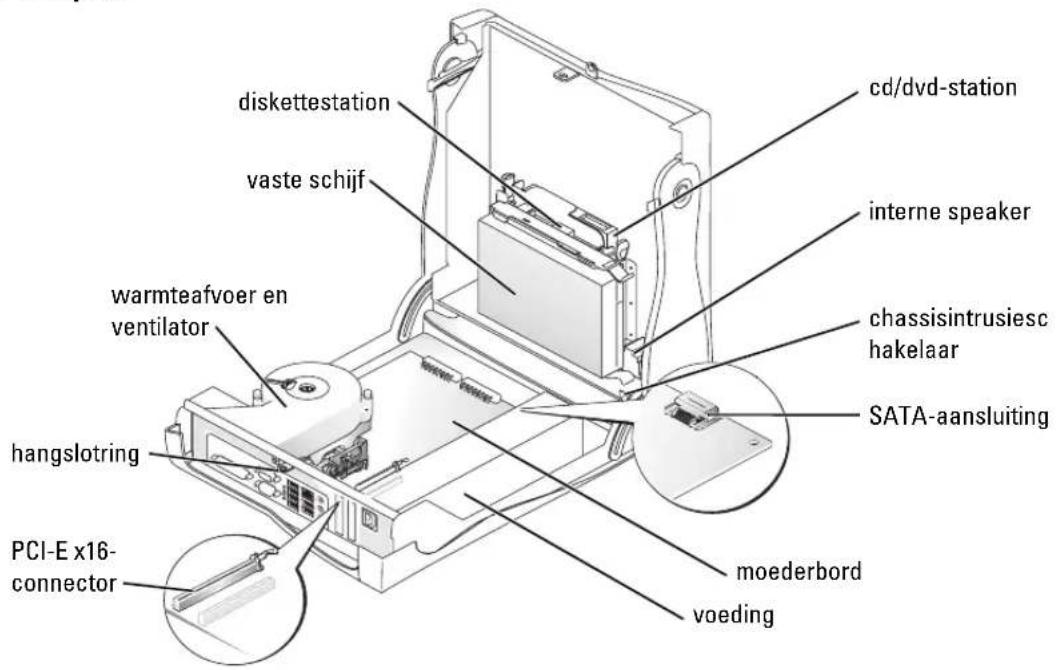
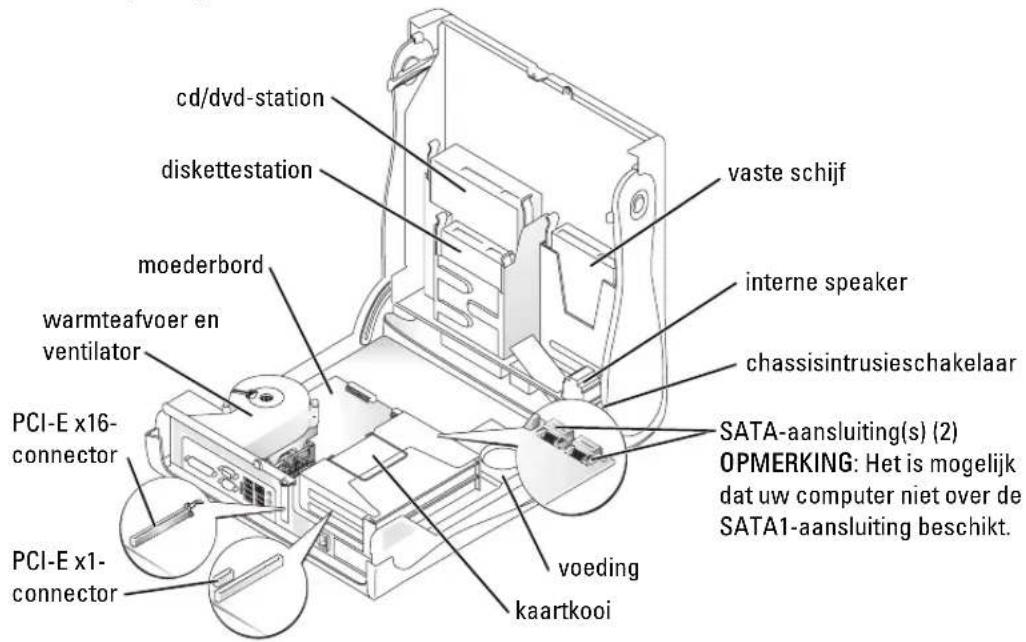
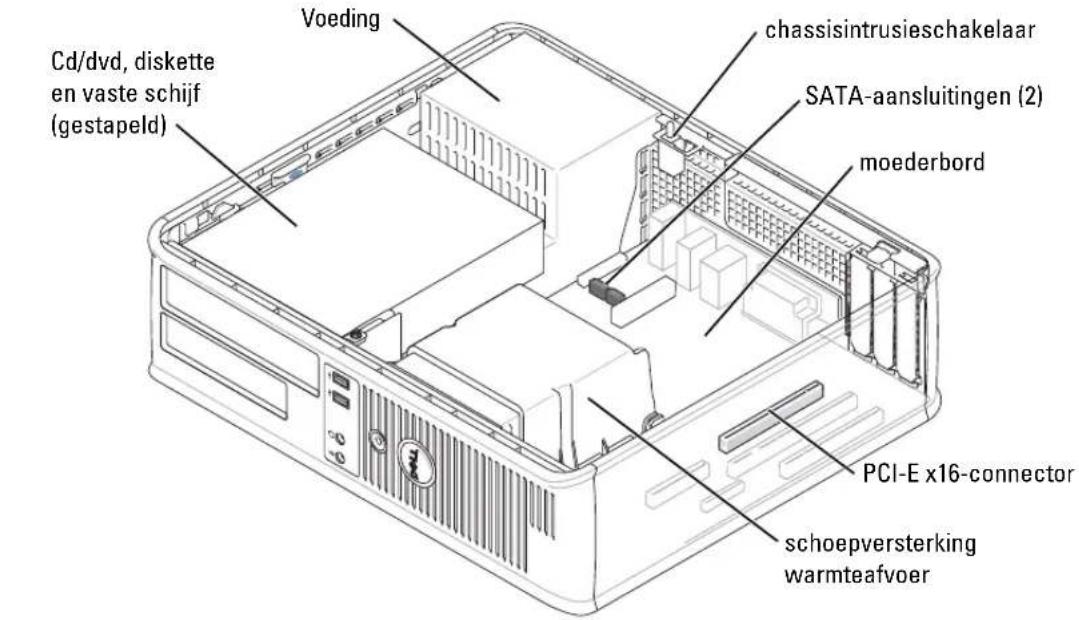
De Binnenkant van uw computer 87
SFF-computer....87
Kleine desktopcomputer. 87
Desktopcomputer 88
Kleine minitowercomputer....88
Minitowercomputer 89
Het opstellen van uw computer. 89
Problemen oplossen 92
Dell Diagnostics (Dell-diagnostiek) 92
Systeemlichten 94
Diagnostieklampjes 95
Pieptooncodes 99
Het uitvoeren van de Dell™-diagnosesoftware voor IDE vaste schijven 100
Het oplossen van software- en hardware - incompatabiliteit. . . . . . 100
Met behulp van Microsoft ^® Windows ^® XP System Restore (Systeemherstel) 102
Microsoft® Windows® XP opnieuw installeren . . . . . . . . . . . 103
De cd met stuur- en hulpprogramma's gebruiken 106
Register 109
Het zoeken van informatie voor uw computer
Waar bent u naar op zoek? Hier kunt u het vinden
| Ecn diagnoscprogramma voor de computerStuurprogramma's voor de computerDocumentatie voor de computerDocumentatie voor een apparaatDSS (desktopsysteemsoftware) | Cd met stuur- en hulpprogramma's (ook bekend als de Bron-cd) | De documentatie en stuurprogramma's zijn reeds op uw computer geïnstalleerd. U kunt deze cd gebruiken voor het opnieuw installeren van stuurprogramma's, het uitvocren van het Dell Diagnostics (Dell-diagnostick) en het lezen van de documentatie.OPMERKING: De cd met stuur- en hulpprogramma's is optioneel en wordt mogelijk niet bij alle computer geleverd.Op uw cd kunnen leesmij-bestanden zijn opgenomen met daarin de laatste updates over technische wijzigingen aan de computer of geavanceerd technisch naslagmateriaal voor computertechnici en ervaren gebruikers. |
| Updates en patches voor het besturingssystccm | DSS (desktopsysteemsoftware)Te vinden op de cd met stuur- en hulpprogramma's en de supportwebsite van Dell op support.dell.com. | |
| Algemene voorwaardenGarantiegegevensVeiligheidsinstructiesWettelijk verplichte informatieInformatie over ergonomisch werkenCbruiksrechtovereenkomstt | Productinformatiegids | |
| Onderdelen verwijderen en vervangenTechnische specificatiesSystceminstellingen configurerenProblemen vaststellen en oplossen | DellTM OptiPlexTM GebruikshandleidingMicrosoft® Windows® XP Help en ondersteuning1 Klik op de knop Start en klik vervolgens op Help and Support (Help en ondersteuning).2 Klik op User's and system guides (Gebruikers- en systeemhandleidingen) en op User's guides (Gebruikshandleidingen). | |
| Code voor expresseservice en serviceplaatjeMicrosoft Windows licentielabel | Service Tag and Microsoft Windows LicenseDeze labels bevinden zich op de computer.Maak gebruik van het serviceplaatje om uw computer te identificercen als u gebruikmaakt van support.dell.com of contact opneemt met de technische ondersteuning.Typ de code voor expresseservice om uw gesprek in de goede banen te leiden wanneer u contact opneemt met de technische ondersteuning. De code voor expresseservice is niet in alle landen beschikbaar. | |
Waar bent u naar op zoek? Hier kunt u het vinden
| • De mcest recente stuurprogramma's voor de computer• Antwoorden op vragen op het gebied van technische diensten en ondersteuning• On line discussies met andere gebruikers en technische ondersteuning• Documentatie voor de computer | Dell Support-website — support.dell.comOPMERKING: Selecteer uw regio om de juiste support-website weer te geven.De Dell Support-website biedt verschillende on line hulpprogramma's, waaronder:Troubleshooting (probleemoplossing)— Tips en trucs, artikelen door technici en on line cursussenUpgrades — upgradegegevens voor componenten (bijvoorbeeld geheugen, de vaste schijf) en het besturingssysteemServices and Warranties (Service en garantie)— Contactgegevens, orderstatus, garantie en reparatiegegevensDownloads (Downloads) — stuurprogramma's, patches en software-updatesUser Guides (Gebruikshandleidingen)— Computerdocumentatie en productspecificaties |
| • Statusoverzicht van serviceoproepen en ondersteuningsgeschiedenisBelangrijkste technische punten voor deze computerVeelgestelde vragenBestanden downloadenDetails over de configuratie van de computerServicecontract voor de computer | Dell Premier Support Website (Website Dell Premier Support)— premiersupport.dell.comDe Dell Premier Support-website is speciaal bedoeld voor klanten werkzaam bij bedrijven, de overheid en in het onderwijs. Deze website is mogelijk niet overal toegankelijk. |
| • Mct Windows XP werkenDocumentatie voor deze computerDocumentatie voor apparaten (zoals modems) | Help en ondersteuning van Windows1 Klik op de knop Start en klik vervolgens op Help and Support (Help en ondersteuning).2 Geef met een of meer woorden een beschrijving van het probleem en klik vervolgens op het pijlpictogram.3 Klik op het onderwerp dat uw probleem beschrijft.4 Volg de instructies op het scherm. |
Waar bent u naar op zoek? Hier kunt u het vinden
- Het besturingssysteem opnieuw installeren
Cd besturingssysteem
I het besturingssysteem is reeds op de computer geïnstalleerd. Gebruik als u het besturingssysteem opnieuw gaat installeren de Besturingssysteem-cd. Zie uw OptiPlcx Handleiding voor instructies.
OPMERKING: De besturingssysteemmedia zijn optioneel en worden mogelijk niet bij alle computers meegeleverd.
Nadat u het besturingssystecm opnieuw hebt geïnstalleerd, gebruikt u de cd Drivers and Utilities (Stuur- en hulpprogramma's) (optioneel) voor het opnieuw installeren van de stuurprogramma's die met uw computer werden meegeleverd.
I het productsleutel-label voor het besturingssysteem bevindt zich op de computer.
OPMERKING: De kleur van uw cd is afhankelijk van het door u bestelde besturingssysteem.
- Verplichte modelgegevens en chassistype
• DHP — SFF-chassis
• DIIS — Klein desktopchassis
• DCSM — Desktopchassis
• DHM — Klein minitowerchassis
• DCNE — Minitowerchassis
Voor- en achteraanzichts
SFF-computer
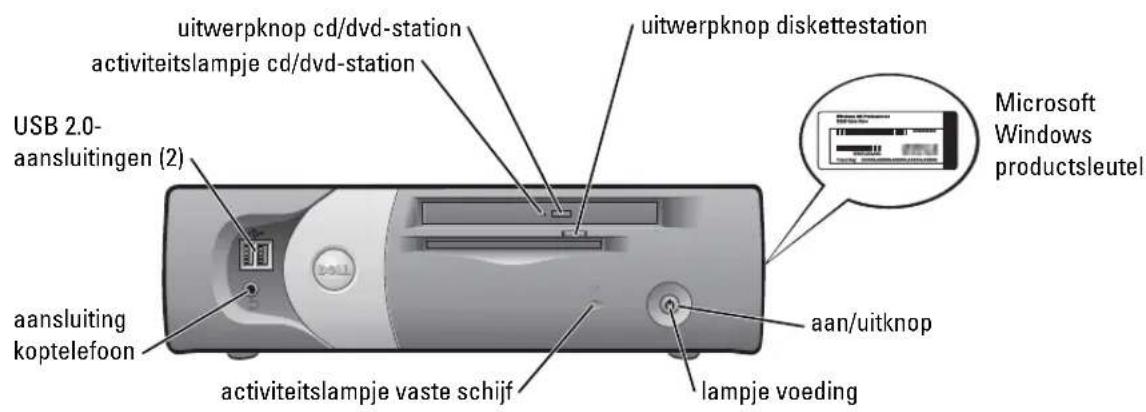
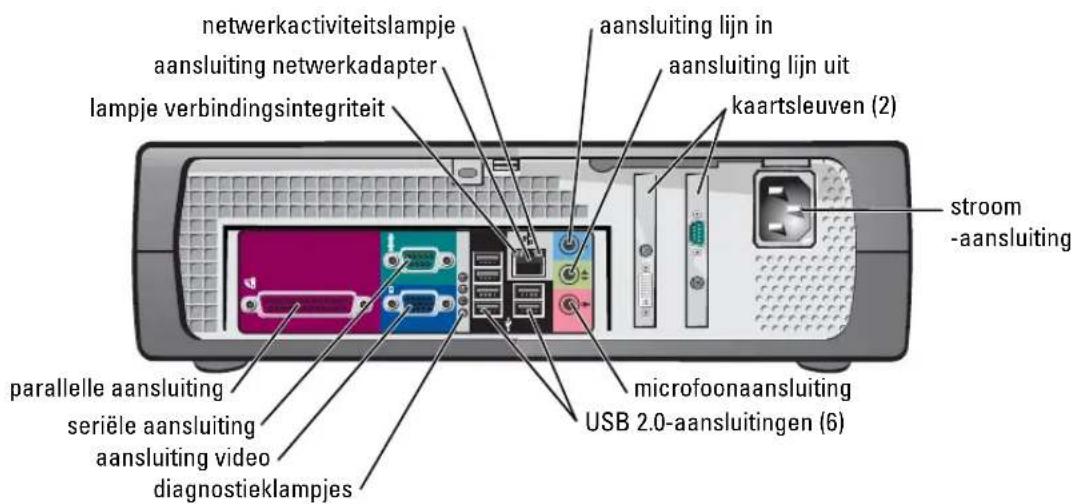
Kleine desktopcomputer
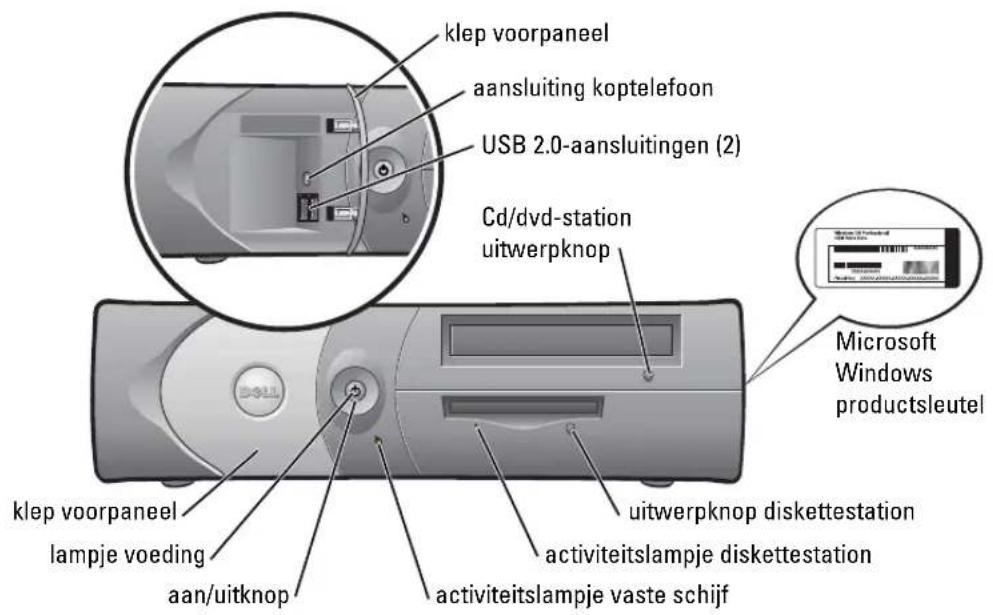
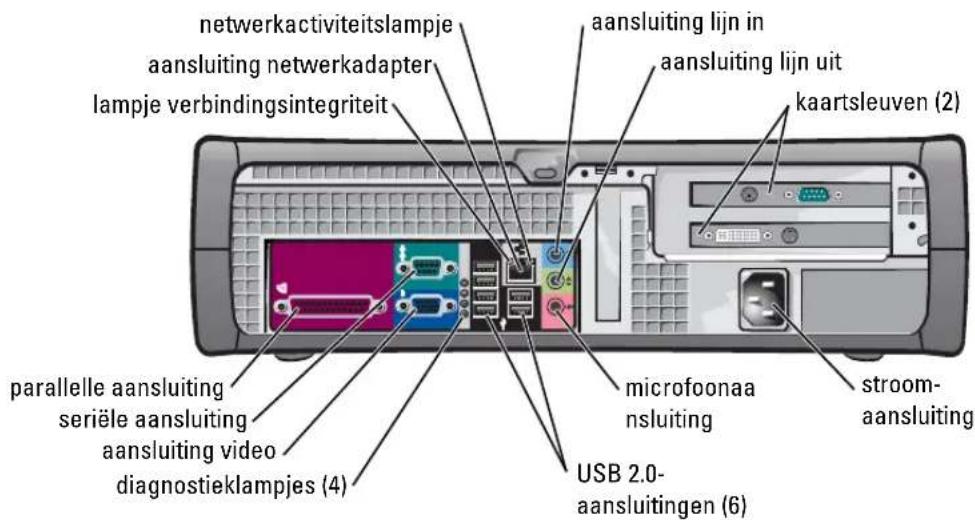
Desktopcomputer
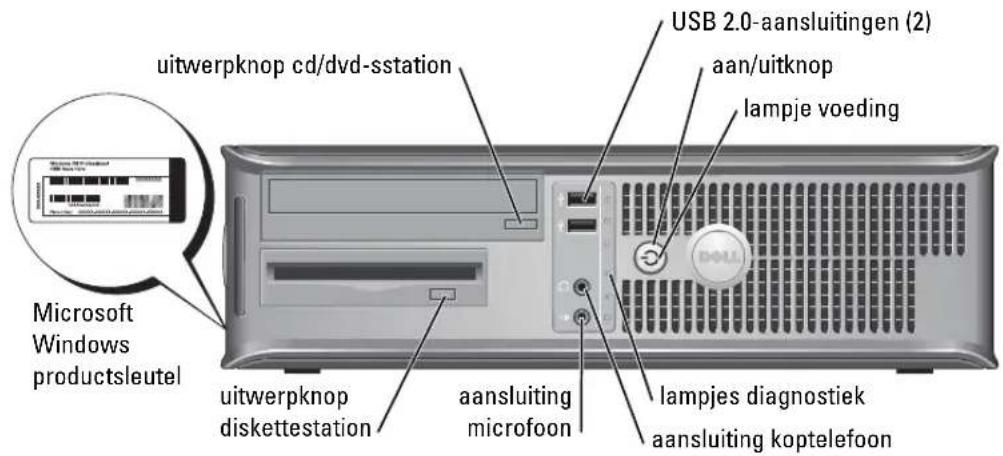
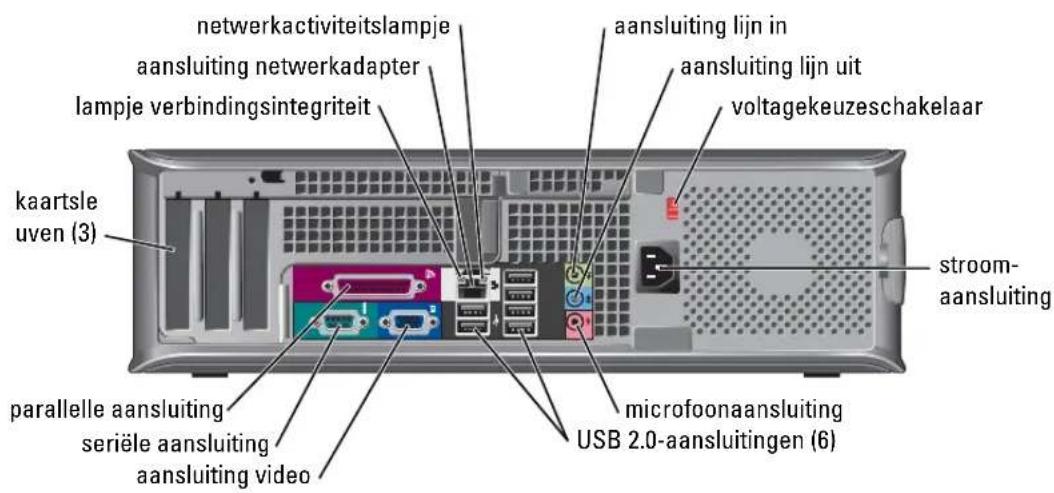
Kleine minitowercomputer
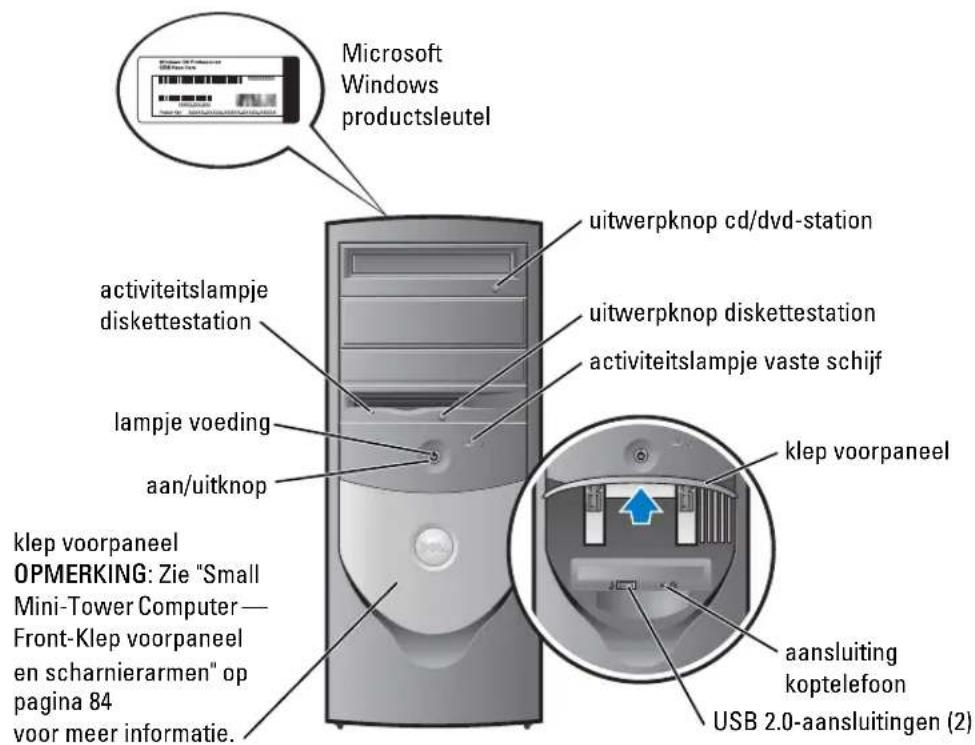
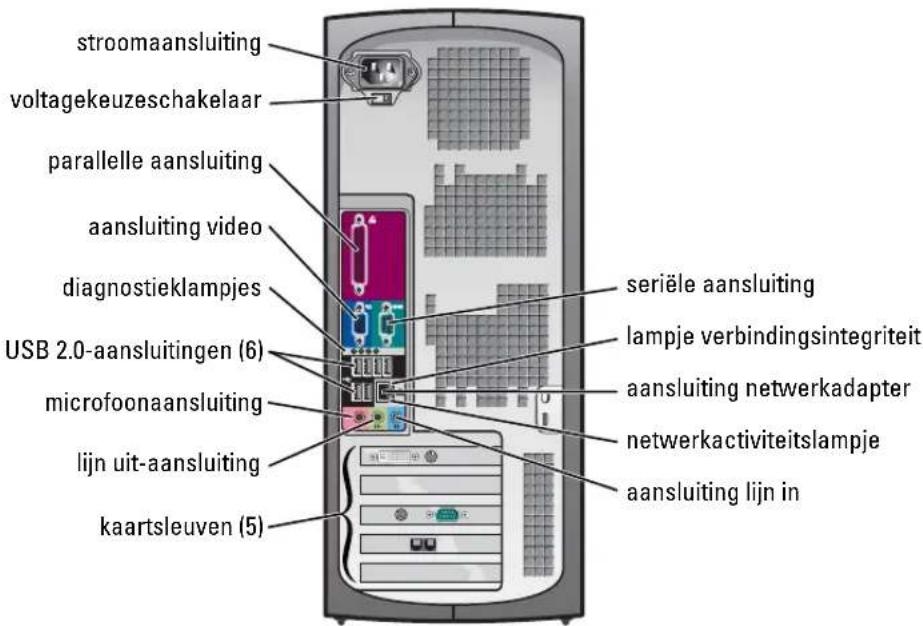
Small Mini-Tower Computer — Front-Klep voorpaneel en scharnierarmen
Om schade aan uw computer te voorkomen, is de klep voor het voorpaneel zo ontworpen dat deze losraakt als deze te ver wordt opgetild of omlaaggedrukt.

WAARSCHUWING: Voordat u aan een van de procedures in deze sectie begint, dient u de veiligheidsinstructies te volgen die u vindt in de Productinformatiegids.
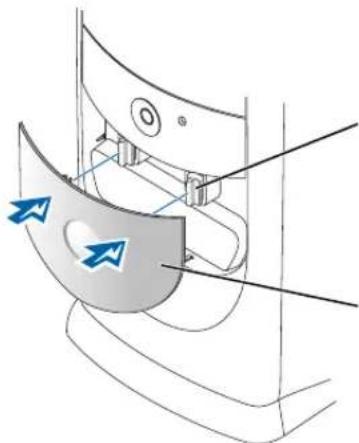
De klep van het voorpaneel opnieuw bevestigen:
-
Breng de twee scharnierarmen omlaag tot deze in de verticale positie staan.
-
Lijn de twee clips op de klep van het voorpaneel uit met de scharnierarmen en druk de klep naar binnen.
U kunt de scharnierarmen opnieuw bevestigen door eerst de klep van het voorpaneel te verwijderen door deze voorzichtig van de twee scharnierarmen af te klikken:
- Gebruik uw vingers om hier te trekken en zo de invoeging in het voorpaneel te verwijderen.
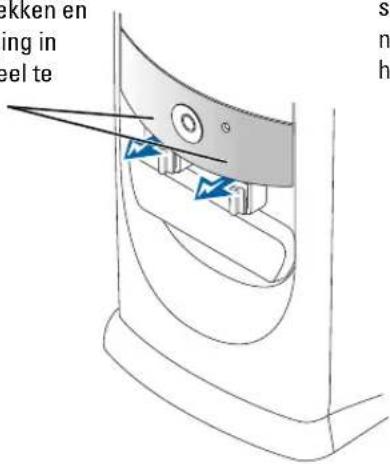
- Til beide scharnierarmen naar een horizontale positie.
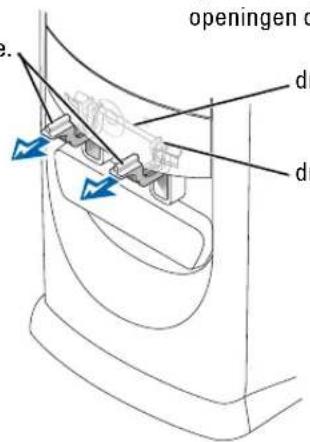
- Kijk door de twee zichtsleuven en lijn de draaipen uit met de twee openingen die daarvoor bestemd zijn.
draaipen
draaipenopening
Minitowercomputer
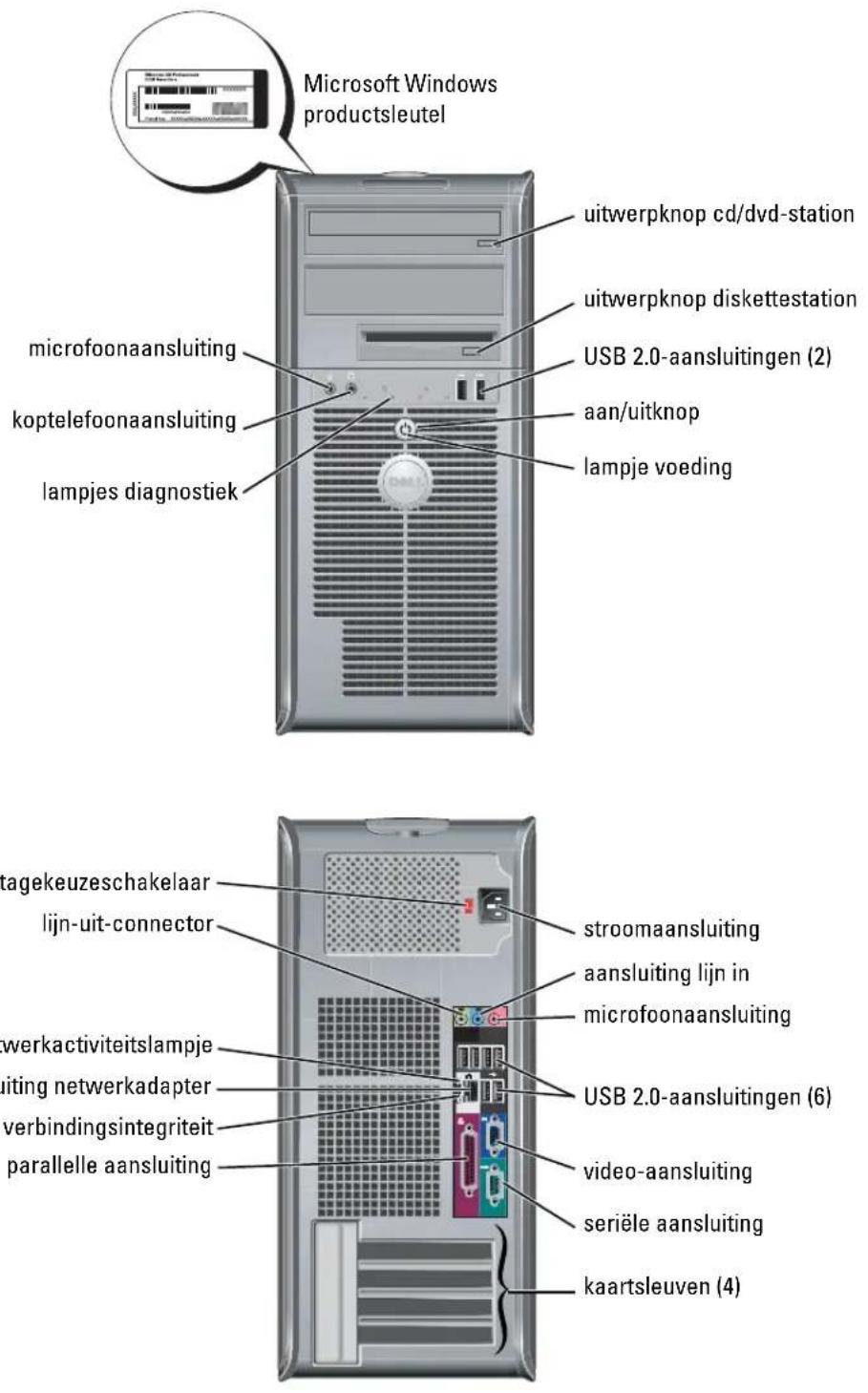
De klep van de computer openen

WAARSCHUWING: Voordat u met een van de procedures in deze sectie begint, dient u de veiligheidsinstructies te volgen die u vindt in de Productinformatiegids.

WAARSCHUWING: Bescherm uzelf tegen elektrische schokken door altijd de computer van het stopcontact lost te koppelen voordat u de kap opent.
Voordat u de kap verwijdert, moet u het slot verwijderen (indien er een slot is aangebracht aan de achterzijde van de computer).
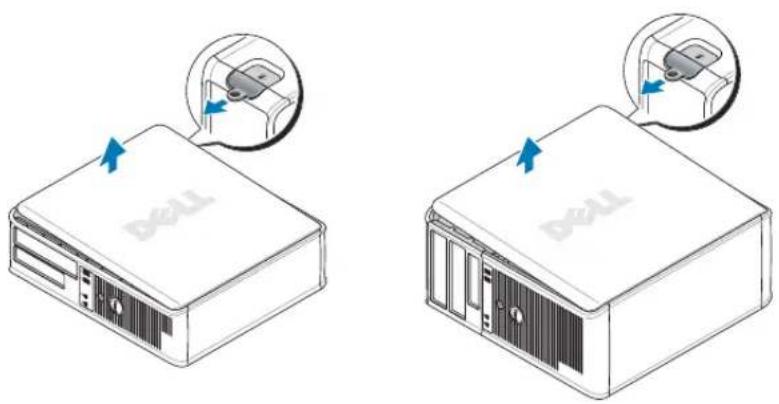
SFF-, kleine desktop- en kleine minitowercomputers

KENNISGEVING: Zorg ervoor dat er voldoende ruimte is om de open kap te ondersteunen: ten minste 30 cm ruimte op uw bureau.
1 Verwijder de computerhouder, indien aanwezig.
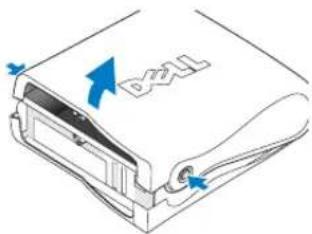
2 Zoek de twee vrijgaveknoppen op die in de figuur te zien zijn. Druk vervolgens op de twee vrijgaveknoppen terwijl u de kap optilt.

KENNISGEVING: Open de kap langzaam om er zeker van te zijn dat u geen kabels beschadigd.
3 Til de achterkant van de kap op en draai deze in de richting van de voorzijde van de computer.

OPMERKING: Wanneer u de kleine minitowercomputer opent, dient u eerst de vrijgaveknop aan de rechterzijde van de computer met één hand in te drukken terwijl u met de andere hand de top van de kap omhoog trekt. Druk daarna op de vrijgaveknop aan de linkerkant van de computer terwijl u met de andere hand de top van de kap omhoog trekt.
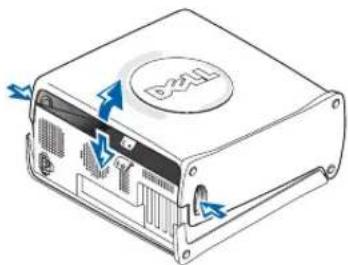
Zock de kapvrijgavchendel op die zich aan de achterkant van de computer bevindt en druk vervolgens op de hendel om de kap los te maken.
De Binnenkant van uw computer
SFF-computer
Kleine desktopcomputer
Desktopcomputer
Kleine minitowercomputer
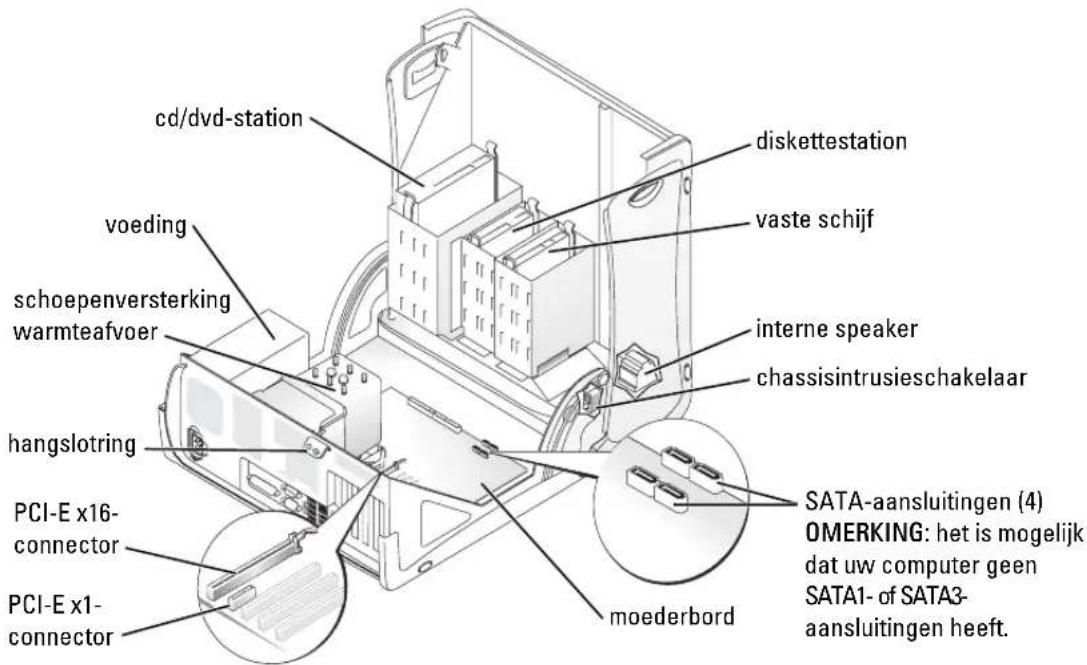
Minitowercomputer
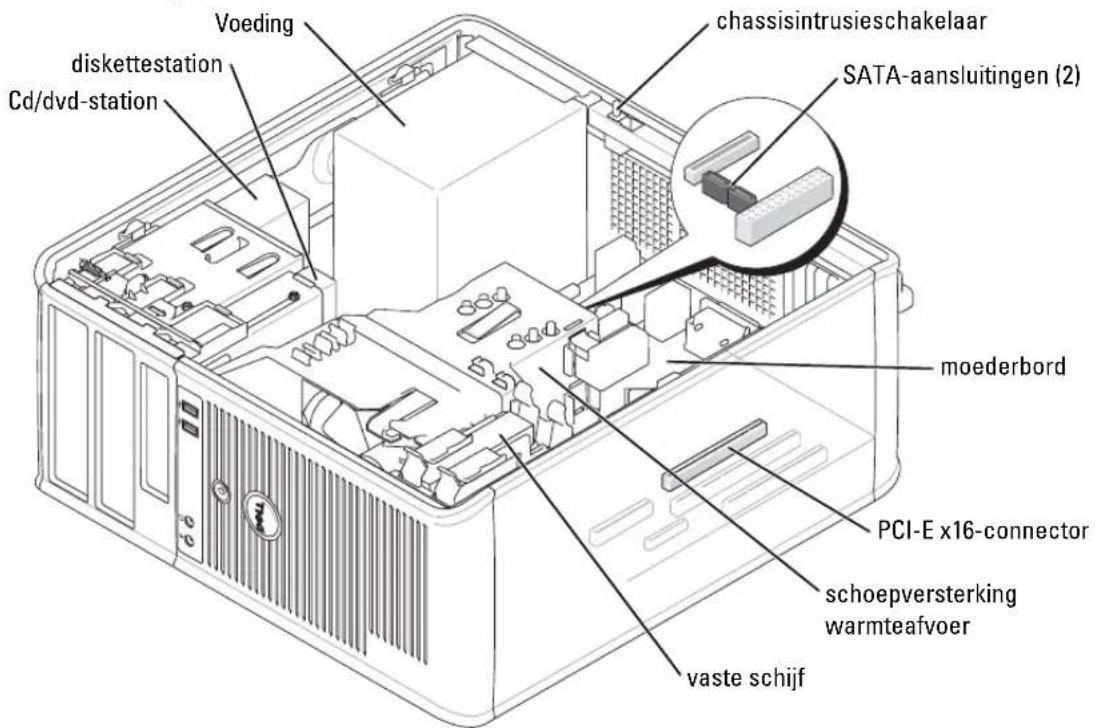
Het opstellen van uw computer

WAARSCHUWING: Voordat u met een van de procedures in deze sectie uitvoert, dient u de veiligheidsinstructies te volgen die u vindt in de Productinformatiegids.

KENNISGEVING: Als in uw computer een uitbreidingskaart is geïnstalleerd (bijvoorbeeld een modemkaart), dient u de juiste kabel op de kaart zelf aan te sluiten, niet op de connector op het achterpaneel.
U dient alle stappen uit te voeren om de computer goed te installeren. Zie de bijbehorende afbeeldingen achter de instructies.
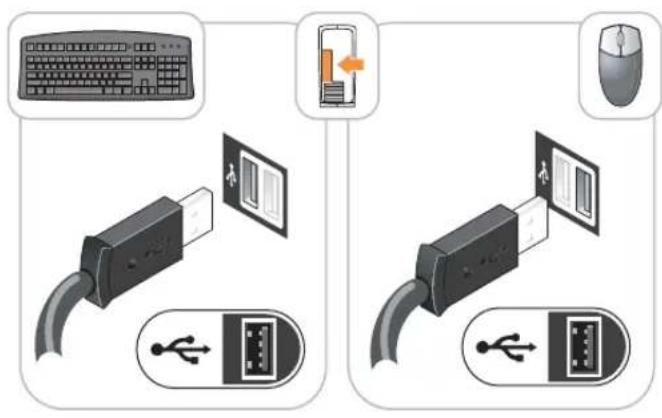
1 Sluit het toetsenbord en de muis aan.

KENNISGEVING: Probeer in geen geval tegelijkertijd een PC/2-muis en een USB-muis te gebruiken.
2 Sluit de modem of de netwerkkabel aan.
Steek de connector van de netwerkkavel (en niet die van de telefoonlijn) in de netwerkaansluiting. Als u over de optionele modem beschikt, sluit u de telefoonlijn op de modem aan.

KENNISGEVING: Sluit geen modemkabel op de netwerkadapter aan. Het voltage van telefooncommunicatie kan schade veroorzaken aan de netwerkadapter.
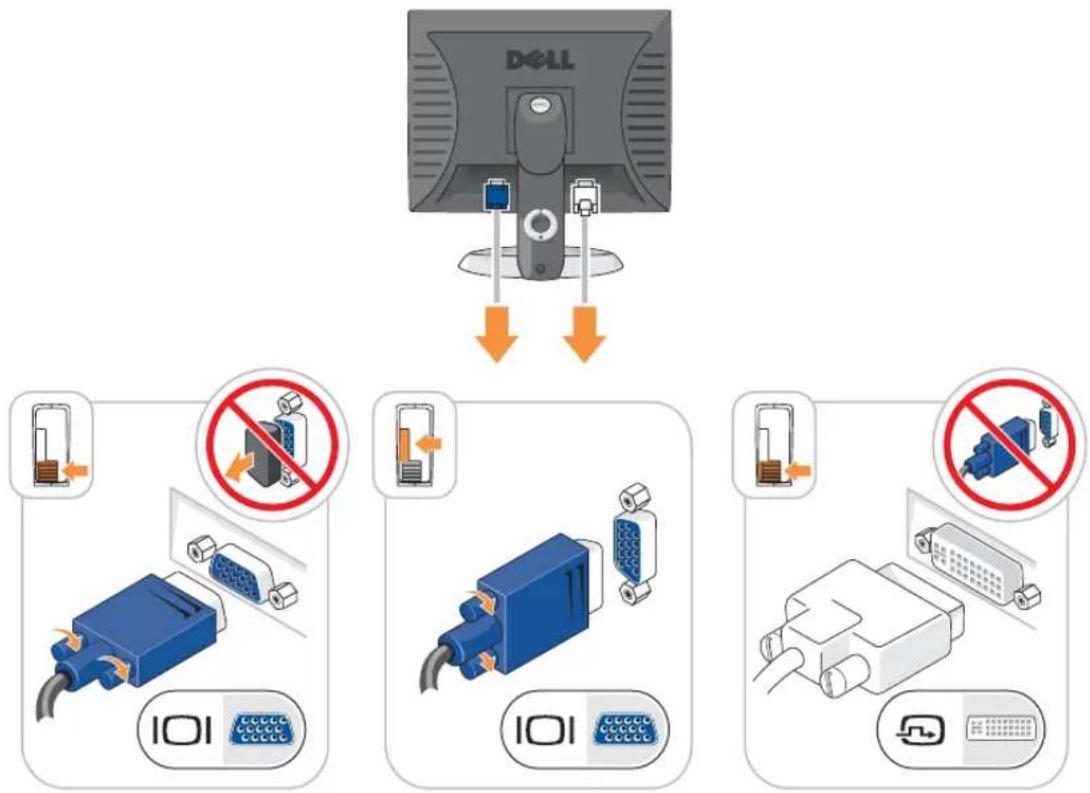
3 Sluit de monitor aan.
Lijn de monitorkabel zorgvuldig uit en breng deze voorzichtig aan om te voorkomen dat connectorpinnen gebogen raken. Draai de schroefjes op de kabelconnectoren vast.
OPMERKING: Bij sommige monitoren bevindt de videoaansluiting zich onder aan de achterzijde van het beeldscherm. Zie de documentatie die bij de monitor is meegeleverd voor de locaties van de aansluitpunten.
4 Sluit de speakers aan.
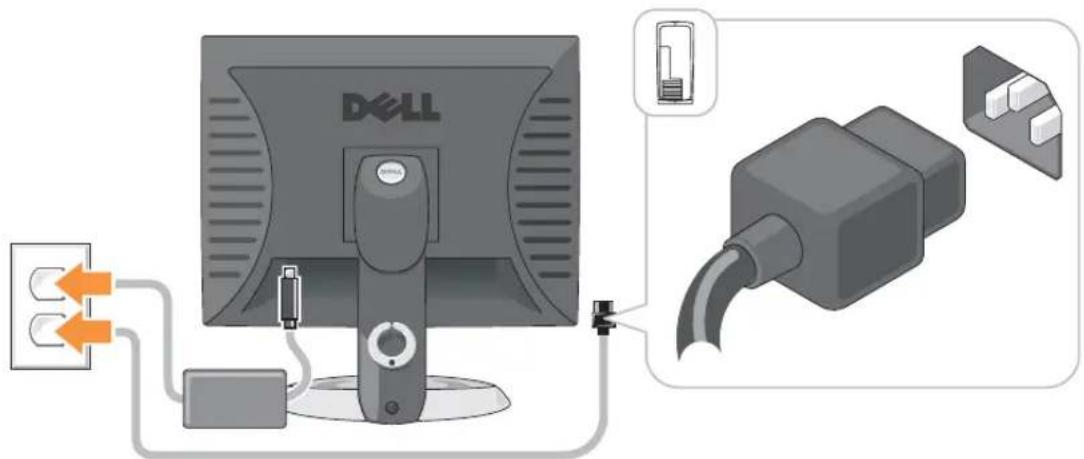
5 Sluit de stroomkabels aan op de computer, monitor en randapparatuur en plaats de andere uiteinden van de stroomkabels aan op stopcontacten.
6 Controleer dat de voltagekeuzeschakelaar is ingesteld op het juiste voltage voor uw locatie. De computer beschikt over een handmatige schakelaar voor voltageselectie. Computers waarbij zich op het achterpaneel een voltagekeuzeschakelaar bevindt, moeten handmatig op het juiste werkingsvoltage worden ingesteld.
KENNISGEVING: Om te voorkomen dat de computer beschadigd raakt als gevolg van het gebruik van een handmatige stroomselectieschakelaar, moet u de schakelaar instellen op de spanning die het dichtst in de buurt komt van de netstroom die op uw locatie beschikbaar is.
OPMERKING: Voordat u enige apparaten of software installeert die niet met uw computer zijn verzonden, dient u de documentatie te lezen die is meegeleverd met het apparaat of de software of dient u contact met de vendor op te nemen om te verifiëren dat het apparaat of de software compatibel is met uw computer en besturingssysteem.
OPMERKING: Uw computer kan enigszins afwijken van de volgende installatieafbeeldingen.
Installatie voor toetsenbord en muis
Installatie van de monitor
Stroomaansluitingen
Dell biedt een aantal hulpmiddelen die u kunnen helpen als de computer niet naar verwachting presteert. Voor de laatste probleemoplossingsinformatie die voor uw computer beschikbaar is, kunt u de website van Dell Support raadplegen op support.dell.com.
Als zich computerproblemen voordoen waarbij de hulp van Dell vereist is, dient u een gedetailleerde beschrijving op te stellen van de fout, de piecodes of de lichtpatronen van de diagnostiek. Plaats hieronder uw code voor expresse-service en uw serviceplaatje. Neem vervolgens contact op met Dell vanaf dezelfde locatie als waar de computer zich bevindt.
Zie "Het zoeken van informatie voor uw computer" op pagina 77 voor een voorbeeld van de code voor expresseservice en het serviceplaatje.
Code expresse-service:
Serviceplaatje:
Dell Diagnostics (Dell-diagnostiek)

WAARSCHUWING: Voordat u met een van de procedures in deze sectie begint, dient u de veiligheidsinstructies te volgen die u vindt in de Productinformatiegids.

OPMERKING: De cd met stuur- en hulpprogramma's (ResourceCD) is optioneel en wordt daarom mogelijk niet bij alle computers meegeleverd.
Wanneer maakt u gebruik van Dell Diagnostics (Dell-diagnostiek)
Als u problemen hebt met uw computer, dient u de controles uit te voeren die worden beschreven in de sectie "Problemen oplossen" van uw on line Gebruikshandleiding en dient u het programma Dell Diagnostics uit te voeren voordat u Dell benadert voor technische assistentie.

KENNISGEVING: Dell Diagnostics (Dell-diagnostiek) werkt alleen op Dell ^TM -computers.
Ga naar de systeemsetup, bekijk de configuratiegegevens voor uw computer en ga na of het apparaat dat u wilt testen, in de systeemsetup wordt weergegeven en actief is.
Start Dell Diagnostics vanaf de vaste schijf of vanaf de optioneleCD met stuur- en hulpprogramma's (ook bekend als de ResourceCD).
Dell Diagnostics (Dell-diagnostiek) starten vanaf de vaste schijf
1 Start de computer (opnicuw) op.
2 Druk zodra het DELL™-logo wordt weergegeven onmiddellijk op.

OPMERKING: Als er een bericht verschijnt waarin wordt gemeld dat er geen partitie voor een diagnostisch hulpprogramma is gevonden, moet u Dell Diagnostics (Dell-diagnostiek) uitvoeren vanaf uw cd Drivers and Utilities (Stuur- en hulpprogramma's) (optioneel).
Als u te lang wacht en het logo van het besturingssysteem wordt weergegeven, moet u blijven wachten tot u het bureaublad van Microsoft® Windows® wordt weergegeven. Sluit de computer vervolgens af en probeer het opnieuw.
3 Als de opstartbronlijst wordt weergegeven, markeert u Opstarten naar hulpprogramma partitie en drukt u op
4 Als het Hoofdmenu van het Dell Diagnostics (Dell-diagnostiek) wordt weergegeven, selecteert u de test die u wilt uitvoeren.
Dell Diagnostics (Dell-diagnostiek) starten vanaf de cd Drivers and Utilities (Stuur- en hulpprogramma's)
OPMERKING: De cd Drivers and Utilities (Stuur- en hulpprogramma's, ofwel ResourceCD) is optioneel en wordt daarom mogelijk niet bij alle computers meegeleverd.
1 Voer decd Drivers and Utilities (Stuur- en hulpprogramma's).
2 Sluit de computer af en start deze opnicuw op.
Druk zodra het DELL ^™ -logo wordt weergegeven onmiddellijk op.
Als u te lang hebt gewacht en het Microsoft-logo wordt weergegeven, moet u wachten tot u het bureaublad van Windows ziet. Sluit de computer vervolgens af en probeer het opnieuw.
OPMERKING: Via de volgende stappen wijzigt u eenmalig de opstartvolgorde. De volgende keer dat de computer opstart, wordt de volgorde gehanteerd van de in de systeeminstallatie opgegeven apparaten.
3 Als de opstartbron wordt weergegeven, markeert u IDE cd-rom-apparaat en drukt u op
4 Selecteer de optie IDE cd-rom-apparaat uit het opstartmenu van de cd.
5 Selecteer de optie Start de computer op via de cd-rom in het menu dat verschijnt.
6 Type 1 om het menu van de bron-cd te starten.
7 Type 2 om het hulpprogramma Dell-diagnostiek te starten.
8 Selecteer De Dell-diagnostick uitvoeren uit de genummerde lijst. Als er meerdere versies worden weergegeven, moet u de versie selecteren die het beste bij uw computer past.
9 Als het IIoofdmenu van het Dell-diagnoseprogramma wordt weergegeven, selecteert u de test die u wilt uitvoeren.
Hoofdmenu van Dell Diagnostics (Dell-diagnostiek)
1 Nadat het Dell-diagnoseprogramma is geladen en het scherm met het Hoofdmenu wordt weergegeven, klikt u op de knop voor de gewenste optic.
Optie Functie
| Snelle test Hiermee wordt een snelle test van apparaten uitgevoerd. Deze test neemt doorgaans tien tot twintig minuten in beslag. U hoeft verder niets te doen. Als u de snelle test eerst uitvoert, vergroot u de kans om het probleem snel op te sporen. | |
| Uitgebreide test | Hiermee wordt een grondige controle van apparaten uitgevoerd. Deze test neemt doorgaans een uur of langer in beslag. U moet af en toe vragen beantwoorden. |
| Aangepaste test | Hiermee kunt u een bepaald apparaat testen. U kunt de uit te voeren tests aanpassen. |
| Symptomenstructuur | Geeft een overzicht van de meest voorkomende symptomen en biedt u de mogelijkheid om een test te selecteren op basis van het symptoom van het probleem dat u bent tegengekomen. |
2 Als tijdens het uitvoeren van een test een probleem wordt aangetroffen, wordt een bericht weergegeven met de foutcode en een beschrijving van het probleem. Noteer de foutcode en de beschrijving van het probleem en volg de instructies op het scherm.
Neem contact op met Dell, als u de foutconditie niet kunt herstellen.

OPMERKING: Bovenaan in elk testscherm ziet u het servicelabel voor uw computer. Als u contact opneemt met Dell, zal de technische ondersteuning naar uw serviceplaatje vragen.
3 Wanneer u een test uitvoert van de optieCustom Test (Aangepaste test) of Symptom Tree (Symptomenstructuur), kunt u voor meer informatie over de test op een van de tabbladen klikken die in de volgende tabel worden beschreven.
| Tabblad Functie | |
| Results (Resultaten) | Hier worden de resultaten van de test weergegeven, samen met eventuele foutcondities die zijn aangetroffen. |
| Errors (Fouten) | Hier worden aangetroffen foutcondities, foutcodes en probleembeschrijvingen weergegeven. |
| Help Hier wordt de test beschreven en worden eventuele vereisten voor het uitvoeren van de test vermeld. | |
| Configuration (Configuratie) | Hier wordt de hardwareconfiguratie beschreven voor het geselecteerde apparaat. Het Dell-diagnoseprogramma verkrijgt de configuratiegegevens voor alle apparaten van het Setupprogramma van het systeem, het geheugen en verschillende internet tests. Deze gegevens worden weergegeven in het linkerdeelvenster van het scherm. Mogelijk worden in het apparaatoverzicht niet de namen van alle onderdelen weergegeven die zijn geïnstalleerd in of aangesloten op de computer. |
| Parameters Hiermee kunt u de test aanpassen door de testinstellingen te wijzigen. | |
4 Wanneer de tests zijn voltooid, als u Dell Diagnostics (Dell-diagnostick) uitvoert vanaf de cd Drivers and Utilities Stuur- en hulpprogramma's (optioneel), verwijder de cd.
5 Sluiten het testscherm om terug te keren naar het scherm met het Hoofd menu. Als u het Dell-diagnoseprogramma wilt afsluiten en de computer opnieuw wilt opstarten, sluit u het scherm met het Hoofdmenu.
Systeemlichten
Uw stroom -lampje kan aangeven dat er een computerprobleem is.
| Stroomlampje Probleembeschrijving Gesuggereerde oplossing | |
| Stabiel groen Stroom is aan en de computer werkt normaal. | Er hoeft niets te worden gecorrigeerd. |
| Knipperend groen De computer bevindt zich in de slaapstand (Microsoft® Windows® 2000 en Windows XP). | Druk op de aan/uit-knop, beweeg de muis of druk op een tocts van het toctsenbord om de computer 'wakker' te maken. |
Stroomlampje Probleembeschrijving Gesuggereerde oplossing
| Knippert een paar keer groen en wordt dan uitgeschakeld | Er is een configuratiefout. | Raadpleeg "Diagnostieklampjes" op pagina 95 om te zien of het specifieke probleem wordt geïdentificeerd. |
| Stabiel geel De diagnostieksoftware van Dell voert een test uit of een apparaat op het moederbord is defect of onjuist geïnstalleerd. | Als de diagnostieksoftware actief is, moet u wachten tot het testen is voltooid.Raadpleeg "Diagnostieklampjes" op pagina 95 om te zien of het specifieke probleem wordt geïdentificeerd.Als de computer niet kan worden opgestart, dient u Dell te bellen voor technische assistentie. Meer informatie over contact opnemen met Dell is te vinden in de on line Gebruikshandleiding. | |
| Knipperend geel Er heeft zich een storing voorgedaan in de stroomvoorziening of het moederbord. | Raadpleeg "Diagnostieklampjes" op pagina 95 om te zien of het specifieke probleem wordt geïdentificeerd.Zie "Power Problems" (problemen met de stroomvoorziening) in de on line Gebruikshandleiding. | |
| Stabiel groen en een piepcode tijdens POST | Er is een probleem aangetroffen tijdens het uitvoeren van de BIOS. | Zie "Piepcodes" op pagina 99 voor instructies over het diagnosticeren van de piepcode. Zie daarnaast "Diagnostieklampjes" op pagina 95 om te zien of het specifieke probleem wordt geïdentificeerd. |
| Stabiel groen stroomlampje, geen piepcode en geen video tijdens POST | De monitor of de grafische kaart is mogelijk kapot of onjuist geïnstalleerd. | Raadpleeg "Diagnostieklampjes" op pagina 95 om te zien of het specifieke probleem wordt geïdentificeerd. |
| Stabiel groen stroomlichtje en geen piepcode, maar de computer loopt vast tijdens POST | Het is mogelijk dat een ingebouwd moederbordapparaat defect is. | Raadpleeg "Diagnostieklampjes" op pagina 95 om te zien of het specifieke probleem wordt geïdentificeerd.Als het probleem niet kan worden geïdentificeerd, dient u Dell te bellen voor technische assistentie. Meer informatie over contact opnemen met Dell is te vinden in de on line Gebruikshandleiding. |
Diagnostieklampjes

WAARSCHUWING: Voordat u met een van de procedures in deze sectie begint, dient u de veiligheidsinstructies te volgen die u vindt in de Productinformatiegids.
Als hulp bij het oplossen van problemen hebben uw SFF-, kleine desktop- en kleine minitower-computers vier lampjes met de labels "A," "B," "C" en "D" op het achterpancel. Deze lampjes kunnen geel of groen zijn. Wanneer de computer normaal opstart, veranderen de patronen of codes van de lampjes al naar gelang het verloop van het opstartproces. ALs het POST-gedeelte van het opstarten met succes wordt voltooid, branden alle vier de lampjes stabiel groen. Als de computer tijdens het POST-proces een storing ondervindt, kan het patroon dat op de LED's wordt weergegeven helpen identificeren waar in het proces de computer is vastgelopen

OPMERKING: De plaatsing van de diagnostieklampjes kan variëren, afhankelijk van het type systeem.
De diagnostieklampjes kunnen zowel naast elkaar als boven elkaar zijn geplaatst
$$ \mathrm{Y} = \text { Geel } $$
$$ \mathrm{G} = \text { Grocn } $$
Lichtpatroon Probleembeschrijving Gesuggereerde oplossing
 | De computer staat in de normale "uit"-stand of er heeft zich mogelijk een fout voorgedaan toordat de BIOS werd opgestart. | Sluit de computer aan op een werkend stopcontact en druk op de aan/uit-knop. |
 | Er heeft zich mogelijk een fout voorgedaan in de BIOS. De computer is in de herstelmodus. | Vocr het hulpprogramma BIOS Recovery (BIOS-herstel) uit, wacht tot het herstel voltooid is, en start de computer dan opnieuw op. |
 | Er heeft zich mogelijk een fout in de processor voorgedaan. | Installeer de processor opnieuw en start de computer opnieuw op. Zie de on line Gebruikshandleiding voor informatie over het opnicuw installeren van de processor. |
 | Er zijn geheugenmodules gedetecteerd, maar er heeft zich een geheugenfout voorgedaan. | • Als u één geheugenmodule hebt geïnstalleerd, dient u deze opnicuw te installeren en de computer opnicuw te |
Lichtpatroon Probleembeschrijving Gesuggereerde oplossing
| A Y G C D Y Y | Er heeft zich mogelijk een fout voorgedaan in een uitbreidingskaart. | • Ca na of er een conflict bestaat door een kaart te verwijderen (niet de videokaart) en de computer opnieuw te starten.• Als het probleem zich blijft voordoen, installeert u de kaart die u eerder verwijderd had opnicuw, verwijdert u een andere kaart en start u de computer opnieuw op.• Herhaal dit proces voor elke kaart. Als de computer normaal start, dient u de laatst verwijderde kaart te inspecteren voor bronconflicten (zie "Het oplossen van software- en hardware - incompatabiliteit" op pagina 100).• Vcrplaats elke kaart afzonderlijk naar een andere PCI-aansluiting en start de computer na elke verplaatsing opnieuw op.• Als het probleem zich blijft voordoen, dient u contact met Dell op te nemen. Meer informatie over contact opnemen met Dell is te vinden in de on line Gebruikshandleiding. |
| A Y G C D Y G Y G | Er heeft zich mogelijk een fout voorgedaan in de videokaart. | • Als de computer een videokaart bevat, dient u deze te verwijderen en opnieuw te installeren. Start de computer vervolgens opnicuw.• Als het probleem zich nog steeds voordoct, dient u een videokaart te installeren waarvan u weet dat deze werkt en dient u de computer opnieuw te starten.• Als het probleem zich blijft voordoen, of als de computer een geïntegreerde videokaart heeft, dient u contact met Dell op te nemen. Meer informatie over contact opnemen met Dell is te vinden in de on line Gebruikshandleiding. |
| A Y G C D Y G Y | Er heeft zich mogelijk een fout voorgedaan in een diskettestation of een vaste schijfstation. | Plaats alle stroom- en gegevenskabels opnicuw en start de computer opnieuw op. |
| Lichtpatroon Probleembeschrijving Gesuggereerde oplossing | ||
| AYGCG | Er heeft zich mogelijk een USB-fout voorgedaan. | Installeer alle USB-apparaten opnicuw, controlcer de kabelverbindingen en start de computer dan opnieuw op. |
| GYYY | Er zijn geen geheugenmodules aangetroffen. | Als u één geheugenmodule hebt geïnstalleerd, dient u deze opnicuw te installeren en de computer opnieuw te starten. Raadpleeg de on line Gebruikershandleiding voor informatie over het opnieuw installeren van geheugenmodules.Als u twee of meer geheugenmodules geïnstalleerd hebt, dient u de modules te verwijderen. Installeer één module opnicuw en start de computer opnicuw op. Als de computer normaal start, dient u een volgende module opnieuw te installeren. Ga door tot u een defecte module hebt geïdentificeerd of tot u alle modules foutvrij opnieuw hebt geïnstalleerd.Indien beschikbaar dient u goed werkende geheugenmodules van hetzelfde type in de computer te installeren.Als het probleem zich blijft voordoen, dient u contact met Dell op te nemen. Meer informatie over contact opnemen met Dell is te vinden in de on line Gebruikshandleiding. |
| GYYGY | Er zijn geheugenmodules aangetroffen, maar er is een fout in de geheugenconfiguratie of de geheugencompatibiliteit. | Verzeker u ervan dat er geen speciale vereisten bestaan op gebied van de plaatsing van geheugenmodules of geheugenconnectoren.Ca na of de geheugenmodules die u aan het installeren bent compatibel zijn met de computer.Als het probleem zich blijft voordoen, dient u contact met Dell op te nemen. Meer informatie over contact opnemen met Dell is te vinden in de on line Gebruikshandleiding. |
Lichtpatroon Probleembeschrijving Gesuggereerde oplossing
| A G B C D Y | Er heeft zich een andere fout voorgedaan. | Zorg ervoor dat alle kabels goed op het mocderbord zijn aangesloten vanaf de vaste schijf, het cd-station en het dvd-station.Controleer het computerbericht dat op het scherm van uw monitor wordt weergegeven.Als het probleem zich blijft voordoen, dient u contact met Dell op te nemen. Meer informatie over contact opnemen met Dell is te vinden in de on line Gebruikshandleiding. |
| A G B C D G | De computer bevindt zich in een normale werkingstocstand na POST. | Geen. |
Pieptooncodes
Uw computer kan tijdens het opstarten een reeks piepen later horen als fouten of problemen niet op de monitor kunnen worden weergegeven. Deze reeks piepen, ook wel een piepcode genaamd, identificcert een probleem. Eén mogelijke piepcode (code 1) bestaat uit één piep, een snelle reeks van drie piepen en dan opnieuw één piep. Deze piepcode vertelt u dat de computer tegen een geheugenprobleem is aangelopen.
Als uw computer piept tijdens het opstarten dient u het volgende te doen:
1 Schrijf de picpcode op.
2 Zie "Dell Diagnostics (Dell-diagnostiek)" op pagina 92 om ernstigere problemen en hun oorzaken te identificeren.
3 Ncem contact op met Dell voor technische assistentie. Zie de on line Gebruikshandleiding voor meer informatie over contact opnemen met Dell.
Code Oorzaak Code Oorzaak
| 1-1-2 Fout in het register van de microprocessor | 3-1-4 Registerfout masker slave-interrupt |
| 1-1-3 fout met lezen/schrijven NVRAM 3-2-2 Laadfout interruptvector | |
| 1-1-4 Checksumfout ROM-BIOS 3-2-4 Fout bij test toetsenbordcontroller | |
| 1-2-1 Fout in de programmeerbare intervaltimer | 3-3-1 Stroomverlies NVRAM |
1-2-2 Fout bij DMA-initialisering 3-3-2 Ongeldige NVRAM-configuratie
| Code | Oorzaak | Code | Oorzaak |
| 1-2-3 | Fout bij lezen/schrijven DMA-pagina register | 3-3-4 | Fout bij test videogeheugen |
| 1-3 | Fout bij test videogeheugen 3-4-1 | Fout bij scherminitialisering | |
| 1-3-1 | tot en met 2 Gechugen niet juist geïdentificcerd of gebruikt | 3-4-2 | l'out bij opnieuw traceren scherm |
| 3-1-1 | Registerfout bij slave-DMA 3-4-3 | Fout bij zoeken naar video-ROM | |
| 3-1-2 | Registerfout bij master-DMA 4-2-1 | Timer tikt niet | |
| 3-1-3 | Registerfout masker master-interrupt 4-2-2 | Fout bij afsluiten | |
| 4-2-3 | Fout bij poort A20 4-4-1 | Fout bij testen seriële of parallelle poort | |
| 4-2-4 | Onverwachte interrupt in beveiligde modus | 4-4-2 | l'out bij het decomprimeren van code naar schaduwgehcugen |
| 4-3-1 | Geheugenfout boven adres 0l'ft'l'h 4-4-3 | l'out bij testen mathematische co-processor | |
| 4-3-3 | l'out bij teller 2 timerchip 4-4-4 | l'out bij cachetest | |
| 4-3-4 | Tijd-van-de-dag-klok is stilgevallen |
Het uitvoeren van de Dell™-diagnosesoftware voor IDE vaste schijven
De Dell IDE Hard Drive Diagnostics (diagnoseprogramma voor IDE-vaste schijven) is een hulpprogramma dat de vaste schijf test om problemen op te lossen en ernstige fouten in een vaste schijf te bevestigen.
1 Zet de computer aan (of start deze opnieuw op indien de computer al aan staat),
2 Zodra F2= Setup rechts boven in het scherm verschijnt, drukt u op
3 Volg de instructies op het scherm.
Raadpleeg "Problemen met de vaste schijf" in de sectie "Problemen oplossen" van de on line Gebruikshandleiding als een fout wordt gerapporteerd.
Het oplossen van software- en hardware - incompatibiliteit
Als een apparaat niet wordt gedetecteerd tijdens het instellen van het besturingssysteem of als het wel wordt gedetecteerd maar niet juist wordt geconfigureerd, kunt u de Hardware Troubleshooter (Problecmoplosser voor hardware) gebruiken om de incompatibiliteit op te lossen. U kunt in Microsoft® Windows® 2000 kunt u ook Apparaatbeheer gebruiken om incompatibiliteiten op te lossen.
Windows XP
Incompatibiliteiten oplossen met de Hardware Troubleshooter (Probleemoplosser voor hardware):
1 Klik op de knop Start en klik vervolgens op Help and Support (Help en ondersteuning).
2 Typ afhankelijk van te taalversichardware troubleshooter of probleemoplosser voor hardware in het vak Zoeken en klik op de pijl om de zoekactie te starten.
3 Klik op Hardware Troubleshooter (Probleemoplosser voor hardware) in de lijst Search Results (Zoekresultaten).
4 Klik in de lijst Hardware Troubleshooter (Probleemoplosser voor hardware) op I need to resolve a hardware conflict on my computer (Er is een hardwareconflict op de computer) en klik op Next (Volgende).
Windows 2000
Incompatibiliteitsproblemen oplossen met Device Manager (Apparaatbecheer):
1 Klik op Start, wijs Settings (Instellingen) aan en klik op Control Panel (Configuratiescherm).
2 Dubbelklik in het venster Control Panel (Configuratiescherm) op System (Systeem).
3 Klik op het tabblad Hardware.
4 Klik op Device Manager (Apparaatbecheer).
5 Klik op Weergeven en klik op Resources by connection (Apparaten weergeven op verbinding).
6 Dubbelklik opInterrupt request (IRQ).
Onjuist geconfigureerde apparaten worden aangegeven met een geel uitroepteken (!) of een rode x als het apparaat is uitgeschakeld.
7 Dubbelklik op een apparaat met een uitroepteken om het venster Properties (Eigenschappen) weer te geven.
In het statusgebied Device (Apparaat) in het venster Properties (Eigenschappen) wordt gerapporteerd welke kaarten of apparaten opnieuw moeten worden geconfigureerd.
8 Herconfigureer of verwijder de apparaten vanuit Device Manager (Apparaatbeheer). Zie de documentatie die bij het apparaat is meegeleverd voor informatie over het configureren van het apparaat.
Incompatibiliteiten oplossen met de Hardware Troubleshooter (Probleemoplosser voor hardware):
1 Klik op Start en vervolgens op Help.
2 Klik op Troubleshooting and Maintenance (Probleemoplossing en onderhoud) op het tabblad Contents (Inhoud), klik op Windows 2000 troubleshooters (Probleemoplossers Windows 2000) en klik op Hardware.
Klik in de lijst II Hardware Troubleshooter (Probleemoplosser voor hardware) op I need to resolve a hardware conflict on my computer (Er is een hardwareconflict op de computer) en klik op Next (Volgende).
Met behulp van Microsoft® Windows® XP System Restore (Systeemherstel)
Het besturingssysteem Microsoft ^® Windows ^® XP bevat de optie System Restore (Systeemherstel). Hiermee is het mogelijk de computer terug te brengen in een eerdere werkingstoestand (zonder gegevensbestanden te beïnvloeden) indien wijzigingen in de hardware, software of andere systeeminstellingen de computer in een onwenselijke werkingstoestand hebben gebracht. Zie Windows Help and Support Center (IHelp en ondersteuning) voor informatic over het gebruik van System Restore (Systeemherstel).

KENNISGEVING: Maak regelmatig reservekopieën van uw gegevensbestanden. System Restore (Systeemherstel) doet niets aan het bewaken of herstellen van uw gegevensbestanden.
Een herstelpunt maken
1 Klik op de knop Start en klik vervolgens op Help and Support (Help en ondersteuning).
2 Klik op System Restore (Systeemherstel).
3 Volg de instructies op het scherm.
De computer terugbrengen naar een eerdere werkingstoestand

KENNISGEVING: Voordat u de computer naar een eerdere werkingstoestand terugbrengt, dient u alle geopende bestanden op te slaan en te sluiten en dient u alle geopende programma's af te sluiten. Zorg ervoor dat u geen bestanden of programma's wijzigt, opent of verwijdert tot het systeemherstel is voltooid.
1 Klik op Start wijs All Programs (Programma's) aan, gevolgd door Bureaus-accessoires en System Tools (Systeemwerkset). Klik vervolgens op System Restore (Systeemherstel).
2 Zorg ervoor dat Restore my computer to an earlier time (Een cerdere status van deze computer herstellen) is geselecteerd en klik op Next (Volgende).
3 Klik op een datum die u wil gebruiken om de computer te herstellen.
Het venster Select a Restore Point (Een herstelpunt maken) biedt een kalender die het u tocstaat herstelpunten te zien en te selecteren. Alle datums waarvoor herstelpunten beschikbaar zijn worden in vette letters weergegeven.
4 Selecteer een herstelpunt en klik op Next (Volgende).
Als er maar één herstelpunt is voor een gegeven datum, dan wordt dat herstelpunt automatisch geselecteerd. Als er twee of meer herstelpunten beschikbaar zijn, klikt u op het herstelpunt waar u de voorkeur aan geeft.
5 Klik op Next (Volgende).
Nadat Systemherstel de gegevens heeft verzameld wordt het venster Restoration Complete (Herstellen voltooid) weergegeven, waarna de computer opnieuw wordt gestart.
6 Klik op OK zodra de computer opnieuw is gestart.
U kunt het herstelpunt wijzigen door deze stappen te herhalen voor een ander herstelpunt, maar u kunt het herstel ook ongedaan maken.
Het laatste systeemherstel ongedaan maken

KENNISGEVING: Voordat u het laatste systeemherstel ongedaan maakt, dient u alle geopende bestanden te sluiten en dient u alle geopende programma's af te sluiten. Zorg ervoor dat u geen bestanden of programma's wijzigt, opent of verwijdert tot het systeemherstel is voltooid.
1 Klik op Start wijs All Programs (Programma's), Accessories (Bureau-accessoires) en System Tools (Systeemwerkset) aan en klik vervolgens op Systeemherstel.
2 Klik op Undo my last restoration (De laatste herstelbewerking ongedaan maken) en klik dan op Next (Volgende).
3 Klik op Next (Volgende).
Het venster System Restore (Systeemherstel) wordt weergegeven en de computer wordt opnieuw opgestart.
4 Klik op OK zodra de computer opnieuw is gestart.
Systeemherstel inschakelen
Als u Windows XP opnieuw installeert terwijl er minder dan 200 MB vaste-schijfruimte vrij is, wordt Systeemherstel automatisch uitgeschakeld. U kunt als volgt zien of systeemherstel is ingeschakeld:
1 Klik op Start en op Control Panel (Configuratiepaneel).
2 Klik op Performance and Maintenance (Prestaties en onderhoud).
3 Klik op System (Systeem).
4 Klik op het tabblad System Restore (Systeemherstel).
5 Zorg ervoor dat het selectievakje Turn off System Restore (Systeemherstel op alle stations uitschakelen) niet is ingeschakeld.
Microsoft® Windows® XP opnieuw installeren
Voordat u begint
Als u er aan zit te denken Windows XP opnicuw te installeren om een probleem met een zojuist geïnstalleerd stuurprogramma te corrigeren, kunt u het best eerst de functie Vorig stuurprogramma van Windows XP proberen. Als u het probleem niet kunt verhelpen met Vorig stuurprogramma, dan dient u Systeemherstel te gebruiken om uw besturingssysteem terug te brengen in de werkingstoestand waarin het was voordat u het nieuwe apparaatstuurprogramma installeerde.

KENNISGEVING: Voordat u de installatie uitvoert, dient u een reservekopie te maken van alle gegevensbestanden op uw primaire vaste schijf. Bij conventionele vaste schijf-configuraties is de primaire vaste schijf het eerste station dat door de computer wordt gedetecteerd.
Als u Windows XP opnieuw wilt installeren, hebt u de volgende items nodig:
- Dell™ Operating System CD (besturingssysteem-cd)
• D ed Drivers and Utilities (Stuur- en hulpprogramma's)

OPMERKING: The cd Drivers and Utilities (Stuur- en hulpprogramma's) bevat stuurprogramma's die tijdens het samenstellen van de computer zijn geïnstalleerd. Gebruik de cd Drivers and Utilities (Stuur- en hulpprogramma's) om eventuele vereiste stuurprogramma's te laden, inclusief de stuurprogramma's die vereist zijn als uw computer een RAID-controller heeft.
Windows XP opnieuw installeren

KENNISGEVING: U moet Windows XP Service Pack 1 of later gebruiken wanneer u Windows XP opnieuw installeert.
Als u Windows XP opnicuw wilt installeren, dient u alle stappen in de volgende paragrafen uit te voeren in de volgorde waarin deze worden vermeld.
Het kan 1 tot 2 uren duren voordat het herinstallatieproces is voltooid. Nadat u het besturingssysteem opnieuw hebt geïnstalleerd, moet u ook de apparaatstuurprogramma's, het antivirusprogramma en andere software opnieuw installeren.

KENNISGEVING: De cd met het besturingssysteem biedt opties voor het opnieuw installeren van Windows XP. U kunt met deze opties bestanden overschrijven en ook kunt u mogelijk programma's beïnvloeden die op uw vaste schijf zijn geïnstalleerd. Installeer Windows XP daarom niet opnieuw, tenzij een medewerker van de technische ondersteuning van Dell u vertelt dit te doen.

KENNISGEVING: Ten einde conflicten met Windows XP te voorkomen, dient u enige antivirussoftware die zich op de computer bevindt uit te schakelen voordat u Windows XP opnieuw installeert. Zie de documentatie die bij de software is meegeleverd voor instructies.
Opstarten vanaf de cd met het besturingssysteem
1 Sla eventuele geopende bestanden op en sluit deze en sluit eventuele geopende programma's af.
2 Plaats de cd met het besturingssysteem. Klik op Afsluiten als het bericht Windows XP installeren wordt weergegeven.
3 Start de computer opnieuw op.
4 Druk onmiddellijk nadat het DELL™ -logo verschijnt op
Als het besturingssysteemlogo wordt weergegeven, dient u te wachten tot het bureaublad van Windows verschijnt. Sluit de computer dan af en probeer het opnieuw.
5 Druk op de pijltoetsen om CD-ROM te selecteren en druk op
6 Druk op een willekeurige toets zodra het bericht Druk op een willekeurige toets om op te starten vanaf CD wordt weergegeven.
Windows XP Setup
1 Zodra het venster Windows XP Setup wordt weergegeven, drukt u op
2 Lees de informatie in de gebruiksrechtovereenkomst van Microsoft en druk op
3 Als Windows XP al op uw computer is geïnstalleerd en u de huidige gegevens van Windows XP wilt herstellen, type u r om de reparatieoptie te selecteren en de cd te verwijderen.
4 Als u een nieuw exemplaar van Windows XP wilt installeren, drukt u op
5 Druk op
I het scherm Windows XP Setup verschijnt en het besturingssysteem begint bestanden te kopieren en apparaten te installeren. De computer wordt automatisch meerdere malen opnieuw opgestart.

OPMERKING: Hoeveel tijd voor de setup nodig is, hangt af van de grootte van de vaste schijf en de snelheid van uw computer.

KENNISGEVING: Druk niet op een toets wanneer het volgende bericht wordt weergegeven: Druk op een toets om op te starten vanaf de CD.
6 Wanneer het scherm met deregionale opties en taalopties verschijnt, kiest u de passende instellingen voor uw locatie en klikt u op Volgend.
7 Typ uw naam en organisatie (optioneel) in het scherm waarin u de software een eigen tintje kunt geven en klik op Volgende.
8 Vul in het venster waarin om een Computernaam en beheerderswachtwoord wordt gevraagd een naam en wachtwoord in voor de computer (of accepteer de naam die gesuggereerd word) en klik op volgende.
9 Geef zodra het scherm Belgegevens voor modem verschijnt de verzochte informatie op en klik op Volgende.
10 Typ de datum, tijd en tijdzone in het venster Datum- en tijdinstellingen<3> en klik dan op Volgende.
11 Zodra het scherm Netwerkinstellingens verschijnt, klikt u op Standaard en klik u vervolgens op Next (Volgende).
12 Als u Windows XP Professional opnieuw installeert en wordt gevraagd meer informatie over uw netwerkconfiguratie te verstrekken, geeft u de gevraagde informatie. Als u niet zeker weet wat u hier moet instellen, aanvaardt u de standaardselecties.
Windows XP installeert de onderdelen van het besturingssysteem en configureert de computer. De computer wordt automatisch opnieuw gestart.
KENNISGEVING: Druk niet op een toets wanneer het volgende bericht wordt weergegeven: Druk op een willekeurige cd om van de cd af te kunnen opstarten.
13 Klik op Volgende wanneer het scherm Welkom bij Microsoft word weergegeven.
14 Wannecr het berichtOp welke manier wilt u verbinding met het Internet maken? wordt weergegeven, klikt u op Overslaan.
15 Wanneer het schermBent u klaar om bij Microsoft te registreren? wordt weergegeven, selecteert u Nee, niet op dit moment en klikt u op Volgende.
16 Wanneer het schermWie gaat deze computer gebruiken? wordt weergegeven, kunt u maximaal 5 gebruikers opgeven.
17 Klik op Next (Volgende).
18 Klik op Voltooien om de setup te voltooien en verwijder de ed.
19 Installeer de juist stuurprogramma's opnieuw met de cd Drivers and Utilities (Stuur- en hulpprogramma's).
20 Installeer uw antivirussoftware opnicuw.
21 Installeer uw programma's opnieuw.
OPMERKING: Als u Microsoft Office of Microsoft Works Suite opnieuw wilt installeren en activeren, hebt u het productsleutelnummer nodig dat zich achter op het cd-doosje van de genoemde programma's bevindt.
De cd met stuur- en hulpprogramma's gebruiken
OPMERKING: De cd Drivers and Utilities (Stuur- en hulpprogramma's, ofwel ResourceCD) is optioneel en wordt daarom mogelijk niet bij alle computers meegeleverd.
De cd Drivers and Utilities (Stuur- en hulpprogramma's) (ook wel bekend als de ResourceCD) gebruiken terwijl u het besturingssysteem Windows uitvoert:
OPMERKING: Als u apparaatstuurprogramma's en gebruikersdocumentatie wilt openen, dient u de cd Drivers and Utilities (Stuur- en hulpprogramma's) terwijl Windows actief is.
1 Zet de computer aan en start Windows op.
2 Plaats dc cd Drivers and Utilities (Stuur- cn hulpprogramma's) in het cd-station.
Als u de cd Drivers and Utilities (Stuur- en hulpprogramma's) voor het eerst op deze computer gebruikt, wordt het venster ResourceCD Installation (installatie ResourceCD) geopend om u te laten weten dat de installatie van de cd Drivers and Utilities gaat starten.
3 Klik op OK om door te gaan.
U voltooid de installatie door te reageren op de aanwijzingen van het installatieprogramma.
4 Klik op Next (Volgende) in het scherm Welcome Dell System Owner (Welkom, eigenaar van een Dell-systccm).
5 Selecteer het juiste systeemmodel, besturingssysteem, apparaattype, en onderwerp.
Stuurprogramma's voor uw computer
U geeft als volgt een lijst met apparaatstuurprogramma's voor uw computer weer:
1 Klik op Mijn stuurprogramma's in het vervolgkeuzemenu Onderwerp.
De cd met stuur- en hulpprogramma's (optioneel) scant de hardware en het besturingssysteem van uw computer. Vervolgens wordt een lijst met apparaatstuurprogramma's weergegeven in het scherm.
2 Klik op het juiste stuurprogramma en volg de instructies om dit stuurprogramma naar uw computer te downloaden.
U kunt alle beschikbare stations voor uw computer weergeven door op Stuurprogramma's te klikken in het vervolgkeuzemenu Onderwerp.
Register
B
besturingssysteem Cd, 79 Installatiehandleiding, 79
besturingssyteem opnicuw installeren van Windows XP, 103
bron-cd Dell Diagnostics (Dell- diagnostiek), 92
C
Cd besturingssysteem, 79
Cd besturingssysteem, 79
computer computer terugbrengen in de vorige, 102
D
diagnostiek ed stuur- en hulpprogramma's, 77 Dell, 92
documentatie apparaat, 77 Gebruikshandleiding, 77 naslag, 77 on line, 78 ResourceCD, 77
G
Gebruikshandleiding, 77
H
hardware Dell Diagnostics (Dell- diagnostiek), 92 help en ondersteuning, 78
K
klep openen, 86 verwijderbaar, 84
L
labels Microsoft Windows, 77 serviceplaatje, 77
M
Microsoft Windows-label, 77
0
Opnieuw installeren stuurprogramma's, 77
opnieuw installeren Windows XP, 103
P
problemen Dell Diagnostics (Dell- diagnostiek), 92
problemen oplossen computer terugbrengen in de vorige werkingstocstand, 102 Dell Diagnostics (Dell- diagnostick), 92 help en ondersteuning, 78
problems computer terugbrengen in de vorige werkingstoestand, 102
s
Serviceplaatje, 77
stuur- en hulpprogramma's, cd, 77
stuurprogramma's opnicuw installeren, 77
System Restore (Systeemherstel), 102
V
voorpaneel verwijderbaar, 84
W
Windows 2000
Device Manager (Apparaatbehccr), 101
Hardware Troubleshooter (Probleemoplosser voor hardware), 101
Windows XP
Hardware Troubleshooter (Probleemoplosser voor hardware), 101
help en ondersteuning, 78 opnieuw installeren, 103
System Restore (Systeemherstel), 102
Dell™ OptiPlex™ GX280
- Opmerkingen, kennisgevingen en waarschuwingen
- Het zoeken van informatie voor uw computer . . . . . . . . . . . . . . . . . . 77
- Voor- en achteraanzichts. 80
- De klep van de computer openen 86
- De Binnenkant van uw computer 87
- Het opstellen van uw computer. 89
- Problemen oplossen 92
- De cd met stuur- en hulpprogramma's gebruiken 106
- Register 109
- Het zoeken van informatie voor uw computer
- Waar bent u naar op zoek? Hier kunt u het vinden
- Cd besturingssysteem
- Voor- en achteraanzichts
- Desktopcomputer
- Kleine minitowercomputer
- Small Mini-Tower Computer — Front-Klep voorpaneel en scharnierarmen
- WAARSCHUWING: Voordat u aan een van de procedures in deze sectie begint, dient u de veiligheidsinstructies te volgen die u vindt in de Productinformatiegids.
- Minitowercomputer
- De klep van de computer openen
- SFF-, kleine desktop- en kleine minitowercomputers
- De Binnenkant van uw computer
- Het opstellen van uw computer
- Dell Diagnostics (Dell-diagnostiek)
- Wanneer maakt u gebruik van Dell Diagnostics (Dell-diagnostiek)
- Dell Diagnostics (Dell-diagnostiek) starten vanaf de vaste schijf
- Dell Diagnostics (Dell-diagnostiek) starten vanaf de cd Drivers and Utilities (Stuur- en hulpprogramma's)
- Hoofdmenu van Dell Diagnostics (Dell-diagnostiek)
- Systeemlichten
- Diagnostieklampjes
- WAARSCHUWING: Voordat u met een van de procedures in deze sectie begint, dient u de veiligheidsinstructies te volgen die u vindt in de Productinformatiegids.
- Pieptooncodes
- Het uitvoeren van de Dell™-diagnosesoftware voor IDE vaste schijven
- Het oplossen van software- en hardware - incompatibiliteit
- Windows XP
- Windows 2000
- Met behulp van Microsoft® Windows® XP System Restore (Systeemherstel)
- Een herstelpunt maken
- De computer terugbrengen naar een eerdere werkingstoestand
- Het laatste systeemherstel ongedaan maken
- Systeemherstel inschakelen
- Microsoft® Windows® XP opnieuw installeren
- Voordat u begint
- Windows XP opnieuw installeren
- Opstarten vanaf de cd met het besturingssysteem
- Windows XP Setup
- De cd met stuur- en hulpprogramma's gebruiken
- Stuurprogramma's voor uw computer
- Register
- B
- C
- D
- G
- H
- K
- L
- M
- 0
- P
- s
- V
- W
- Dell™ OptiPlex™ GX280
Merk : DELL
Model : OptiPlex GX280
Categorie : Desktopcomputer