
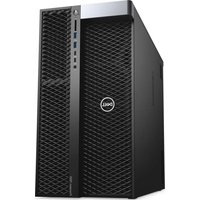
OptiPlex GX280 - Επιτραπέζιος υπολογιστής DELL - Δωρεάν εγχειρίδιο χρήσης
Βρείτε δωρεάν το εγχειρίδιο της συσκευής OptiPlex GX280 DELL σε μορφή PDF.


| Τύπος Προϊόντος | Επιτραπέζιος Υπολογιστής |
| Μάρκα | Dell |
| Μοντέλο | OptiPlex GX280 |
| Μορφή | Μεσαίος Πύργος |
| Επεξεργαστής | Intel Pentium 4 (έως 3.2 GHz) |
| Μνήμη | Έως 4 GB DDR SDRAM |
| Αποθήκευση | Έως 160 GB SATA HDD |
| Οπτική Μονάδα | Συνδυασμός CD-RW/DVD-ROM |
| Διαστάσεις (Υ x Π x Β) | 17.7 x 7.0 x 17.5 ίντσες (449 x 178 x 445 mm) |
| Βάρος | Περίπου 28.6 λίβρες (13 kg) |
| Τροφοδοσία | 250 Watt |
| Λειτουργικό Σύστημα | Windows XP Professional |
| Κύριες Λειτουργίες | Επαγγελματική υπολογιστική, παραγωγικότητα, περιήγηση στο διαδίκτυο, εφαρμογές γραφείου |
| Φροντίδα και Καθαρισμός | Χρησιμοποιήστε ένα μαλακό, στεγνό πανί για να καθαρίσετε το εξωτερικό. Αποφύγετε υγρά και λειαντικά καθαριστικά. |
| Ασφάλεια | Εξασφαλίστε σωστό αερισμό· μην φράζετε τις οπές εξαερισμού. Χρησιμοποιείτε μόνο πιστοποιημένο καλώδιο τροφοδοσίας. |
| Ανταλλακτικά & Επισκευασιμότητα | Οι μονάδες DIMM, οι σκληροί δίσκοι, το τροφοδοτικό, η οπτική μονάδα, οι ανεμιστήρες και η μπαταρία CMOS αντικαθίστανται από το χρήστη. |
| Γενικές Πληροφορίες | Κυκλοφόρησε το 2004· υποστηρίζει έως 4 θύρες USB 2.0, ενσωματωμένα γραφικά Intel και ήχο. |
Συχνές ερωτήσεις - OptiPlex GX280 DELL
Ερωτήσεις χρηστών για OptiPlex GX280 DELL
0 ερώτηση για αυτή τη συσκευή. Απαντήστε σε αυτές που γνωρίζετε ή κάντε τη δική σας.
Κάντε μια νέα ερώτηση σχετικά με αυτή τη συσκευή
Κατεβάστε τις οδηγίες για το Επιτραπέζιος υπολογιστής σε μορφή PDF δωρεάν! Βρείτε το εγχειρίδιό σας OptiPlex GX280 - DELL και πάρτε ξανά την ηλεκτρονική σας συσκευή στα χέρια σας. Σε αυτή τη σελίδα δημοσιεύονται όλα τα έγγραφα που απαιτούνται για τη χρήση της συσκευής σας. OptiPlex GX280 της μάρκας DELL.
ΕΓΧΕΙΡΊΔΙΟ ΧΡΉΣΗΣ OptiPlex GX280 DELL
Οδηγός Ταχείας Αναφοράς
Σημειώσεις, Ειδοποιήσεις και Προσοχή
ΣΗΜΕΙΩΣΗ: Η ΣΗΜΕΙΩΣΗ υποδεικνύει σημαντικές πληροφορίες που σας βοηθούν να χρησιμοποιήσετε καλύτερα τον υπολογιστή σας.
ΕΙΔΟΠΟΙΗΣΗ: Η ΕΙΔΟΠΟΙΗΣΗ υποδηλώνει είτε δυνητική βλάβη υλικού είτε απώλεια δεδομένων και υποδεικνύει τον τρόπο με τον οποίο μπορείτε να αποφύγετε το πρόβλημα.
⚠️ ΠΡΟΣΟΧΗ: Η ΠΡΟΣΟΧΗ υποδηλώνει δυνητική βλάβη υλικού τραυματισμό ή θάνατο.
Εάν αγοράσατε έναν υπολογιστή Dell™ της σειράς n, οι αναφορές του παρόντος για τα λειτουργικά συστήματα Microsoft® Windows® δεν είναι εφαρμόσιμες.
Ο Οδηγός Ταχείας Αναφοράς, το CD για ταΠρογράμματα Οδήγησης και Βελτιώσεις, και το μέσο του λειτουργικού συστήματος είναι προαιρετικά και ίσως δεν αποστέλλονται με όλους τους υπολογιστές.
Οι πληροφορίες σε αυτό το έγγραφο υπόκεινται σε αλλαγή χωρίς προειδοποίηση. © 2004 Dell Inc. Διατηρούνται όλα τα νόμιμα δικαιώματα.
Η αναπαραγωγή με οποιοδήποτε τρόπο χωρίς τη γραπτή άδεια της Dell Inc. απαγορεύεται αυστηρά.
Εμπορικά σήματα που χρησιμοποιούνται στο παρόν έγγραφο: Dell, OptiPlex, και το λογότυπο DELL είναι εμπορικά σήματα της Dell Inc.; Ta Microsoft και Windows είναι κατοχυρωμένα εμπορικά σήματα της Microsoft Corporation.
Αλλα εμπορικά σήματα και εμπορικές ονομασίες μπορεί να χρησιμοποιούνται στο παρόν έγγραφο αναφερόμενα είτε στις οντότητες που κατέχουν τα σήματα και τα ονόματα είτε στα προϊόντα τους. Η Dell Inc. παραιτείται από κάθε δικαίωμα σε εμπορικά σήματα και εμπορικές ονομασίες άλλα από τα δικά της.
Σεπτέμβριος 2004 P/N N7133 Rev. A00
Περιεχόμενα
Εύρεση Πληροφοριών για τον Υπολογιστή σας. 115
Εμπρός και πίσω όψη 118
Υπολογιστής Μικρού Παράγοντα Μορφής ..... 118
Μικρός Επιτραπέζιος Υπολογιστής. 119
Επιτραπέζιος Υπολογιστής 120
Υπολογιστής Mini-Tower 121
Mini-Tower. 123
Ανοίγοντας το Κάλυμμα του Υπολογιστή 124
Υπολογιστές με Μικρό Παράγοντα Μορφής, Μικρός Επιτραπέζιος Υπολογιστής, Υπολογιστής Mini-Tower . . . . . 124
Υπολογιστές Επιτραπέζιοι και Mini-Tower 124
Στο εσωτερικό του υπολογιστή σας 125
Υπολογιστής μικρού Παράγοντα Μορφής 125
Μικρός Επιτραπέζιος Υπολογιστής. 125
Επιτραπέζιος Υπολογιστής 126
Υπολογιστής Mini-Tower 126
Mini-Tower. 127
Διαμόρφωση του Υπολογιστή σας 127
Επίλυση Προβλημάτων 130
Διαγνωστικά προγράμματα της Dell 130
Λυχνίες Συστήματος. 133
Διαγνωστικές λυχνίες 135
Ηχητικά Σήματα 139
Εκτελώντας τα διαγνωστικά προγράμματα της Dell™ για τον IDE Σκληρό Δίσκο 140
Λύνοντας προβλήματα ασυμβατότητας στο Λογισμικό και το Υλικό 141
Χρησιμοποιώντας την Επαναφορά συστήματος για τα Microsoft® Windows® XP 142
Επανεγκατάσταση των Microsoft® Windows® XP 144
Χρησιμοποιώντας το CD για τα προγράμματα Οδήγησης και Βοηθητικά Προγράμματα 147
Ευρετήριο 149
Εύρεση Πληροφοριών για τον Υπολογιστή σας
Τί Ψάχνετε;
• Ένα διαγνωστικό πρόγραμμα για τον υπολογιστή μου
• Προγράμματα οδήγησης για τον υπολογιστή μου
• Την τεκμηρίωση του υπολογιστή μου
• Τεκμηρίωση της συσκευής μου
• Λογισμικό Συστήματος για Επιτραπέζιο Υπολογιστή (DSS)
Βρείτε το εδώ
CD Προγραμμάτων Οδήγησης και Βοηθητικών Προγραμμάτων (επίσης γνωστό ως το CD Πόρων)

Η τεκμηρίωση και τα προγράμματα οδήγησης είνια ήδη εγκατεστημένα στον υπολογιστή σας. Μπορείτε να χρησιμοποιήσετε το CD για να επαναλάβετε την εγκατάσταση των προγραμμάτων οδήγησης, να εκτελέσετε τα διαγνωστικά προγράμματα (Dell Diagnostics)ή να αποκτήσετε πρόσβαση στην τεκμηρίωση.
ΣΗΜΕΙΩΣΗ: Το CD για τα Προγράμματα Οδήγησης και Βοήθειας είναι προαιρετικό και δεν μπορεί να αποστέλλεται με όλους τους υπολογιστές.
Τα αρχεία Readme ενδέχεται να περιλαμβάνονται στο CD για να παρέχουν τις πιο πρόσφατες ενημερώσεις σχετικά με τεχνικές αλλαγές στον υπολογιστή σας ή εξελιγμένο υλικό αναφοράς τεχνικού περιεχομένου για έμπειρους χρήστες ή τεχνικούς.
- Ενημερώσεις και προσθήκες Λειτουργικού Συστήματος
• Όροι και Προϋποθέσεις
• Πληροφορίες Εγγύησης
- Οδηγίες ασφαλείας
• Πληροφορίες Κανονισμών
• Πληροφορίες Εργονομίας
• Άδεια Χρήσης Τελικού Χρήστη
- Τρόπος απομάκρυνσης και αντικατάστασης τμημάτων
• Τεχυκοί Προσδιορισμοί
- Τρόπος διαμόρφωσης των ρυθμίσεων του συστήματος
- Τρόπος αντιμετώπισης και επίλυσης προβλημάτων
Λογισμικό Συστήματος για Επιτραπέζιο Υπολογιστή (DSS)
Βρίσκεται στο Προγράμματα. Οδήγησης και Βοήθειας CD και στον Ιστοχώρο Υποστήριξης της Dell στο support.dell.com.
Οδηγός Πληροφοριών Προϊόντος

Dell™ OptiPlex™ Οδηγός Χρήστη
Microsoft® Windows® XP Kévτρο Βοήθειας και Υποστήριξης
1 Κάντε κλικ στο κουμπί Start (Εναρξη) και κατόπιν στο κουμπί Help and Support (Βοήθεια και υποστήριξη).
2 Κάντε κλικ στο User's and system guides (Οδηγοί συστήματος και χρήστη) και στο User's guides (Οδηγοί χρήστη).
| Τί Ψάχνετε; | Βρείτε το εδώ | |
| Κωδικός Ταχείας Εξυπηρέτησης και Ετικέτα ΕπισκευήςΕτικέτα Άδειας των Windows |  | Ετικέτα Επισκευής και Άδεια των Microsoft WindowsΟι ετικέτες αυτές βρίσκονται επάνω στον υπολογιστή σας.Χρησιμοποιήστε την Ετικέτα Επισκευής για να αναγνωρίσετε τον υπολογιστή σας όταν χρησιμοποιείτε τοsupport.dell.com ή έρχεστε σε επαφή με την τεχνική υποστήριξη.Εισάγετε τον Κωδικό Ταχείας Εξυπηρέτησης για να κατευθύνετε την κλήση σας, όταν έρθετεσε επαφή με την τεχνική υποστήριξη.Ο Κωδικός Ταχείας Εξυπηρέτησης δεν είναι διαθέσιμος σε όλες τις χώρες. |
| Τα πιο πρόσφατα προγράμματα οδήγησης για τον υπολογιστή μουΑπαντήσεις σε ερωτήσεις τεχνικής υποστήριξηςOnline συξητήσεις με άλλους χρήστες και τεχνική υποστήριξηΤεκμηρίωση του υπολογιστή μου | Ιστοχώρος Υποστήριξης της Dell — support.dell.comΣΗΜΕΙΩΣΗ:Επιλέξτε την περιοχή σας για να δείτε τον κατάλληλοΙστοχώρο Υποστήριξης.Ο ιστόχωρος υποστήριξης της Dell παρέχει αρκετά online εργαλεία, στα οποία περιλαμβάνονται:Επίλυση Προβλημάτων — Υποδείξεις και συμβουλές, άρθρα από τεχνικούς, και μαθήματα μέσω διαδικτύουΑναβαθμίσεις — Πληροφορίες αναβάθμισης για συστατικά στοιχεία όπως η μνήμη, η μονάδα σκληρού δίσκου και το λειτουργικό σύστημαΥπηρεσίες και Εγγυήσεις — Πληροφορίες επικοινωνίας, κατάσταση παραγγελίας, εγγύηση, και πληροφορίες επιδιόρθωσηςDownloads — Προγράμματα οδήγησης, συμπληρώματα, και ενημέρωση λογισμικούΟδηγοί Χρήστη — Τεκμηρίωση Υπολογιστή και τεχνικά χαρακτηριστικά | |
| Κατάσταση κλήσης εξυπηρέτησης και ιστορικό υποστήριξηςΠρωτεύοντα τεχνικά θέματα για τον υπολογιστή μουΣυχνές ερωτήσειςΚατέβασμα αρχείωνΛεπτομέρειες για την διαμόρφωση του υπολογιστή μουΣυμβόλαιο εξυπηρέτησης για τον υπολογιστή μου | Ιστοχώρος Πρώπιστης Υποστήριξης της Dell — premiersupport.dell.comΟ Ιστόχωρος Πρωτεύουσας Υποστήριξης της Dell προσαρμόζεται για εταιρικούς, κυβερνητικούς και εκπαίδευτικούς πελάτες.Ο ιστόχωρος αυτός ενδέχεται να μην είναι διαθέσιμος σε όλες τις περιοχές. | |
| Τρόπος χρήσης των Windows XPΤεκμηρίωση του υπολογιστή μουΤεκμηρίωση για συσκευές (όπως το μόντεμ) | Κέντρο Βοήθειας και Υποστήριξης των Windows1 Κάντε κλικ στο κουμπίStart(Evapξη) και κατόπιν στο κουμπίHelp and Support(Βοήθεια και υποστήριξη).2 Πληκτρολογήστε μια λέξη ή φράση που περιγράφει το πρόβλημα και κάντε κλικ στο εικονίδιο του βέλους.3 Κάντε κλικ στα θέματα που περιγράφουν το πρόβλημα που αντιμετωπίζετε.4 Ακολονθήστε τις οδηγίες στην οθόνη. | |
| Τί Ψάχνετε; | Βρείτε το εδώ | |
| • Τρόπος επανεγκατάστασης του λειτουργικού συστήματος | CD λειτουργικού συστήματοςTo λειτουργικό σύστημα είναι ήδη εγκατεστημένο στον υπολογιστή σας. Για να εγκαταστήσετε ξανά το λειτουργικό σας σύστημα, χρησιμοποιήστε το CD Δειτουργικό Σύστημα. Δείτε τον OptiPlex Οδηγό Χρήστη σας για οδηγίες.ΣΗΜΕΙΩΣΗ: To μέσον του λειτουργικού συστήματος είναι προαιρετικό και μπορεί να μην αποστέλλεται με όλους τους υπολογιστές. | Αφού εγκαταστήσετε ξανά το λειτουργικό σας σύστημα, χρησιμοποιήστετα CD Προγραμμάτων Οδήγησης και ΒοηθητικώνΠρογραμμάτων(προαιρετικό) για να εγκαταστήσετε ξανά προγράμματα οδήγησης για τις συσκευές που συνοδεύουν τον υπολογιστή σας.Η ετικέτα για το κλειδί προϊόντος του λειτουργικού σας συστήματος βρίσκεται επάνω στον υπολογιστή σας.ΣΗΜΕΙΩΣΗ: To χρώμα του CD σας ποικίλει ανάλογα με το λειτουργικό σύστημα που παραγγείλατε. |
| • Πληροφορίες για τους κανονισμούς σχετικά με το μοντέλο και τύπος του πλαισίου | • DHP — Πλαίσιο μικρού παράγοντα μορφής• DHS — Πλαίσιο Μικρού Επιτραπέζιου Συστήματος• DCSM — Πλαίσιο επιτραπέζιου συστήματος• DHM — Μικρό πλαίσιο για mini-tower• DCNE — πλαίσιο για Mini-Tower | |
Εμπρός και πίσω όψη
Υπολογιστής Μικρού Παράγοντα Μορφής


Μικρός Επιτραπέζιος Υπολογιστής


Επιτραπτέζιος Υπολογιστής

Υπολογιστής Mini-Tower


Υπολογιστής Mini-Tower — Θύρα Πρόσοψης και και Αρθρωτοί Σύνδεσμοι
Για να αποφύγετε την ζημιά στον υπολογιστή σας, η θύρα της πρόσοψης έχει σχεδιαστεί να αποκολλάται εάν ανασηκωθεί ή σπρωχτεί προς τα κάτω υπερβολικά.

ΠΡΟΣΟΧΗ: Πριν ξεκινήσετε οποιαδήποτε από τις διαδικασίες στην παρούσα ενότητα, ακολουθήστε τις οδηγίες ασφαλείας που βρίσκονται στον Οδηγό Πληροφοριών Προϊόντος.
Για να τοποθετήσετε ξανά την θύρα της πρόσοψης:

-
Χαμηλώστε τους δύο αρθρωτούς συνδέσμους στην κάθετη θέση
-
Ευθυγραμμίστε τα δύο κλιπ στην θύρα της πρόσοψης με τους αρθρωτούς συνδέσμους, και πιέστε προς τα μέσα.
Για να τοποθετήσετε ξανά τους αρθρωτούς συνδέσμους, πρώτα αφαιρέστε την θύρα της πρόσοψης αφού την απελευθερώσετε μαλακά από τους δύο αρθρωτούς συνδέσμους:
1.
Χρησιμοποιήστε τα δάκτυλά σας για να τραβήξετε σε αυτό το σημείο ώστε να αφαιρέσετε το ενθετο τμήμα της πρόσοψης.

- Ανασηκώστε και τους δύο αρθρωτούς συνδέσμους στην οριζόντια θέση.

- Κοιτάξτε μέσω των διπλής όψης υποδοχών και ευθυγραμμίστε τον άξονα περιστροφής με τις δύο υποδοχές του άξονα περιστροφής.
άξονας περιστροφής
υποδοχή άξονα περιστροφής
Mini-Tower

Ανοίγοντας το Κάλυμμα του Υπολογιστή
⚠️ ΠΡΟΣΟΧΗ: Πριν ξεκινήσετε οποιαδήποτε από τις διαδικασίες στην παρούσα ενότητα, ακολουθήστε τις οδηγίες ασφαλείας που βρίσκονται στον Οδηγό Πληροφοριών Προϊόντος.
⚠️ ΠΡΟΣΟΧΗ: Για να προστατευτείτε από ηλεκτροπληξία, πριν να ανοίξετε το κάλυμμα του υπολογιστή σας, να τον βγάζετε πάντα από την πρίζα.
Πριν να ανοίξετε το κάλυμμα, αφαιρέστε την κλειδαριά, αν υπάρχει εγκατεστημένη στο πίσω μέρος του υπολογιστή.
Υπολογιστές με Μικρό Παράγοντα Μορφής, Μικρός Επιτραπέζιος Υπολογιστής, Υπολογιστής Mini-Tower
ΕΙΔΟΠΟΙΗΣΗ: Εξασφαλίστε αρκετό χώρο για υποστηρίξετε το ανοικτό κάλυμμα—τουλάχιστον 30 cm (1 ft) χώρου πάνω σε γραφείο.
1 Αφαιρέστε την βάση του υπολογιστή, εάν υπάρχει.
2 Βρείτε τα δύο κουμπιά απελευθέρωσης που φαίνονται στο σχήμα. Κατόπιν πιέστε τα δύο κουμπιά απελευθέρωσης καθώς ανασηκώνετε το κάλυμμα.
ΕΙΔΟΠΟΙΗΣΗ: Ανοίξτε μαλακά το κάλυμμα ώστε να εξασφαλίσετε πως δεν θα κάνετε ζημιά σε καλώδια.
3 Ανασηκώστε το πίσω μέρος του καλύμματος, και περιστρέψτε το προς το εμπρός μέρος του υπολογιστή.
ΣΗΜΕΙΩΣΗ: Όταν ανοίγετε τον υπολογιστή mini-tower, πιέστε πρώτα το κουμπί απελευθέρωσης που βρίσκεται στο δεξιό μέρος του υπολογιστή με το ένα χέρι ενώ ταυτόχρονα τραβάτε προς τα επάνω την κορυφή του καλύμματος με το άλλο χέρι. Κατόπιν πιέστε το κουμπί απελευθέρωσης στην αριστερή μεριά του υπολογιστή με το ένα χέρι ενώ ταυτόχρονα τραβάτε την κορυφή του καλύμματος με το άλλο χέρι.

Υπολογιστές Επιτραπέζιοι και Mini-Tower
Βρείτε τον μοχλό απελευθέρωσης του καλύμματος που βρίσκεται στο πίσω μέρος του υπολογιστή, και πιέστε τον για να απελευθερωθεί το κάλυμμα.

Στο εσωτερικό του υπολογιστή σας
Υπολογιστής μικρού Παράγοντα Μορφής

Μικρός Επιτραπέζιος Υπολογιστής


Mini-Tower

Διαμόρφωση του Υπολογιστή σας

ΠΡΟΣΟΧΗ: Πριν εκτελέσετε οποιαδήποτε από τις διαδικασίες στην παρούσα ενότητα, ακολουθήστε τις οδηγίες ασφαλείας που βρίσκονται στονΟδηγό Πληροφοριών Προϊόντος.

ΕΙΔΟΠΟΙΗΣΗ: Εάν στον υπολογιστή σας έχει τοποθετηθεί μία κάρτα επέκτασης (όπως μία κάρτα για μόντεμ, συνδέστε το κατάλληλο καλώδιο στην κάρτα, όχι στον συζευκτήρα στο πίσω μέρος.
Πρέπει να ολοκληρώσετε όλα τα βήματα, για να διαμορφώσετε κατάλληλα τον υπολογιστή σας. Δείτε τα σχετικά σχήματα που ακολουθούν τις οδηγίες.
1 Συνδέστε το πληκτρολόγιο και το ποντίκι.

ΕΙΔΟΠΟΙΗΣΗ: Μην επιχειρήσετε να χρησιμοποιήσετε ταυτόχρονα ένα ποντίκι PS/2 και ένα USB.
2 Συνδέστε το μόντεμ ή το καλώδιο δικτύου.
Εισάγετε το καλώδιο δικτύου, και όχι την τηλεφωνική γραμμή, στην σύνδεση του δικτύου. Εάν έχετε ένα προαιρετικό μόντεμ συνδέστε την τηλεφωνική γραμμή στο μόντεμ.

ΕΙΔΟΠΟΙΗΣΗ: Μην συνδέσετε το καλώδιο του μόντεμ στον προσαρμογέα του δικτύου. Η τάση από τις τηλεφωνικές επικοινωνίες μπορεί να προκαλέσει ζημιά στον προσαρμογέα του δικτύου.
3 Συνδέστε την οθόνη.
Ευθυγραμμίστε το καλώδιο της οθόνης και εισάγετε το μαλακά, ώστε να αποφύγετε να λυγίσετε τις ακίδες του συζευκτήρα. Σφίξτε τις βίδες πάνω στον συζευκτήρα του καλωδίου.
ΣΗΜΕΙΩΣΗ: Κάποιες οθόνες έχουν τον συζευκτήρα βίντεο στο κάτω τμήμα του πίσω μέρους τους. Δείτε τα φυλλάδια τεκμηρίωσης που συνόδευαν την οθόνη για το σημείο που βρίσκεται ο συζευκτήρας.
4 Συνδέστε τα ηχεία.
5 Συνδέστε τα καλώδια τροφοδοσίας για τον υπολογιστή, την οθόνη, και τις διάφορες συσκευές και εισάγετε την άλλη άκρη των καλωδίων στην πρίζα.
6 Βεβαιωθείτε πως ο διακόπτης επιλογής τάσης έχει τεθεί σωστά ανάλογα με την περιοχή που βρίσκεστε.
Ο υπολογιστής σας έχει χειροκίνητο διακόπτη για την επίλογή της τάσης. Οι υπολογιστές με διακόπτη επίλογής τάσης στο πίσω πλαίσιο πρέπει να ρυθμιστούν χειροκίνητα ώστε να λειτουργούν στην σωστή τάση λειτουργίας.
ΕΙΔΟΠΟΙΗΣΗ: Για την πρόληψη βλάβης ενός υπολογιστή με χειροκίνητο διακόπτη επιλογής τάσης, βάλτε τον διακόπτη για την τάση που ταιριάζει όσο το δυνατόν περισσότερο στην τροφοδοσία ΑС που είναι διαθέσιμη στην περιοχή σας.
ΣΗΜΕΙΩΣΗ: Πριν να τοποθετήσετε οποιεσδήποτε συσκευές ή λογισμικό που δεν συνόδευε τον υπολογιστή σας, διαβάστε την τεκμηρίωση που συνόδευε την συσκευή ή το λογισμικό, ή επικοινωνήστε με το σημείο πώλησης για να επιβεβαιώσει πως η συσκευή ή το λογισμικό είναι συμβατό με τον υπολογιστή σας και το λειτουργικό σύστημα.
ΣΗΜΕΙΩΣΗ: Ο υπολογιστής σας μπορεί να αποκλίνει ελάχιστα από τα ακόλουθα στοιχεία διαμόρφωσης.
Διαμορφώστε το Πληκτρολόγιο και το Ποντίκι σας

Διαμορφώστε την Οθόνη σας

Συνδέσεις Ισχύος

Η Dell παρέχει ένα αριθμό από εργαλεία που 0α σας βοηθήσουν όταν ο υπολογιστής σας δεν αποδίδει όπως ήταν αναμενόμενο. Για τις πιο πρόσφατες πληροφορίες επίλυσης προβλημάτων που είναι διαθέσιμες για τον υπολογιστή σας, δείτε τον Ιστοχώρο Υποστήριξης της Dell στην διεύθυνση support.dell.com.
Εάν υπάρξουν προβλήματα σχετικά με τον υπολογιστή που απαιτούν βοήθεια από την Dell, γράψτε μία λεπτομερή περιγραφή του σφάλματος, των ηχητικών σημάτων, ή του τρόπου με τον οποίο αναβοσβήνουν οι διαγνωστικές λυχνίες. Καταγράψτε τον Κωδικό Κωδικός Ταχείας Εξυπηρέτησης και την Ετικέτα Επισκευής στον παρακάτω χώρο και στην συνέχεια επικοινωνήστε με την Dell από το σημείο στο οποίο βρίσκεται ο υπολογιστής σας.
Δείτε την ενότητα "Εύρεση Πληροφοριών για τον Υπολογιστή σας" στην σελίδα 115 για ένα παράδειγμα σχετικά με τον Κωδικό Κωδικός Ταχείας Εξυπηρέτησης και την Ετικέτα Επισκευής.
Κωδικός ταχείας εξυπηρέτησης: ____
Ετικέτα Επισκευής: ____
Διαγνωστικά προγράμματα της Dell

ΠΡΟΣΟΧΗ: Πριν ξεκινήσετε οποιαδήποτε από τις διαδικασίες στην παρούσα ενότητα, ακολουθήστε τις οδηγίες ασφαλείας που βρίσκονται στον Οδηγό Πληροφοριών Προϊόντος.

ΣΗΜΕΙΩΣΗ: Το CD για τα Προγράμματα Οδήγησης και Βοήθειας (CD Πόρων) είναι προαιρετικό και πορεί να αποστέλλεται με όλους τους υπολογιστές.
Πότε θα χρησιμοποιήσετε τα Διαγνωστικά Προγράμματα της Dell
Εάν αντιμετωπίσετε κάποιο πρόβλημα με τον υπολογιστή σας, πραγματοποιήστε τους ελέγχους στην "Επίλυση Προβλημάτων" στον online Οδηγό Χρήστη σας και εκτελέστε τα διαγνωστικά προγράμματα της Dell πριν έρθετε σε επαφή με την Dell για τεχνική βοήθεια.

ΕΙΔΟΠΟΙΗΣΗ: Τα Διαγνωστικά Προγράμμιατα της Dell λειτουργούν μόνο στους υπολογιστές της Dell™.
Είσοδος στις ρυθμίσεις του συστήματος, κάντε επισκόπηση των πληροφοριών διαμόρφωσης στον υπολογιστή σας, και βεβαιωθείτε ότι η συσκευή που θέλετε να ελέγξετε εμφανίζεται κατά την προετοιμασία του συστήματος και είναι ενεργή.
Κάντε εκκίνηση των διαγνωστικών προγραμμάτων είτε από την μονάδα του σκληρού δίσκου σας είτε από το προαιρετικό CD με τα Προγράμματα Οδήγησης και τα Βοηθητικά Προγράμματα (επίσης γνωστό ως το CD Πόρων).
Εκκίνηση των διαγνωστικών προγραμμάτων της Dell από την Μονάδα του Σκληρού Δίσκου σας
1 Εκκινήστε (ή επανεκκινήστε) τον υπολογιστή σας.
2 Όταν εμφανιστεί το λογότυπο DELL™, πατήστε
ΣΗΜΕΙΩΣΗ: Εάν δείτε ένα μήνωμα που δηλώνει ότι δεν έχει βρεθεί κανένα διαμέρισμα βοηθητικού διαγνωστικού προγράμματος, εκτελέστε τα Διαγνωστικά Προγράμματα της Dell από το CD Προγράμματα Οδήγησης και Βοηθητικά Προγράμματα (προαιρετικό).
Εάν περιμένετε πολλή ώρα και εμφανίζεται το λογότυπο του λειτουργικού συστήματος, συνεχίστε να περιμένετε μέχρι να δείτε την επιφάνεια εργασίας Microsoft® Windows®. Στη συνέχεια, τερματίστε τη λειτουργία του υπολογιστή και δοκιμάστε ξανά.
3 Όταν εμφανιστεί η λίστα της συσκευής εκκίνησης, επισημάνετε Εκκίνηση στο Διαμέρισμα Βοηθητικών Προγραμμάτων και πατήστε
4 Όταν εμφανιστεί Κύριο ΜενούΔιαγνωστικών Προγραμμάτων της Dell, επιλέξτε τον έλεγχο που θέλετε να εκτελέσετε.
Εκκίνηση των διαγνωστικών προγραμμάτων της Dell Από το CD Προγράμματα Οδήγησης και Βοηθητικά Προγράμματα
ΣΗΜΕΙΩΣΗ: Το CD για τα Προγράμματα Οδήγησης και Βοήθειας (CD Πόρων) είναι προαιρετικό και δεν μπορεί να αποστέλλεται με όλους τους υπολογιστές.
1 Εισάγετε το CD Προγράμματα. Οδήγησης και Βοηθητικά Προγράμματα.
2 Σβήστε και κάντε επανεκκίνηση του υπολογιστή.
Όταν εμφανιστεί το λογότυπο της DELL, πατήστε
Εάν περιμένετε πολλή ώρα και εμφανιστεί το λογότυπο των Windows, συνεχίστε να περιμένετε μέχρι να δείτε την επιφάνεια εργασίας των Windows. Στη συνέχεια, τερματίστε τη λειτουργία του υπολογιστή και δοκιμάστε ξανά.
ΣΗΜΕΙΩΣΗ: Τα βήματα που ακολουθούν αλλάζουν την ακολουθία εκκίνησης μόνο για μία φορά. Στην επόμενη διαδικασία εκκίνησης, η εκκίνηση του υπολογιστή γίνεται σύμφωνα με τις συσκευές που καθορίζονται κατά την ρύθμιση του συστήματος.
3 Ότανεμφανιστεί η λίστα με τις συσκευές εκκίνησης, επισημάνετε την συσκευή IDE CD-ROM και πατήστε
4 Κάντε την επιλογή Συσκευή IDE CD-ROM από το μενού εκκίνησης του CD.
5 Κάντε την επιλογή Εκκίνηση από το CD-ROM από το μενού που εμφανίζεται.
6 Πληκτρολογήστε 1 για να ξεκινήσει το μενού στο CD Πόρων.
7 Πληκτρολογήστε 2 για να ξεκινήσουν τα Διαγνωστικά Προγράμματα της Dell.
8 Επιλέξτε Εκτέλεση των Διαγνωστικών Προγραμμάτων 32 Bit της Dell από την αριθμημένη λίστα. Εάν παρατίθενται πολλαπλές εκδόσεις, επιλέξτε την έκδοση που είναι κατάλληλη για τον υπολογιστή σας.
9 Όταν εμφανιστεί Κύριο ΜενούΔιαγνωστικών Προγραμμάτων της Dell, επιλέξτε τον έλεγχο που θέλετε να εκτελέσετε.
Κύριο Μενού Διαγνωστικών Προγραμμάτων της Dell
1 Μετά τη φόρτωση του Διαγνωστικού Προγράμματος της Dell και την εμφάνιση της οθόνης Κύριο Μενού, κάντε κλικ στο κουμπί που αντιστοιχεί στην επιλογή που θέλετε.
| Επιλογή Λειτουργία | |
| Γρήγορος Έλεγχος | Πραγματοποιείται γρήγορος έλεγχος των συσκευών. Αυτός ο έλεγχος διαρκεί συνήθως 10 έως 20 λεπτά και δεν χρειάζεται την συμμετοχή σας. Εκτελέστε αρχικά τη λειτουργία "Γρήγορος Έλεγχος"για να αυξήσετε την πιθανότητα γρήγορου εντοπισμού του προβλήματος. |
| Εκτεταμένος(αναλυτικός) Έλεγχος | Πραγματοποιείται λεπτομερής έλεγχος των συσκευών. Ο έλεγχος αυτός διαρκεί συνήθως μία ώρα ή περισσότερο και για να ολοκληρωθεί χρειάζεται να απαντάται περιοδικά σε ερωτήσεις. |
| Συνήθης Έλεγχος | Πραγματοποιείται έλεγχος μιας συγκεκριμένης συσκευής. Μπορείτε να προσαρμόσετε τους ελέγχους που θέλετε να εκτελέσετε. |
| Συμπτώματα | Παραθέτει τα πιο συνηθισμένα συμπτώματα που παρουσιάζονται και σας επιτρέπει να επιλέξετε κάποιον έλεγχο ανάλογα με το σύμπτωμα του προβλήματος που αντιμετωπίζετε. |
2 Εάν αντιμετωπίσετε πρόβλημα κατά τη διάρκεια ελέγχου, εμφανίζεται ένα μήνυμα με έναν κωδικό σφάλματος και μια περιγραφή του προβλήματος. Σημειώστε τον κωδικό σφάλματος και την περιγραφή του προβλήματος και ακολουθήστε τις οδηγίες που εμφανίζονται στην οθόνη. Εάν δεν μπορείτε να επιλύσετε το πρόβλημα, επικοινωνήστε με την Dell.
ΣΗΜΕΙΩΣΗ: Η Ετικέτα Εξυπηρέτησης για τον υπολογιστή σας είναι τοποθετημένη στο επάνω μέρος της κάθε δοκιμαστικής οθόνης. Εάν έρθετε σε επαφή με την Dell, η τεχνική υποστήριξη 0α σας ζητήσει την Ετικέτα Εξυπηρέτησης.
3 Εάν εκτελέσετε έλεγχο από την επιλογή Συνήθης Έλεγχος ή Συμπτώματα , κάντε κλικ στη σχετική καρτέλα που περιγράφεται στον ακόλουθο πίνακα για περισσότερες πληροφορίες.
| Καρτέλα Λειτουργία | |
| Αποτελέσματα | Εμφανίζει τα αποτελέσματα του ελέγχου και τυχόν σφάλματα που εντοπίστηκαν. |
| Σφάλματα | Εμφανίζει συνθήκες σφαλμάτων, κωδικούς σφαλμάτων, και την περιγραφή του προβλήματος. |
| Βοήθεια | Περιγράφει τον έλεγχο και ενδέχεται να υποδεικνύει προϋποθέσεις για την εκτέλεσή του. |
Καρτέλα Λειτουργία
| Διαμόρφωση | Εμφανίζει τις ρυθμίσεις του υλικού που χρησιμοποιείτε για την επιλεγμένη συσκευή.To Διαγνωστικό Πρόγραμμα της Dell λαμβάνει πληροφορίες ρύθμισης των παραμέτρων για όλες τις συσκευές από την προετοιμασία του συστήματος, την μνήμη, και διάφορους εσωτερικούς ελέγχους, και εμφανίζει τις πληροφορίες στην λίστα συσκευών στο αριστερό πλαίσιο της οθόνης. Η λίστα συσκευών ενδέχεται να μην εμφανίζει τα ονόματα όλων των στοιχείων, τα οποία είναι εγκατεστημένα στον υπολογιστή σας ή όλων των συσκευών, οι οποίες είναι συνδεδεμένες στον υπολογιστή σας. |
| Παράμετροι | Σας επιτρέπει να προσαρμόσετε τον έλεγχο αλλάζοντας τις ρυθμίσεις ελέγχου. |
4 Όταν ολοκληρωθούν οι έλεγχοι, εάν εκτελείτε τα διαγνωστικά προγράμματα της Dell από το CDΠρογραμμάτων Οδήγησης και Βοηθητικών Προγραμμάτων (προαιρετικό), αφαιρέστε το CD.
5 Κλείσιμο της οθόνης ελέγχων για να επιστρέψετε στο Κύριο Μενου. Για να πραγματοποιήσετε έξοδο από το Διαγνωστικό Πρόγραμμα της Dell και να κάνετε επανεκκίνηση του υπολογιστή, κλείστε το Κύριο Μενού.
Λυχνίες Συστήματος
Η λυχνία ένδειξης τροφοδοσίας μπορεί να δείχνει κάποιο πρόβλημα του υπολογιστή.
| Λυχνία Ενδειξης Τροφοδοσίας | Περιγραφή του Προβλήματος | Προτεινόμενη Λύση |
| Έντονο Πράσινο | Υπάρχει τροφοδοσία και ο υπολογιστής λειτουργεί κανονικά. | Δεν απαιτείται κάποια διορθωτική δράση. |
| Πράσινο που αναβοσβήνει | Ο υπολογιστής βρίσκεται σε κατάσταση αναστολής (Microsoft® Windows® 2000 and Windows XP). | Πιέστε το κουμπί τροφοδοσίας, μετακινήστε το ποντίκι, ή πιέστε ένα κουμπί στο πληκτρολόγιο για να ενεργοποιήσετε τον υπολογιστή. |
| Αναβοσβήνει πράσινη πολλές φορές και κατόπιν σβήνει | Υπάρχει ένα πρόβλημα στην διαμόρφωση. | Ελέγξτε την ενότητα "Διαγνωστικές λυχγίες" στην σελίδα 135 για να δείτε αν το συγκεκριμένο πρόβλημα έχει ανγνωριστεί. |
| Έντονο κίτρινο | Τα διαγνωστικά προγράμματα της Dell εκτελούν μία δοκιμή, ή κάποια συσκευή στην μητρική πλακέτα μπορεί να είναι ελαττωματική ή dev έχει τοποθετηθεί σωστά. | Εάν εκτελείται κάποιο διαγνωστικό πρόγραμμα της Dell, περιμένετε να τελειώσει η δοκιμή.Ελέγξτε την ενότητα "Διαγνωστικές λυχνίες" στην σελίδα 135 για να deίτε εάν το συγκεκριμένο πρόβλημα έχει αναγνωριστεί.Εάν ο συγκεκριμένος υπολογιστής dev ξεκινά, επικοινωνήστε με την τεχνική υποστήριξη της Dell. Για πληροφορίες επικοινωνίας με την Dell, deíτε τον online Oδηγό Χρήστη . |
| Αναβοσβήνει με κίτρινο χρώμα | Υπήρξε μία βλάβη στην τροφοδοσία ή στην μητρική πλακέτα. | Ελέγξτε την ενότητα "Διαγνωστικές λυχνίες" στην σελίδα 135 για να deίτε αν το συγκεκριμένο πρόβλημα έχει αναγνωριστεί.Δείτε την ενότητα "Προβλήματα Τροφοδοσίας" στον online Oδηγό Χρήστη . |
| Έντονο πράσινο χρώμα και ηχητικό σήμα, κατά την διάρκεια της αυτόματης διαδικασίας διάγνωσης κατά την εκκίνηση(POST) | Ανιχνεύτηκε κάποιο πρόβλημα κατά την εκτέλεση του BIOS. | Δείτε την ενότητα για οδηγίες σχετικά με την διάγνωση των ηχητικών σημάτων."Ηχητικά Σήματα" στην σελίδα 139 Επίσης , ελέγξτε την ενότητα "Διαγνωστικές λυχνίες" στην σελίδα 135 για να deίτε αν το συγκεκριμένο πρόβλημα έχει αναγνωριστeί. |
| Λυχνία τροφοδοσίας με έντονο πράσινο χρώμα, κανένα ηχητικό σήμα και καθόλου εικόνα κατά την διάρκεια της αυτόματης διαδικασίας διάγνωσης κατά την εκκίνηση(POST) | Η οθόνη ή η κάρτα γραφικών μπορεί να έχουν βλάβη, ή να μην έχουν τοποθετηθεί σωστά. | Ελέγξτε την ενότητα "Διαγνωστικές λυχνίες" στην σελίδα 135 για να deίτε αν το συγκεκριμένο πρόβλημα έχει αναγνωρίστεί. |
| Λυχνία τροφοδοσίας με έντονο πράσινο χρώμα και κανένα ηχητικό σήμα, αλλά ο υπολογιστής κλειδώνει κατά την διαδικασία POST | Μπορεί να έχει βλάβη μία ενσωματωμένη συσκευή στην μητρική πλακέτα. | Ελέγξτε την ενότητα "Διαγνωστικές λυχνίες" στην σελίδα 135 για να deίτε αν το συγκεκριμένο προβλημα έχει αναγνωρίστεί.Εάν το πρόβλημα dev έχει αναγνωρίστεί, επικοινωνήστε με την τεχνική υποστήριξη της Dell. Για πληροφορίες επικοινωνίας με την Dell, deíτε τον online Oδηγό Χρήστη . |
Διαγνωστικές λυχνίες

ΠΡΟΣΟΧΗ: Πριν ξεκινήσετε οποιαδήποτε από τις διαδικασίες στην παρούσα ενότητα, ακολουθήστε τις οδηγίες ασφαλείας που βρίσκονται στον Οδηγό Πληροφοριών Προϊόντος.
Για να βοηθηθείτε στην επίλυση κάποιου προβλήματος, ο υπολογιστής μικρού παράγοντα μορφής, ο μικρός επιτραπέξιος υπολογιστής, και ο μικρός υπολογιστής mini-tower έχουν τέσσερις λυχνίες με ετικέτες "Α," "Β," "C," και "D" στο πίσω πλαίσιο. Οι λυχνίες μπορεί να είναι κίτρινες ή πράσινες. Όταν ο υπολογιστής εκκινεί κανονικά, η εμφάνιση των λυχνιών αλλάζει ενώ ολοκληρώνεται η διαδικασία της εκκίνησης. Εάν η διαδικασία POST της εκκίνησης του συστήματος ολοκληρωθεί επιτυχώς, και οι τέσσερις λυχνίες είναι πράσινες. Εάν κατά την διάρκεια της διαδικασίας POST υπάρξει κάποια δυσλειτουργία του υπολογιστή, το χρώμα των λυχνιών LED μπορεί να βοηθήσει στην αναγνώριση του τμήματος στο οποίο υπήρξε το κόλλημα του υπολογιστή κατά την διάρκεια της διαδικασίας.

ΣΗΜΕΙΩΣΗ: Ο προσανατολισμός των διαγνωστικών λυχνιών ενδέχεται να ποικίλλει ανάλογα με τον του συστήματος. Οι διαγνωστικές λυχνίες μπορεί να εμφανίζονται είτε κατακόρυφα είτε οριζόντια.
Y = Kitρινο
G = Πράσινο
| Χρώμα Λυχνιών | Περιγραφή του Προβλήματος | Προτεινόμενη Λύση | |||
 |  |  |  | Ο υπολογιστής βρίσκεται σε μία φυσιολογική κατάσταση "off" ή έχει υπάρξει μία πιθανή βλάβη πριν από την εκτέλεση του BIOS. | Βάλτε τον υπολογιστή σε μία πρίζα που λειτουργεί και πιέστε το κουμπί της τροφοδοσίας. |
| off | |||||
 |  |  |  | Έχει υπάρξει μία πιθανή βλάβη στο BIOS.Ο υπολογιστής βρίσκεται στην λειτουργία ανάκτησης. | Εκτελέστε το βοηθητικό πρόγραμμα Ανάκτησης του BIOS, περιμένετε για την ολοκλήρωση της ανάκτησης, και κατόπιν επανεκκινήστε τον υπολογιστή. |
| Y | Y | Y | G | ||
 |  |  |  | Έχει υπάρξει μία πιθανή βλάβη στον επεξεργαστή. | Τοποθετήστε ξανά τον επεξεργαστή και επανεκκινήστε τον υπολογιστή. Για πληροφορίες σχετικά με την τοποθέτηση του επεξεργαστή εκ νέου, δείτε τον online Οδηγό Χρήστη. |
| Y | Y | G | Y | ||
| Χρώμα Λυχνιών | Περιγραφή του Προβλήματος | Προτεινόμενη Λύση |
| ΑΥ ΒΥ ΒΥ ΒΥ ΒΥ | Ανιχνεύθηκαν μονάδες Μνήμης, αλλά έχει υπάρξει μία βλάβη στην μνήμη. | Εάν έχετε τοποθετήσει μία μονάδα μνήμης, τοποθετήστε την ξανά και επανεκκινήστε τον υπολογιστή. Για πληροφορίες σχετικά με την εκ' νέου τοποθέτηση των μονάδων μνήμης, δείτε τον online Oδηγό Χρήστη σας.Εάν έχετε τοποθετήσει δύο ή περισσότερες μονάδες μνήμης, αφαιρέστε τις μονάδες, τοποθετήστε ξανά την μία μονάδα, και κατόπιν εκκινήστε ξανά τον υπολογιστή. Εάν ο υπολογιστής ξεκινήσει κανονικά, τοποθετήστε ξανά μία πρόσθετη μονάδα. Συνεχίστε μέχρι να βρείτε την ελαττωματική μονάδα ή να τοποθετήσετε εκ νέου όλες τις μονάδες χωρίς κάποιο σφάλμα.Εάν υπάρχουν διαθέσιμες, τοποθετήστε στον υπολογιστή σας μονάδες μνήμης του ίδιου τύπου που να λειτουργούν κανονικάΕάν το πρόβλημα εξακολουθεί, επικοινωνήστε με την Dell. Για πληροφορίες πως να επικοινωνήσετε με την Dell, δείτε τον online Oδηγό Χρήστη σας. |
| [IMAGE] | Έχει υπάρξει ένα πιθανό σφάλμα της κάρτας επέκτασης. | Διαπιστώστε εάν υπάρχει κάποια διένεξη, αφαιρώντας μία κάρτα (όχι την κάρτα γραφικών) και στην συνέχεια επανεκκινώντας τον υπολογιστή.Εάν το πρόβλημα παραμένει, τοποθετήστε ζανά την κάρτα που αφαιρέσατε, αφαιρέστε μία άλλη κάρτα, και στην συνέχεια επανεκκινήστε τον υπολογιστή.Επαναλάβατε αυτήν την διαδικασία για κάθε μία κάρτα. Εάν ο υπολογιστής ξεκινά κανονικά, ελέγξτε την τελευταία κάρτα που αφαιρέσατε από τον υπολογιστή για πρόβλημα διένεξης πόρων (δείτε την ενότητα )."Λύνοντας προβλήματα ασυμβατότητας στο Λογισμικό και το Υλικό" στην σελίδα 141Μετακινήστε κάθε κάρτα, μία κάθε φορά, σε διαφορετικό συζευκτήρα PCI και επανεκκινήστε τον υπολογιστή μετά από κάθε μετακίνηση.Εάν το πρόβλημα εξακολουθεί, επικοινωνήστε με την Dell. Για πληροφορίες επικοινωνίας με την Dell, δείτε τον online Oδηγό Χρήστη σας. |
| [IMAGE] | Έχει υπάρξει ένα πιθανό σφάλμα της κάρτας γραφικών. | Εάν ο υπολογιστής έχει κάρτα γραφικών, αφαιρέστε την κάρτα, τοποθετήστε την ξανά, και κατόπιν εκκινήστε ξανά τον υπολογιστή.Εάν το πρόβλημα παραμένει, τοποθετήστε μία κάρτα γραφικών που γνωρίζετε πως λειτουργεί και επανεκκινήστε τον υπολογιστή.Εάν το πρόβλημα παραμένει ή ο υπολογιστής έχει ενσωματωμένα γραφικά, επικοινωνήστε με την Dell. Για πληροφορίες επικοινωνίας με την Dell, δείτε τον online Oδηγό Χρήστη ασς. |
 | Έχει συμβεί μία πιθανή βλάβη στον οδηγό δισκέτας ή στον σκληρό δίσκο. | Τοποθετήστε ξανά στις θέσεις τους όλα τα καλώδια τροφοδοσίας και δεδομένων και επανεκκινήστε τον υπολογιστή. |
| Υ | Εχει υπάρξει μία πιθανή βλάβη στην θύρα USB. | Τοποθετήστε ζανά όλες τις συσκευές USB, ελέγξτε τις συνδέσεις των καλωδίων και τότε επανεκκινήστε τον υπολογιστή. |
| Α | Δεν ανιχνεύονται μονάδες μνήμης. | Εάν έχετε τοποθετήσει μία μονάδα μνήμης, τοποθετήστε την ζανά και επανεκκινήστε τον υπολογιστή. Για πληροφορίες σχετικά με την εκ' νέου τοποθέτηση των μονάδων μνήμης, δείτε τον online Oδηγό Χρήστη σας.Εάν έχετε τοποθετήσει δύο ή περισσότερες μονάδες μνήμης, αφαιρέστε τις μονάδες, τοποθετήστε ζανά την μία μονάδα, και κατόπιν εκκινήστε ζανά τον υπολογιστή. Εάν ο υπολογιστής ξεκινήσει κανονικά, τοποθετήστε ζανά μία πρόσθετη μονάδα. Συνεχίστε μέχρι να βρείτε την ελαττωματική μονάδα ή να τοποθετήσετε εκ νέου όλες τις μονάδες χωρίς κάποιο σφάλμα.Εάν υπάρχουν διαθέσιμες, τοποθετήστε στον υπολογιστή σας μονάδες μνήμης του ίδιου τύπου που να λειτουργούν κανονικάΕάν το πρόβλημα εξακολουθεί, επικοινωνήστε με την Dell. Για πληροφορίες επικοινωνίας με την Dell, δείτε τον online Oδηγό Χρήστη σας. |
| Α | Ανιχνεύονται μονάδες μνήμης αλλά, υπάρχει κάποιο σφάλμα στην διαμόρφωση της μνήμης ή στην συμβατότητα. | Βεβαιωθείτε ότι δεν υπάρχουν ειδικές απαιτήσεις για την τοποθέτηση μονάδων μνήμης ή συζευκτήρα μνήμης.Επαληθεύστε ότι οι μονάδες μνήμης που τοποθετείτε είναι συμβατές με τον υπολογιστή σας.Εάν το πρόβλημα εξακολουθεί, επικοινωνήστε με την Dell. Για πληροφορίες επικοινωνίας με την Dell, δείτε τον online Oδηγό Χρήσ τη σας. |
| [IMAGE] | Εμφανίστηκε άλλη βλάβη. | Βεβαιωθείτε πως τα καλώδια από τον σκληρό δίσκο, τον οδηγό CD, και τον οδηγό DVD έχουν συνδεθεί σωστά στην μητρική πλακέτα.Ελέγξτε το μήνυμα του υπολογιστή που εμφανίζεται στην οθόνη.Εάν το πρόβλημα εξακολουθεί, επικοινωνήστε με την Dell. Για πληροφορίες πως να επικοινωνήσετε με την Dell, δείτε τον onlineΟδηγό Χρήστη σας. |
| [IMAGE] | Ο υπολογιστής μετά την διαδικασία POSTβρίσκεται σε κανονική κατάσταση λειτουργίας. | Καμία. |
Ηχητικά Σήματα
Ο υπολογιστής σας ίσως εκπέμψει μία σειρά ηχητικών σημάτων κατά την διάρκεια της εκκίνησης, εάν η οθόνη δεν μπορεί να εμφανίσει σφάλματα ή προβλήματα. Αυτή η σειρά των ηχητικών σημάτων, αναγνωρίζει κάποιο πρόβλημα. Ένα πιθανό ηχητικό σήμα (1-3-1) αποτελείται από ένα ηχητικό σήμα, μία σειρά τριών ηχητικών σημάτων και τέλος ένα ηχητικό σήμα. Αυτός ο κωδικός ηχητικών σημάτων σας ενημερώνει πως ο υπολογιστής αντιμετώπισε κάποιο πρόβλημα μνήμης.
Εάν ακουστεί κάποιο ηχητικό σήμα από τον υπολογιστή σας κατά τηνεκκίνηση του :
1 Καταγράψτε το ηχητικό σήμα.
2 Δείτε την ενότητα "Διαγνωστικά προγράμματα της Dell" στην σελίδα 130 για να αναγνωρίσετε κάποια πιο σοβαρή αιτία.
3 Επικοινωνήστε με την Dell για τεχνική υποστήριξη. Για πληροφορίες πως να επικοινωνήσετε με την Dell, δείτε τον online Οδηγό Χρήστη.
| KwδικόςΑπίαΚωδικόςΑπία | |||
| 1-1-2 Αποτυχία καταγραφήςΜικροεπεξεργαστή | 3-1-4 Slave interrupt mask register failure | ||
| 1-1-3 | Βλάβη NVRAM ανάγνωσης/εγγραφής | 3-2-2 | Αποτυχία στην φόρτωσηInterrupt vector |
| 1-1-4 | ΒλάβηROM BIOS checksum | 3-2-4 | Αποτυχία στην Δοκιμή του ΕλεγκτήΠληκτρολογίου |
| 1-2-1 | Βλάβη του προγραμματιζόμενουχρονοδιακόπτη διακοπών | 3-3-1 | Απώλεια ισχύος της NVRAM |
| 1-2-2 | Αποτυχία έναρξης DMA | 3-3-2 | Μη έγκυρη διαμόρφωση NVRAM |
| ΚωδικόςΑιτίαΚωδικόςΑιτία | |||
| 1-2-3 | Βλάβη ανάγνωσης/εγραφήςDMA καταγραφής σελίδας | 3-3-4 | Αποτυχία Δοκιμής Μνήμης Βίντεο |
| 1-3 | Αποτυχία Δοκιμής Μνήμης Βίντεο | 3-4-1 | Αποτυχία έναρξης οθόνης |
| 1-3-1 μέχρι 2-4-4 | Δεν έχει γίνει σωστή αναγνώριση και χρήση της μνήμης | 3-4-2 | Αποτυχία εύρεσης της οθόνης εκ νέου |
| 3-1-1 | ψ Slave DMA | 3-4-3 | Αναζήτηση για λάβη βίντεο ROM |
| 3-1-2 | Master DMA Αποτυχία καταγραφής | 4-2-1 | Δεν υπάρχει ηχητικό σήμα από τον χρονοδιακόπτη |
| 3-1-3 | Αποτυχία καταγραφής Master interrupt mask | 4-2-2 | Αποτυχία στο σβήσιμο |
| 4-2-3 | Βλάβη στην Πύλη Α20 | 4-4-1 | Αποτυχία Δοκιμής σειραϊκής ή παράλληλης θύρας |
| 4-2-4 | Απρόσμενη διακοπή στην protected mode | 4-4-2 | Αποτυχία στην αποσυμπίεση κωδικού shadowed memory |
| 4-3-1 | Βλάβη μνήμης πάνω από την διεύθυνση 0FFFFh | 4-4-3 | Βλάβη δοκιμής του συνεπεξεργαστή μαθηματικώνMath-coprocessor |
| 4-3-3 | Βλάβη του ολοκληρωμένου κυκλώματος-χρονοδιακόπτημετρητή 2 | 4-4-4 | Αποτυχία δοκιμής Cache |
| 4-3-4 | Σταματημένο το ρολόι που μετρά τον χρόνο της ημέρας | ||
Εκτελώντας τα διαγνωστικά προγράμματα της Dell™ για τον IDE Σκληρό Δίσκο
Τα διαγνωστικά προγράμματα της Dell™ για τον IDE Σκληρό Δίσκο, είναι βοηθητικά προγράμματα που δοκιμάζουν τον σκληρό δίσκο για να επιλύσουν ή να επιβεβαιώσουν μία βλάβη του σκληρού δίσκου.
1 Ενεργοποιήστε τον υπολογιστή σας (εάν ο υπολογιστής σας είναι ήδη ενεργοποιημένος επανεκκινήστε τον).
2 Όταν εμφανιστεί το F2= Setup στην πάνω δεξιά γωνία της οθόνης, πατήστε τα πλήκτρα
3 Ακολουθήστε τις οδηγίες στην οθόνη.
Εάν έχει αναφερθεί κάποια βλάβη, δείτε την ενότητα "Προβλήματα του Σκληρού Δίσκου" στο τμήμα "Επίλυση Προβλημάτων" στον online Οδηγό Χρήστη.
Λύνοντας προβλήματα ασυμβατότητας στο Λογισμικό και το Υλικό
Εάν μία συσκευή είτε δεν ανιχνευθεί κατά την ρύθμιση του λειτουργικού συστήματος, ή ανιχνευθεί αλλά έχει διαμορφωθεί λανθασμένα, μπορείτε να χρησιμοποιήσετε τον Hardware Troubleshooter για να επιλύσετε την ασυμβατότητα. Στο λειτουργικό σύστημα Microsoft® Windows® 2000, μπορείτε επίσης να χρησιμοποιήσετε τον Device Manager για να επιλύσετε τις ασυμβατότητες.
Windows XP
Για να επιλύσετε ασυμβατότητες χρησιμοποιώντας τον Hardware Troubleshooter:
1 Κάντε κλικ στο κουμπίStart (Εναρξη) και κατόπιν στο κουμπί Help and Support (Βοήθεια και υποστήριξη).
2 Πληκτρολογήστε hardware troubleshooter στο Search (αναζήτηση) και κάντε κλικ στο βέλος για να ξεκινήσει η αναζήτηση.
3 Κάντε κλικ στο Hardware Troubleshooter στον κατάλογο με τα Search Results (αποτελέσματα αναζήτησης).
4 Στον κατάλογο του Hardware Troubleshooter, κάντε κλικ στο I need to resolve a hardware conflict on my computer (θέλω να επιλύσω μία διένεξη υλικού στον υπολογιστή μου), και κάντε κλικ στο Next (επόμενο).
Windows 2000
Για να επιλύσετε ασυμβατότητες χρησιμοποιώντας τον Device Manager:
1 Κάντε κλικ στο κουμπί Start (εκκίνηση), επιλέξτε Settings (ρυθμίσεις), και στην συνέχεια κάντε κλικ στο Control Panel (Πίνακας Ελέγχου).
2 Στο παράθυρο του Control Panel (Πίνακας Ελέγχου), κάντε κλικ δύο φορές στο System (Σύστημα).
3 Kávte klik στο Hardware.
4 Kávte klik στο Device Manager.
5 Κάντε κλικ στο View και Κάντε κλικ στο Resources by connection (Πόροι από σύνδεση).
6 Κάντε δύο φορές κλικ στο Interrupt request (IRQ) (Διακοπή Αιτήματος).
Οι συσκευές με εσφαλμένη διαμόρφωση εμφανίζονται με κίτρινη σήμανση (!)ή με κόκκινο Χ εάν η συσκευή έχει απενεργοποιηθεί.
7 Κάντε δύο φορές κλικ σε οποιαδήποτε συσκευή με σήμανση για να εμφανίσετε το παράθυροProperties (Ιδιότητες).
Η περιοχή κατάστασης της Συσκευής στο παράθυρο Properties (Ιδιότητες) αναφέρει τις κάρτες ή τις συσκευές που θα πρέπει να επαναδιαμορφωθούν.
8 Επαναδιαμορφώστε τις συσκευές ή αφαιρέστε τις συσκευές με τον Device Manager. Για πληροφορίες σχετικά με την διαμόρφωση της συσκευής, δείτε την τεκμηρίωση που συνόδευε την συσκευή.
Για να επιλύσετε ασυμβατότητες χρησιμοποιώντας τον Hardware Troubleshooter:
1 Κάντε κλικ στο κουμπί Start (Εκκίνηση) και μετά κάντε κλικ στο Help (Βοήθεια).
2 Κάντε κλικ στο Troubleshooting and Maintenance (Επίλυση προβλημάτων και Συντήρηση) στο Contents (Περιεχόμενα), κάντε κλικ στο Windows 2000 troubleshooters, και στην συνέχεια κάντε κλικ στο Hardware (Υλικό).
Στον κατάλογο του Hardware Troubleshooter κάντε κλικ στο I need to resolve a hardware conflict on my computer (θέλω να επιλύσω μία διένεξη υλικού στον υπολογιστή μου) και κάντε κλικ στο Next (επόμενο).
Χρησιμοποιώντας την Επαναφορά συστήματος για τα Microsoft® Windows® XP
Το λειτουργικό σύστημα Microsoft® Windows® XP παρέχει Επαναφορά Συστήματος για να μπορείτε να επαναφέρετε τον υπολογιστή σας σε μία προηγούμενη κατάσταση λειτουργίας (χωρίς να επηραστούν τα αρχεία δεδομένων) σε περίπτωση που κάποιες αλλαγές στο υλικό, το λογισμικό, ή σε άλλες ρυθμίσεις του συστήματος έχουν αφήσει τον υπολογιστή σε μία ανεπιθύμητη κατάσταση λειτουργίας. Για πληροφορίες πως να χρησιμοποιήσετε την Επαναφορά του Συστήματος, δείτε το Κέντρο Βοήθειας και Υποστήριξης των Windows.

ΕΙΔΟΠΟΙΗΣΗ: Να κάνετε συχνά αντίγραφα ασφαλείας των αρχείων δεδομένων. Η Επαναφορά Συστήματος δεν παρακολουθεί ή επαναφέρει τα αρχεία δεδομένων σας.
Δημιουργία ενός σημείου επαναφοράς
1 Κάντε κλικ στο κουμπίStart (Evapξη) και κατόπιν στο κουμπί Help and Support (Βοήθεια και υποστήριξη).
2 Κάντε κλικ στο Επαναφορά Συστήματος.
3 Ακολουθήστε τις οδηγίες στην οθόνη.
Επαναφέροντας τον υπολογιστή σε μία προηγούμενη κατάσταση λειτουργίας

ΕΙΔΟΠΟΙΗΣΗ: Πριν να επαναφέρετε τον υπολογιστή σε μία προηγούμενη κατάσταση λειτουργίας, αποθηκεύστε και κλείστε όλα τα ανοιχτά αρχεία και κλείστε όλα τα ανοιχτά προγράμματα. Μην αλλάξετε, ανοίξετε, ή διαγράψετε αρχεία ή προγράμματα μέχρι να ολοκληρωθεί η επαναφορά.
1 Κάντε κλικ στο Start (έναρξη), επιλέξτε All Programs (όλα τα προγράμματα)→ Accessories (Βοηθήματα)→ System Tools (Εργαλεία Συστήματος), και μετά κάντε κλικ στο Επαναφορά Συστήματος
2 Βεβαιωθείτε πως έχετε επιλέξει Επαναφορά του υπολογιστή μου σε προηγούμενο χρονικό σημείο και κάντε κλικ στο Next.
3 Κάντε κλικ σε μία ημερομηνία στο ημερολόγιο στην οποία θέλετε να επαναφέρετε τον υπολογιστή.
Η οθόνη Επιλογη ενός Σημείου Επαναφοράς παρέχει ένα ημερολόγιο το οποίο δίνει την δυνατότητα να δείτε και να επιλέξετε σημεία επαναφοράς. Όλες οι ημερομηνίες του ημερολογίου με διαθέσιμα σημεία επαναφοράς εμφανίζονται με έντονη γραφή.
4 Επιλέξτε ένα σημείο επαναφοράς και κάντε κλικ στο Next.
Εάν μία ημερομηνία στο ημερολόγιο έχει μόνο ένα σημείο επαναφοράς, τότε το σημείο αυτό επιλέγετεαι αυτόματα. Εάν είναι διαθέσιμα δύο ή και περισσότερα σημεία επαναφοράς, κάντε κλικ στο σημείο επαναφοράς που προτιμάτε.
5 Kávte klik oto Next.
Η οθόνη Ολοκλήρωσης Επαναφοράς εμφανίζεται αφού η Επαναφορά Συστήματος τελειώσει την συλλογή των δεδομένων και μετά επανεκκινήσει ο υπολογιστής.
6 Αφού επανεκκινήσει ο υπολογιστής, κάντε κλικ στο ΟΚ.
Για να αλλάξετε σημείο επαναφοράς, μπορείτε είτε να επαναλάβετε τα βήματα χρησιμοποιώντας ένα διαφορετικό σημείο επαναφοράς, ή μπορείτε να ακυρώσετε την επαναφορά.
Ακύρωση της Τελευταίας Επαναφοράς Συστήματος

ΕΙΔΟΠΟΙΗΣΗ: Πριν να ακυρώσετε την τελευταία επαναφορά συστήματος, αποθηκεύστε και κλείστε όλα τα ανοιχτά αρχεία και κλείστε όλα τα ανοιχτά προγράμματα. Μην αλλάξετε, ανοίξετε, ή διαγράψετε αρχεία ή προγράμματα μέχρι να ολοκληρωθεί η επαναφορά.
1 Κάντε κλικ στο Start (Εναρξη) επιλέξτε All Programs (όλα τα προγράμματα)→ Accessories (Βοηθήματα)→ System Tools (Εργαλεία Συστήματος), και μετά κάντε κλικ στο Επαναφορά Συστήματος
2 Κάντε κλικ στο Ακύρωση της τελευταίας επαναφοράς και κάντε κλικ στο Next.
3 Kávte klik στο Next.
Εμφανίζεται η οθόνη Επαναφορά Συστήματος και ο υπολογιστής πραγματοποιεί επανεκκίνηση.
4 Αφού επανεκκινήσει ο υπολογιστής, κάντε κλικ στο ΟΚ.
Ενεργοποίηση της Επαναφοράς Συστήματος
Εάν επανεγκαταστήσετε τα Windows XP, με ελεύθερο χώρο στον σκληρό δίσκο μικρότερο από 200 MB, τότε η επαναφορά συτήματος απενεργοποιείται αυτομάτως. Για να διαπιστώσετε αν η Επαναφορά Συστήματος είναι ενεργοποιημένη:
1 Κάντε κλικ στο Start επιλέξτε Control Panel (Πίνακας Ελέγχου).
2 Κάντε κλικ στο Επιδόσεις και Συντήρηση.
3 Κ'ντε κλικ στο Σύστημα.
4 Κάντε κλικ στο Επαναφορά Συστήματος.
5 Βεβαιωθείτε πως δεν έχει επιλεχθεί το Απενεργοποίηση της Επαναφοράς Συστήματος.
Επανεγκατάσταση των Microsoft ^ Windows ^ XP
Πριν να Ξεκινήσετε
Εάν σκέφτεστε να επανεγκαταστήσετε το λειτουργικό σύστημα των Windows XP για να διορθώσετε κάποιο πρόβλημα με κάποιο πρόγραμμα οδήγησης που εγκαταστήσατε προσφατα, πρώτα χρησιμοποιήστε την επαναφορά προγραμμάτων οδήγησης των Windows XP. Εάν η Επαναφορά Προγραμμάτων Οδήγησης δεν λύνει το πρόβλημα, τότε χρησιμοποιήστε την Επαναφορά του Συστήματος για να επαναφέρετε το λειτουργικό σας σύστημα στην κατάσταση λειτουργίας που ήταν πριν να εγκαταστήσετε το νέο πρόγραμμα οδήγησης.
ΕΙΔΟΠΟΙΗΣΗ: Πριν να εκτελέσετε την εγκατάσταση, κρατήστε αντίγραφα ασφαλείας όλων των αρχείων δεδομένων στον κύριο σκληρό σας δίσκο. Για τις συμβατικές παραμέτρους του σκληρού δίσκου, ο κύριος σκληρός δίσκος είναι ο πρώτος δίσκος που ανιχνεύεται από τον υπολογιστή.
• Dell™ CD για το Λειτουργικό Σύστημα.
• Dell Προγράμματα Οδήγησης και Βοηθητικά Προγράμματα.
ΣΗΜΕΙΩΣΗ: Τα Προγράμματα Οδήγησης και Βοηθητικά Προγράμματα περιέχουν προγράμματα οδήγησης που έχουν εγκατασταθεί κατά την διάρκεια της συναρμολόγησης του υπολογιστή. Χρησιμοποιήστε ταΠρογράμματα Οδήγησης και Βοηθητικά Προγράμματα για να φορτώσετε προγράμματα οδήγησης που χρειάζεστε, συμπεριλαμβανομένων και των προγραμμάτων οδήγησης που απαιτούνται εάν ο υπολογιστής σας έχει ελεγκτή RAID.
Επανεγκατάσταση των Windows XP
ΕΙΔΟΠΟΙΗΣΗ: Όταν επανεγκαθιστάτε τα Windows XP, πρέπει να χρησιμοποιήσετε το Service Pack 1 των Windows XP ή κάποια πιο πρόσφατη έκδοση.
Για να επανεγκαταστήσετε τα Windows XP, εκτελέστε όλα τα βήματα στις ακόλουθες ενότητες, με την σειρά που καταγράφονται.
Η διαδικασία επανεγκατάστασης μπορεί να διαρκέσει από 1 έως 2 ώρες για να ολοκληρωθεί. Αφού επανεγκαταστήσετε το λειτουργικό σύστημα, πρέπει να επανεγκαταστήσετε τα προγράμματα οδήγησης, τα προγράμματα προστασίας από ιούς, και άλλο λογισμικό.
ΕΙΔΟΠΟΙΗΣΗ: Το CD για το Λειτουργικό Σύστημα παρέχει επιλογές για την επανεγκατάσταση των Windows XP. Οι επιλογές αυτές μπορεί να αντικαταστήσουν αρχεία και πιθανώς να επηρεάσουν τα προγράμματα που έχουν εγκατασταθεί στον σκληρό σας δίσκο. Συνεπώς, μην επανεγκαθιστάτε τα Windows XP, εκτός αν σας συμβουλέυσει κάποιος αντιπρόσωπος από την τεχνική υποστήριξη της Dell.
ΕΙΔΟΠΟΙΗΣΗ: Για να αποφύγετε τις διενέξεις στα Windows XP, πριν να επανεγκαταστήσετε τα Windows XP, απενεργοποιήστε όποια προγράμματα προστασίας από ιους έχουν εγκατασταθεί στον υπολογιστή σας. Για οδηγίες, δείτε την τεκμηρίωση που συνόδευε το λογισμικό.
Εκκινώντας από το CD του Λειτουργικού Συστήματος
1 Αποθηκεύστε και κλείστε όλα τα ανοιχτά αρχεία και κλείστε όλα τα ανοιχτά προγράμματα.
2 Εισάγετε το CD για τολειτουργικό Σύστημα. Κάντε κλικ στο Exit (Εξοδος)έαν εμφανιστεί το μήνυμαΕγκατάσταση των Windows XP.
3 Επανεκκινήστε τον υπολογιστή.
4 Πατήστε
Εάν εμφανιστεί το λογότυπο του λειτουργικού συστήματος, περιμένετε μέχρι να εμφανιστεί η επιφάνεια εργασίας των Windows, και μετά κλείστε τον υπολογιστή και προσπαθήστε ξανά.
5 Πατήστε τα πλήκτρα-βέλη για να επιλέξετε CD-ROM, και πατήστε το
6 Όταν εμφανιστεί το μήνυμα Πιέστε οποιοδήποτε πλήκτρο για να εκκινήσετε από το CD, πατήστε οποιοδήποτε πλήκτρο.
Εγκατάσταση των Windows XP
1 Όταν εμφανιστεί η οθόνη Εγκατάσταση των Windows XP, πιέστε το
2 Διαβάστε τις πληροφορίες στην οθόνη Άδειας Χρήσης των Microsoft Windows, και πιέστε
3 Εάν τα Windows XP είναι ήδη εγκατεστημένα στον υπολογιστή σας και θέλετε να ανακτήσετε τρέχοντα δεδομένα των Windows XP, πληκτρολογήστε ε για να κάνετε την επιλογή επιδιόρθωσης και αφαιρέστε το CD.
4 Εάν θέλετε να εγκαταστήσετε ένα νέο αντίγραφο των Windows XP, πιέστε
5 Πιέστε το
Εμφανίζεται η οθόνη Εγκατάσταση των Windows XP, και το λειτουργικό σύστημα ξεκινά να αντιγράφει αρχεία και να εγκαθιστά τις συσκευές. Ο υπολογιστής επανεκκινεί αυτόματα πολλές φορές.
ΣΗΜΕΙΩΣΗ: Ο χρόνος που χρειάζεται για να ολοκληρωθεί η Εγκατάσταση εξαρτάται από το μέγεθος του σκληρού δίσκου και την ταχύτητα του υπολογιστή σας.
ΕΙΔΟΠΟΙΗΣΗ: Όταν εμφανιστεί το ακόλουθο μήνυμα, μην πιέσετε κάποιο πλήκτρο: Πιέστε οποιοδήποτε πλήκτρο για να εκκινήσετε από το CD.
6 Όταν εμφανιστεί η οθόνη Τοπικές ρυθμίσεις και ρυθμίσεις γλώσσας , κάντε την επιλογή για την τοποθεσία που βρίσκεστε και κάντε κλικ στο Next.
7 Εισάγετε το όνομα σας και την επιχείρηση σας (προαιρετικό) στην οθόνη Εξατομίκευση του λογισμικού σας, και κάντε κλικ στο Next.
8 Στο παράθυρο Όνομα υπολογιστή και κωδικός πρόσβασης Διαχειριστή, εισάγετε ένα όνομα για τον υπολογιστή σας (ή αποδεχτείτε αυτό που παρέχεται) και έναν κωδικό και κάντε κλικ στο Next.
9 Εάν εμφανιστεί η οθόνηΠληροφορίες κλήσης μέσω μόντεμ, εισάγετε τις απαιτούμενες πληροφορίες και κάντε κλικ στο Next.
10 Εισάγετε την ημερομηνία, την ώρα, και την ζώνη ώρας στο παράθυρο Ρυθμίσεις ημερομηνίας και ώρας και κάντε κλικ στο Next.
11 Εάν εμφανιστεί η οθόνη Ρυθμίσεις Δικτύου, κάντε κλικ στο Τυπική και κάντε κλικ στο Next.
12 Εάν κάνετε επανεγκατάσταση των Windows XP Professional και σας ζητηθεί να παρέχετε επιπρόσθετες πληροφορίες σχετικά με τις παραμέτρους του δικτύου σας, εισάγετε τις επιλογές σας. Εάν δεν είστε σίγουρος για τις παραμέτρους σας, αποδεχτείτε τις προεπιλεγμένες.
Τα Windows XP εγκαθιστούν τα τμήματα του λειτουργικου συστήματος και κάνουν ρύθμιση παραμέτρων του υπολογιστή. Ο υποολογιστής επανεκκινεί αυτομάτως.
ΕΙΔΟΠΟΙΗΣΗ: Όταν εμφανιστεί το ακόλουθο μήνυμα, μην πιέσετε κάποιο πλήκτρο: Πιέστε οποιοδήποτε πλήκτρο για να εκκινήσετε από το CD.
13 Όταν εμφανιστεί η οθόνη Καλώς ορίσατε στην Microsoft, κάντε κλικ στο Next.
14 Όταν εμφανιστεί το μήνυμα Με ποιον τρόπο θα συνδεθεί αυτός ο υπολογιστής με το Internet; , κάντε κλικ στοΠαράλειψη.
15 Όταν εμφανιστεί η οθόνη Είστε έτοιμοι να κάνετε ηλεκτρονική δήλωση στη Microsoft; ,επιλέξτε Όχι αυτήν τη στιγμή και κάντε κλικ στο Next.
16 Όταν εμφανιστεί η οθόνη When the Ποιος 0α χρησιμοποιήσει αυτόν τον υπολογιστή; , μπορείτε να εισάγετε μέχρι και πέντε χρήστες.
17 Kávte klik στο Next.
18 Κάντε κλικ στοFinish για να ολοκληρωθεί η εγκατάσταση και αφαιρέστε το CD.
19 Επανεγκαταστήστε τα κατάλληλα προγράμματα οδήγησης με το Προγράμματα Οδήγησης και Βοηθητικά Προγράμματα.
20 Επανεγκαταστήστε το πρόγραμμα για την προστασία από ιούς.
21 Επανεγκαταστήστε όλα τα προγράμματα σας.
ΣΗΜΕΙΩΣΗ: Για να εγκαταστήσετε και να ενεργοποιήσετε το Microsoft Office ή το Microsoft Works Suite, χρειάζεστε τον αριθμό-κλειδί προϊόντος που βρίσκεται στο πίσω μέρος του εσώφυλλου του CD του Microsoft Office ή του Microsoft Works Suite.
Χρησιμοποιώντας το CD για τα προγράμματα Οδήγησης και Βοηθητικά Προγράμματα
ΣΗΜΕΙΩΣΗ: Το CD για τα Προγράμματα Οδήγησης και Βοήθειας (CD Πόρων) είναι προαιρετικό και δεν μπορεί να αποστέλλεται με όλους τους υπολογιστές.
Για να χρησιμοποιήσετε το CD για τα Προγράμματα Οδήγησης και Βοήθειας (γνωστό και σαν CD Πόρων) ενώ εκτελείτε το λειτουργικό σύστημα Windows:
ΣΗΜΕΙΩΣΗ: Για να έχετε πρόσβαση σε προγράματα οδήγησης και σε τεκμηρίωση για τον χρήστη, πρέπει να χρησιμοποιήσετε το CD για τα Προγράμματα Οδήγησης και Βοήθειας ενώ εκτελείτε τα Windows.
1 Ενεργοποιήστε τον υπολογιστή και περιμένετε μέχρι να εμφανιστεί η επιφάνεια εργασίας των Windows.
2 Εισάγετε το CD για ταΠρογράμματα Οδήγησης και Βοήθειας.
Εάν χρησιμοποιείτε το CD για τα Προγράμματα Οδήγησης και Βοήθειας για πρώτη φορά στον συγκεκριμένο υπολογιστή, ανοίγει το παράθυρο Εγκατάσταση του CD Πόρων για να σας πληροφορήσει ότι το CD για τα Προγράμματα Οδήγησης και Βοήθειας πρόκειται να ξεκκινήσει την εγκατάσταση.
3 Κάντε κλικ στο ΟΚ για να συνεχίσετε.
Για να ολοκληρωθεί η εγκατάσταση, απαντήστε στα ερωτήματα που σας γίνονται από το πρόγραμμα εγκατάστασης.
4 Kávte klik στο Next (Επόμενο)στην οθόνη Welcome Dell System Owner.
5 Επιλέξτε το κατάλληλο Μοντέλο Συστήματος, Λειτουργικό Σύστημα, Τύπο Συσκευής, και Θέμα.
Προγράμματα οδήγησης για τον υπολογιστή σας
Για να προβάλλετε ένα κατάλογο με προγράμματα οδήγησης για τον υπολογιστή σας:
1 Κάντε κλικ στο Τα προγράμματα Οδήγησής μου στο αναπτυσσόμενο μενού Θέμα.
Το CDΠρογράμματα Οδήγησης και Βοήθειας (προαιρετικό) σαρώνει το υλικό του υπολογιστή σας και το λειτουργικό σύστημα, και στη συνέχεια εμφανίζεται στην οθόνη ένας κατάλογος από προγράμματα οδήγησης για τη διαμόρφωση του συστήματός σας.
2 Κάντε κλικ στο κατάλληλο πρόγραμμα οδήγησης και ακολουθήστε τις οδηγίες για να φορτώσετε το πρόγραμμα στον υπολογιστή σας.
Για να δείτε όλα τα διαθέσιμα προγράμματα οδήγησης για τον υπολογιστή σας, κάντε κλικ στο Προγράμματα οδήγησης στο αναπτυσσόμενο μενού Θέμα.
Ευρετήριο
C
CD
λειτουργικό σύστημα, 117
CD για Προγράμματα Οδήγησης και Βοηθητικά Προγράμματα, 115
CD λειτουργικού συστήματος,117
CDΠόρων Διαγνωστικά προγράμματα της Dell, 130
D
Dell
ιστοχώρος πρώτιστης υποστήριξης, 116 ιστοχώρος υποστήριξης, 116
Device Manager, 141
W
Windows 2000
Device Manager, 141 Hardware Troubleshooter, 141
Windows XP
Επαναφορά συστήματος, 142 επανεγκατάσταση, 144 Hardware Troubleshooter, 141 Help and Support Center (Κέντρο Βοήθειας και Υποστήριξης), 116
A
άνοιγμα καλύμματος, 124
Δ
διαγνωστικά προγράμματα CD για Προγράμματα Οδήγησης και Βοηθητικά Προγράμματα, 115 Ηχητικά Σήματα, 139 Dell, 130
Διαγνωστικά προγράμματα της Dell, 130
διενέξεις ασυμβατότητες στο λογισμικό και στο υλικό, 141
διενέξεις IRQ,141
E
εμπρός θύρα επανατοποθέτηση, 122
επανεγκατάσταση προγράμματα οδήγησης, 115
Επαναφορά συστήματος, 142
επίλυση προβλημάτων επαναφορά του υπολογιστή σε μία προηγούμενη κατάσταση λειτουργίας, 142
Επίλυση προβλημάτων Υλικού, 141
Διαγνωστικά προγράμματα της Dell, 130 διενέξεις, 141 λυχνίες διάγνωσης, 133
επανεγκατάσταση Windows XP, 144
ετικέτα επισκευής, 116
ετικέτα των Microsoft Windows, 116
ετικέτες ετικέτα επισκευής, 116 Microsoft Windows, 116
é,133
H
Hardware Troubleshooter,141
Help and Support Center (Κέντρο Βοήθειας και Υποστήριξης), 116
Ηχητικά Σήματα, 139
-
θύρα επανατοποθέτηση, 122
Λ
λογισμικό
διενέξεις, 141
λυχνία ένδειξης
τροφοδοσίας,133
λυχνίες
πρόσοψη του υπολογιστή, 133
λυχνίες διάγνωσης, 133
Λυχνίες Συ, 133
Λυχνίες Συστήματος, 133
Λειτουργικό Σύστημα
CD,117
Οδηγός εγκατάστασης, 117
λειτουργικό σύστημα
επανεγκατάσταση των
Windows XP,144
προγράμματα οδήγησης
επανεγκατάσταση, 115
0
Οδηγός Χρήστη, 115
Y
υπολογιστής
επαναφορά σε μία προη, 142
Ηχητικά Σήματα, 139
υλικό
Διαγνωστικά προγράμματα της Dell, 130
διενέξεις, 141
Ηχητικά Σήματα, 139
M
μηνύματα σφάλματος
Ηχητικά Σήματα, 139
λυχνίες διάγνωσης, 133
π
προβλή,141
προβλήματα
επαναφορά του υπολογιστή σε μία προηγούμενη
κατάσταση
λειτουργίας, 142
Διαγνωστικά προγράμματα της Dell, 130
Ηχητικά Σήματα, 139
λυχνίες διάγνωσης, 133
T
τεκμηρίωση
Οδηγός Χρήστη, 115
online, 116
Ταχεία Αναφορά, 115
Troubleshooting (Επίλυση προβλημάτων)
Help and Support Center (Κέντρο Βοήθειας και
Υποστήριξης), 116
Τεκμηρίωση
CD Πόρων, 115
εύρεση, 115
συσκευή,115
Dell ^TM OptiPlex ^TM GX280
Rövid ismertető
.(κοπ) Next γγγγγγγγγγγγγγγγγγγγγγγγγγγγγγγγγγγγγγγγγγγγγγγγγγγγγγγγγγγγγγγγγγγγγγγγγγγγγγγγγγγγγγγγγγγγγγγγγγγγγ γ
γιν, γιν νο νο νο νο νο νο νο νο νο νο νο νο νο νο νο νο νο νο νο νο νο νο νο νο νο νο νο νο νο νο νο νο νο νο νο νο νο νο νο νο νο νο νο νο νο νο νο νο νο νο νυν γιν, γιν νο νο νο νο νο νο νο νο νο νο νο νο νο νο νο νο νο νο νο νο νο νο νο νο νο νο νο νο νο νο νο νο νο νο νο νο νο νο νο νο νο νο νο νο νο νον

- Οδηγός Ταχείας Αναφοράς
- Σημειώσεις, Ειδοποιήσεις και Προσοχή
- Περιεχόμενα
- Εύρεση Πληροφοριών για τον Υπολογιστή σας. 115
- Εμπρός και πίσω όψη 118
- Ανοίγοντας το Κάλυμμα του Υπολογιστή 124
- Στο εσωτερικό του υπολογιστή σας 125
- Διαμόρφωση του Υπολογιστή σας 127
- Επίλυση Προβλημάτων 130
- Διαγνωστικές λυχνίες 135
- Εύρεση Πληροφοριών για τον Υπολογιστή σας
- Τί Ψάχνετε;
- Βρείτε το εδώ
- Εμπρός και πίσω όψη
- Υπολογιστής Mini-Tower — Θύρα Πρόσοψης και και Αρθρωτοί Σύνδεσμοι
- ΠΡΟΣΟΧΗ: Πριν ξεκινήσετε οποιαδήποτε από τις διαδικασίες στην παρούσα ενότητα, ακολουθήστε τις οδηγίες ασφαλείας που βρίσκονται στον Οδηγό Πληροφοριών Προϊόντος.
- Mini-Tower
- Ανοίγοντας το Κάλυμμα του Υπολογιστή
- Υπολογιστές με Μικρό Παράγοντα Μορφής, Μικρός Επιτραπέζιος Υπολογιστής, Υπολογιστής Mini-Tower
- Υπολογιστές Επιτραπέζιοι και Mini-Tower
- Στο εσωτερικό του υπολογιστή σας
- Διαμόρφωση του Υπολογιστή σας
- Διαμορφώστε το Πληκτρολόγιο και το Ποντίκι σας
- Διαγνωστικά προγράμματα της Dell
- Πότε θα χρησιμοποιήσετε τα Διαγνωστικά Προγράμματα της Dell
- Εκκίνηση των διαγνωστικών προγραμμάτων της Dell από την Μονάδα του Σκληρού Δίσκου σας
- Εκκίνηση των διαγνωστικών προγραμμάτων της Dell Από το CD Προγράμματα Οδήγησης και Βοηθητικά Προγράμματα
- Κύριο Μενού Διαγνωστικών Προγραμμάτων της Dell
- Λυχνίες Συστήματος
- Διαγνωστικές λυχνίες
- Ηχητικά Σήματα
- Εκτελώντας τα διαγνωστικά προγράμματα της Dell™ για τον IDE Σκληρό Δίσκο
- Λύνοντας προβλήματα ασυμβατότητας στο Λογισμικό και το Υλικό
- Windows XP
- Windows 2000
- Χρησιμοποιώντας την Επαναφορά συστήματος για τα Microsoft® Windows® XP
- Δημιουργία ενός σημείου επαναφοράς
- Επαναφέροντας τον υπολογιστή σε μία προηγούμενη κατάσταση λειτουργίας
- Ακύρωση της Τελευταίας Επαναφοράς Συστήματος
- Ενεργοποίηση της Επαναφοράς Συστήματος
- Επανεγκατάσταση των Microsoft ^ Windows ^ XP
- Πριν να Ξεκινήσετε
- Επανεγκατάσταση των Windows XP
- Εκκινώντας από το CD του Λειτουργικού Συστήματος
- Εγκατάσταση των Windows XP
- Χρησιμοποιώντας το CD για τα προγράμματα Οδήγησης και Βοηθητικά Προγράμματα
- Προγράμματα οδήγησης για τον υπολογιστή σας
- Ευρετήριο
- C
- D
- W
- A
- Δ
- E
- H
- -
- Λ
- 0
- Y
- M
- π
- T
Μάρκα : DELL
Μοντέλο : OptiPlex GX280
Κατηγορία : Επιτραπέζιος υπολογιστής