Precision 7920 Tower - Επιτραπέζιος υπολογιστής DELL - Δωρεάν εγχειρίδιο χρήσης
Βρείτε δωρεάν το εγχειρίδιο της συσκευής Precision 7920 Tower DELL σε μορφή PDF.


Ερωτήσεις χρηστών για Precision 7920 Tower DELL
0 ερώτηση για αυτή τη συσκευή. Απαντήστε σε αυτές που γνωρίζετε ή κάντε τη δική σας.
Κάντε μια νέα ερώτηση σχετικά με αυτή τη συσκευή
Κατεβάστε τις οδηγίες για το Επιτραπέζιος υπολογιστής σε μορφή PDF δωρεάν! Βρείτε το εγχειρίδιό σας Precision 7920 Tower - DELL και πάρτε ξανά την ηλεκτρονική σας συσκευή στα χέρια σας. Σε αυτή τη σελίδα δημοσιεύονται όλα τα έγγραφα που απαιτούνται για τη χρήση της συσκευής σας. Precision 7920 Tower της μάρκας DELL.
ΕΓΧΕΙΡΊΔΙΟ ΧΡΉΣΗΣ Precision 7920 Tower DELL
Σημείωση, προσοχή και προειδοποίηση
i | ΣΗΜΕΙΩΣΗ: Η ΣΗΜΕΙΩΣΗ υποδεικνύει σημαντικές πληροφορίες που σας βοηθούν να χρησιμοποιείτε καλύτερα το προϊόν σας.
ΠΡΟΣΟΧΗ: Η ΠΡΟΣΟΧΗ υποδεικνύει είτε ενδεχόμενη ζημιά στο υλισμικό είτε απώλεια δεδομένων και σας ενημερώνει για τον τρόπο με τον οποίο μπορείτε να αποφύγετε το πρόβλημα.
⚠️ ΠΡΟΕΙΔΟΠΟΙΗΣΗ: Η ΠΡΟΕΙΔΟΠΟΙΗΣΗ υποδεικνύει ότι υπάρχει το ενδεχόμενο να προκληθεί υλική ζημιά, τραυματισμός ή θάνατος.
Πίνακας περιεχομένων
Κεφάλαιο 1: Πλαίσιο υπολογιστή......7
Μπροστινή όψη......7
Πίσω όψη......8
Εσωτερική όψη......9
Κύρια στοιχεία του συστήματός σας....11
Κεφάλαιο 2: Εκτέλεση εργασιών στον υπολογιστή σας.... 14
Οδηγίες ασφαλείας....14
Ηλεκτροστατική εκκένωση – Αντιστατική προστασία (ESD)...... 15
Αντιστατικό κιτ (ESD) επιτόπου υπηρεσίας......15
Οδηγίες ασφαλείας....16
Απενεργοποίηση του υπολογιστή σας — Windows....17
Πριν από την εκτέλεση εργασιών στο εσωτερικό του υπολογιστή σας...... 17
Μετά την εκτέλεση εργασιών στο εσωτερικό του υπολογιστή σας...... 18
Κεφάλαιο 3: Αφαίρεση και εγκατάσταση εξαρτημάτων....19
Λίστα μεγεθών βιδών....19
Συνιστώμενα εργαλεία......21
Μονάδα τροφοδοτικού (PSU)......21
Αφαίρεση της PSU....21
Εγκατάσταση της PSU....22
Πλευρικό κάλυμμα....22
Αφαίρεση του πλευρικού καλύμματος....22
Εγκατάσταση του πλευρικού καλύμματος....23
Περίβλημα διοχέτευσης αέρα....23
Αφαίρεση του περιβλήματος διοχέτευσης αέρα.... 23
Εγκατάσταση της διάταξης ανεμιστήρα του περιβλήματος διοχέτευσης αέρα......24
Αφαίρεση του ανεμιστήρα του περιβλήματος διοχέτευσης αέρα......24
Εγκατάσταση του ανεμιστήρα του περιβλήματος διοχέτευσης αέρα....26
Μπροστινή στεφάνη συγκράτησης......26
Αφαίρεση της μπροστινής στεφάνης συγκράτησης......26
Εγκατάσταση της μπροστινής στεφάνης συγκράτησης......27
Διάταξη συγκράτησης PCIe......28
Αφαίρεση διάταξης συγκράτησης καρτών PCIe.... 28
Εγκατάσταση της διάταξης συγκράτησης καρτών PCIe....29
Διακόπτης επισύνδεσης....29
Αφαίρεση του διακόπτη επισύνδεσης....29
Εγκατάσταση του διακόπτη επισύνδεσης......31
Διάταξη μπροστινού ανεμιστήρα συστήματος....32
Αφαίρεση της διάταξης του μπροστινού ανεμιστήρα συστήματος.... 32
Εγκατάσταση της διάταξης του μπροστινού ανεμιστήρα συστήματος.... 35
Εσωτερικό ηχείο περιβλήματος 35
Αφαίρεση του εσωτερικού ηχείου περιβλήματος....35
Εγκατάσταση του εσωτερικού ηχείου περιβλήματος....36
Στεφάνη συγκράτησης μονάδας σκληρού δίσκου και μονάδας οπτικού δίσκου....37
Αφαίρεση της πρόσοψης της μονάδας HDD....37
Εγκατάσταση της πρόσοψης της μονάδας HDD....37
Διάταξη μονάδας σκληρού δίσκου.... 38
Αφαίρεση του φορέα μονάδας σκληρού δίσκου....38
Εγκατάσταση του φορέα της μονάδας σκληρού δίσκου....39
Αφαίρεση της μονάδας HDD....39
Εγκατάσταση της μονάδας HDD....40
Υποδοχή NVMe Flexbay......41
Αφαίρεση της μονάδας NVMe Flexbay......41
Εγκατάσταση μονάδας NVMe Flexbay......45
Μπροστινή στεφάνη συγκράτησης εισόδου και εξόδου.... 48
Αφαίρεση της μπροστινής στεφάνης συγκράτησης εισόδου και εξόδου....48
Εγκατάσταση της μπροστινής στεφάνης συγκράτησης εισόδου και εξόδου....49
Μπροστινό πλαίσιο εισόδου και εξόδου....49
Αφαίρεση του μπροστινού πλαισίου εισόδου και εξόδου.... 49
Εγκατάσταση του μπροστινού πλαισίου εισόδου και εξόδου.... 52
Αφαίρεση του υποστηρίγματος πλαισίου εισόδου και εξόδου....53
Εγκατάσταση του πλαισίου εισόδου/εξόδου....54
Διάταξη πίσω ανεμιστήρα συστήματος.... 54
Αφαίρεση της διάταξης του πίσω ανεμιστήρα συστήματος.... 54
Εγκατάσταση της διάταξης πίσω ανεμιστήρα συστήματος....56
Κάλυμμα δεξιάς πλευράς......56
Αφαίρεση του καλύμματος δεξιάς πλευράς......56
Εγκατάσταση του καλύμματος δεξιάς πλευράς....56
Πλαίσιο μονάδας σκληρού δίσκου και μονάδας οπτικού δίσκου....57
Αφαίρεση του πλαισίου μονάδας HDD και μονάδας οπτικού δίσκου....57
Εγκατάσταση του πλαισίου μονάδας HDD και μονάδας οπτικού δίσκου....60
Λεπτή μονάδα οπτικού δίσκου....60
Αφαίρεση λεπτής μονάδας οπτικού δίσκου και μάνταλου μονάδας οπτικού δίσκου....60
Εγκατάσταση λεπτής μονάδας οπτικού δίσκου και μάνταλου μονάδας οπτικού δίσκου....62
Μονάδα οπτικού δίσκου 5,25 ιντσών....63
Αφαίρεση της μονάδας οπτικού δίσκου 5,25 ιντσών....63
Εγκατάσταση της μονάδας οπτικού δίσκου 5,25 ιντσών....64
Πλακέτα διανομής τροφοδοσίας και ελέγχου ανεμιστήρα......65
Αφαίρεση της πλακέτας διανομής ισχύος και ελέγχου ανεμιστήρων....65
Εγκατάσταση της πλακέτας διανομής ισχύος και ελέγχου ανεμιστήρων......66
Μπροστινή διάταξη καλωδίων και ανεμιστήρα του σκληρού δίσκου....67
Αφαίρεση της μπροστινής διάταξης καλωδίων και ανεμιστήρα του σκληρού δίσκου....67
Εγκατάσταση της μπροστινής διάταξης καλωδίων και ανεμιστήρα του σκληρού δίσκου....68
Ανεμιστήρας μονάδας σκληρού δίσκου, ανεμιστήρας συστήματος και καλώδιο αισθητήρα...... 68
Υποστήριγμα ανεμιστήρα....74
Αφαίρεση του ανεμιστήρα από τη βάση στήριξης ανεμιστήρα......74
Εγκατάσταση του ανεμιστήρα στη βάση στήριξης ανεμιστήρα.... 75
Μονάδα επεξεργασίας γραφικών (GPU)......75
Αφαίρεση της GPU....75
Εγκατάσταση της GPU....77
Κεντρικός ανεμιστήρας συστήματος / ανεμιστήρας μονάδας HDD....77
Αφαίρεση του ανεμιστήρα του κεντρικού συστήματος / ανεμιστήρα της μονάδας HDD....77
Εγκατάσταση του ανεμιστήρα του κεντρικού συστήματος / ανεμιστήρα της μονάδας HDD....78
Μνήμη....78
Αφαίρεση της μονάδας μνήμης....78
Εγκατάσταση της μονάδας μνήμης....79
Μπαταρία σε σχήμα νομίσματος....79
Αφαίρεση της μπαταρίας σε σχήμα νομίσματος....79
Μονάδα ψύκτρας επεξεργαστή......80
Αφαίρεση της μονάδας ψύκτρας του επεξεργαστή......80
Εγκατάσταση της μονάδας ψύκτρας του επεξεργαστή......81
Αφαίρεση της CPU....82
Εγκατάσταση της CPU....83
Πλακέτα συστήματος....86
Εξαρτήματα πλακέτας συστήματος....86
Αφαίρεση πλακέτας συστήματος....88
Εγκατάσταση της πλακέτας συστήματος....90
Μπαταρία ελεγκτή RAID....91
Αφαίρεση της μπαταρίας του ελεγκτή RAID....91
Εγκατάσταση της μπαταρίας ελεγκτή RAID....91
Mováða VROC....91
Αφαίρεση της μονάδας VROC....91
Εγκατάσταση της μονάδας VROC....92
Κεφάλαιο 4: Τεχνολογία και εξαρτήματα....93
Διαμόρφωση μνήμης....93
Λίστα τεχνολογιών....95
Ελεγκτής MegaRAID 9440-8i και 9460-16i....97
Teradici PColP....99
Κεφάλαιο 5: Προδιαγραφές συστήματος....103
Προδιαγραφές συστήματος....103
Προδιαγραφές μνήμης....103
Προδιαγραφές βίντεο....104
Προδιαγραφές κάρτας ήχου....105
Προδιαγραφές δικτύου....105
Υποδοχές καρτών....105
Προδιαγραφές χώρου αποθήκευσης......105
Εξωτερικές υποδοχές......106
Προδιαγραφές τροφοδοσίας......106
Προδιαγραφές φυσικών χαρακτηριστικών....106
Προδιαγραφές περιβάλλοντος....107
Πίνακας χρήσης CPU για AEP DIMM....107
Κεφάλαιο 6: System Setup (Ρύθμιση συστήματος)......110
Γενικές επιλογές......110
System configuration....111
Video (Κάρτα γραφικών)......113
Security (Ασφάλεια)......114
Secure Boot (Ασφαλής εκκίνηση)......115
Performance (Επιδόσεις)...... 115
Διαχείριση ενέργειας......116
POST Behaviour (Συμπεριφορά κατά τη διαδικασία POST)......117
Virtualization support (Υποστήριξη εικονικοποίησης)......118
Maintenance (Συντήρηση)......118
System Logs (Αρχεία καταγραφής συμβάντων συστήματος)......118
Διαμορφώσεις σχεδίασης....118
Ενημέρωση του BIOS....119
Ενημέρωση του BIOS σε Windows....119
Ενημέρωση του BIOS σε Linux και Ubuntu....119
Ενημέρωση του BIOS με χρήση μονάδας USB στα Windows.... 119
Ενημέρωση του BIOS από το μενού One Time Boot......120
Επιλογές ελεγκτή MegaRAID....120
Κωδικός πρόσβασης στο σύστημα και κωδικός πρόσβασης για τη ρύθμιση....121
Εκχώρηση κωδικού πρόσβασης για τη ρύθμιση του συστήματος....122
Διαγραφή ή αλλαγή υπάρχοντος κωδικού πρόσβασης για τη ρύθμιση συστήματος.... 122
Κεφάλαιο 7: Λογισμικό...... 123
Λειτουργικό σύστημα......123
Λήψη προγραμμάτων οδήγησης......123
Πρόγραμμα οδήγησης πλινθιοσυνόλου....124
Πρόγραμμα οδήγησης ελεγκτή κάρτας γραφικών....124
Προγράμματα οδήγησης USB....124
Προγράμματα οδήγησης δικτύου....125
Προγράμματα οδήγησης ήχου....125
Θύρες....125
Προγράμματα οδήγησης ελεγκτών αποθήκευσης.... 125
Άλλα προγράμματα οδήγησης......125
Κεφάλαιο 8: Αντιμετώπιση προβλημάτων....127
Διαγνωστικά της Dell για βελτιωμένη αξιολόγηση του συστήματος πριν από την εκκίνηση (Dell Enhanced Pre-Boot System Assessment) – ePSA Diagnostic 3.0....127
Εκτέλεση των διαγνωστικών ePSA.... 127
Δοκιμές μνήμης μέσω ePSA...... 127
Κωδικοί κουμπιών λειτουργίας που αναβοσβήνουν πριν από την εκκίνηση....128
Κώδικες ενδεικτικών λυχνιών σκληρού δίσκου....132
Κεφάλαιο 9: Επικοινωνία με την Dell....134
Πλαίσιο υπολογιστή
Σε αυτό το κεφάλαιο παρουσιάζονται οι διάφορες όψεις του πλαισίου με τις θύρες και τους συνδέσμους και περιγράφονται οι συνδυασμοί των πλήκτρων FN.
Θέματα:
• Μπροστινή όψη
• Πίσω όψη
- Εσωτερική όψη
• Κύρια στοιχεία του συστήματός σας
Μπροστινή όψη
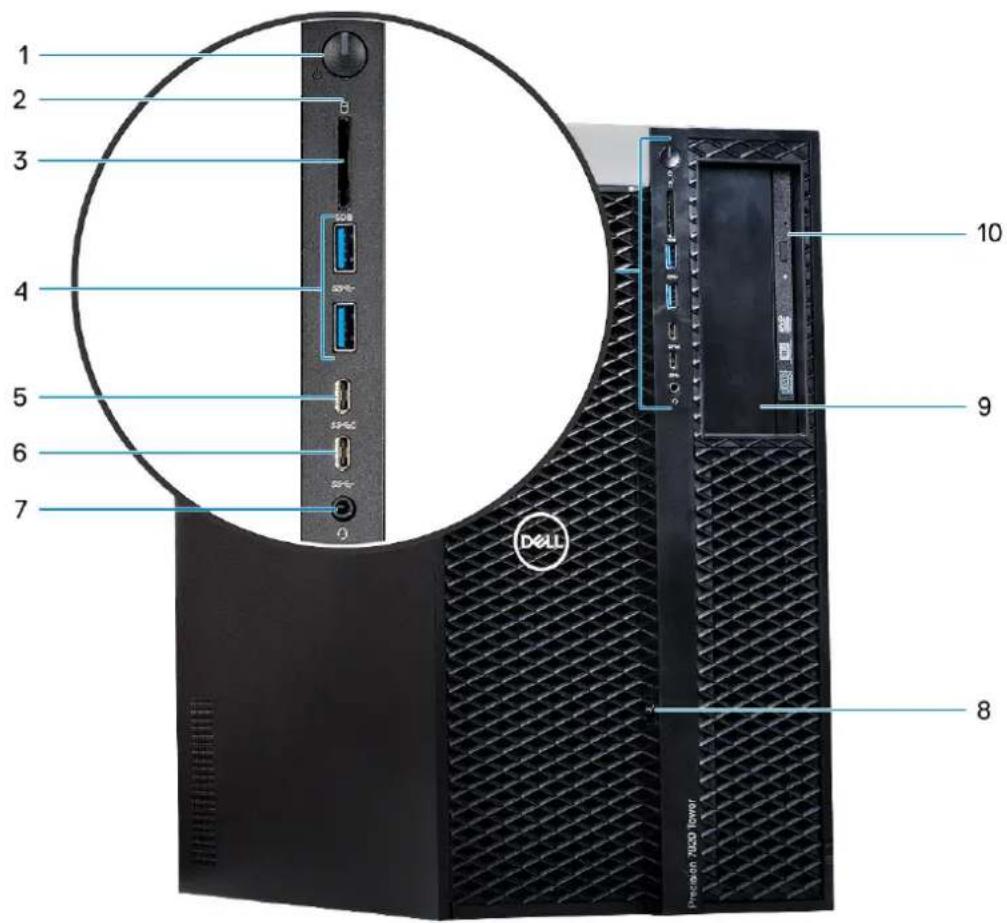
- Κουμπί λειτουργίας/Λυχνία τροφοδοσίας
- Υποδοχή κάρτας SD
- Θύρα USB 3.2 Type-C με PowerShare
-
Υποδοχή ήχου καθολικής χρήσης
-
LED δραστηριότητας μονάδας HDD
- Θύρες USB 3.2 Gen 1x1
- Θύρα USB 3.2 Type-C
- Μάνταλο αποδέσμευσης μπροστινής πρόσοψης
Πίσω όψη
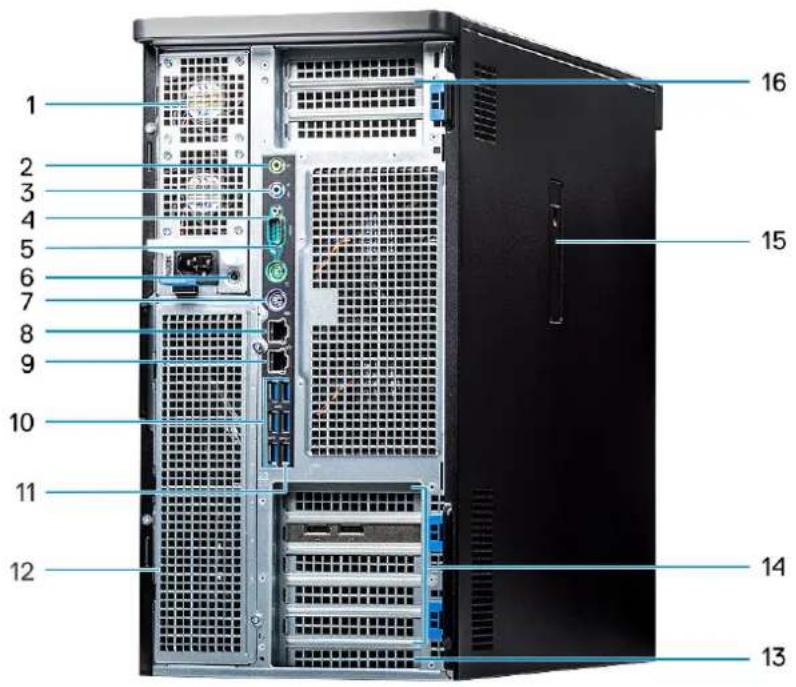
- Μονάδα τροφοδοτικού
- Θύρα μικροφώνου / γραμμής εισόδου (προαιρετικά)
- Θύρα ποντικιού PS/2 6. LED BIST PSU
- Θύρα πληκτρολογίου PS/2
- Θύρα δικτύου10. Θύρες USB 3.2 Gen 1x1
- Θύρα USB 3.2 Type-C με PowerShare
- Υποδοχή μηχανικής επέκτασης
-
Μάνταλο αποδέσμευσης πλευρικού καλύμματος
-
Θύρα εξόδου γραμμής
- Σειριακή θύρα
- Θύρα δικτύου (συμβατή με AMT – προαιρετικά)
- Προαιρετικές υποδοχές FlexBay (ανάλογα με τη διαμόρφωση)
- Υποδοχές επέκτασης PCIe
- Υποδοχές επέκτασης PCIe (απαιτείται CPU1)
Εσωτερική όψη
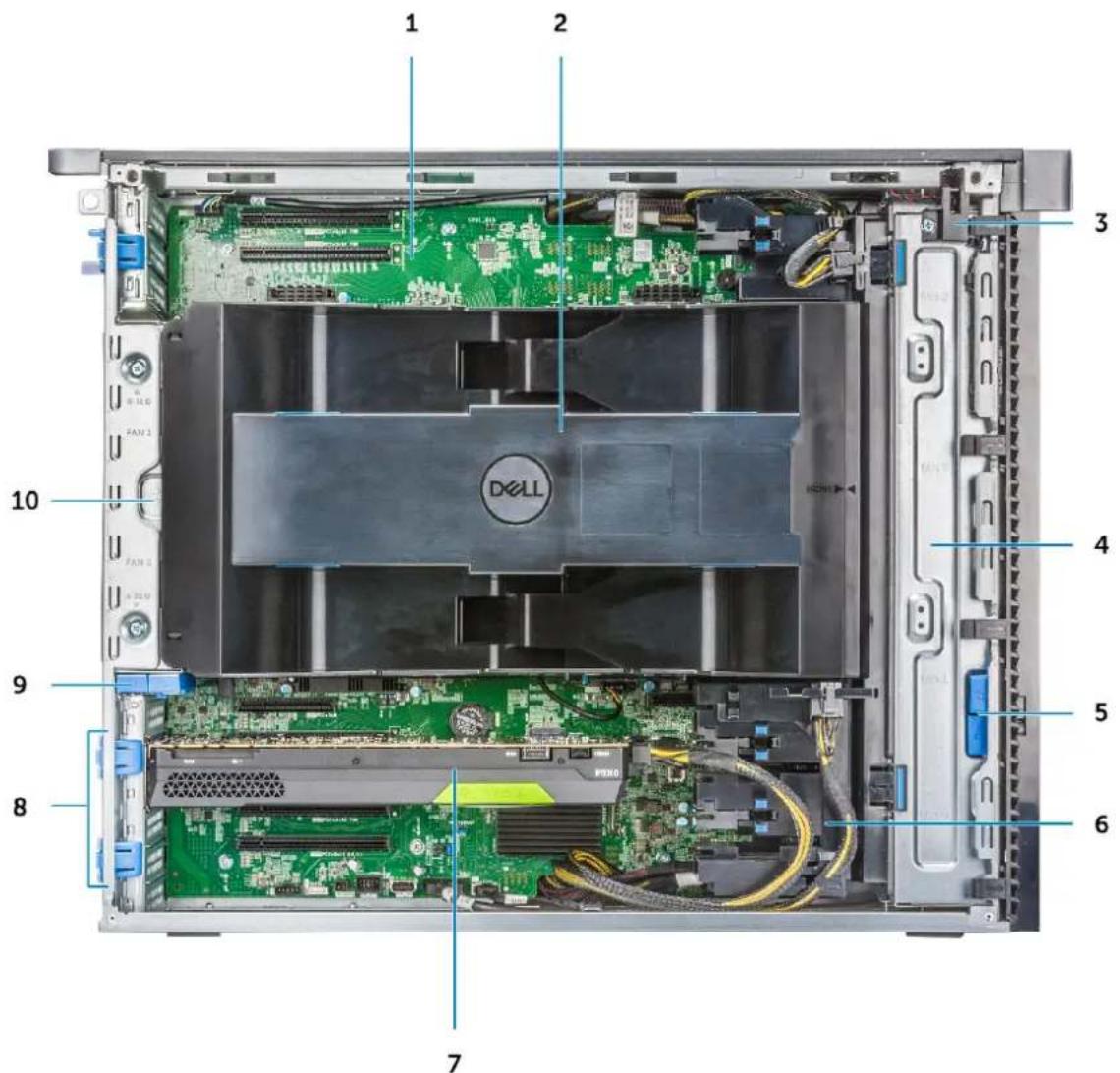
- Πλακέτα συστήματος
- Διακόπτη επισύνδεσης
- Κουμπί κλειδώματος/ξεκλειδώματος μπροστινής πρόσοψης
- Τροφοδοτούμενη μονάδα επεξεργασίας γραφικών (GPU)
-
Κουμπί κλειδώματος/ξεκλειδώματος πίσω πρόσοψης μονάδας HDD
-
Περίβλημα διοχέτευσης αέρα CPU και μνήμης
- Μπροστινή διάταξη ανεμιστήρων συστήματος
- Καλώδια τροφοδοσίας βοηθητικής PCIe
- Μάνταλα αποδέσμευσης PCIe
- Διάταξη πίσω ανεμιστήρα συστήματος
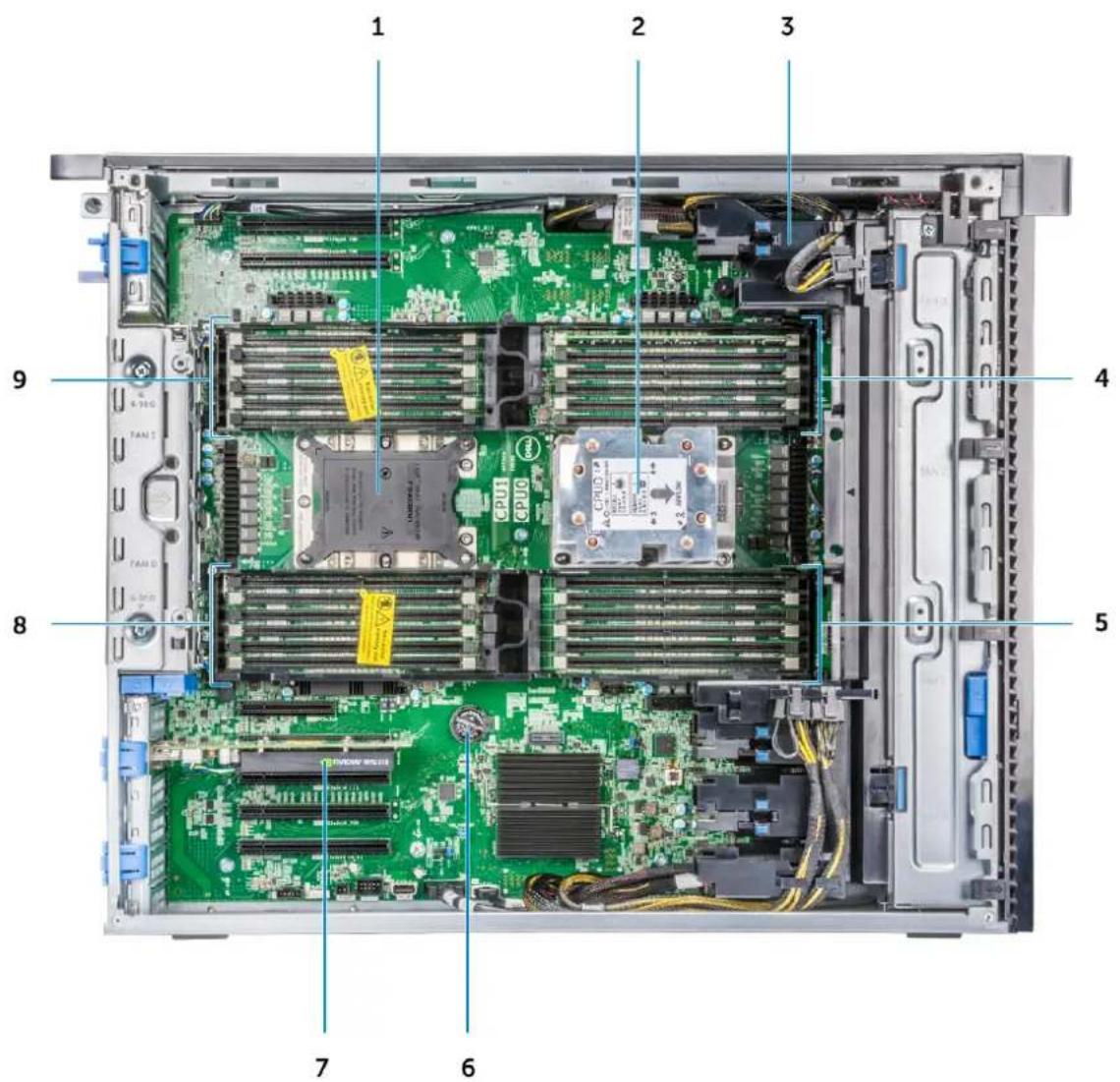
- Υποδοχή CPU1 2. Ψύκτρα CPU0
- Διάταξη συγκράτησης καρτών PCIe
- Υποδοχές μνήμης CPU0
- Κάρτα γραφικών PCIe μισού μήκους
-
Υποδοχές μνήμης CPU1
-
Υποδοχές μνήμης CPU0
- Μπαταρία σε σχήμα νομίσματος
- Υποδοχές μνήμης CPU1

- Flex 2 (υποδοχή μονάδας οπτικού δίσκου 5.25" και λεπτής μονάδας οπτικού δίσκου από προεπιλογή)
- Βάση στήριξης ανεμιστήρα σκληρού δίσκου 1
- Πλακέτα διανομής ισχύος και ελέγχου ανεμιστήρων
- Flex 3 (προαιρετικά) 8. Flex 4 (προαιρετικά)
- Βάση στήριξης ανεμιστήρα μονάδας HDD 0
-
Περίβλημα Flex 0
-
Καλώδιο δεδομένων και καλώδιο τροφοδοσίας για τη λεπτή μονάδα οπτικού δίσκου
- Διακόπτη επισύνδεσης
- PSU
- Περίβλημα Flex 1
Κύρια στοιχεία του συστήματός σας
Στην ενότητα αυτή απεικονίζονται τα κύρια στοιχεία του συστήματός σας, καθώς και η θέση τους.
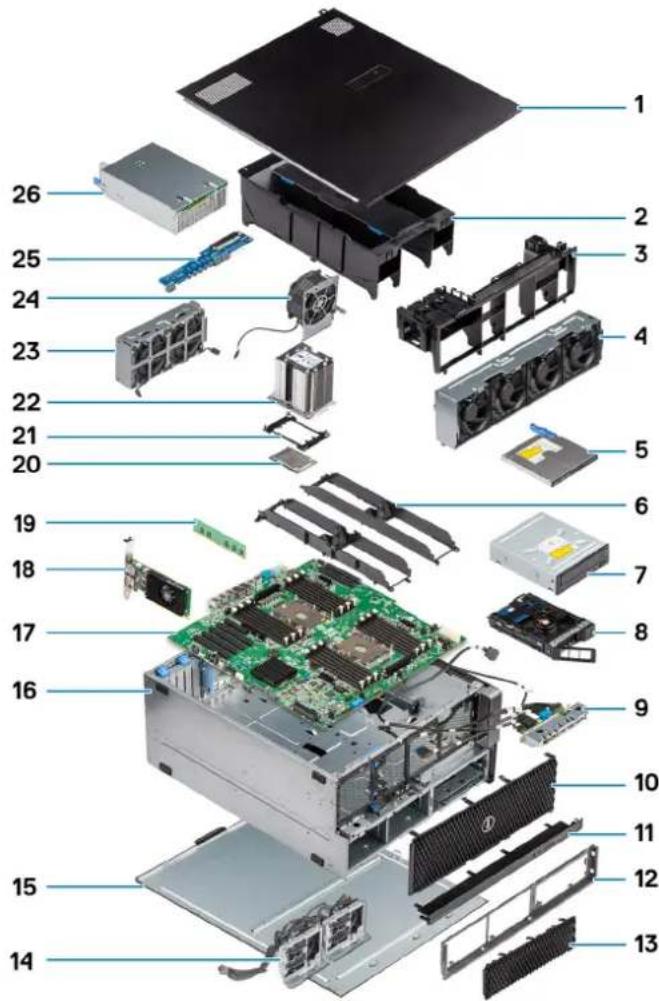
- Πλευρικό κάλυμμα
- Περίβλημα διοχέτευσης αέρα
- Διάταξη συγκράτησης καρτών PCIe
- Διάταξη μπροστινού ανεμιστήρα συστήματος
- Λεπτή μονάδα οπτικού δίσκου
- Βάση στήριξης μνήμης
- Mováda оптікоú díσκου 5,25 іντσών
- Υποδοχή NVMe Flexbay
- Μπροστινό πλαίσιο εισόδου και εξόδου
- Μπροστινή πρόσοψη
- Μπροστινή πρόσοψη εισόδων και εξόδων
- Πλαίσιο μονάδας σκληρού δίσκου και μονάδας οπτικού δίσκου
- Πρόσοψη μονάδας σκληρού δίσκου
- Καλώδια του backplane και ακραία καλώδια
- Κάλυμμα δεξιάς πλευράς
- Περίβλημα υπολογιστή
- Πλακέτα συστήματος
- κάρτα επέκτασης
- Mvήμη
- Επεξεργαστής
- Κλιπ ασφάλισης CPU
- Mováda ψύκτρας επεξεργαστή
- Μπροστινός ανεμιστήρας συστήματος
- Ανεμιστήρας συστήματος
-
Πλακέτα διανομής ισχύος
-
Mováđa trofođotikoú (PSU)
i ΣΗΜΕΙΩΣΗ: Η Dell παρέχει μια λίστα με τα στοιχεία και τους κωδικούς εξαρτημάτων για την αρχική διαμόρφωση συστήματος που αγοράσατε. Τα εξαρτήματα αυτά διατίθενται σύμφωνα με τις καλύψεις εντός εγγύησης που αγοράζει ο πελάτης. Για τις επιλογές αγοράς επικοινωνήστε τον αντιπρόσωπο πωλήσεων της Dell.
Εκτέλεση εργασιών στον υπολογιστή σας
Θέματα:
- Οδηγίες ασφαλείας
• Απενεργοποίηση του υπολογιστή σας — Windows
• Πριν από την εκτέλεση εργασιών στο εσωτερικό του υπολογιστή σας
• Μετά την εκτέλεση εργασιών στο εσωτερικό του υπολογιστή σας
Οδηγίες ασφαλείας
Για να προστατεύσετε τον υπολογιστή σας από πιθανή ζημιά και να διασφαλίσετε την ατομική σας προστασία, ακολουθήστε τις παρακάτω οδηγίες για θέματα ασφάλειας. Αν δεν αναφέρεται κάτι διαφορετικό, για κάθε διαδικασία που περιλαμβάνεται στο παρόν έγγραφο θεωρείται δεδομένο ότι έχετε διαβάσει τις πληροφορίες ασφαλείας που συνοδεύουν τον υπολογιστή.
⚠️ ΠΡΟΕΙΔΟΠΟΙΗΣΗ: Διαβάστε τις οδηγίες για την ασφάλεια που παραλάβατε μαζί με τον υπολογιστή, προτού εκτελέσετε οποιαδήποτε εργασία στο εσωτερικό του. Για περισσότερες βέλτιστες πρακτικές, ανατρέξτε στη σελίδα σχετικά με τη συμμόρφωση με τους κανονισμούς της Dell.
⚠️ ΠΡΟΕΙΔΟΠΟΙΗΣΗ: Προτού ανοίξετε το κάλυμμα ή τα πλαίσια του υπολογιστή, αποσυνδέστε τον από όλες τις πηγές τροφοδοσίας. Αφού τελειώσετε τις εργασίες στο εσωτερικό του υπολογιστή, επανατοποθετήστε όλα τα καλύμματα, τα πλαίσια και τις βίδες προτού τον συνδέσετε στην πρίζα.
ΠΡΟΣΟΧΗ: Για να μην πάθει ζημιά ο υπολογιστής, βεβαιωθείτε ότι η επιφάνεια στην οποία θα εκτελέσετε τις εργασίες είναι επίπεδη, στεγνή και καθαρή.
ΠΡΟΣΟΧΗ: Για να μην πάθουν ζημιά τα εξαρτήματα και οι κάρτες, φροντίστε να τα κρατάτε από τα άκρα τους και αποφύγετε να αγγίξετε τις ακίδες και τις επαφές τους.
ΠΡΟΣΟΧΗ: Εσείς πρέπει να εκτελείτε μόνο τις εργασίες αντιμετώπισης προβλημάτων και τις επισκευές για τις οποίες σας δίνει εξουσιοδότηση ή οδηγίες η ομάδα τεχνικής υποστήριξης της Dell. Η εγγύησή σας δεν καλύπτει ζημιές λόγω εργασιών συντήρησης που δεν είναι εξουσιοδοτημένες από τη Dell. Ανατρέξτε στις οδηγίες ασφαλείας που παραλάβατε μαζί με το προϊόν ή στην Αρχική σελίδα του ιστότοπου της Dell για τη συμμόρφωση προς τις κανονιστικές διατάξεις.
ΠΡΟΣΟΧΗ: Προτού αγγίξετε οτιδήποτε στο εσωτερικό του υπολογιστή σας, γειωθείτε αγγίζοντας μια άβαφη μεταλλική επιφάνεια, όπως το μέταλλο στην πίσω πλευρά του υπολογιστή. Την ώρα που εργάζεστε, φροντίστε να αγγίζετε κατά διαστήματα μια άβαφη μεταλλική επιφάνεια, ώστε να εκκενώνεται ο στατικός ηλεκτρισμός που μπορεί να προκαλέσει βλάβη στα εσωτερικά εξαρτήματα.
ΠΡΟΣΟΧΗ: Όταν αποσυνδέετε ένα καλώδιο, αυτό θα πρέπει να γίνεται τραβώντας τον σύνδεσμο ή τη γλωττίδα του καλωδίου και όχι το ίδιο το καλώδιο. Ορισμένα καλώδια έχουν συνδέσμους με γλωττίδες ασφαλείας ή πεταλούδες που πρέπει να αποδεσμεύσετε προτού αποσυνδέσετε το καλώδιο. Όταν αποσυνδέετε καλώδια, φροντίστε να τα κρατάτε σωστά ευθυγραμμισμένα, για να μη λυγίσουν οι ακίδες των συνδέσμων. Όταν συνδέετε καλώδια, φροντίστε να προσανατολίζετε και να ευθυγραμμίζετε σωστά τον σύνδεσμο στο καλώδιο με τη θύρα.
ΠΡΟΣΟΧΗ: Πιέστε και βγάλτε κάθε εγκατεστημένη κάρτα από τη συσκευή ανάγνωσης καρτών πολυμέσων.
ΠΡΟΣΟΧΗ: Επιδείξτε προσοχή κατά τον χειρισμό επαναφορτιζόμενων μπαταριών Ιόντων λιθίου σε φορητούς υπολογιστές. Οι διογκωμένες μπαταρίες δεν πρέπει να χρησιμοποιούνται, αλλά να αντικαθίστανται και να απορρίπτονται με κατάλληλο τρόπο.
i ΣΗΜΕΙΩΣΗ: Το χρώμα του υπολογιστή και ορισμένων εξαρτημάτων του μπορεί να διαφέρει από αυτό που βλέπετε σε αυτό το έγγραφο.
Ηλεκτροστατική εκκένωση – Αντιστατική προστασία (ESD)
Η ηλεκτροστατική εκκένωση αποτελεί σημαντικό λόγο ανησυχίας κατά τον χειρισμό ηλεκτρονικών εξαρτημάτων, ιδίως ευαίσθητων εξαρτημάτων, όπως κάρτες επέκτασης, επεξεργαστές, μονάδες μνήμης και πλακέτες συστήματος. Ένα πολύ μικρό φορτίο μπορεί να προκαλέσει βλάβη στα κυκλώματα με μη εμφανή τρόπο, όπως περιοδικά προβλήματα ή μειωμένη διάρκεια ζωής προϊόντος. Καθώς ο κλάδος ασκεί πιέσεις για χαμηλότερες απαιτήσεις τροφοδοσίας και μεγαλύτερη πυκνότητα, το ενδιαφέρον για την αντιστατική προστασία αυξάνεται συνεχώς.
Λόγω της αυξημένης πυκνότητας των ημιαγωγών που χρησιμοποιούνται στα τελευταία προϊόντα Dell, υπάρχει πλέον μεγαλύτερη ευαισθησία στις βλάβες που προκαλεί ο στατικός ηλεκτρισμός, σε σχέση με τα προηγούμενα προϊόντα Dell. Για τον λόγο αυτό, ορισμένοι τρόποι χειρισμού εξαρτημάτων που είχαν εγκριθεί στο παρελθόν δεν ισχύουν πλέον.
'Εχουν αναγνωριστεί δύο τύποι βλαβών που προκαλούνται από ηλεκτροστατική εκκένωση: οι ανεπανόρθωτες και οι περιοδικές αποτυχίες.
- Ανεπανόρθωτες – Οι ανεπανόρθωτες αποτυχίες αποτελούν σχεδόν το 20% των αποτυχιών που σχετίζονται με ηλεκτροστατική εκκένωση. Οι βλάβες προκαλούν άμεση και ολική απώλεια της λειτουργίας της συσκευής. Ένα παράδειγμα ανεπανόρθωτης βλάβης είναι όταν μια μονάδα μνήμης δέχεται μια ηλεκτροστατική εκκένωση και αμέσως εμφανίζεται το μήνυμα σφάλματος «Δεν υπάρχει POST/Δεν υπάρχει βίντεο» και εκπέμπεται ένας ηχητικός κωδικός που υποδηλώνει ότι δεν υπάρχει μνήμη ή ότι η μνήμη δεν λειτουργεί.
- Περιοδικές – Οι περιοδικές αποτυχίες αποτελούν σχεδόν το 80% των αποτυχιών που σχετίζονται με ηλεκτροστατική εκκένωση. Το υψηλό ποσοστό των περιοδικών αποτυχιών υποδεικνύει ότι τις περισσότερες φορές που προκύπτει μια βλάβη, η βλάβη αυτή δεν γίνεται αμέσως αντιληπτή. Η μονάδα μνήμης λαμβάνει στατικό ηλεκτρισμό, αλλά το ίχνος του είναι ασθενές και δεν παράγει αμέσως εξωτερικά συμπτώματα που να σχετίζονται με τη βλάβη. Το ασθενές ίχνος μπορεί να εξαφανιστεί μετά από εβδομάδες ή μήνες και, στο διάστημα αυτό, ενδέχεται να οδηγήσει σε υποβάθμιση της ακεραιότητας της μνήμης, να προκαλέσει περιοδικά σφάλματα μνήμης κ.λπ.
Οι περιοδικές αστοχίες, που ονομάζονται επίσης λανθάνουσες ή «walking wounded», είναι δύσκολο να εντοπιστούν και να αντιμετωπιστούν.
Για να αποτρέψετε τις βλάβες από ηλεκτροστατική εκκένωση, εκτελέστε τα εξής βήματα:
- Χρησιμοποιήστε ένα αντιστατικό περικάρπιο με καλώδιο που είναι κατάλληλα γειωμένο. Τα ασύρματα αντιστατικά περικάρπια δεν παρέχουν επαρκή προστασία. Το άγγιγμα του περιβλήματος πριν από τον χειρισμό εξαρτημάτων δεν εξασφαλίζει επαρκή αντιστατική προστασία των εξαρτημάτων που παρουσιάζουν αυξημένη ευαισθησία σε βλάβες από ηλεκτροστατική εκκένωση.
- Ο χειρισμός όλων των εξαρτημάτων που είναι ευαίσθητα στον στατικό ηλεκτρισμό πρέπει να γίνεται σε χώρο χωρίς στατικό ηλεκτρισμό. Αν είναι δυνατό, χρησιμοποιήστε αντιστατικά υποθέματα και επιφάνειες εργασίας.
- Όταν αφαιρείτε εξαρτήματα που είναι ευαίσθητα στον στατικό ηλεκτρισμό από τη συσκευασία τους, μην τα απομακρύνετε από το αντιστατικό υλικό συσκευασίας μέχρι να είστε έτοιμοι να τα εγκαταστήσετε. Πριν αφαιρέσετε την αντιστατική συσκευασία, χρησιμοποιήστε το αντιστατικό περικάρπιο για να εκκενώσετε τον στατικό ηλεκτρισμό από το σώμα σας.
- Πριν μεταφέρετε κάποιο εξάρτημα που είναι ευαίσθητο στον στατικό ηλεκτρισμό, τοποθετήστε το σε αντιστατική θήκη ή συσκευασία.
Αντιστατικό κιτ (ESD) επιτόπου υπηρεσίας
Το κιτ υπηρεσίας που χρησιμοποιείται συνήθως είναι το μη παρακολουθούμενο κιτ επιτόπου υπηρεσίας. Τα κιτ επιτόπου υπηρεσίας αποτελούνται από τρία βασικά εξαρτήματα: αντιστατικό υπόστρωμα, περικάρτιο και καλώδιο συνένωσης.

ΠΡΟΣΟΧΗ: Είναι πολύ σημαντικό να διατηρείτε τις συσκευές που είναι ευαίσθητες στις ηλεκτροστατικές εκκενώσεις μακριά από εσωτερικά εξαρτήματα που λειτουργούν ως μονωτές και συχνά φέρουν υψηλό φορτίο, όπως τα πλαστικά περιβλήματα ψυκτρών.
Περιβάλλον εργασίας
Προτού ανοίξετε το αντιστατικό κιτ επιτόπου υπηρεσίας, αξιολογήστε την κατάσταση στον χώρο του πελάτη. Για παράδειγμα, η χρήση του κιτ στο περιβάλλον ενός διακομιστή διαφέρει από τη χρήση στο περιβάλλον ενός επιτραπέζιου ή φορητού υπολογιστή. Οι διακομιστές συνήθως είναι τοποθετημένοι σε rack σε ένα κέντρο δεδομένων, ενώ οι επιτραπέζιοι ή φορητοί υπολογιστές συνήθως βρίσκονται σε γραφεία. Προσπαθήστε πάντα να βρίσκετε μια μεγάλη, ανοιχτή, επίπεδη επιφάνεια εργασίας που είναι τακτοποιημένη και έχει αρκετό χώρο για το άνοιγμα του αντιστατικού κιτ και πρόσθετο χώρο για να ακουμπήσετε τον υπολογιστή που θα επισκευάσετε. Στον χώρο εργασίας δεν πρέπει να υπάρχουν μονωτικά υλικά που μπορεί να προκαλέσουν ηλεκτροστατική εκκένωση. Τα μονωτικά υλικά που βρίσκονται στην περιοχή εργασίας, όπως Styrofoam ή άλλα πλαστικά υλικά, θα πρέπει να απομακρύνονται σε απόσταση τουλάχιστον 30 εκατοστών ή 12 ιντσών από τα ευαίσθητα εξαρτήματα πριν από τον χειρισμό οποιουδήποτε από αυτά.
Αντιστατική συσκευασία
Όλες οι συσκευές που είναι ευαίσθητες στις ηλεκτροστατικές εκκενώσεις πρέπει να αποστέλλονται και να παραλαμβάνονται μέσα σε αντιστατική συσκευασία. Χρησιμοποιήστε, κατά προτίμηση, σακούλες με μεταλλική αντιστατική επίστρωση. Όστόσο, θα πρέπει να επιστρέφετε το εξάρτημα που έχει υποστεί ζημιά μέσα στην αντιστατική σακούλα και συσκευασία στην οποία παραλάβατε το καινούργιο εξάρτημα. Θα πρέπει να διπλώνετε την αντιστατική σακούλα και να τη σφραγίζετε με ταινία. καθώς και να χρησιμοποιείτε το αφρώδες υλικό που περιείχε η αρχική συσκευασία μέσα στην οποία λάβατε το καινούργιο εξάρτημα. Οι συσκευές που είναι ευαίσθητες στις ηλεκτροστατικές εκκενώσεις πρέπει να αφαιρούνται από τη συσκευασία μόνο για να τοποθετηθούν σε αντιστατική επιφάνεια εργασίας. Δεν πρέπει να τοποθετείτε τα εξαρτήματα πάνω στην αντιστατική σακούλα, καθώς μόνο το εσωτερικό της σακούλας είναι θωρακισμένο. Φροντίστε να τοποθετείτε πάντα τα εξαρτήματα που είναι ευαίσθητα στις ηλεκτροστατικές εκκενώσεις στα χέρια σας, στο αντιστατικό υπόστρωμα, στον υπολογιστή ή μέσα σε αντιστατική σακούλα.
Εξαρτήματα αντιστατικού κιτ επιτόπου υπηρεσίας
Τα εξαρτήματα του αντιστατικού κιτ επιτόπου υπηρεσίας είναι τα εξής:
- Αντιστατικό υπόστρωμα – Το αντιστατικό υπόστρωμα διασκορπίζει τον στατικό ηλεκτρισμό και μπορείτε να τοποθετείτε εξαρτήματα πάνω του κατά τη διαδικασία του σέρβις. Όταν χρησιμοποιείτε αντιστατικό υπόστρωμα, το περικάρτιο που φοράτε θα πρέπει να είναι σφιχτό, ενώ το καλώδιο σύνδεσης θα πρέπει να είναι συνδεδεμένο με το αντιστατικό υπόστρωμα και με μια γυμνή μεταλλική επιφάνεια του υπολογιστή στον οποίο εργάζεστε. Αφού προετοιμαστείτε κατάλληλα, μπορείτε να αφαιρέσετε τα ανταλλακτικά από την αντιστατική σακούλα και να τα τοποθετήσετε απευθείας πάνω στο αντιστατικό υπόστρωμα. Τα αντικείμενα που είναι ευαίσθητα στις ηλεκτροστατικές εκκενώσεις είναι ασφαλή στα χέρια σας, στο αντιστατικό υπόστρωμα, στον υπολογιστή και μέσα σε αντιστατική σακούλα.
- Περικάρπιο και καλώδιο πρόσδεσης – Μπορείτε να συνδέσετε το περικάρπιο και το καλώδιο πρόσδεσης είτε απευθείας στον καρπό σας και σε μια γυμνή μεταλλική επιφάνεια του υλικού, αν δεν απαιτείται αντιστατικό υπόστρωμα, είτε στο αντιστατικό υπόστρωμα, προκειμένου να προστατεύσετε το υλικό που τοποθετείται προσωρινά πάνω στο υπόστρωμα. Η φυσική σύνδεση του περικαρπίου και του καλωδίου συνένωσης με το δέρμα σας, το αντιστατικό υπόστρωμα και το υλικό καλείται συνένωση. Φροντίστε να χρησιμοποιείτε μόνο κιτ επιτόπου υπηρεσίας που περιλαμβάνουν περικάρπιο, αντιστατικό υπόστρωμα και καλώδιο συνένωσης. Μην χρησιμοποιείτε περικάρπια χωρίς καλώδιο. Έχετε πάντα υπόψη ότι τα εσωτερικά καλώδια του περικαρπίου παθαίνουν εύκολα ζημιά λόγω φυσιολογικής φθοράς. Πρέπει να τα ελέγχετε τακτικά με ένα όργανο ελέγχου περικάρπιων, προκειμένου να αποφύγετε την ακούσια πρόκληση ζημιάς στο υλικό λόγω ηλεκτροστατικής εκκένωσης. Συνιστάται η εκτέλεση ελέγχου στο περικάρπιο και το καλώδιο πρόσδεσης τουλάχιστον μία φορά την εβδομάδα.
- Όργανο ελέγχου αντιστατικών περικάρπιων – Τα καλώδια στο εσωτερικού του αντιστατικού περικάρπιου είναι επιρρεπή σε ζημιά με την πάροδο του χρόνου. Αν χρησιμοποιείτε μη παρακολουθούμενο κιτ, η βέλτιστη πρακτική είναι να ελέγχετε τακτικά το περικάρπιο πριν από κάθε επίσκεψη τεχνικού και, τουλάχιστον, μία φορά την εβδομάδα. Ο καλύτερος τρόπος για να εκτελέσετε αυτόν τον έλεγχο είναι με ένα όργανο ελέγχου περικάρπιων. Αν δεν έχετε δικό σας όργανο ελέγχου περικάρπιων, ελέγξε τμήπως υπάρχει κάποιο στο τοπικό παράρτημα. Για να εκτελέσετε τον έλεγχο, συνδέστε το καλώδιο σύνδεσης του περικάρπιου στο όργανο ελέγχου ενώ φοράτε το περικάρπιο στο χέρι σας και πατήστε το σχετικό κουμπί ελέγχου. Αν ο έλεγχος είναι επιτυχής, ανάβει μια πράσινη λυχνία LED. Αν ο έλεγχος αποτύχει, ανάβει μια κόκκινη λυχνία LED και ακούγεται μια ηχητική ειδοποίηση.
i ΣΗΜΕΙΩΣΗ: Συνιστάται πάντα η χρήση του κλασικού αντιστατικού περικαρπίου με καλώδιο γείωσης και του προστατευτικού αντιστατικού υποστρώματος κατά την επισκευή προϊόντων Dell. Επιπλέον, είναι πολύ σημαντικό να διατηρούνται τα ευαίσθητα εξαρτήματα μακριά από τα όλα εξαρτήματα μόνωσης κατά τη διάρκεια του σέρβις στον υπολογιστή και να χρησιμοποιούνται αντιστατικές σακούλες για τη μεταφορά των ευαίσθητων εξαρτημάτων.
Οδηγίες ασφαλείας
Για να προστατεύσετε τον υπολογιστή σας από πίθανή ζημιά και να διασφαλίσετε την ατομική σας προστασία, ακολουθήστε τις παρακάτω οδηγίες για θέματα ασφάλειας. Αν δεν αναφέρεται κάτι διαφορετικό, για κάθε διαδικασία που περιλαμβάνεται σε αυτό το έγγραφο θεωρείται δεδομένο ότι πληρούνται οι εξής προϋποθέσεις:
• Διαβάσατε τις πληροφορίες που στάλθηκαν μαζί με τον υπολογιστή σας και αφορούν θέματα ασφάλειας.
- Μπορείτε να επανατοποθετήσετε κάποιο εξάρτημα ή, εάν το αγοράσατε ξεχωριστά, να το τοποθετήσετε εκτελώντας τη διαδικασία αφαίρεσης με αντίστροφη σειρά.

ΠΡΟΕΙΔΟΠΟΙΗΣΗ: Διαβάστε τις οδηγίες που στάλθηκαν μαζί με τον υπολογιστή σας και αφορούν θέματα ασφάλειας προτού εκτελέσετε οποιαδήποτε εργασία στο εσωτερικό του. Για πρόσθετες πληροφορίες σχετικά με τις βέλτιστες πρακτικές για θέματα ασφάλειας, ανατρέξτε στην αρχική σελίδα του ιστότοπου για τη συμμόρφωση με τους κανονισμούς

ΠΡΟΣΟΧΗ: Πολλές επισκευές μπορούν να εκτελεστούν μόνο από εξουσιοδοτημένο τεχνικό σέρβις. Θα πρέπει να εκτελείτε μόνο διαδικασίες αντιμετώπισης προβλημάτων και απλές επισκευές σύμφωνα με όσα αναφέρονται στην
τεκμηρίωση προϊόντος ή σύμφωνα με τις οδηγίες της ομάδας online ή τηλεφωνικής εξυπηρέτησης και υποστήριξης. Η εγγύησή σας δεν καλύπτει ζημιές λόγω εργασιών συντήρησης που δεν είναι εξουσιοδοτημένες από τη Dell. Διαβάστε και τηρείτε τις οδηγίες ασφαλείας που συνοδεύουν το προϊόν.
ΠΡΟΣΟΧΗ: Για να αποφύγετε τις ηλεκτροστατικές εκκενώσεις, γειωθείτε χρησιμοποιώντας μεταλλικό περικάρπιο γείωσης ή αγγίζοντας κατά διαστήματα κάποια άβαφη μεταλλική επιφάνεια την ίδια στιγμή που έρχεστε σε επαφή με μια υποδοχή στο πίσω μέρος του υπολογιστή.
ΠΡΟΣΟΧΗ: Φροντίστε να μεταχειρίζεστε τα εξαρτήματα και τις κάρτες με προσοχή. Μην αγγίζετε τα εξαρτήματα ή τις επαφές στις κάρτες. Φροντίστε να πιάνετε τις κάρτες από τις άκρες τους ή από τη μεταλλική βάση στήριξής τους. Φροντίστε να πιάνετε τα εξαρτήματα, όπως τον επεξεργαστή, από τις άκρες τους και όχι από τις ακίδες τους.
ΠΡΟΣΟΧΗ: Όποτε αποσυνδέετε ένα καλώδιο, τραβήξτε την υποδοχή που διαθέτει ή τη γλωττίδα του και όχι το ίδιο το καλώδιο. Ορισμένα καλώδια έχουν υποδοχές με γλωττίδες ασφαλείας. Αν αποσυνδέετε καλώδιο αυτού του τύπου, πιέστε πρώτα τις γλωττίδες αυτές. Όπως τραβάτε τις υποδοχές, φροντίστε να μένουν απόλυτα ευθυγραμμισμένες για να μη λυγίσει κάποια ακίδα τους. Επίσης, προτού συνδέσετε ένα καλώδιο, βεβαιωθείτε ότι και οι δύο υποδοχές που διαθέτει είναι σωστά προσανατολισμένες και ευθυγραμμισμένες.
i ΣΗΜΕΙΩΣΗ: Αποσυνδέστε όλες τις πηγές ισχύος προτού ανοίξετε το κάλυμμα ή τα πλαίσια του υπολογιστή. Αφού τελειώσετε τις εργασίες στο εσωτερικό του υπολογιστή, επανατοποθετήστε όλα τα καλύμματα και τα πλαίσια και όλες τις βίδες προτού τον συνδέσετε στην πηγή ισχύος.
ΠΡΟΣΟΧΗ: Επιδείξτε προσοχή κατά τον χειρισμό μπαταριών ιόντων λιθίου σε φορητούς υπολογιστές. Οι διογκωμένες μπαταρίες δεν πρέπει να χρησιμοποιούνται, αλλά να αντικαθίστανται και να απορρίπτονται με κατάλληλο τρόπο.
i ΣΗΜΕΙΩΣΗ: Το χρώμα του υπολογιστή σας και ορισμένων στοιχείων μπορεί να διαφέρει από αυτό που βλέπετε στις εικόνες του εγγράφου.
Απενεργοποίηση του υπολογιστή σας — Windows
ΠΡΟΣΟΧΗ: Για να μην χαθούν δεδομένα, αποθηκεύστε και κλείστε όλα τα ανοιχτά αρχεία και τερματίστε όλα τα ανοιχτά προγράμματα προτού απενεργοποιήσετε τον υπολογιστή σας ή αφαιρέσετε το πλαϊνό κάλυμμα.

- Κάντε κλικ ή πατήστε το
- Κάντε κλικ ή πατήστε το ⏻ και, στη συνέχεια, κάντε κλικ ή πατήστε την επιλογή Shut down (Τερματισμός λειτουργίας).
i ΣΗΜΕΙΩΣΗ: Βεβαιωθείτε ότι έχετε σβήσει τον υπολογιστή και όλες τις προσαρτημένες συσκευές. Αν δεν απενεργοποιηθούν αυτόματα κατά τον τερματισμό του λειτουργικού σας συστήματος, πιέστε παρατεταμένα το κουμπί λειτουργίας επί περίπου 6 δευτερόλεπτα για να τις απενεργοποιήσετε.
Πριν από την εκτέλεση εργασιών στο εσωτερικό του υπολογιστή σας
i ΣΗΜΕΙΩΣΗ: Οι εικόνες που θα βρείτε στο έγγραφο ενδέχεται να διαφέρουν από τον υπολογιστή σας, πράγμα που εξαρτάται από τη διαμόρφωση που παραγγείλατε.
- Αποθηκεύστε και κλείστε όλα τα ανοιχτά αρχεία και τερματίστε όλες τις ανοιχτές εφαρμογές.
- Τερματίστε τη λειτουργία του υπολογιστή σας. Για λειτουργικό σύστημα Windows, πατήστε Έναρξη > ΩΛειτουργία > Τερματισμός λειτουργίας.
i ΣΗΜΕΚΩΣΗ: Αν χρησιμοποιείτε διαφορετικό λειτουργικό σύστημα, ανατρέξτε στην τεκμηρίωσή του για οδηγίες όσον αφορά τον τερματισμό της λειτουργίας του.
-
Αποσυνδέστε τον υπολογιστή σας και όλες τις προσαρτημένες συσκευές από τις ηλεκτρικές τους πρίζες.
-
Αποσυνδέστε από τον υπολογιστή σας κάθε συσκευή δικτύου και περιφερειακό που έχετε προσαρτήσει, π.χ. πληκτρολόγιο, ποντίκι και οθόνη.

ΠΡΟΣΟΧΗ: Για να αποσυνδέσετε ένα καλώδιο δικτύου, αφαιρέστε πρώτα το ένα βύσμα του από τον υπολογιστή σας και ύστερα το άλλο βύσμα του από τη συσκευή δικτύου.
- Αφαιρέστε από τον υπολογιστή σας κάθε κάρτα πολυμέσων και οπτικό δίσκο, αν υπάρχουν.
Μετά την εκτέλεση εργασιών στο εσωτερικό του υπολογιστή σας

ΠΡΟΣΟΧΗ: Αν αφήσετε σκόρπιες ή χαλαρωμένες βίδες μέσα στον υπολογιστή σας, υπάρχει κίνδυνος να πάθει σοβαρότατη ζημιά.
- Επανατοποθετήστε όλες τις βίδες και βεβαιωθείτε ότι δεν έχουν μείνει σκόρπιες βίδες στο εσωτερικό του υπολογιστή.
- Συνδέστε κάθε εξωτερική συσκευή, περιφερειακή συσκευή ή καλώδιο που αφαιρέσατε προτού εκτελέσετε εργασίες στον υπολογιστή.
- Επανατοποθετήστε τις κάρτες πολυμέσων, τους δίσκους ή οποιαδήποτε άλλα εξαρτήματα που αφαιρέσατε προτού εκτελέσετε εργασίες στον υπολογιστή.
- Συνδέστε τον υπολογιστή σας και όλες τις προσαρτημένες συσκευές στις αντίστοιχες πρίζες.
- Ενεργοποιήστε τον υπολογιστή σας.
Αφαίρεση και εγκατάσταση εξαρτημάτων
Θέματα:
• Λίστα μεγεθών βιδών
• Συνιστώμενα εργαλεία
• Mováda trofoobotikoú (PSU)
• Πλευρικό κάλυμμα
• Περίβλημα διοχέτευσης αέρα
• Μπροστινή στεφάνη συγκράτησης
• Διάταξη συγκράτησης PCIe
• Διακόπτης επισύνδεσης
• Διάταξη μπροστινού ανεμιστήρα συστήματος
• Εσωτερικό ηχείο περιβλήματος
• Στεφάνη συγκράτησης μονάδας σκληρού δίσκου και μονάδας οπτικού δίσκου
• Διάταξη μονάδας σκληρού δίσκου
- Υποδοχή NVMe Flexbay
• Μπροστινή στεφάνη συγκράτησης εισόδου και εξόδου
• Μπροστινό πλαίσιο εισόδου και εξόδου
• Διάταξη πίσω ανεμιστήρα συστήματος
• Κάλυμμα δεξιάς πλευράς
• Πλαίσιο μονάδας σκληρού δίσκου και μονάδας οπτικού δίσκου
• Λεπτή μονάδα οπτικού δίσκου
• Μονάδα οπτικού δίσκου 5,25 ιντσών
• Πλακέτα διανομής τροφοδοσίας και ελέγχου ανεμιστήρα
• Μπροστινή διάταξη καλωδίων και ανεμιστήρα του σκληρού δίσκου
• Υποστήριγμα ανεμιστήρα
• Μονάδα επεξεργασίας γραφικών (GPU)
• Κεντρικός ανεμιστήρας συστήματος / ανεμιστήρας μονάδας HDD
• Mvήμη
• Μπαταρία σε σχήμα νομίσματος
• Μονάδα ψύκτρας επεξεργαστή
• Πλακέτα συστήματος
• Μπαταρία ελεγκτή RAID
- Mováða VROC
Λίστα μεγεθών βιδών
Πίνακας 1. Λίστα βιδών
| ΕξάρτημαΤύπος βίδαςΠοσότητα | ||
| Κάρτα επέκτασης PSU | #6-32X1/4 ίντσες | 3 |
| Πλακέτα FIO #6-32X1/4 ίντσες 2 | ||
| Καλώδιο λεπτής μονάδας οπτικού δίσκου για τυφλή σύνδεση | M3X5,0 mm 2 | |
| Καλώδιο λεπτής μονάδας οπτικού δίσκου για τυφλή σύνδεση με υποστήριγμα μονάδας οπτικού δίσκου | #6-32 UNC X5,45 mm 1 | |
| Υποστήριγμα FIO | #6-32X1/4 ίντσες | 1 |
Πίνακας 1. Λίστα βιδών (συνεχίζεται)
| ΕξάρτημαΤύπος βίδαςΠοσότητα | ||
| Κάλυμμα δεξιάς πλευράς | #6-32 UNC X7,0 mm | 2 |
| Επάνω-κάτω περίβλημα διοχέτευσης αέρα | M3X5,0 mm 3 | |
| Κάτω-κάτω περίβλημα διοχέτευσης αέρα | M3X5,0 mm | 2 |
| Μητρική πλακέτα #6-32X1/4 ίντσες 12 | ||
| Δίσκος υποστηρίγματος MB μπροστινού ανεμιστήρα | #6-32X1/4 ίντσες 2 | |
| Υποστήριγμα μπροστινού ανεμιστήρα-Μπροστινό τοίχωμα | #6-32X1/4 ίντσες 2 | |
| Βάση συγκράτησης διακόπτη επισύνδεσης | #6-32X1/4 ίντσες 1 | |
| Υποστήριγμα πίσω ανεμιστήρα | #6-32X1/4 ίντσες | 2 |
| Πίσω κάλυμμα μονάδας σκληρού δίσκου | #6-32 UNC X7,0 mm | 2 |
| Υποστήριγμα φατνίου μονάδας σκληρού δίσκου Flex0 | #6-32 UNC X5,45 mm 4 | |
| Υποστήριγμα ανεμιστήρα Flex0 6025 για προσαρτημένο καλώδιο | #6-32 UNC X5,45 mm 2 | |
| Υποστήριγμα ανεμιστήρα Flex0 6025 με δυνατότητα σύνδεσης εν ώρα λειτουργίας | #6-32 UNC X5,45 mm 2 | |
| Υποστήριγμα μονάδας οπτικού δίσκου Flex0 και Flex1 HH | #6-32 UNC X5,45 mm 4 | |
| Υποστήριγμα φατνίου μονάδας σκληρού δίσκου Flex1 | #6-32 UNC X5,45 mm 4 | |
| Υποστήριγμα ανεμιστήρα Flex1 6025 για προσαρτημένο καλώδιο | #6-32 UNC X5,45 mm 2 | |
| Υποστήριγμα ανεμιστήρα Flex1 6025 με δυνατότητα σύνδεσης εν ώρα λειτουργίας | #6-32 UNC X5,45 mm 2 | |
| Υποστήριγμα φατνίου μονάδας σκληρού δίσκου Flex2 | #6-32 UNC X5,45 mm 4 | |
| Υποστήριγμα ανεμιστήρα Flex2 6025 για προσαρτημένο καλώδιο | #6-32 UNC X5,45 mm 2 | |
| Υποστήριγμα μονάδας σκληρού δίσκου Flex3 | #6-32 UNC X5,45 mm 4 | |
| Υποστήριγμα ανεμιστήρα Flex3 6025 για προσαρτημένο καλώδιο | #6-32 UNC X5,45 mm 2 | |
| Υποστήριγμα μονάδας σκληρού δίσκου Flex4 | #6-32 UNC X5,45 mm 4 | |
| Υποστήριγμα ανεμιστήρα Flex4 6025 για προσαρτημένο καλώδιο | #6-32 UNC X5,45 mm 2 | |
| Διάταξη συγκράτησης μονάδας οπτικού δίσκου HH | M3X5,0 mm 4 | |
| Πλακέτα HSBP #6-32 UNC X5,45 mm 3 | ||
| Διάταξη ψύξης CPU0/Σύστημα υγρόψυξης CPU0 | Βίδα με αστεροειδή κεφαλή (Torx) T-30 | 4 |
Πίνακας 1. Λίστα βιδών (συνεχίζεται)
| ΕξάρτημαΤύπος βίδαςΠοσότητα | ||
| Διάταξη ψύξης CPU1/Σύστημα υγρόψυξης CPU1 | Βίδα με αστεροειδή κεφαλή (Torx) T-30 | 4 |
| Υποστήριγμα συστήματος υγρόψυξης | #6-32 UNC X5,45 mm | 12 |
Συνιστώμενα εργαλεία
Για τις διαδικασίες που παρατίθενται στο έγγραφο ενδέχεται να απαιτούνται τα εξής εργαλεία:
• σταυροκατσάβιδο #0
• Σταυροκατσάβιδο #1
• Σταυροκατσάβιδο #2
- Πλαστική σφήνα-Συνιστάται για χρήση από τον τεχνικό επιτόπου εξυπηρέτησης
- Κατσαβίδι Τ-30 για βίδες με αστεροειδή κεφαλή (Torx)
Μονάδα τροφοδοτικού (PSU)
Αφαίρεση της PSU
- Ακολουθήστε τη διαδικασία που παρατίθεται στην ενότητα Πριν από την εκτέλεση εργασιών στο εσωτερικό του υπολογιστή σας.
- Αποσυνδέστε το καλώδιο τροφοδοσίας από το σύστημα.
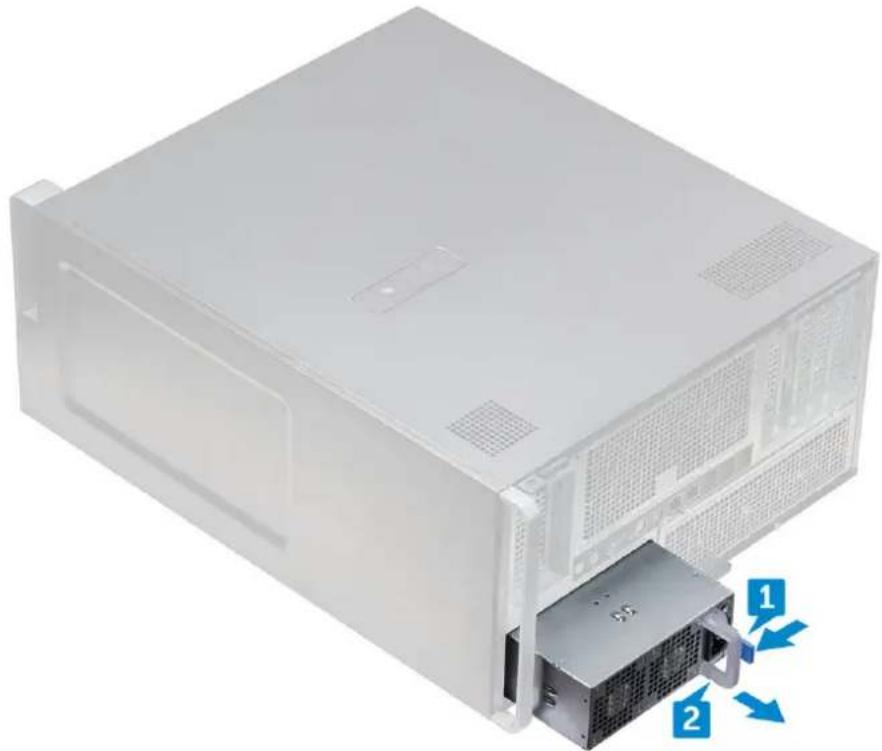
- Πιέστε το μάνταλο απελευθέρωσης της PSU [1] και απομακρύνετε το τροφοδοτικό από το σύστημα [2].

ΣΗΜΕΙΩΣΗ: Εάν δεν είναι δυνατή η αφαίρεση της PSU, αφαιρέστε το κάλυμμα της δεξιάς πλευράς του συστήματος και ελέγξτε αν η PSU είναι ασφαλισμένη με βίδα.
- Σύρετε το τροφοδοτικό στην υποδοχή PSU του συστήματος.
- Συνδέστε το καλώδιο τροφοδοσίας στο σύστημα.
- Ακολουθήστε τη διαδικασία που παρατίθεται στην ενότητα Μετά την εκτέλεση εργασιών στο εσωτερικό του υπολογιστή σας.Μετά την εκτέλεση εργασιών στο εσωτερικό του υπολογιστή σας
Πλευρικό κάλυμμα
Αφαίρεση του πλευρικού καλύμματος
- Ακολουθήστε τη διαδικασία που παρατίθεται στην ενότητα Πριν από την εκτέλεση εργασιών στο εσωτερικό του υπολογιστή σας.

ΠΡΟΣΟΧΗ: Το σύστημα δεν θα ενεργοποιηθεί, αν δεν είναι τοποθετημένο το πλευρικό κάλυμμα. Επίσης, το σύστημα θα απενεργοποιηθεί, αν το πλευρικό κάλυμμα αφαιρεθεί, ενώ είναι ενεργοποιημένο το σύστημα.
- Για να αφαιρέσετε το πλευρικό κάλυμμα:
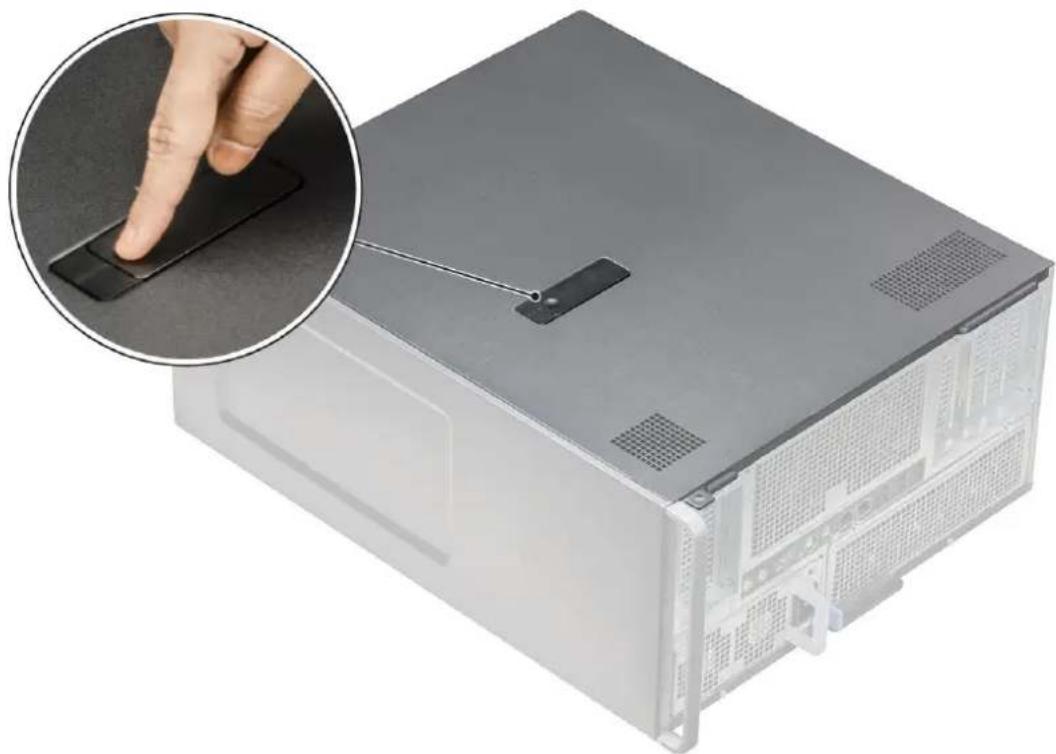
- Πιέστε το μάνταλο
- Τραβήξτε το μάνταλο [1] προς τα πάνω και περιστρέψτε το για να απελευθερώσετε το κάλυμμα [2].
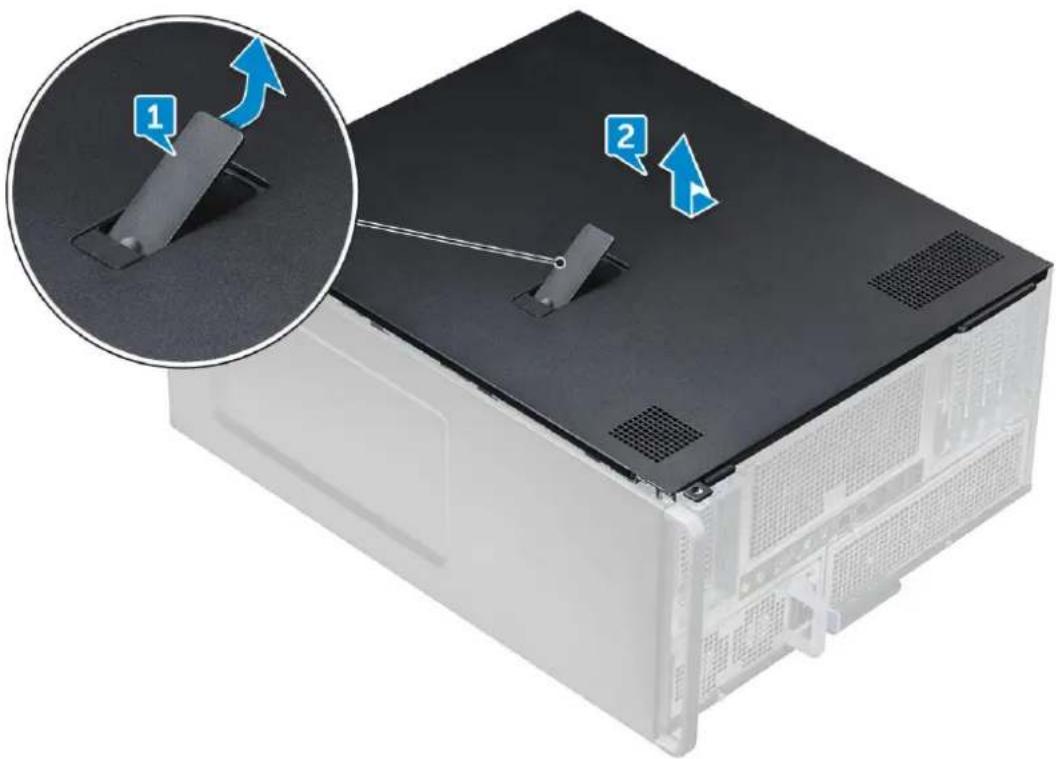
- Ανασηκώστε το κάλυμμα για να το αφαιρέσετε από το σύστημα.
Εγκατάσταση του πλευρικού καλύμματος
- Πρώτα κρατήστε και ευθυγραμμίστε το κάτω μέρος του πλευρικού καλύμματος στο περίβλημα.
- Βεβαιωθείτε ότι το άγκιστρο στο κάτω μέρος του πλευρικού καλύμματος ασφαλίζει στην εγκοπή του συστήματος.
- Πιέστε το κάλυμμα του συστήματος ωσότου ασφαλίσει στη θέση του.

ΠΡΟΣΟΧΗ: Το σύστημα δεν θα ενεργοποιηθεί, αν δεν είναι τοποθετημένο το πλευρικό κάλυμμα. Επίσης, το σύστημα θα απενεργοποιηθεί, αν το πλευρικό κάλυμμα αφαιρεθεί, ενώ είναι ενεργοποιημένο το σύστημα.
- Ακολουθήστε τη διαδικασία που παρατίθεται στην ενότητα Μετά την εκτέλεση εργασιών στο εσωτερικό του υπολογιστή σας.
Περίβλημα διοχέτευσης αέρα
Αφαίρεση του περιβλήματος διοχέτευσης αέρα
- Ακολουθήστε τη διαδικασία που παρατίθεται στην ενότητα Πριν από την εκτέλεση εργασιών στο εσωτερικό του υπολογιστή σας.
- Αφαιρέστε το πλευρικό κάλυμμα.
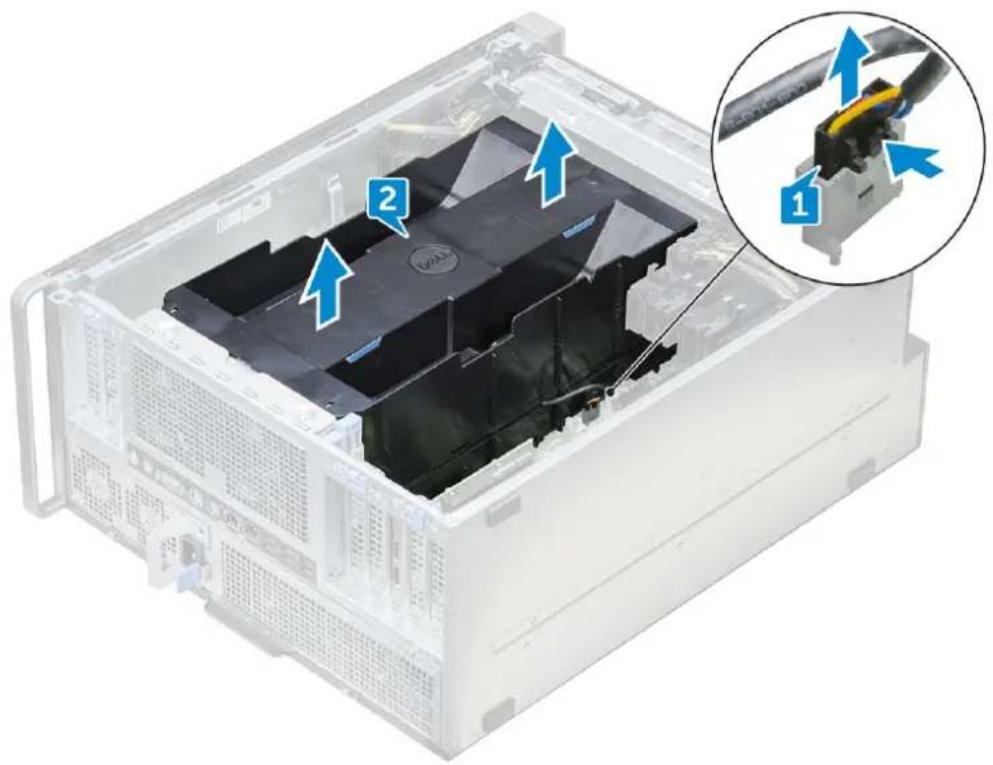
- Για να αφαιρέσετε την διάταξη ανεμιστήρα του περιβλήματος διοχέτευσης αέρα:
a. Αποσυνδέστε το καλώδιο συνδέσμου του ανεμιστήρα από την πλακέτα συστήματος [1].
b. Σηκώστε το περίβλημα διοχέτευσης αέρα και αφαιρέστε το από το σύστημα [2].
Εγκατάσταση της διάταξης ανεμιστήρα του περιβλήματος διοχέτευσης αέρα
- Τοποθετήστε το περίβλημα διοχέτευσης αέρα στη θέση του και βεβαιωθείτε ότι η γλωττίδα προσαρμόζεται στο σύστημα.
- Πιέστε προς τα κάτω το περίβλημα διοχέτευσης αέρα έως ότου κλειδώσει και ακουστεί το χαρακτηριστικό κλικ.
- Συνδέστε ξανά το καλώδιο του συνδέσμου του ανεμιστήρα στην πλακέτα συστήματος.
- Ενκαταστήστε το πλευρικό κάλυμμα.
- Ακολουθήστε τη διαδικασία που παρατίθεται στην ενότητα Μετά την εκτέλεση εργασιών στο εσωτερικό του υπολονιστή σας
Αφαίρεση του ανεμιστήρα του περιβλήματος διοχέτευσης αέρα
- Ακολουθήστε τη διαδικασία που παρατίθεται στην ενότητα Πριν από την εκτέλεση εργασιών στο εσωτερικό του υπολογιστή σας
- Αφαιρέστε τα εξής εξαρτήματα:
a. πλευρικό κάλυμμα
b. αφαίρεση του περιβλήματος διοχέτευσης αέρα (επάνω)
-
Αναποδογυρίστε το περίβλημα διοχέτευσης αέρα για να δείτε τον ανεμιστήρα.
-
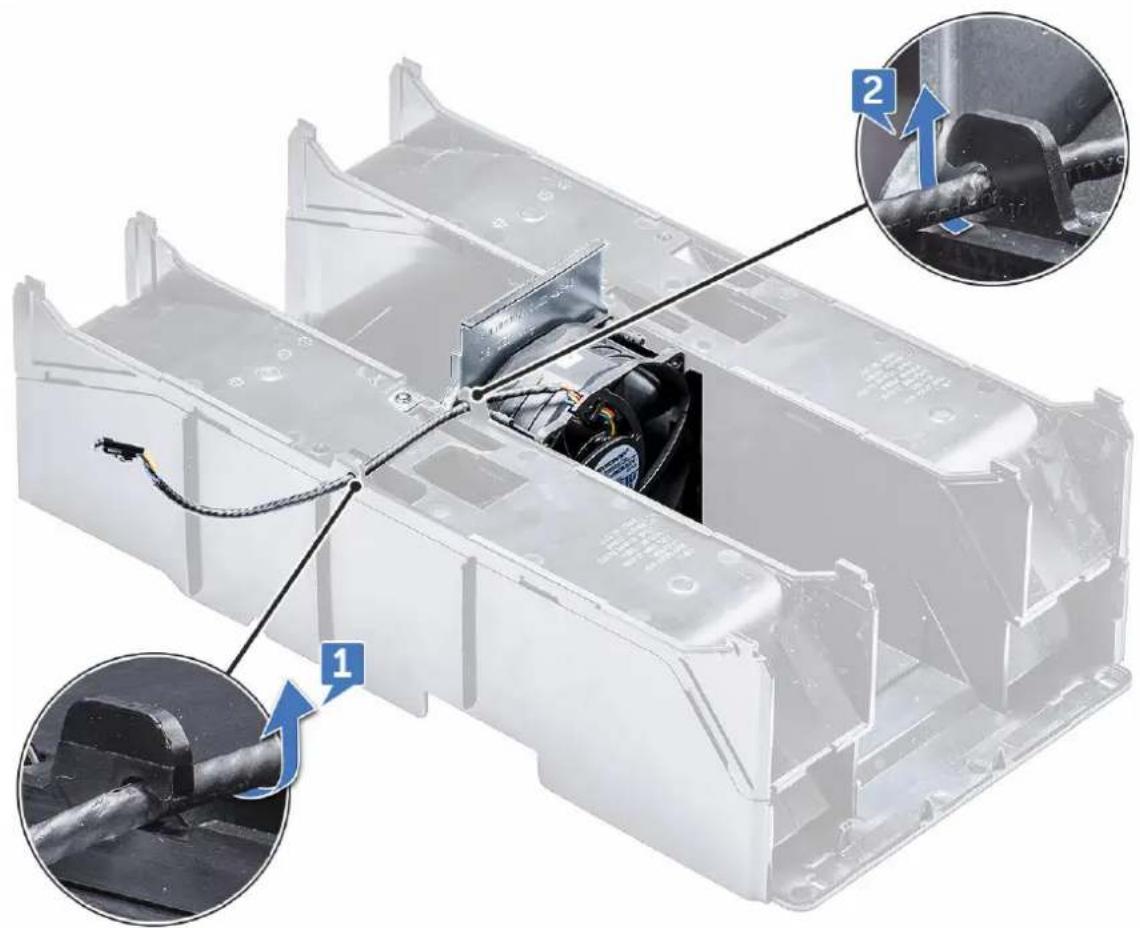
Για να αφαιρέσετε τον ανεμιστήρα, απελευθερώστε το καλώδιο του συνδέσμου του ανεμιστήρα από τα μάνταλα [1] και [2]
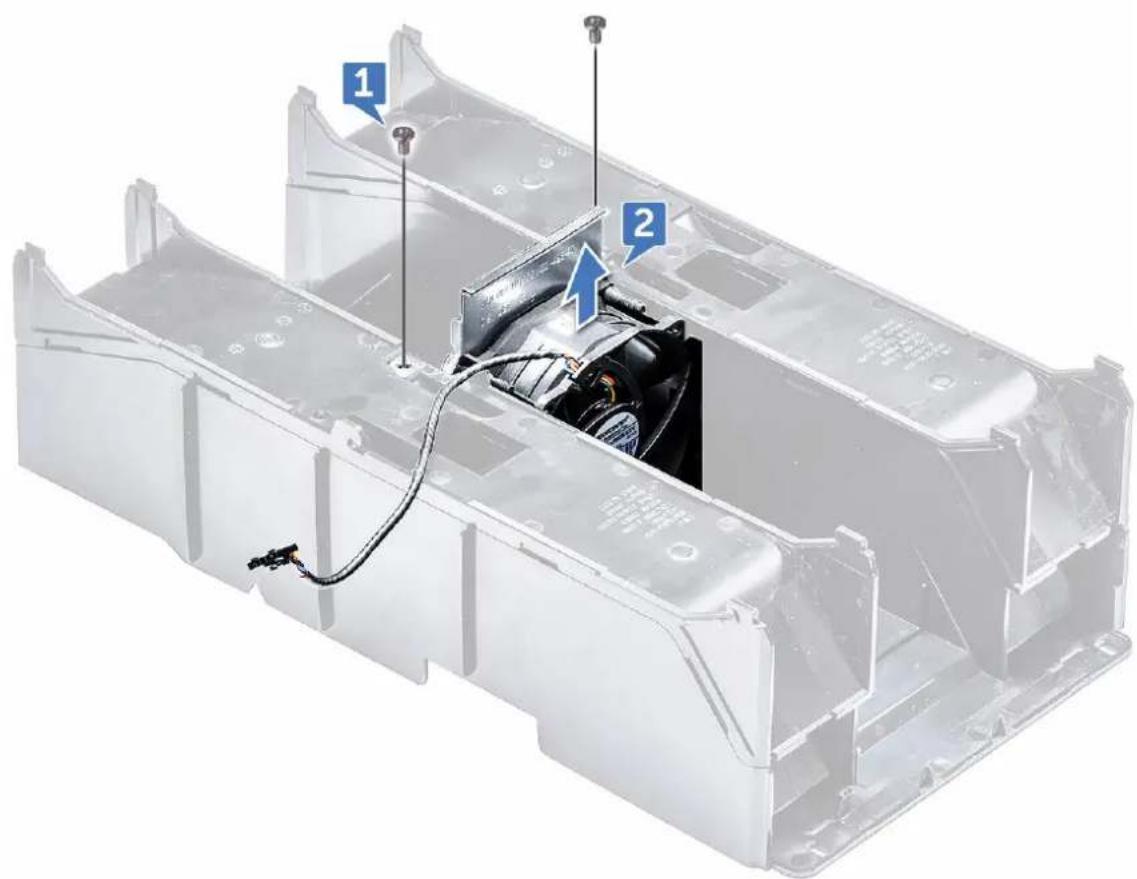
- Αφαιρέστε τις βίδες που συγκρατούν τον ανεμιστήρα στο περίβλημα διοχέτευσης αέρα [1] και ανασηκώστε τον ανεμιστήρα για να τον απομακρύνετε από το περίβλημα διοχέτευσης αέρα [2].
i ΣΗΜΕΙΩΣΗ: Το περίβλημα διοχέτευσης αέρα θα πρέπει να λυγίσει ελαφρά για να αφαιρεθεί.
Εγκατάσταση του ανεμιστήρα του περιβλήματος διοχέτευσης αέρα
- Τοποθετήστε τον ανεμιστήρα στη θέση του μέσα στο περίβλημα διοχέτευσης αέρα.
- Επανατοποθετήστε τις βίδες που συγκρατούν τον ανεμιστήρα στο περίβλημα διοχέτευσης αέρα.
- Δρομολογήστε ξανά το καλώδιο του συνδέσμου του ανεμιστήρα μέσα από τα μάνταλα στο περίβλημα διοχέτευσης αέρα και αναποδογυρίστε το.
- Εγκαταστήστε τα εξής εξαρτήματα:
a. περίβλημα διοχέτευσης αέρα (επάνω)
b. πλευρικό κάλυμμα
- Ακολουθήστε τη διαδικασία που παρατίθεται στην ενότητα Μετά την εκτέλεση εργασιών στο εσωτερικό του υπολογιστή σας
Μπροστινή στεφάνη συγκράτησης
Αφαίρεση της μπροστινής στεφάνης συγκράτησης
- Ακολουθήστε τη διαδικασία που παρατίθεται στην ενότητα Πριν από την εκτέλεση εργασιών στο εσωτερικό του υπολογιστή σας
- Αφαιρέστε το πλευρικό κάλυμμα.
- Για να αφαιρέσετε τη μπροστινή στεφάνη συγκράτησης:
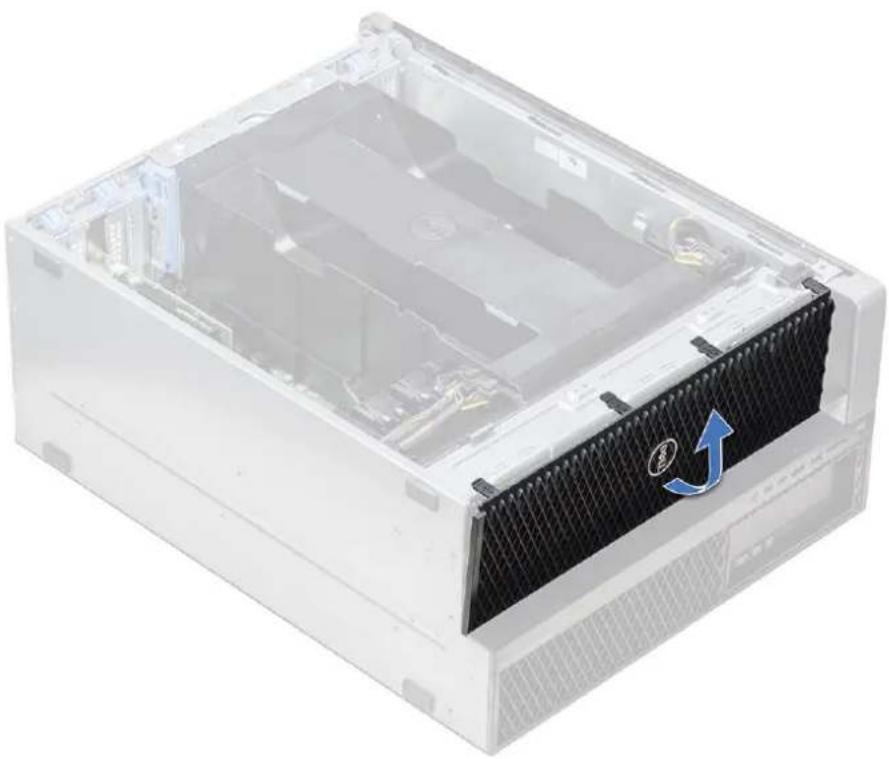
a. Πιέστε το μάνταλο και ξεσφηνώστε τις γλωπίδες συγκράτησης για να αποδεσμεύσετε την μπροστινή στεφάνη συγκράτησης από το σύστημα.
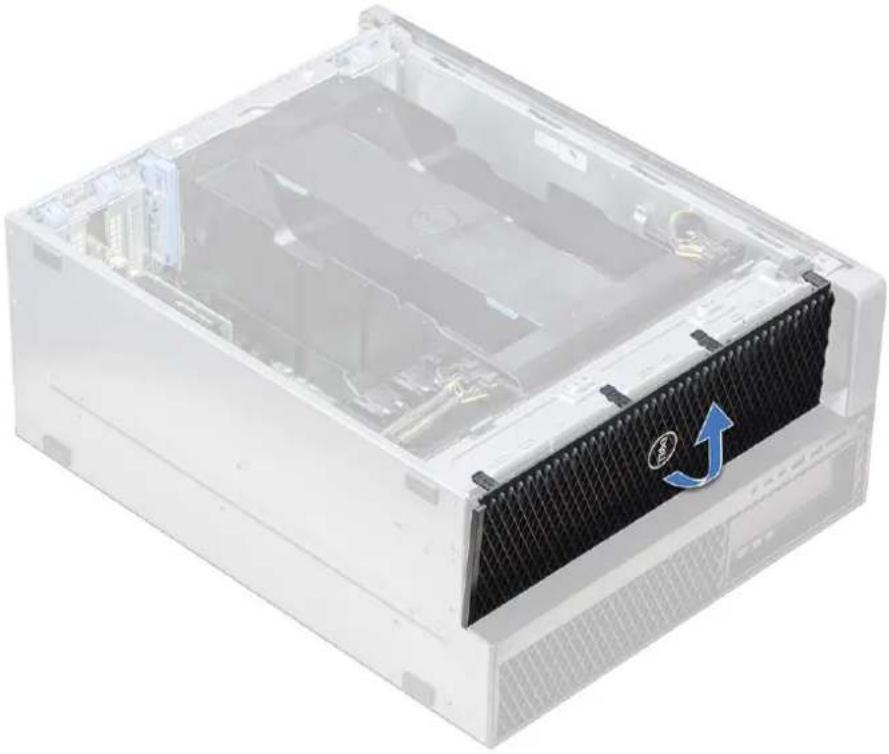
b. Περιστρέψτε τη στεφάνη συγκράτησης προς τα εμπρός και ανασηκώστε τη μπροστινή στεφάνη συγκράτησης για να την αφαιρέσετε από το σύστημα.
Εγκατάσταση της μπροστινής στεφάνης συγκράτησης
-
Πιάστε τη στεφάνη συγκράτησης και φροντίστε να κουμπώσουν τα άγκιστρά της μέσα στις εγκοπές που υπάρχουν επάνω στο σύστημα.
-
Περιστρέψτε τη στεφάνη συγκράτησης προς τα εμπρός και πιέστε την μπροστινή στεφάνη συγκράτησης έως ότου οι γλωττίδες ασφαλίσουν στη θέση τους.
- Ακολουθήστε τη διαδικασία που παρατίθεται στην ενότητα Μετά την εκτέλεση εργασιών στο εσωτερικό του υπολογιστή σας.
Διάταξη συγκράτησης PCIe
Αφαίρεση διάταξης συγκράτησης καρτών PCIe
- Ακολουθήστε τη διαδικασία που παρατίθεται στην ενότητα Πριν από την εκτέλεση εργασιών στο εσωτερικό του υπολογιστή σας.
- Αφαιρέστε τα εξής εξαρτήματα:
a. πλευρικό κάλυμμα
b. περίβλημα διοχέτευσης αέρα
- Για να αφαιρέσετε τη διάταξη συγκράτησης καρτών PCIe:
i ΣΗΜΕΙΩΣΗ: Εάν έχουν τοποθετηθεί κάρτες πλήρους μήκους, θα πρέπει να αφαιρέσετε αυτές τις κάρτες πριν αφαιρέσετε τη διάταξη συγκράτησης.
i ΣΗΜΕΙΩΣΗ: Εάν έχει εγκατασταθεί MegaRAID 9460, αποσυνδέστε το Super CAP από την κάρτα πριν αφαιρέσετε τη διάταξη συγκράτησης καρτών PCIe από το σύστημα.
a. Αποσυνδέστε τα καλώδια τροφοδοσίας και στις δύο πλευρές της διάταξης συγκράτησης καρτών πατώντας τη γλωπτίδα και τραβώντας τα έξω από την υποδοχή καλωδίων στη διάταξη συγκράτησης PCIe [1] και [2].
b. Αποδεσμεύστε τα διπλά καλώδια που διέρχονται από το κλιπ που βρίσκεται στη διάταξη συγκράτησης καρτών [3].
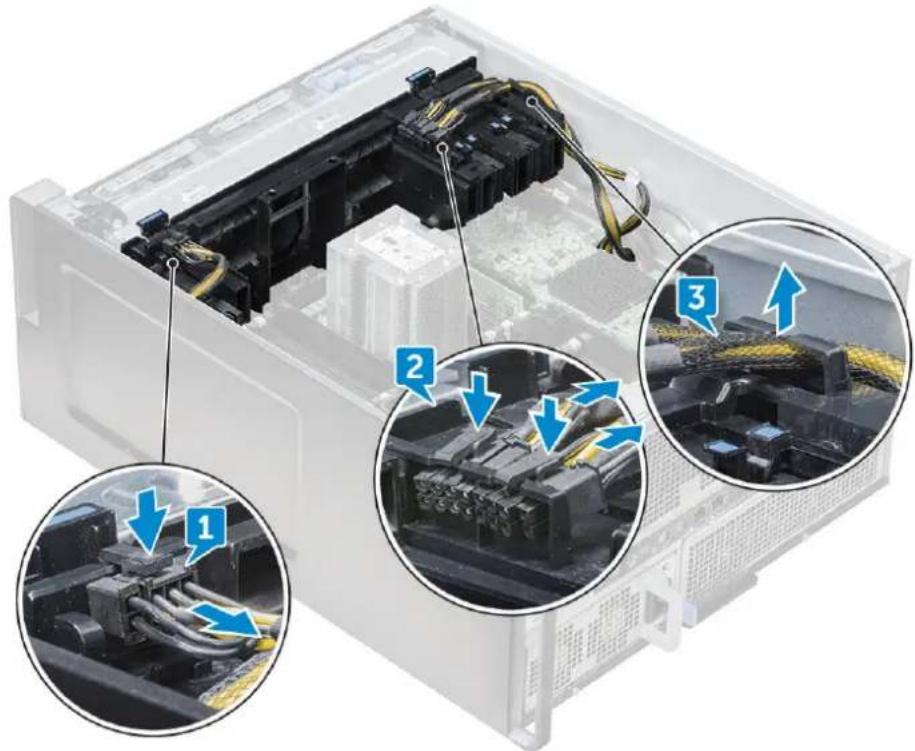
- Αποδεσμεύστε τα μάνταλα που συνδέουν τη διάταξη του μπροστινού ανεμιστήρα του συστήματος και ανασηκώστε τη διάταξη συγκράτησης καρτών PCIe για να την αφαιρέσετε από το περίβλημα.

Εγκατάσταση της διάταξης συγκράτησης καρτών PCIe
- Ευθυγραμμίστε τη διάταξη συγκράτησης καρτών PCIe στην υποδοχή στο μπροστινό μέρος της διάταξης του ανεμιστήρα του συστήματος και πιέστε προς τα κάτω μέχρι να κουμπώσει στη θέση της και να ακουστεί το χαρακτηριστικό κλικ.
- Δρομολονήστε τα διπλά καλώδια μέσω του κλίπ που βρίσκεται στη διάταξη καρτών PCIe.
- Συνδέστε τα καλώδια τροφοδοσίας και στις δύο πλευρές στις υποδοχές καλωδίων της διάταξης καρτών PCIe.
- Επανατοποθετήστε τις κάρτες πλήρους μήκους εάν είχαν αφαιρεθεί.
- Εάν είχε αφαιρεθεί το MegaRAID 9460, συνδέστε ξανά το Super CAP στην κάρτα.
- Εγκαταστήστε τα εξής εξαρτήματα:
a. περίβλημα διοχέτευσης αέρα
b. πλευρικό κάλυμμα
- Ακολουθήστε τη διαδικασία που παρατίθεται στην ενότητα Μετά την εκτέλεση εργασιών στο εσωτερικό του υπολογιστή σας.
Διακόπτης επισύνδεσης
Αφαίρεση του διακόπτη επισύνδεσης
- Ακολουθήστε τη διαδικασία που παρατίθεται στην ενότητα Πριν από την εκτέλεση εργασιών στο εσωτερικό του υπολογιστή σας
- Αφαιρέστε το κάλυμμα δεξιάς πλευράς.
- Για να αφαιρέσετε τον διακόπτη επισύνδεσης που βρίσκεται στο κάτω μέρος της πλακέτας συστήματος:
i ΣΗΜΕΙΩΣΗ: Το σύστημα δεν ενεργοποιείται αν αφαιρεθεί ο διακόπτης επισύνδεσης.
a. Πιέστε το κουμπί του διακόπτη επισύνδεσης προς την κάτω πλευρά του περιβλήματος [1, 2].
b. Τραβήξτε τον διακόπτη επισύνδεσης προς τα κάτω για να τον αφαιρέσετε από την υποδοχή [3].
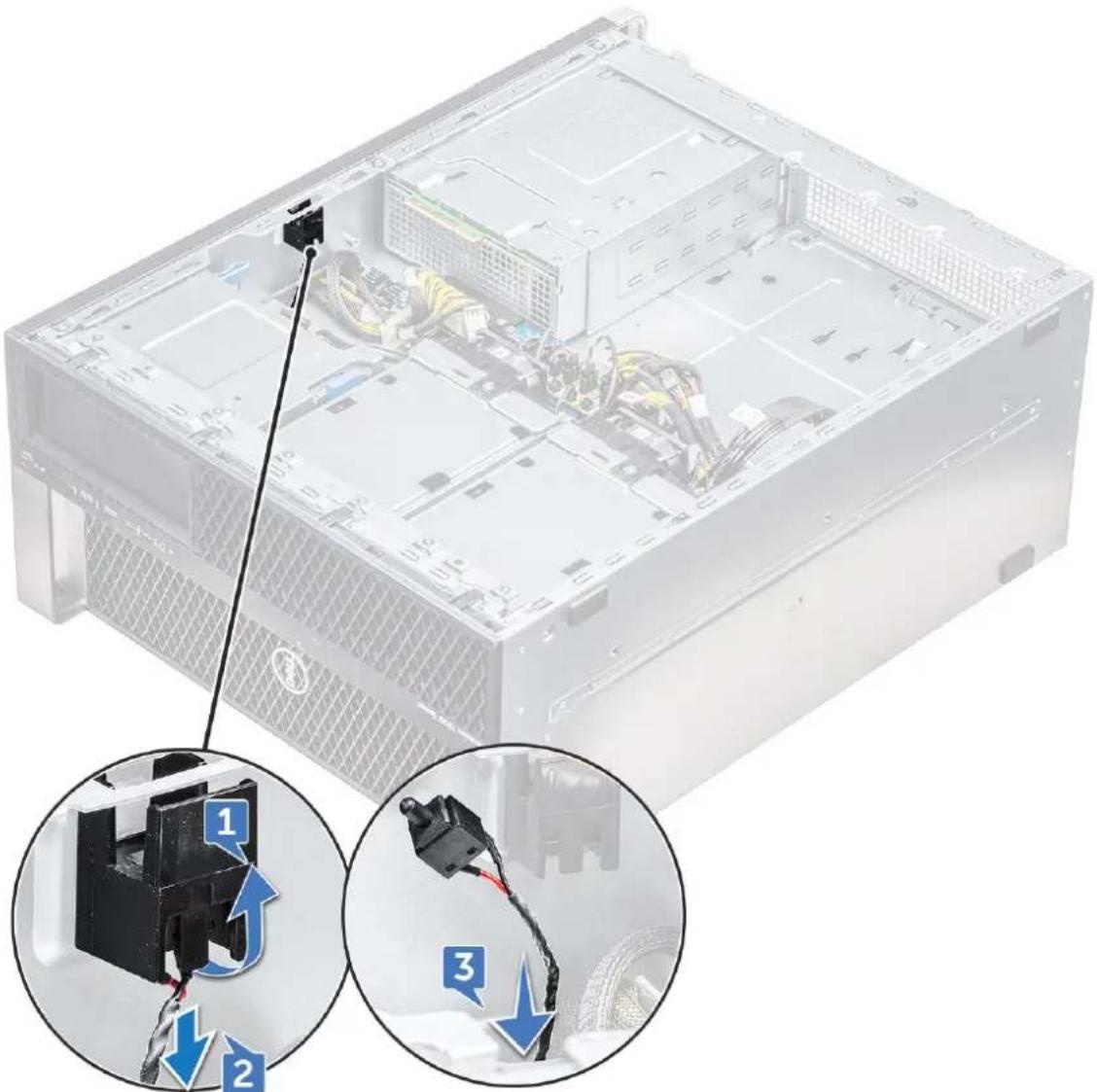
- Εγκαταστήστε το κάλυμμα δεξιάς πλευράς
- Γυρίστε το σύστημα ώστε το κάλυμμα του συστήματος να βρίσκεται στη επάνω πλευρά και να έχετε πρόσβαση στο μάνταλο αποδέσμευσης.
- Αφαιρέστε τα εξής εξαρτήματα:
a. πλευρικό κάλυμμα
b. περίβλημα διοχέτευσης αέρα
c. διάταξη συγκράτησης καρτών PCIe
- Για να αφαιρέσετε τη μονάδα του διακόπτη επισύνδεσης:
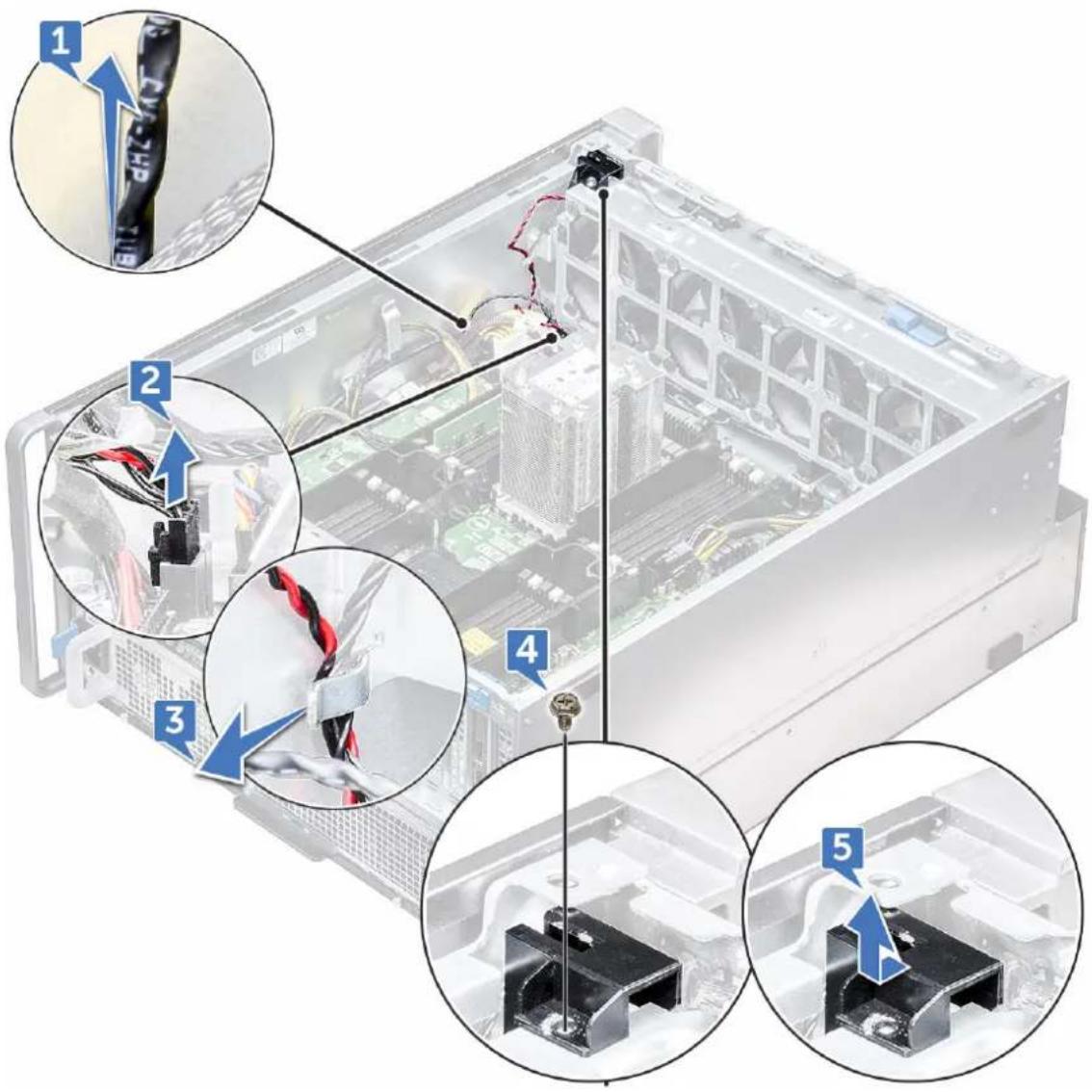
a. Τραβήξτε το καλώδιο του κάτω διακόπτη επισύνδεσης προς τα επάνω προς την πλευρά του περιβλήματος [1].
b. Πιέστε τη γλωττίδα για να αποσυνδέσετε το καλώδιο του διακόπτη επισύνδεσης από την πλακέτα συστήματος [2].
c. Αφαιρέστε τα καλώδια του διακόπτη επισύνδεσης από το κλιπ στο περίβλημα [3].
d. Αφαιρέστε τη βίδα από τη μονάδα επισύνδεσης [4].
e. Ανασηκώστε τη μονάδα επισύνδεσης από τη διάταξη του μπροστινού ανεμιστήρα του συστήματος [5].
Εγκατάσταση του διακόπτη επισύνδεσης
- Τοποθετήστε τη μονάδα του διακόπτη επισύνδεσης στην υποδοχή στη διάταξη του μπροστινού ανεμιστήρα του συστήματος.
- Για να ασφαλίσετε τη μονάδα του διακόπτη επισύνδεσης στο περίβλημα του μπροστινού ανεμιστήρα του συστήματος, επανατοποθετήστε τη μονή βίδα στη μονάδα.
- Περάστε τα καλώδια του διακόπτη επισύνδεσης μέσω του κλιπ στο περίβλημα.
- Συνδέστε το καλώδιο του διακόπτη επισύνδεσης στην πλακέτα συστήματος.
- Σπρώξτε το καλώδιο του κάτω διακόπτη επισύνδεσης προς το κάτω περίβλημα.
- Επανατοποθετήστε τα εξής εξαρτήματα:
a. διάταξη συγκράτησης κάρτας γραφικών PCIe
b. περίβλημα διοχέτευσης αέρα
c. πλευρικό κάλυμμα
- Αφαιρέστε το κάλυμμα δεξιάς πλευράς.
- Τραβήξτε το καλώδιο του διακόπτη επισύνδεσης προς τα επάνω από το επάνω περίβλημα.
- Περάστε και σύρετε τον διακόπτη επισύνδεσης μέσα στην υποδοχή του στο περίβλημα για να τον στερεώσετε.
- Ακολουθήστε τη διαδικασία που παρατίθεται στην ενότητα Μετά την εκτέλεση εργασιών στο εσωτερικό του υπολογιστή σας.
Διάταξη μπροστινού ανεμιστήρα συστήματος
Αφαίρεση της διάταξης του μπροστινού ανεμιστήρα συστήματος
- Ακολουθήστε τη διαδικασία που παρατίθεται στην ενότητα Πριν από την εκτέλεση εργασιών στο εσωτερικό του υπολογιστή σας.
- Αφαιρέστε τα εξής εξαρτήματα:
a. πλευρικό κάλυμμα
b. μπροστινή στεφάνη συγκράτησης
c. περίβλημα διοχέτευσης αέρα
d. διάταξη συγκράτησης καρτών PCIe
- Για να αφαιρέσετε τη διάταξη του ανεμιστήρα του συστήματος:
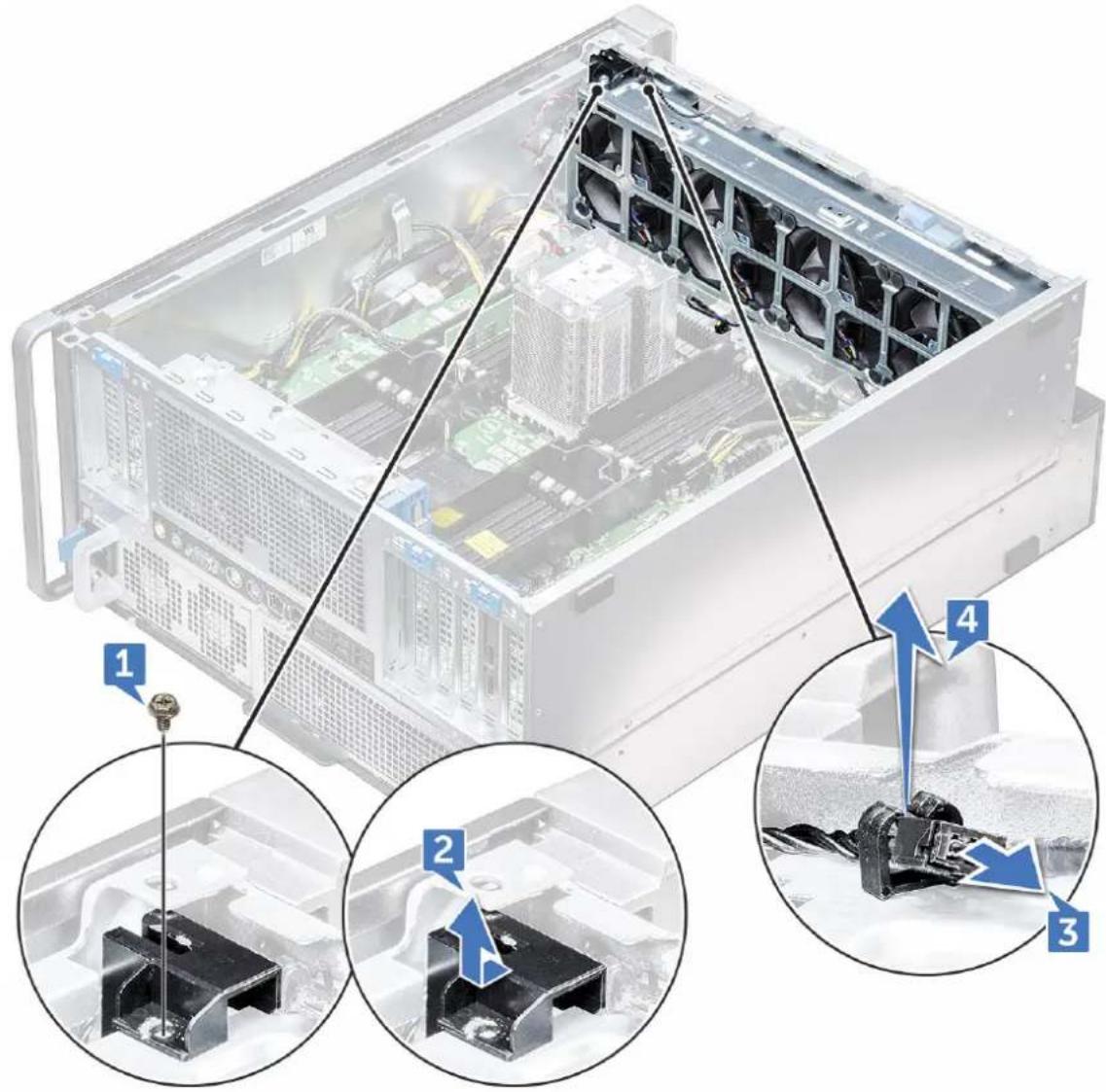
a. Αφαιρέστε τη μονή βίδα στη μονάδα του διακόπτη επισύνδεσης [1] και ανασηκώστε την για να την απομακρύνετε από το περίβλημα του ανεμιστήρα του συστήματος [2].
b. Αποσυνδέστε το καλώδιο του εσωτερικού ηχείου του περιβλήματος από τον σύνδεσμο, αποδεσμεύστε το από το κλιπ στο περίβλημα του ανεμιστήρα του συστήματος [3] και απομακρύνετέ το από το περίβλημα [4].
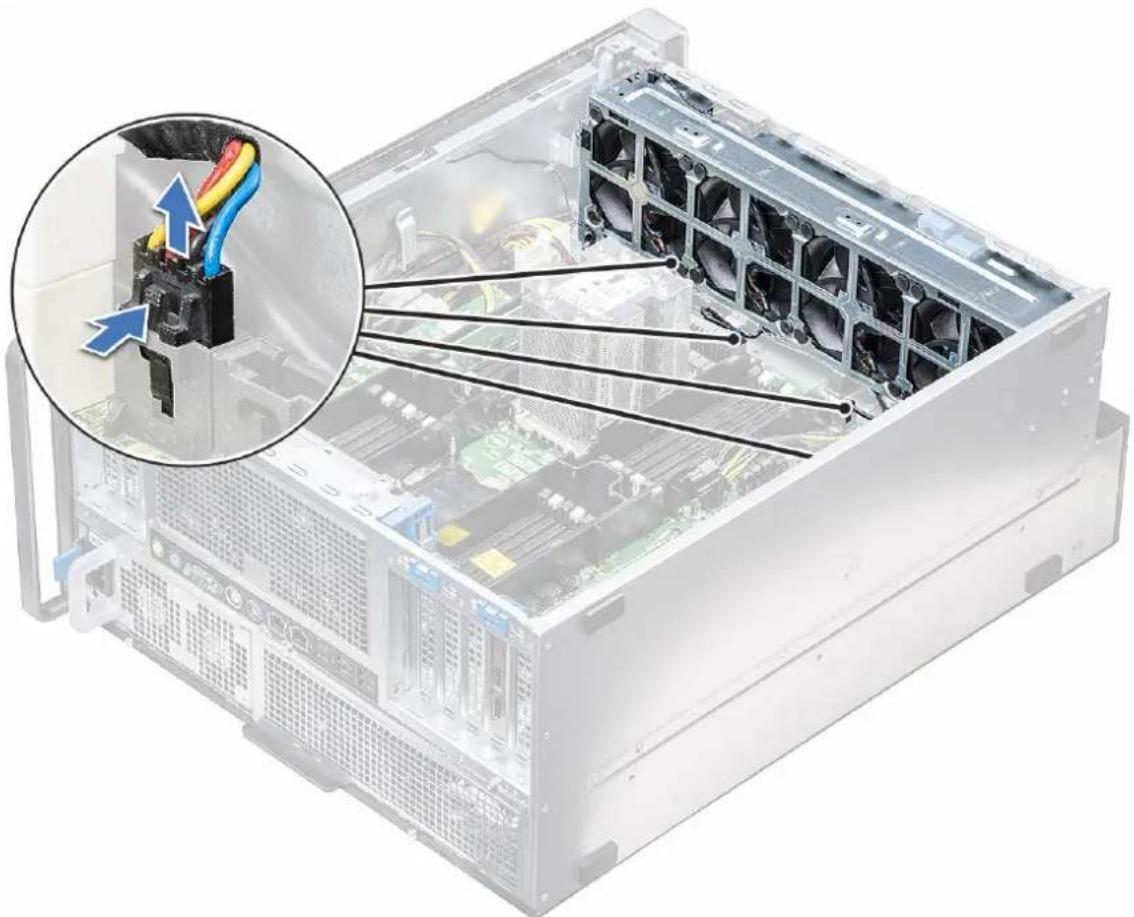
- Αποσυνδέστε τα τέσσερα καλώδια του ανεμιστήρα του συστήματος από τους συνδέσμους στην πλακέτα συστήματος.

ΠΡΟΣΟΧΗ: Μην τραβάτε ποτέ τον σύνδεσμο από τα καλώδια. Αποσυνδέστε το καλώδιο τραβώντας το άκρο του συνδέσμου. Το τράβηγμα των καλωδίων ενδέχεται να τα χαλαρώσει από τον σύνδεσμο.
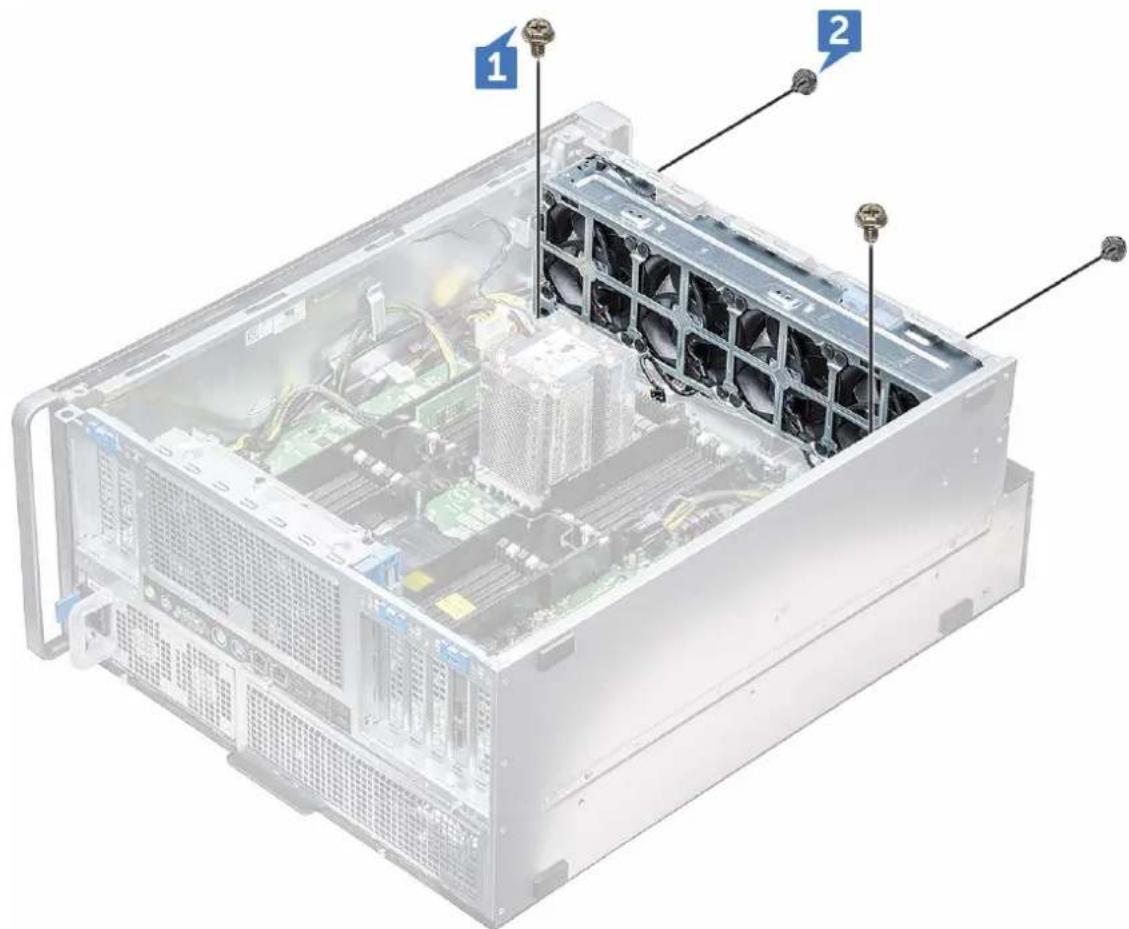
- Αφαιρέστε τις δύο βίδες που συγκρατούν το περίβλημα του ανεμιστήρα στο σύστημα [1] και τις δύο βίδες που συγκρατούν το περίβλημα του ανεμιστήρα μπροστά από το σύστημα [2].
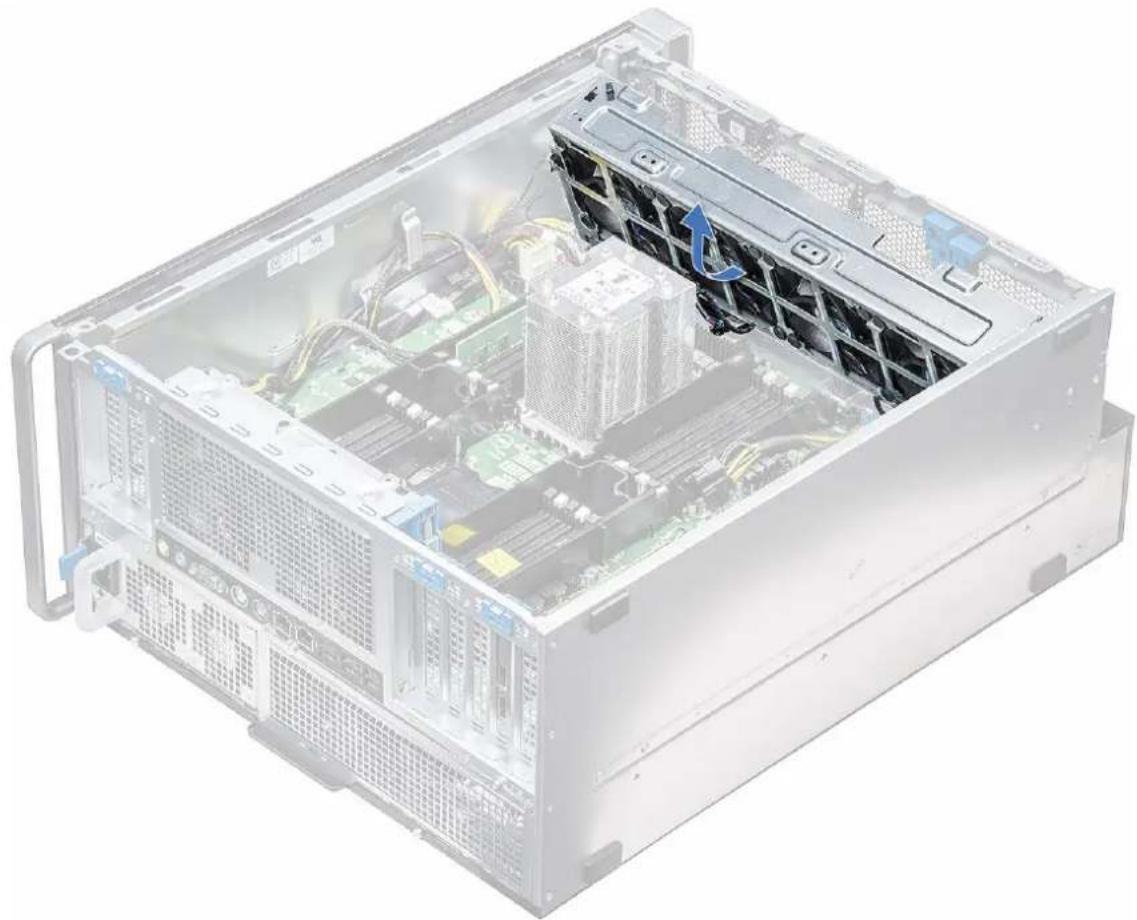
- Περιστρέψτε και ανασηκώστε τη διάταξη ανεμιστήρα για να την αφαιρέσετε από το σύστημα.
Εγκατάσταση της διάταξης του μπροστινού ανεμιστήρα συστήματος
- Πιάστε τον ανεμιστήρα του συστήματος από τις δύο πλευρές του με το άκρο του καλωδίου στραμμένο προς την κάτω πλευρά του περιβλήματος.
- Επανατοποθετήστε τις δύο βίδες για να ασφαλίσετε τη διάταξη ανεμιστήρα του συστήματος μπροστά από το σύστημα.
- Επανατοποθετήστε τις δύο βίδες για να ασφαλίσετε τη διάταξη ανεμιστήρα του συστήματος στο σύστημα.
- Συνδέστε τα τέσσερα καλώδια του ανεμιστήρα του συστήματος στην πλακέτα συστήματος.
- Επαναδρομολογήστε το καλώδιο του εσωτερικού ηχείου του περιβλήματος μέσω του κλιπ στη διάταξη ανεριστήρα του συστήματος και συνδέστε το εσωτερικό ηχείο του περιβλήματος στον σύνδεσμο.
- Επανατοποθετήστε τη μονάδα του διακόπτη επισύνδεσης στην υποδοχή της διάταξης ανεμιστήρα και τοποθετήστε τη βίδα για να την ασφαλίσετε στη διάταξη ανεμιστήρα του συστήματος.
- Εγκαταστήστε τα εξής εξαρτήματα:
a. διάταξη συγκράτησης κάρτας γραφικών PCIe
b. περίβλημα διοχέτευσης αέρα
c. μπροστινή στεφάνη συγκράτησης
d. πλευρικό κάλυμμα - Ακολουθήστε τη διαδικασία που παρατίθεται στην ενότητα Μετά την εκτέλεση εργασιών στο εσωτερικό του υπολογιστή σας.
Εσωτερικό ηχείο περιβλήματος
Αφαίρεση του εσωτερικού ηχείου περιβλήματος
-
Ακολουθήστε τη διαδικασία που παρατίθεται στην ενότητα Πριν από την εκτέλεση εργασιών στο εσωτερικό του υπολογιστή σας.
-
Αφαιρέστε τα εξής:
a. πλευρικό κάλυμμα
b. μπροστινή πρόσοψη
- Για να αφαιρέσετε το εσωτερικό ηχείο περιβλήματος:
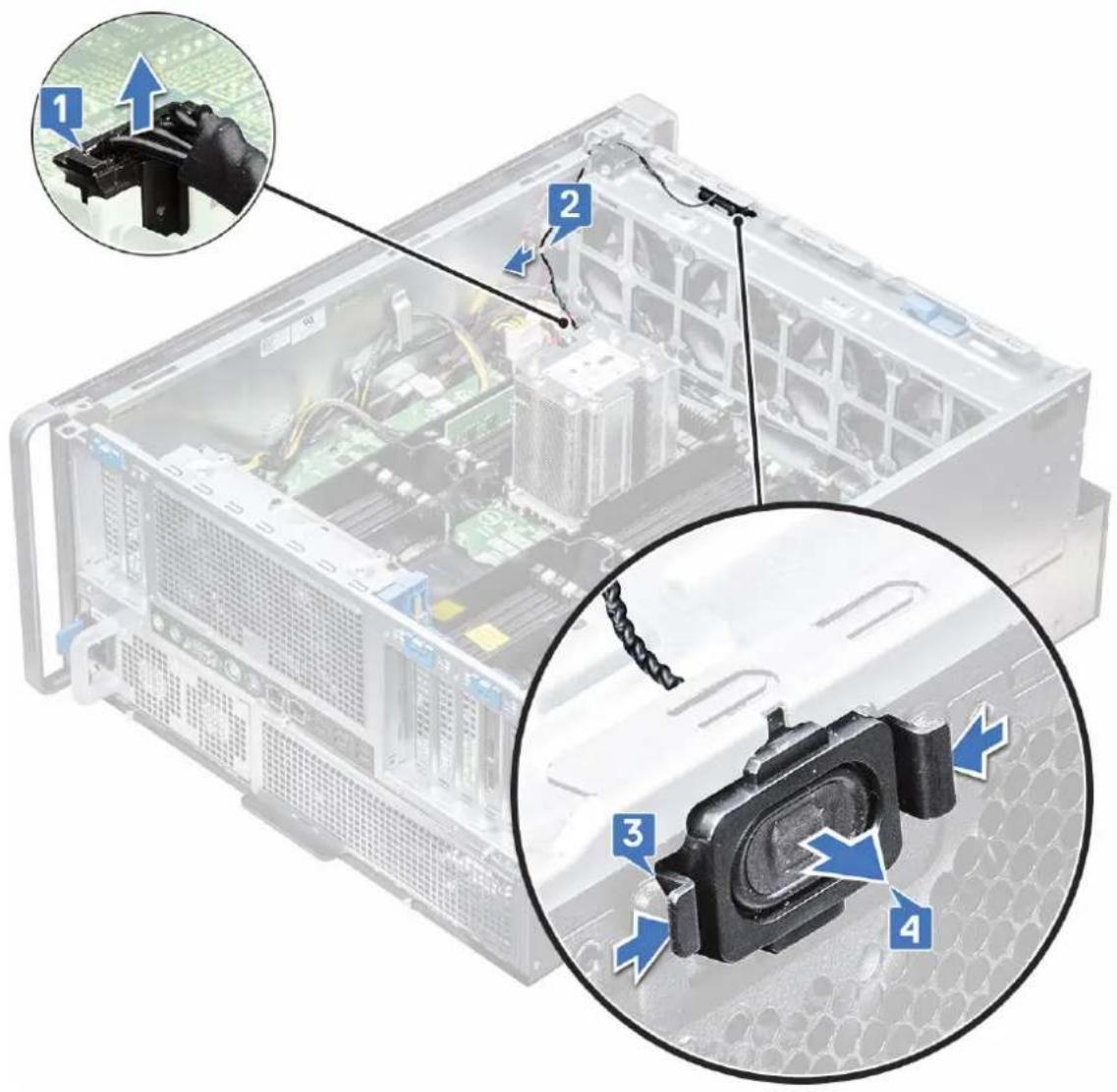
a. Αποσυνδέστε το ένα άκρο του καλωδίου του εσωτερικού ηχείου του περιβλήματος από την υποδοχή της πλακέτας συστήματος [1].
b. Βγάλτε το καλώδιο του εσωτερικού ηχείου του περιβλήματος από το κλιπ στη διάταξη ανεμιστήρα συστήματος.
- Πατήστε παρατεταμένα τις γλωπτίδες [2] και στις δύο πλευρές του εσωτερικού ηχείου περιβλήματος, για να το σύρετε και να το αφαιρέσετε από το σύστημα [3].
Εγκατάσταση του εσωτερικού ηχείου περιβλήματος
- Πιέστε και κρατήστε πιεσμένες τις γλωττίδες στις πλευρές του εσωτερικού ηχείου του περιβλήματος και σύρετε τη μονάδα του ηχείου μέσα στην υποδοχή για να την ασφαλίσετε στο σύστημα.
- Δρομολογήστε το καλώδιο του εσωτερικού ηχείου του περιβλήματος μέσω του κλιπ στη διάταξη ανεριστήρα του συστήματος.
- Συνδέστε το ένα άκρο του καλωδίου του εσωτερικού ηχείου του περιβλήματος στον σύνδεσμό του στη διάταξη ανεμιστήρα του συστήματος.
- Εγκαταστήστε τα εξής εξαρτήματα:
a. περίβλημα διοχέτευσης αέρα
b. μπροστινή στεφάνη συγκράτησης
c. πλευρικό κάλυμμα
- Ακολουθήστε τη διαδικασία που παρατίθεται στην ενότητα Μετά την εκτέλεση εργασιών στο εσωτερικό του υπολογιστή σας.
Στεφάνη συγκράτησης μονάδας σκληρού δίσκου και μονάδας οπτικού δίσκου
Αφαίρεση της πρόσοψης της μονάδας HDD
- Ακολουθήστε τη διαδικασία που παρατίθεται στην ενότητα Πριν από την εκτέλεση εργασιών στο εσωτερικό του υπολογιστή σας.
- Αφαιρέστε τα εξής εξαρτήματα:
a. πλευρικό κάλυμμα
b. μπροστινή πρόσοψη
- Για να αφαιρέσετε την πρόσοψη της μονάδας HDD:
a. Πιέστε το μπλε κουμπί ξεκλειδώματος [1], που βρίσκεται κοντά στην μπροστινή διάταξη ανεμιστήρων συστήματος.
b. Σύρετε το μάνταλο [2] στην μπροστινή πρόσοψη εισόδου/εξόδου για να απελευθερώσετε την πρόσοψη της μονάδας HDD από το περίβλημα [3].
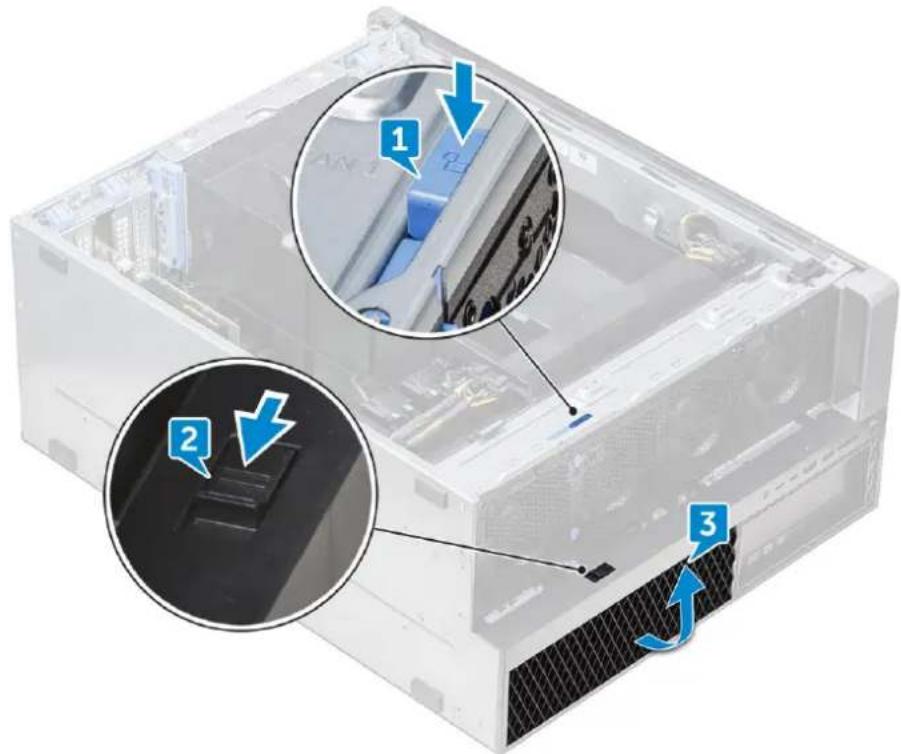
c. Περιστρέψτε και ανασηκώστε την πρόσοψη της μονάδας HDD για να την αφαιρέσετε από το περίβλημα [3].
- Προαιρετικά: Αφαιρέστε την πρόσοψη της μονάδας οπτικού δίσκου από το περίβλημα ξεσφηνώνοντας τα άκρα της πρόσοψης και ανασηκώστε την.
Εγκατάσταση της πρόσοψης της μονάδας HDD
- Εάν έχει αφαιρεθεί η πρόσοψη της μονάδας οπτικού δίσκου, εγκαταστήστε την ευθυγραμμίζοντας την εγκοπή της πρόσοψης με την υποδοχή του περιβλήματος (προαιρετικά).
- Ευθυγραμμίστε την πρόσοψη της μονάδας HDD με τις αντίστοιχες υποδοχές στο περίβλημα και πιέστε την προς το περίβλημα.
- Πιέστε το μπλε κουμπί κλειδώματος που βρίσκεται κοντά στην μπροστινή διάταξη ανεριστήρων συστήματος για να στερεώσετε την πρόσοψη της μονάδας HDD στο περίβλημα.
- Εγκαταστήστε τα εξής εξαρτήματα:
a. μπροστινή πρόσοψη
b. πλευρικό κάλυμμα
- Ακολουθήστε τη διαδικασία που παρατίθεται στην ενότητα Μετά την εκτέλεση εργασιών στο εσωτερικό του υπολογιστή σας.
Διάταξη μονάδας σκληρού δίσκου
Αφαίρεση του φορέα μονάδας σκληρού δίσκου
- Ακολουθήστε τη διαδικασία που παρατίθεται στην ενότητα Πριν από την εκτέλεση εργασιών στο εσωτερικό του υπολογιστή σας.
- Αφαιρέστε τα εξής εξαρτήματα:
a. πλευρικό κάλυμμα
i ΣΗΜΕΙΩΣΗ: Μην αφαιρέσετε το πλευρικό κάλυμμα αν δεν είναι κλειδωμένη η μπροστινή στεφάνη συγκράτησης εισόδου/εξόδου.
b. στεφάνη συγκράτησης μονάδας σκληρού δίσκου
i ΣΗΜΕΙΩΣΗ: Αφαιρέστε μόνο τη στεφάνη συγκράτησης της μονάδας σκληρού δίσκου.
- Για να αφαιρέσετε τον φορέα της μονάδας σκληρού δίσκου:
a. Πατήστε το πλήκτρο αποδέσμευσης [1] για να ξεκλειδώσετε το μάνταλο [2].
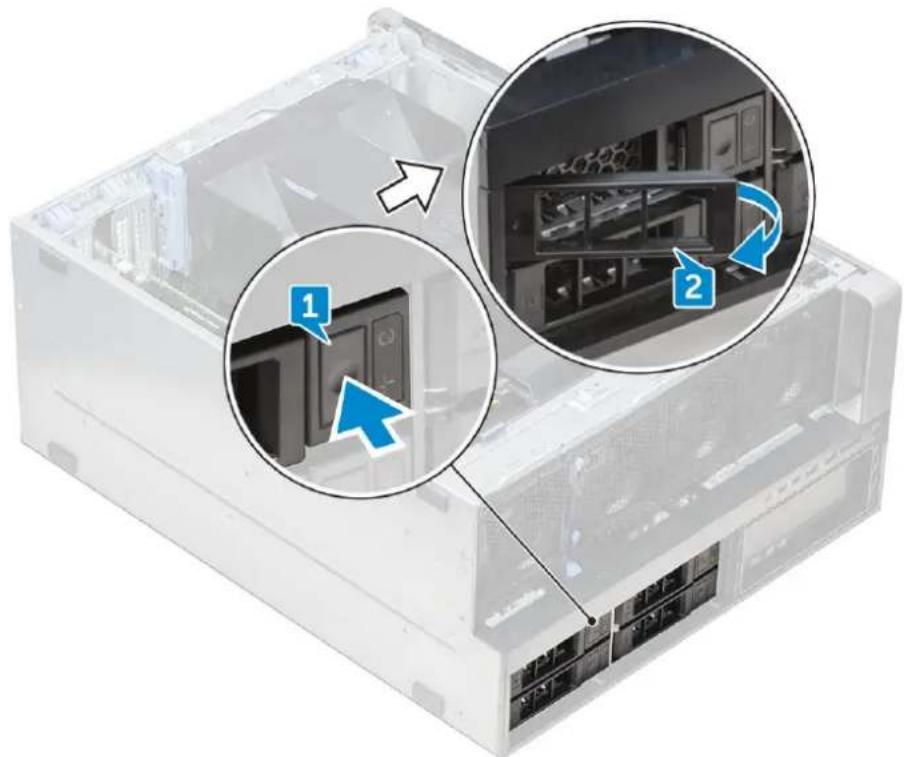
b. Τραβήξτε το μάνταλο για να σύρετε τον φορέα έξω από την υποδοχή της μονάδας σκληρού δίσκου.
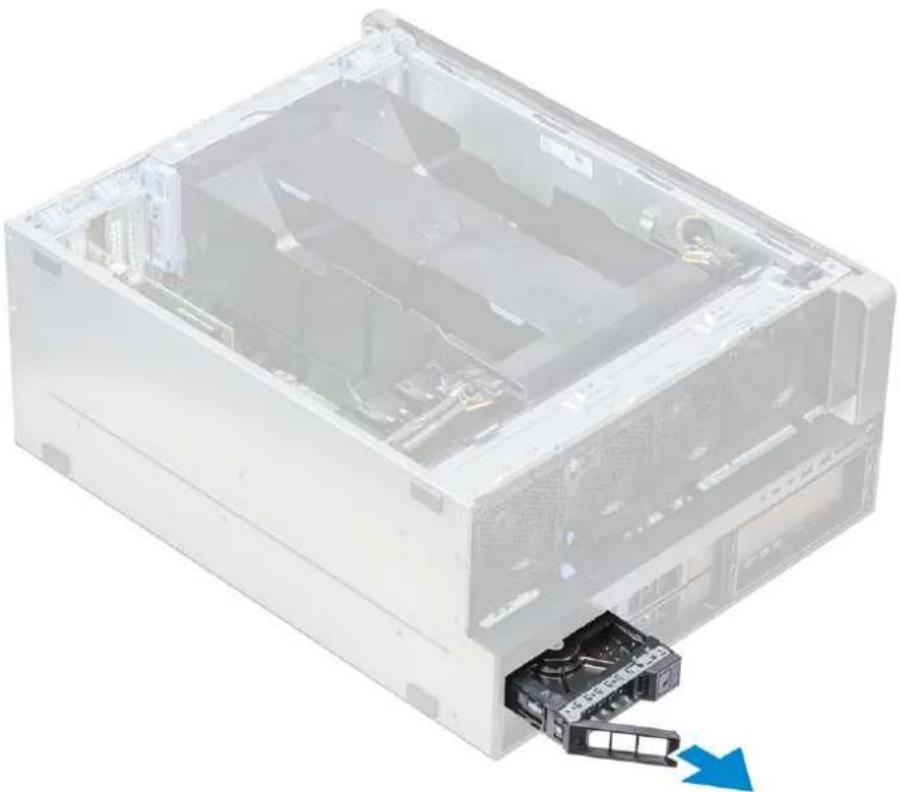
Εγκατάσταση του φορέα της μονάδας σκληρού δίσκου
- Περάστε συρτά τον φορέα μέσα στην υποδοχή μονάδας δίσκου ωσότου κουμπώσει στη σωστή θέση με ένα χαρακτηριστικά κλικ.

ΠΡΟΣΟΧΗ: Βεβαιωθείτε ότι το μάνταλο είναι ανοιχτό πριν εγκαταστήσετε τον φορέα.
- Ασφαλίστε το μάνταλο.
- Εγκαταστήστε τα εξής εξαρτήματα:
a. Στεφάνη συγκράτησης μονάδας σκληρού δίσκου
b. πλευρικό κάλυμμα
- Ακολουθήστε τη διαδικασία που παρατίθεται στην ενότητα Μετά την εκτέλεση εργασιών στο εσωτερικό του υπολογιστή σας.
Αφαίρεση της μονάδας HDD
- Ακολουθήστε τη διαδικασία που παρατίθεται στην ενότητα Πριν από την εκτέλεση εργασιών στο εσωτερικό του υπολογιστή σας
- Αφαιρέστε τα εξής εξαρτήματα:
a. πλευρικό κάλυμμα
b. Πρόσοψη μονάδας HDD
c. Θήκη μονάδας HDD
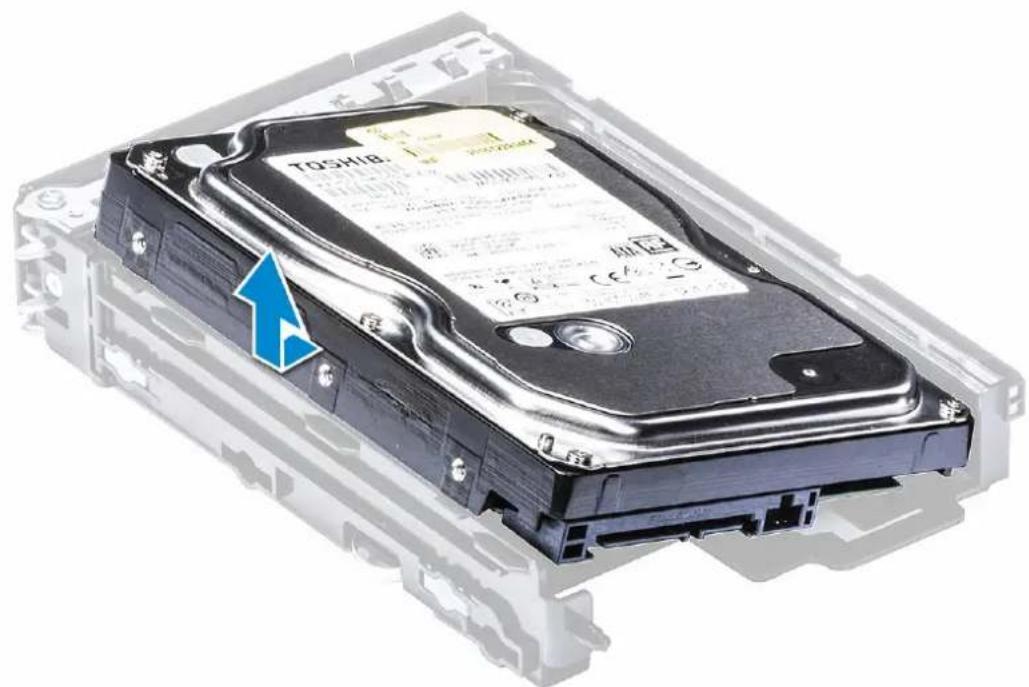
- Για να αφαιρέσετε τη μονάδα HDD 3,5 ιντσών:
a. Αναπτύξτε τη μία πλευρά της θήκης.
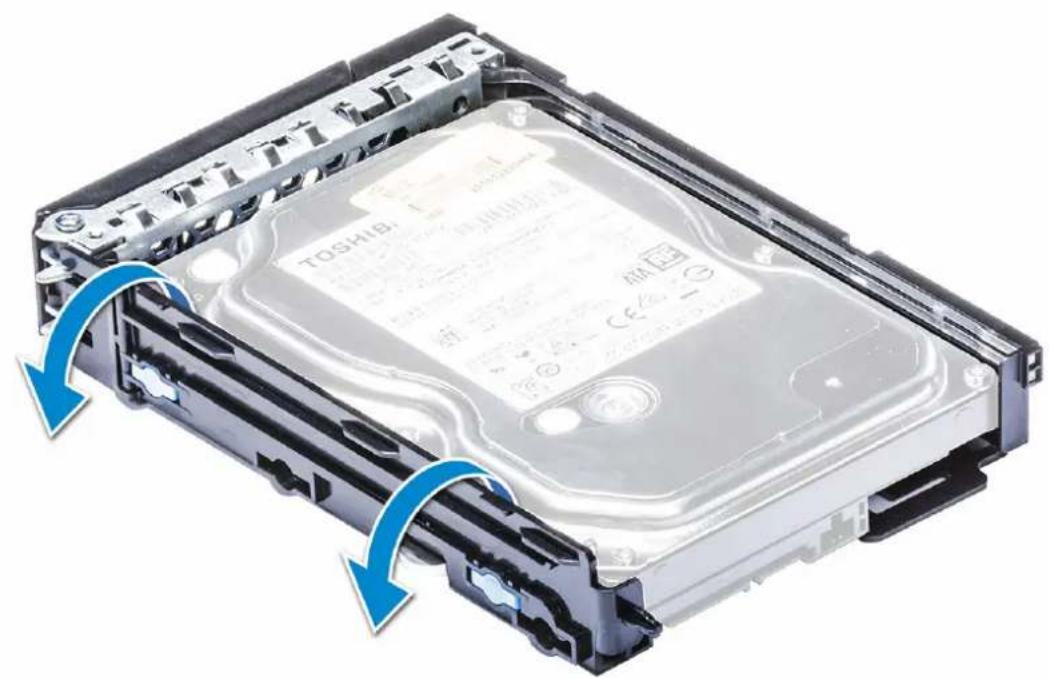
b. Σηκώστε τη μονάδα σκληρού δίσκου και αφαιρέστε την από τη θήκη.
Εγκατάσταση της μονάδας HDD
- Τοποθετήστε τη μονάδα HDD μέσα στην υποδοχή της στη βάση στήριξης μονάδας HDD, με το άκρο του συνδέσμου του σκληρού δίσκου προς το πίσω μέρος της θήκης μονάδας HDD.
- Περάστε συρτά τον φορέα της μονάδας HDD μέσα στην υποδοχή της μονάδας HDD.
- Εγκαταστήστε τα ακόλουθα εξαρτήματα:
a. Θήκη μονάδας HDD
b. Πρόσοψη μονάδας HDD
c. πλευρικό κάλυμμα
- Ακολουθήστε τη διαδικασία που παρατίθεται στην ενότητα Μετά την εκτέλεση εργασιών στο εσωτερικό του υπολογιστή σας.
Υποδοχή NVMe Flexbay
Αφαίρεση της μονάδας NVMe Flexbay
- Ακολουθήστε τη διαδικασία που παρατίθεται στην ενότητα Πριν από την εκτέλεση εργασιών στο εσωτερικό του υπολογιστή σας.
- Αφαιρέστε τα εξής:
a. πλευρικό κάλυμμα
i ΣΗΜΕΙΩΣΗ: Μην αφαιρέσετε το πλευρικό κάλυμμα αν δεν είναι κλειδωμένη η μπροστινή πρόσοψη εισόδου/εξόδου.
b. Πρόσοψη μονάδας HDD
i | ΣΗΜΕΙΩΣΗ: Αφαιρέστε μόνο την πρόσοψη μονάδας HDD.
- Για να αφαιρέσετε τη μονάδα NVMe Flexbay:
a. Πατήστε το πλήκτρο αποδέσμευσης [1] για να ξεκλειδώσετε το μάνταλο [2].
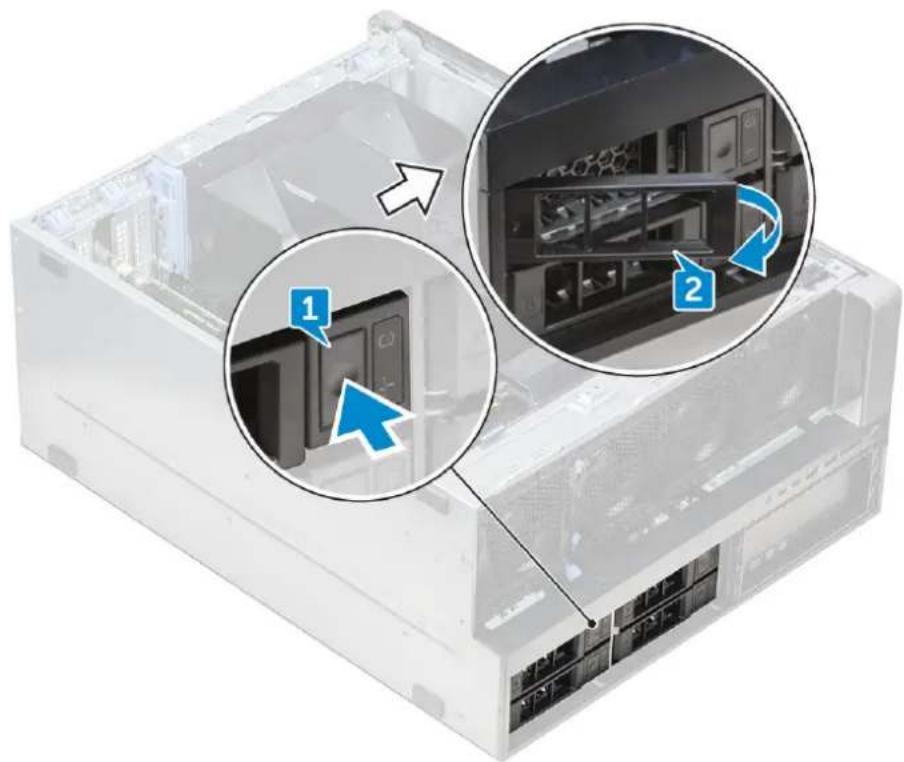
b. Τραβήξτε το μάνταλο για να σύρετε τη θήκη έξω από την υποδοχή της μονάδας HDD.
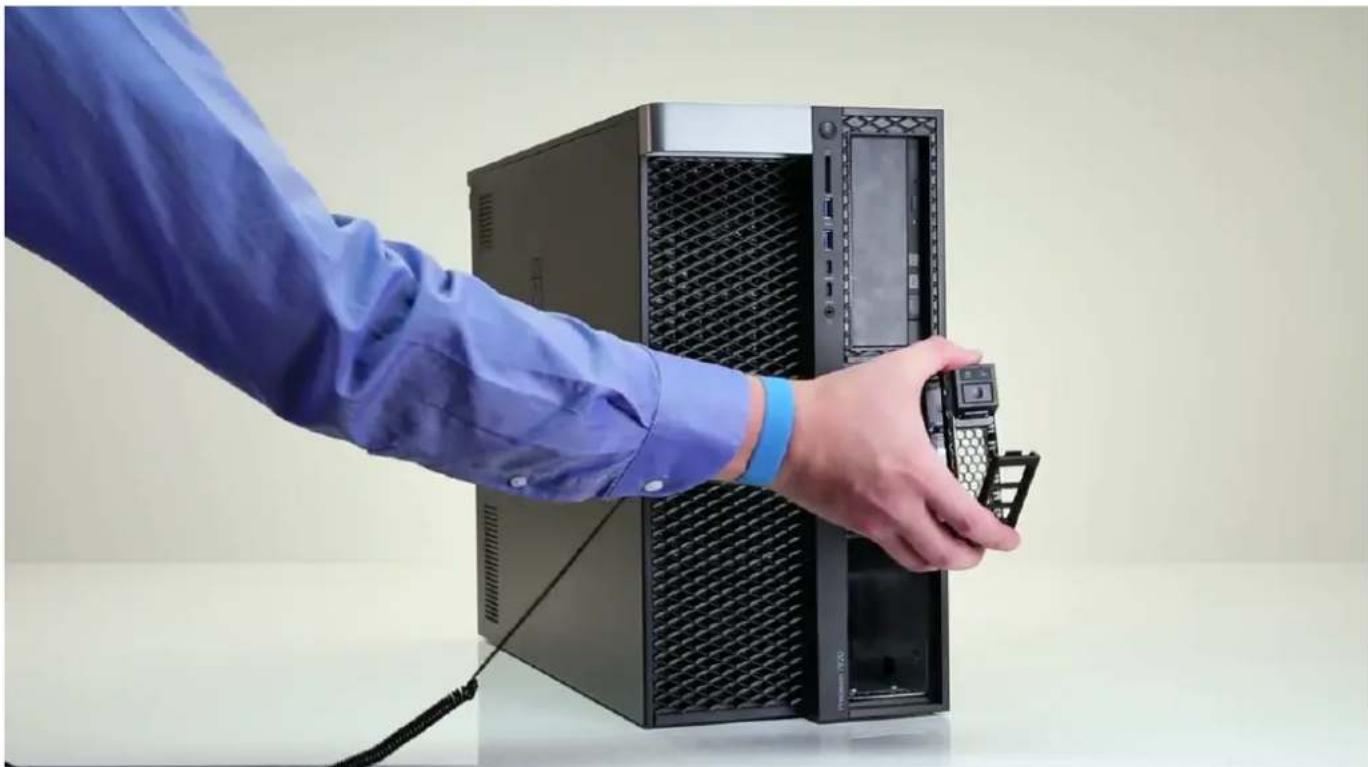
- Για να αφαιρέσετε τη θήκη SSD από τη μονάδα NVMe Flexbay:
a. Πατήστε το κουμπί απασφάλισης και σύρετε τη θήκη SSD M.2 για να την αφαιρέσετε από τη μονάδα NVMe Flexbay.
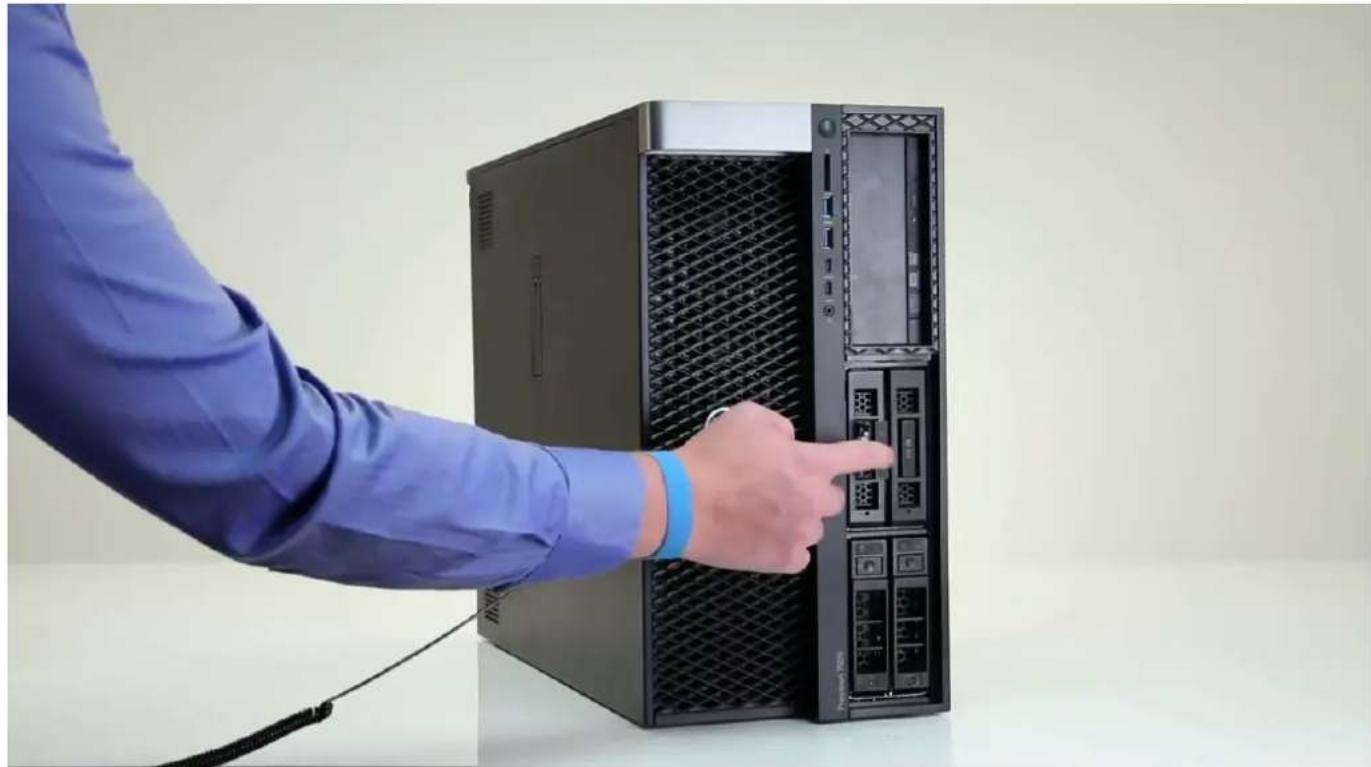
b. Τραβήξτε τη θήκη SSD M.2 και αφαιρέστε την από τη μονάδα NVMe Flexbay.
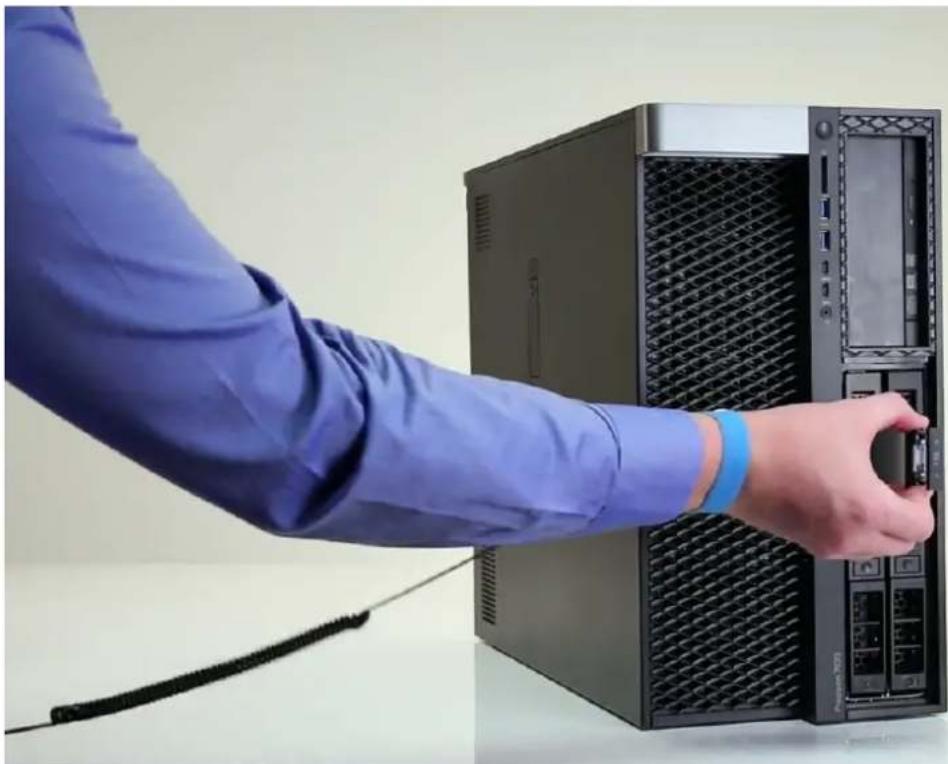
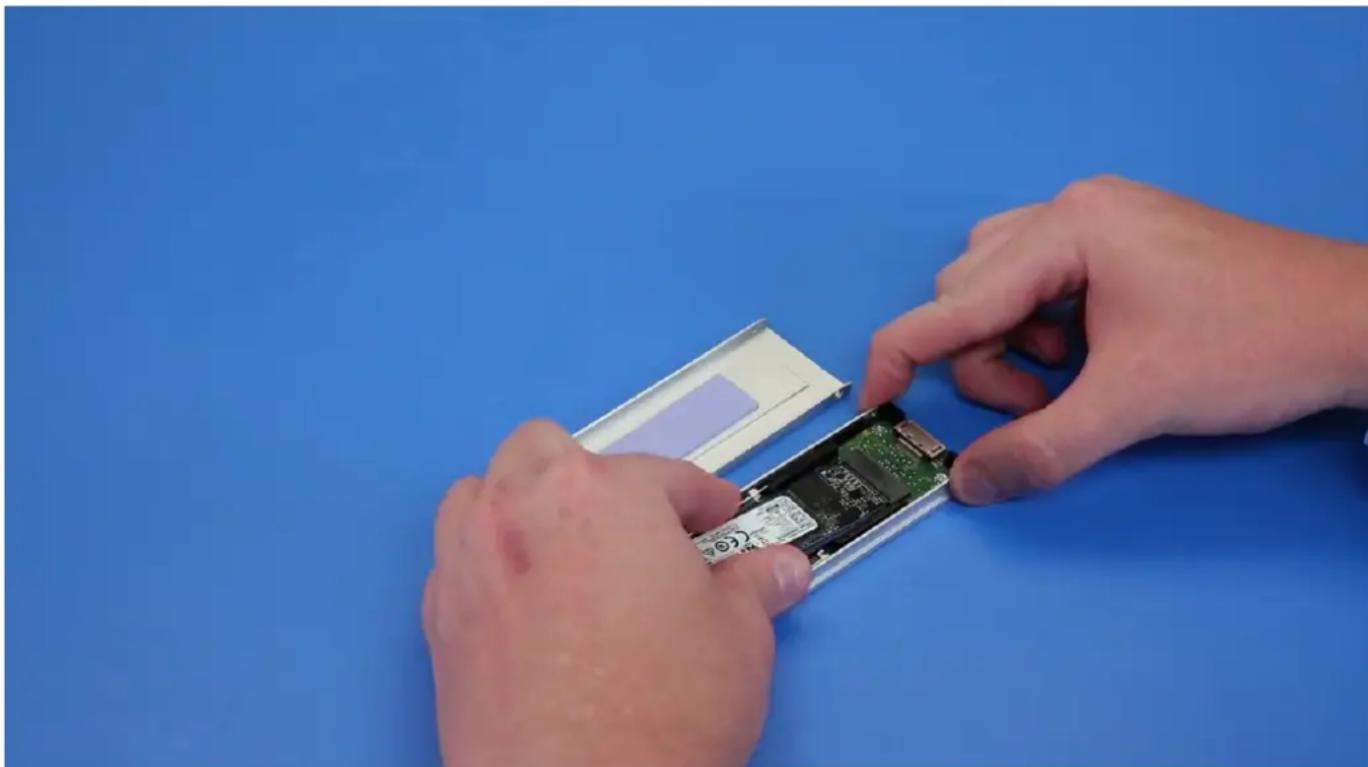
- Για να αφαιρέσετε τη μονάδα SSD από τη θήκη SSD:
a. Αφαιρέστε τις βίδες που βρίσκονται σε κάθε πλευρά της μονάδας SSD.
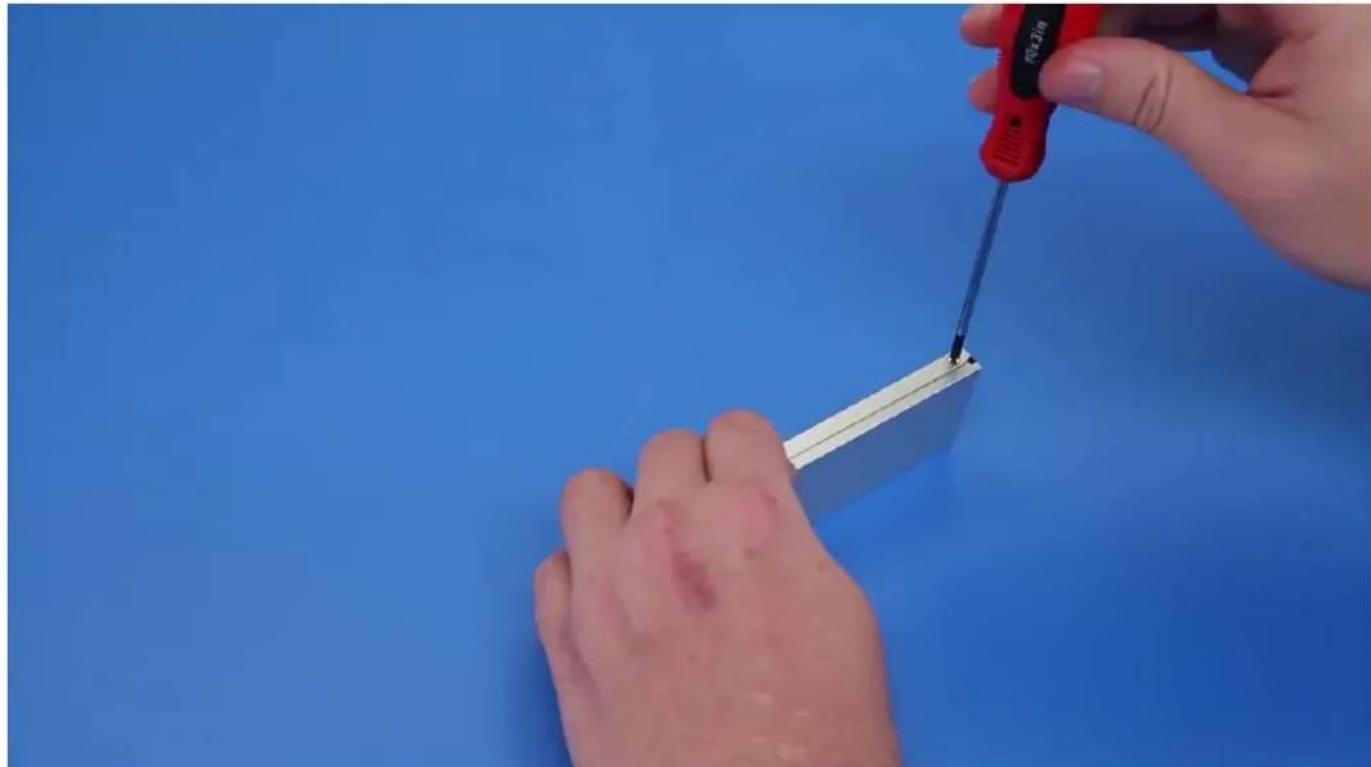
b. Αφαιρέστε την πλάκα από το επάνω μέρος της θήκης SSD.
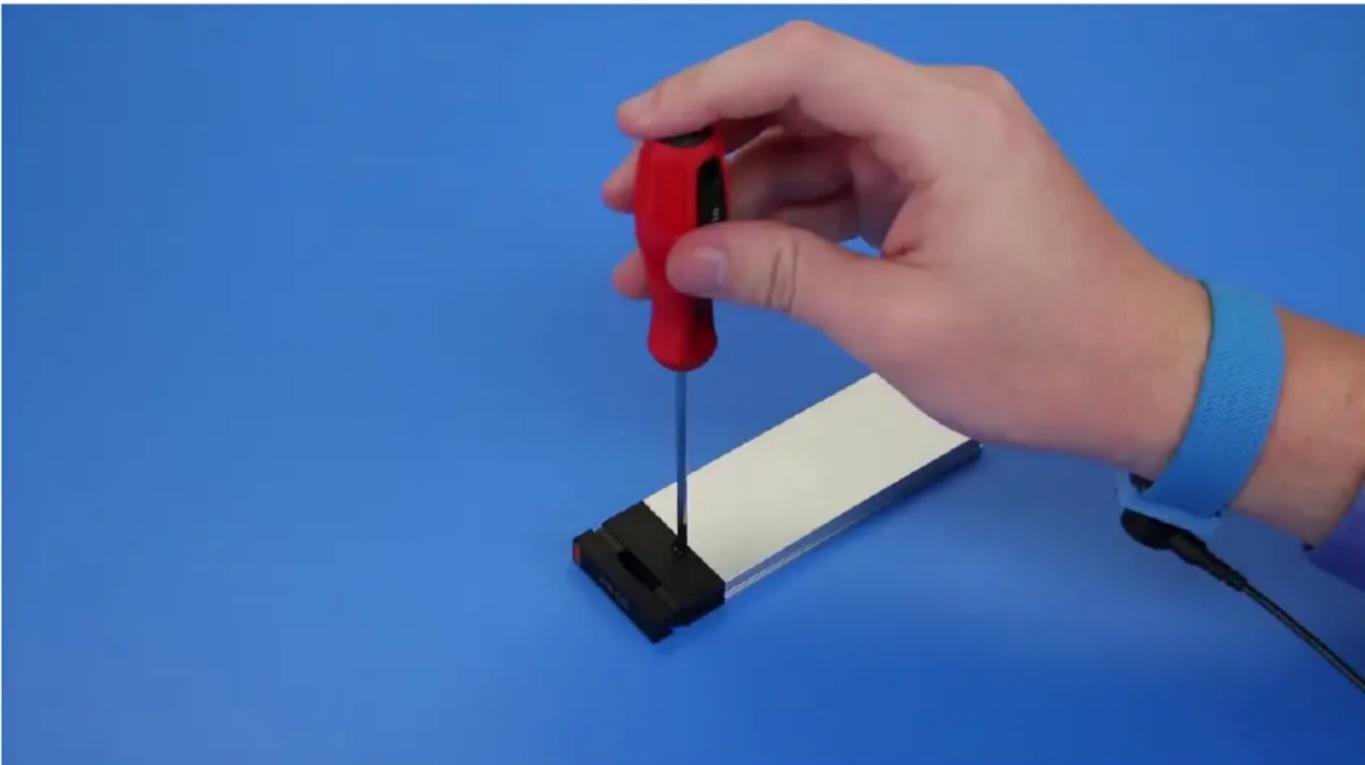
c. Σύρετε το κάλυμμα της μονάδας SSD από το επάνω μέρος της θήκης.
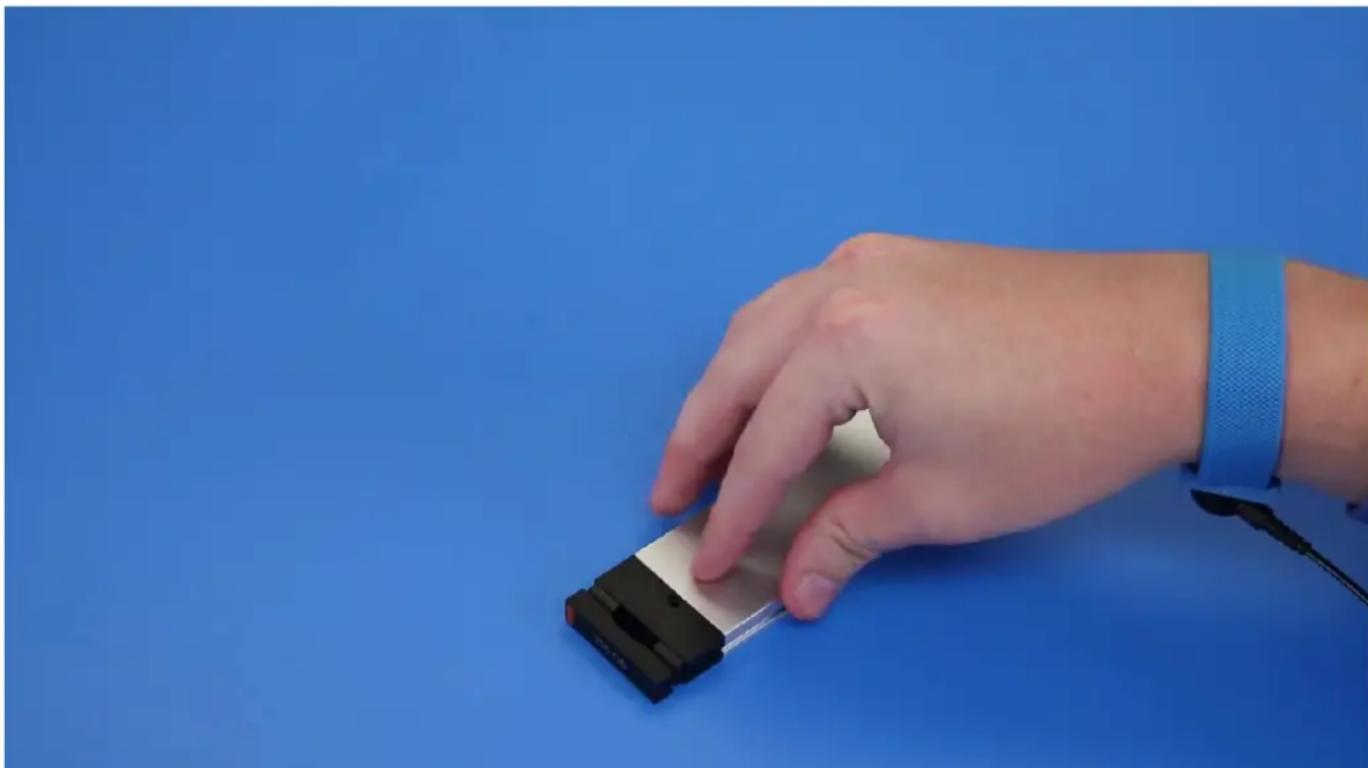
d. Σύρετε τη μονάδα SSD και αφαιρέστε την από την υποδοχή Μ.2 ση θήκη.
i ΣΗΜΕΙΩΣΗ: Για περισσότερες πληροφορίες σχετικά με τις λεπτομερείς απαιτήσεις τμημάτων σε διάφορα σενάρια αναβάθμισης, ανατρέξτε στα άρθρα της Γγωσιακής βάσης δεδομένων με αριθμούς και 000146243.
Εγκατάσταση μονάδας NVMe Flexbay
- Για να εγκαταστήσετε τη μονάδα SSD στη θήκη:
a. i ΣΗΜΕΙΩΣΗ: Η μονάδα NVMe Flexbay χρησιμοποιεί backplane για μονάδες SSD και ακραία καλώδια για την εγκατάσταση των μονάδων SSD. Τα backplane για μονάδες HDD δεν είναι συμβατά με τη μονάδα NVMe Flexbay.
Αφαιρέστε το ομοίωμα SSD από τη θήκη SSD.
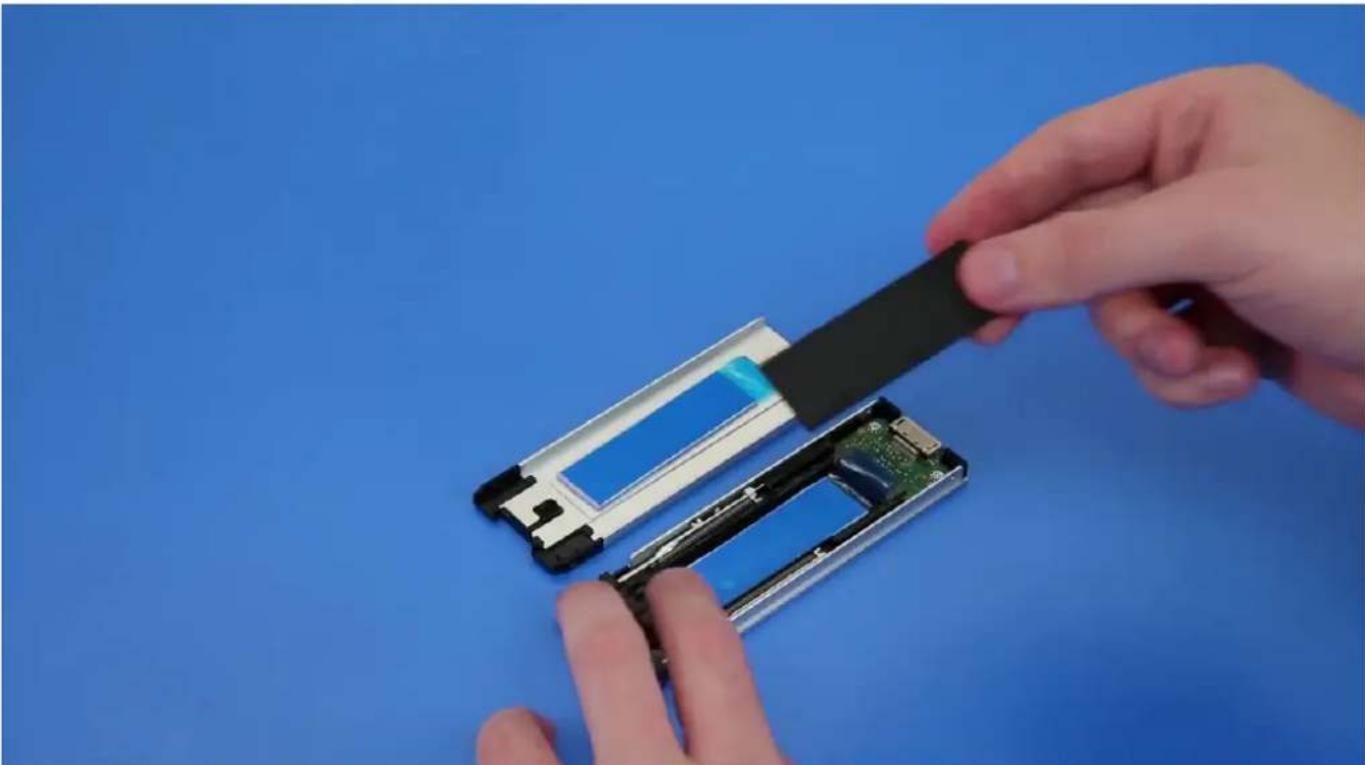
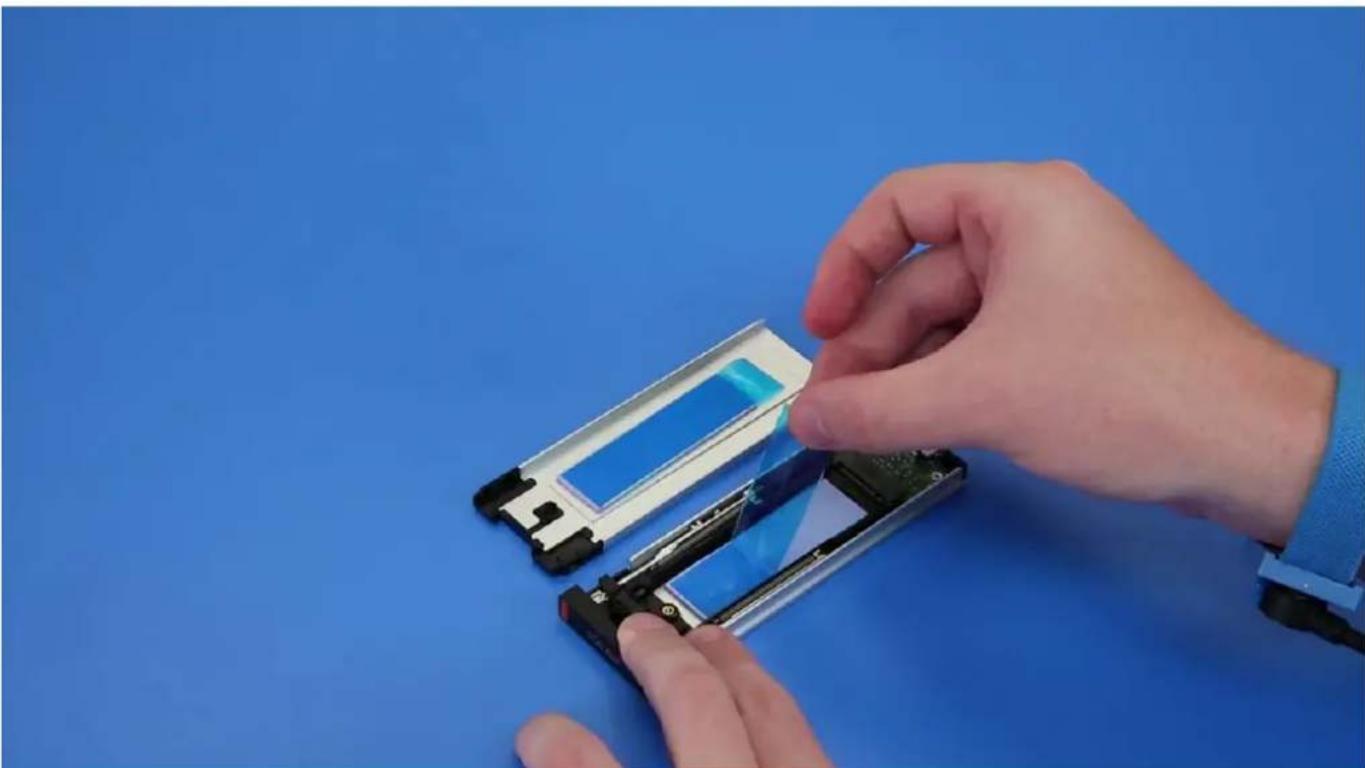
b. Ξεκολλήστε την ταινία από τη θήκη SSD.
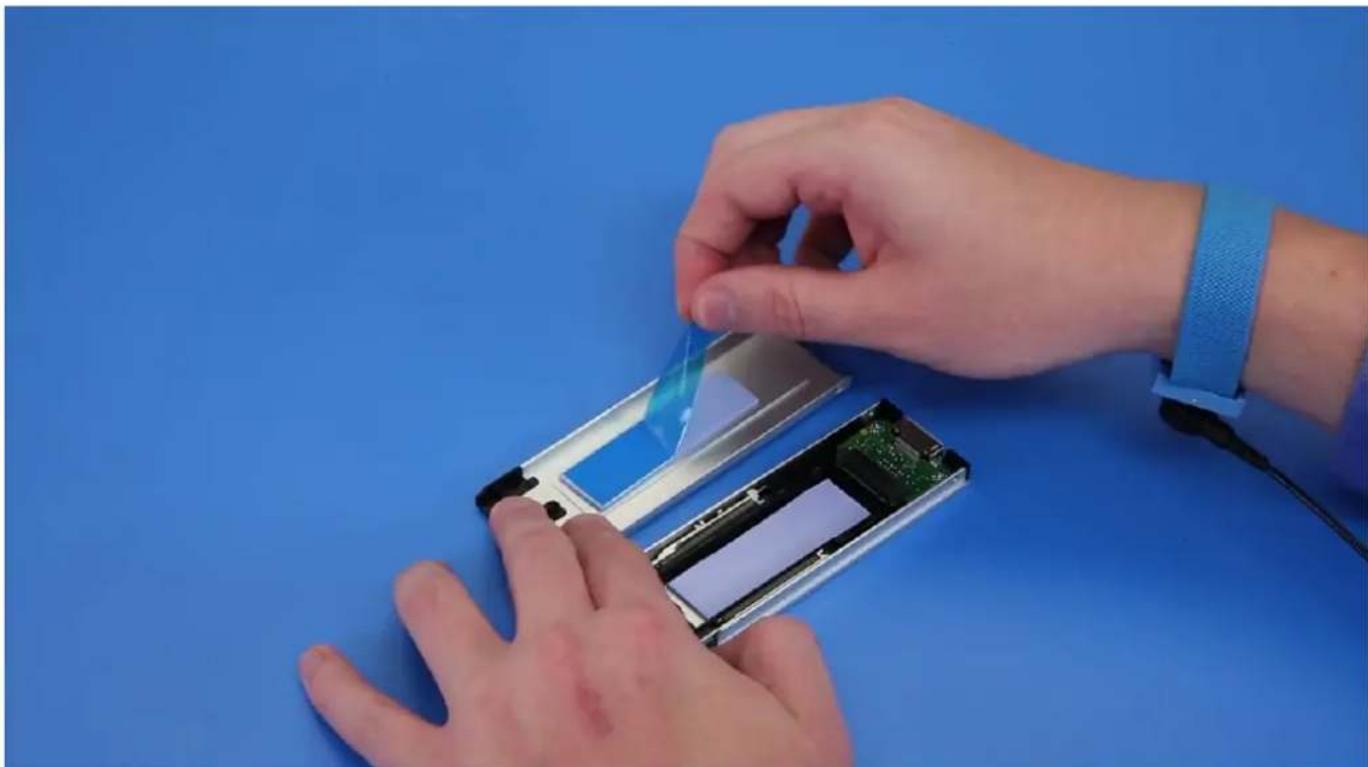
c. Ξεκολλήστε την αυτοκόλλητη ταινία από το κάλυμμα της θήκης SSD.
- Εγκατάσταση της μονάδας SSD στη θήκη
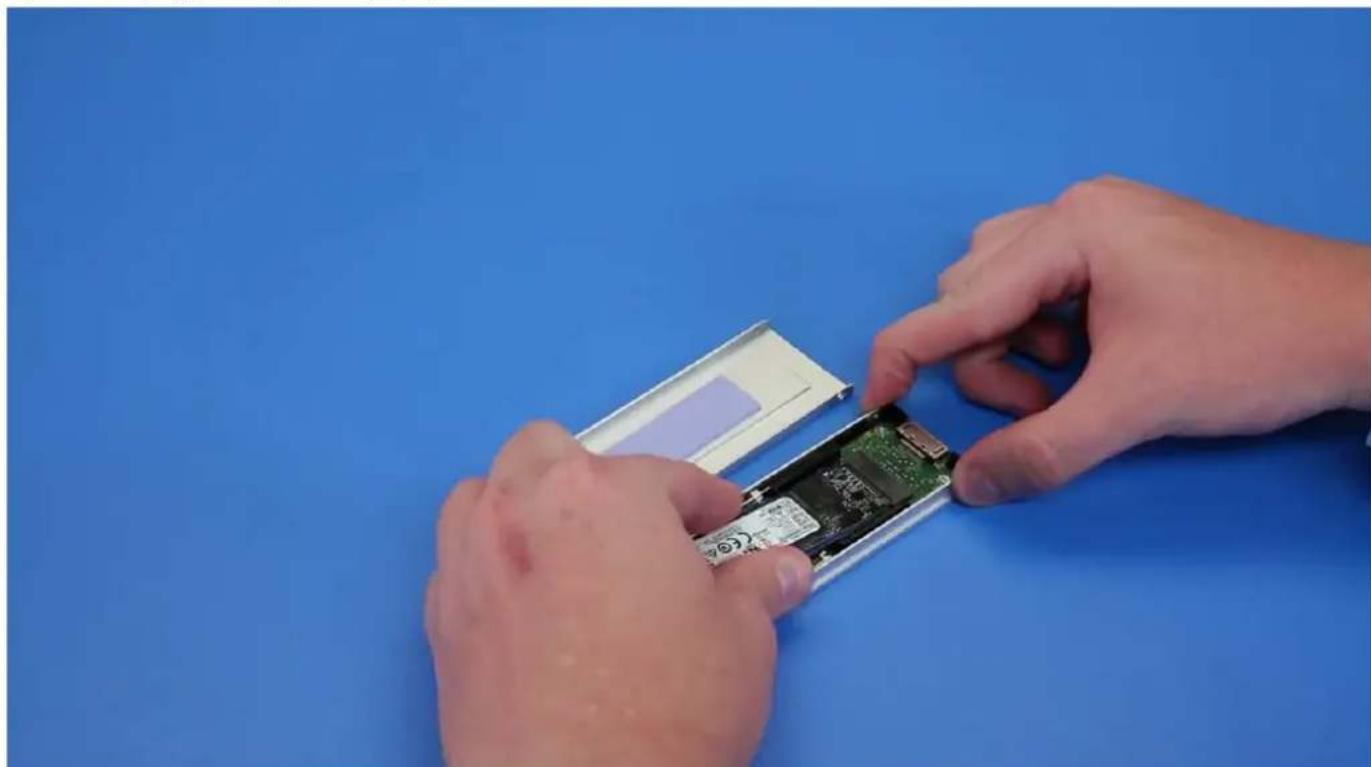
- Επανατοποθετήστε τις δύο πλευρικές βίδες και την κεντρική βίδα.
- Για να εγκαταστήσετε τη θήκη SSD, περάστε τη συρτά στη μονάδα NVMe Flexbay μέχρι να κουμπώσει στη σωστή θέση με ένα χαρακτηριστικό κλικ.
- Περάστε συρτά τη θήκη μέσα στην υποδοχή μονάδας δίσκου ωσότου κουμπώσει στη σωστή θέση με ένα χαρακτηριστικό κλικ.

ΠΡΟΣΟΧΗ: Βεβαιωθείτε ότι το μάνταλο είναι ανοιχτό πριν εγκαταστήσετε τη θήκη.
-
Κλειδώστε το μάνταλο.
-
Εγκαταστήστε τα εξής στοιχεία:
a. Πρόσοψη μονάδας HDD
b. πλευρικό κάλυμμα
- Ακολουθήστε τη διαδικασία που παρατίθεται στην ενότητα Μετά την εκτέλεση εργασιών στο εσωτερικό του υπολογιστή σας.
Μπροστινή στεφάνη συγκράτησης εισόδου και εξόδου
Αφαίρεση της μπροστινής στεφάνης συγκράτησης εισόδου και εξόδου
-
Ακολουθήστε τη διαδικασία που παρατίθεται στην ενότητα Πριν από την εκτέλεση εργασιών στο εσωτερικό του υπολογιστή.
-
Αφαιρέστε τα εξής εξαρτήματα:
a. πλευρικό κάλυμμα
b. μπροστινή στεφάνη συγκράτησης
c. στεφάνη συγκράτησης μονάδας σκληρού δίσκου και μονάδας οπτικού δίσκου
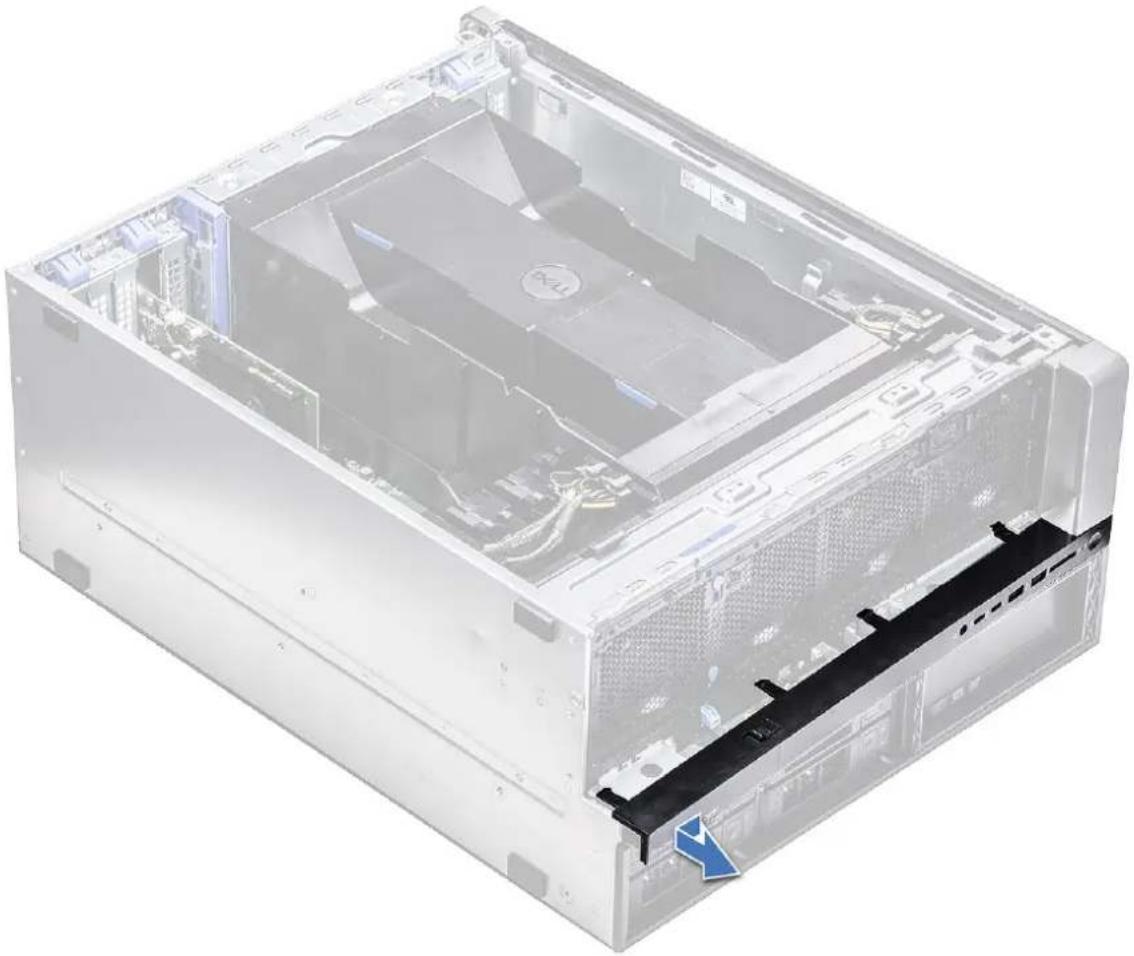
- Για να αφαιρέσετε τη μπροστινή στεφάνη συγκράτησης εισόδου/εξόδου (Ι/Ο), ξεσφηνώστε τις άκρες του πλαισίου [1].
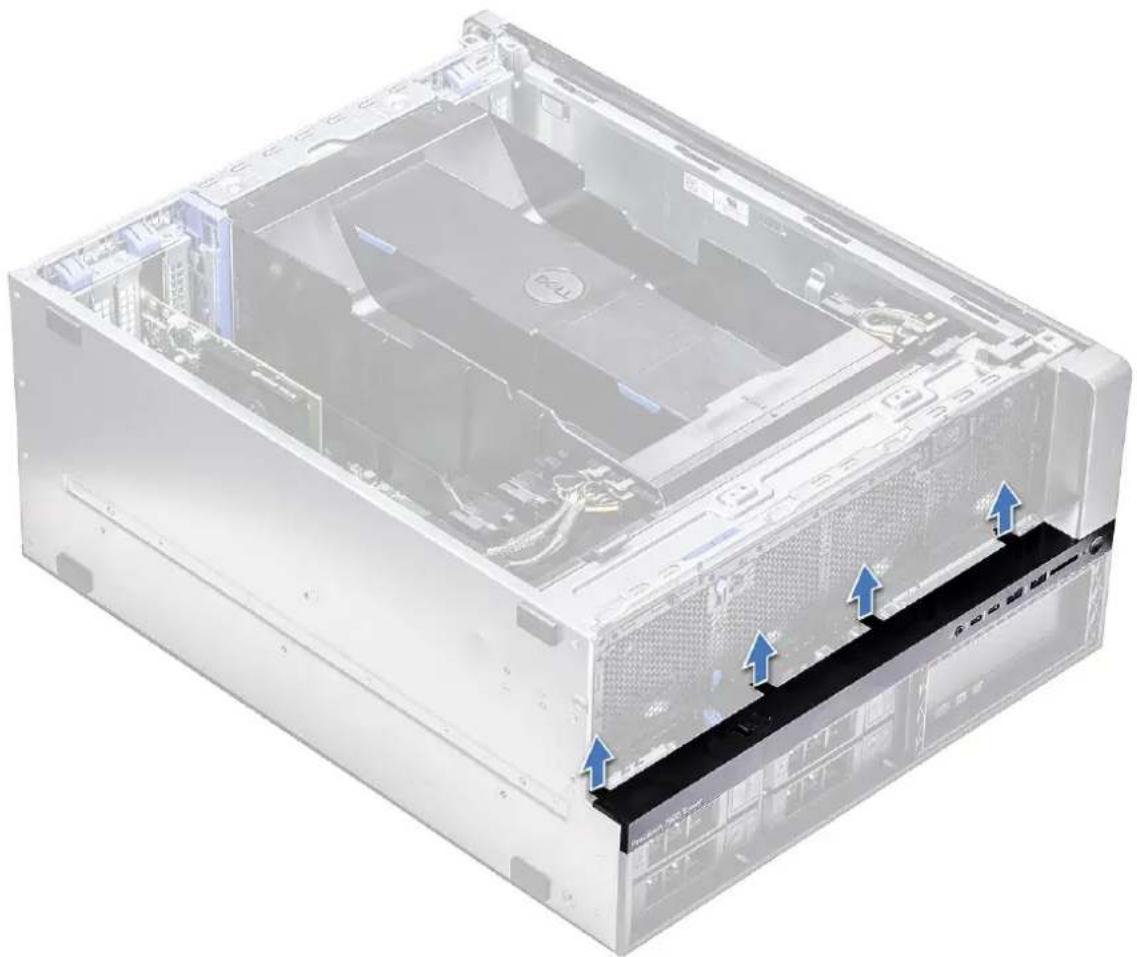
- Σύρετε ελαφρά το πλαίσιο και σηκώστε το για να το αφαιρέσετε από το περίβλημα.
Εγκατάσταση της μπροστινής στεφάνης συγκράτησης εισόδου και εξόδου
- Ευθυγραμμίστε και πιέστε τη στεφάνη συγκράτησης προς το μπροστινό περίβλημα του συστήματος.
- Εγκαταστήστε τα εξής εξαρτήματα:
a. στεφάνη συγκράτησης μονάδας σκληρού δίσκου και μονάδας οπτικού δίσκου
b. μπροστινή στεφάνη συγκράτησης
c. πλευρικό κάλυμμα
- Ακολουθήστε τη διαδικασία που παρατίθεται στην ενότητα Μετά την εκτέλεση εργασιών στο εσωτερικό του υπολογιστή σας.
Μπροστινό πλαίσιο εισόδου και εξόδου
Αφαίρεση του μπροστινού πλαισίου εισόδου και εξόδου
- Ακολουθήστε τη διαδικασία που παρατίθεται στην ενότητα Πριν από την εκτέλεση εργασιών στο εσωτερικό του υπολογιστή σας.
- Αφαιρέστε τα εξής εξαρτήματα:
a. πλευρικό κάλυμμα
b. περίβλημα διοχέτευσης αέρα
c. μπροστινή στεφάνη συγκράτησης
d. διάταξη συγκράτησης PCIe
e. μπροστινός ανεμιστήρας συστήματος
f. στεφάνη συγκράτησης μονάδας σκληρού δίσκου και μονάδας οπτικού δίσκου
g. στεφάνη συγκράτησης εισόδου και εξόδου
- Για να αφαιρέσετε το μπροστινό πλαίσιο εισόδου/εξόδου (Ι/Ο):
a. Αποσυνδέστε τα παρακάτω καλώδια από τους συνδέσμους τους στο πλαίσιο Ι/Ο.
- Καλώδιο μπροστινού πλαισίου [1]
- Καλώδιο μπροστινής θύρας USB 3.1 [2]
-Καλώδιο μπροστινής θύρας USB 3.1 [3] - Καλώδιο ήχου μπροστινού πλαισίου [4]
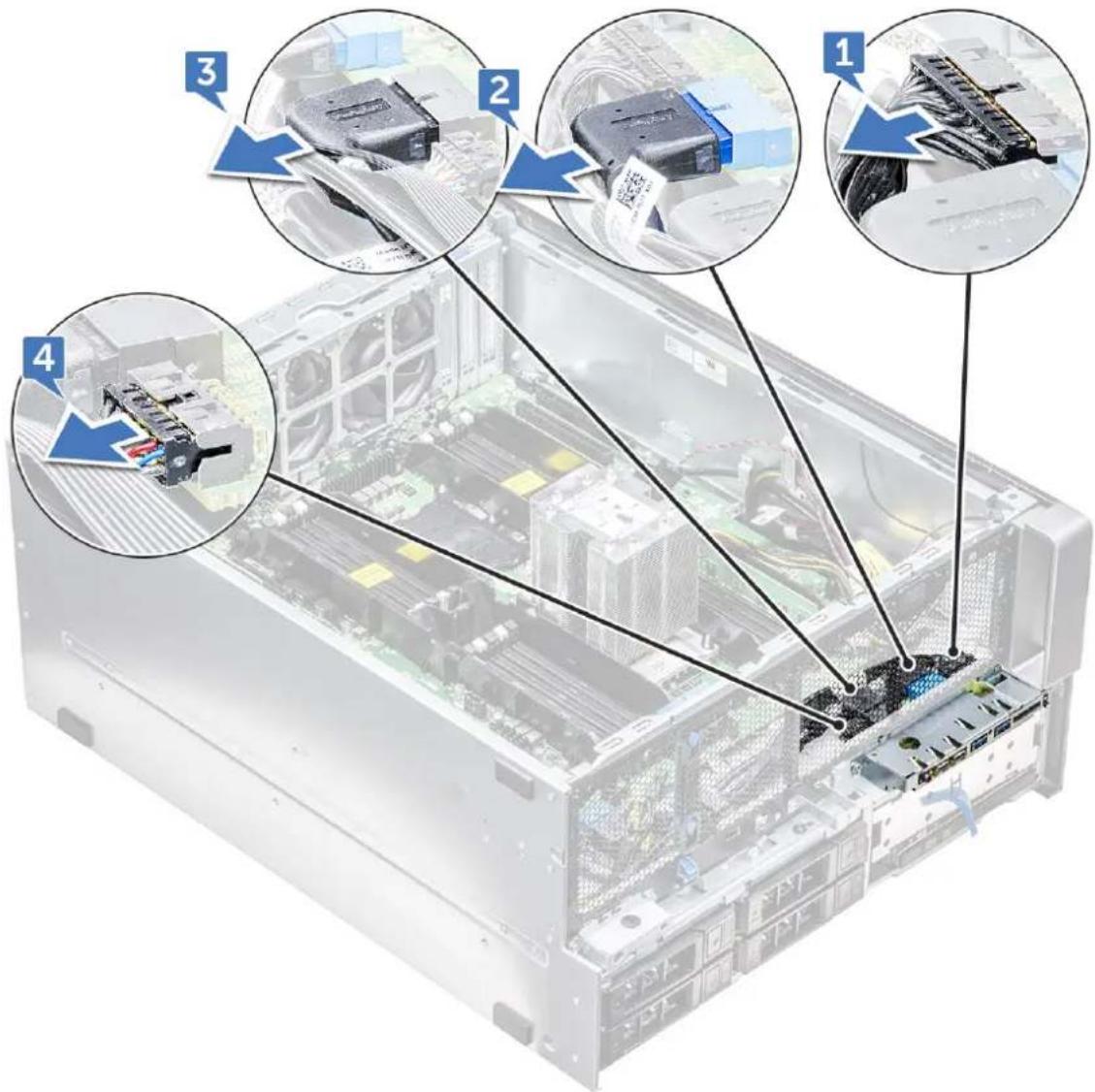
b. Αφαιρέστε τη μία βίδα που συγκρατεί την πλακέτα I/O πάνω στο πλαίσιο.
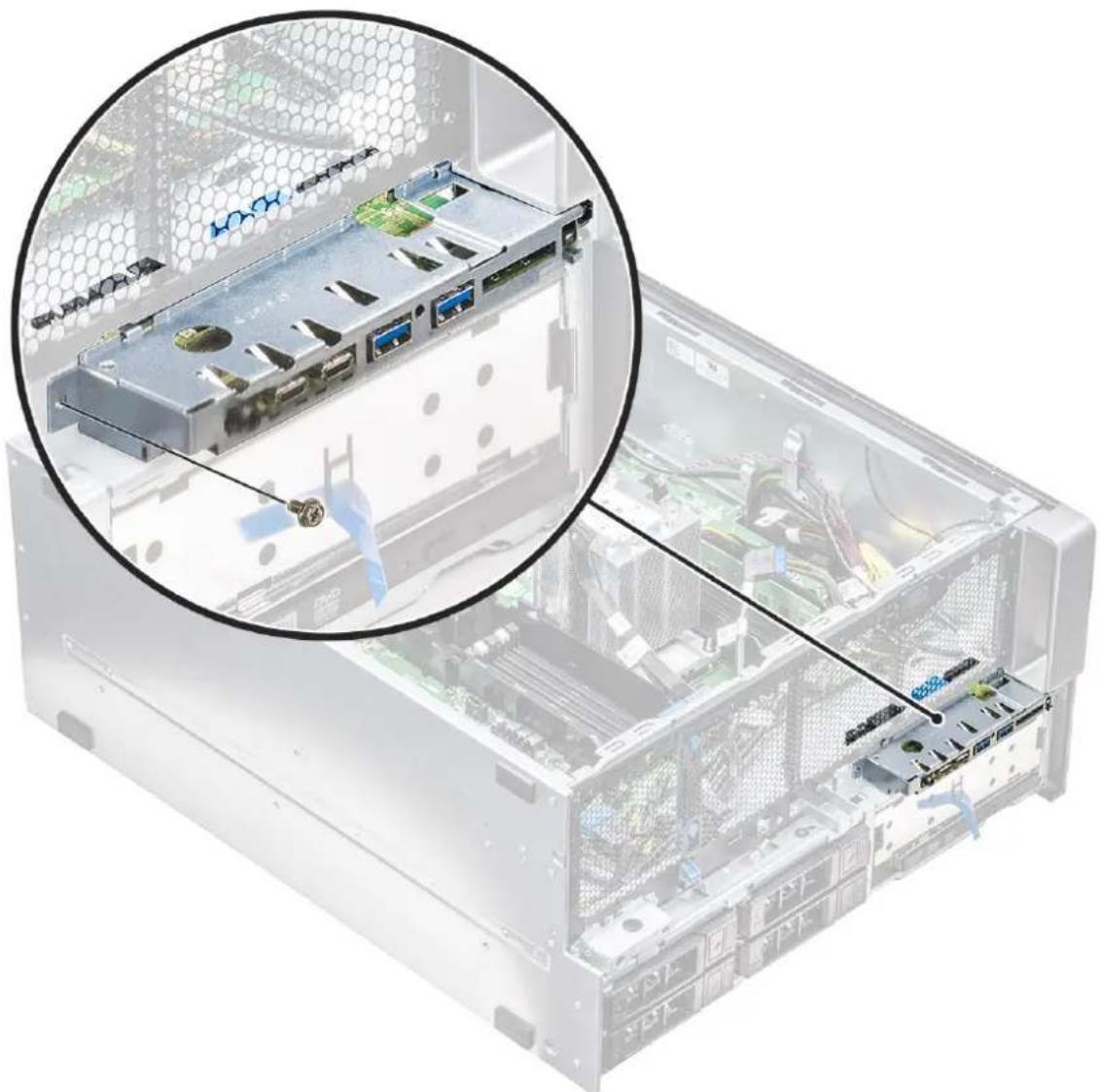
- Σύρετε το πλαίσιο I/O προς την αριστερή πλευρά του συστήματος για να το αποδεσμεύσετε και να το αφαιρέσετε από το σύστημα.
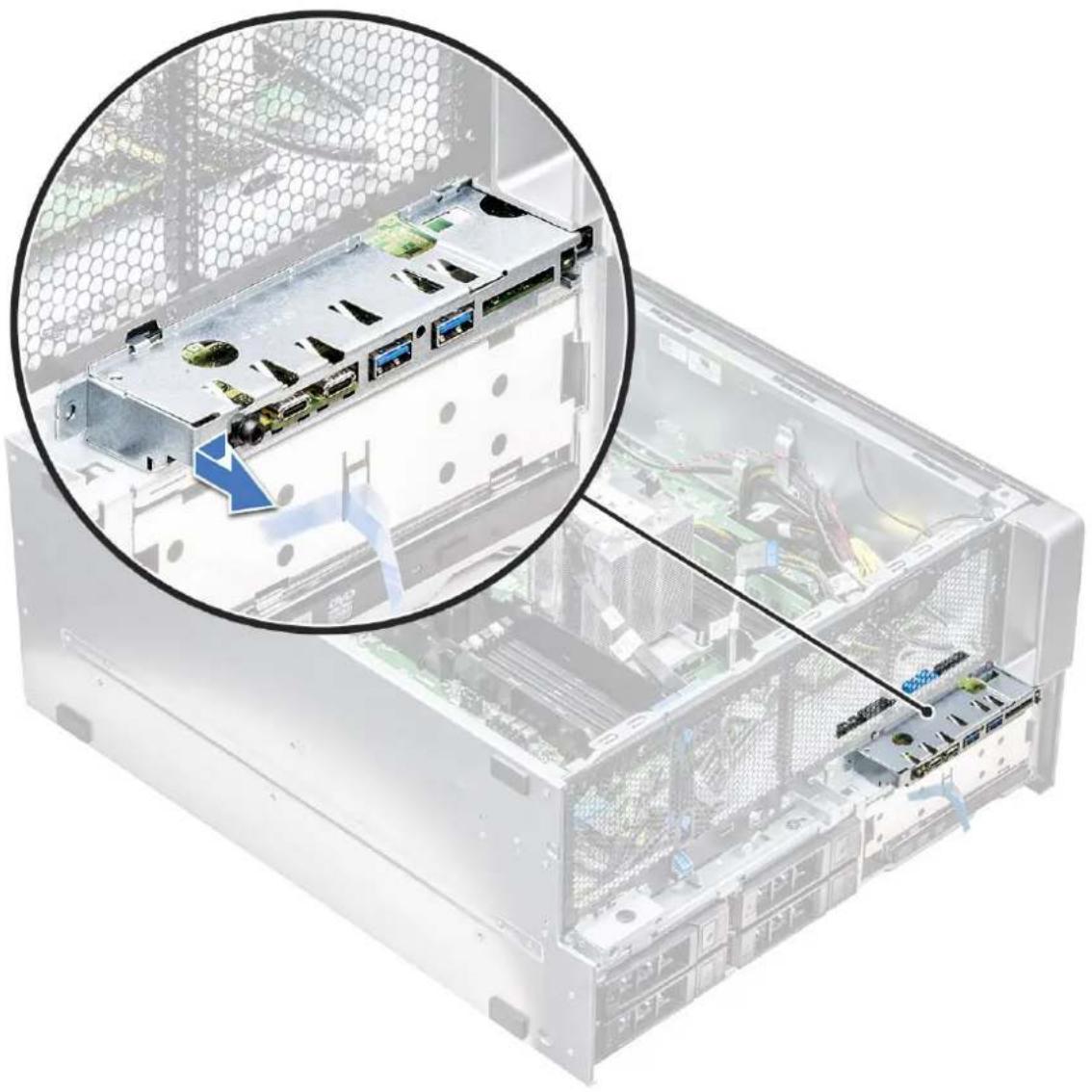
Εγκατάσταση του μπροστινού πλαισίου εισόδου και εξόδου
- Περάστε το πλαίσιο I/O μέσα στην υποδοχή του επάνω στην μπροστινή πλευρά του πλαισίου του υπολογιστή.
- Σύρετε το πλαίσιο I/O προς τη δεξιά πλευρά του συστήματος για να το στερεώσετε στο περίβλημα.
- Επανατοποθετήστε τη βίδα για να στερεώσετε το πλαίσιο I/O στο περίβλημα.
-
Συνδέστε στους συνδέσμους τους στο πλαίσιο I/O τα παρακάτω καλώδια:
-
Καλώδιο μπροστινού πλαισίου
- Καλώδιο μπροστινής θύρας USB 3.1
- Καλώδιο μπροστινής θύρας USB 3.1
- Καλώδιο ήχου μπροστινού πλαισίου

ΣΗΜΕΙΩΣΗ: Το χρώμα του καλωδίου ταιριάζει με το χρώμα του συνδέσμου.
- Εγκαταστήστε τα ακόλουθα εξαρτήματα:
a. στεφάνη συγκράτησης εισόδου και εξόδου
b. στεφάνη συγκράτησης μονάδας σκληρού δίσκου και μονάδας οπτικού δίσκου
c. μπροστινός ανεμιστήρας συστήματος
d. διάταξη συγκράτησης PCIe
e. μπροστινή στεφάνη συγκράτησης
f. περίβλημα διοχέτευσης αέρα
g. πλευρικό κάλυμμα
- Ακολουθήστε τη διαδικασία που παρατίθεται στην ενότητα Μετά την εκτέλεση εργασιών στο εσωτερικό του υπολογιστή σας.
Αφαίρεση του υποστηρίγματος πλαισίου εισόδου και εξόδου
- Ακολουθήστε τη διαδικασία που παρατίθεται στην ενότητα Πριν από την εκτέλεση εργασιών στο εσωτερικό του υπολογιστή σας.
- Αφαιρέστε τα εξής εξαρτήματα:
a. πλευρικό κάλυμμα
b. περίβλημα διοχέτευσης αέρα
c. μπροστινή στεφάνη συγκράτησης
d. διάταξη συγκράτησης PCIe
e. μπροστινός ανεμιστήρας συστήματος
f. στεφάνη συγκράτησης μονάδας σκλήρού δίσκου και μονάδας οπτικού δίσκου
g. στεφάνη συγκράτησης εισόδου και εξόδου
h. πλαίσιο εισόδου και εξόδου
- Για να αφαιρέσετε το υποστήριγμα του πλαισίου εισόδου/εξόδου (Ι/Ο):
a. Αφαιρέστε τις δύο βίδες που συγκρατούν το πλαίσιο I/Ο πάνω στο υποστήριγμα.
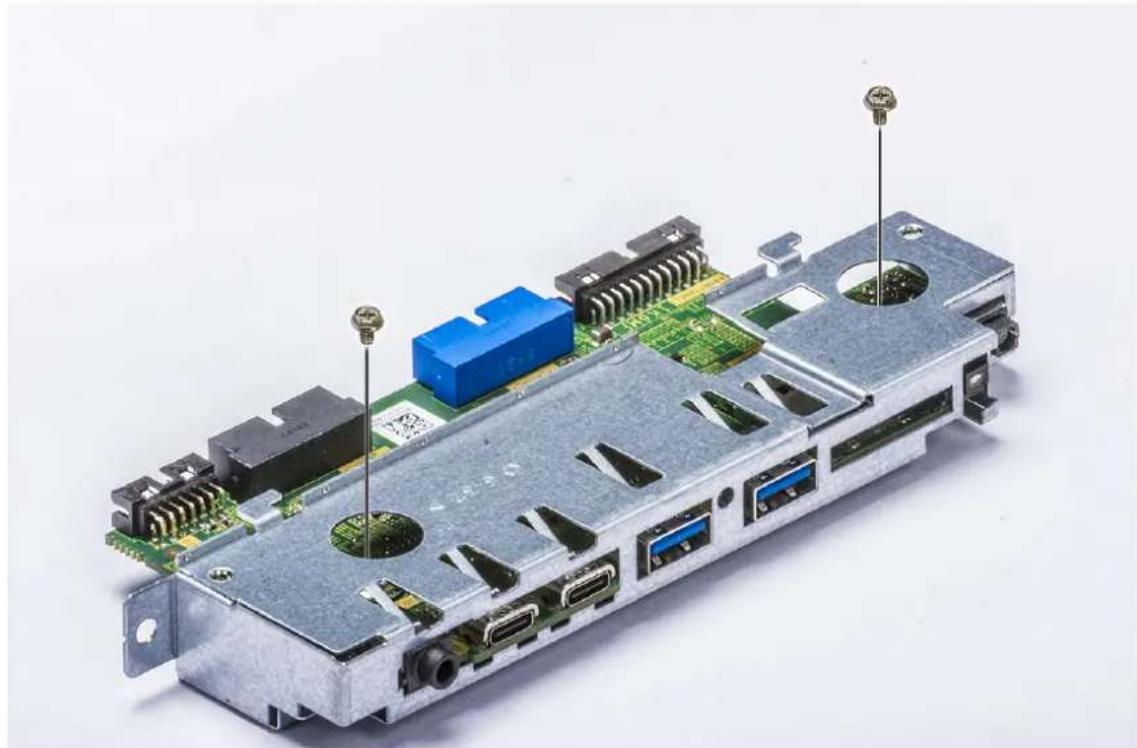
b. Ελευθερώστε και αφαιρέστε τον πλαίσιο I/O από το υποστήριγμα.
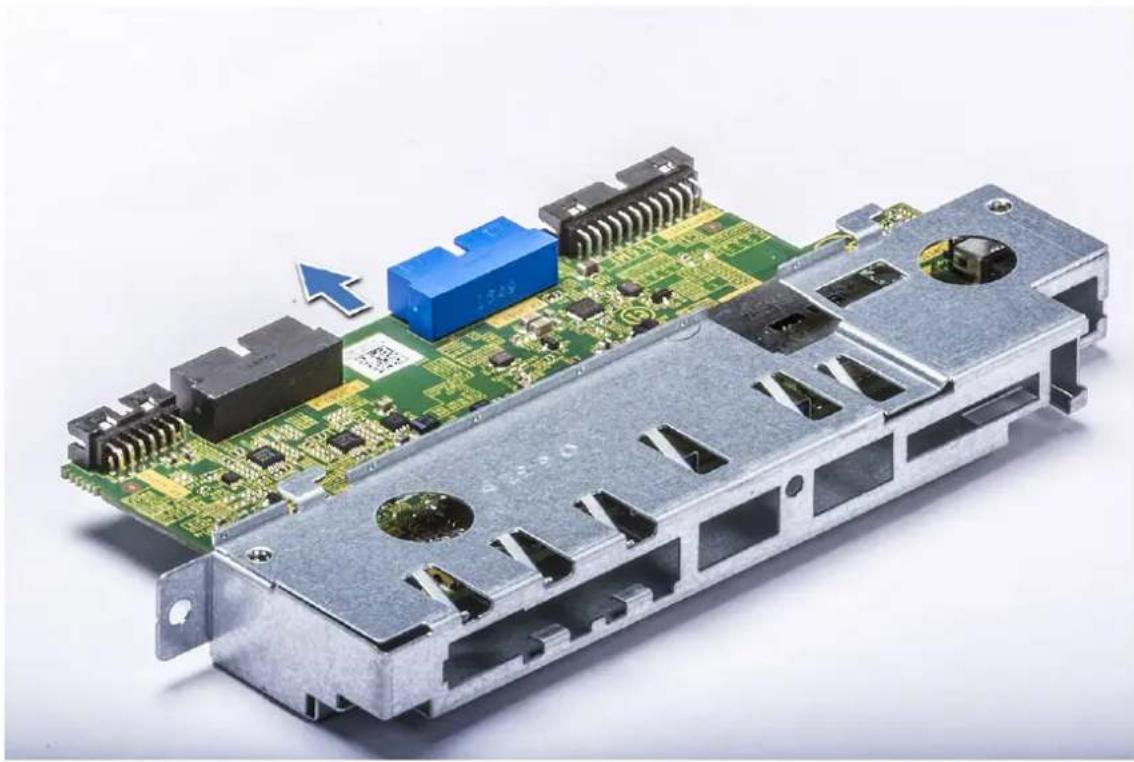
Εγκατάσταση του πλαισίου εισόδου/εξόδου
- Εισαγάγετε το πλαίσιο εισόδου/εξόδου (Ι/Ο) μέσα στο μεταλλικό υποστήριγμα.
- Επανατοποθετήστε τις δύο βίδες για να στερεώσετε το πλαίσιο Ι/Ο στο υποστήριγμα Ι/Ο.
- Εγκαταστήστε τα εξής εξαρτήματα:
a. πλαίσιο εισόδου/εξόδου
b. στεφάνη συγκράτησης εισόδου/εξόδου
c. στεφάνη συγκράτησης σκληρού δίσκου
d. μπροστινός ανεμιστήρας συστήματος
e. Διάταξη συγκράτησης PCIe
f. μπροστινή στεφάνη συγκράτησης
g. περίβλημα διοχέτευσης αέρα
h. πλευρικό κάλυμμα
- Ακολουθήστε τη διαδικασία που παρατίθεται στην ενότητα Μετά την εκτέλεση εργασιών στο εσωτερικό του υπολογιστή σας.
Διάταξη πίσω ανεμιστήρα συστήματος
Αφαίρεση της διάταξης του πίσω ανεμιστήρα συστήματος
- Ακολουθήστε τη διαδικασία που παρατίθεται στην ενότητα Πριν από την εκτέλεση εργασιών στο εσωτερικό του υπολογιστή σας.
- Αφαιρέστε τα εξής:
a. πλευρικό κάλυμμα
b. περίβλημα διοχέτευσης αέρα
- Για να αφαιρέστε τη διάταξη του πίσω ανεμιστήρα συστήματος:
a. Αφαιρέστε τις δύο βίδες [1] και πιέστε τη γλωττίδα [2] για να περιστρέψετε τον πίσω ανεμιστήρα συστήματος μέσα στο περίβλημα και να τον αφαιρέσετε από τη βάση συγκράτησης.
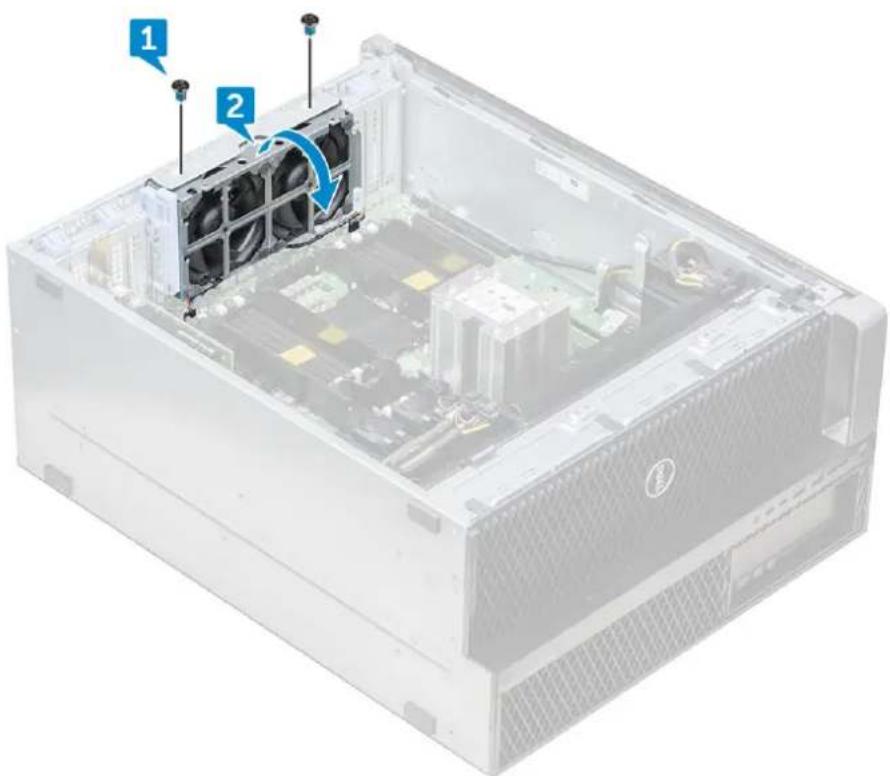
b. Αποσυνδέστε τα καλώδια του ανεμιστήρα συστήματος από την πλακέτα συστήματος [1, 2].
ΠΡΟΣΟΧΗ: Μην τραβήξετε τον διαμεσολαβητή από τα καλώδια. Αντιθέτως, αποσυνδέστε το καλώδιο τραβώντας το άκρο του διαμεσολαβητή. Το τράβηγμα των καλωδίων μπορεί να τα χαλαρώσει από τον σύνδεσμο.
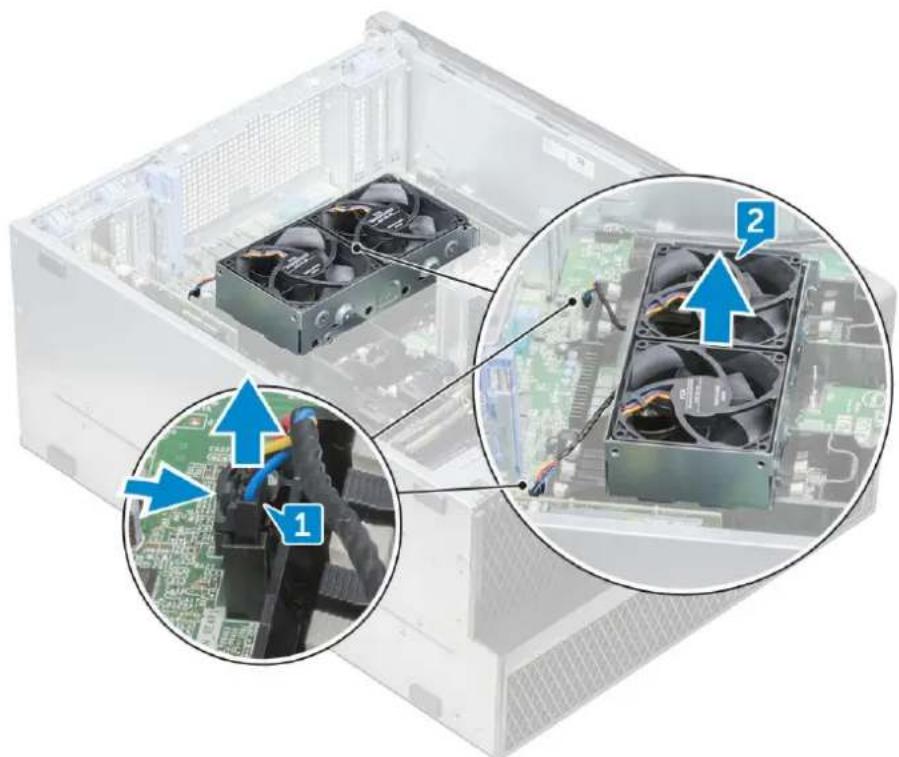
- Ανασηκώστε τη διάταξη του πίσω ανεριστήρα συστήματος και αφαιρέστε την από το σύστημα.
Εγκατάσταση της διάταξης πίσω ανεμιστήρα συστήματος
- Κρατήστε τον πίσω ανεμιστήρα συστήματος από το πλάι με το άκρο του καλωδίου στραμμένο προς την κάτω πλευρά του περιβλήματος.
- Συνδέστε τα δύο καλώδια του ανεμιστήρα συστήματος στην πλακέτα συστήματος.
- Επανατοποθετήστε τις δύο βίδες για να στερεώσετε τον ανεμιστήρα στο περίβλημα.
- Εγκαταστήστε τα εξής:
a. περίβλημα διοχέτευσης αέρα
b. πλευρικό κάλυμμα
- Ακολουθήστε τη διαδικασία που παρατίθεται στην ενότητα Μετά την εκτέλεση εργασιών στο εσωτερικό του υπολογιστή σας.
Κάλυμμα δεξιάς πλευράς
Αφαίρεση του καλύμματος δεξιάς πλευράς
- Ακολουθήστε τη διαδικασία που παρατίθεται στην ενότητα Πριν από την εκτέλεση εργασιών στο εσωτερικό του υπολογιστή σας
- Τοποθετήστε το πλαίσιο του συστήματος στο πλάι με το κάλυμμα της δεξιάς πλευράς στραμμένο προς τα επάνω.
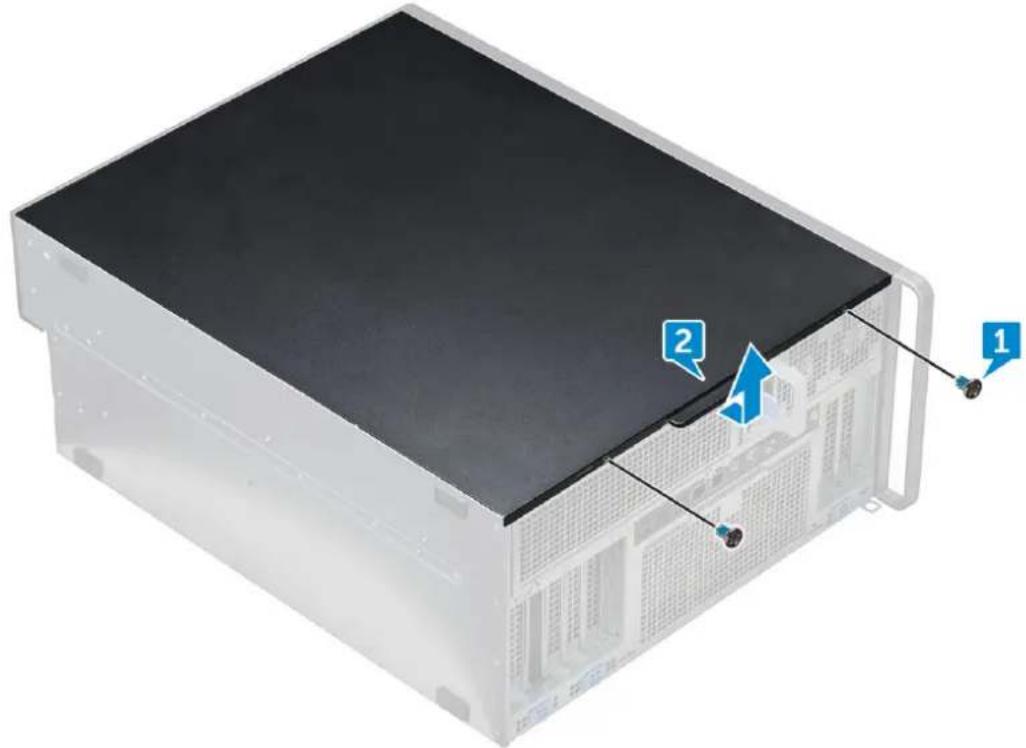
- Αφαιρέστε τις δύο βίδες [1] που συγκρατούν το κάλυμμα της δεξιάς πλευράς στο περίβλημα.
- Σύρετε το πλαϊνό κάλυμμα προς τα πίσω με τη λαβή και στη συνέχεια απομακρύνετέ το από το σύστημα [2].
Εγκατάσταση του καλύμματος δεξιάς πλευράς
- Σύρετε το κάλυμμα προς τα μπροστά και φροντίστε να κουμπώσουν τα άγκιστρα που υπάρχουν στο κάλυμμα μέσα στις εγκοπές στο σύστημα.
- Επανατοποθετήστε τις δύο βίδες που σταθεροποιούν τη δεξιά πλευρά του καλύμματος στο περίβλημα.
- Ακολουθήστε τη διαδικασία που παρατίθεται στην ενότητα Μετά την εκτέλεση ερνασιών στο εσωτερικό του υπολονιστή σας
Πλαίσιο μονάδας σκληρού δίσκου και μονάδας οπτικού δίσκου
Αφαίρεση του πλαισίου μονάδας HDD και μονάδας οπτικού δίσκου
- Ακολουθήστε τη διαδικασία που παρατίθεται στην ενότητα Πριν από την εκτέλεση εργασιών στο εσωτερικό του υπολογιστή.
- Αφαιρέστε τα εξής εξαρτήματα:
a. πλευρικό κάλυμμα
b. μπροστινή πρόσοψη
c. πρόσοψη μονάδας HDD και μονάδας οπτικού δίσκου
d. μπροστινή πρόσοψη εισόδου/εξόδου
- Για να αφαιρέσετε το μπροστινό πλαίσιο μονάδας HDD και μονάδας οπτικού δίσκου, ξεσφηνώστε προσεκτικά τα μάνταλα του πλαισίου.
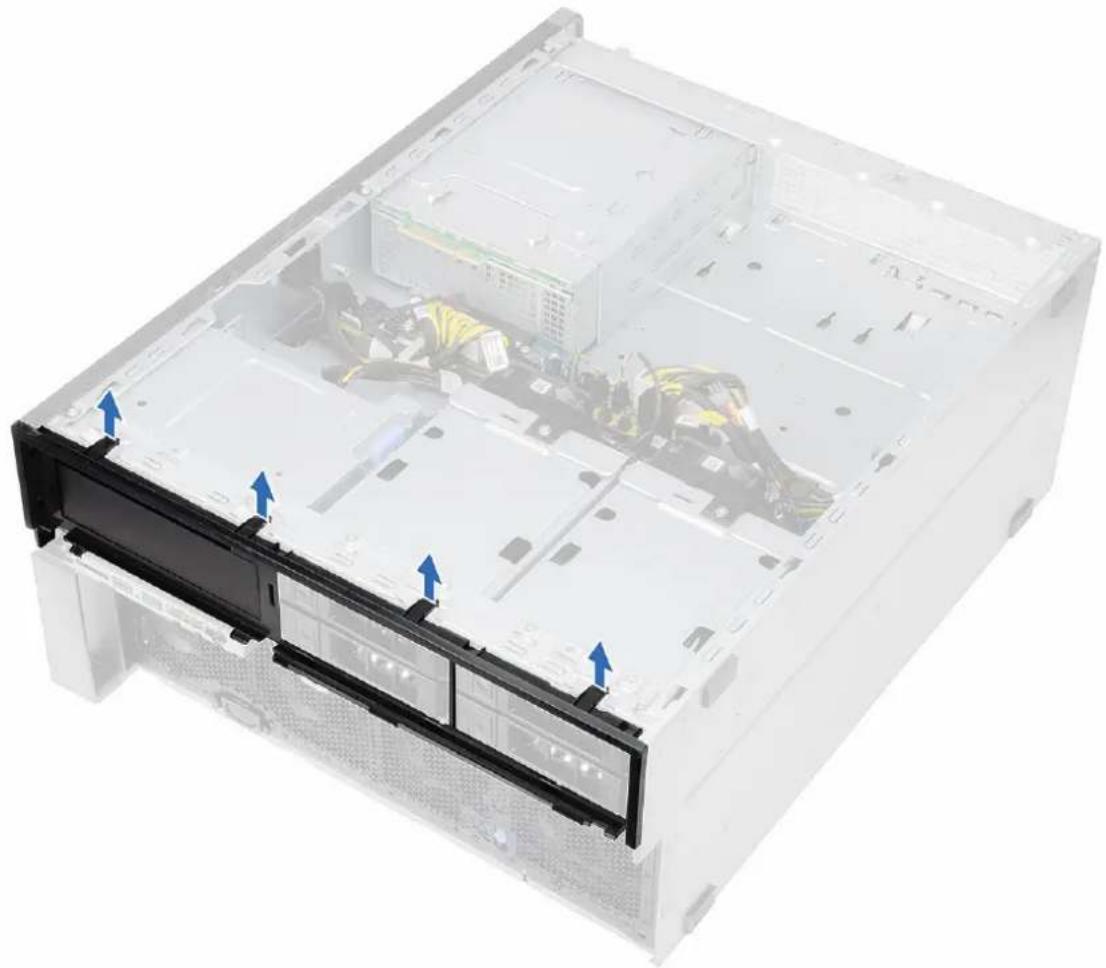
- Τραβήξτε ελαφρά το πλαίσιο και ανασηκώστε το για να το αφαιρέσετε από το περίβλημα.
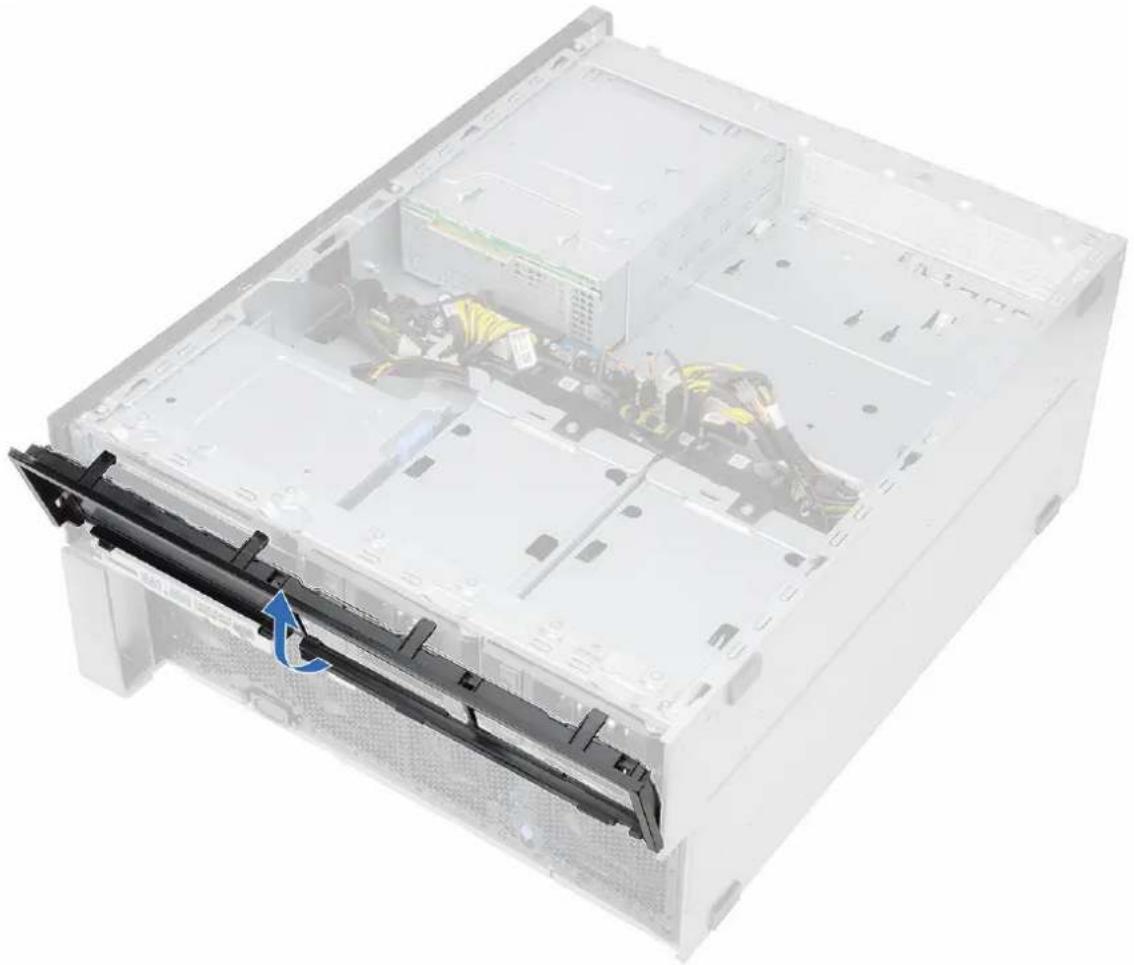
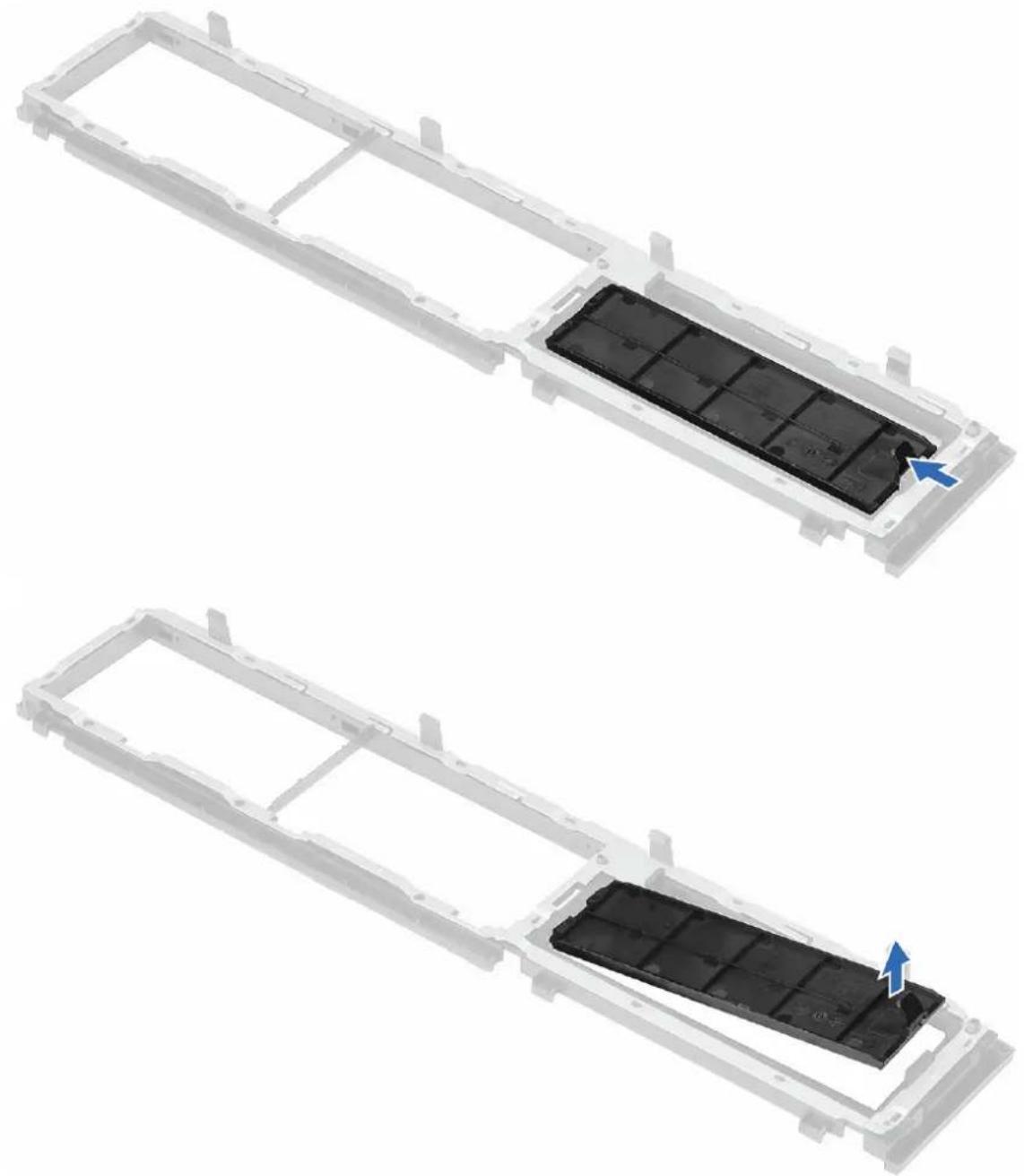
- Αναποδογυρίστε το πλαίσιο.
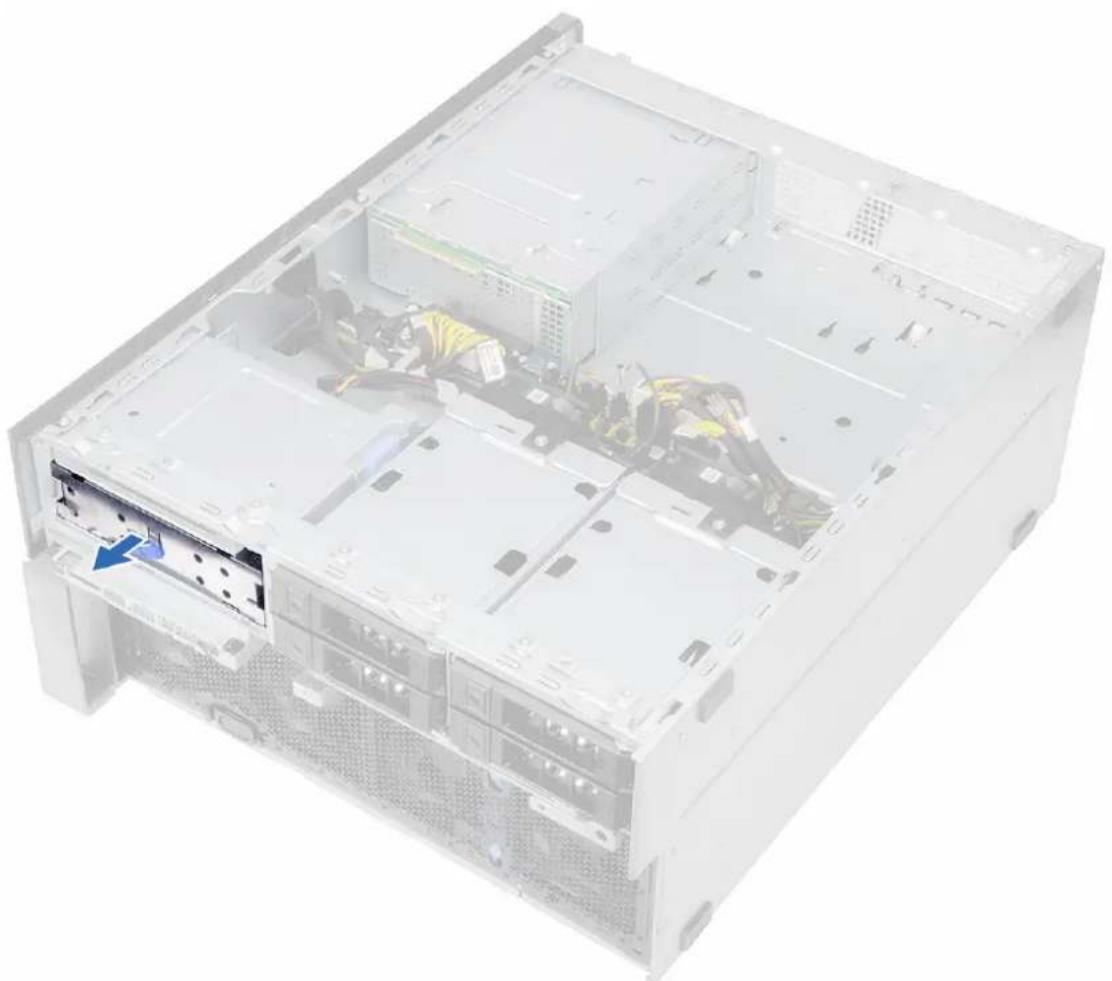
- Πιέστε απαλά τη γλωττίδα αποδέσμευσης στο πλαστικό πλαίσιο πλήρωσης και ανασηκώστε το για να το αφαιρέσετε από το πλαίσιο.
- Κρατώντας την μπλε ετικέτα, τραβήξτε προσεκτικά το μεταλλικό πλαίσιο πλήρωσης της μονάδας οπτικού δίσκου από την υποδοχή.
Εγκατάσταση του πλαισίου μονάδας HDD και μονάδας οπτικού δίσκου
- Εγκαταστήστε το πλαστικό πλαίσιο πλήρωσης και το μεταλλικό ομοίωμα, εάν δεν είναι εγκατεστημένη η μονάδα οπτικού δίσκου.
- Ευθυγραμμίστε και τοποθετήστε το πλαίσιο μονάδας HDD και μονάδας οπτικού δίσκου στο σύστημα.
- Πιέστε απαλά το πλαίσιο για να το στερεώσετε στο σύστημα.
- Εγκαταστήστε τα εξής:
a. μπροστινή πρόσοψη εισόδου/εξόδου
b. πρόσοψη μονάδας HDD και μονάδας οπτικού δίσκου
c. μπροστινή πρόσοψη
d. πλευρικό κάλυμμα
- Ακολουθήστε τη διαδικασία που παρατίθεται στην ενότητα Μετά την εκτέλεση εργασιών στο εσωτερικό του υπολογιστή σας.
Λεπτή μονάδα οπτικού δίσκου
Αφαίρεση λεπτής μονάδας οπτικού δίσκου και μάνταλου μονάδας οπτικού δίσκου
- Ακολουθήστε τη διαδικασία που παρατίθεται στην ενότητα Πριν από την εκτέλεση εργασιών στο εσωτερικό του υπολογιστή.
-
Αφαιρέστε το κάλυμμα δεξιάς πλευράς
-
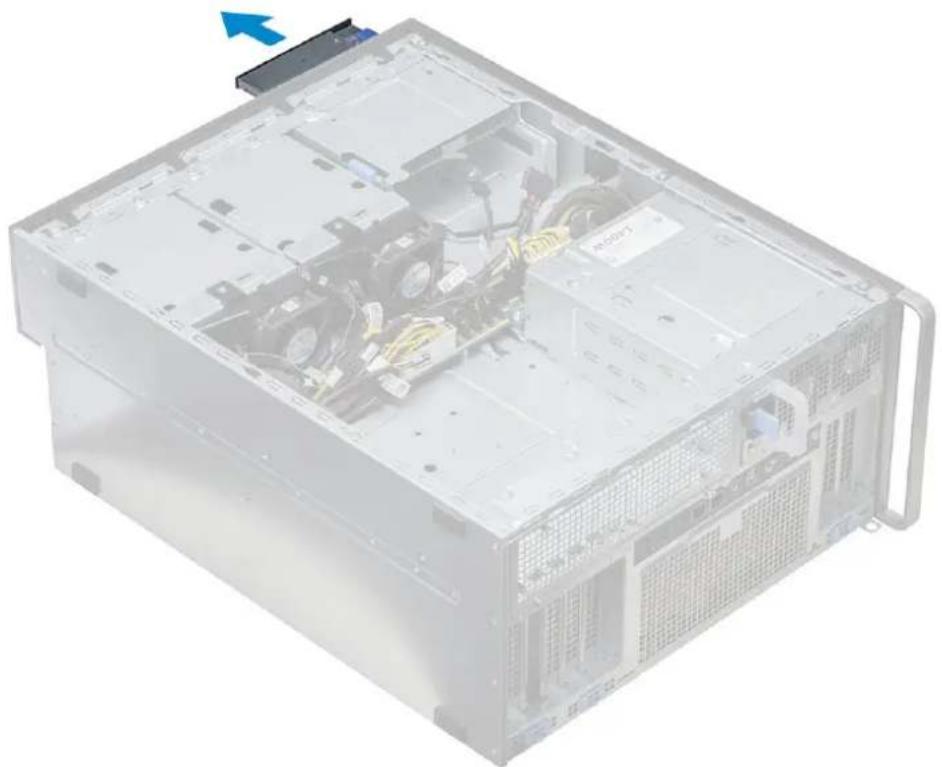
Για να αφαιρέσετε τη μονάδα οπτικού δίσκου:
a. Αποσυνδέστε το καλώδιο δεδομένων και το καλώδιο τροφοδοσίας [1] από τον σύνδεσμο της μονάδας οπτικού δίσκου. b. Σύρετε το μπλε μάνταλο προς τα αριστερά του περιβλήματος και σπρώξτε τη μονάδα προς τα εμπρός [2].
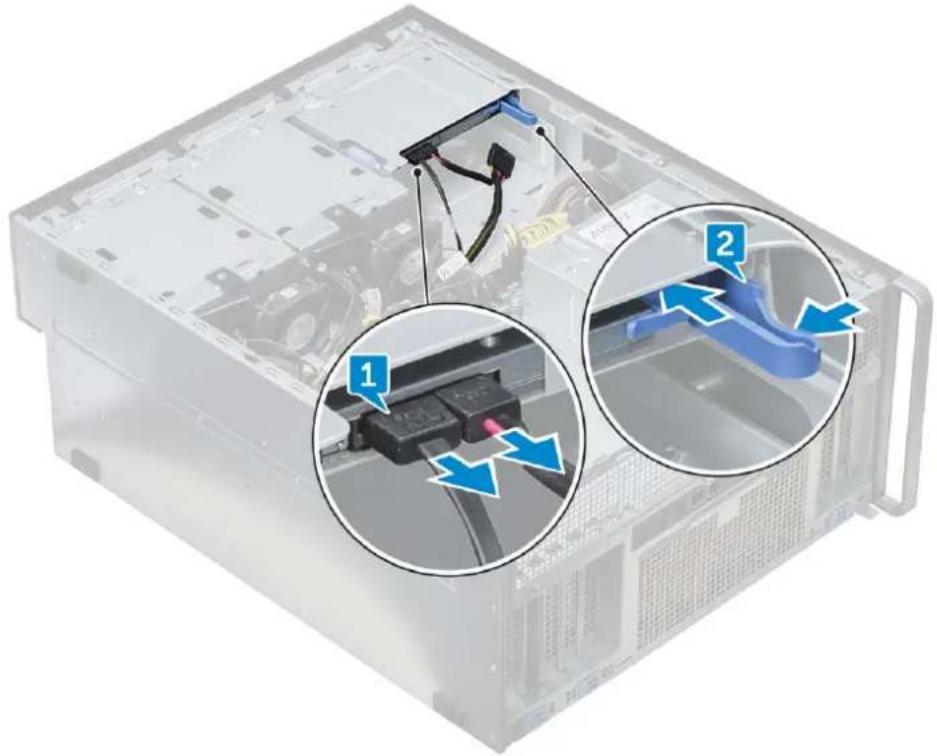
- Αφαιρέστε τη μονάδα οπτικού δίσκου από το φατνίο των μονάδων δίσκου.
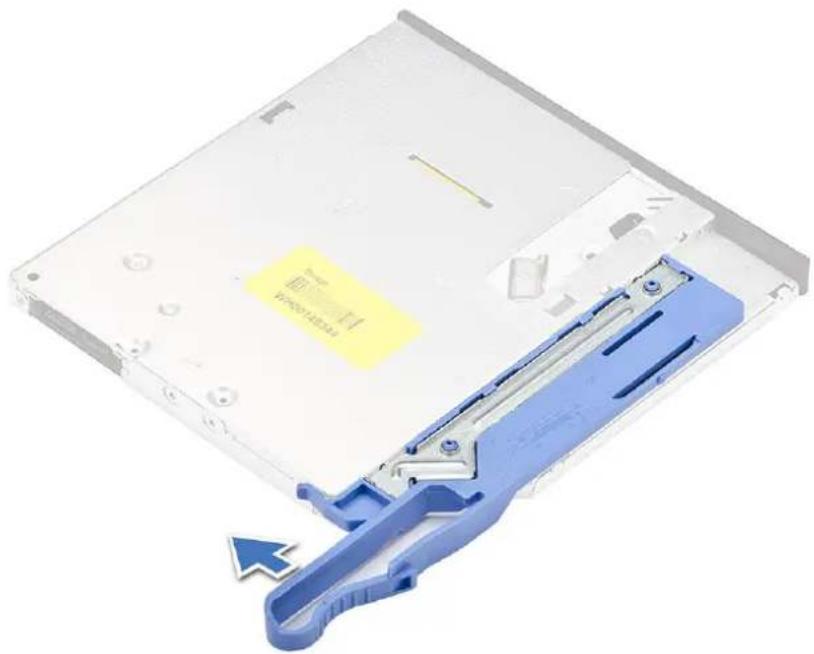
- Για να αφαιρέσετε το υποστήριγμα της μονάδας οπτικού δίσκου από τη μονάδα οπτικού δίσκου:
a. Πιέστε το μάνταλο της μονάδας οπτικού δίσκου προς τα μέσα, έτσι ώστε το μάνταλο να αποσυνδεθεί από τη μονάδα οπτικού δίσκου.
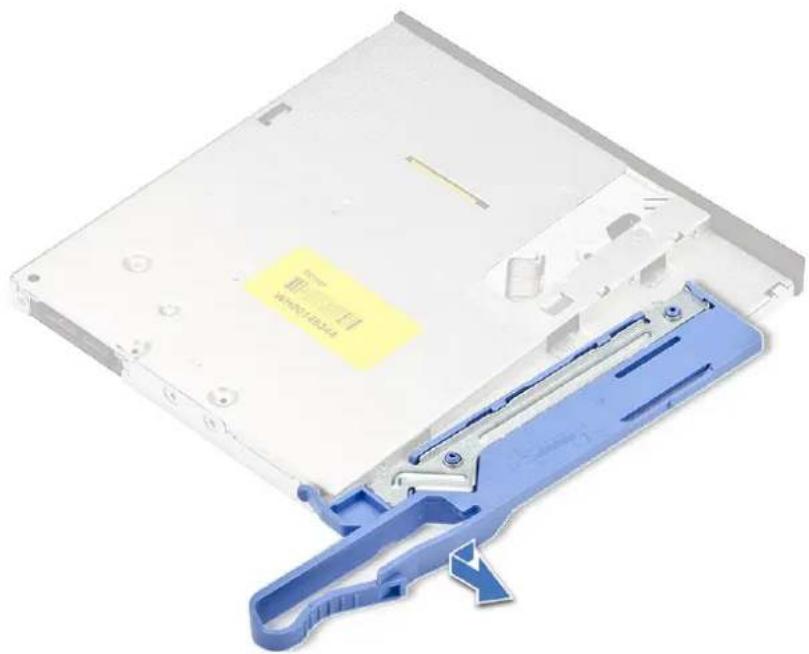
b. Αφαιρέστε το μάνταλο από τη μονάδα οπτικού δίσκου.
Εγκατάσταση λεπτής μονάδας οπτικού δίσκου και μάνταλου μονάδας οπτικού δίσκου
- Τοποθετήστε το μάνταλο της μονάδας οπτικού δίσκου στη θέση του στη μονάδα και ασφαλίστε το.
- Από την μπροστινή πλευρά του συστήματος, σύρετε τη μονάδα οπτικού δίσκου μέσα στο φατνίο της μέχρι να στερεωθεί στη θέση της.
- Συνδέστε το καλώδιο δεδομένων και το καλώδιο τροφοδοσίας στους συνδέσμους τους επάνω στη μονάδα οπτικού δίσκου.
- Εγκαταστήστε το κάλυμμα δεξιάς πλευράς
- Ακολουθήστε τη διαδικασία που παρατίθεται στην ενότητα Μετά την εκτέλεση εργασιών στο εσωτερικό του υπολογιστή σας.
Μονάδα οπτικού δίσκου 5,25 ιντσών
Αφαίρεση της μονάδας οπτικού δίσκου 5,25 ιντσών
- Ακολουθήστε τη διαδικασία που παρατίθεται στην ενότητα Πριν από την εκτέλεση εργασιών στο εσωτερικό του υπολογιστή σας.
- Αφαιρέστε τα εξής εξαρτήματα:
a. πλευρικό κάλυμμα
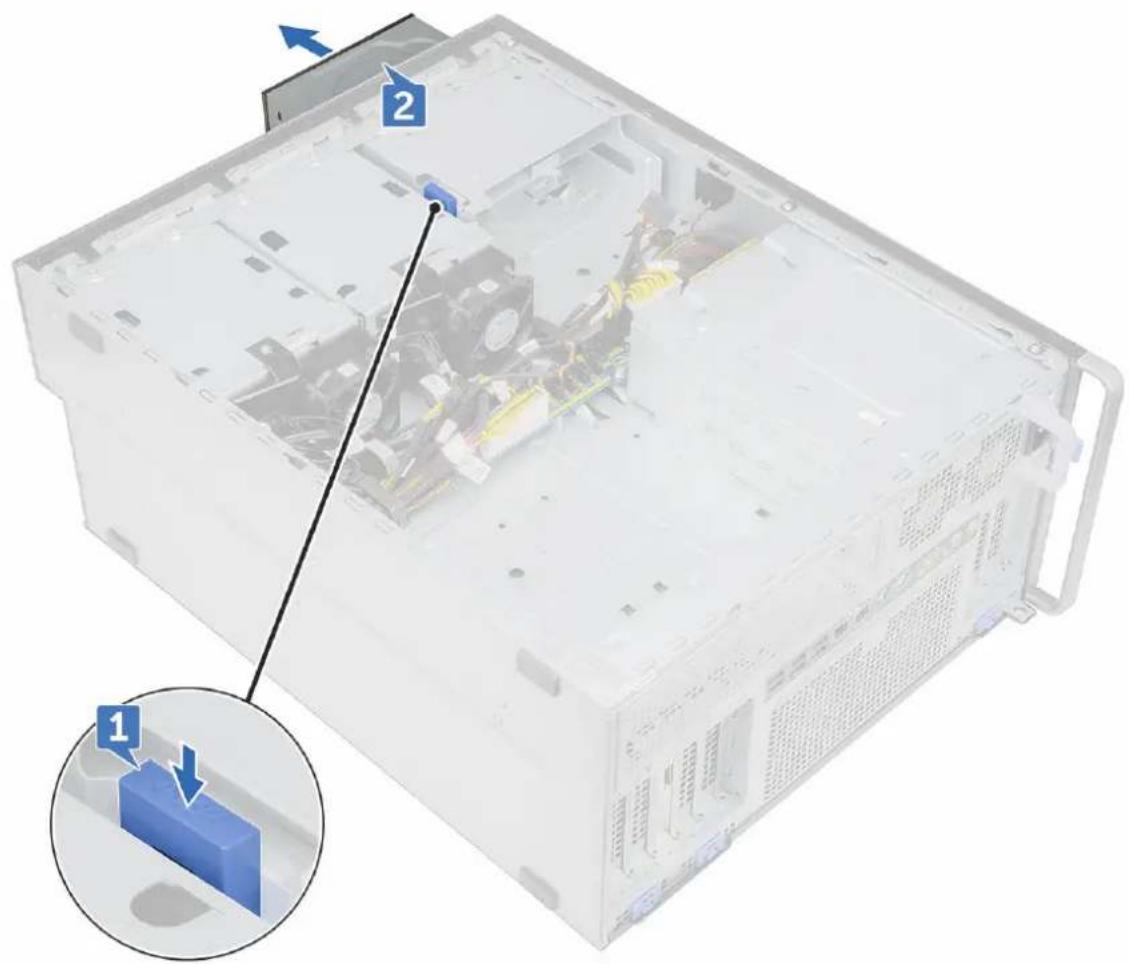
- Για να αφαιρέσετε τη μονάδα οπτικού δίσκου 5,25 ιντσών:
a. Αποσυνδέστε το καλώδιο τροφοδοσίας και το καλώδιο SATA από τη μονάδα οπτικού δίσκου.
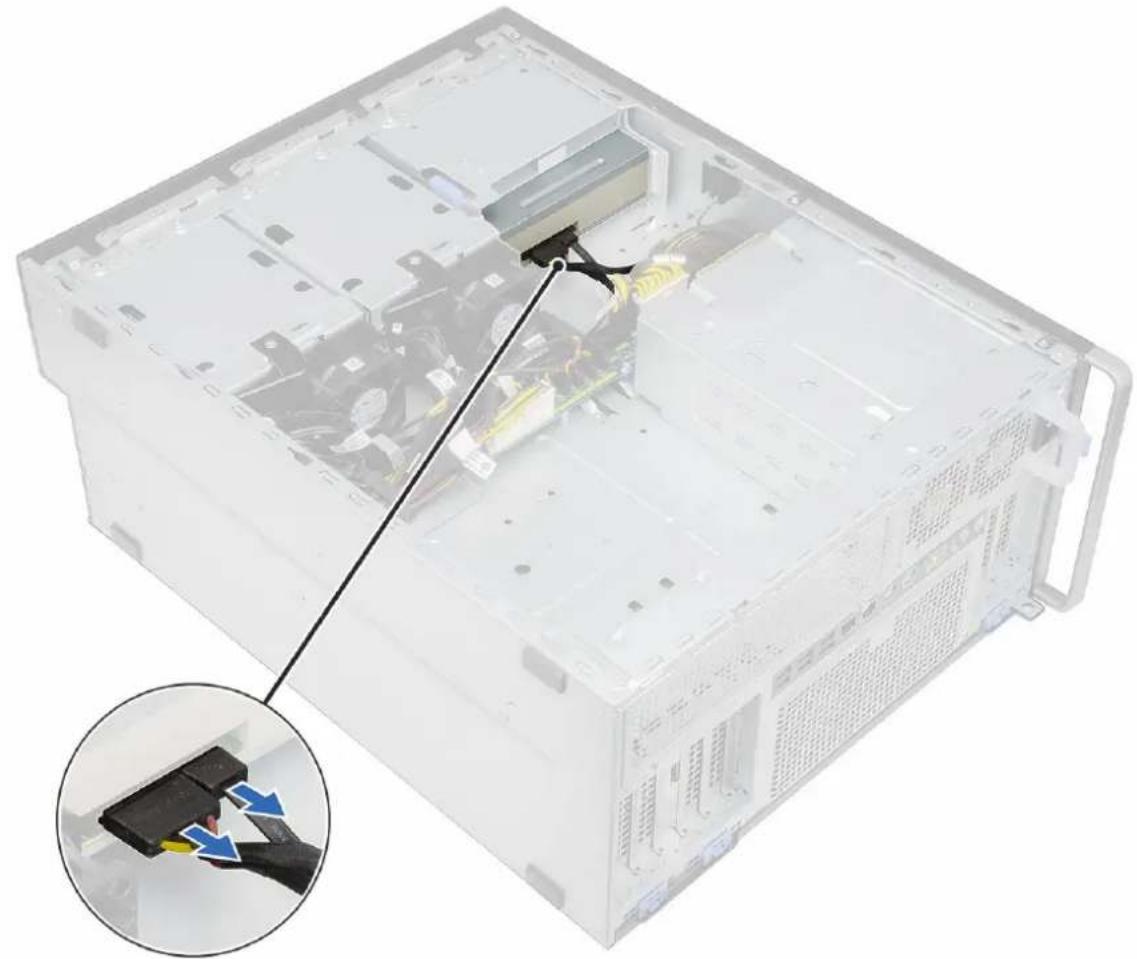
b. Πιέστε προς τα κάτω το μάνταλο αποδέσμευσης [1].
c. Αφαιρέστε συρτά τη μονάδα οπτικού δίσκου από το σύστημα [2].
Εγκατάσταση της μονάδας οπτικού δίσκου 5,25 ιντσών
- Αφαιρέστε τα εξής εξαρτήματα:
a. πλευρικό κάλυμμα
b. μπροστινή πρόσοψη
c. πρόσοψη μονάδας HDD και μονάδας οπτικού δίσκου
d. μπροστινή πρόσοψη εισόδου/εξόδου
e. πλαίσιο μονάδας HDD και μονάδας οπτικού δίσκου
-
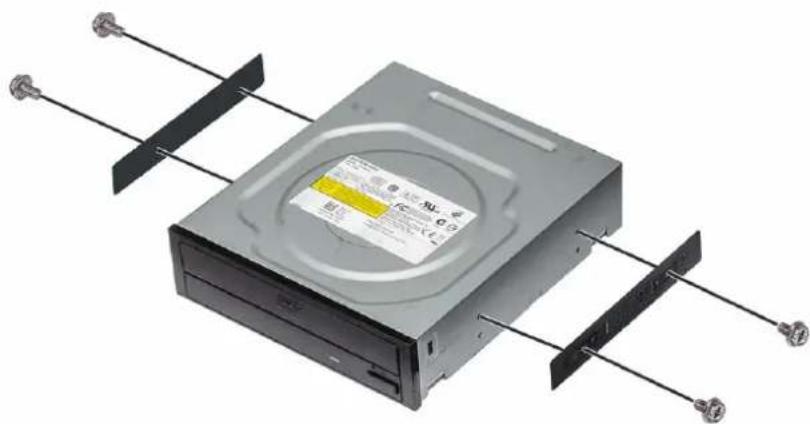
Ευθυγραμμίστε τις οπές για τις βίδες στη βάση στήριξης με τις αντίστοιχες οπές στη μονάδα οπτικού δίσκου.
-
Βιδώστε τις τέσσερις βίδες που στερεώνουν πάνω στη μονάδα οπτικού δίσκου την πλαστική βάση στήριξής της.
- Σύρετε τη μονάδα οπτικού δίσκου μέσα στην υποδοχή μέχρι να κουμπώσει στη θέση της και να ακουστεί το χαρακτηριστικό κλικ.
- Συνδέστε το καλώδιο τροφοδοσίας και το καλώδιο SATA στη μονάδα οπτικού δίσκου.
- Εγκαταστήστε τα εξής:
a. πλαίσιο μονάδας HDD και μονάδας οπτικού δίσκου
b. μπροστινή πρόσοψη εισόδου/εξόδου
c. πρόσοψη μονάδας HDD και μονάδας οπτικού δίσκου
d. μπροστινή πρόσοψη
e. πλευρικό κάλυμμα
- Ακολουθήστε τη διαδικασία που παρατίθεται στην ενότητα Μετά την εκτέλεση εργασιών στο εσωτερικό του υπολογιστή σας.
Πλακέτα διανομής τροφοδοσίας και ελέγχου ανεμιστήρα
Αφαίρεση της πλακέτας διανομής ισχύος και ελέγχου ανεμιστήρων
- Ακολουθήστε τη διαδικασία που παρατίθεται στην ενότητα Πριν από την εκτέλεση εργασιών στο εσωτερικό του υπολογιστή.
- Αφαιρέστε τα εξής:
a. PSU
b. κάλυμμα δεξιάς πλευράς
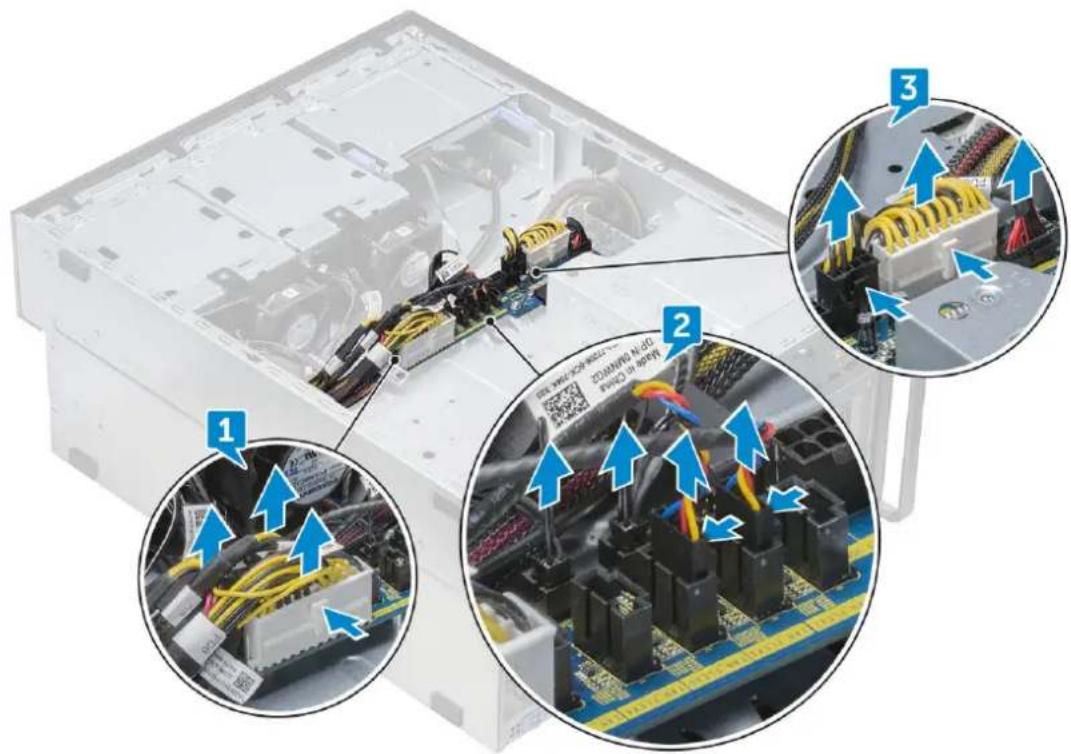
- Για την αφαίρεση της πλακέτας διανομής ισχύος και ελέγχου ανεμιστήρων:
a. Πιέστε τη γλωττίδα στις δύο πλευρές της υποδοχής και αποσυνδέστε το καλώδιο τροφοδοσίας από την πλακέτα ελέγχου [1].
b. Αποσυνδέστε τα καλώδια ανεμιστήρων από τις υποδοχές στην πλακέτα ελέγχου [2].
c. Αποσυνδέστε τα καλώδια τροφοδοσίας, πλακέτας διανομής ισχύος και VGA τροφοδοσίας από τις υποδοχές στην πλακέτα ελέγχου [3].
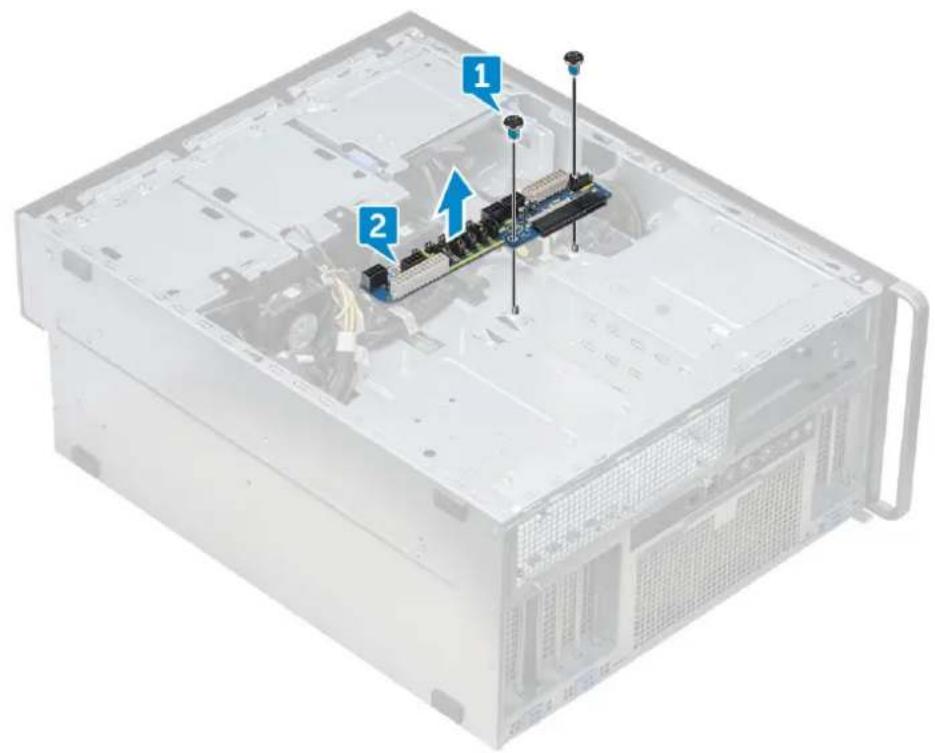
- Αφαιρέστε τις τρεις βίδες που συγκρατούν την πλακέτα ελέγχου στο περίβλημα [1, 2]. Ανασηκώστε την πλακέτα ελέγχου για να την αφαιρέστε από το περίβλημα.
Εγκατάσταση της πλακέτας διανομής ισχύος και ελέγχου ανεμιστήρων
-
Επανατοποθετήστε την πλακέτα ελέγχου μέσα στην υποδοχή της στο περίβλημα και στερεώστε τη σε αυτό με τις τρεις βίδες.
-
Συνδέστε τα δύο καλώδια τροφοδοσίας, τα καλώδια των ανεμιστήρων και τα καλώδια πλακέτας διανομής ισχύος και VGA τροφοδοσίας στις υποδοχές στην πλακέτα ελέγχου.

ΠΡΟΣΟΧΗ: Η χαλαρή σύνδεση του καλωδίου τροφοδοσίας (POWER_CBL) στην πλακέτα συστήματος και του καλωδίου ελέγχου τροφοδοσίας (POWER_CTRL) στην πλακέτα διανομής ισχύος (PDB) μπορεί να έχουν ως αποτέλεσμα ένα σενάριο αδυναμίας αυτοδοκιμής κατά την ενεργοποίηση (No POST), με τη διαγνωστική λυχνία LED να αναβοσβήνει με μοτίβο 1,2.
- Εγκαταστήστε τα εξής:
a. κάλυμμα δεξιάς πλευράς
b. PSU
- Ακολουθήστε τη διαδικασία που παρατίθεται στην ενότητα Μετά την εκτέλεση εργασιών στο εσωτερικό του υπολογιστή σας.
Μπροστινή διάταξη καλωδίων και ανεμιστήρα του σκληρού δίσκου
Αφαίρεση της μπροστινής διάταξης καλωδίων και ανεμιστήρα του σκληρού δίσκου
- Ακολουθήστε τη διαδικασία που παρατίθεται στην ενότητα Πριν από την εκτέλεση εργασιών στο εσωτερικό του υπολογιστή.
- Αφαιρέστε το κάλυμμα δεξιάς πλευράς.
- Για να αφαιρέστε την μπροστινή διάταξη καλωδίων και ανεμιστήρα του σκληρού δίσκου:
a. Αφαιρέστε τις τέσσερις βίδες που συγκρατούν και τα δύο υποστηρίγματα του ανεμιστήρα στο περίβλημα [1].
b. Πιέστε τις γλωπτίδες του συνδέσμου για να αποσυνδέσετε το καλώδιο SATA 0 από τον σύνδεσμο στην πλακέτα συστήματος [2].
c. Πιέστε τις γλωττίδες για να αποσυνδέσετε το καλώδιο τροφοδοσίας και να το αφαιρέσετε από το βύσμα [3].
d. Αποσυνδέστε τα καλώδια του ανεμιστήρα από τους συνδέσμους στην πλακέτα διανομής ισχύος και ελέγχου ανεμιστήρα [4].

ΠΡΟΣΟΧΗ: Μην τραβάτε ποτέ τον σύνδεσμο από τα καλώδια. Αποσυνδέστε το καλώδιο τραβώντας το άκρο του συνδέσμου. Το τράβηγμα των καλωδίων ενδέχεται να τα χαλαρώσει από τον σύνδεσμο.
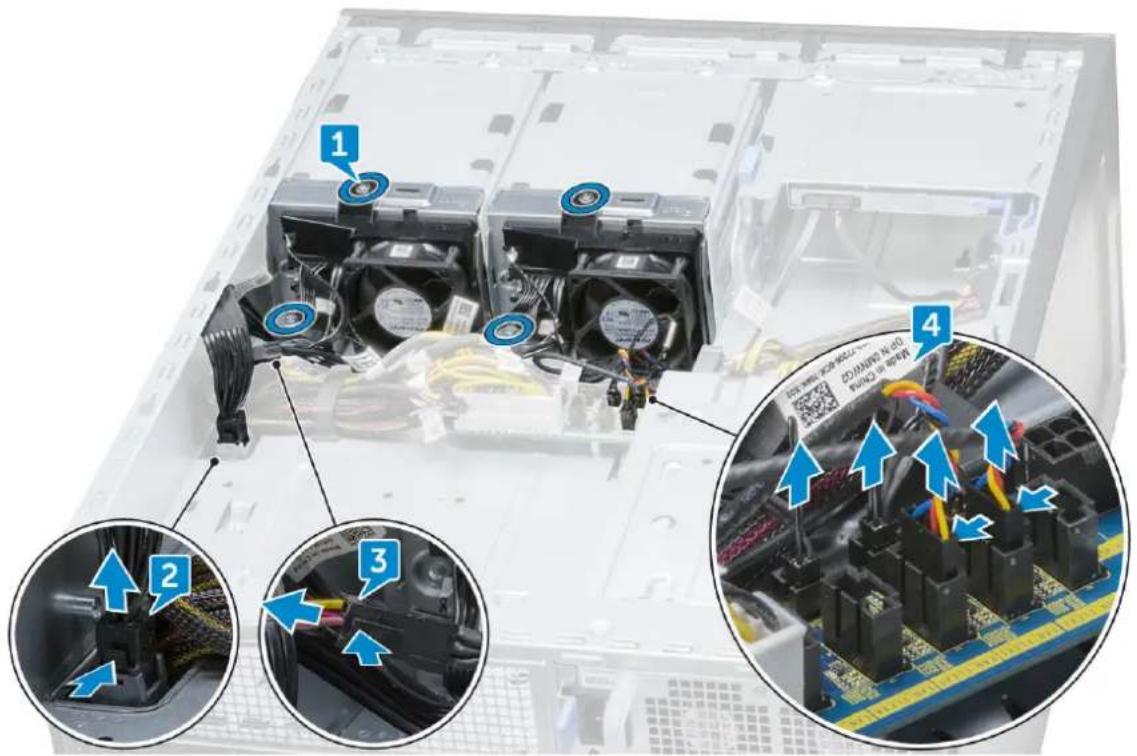
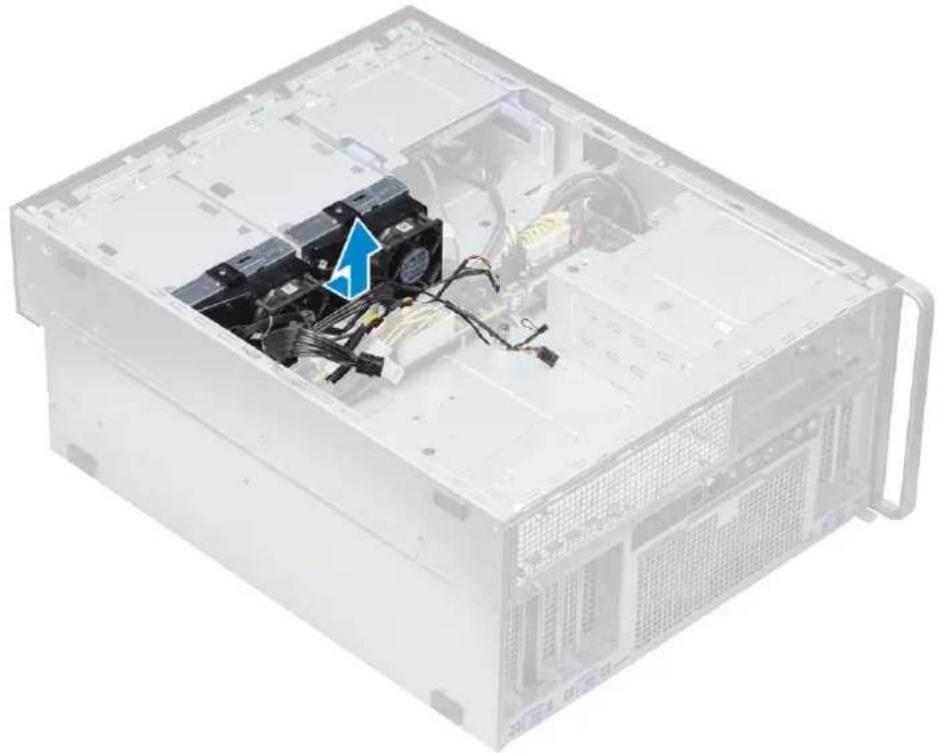
- Αφαιρέστε τη διάταξη ανεμιστήρα και καλωδίου του σκληρού δίσκου από το περίβλημα.
Εγκατάσταση της μπροστινής διάταξης καλωδίων και ανεμιστήρα του σκληρού δίσκου
- Συνδέστε τα καλώδια του ανεμιστήρα στους συνδέσμους της πλακέτας διανομής ισχύος και ελέγχου ανεμιστήρα.
- Συνδέστε το καλώδιο τροφοδοσίας στον σύνδεσμο στην πλακέτα διανομής ισχύος και ελέγχου ανεμιστήρα.
- Συνδέστε το καλώδιο SATA 0 στον σύνδεσμο στην πλακέτα συστήματος.
- Τοποθετήστε ξανά την μπροστινή διάταξη καλωδίων και ανεμιστήρα του σκληρού δίσκου στις αντίστοιχες υποδοχές στο περίβλημα και στερεώστε τα στο περίβλημα με βίδες.
- Εγκαταστήστε το κάλυμμα δεξιάς πλευράς.
- Ακολουθήστε τη διαδικασία που παρατίθεται στην ενότητα Μετά την εκτέλεση εργασιών στο εσωτερικό του υπολογιστή σας
Ανεμιστήρας μονάδας σκληρού δίσκου, ανεμιστήρας συστήματος και καλώδιο αισθητήρα
Ο Precision 7920 Tower μπορεί να έχει έως 12 ανεμιστήρες συστήματος συνδεδεμένους στην πλακέτα συστήματος. Είναι σημαντικό οι τεχνικοί να συνδέσουν αυτούς τους ανεμιστήρες στους αντίστοιχους συνδέσμους στην πλακέτα συστήματος.
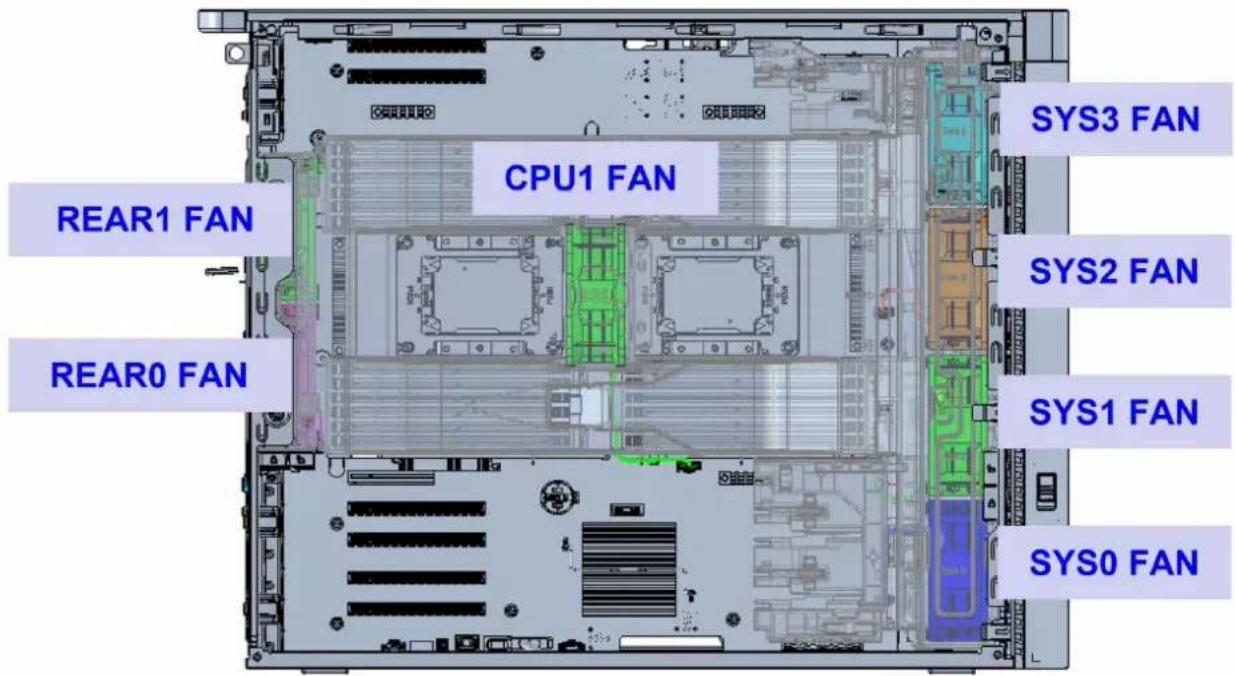
Αριθμός 1. Υποχρεωτικός ανεμιστήρας συστήματος
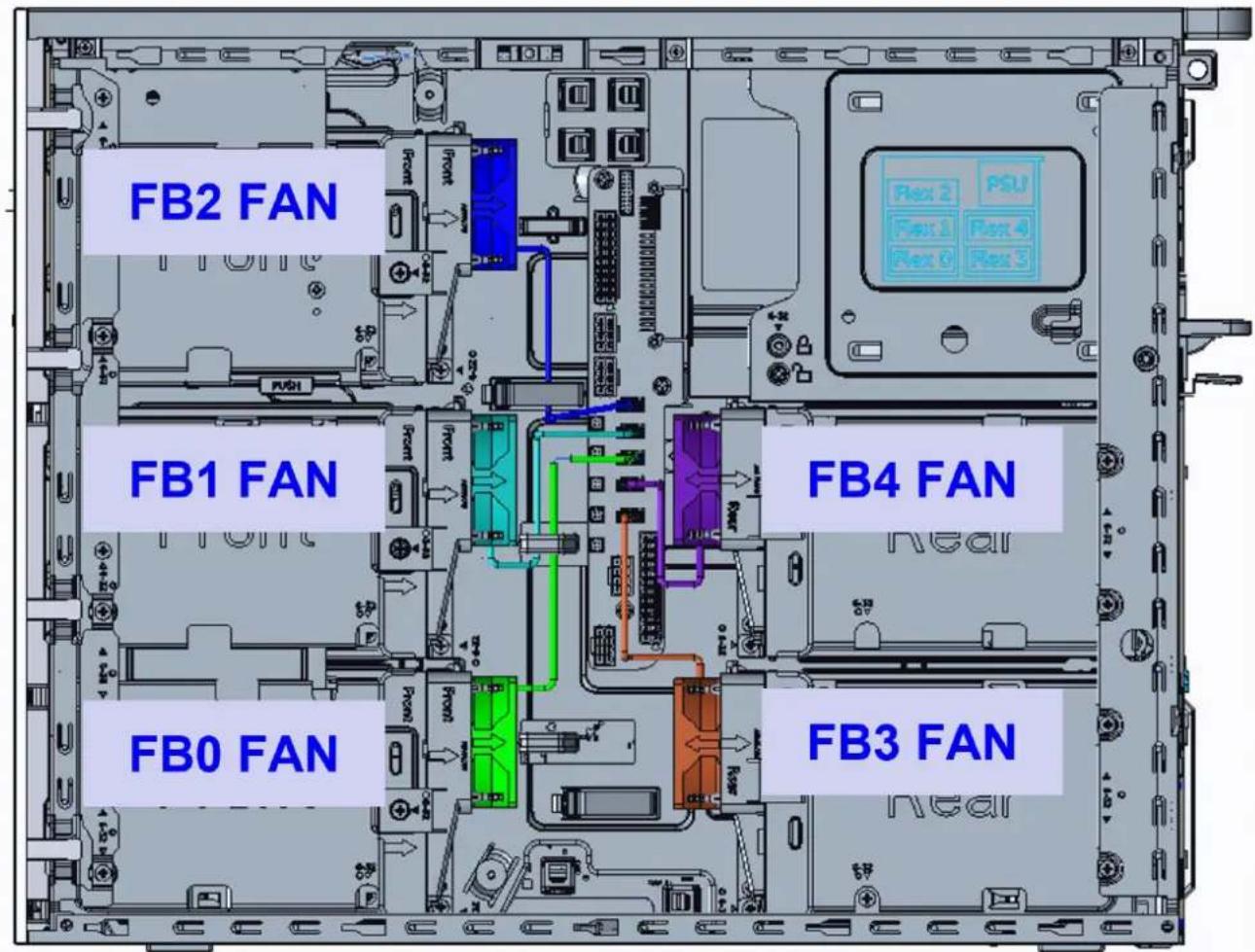
Αριθμός 2. Ανεμιστήρες μονάδας HDD
i | ΣΗΜΕΙΩΣΗ: Η διαθεσιμότητα αυτών των ανεμιστήρων εξαρτάται από τη διαμόρφωση που έχει παραγγελθεί.
Πίνακας 2. Περιγραφή ανεμιστήρων και καλωδίων
| Ανεμιστήρας | Περιγραφή καλωδίου | Υπόμνημα | Οδηγός εγκατάστασης ανεμιστήρα |
| Ανεμιστήρας CPU 1 | Καλώδιο ανεμιστήρα CPU 1 | FAN_CPU1 | Υποχρεωτικός |
| Μπροστινοί ανεμιστήρες συστήματος | Καλώδιο ανεμιστήρα 0 | FAN_SYS0 | Υποχρεωτικός |
| Καλώδιο ανεμιστήρα 1 | FAN_SYS1 | Υποχρεωτικός | |
| Καλώδιο ανεμιστήρα 2 | FAN_SYS2 | Υποχρεωτικός | |
| Καλώδιο ανεμιστήρα 3 | FAN_SYS3 | Υποχρεωτικός | |
| Πίσω ανεμιστήρες συστήματος | Καλώδιο ανεμιστήρα 0 | FAN_REAR0 | Υποχρεωτικός |
| Καλώδιο ανεμιστήρα 1 | FAN_REAR1 | Υποχρεωτικός | |
| Ανεμιστήρες μονάδων σκληρού δίσκου | Ανεμιστήρας στο Flex 0 | FAN_FLEX0 | Ανάλογα με τη διαμόρφωση του υπολογιστή. |
| Ανεμιστήρας στο Flex 1 FAN_FLEX1 | |||
| Ανεμιστήρας στο Flex 2 FAN_FLEX2 | |||
| Ανεμιστήρας στο Flex 3 FAN_FLEX3 |
Πίνακας 2. Περιγραφή ανεμιστήρων και καλωδίων (συνεχίζεται)
| Ανεμιστήρας | Περιγραφή καλωδίου | Υπόμνημα | Οδηγός εγκατάστασης ανεμιστήρα |
| Ανεμιστήρας στο Flex 4 FAN_FLEX4 |
Υποχρεωτικός ανεμιστήρας συστήματος
CPU1 FAN
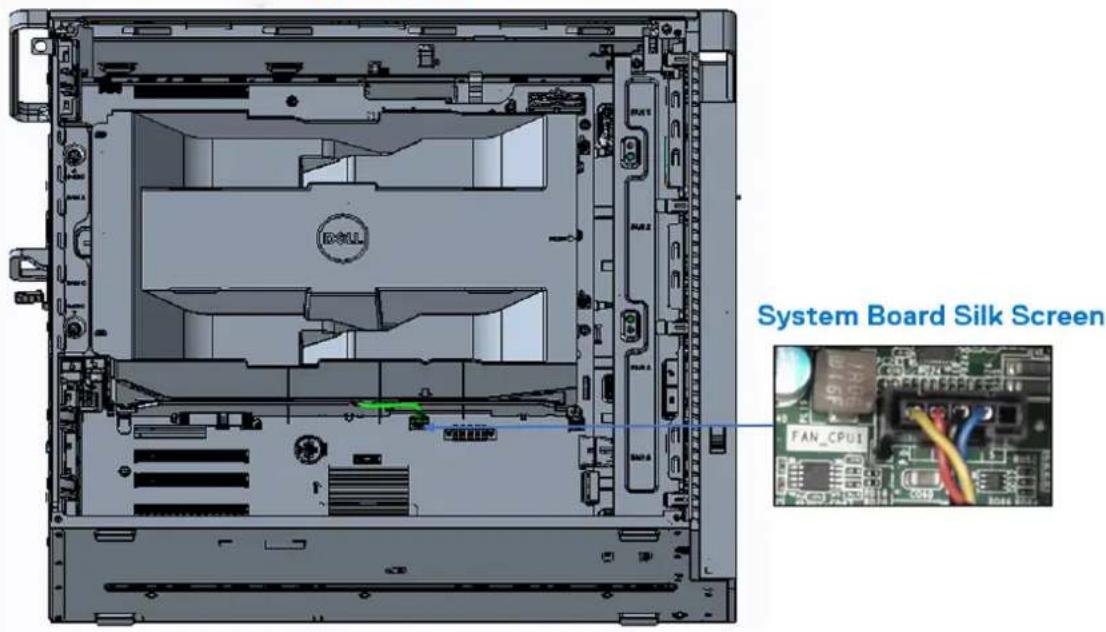
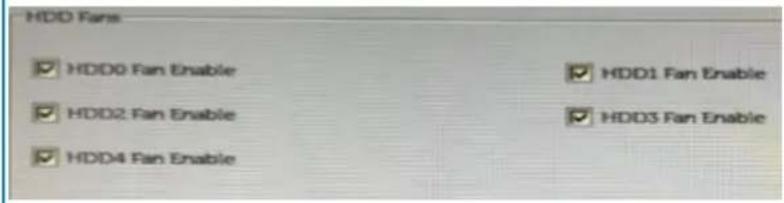
i ΣΗΜΕΙΩΣΗ: Όταν είναι εγκατεστημένος ο ΑΝΕΜΙΣΤΗΡΑΣ μονάδας σκληρού δίσκου#, οι ανεμιστήρες της μονάδας σκληρού δίσκου μπορούν να επαληθευτούν στη ρύθμιση συστήματος και να ενεργοποιηθούν μεμονωμένα. Όταν όμως αφαιρεθεί ο ΑΝΕΜΙΣΤΗΡΑΣ μονάδας σκληρού δίσκου#, πρέπει να καταργηθεί η επιλογή του μη αυτόματα στη ρύθμιση συστήματος.
Επαλήθευση της λειτουργικότητας των ανεμιστήρων συστήματος
Οι τεχνικοί επιτόπου εξυπηρέτησης συνιστάται να εκτελούν διαγνωστικό έλεγχο εPSA όταν ολοκληρώνουν το σέρβις, για να επιβεβαιώσουν ότι όλοι οι ανεμιστήρες ανιχνεύονται και λειτουργούν.
![ePSA Pre-boot System Assessment [4304.39] Service Tag M7RCFGI Help Ex Configuration Results System Health Event Log Fans Sensor Current High Low CPU1 FAN 796 RPM 830 RPM 796 RPM SYS0 FAN 785 RPM 802 RPM 783 RPM SYS1 FAN 795 RPM 820 RPM 794 RPM SYS2 FAN 801 RPM 832 RPM 790 RPM SYS3 FAN 793 RPM 814 RPM 785 RPM REAR0 FAN 904 RPM 1013 RPM 897 RPM REAR1 FAN 908 RPM 1004 RPM 896 RPM FB0 FAN 1906 RPM 1911 RPM 1886 RPM FB1 FAN 1907 RPM 1908 RPM 1869 RPM FB2 FAN 1913 RPM 1913 RPM 1884 RPM FB3 FAN 1915 RPM 1915 RPM 1887 RPM FB4 FAN 1908 RPM 1908 RPM 1891 RPM](/content/2026/04/659706/images/026c881955b3c1950bee8d52d13cd89261c61734694827ea250eee0f4c4760eb.jpg)
Υποστήριγμα ανεμιστήρα
Αφαίρεση του ανεμιστήρα από τη βάση στήριξης ανεμιστήρα
- Ακολουθήστε τη διαδικασία που παρατίθεται στην ενότητα Πριν από την εκτέλεση εργασιών στο εσωτερικό του υπολογιστή σας.
- Αφαιρέστε τα εξής:
a. πλευρικό κάλυμμα
b. κεντρικό ανεμιστήρα συστήματος / ανεμιστήρα μονάδας HDD
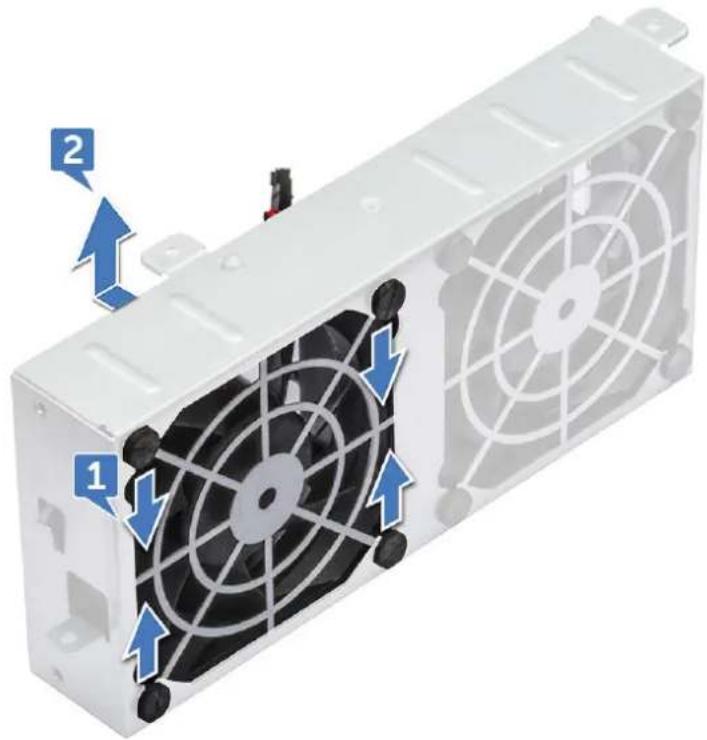
- Για την αφαίρεση του ανεμιστήρα από τη βάση στήριξης ανεμιστήρα:
a. Αφαιρέστε συρτά τους τέσσερις λαστιχένιους δακτυλίους για κάθε ανεμιστήρα από το περίβλημα ανεμιστήρων [1].
b. Ανασηκώστε τον ανεμιστήρα και αφαιρέστε τον από τη διάταξη ανεμιστήρων [2].
Εγκατάσταση του ανεμιστήρα στη βάση στήριξης ανεμιστήρα
- Τοποθετήστε τον ανεμιστήρα μέσα στη βάση στήριξης ανεμιστήρα.
-
Σφίξτε τους δακτυλίους που συγκρατούν τον ανεμιστήρα στη βάση στήριξης ανεμιστήρα.
-
Εγκαταστήστε τα εξής:
a. κεντρικό ανεμιστήρα συστήματος / ανεμιστήρα μονάδας HDD
b. πλευρικό κάλυμμα
- Ακολουθήστε τη διαδικασία που παρατίθεται στην ενότητα Μετά την εκτέλεση εργασιών στο εσωτερικό του υπολογιστή σας.
Μονάδα επεξεργασίας γραφικών (GPU)
Αφαίρεση της GPU
- Ακολουθήστε τη διαδικασία που παρατίθεται στην ενότητα Πριν από την εκτέλεση εργασιών στο εσωτερικό του υπολογιστή σας.
- Αφαιρέστε το πλευρικό κάλυμμα.
- Για να αφαιρέσετε την GPU:
a. Αποσυνδέστε το καλώδιο τροφοδοσίας [1] από την κάρτα της GPU.
i ΣΗΜΕΙΩΣΗ: Δεν διαθέτουν καλώδιο τροφοδοσίας όλες οι κάρτες GPU, οπότε ενδέχεται να μην ισχύει σε όλα τα συστήματα.
b. Πατήστε και περιστρέψτε τα μπλε κλιπ προς τα πίσω [2], για να ξεκλειδώσετε το υποστήριγμα του πλαισίου πλήρωσης.
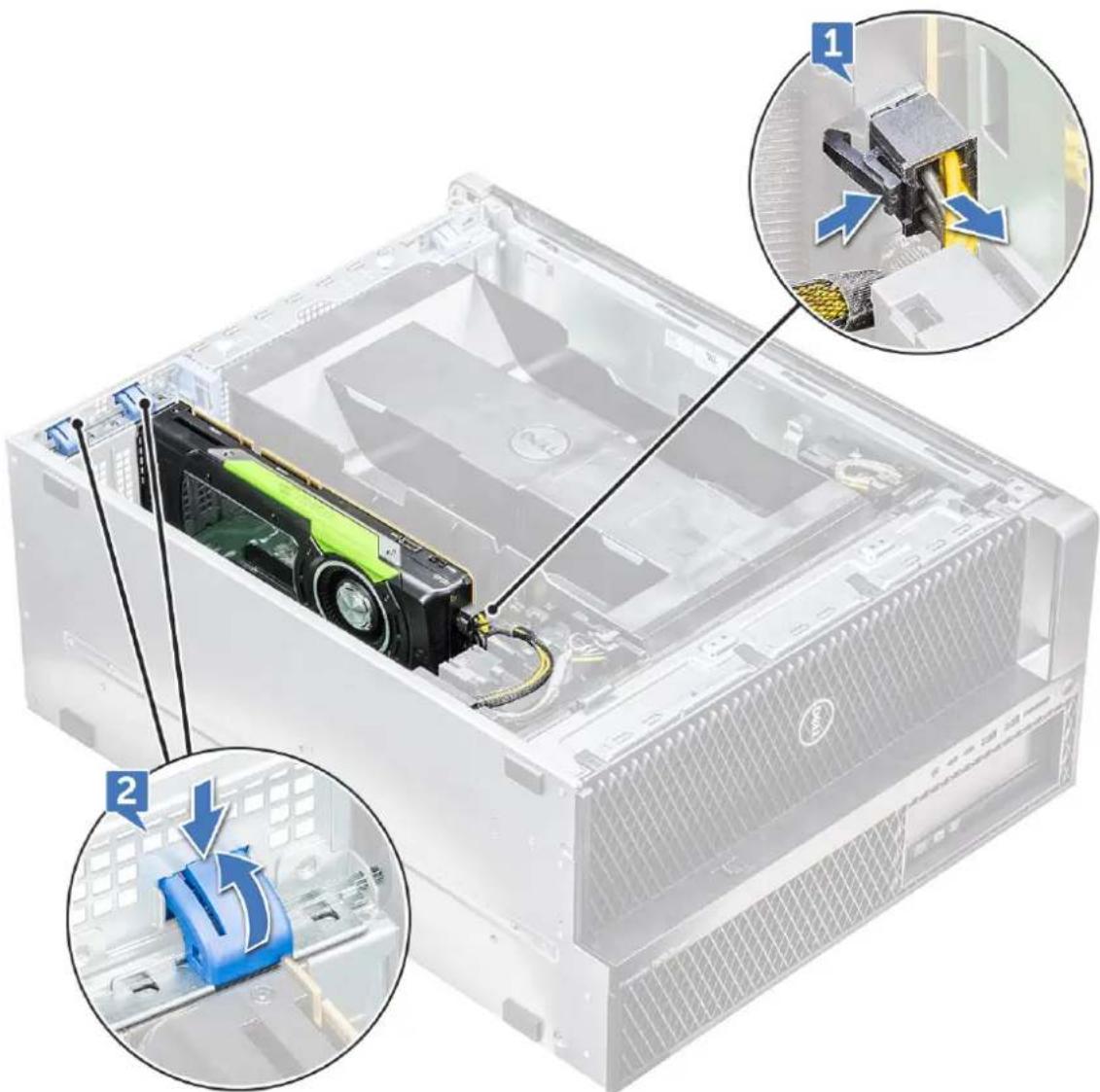
c. Ανασηκώστε την GPU από την υποδοχή PCIe στην πλακέτα συστήματος.
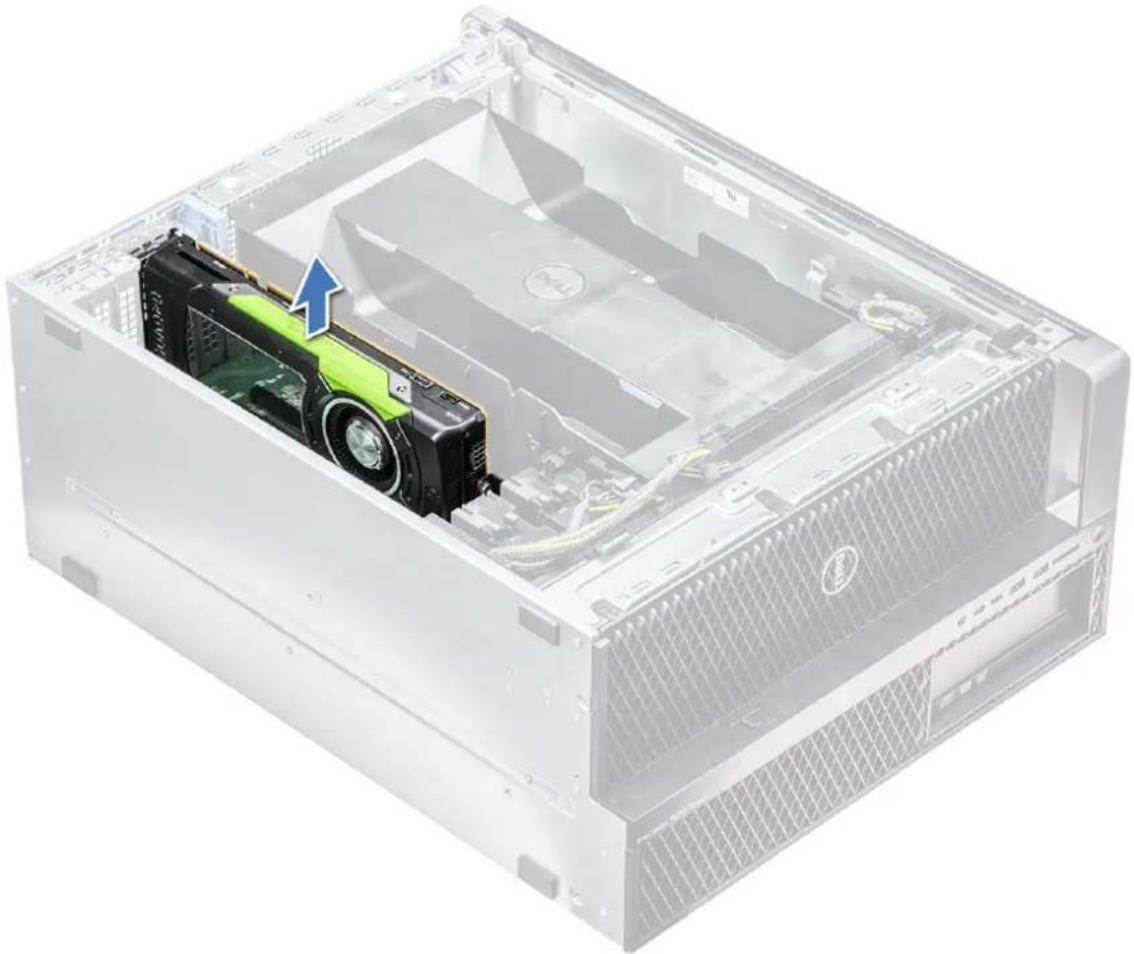
- Ευθυγραμμίστε και τοποθετήστε την GPU στην υποδοχή καρτών PCIe στην πλακέτα συστήματος.
- Πιέστε την προς τα κάτω ώστε να τοποθετηθεί στην κατάλληλη θέση στην υποδοχή.
- Συνδέστε το καλώδιο τροφοδοσίας στην GPU.
- Ασφαλίστε και τα δύο μπλε κλιπ προς τα εμπρός στο υποστήριγμα του πλαισίου πλήρωσης για να στερεώσετε την GPU στην πλακέτα συστήματος.
- Εγκαταστήστε το πλευρικό κάλυμμα.
- Ακολουθήστε τη διαδικασία που παρατίθεται στην ενότητα Μετά την εκτέλεση εργασιών στο εσωτερικό του υπολογιστή σας.
Κεντρικός ανεμιστήρας συστήματος / ανεμιστήρας μονάδας HDD
Αφαίρεση του ανεμιστήρα του κεντρικού συστήματος / ανεμιστήρα της μονάδας HDD
- Ακολουθήστε τη διαδικασία που παρατίθεται στην ενότητα Πριν από την εκτέλεση εργασιών στο εσωτερικό του υπολογιστή σας .
- Αφαιρέστε τα εξής:
a. πλευρικό κάλυμμα
b. μπροστινή πρόσοψη
c. Βάση στήριξης μονάδας οπτικού δίσκου 5,25 ιντσών
- Για να αφαιρέσετε τον ανεμιστήρα κεντρικού συστήματος / ανεμιστήρα της μονάδας HDD:
a. Πιέστε τη γλωπίδα του συνδέσμου και αποσυνδέστε τα δύο καλώδια του ανεριστήρα από την πλακέτα συστήματος.
i ΣΗΜΕΙΩΣΗ: Μην τραβήξετε τον σύνδεσμο από τα καλώδια. Αντιθέτως, αποσυνδέστε το καλώδιο τραβώντας το άκρο του συνδέσμου. Το τράβηγμα των καλωδίων μπορεί να τα χαλαρώσει από τον σύνδεσμο.
b. Αφαιρέστε τις βίδες [1] που συγκρατούν τον ανεμιστήρα του κεντρικού συστήματος / ανεμιστήρα της μονάδας HDD στην πλακέτα συστήματος και ανασηκώστε τον ανεμιστήρα του κεντρικού συστήματος/ανεμιστήρα της μονάδας HDD [2] :
Εγκατάσταση του ανεμιστήρα του κεντρικού συστήματος / ανεμιστήρα της μονάδας HDD
- Ευθυγραμμίστε τον κεντρικό ανεμιστήρα συστήματος/ανεμιστήρα μονάδας HDD με την υποδοχή του στην πλακέτα συστήματος και στερεώστε τον με τις τρεις βίδες.
- Συνδέστε τα καλώδια των ανεμιστήρων στην υποδοχή στην πλακέτα συστήματος.
- Εγκαταστήστε τα εξής:
a. βάση στήριξης μονάδας οπτικού δίσκου 5,25"
b. μπροστινή πρόσοψη
c. πλευρικό κάλυμμα
- Ακολουθήστε τη διαδικασία που παρατίθεται στην ενότητα Μετά την εκτέλεση εργασιών στο εσωτερικό του υπολογιστή σας.
Μνήμη
Αφαίρεση της μονάδας μνήμης
- Ακολουθήστε τη διαδικασία που παρατίθεται στην ενότητα Πριν από την εκτέλεση εργασιών στο εσωτερικό του υπολογιστή σας.
- Αφαιρέστε τα εξής:
a. πλευρικό κάλυμμα
b. περίβλημα διοχέτευσης αέρα
- Πιέστε τις γλωττίδες συγκράτησης της μονάδας μνήμης στην κάθε πλευρά της μονάδας.
- Ανασηκώστε τη μονάδα μνήμης και αφαιρέστε την από την υποδοχή μνήμης στην πλακέτα συστήματος.

ΠΡΟΣΟΧΗ: Πιάστε τη μονάδα μνήμης από τα άκρα της για να μην πάθει ζημιά. Μην αγγίζετε τα εξαρτήματα ή τις μεταλλικές επαφές επάνω στη μονάδα μνήμης, καθώς οι ηλεκτροστατικές εκκενώσεις (ESD) μπορεί να προκαλέσουν σοβαρή ζημιά στα εξαρτήματα. Για να διαβάσετε περισσότερα σχετικά με την προστασία από την ηλεκτροστατική εκκένωση, ανατρέξτε στην Προστασία από ηλεκτροστατική εκκένωση.

ΠΡΟΕΙΔΟΠΟΙΗΣΗ: Η περιστροφή της μονάδας μνήμης έξω από την υποδοχή προκαλεί ζημιά στη μονάδα μνήμης. Φροντίστε να την τραβήξετε κατευθείαν έξω από την υποδοχή της μονάδας μνήμης.
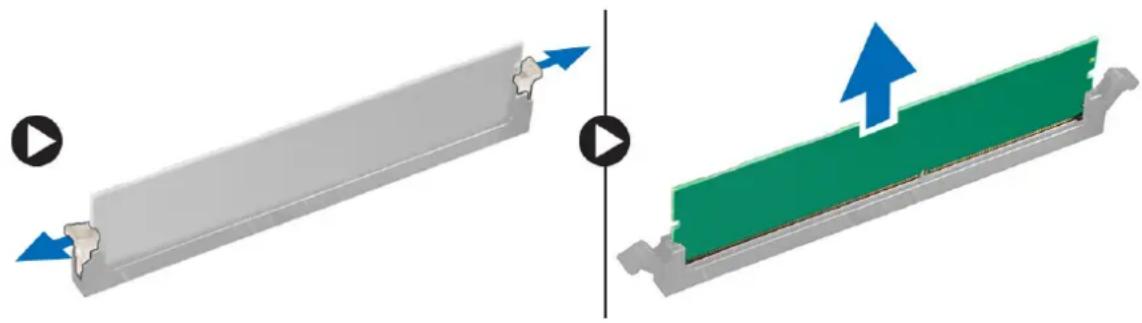
Εγκατάσταση της μονάδας μνήμης
- Ευθυγραμμίστε την εγκοπή στη μονάδα μνήμης με τη γλωττίδα που θα βρείτε πάνω στην υποδοχή της μονάδας.
- Τοποθετήστε τη μονάδα μνήμης μέσα στην υποδοχή της μονάδας μνήμης.
- Πιέστε τη μονάδα μνήμης σταθερά, ώστε να κουμπώσουν στη θέση τους οι γλωττίδες συγκράτησής της και να ακουστεί το χαρακτηριστικό «κλικ».

ΣΗΜΕΙΩΣΗ: Μην τραβάτε προς τα πάνω τους μοχλούς συγκράτησης. Πιέζετε πάντα σταθερά προς τα κάτω τη μονάδα, μέχρι οι μοχλοί να ασφαλίσουν στη θέση τους χωρίς βοήθεια.

ΠΡΟΣΟΧΗ: Πιάστε τη μονάδα μνήμης από τα άκρα της για να μην πάθει ζημιά. Μην αγγίζετε τα εξαρτήματα ή τις μεταλλικές επαφές επάνω στη μονάδα μνήμης, καθώς οι ηλεκτροστατικές εκκενώσεις (ESD) μπορεί να προκαλέσουν σοβαρή ζημιά στα εξαρτήματα. Για να διαβάσετε περισσότερα σχετικά με την προστασία από την ηλεκτροστατική εκκένωση, ανατρέξτε στην Προστασία από ηλεκτροστατική εκκένωση.
- Εγκαταστήστε τα εξής:
a. περίβλημα διοχέτευσης αέρα
b. πλευρικό κάλυμμα
- Ακολουθήστε τη διαδικασία που παρατίθεται στην ενότητα Μετά την εκτέλεση εργασιών στο εσωτερικό του υπολογιστή σας.
Μπαταρία σε σχήμα νομίσματος
Αφαίρεση της μπαταρίας σε σχήμα νομίσματος
- Ακολουθήστε τη διαδικασία που παρατίθεται στην ενότητα Πριν από την εκτέλεση εργασιών στο εσωτερικό του υπολογιστή σας.
- Αφαιρέστε τα εξής εξαρτήματα:
a. πλευρικό κάλυμμα
b. μονάδα επεξεργασίας γραφικών (GPU)
c. περίβλημα διοχέτευσης αέρα
- Για να αφαιρέσετε την μπαταρία σε σχήμα νομίσματος:
a. Πιέστε το μάνταλο αποδέσμευσης [1] και απομακρύνετέ το από την μπαταρία ώστε να μπορέσει η μπαταρία να τιναχτεί έξω από την υποδοχή [2].
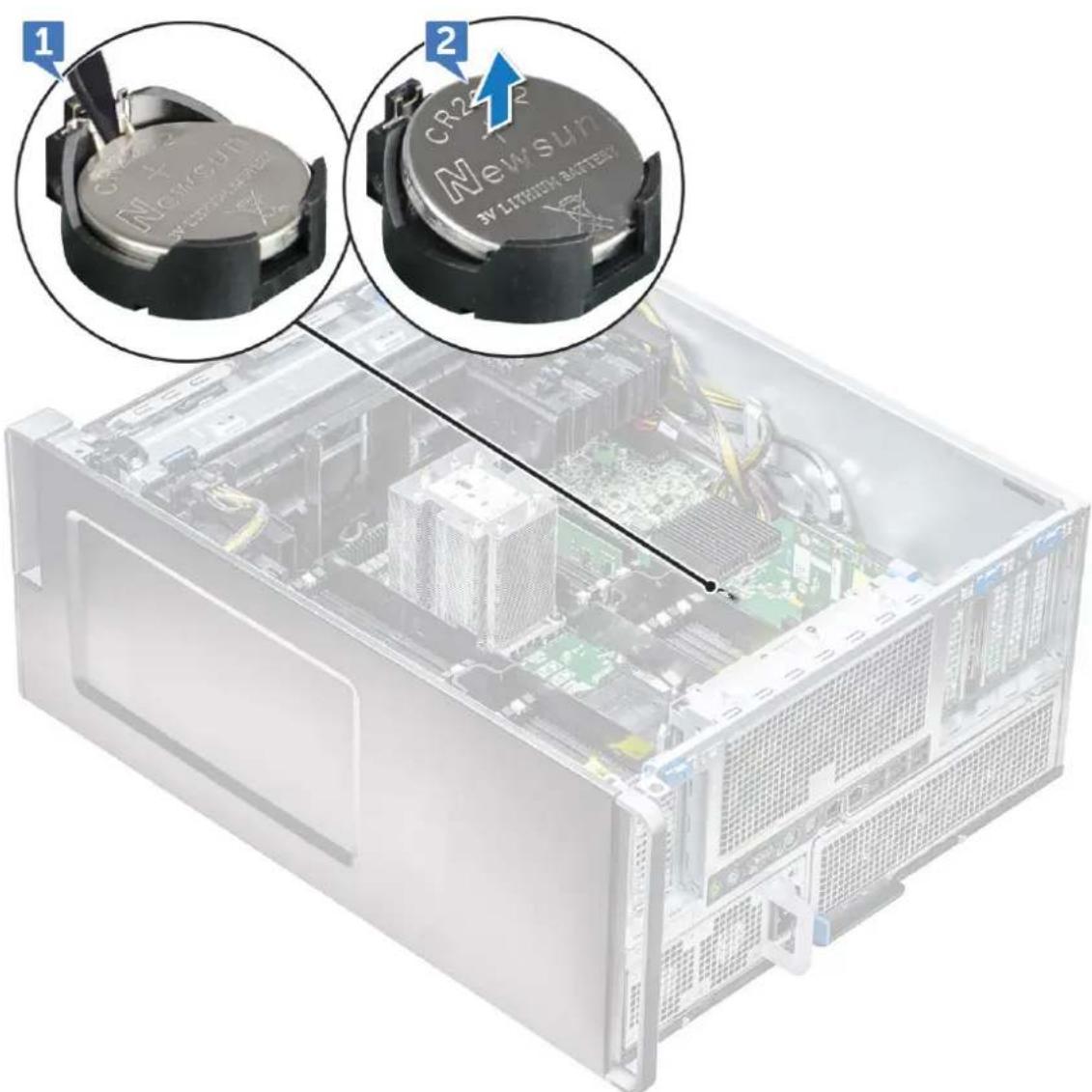
b. Ανασηκώστε και αφαιρέστε την μπαταρία σε σχήμα νομίσματος από την πλακέτα συστήματος.
Εγκατάσταση της μπαταρίας σε σχήμα νομίσματος
- Τοποθετήστε την μπαταρία σε σχήμα νομίσματος μέσα στην υποδοχή της επάνω στην πλακέτα συστήματος.
- Πιέστε την μπαταρία σε σχήμα νομίσματος με τη θετική (+) πλευρά στραμμένη προς τα επάνω, έως ότου το μάνταλο απελευθέρωσης επανέλθει στη θέση του και την ασφαλίσει πάνω στην πλακέτα συστήματος.
- Για να εγκαταστήσετε:
a. περίβλημα διοχέτευσης αέρα
b. μονάδα επεξεργασίας γραφικών (GPU)
c. πλευρικό κάλυμμα
- Ακολουθήστε τη διαδικασία που παρατίθεται στην ενότητα Μετά την εκτέλεση εργασιών στο εσωτερικό του υπολογιστή σας.
Μονάδα ψύκτρας επεξεργαστή
Αφαίρεση της μονάδας ψύκτρας του επεξεργαστή
- Ακολουθήστε τη διαδικασία που παρατίθεται στην ενότητα Πριν από την εκτέλεση εργασιών στο εσωτερικό του υπολογιστή σας.
i ΣΗΜΕΙΩΣΗ: Βεβαιωθείτε ότι διαθέτετε κατσαβίδι με αστεροειδή κεφαλή Torx 30 για να αφαιρέσετε τη μονάδα της ψύκτρας του επεξεργαστή (PHM).
- Αφαιρέστε τα εξής εξαρτήματα:
a. πλευρικό κάλυμμα
b. περίβλημα διοχέτευσης αέρα
- Για να αφαιρέσετε την ψύκτρα:
a. Αφαιρέστε τις τέσσερις βίδες της ψύκτρας [1] με διαγώνια σειρά (4, 3, 2, 1).
b. Σηκώστε και απομακρύνετε την ψύκτρα από την υποδοχή της CPU επάνω στην πλακέτα συστήματος.
ΠΡΟΣΟΧΗ: Η CPU θα αφαιρεθεί μαζί με την ψύκτρα.
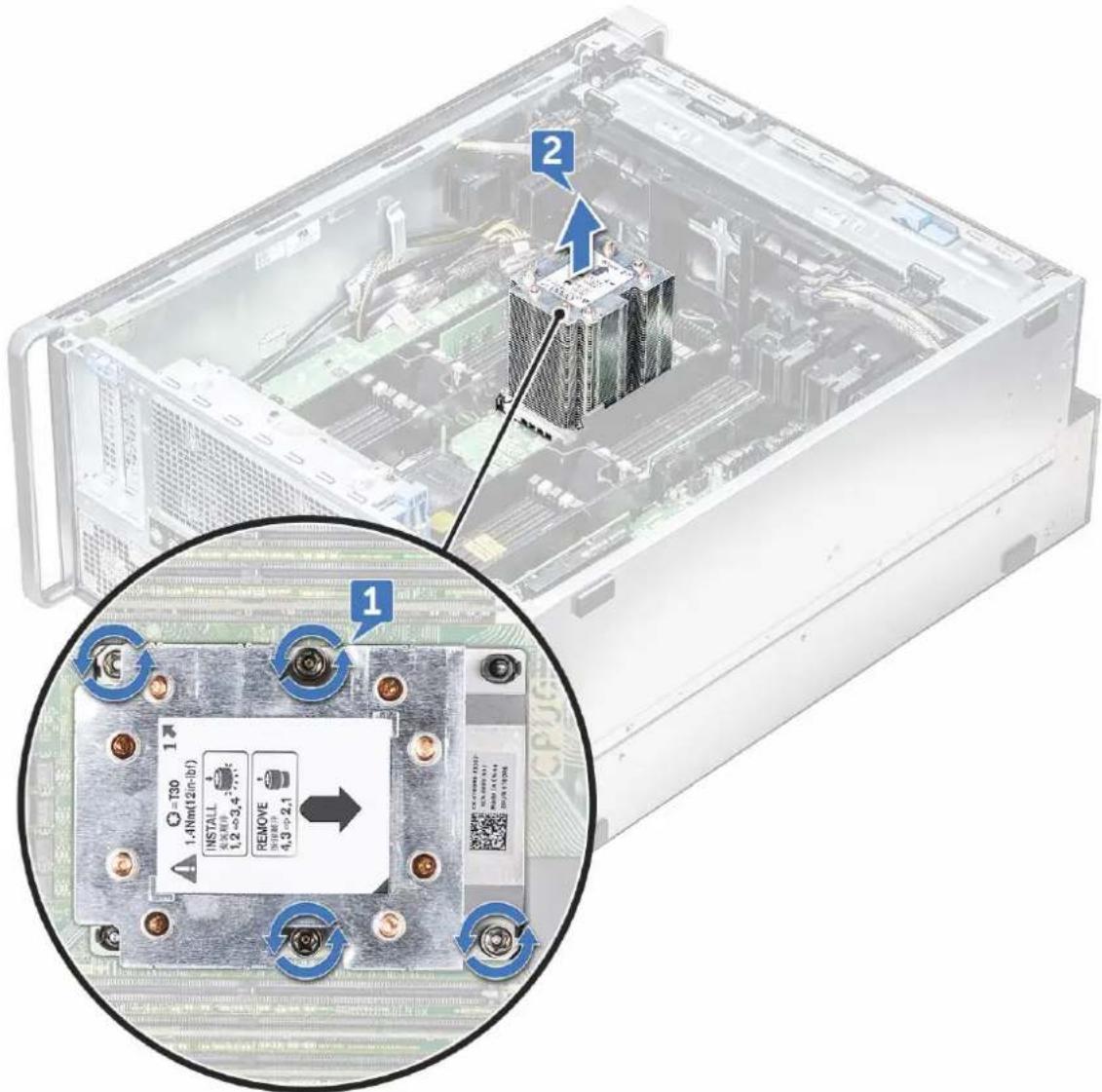
Εγκατάσταση της μονάδας ψύκτρας του επεξεργαστή
- Τοποθετήστε την ψύκτρα πάνω στην υποδοχή της CPU.
- Επανατοποθετήστε τις τέσσερις βίδες με διαγώνια σειρά (1,2,3,4), για να στερεώσετε την ψύκτρα στην πλακέτα συστήματος.
- Εγκαταστήστε τα εξής εξαρτήματα:
a. περίβλημα διοχέτευσης αέρα
b. πλευρικό κάλυμμα
- Ακολουθήστε τη διαδικασία που παρατίθεται στην ενότητα Μετά την εκτέλεση εργασιών στο εσωτερικό του υπολογιστή σας.
Αφαίρεση της CPU
-
Ακολουθήστε τη διαδικασία που παρατίθεται στην ενότητα Πριν από την εκτέλεση εργασιών στο εσωτερικό του υπολογιστή σας.
-
Αφαιρέστε τα εξής εξαρτήματα:
a. πλευρικό κάλυμμα
b. περίβλημα διοχέτευσης αέρα
c. μονάδα ψύκτρας επεξεργαστή
- Για να αφαιρέσετε την κεντρική μονάδα επεξεργασίας (CPU):
a. Κρατήστε τη μονάδα ψύκτρας επεξεργαστή ανάποδα.
b. Ξεσφηνώστε τα δύο μάνταλα του φορέα του επεξεργαστή [1] από τη μονάδα ψύκτρας επεξεργαστή.
c. Πιέστε τα άλλα δύο μάνταλα του φορέα του επεξεργαστή [2] και αφαιρέστε τον από την υποδοχή στην ψύκτρα.
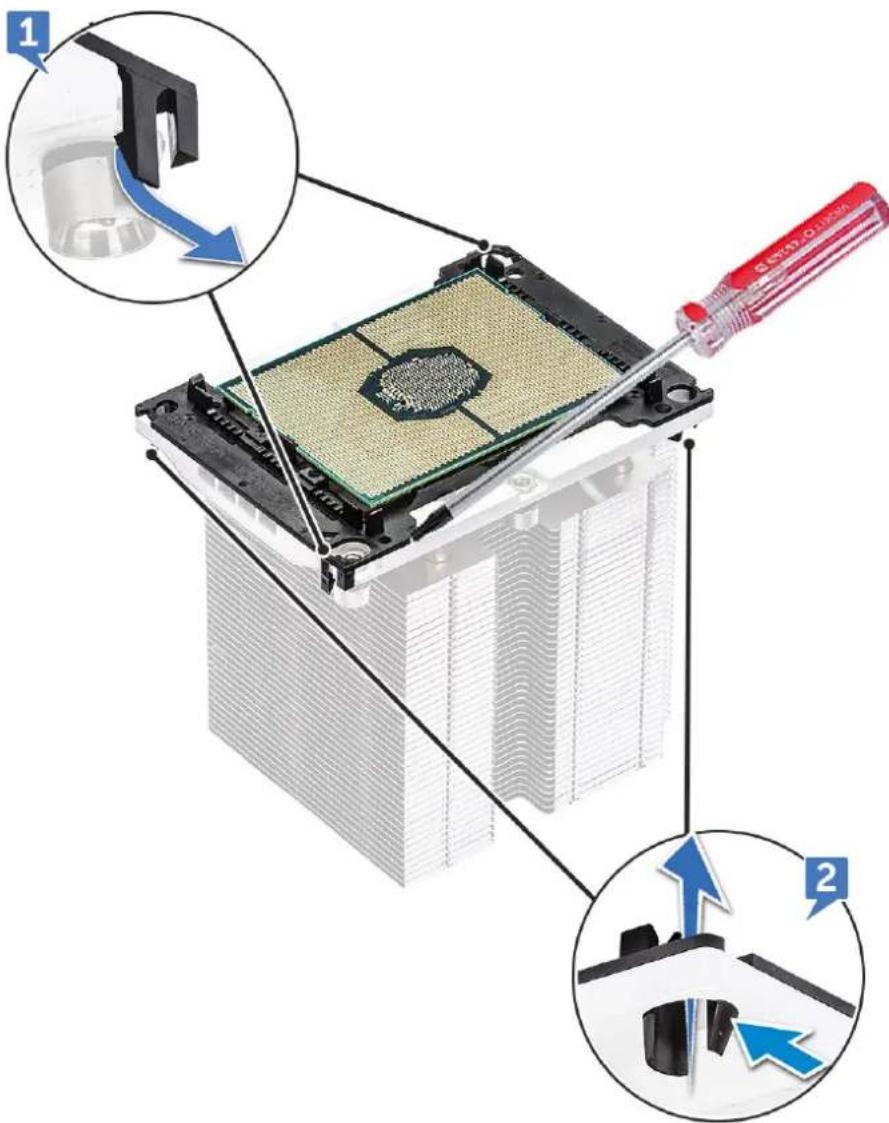
d. Χρησιμοποιήστε ένα κατσαβίδι για βίδες με αστεροειδή κεφαλή (Torx) για να ξεσφηνώσετε τη CPU από τη μονάδα ψύκτρας επεξεργαστή. Τοποθετήστε τη λεπίδα ανάμεσα στο κλιπ και τη CPU.
i | ΣΗΜΕΙΩΣΗ: Μπορεί να χρησιμοποιηθεί επίσης ένα κατσαβίδι με επίπεδη μύτη ή μια πλαστική σφήνα.
e. Αποδεσμεύστε τη CPU από τα δύο μάνταλα προσανατολισμού στον φορέα του επεξεργαστή και ανασηκώστε την προσεκτικά.
i ΣΗΜΕΙΩΣΗ: Αποφύγετε να ακουμπήσετε τις επαφές της CPU με τα δάχτυλά σας.
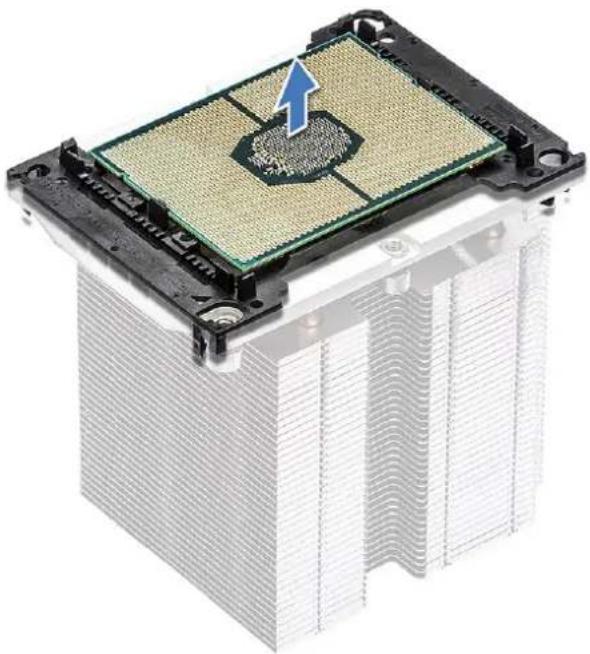
- Προσανατολίστε τον φορέα του επεξεργαστή, έτσι ώστε η ομαλή πλευρά (χωρίς λογότυπο) του φορέα να είναι στραμμένη προς τα επάνω και η τριγωνική ένδειξη πάνω στον φορέα να βρίσκεται στην κάτω αριστερή γωνία.
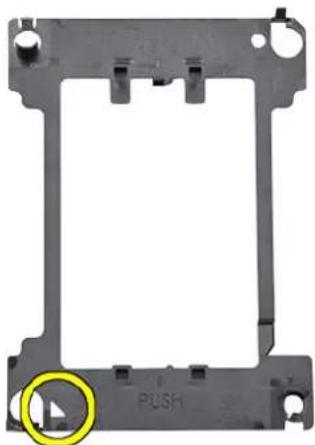
- Ευθυγραμμίστε τον επεξεργαστή με τον φορέα, έτσι ώστε η τριγωνική ένδειξη στην επάνω πλευρά του επεξεργαστή να είναι ευθυγραμμισμένη με την τριγωνική ένδειξη πάνω στον φορέα.
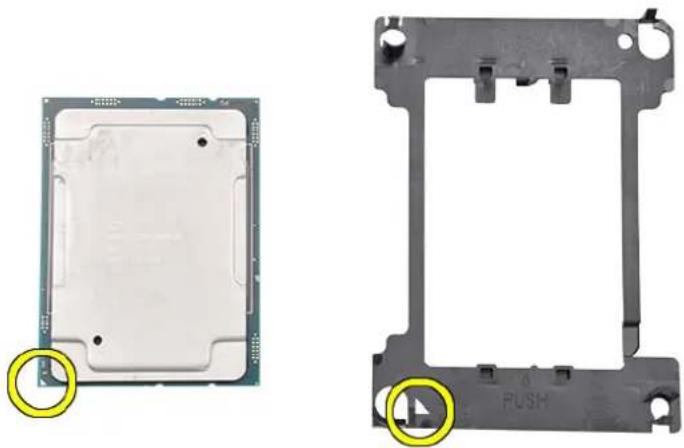
- Αναποδογυρίστε τον επεξεργαστή και τον φορέα, έτσι ώστε οι ακίδες του επεξεργαστή και της πλευράς με το λογότυπο του φορέα να είναι στραμμένες προς τα επάνω.
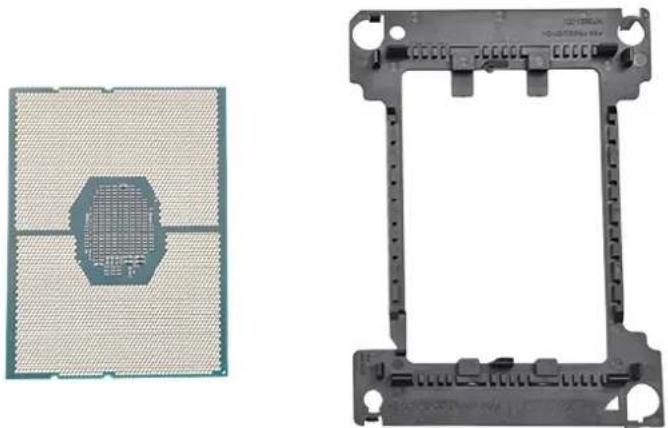
- Τοποθετήστε προσεκτικά τον επεξεργαστή στον φορέα, έτσι ώστε να ασφαλίζει στη θέση του με τα άγκιστρα στην πάνω και την κάτω πλευρά του φορέα.
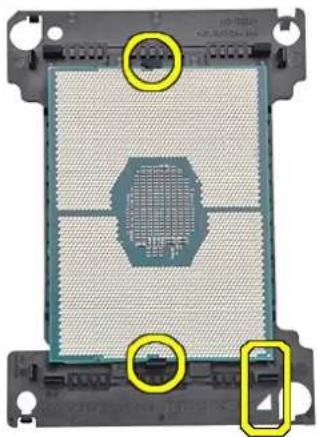
i ΣΗΜΕΙΩΣΗ: Αφού εισαγάγετε τον επεξεργαστή στον φορέα, ελέγξτε αν το μικρό τρίγωνο πάνω στον επεξεργαστή ευθυγραμμίζεται με το τρίγωνο πάνω στον φορέα. Εάν δεν είναι ευθυγραμμισμένα, επαναλάβετε τα προηγούμενα βήματα.
- Ευθυγραμμίστε τη διάταξη του επεξεργαστή και του φορέα με την ψύκτρα, έτσι ώστε οι τριγωνικές ενδείξεις πάνω στον επεξεργαστή και τον φορέα να είναι ευθυγραμμισμένες με την τριγωνική ένδειξη στην επάνω πλευρά της ψύκτρας (μη αποσπώμενη βίδα # 2).
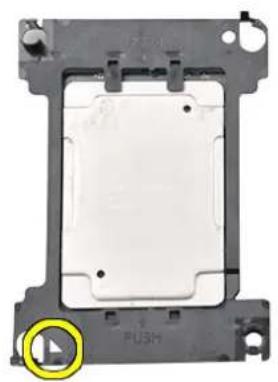
- Τοποθετήστε τη διάταξη του επεξεργαστή και του φορέα μέσα στην ψύκτρα, έτσι ώστε τα άγκιστρα στις τέσσερις γωνίες του φορέα να ασφαλίζουν στα ανοίγματα της ψύκτρας.
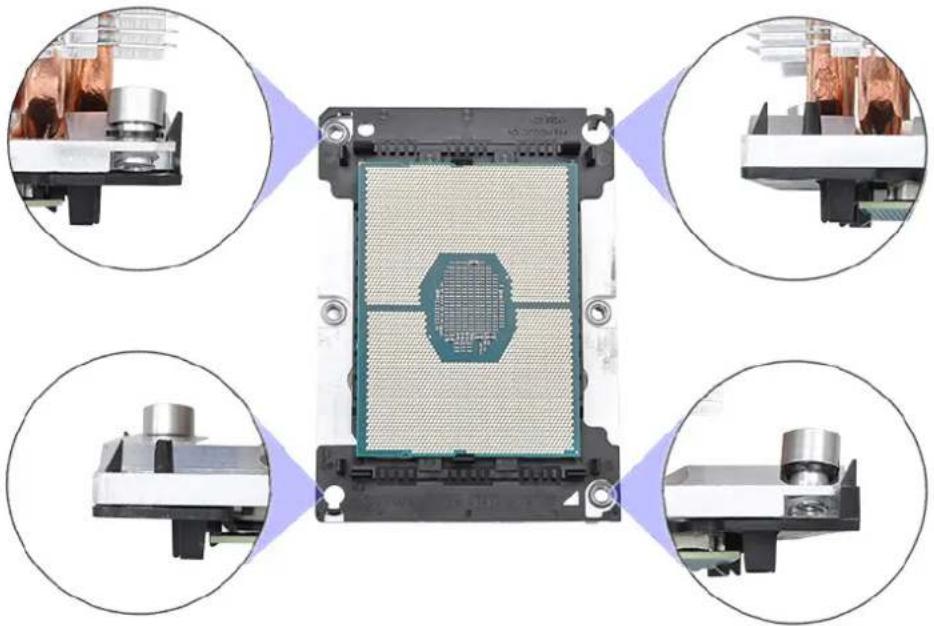
i ΣΗΜΕΙΩΣΗ: Αφού τοποθετήσετε τη διάταξη του επεξεργαστή και του φορέα στην ψύκτρα, ελέγξτε αν η τριγωνική ένδειξη πάνω στον φορέα βρίσκεται στην κάτω δεξιά γωνία της ψύκτρας (όταν η κάτω πλευρά της ψύκτρας είναι στραμμένη προς τα πάνω).
- Εγκαταστήστε τον επεξεργαστή και την ψύκτρα στην υποδοχή της κεντρικής μονάδας επεξεργασίας (CPU) και στη συνέχεια ασφαλίστε τις τέσσερις βίδες που βρίσκονται στην ψύκτρα στην πλακέτα συστήματος με διαδοχική σειρά (1 > 2 > 3 > 4).
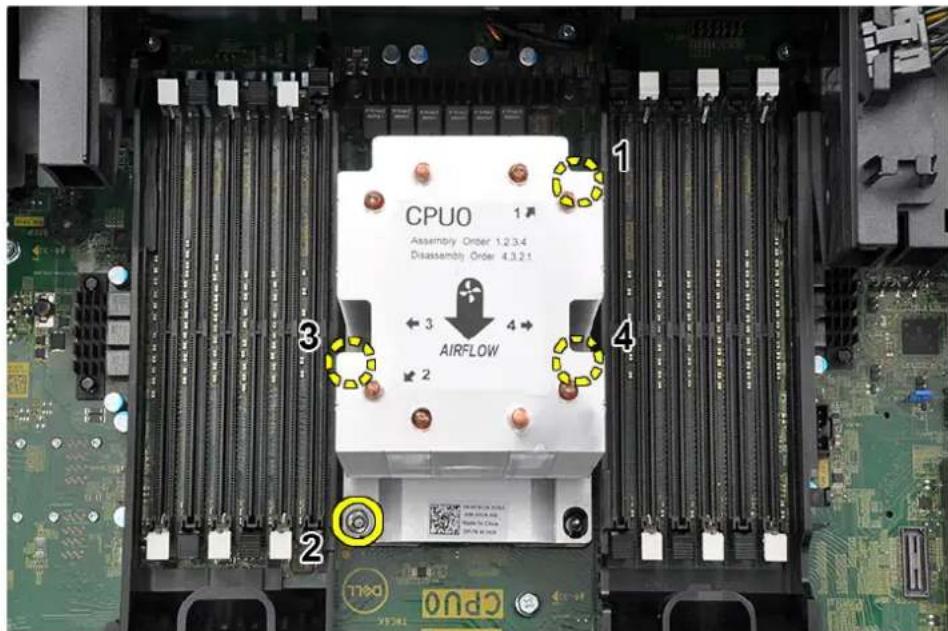
- Εγκαταστήστε τα εξής εξαρτήματα:
a. ψύκτρα
b. περίβλημα διοχέτευσης αέρα
c. πλευρικό κάλυμμα
- Ακολουθήστε τη διαδικασία που παρατίθεται στην ενότητα Μετά την εκτέλεση εργασιών στο εσωτερικό του υπολογιστή σας.
Πλακέτα συστήματος
Εξαρτήματα πλακέτας συστήματος
Εικόνα 1. Εξαρτήματα της πλακέτας συστήματος
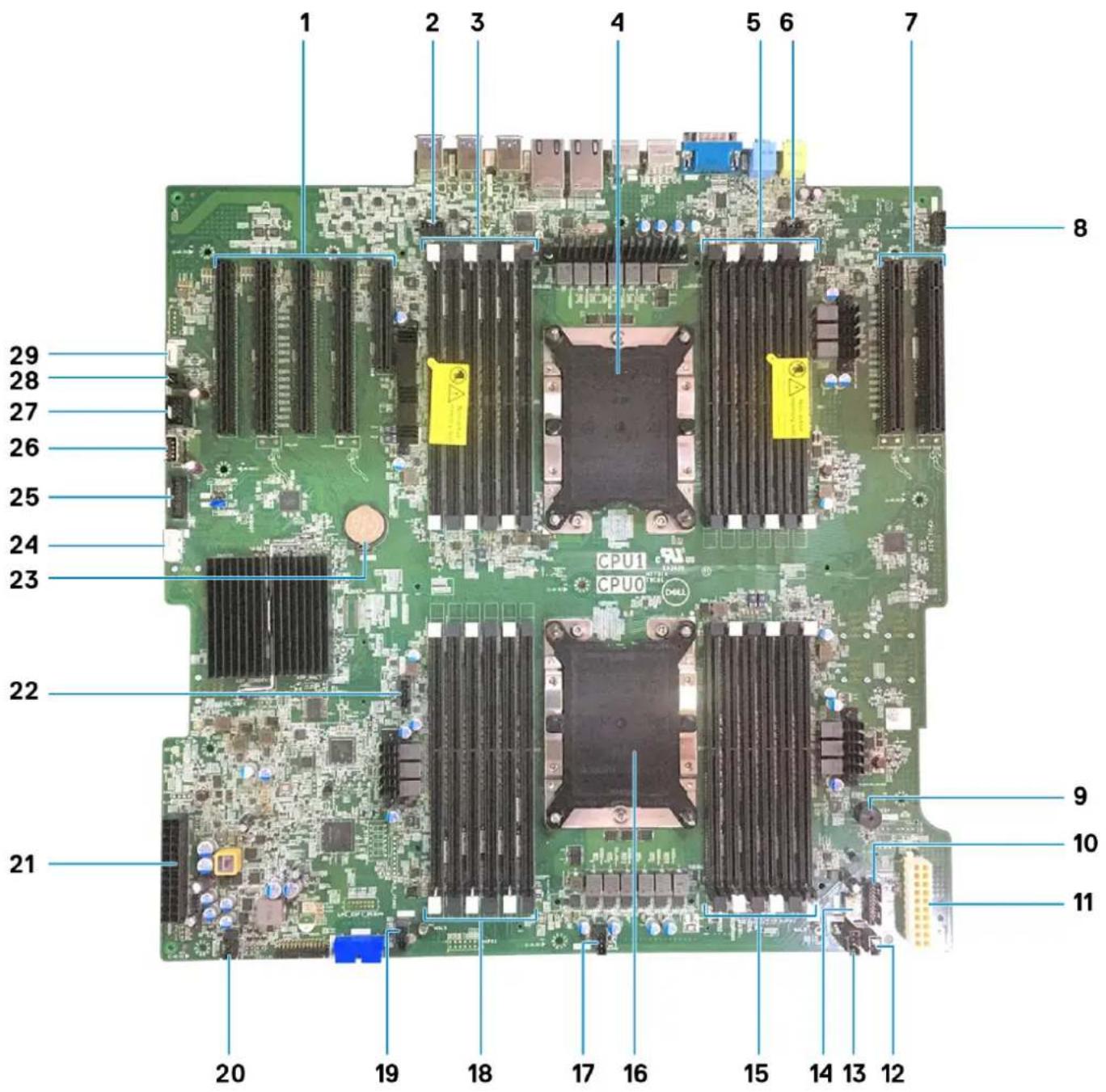
- PCIe 3×16 (4 υποδοχές) και 3×8 (1 υποδοχή)
- Υποδοχές μνήμης CPU1
- Υποδοχές μνήμης CPU1
- Υποδοχές CPU1 PCIe 3 x16 (2)
- Πιεζοηλεκτρικό ηχείο
- Τροφοδοσία 2
- Ανεμιστήρας συστήματος 3
- Υποδοχές μνήμης CPU0
- Ανεμιστήρας συστήματος 2
- Ανεμιστήρας συστήματος 1
- Τροφοδοσία 1
- Μπαταρία σε σχήμα νομίσματος
-
USB μπροστινού πλαισίου
-
Υποδοχή πίσω ανεμιστήρα 0
- Υποδοχή CPU1
- Υποδοχή πίσω ανεμιστήρα 1
- Ήχος μπροστινού πλαισίου
- Έλεγχος λειτουργίας
- Υποδοχή διακόπτη παραβίασης
- Υποδοχή εσωτερικών ηχείων
- Υποδοχή CPU0
- Υποδοχές μνήμης CPU0
- Ανεμιστήρας συστήματος 0
- Ανεμιστήρας 1 CPU
- σύνδεσμος μονάδας οπτικού δίσκου (ODD)
-
USB 2_Int
-
Flex USB
-
VROC_key
-
Απομακρυσμένη ενεργοποίηση
Αφαίρεση πλακέτας συστήματος
-
Ακολουθήστε τη διαδικασία που παρατίθεται στην ενότητα Πριν από την εκτέλεση εργασιών στο εσωτερικό του υπολογιστή σας.
-
Αφαιρέστε τα εξής εξαρτήματα:
a. πλευρικό κάλυμμα
b. μπροστινή στεφάνη συγκράτησης
c. περίβλημα διοχέτευσης αέρα
d. διάταξη συγκράτησης καρτών PCIe
e. μπροστινός ανεμιστήρας συστήματος
f. μονάδα μνήμης
g. μονάδα ψύκτρας επεξεργαστή
h. πίσω ανεμιστήρας συστήματος
- Αποσυνδέστε από την πλακέτα συστήματος τα εξής καλώδια:
• Καλώδιο ήχου μπροστινού πλαισίου [1]
-Καλώδιο τροφοδοσίας
- Καλώδιο ελέγχου τροφοδοσίας
- Καλώδιο εσωτερικού ηχείου περιβλήματος
- Καλώδιο μονάδας επισύνδεσης
• Καλώδιο ανεμιστήρα 3 συστήματος [2]
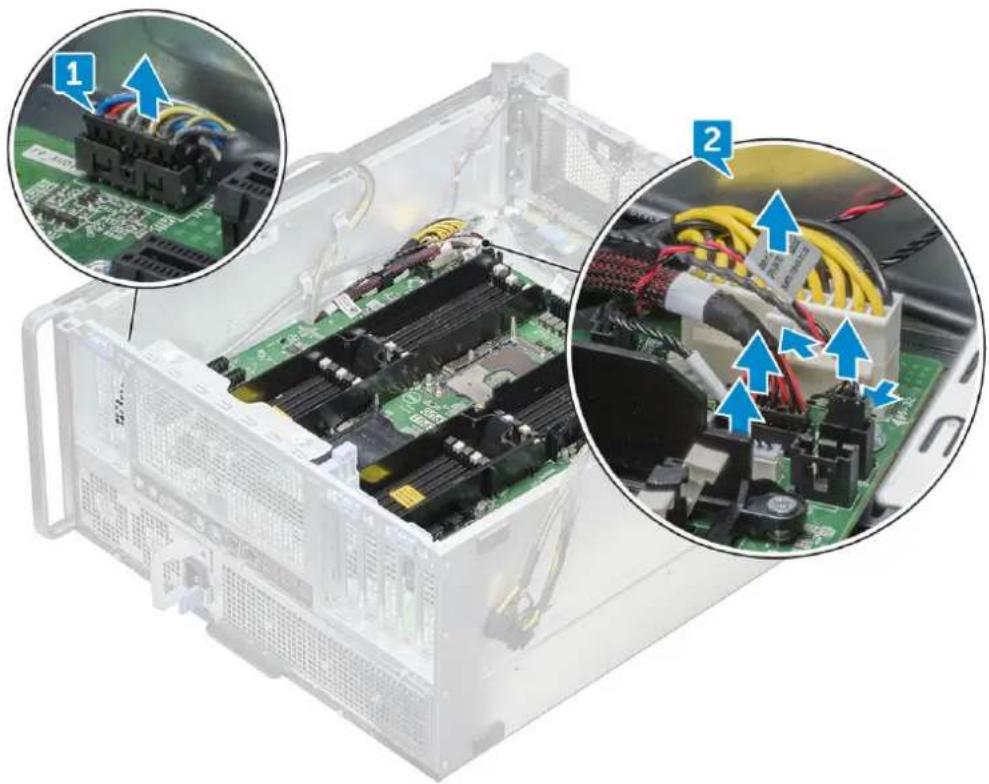
- Αποσυνδέστε τα καλώδια της πρόσοψης [1], το καλώδιο τροφοδοσίας [2], το καλώδιο USB 2 της πρόσοψης και το καλώδιο DD [3]
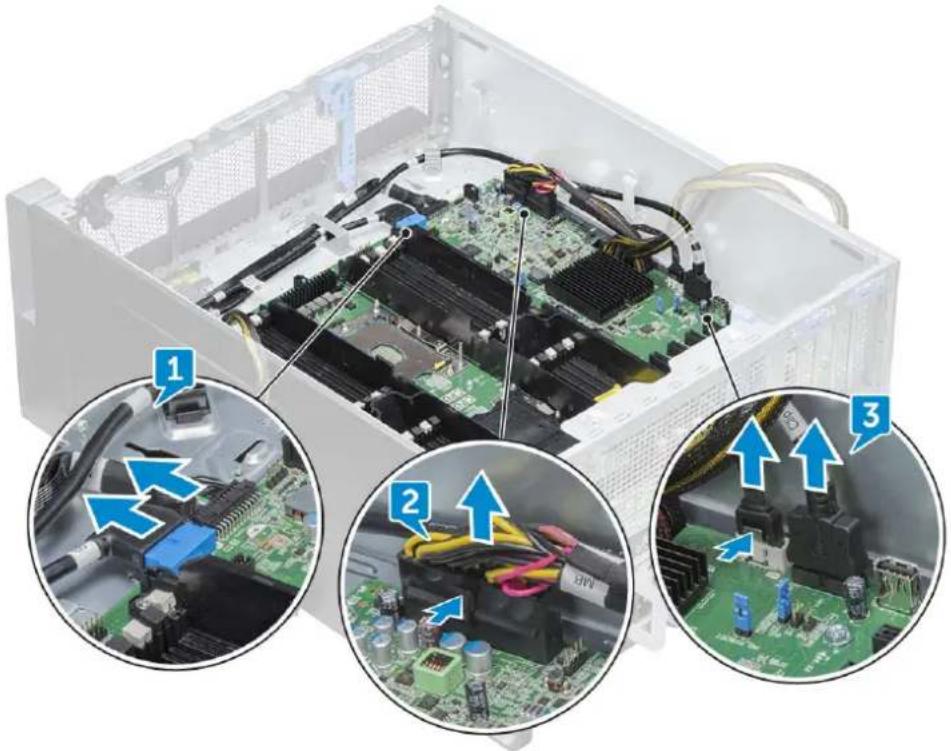
- Αφαιρέστε το κάλυμμα δεξιάς πλευράς για να αποσυνδέσετε το καλώδιο SATA 0 από την πλακέτα συστήματος.
i ΣΗΜΕΙΩΣΗ: Ανάλογα με τη διαμόρφωση του συστήματος, ίσως χρειαστεί να αποσυνδεθούν και άλλα καλώδια.
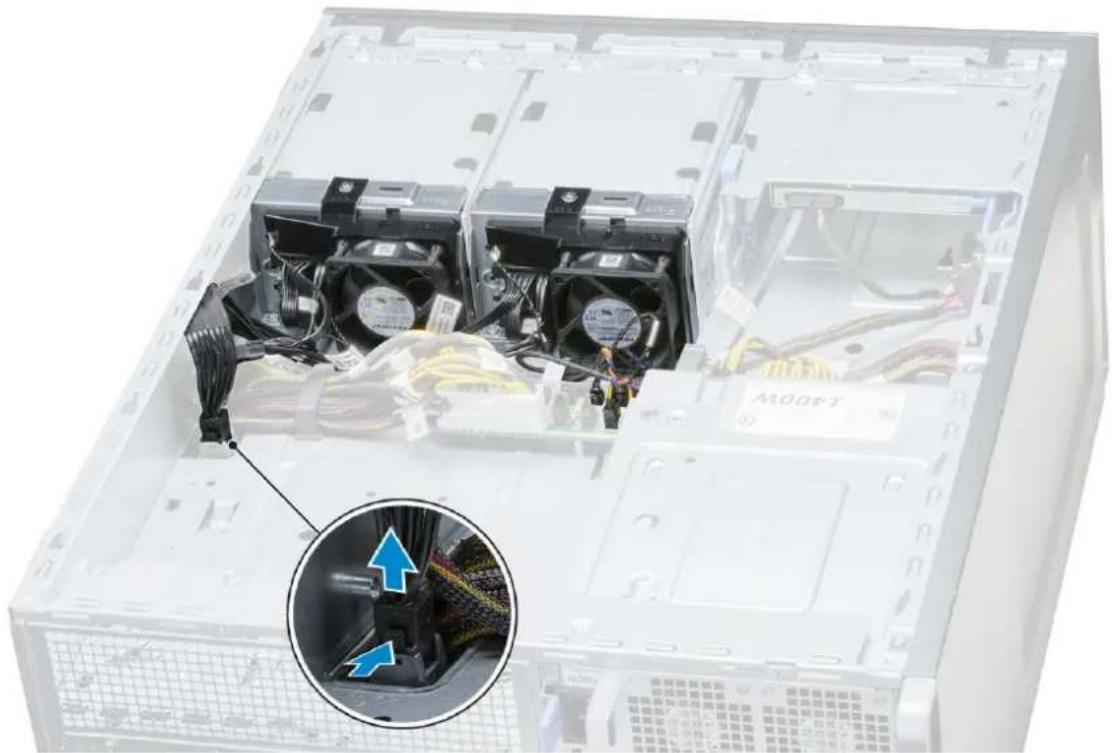
- Αφαιρέστε τις δώδεκα βίδες που ασφαλίζουν την πλακέτα συστήματος στο περίβλημα.
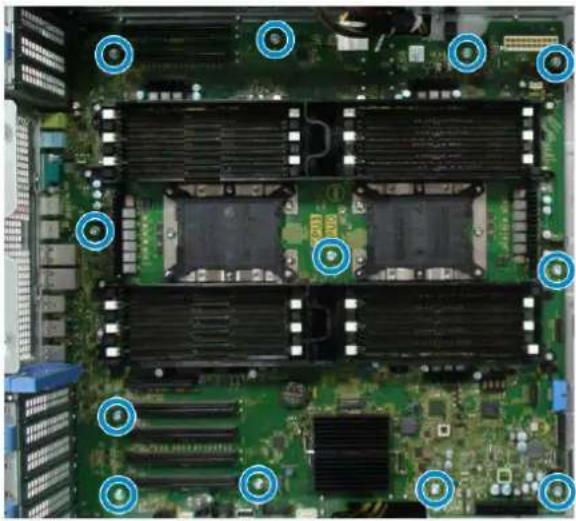
- Σηκώστε την πλακέτα συστήματος και αφαιρέστε την από το πλαίσιο του υπολογιστή.
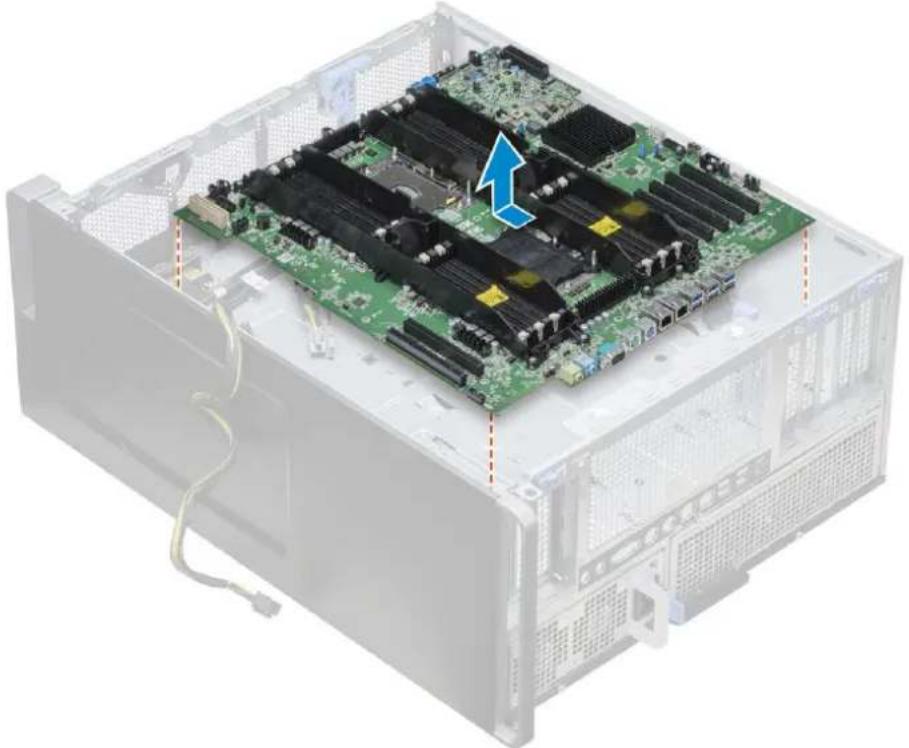
Εγκατάσταση της πλακέτας συστήματος
- Ευθυγραμμίστε και τοποθετήστε την πλακέτα συστήματος επάνω στο περίβλημα και σύρετέ τη για να τη βάλετε ξανά στη θέση της.
- Σφίξτε τις βίδες για να στερεώσετε την πλακέτα συστήματος στο περίβλημα.
- Συνδέστε όλα τα καλώδια στις υποδοχές στην πλακέτα συστήματος.

ΠΡΟΣΟΧΗ: Η χαλαρή σύνδεση του καλωδίου τροφοδοσίας (POWER_CBL) στην πλακέτα συστήματος και του καλωδίου ελέγχου τροφοδοσίας (POWER_CTRL) στην πλακέτα διανομής ισχύος (PDB) μπορεί να έχει ως αποτέλεσμα ένα σενάριο αδυναμίας autodokιμής κατά την ενεργοποίηση (No POST), με τη διαγνωστική λυχνία LED να αναβοσβήνει με μοτίβο 1, 2.
- Εγκαταστήστε τα εξής:
a. πίσω ανεμιστήρα συστήματος
b. μονάδα ψύκτρας επεξεργαστή
c. GPU
d. μονάδα μνήμης
e. μπροστινό ανεμιστήρα συστήματος
f. Διάταξη συγκράτησης καρτών PCIe
g. περίβλημα διοχέτευσης αέρα
h. μπροστινή πρόσοψη
i. πλευρικό κάλυμμα
- Αναποδογυρίστε το σύστημα για να συνδέσετε το καλώδιο SATA 0 στην υποδοχή στην πλακέτα συστήματος.
- Εγκαταστήστε το κάλυμμα της δεξιάς πλευράς
- Ακολουθήστε τη διαδικασία που παρατίθεται στην ενότητα Μετά την εκτέλεση εργασιών στο εσωτερικό του υπολογιστή σας.
Μπαταρία ελεγκτή RAID
Αφαίρεση της μπαταρίας του ελεγκτή RAID
- Ακολουθήστε τη διαδικασία που παρατίθεται στην ενότητα Πριν από την εκτέλεση εργασιών στο εσωτερικό του υπολογιστή σας.
- Αφαιρέστε το πλευρικό κάλυμμα.
- Για να αφαιρέσετε την μπαταρία του ελεγκτή RAID:
a. Αποσυνδέστε το καλώδιο της μπαταρίας ελεγκτή RAID από την κάρτα ελεγκτή RAID.
b. Πιέστε τη γλωττίδα ασφάλισης προς τα έξω για να απασφαλίσετε την μπαταρία του ελεγκτή RAID.
c. Ανασηκώστε και αφαιρέστε την μπαταρία του ελεγκτή RAID.
Εγκατάσταση της μπαταρίας ελεγκτή RAID
- Σύρετε και τοποθετήστε την μπαταρία ελεγκτή RAID μέσα στη βάση στήριξης της μπαταρίας ελεγκτή RAID.
- Πιέστε την μπαταρία ελεγκτή RAID προς το εσωτερικό της βάσης στήριξης, για να τη στερεώσετε με τα κλιπ ασφάλισης.
- Συνδέστε το καλώδιο της μπαταρίας ελεγκτή RAID.
Mováδα VROC
Αφαίρεση της μονάδας VROC
Αποσυνδέστε τη μονάδα VROC από την πλακέτα συστήματος, τραβώντας την προς τα επάνω.
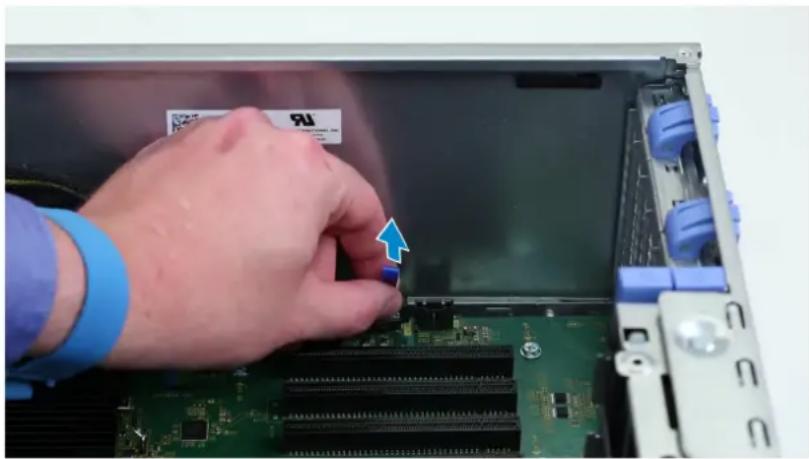
Εγκατάσταση της μονάδας VROC
Συνδέστε τη μονάδα VROC στην πλακέτα συστήματος.
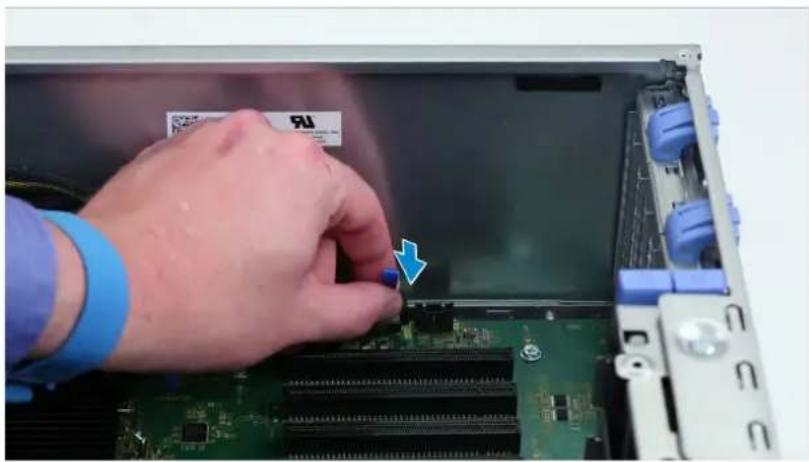
Τεχνολογία και εξαρτήματα
Αυτό το κεφάλαιο περιγράφει την τεχνολογία και τα εξαρτήματα που διαθέτει το σύστημα.
Θέματα:
• Διαμόρφωση μνήμης
•Λίστα τεχνολογιών
•Ελεγκτής MegaRAID 9440-8i και 9460-16i
•Teradici PColP
Διαμόρφωση μνήμης
Αυτή η ενότητα παρέχει πληροφορίες σχετικά με τη διαμόρφωση μνήμης των υπολογιστών Dell Precision Tower 7920.
Θέσεις υποδοχών DIMM
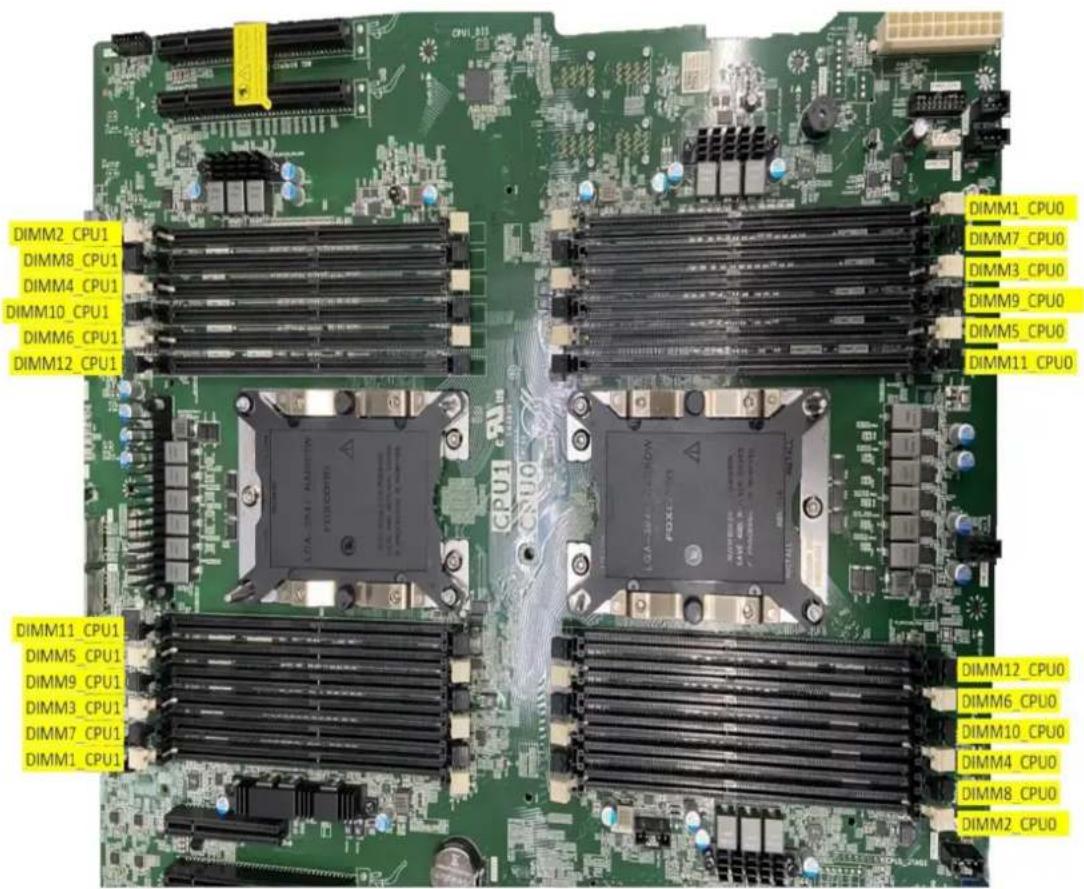
Πίνακας μνήμης
Στον ακόλουθο πίνακα απεικονίζονται οι διαμορφώσεις μνήμης και οι κανόνες τοποθέτησης για τον Dell Precision Tower 7920:
| Main Memory | CPU0 | CPU1 | ||||||||||||||||||||||||||
| IMC1 | IMC0 | IMC0 | IMC1 | |||||||||||||||||||||||||
| 1LM (Main memory only) | Ch5 | Ch4 | Ch3 | Ch0 | Ch1 | Ch2 | Ch2 | Ch1 | Ch0 | Ch3 | Ch4 | |||||||||||||||||
| Config | Total (GB) | DPC | Memory physical Frequency | System running Frequency | 0 | 1 | 0 | 1 | 0 | 1 | 1 | 0 | 1 | 0 | 1 | 0 | 0 | 1 | 0 | 1 | 0 | 1 | 0 | 1 | 0 | 1 | 0 | |
| DIMM2 | DIMM8 | DIMM4 | DIMM10 | DIMM6 | DIMM12 | DIMM11 | DIMM5 | DIMM9 | DIMM5 | DIMM7 | DIMM1 | DIMM1 | DIMM7 | DIMM3 | DIMM9 | DIMM5 | DIMM11 | DIMM12 | DIMN6 | DIMM10 | DIMM4 | DIMM5 | DIMM2 | |||||
| S8R | 8 | 1DPC | 2667 | 2667 | 8 | |||||||||||||||||||||||
| S16R | 16 | 1DPC | 2667 | 2667 | 8 | 8 | ||||||||||||||||||||||
| S32R | 32 | 1DPC | 2667 | 2667 | 8 | 8 | 8 | 8 | ||||||||||||||||||||
| S48R | 48 | 1DPC | 2667 | 2667 | 8 | 8 | 8 | 8 | 8 | 8 | ||||||||||||||||||
| S64R | 64 | 2DPC | 2667 | 2667 | 8 | 8 | 8 | 8 | 8 | 8 | 8 | |||||||||||||||||
| S96R | 96 | 2DPC | 2667 | 2667 | 8 | 8 | 8 | 8 | 8 | 8 | 8 | 8 | 8 | 8 | 8 | 8 | ||||||||||||
| S32Rb | 32 | 1DPC | 2667 | 2667 | 16 | 16 | ||||||||||||||||||||||
| S64R | 64 | 1DPC | 2667 | 2667 | 16 | 16 | 16 | 16 | ||||||||||||||||||||
| S96R | 96 | 1DPC | 2667 | 2667 | 16 | 16 | 16 | 16 | 16 | 16 | ||||||||||||||||||
| S128R | 128 | 2DPC | 2667 | 2667 | 16 | 16 | 16 | 16 | 16 | 16 | 16 | |||||||||||||||||
| S192R | 192 | 2DPC | 2667 | 2667 | 16 | 16 | 16 | 16 | 16 | 16 | 16 | 16 | 16 | 16 | 16 | 16 | ||||||||||||
| S192R | 192 | 1DPC | 2667 | 2667 | 32 | 32 | 32 | 32 | 32 | 32 | ||||||||||||||||||
| S256R | 256 | 2DPC | 2667 | 2667 | 32 | 32 | 32 | 32 | 32 | 32 | 32 | |||||||||||||||||
| S364R | 364 | 2DPC | 2667 | 2667 | 32 | 32 | 32 | 32 | 32 | 32 | 32 | 32 | 32 | 32 | 32 | 32 | ||||||||||||
| S384LR | 384 | 1DPC | 2667 | 2667 | 64 | 64 | 64 | 64 | 64 | 64 | ||||||||||||||||||
| S512LR | 512 | 2DPC | 2667 | 2667 | 64 | 64 | 64 | 64 | 64 | 64 | 64 | |||||||||||||||||
| S768LR | 768 | 2DPC | 2667 | 2667 | 64 | 64 | 64 | 64 | 64 | 64 | 64 | 64 | 64 | 64 | 64 | 64 | ||||||||||||
| S512LR | 512 | 1DPC | 2667 | 2667 | 128 | 128 | 128 | 128 | ||||||||||||||||||||
| S768LR | 768 | 1DPC | 2667 | 2667 | 128 | 128 | 128 | 128 | 128 | 128 | ||||||||||||||||||
| S1024LR | 1024 | 2DPC | 2667 | 2667 | 128 | 128 | 128 | 128 | 128 | 128 | 128 | |||||||||||||||||
| S1536LR | 1536 | 2DPC | 2667 | 2667 | 128 | 128 | 128 | 128 | 128 | 128 | 128 | 128 | 128 | 128 | 128 | 128 | ||||||||||||
| D16R | 16 | 1DPC | 2667 | 2667 | 8 | 8 | ||||||||||||||||||||||
| D32R | 32 | 1DPC | 2667 | 2667 | 8 | 8 | 8 | 5 | ||||||||||||||||||||
| D64R | 64 | 1DPC | 2667 | 2667 | 8 | 8 | 8 | 8 | 8 | 8 | 8 | 8 | ||||||||||||||||
| D96R | 96 | 1DPC | 2667 | 2667 | 8 | 8 | 8 | 8 | 8 | 8 | 8 | 8 | 8 | 8 | ||||||||||||||
| D128R | 128 | 2DPC | 2667 | 2667 | 8 | 8 | 8 | 8 | 8 | 8 | 8 | 8 | 8 | 8 | 8 | 8 | 8 | 8 | 8 | |||||||||
| D192R | 192 | 2DPC | 2667 | 2667 | 8 | 8 | 8 | 8 | 8 | 8 | 8 | 8 | 8 | 8 | 8 | 8 | 8 | 8 | 8 | 8 | 8 | 8 | 8 | 8 | 8 | 8 | 8 | |
| D64R | 64 | 1DPC | 2667 | 2667 | 16 | 16 | 16 | 16 | ||||||||||||||||||||
| D128R | 128 | 1DPC | 2667 | 2667 | 16 | 16 | 16 | 16 | 16 | 16 | 16 | 16 | ||||||||||||||||
| D192R | 192 | 1DPC | 2667 | 2667 | 16 | 16 | 16 | 16 | 16 | 16 | 16 | 16 | 16 | 16 | 16 | 16 | ||||||||||||
| D256R | 256 | 2DPC | 2667 | 2667 | 16 | 16 | 16 | 16 | 16 | 16 | 16 | 16 | 16 | 16 | 16 | 16 | 16 | 16 | 16 | 16 | 16 | 16 | ||||||
| D384R | 384 | 2DPC | 2667 | 2667 | 16 | 16 | 16 | 16 | 16 | 16 | 16 | 16 | 16 | 16 | 16 | 16 | 16 | 16 | 16 | 16 | 16 | 16 | 16 | 16 | 16 | 16 | ||
| D512R | 512 | 2DPC | 2667 | 2667 | 32 | 32 | 32 | 32 | 32 | 32 | 32 | 32 | ||||||||||||||||
| D768R | 768 | 2DPC | 2667 | 2667 | 32 | 32 | 32 | 32 | 32 | 32 | 32 | 32 | 32 | 32 | 32 | 32 | 32 | 32 | 32 | 32 | 32 | 32 | 32 | 32 | 32 | 32 | 32 | |
| D128LR | 128 | 1DPC | 2667 | 2667 | 64 | 64 | ||||||||||||||||||||||
| D256LR | 256 | 1DPC | 2667 | 2667 | 64 | 64 | 64 | 64 | ||||||||||||||||||||
| D512LR | 512 | 1DPC | 2667 | 2667 | 64 | 64 | 64 | 64 | 64 | 64 | 64 | |||||||||||||||||
| D96R | 96 | 1DPC | 3200 | CLX:2933/SKL:2667 | 8 | 8 | 8 | 8 | 8 | 8 | 6 | 6 | 6 | 8 | 8 | 8 | ||||||||||||
| D64R | 64 | 1DPC | 3200 | CLX:2933/SKL:2667 | 16 | 16 | 16 | 16 | ||||||||||||||||||||
| D128R | 128 | 1DPC | 3200 | CLX:2933/SKL:2667 | 16 | 16 | 16 | 16 | 16 | 16 | 16 | 16 | ||||||||||||||||
| D192R | 192 | 1DPC | 3200 | CLX:2933/SKL:2667 | 16 | 16 | 16 | 16 | 16 | 16 | 16 | 16 | 16 | 16 | 16 | 16 | ||||||||||||
| D256R | 256 | 1DPC | 3200 | CLX:2933/SKL:2667 | 32 | 32 | 32 | 32 | 32 | 32 | 32 | 32 | ||||||||||||||||
| D384R | 384 | 1DPC | 3200 | CLX:2933/SKL:2667 | 32 | 32 | 32 | 32 | 32 | 32 | 32 | 32 | 32 | 32 | 32 | 32 | ||||||||||||
| D128R | 128 | 1DPC | 3200 | 2933 | 64 | 64 | ||||||||||||||||||||||
| D256R | 256 | 1DPC | 3200 | 2933 | 64 | 64 | 64 | 64 | ||||||||||||||||||||
| D512R | 512 | 1DPC | 3200 | 2933 | 64 | 64 | 64 | 64 | 64 | 64 | ||||||||||||||||||
| D788R | 768 | 1DPC | 3200 | 2933 | 64 | 64 | 64 | |||||||||||||||||||||
| S512LR | 512 | 1DPC | 3200 | CLX:2933/SKL:2667 | 128 | 128 | ||||||||||||||||||||||
| S768LR | 768 | 1DPC | 3200 | CLX:2933/SKL:2667 | 128 | 128 | ||||||||||||||||||||||
| S1024LR | 1024 | 2DPC | 3200 | CLX:2933/SKL:2667 | 128 | 128 | 128 | |||||||||||||||||||||
| S1536LR | 1536 | 2DPC | 3200 | CLX:2933/SKL:2667 | 128 | 128 | 128 | 128 | ||||||||||||||||||||
| D258LR | 258 | |||||||||||||||||||||||||||
| D512LR | ||||||||||||||||||||||||||||
| D1024LR | ||||||||||||||||||||||||||||
| D1536LR | ||||||||||||||||||||||||||||
| D2048LR | ||||||||||||||||||||||||||||
| D3072LR 3072 2DPC 3200 CLX:2933/SKL:2667 128 128 128 128 128 128 128 128 128 128 128 128 128 128 128 128 128 128 128 128 128 128 128 128 128 12B 12B 12B 12B 12B 12B 12B 12B 12B 12B 12B 12B 12B 12B 12B 12B 12B 12B 12B 12B 12B 12B 12B 12B 12B 12C S54R S54R S96R S96R S96R S96R S96R S96R S96R S96R S96R S96R S96R S96R S96R S96R S96R S96R S96R S96R S96R S96R S95 S95 S95 S95 S95 S95 S95 S95 S95 S95 S95 S95 S95 S95 S95 S95 S95 S95 S95 S95 S95 S95 S95 S95 S95 S9L S9L S9L S9L S9L S9L S9L S9L S9L S9L S9L S9L S9L S9L S9L S9L S9L S9L S9L S9L S9L S9L S9L S9L S9L S9I S9I S9I S9I S9I S9I S9I S9I S9I S9I S9I S9I S9I S9I S9I S9I S9I S9I S9I S9I S9I S9I S9I S9I S9I S9II S9II S9II S9II S9II S9II S9II S9II S9II S9II S9II S9II S9II S9II S9II S9II S9II S9II S9II S9II S9II S9II S9II S9II S9II S9III S9III S9III S9III S9III S9III S9III S9III S9III S9III S9III S9III S9III S9III S9III | ||||||||||||||||||||||||||||

ΣΗΜΕΙΩΣΗ: Ακολουθούν οι συντομεύσεις των όρων που χρησιμοποιούνται στον «Πίνακα μνήμης»-
- To «S» σημαίνει μονή CPU
- To «R» σημαίνει RDIMM
- To «U» σημαίνει UDIMM
- To «DPC» σημαίνει DIMM ανά κανάλι
Λίστα τεχνολογιών
Αυτή η ενότητα παρέχει πληροφορίες σχετικά με τις τεχνολογίες που διαθέτει ο Dell Precision 7920 Tower.
Στον πίνακα που ακολουθεί παρατίθενται οι βασικές τεχνολογίες που διατίθενται στα συστήματα Dell Precision 7920 Tower για τους εσωτερικούς χρήστες της Dell μόνο.
Πίνακας 3. Λίστα τεχνολογιών
| Αρ. | Κατηγορία | Τεχνολογία | Διαδρομή προγράμματος περιήγησης |
| 1 Chipset | Chipset της σειράς Intel | C620(C621) | |
| 2 Επεξεργαστής | Επεξεργαστής Intel Xeon Platinum 81xxΕπεξεργαστής Intel Xeon Gold 61xxΕπεξεργαστής Intel Xeon Gold 51xxΕπεξεργαστής Intel Xeon Silver 41xxΕπεξεργαστής Intel Xeon Bronze 31xxΕπεξεργαστές Intel Xeon Gold 52xxΕπεξεργαστές Intel Xeon Silver 42xx | ||
Πίνακας 3. Λίστα τεχνολογιών (συνεχίζεται)
| Αρ. | Κατηγορία | Τεχνολογία | Διαδρομή προγράμματος περιήγησης |
| Επεξεργαστές Intel Xeon Bronze 32xxΕπεξεργαστές Intel Xeon Platinum 82xxΕπεξεργαστές Intel Xeon Gold 62xx | |||
| 3 Μνήμη DDR4 | |||
| 4 | Ηχος | Ενσωματωμένος κωδικοποιητής ήχου υψηλής πιστότητας Realtek ALC3234 (2 κανάλια) | |
| 5 | Δίκτυο | RJ45 με ενσωματωμένη κάρτα διασύνδεσης δικτύου (NIC) | |
| 6 Γραφικά Radeon Pro WX | 9100710051004100310021003.200 | ||
| NVIDIA | Quadro GP100Quadro P6000Quadro P5000Quadro P4000Quadro P2000Quadro P1000Quadro P600Quadro P400Quadro 8000Quadro 2200Quadro P620Quadro GV100NVS 310NVS 315Quadro RTX 4000Quadro RTX 5000/6000GEFORCE RTX 2080 BNVIDIA GEFORCE RTX 3080NVIDIA GEFORCE RTX 3090 | ||
| 7 Αποθήκευση SATA | |||
| SAS | |||
| Dell UltraSpeed Quad (PCIE M.2 Interposer) | |||
| Dell UltraSpeed Duo (PCIE M.2 Interposer) | |||
| 9 Απομακουσμένες λύσεις | 1-1 Teradici PCoIP | CLIENT: Dell ή Zero Client άλλης μάρκας(TERA Gen 2)(Dell-Wyse P25) υποστήριξη δύο οθονώνHOST: PCIe x1 PCoIP Dual Host Card (TERA Gen 2)CLIENT: Dell ή Zero Client άλλης μάρκας(TERA Gen 2)(Dell-Wyse P45) υποστήριξη τεσσάρων οθονών | |
Πίνακας 3. Λίστα τεχνολογιών (συνεχίζεται)
| Αρ. | Κατηγορία | Τεχνολογία | Διαδρομή προγράμματος περιήγησης |
| HOST: PCIe x1 κάρτα τεσσάρων κεντρικών υπολογιστών PCoIP (TERA Gen 2)Υποστήριξη διαμορφώσεων κάρτας Dual TerraΣΗΜΕΙΩΣΗ: Για περισσότερες πληροφορίες σχετικά με την εγκατάσταση του προγράμματος οδήγησης κεντρικού υπολογιστή της Teradici PCoIP, ανατρέξτε στην ενότητα Teradici PCoIP. |
Ελεγκτής MegaRAID 9440-8i και 9460-16i
Οι μικρές και μεσαίες επιχειρήσεις (ΜΜΕ) που υλοποιούν πλατφόρμες διακομιστών και σταθμούς εργασίας εισαγωγικής κατηγορίας χρειάζονται οικονομικές και αξιόπιστες λύσεις αποθήκευσης. Ο προσαρμογέας αποθήκευσης MegaRAID Tri-Mode είναι μια κάρτα ελεγκτή SAS/SATA/PCIe (NVMe) 12 Gb/s που καλύπτει αυτές τις ανάγκες παρέχοντας αποδεδειγμένη απόδοση και προστασία δεδομένων RAID σε μια σειρά εφαρμογών που δεν έχουν κρίσιμη σημασία για τις επιχειρησιακές διαδικασίες. Οι προσαρμογείς αποθήκευσης MegaRAID Tri-Mode προσφέρουν τα πλεονεκτήματα απόδοσης της τεχνολογίας NVMe στο επίπεδο των συστημάτων αποθήκευσης. καθώς παρέχουν συνδεσιμότητα και προστασία δεδομένων για διασυνδέσεις SAS/SATA. Βασισμένοι στο διπύρηνο SAS3516 ή SAS3508 RAID on Chip (ROC) και σε μνήμη SDRAM DDR4 2.133 MHz 72 bit, autoí οι ελεγκτές παρέχουν αυξημένες επιδόσεις εύρους ζώνης και IOPS και είναι ιδανικοί για διακομιστές υψηλών προδιαγραφών που χρησιμοποιούν εσωτερικές συσκευές αποθήκευσης ή συνδέονται σε εξωτερικές μονάδες αποθήκευσης μεγάλης κλίμακας.
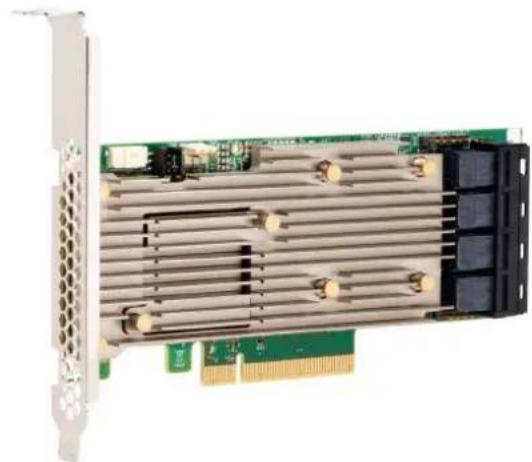
i ΣΗΜΕΙΩΣΗ: Οι ελεγκτές MegaRAID 9440 και 9460 υποστηρίζονται κατά τη χρήση CPU Intel Xeon σε 7820, 7920 Tower ή CPU Intel Xeon σειράς W σε 5820 Tower.
Η τεχνολογία Tri-Mode SerDes επιτρέπει τη χρήση συσκευών αποθήκευσης NVMe, SAS ή SATA σε μία και μόνο υποδοχή μονάδας δίσκου. Και οι 3 λειτουργίες που εξυπηρετούν ταυτόχρονα τις μονάδες NVMe, SAS και SATA μπορούν να ελέγχονται από έναν μόνο ελεγκτή. Ο ελεγκτής ισορροπεί μεταξύ των ταχυτήτων και των πρωτοκόλλων για να λειτουργεί απρόσκοπτα με οποιονδήποτε από τους τρεις τύπους συσκευών αποθήκευσης. Η υποστήριξη Tri-Mode παρέχει έναν τρόπο ανάπτυξης της υφιστάμενης υποδομής κέντρου δεδομένων χωρίς να διαταράσσεται η λειτουργία της. Με την αναβάθμιση σε ελεγκτή τριών λειτουργιών, οι χρήστες μπορούν να επεκταθούν πέρα από τα όρια των συσκευών SAS/SATA και να χρησιμοποιήσουν συσκευές NVMe χωρίς σημαντικές αλλαγές σε άλλες διαμορφώσεις συστημάτων. Οι προσαρμογείς αποθήκευσης MegaRAID Tri-Mode υποστηρίζουν συσκευές NVMe x1, x2 και x4 που βασίζονται σε REFCLK και SRIS.
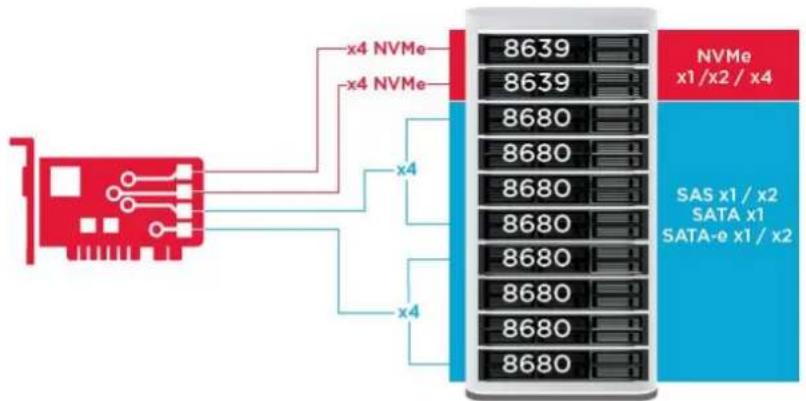
flowchart
graph TD
    A["Microcontroller"] -->|x4 NVMe| B["8639"]
    A -->|x4 NVMe| C["8680"]
    A -->|x4| D["8680"]
    A -->|x4| E["8680"]
    B --> F["SAS x1 / x2 SATA x1 SATA-e x1 / x2"]
    C --> F
    D --> F
    E --> F
16 Bay mid-plane
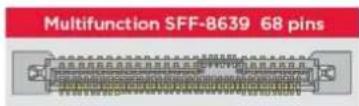
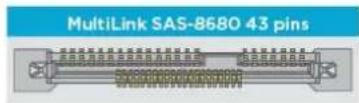
Κύριες δυνατότητες:
- Η τεχνολογία Tri-Mode SerDes επιτρέπει τη λειτουργία συσκευών NVMe, SAS ή SATA σε μία και μόνο υποδοχή μονάδας, δίσκου παρέχοντας απεριόριστη ευελίξία στη σχεδίαση
- Υποστηρίζει ταχύτητες μεταφοράς δεδομένων 12, 6 και 3 Gb/s μέσω SAS και 6 και 3 Gb/s μέσω SATA
- Έως 8 συνδέσεις PCIe Κάθε σύνδεση υποστηρίζει πλάτος x4, x2 ή x1 με 8.0 GT/s (PCIe Gen3) ανά λωρίδα
- Συμμόρφωση με SFF-9402, διάγραμμα (pin-out) υποδοχής
• Συμμόρφωση με SFF-8485, SGPIO - Προσαρμόζεται σε διακομιστές με συντελεστή μορφής χαμηλού προφίλ που είναι τοποθετημένοι σε rack και διαθέτουν πλευρικές υποδοχές σύνδεσης SAS
- Υποστηρίζει σημαντικές εφαρμογές υψηλού εύρους ζώνης με συνδεσιμότητα PCIe 3.1
- Δημιουργία αντιγράφων ασφαλείας CacheVault τύπου flash σε περίπτωση διακοπής ρεύματος. Υποστηρίζει τη διαχείριση κατεστραμμένων μπλοκ
- Προστασία ισορροπίας και απόδοση για σημαντικές εφαρμογές με επίπεδα RAID 0, 1, 5, 6, 10, 50 και 60
Πίνακας 4. Δυνατότητες ελεγκτή MegaRAID 9440-8i και 9460-16i
| 9440-8i 9460-16i | ||
| Θύρες 8 εσωτερικές 16 εσωτερικές | ||
| Υποδοχές 2 x SFF8643 4 x SFF8643 x4 | ||
| Υποστήριξη διασυνδέσεων αποθήκευσης | SATA: οκτώ x1SAS: μία x8, δύο x4, τέσσερις x2, οκτώ x1NVMe: δύο x4, τέσσερις x2, τέσσερις x1 | SATA: δεκαέξι x1SAS: δύο x8, τέσσερις x4, οκτώ x2, δεκαέξι x1NVMe: τέσσερις x4, οκτώ x2, οκτώ x1 |
| Μέγιστος αριθμός συσκευών ανά ελεγκτή | SAS/SATA: 64NVMe: 4 | SAS/SATA: 240NVMe: 24 |
| Μνήμη cache Δ/Ι 4 GB DDR4 SDRAM 2.133 | MHz | |
| Επεξεργαστής εισόδου/εξόδου / Ελεγκτής SAS | SAS3408 SAS3516 |
Πίνακας 4. Δυνατότητες ελεγκτή MegaRAID 9440-8i και 9460-16i (συνεχίζεται)
| 9440-8i 9460-16i | ||
| Τύπος διαύλου κεντρικού υπολογιστή | PCIe 3.1 x8 | PCIe 3.1 x8 |
| Προστασία μνήμης cache Δ/I | CacheVaultCVPM05 | |
| Φυσικές διαστάσεις | 155,65 mm x 68,90 mm (6,127" x 2,712") | 155,65 mm x 68,90 mm (6,127" x 2,712") |
| Μέγιστες τιμές συνθηκών λειτουργίας | Λειτουργία:10 °C έως 55 °C20 έως 80%, χωρίς συμπύκνωσηΡοή αέρα: 300 LFMΑποθήκευση:-45 °C έως 105 °C5 έως 90%, χωρίς συμπύκνωση | Λειτουργία:10 °C έως 55 °C20 έως 80%, χωρίς συμπύκνωσηΡοή αέρα: 300 LFMΑποθήκευση:-45 °C έως 105 °C5 έως 90%, �chiωρίς συμπύκνωση |
| MTBF (υπολογισμένο) | >3.000.000 ώρες στους 40 °C | >3.000.000 ώρες στους 40 °C |
| Τάση λειτουργίας +12 V +/-8%, 3,3 V +/-9% | +12 V +/-8%, 3,3 V +/-9% | |
| Εγγύηση υλικού | 3 χρόνια με επιλογή προηγμένης αντικατάστασης | 3 χρόνια με επιλογή προηγμένης αντικατάστασης |
| MegaRAID Management Suite | LSI Storage Authority (LSA)StorCLI (διασύνδεση γραμμής εντολών), CTRL-R (βοηθητική εφαρμογή διαμόρφωσης BIOS), HII (υποδομή ανθρώπινης διασύνδεσης UEFI) | LSI Storage Authority (LSA)StorCLI (διασύνδεση γραμμής εντολών), CTRL-R (βοηθητική εφαρμογή διαμόρφωσης BIOS), HII (υποδομή ανθρώπινης διασύνδες ΕΕΙ) |
| Πιστοποίηση με βάση τις κανονιστικές διατάξεις | ΗΠΑ (FCC 47 CFR, Evότητα 15,Υποενότητα B, κλάση B), Kavadáς (ICES -003, Κλάση B), Taïßáv (CNS 13438), Iatωνία (VCCI V-3).Αυστραλία/Néa Zηλανδία (AS/NZS CISPR 22), Kopéa (ap. RRA 2013-24 kαι 25), Eupwπη (EN55022/EN55024).Ασφάλεια: EN/IEC/UL 60950, RoHS, WEEE | ΗΠΑ (FCC 47 CFR, Evότητα 15,Υποενότητα B, κλάση B), Kavadáς (ICES -003, Κλάση B), Taïßáv (CNS 13438), Iatωνία (VCCI V-3).Αυστραλία/Nέa Zηλανδία (AS/NZS CISPR 22), Kopéa (ap. RRA 2013-24 kαι 25), Eupwπη (EN55022/EN55024).Ασφάλεια: EN/IEC/UL 60950, RoHS, WEEE |
| Υποστήριξη λειτουργικών συστημάτων | Microsoft Windows, VMware vSphere/ESXi, Red Hat Linux, SuSe Linux, Ubuntu Linux, Oracle Linux, CentOS Linux, Debian Linux, Fedora kαι FreeBSD. Επικοινωνήστε με την Υποστήριξη της Oracle για υποστήριξη σε θέματα προγραμμάτων οδήγησης ή λογισμικού για το Oracle Solaris. | Microsoft Windows, VMware vSphere/ESXi, Red Hat Linux, SuSe Linux, Ubuntu Linux, Oracle Linux, CentOS Linux, Debian Linux, Fedora kαι FreeBSD. Επικοινωνήστε με την Υποστήριξη της Oracle για υποστήριξη σε θέματα προγρμμάτων οδήγησης ή λογισμικού για το Oracle Solaris. |
Teradici PCoIP
Αυτή η ενότητα παρέχει μια επισκόπηση της διαδικασίας εγκατάστασης του προγράμματος οδήγησης κεντρικού υπολογιστή.
Εγκατάσταση της κάρτας κεντρικού υπολογιστή Teradici PColP Dual/Quad
Εγκαταστήστε το λογισμικό του προγράμματος οδήγησης κεντρικού υπολογιστή PColP από την ιστοσελίδα dell.com/support.
i ΣΗΜΕΙΩΣΗ: Δεν μπορείτε να αναβαθμίσετε το λογισμικό του προγράμματος οδήγησης κεντρικού υπολογιστή PCoIP ενώ είναι ενεργή μια συνεδρία PCoIP με διαμεσολάβηση από το VMware View μεταξύ ενός κεντρικού σταθμού εργασίας ή κεντρικού υπολογιστή και ενός υπολογιστή-πελάτη VMware View. Εάν το κάνετε, το αποτέλεσμα θα είναι να μην έχετε πρόσβαση στο ποντίκι και το πληκτρολόγιό σας όταν καταργηθεί το λογισμικό του προγράμματος οδήγησης.
Για να αναβαθμίσετε το λογισμικό του προγράμματος οδήγησης κεντρικού υπολογιστή PCoIP σε αυτόν τον τύπο υλοποίησης, κάντε ένα από τα εξής:
- Συνδεθείτε στον κεντρικό υπολογιστή από έναν zero client.
- Αναβαθμίστε το λογισμικό συνδεόμενοι στον κεντρικό υπολογιστή μέσω ενός άλλου πρωτοκόλλου απομακρυσμένης επιφάνειας εργασίας, όπως το RDP ή το VNC.
Εγκατάσταση του λογισμικού του προγράμματος οδήγησης κεντρικού υπολογιστή PCoIP σε κεντρικό υπολογιστή:
- Κάντε λήψη του λογισμικού του προγράμματος οδήγησης κεντρικού υπολογιστή PCoIP από τον ιστότοπο της Υποστήριξης Teradici [επιλέξτε Current PCoIP Product and Releases (Τρέχοντα προϊόντα και εκδόσεις PCoIP)].
- Συνδεθείτε στο περιβάλλον εργασίας web για τη διαχείριση της κάρτας κεντρικού υπολογιστή.
- Από το μενού Configuration > Host Driver Function (Διαμόρφωση > Λειτουργία προγράμματος οδήγησης κεντρικού υπολογιστή), δραστικοποιήστε την επιλογή Host Driver Function (Λειτουργία προγράμματος οδήγησης κεντρικού υπολογιστή).
- Επανεκκινήστε τον κεντρικό υπολογιστή.
- Εγκαταστήστε το κατάλληλο πακέτο λογισμικού κεντρικού υπολογιστή PCoIP για το λειτουργικό σύστημα που είναι εγκατεστημένο στον κεντρικό υπολογιστή. Μπορείτε να ξεκινήσετε τη διαδικασία εγκατάστασης κάνοντας διπλό κλικ στο πρόγραμμα εγκατάστασης:
a. 64 bit: PCoipHostSoftware_x64-v4.3.0.msi (ή νεότερη έκδοση)
-
Όταν εμφανιστεί η οθόνη υποδοχής, κάντε κλικ στο κουμπί Next (Επόμενο).
-
Αποδεχτείτε τους όρους και στη συνέχεια κάντε κλικ στο κουμπί Next (Επόμενο).
-
Βεβαιωθείτε ότι η θέση εγκατάστασης είναι σωστή και κάντε κλικ στο κουμπί Next (Επόμενο).
-
Κάντε κλικ στο κουμπί Install (Εγκατάσταση).
i ΣΗΜΕΚΩΣΗ: Στα Windows 7, όταν εγκαθίσταται το πρόγραμμα οδήγησης, μπορεί να εμφανιστεί ένα πλαίσιο διαλόγου Windows Security (Ασφάλεια των Windows). Κάντε κλικ στο κουμπί Install (Εγκατάσταση) για να συνεχίσετε την εγκατάσταση. Για να μην εμφανιστεί αυτό το πλαίσιο διαλόγου στο μέλλον, επιλέξτε Always trust software from Teradici Corporation (Να θεωρείται πάντα αξιόπιστο το λογισμικό από Teradici Corporation).
-
Εάν σας ζητηθεί, επανεκκινήστε το λειτουργικό σύστημα, διαφορετικά παραλείψτε αυτό το βήμα. Όταν γίνει επανεκκίνηση, η διαδικασία εγκατάστασης του λογισμικού του προγράμματος οδήγησης κεντρικού υπολογιστή συνεχίζεται με την εκκίνηση του λειτουργικού συστήματος. Κάντε κλικ στο κουμπί Install (Εγκατάσταση) για να συνεχίσετε.
-
Κάντε κλικ στο κουμπί Finish (Τέλος) για να ολοκληρώσετε την εγκατάσταση.
Διαμόρφωση καλωδίου διαχείρισης ενέργειας για πύλη και κάρτα κεντρικού υπολογιστή Teradici PCoIP
Εάν ο σταθμός εργασίας Dell Precision διαθέτει την προαιρετική πύλη και κάρτα κεντρικού υπολογιστή Teradici PCoIP, βεβαιωθείτε ότι το καλώδιο διαχείρισης ενέργειας στην κάρτα Teradici έχει συνδεθεί σωστά στην πλακέτα συστήματος. Το καλώδιο διαχείρισης ενέργειας από την κάρτα Teradici πρέπει να συνδεθεί στη σωστή σύνδεση απομακρυσμένης ενεργοποίησης στην πλακέτα συστήματος. Στην παρακάτω εικόνα εμφανίζεται ένα παράδειγμα
του συνδέσμου απομακρυσμένης ενεργοποίησης με την ένδειξη 30 στο διάγραμμα της πλακέτας συστήματος:
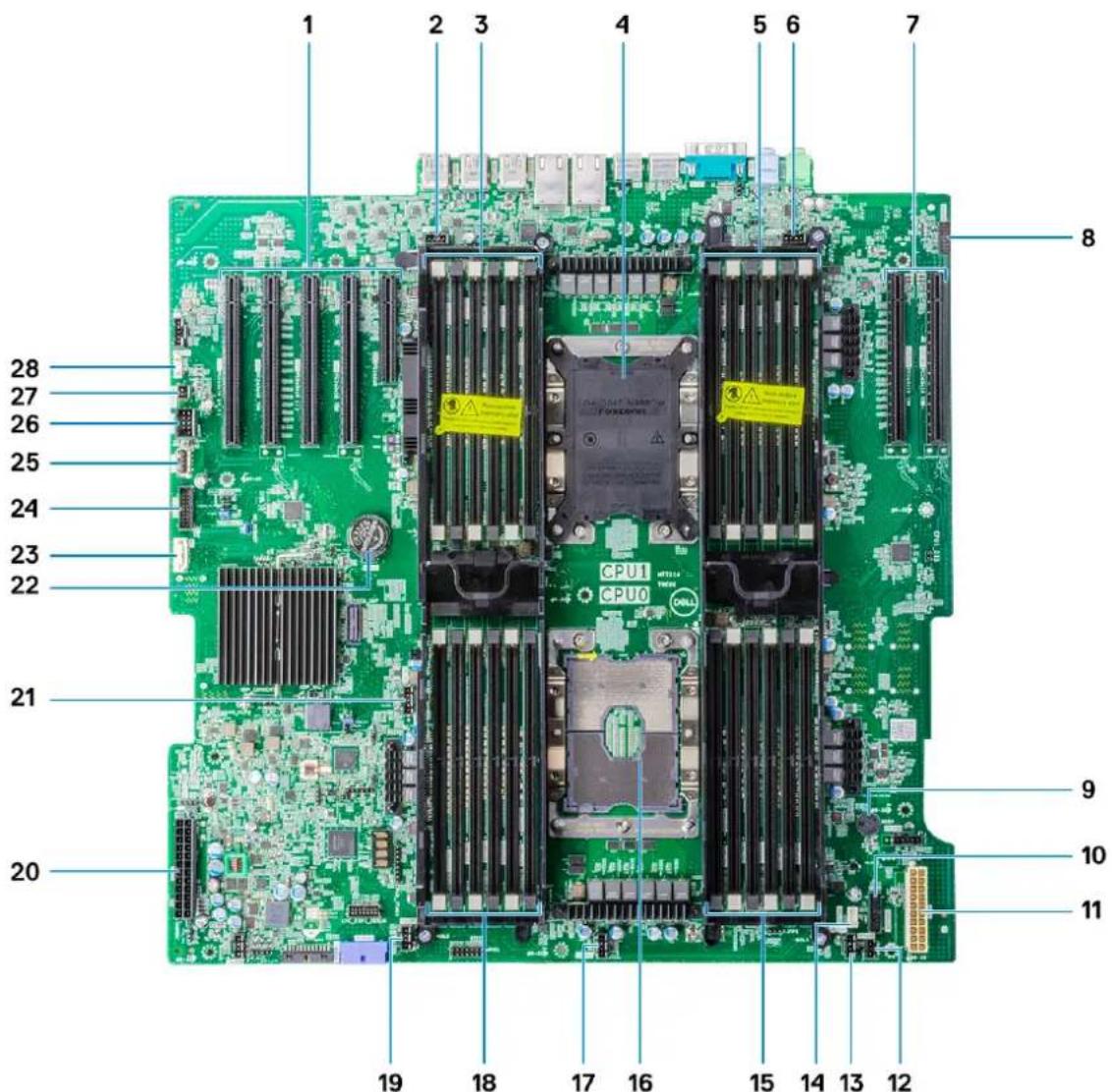
Βεβαιωθείτε ότι το καλώδιο διαχείρισης ενέργειας από την κάρτα Teradici δεν έχει συνδεθεί στον βραχυκυκλωτήρα επαναφοράς CMOS ή επαναφοράς κωδικού πρόσβασης δύο ακίδων.
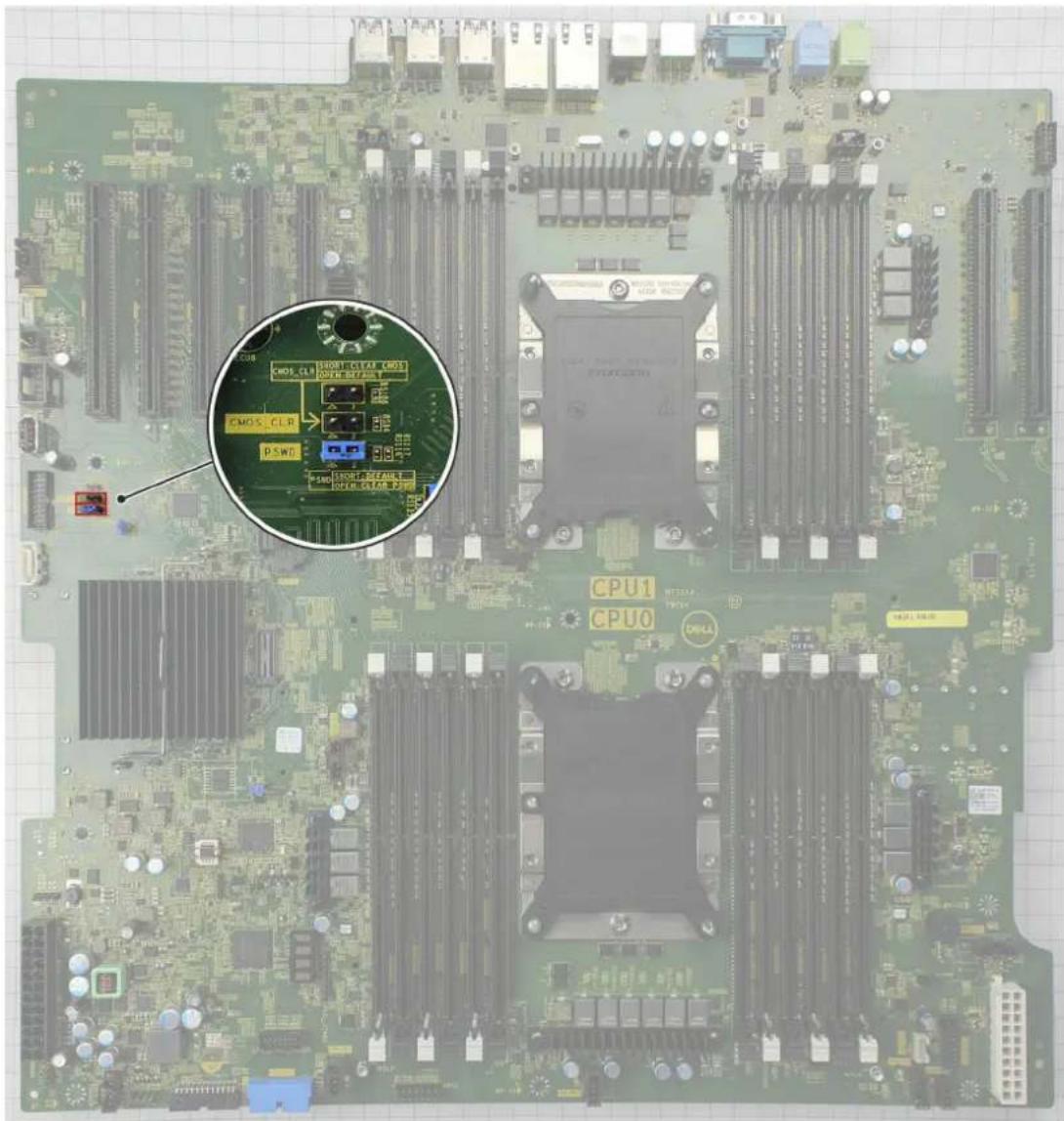
Εάν το καλώδιο διαχείρισης ενέργειας συνδεθεί στον βραχυκυκλωτήρα επαναφοράς CMOS, θα γίνει επαναφορά του BIOS όταν σταλεί ένα αίτημα απομακρυσμένης επανεκκίνησης στην κάρτα Teradici. Θα πρέπει τότε να επαναφέρετε τις ρυθμίσεις ώρας και BIOS.
Εάν το καλώδιο διαχείρισης ενέργειας από την κάρτα Teradici συνδεθεί στον βραχυκυκλωτήρα επαναφοράς κωδικού πρόσβασης, τότε θα διαγραφεί ο κωδικός πρόσβασης BIOS και θα πρέπει να διαμορφωθεί ένας νέος.
Προδιαγραφές συστήματος
Θέματα:
- Προδιαγραφές συστήματος
• Προδιαγραφές μνήμης - Προδιαγραφές βίντεο
• Προδιαγραφές κάρτας ήχου
• Προδιαγραφές δικτύου - Υποδοχές καρτών
• Προδιαγραφές χώρου αποθήκευσης - Εξωτερικές υποδοχές
- Προδιαγραφές τροφοδοσίας
- Προδιαγραφές φυσικών χαρακτηριστικών
• Προδιαγραφές περιβάλλοντος
• Πίνακας χρήσης CPU για AEP DIMM
Προδιαγραφές συστήματος
Δυνατότητα Προδιαγραφή
Τύπος Οικογένεια επεξεργαστών Intel Xeon Scalable
επεξεργαστή
- Επεξεργαστές Intel Xeon Platinum 81xx
- Επεξεργαστές Intel Xeon Gold 61xx
- Επεξεργαστές Intel Xeon Gold 51xx
- Επεξεργαστές Intel Xeon Silver 41xx
- Επεξεργαστές Intel Xeon Bronze 31xx
- Επεξεργαστές Intel Xeon Gold 52xx
- Επεξεργαστές Intel Xeon Silver 42xx
- Επεξεργαστές Intel Xeon Bronze 32xx
- Επεξεργαστές Intel Xeon Platinum 82xx
• Επεξεργαστές Intel Xeon Gold 62xx
Συνολική μνήμη 'Εως 38,5 MB cache
Προδιαγραφές μνήμης
Χαρακτηριστικ Προδιαγραφές
á
Túπος DDR4 LRDIMM/RDIMM ECC
Ταχύτητα 2.666 MHz (Καταργήθηκε σε διαμορφώσεις υπολογιστή που αγοράζονται μετά τον Οκτώβριο 2020)
• 2.933 MHz
• 3.200 MHz
i ΣΗΜΕΙΩΣΗ: Οι διαμορφώσεις υπολογιστή που παρέχονται με RDIMM 2.933 MHz, οι οποίοι λειτουργούν με επεξεργαστές Sky Lake λειτουργούν στα 2.666 MHz.
Χαρακτηριστικ Προδιαγραφές ά
i ΣΗΜΕΙΩΣΗ: Οι διαμορφώσεις υπολογιστή που παρέχονται με RDIMM 3.200 MHz, οι οποίοι λειτουργούν με επεξεργαστές Cascade Lake λειτουργούν στα 2.933 MHz.
Υποδοχές 24 υποδοχές DIMM (12 ανά CPU)
Χωρητικότητες • 128 GB ανά υποδοχή DDR4 2.666 MHz
DIMM • 64 GB ανά υποδοχή DDR4 2.933 MHz
• 128 GB ανά υποδοχή DDR4 3.200 MHz
Ελάχιστη μνήμη 8 GB (1x8 GB), δηλ. 1 DIMM ανά CPU
Μέγιστη μνήμη • 3.072 GB με μνήμη 2.666 MHz και 3.200 MHz
• 768 GB με μνήμη 2.933 MHz
i | ΣΗΜΕΙΩΣΗ: Η μόνιμη μνήμη Intel Optane (PMem) υποστηρίζεται σε αυτό το σύστημα.
Προδιαγραφές βίντεο
Χαρακτηριστικ Προδιαγραφές ά
Κάρτες γραφικών • Radeon Pro WX 9100
• NVIDIA Quadro GP100
• NVIDIA Quadro P620
• NVIDIA Quadro P2200
• NVIDIA Quadro GV100
• NVIDIA Quadro P6000
• NVIDIA Quadro P5000
- Radeon Pro WX 7100
- Radeon Pro WX 5100
- Radeon Pro WX 4100
• NVIDIA Quadro P4000
• NVIDIA Quadro P2000
- Radeon Pro WX 3100
- Radeon Pro WX 3200
- Radeon Pro WX 2100
• NVIDIA Quadro P1000
• NVIDIA Quadro P600
• NVIDIA Quadro P400
• NVIDIA NVS 310
• NVIDIA NVS 315
• NVIDIA Quadro RTX 4000
• NVIDIA Quadro RTX 5000/6000/8000
• NVIDIA GEFORCE RTX 2080 B
• NVIDIA GEFORCE RTX 3080
• NVIDIA GEFORCE RTX 3090
i ΣΗΜΕΙΩΣΗ: Οι κάρτες γραφικών NVIDIA GEFORCE RTX 3080 και 3090 είναι κατάλληλες για χρήση στην υποδοχή 2 PCIe της πλακέτας συστήματος.
Προδιαγραφές κάρτας ήχου
Χαρακτηριστικ Προδιαγραφές ά
Τύπος Κωδικοποιητής ήχου υψηλής πιστότητας (2 κανάλια)
Ελεγκτής Ενσωματωμένο Realtek ALC3234
Ονομαστική 2 W ισχύς εσωτερικού ηχείου
Υποστήριξη όχι εσωτερικού μικροφώνου
Προδιαγραφές δικτύου
Χαρακτηριστικ Προδιαγραφές ά
Ενσωματωμένο Ελεγκτές Intel i219 και i210 Gigabit Ethernet με Intel Remote Wake UP, PXE και υποστήριξη πλαισίων Jumbo
Προσαρμογέας • Κάρτα δικτύου gigabit Intel i210 10/100/1000 μονής θύρας PCIe (Gen 3 x 1).
δικτύου 2
• Κάρτα δικτύου Intel X550-T2 10 GbE διπλής θύρας PCIe (Gen 3 x 4)
(προαιρετικός) Κάρτα δικτύου Aquantia AQN-108 2,5 Gbit/5 Gbe μονής θύρας PCIe (Gen 3 x4).
- Κάρτα δικτύου Intel X710-T2L-t 10 GbE διπλής θύρας PCIe (Gen x8).
i ΣΗΜΕΙΩΣΗ: Η κάρτα δικτύου Wake on LAN (WoL) δεν υποστηρίζεται από την κάρτα δικτύου Intel X550-T2 και την κάρτα δικτύου Intel X710-T2L-t.
Υποδοχές καρτών
Χαρακτηριστικ Προδιαγραφές ά
Túπος PCIe Gen 3
Υποδοχές • Δύο PCIe Gen 3 x16
• δύο PCIE Gen 3 x16 (ενεργοποιημένη με 2η CPU)
- μία PCIE Gen 3 x8 (υποδοχή ανοικτού άκρου)
• μία PCIE Gen 3 x16 (με συρμάτωση x4)
• μία PCIE Gen 3 x16 (με συρμάτωση x1)
i ΣΗΜΕΙΩΣΗ: Για τεχνικούς λόγους, απαιτείται η εγκατάσταση της κάρτας Qualcomm WCN6856-DBS Wi-Fi/Bluetooth στην υποδοχή PCIe 5 στην πλακέτα συστήματος
Προδιαγραφές χώρου αποθήκευσης
Χαρακτηριστικ Προδιαγραφές ά
Εξωτερικής DVD-ROM, Προαιρετικές συσκευές DVD+/-RW υποδοχής 5,25": BD, DVD+/-RW πρόσβασης
Χαρακτηριστικ Προδιαγραφές
á
Εσωτερικής πρόσβασης
- Μονάδες SSD M.2 NVMe PCIe — Έως 8 μονάδες δίσκου 2 TB σε 2 κάρτες Dell Precision Ultra-Speed Drive Quad x16. Απαιτείται διαμόρφωση με δύο CPU
- Μονάδες SSD M.2 NVMe PCIe μπροστινής υποδοχής FlexBay —'Εως 4* μονάδες δίσκου x 2 TB, 2 μονάδες δίσκου ανά CPU. Απαιτείται διαμόρφωση με δύο CPU
- Έως 8 μονάδες δίσκου SATA 3,5" (ή 2,5")
- Έως 10 μονάδες δίσκου SATA/SAS 3,5" (ή 2,5") με προαιρετικό ελεγκτή
Εξωτερικές υποδοχές
Χαρακτηριστικ Προδιαγραφές
á
Hxos
- Πίσω — 1 x θύρα ἡχου Line out
- Πίσω — 1 x θύρα ήχου Line in / Μικροφώνου
- Μπροστά — 1 x υποδοχή ήχου καθολικής χρήσης
Δίκτυο
Πίσω — 2 × θύρες δικτύου RJ45
Σειριακή θύρα
Πίσω —1 × σειριακή θύρα
USB
- Μπροστά — 2 x USB 3.2 Gen 1x1 και 2 x USB 3.2 Type-C (1 με PowerShare)
- Πίσω — 6 x USB 3.2 Gen 1x1
- Πίσω — 1 × θύρα πληκτρολογίου
- Πίσω — 1 x θύρα ποντικιού
Προδιαγραφές τροφοδοσίας
Χαρακτηριστικ Προδιαγραφές
á
Τάση Τάση εισόδου 100 VAC - 240 VAC
Ισχύς σε Μ
●1.400 W στα 181 VAC - 240 VAC
●1.100 W στα 100 VAC - 180 VAC
Προδιαγραφές φυσικών χαρακτηριστικών
Χαρακτηριστικ Προδιαγραφές
á
Υψος 433 mm
Πλάτος 218 mm
Báθος 566 mm
Βάρος (ελάχιστο)
Με τη διακοσμητική πρόσοψη
- Ελάχιστη διαμόρφωση 20,4 kg
• Τυπική διαμόρφωση 24,3 kg
-Μέγιστη διαμόρφωση 33,1 kg
Προδιαγραφές περιβάλλοντος
Θερμοκρασία Προδιαγραφές
| Κατά τηλειτουργία | 5 °C έως 35 °C (41 °F έως 95 °F) |
| iΣΗΜΕΙΩΣΗ: * Ξεκινώντας από 5.000 πόδια, η μέγιστη θερμοκρασία περιβάλλοντος λειτουργίας μειώνεται κατά 1 C (1,8 F) ανά 1.000 πόδια μέχρι τα 10.000 πόδια. | |
| Κατά τηναποθήκευση | -40 C έως 65 C(-40 F έως 149 F) |
| Σχετικήυγρασία(μέγιστη) | Προδιαγραφές |
| Κατά τηλειτουργία | 8% έως 85% (χωρίς συμπύκνωση) |
| Κατά τηναποθήκευση | 5% έως 95% (χωρίς συμπύκνωση) |
| Μέγιστηδόνηση | Προδιαγραφές |
| Κατά τηλειτουργία | 0,52 Grms, 5 έως 350 Hz |
| Κατά τηναποθήκευση | 2,0 Grms, 5 έως 500 Hz |
| Μέγιστοπλήγμα | Προδιαγραφές |
| Κατά τηλειτουργία | 40 G Ημιτονοειδής παλμός 2,5 ms |
| Κατά τηναποθήκευση | 105 G Ημιτονοειδής παλμός 2,5 ms |
Πίνακας χρήσης CPU για AEP DIMM

ΣΗΜΕΙΩΣΗ: Στα συστήματα με διαμόρφωση 512 GB, μπορεί να δείτε να γίνεται χρήση της CPU σε υψηλό ποσοστό (25% έως 75%) για διάστημα 5 έως 40 λεπτών από την είσοδο στο λειτουργικό σύστημα Windows.
Πίνακας 5. Πίνακας υποστήριξης ΑΕΡ
| Kaváλia | Ch5 Ch4 Ch3 Ch0 Ch1 Ch2 Ch5 Ch4 Ch3 Ch0 Ch1 Ch2 | |||||||||||||||||||||||||
| Ενσωματωμένοςελεγκτήςμνήμης | iMC1 (CPU0) iMC0 (CPU0) | MC0 (CPU1) iMC1 (CPU1) | ||||||||||||||||||||||||
| VM(G) | PMM(G) | DIMM2( | DIMM8 | DIMM4 | DIMM10(1) | DIMM6 | DIMM12(1) | DIMM5 | DIMM11(1) | DIMM3 | DIMM9(1) | DIMM10(1) | DIMM7(1) | DIMM10(1) | DIMM7(1) | DIMM3 | DIMM9(1) | DIMM5 | DIMM11(1) | DIMM6 | DIMM12(1) | DIMM4 | DIMM10(1) | DIMM2 | DIMM8(1) | |
Πίνακας 5. Πίνακας υποστήριξης ΑΕΡ (συνεχίζεται)
| Kaváλia | Ch5 Ch | 4 Ch3 Ch | 0 Ch1 Ch2 | Ch5 Ch4 | Ch3 Ch0 | Ch1 Ch2 | |||||||||||||||||||
| B) | B) | 0) | (1) | (0) | (0) | (0) | (0) | (0) | (0) | (0) | (0) | (0) | |||||||||||||
| 64GB | 256GB | 128GB | 16GB | 16GB | 16GB | 16GB | 128GB | ||||||||||||||||||
| 96GB | 512GB | 16GB | 16GB | 128GB | 16GB | 128GB | 128GB | 16GB | 128GB | 16GB | 16GB | ||||||||||||||
| 192GB | 1024GB | 32GB | 32GB | 256GB | 32GB | 256GB | 256GB | 32GB | 256GB | 32GB | 32GB | ||||||||||||||
| 192GB | 2048GB | 32GB | 32GB | 512GB | 32GB | 512GB | 512GB | 32GB | 512GB | 32GB | 32GB | ||||||||||||||
| 96GB | 768GB | 16GB | 128GB | 16GB | 128GB | 16GB | 128GB | 128GB | 16GB | 128GB | 16GB | 128GB | 16GB | ||||||||||||
| 192GB | 1536GB | 32GB | 256GB | 32GB | 256GB | 32GB | 256GB | 256GB | 32GB | 256GB | 32GB | 256GB | 32GB | ||||||||||||
| 128GB | 512GB | 128GB | 16GB | 16GB | 16GB | 16GB | 128GB | 128GB | 16GB | 16GB | 16GB | 16GB | 128GB | ||||||||||||
| 256GB | 2048GB | 512GB | 32GB | 32GB | 32GB | 32GB | 512GB | 512GB | 32GB | 32GB | 32GB | 32GB | 512GB | ||||||||||||
| 192GB | 1024GB | 16GB | 16GB | 128GB | 16GB | 128GB | 128GB | 16GB | 128GB | 16GB | 16GB | 16GB | 16GB | 128GB | 16GB | 128GB | 128GB | 16GB | 128GB | 16GB | 16GB | ||||
| 192GB | 256GB | 16GB | 16GB | 16GB | 16GB | 16GB | 128GB | 16GB | 16GB | 128GB | 16GB | 16GB | 16GB | 16GB | 16GB | ||||||||||
Πίνακας 5. Πίνακας υποστήριξης ΑΕΡ (συνεχίζεται)
| Kaváλia | Ch5 Ch | 4 Ch3 Ch | 0 Ch1 Ch2 | Ch5 Ch4 | Ch3 Ch0 | Ch1 Ch2 | ||||||||||||||||||||
| 192GB | 512GB | 16GB | 128GB | 16GB | 16GB | 16GB | 16GB | 128GB | 16GB | 16GB | 128GB | 16GB | 16GB | 16GB | 16GB | 128GB | 16GB | |||||||||
| 384GB | 2048GB | 32GB | 32GB | 256GB | 32GB | 256GB | 256GB | 32GB | 256GB | 32GB | 32GB | 32GB | 32GB | 256GB | 32GB | 256GB | 256GB | 32GB | 256GB | 32GB | 32GB | |||||
| 768GB | 4096GB | 64GB | 64GB | 512GB | 64GB | 512GB | 512GB | 64GB | 512GB | 64GB | 64GB | 64GB | 64GB | 512GB | 64GB | 512GB | 512GB | 64GB | 512GB | 64GB | 64GB | |||||
| 192GB | 1536GB | 16GB | 128GB | 16GB | 128GB | 16GB | 128GB | 128GB | 16GB | 128GB | 16GB | 128GB | 16GB | 128GB | 16GB | 128GB | 16GB | 128GB | 16GB | 128GB | 16GB | 128GB | 16GB | 128GB | 16GB | |
| 384GB | 3072GB | 32GB | 256GB | 32GB | 256GB | 32GB | 256GB | 256GB | 32GB | 256GB | 32GB | 256GB | 32GB | 256GB | 32GB | 256GB | 32GB | 256GB | 256GB | 256GB | 32GB | 256GB | 32GB | 256GB | 32GB | |
| 768GB | 1536GB | 64GB | 128GB | 64GB | 128GB | 64GB | 128GB | 128GB | 64GB | 128GB | 64GB | 128GB | 64GB | 128GB | 64GB | 128GB | 64GB | 128GB | 128GB | 128GB | 64GB | 128GB | 64GB | 128GB | 64GB | |
| 768GB | 3072GB | 64GB | 256GB | 64GB | 256GB | 64GB | 256GB | 256GB | 64GB | 256GB | 64GB | 256GB | 64GB | 256GB | 64GB | 256GB | 64GB | 256GB | 256GB | 256GB | 64GB | 256GB | 64GB | 256GB | 64GB | |
| 1536GB | 6144GB | 128GB | 512GB | 128GB | 512GB | 128GB | 512GB | 512GB | 128GB | 512GB | 128GB | 512GB | 128GB | 512GB | 128GB | 512GB | 128GB | 512GB | 512GB | 128GB | 512GB | 128GB | 512GB | 128GB | ||
System Setup (Ρύθμιση συστήματος)
Θέματα:
• Γενικές επιλογές
• System configuration
• Video (Κάρτα γραφικών)
• Security (Ασφάλεια)
- Secure Boot (Ασφαλής εκκίνηση)
• Performance (Επιδόσεις)
• Διαχείριση ενέργειας
POST Behaviour (Συμπεριφορά κατά τη διαδικασία POST)
• Virtualization support (Υποστήριξη εικονικοποίησης)
- Maintenance (Συντήρηση)
• System Logs (Αρχεία καταγραφής συμβάντων συστήματος)
• Διαμορφώσεις σχεδίασης
• Ενημέρωση του BIOS
• Επιλογές ελεγκτή MegaRAID
• Κωδικός πρόσβασης στο σύστημα και κωδικός πρόσβασης για τη ρύθμιση
Γενικές επιλογές
Πίνακας 6. Γενικές επιλογές
| Επιλογή Περιγραφή | |
| System Information | Στην ενότητα αυτή παρατίθενται οι κύριες δυνατότητες του υλισμικού του υπολογιστή σας.System InformationMemory Configuration (Διάρθρωση μνήμης)Processor Information (Πληροφορίες για τον επεξεργαστή)Device Information (Πληροφορίες για τις συσκευές)PCI Information (Πληροφορίες για την αρτηρία PCI) |
| Boot Sequence | Σας επιτρέπει να αλλάξετε τη σειρά με την οποία ο υπολογιστής επιχειρεί να βρει λειτουργικό σύστημα.Diskette drive (Μονάδα δισκέτας)USB Storage Device (Συσκευή αποθήκευσης USB)CD/DVD/CD-RW Drive (Μονάδα CD/DVD/CD-RW)Integrated NIC (Ενσωματωμένη κάρτα NIC)Internal HDD (Εσωτερικός σκληρός δίσκος) |
| Boot List Option (Επιλογή λίστας εκκίνησης) | Σας επιτρέπει να αλλάξετε την επιλογή της λίστας εκκίνησης.Legacy (παλαιού τύπου)UEFI |
| Advanced Boot Options | Σας επιτρέπει να χρησιμοποιήσετε την επιλογή Enable Legacy Option ROMs (Δραστικοποίηση προαιρετικών ROM παλαιού τύπου).Enable Legacy Option ROMs (Δραστικοποίηση προαιρετικών ROM παλαιού τύπου)—Προεπιλεγμένη ρύθμισηEnable Attempt Legacy Boot (Δραστικοποίηση απόπειρας εκκίνησης παλαιού τύπου) |
Πίνακας 6. Γενικές επιλογές (συνεχίζεται)
| Επιλογή Περιγραφή | |
| Date/Time | Σας επιτρέπει να ρυθμίσετε την ημερομηνία και την ώρα. Οι αλλαγές στην ημερομηνία και ώρα του συστήματος εφαρμόζονται αμέσως. |
| UEFI Boot Path Security (Ασφάλεια διαδρομής εκκίνησης UEFI) | Σας επιτρέπει να ελέγχετε αν το σύστημα θα ζητά από τον χρήστη να εισαγάγει τον κωδικό πρόσβασης διαχειριστή κατά την εκκίνηση σε μια διαδρομή εκκίνησης UEFI.Κάντε κλικ σε μία από τις εξής επιλογές:Always, Except Internal HDD (Πάντα, εκτός από εσωτερικό σκληρό δίσκο)—Προεπιλεγμένη ρύθμισηAlways (Πάντα)Never (Ποτέ) |
System configuration
Πίνακας 7. System Configuration
| Επιλογή Περιγραφή | |
| Integrated NIC | Σας δίνει τη δυνατότητα να διαμορφώσετε τον ενοποιημένο ελεγκτή δικτύου. Υπάρχουν οι εξής επιλογές:Enable UEFI Network StackDisablediΣΗΜΕΙΩΣΗ: Μπορείτε να χρησιμοποιήσετε την επιλογήDisabled μόνο εάν η επιλογή Active Management Technology (AMT) είναι αδρανοποιημένη.Enabled (Δραστικοποιημένη επιλογή)Enabled w/ΡΧΕ (Δραστικοποιημένη επιλογή με τη λειτουργία ΡΧΕ) (προεπιλεγμένη ρύθμιση) |
| Integrated NIC 2 | Σας δίνει τη δυνατότητα να διαμορφώσετε τον ενοποιημένο ελεγκτή δικτύου. Υπάρχουν οι εξής επιλογές:Enabled (Δραστικοποιημένη επιλογή) (προεπιλεγμένη ρύθμιση)Enabled w/ΡΧΕ (Δραστικοποιημένη επιλογή με ΡΧΕ)iΣΗΜΕΙΩΣΗ: Αυτή η δυνατότητα υποστηρίζεται μόνο στο μοντέλο Tower 7920. |
| UEFI Network Stack (Στοίβα δικτύου UEFI) | Επιτρέπει σε χαρακτηριστικά δικτύωσης προ λειτουργικού συστήματος και προώρου λειτουργικού συστήματος να χρησιμοποιούν τις δραστικοποιημένες κάρτες διασύνδεσης δικτύου.Enable UEFI Network Stack (Δραστικοποίηση στοίβας δικτύου UEFI)Αυτή η επιλογή είναι ρυθμισμένη από προεπιλογή. |
| Σειριακή θύρα | Αναγνωρίζει και καθορίζει τις ρυθμίσεις για τη σειριακή θύρα. Μπορείτε να δώσετε στη σειριακή θύρα μία από τις εξής ρυθμίσεις:DisabledCOM1(προεπιλεγμένη ρύθμιση)COM2COM3COM4 |
Πίνακας 7. System Configuration (συνεχίζεται)
| Επιλογή Περιγραφή | |
| iΣΗΜΕΙΩΣΗ:Το λειτουργικό σύστημα μπορεί να εκχωρήσει πόρους ακόμη και αν η ρύθμιση είναι αδρανοποιημένη. | |
| SATA Operation | |
| 7920 Tower | Σας επιτρέπει να διαμορφώσετε τον ελεγκτή του εσωτερικού σκληρού δίσκου SATA. Υπάρχουν οι εξής επιλογές:DisabledAHCIRAID-On(προεπιλεγμένη ρύθμιση)iΣΗΜΕΙΩΣΗ:Ο δίσκος SATA είναι διαρθρωμένος έτσι ώστε να υποστηρίζει τη λειτουργία RAID. |
| Drives | |
| 7920 Tower | SATA-0SATA-1SATA-2SATA-3SATA-4SATA-5SATA-6SATA-7SATA-8Προεπιλεγμένη ρύθμιση:Όλες οι μονάδες δίσκου είναι δραστικοποιημένες.iΣΗΜΕΙΩΣΗ:Αν οι σκληροί δίσκοι συνδεθούν σε κάρτα ελεγκτή RAID, σε όλα τα πεδία των σκληρών δίσκων θα εμφανίζεται η ένδειξη (none) (κανένα). Οι σκληροί δίσκοι εμφανίζονται στο BIOS της κάρτας ελεγκτή RAID. |
| PCIe Drives | Επιτρέπει τη δραστικοποίηση των μπροστινών θυρών με σύνδεση PCIe.MinisAS PCIe SSD-0MiniSAS PCIE SSD-1MiniSAS PCIe SSD-2MiniSAS PCIE SSD-3Προεπιλεγμένη ρύθμιση:Όλες οι μονάδες δίσκου είναι δραστικοποιημένες. |
| SMART Reporting | Αυτό το πεδίο ελέγχει αν θα αναφέρονται τα σφάλματα των ενσωματωμένων σκληρών δίσκων κατά την έναρξη συστήματος. Η τεχνολογία αυτή αποτελεί μέρος της προδιαγραφής SMART(Self-Monitoring Analysis and Reporting Technology).Enable SMART Reporting–Αυτή η επιλογή είναι αδρανοποιημένη από προεπιλογή. |
| USB Configuration | Σας επιτρέπει να δραστικοποιήσετε ή να αδρανοποιήσετε τη διαμόρφωση του εσωτερικού ελεγκτή USB. Υπάρχουν οι εξής επιλογές:Enable Boot SupportEnable Front USB Ports(Δραστικοποίηση μπροστινών θυρών USB)Enable internal USB portsEnable rear USB ports |
Πίνακας 7. System Configuration (συνεχίζεται)
| Επιλογή Περιγραφή | |
| HDD Fans | Σας επιτρέπει να ελέγχετε τους ανεμιστήρες της μονάδας HDD. Προεπιλεγμένη ρύθμιση: εξαρτάται από τη διαμόρφωση του συστήματος |
| Audio | Σας επιτρέπει να δραστικοποιήσετε ή να αδρανοποιήσετε τη δυνατότητα ήχου.Enable Audio (προεπιλεγμένη ρύθμιση) |
| Memory Map IO above 4GB | Σας επιτρέπει να δραστικοποιήσετε ή να αδρανοποιήσετε την αντιστοίχισης μνήμης εισόδου/εξόδου πάνω από 4 GB.Memory Map IO above 4GB – Αυτή η επιλογή είναι αδρανοποιημένη από προεπιλογή. |
| Thunderbolt | Σας επιτρέπει να δραστικοποιήσετε ή να αδρανοποιήσετε τη δυνατότητα υποστήριξης συσκευών Thunderbolt.Enabled (Δραστικοποιημένη επιλογή)Disabled (Αδρανοποιημένη επιλογή) (προεπιλεγμένη ρύθμιση) |
| Miscellaneous devices | Σας επιτρέπει να δραστικοποιήσετε ή να αδρανοποιήσετε διάφορες ενσωματωμένες συσκευές.Enable Secure Digital (SD) Card (δραστικοποιημένη από προεπιλογή)Secure Digital (SD) Card Read Only ModeSecure Digital (SD) Card Boot |
| Intel VMD Technology | Σας επιτρέπει να δραστικοποιήσετε ή να αδρανοποιήσετε την τεχνολογία VMD στις μπροστινές υποδοχές PCIe.PCIe0PCIe1PCIe0_CPU1PCIe1_CPU1Προεπιλεγμένη ρύθμιση: Όλες οι επιλογές είναι δραστικοποιημένες.Σας επιτρέπει να αδρανοποιήσετε την τεχνολογία VMD στις υποδοχές PCIe.Auto (δραστικοποιημένη από προεπιλογή)Disabled |
Video (Κάρτα γραφικών)
Πίνακας 8. Video (Κάρτα γραφικών)
| Επιλογή Περιγραφή | |
| Primary Video Slot | Σας επιτρέπει να διαρθρώσετε την κύρια συσκευή βίντεο για την εκκίνηση. Υπάρχουν οι εξής επιλογές:Auto (Αυτόματα) (προεπιλεγμένη ρύθμιση)SLOT 1 (Υποδοχή 1)SLOT 2 (Υποδοχή 2): συμβατή με VGASLOT 3 (Υποδοχή 3)SLOT 4 (Υποδοχή 4)SLOT 5 (Υποδοχή 5)SLOT 6 (Υποδοχή 6)SLOT1_CPU2: Συμβατή με VGASLOT2_CPU2 |
Security (Ασφάλεια)
Πίνακας 9. Security (Ασφάλεια)
| Επιλογή Περιγραφή | |
| Strong Password | Σας επιτρέπει να επιβάλετε την επιλογή που απαιτεί πάντα ισχυρούς κωδικούς πρόσβασης.Προεπιλεγμένη ρύθμιση: Δεν είναι επιλεγμένη η δυνατότητα Enable Strong Password (Δραστικοποίηση ισχυρού κωδικού πρόσβασης). |
| Password Configuration | Μπορείτε να καθορίσετε τον αριθμό των χαρακτήρων στον κωδικό πρόσβασης. Ελάχιστος = 4,Μέγιστος = 32 |
| Password Bypass | Σας επιτρέπει να δραστικοποιήσετε ή να αδρανοποιήσετε την άδεια για παράβλεψη του κωδικού πρόσβασης στο σύστημα, όταν έχει καθοριστεί κωδικός. Υπάρχουν οι εξής επιλογές:Disabled (Αδρανοποιημένη επιλογή) (προεπιλεγμένη ρύθμιση)Reboot bypass (Παράβλεψη επανεκκίνησης) |
| Password Change | Σας επιτρέπει να δραστικοποιήσετε ή να αδρανοποιήσετε την άδεια για τους κωδικούς πρόσβασης στο σύστημα, όταν έχει καθοριστεί κωδικός πρόσβασης διαχειριστή.Προεπιλεγμένη ρύθμιση: είναι επιλεγμένη η δυνατότητα Allow Non-Admin Password Changes (Να επιτρέπονται οι αλλαγές σε κωδικούς πρόσβασης χρηστών που δεν είναι διαχειριστές). |
| UEFI Capsule Firmware Updates | Σας επιτρέπει την ενημέρωση του BIOS μέσω πακέτων ενημέρωσης με κάψουλες UEFI.Enable UEFI Capsule Firmware (Δραστικοποίηση υλικολογισμικού με κάψουλες UEFI)Αυτή η επιλογή είναι ρυθμισμένη από προεπιλογή. |
| TPM Security (Ασφάλεια TPM) | Σας επιτρέπει να δραστικοποιήσετε τη μονάδα αξιόπιστης πλατφόρμας (Trusted Platform Module (TPM)) κατά τη διαδικασία POST.Προεπιλεγμένη ρύθμιση: Η επιλογή είναι απενεργοποιημένη. |
| Computrace (R) | Σας επιτρέπει να δραστικοποιήσετε ή να αδρανοποιήσετε το προαιρετικό λογισμικό Computrace. Υπάρχουν οι εξής επιλογές:Deactivate (Απενεργοποίηση) (προεπιλεγμένη ρύθμιση)Disable (Αδρανοποίηση)Activate (Ενεργοποίηση) |
| Chassis Intrusion | Σας επιτρέπει να ελέγχετε τη δυνατότητα εντοπισμού παραβίασης πλαισίου.Κάντε κλικ σε μία από τις εξής επιλογές:Disabled (Αδρανοποιημένη)—Προεπιλεγμένη ρύθμισηEnabled (Δραστικοποιημένη επιλογή)On-Silent (Αθόρυβη λειτουργία) |
| CPU XD Support | Σας επιτρέπει να δραστικοποιήσετε τη λειτουργία Execute Disable (Αδρανοποίηση εκτέλεσης) του επεξεργαστή.Enable CPU XD Support (Δραστικοποίηση υποστήριξης CPU XD) (προεπιλεγμένη ρύθμιση) |
| OROM Keyboard Access | Σας επιτρέπει να καθορίσετε αν οι χρήστες θα μπορούν να μπουν στις οθόνες Option ROM Configuration (Διάρθρωση προαιρετικής ROM) μέσω πλήκτρων πρόσβασης κατά την εκκίνηση. Υπάρχουν οι εξής επιλογές:Enable (Δραστικοποίηση) (προεπιλεγμένη ρύθμιση)One Time Enable (Δραστικοποίηση για μία φορά)Disable (Αδρανοποίηση) |
| Admin Setup Lockout | Σας επιτρέπει να απαγορεύσετε στους χρήστες την είσοδο στο πρόγραμμα System Setup (Ρύθμιση συστήματος) όταν έχει καθοριστεί κωδικός πρόσβασης διαχειριστή.Enable Admin Setup Lockout (Δραστικοποίηση κλειδώματος ρύθμισης συστήματος από τον διαχειριστή)Προεπιλεγμένη ρύθμιση: Η επιλογή είναι απενεργοποιημένη. |
Secure Boot (Ασφαλής εκκίνηση)
Πίνακας 10. Secure Boot (Ασφαλής εκκίνηση)
| ΕπιλογήΠεριγραφή | |
| Secure Boot Enable | Σας επιτρέπει να δραστικοποιήσετε ή να αδρανοποιήσετε τη δυνατότητα Secure Boot (Ασφαλής εκκίνηση). Υπάρχουν οι εξής επιλογές:• Disabled (Αδρανοποιημένη επιλογή) (προεπιλεγμένη ρύθμιση)• Enabled (Δραστικοποιημένη επιλογή) |
| Expert Key Management | Σας επιτρέπει να δραστικοποιήσετε ή να αδρανοποιήσετε τη δυνατότητα Custom Mode Key Management (Διαχείριση κλειδιών εξατομικευμένης λειτουργίας).• Disabled (Αδρανοποιημένη επιλογή) (προεπιλεγμένη ρύθμιση) |
Performance (Επιδόσεις)
Πίνακας 11. Performance (Επιδόσεις)
| ΕπιλογήΠεριγραφή | |
| Multi Core Support | Αυτό το πεδίο καθορίζει αν ο επεξεργαστής θα έχει έναν ή όλους τους πυρήνες ενεργοποιημένους. Η απόδοση ορισμένων εφαρμογών βελτιώνεται με τους πρόσθετους πυρήνες. Δραστικοποιημένη από προεπιλογή. Σας δίνει τη δυνατότητα ενεργοποίησης ή απενεργοποίησης της υποστήριξης πολλαπλών πυρήνων για τον επεξεργαστή. Υπάρχουν οι εξής επιλογές:All (Όλοι) (προεπιλεγμένη ρύθμιση)12345678iΣΗΜΕΙΩΣΗ:Οι επιλογές που παρουσιάζονται ενδέχεται να είναι διαφορετικές και εξαρτώνται από τον εγκατεστημένο επεξεργαστή.Οι επιλογές εξαρτώνται από τον αριθμό των πυρήνων που υποστηρίζονται από τον εγκατεστημένο επεξεργαστή (All (Όλοι). 1, 2, N-1 for N-Core Processors (N-1 για επεξεργαστές N πυρήνων)) |
| Intel SpeedStep | Σας επιτρέπει να δραστικοποιήσετε ή να αδρανοποιήσετε τη δυνατότητα SpeedStep της Intel.Προεπιλεγμένη ρύθμιση:Enable Intel SpeedStep (Δραστικοποίηση Intel SpeedStep) |
| C States | Σας επιτρέπει να δραστικοποιήσετε ή να αδρανοποιήσετε τις πρόσθετες καταστάσεις αναστολής λειτουργίας του επεξεργαστή. |
Πίνακας 11. Performance (Επιδόσεις) (συνεχίζεται)
| Επιλογή Περιγραφή | |
| Προεπιλεγμένη ρύθμιση: Enabled (Δραστικοποιημένη επιλογή) | |
| Intel TurboBoost | Σας επιτρέπει να δραστικοποιήσετε ή να αδρανοποιήσετε τη λειτουργία TurboBoost του επεξεργαστή.Προεπιλεγμένη ρύθμιση: Enable Intel TurboBoost (Δραστικοποίηση Intel TurboBoost) |
| Hyper-Thread Control | Σας επιτρέπει να δραστικοποιήσετε ή να αδρανοποιήσετε την υπερνημάτωση (HyperThreading) στον επεξεργαστή.Προεπιλεγμένη ρύθμιση: Enabled (Δραστικοποιημένη επιλογή) |
| Cache Prefetch | Προεπιλεγμένη ρύθμιση: Enable Hardware Prefetch and Adjacent Cache Line Prefetch (Δραστικοποίηση προφόρτωσης υλισμικού και προφόρτωσης γειτονικής γραμμής κρυφής μνήμης) |
| Dell Reliable Memory Technology (RMT) | Σας επιτρέπει να εντοπίσετε και να απομονώσετε σφάλματα μνήμης στη RAM του συστήματος.Προεπιλεγμένη ρύθμιση: Enable Dell Reliable Memory Technology (RMT) (Δραστικοποίηση τεχνολογίας αξιόπιστης μνήμης (RMT) της Dell) |
| System Isochronous Mode (Ισόχρονη λειτουργία συστήματος) | Σας επιτρέπει να δραστικοποιήσετε ή να αδρανοποιήσετε αυτή τη λειτουργία για να μειώσετε την καθυστέρηση των συναλλαγών μνήμης σε βάρος του εύρους ζώνης.:Κάντε κλικ σε μία από τις επιλογές:Disabled (Αδρανοποιημένη) (προεπιλεγμένη ρύθμιση)Enabled (Δραστικοποιημένη επιλογή) |
| RAS Support (Υποστήριξη RAS) | Σας επιτρέπει να αναφέρετε ή να καταγράφετε σφάλματα που προκαλούνται από σφάλματα μνήμης, σφάλματα PCIe, σφάλματα CPU. Υπάρχουν οι εξής επιλογές:Enable on Memory modules (Δραστικοποίηση στις μονάδες μνήμης)Enable on PCIe modules (Δραστικοποίηση στις μονάδες PCIe)Enable on CPU modules (Δραστικοποίηση στις μονάδες CPU)Με βάση την προεπιλεγμένη ρύθμιση, οι επιλογές δεν είναι ρυθμισμένες. |
Διαχείριση ενέργειας
Πίνακας 12. Power Management (Διαχείριση ενέργειας)
| Επιλογή Περιγραφή | |
| AC Recovery | Προσδιορίζει πώς θα συμπεριφέρεται ο υπολογιστής όταν επανέλθει η τροφοδοσία AC μετά από απώλεια ισχύος AC. Μπορείτε να ορίσετε την επαναφορά AC στο:Power Off (Εκτός τροφοδοσίας) (προεπιλεγμένη ρύθμιση)Power On (Υπό τροφοδοσία)Last Power State (Τελευταία κατάσταση τροφοδοσίας) |
Πίνακας 12. Power Management (Διαχείριση ενέργειας) (συνεχίζεται)
| Επιλογή Περιγραφή | |
| Auto On Time | Σας επιτρέπει να ορίσετε την ώρα που πρέπει να ενεργοποιείται αυτόματα ο υπολογιστής. Υπάρχουν οι εξής επιλογές:Disabled (Αδρανοποιημένη επιλογή) (προεπιλεγμένη ρύθμιση)Every Day (Κάθε μέρα)Weekdays (Εργάσιμες ημέρες της εβδομάδας)Select Days (Επιλογή ημερών) |
| Deep Sleep Control | Σας επιτρέπει να καθορίσετε τους ελέγχους όταν είναι δραστικοποιημένη η δυνατότητα Deep Sleep (Βαθύς ύπνος).Disabled (Αδρανοποιημένη επιλογή) (προεπιλεγμένη ρύθμιση)Enabled in S5 only (Δραστικοποιημένη επιλογή μόνο σε S5)Enabled in S4 and S5 (Δραστικοποιημένη επιλογή σε S4 και S5) |
| USB Wake Support | Σας επιτρέπει να δραστικοποιήσετε συσκευές USB για αφύπνιση του συστήματος από την κατάσταση αναμονής.Enable USB Wake Support (Δραστικοποίηση υποστήριξης αφύπνισης μέσω USB)Προεπιλεγμένη ρύθμιση: Η επιλογή είναι απενεργοποιημένη. |
| Wake on LAN | Η επιλογή αυτή επιτρέπει στον υπολογιστή να τίθεται σε λειτουργία από κατάσταση απενεργοποίησης με έναυσμα ένα ειδικό σήμα LAN. Η αφύπνιση από την κατάσταση αναμονής δεν επηρεάζεται από αυτή τη ρύθμιση και πρέπει να δραστικοποιηθεί στο λειτουργικό σύστημα. Το χαρακτηριστικό αυτό λειτουργεί μόνο όταν ο υπολογιστής είναι συνδεδεμένος σε πηγή παροχής εναλλασσόμενου ρεύματος (AC).Disabled (Αδρανοποιημένη επιλογή) – Δεν επιτρέπει στο σύστημα να τεθεί σε λειτουργία με έναυσμα από ειδικά σήματα LAN, όταν λαμβάνει σήμα αφύπνισης από το LAN ή από το ασύρματο LAN.LAN Only (Μόνο μέσω τοπικού δικτύου (LAN)) - Επιτρέπει στο σύστημα να τεθεί σε λειτουργία μέσω ειδικών σημάτων τοπικού δικτύου (LAN).LAN with PXE Boot (Μέσω τοπικού δικτύου (LAN) με εκκίνηση PXE) - Επιτρέπει την ενεργοποίηση του συστήματος και την άμεση εκκίνηση με PXE όταν ληφθεί πακέτο αφύπνισης που έχει σταλεί στο σύστημα είτε στην κατάσταση S4 είτε στην S5.Η προεπιλεγμένη ρύθμιση για την επιλογή αυτή είναι Disabled (Αδρανοποιημένη επιλογή). |
| Block Sleep | Σας επιτρέπει να απαγορεύσετε τη μετάβαση σε αναστολή λειτουργίας (κατάσταση S3) σε περιβάλλον λειτουργικού συστήματος.Προεπιλεγμένη ρύθμιση: Disabled (Αδρανοποιημένη επιλογή) |
POST Behaviour (Συμπεριφορά κατά τη διαδικασία POST)
Πίνακας 13. POST Behaviour (Συμπεριφορά κατά τη διαδικασία POST)
| Επιλογή Περιγραφή | |
| Numlock LED | Καθορίζει αν θα μπορεί να είναι δραστικοποιημένη η λειτουργία NumLock (Κλείδωμα αριθμικού πληκτρολογίου) κατά την εκκίνηση του συστήματος. Δραστικοποιημένη από προεπιλογή. |
| Keyboard Errors | Καθορίζει αν θα παρουσιάζονται αναφορές για τα σφάλματα που έχουν σχέση με το πληκτρολόγιο κατά την εκκίνησή του. Δραστικοποιημένη από προεπιλογή. |
| Fastboot | Σας επιτρέπει να επιταχύνετε τη διεργασία της εκκίνησης παραβλέποντας ορισμένα βήματα συμβατότητας. Υπάρχουν οι εξής επιλογές:Minimal (Ελάχιστη)Thorough (Πλήρης) - Με βάση την προεπιλεγμένη ρύθμιση η επιλογή αυτή είναι δραστικοποιημένη.Auto (Αυτόματα) |
Virtualization support (Υποστήριξη εικονικοποίησης)
Πίνακας 14. Virtualization Support (Υποστήριξη εικονικοποίησης)
| Επιλογή Περιγραφή | |
| Virtualization | Η επιλογή αυτή καθορίζει αν η οθόνη κάποιας εικονικής μηχανής (Virtual Machine Monitor (VMM)) μπορεί να αξιοποιεί τις πρόσθετες δυνατότητες υλισμικού που παρέχονται από την τεχνολογία εικονικοποίησης της Intel (Intel Virtualization).Enable Intel Virtualization Technology (Δραστικοποίηση τεχνολογίας εικονικοποίησης της Intel) - Με βάση την προεπιλεγμένη ρύθμιση η επιλογή αυτή είναι δραστικοποιημένη. |
| VT for Direct I/O | Δραστικοποιεί ή αδρανοποιεί τη χρήση των πρόσθετων δυνατοτήτων υλικού από την οθόνη εικονικής μηχανής (Virtual Machine Monitor (VMM)). Οι δυνατότητες αυτές παρέχονται από την τεχνολογία Intel Virtualization για άμεση είσοδο/έξοδο (I/O).Enable VT for Direct I/O (Δραστικοποίηση VT για απευθείας I/O) - Με βάση την προεπιλεγμένη ρύθμιση η επιλογή αυτή είναι δραστικοποιημένη. |
| Trusted Execution | Σας δίνει τη δυνατότητα να καθορίσετε αν κάποια μετρημένη οθόνη εικονικού μηχανήματος (Measured Virtual Machine Monitor (MVMM)) μπορεί να χρησιμοποιήσει τις πρόσθετες δυνατότητες υλικού που παρέχει το πρόγραμμα αξιόπιστης εκτέλεσης της Intel (Intel Trusted Execution Program).Trusted Execution (Αξιόπιστη εκτέλεση) - Με βάση την προεπιλεγμένη ρύθμιση η επιλογή αυτή είναι αδρανοποιημένη. |
Maintenance (Συντήρηση)
Πίνακας 15. Maintenance (Συντήρηση)
| Επιλογή Περιγραφή | |
| Service Tag | Παρουσιάζεται η ετικέτα εξυπηρέτησης του υπολογιστή σας. |
| Asset Tag | Σας δίνει τη δυνατότητα να δημιουργήσετε ετικέτα περιουσιακών στοιχείων του συστήματος αν δεν έχει ήδη καθοριστεί. Μη προεπιλεγμένη ρύθμιση. |
| SERR Messages | Ελέγχει τον μηχανισμό μηνυμάτων SERR. Μη προεπιλεγμένη ρύθμιση. Ορισμένες κάρτες γραφικών απαιτούν να είναι απενεργοποιημένος ο μηχανισμός μηνυμάτων SERR. |
System Logs (Αρχεία καταγραφής συμβάντων συστήματος)
Πίνακας 16. System Logs (Αρχεία καταγραφής συμβάντων συστήματος)
| Επιλογή Περιγραφή | |
| BIOS events | Παρουσιάζει το αρχείο καταγραφής συμβάντων του συστήματος και σας επιτρέπει την εκκαθάρισή του.● Καθαρισμός αρχείου καταγραφής |
Διαμορφώσεις σχεδίασης
Πίνακας 17. Διαμορφώσεις σχεδίασης
| Επιλογή Περιγραφή | |
| ASPM | Auto (Autóματα) (προεπιλεγμένη ρύθμιση)L1 OnlyDisabled |
Πίνακας 17. Διαμορφώσεις σχεδίασης (συνεχίζεται)
| ΕπιλογήΠεριγραφή | |
| L0s and L1L0s Only (Móvo L1) | |
| PCIe LinkSpeed | Auto (Autóματα) (προεπιλεγμένη ρύθμιση)Gen1Gen2Gen3 |
Ενημέρωση του BIOS
Ενημέρωση του BIOS σε Windows
- Πηγαίνετε στον Ιστότοπο υποστήριξης της Dell.
- Κάντε κλικ στην επιλογή Product support. Στο πλαίσιο Search support, πληκτρολογήστε την ετικέτα εξυπηρέτησης του υπολογιστή σας και μετά κάντε κλικ στην επιλογή Search.
i ΣΗΜΕΙΩΣΗ: Αν δεν έχετε την ετικέτα εξυπηρέτησης, χρησιμοποιήστε το SupportAssist για τον αυτόματο εντοπισμό του υπολογιστή σας. Μπορείτε επίσης να χρησιμοποιήστε το αναγνωριστικό προϊόντος ή να κάνετε μη αυτόματη περιήγηση για να εντοπίσετε το μοντέλο του υπολογιστή σας.
-
Κάντε κλικ στην επιλογή Drivers & downloads. Αναπτύξτε το στοιχείο Find drivers.
-
Επιλέξτε το λειτουργικό σύστημα που έχετε εγκατεστημένο στον υπολογιστή σας.
-
Στην αναπτυσσόμενη λίστα Category, επιλέξτε BIOS.
-
Επιλέξτε την πιο πρόσφατη έκδοση του BIOS και πατήστε Download για να κάνετε λήψη του αρχείου BIOS για τον υπολογιστή σας.
-
Αφού ολοκληρωθεί η λήψη, πηγαίνετε στον φάκελο στον οποίο αποθηκεύσατε το αρχείο του προγράμματος ενημέρωσης του BIOS.
-
Κάντε διπλό κλικ στο εικονίδιο του αρχείου της ενημέρωσης του BIOS και ακολουθήστε τις οδηγίες στην οθόνη. Για περισσότερες πληροφορίες σχετικά με την ενημέρωση του BIOS του συστήματος, κάντε αναζήτηση στους πόρους της γνωσιακής βάσης, στον Ιστότοπο υποστήριξης της Dell.
Ενημέρωση του BIOS σε Linux και Ubuntu
Για να ενημερώσετε το BIOS του συστήματος σε υπολογιστή στον οποίο έχει εγκατασταθεί Linux ή διανομή Ubuntu, ανατρέξτε στο άρθρο 000131486 της γνωσιακής βάσης, στον Ιστότοπο υποστήριξης της Dell.
Ενημέρωση του BIOS με χρήση μονάδας USB στα Windows
- Ακολουθήστε τη διαδικασία από το βήμα 1 έως το βήμα 6 στην ενότητα Ενημέρωση του BIOS στα Windows για να κατεβάσετε την τελευταία έκδοση του αρχείου του προγράμματος ρύθμισης του BIOS.
- Δημιουργήστε μια μονάδα USB με δυνατότητα εκκίνησης. Για περισσότερες πληροφορίες, κάντε αναζήτηση στους πόρους της γνωσιακής βάσης, στον Ιστότοπο υποστήριξης της Dell.
- Αντιγράψτε το αρχείο του προγράμματος ρύθμισης του BIOS στη μονάδα USB με δυνατότητα εκκίνησης.
- Συνδέστε τη μονάδα USB με δυνατότητα εκκίνησης στον υπολογιστή που χρειάζεται ενημέρωση του BIOS.
- Επανεκκινήστε τον υπολογιστή και πατήστε F12
- Επιλέξτε τη μονάδα USB μέσω του μενού εκκίνησης μίας φοράς.
- Πληκτρολογήστε το όνομα αρχείου του προγράμματος ρύθμισης του BIOS και πατήστε Enter. Εμφανίζεται το Βοηθητικό πρόγραμμα ενημέρωσης του BIOS.
- Ακολουθήστε τις οδηγίες στην οθόνη για να ολοκληρώσετε την ενημέρωση του BIOS.
Ενημέρωση του BIOS από το μενού One Time Boot
Ενημερώστε το BIOS του υπολογιστή σας χρησιμοποιώντας το αρχείο BIOS XXXX. exe που έχετε αντιγράψει σε μια μονάδα USB FAT32 και πραγματοποιώντας εκκίνηση από το μενού One Time Boot.
Ενημέρωση BIOS
Μπορείτε να εκτελέσετε το αρχείο ενημέρωσης του BIOS από τα Windows χρησιμοποιώντας μια μονάδα δίσκου USB με δυνατότητα εκκίνησης ή μπορείτε επίσης να ενημερώσετε το BIOS από το μενού One Time Boot στον υπολογιστή.
Μπορείτε να επιβεβαιώσετε με εκκίνηση του υπολογιστή σας στο μενού One Time Boot, για να δείτε εάν παρατίθεται η επιλογή ENHMEPΩΣΗ BIOS FLASH ως επιλογή εκκίνησης. Αν η επιλογή παρατίθεται, τότε το BIOS μπορεί να ενημερωθεί χρησιμοποιώντας αυτήν τη μέθοδο.
Ενημέρωση από το μενού One Time Boot
Για να ενημερώσετε το BIOS από το μενού One Time Boot, θα χρειαστείτε τα εξής:
- Μονάδα USB διαμορφωμένη με το σύστημα αρχείων FAT32 (η μονάδα δεν χρειάζεται να έχει δυνατότητα εκκίνησης)
- Εκτελέσιμο αρχείο BIOS που λάβατε από τον ιστότοπο υποστήριξης της Dell και αντιγράψατε στον ριζικό κατάλογο της μονάδας USB
- Μετασχηματιστή ΑС συνδεδεμένο στον υπολογιστή
- Λειτουργική μπαταρία υπολογιστή για την ενημέρωση του BIOS
Εκτελέστε τα παρακάτω βήματα για να εκτελέσετε τη διαδικασία ενημέρωσης flash του BIOS από το μενού:

ΠΡΟΣΟΧΗ: Μην απενεργοποιείτε τον υπολογιστή κατά τη διαδικασία ενημέρωσης flash του BIOS. Ο υπολογιστής μπορεί να μην εκκινηθεί εάν τον απενεργοποιήσετε.
- Απενεργοποιήστε τον υπολογιστή σας και τοποθετήστε τη μονάδα USB στην οποία αντιγράψατε το αρχείο ενημέρωσης flash του BIOS σε μια θύρα USB του υπολογιστή.
- Ενεργοποιήστε τον υπολογιστή και πατήστε το κατάλληλο κουμπί, για να αποκτήσετε πρόσβαση στο μενού One Time Boot. Επιλέξτε BIOS flash Update χρησιμοποιώντας το ποντίκι ή τα πλήκτρα βέλους και μετά πατήστε το Enter. Εμφανίζεται το μενού αναβάθμισης του BIOS.
- Κάντε κλικ στην επιλογή Flash from file.
- Επιλέξτε την εξωτερική συσκευή USB.
- Επιλέξτε το αρχείο, κάντε διπλό κλικ στο αρχείο προορισμού ενημέρωσης και επιλέξτε Submit.
- Κάντε κλικ στην επιλογή Update BIOS. Ο υπολογιστής επανεκκινεί για την ενημέρωση του BIOS
- Ο υπολογιστής θα επανεκκινηθεί μετά την ολοκλήρωση της ενημέρωσης flash του BIOS.
Επιλογές ελεγκτή MegaRAID
Κατά την εκκίνηση, πατήστε
Πίνακας 18. Βοηθητικό πρόγραμμα διαμόρφωσης MegaRAID
| Επιλογή Περιγραφή | |
| VD Mgmt (Virtual Device Management) | Αυτή η επιλογή χρησιμοποιείται για την εισαγωγή της υπάρχουσας διαμόρφωσης στον ελεγκτή RAID ή για την εκκαθάριση της υπάρχουσας διαμόρφωσης. Ο πίνακας στο δεξιό μέρος της οθόνης παραθέτει τα χαρακτηριστικά της εικονικής μονάδας δίσκου ή άλλης συσκευής που είναι επιλεγμένη στον αριστερό πίνακα.Εικονικές μονάδες δίσκουDrivesΔιαθέσιμο μέγεθοςΜονάδες δίσκου σε αναμονή |
| PD Mgmt (Physical Drive Management) | Αυτή η οθόνη εμφανίζει βασικές πληροφορίες για τις υπάρχουσες φυσικές μονάδες δίσκου που είναι συνδεδεμένες στον επιλεγμένο ελεγκτή, όπως αναγνωριστικό μονάδας. |
Πίνακας 18. Βοηθητικό πρόγραμμα διαμόρφωσης MegaRAID (συνεχίζεται)
| Επιλογή Περιγραφή | |
| κατασκευαστής, μέγεθος, τύπος και κατάσταση, και σας επιτρέπει να διαχειρίζεστε τις φυσικές μονάδες δίσκου.Πατήστε F2 για να εμφανιστεί το μενού περιβάλλοντος:Rebuild (Αναδόμηση)CopybackLocate (Εντοπισμός)Place Drive online (Ορισμός μονάδας δίσκου ως online)Place Drive offline (Ορισμός μονάδας δίσκου ως offline)Make Global HSSerove Hot Spare driveMake JBOD (Δημιουργία JBOD)Make unconfigured good (Ορισμός μη διαμορφωμένης κατάστασης ως καλή)Prepare for Removal (Προετοιμασία για αφαίρεση) | |
| Ctrl Mgmt (Control Management) | Αυτή η οθόνη σάς επιτρέπει να αλλάζετε τις ρυθμίσεις για τις επιλογές ελεγκτή, όπως Enable Controller BIOS (Δραστικοποίηση BIOS ελεγκτή), Enable BIOS Stop on Error (Δραστικοποίηση διακοπής BIOS σε περίπτωση σφάλματος) και άλλες. Σας επιτρέπει επίσης να επιλέξετε μια εικονική μονάδα δίσκου με δυνατότητα εκκίνησης και να επαναφέρετε τις προεπιλεγμένες ρυθμίσεις ελεγκτή. |
| Ιδιότητες | Η οθόνη Properties (Ιδιότητες) εμφανίζει τις ιδιότητες ελεγκτή, όπως τις τρέχουσες εκδόσεις του BIOS ελεγκτή, του υλικολογισμικού MegaRAID, του βοηθητικού προγράμματος διαμόρφωσης και του μπλοκ εκκίνησης. |
i | ΣΗΜΕΙΩΣΗ: Πατήστε για να επιστρέψετε στην προηγούμενη. Πίνακας 19. Κωδικός πρόσβασης στο σύστημα και κωδικός πρόσβασης για τη ρύθμιση Για την ασφάλεια του υπολογιστή σας. μπορείτε να δημιουργήσετε κωδικό πρόσβασης στο σύστημα και κωδικό πρόσβασης για τη ρύθμιση. ΠΡΟΣΟΧΗ: Οι λειτουργίες των κωδικών πρόσβασης παρέχουν ένα βασικό επίπεδο ασφάλειας για τα δεδομένα στον υπολογιστή σας. Μπορείτε να εκχωρήσετε νέο κωδικό στην επιλογή System or Admin Passwordμόνο όταν η κατάστασή του είναι Not Set. Για είσοδο στο πρόγραμμα System Setup, πατήστε το πλήκτρο F2 αμέσως μετά την ενεργοποίηση ή την επανεκκίνηση του υπολογιστή. Επιτρέπονται μόνο οι εξής ειδικοί χαρακτήρες: διάστημα, (”), (+), (.), (-), (.), (/), (:), ([), (), (]), (^). Πληκτρολογήστε τον κωδικό πρόσβασης στο σύστημα τον οποίο καταχωρίσατε προηγουμένως στο πεδίο Confirm new password και πατήστε OK. Πατήστε το πλήκτρο Esc. Θα εμφανιστεί ένα μήνυμα που σας προτρέπει να αποθηκεύσετε τις αλλαγές. Πατήστε το πλήκτρο Υ για να αποθηκευτούν οι αλλαγές. Ο υπολογιστής θα επανεκκινηθεί. Πριν επιχειρήσετε να διαγράψετε ή να αλλάξετε τον τρέχοντα κωδικό πρόσβασης στο σύστημα και τον κωδικό πρόσβασης για τη ρύθμιση, βεβαιωθείτε ότι η παράμετρος Password Status έχει την τιμή Unlocked (στο System Setup). Αν η ρύθμιση για την επιλογή Password Status είναι Locked, δεν μπορείτε να διαγράψετε ή να αλλάξετε τον τρέχοντα κωδικό πρόσβασης στο σύστημα ή τον τρέχοντα κωδικό πρόσβασης για τη ρύθμιση. Για είσοδο στο πρόγραμμα System Setup, πατήστε το πλήκτρο F2 αμέσως μετά την ενεργοποίηση ή την επανεκκίνηση του υπολογιστή. i ΣΗΜΕΚΩΣΗ: Αν αλλάξετε τον κωδικό πρόσβασης στο σύστημα ή/και τον κωδικό πρόσβασης για τη ρύθμιση, πληκτρολογήστε ξανά τον νέο κωδικό πρόσβασης, όταν σας ζητηθεί. Αν διαγράψετε τον κωδικό πρόσβασης στο σύστημα και τον κωδικό πρόσβασης για τη ρύθμιση, επιβεβαιώστε τη διαγραφή, όταν σας ζητηθεί. Πατήστε το πλήκτρο Esc. Θα εμφανιστεί ένα μήνυμα που σας προτρέπει να αποθηκεύσετε τις αλλαγές. Πατήστε το πλήκτρο Υ για αποθήκευση των αλλαγών και έξοδο από το πρόγραμμα System Setup. Γίνεται επανεκκίνηση του υπολογιστή. Σε αυτό το κεφάλαιο περιγράφονται τα υποστηριζόμενα λειτουργικά συστήματα και παρέχονται οδηγίες για την εγκατάσταση των προγραμμάτων οδήγησης. • Λειτουργικό σύστημα • Λήψη προγραμμάτων οδήγησης O Precision 7920 Tower υποστηρίζει τα παρακάτω λειτουργικά συστήματα: i | ΣΗΜΕΙΩΣΗ: Αστερίσκος(*): σημαίνει "Υποστηρίζεται μόνο σε συστήματα με CPU Xeon σειράς W. Επαληθεύστε αν είναι εγκατεστημένα στον υπολογιστή τα προγράμματα οδήγησης πλινθιοσυνόλου της Intel και Διεπαφής Intel Management Engine. ACPI Fixed Feature Button Επαληθεύστε αν είναι εγκατεστημένο στον υπολογιστή το πρόγραμμα οδήγησης ελεγκτή κάρτας γραφικών. Επαληθεύστε αν είναι εγκατεστημένα στον υπολογιστή τα προγράμματα οδήγησης USB. Αυτό το σύστημα διαθέτει προγράμματα οδήγησης LAN και WiFi και είναι σε θέση να ανιχνεύει τα δίκτυα LAN και WiFi χωρίς να ανατρέχει στην εγκατάσταση των προγραμμάτων οδήγησης. Network adapters Intel(R) Ethernet Connection (3) I219-LM Intel(R) I210 Gigabit Network Connection Επαληθεύστε αν είναι εγκατεστημένα στον υπολογιστή τα προγράμματα οδήγησης ήχου. Sound, video and game controllers High Definition Audio Device Realtek Audio Audio inputs and outputs Speakers / Headphones (Realtek Audio) Επαληθεύστε αν είναι εγκατεστημένα στον υπολογιστή τα προγράμματα οδήγησης για τις θύρες. Ports (COM & LPT) Communications Port (COM1) Intel(R) Active Management Technology - SOL (COM3) Επαληθεύστε αν είναι εγκατεστημένα στον υπολογιστή τα προγράμματα οδήγησης ελεγκτών αποθήκευσης. Storage controllers Intel(R) C600+/C220+ series chipset SATA RAID Controller Intel(R) C600+/C220+ series chipset sSATA AHCI Controller Microsoft Storage Spaces Controller Στην ενότητα αυτή παρατίθενται λεπτομέρειες προγραμμάτων οδήγησης για όλα τα υπόλοιπα εξαρτήματα στο Device Manager (Διαχείριση Συσκευών). Επαληθεύστε αν είναι εγκατεστημένα στον υπολογιστή τα προγράμματα οδήγησης συσκευών ασφαλείας. Security devices
Trusted Platform Module 1.2 Επαληθεύστε αν είναι εγκατεστημένα στον υπολογιστή τα προγράμματα οδήγησης συσκευών λογισμικού. Software devices
Microsoft Device Association Root Enumerator
Microsoft GS Wavetable Synth Επαληθεύστε αν είναι εγκατεστημένα στον υπολογιστή τα προγράμματα οδήγησης συσκευών ανθρώπινης επικοινωνίας. Human Interface Devices
USB Input Device Επαληθεύστε αν είναι εγκατεστημένα στον υπολογιστή τα προγράμματα οδήγησης φορητών συσκευών. Portable Devices D:\ Η ενότητα που ακολουθεί περιγράφει συνήθη βήματα αντιμετώπισης προβλημάτων τα οποία μπορείτε να εκτελέσετε για να λύσετε ορισμένα προβλήματα στον υπολογιστή σας. • Διαγνωστικά της Dell για βελτιωμένη αξιολόγηση του συστήματος πριν από την εκκίνηση (Dell Enhanced Pre-Boot System Assessment) – ePSA Diagnostic 3.0 Μπορείτε να εκκινήσετε τα διαγνωστικά εPSA με έναν από τους παρακάτω δύο τρόπους: Εκτελέστε τους διαγνωστικούς ελέγχους κατά την εκκίνηση με μία από τις μεθόδους που προτείνονται παρακάτω: ΣΗΜΕΚΩΣΗ: Παρουσιάζεται το παράθυρο Enhanced Pre-boot System Assessment (Βελτιωμένη αξιολόγηση του συστήματος πριν από την εκκίνηση), όπου παρατίθενται όλες οι συσκευές που έχουν ανιχνευτεί στον υπολογιστή. Τα διαγνωστικά αρχίζουν να εκτελούν τις δοκιμές σε όλες τις ανιχνευμένες συσκευές. - Στο πληκτρολόγιο, πατήστε το πλήκτρο F12. - Το σύστημα εμφανίζει το μενού εκκίνησης μίας φοράς. Στο μενού αυτό, χρησιμοποιήστε τα πλήκτρα επάνω και κάτω βέλους για να πλοηγηθείτε στους διαγνωστικούς ελέγχους και πατήστε το πλήκτρο Enter για την εκκίνηση του ελέγχου ePSA. Γίνεται εκκίνηση της διαδικασίας αξιολόγησης του συστήματος πριν από την εκκίνηση (Pre-Boot System Assessment (PSA)) στο σύστημά σας. i ΣΗΜΕΙΩΣΗ: Αν περιμένετε πολλή ώρα και εμφανίζεται το λογότυπο του λειτουργικού συστήματος, συνεχίστε να περιμένετε μέχρι να εμφανιστεί η επιφάνεια εργασίας. Απενεργοποιήστε τον φορητό υπολογιστή και δοκιμάστε ξανά. Πίνακας 20. Κατάσταση της ενδεικτικής λυχνίας LED του κουμπιού λειτουργίας Πίνακας 21. Συμπεριφορά LED διαγνωστικού ελέγχου Πίνακας 21. Συμπεριφορά LED διαγνωστικού ελέγχου (συνεχίζεται) Πίνακας 21. Συμπεριφορά LED διαγνωστικού ελέγχου (συνεχίζεται) Πίνακας 21. Συμπεριφορά LED διαγνωστικού ελέγχου (συνεχίζεται) Πίνακας 21. Συμπεριφορά LED διαγνωστικού ελέγχου (συνεχίζεται) Κάθε θήκη σκληρού δίσκου διαθέτει μια λυχνία LED δραστηριότητας και μια λυχνία LED κατάστασης. Οι ενδεικτικές λυχνίες παρέχουν πληροφορίες σχετικά με την τρέχουσα κατάσταση του σκληρού δίσκου. Η ενδεικτική λυχνία LED δραστηριότητας υποδεικνύει αν ο σκληρός δίσκος χρησιμοποιείται ή όχι τη συγκεκριμένη στιγμή. Η ενδεικτική λυχνία LED κατάστασης υποδεικνύει την κατάσταση τροφοδοσίας της μονάδας δίσκου. 2.5" SSD in FlexBay M.2 SSD in FlexBay i ΣΗΜΕΙΩΣΗ: Οι ενδεικτικές λυχνίες LED κατάστασης ή δραστηριότητας λειτουργούν σε backplane μόνο με καθέναν από τους φορείς που εμφανίζονται παρακάτω. i ΣΗΜΕΙΩΣΗ: Αν ο σκληρός δίσκος είναι σε λειτουργία Advanced Host Controller Interface (AHCI), η ενδεικτική λυχνία LED κατάστασης δεν ανάβει. Πίνακας 22. Κώδικες ενδεικτικών λυχνιών σκληρού δίσκου i ΣΗΜΕΙΩΣΗ: Αν δεν έχετε ενεργή σύνδεση στο Ίντερνετ, μπορείτε να βρείτε τις πληροφορίες επικοινωνίας στο τιμολόγιο αγοράς σας, στο δελτίο αποστολής, στο λογαριασμό σας ή στον κατάλογο των προϊόντων της Dell. Η Dell παρέχει αρκετές επιλογές για υποστήριξη και εξυπηρέτηση μέσω Ίντερνετ και τηλεφώνου. Η διαθεσιμότητα ποικίλλει ανά χώρα και προϊόν και ορισμένες υπηρεσίες ενδέχεται να μην είναι διαθέσιμες στην περιοχή σας. Για να επικοινωνήσετε με την Dell σχετικά με θέματα που αφορούν τις πωλήσεις, την τεχνική υποστήριξη ή την εξυπηρέτηση πελατών:Κωδικός πρόσβασης στο σύστημα και κωδικός πρόσβασης για τη ρύθμιση
Τύπος κωδικού πρόσβασης Περιγραφή System Password Κωδικός που πρέπει να πληκτρολογήσετε για να συνδεθείτε στο σύστημά σας. Setup password Κωδικός πρόσβασης που πρέπει να πληκτρολογήσετε για να αποκτήσετε πρόσβαση στις ρυθμίσεις του BIOS του υπολογιστή σας και να κάνετε αλλαγές.
ΠΡΟΣΟΧΗ: Οποιοσδήποτε τρίτος μπορεί να αποκτήσει πρόσβαση στα δεδομένα που είναι αποθηκευμένα στον υπολογιστή σας αν δεν είναι κλειδωμένος και τον αφήσετε ανεπιτήρητο.
i ΣΗΜΕΙΩΣΗ: Η δυνατότητα κωδικού πρόσβασης στο σύστημα και κωδικού πρόσβασης για τη ρύθμιση είναι απενεργοποιημένη.Εκχώρηση κωδικού πρόσβασης για τη ρύθμιση του συστήματος
Διαγραφή ή αλλαγή υπάρχοντος κωδικού πρόσβασης για τη ρύθμιση συστήματος
Θέματα:
• Πρόγραμμα οδήγησης πλινθιοσυνόλου
• Πρόγραμμα οδήγησης ελεγκτή κάρτας γραφικών
• Προγράμματα οδήγησης USB
• Προγράμματα οδήγησης δικτύου
• Προγράμματα οδήγησης ήχου
• Θύρες
• Προγράμματα οδήγησης ελεγκτών αποθήκευσης
• Άλλα προγράμματα οδήγησηςΛειτουργικό σύστημα
● Windows 11 Pro National Academic, 64 bit
● Windows 10 Pro National Academic, 64 bit
• RHEL 8.4 Λήψη προγραμμάτων οδήγησης
i ΣΗΜΕΙΩΣΗ: Αν δεν έχετε την ετικέτα εξυπηρέτησης, χρησιμοποιήστε τη δυνατότητα αυτόματης ανίχνευσης ή περιηγηθείτε στα μοντέλα για να βρείτε το μοντέλο του συστήματός σας. Πρόγραμμα οδήγησης πλινθιοσυνόλου
System devices
ACPI Module Device
Advanced programmable interrupt controller
Composite Bus Enumerator
Direct memory access controller
High Definition Audio Controller
High Definition Audio Controller
Intel(R) C620 series chipset CSME: IDE Redirection - A1BC
Intel(R) C620 series chipset LPC Controller - A1C1
Intel(R) C620 series chipset MROM 0 - A1EC
Intel(R) C620 series chipset MROM 1 - A1ED
Intel(R) C620 series chipset PCI Express Root Port #1 - A190
Intel(R) C620 series chipset PCI Express Root Port #8 - A197
Intel(R) C620 series chipset PMC - A1A1
Intel(R) C620 series chipset SMBus - A1A3
Intel(R) C620 series chipset SPI Controller - A1A4
Intel(R) C620 series chipset Thermal Subsystem - A1B1
Intel(R) Management Engine Interface
Intel(R) Xeon(R) processor P family/Core i7 CBDMA Registers - 2021
Intel(R) Xeon(R) processor P family/Core i7 CBDMA Registers - 2021
Intel(R) Xeon(R) processor P family/Core i7 CBDMA Registers - 2021
Intel(R) Xeon(R) processor P family/Core i7 CBDMA Registers - 2021
Intel(R) Xeon(R) processor P family/Core i7 CBDMA Registers - 2021
Intel(R) Xeon(R) processor P family/Core i7 CBDMA Registers - 2021
Intel(R) Xeon(R) processor P family/Core i7 CBDMA Registers - 2021
Intel(R) Xeon(R) processor P family/Core i7 CBDMA Registers - 2021
Intel(R) Xeon(R) processor P family/Core i7 CHA Registers - 2057
Intel(R) Xeon(R) processor P family/Core i7 CHA Registers - 2054
Intel(R) Xeon(R) processor P family/Core i7 CHA Registers - 2056
Intel(R) Xeon(R) processor P family/Core i7 CHA Registers - 2055
Intel(R) Xeon(R) processor P family/Core i7 CHA Registers - 208EΠρόγραμμα οδήγησης ελεγκτή κάρτας γραφικών
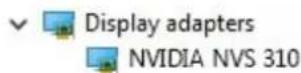
Προγράμματα οδήγησης USB
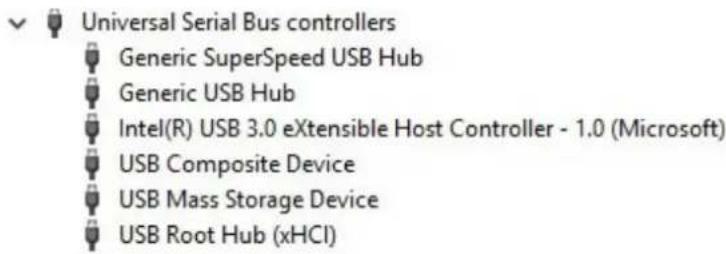
Προγράμματα οδήγησης δικτύου
Προγράμματα οδήγησης ήχου
Θύρες
Προγράμματα οδήγησης ελεγκτών αποθήκευσης
Άλλα προγράμματα οδήγησης
Προγράμματα οδήγησης συσκευών ασφαλείας
Προγράμματα οδήγησης συσκευών λογισμικού
Συσκευές ανθρώπινης επικοινωνίας
Φορητές συσκευές
Αντιμετώπιση προβλημάτων
Θέματα:
• Κώδικες ενδεικτικών λυχνιών σκληρού δίσκουΔιαγνωστικά της Dell για βελτιωμένη αξιολόγηση του συστήματος πριν από την εκκίνηση (Dell Enhanced Pre-Boot System Assessment) – ePSA Diagnostic 3.0
Εκτέλεση των διαγνωστικών ePSA

Δοκιμές μνήμης μέσω ePSA
i ΣΗΜΕΙΩΣΗ: Η εκκίνηση της διαδικασίας εPSA μπορεί, εναλλακτικά, να γίνει πατώντας παρατεταμένα το πλήκτρο Fn + το κουμπί λειτουργίας.Κωδικοί κουμπιών λειτουργίας που αναβοσβήνουν πριν από την εκκίνηση
Κατάσταση της ενδεικτικής λυχνίας LED του κουμπιού λειτουργίας Περιγραφή Απενεργοποιημένο Το σύστημα είναι απενεργοποιημένο. Η ενδεικτική λυχνία LED δεν ανάβει. Αναβοσβήνει σε κεχριμπαρένιο χρώμα Αρχική κατάσταση ενδεικτικής λυχνίας LED κατά την ενεργοποίηση. Ανατρέξτε στον παρακάτω πίνακα για προτεινόμενο διαγνωστικό έλεγχο και πιθανές αποτυχίες αναφορικά με το μοτίβο αναβοσβησίματος με πορτοκαλί χρώμα. Αναβοσβήνει σε λευκό χρώμα. Το σύστημα βρίσκεται σε κατάσταση χαμηλής κατανάλωσης ενέργειας, δηλαδή σε κατάσταση S1 ή S3. Δεν υποδεικνύει κάποια κατάσταση βλάβης. Συνεχώς αναμμένη με κεχριμπαρένιο χρώμα Η δεύτερη κατάσταση της ενδεικτικής λυχνίας LED κατά την ενεργοποίηση υποδεικνύει ότι το σήμα POWER_GOOD είναι ενεργό και ότι είναι πιθανό η τροφοδοσία να είναι σωστή. Συνεχώς αναμμένη με λευκό χρώμα Το σύστημα είναι σε κατάσταση S0. Αυτή είναι η κανονική κατάσταση τροφοδοσίας ενός μηχανήματος που λειτουργεί. Το BIOS θα φέρει τη λυχνία LED σε αυτήν την κατάσταση που υποδεικνύει την έναρξη της λήψης κωδικών λειτουργίας. Μοτίβο αναβοσβήματος Περιγραφή προβλήματος Προτεινόμενη λύση Πορτοκαλί Λευκό 1 1 Ελαττωματική πλακέτα συστήματος Για την αντιμετώπιση του προβλήματος με την πλακέτα συστήματος, επικοινωνήστε με την Τεχνική υποστήριξη. 1 2 Ελαττωματικό καλώδιο Power_Ctrl, ελαττωματική πλακέτα συστήματος ή μονάδα PSU ● Βεβαιωθείτε ότι το καλώδιο Power_Ctrl είναι συνδεδεμένο.● Αφαιρέστε την PSU και ελέγξτε το κουμπί BIST εκτός συστήματος πρώτα. Εάν ο έλεγχος αποτύχει, αντικαταστήστε την PSU. Εάν επιτύχει, επανατοποθετήστε την PSU και ελέγξτε ξανά το κουμπί BIST.● Αν το πρόβλημα δεν επιλυθεί, επικοινωνήστε με την Τεχνική υποστήριξη για αντικατάσταση της πλακέτας συστήματος. Μοτίβο αναβοσβήματος Περιγραφή προβλήματος Προτεινόμενη λύση Πορτοκαλί Λευκό 1 3 Πρόβλημα στην πλακέτα συστήματος, στη μνήμη ή τον επεξεργαστή Αν έχετε τη δυνατότητα να βοηθήσετε στην αντιμετώπιση του προβλήματος, περιορίστε τις αιτίες του προβλήματος επανατοποθετώντας τη μνήμη και αντικαθιστώντας την με μια μνήμη του γνωρίζετε ότι λειτουργεί σωστά, εάν είναι διαθέσιμη.Αν το πρόβλημα δεν επιλυθεί, επικοινωνήστε με την Τεχνική υποστήριξη 2 1 Πρόβλημα στον επεξεργαστή Είναι σε εξέλιξη δραστηριότητα διάρθρωσης της CPU ή ανιχνεύτηκε αποτυχία της CPU.Επικοινωνήστε με την Τεχνική υποστήριξηΑν έχετε τη δυνατότητα να βοηθήσετε στην αντιμετώπιση του προβλήματος, για να περιορίστε τις αιτίες βεβαιωθείτε ότι η CPU 0 είναι εγκατεστημένη, ότι οι CPU0 και CPU1 είναι ένα όμοιο αντιστοιχισμένο ζεύγος και αντικαταστήστε τις CPU με άλλες τυχόν διαθέσιμες που γνωρίζετε ότι λειτουργούν σωστά.Αν το πρόβλημα δεν επιλυθεί, επικοινωνήστε με την Τεχνική υποστήριξη 2 2 Μητρική πλακέτα: βλάβη BIOS ROM Το σύστημα είναι σε λειτουργία αποκατάστασης.Αναβαθμίστε το BIOS στην πιο πρόσφατα ενημερωμένη έκδοσή του. Εάν το πρόβλημα παραμένει, επικοινωνήστε με την Τεχνική υποστήριξη 2 3 Δεν υπάρχει μνήμη Αν έχετε τη δυνατότητα να βοηθήσετε στην αντιμετώπιση του προβλήματος, περιορίστε τις αιτίες αφαιρώντας τις μονάδες μνήμης μία προς μία για να εντοπίσετε ποια παρουσιάζει πρόβλημα και εναλλάξτε τις με άλλη διαθέσιμη μνήμη του γνωρίζετε ότι λειτουργεί σωστά. Μοτίβο αναβοσβήματος Περιγραφή προβλήματος Προτεινόμενη λύση Πορτοκαλί Λευκό Επικοινωνήστε με την Τεχνική υποστήριξη 2 4 Αποτυχία μνήμης/RAM Αν έχετε τη δυνατότητα να βοηθήσετε στην αντιμετώπιση του προβλήματος, περιορίστε τις αιτίες αφαιρώντας τις μονάδες μνήμης μία προς μία για να εντοπίσετε ποια παρουσιάζει πρόβλημα και εναλλάξετε τις με άλλη διαθέσιμη μνήμη που γνωρίζετε ότι λειτουργεί σωστά.Επικοινωνήστε με την Τεχνική υποστήριξη 2 5 Μη έγκυρη εγκατεστημένη μνήμη Υπό εξέλιξη δραστηριότητα διαμόρφωσης μνήμης. Οι μονάδες μνήμης έχουν ανιχνευθεί αλλά φαίνεται να είναι ασύμβατες ή σε μη έγκυρη διαμόρφωση.Αν έχετε τη δυνατότητα να βοηθήσετε στην αντιμετώπιση του προβλήματος, περιορίστε τις αιτίες του προβλήματος αφαιρώντας τις μνήμες μία προς μία στη μητρική πλακέτα για να εντοπίσετε ποια παρουσιάζει πρόβλημα.Επικοινωνήστε με την Τεχνική υποστήριξη. 2 6 Μητρική πλακέτα: chipset Εντοπίστηκε ανεπανόρθωτη αποτυχία στην πλακέτα συστήματος.Αν έχετε τη δυνατότητα να βοηθήσετε στην αντιμετώπιση του προβλήματος, περιορίστε τις αιτίες του προβλήματος αφαιρώ ντας τα εξαρτήματα ένα προς ένα στη μητρική πλακέτα για να εντοπίσετε ποιο παρουσιάζει πρόβλημα.Αν εντοπίσετε βλάβη σε κάποιο εξάρτημα, αντικαταστήστε το.Επικοινωνήστε με την Τεχνική υποστήριξη. 3 2 Συσκευή PCI ή βίντεο Είναι σε εξέλιξη η δραστηριότητα διάρθρωσης συσκευών PCI Μοτίβο αναβοσβήματος Περιγραφή προβλήματος Προτεινόμενη λύση Πορτοκαλί Λευκό ή ανιχνεύτηκε αποτυχία συσκευών PCI.Αν έχετε τη δυνατότητα να βοηθήσετε στην αντιμετώπιση του προβλήματος. περιορίστε τις αιτίες του προβλήματος επανατοποθετώντας τις κάρτες PCI και αφαιρώντας τις κάρτες μία προς μία για να εντοπίσετε ποια παρουσιάζει πρόβλημα.Επικοινωνήστε με την Τεχνική υποστήριξη. 3 3 Ανάκτηση BIOS 1 Το σύστημα είναι σε λειτουργία αποκατάστασης.Αναβαθμίστε το BIOS στην πιο πρόσφατα ενημερωμένη έκδοσή του. Εάν το πρόβλημα παραμένει, επικοινωνήστε με την Τεχνική υποστήριξη 3 4 Ανάκτηση BIOS 2 Το σύστημα είναι σε λειτουργία αποκατάστασης.Αναβαθμίστε το BIOS στην πιο πρόσφατα ενημερωμένη έκδοσή του. Εάν το προβλημα παραμένει, επικοινωνήστε με την Τεχνική υποστήριξη 4 4 Πρόβλημα στην πλακέτα επέκτασης (riser) Πρόβλημα τροφοδοσίας στην πλακέτα επέκτασης της δεύτερης CPU 4 5 Πρόβλημα εγκατάστασης πρόσθετης κάρτας PCIe Η συσκευή PCI είναι εγκατεστημένη στην υποδοχή CPU1 και η CPU1 δεν είναι εγκατεστημένη.Αν έχετε τη δυνατότητα να βοηθήσετε στην αντιμετώπιση του προβλήματος, μετακινήστε όλες τις κάρτες PCIe από την υποδοχή CPU1 στην υποδοχή CPU0. Mia εναλλακτική λύση είναι να εγκαταστήσετε μια CPU όμοια με την CPU0 στην υποδοχή CPU1.Επικοινωνήστε με την Τεχνική υποστήριξη 4 6 Υποβάθμιση λειτουργίας τόμου RAID Η λειτουργία του τόμου RAID έχει υποβαθμιστεί.Αν έχετε τη δυνατότητα να βοηθήσετε στην αντιμετώπιση Μοτίβο αναβοσβήματος Περιγραφή προβλήματος Προτεινόμενη λύση Πορτοκαλί Λευκό του προβλήματος,χρησιμοποιήστε το μενούF12 για να ανοίξετετην καρτέλα DeviceConfiguration (Διαμόρφωση συσκευής). Αν είναι εφικτό,αναδομήστε τον τόμο RAIDΕπικοινωνήστε με τηνΤεχνική υποστήριξη. 4 7 Το πλευρικό κάλυμμα του συστήματος απουσιάζει Το πλευρικό κάλυμμα του συστήματος (αριστερό ή δεξί) απουσιάζει.Αποσυνδέστε την παροχή ρεύματος, τοποθετήστεξανά όλα τα πλευρικά καλύμματα στο περίβλημα και συνδέστε ξανά την παροχή ρεύματος.Επικοινωνήστε με τηνΤεχνική υποστήριξη. Κώδικες ενδεικτικών λυχνιών σκληρού δίσκου
Ενδεικτικές λυχνίες σκληρού δίσκου
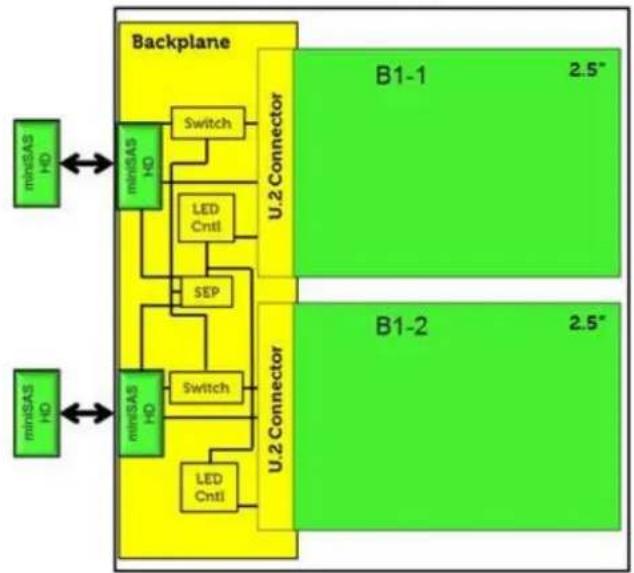
flowchart
graph TD
    A["miniSAS HD"] --> B["Backplane"]
    C["miniSAS HD"] --> B
    D["miniSAS HD"] --> B
    B --> E["Switch"]
    E --> F["U.2 Connector"]
    G["LED Ctrl"] --> F
    H["SEP"] --> F
    I["Switch"] --> J["U.2 Connector"]
    K["LED Ctrl"] --> J
    L["B1-1 2.5°"] --> M["B1-1"]
    N["B1-2 2.5°"] --> O["B1-2"]
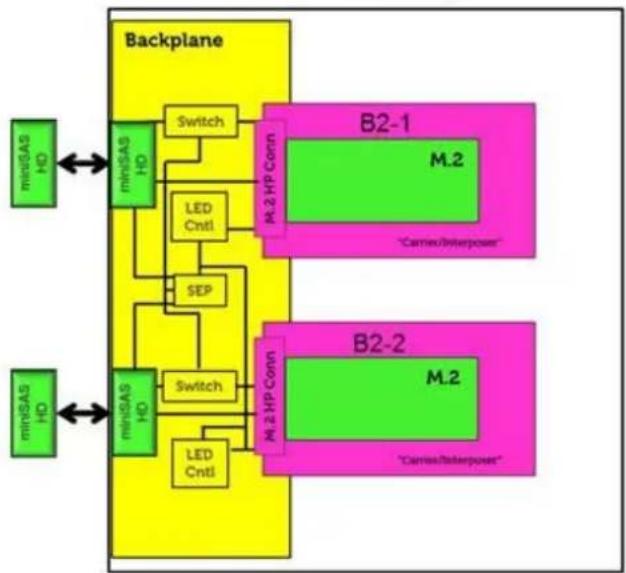
flowchart
graph TD
    A["minSAS HD"] --> B["minSAS HD"]
    B --> C["Switch"]
    C --> D["M.2 HP Conn"]
    D --> E["B2-1 M.2 "Carnes/Interpower""]
    B --> F["LED Cntl"]
    F --> G["SEP"]
    G --> H["M.2 HP Conn"]
    H --> I["B2-2 M.2 "Carnes/Interpower""]
    B --> J["minSAS HD"]
    J --> K["minSAS HD"]
    K --> L["Switch"]
    L --> M["M.2 HP Conn"]
    M --> N["LED Cntl"]
    N --> O["M.2 HP Conn"]
    style A fill:#90EE90
    style B fill:#90EE90
    style C fill:#FFB3BA
    style D fill:#FFB3BA
    style E fill:#FFB3BA
    style F fill:#FFB3BA
    style G fill:#FFB3BA
    style H fill:#FFB3BA
    style I fill:#FFB3BA
    style J fill:#90EE90
    style K fill:#90EE90
    style L fill:#90EE90
    style M fill:#FFB3BA
    style N fill:#FFB3BA
    style O fill:#FFB3BA
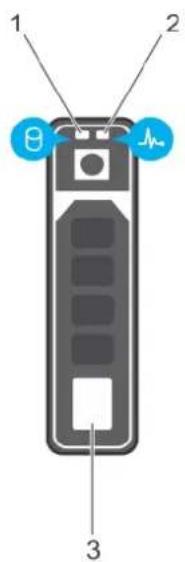
Αριθμός 3. Ενδεικτικές λυχνίες σκληρού δίσκου
i ΣΗΜΕΙΩΣΗ: Η διαχείριση της συμπεριφοράς της ενδεικτικής λυχνίας κατάστασης της μονάδας δίσκου γίνεται από το Storage Spaces Direct. Ενδέχεται να μην χρησιμοποιούνται όλες οι ενδεικτικές λυχνίες κατάστασης της μονάδας δίσκου.Κώδικας ενδεικτικών λυχνιών κατάστασης σκληρού δίσκου Συνθήκες Αναβοσβήνει σε πράσινο χρώμα δύο φορές το δευτερόλεπτοΑπενεργοποιημένο Αναγνώριση μονάδας δίσκου ή προετοιμασία για αφαίρεση.Η μονάδα δίσκου είναι έτοιμη για αφαίρεση.ΣΗΜΕΙΩΣΗ:Η ενδεικτική λυχνία κατάστασης της μονάδας δίσκου παραμένει σβηστή μέχρι να γίνει η προετοιμασία όλων των μονάδων δίσκου μετά την ενεργοποίηση του συστήματος.Οι μονάδες δίσκου δεν είναι έτοιμες για αφαίρεση στη διάρκεια αυτής της χρονικής περιόδου. Αναβοσβήνει σε πράσινο και κεχριμπαρένιο χρώμα και μετά σβήνειΑναβοσβήνει σε κεχριμπαρένιο χρώμα τέσσερις φορές το δευτερόλεπτοΑναβοσβήνει αργά σε πράσινο χρώμαΣταθερά αναμμένη σε πράσινο χρώμαΑναβοσβήνει σε πράσινο χρώμα για τρία δευτερόλεπτα, σε κεχριμπαρένιο χρώμα για τρία δευτερόλεπτα και σβήνει μετά από έξι δευτερόλεπτα Προβλέπεται βλάβη στη μονάδα δίσκου.Βλάβη στη μονάδα δίσκου.Γίνεται αναδόμηση της μονάδας δίσκου.Η μονάδα δίσκου έχει συνδεθεί.Η αναδόμηση έχει σταματήσει. Επικοινωνία με την Dell