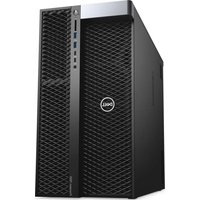
Precision 7920 Tower - Ordinateur de bureau DELL - Notice d'utilisation et mode d'emploi gratuit
Retrouvez gratuitement la notice de l'appareil Precision 7920 Tower DELL au format PDF.


Choisissez votre langue et indiquez votre email : nous vous enverrons une version traduite specifiquement.
| Caractéristiques techniques | Détails |
|---|---|
| Processeur | Intel Xeon Scalable, jusqu'à 28 cœurs |
| RAM | Jusqu'à 3 To DDR4 ECC |
| Stockage | Options de disques durs SATA, SSD NVMe, jusqu'à 48 To |
| Carte graphique | Options NVIDIA Quadro et AMD Radeon Pro |
| Ports USB | USB 3.1, USB-C, USB 3.0 |
| Connectivité réseau | Ethernet 10 Gb, options de carte réseau sans fil |
| Système d'exploitation | Windows 10 Pro, Linux |
| Dimensions | Hauteur : 45.7 cm, Largeur : 21.6 cm, Profondeur : 50.8 cm |
| Poids | Environ 17.5 kg |
| Utilisation | Conçu pour les professionnels de la création, ingénierie, et analyse de données |
| Maintenance | Accès facile aux composants internes pour mise à niveau et nettoyage |
| Sécurité | Options de verrouillage de sécurité, TPM 2.0 |
| Informations générales | Garantie limitée de 3 ans, support technique disponible |
FOIRE AUX QUESTIONS - Precision 7920 Tower DELL
Comment réinitialiser mon DELL Precision 7920 Tower aux paramètres d'usine ?
Pour réinitialiser votre DELL Precision 7920 Tower aux paramètres d'usine, redémarrez l'ordinateur et appuyez sur F12 pour accéder au menu de démarrage. Sélectionnez 'Diagnostics' pour vérifier les problèmes matériels. Pour réinitialiser le système, vous aurez besoin d'un support d'installation de Windows. Suivez les instructions à l'écran pour réinstaller le système d'exploitation.
Que faire si mon DELL Precision 7920 Tower ne démarre pas ?
Vérifiez d'abord si le câble d'alimentation est correctement connecté et si la prise fonctionne. Si l'ordinateur ne réagit toujours pas, essayez de retirer tous les périphériques externes, puis démarrez à nouveau. Si le problème persiste, il peut être nécessaire de vérifier les composants internes ou de contacter le support technique.
Comment augmenter la mémoire RAM de mon DELL Precision 7920 Tower ?
Pour augmenter la mémoire RAM, éteignez l'ordinateur et débranchez-le. Ouvrez le boîtier en retirant les vis nécessaires. Localisez les emplacements de RAM et insérez les nouvelles barrettes dans les emplacements libres. Assurez-vous qu'elles sont bien en place, puis refermez le boîtier et rebranchez l'ordinateur.
Mon DELL Precision 7920 Tower fait du bruit, que puis-je faire ?
Un bruit excessif peut provenir d'un ventilateur défectueux ou de poussière accumulée. Éteignez l'ordinateur et ouvrez le boîtier pour nettoyer les ventilateurs et les composants internes avec de l'air comprimé. Si le bruit persiste, il se peut qu'un ventilateur doive être remplacé.
Comment mettre à jour les pilotes de mon DELL Precision 7920 Tower ?
Pour mettre à jour les pilotes, allez sur le site Web de DELL, sélectionnez 'Support' puis 'Pilotes et téléchargements'. Entrez le modèle de votre ordinateur et téléchargez les pilotes les plus récents. Installez-les en suivant les instructions à l'écran.
Comment vérifier la température de mon DELL Precision 7920 Tower ?
Vous pouvez utiliser un logiciel de surveillance de la température tel que HWMonitor ou Core Temp. Téléchargez et installez le logiciel, puis lancez-le pour voir la température des composants internes de votre ordinateur.
Que faire si je rencontre des problèmes de connexion réseau avec mon DELL Precision 7920 Tower ?
Vérifiez d'abord que le câble Ethernet est correctement branché ou que votre connexion Wi-Fi est active. Redémarrez votre routeur et votre ordinateur. Si le problème persiste, essayez de désinstaller et de réinstaller le pilote de la carte réseau depuis le gestionnaire de périphériques.
Comment accéder au BIOS de mon DELL Precision 7920 Tower ?
Pour accéder au BIOS, redémarrez votre ordinateur et appuyez sur la touche F2 pendant le démarrage. Cela vous amènera dans le menu du BIOS où vous pourrez modifier les paramètres système.
Mon DELL Precision 7920 Tower ne reconnaît pas un disque dur externe, que faire ?
Assurez-vous que le disque dur externe est bien alimenté et connecté. Testez-le sur un autre ordinateur pour vérifier son fonctionnement. Si le problème persiste, essayez de changer le port USB ou de mettre à jour les pilotes USB sur votre ordinateur.
Comment configurer des moniteurs multiples sur mon DELL Precision 7920 Tower ?
Connectez les moniteurs à votre ordinateur via les ports disponibles. Ensuite, faites un clic droit sur le bureau, sélectionnez 'Paramètres d'affichage' et configurez les moniteurs selon vos préférences (étendre ou dupliquer l'affichage).
Questions des utilisateurs sur Precision 7920 Tower DELL
0 question sur cet appareil. Repondez a celles que vous connaissez ou posez la votre.
Poser une nouvelle question sur cet appareil
Aucune question pour l'instant. Soyez le premier à en poser une.
Téléchargez la notice de votre Ordinateur de bureau au format PDF gratuitement ! Retrouvez votre notice Precision 7920 Tower - DELL et reprennez votre appareil électronique en main. Sur cette page sont publiés tous les documents nécessaires à l'utilisation de votre appareil Precision 7920 Tower de la marque DELL.