
OptiPlex 170L - Επιτραπέζιος υπολογιστής DELL - Δωρεάν εγχειρίδιο χρήσης
Βρείτε δωρεάν το εγχειρίδιο της συσκευής OptiPlex 170L DELL σε μορφή PDF.


| Τύπος Προϊόντος | Επιτραπέζιος Υπολογιστής |
| Μάρκα | Dell |
| Μοντέλο | OptiPlex 170L |
| Μορφικός Παράγοντας | Mini-Πύργος |
| Διαστάσεις (Υ x Π x Β) | 14.5 x 6.5 x 16.5 inches |
| Βάρος | Περίπου 25 λίβρες (11,3 κιλά) |
| Επεξεργαστής | Intel Pentium 4 ή Celeron, έως 2,8 GHz |
| Μνήμη (RAM) | Έως 2 GB DDR SDRAM (συνήθως 256 MB ή 512 MB) |
| Αποθήκευση | 40 GB ή 80 GB Σκληρός Δίσκος ATA/100 |
| Οπτική Μονάδα | Μονάδα CD-ROM ή DVD-ROM |
| Λειτουργικό Σύστημα | Windows XP Professional ή Home Edition |
| Τροφοδοτικό | 250 W |
| Δίκτυο | 10/100 Ethernet |
| Θύρες USB | 4 x USB 2.0 |
| Έξοδος Βίντεο | Ενσωματωμένη ή υποδοχή AGP για κάρτα γραφικών |
| Υποδοχές Επέκτασης | 2 PCI, 1 AGP |
| Οδηγίες Καθαρισμού | Χρησιμοποιήστε ένα μαλακό, στεγνό πανί για τον καθαρισμό του εξωτερικού. Μην χρησιμοποιείτε υγρά καθαριστικά. |
| Προφυλάξεις Ασφαλείας | Αποσυνδέστε το σύστημα πριν από τον καθαρισμό ή την επισκευή. Εξασφαλίστε σωστό αερισμό. |
| Διαθεσιμότητα Ανταλλακτικών | Διαθέσιμα μέσω της Dell ή τρίτων προμηθευτών (μνήμη, μονάδες δίσκων, τροφοδοτικό). |
| Δυνατότητα Επισκευής | Εύκολη αναβάθμιση RAM, σκληρού δίσκου και οπτικής μονάδας. Δεν απαιτείται συγκόλληση. |
Συχνές ερωτήσεις - OptiPlex 170L DELL
Ερωτήσεις χρηστών για OptiPlex 170L DELL
0 ερώτηση για αυτή τη συσκευή. Απαντήστε σε αυτές που γνωρίζετε ή κάντε τη δική σας.
Κάντε μια νέα ερώτηση σχετικά με αυτή τη συσκευή
Κατεβάστε τις οδηγίες για το Επιτραπέζιος υπολογιστής σε μορφή PDF δωρεάν! Βρείτε το εγχειρίδιό σας OptiPlex 170L - DELL και πάρτε ξανά την ηλεκτρονική σας συσκευή στα χέρια σας. Σε αυτή τη σελίδα δημοσιεύονται όλα τα έγγραφα που απαιτούνται για τη χρήση της συσκευής σας. OptiPlex 170L της μάρκας DELL.
ΕΓΧΕΙΡΊΔΙΟ ΧΡΉΣΗΣ OptiPlex 170L DELL
Οδηγός γρήγορης αναφοράς
Μοντέλα MTC2 και DHS
«Σημείωση», «Ειδοποίηση» και «Προσοχή»
ΣΗΜΕΙΩΣΗ: Η «ΣΗΜΕΙΩΣΗ» υποδεικνύει σημαντικές πληροφορίες που σας βοηθούν να εκμεταλλευτείτε καλύτερα τον υπολογιστή σας.
ΕΙΔΟΠΟΙΗΣΗ: Η «ΕΙΔΟΠΟΙΗΣΗ» υποδηλώνει είτε πιθανή βλάβη υλικού είτε απώλεια δεδομένων και υποδεικνύει τον τρόπο με τον οποίο μπορείτε να αποφύγετε το πρόβλημα.
⚠️ ΠΡΟΣΟΧΗ: Το μήνυμα «ΠΡΟΣΟΧΗ» υποδηλώνει κίνδυνο βλάβης υλικού ή κίνδυνο τραυματισμού ή θανάτου.
Εάν έχετε αγοράσει υπολογιστή της σειράς Dell™ n Series, δεν ισχύουν οι τυχόν αναφορές του παρόντος εγγράφου στα λειτουργικά συστήματα των Microsoft® Windows®.
To CD Drivers and Utilities (ResourceCD), τα μέσα του λειτουργικού συστήματος και οι Οδηγοί γρήγορης αναφοράς Quick Reference Guides είναι προαιρετικά και δεν συνοδεύουν απαραίτητα όλους τους υπολογιστές.
Οι πληροφορίες αυτού του εγγράφου μπορεί να αλλάξουν χωρίς προειδοποίηση.
© 2004 Dell Inc. Με την επιφύλαξη παντός δικαιώματος.
Απαγορεύεται αυστηρά η με οποιονδήποτε τρόπο αναπαραγωγή χωρίς τη γραπτή άδεια από την Dell Inc..
Εμπορικά σήματα που χρησιμοποιούνται στο παρόν έγγραφο: Η επωνυμία Dell, το λογότυπο DELL και η επωνυμία OptiPlex είναι εμπορικά σήματα της Dell Inc. Οι επωνυμίες Microsoft και Windows είναι σήματα κατατεθέντα της Microsoft Corporation.
Στο παρόν έγγραφο είναι δυνατό να χρησιμοποιούνται άλλα εμπορικά σήματα και εμπορικές ονομασίες, τα οποία αναφέρονται είτε στους κατόχους των σημάτων και ονομασιών είτε των προϊόντων τους. Η Dell Inc. παραιτείται από κάθε δικαίωμα σε εμπορικά σήματα και εμπορικές ονομασίες που δεν ανήκουν σε αυτήν.
Μοντέλα MTC2 και DHS
Σεπτέμβριος 2004 P/N C7558 Rev. A00
Περιεχόμενα
Εύρεση πληροφοριών σχετικά με τον υπολογιστή σας ..... 105
Σχετικά με το μικρό επιτραπέζιο υπολογιστή σας. 109
Μπροστινές και πίσω όψεις. 109
Εσωτερικά του υπολογιστή σας. 110
Προσαρμογή και αφαίρεση της βάσης υπολογιστή 111
Σχετικά με τον υπολογιστή μίνι πύργου 112
Μπροστινές και πίσω όψεις. 112
Εσωτερικά του υπολογιστή σας. 113
Εγκατάσταση του υπολογιστή. 114
Μικρός υπολογιστής γραφείου 115
Υπολογιστής μίνι πύργου 116
Ολοκληρωμένη εγκατάσταση 117
Μικρός υπολογιστής γραφείου 117
Υπολογιστής μίνι πύργου 117
Επίλυση προβλημάτων 118
Dell Diagnostics (Διαγνωστικό πρόγραμμα της Dell). . . . . . . 118
Φωτεινές ενδείξεις συστήματος. 121
Φωτεινές ενδείξεις διαγνωστικών ελέγχων . . . . . . . . . . 122
Κωδικοί ηχητικών σημάτων 126
Εκτέλεση του διαγνωστικού προγράμματος Dell™ IDE
Hard Drive Diagnostics 127
Επίλυση προβλημάτων ασυμβατότητας λογισμικού και υλικού 127
Χρήση του προγράμματος Microsoft® Windows® XP System Restore. 129
Επανεγκατάσταση των Microsoft® Windows® XP ..... 131
Χρήση του CD Drivers and Utilities . 134
Ευρετήριο 135
Εύρεση πληροφοριών σχετικά με τον υπολογιστή σας
| Τι ζητάτε; | Θα το βρείτε εδώ | |
| • Πρόγραμμα διαγνωστικών για τον υπολογιστή μου• Προγράμματα οδήγησης για τον υπολογιστή μου• Την τεκμηρίωση του υπολογιστή μου• Τεκμηρίωση της συσκευής μου• Λογισμικό του συστήματος Desktop (DSS) | CD Drivers and Utilities (επίσης γνωστό ως ResourceCD)Τεκμηρίωση και προγράμματα οδήγησης είναι ήδη εγκατεστημένα στον υπολογιστή σας. Μπορείτε να χρησιμοποιήσετε το CD για να επαναλάβετε την εγκατάσταση των προγραμμάτων οδήγησης, να εκτελέσετε το Dell Diagnostics ή να αποκτήσετε πρόσβαση στην τεκμηρίωση. Τα αρχείαReadme ενδέχεται να περιλαμβάνονται στο CD για να παρέχουν τις πιο πρόσφατες ενημερώσεις σχετικά με τεχνικές αλλαγές στον υπολογιστή σας ή εξελιγμένο υλικό αναφοράς τεχνικού περιεχομένου για έμπειρους τεχνικούς ή χρήστες.ΣΗΜΕΙΩΣΗ: Για πρόσβαση στις πιο πρόσφατες ενημερώσεις στα προγράμματα οδήγησης και στην τεκμηρίωση απευθυνθείτε στην τοποθεσία support.dell.com.ΣΗΜΕΙΩΣΗ: To CD Drivers and Utilities είναι προαιρετικό και δεν συνοδεύει απαραίτητα όλους τους υπολογιστές. Τα αρχείαReadme ενδέχεται να περιλαμβάνονται στο CD για να παρέχουν τις πιο πρόσφατες ενημερώσεις σχετικά με τεχνικές αλλαγές στον υπολογιστή σας ή εξελιγμένο υλικό αναφοράς τεχνικού περιεχομένου για έμπειρους τεχνικούς ή χρήστες.ΣΗΜΕΙΩΣΗ: Για πρόσβαση στις πιο πρόσφατες ενημερώσεις στα προγράμματα οδήγησης και στην τεκμηρίωση απευθυνθείτε στην τοποθεσία support.dell.com.ΣΗΜΕΙΩΣΗ: To CD Drivers and Utilities είναι προαιρετικό και δεν συνοδεύει απαραίτητα όλους τους υπολογιστές. | |
| • Ενημερώσεις και διορθωτικά προγράμματα λειτουργικού συστήματος | Λογισμικό του συστήματος DesktopΥπάρχει στο CD Drivers and Utilities και στην τοποθεσία web της Dell Supportsupport.dell.com. | |
| • Πληροφορίες εγγύησης• Οδηγίες ασφαλείας• Πληροφορίες κανονισμών• Πληροφορίες εργονομίας• Άδεια χρήσης λογισμικού τελικού χρήστη | Οδηγός Πληροφοριών Προϊόντος | |
| • Τρόπος αφαίρεσης και αντικατάστασης εξαρτημάτων• Τεχνικές προδιαγραφές• Τρόπος διαμόρφωσης των ρυθμίσεων του συστήματος• Τρόπος αντιμετώπισης και επίλυσης προβλημάτων | DellTM OptiPlexTM Οδηγός User’s GuideΚέντρο Βοήθειας και Υποστήριξης των Microsoft® Windows® XP1 Κάντε κλικ στο κουμπί Start (Εναρξη) και κατόπιν στο κουμπίHelp and Support (Βοήθεια και υποστήριξη).2 Κάντε κλικ στην επιλογή User’s and system guides (Οδηγοί χρήστη και συστήματος) και στη συνέχεια, στην επιλογήUser’s guides (Οδηγοί χρήστη).Ο οδηγός User’s Guide διατίθεται επίσης στο CD Drivers and Utilities. | |
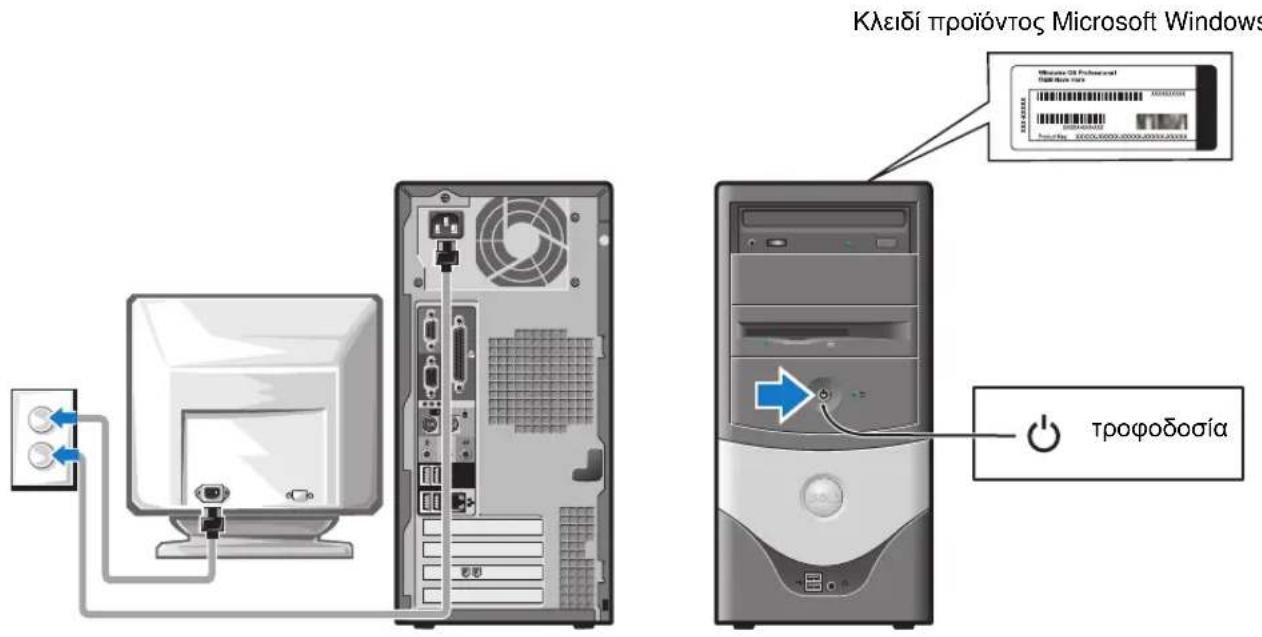
| • Ετικέτα εξυπηρέτησης και Κωδικός ταχείας εξυπηρέτησης• Ετικέτα άδειας χρήσης Microsoft Windows | Ετικέτα εξυπηρέτησης και Άδεια χρήσης Microsoft WindowsΟι ετικέτες αυτές βρίσκονται επάνω στον υπολογιστή σας.• Χρησιμοποιήστε την Ετικέτα εξυπηρέτησης για να προσδιορίσετε την ταυτότητα του υπολογιστή σας όταν χρησιμοποιείτε την τοποθεσίαsupport.dell.com ή επικοινωνείτε με την τεχνική υποστήριξη.• Πληκτρολογήστε τον Κωδικό ταχείας εξυπηρέτησης για να κατευθύνετε την κλήση σας κατά την επικοινωνία με την υπηρεσία τεχνικής υποστήριξης. Ο Κωδικός ταχείας εξυπηρέτησης δεν είναι διαθέσιμος σε όλες τις χώρες. | |
| Ta πιο πρόσφατα προγράμματα οδήγησης για τον υπολογιστή μουΑπαντήσεις σε ερωτήσεις τεχνικής υποστήριξηςΗλεκτρονικές συζητήσεις με άλλους χρήστες και τεχνική υποστήριξηΤεκμηρίωση του υπολογιστή μου | Τοποθεσία υποστήριξης της Dell στο Web — support.dell.comΣΗΜΕΙΩΣΗ: Επιλέξτε την περιοχή σας για να προβάλετε την ανάλογη τοποθεσία υποστήριξης.Η τοποθεσία υποστήριξης της Dell στο web παρέχει αρκετά ηλεκτρονικά εργαλεία στα οποία περιλαμβάνονται:Λύσεις — Υποδείξεις και συμβουλές για την αντιμετώπιση προβλημάτων, άρθρα γραμμένα από τεχνικούς και ηλεκτρονικά μαθήματαΕπικοινωνία — Ηλεκτρονικές συζητήσεις με άλλους πελάτες της DellΑναβαθμίσεις — Πληροφορίες αναβάθμισης στοιχείων, όπως της μνήμης, του σκληρού δίσκου και του λειτουργικού συστήματοςΕξυπηρέτηση πελατών — Πληροφορίες επικοινωνίας, κατάσταση παραγγελίας, εγγυήσεις και πληροφορίες επισκευήςΛήψεις — Ενημερώσεις προγραμμάτων οδήγησης, προσθηκών και λογισμικούΑναφορά — Τεκμηρίωση του υπολογιστή, προδιαγραφές προϊόντος και διαρημιστικά έγγραφα | |
| Κατάσταση κλήσεων εξυπηρέτησης και ιστορικό τεχνικής υποστήριξηςΣημαντικά τεχνικά θέματα για τον υπολογιστή μουΣυνηθισμένες ερωτήσειςΛήψεις αρχείωνΛεπτομέρειες σχετικά με τη ρύθμιση του υπολογιστή μουΣυμβόλαιο τεχνικής υποστήριξης για τον υπολογιστή μου | Τοποθεσία Dell Premier Support στο Web — premiersupport.dell.comΗ τοποθεσία Dell Premier Support στο Web έχει προσαρμοστεί για πελάτες από το χώρο των εταιριών, της κυβέρνησης και των εκπαιδευτικών ιδρυμάτων.Η τοποθεσία αυτή ενδέχεται να μην είναι διαθέσιμη σε όλες τις περιοχές. | |
| Τρόπος χρήσης των Windows XPΤεκμηρίωση του υπολογιστή μουΤεκμηρίωση για συσκευές (όπως μόντεμ) | Κέντρο βοήθειας και υποστήριξης των Windows1 Κάντε κλικ στο κουμπί Start (Εναρξη) και κατόπιν στην επιλογή Help and Support (Βοήθεια και υποστήριξη).2 Πληκτρολογήστε μια λέξη ή φράση που περιγράφει το πρόβλημα και κάντε κλικ στο εικονίδιο του βέλους.3 Κάντε κλικ στα θέματα που περιγράφουν το πρόβλημα που αντιμετωπίζετε.4 Ακολουθήστε τις οδηγίες στην οθόνη. | |
| • Τρόπος επανεγκατάστασης του λειτουργικού συστήματος | CD λειτουργικού συστήματοςTo λειτουργικό σύστημα είναι ήδη εγκατεστημένο στον υπολογιστή σας. Για να επαναλάβετε την εγκατάσταση του λειτουργικού συστήματος, χρησιμοποιήστε το CD Operating System. Για οδηγίες ανατρέξτε στον οδηγό OptiPlex User’s Guide. | |
 | Αφού επαναλάβετε την εγκατάσταση του λειτουργικού συστήματος, χρησιμοποιήστε το CD Drivers and Utilities για να επανεγκαταστήσετε τα προγράμματα οδήγησης για τις συσκευές που συνοδεύουν τον υπολογιστή σας. | |
| Η ετικέτα του κλειδιού προϊόντος του λειτουργικού συστήματος βρίσκεται επάνω στον υπολογιστή σας.ΣΗΜΕΙΩΣΗ: Το χρώμα του CD διαφέρει ανάλογα με το λειτουργικό σύστημα, το οποίο έχετε παραγγείλει.ΣΗΜΕΙΩΣΗ: Τα μέσα του λειτουργικού συστήματος είναι προαιρετικά και δεν συνοδεύουν απαραίτητα όλους τους υπολογιστές. | ||
| • Πληροφορίες κανονισμών μοντέλου και τύπος πλαισίου | DHS—Μικρό πλαίσιο τύπου desktopMTC2—Πλαίσιο μίνι πύργου | |
Σχετικά με το μικρό επιτραπέζιο υπολογιστή σας
Μπροστινές και πίσω όψεις
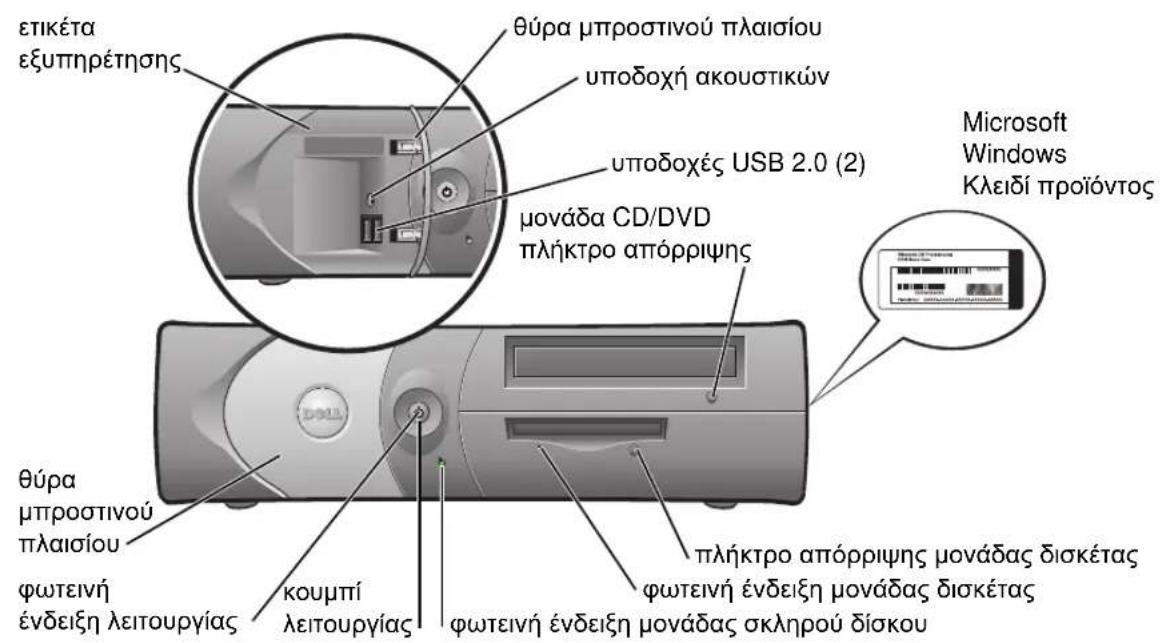
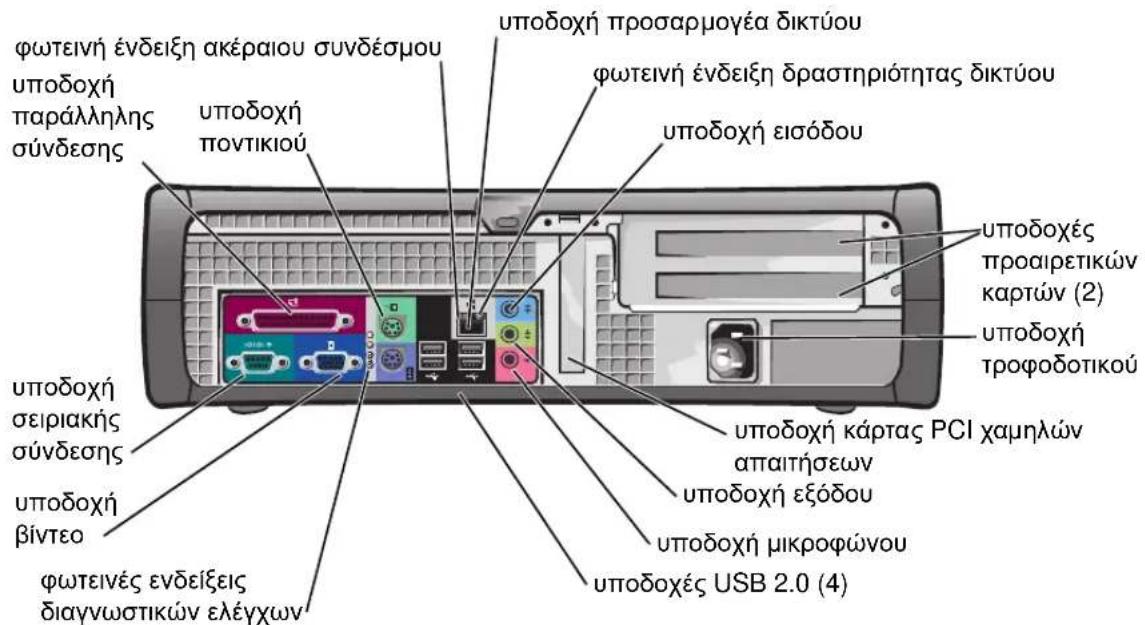
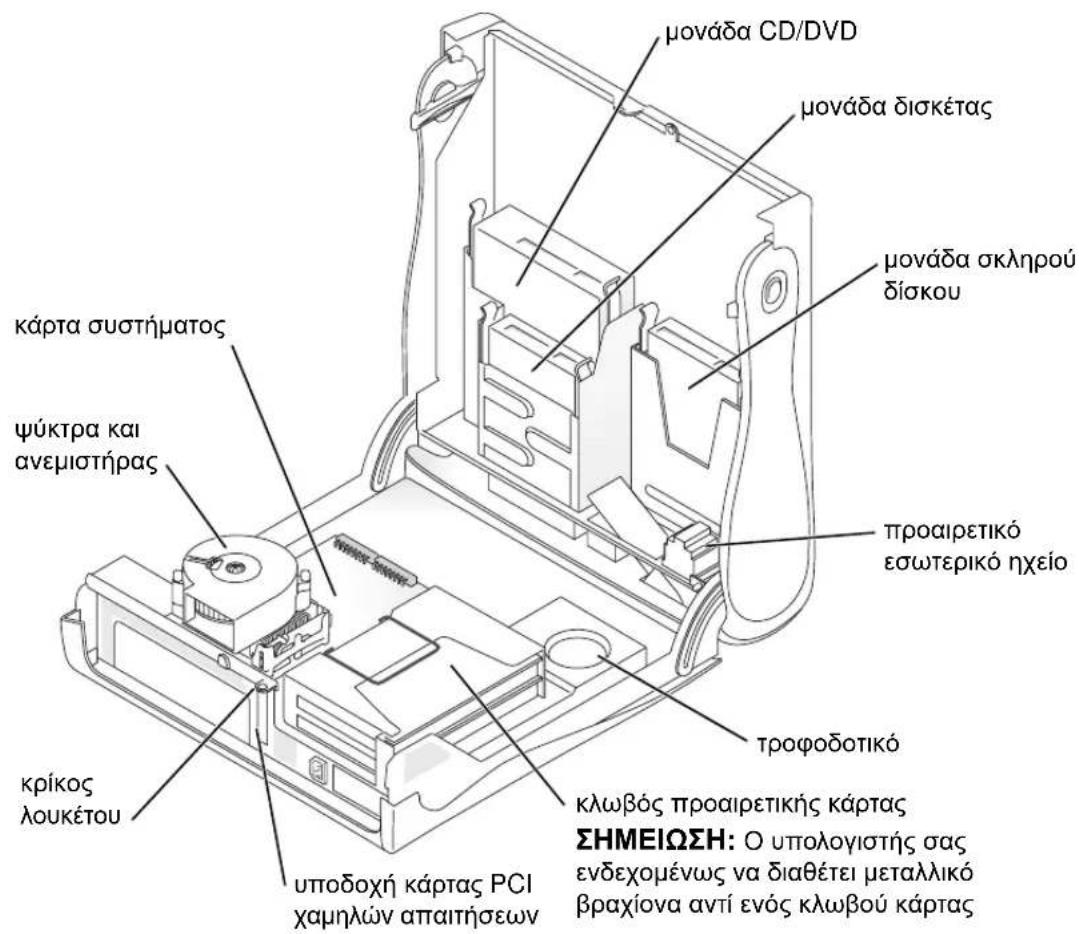
Εσωτερικά του υπολογιστή σας
⚠️ ΠΡΟΣΟΧΗ: Πριν ξεκινήσετε να εκτελείτε οποιαδήποτε από τις διαδικασίες που περιγράφονται σε αυτή την ενότητα, ακολουθήστε τις οδηγίες ασφαλείας στον ΟδηγόΠληροφοριών Προϊόντος.
⚠️ ΠΡΟΣΟΧΗ: Για την αποφυγή ηλεκτροπληξίας, αποσυνδέετε πάντα τον υπολογιστή σας από την πρίζα πριν ανοίξετε το κάλυμμα.
ΕΙΔΟΠΟΙΗΣΗ: Καθώς ανοίγετε το κάλυμμα του υπολογιστή, προσέχετε ώστε να μην αποσυνδέσετε κατά λάθος τα καλώδια από την κάρτα του συστήματος.
Προσαρμογή και αφαίρεση της βάσης υπολογιστή

ΠΡΟΣΟΧΗ: Πριν ξεκινήσετε να εκτελείτε οποιαδήποτε από τις διαδικασίες που περιγράφονται σε αυτή την ενότητα, ακολουθήστε τις οδηγίες ασφαλείας στον ΟδηγόΠληροφοριών Προϊόντος.

ΣΗΜΕΙΩΣΗ: Τοποθετήστε τον υπολογιστή σας πάνω σε μαλακή επιφάνεια ώστε να αποφευχθούν τυχόν γρατσουνιές στο εξωτερικό κάλυμμα.
Ο υπολογιστής σας μπορεί να χρησιμοποιηθεί σε οριζόντια ή σε κάθετη θέση.
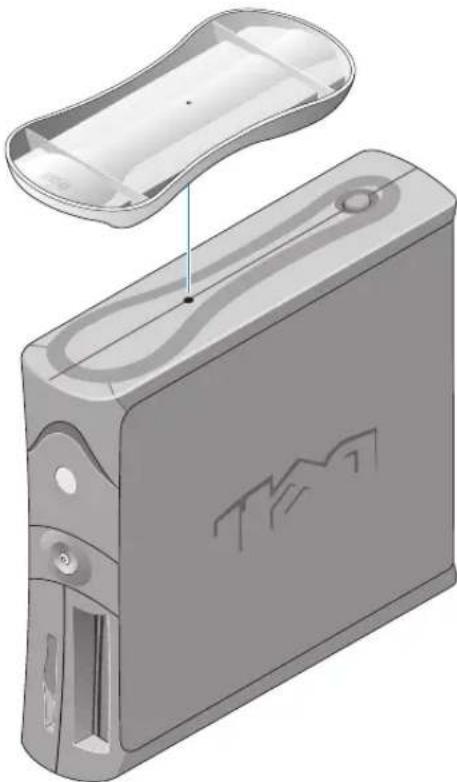
Για να χρησιμοποιήσετε τον υπολογιστή σε κάθετη θέση πρέπει να εφαρμόσετε τη βάση υπολογιστή:
1 Τοποθετήστε τον υπολογιστή στη δεξιά του πλευρά, έτσι ώστε τα φατνία της μονάδας δίσκου να βρίσκονται στο κάτω μέρος και εφαρμόστε τη βάση στην αριστερή πλευρά του υπολογιστή.
a Τοποθετήστε τη βάση με τον τρόπο που απεικονίζεται στο παρακάτω σχήμα, ευθυγραμμίζοντας τη μεγάλη στρογγυλή οπή της βάσης με το κουμπί ασφάλισης που βρίσκεται στην πλευρά του καλύμματος.
b Ευθυγραμμίστε τη βίδα της βάσης με την υποδοχή της βίδας στο κάλυμμα και σφίξτε τη βίδα.
2 Περιστρέψτε τον υπολογιστή έτσι ώστε η βάση να βρίσκεται στο κάτω μέρος και οι μονάδες δίσκου στο επάνω μέρος.
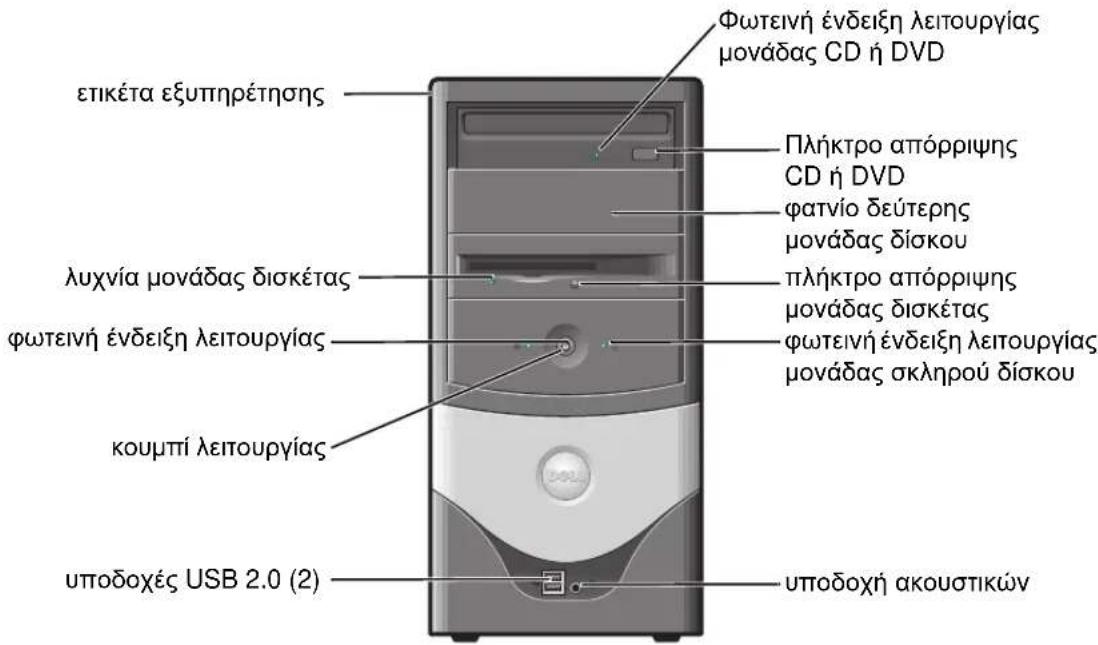
Σχετικά με τον υπολογιστή μίνι πύργου
Μπροστινές και πίσω όψεις
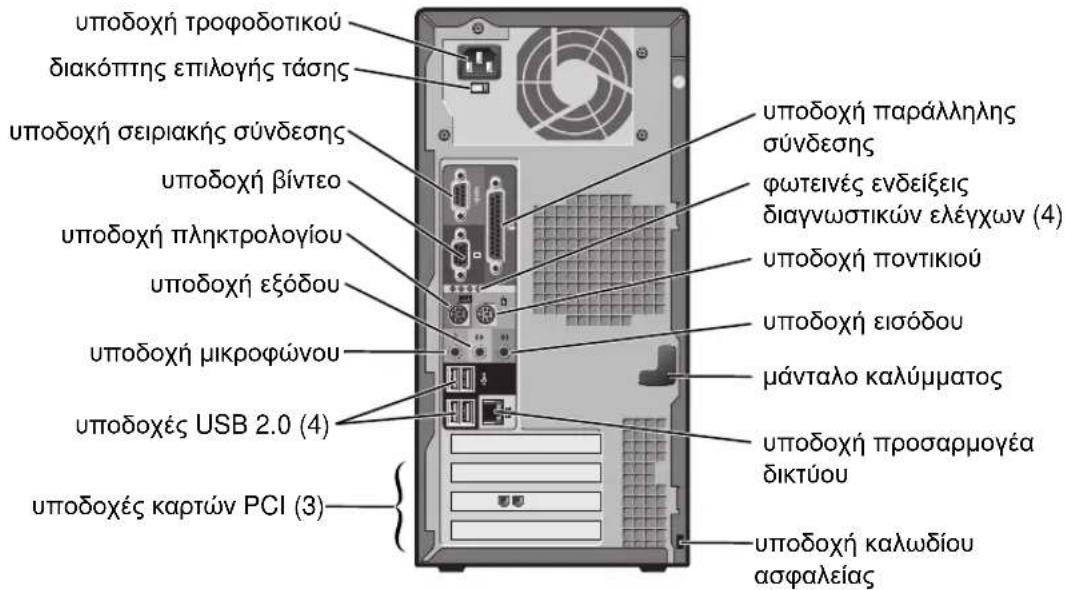
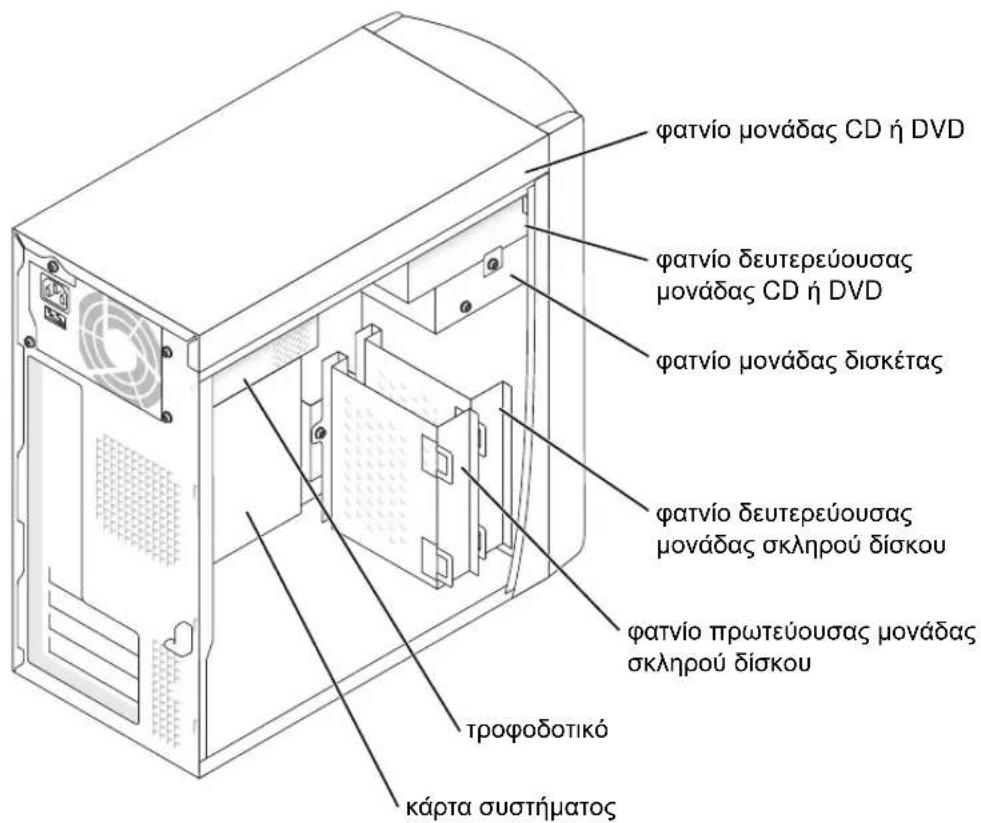
Εσωτερικά του υπολογιστή σας

ΠΡΟΣΟΧΗ: Πριν ξεκινήσετε να εκτελείτε οποιαδήποτε από τις διαδικασίες που περιγράφονται σε αυτή την ενότητα, ακολουθήστε τις οδηγίες ασφαλείας στον ΟδηγόΠληροφοριών Προϊόντος.

ΠΡΟΣΟΧΗ: Για την αποφυγή ηλεκτροπληξίας, αποσυνδέετε πάντα τον υπολογιστή σας από την πρίζα πριν ανοίξετε το κάλυμμα.

ΕΙΔΟΠΟΙΗΣΗ: Καθώς ανοίγετε το κάλυμμα του υπολογιστή, προσέχετε ώστε να μην αποσυνδέσετε κατά λάθος τα καλώδια από την κάρτα του συστήματος.
Εγκατάσταση του υπολογιστή
⚠️ ΠΡΟΣΟΧΗ: Πριν ξεκινήσετε να εκτελείτε οποιαδήποτε από τις διαδικασίες που περιγράφονται σε αυτή την ενότητα, ακολουθήστε τις οδηγίες ασφαλείας στον ΟδηγόΠληροφοριών Προϊόντος.
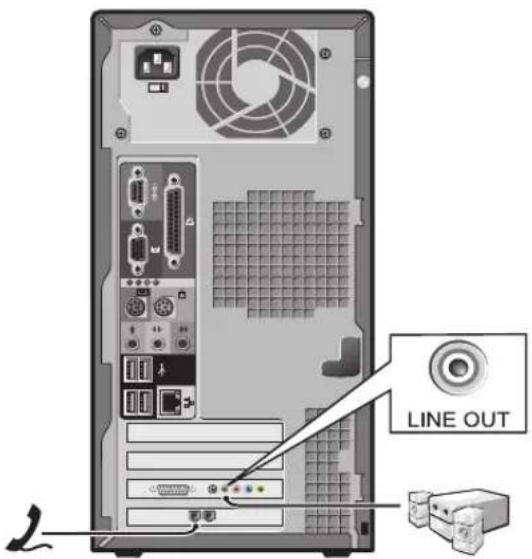
ΕΙΔΟΠΟΙΗΣΗ: Εάν στον υπολογιστή σας υπάρχει εγκατεστημένη κάρτα επέκτασης (όπως μια κάρτα μόντεμ), συνδέστε το κατάλληλο καλώδιο στην κάρτα και όχι στην υποδοχή στο πίσω μέρος της συσκευής.
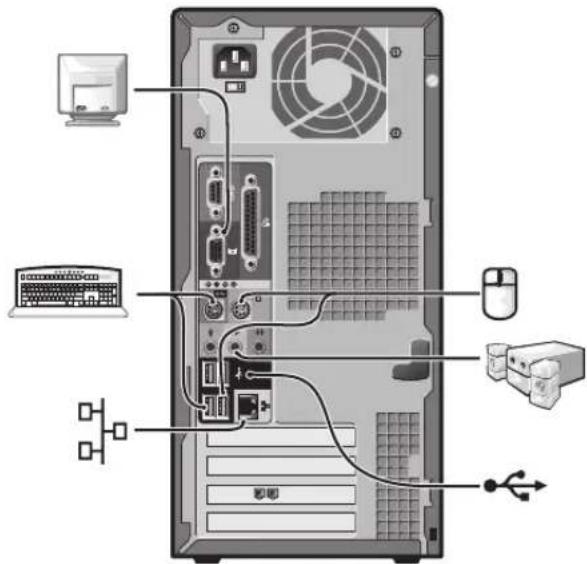
Για να εγκαταστήσετε σωστά τον υπολογιστή σας, πρέπει να ολοκληρώσετε όλα τα βήματα. Δείτε τις κατάλληλες εικόνες που ακολουθούν τις οδηγίες.
1 Συνδέστε το πληκτρολόγιο και το ποντίκι.
ΕΙΔΟΠΟΙΗΣΗ: Μην προσπαθήσετε να λειτουργήσετε ταυτόχρονα ποντίκι PS/2 και ποντίκι USB.
ΣΗΜΕΙΩΣΗ: Εάν διαθέτετε ποντίκι ή πληκτρολόγιο συμβατό με USB, χρησιμοποιήστε τις υποδοχές USB στο πίσω μέρος του υπολογιστή σας.
2 Συνδέστε το καλώδιο μόντεμ ή το καλώδιο δικτύου.
Εισαγάγετε το καλώδιο δικτύου, όχι στη γραμμή τηλεφώνου, αλλά στην υποδοχή δικτύου. Εάν διαθέτετε προαιρετικό μόντεμ, συνδέστε τη γραμμή τηλεφώνου στο μόντεμ.
ΕΙΔΟΠΟΙΗΣΗ: Μην συνδέετε καλώδιο μόντεμ στον προσαρμογέα δικτύου. Η τάση από τηλεφωνικές επικοινωνίες μπορεί να προκαλέσει βλάβη στον προσαρμογέα δικτύου.
3 Συνδέστε την οθόνη.
Ευθυγραμμίστε και εισαγάγετε προσεκτικά το καλώδιο οθόνης ούτως ώστε να μην λυγίσουν οι ακίδες. Σφίξτε τους χειροκοχλίες στους ακροδέκτες του καλωδίου.
ΣΗΜΕΙΩΣΗ: Ορισμένες οθόνες διαθέτουν υποδοχή βίντεο στην κάτω πλευρά του πίσω μέρους της οθόνης. Για τις θέσεις των υποδοχών, ανατρέξτε στην τεκμηρίωση που συνοδεύει την οθόνη σας.
4 Συνδέστε τα ηχεία.
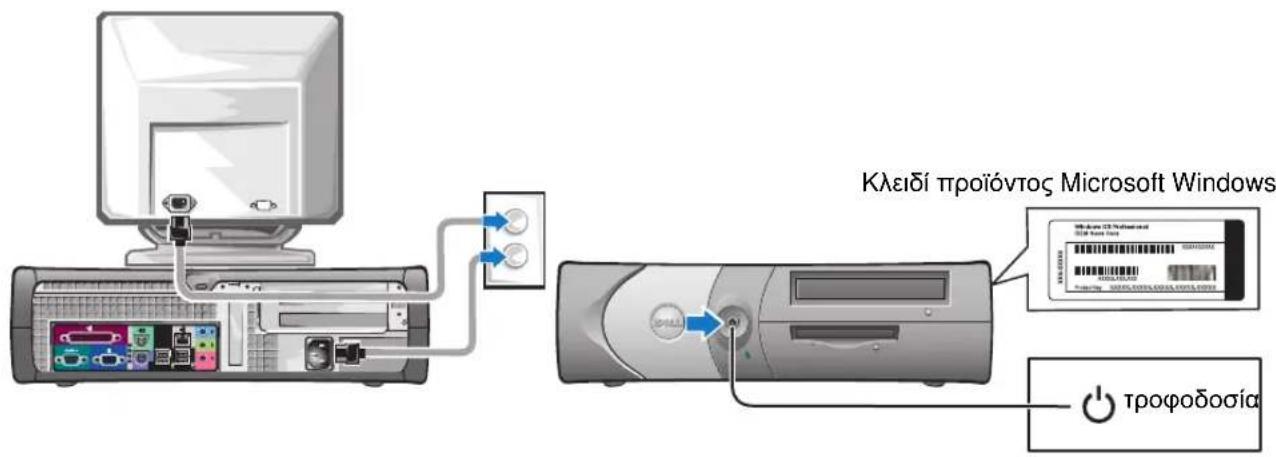
5 Συνδέστε τα καλώδια τροφοδοσίας στον υπολογιστή, στην οθόνη και στις συσκευές και εισαγάγετε και τα δύο άκρα των καλωδίων τροφοδοσίας σε πρίζες.
6 Βεβαιωθείτε ότι ο διακόπτης επιλογής τάσης είναι κατάλληλα ρυθμισμένος για τον τόπο σας. Ο υπολογιστής σας διαθέτει μη αυτόματο διακόπτη επιλογής τάσης. Οι υπολογιστές που είναι εξοπλισμένοι με διακόπτη επιλογής τάσης στην πίσω πλευρά, θα πρέπει να ρυθμίζονται χειροκίνητα για να λειτουργούν με τη σωστή τάση λειτουργίας.
ΕΙΔΟΠΟΙΗΣΗ: Για να αποφύγετε την βλάβη του υπολογιστή σας χρησιμοποιώντας διακόπτη μη αυτόματης επιλογής τάσης, ρυθμίστε το διακόπτη στην επιλογή τάσης που προσεγγίζει τη διαθέσιμη τροφοδοσία ΑС της περιοχής σας.

ΣΗΜΕΙΩΣΗ: Πριν εγκαταστήσετε συσκευές ή λογισμικό που δεν αποστάλθηκε μαζί με τον υπολογιστή σας, διαβάστε την τεκμηρίωση που συνοδεύει το λογισμικό ή τη συσκευή ή επικοινωνήστε με τον προμηθευτή για να επαληθεύσετε εάν το λογισμικό ή η συσκευή είναι συμβατή με τον υπολογιστή σας και το λειτουργικό του σύστημα.
Μικρός υπολογιστής γραφείου
Εγκατάσταση χωρίς κάρτες
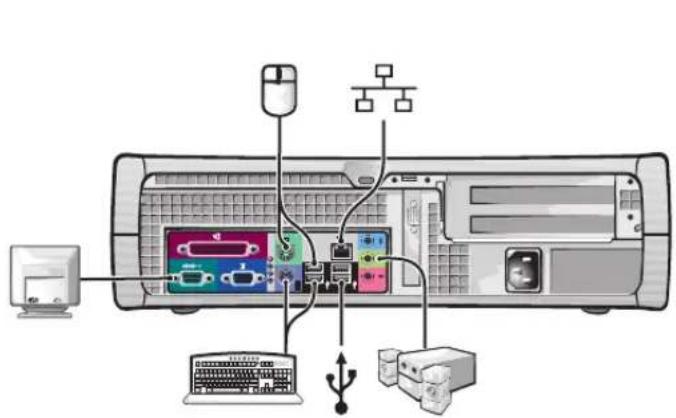
Εγκατάσταση με κάρτες
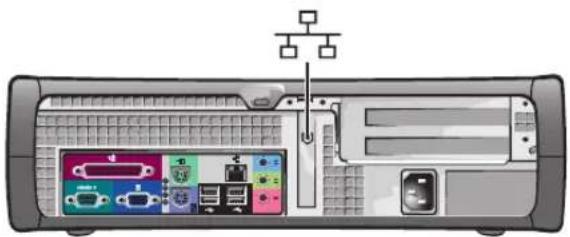
Υπολογιστής μίνι πύργου
Εγκατάσταση χωρίς κάρτες
Εγκατάσταση με κάρτες
Ολοκληρωμένη εγκατάσταση
Μικρός υπολογιστής γραφείου
Υπολογιστής μίνι πύργου
Επίλυση προβλημάτων
Η Dell παρέχει ένα πλήθος εργαλείων, τα οποία θα σας βοηθήσουν σε περίπτωση που ο υπολογιστής σας δεν αποδίδει, όπως αναμενόταν. Για τις πιο πρόσφατες διαθέσιμες πληροφορίες αντιμετώπισης προβλημάτων για τον υπολογιστή σας, ανατρέξτε στην τοποθεσία Dell Support στο Web, στη διεύθυνση support.dell.com.
Εάν εμφανίζονται προβλήματα στον υπολογιστή, τα οποία απαιτούν βοήθεια από την Dell, περιγράψτε λεπτομερώς το σφάλμα, τους κωδικούς των ηχητικών σημάτων ή τους τύπους των φωτεινών ενδείξεων των διαγνωστικών ελέγχων. Σημειώστε τον Κωδικό ταχείας εξυπηρέτησης και την ετικέτα εξυπηρέτησης που αναφέρονται παρακάτω. Στη συνέχεια, επικοινωνήστε με την Dell, ενώ βρίσκεστε κοντά στον υπολογιστή σας.
Ανατρέξτε στην ενότητα "Εύρεση πληροφοριών σχετικά με τον υπολογιστή σας" στη σελίδα 105 για να δείτε ένα παράδειγμα κωδικού ταχείας εξυπηρέτησης και ετικέτας εξυπηρέτησης.
Κωδικός ταχείας εξυπηρέτησης: ____
Ετικέτα εξυπηρέτησης: ____
Dell Diagnostics (Διαγνωστικό πρόγραμμα της Dell)
⚠️ ΠΡΟΣΟΧΗ: Πριν ξεκινήσετε να εκτελείτε οποιαδήποτε από τις διαδικασίες που περιγράφονται σε αυτή την ενότητα, ακολουθήστε τις οδηγίες ασφαλείας στον ΟδηγόΠληροφοριών Προϊόντος.
Πότε χρησιμοποιείται το Dell Diagnostics
Εάν αντιμετωπίζετε πρόβλημα με τον υπολογιστή σας, πραγματοποιήστε τους ελέγχους που αναφέρονται στην ενότητα «Solving Problems» (Επίλυση προβλημάτων) του User's Guide και εκτελέστε το πρόγραμμα Dell Diagnostics πριν επικοινωνήσετε με την Dell για τεχνική υποστήριξη.
Συνιστάται να εκτυπώσετε αυτές τις διαδικασίες πριν ξεκινήσετε.
ΕΙΔΟΠΟΙΗΣΗ: To Dell Diagnostics λειτουργεί αποκλειστικά σε υπολογιστές της Dell™.
Πραγματοποιήστε είσοδο στο πρόγραμμα εγκατάστασης του συστήματος, ξαναδιαβάστε τις πληροφορίες ρύθμισης για τον υπολογιστή σας και βεβαιωθείτε ότι η συσκευή που θέλετε να δοκιμάσετε εμφανίζεται στο πρόγραμμα εγκατάστασης και είναι ενεργή.
Πραγματοποιήστε εκκίνηση του προγράμματος Dell Diagnostics είτε από το σκληρό δίσκο είτε από το προαιρετικό CDrivers and Utilities (επίσης γνωστό ως ResourceCD).
Εκκίνηση του προγράμματος Dell Diagnostics από το σκληρό σας δίσκο.
1 Ενεργοποιήστε τον υπολογιστή σας (ή πραγματοποιήστε επανεκκίνηση).
2 Όταν εμφανιστεί το λογότυπο της DELL™, πατήστε αμέσως το

ΣΗΜΕΙΩΣΗ: Εάν εμφανιστεί μήνυμα ότι δεν εντοπίστηκε διαμέρισμα βοηθητικού προγράμματος διαγνωστικών, εκτελέστε το Dell Diagnostics από το CD Drivers and Utilities.
Εάν περιμένετε πολλή ώρα και εμφανιστεί το λογότυπο του λειτουργικού συστήματος, συνεχίστε να περιμένετε μέχρι να εμφανιστεί η επιφάνεια εργασίας των Microsoft® Windows®. Στη συνέχεια τερματίστε τη λειτουργία του υπολογιστή σας και δοκιμάστε ξανά.
3 Όταν εμφανιστεί η λίστα των συσκευών εκκίνησης, επισημάνετε την επιλογή Boot to Utility Partition (Εκκίνηση σε διαμέρισμα βοηθητικού προγράμματος) και πατήστε
4 Όταν εμφανιστεί η επιλογή Main Menu (Βασικό μενού) του Dell Diagnostics, επιλέξτε τον έλεγχο που θέλετε να εκτελέσετε.
Εκκίνηση του προγράμματος Dell Diagnostics από το προαιρετικό CD Drivers and Utilities
1 Εισαγάγετε το CD Drivers and Utilities.
2 Τερματίστε τη λειτουργία του υπολογιστή και επανεκκινήστε τον υπολογιστή. Όταν εμφανιστεί το λογότυπο της DELL, πατήστε αμέσως το
Εάν περιμένετε πολλή ώρα και εμφανιστεί το λογότυπο των Windows, συνεχίστε να περιμένετε μέχρι να εμφανιστεί η επιφάνεια εργασίας των Windows. Στη συνέχεια τερματίστε τη λειτουργία του υπολογιστή σας και δοκιμάστε ξανά.

ΣΗΜΕΙΩΣΗ: Τα παρακάτω βήματα αλλάζουν την ακολουθία εκκίνησης για μία μόνο φορά. Κατά την επόμενη εκκίνηση, ο υπολογιστής ξεκινάει σύμφωνα με τις συσκευές που έχουν οριστεί στην εγκατάσταση του συστήματος.
3 Όταν εμφανιστεί η λίστα των συσκευών εκκίνησης, επισημάνετε την επιλογή IDE CD-ROM Device (Συσκευή CD-ROM IDE) και πατήστε
4 Ενεργοποιήστε την επιλογή IDE CD-ROM Device (Συσκευή CD-ROM IDE) από το μενού εκκίνησης του CD.
5 Ενεργοποιήστε την επιλογή Boot from CD-ROM (Εκκίνηση από CD-ROM) από το μενού που εμφανίζεται.
6 Πληκτρολογήστε 1 για να πραγματοποιήσετε έναρξη του μενού ResourceCD.
7 Πληκτρολογήστε 2 για να πραγματοποιήσετε εκκίνηση του προγράμματος Dell Diagnostics.
8 Ενεργοποιήστε την επιλογή Run the 32 Bit Dell Diagnostics (Εκτέλεση του Dell Diagnostics 32 Bit) από την αριθμημένη λίστα. Εάν στη λίστα αναφέρονται πολλές εκδόσεις, επιλέξτε την κατάλληλη για τον υπολογιστή σας έκδοση.
9 Όταν εμφανιστεί η επιλογή Main Menu (Βασικό μενού) του Dell Diagnostics, επιλέξτε τον έλεγχο που θέλετε να εκτελέσετε.
Main Menu (Βασικό μενού) του Dell Diagnostics
1 Μετά τη φόρτωση του προγράμματος Dell Diagnostics και την εμφάνιση της οθόνης Main Menu, κάντε κλικ στο κουμπί που αντιστοιχεί στην επιλογή που θέλετε.
| Επιλογή Λειτουργία | |
| Express Test | Πραγματοποιείται γρήγορος έλεγχος συσκευών. Ο έλεγχος αυτός κανονικά διαρκεί 10 έως 20 λεπτά και δεν απαιτεί παρέμβαση εκ μέρους σας. Εκτελέστε αρχικά τη λειτουργία Express Test για να αυξήσετε την πιθανότητα γρήγορου εντοπισμού του προβλήματος. |
| Extended Test | Πραγματοποιείται λεπτομερής έλεγχος συσκευών. Ο έλεγχος συνήθως διαρκεί μία ώρα ή περισσότερο και κατά διαστήματα πρέπει να απαντάτε σε ερωτήσεις. |
| Custom Test | Πραγματοποιείται έλεγχος μιας συγκεκριμένης συσκευής. Έχετε δυνατότητα προσαρμογής των ελέγχων που θέλετε να πραγματοποιηθούν. |
| Symptom Tree | Παραθέτει σε λίστα τα πιο συνηθισμένα συμπτώματα που συναντώνται και σας επιτρέπει να επιλέξετε έναν έλεγχο με βάση το σύμπτωμα του προβλήματος, το οποίο αντιμετωπίζετε. |
2 Εάν αντιμετωπίσετε πρόβλημα κατά τη διάρκεια ελέγχου, εμφανίζεται ένα μήνυμα, το οποίο περιέχει κωδικό σφάλματος και περιγραφή του προβλήματος. Σημειώστε τον κωδικό σφάλματος και την περιγραφή του προβλήματος και ακολουθήστε τις οδηγίες που εμφανίζονται στην οθόνη. Εάν δεν μπορείτε να επιλύσετε το πρόβλημα, επικοινωνήστε με την Dell.
ΣΗΜΕΙΩΣΗ: Η Ετικέτα εξυπηρέτησης του υπολογιστή σας βρίσκεται στο επάνω μέρος κάθε οθόνης ελέγχου. Εάν επικοινωνήσετε με την Dell, ο υπάλληλος της τεχνικής υποστήριξης θα σας ζητήσει τον αριθμό της Ετικέτας εξυπηρέτησης.
3 Εάν εκτελέσετε έλεγχο από την επιλογή Custom Test ή Symptom Tree, κάντε κλικ στη σχετική καρτέλα που περιγράφεται στον ακόλουθο πίνακα για περισσότερες πληροφορίες.
| Καρτέλα Λειτουργία | |
| Results | Εμφανίζει τα αποτελέσματα του ελέγχου και τυχόν σφάλματα που εντοπίστηκαν. |
| Errors | Εμφανίζει σφάλματα που εντοπίστηκαν, κωδικούς σφάλματος και περιγραφή του προβλήματος. |
| Help | Περιγράφει τον έλεγχο και ενδέχεται να υποδεικνύει προϋποθέσεις για την εκτέλεση του ελέγχου. |
| Καρτέλα Λειτουργία (συνέχεια) | |
| Configuration | Εμφανίζει τις ρυθμίσεις του υλικού που χρησιμοποιείτε για την επιλεγμένη συσκευή.Το πρόγραμμα Dell Diagnostics λαμβάνει πληροφορίες ρύθμισης για όλες τις συσκευές από την εγκατάσταση του συστήματος, τη μνήμη και διάφορους εσωτερικούς ελέγχους και εμφανίζει τις πληροφορίες στη λίστα συσκευών στο αριστερό τμήμα της οθόνης.Η λίστα συσκευών ενδέχεται να μην εμφανίζει τα ονόματα όλων των στοιχείων, τα οποία είναι εγκατεστημένα στον υπολογιστή σας ή όλων των συσκευών, οι οποίες είναι συνδεδεμένες στον υπολογιστή σας. |
| Parameters | Σας επιτρέπει να προσαρμόσετε τον έλεγχο αλλάζοντας τις ρυθμίσεις ελέγχου. |
4 Όταν ολοκληρωθούν οι έλεγχοι και εάν εκτελείτε το πρόγραμμα Dell Diagnostics από το CD Drivers and Utilities, αφαιρέστε το CD.
5 Κλείστε την οθόνη ελέγχου για να επιστρέψετε στην οθόνη Main Menu (Βασικό μενού). Για να πραγματοποιήσετε έξοδο από το πρόγραμμα Dell Diagnostics και επανεκκίνηση του υπολογιστή, κλείστε την οθόνη Main Menu (Βασικό μενού).
Φωτεινές ενδείξεις συστήματος
Η φωτεινή ένδειξη λειτουργίας μπορεί να υποδεικνύει κάποιο πρόβλημα του υπολογιστή.
| Φωτεινή ένδειξη λειτουργίας | Περιγραφή προβλήματος | Προτεινόμενη λύση |
| Σταθερά πράσινο | Ο υπολογιστής είναι ενεργοποιημένος και λειτουργεί κανονικά. | Δεν απαιτείται διορθωτική ενέργεια. |
| Αναβοσβήνει πράσινο | Ο υπολογιστής βρίσκεται σε κατάσταση αναστολής (Microsoft® Windows® 2000 και Windows XP). | Πατήστε το κουμπί ενεργοποίησης, μετακινήστε το ποντίκι ή πατήστε ένα πλήκτρο στο πληκτρολόγιο για να ενεργοποιήσετε τον υπολογιστή. |
| Αναβοσβήνει πράσινο αρκετές φορές και στη συνέχεια σβήνει | Υπάρχει σφάλμα ρύθμισης παραμέτρων. | Ελέγξετε "Φωτεινές ενδείξεις διαγνωστικών ελέγχων" στη σελίδα 122 εάν το συγκεκριμένο πρόβλημα προσδιορίζεται. |
| Σταθερά κίτρινο | Το πρόγραμμα Dell Diagnostics εκτελεί έλεγχο ή κάποια συσκευή στην κάρτα του συστήματος ενδέχεται να είναι ελαττωματική ή να μην έχει εγκατασταθεί σωστά. | Εάν εκτελείται το πρόγραμμα Dell Diagnostics, περιμένετε μέχρι να ολοκληρωθεί ο έλεγχος.Ελέγξετε "Φωτεινές ενδείξεις διαγνωστικών ελέγχων" στη σελίδα 122 εάν το συγκεκριμένο πρόβλημα προσδιορίζεται.Εάν ο υπολογιστής δεν πραγματοποιήσει εκκίνηση, επικοινωνήστε με την Dell για τεχνική υποστήριξη. |
| Αναβοσβήνει κίτρινο | Παρουσιάστηκε διακοπή τροφοδοσίας ή βλάβη στην κάρτα συστήματος. | Ελέγξτε "Φωτεινές ενδείξεις διαγνωστικών ελέγχων" στη σελίδα 122 εάν το συγκεκριμένο πρόβλημα προσδιορίζεται. Ανατρέξτε στην ενότητα “Power Problems” (Προβλήματα τροφοδοσίας) του ηλεκτρονικού οδηγού User’s Guide. |
| Σταθερά πράσινο και ηχητικό σήμα κατά τη διάρκεια του POST | Εντοπίστηκε πρόβλημα κατά την εκτέλεση του BIOS. | Δείτε την ενότητα "Κωδικοί ηχητικών σημάτων" στη σελίδα 126 για οδηγίες διάγνωσης του ηχητικού κώδικα. Επίσης ελέγξτε "Φωτεινές ενδείξεις διαγνωστικών ελέγχων" στη σελίδα 122 εάν το συγκεκριμένο πρόβλημα προσδιορίζεται. |
| Σταθερά πράσινη φωτεινή ένδειξη λειτουργίας χωρίς ηχητικό σήμα και χωρίς βίντεο κατά τη διάρκεια του POST | Η οθόνη ή η κάρτα γραφικών μπορεί να έχουν βλάβη ή να μην έχουν εγκατασταθεί σωστά. | Ελέγξτε "Φωτεινές ενδείξεις διαγνωστικών ελέγχων" στη σελίδα 122 εάν το συγκεκριμένο πρόβλημα προσδιορίζεται. |
| Sigmaθερά πράσινη φωτεινή ένδειξη λειτουργίας χωρίς ηχητικό σήμα, αλλά με κλείδωμα του υπολογιστή κατά τη διάρκεια του POST | Κάποια ενσωματωμένη συσκευή της κάρτας συστήματος ενδεχομένως να έχει βλάβη. | Ελέγξτε "Φωτεινές ενδείξεις διαγνωστικών ελέγχων" στη σελίδα 122 εάν το συγκεκριμένο πρόβλημα προσδιορίζεται. Eάν το πρόβλημα dev προσδιορίζεται, επικοινωνήστε με την Dell για τεχνική υποστήριξη. |
Φωτεινές ενδείξεις διαγνωστικών ελέγχων

ΠΡΟΣΟΧΗ: Πριν ξεκινήσετε οποιαδήποτε από τις διαδικασίες που περιγράφονται σε αυτήν την ενότητα, ακολουθήστε τις οδηγίες ασφαλείας, οι οποίες βρίσκονται στον ΟδηγάΠληροφοριών Προϊόντος.
Ο υπολογιστής σας, προκειμένου να σας βοηθήσει στην αντιμετώπιση ενός προβλήματος, διαθέτει τέσσερις λυχνίες με τις ενδείξεις «Α», «Β», «C» και «D» στο πίσω μέρος. Οι λυχνίες αυτές μπορεί να είναι κίτρινες ή πράσινες. Όταν ο υπολογιστής πραγματοποιεί κανονική εκκίνηση, οι τύποι ή κωδικοί στις λυχνίες αλλάζουν καθώς ολοκληρώνεται η διαδικασία εκκίνησης. Εφόσον ολοκληρωθεί επιτυχώς το τμήμα POST της εκκίνησης του συστήματος, και οι τέσσερις λυχνίες θα είναι σταθερά πράσινες. Εάν ο υπολογιστής δυσλειτουργήσει κατά τη διαδικασία POST, ο τύπος που εμφανίζεται στις λυχνίες βοηθά στον προσδιορισμό του σημείου όπου διακόπηκε η λειτουργία του υπολογιστή κατά τη διαδικασία.
| Τύπος φωτεινής ένδειξης | Περιγραφή προβλήματος | Προτεινόμενη λύση | ||
| DCBA | offoffoff | Ο υπολογιστής βρίσκεται σε κανονική ανενεργή κατάσταση (off) ή παρουσιάστηκε πιθανό σφάλμα pre-BIOS. | Βεβαιωθείτε ότι ο υπολογιστής είναι συνδεδεμένος σε πρίζα που λειτουργεί και ότι έχετε πατήσει το κουμπί λειτουργίας. | |
| DCBA | κίτρινο πράσινο κίτρινο κίτρινο | Παρουσιάστηκε πιθανή βλάβη του επεξεργαστή. | Επαναλάβετε την εγκατάσταση του επεξεργαστή και πραγματοποιήστε επανεκκίνηση του υπολογιστή. | |
| DCBA | πράσινο πράσινο κίτρινο κίτρινο | Οι μονάδες μνήμης έχουν εντοπιστεί, αλλά παρουσιάστηκε σφάλμα μνήμης. | Εάν έχετε εγκατεστημένη μία μονάδα μνήμης, επαναλάβετε την εγκατάσταση και πραγματοποιήστε επανεκκίνηση του υπολογιστή.Εάν έχετε εγκατεστημένες δύο μονάδες μνήμης, αφαιρέστε τις μονάδες, επαναλάβετε την εγκατάσταση της μιας μονάδας και στη συνέχεια πραγματοποιήστε επανεκκίνηση του υπολογιστή.Εάν ο υπολογιστής πραγματοποιήσει κανονική εκκίνηση, επαναλάβετε την εγκατάσταση της δεύτερης μνήμης.Εγκαταστήστε στον υπολογιστή σας μια μνήμη του ιδίου τύπου (εάν είναι διαθέσιμη) που λειτουργεί κανονικά.Εάν το πρόβλημα επιμένει, επικοινωνήστε με την Dell. | |
| Τύπος φωτεινής ένδειξης | Περιγραφή προβλήματος | Προτεινόμενη λύση | |
| DCBA | κίτρινο κίτρινο πράσινο κίτρινο | Παρουσιάστηκε πιθανή βλάβη στην κάρτα επέκτασης PCI. | Prossdioprište εάν υφίσταται διένεξη αφαιρώντας μια κάρτα (όχι την κάρτα βίντεο) και στη συνέχεια πραγματοποιώντας επανεκκίνηση του υπολογιστή.Eáν το πρόβλημα επιμένει, επαναλάβετε την εγκατάσταση της κάρτας την οποία αφαιρέσατε, αφαιρέστε μια διαφορετική κάρτα και στη συνέχεια πραγματοποιήστε επανεκκίνηση του υπολογιστή.Eπαναλάβετε αυτή τη διαδικασία για κάθε κάρτα.Εάν ο υπολογιστής πραγματοποιήσει κανονική εκκίνηση, ελέγξε την τελευταία κάρτα που αφαιρέσατε από τον υπολογιστή για τυχόν διενέξεις πόρων (δείτε την ενότητα «"Επίλυση προβλημάτων ασυμβατότητας λογισμικού και υλικού" στη σελίδα 127»).Metakivήστε μία κάρτα κάθε φορά σε μια διαφορετική υποδοχή PCI και πραγματοποιήστε επανεκκίνηση του υπολογιστή μετά από κάθε μετακίνηση.Eáν το πρόβλημα επιμένει, επικοινωνήστε με την Dell. |
| DCBA | κίτρινο πράσινο πράσινο κίτρινο | Παρουσιάστηκε πιθανή βλάβη στη μονάδα IDE. | Aφαιρέστε και συνδέστε ξανά όλα τα καλώδια τροφοδοσίας και δεδομένων της μονάδας IDE και πραγματοποιήστε επανεκκίνηση του υπολογιστή. |
 | πράσινο πράσινο πράσινο κίτρινο | Παρουσιάστηκε πιθανή βλάβη USB. | Eπαναλάβετε την εγκατάσταση όλων των συσκευών USB, ελέγξε τις συνδέσεις των καλωδίων και στη συνέχεια πραγματοποιήστε επανεκκίνηση του υπολογιστή. |
| Τύπος φωτεινής ένδειξης | Περιγραφή προβλήματος | Προτεινόμενη λύση | ||
| DCBA |  | κίτρινο κίτρινο κίτρινο πράσινο | Δεν εντοπίζονται μονάδες μνήμης. | Επαναλάβετε την εγκατάσταση όλων των μονάδων μνήμης και πραγματοποιήστε επανεκκίνηση του υπολογιστή.Για να αποκλείσετε την πιθανότητα μιας ελαττωματικής υποδοχής μνήμης, αφαιρέστε όλες τις μονάδες μνήμης, επαναλάβετε την εγκατάσταση μίας μονάδας μνήμης (εάν ο υπολογιστής υποστηρίξει μία μονάδα) και στη συνέχεια πραγματοποιήστε επανεκκίνηση του υπολογιστή. Εάν ο υπολογιστής πραγματοποιήσει κανονική εκκίνηση, μετακινήστε τη μονάδα μνήμης σε μια διαφορετική υποδοχή και πραγματοποιήστε επανεκκίνηση του υπολογιστή. Συνεχίστε μέχρι να εντοπίσετε μια ελαττωματική υποδοχή ή μέχρι να ολοκληρώσετε την επανεγκατάσταση όλων των μονάδων χωρίς να παρουσιαστεί σφάλμα. |
| DCBA |  | κίτρινο πράσινο κίτρινο πράσινο | Οι μονάδες μνήμης εντοπίστηκαν, αλλά υφίσταται σφάλμα ρύθμισης ή συμβατότητας μνήμης. | Βεβαιωθείτε ότι δεν απαιτείται η τοποθέτηση ειδικής μονάδας μνήμης/υποδοχής μνήμης (δείτε την ενότητα «Memory» (Μνήμη) στον ηλεκτρονικό οδηγό User’s Guide για περισσότερες πληροφορίες).Βεβαιωθείτε ότι οι μονάδες μνήμης, τις οποίες εγκαθιστάτε, είναι συμβατές με τον υπολογιστή σας.Εάν το πρόβλημα επιμένει, επικοινωνήστε με την Dell. |
| DCBA |  | κίτρινο πράσινο πράσινο πράσινο | Παρουσιάστηκε άλλο ένα σφάλμα. | Βεβαιωθείτε ότι τα καλώδια είναι σωστά συνδεδεμένα με την κάρτα του συστήματος από όλες τις εγκατεστημένες μονάδες σκληρού δίσκου.Ελέγξτε το μήνυμα που εμφανίζεται στην οθόνη του υπολογιστή σας.Εάν το πρόβλημα επιμένει, επικοινωνήστε με την Dell. |
| DCBA |  | πράσινο πράσινο πράσινο πράσινο | Ο υπολογιστής βρίσκεται σε κανονική κατάσταση λειτουργίας μετά τη διαδικασία POST. | Καμία. |
Κωδικοί ηχητικών σημάτων
Ο υπολογιστής σας μπορεί να εκπέμψει μια σειρά ηχητικών σημάτων κατά την εκκίνηση, εφόσον η οθόνη δεν μπορεί να εμφανίσει σφάλματα ή προβλήματα. Αυτή η σειρά ηχητικών σημάτων, η οποία ονομάζεται κωδικός ηχητικών σημάτων, προσδιορίζει ένα πρόβλημα. Ένας πιθανός κωδικός ηχητικών σημάτων (κωδικός 1-3-1) αποτελείται από ένα ηχητικό σήμα, τρία αλεπάλληλα ηχητικά σήματα και στη συνέχεια, ένα απλό ηχητικό σήμα. Αυτός ο κωδικός ηχητικού σήματος σάς λέει ότι ο υπολογιστής σας παρουσίασε πρόβλημα μνήμης.
Εάν ο υπολογιστής σας εκπέμπει ηχητικό σήμα κατά την εκκίνηση:
1 Σημειώστε τον κωδικό ηχητικού σήματος.
2 Ανατρέξτε στην ενότητα "Dell Diagnostics (Διαγνωστικό πρόγραμμα της Dell)" στη σελίδα 118 για να εντοπίσετε μια πιο σοβαρή αιτία.
3 Επικοινωνήστε με την Dell για τεχνική υποστήριξη.
| Κωδικός | Αιτία Κωδικός Αιτία | ||
| 1-1-2 | Βλάβη καταχωρητή μικροεπεξεργαστή | 3-1-4 | Βλάβη καταχωρητή υπηρέτη μάσκας διακοπών |
| 1-1-3 | Βλάβη ανάγνωσης/εγγραφής NVRAM | 3-2-2 | Σφάλμα διακοπής διανυσματικής φόρτωσης |
| 1-1-4 | Σφάλμα αθροίσματος ελέγχου ROM BIOS | 3-2-4 | Σφάλμα δοκιμής ελεγκτή πληκτρολογίου |
| 1-2-1 | Βλάβη προγραμματιζόμενου χρονοδιακόπτη | 3-3-1 | Απώλεια τροφοδοσίας NVRAM |
| 1-2-2 | Αποτυχία προετοιμασίας DMA | 3-3-2 | Άκυρη ρύθμιση παραμέτρων NVRAM |
| 1-2-3 | Σφάλμα ανάγνωσης/εγγραφής καταχωρητή σελίδας DMA | 3-3-4 | Αποτυχία ελέγχου μνήμης βίντεο |
| 1-3 | Αποτυχία ελέγχου μνήμης βίντεο | 3-4-1 | Αποτυχία προετοιμασίας οθόνης |
| 1-3-1 έως 2-4-4 | Η μνήμη δεν αναγνωρίζεται ή δεν χρησιμοποιείται σωστά | 3-4-2 | Σφάλμα επιστροφής οθόνης |
| 3-1-1 | Σφάλμα καταχωρητή υπηρέτη DMA | 3-4-3 | Αναζήτηση σφάλματος βίντεο ROM |
| 3-1-2 | Σφάλμα πρωτεύοντος καταχωρητή DMA | 4-2-1 | Χρονόμετρο χωρίς κτύπο |
| 3-1-3 | Βλάβη πρωτεύοντος καταχωρητή μάσκας διακοπών | 4-2-2 | Αστοχία τερματισμού |
| 4-2-3 | Σφάλμα πύλης A20 | 4-4-1 | Σφάλμα ελέγχου σειριακής ή παράλληλης θύρας |
| 4-2-4 | Απρόσμενη διακοπή σε προστατευόμενη κατάσταση λειτουργίας | 4-4-2 | Αποτυχία αποσυμπίεσης κωδικού στη σκιώδη μνήμη |
| 4-3-1 | Σφάλμα μνήμης άνω της διεύθυνσης 0FFFFh | 4-4-3 | Αποτυχία ελέγχου μαθηματικού συνεπεξεργαστή |
| Κωδικός | Αιτία | Κωδικός | Αιτία |
| 4-3-3 | Σφάλμα μετρητή 2 του τσιπ χρονόμετρου | 4-4-4 | Σφάλμα δοκιμής κρυφής μνήμης (Cache) |
| 4-3-4 | Διακοπή ρολογιού ωρών |
Εκτέλεση του διαγνωστικού προγράμματος Dell™ IDE Hard Drive Diagnostics
Το πρόγραμμα Dell IDE Hard Drive Diagnostics είναι ένα βοηθητικό πρόγραμμα, το οποίο ελέγχει τη μονάδα σκληρού δίσκου για την αντιμετώπιση ή την επιβεβαίωση βλάβης στη μονάδα σκληρού δίσκου.
1 Ενεργοποιήστε τον υπολογιστή σας (εάν ο υπολογιστής σας βρίσκεται ήδη σε λειτουργία, πραγματοποιήστε επανεκκίνηση).
2 Όταν στην επάνω δεξιά γωνία της οθόνης εμφανιστεί η ένδειξη F2= Setup, πατήστε
3 Ακολουθήστε τις οδηγίες στην οθόνη.
Εάν αναφερθεί βλάβη, ανατρέξτε στην υπο-ενότητα «Hard Drive Problems» (Προβλήματα σκληρού δίσκου) της ενότητας «Solving Problems» (Επίλυση προβλημάτων) του ηλεκτρονικού οδηγού User's Guide.
Επίλυση προβλημάτων ασυμβατότητας λογισμικού και υλικού
Σε περίπτωση που μια συσκευή δεν εντοπίζεται κατά την εγκατάσταση του λειτουργικού συστήματος ή η συσκευή εντοπίζεται, αλλά δεν έχει ρυθμιστεί σωστά, μπορείτε να χρησιμοποιήσετε το πρόγραμμα αντιμετώπισης προβλημάτων υλικού (Hardware Troubleshooter) προκειμένου να επιλύσετε την ασυμβατότητα. Στο λειτουργικό σύστημα Microsoft® Windows® 2000 μπορείτε επίσης να χρησιμοποιήσετε το Device Manager (Διαχείριση συσκευών) για την επίλυση των ασυμβατοτήτων.
Windows XP
Για την επίλυση ασυμβατοτήτων με χρήση του προγράμματος αντιμετώπισης προβλημάτων υλικού (Hardware Troubleshooter):
1 Κάντε κλικ στο κουμπί Start (Εναρξη) και κατόπιν στην επιλογή Help and Support (Βοήθεια και υποστήριξη).
2 Πληκτρολογήστε hardware troubleshooter στο πεδίο Search (Αναζήτηση) και κάντε κλικ στο βέλος ώστε να ξεκινήσει η αναζήτηση.
3 Κάντε κλικ στην επιλογή Hardware Troubleshooter από τον κατάλογο Search Results (Αποτελέσματα αναζήτησης).
4 Στον κατάλογο Hardware Troubleshooter, κάντε κλικ στην επιλογή I need to resolve a hardware conflict on my computer (Πρέπει να επιλύσω μια διένεξη υλικού στον υπολογιστή μου) και κλικ στο Next (Επόμενο).
Windows 2000
Για την επίλυση ασυμβατοτήτων με χρήση του Device Manager (Διαχείριση συσκευών):
1 Κάντε κλικ στο κουμπί Start (Εναρξη), επιλέξτε Settings (Ρυθμίσεις) και κατόπιν κάντε κλικ στην επιλογή Control Panel (Πίνακας ελέγχου).
2 Από το παράθυρο Control Panel (Πίνακας ελέγχου), κάντε διπλό κλικ στην επιλογή System (Σύστημα).
3 Κάντε κλικ στην καρτέλα Hardware (Υλικό).
4 Kávte klik στην επιλογή Device Manager (Διαχείριση συσκευών).
5 Κάντε κλικ στην επιλογή View (Προβολή) και κλικ στην επιλογή Resources by connection (Πόροι κατά σύνδεση).
6 Κάντε διπλό κλικ στην επιλογή Interrupt request (IRQ) (Αίτηση διακοπής).
Οι συσκευές, οι οποίες δεν έχουν ρυθμιστεί σωστά, υποδεικνύονται με ένα κίτρινο θαυμαστικό (!) ή ένα κόκκινο Χ εάν η συσκευή είναι ανενεργή.
7 Κάντε διπλό κλικ σε οποιαδήποτε συσκευή που επισημαίνεται με θαυμαστικό, ώστε να εμφανίσετε το παράθυρο Properties (Ιδιότητες).
Η περιοχή κατάστασης Device (Συσκευή) στο παράθυρο Properties (Ιδιότητες) αναφέρει τις κάρτες ή τις συσκευές που πρέπει να ρυθμιστούν εκ νέου.
8 Επαναλάβετε τη ρύθμιση των συσκευών ή αφαιρέστε τις συσκευές από το Device Manager (Διαχείριση συσκευών). Για πληροφορίες σχετικά με τη ρύθμιση της συσκευής, ανατρέξτε στη συνοδευτική τεκμηρίωση της συσκευής.
Για την επίλυση ασυμβατοτήτων με χρήση του προγράμματος αντιμετώπισης προβλημάτων υλικού (Hardware Troubleshooter):
1 Κάντε κλικ στο κουμπί Start (Εναρξη) και κατόπιν κλικ στην επιλογή Help and Support (Βοήθεια και υποστήριξη).
2 Κάντε κλικ στην επιλογή Troubleshooting and Maintenance (Αντιμετώπιση προβλημάτων και συντήρηση) της καρτέλας Contents (Περιεχόμενα), στη συνέχεια κάντε κλικ στην επιλογή Windows 2000 troubleshooters (Προγράμματα αντιμετώπισης προβλημάτων Windows 2000) και κατόπιν κάντε κλικ στην επιλογή Hardware (Υλικό).
Στον κατάλογο Hardware Troubleshooter; κάντε κλικ στην επιλογή I need to resolve a hardware conflict on my computer (Πρέπει να επιλύσω μια διένεξη υλικού στον υπολογιστή μου) και κλικ στο Next (Επόμενο).
Χρήση του προγράμματος Microsoft® Windows® XP System Restore
Το λειτουργικό σύστημα Microsoft® Windows® XP παρέχει τη λειτουργία System Restore (Επαναφορά συστήματος), η οποία σας επιτρέπει να επαναφέρετε τον υπολογιστή σας σε μια προηγούμενη κατάσταση λειτουργίας (χωρίς να επηρεάζονται τα αρχεία δεδομένων) σε περίπτωση που τυχόν αλλαγές στο υλικό, λογισμικό ή σε άλλες ρυθμίσεις του συστήματος έθεσαν τον υπολογιστή σε ανεπιθύμητη κατάσταση λειτουργίας. Για πληροφορίες σχετικά με τη χρήση της λειτουργίας System Restore (Επαναφορά συστήματος), ανατρέξτε στο Κέντρο βοήθειας και υποστήριξης των Windows.

ΕΙΔΟΠΟΙΗΣΗ: Δημιουργήστε αντίγραφα ασφαλείας των αρχείων δεδομένων σε τακτική βάση. Η λειτουργία System Restore (Επαναφορά συστήματος) δεν παρακολουθεί ούτε επαναφέρει τα αρχεία δεδομένων σας.
Δημιουργία σημείου επαναφοράς
1 Κάντε κλικ στο κουμπί Start (Εναρξη) και κατόπιν στην επιλογή Help and Support (Βοήθεια και υποστήριξη).
2 Κάντε κλικ στην επιλογή System Restore (Επαναφορά συστήματος).
3 Ακολουθήστε τις οδηγίες στην οθόνη.
Επαναφορά του υπολογιστή σε προηγούμενη κατάσταση λειτουργίας

ΕΙΔΟΠΟΙΗΣΗ: Πριν επαναφέρετε τον υπολογιστή σε προηγούμενη κατάσταση λειτουργίας, αποθηκεύστε και κλείστε τυχόν ανοιχτά αρχεία και πραγματοποιήστε έξοδο από τυχόν ανοιχτά προγράμματα. Μην τροποποιήσετε, ανοίξετε ή διαγράψετε αρχεία ή προγράμματα μέχρι να ολοκληρωθεί η επαναφορά του συστήματος.
1 Κάντε κλικ στο κουμπί Start (Εναρξη), επιλέξτε All Programs (Ολα τα προγράμματα)→ Accessories (Βοηθήματα) → System Tools (Εργαλεία συστήματος) και κατόπιν κάντε κλικ στην επιλογSystem Restore (Επαναφορά συστήματος).
2 Βεβαιωθείτε ότι έχει επιλεγεί η ένδειξη Restore my computer to an earlier time (Επαναφορά του υπολογιστή μου σε προηγούμενο στάδιο) και κάντε κλικ στο Next (Επόμενο).
3 Κάντε κλικ στην ημερομηνία στην οποία θέλετε να επαναφέρετε τον υπολογιστή σας.
Η οθόνη Select a Restore Point (Επιλογή σημείου επαναφοράς) παρέχει ένα ημερολόγιο, το οποίο σας επιτρέπει να δείτε και να επιλέξετε τα σημεία επαναφοράς. Όλες οι ημερομηνίες με τα διαθέσιμα σημεία επαναφοράς εμφανίζονται με έντονη γραφή.
4 Επιλέξτε ένα σημείο επαναφοράς και κάντε κλικ στο Next (Επόμενο).
Εάν μια ημερομηνία διαθέτει μόνο ένα σημείο επαναφοράς, τότε αυτό το σημείο επαναφοράς επιλέγεται αυτόματα. Εάν διατίθενται δύο ή περισσότερα σημεία επαναφοράς, κάντε κλικ στο σημείο επαναφοράς της προτίμησής σας.
5 Kávτε κλικ στο Next (Επόμενο).
Η οθόνη Restoration Complete (Ολοκλήρωση επαναφοράς) θα εμφανιστεί αφού το System Restore ολοκληρώσει τη συλλογή δεδομένων και στη συνέχεια θα πραγματοποιηθεί επανεκκίνηση του υπολογιστή.
6 Μετά την επανεκκίνηση του υπολογιστή, κάντε κλικ στο ΟΚ.
Για να αλλάξετε το σημείο επαναφοράς, μπορείτε να επαναλάβετε τα βήματα χρησιμοποιώντας ένα διαφορετικό σημείο επαναφοράς ή να αναιρέσετε την επαναφορά.
Αναίρεση της τελευταίας επαναφοράς συστήματος
ΕΙΔΟΠΟΙΗΣΗ: Πριν αναιρέσετε την τελευταία επαναφορά συστήματος, αποθηκεύστε και κλείστε όλα τα ανοιχτά αρχεία και πραγματοποιήστε έξοδο από τυχόν ανοιχτά προγράμματα. Μην τροποποιήσετε, ανοίξετε ή διαγράψετε αρχεία ή προγράμματα μέχρι να ολοκληρωθεί η επαναφορά του συστήματος.
1 Κάντε κλικ στο κουμπί Start (Εναρξη), επιλέξτε All Programs (Ολα τα προγράμματα) → Accessories (Βοηθήματα) → System Tools (Εργαλεία συστήματος) και κατόπιν κάντε κλικ στην επιλογSystem Restore (Επαναφορά συστήματος).
2 Κάντε κλικ στην επιλογή Undo my last restoration (Αναίρεση της τελευταίας μου επαναφοράς) και κάντε κλικ στο Next (Επόμενο).
3 Κάντε κλικ στο Next (Επόμενο). Θα εμφανιστεί η οθόνη System Restore (Επαναφορά συστήματος) και ο υπολογιστής θα πραγματοπούσει επανεκκίνηση.
4 Μετά την επανεκκίνηση του υπολογιστή, κάντε κλικ στο ΟΚ.
Ενεργοποίηση της λειτουργίας System Restore (Επαναφορά συστήματος).
Εάν επαναλάβετε την εγκατάσταση των Windows XP με λιγότερο από 200 MB ελεύθερο χώρο στο σκληρό δίσκο, η λειτουργία System Restore (Επαναφορά συστήματος) απενεργοποιείται αυτόματα. Για να δείτε εάν η λειτουργία System Restore (Επαναφορά συστήματος) είναι ενεργή:
1 Κάντε κλικ στο κουμπί Start (Εναρξη) και κατόπιν κλικ στην επιλογή Control Panel (Πίνακας ελέγχου).
2 Κάντε κλικ στην επιλογή Performance and Maintenance (Απόδοση και συντήρηση).
3 Κάντε κλικ στο System (Σύστημα).
4 Kávte klik στην καρτέλα System Restore (Επαναφορά συστήματος).
5 Βεβαιωθείτε ότι δεν είναι επιλεγμένη η ένδειξη Turn off System Restore (Απενεργοποίηση επαναφοράς συστήματος).
Επανεγκατάσταση των Microsoft® Windows® XP
Πριν ξεκινήσετε
Εάν πρόκειται να επαναλάβετε την εγκατάσταση του λειτουργικού συστήματος Windows XP προκειμένου να διορθώσετε κάποιο πρόβλημα με ένα πρόσφατα εγκατεστημένο πρόγραμμα οδήγησης, δοκιμάστε πρώτα να χρησιμοποιήσετε το Windows XP Device Driver Rollback. Εάν το Device Driver Rollback δεν επιλύσει το πρόβλημα, χρησιμοποιήσετε τη λειτουργία System Restore (Επαναφορά συστήματος) ώστε να επαναφέρετε το λειτουργικό σας σύστημα στην κατάσταση λειτουργίας που βρισκόταν πριν εγκαταστήσετε το νέο πρόγραμμα οδήγησης συσκευής.

ΕΙΔΟΠΟΙΗΣΗ: Πριν πραγματοποιήστε την εγκατάσταση, δημιουργήστε αντίγραφα ασφαλείας όλων των αρχείων δεδομένων που υπάρχουν στον πρωτεύοντα σκληρό δίσκο.
Σε μια συνήθη ρύθμιση των παραμέτρων της μονάδας σκληρού δίσκου, ο πρωτεύων σκληρός δίσκος είναι η πρώτη μονάδα που εντοπίζεται από τον υπολογιστή.
Για να επαναλάβετε την εγκατάσταση των Windows XP, χρειάζεστε τα παρακάτω στοιχεία:
• CD λειτουργικού συστήματος Dell™
• CD Dell Drivers and Utilities

ΣΗΜΕΙΩΣΗ: To CD Drivers and Utilities περιέχει προγράμματα οδήγησης, τα οποία είχαν εγκατασταθεί κατά τη συναρμολόγηση του υπολογιστή. Χρησιμοποιήστε το CD Drivers and Utilities ή μεταβείτε στην τοποθεσία υποστήριξης της Dell για να κάνετε λήψη των απαιτούμενων προγραμμάτων οδήγησης.

ΣΗΜΕΙΩΣΗ: Τα CD Operating System και Drivers and Utilities είναι προαιρετικά και δεν συνοδεύουν απαραίτητα όλους τους υπολογιστές.
Επανεγκατάσταση των Windows XP

ΕΙΔΟΠΟΙΗΣΗ: Κατά την επανεγκατάσταση των Windows XP, πρέπει να χρησιμοποιήσετε το Windows XP Service Pack 1 ή νεότερη έκδοσή του.
Για την επανεγκατάσταση των Windows XP, εκτελέστε όλα τα βήματα που περιγράφονται στις ακόλουθες ενότητες με τη σειρά με την οποία καταγράφονται.
Η διαδικασία της επανεγκατάστασης μπορεί να διαρκέσει 1 έως 2 ώρες μέχρι να ολοκληρωθεί. Μετά την επανεγκατάσταση του λειτουργικού συστήματος, πρέπει επίσης να επαναλάβετε την εγκατάσταση των προγραμμάτων οδήγησης συσκευών, του προγράμματος προστασίας από ιούς και τυχόν άλλου λογισμικού.

ΕΙΔΟΠΟΙΗΣΗ: To CD Operating System (Λειτουργικό σύστημα) παρέχει επιλογές για την επανεγκατάσταση των Windows XP. Οι επιλογές μπορούν να αντικαταστήσουν αρχεία και πιθανώς να επηρεάσουν τα προγράμματα που είναι εγκατεστημένα στη μονάδα σκληρού δίσκου. Για το λόγο αυτό, μην επαναλάβετε την εγκατάσταση των Windows XP εάν δεν σας κατευθύνει κάποιος τεχνικός της Dell.

ΕΙΔΟΠΟΙΗΣΗ: Για την αποφυγή διενέξεων με τα Windows XP, απενεργοποιήστε κάθε λογισμικό προστασίας από ιούς, το οποίο είναι εγκατεστημένο στον υπολογιστή σας πριν επαναλάβετε την εγκατάσταση των Windows XP. Για οδηγίες, ανατρέξτε στην συνοδευτική τεκμηρίωση του λογισμικού.
Εκκίνηση μέσω του CD Operating System
1 Αποθηκεύστε και κλείστε τυχόν ανοιχτά αρχεία και πραγματοποιήστε έξοδο από τυχόν ανοιχτά προγράμματα.
2 Εισάγετε το CD Operating System. Κάντε κλικ στην επιλογή Exit (Εξοδος) εάν εμφανιστεί το μήνυμαInstall Windows XP (Εγκατάσταση των Windows XP).
3 Πραγματοποιήστε επανεκκίνηση του υπολογιστή.
4 Πατήστε
Εάν εμφανιστεί το λογότυπο του λειτουργικού συστήματος, περιμένετε μέχρι να δείτε την επιφάνεια εργασίας των Windows, στη συνέχεια τερματίστε τη λειτουργία του υπολογιστή και δοκιμάστε ξανά.
5 Πατήστε τα πλήκτρα με τα βέλη ώστε να επιλέξετε CD-ROM και πατήστε
6 Μόλις εμφανιστεί το μήνυμα Press any key to boot from CD (πατήστε ένα τυχαίο πλήκτρο για εκκίνηση μέσω CD), πατήστε ένα τυχαίο πλήκτρο.
Εγκατάσταση των Windows XP
1 Μόλις εμφανιστεί η οθόνη Windows XP Setup (Εγκατάσταση των Windows XP), πατήστε
2 Διαβάστε τις πληροφορίες στην οθόνη Microsoft Windows Licensing Agreement (Αδεια χρήσης Microsoft Windows) και πατήστε
3 Εάν στον υπολογιστή σας είναι ήδη εγκατεστημένα τα Windows XP και θέλετε να επαναφέρετε τα τρέχοντα δεδομένα Windows XP, πληκτρολογήστε ε ώστε να επιλέξετε τη λειτουργία επισκευής και αφαιρέστε το CD.
4 Εάν θέλετε να εγκαταστήσετε νέο αντίγραφο των Windows XP, πατήστε
5 Πατήστε
Θα εμφανιστεί η οθόνη Windows XP Setup (Εγκατάσταση των Windows XP) και το λειτουργικό σύστημα θα ξεκινήσει την αντιγραφή των αρχείων και την εγκατάσταση των συσκευών. Ο υπολογιστής θα πραγματοποιήσει πολλές επανεκκινήσεις αυτόματα.

ΣΗΜΕΙΩΣΗ: Ο χρόνος που απαιτείται για την ολοκλήρωση της εγκατάστασης εξαρτάται από το μέγεθος της μονάδας σκληρού δίσκου και την ταχύτητα του υπολογιστή σας.

ΕΙΔΟΠΟΙΗΣΗ: Μην πατήσετε κανένα πλήκτρο όταν εμφανιστεί το ακόλουθο μήνυμα: Press any key to boot from the CD (Πατήσε ένα τυχαίο πλήκτρο για εκκίνηση μέσω του CD).
6 Όταν εμφανιστεί η οθόνη Regional and Language Options (Τοπικές επιλογές και επιλογές γλώσσας), επιλέξτε τις ρυθμίσεις για την τοποθεσία σας και κάντε κλικ στο Next (Επόμενο).
7 Πληκτρολογήστε το όνομά σας και την επωνυμία της εταιρείας σας (προαιρετικά) στην οθόνη Personalize Your Software(Προσαρμογή λογισμικού στα προσωπικά σας στοιχεία) και κάντε κλικ στ Next (Επόμενο).
8 Στο παράθυρο Computer Name and Administrator Password (Όνομα υπολογιστή και κωδικός πρόσβασης διαχειριστή) πληκτρολογήστε ένα όνομα για τον υπολογιστή σας (ή αποδεχθείτε αυτό που παρέχεται) και έναν κωδικό πρόσβασης και κάντε κλικ στο Next (Επόμενο).
9 Εάν εμφανιστεί η οθόνη Modem Dialing Information (Πληροφορίες κλήσης μόντεμ), εισάγετε τις ζητούμενες πληροφορίες και κάντε κλικ στο Next (Επόμενο).
10 Εισάγετε την ημερομηνία, ώρα και ζώνη ώρας στο παράθυρο Date and Time Settings (Ρυθμίσεις ημερομηνίας και ώρας) και κάντε κλικ στο Next (Επόμενο).
11 Εάν εμφανιστεί η οθόνη Networking Settings (Ρυθμίσεις δικτώσης), κάντε κλικ στην επιλογηTypical (Τυπικές) και κατόπιν κλικ στο Next (Επόμενο).
12 Εάν πραγματοποιείτε επανεγκατάσταση των Windows XP Professional και σας ζητηθεί να δώσετε περαιτέρω πληροφορίες σχετικά με τις παραμέτρους δικτύου, εισάγετε τις επιλογές σας. Εάν δεν είστε βέβαιοι για τις ρυθμίσεις σας, αποδεχθείτε τις προεπιλογές.
Τα Windows XP εγκαθιστούν τα στοιχεία του λειτουργικού συστήματος και ρυθμίζουν τις παραμέτρους του υπολογιστή. Ο υπολογιστής πραγματοποιεί αυτόματη επανεκκίνηση.
ΕΙΔΟΠΟΙΗΣΗ: Μην πατήσετε κανένα πλήκτρο όταν εμφανιστεί το ακόλουθο μήνυμα: Press any key to boot from the CD (Πατήσε ένα τυχαίο πλήκτρο για εκκίνηση μέσω του CD).
13 Όταν εμφανιστεί η οθόνη Welcome to Microsoft (Καλώς ορίσατε στη Microsoft), κάντε κλικ στNext (Επόμενο).
14 Όταν εμφανιστεί το μήνωμα How will this computer connect to the Internet? (Πώς θα συνδεθεί αυτός ο υπολογιστής με το Internet?), κάντε κλικ στο Skip (Παράβλεψη).
15 Όταν εμφανιστεί η οθόνη Ready to register with Microsoft? (Είστε έτοιμοι να καταχωρηθείτε στη Microsoft;), επιλέξτε No, not at this time (Οχι τώρα) και κάντε κλικ στο Next (Επόμενο).
16 Όταν εμφανιστεί η οθόνη Who will use this computer? (Ποιος θα χρησιμοποιήσει αυτόν τον υπολογιστή;), μπορείτε να εισάγετε έως και πέντε χρήστες.
17 Κάντε κλικ στο Next (Επόμενο).
18 Κάντε κλικ στο Finish (Τέλος) για να ολοκληρώσετε την εγκατάσταση και αφαιρέστε το CD.
19 Επαναλάβετε την εγκατάσταση των κατάλληλων προγραμμάτων οδήγησης με το CD Drivers and Utilities.
20 Επαναλάβετε την εγκατάσταση του λογισμικού προστασίας από ιούς.
21 Επαναλάβετε την εγκατάσταση των προγραμμάτων σας.


ΣΗΜΕΙΩΣΗ: Για να επανεγκαταστήσετε και να ενεργοποιήσετε τα προγράμματα Microsoft Office ή Microsoft Works Suite χρειάζεστε τον αριθμό-κλειδί του προϊόντος που βρίσκεται στο πίσω μέρος της θήκης του CD Microsoft Office ή Microsoft Works Suite.
Χρήση του CD Drivers and Utilities
Για να χρησιμοποιήσετε το CD Drivers and Utilities (επίσης γνωστό ως ResourceCD) καθώς εκτελείτε το λειτουργικό σύστημα των Windows:
ΣΗΜΕΙΩΣΗ: Για να αποκτήσετε πρόσβαση σε προγράμματα οδήγησης συσκευών και τεκμηρίωση χρήστη, θα πρέπει να χρησιμοποιήσετε το CDDrivers and Utilities ενών εκτελείτε τα Windows.
1 Ενεργοποιήστε τον υπολογιστή και αφήστε τον να πραγματοποιήσει εκκίνηση στην επιφάνεια εργασίας των Windows.
2 Τοποθετήστε το CD Drivers and Utilities στη μονάδα CD.
Εάν χρησιμοποιείτε για πρώτη φορά το CD Drivers and Utilities σε αυτόν τον υπολογιστή, το παράθυρο ResourceCD Installation ανοίγει για να σας ενημερώσει ότι το CD Drivers and Utilities πρόκειται να ξεκινήσει την εγκατάσταση.
3 Κάντε κλικ στο κουμπί ΟΚ για να συνεχίσετε.
Για να ολοκληρώσετε την εγκατάσταση, απαντήστε στις ερωτήσεις του προγράμματος εγκατάστασης.
4 Κάντε κλικ στο κουμπί Next (Επόμενο) στην οθόνη Welcome Dell System Owner (Υποδοχή κατόχου του συστήματος της Dell).
5 Ορίστε τις κατάλληλες επιλογές για το System Model (Μοντέλο συστήματος), Operating System (Λειτουργικό σύστημα), Device Type (Τύπος συσκευής) και Topic (Θέμα).
Προγράμματα οδήγησης για τον υπολογιστή σας
Για να εμφανίσετε λίστα προγραμμάτων οδήγησης για τον υπολογιστή σας:
1 Κάντε κλικ στην επιλογή My Drivers (Προγράμματα οδήγησης) από το αναπτυσσόμενο μενού Topic (Θέμα).
To CD Drivers and Utilities πραγματοποιεί σάρωση στον εξοπλισμό και στο λειτουργικό σύστημα του υπολογιστή και, στη συνέχεια, εμφανίζεται στην οθόνη μια λίστα προγραμμάτων οδήγησης συσκευών για τη διαμόρφωση του συστήματός σας.
2 Κάντε κλικ στο κατάλληλο πρόγραμμα οδήγησης και ακολουθήστε τις οδηγίες για να φορτώσετε το πρόγραμμα οδήγησης στον υπολογιστή σας.
Για να εμφανίσετε όλα τα διαθέσιμα προγράμματα οδήγησης στον υπολογιστή σας, κάντε κλικ στην επιλογή Drivers (Προγράμματα οδήγησης) από το αναπτυσσόμενο μενού Topic (Θέμα).
Ευρετήριο
C
CD
λειτουργικό σύστημα, 108
CD λειτουργικού συστήματος, 108
D
Dell
τοποθεσία premier support στο web, 107
τοποθεσία υποστήριξης, 107
Dell Diagnostics (Διαγνωστικό πρόγραμμα της Dell), 118
Device Manager (Διαχείριση συσκευών), 128
R
ResourceCD
Dell Diagnostics (Διαγνωστικό πρόγραμμα της Dell), 118
s
System Restore, 129
W
Windows 2000
Device Manager (Διαχείριση συσκευών), 128
Πρόγραμμα αντιμετώπισης προβλημάτων υλικού, 128
Windows XP
System Restore, 129
επανεγκατάσταση, 131
κέντρο Βοήθειας και Υποστήριξης, 107
Πρόγραμμα αντιμετώπισης προβλημάτων υλικού, 127
á
αντιμετώπιση προβλημάτων
Dell Diagnostics (Διαγνωστικό πρόγραμμα της Dell), 118
διενέξεις, 127
επαναφορά στην προηγούμενη κατάσταση, 129
κέντρο Βοήθειας και Υποστήριξης, 107
Πρόγραμμα αντιμετώπισης προβλημάτων υλικού, 127
Φωτεινές ενδείξεις διαγνωστικών ελέγχων, 122
φωτεινές ενδείξεις διαγνωστικών ελέγχων, 121
β
βάση
αφαίρεση, 111
προσαρμογή, 1 1 1
δ
διαγνωστικό πρόγραμμα
Κωδικοί ηχητικών σημάτων, 126
φωτεινές ενδείξεις, 121-122
διενέξεις
ασυμβατότητες λογισμικού και υλικού, 127
διενέξεις IRQ, 127
é
επανεγκατάσταση
ετικέτα εξυπηρέτησης, 106
ετικέτες
Microsoft Windows, 106
ετικέτα εξυπηρέτησης, 106
K
κέντρο Βοήθειας και Υποστήριξης, 107
Κωδικοί ηχητικών σημάτων, 126
λ
λειτουργικό σύστημα CD, 108 επανεγκατάσταση των Windows XP, 131 οδηγός εγκατάστασης, 108
λογισμικό διενέξεις, 127
λυχνία λειτουργίας, 121
μ
μηνύματα σφάλματος Κωδικοί ηχητικών σημάτων, 126 Φωτεινές ενδείξεις διαγνωστικών ελέγχων, 122 φωτεινές ενδείξεις διαγνωστικών ελέγχων, 121
ó
προβλήματα Dell Diagnostics (Διαγνωστικό πρόγραμμα της Dell), 118 διενέξεις, 127 επαναφορά στην προηγούμενη κατάσταση, 129 Κωδικοί ηχητικών σημάτων, 126 Φωτεινές ενδείξεις διαγνωστικών ελέγχων, 122 φωτεινές ενδείξεις διαγνωστικών ελέγχων, 121
Πρόγραμμα αντιμετώπισης προβλημάτων υλικού, 127
προγράμματα οδήγησης ResourceCD, 105
T
τεκμηρίωση ResourceCD, 105 Γρήγορη αναφορά, 106 ηλεκτρονική, 107 οδηγός User's Guide, 106 συσκευή, 105
Τοποθεσία Dell Premier Support στο Web, 107
ü
υλικό Dell Diagnostics (Διαγνωστικό πρόγραμμα της Dell), 118 διενέξεις, 127 Κωδικοί ηχητικών σημάτων, 126
υπολογιστή Κωδικοί ηχητικών σημάτων, 126
υπολογιστής επαναφορά στην προηγούμενη κατάσταση, 129
φ
φωτεινές ενδείξεις διαγνωστικού ελέγχου, 121 διαγνωστικών ελέγχων, 122 κουμπί λειτουργίας, 121 μπροστινό μέρος του υπολογιστή, 121 πίσω μέρος του υπολογιστή, 122 σύστημα, 121
Φωτεινές ενδείξεις διαγνωστικών ελέγχων, 122
φωτεινές ενδείξεις διαγνωστικών ελέγχων, 121
φωτεινές ενδείξεις συστήματος, 121
Dell™ OptiPlex™ 170L
Computer Name and Administrator Password 8 .(No) Next by γιδις γιδις γιδις γιδις γιδις γιδις γιδις γιδις γιδις γιδις γιδις γιδις γιδις γιδις γιδις γιδις γιδις γιδις γιδις γιδις γιδι
Dell™ OptiPlex™ ⁷⁵⁰ ή πρηση τιντο
Microsoft ^® Windows ^® XP
הכלה (הכלה) Start 1
- Οδηγός γρήγορης αναφοράς
- «Σημείωση», «Ειδοποίηση» και «Προσοχή»
- Περιεχόμενα
- Εύρεση πληροφοριών σχετικά με τον υπολογιστή σας ..... 105
- Σχετικά με το μικρό επιτραπέζιο υπολογιστή σας. 109
- Σχετικά με τον υπολογιστή μίνι πύργου 112
- Εγκατάσταση του υπολογιστή. 114
- Ολοκληρωμένη εγκατάσταση 117
- Επίλυση προβλημάτων 118
- Χρήση του CD Drivers and Utilities . 134
- Ευρετήριο 135
- Εύρεση πληροφοριών σχετικά με τον υπολογιστή σας
- Σχετικά με το μικρό επιτραπέζιο υπολογιστή σας
- Εσωτερικά του υπολογιστή σας
- Προσαρμογή και αφαίρεση της βάσης υπολογιστή
- Σχετικά με τον υπολογιστή μίνι πύργου
- Εγκατάσταση του υπολογιστή
- Μικρός υπολογιστής γραφείου
- Υπολογιστής μίνι πύργου
- Ολοκληρωμένη εγκατάσταση
- Επίλυση προβλημάτων
- Dell Diagnostics (Διαγνωστικό πρόγραμμα της Dell)
- Πότε χρησιμοποιείται το Dell Diagnostics
- Εκκίνηση του προγράμματος Dell Diagnostics από το σκληρό σας δίσκο.
- Εκκίνηση του προγράμματος Dell Diagnostics από το προαιρετικό CD Drivers and Utilities
- Main Menu (Βασικό μενού) του Dell Diagnostics
- Φωτεινές ενδείξεις συστήματος
- Φωτεινές ενδείξεις διαγνωστικών ελέγχων
- ΠΡΟΣΟΧΗ: Πριν ξεκινήσετε οποιαδήποτε από τις διαδικασίες που περιγράφονται σε αυτήν την ενότητα, ακολουθήστε τις οδηγίες ασφαλείας, οι οποίες βρίσκονται στον ΟδηγάΠληροφοριών Προϊόντος.
- Κωδικοί ηχητικών σημάτων
- Εκτέλεση του διαγνωστικού προγράμματος Dell™ IDE Hard Drive Diagnostics
- Επίλυση προβλημάτων ασυμβατότητας λογισμικού και υλικού
- Windows XP
- Windows 2000
- Χρήση του προγράμματος Microsoft® Windows® XP System Restore
- Δημιουργία σημείου επαναφοράς
- Επαναφορά του υπολογιστή σε προηγούμενη κατάσταση λειτουργίας
- Αναίρεση της τελευταίας επαναφοράς συστήματος
- Ενεργοποίηση της λειτουργίας System Restore (Επαναφορά συστήματος).
- Επανεγκατάσταση των Microsoft® Windows® XP
- Πριν ξεκινήσετε
- Επανεγκατάσταση των Windows XP
- Εκκίνηση μέσω του CD Operating System
- Εγκατάσταση των Windows XP
- Χρήση του CD Drivers and Utilities
- Προγράμματα οδήγησης για τον υπολογιστή σας
- Ευρετήριο
- C
- D
- R
- s
- W
- á
- β
- δ
- é
- K
- λ
- μ
- ó
- T
- ü
- φ
- Dell™ OptiPlex™ 170L
Μάρκα : DELL
Μοντέλο : OptiPlex 170L
Κατηγορία : Επιτραπέζιος υπολογιστής