
OptiPlex 745c - Επιτραπέζιος υπολογιστής DELL - Δωρεάν εγχειρίδιο χρήσης
Βρείτε δωρεάν το εγχειρίδιο της συσκευής OptiPlex 745c DELL σε μορφή PDF.


| Τύπος | Επιτραπέζιος υπολογιστής (Mini Tower) |
| Μοντέλο | OptiPlex 745c |
| Μάρκα | Dell |
| Διαστάσεις (κατά προσέγγιση) | 14.2" x 7.1" x 17.4" (Y x Π x Β) |
| Βάρος (κατά προσέγγιση) | 25 λίβρες (11.3 kg) |
| Επεξεργαστής | Intel Core 2 Duo (διάφορες ταχύτητες) |
| Μνήμη | Έως 4 GB DDR2 SDRAM (4 υποδοχές DIMM) |
| Αποθήκευση | Σκληρός δίσκος SATA, οπτική μονάδα, προαιρετική μονάδα δισκέτας |
| Γραφικά | Ενσωματωμένο Intel Graphics Media Accelerator 3000 (ή προαιρετική κάρτα PCIe x16) |
| Ήχος | Ενσωματωμένος ήχος υψηλής ευκρίνειας με είσοδο γραμμής, έξοδο γραμμής, μικρόφωνο |
| Δίκτυο | Ενσωματωμένο Ethernet 10/100/1000 |
| Θύρες USB | 8x USB 2.0 (2 μπροστά, 6 πίσω) |
| Άλλες υποδοχές | 1 σειριακή, 1 παράλληλη, VGA, πληκτρολόγιο/ποντίκι PS/2 |
| Τροφοδοτικό | Χειροκίνητη επιλογή τάσης (115V/230V), τυπική 305W |
| Διαγνωστικές λειτουργίες | 4 διαγνωστικές λυχνίες LED, κωδικοί ήχου, βοηθητικό πρόγραμμα Dell Diagnostics |
| Λειτουργικό σύστημα | Windows XP ή Windows Vista (προεγκατεστημένα) |
| Ασφάλεια | Δακτύλιος λουκέτου, βραχυκυκλωτήρας κωδικού, διακόπτης παραβίασης περιβλήματος |
| Υποδοχές επέκτασης | 1 PCIe x16, 1 PCIe x1, 2 PCI |
| Θήκες οδηγών | 2x 5.25" εξωτερικές, 1x 3.5" εξωτερική, 1x 3.5" εσωτερική |
| Περιβαλλοντικές συνθήκες | Θερμοκρασία λειτουργίας: 10°C έως 35°C |
Συχνές ερωτήσεις - OptiPlex 745c DELL
Ερωτήσεις χρηστών για OptiPlex 745c DELL
0 ερώτηση για αυτή τη συσκευή. Απαντήστε σε αυτές που γνωρίζετε ή κάντε τη δική σας.
Κάντε μια νέα ερώτηση σχετικά με αυτή τη συσκευή
Κατεβάστε τις οδηγίες για το Επιτραπέζιος υπολογιστής σε μορφή PDF δωρεάν! Βρείτε το εγχειρίδιό σας OptiPlex 745c - DELL και πάρτε ξανά την ηλεκτρονική σας συσκευή στα χέρια σας. Σε αυτή τη σελίδα δημοσιεύονται όλα τα έγγραφα που απαιτούνται για τη χρήση της συσκευής σας. OptiPlex 745c της μάρκας DELL.
ΕΓΧΕΙΡΊΔΙΟ ΧΡΉΣΗΣ OptiPlex 745c DELL
Σημειώσεις, Ειδοποιήσεις και Προσοχή

ΣΗΜΕΙΩΣΗ: Η ΣΗΜΕΙΩΣΗ υποδεικνύει σημαντικές πληροφορίες που σας βοηθούν να χρησιμοποιείτε καλύτερα τον υπολογιστή σας.

ΕΙΔΟΠΟΙΗΣΗ: Η ΕΙΔΟΠΟΙΗΣΗ υποδηλώνει δυνητική βλάβη υλικού ή απώλεια δεδομένων και υποδεικνύει τον τρόπο με τον οποίο μπορείτε να αποφύγετε το πρόβλημα.

ΠΡΟΣΟΧΗ: Η ΠΡΟΣΟΧΗ υποδηλώνει δυνητική βλάβη υλικού, τραυματισμό ή θάνατο.
Εάν αγοράσατε έναν υπολογιστή Dell™ της σειράς n, οι αναφορές του παρόντος για τα λειτουργικά συστήματα Microsoft® Windows® δεν είναι εφαρμόσιμες.
Οι πληροφορίες αυτού του εγγράφου μπορεί να αλλάξουν χωρίς προειδοποίηση.
© 2007 Dell Inc. Με επιφύλαξη παντός δικαιώματος.
Απαγορεύεται αυστηρά η αναπαραγωγή με οποιονδήποτε τρόπο χωρίς τη γραπτή άδεια της Dell Inc.
Εμπορικά σήματα που χρησιμοποιούνται στο παρόν έγγραφο: Η ονομασία Dell, το λογότυπο DELL και η ονομασία OptiPlex είναι εμπορικά σήματα της Dell Inc. Οι ονομασία Intel είναι σήμα κατατεθέν της Intel Corporation. Οι ονομασίες Microsoft, Windows και Vista είναι σήματα κατατεθέντα της Microsoft Corporation.
Αλλα εμπορικά σήματα και εμπορικές ονομασίες μπορεί να χρησιμοποιούνται στο παρόν έγγραφο αναφερόμενα είτε στους κατόχους των σημάτων και των ονομάτων είτε στα προϊόντα τους. Η Dell Inc. παραιτείται από κάθε δικαίωμα σε εμπορικά σήματα και εμπορικές ονομασίες τρίτων.
Μοντέλο DCSM
Περιεχόμενα
Εύρεση πληροφοριών 115
Όψεις του συστήματος 118
Υπολογιστής Mini Tower — Μπροστινή όψη. 118
Υπολογιστής Mini Tower — Πίσω όψη 120
Υπολογιστής Mini Tower — Θύρες στο πίσω μέρος . 121
Αφαίρεση του καλύμματος του υπολογιστή 122
Πριν ξεκινήσετε 122
Υπολογιστής Mini Tower 124
Στο εσωτερικό του υπολογιστή σας. 126
Υπολογιστής Mini Tower 126
Σύνδεση του υπολογιστή σας 129
Σύνδεση του πληκτρολογίου και του ποντικιού σας 130
Σύνδεση της οθόνης σας 130
Συνδέσεις τροφοδοσίας 131
Επίλυση προβλημάτων 131
Διαγνωστικό πρόγραμμα της Dell 131
Λυχνίες συστήματος 134
Διαγνωστικές λυχνίες 135
Προβλήματα κωδικών ηχητικών σημάτων 138
Επίλυση ασυμβατοτήτων λογισμικού και υλικού . . . . . . . . . . . . . 139
Χρήση της Επαναφοράς συστήματος των Microsoft Windows XP . . . 140
Επανεγκατάσταση των Microsoft Windows XP 141
Microsoft® Windows Vista™ 144
Χρήση του CD Προγράμματα οδήγησης και βοηθητικές εφαρμογές. . . 146
Προγράμματα οδήγησης για τον υπολογιστή σας . . . . . . . . . . . . 146
Ευρετήριο 147
Εύρεση πληροφοριών

ΣΗΜΕΙΩΣΗ: Ορισμένες λειτουργίες ή μέσα μπορεί να είναι προαιρετικά και μπορεί να μην αποστέλλονται με τον υπολογιστή σας. Ορισμένες λειτουργίες ή μέσα μπορεί να μην είναι διαθέσιμα σε ορισμένες χώρες.

ΣΗΜΕΙΩΣΗ: Πρόσθετες πληροφορίες μπορούν να αποσταλούν μαζί με τον υπολογιστή σας.
Τι Ψάχνετε;
| • Ενα διαγνωστικό πρόγραμμα για τον υπολογιστή μου |
| • Προγράμματα οδήγησης για τον υπολογιστή μου |
| • Την τεκμηρίωση του υπολογιστή μου |
| • Την τεκμηρίωση της συσκευής μου |
| • Λογισμικό επιτραπέζιου συστήματος (DSS) |
Βρείτε το εδώ
| CD Προγράμματα οδήγησης και βοηθητικές εφαρμογές (CD πόρων) |
| ΣΗΜΕΙΩΣΗ: To CD Προγράμματα οδήγησης και βοηθητικές εφαρμογές είναι προαιρετικό και μπορεί να μην αποσταλεί με τον υπολογιστή σας. |
| Η τεκμηρίωση και τα προγράμματα οδήγησης είναι ήδη εγκατεστημένα στον υπολογιστή σας. Μπορείτε να χρησιμοποιήσετε το CD σε περίπτωση που χρειαστεί να εγκαταστήσετε ξανά τα προγράμματα οδήγησης (δείτε «Χρήση του CD Προγράμματα οδήγησης και βοηθητικές εφαρμογές» στη σελίδα 146), εκτελέστε το διαγνωστικό πρόγραμμα της Dell (δείτε «Διαγνωστικό πρόγραμμα της Dell» στη σελίδα 131) ή για πρόσβαση στην τεκμηρίωσή σας. |
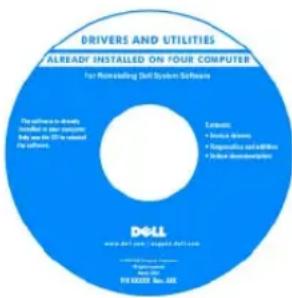
Τα αρχεία Readme ενδέχεται να περιλαμβάνονται στο CD για να παρέχουν τις πιο πρόσφατες ενημερώσεις σχετικά με τεχνικές αλλαγές στον υπολογιστή σας ή εξελιγμένο υλικό αναφοράς τεχνικού περιεχομένου για έμπειρους χρήστες ή τεχνικούς.
ΣΗΜΕΙΩΣΗ: Προγράμματα οδήγησης και ενημερώσεις
τεκμηρίωσης θα βρείτε στη διεύθυνση support.dell.com.
- Απομάκρυνση και αντικατάσταση τμημάτων
- Προδιαγραφές
• Διαμόρφωση των ρυθμίσεων του συστήματος - Τρόπος αντιμετώπισης και επίλυσης προβλημάτων
Οδηγός χρήσης του Dell™ OptiPlex™
Κέντρο Βοήθειας και υποστήριξης Microsoft Windows XP
1 Κάντε κλικ στο Start (Εναρξη) → Help and Support (Βοήθεια και υποστήριξη) → Dell User and System Guides (Οδηγοί χρήστη και συστήματος Dell) → System Guides (Οδηγοί συστήματος).
2 Κάντε κλικ στο User's Guide (Οδηγός χρήσης) για τον υπολογιστή σας.
Ο Οδηγός χρήσης είναι επίσης διαθέσιμος στο προαιρετικό CD Προγράμματα οδήγησης και βοηθητικές εφαρμογές.
| Τι Ψάχνετε; | Βρείτε το εδώ |
| Πληροφορίες εγγύησηςΟροι και συνθήκες (μόνο για ΗΠΑ)Οδηγίες ασφαλείαςΠληροφορίες κανονισμώνΠληροφορίες εργονομίαςΑδεια Χρήσης Τελικού Χρήστη | Οδηγός πληροφοριών προϊόντος DellTM |
| Επανεγκατάσταση του λειτουργικού συστήματος | CD λειτουργικού συστήματοςΣΗΜΕΙΩΣΗ:To CD Λειτουργικό σύστημα μπορεί να είναι προαιρετικό και μπορεί να μην αποσταλεί με τον υπολογιστή σας.Το λειτουργικό σύστημα είναι ήδη εγκατεστημένο στον υπολογιστή σας. Για να εγκαταστήσετε ξανά το λειτουργικό σας σύστημα, χρησιμοποιήστε το CD Λειτουργικό σύστημα CD (δείτε«Επανεγκατάσταση των Microsoft Windows XP» στη σελίδα 141).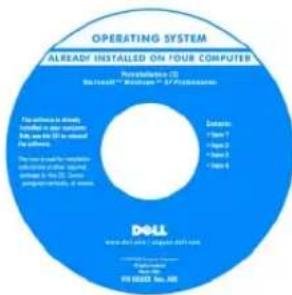 Αφού εγκαταστήσετε ξανά το λειτουργικό σας σύστημα, χρησιμοποιήστε το προαιρετικό CD Προγράμματα οδήγησης και βοηθητικές εφαρμογές (CD πόρων) για να εγκαταστήσετε ξανά τους οδηγούς για τις συσκευές που συμπεριλαμβάνονταν στον υπολογιστή σας. Για περισσότερες πληροφορίες, δείτε «CD Προγράμματα οδήγησης και βοηθητικές εφαρμογές (CD πόρων)» στη σελίδα 115).Η ετικέτα για το κλειδί προϊόντος του λειτουργικού σας συστήματος βρίσκεται επάνω στον υπολογιστή σας (δείτε «Ετικέτα εξυπηρέτησης και κλειδιού προϊόντος Microsoft® Windows®» στη σελίδα 117).ΣΗΜΕΙΩΣΗ:To χρώμα του CD Λειτουργικό σύστημα ποικίλει ανάλογα με το λειτουργικό σύστημα που παραγγείλατε. Αφού εγκαταστήσετε ξανά το λειτουργικό σας σύστημα, χρησιμοποιήστε το προαιρετικό CD Προγράμματα οδήγησης και βοηθητικές εφαρμογές (CD πόρων) για να εγκαταστήσετε ξανά τους οδηγούς για τις συσκευές που συμπεριλαμβάνονταν στον υπολογιστή σας. Για περισσότερες πληροφορίες, δείτε «CD Προγράμματα οδήγησης και βοηθητικές εφαρμογές (CD πόρων)» στη σελίδα 115).Η ετικέτα για το κλειδί προϊόντος του λειτουργικού σας συστήματος βρίσκεται επάνω στον υπολογιστή σας (δείτε «Ετικέτα εξυπηρέτησης και κλειδιού προϊόντος Microsoft® Windows®» στη σελίδα 117).ΣΗΜΕΙΩΣΗ:To χρώμα του CD Λειτουργικό σύστημα ποικίλει ανάλογα με το λειτουργικό σύστημα που παραγγείλατε. |
| Χρήση των Windows XPΕργασία με προγράμματα και αρχείαΠροσαρμογή της επιφάνειας εργασίας | Κέντρο Βοήθειας και υποστήριξης των Windows1 Κάντε κλικ στο Start (Εναρξη)→ Help and Support (Βοήθεια και υποστήριξη).2 Πληκτρολογήστε μια λέξη ή φράση που περιγράφει το πρόβλημα και κάντε κλικ στο εικονίδιο του βέλους.3 Κάντε κλικ στα θέματα που περιγράφουν το πρόβλημα που αντιμετωπίζετε.4 Ακολουθήστε τις οδηγίες στην οθόνη. |
| Τι Ψάχνετε; | Βρείτε το εδώ | |
| Ετικέτα εξυπηρέτησης και κωδικός ταχείας εξυπηρέτησηςΕτικέτα κλειδιού προϊόντος Microsoft Windows | Ετικέτα εξυπηρέτησης και κλειδιού προϊόντος Microsoft®Windows®Οι ετικέτες αυτές βρίσκονται επάνω στον υπολογιστή σας.Χρησιμοποιήστε την ετικέτα εξυπηρέτησης για την αναγνώριση της συσκευής σας όταν χρησιμοποιείτε τη διεύθυνσηsupport.dell.com ή έρχεστε σε επαφή με την υποστήριξη.Χρησιμοποιήστε τον κωδικό ταχείας εξυπηρέτησης όταν έρθετε σε επαφή με την υποστήριξη. | 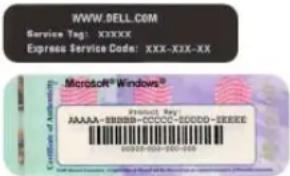 |
| Λύσεις — Οδηγίες και συμβουλές αντιμετώπισης προβλημάτων, άρθρα από τεχγικούς, online μαθήματα, και συχγές ερωτήσειςΦόρουμ επικοινωνίας — Online συζητήσεις με άλλους πελάτες της DellΑναβαθμίσεις — Πληροφορίες αναβάθμισης για συστατικά στοιχεία όπως η μνήμη, η μονάδα σκληρού δίσκου και το λειτουργικό σύστημαΕξυπηρέτηση Πελατών — Πληροφορίες επαφών, κλήση σέρβις και κατάσταση παραγγελιών, εγγύηση και πληροφορίες επισκευώνΣέρβις και υποστήριξη — Κλήση σέρβις, ιστορικό υποστήριξης και online συζητήσεις με την υποστήριξηΠαραπομπές — Εγχειρίδια υπολογιστή, αναλυτικά στοιχεία για τη διαμόρφωση του υπολογιστή μου, προδιαγραφές προϊόντος και επίσημα έγγραφαΛήψη αρχείων — Πιστοποιημένα προγράμματα οδήγησης, αναβάθμισης και ενημέρωσης λογισμικούDesktop System Software (DSS) — Σε περίπτωση που χρειαστεί να εγκαταστήσετε ξανά το λειτουργικό σύστημα στον υπολογιστή σας, θα πρέπει επίσης να εγκαταστήσετε ξανά το βοηθητικό πρόγραμμα DSS. To DSS ανιχγεύει αυτόματα τον υπολογιστή σας και το λειτουργικό σύστημα και εγκαθιστά τις αναβαθμίσεις ανάλογα με τη διαμόρφωση του υπολογιστή σας, παρέχοντας σημαντικές αναβαθμίσεις για το λειτουργικό σας σύστημα και υποστήριξη για μονάδες δισκέτας DellTM 3,5-ιντσών USB, επεξεργαστές Intel®, μονάδες οπτικών δίσκων και συσκευές USB. To DSS είναι απαραίτητο για τη σωστή λειτουργία του υπολογιστή Dell. | Ιστοχώρος υποστήριξης της Dell — support.dell.comΣΗΜΕΙΩΣΗ: Επιλέξτε την περιοχή σας για να εμφανίσετε την αντίστοιχη τοποθεσία υποστήριξης.Για τη λήψη του συστήματος λογισμικού επιτραπεξίου υπολογιστή:1 Επισκεφθείτε τη διεύθυνση support.dell.com, επιλέξτε την αντίστοιχη περιοχή ή τμήμα, κατόπιν πληκτρολογήστε την ετικέτα εξυπηρέτησης.2 Επιλέξτε Drivers & Downloads (Προγράμματα οδήγησης & λήψεις) και κάντε κλικ στο Go (Μετάβαση).3 Κάντε κλικ στο λειτουργικό σας σύστημα και κατόπιν κάντε αναζήτηση για Desktop System Software.ΣΗΜΕΙΩΣΗ: Το περιβάλλον του support.dell.com ενδεχομένως να διαφέρει ανάλογα με τις επιλογές σας. |
Όψεις του συστήματος
Υπολογιστής Mini Tower — Μπροστινή όψη

1 υποδοχή μονάδας δίσκου Μπορεί να περιέχει μονάδα οπτικών δίσκων. Στη μονάδα αυτή μπορείτε να 5,25 ιντσών τοποθετήσετε CD ή DVD (αναλόγως).
2 υποδοχή μονάδας δίσκου Μπορεί να περιέχει μονάδα οπτικών δίσκων. Στη μονάδα αυτή μπορείτε να 5,25 τιντσών τοποθετήσετε CD ή DVD (αναλόγως).
3 υποδοχή μονάδας δίσκου Μπορεί να περιέχει προαιρετική μονάδα δισκέτας ή προαιρετική συσκευή 3,5 ιντσών ανάγνωσης καρτών.
| 4 | θύρες USB 2.0 (2) | Χρησιμοποιείτε τις θύρες USB για συσκευές που συνδέετε περιστασιακά, όπωςχειριστήρια joystick ή κάμερες, ή για ανεξάρτητες συσκευές USB (ανατρέξτε στονonline Oδηγό Χρήσης για περισσότερες πληροφορίες σχετικά με την εκκίνηση απόμια συσκευή USB).Συνιστάται να χρησιμοποιείτε θύρες USB του πίσω μέρους για συσκευές πουπαραμένουν συνήθως συνδεδεμένες, όπως εκτυπωτές και πληκτρολόγια. |
| 5 | ενδεικτική λυχνία LAN | Αυτή η λυχνία δείχνει ότι έχει γίνει σύνδεση LAN (τοπικό δίκτυο). |
| 6 | διαγνωστικές λυχνίες | Με τη βοήθεια των λυχνιών μπορείτε να επιλύσετε κάποιο πρόβλημα τουυπολογιστή σας βάσει του κωδικού διάγνωσης. Για περισσότερες πληροφορίες,δείτε «Διαγνωστικές λυχνίες» στη σελίδα 135. |
| 7 | κουμπί λειτουργίας | Πατήστε αυτό το κουμπί για να ενεργοποιήσετε τον υπολογιστή.ΕΙΔΟΠΟΙΗΣΗ:Για να αποφύγετε την απώλεια δεδομένων, μην σβήνετε τονυπολογιστή σας πατώντας το κουμπί λειτουργίας. Αντί γι αυτό, σβήστε τονυπολογιστή μέσω του λειτουργικού συστήματος. Για περισσότερεςπληροφορίες δείτε «Πριν ξεκινήσετε» στη σελίδα 122.ΕΙΔΟΠΟΙΗΣΗ:Αν το λειτουργικό σας σύστημα υποστηρίζει ΑСΡΙ, ότανπατάτε το κουμπί λειτουργίας ο υπολογιστής θα σβήνει μέσω του λειτουργικούσυστήματος. |
| 8 | λυχνία ένδειξηςτροφοδοσίας | Η λυχνία ανάβει και αναβοσβήνει ή μένει σταθερή, υποδεικνύοντας διάφορεςκαταστάσεις λειτουργίας:Σβηστή — Ο υπολογιστής είναι σβηστός.Σταθερή πράσινη — Ο υπολογιστής βρίσκεται σε κανονική λειτουργικήκατάσταση.Αναβοσβήνει πράσινη — Ο υπολογιστής βρίσκεται σε λειτουργία εξοικονόμησηςενέργειας.Αναβοσβήνει ή σταθερή πορτοκαλί — Ανατρέξτε στον online Oδηγό Χρήσης.Για έξοδο από μια κατάσταση εξοικονόμησης ενέργειας, πατήστε το κουμπίλειτουργίας ή χρησιμοποιήστε το πληκτρολόγιο ή το ποντίκι, εφόσον αυτά είναιρυθμισμένα ως «συσκευές αφύπνισης» στη Διαχείριση Συσκευών των Windows.Για περισσότερες πληροφορίες σχετικά με τις καταστάσεις αδράνειας και την έξοδοαπό τη λειτουργία εξοικονόμησης ενέργειας, ανατρέξτε στον online Oδηγό Χρήσης.Ανατρέξτε στην ενότητα «Λυχνίες συστήματος» στη σελίδα 134 για μια περιγραφήτων κωδικών λυχνιών που μπορεί να σας βοηθήσουν στην επίλυση προβλημάτωντου υπολογιστή σας. |
| 9 | λυχνία λειτουργίαςσκληρού δίσκου | Η λυχνία αυτή αναβοσβήνει όταν χρησιμοποιείται ο σκληρός δίσκος. |
| 10 | θύρα ακουστικών | Χρησιμοποιήστε τη θύρα ακουστικών για να συνδέσετε ακουστικά και ταπερισσότερα ήδη ηχείων. |
| 11 | θύρα μικροφώνου | Χρησιμοποιήστε τη θύρα μικροφώνου για να συνδέσετε ένα μικρόφωνο. |
Υπολογιστής Mini Tower — Πίσω όψη

1 ασφάλεια απελευθέρωσης
καλύμματος
2 κρίκος κλειδαριάς
3 διακόπτης επιλογής
τάσης
Με την ασφάλεια αυτή μπορείτε να ανοίξετε το κάλυμμα του υπολογιστή.
Τοποθετήστε λουκέτο για να κλειδώσετε το κάλυμμα του υπολογιστή σας.
Ο υπολογιστής σας είναι εξοπλισμένος με ένα χειροκίνητο διακόπτη επιλογής τάσης.
Προς αποφυγή πρόκλησης ζημιάς σε υπολογιστή με χειροκίνητο διακόπτη επιλογής τάσης, γυρίστε το διακόπτη στην τάση που συμφωνεί όσο το δυνατόν περισσότερο με την ισχύ ΑС που είναι διαθέσιμη στην περιοχή σας.

ΕΙΔΟΠΟΙΗΣΗ: Ο διακόπτης επιλογής τάσης πρέπει να ρυθμίζεται στη θέση 115-V, παρόλο που η διαθέσιμη ισχύς ΑС στην Ιαπωνία είναι 100 V.
Επίσης, βεβαιωθείτε ότι η οθόνη σας και οι συνδεδεμένες συσκευές είναι κατάλληλες για λειτουργία με την ισχύ ΑС που υπάρχει στην περιοχή σας.
4 θύρα ισχύος Συνδέστε το καλώδιο τροφοδοσίας.
5 θύρες πίσω πλευράς Συνδέστε τις σειριακές, USB και άλλες συσκευές στις αντίστοιχες θύρες (δείτε «Υπολογιστής Mini Tower — Θύρες στο πίσω μέρος» στη σελίδα 121).
6 υποδοχές καρτών Μπορείτε να έχετε πρόσβαση στις θύρες για όλες τις εγκατεστημένες κάρτες PCI και PCI Express.
Υπολογιστής Mini Tower — Θύρες στο πίσω μέρος
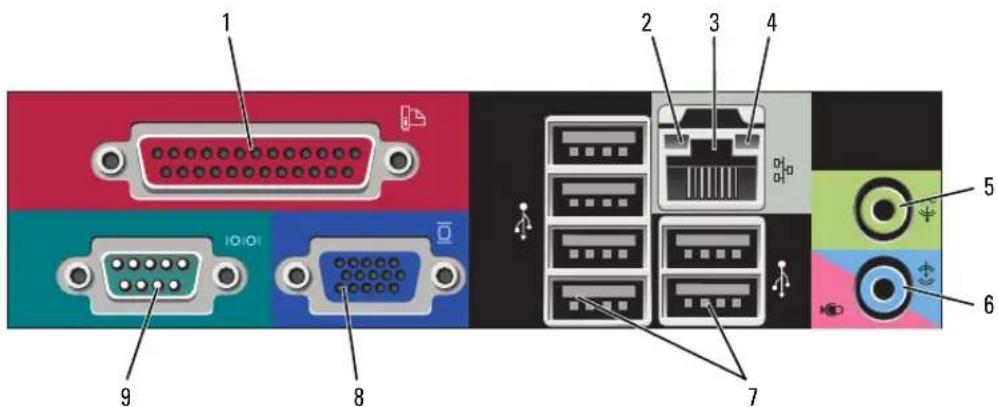
1 παράλληλη θύρα
Συνδέστε μια παράλληλη συσκευή, όπως έναν εκτυπωτή, στην παράλληλη θύρα. Αν έχετε εκτυπωτή USB, συνδέστε τον σε μια θύρα USB.
ΣΗΜΕΙΩΣΗ: Η ενσωματωμένη παράλληλη θύρα απενεργοποιείται αυτόματα αν ο υπολογιστής ανιχνεύσει εγκατεστημένη κάρτα με παράλληλη θύρα ρυθμισμένη στην ίδια διεύθυνση. Για περισσότερες πληροφορίες, ανατρέξτε στον online Οδηγό Χρήσης.
2 λυχνία ακεραιότητας σύνδεσης
- Πράσινη — Υπάρχει καλή σύνδεση μεταξύ ενός δικτύου 10-Mbps και του υπολογιστή.
- Πορτοκαλί — Υπάρχει καλή σύνδεση μεταξύ ενός δικτύου 100-Mbps και του υπολογιστή.
- Κίτρινη — Υπάρχει καλή σύνδεση μεταξύ ενός δικτύου 1-Gbps (ή 1000-Mbps) και του υπολογιστή.
• Σβηστή — Ο υπολογιστής δεν ανιχνεύει φυσική σύνδεση με το δίκτυο.
| 3 | θύρα κάρτας δικτύου | Για να συνδέσετε το υπολογιστή σε ένα δίκτυο ή σε ευρυζωνική συσκευή, συνδέστε τη μία άκρη ενός καλωδίου δικτύου είτε στην υποδοχή δικτύου είτε στη δικτυακή ή ευρυζωνική συσκευή σας. Συνδέστε την άλλη άκρη του καλωδίου δικτύου στην κάρτα δικτύου στο πίσω μέρος του υπολογιστή σας. Ένα κλικ δείχνει ότι το καλώδιο δικτύου συνδέθηκε με ασφάλεια.ΣΗΜΕΙΩΣΗ: Μην συνδέστε τηλεφωνικό καλώδιο στη θύρα δικτύου.Σε υπολογιστές με κάρτα δικτύου, χρησιμοποιείτε τη θύρα της κάρτας.Συνιστάται να χρησιμοποιείτε καλώδια και θύρες κατηγορίας 5 για το δίκτυό σας. Αν είστε αναγκασμένοι να χρησιμοποιήσετε κατηγορία καλωδίων 3, ρυθμίστε το δίκτυο σε ταχύτητα 10 Mbps για να εξασφαλίσετε αξιόπιστη λειτουργία. |
| 4 | λυχνία λειτουργίας δικτύου | Αναβοσβήνει κίτρινη όταν ο υπολογιστής στέλνει ή λαμβάνει δεδομένα δικτύου.Μεγάλος όγκος κίνησης δικτύου μπορεί να κάνει αυτή τη λυχνία να φαίνεται ότι είναι σταθερά αναμμένη. |
| 5 | θύρα line-out | Χρησιμοποιήστε την πράσινη θύρα line-out για να συνδέσετε τα περισσότερα ηχεία με ενσωματωμένο ενισχυτή. |
| 6 | θύρα line-in/μικροφώνου | Χρησιμοποιήστε την μπλε και ροζ θύρα line-in/μικροφώνου για να συνδέσετε μια συσκευή εγγραφής/αναπαραγωγής, όπως ένα κασετόφωνο, ένα CD player ή βίντεο, ή ένα μικρόφωνο υπολογιστή για φωνή ή μουσική εγγραφή σε ένα πρόγραμμα ήχου ή τηλεφωνίας. |
| 7 | θύρες USB 2.0 (6) | Χρησιμοποιείτε τις θύρες USB του πίσω μέρους για συσκευές που παραμένουν συνήθως συνδεδεμένες, όπως εκτυπωτές και πληκτρολόγια. |
| 8 | θύρα βίντεο | Συνδέστε το καλώδιο από τη συμβατή με VGA οθόνη σας στην μπλε θύρα.ΣΗΜΕΙΩΣΗ: Αν αγοράσατε έξτρα κάρτα γραφικών, αυτή η θύρα θα κλείσει με ένα κάλυμμα. Συνδέστε την οθόνη σας στη θύρα της κάρτας γραφικών. Μην αφαιρείτε το κάλυμμα.ΣΗΜΕΙΩΣΗ: Αν χρησιμοποιείτε κάρτα γραφικών που υποστηρίζει διπλές οθόνες, χρησιμοποιήστε το καλώδιο γ που συνόδευε τον υπολογιστή σας. |
| 9 | σειριακή θύρα | Συνδέστε μια σειριακή συσκευή, όπως κάποια συσκευή χειρός, στη σειριακή θύρα.Οι προεπιλεγμένες αντιστοιχίσεις είναι COM1 για σειριακή θύρα 1 και COM2 για σειριακή θύρα 2.Για περισσότερες πληροφορίες, δείτε τον online Οδηγό Χρήσης. |
Αφαίρεση του καλύμματος του υπολογιστή
⚠️ ΠΡΟΣΟΧΗ: Πριν ξεκινήσετε οποιαδήποτε από τις διαδικασίες στην παρούσα ενότητα, ακολουθήστε τις οδηγίες ασφαλείας που βρίσκονται στον Οδηγό Πληροφοριών Προϊόντος.
⚠️ ΠΡΟΣΟΧΗ: Για να προστατευτείτε από ηλεκτροπληξία, πριν να αφαιρέσετε το κάλυμμα του υπολογιστή σας, αποσυνδέετέ τον πάντα από την πρίζα.
Πριν ξεκινήσετε
ΕΙΔΟΠΟΙΗΣΗ: Για να μην χαθούν δεδομένα, αποθηκεύστε και κλείστε όλα τα ανοιχτά αρχεία και κλείστε όλα τα ανοιχτά προγράμματα πριν σβήσετε τον υπολογιστή σας.
1 Κλείστε το λειτουργικό σύστημα:
a Αποθηκεύστε και κλείστε τυχόν ανοιχτά αρχεία, βγείτε από τυχόν ανοιχτά προγράμματα, κάντε κλικ στο κουμπί Start (Εναρξη) και στη συνέχεια στο Turn Off Computer (Σβήσιμο).
b Στο παράθυρο Turn off computer (Σβήσιμο του υπολογιστή), κάντε κλικ στο κουμπί Turn off (Απενεργοποίηση).
Ο υπολογιστής απενεργοποιείται και η διαδικασία τερματισμού του λειτουργικού συστήματος τελειώνει.
2 Βεβαιωθείτε ότι ο υπολογιστής και τυχόν συνδεδεμένες συσκευές είναι απενεργοποιημένα. Αν ο υπολογιστής σας και οι συνδεδεμένες συσκευές δεν απενεργοποιηθήκαν αυτόματα όταν τερματίσατε το λειτουργικό σύστημα, απενεργοποιήστε τα τώρα.
Πριν την εργασία στο εσωτερικό του υπολογιστή
Οι ακόλουθες οδηγίες ασφαλείας σκοπό έχουν να συμβάλλουν στην προστασία του υπολογιστή από ενδεχόμενους κινδύνους και στην προσωπική σας ασφάλεια.

ΠΡΟΣΟΧΗ: Πριν ξεκινήσετε οποιαδήποτε από τις διαδικασίες στην παρούσα ενότητα, ακολουθήστε τις οδηγίες ασφαλείας που βρίσκονται στον Οδηγό Πληροφοριών Προϊόντος.

ΠΡΟΣΟΧΗ: Χειριστείτε τα εξαρτήματα και τις κάρτες με προσοχή. Μην ακουμπάτε τα εξαρτήματα ή τις επαφές στις κάρτες. Κρατήστε μια κάρτα από τις άκρες της ή από το μεταλλικό βραχίονα στήριξης. Κρατάτε εξαρτήματα όπως επεξεργαστές από τις άκρες τους, όχι από τις ακίδες. EΙΔΟΠΟΙΗΣΗ: Μόνο εξουσιοδοτημένος τεχνικός σέρβις επιτρέπτεται να κάνει επισκευές στον υπολογιστή σας. Βλάβες εξαιτίας σέρβις που δεν έχει εξουσιοδοτηθεί από την Dell δεν καλύππονται από την εγγύησή σας.

ΕΙΔΟΠΟΙΗΣΗ: Για να αποσυνδέσετε ένα καλώδιο, τραβήξτε το από το φις και όχι από το ίδιο το καλώδιο. Ορισμένα καλώδια διαθέτουν φις με γλωσσίδες ασφάλισης. Όταν αποσυνδέσετε αυτόν τον τύπο καλωδίου, πιέστε τις γλωσσίδες ασφάλισης πριν αποσυνδέσετε το καλώδιο. Καθώς τραβάτε το φις, κρατάτε το σε ευθεία, ώστε να μην λυγίσει κάποια ακίδα. Επίσης, πριν συνδέσετε ένα καλώδιο βεβαιωθείτε ότι και τα δύο φις είναι σωστά προσανατολισμένα και ευθυγραμμισμένα. Για να αποφύγετε την πρόκληση βλαβών στον υπολογιστή, εκτελέστε τα παρακάτω βήματα πριν ξεκινήσετε τις εργασίες στο εσωτερικό του υπολογιστή σας.
1 Σβήστε τον υπολογιστή.

ΕΙΔΟΠΟΙΗΣΗ: Για να αποσυνδέσετε ένα καλώδιο δικτύου, βγάλτε πρώτα το καλώδιο από τον υπολογιστή σας και μετά από την επιτοίχια πρίζα δικτύου.
2 Αποσυνδέστε τυχόν τηλεφωνικές συσκευές ή καλώδια τηλεπικοινωνιών από τον υπολογιστή.
3 Αποσυνδέστε τον υπολογιστή σας και όλες τις συνδεδεμένες συσκευές από τις ηλεκτρικές πρίζες τους και πατήστε το κουμπί λειτουργίας για να γειώσετε την πλακέτα συστήματος.
4 Αν χρειάζεται, αφαιρέστε τη βάση του υπολογιστή (για οδηγίες, ανατρέξτε στη συνοδευτική τεκμηρίωση).

ΠΡΟΣΟΧΗ: Για να προστατευτείτε από ηλεκτροπληξία, πριν να αφαιρέσετε το κάλυμμα του υπολογιστή σας, αποσυνδέετέ τον πάντα από την πρίζα.
5 Αφαιρέστε το κάλυμμα του υπολογιστή. Δείτε «Υπολογιστής Mini Tower» στη σελίδα 124.

ΕΙΔΟΠΟΙΗΣΗ: Πριν αγγίξετε οτιδήποτε μέσα στον υπολογιστή, γειωθείτε αγγίζοντας μια άβαφη μεταλλική επιφάνεια επάνω στο πλαίσιο, όπως το μέταλλο γύρω από τα ανοίγματα υποδοχής κάρτας στο πίσω μέρος του υπολογιστή. Την ώρα που εργάζεστε, αγγίζετε κατά τακτά χρονικά διαστήματα την άβαφη μεταλλική επιφάνεια ώστε να διώχνετε τον στατικό ηλεκτρισμό που μπορεί να προκαλέσει βλάβη στα εσωτερικά εξαρτήματα.
Υπολογιστής Mini Tower

ΠΡΟΣΟΧΗ: Πριν ξεκινήσετε οποιαδήποτε από τις διαδικασίες στην παρούσα ενότητα, ακολουθήστε τις οδηγίες ασφαλείας που βρίσκονται στον Οδηγό Πληροφοριών Προϊόντος.

ΠΡΟΣΟΧΗ: Για προστασία από ηλεκτροπληξία, αποσυνδέετε πάντα τον υπολογιστή σας από την ηλεκτρική πρίζα πριν αφαιρέσετε το κάλυμμα του υπολογιστή.
1 Ακολουθήστε τις διαδικασίες στην ενότητα «Πριν ξεκινήσετε» στη σελίδα 122.
2 Ξαπλώστε τον υπολογιστή στο πλάι, όπως φαίνεται στην εικόνα.
3 Βρείτε την ασφάλεια απελευθέρωσης καλύμματος που εμφανίζεται στην εικόνα. Στη συνέχεια, γλιστρήστε την ασφάλεια απελευθέρωσης καλύμματος καθώς σηκώνετε το κάλυμμα.
4 Πιάστε τα πλαϊνά του καλύμματος του υπολογιστή και σηκώστε τα χρησιμοποιώντας τις προεξοχές ως σημείο μόχλευσης.
5 Αφαιρέστε το κάλυμμα από τα σημεία σύνδεσης και βάλτε το στην άκρη σε μια μαλακή και ομαλή επιφάνεια.

ΠΡΟΣΟΧΗ: Οι ψύκτρες της γραφικής κάρτας μπορεί να υπερθερμανθούν κατά τη διάρκεια της κανονικής λειτουργίας. Βεβαιωθείτε ότι η ψύκτρα της γραφικής κάρτας έχει κρυώσει πριν την αγγίξετε.
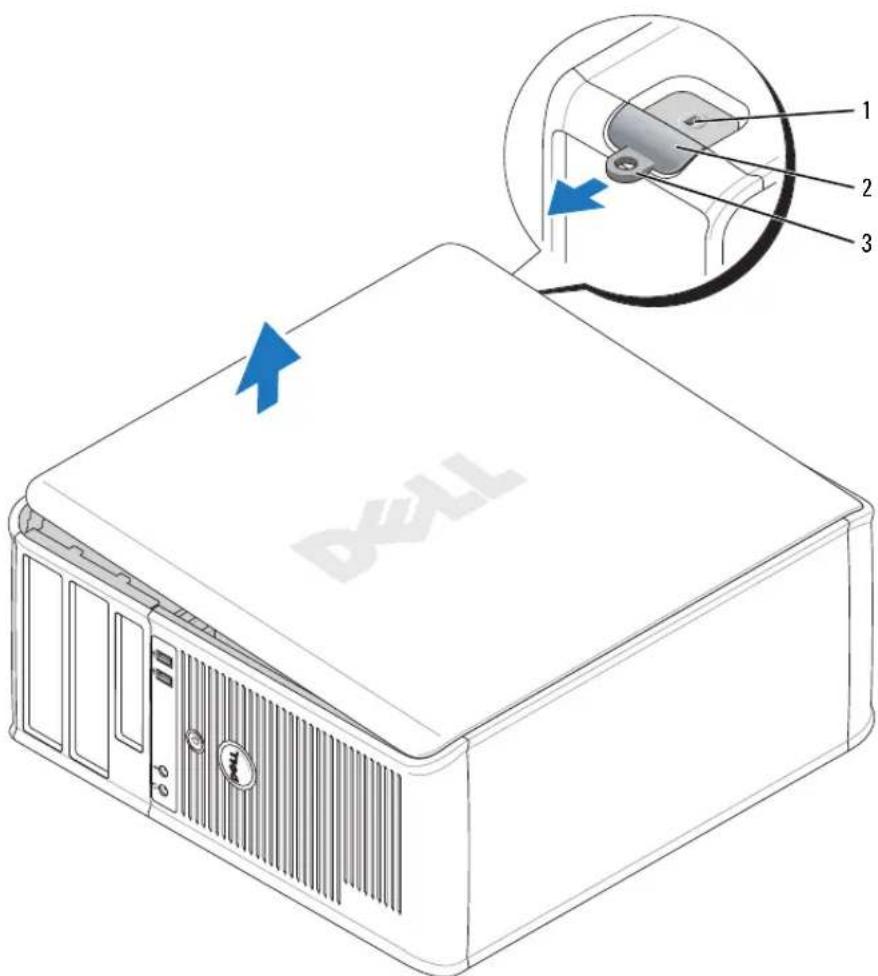
1 υποδοχή καλωδίου
ασφαλείας
2 ασφάλεια απελευθέρωσης καλύμματος
3 κρίκος κλειδαριάς
Στο εσωτερικό του υπολογιστή σας
Υπολογιστής Mini Tower
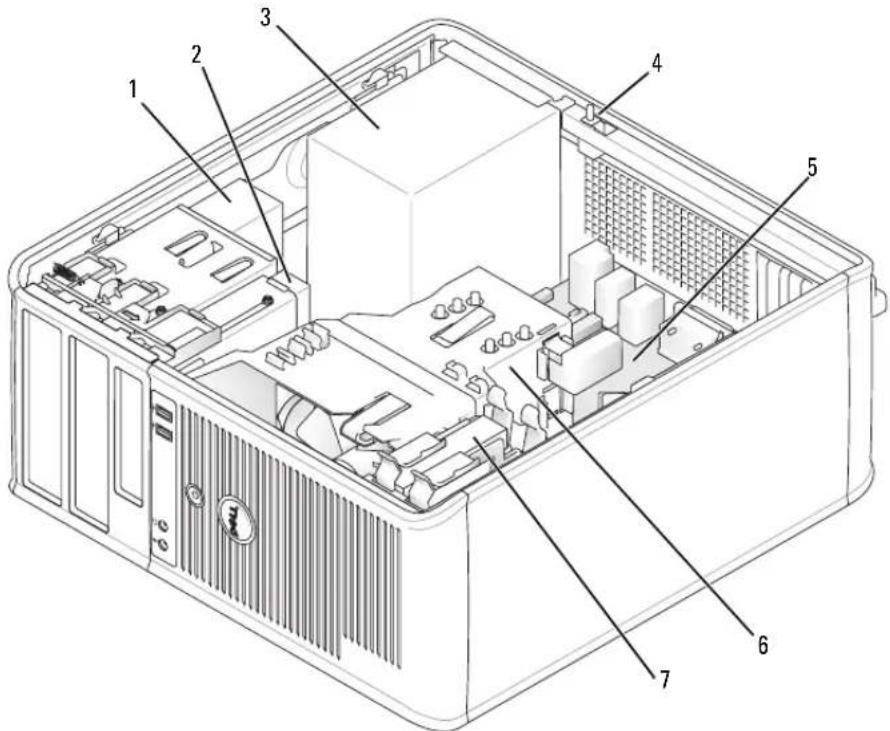
1 μονάδα οπτικών δίσκων
4 πιεζόμενος διακόπτης πλαισίου
7 μονάδα σκληρού δίσκου
2 μονάδα δισκέτας
5 μητρική πλακέτα
3 παροχή τροφοδοσίας
6 διάταξη ψύκτρας
Στοιχεία κάρτας συστήματος
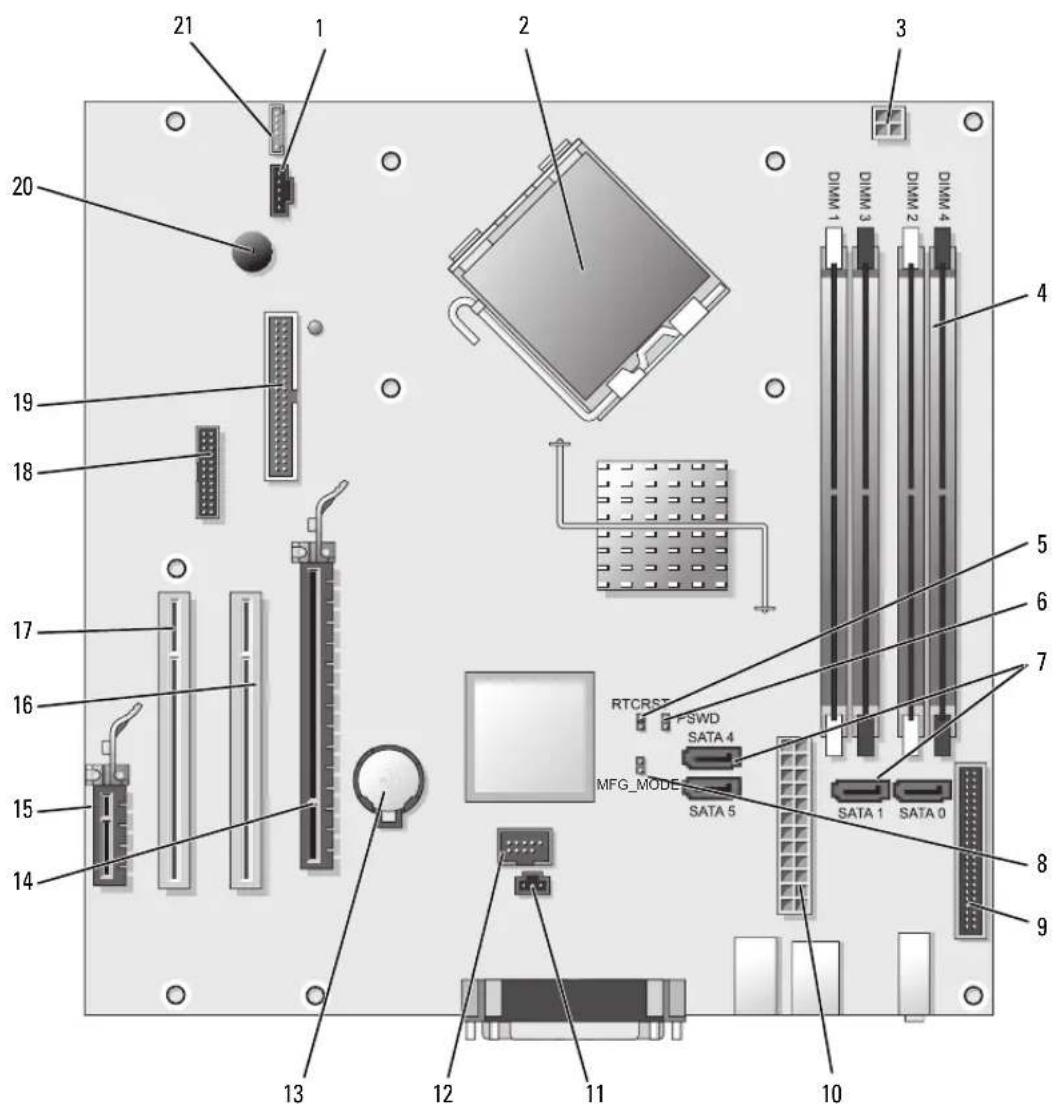
| 1 | θύρα ανεμιστήρα (FAN) | 12 | εσωτερικό USB (INTERNAL_USB) |
| 2 | θύρα επεξεργαστή (CPU) | 13 | υποδοχή μπαταρίας (BATT) |
| 3 | θύρα ισχύος επεξεργαστή (12VPOWER) | 14 | θύρα PCI Express x16 (SLOT1) |
| 4 | θύρες μονάδας μνήμης (DIMM_1, DIMM_2, DIMM_3, DIMM_4) | 15 | θύρα PCI Express x1 (SLOT4) |
| 5 | βραχυκυκλωτήρας επανεκκίνησης RTC (RTCRST) | 16 | θύρα PCI (SLOT2) |
| 6 | βραχυκυκλωτήρας κωδικού πρόσβασης (PSWD) | 17 | θύρα PCI (SLOT3) |
| 7 | θύρες μονάδας δίσκους SATA (SATA0, SATA1, SATA4, SATA5) | 18 | σειριακή θύρα (SER2) |
| 8 | βραχυκυκλωτήρας manufacturing mode (MFG_MODE) | 19 | θύρα μονάδας δισκέτας (DSKT) |
| 9 | θύρα μπροστινού μέρους (FNT_PANEL) | 20 | ηχείο κάρτας συστήματος (BEEP) |
| 10 | θύρα τροφοδοσίας (POWER) | 21 | θύρα ηχείου (INT_SPKR) |
| 11 | θύρα διακόπτη παραβίασης (INTRUDER) |
Ρυθμίσεις βραχυκυκλωτήρα

ΣΗΜΕΙΩΣΗ: Μην καταλαμβάνετε τη θέση του βραχυκυκλωτήρα MFG_MODE. Η τεχνολογία Active Management δεν λειτουργεί κανονικά. Ο βραχυκυκλωτήρας χρησιμοποιείται μόνο βιομηχανικά.
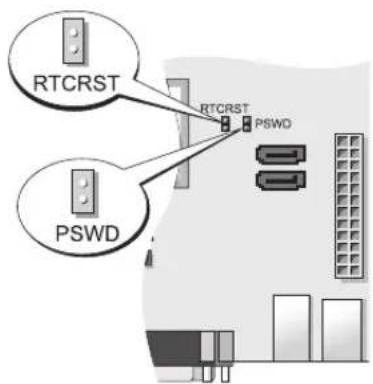
| Βραχυκυκλωτήρας | Ρύθμιση | Περιγραφή |
| PSWD |  | Οι λειτουργίες κωδικού πρόσβασης είναι ενεργοποιημένες (προεπιλογή). |
 | Οι λειτουργίες κωδικού πρόσβασης είναι απενεργοποιημένες. | |
| RTCRST |  | Το ρολόι πραγματικού χρόνου δεν έχει επανεκκινηθεί. |
 | Το ρολόι πραγματικού χρόνου δεν μηδενίζεται (προσωρινά βραχυκυκλωμένο). |

βραχυκοκλωμένο μη-βραχυκοκλωμένο
Σύνδεση του υπολογιστή σας
⚠️ ΠΡΟΣΟΧΗ: Πριν εκτελέσετε οποιαδήποτε από τις διαδικασίες στην παρούσα ενότητα, ακολουθήστε τις οδηγίες ασφαλείας που βρίσκονται στον Οδηγό Πληροφοριών Προϊόντος.
ΕΙΔΟΠΟΙΗΣΗ: Εάν στον υπολογιστή σας έχει εγκατασταθεί κάρτα επέκτασης (όπως π.χ. κάρτα μόντεμ, συνδέστε το κατάλληλο καλώδιο στην κάρτα, όχι στη θύρα στο πίσω μέρος.
ΕΙΔΟΠΟΙΗΣΗ: Για να βοηθήσετε τον υπολογιστή να μείνει στη σωστή θερμοκρασία λειτουργίας, μην τον τοποθετείτε πολύ κοντά σε τοίχο ή άλλο αποθηκευτικό χώρο που ενδεχομένως να εμποδίζει την κυκλοφορία του αέρα στο πλαίσιο. Ανατρέξτε στον Οδηγό Πληροφοριών Προϊόντος για περισσότερες λεπτομέρειες.
ΣΗΜΕΙΩΣΗ: Πριν εγκαταστήσετε συσκευές ή λογισμικό που δεν παραδόθηκε μαζί με τον υπολογιστή σας, διαβάστε την τεκμηρίωση που συνόδευε τη συσκευή ή το λογισμικό, ή επικοινωνήστε με τον προμηθευτή για να βεβαιωθείτε ότι η συσκευή ή το λογισμικό είναι συμβατά με τον υπολογιστή και το λειτουργικό σύστημά σας.
Πρέπει να ολοκληρώσετε όλα τα βήματα προκειμένου να ρυθμιστεί κατάλληλα ο υπολογιστής σας. Δείτε τα σχετικά σχήματα που ακολουθούν τις οδηγίες.
ΕΙΔΟΠΟΙΗΣΗ: Μην επιχειρήσετε να χρησιμοποιήσετε ταυτόχρονα ποντίκι PS/2 και USB.
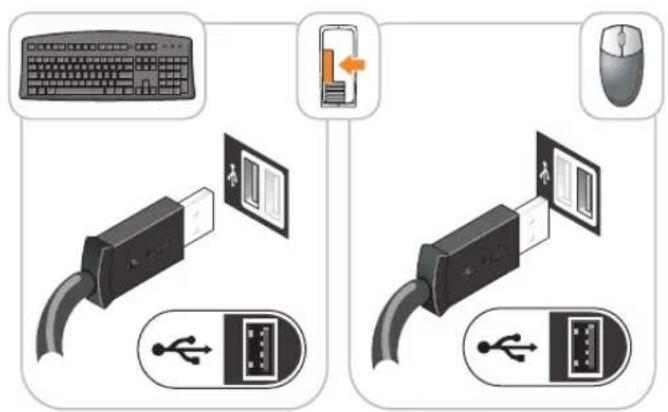
1 Συνδέστε το πληκτρολόγιο και το ποντίκι.
ΕΙΔΟΠΟΙΗΣΗ: Μην συνδέετε καλώδιο μόντεμ στη θύρα της κάρτας δικτύου. Η τάση από τηλεφωνικές επικοινωνίες μπορεί να προκαλέσει βλάβη στην κάρτα δικτύου.
2 Συνδέστε το μόντεμ ή το καλώδιο δικτύου.
Συνδέστε το καλώδιο δικτύου, όχι τη γραμμή τηλεφώνου, στη θύρα δικτύου. Αν έχετε εξωτερικό μόντεμ, συνδέστε την τηλεφωνική γραμμή στο μόντεμ.
3 Συνδέστε την οθόνη.
Ευθυγραμμίστε το καλώδιο της οθόνης και εισαγάγετε το προσεκτικά χωρίς να λυγίσετε τις ακίδες. Σφίξτε τις βίδες στους συνδετήρες του καλωδίου.
ΣΗΜΕΙΩΣΗ: Κάποιες οθόνες έχουν τη θύρα βίντεο κάτω από το πίσω μέρος τους. Ανατρέξτε στην τεκμηρίωση που συνόδευε την οθόνη για το σημείο που βρίσκεται η θύρα.
4 Συνδέστε τα ηχεία.
5 Συνδέστε τα καλώδια τροφοδοσίας στον υπολογιστή, στην οθόνη και στις συσκευές και συνδέστε τις άλλες άκρες τους στις πρίζες.
ΕΙΔΟΠΟΙΗΣΗ: Για την πρόληψη βλάβης ενός υπολογιστή με χειροκίνητο διακόπτη επιλογής τάσης, γυρίστε το διακόπτη στην τάση που συμφωνεί όσο το δυνατόν περισσότερο με την τροφοδοσία ΑС που είναι διαθέσιμη στην περιοχή σας.
ΕΙΔΟΠΟΙΗΣΗ: Στην Ιαπωνία, ο διακόπτης επιλογής τάσης πρέπει να ρυθμίζεται στη θέση 115-V, παρόλο που η διαθέσιμη ισχύς AC στην Ιαπωνία είναι 100 V.
6 Βεβαιωθείτε πως ο διακόπτης επιλογής τάσης έχει τεθεί σωστά ανάλογα με την περιοχή που βρίσκεστε. Ο υπολογιστής σας διαθέτει χειροκίνητο διακόπτη επιλογής τάσης. Οι υπολογιστές με διακόπτη επιλογής τάσης στο πίσω πλαίσιο πρέπει να ρυθμίζονται χειροκίνητα ώστε να λειτουργούν στη σωστή τάση λειτουργίας.
Σύνδεση του πληκτρολογίου και του ποντικιού σας
Σύνδεση της οθόνης σας

Συνδέσεις τροφοδοσίας

Η Dell παρέχει ένα πλήθος εργαλείων που θα σας βοηθήσουν όταν ο υπολογιστής σας δεν αποδίδει όπως πρέπει. Για τις πιο πρόσφατες πληροφορίες επίλυσης προβλημάτων που είναι διαθέσιμες για τον υπολογιστή σας, επισκεφθείτε τον ιστοχώρο υποστήριξης της Dell στη διεύθυνση support.dell.com.
Εάν υπάρξουν προβλήματα σχετικά με τον υπολογιστή που απαιτούν βοήθεια από την Dell, γράψτε μια λεπτομερή περιγραφή του σφάλματος, των ηχητικών σημάτων ή του τρόπου με τον οποίο αναβοσβήνουν οι λυχνίες διάγνωσης. Σημειώστε τον κωδικό ταχείας εξυπηρέτησης και την ετικέτα εξυπηρέτησης στον παρακάτω χώρο και στη συνέχεια επικοινωνήστε με την Dell από το σημείο στο οποίο βρίσκεται ο υπολογιστής σας. Για πληροφορίες πώς να επικοινωνήσετε με την Dell, δείτε τον online Οδηγό Χρήσης.
Για ένα παράδειγμα ενός κωδικού ταχείας εξυπηρέτησης και μια ετικέτας εξυπηρέτησης, ανατρέξτε στην ενότητα «Εύρεση πληροφοριών» Οδηγός χρήσης.
Κωδικός ταχείας εξυπηρέτησης: ____
Ετικέτα εξυπηρέτησης: ____
Διαγνωστικό πρόγραμμα της Dell

ΠΡΟΣΟΧΗ: Πριν ξεκινήσετε οποιαδήποτε από τις διαδικασίες στην παρούσα ενότητα, ακολουθήστε τις οδηγίες ασφαλείας που βρίσκονται στον Οδηγό Πληροφοριών Προϊόντος.
Πότε να χρησιμοποιήσετε το διαγνωστικό πρόγραμμα της Dell
Εάν αντιμετωπίσετε κάποιο πρόβλημα με τον υπολογιστή σας, πραγματοποιήστε τους ελέγχους που αναφέρονται στην ενότητα «Επίλυση προβλημάτων» στον online Οδηγό Χρήσης και εκτελέστε το διαγνωστικό πρόγραμμα της Dell πριν επικοινωνήσετε με την Dell για τεχνική βοήθεια. Για πληροφορίες πώς να επικοινωνήσετε με την Dell, δείτε τον online Οδηγό Χρήσης.

ΕΙΔΟΠΟΙΗΣΗ: Το διαγνωστικό πρόγραμμα της Dell λειτουργεί μόνο στους υπολογιστές της Dell™.
Ανοίξτε τις ρυθμίσεις συστήματος (δείτε «Ρυθμίσεις συστήματος» στον online Οδηγό Χρήσης για οδηγίες), ελέγξτε τις πληροφορίες ρυθμίσεων παραμέτρων του υπολογιστή σας και βεβαιωθείτε ότι η συσκευή που θέλετε να ελέγξτε εμφανίζεται στις ρυθμίσεις συστήματος και είναι ενεργή.
Κάντε εκκίνηση του διαγνωστικού προγράμματος είτε από τη μονάδα του σκληρού δίσκου σας είτε από το προαιρετικό CD Προγράμματα οδήγησης και βοηθητικές εφαρμογές (CD πόρων).
Εκκίνηση του διαγνωστικού προγράμματος της Dell από τον σκληρό δίσκο σας
1 Εκκινήστε (ή επανεκκινήστε) τον υπολογιστή σας.
2 Όταν εμφανιστεί το λογότυπο της DELL, πατήστε
ΣΗΜΕΙΩΣΗ: Αν εμφανιστεί ένα μήνυμα ότι δεν βρέθηκε τμήμα διαγνωστικού, εκτελέστε το διαγνωστικό πρόγραμμα της Dell από το προαιρετικό CD Προγράμματα οδήγησης και βοηθητικές εφαρμογές (δείτε «Εκκίνηση του διαγνωστικού προγράμματος της Dell από το CD Προγράμματα οδήγησης και βοηθητικές εφαρμογές» στη σελίδα 132).
Εάν περιμένετε πολλή ώρα και εμφανίζεται το λογότυπο του λειτουργικού συστήματος, συνεχίστε να περιμένετε μέχρι να δείτε την επιφάνεια εργασίας Microsoft ^® Windows ^® . Στη συνέχεια, τερματίστε τη λειτουργία του υπολογιστή και δοκιμάστε ξανά.
Όταν εμφανιστεί η λίστα των συσκευών εκκίνησης, επιλέξτε Εκκίνηση στο διαμέρισμα βοηθητικών προγραμμάτων και πατήστε
3 Όταν εμφανιστεί κύριο μενού του διαγνωστικού προγράμματος της Dell, επιλέξτε τον έλεγχο που θέλετε να εκτελέσετε.
Εκκίνηση του διαγνωστικού προγράμματος της Dell από το CD Προγράμματα οδήγησης και βοηθητικές εφαρμογές
1 Τοποθετήστε το CD Προγράμματα οδήγησης και βοηθητικές εφαρμογές.
2 Σβήστε και κάντε επανεκκίνηση του υπολογιστή.
Όταν εμφανιστεί το λογότυπο της DELL, πατήστε
Αν περιμένετε πολύ ώρα με το λογότυπο του λειτουργικού συστήματος να εμφανίζεται, περιμένετε κι άλλο έως ότου εμφανιστεί η επιφάνεια εργασίας των Microsoft Windows. Στη συνέχεια, τερματίστε τη λειτουργία του υπολογιστή και δοκιμάστε ξανά.
ΣΗΜΕΙΩΣΗ: Τα βήματα που ακολουθούν αλλάζουν την ακολουθία εκκίνησης μόνο για μία φορά. Στην επόμενη διαδικασία εκκίνησης, η εκκίνηση του υπολογιστή γίνεται σύμφωνα με τις συσκευές που καθορίζονται κατά την ρύθμιση του συστήματος.
3 Όταν εμφανιστεί η λίστα με τις συσκευές εκκίνησης, επιλέξτε τη μονάδα CD/DVD και πατήστε
4 Επιλέξτε την επιλογή για τη μονάδα CD/DVD από το μενού εκκίνησης του CD.
5 Στο μενού που εμφανίζεται επιλέξτε να γίνει εκκίνηση από τη μονάδα CD/DVD.
6 Πληκτρολογήστε 1 για να ξεκινήσει το μενού του CD Προγράμματα οδήγησης και βοηθητικές εφαρμογές.
7 Πληκτρολογήστε 2 για να ξεκινήσει το διαγνωστικό πρόγραμμα της Dell.
8 Επιλέξτε Run the 32 Bit Dell Diagnostics (Εκτέλεση του διαγνωστικού προγράμματος 32 Bit της Dell) από την αριθμημένη λίστα. Εάν υπάρχουν πολλές εκδόσεις, επιλέξτε την έκδοση που είναι κατάλληλη για τον υπολογιστή σας.
9 Όταν εμφανιστεί κύριο μενού του διαγνωστικού προγράμματος της Dell, επιλέξτε τον έλεγχο που θέλετε να εκτελέσετε.
Κύριο μενού διαγνωστικού προγράμματος της Dell
1 Μετά τη φόρτωση του διαγνωστικού προγράμματος της Dell και την εμφάνιση της οθόνης του κύριου μενού, κάντε κλικ στο κουμπί που αντιστοιχεί στην επιλογή που θέλετε.
| Επιλογή Λειτουργία | |
| Express Test | Πραγματοποιείται γρήγορος έλεγχος των συσκευών. Αυτός ο έλεγχος διαρκεί συνήθως 10 έως 20 λεπτά και δεν απαιτεί τη συμμετοχή σας. Εκτελέστε αρχικά τη λειτουργία «Express Test» για να αυξήσετε την πιθανότητα γρήγορου εντοπισμού του προβλήματος. |
| Extended Test | Πραγματοποιείται λεπτομερής έλεγχος των συσκευών. Αυτός ο έλεγχος συνήθως διαρκεί ώρα ή περισσότερο και απαιτεί, κατά διαστήματα, να απαντάτε σε ερωτήσεις. |
| Custom Test | Πραγματοποιείται έλεγχος μιας συγκεκριμένης συσκευής. Μπορείτε να προσαρμόσετε τους ελέγχους που θέλετε να εκτελέσετε. |
| Symptom Tree | Παραθέτει τα πιο συνηθισμένα συμπτώματα που παρουσιάζονται και σας επιτρέπει να επιλέξετε κάποιον έλεγχο ανάλογα με το σύμπτωμα του προβλήματος που αντιμετωπίζετε. |
2 Εάν αντιμετωπίσετε πρόβλημα κατά τη διάρκεια του ελέγχου, εμφανίζεται ένα μήνυμα με έναν κωδικό σφάλματος και μια περιγραφή του προβλήματος. Σημειώστε τον κωδικό σφάλματος και την περιγραφή του προβλήματος και ακολουθήστε τις οδηγίες που εμφανίζονται στην οθόνη.
Εάν δεν μπορείτε να επιλύσετε το πρόβλημα, επικοινωνήστε με την Dell. Για πληροφορίες πώς να επικοινωνήσετε με την Dell, δείτε τον online Οδηγό Χρήσης.

ΣΗΜΕΙΩΣΗ: Η ετικέτα εξυπηρέτησης για τον υπολογιστή σας βρίσκεται στο επάνω μέρος της κάθε δοκιμαστικής οθόνης. Εάν έρθετε σε επαφή με την Dell, η τεχνική υποστήριξη θα σας ζητήσει την ετικέτα εξυπηρέτησης.
3 Εάν εκτελέσετε έλεγχο από την επιλογή Custom Test ή Symptom Tree, κάντε κλικ στη σχετική καρτέλα που περιγράφεται στον ακόλουθο πίνακα για περισσότερες πληροφορίες.
| Καρτέλα Λειτουργία | |
| Results (Αποτελέσματα) | Εμφανίζει τα αποτελέσματα του ελέγχου και τυχόν σφάλματα που εντοπίστηκαν. |
| Errors (Σφάλματα) | Εμφανίζει συνθήκες σφαλμάτων, κωδικούς σφαλμάτων και την περιγραφή του προβλήματος. |
| Help (Βοήθεια) | Περιγράφει τον έλεγχο και μπορεί να παρουσιάζει τις απαιτήσεις για την εκτέλεση του ελέγχου. |
| Καρτέλα Λειτουργία | (continued) |
| Configuration(Συνδεσμολογία) | Εμφανίζει τη συνδεσμολογία υλικού για την επιλεγμένη συσκευή.To διαγνωστικό πρόγραμμα της Dell λαμβάνει πληροφορίες ρύθμισης των παραμέτρων για όλες τις συσκευές από τις ρυθμίσεις του συστήματος, τη μνήμη και διάφορους εσωτερικούς ελέγχους και εμφανίζει τις πληροφορίες στη λίστα συσκευών στο αριστερό πλαίσιο της οθόνης. Η λίστα συσκευών ενδέχεται να μην εμφανίζει τα ονόματα όλων των στοιχείων, τα οποία είναι εγκατεστημένα στον υπολογιστή σας ή όλων των συσκευών, οι οποίες είναι συνδεδεμένες στον υπολογιστή σας. |
| Parameters (Παράμετροι) | Μπορείτε να προσαρμόσετε τον έλεγχο αλλάζοντας τις ρυθμίσεις του. |
4 Όταν ολοκληρωθούν οι έλεγχοι, εάν εκτελείτε το διαγνωστικό πρόγραμμα της Dell από το CD Προγράμματος οδήγησης και εφαρμογές (προαιρετικό), αφαιρέστε το CD.
5 Κλείστε την οθόνη ελέγχων για να επιστρέψετε στο κύριο μενού. Για έξοδο από το διαγνωστικό πρόγραμμα της Dell και επανεκκίνηση του υπολογιστή, κλείστε το κύριο μενού.
Λυχνίες συστήματος
Η λυχνία ένδειξης τροφοδοσίας μπορεί να δείχνει κάποιο πρόβλημα του υπολογιστή.
| Λυχνία ένδειξης τροφοδοσίας | Περιγραφή του προβλήματος | Προτεινόμενη λύση |
| Σταθερό πράσινο | Υπάρχει τροφοδοσία και ο υπολογιστής λειτουργεί κανονικά. | Δεν απαιτείται κάποια διορθωτική δράση. |
| Πράσινο που αναβοσβήνει | Ο υπολογιστής βρίσκεται σε λειτουργία εξοικονόμησης ενέργειας. | Πιέστε το κουμπί λειτουργίας, μετακινήστε το ποντίκι ή πιέστε ένα πλήκτρο στο πληκτρολόγιο για να ενεργοποιήσετε τον υπολογιστή. |
| Αναβοσβήναι πράσινο πολλές φορές και κατόπιν σβήνει | Υπάρχει ένα πρόβλημα ρύθμισης παραμέτρων. | Ελέγξετε στην ενότητα Διαγνωστικές λυχνίες για να δείτε αν αναγνωρίζεται το συγκεκριμένο πρόβλημα (δείτε «Διαγνωστικές λυχνίες» στη σελίδα 135). |
| Σταθερό κίτρινο | Μια συσκευή στην κάρτα συστήματος μπορεί να είναι εσφαλμένη ή εσφαλμένα εγκατεστημένη ή ο διακόπτης επιλογής τάσης στο τροφοδοτικό μπορεί να είναι ρυθμισμένη λάθος. | Ελέγξετε στην ενότητα Διαγνωστικές λυχνίες για να δείτε αν αναγνωρίζεται το συγκεκριμένο πρόβλημα (δείτε «Διαγνω στικές λυχνίες» στη σελίδα 135).Ανατρέξετε στην ενότητα «Προβλήματα τροφοδοσίας» στον online Oδηγό Χρήσης .Για πληροφορίες σχετικά με τον τρόπο επικοινωνίας με την Dell, ανατρέξετε στον online Oδηγό Χρήσης .Για πληροφορίες σχετικά με τον τρόπο επικοινωνίας με την Dell, ανατρέξετε στον online Oδηγό Χρήσης . |
| Αναβοσβήνει κίτρινο | Υπήρξε μια βλάβη στην τροφοδοσία ή στη μητρική πλακέτα. | Ελέγξτε στην ενότητα Διαγνωστικές λυχνίες για να δείτε αν αναγνωρίζεται το συγκεκριμένο πρόβλημα (δείτε «Διαγνωστικές λυχνίες» στη σελίδα 135).Ανατρέξτε στην ενότητα «Προβλήματα τροφοδοσίας» στον online Oδηγό Χρήσης .Για πληροφορίες σχετικά με τον τρόπο επικοινωνίας με την Dell, ανατρέξτε στον online Oδηγό Χρήσης Για πληροφορίες σχετικά με τον τρόπο επικοινωνίας με την Dell, ανατρέξτε στον online Oδηγό Χρήσης . |
| Σταθερό πράσινο χρώμα και ηχητικό σήμα, κατά τη διάρκεια της αυτόματης διαδικασίας διάγνωσης κατά την εκκίνηση (POST) | Ανιχνεύτηκε κάποιο πρόβλημα κατά την εκτέλεση του BIOS. | Για οδηγίες σχετικά με τη διάγνωση βάσει των κωδικών ηχητικών σημάτων, δείτε «Προβλήματα κωδικών ηχητικών σημάτων» στη σελίδα 138.Επίσης, ελέγξτε την ενότητα Διαγνωστικές λυχνίες για να δείτε αν αναγνωρίζεται το συγκεκριμένο πρόβλημα |
| Λυχνία τροφοδοσίας με σταθερό πράσινο χρώμα, κανένα ηχητικό σήμα και καθόλου εικόνα κατά τη διάρκεια της αυτόματης διαδικασίας διάγνωσης κατά την εκκίνηση (POST) | Η οθόνη ή η κάρτα γραφικών μπορεί να έχουν βλάβη ή να μην έχουν τοποθετηθεί σωστά. | Ελέγξτε την ενότητα Διαγνωστικές λυχνίες για να δείτε αν αναγνωρίζεται το συγκεκριμένο πρόβλημα. |
| Σταθερό πράσινο και χωρίς κώδικά ηχητικού σφάλματος, αλλά ο υπολογιστής κλειδώνει κατά το POST | Μπορεί να έχει βλάβη μια ενσωματωμένη συσκευή της μητρικής πλακέτας. | Ελέγξτε την ενότητα Διαγνωστικές λυχνίες για να δείτε αν αναγνωρίζεται το συγκεκριμένο πρόβλημα. Για πληροφορίες σχετικά με τον τρόπο επικοινωνίας με την Dell, ανατρέξτε στον online Oδηγό Χρήσης . Για πληροφορίες σχετικά με τον τρόπο επικοινωνίας με την Dell, ανατρέξτε στον online Oδηγό Χρήσης . |
Διαγνωστικές λυχνίες

ΠΡΟΣΟΧΗ: Πριν ξεκινήσετε οποιαδήποτε από τις διαδικασίες στην παρούσα ενότητα, ακολουθήστε τις οδηγίες ασφαλείας που βρίσκονται στον Οδηγό Πληροφοριών Προϊόντος.
Για να σας βοηθήσει στην αντιμετώπιση ενός προβλήματος, ο υπολογιστής σας έχει τέσσερις λυχνίες με τις ετικέτες «1», «2», «3» και «4» στην μπροστινή ή πίσω πλευρά. Οι λυχνίες μπορεί να είναι σβηστές ή πράσινες. Όταν ο υπολογιστής ξεκινάει κανονικά, Αν το τμήμα POST της εκκίνησης του συστήματος ολοκληρωθεί με επιτυχία, και οι τέσσερις λυχνίες ανάβουν πράσινες για ένα σύντομο διάστημα και μετά σβήνουν ξανά. Εάν κατά τη διάρκεια της διαδικασίας POST υπάρξει κάποια δυσλειτουργία του υπολογιστή, το χρώμα των λυχνιών LED μπορεί να βοηθήσει στην αναγνώριση του τμήματος στο οποίο υπήρξε το πρόβλημα του υπολογιστή κατά τη διάρκεια της διαδικασίας.
Αν ο υπολογιστής δεν λειτουργεί σωστά μετά από έναν επιτυχή έλεγχο POST, οι διαγνωστικές λυχνίες δεν δείχνουν την αιτία του προβλήματος. Αν ο υπολογιστής δεν λειτουργεί σωστά μετά από έναν επιτυχή έλεγχο POST, οι διαγνωστικές λυχνίες δεν δείχνουν την αιτίΑ του προβλήματος.

ΣΗΜΕΙΩΣΗ: Ο προσανατολισμός των διαγνωστικών λυχνιών μπορεί να διαφέρει ανάλογα με τον τύπο του συστήματος. Οι διαγνωστικές λυχνίες μπορεί να είναι είτε σε κατακόρυφη είτε σε οριζόντια διάταξη.
| Χρώμα λυχνιών | Περιγραφή του προβλήματος | Προτεινόμενη λύση |
| 1234 | Ο υπολογιστής βρίσκεται σε κανονική κατάσταση «off» ή έχει υπάρξει πιθανή βλάβη πριν από την εκτέλεση του BIOS.Οι διαγνωστικές λυχνίες δεν ανάβουν αφού ο υπολογιστής ξεκινάει με επιτυχία το λειτουργικό σύστημα. | Συνδέστε τον υπολογιστή σε μια πρίζα που λειτουργεί και πιέστε το κουμπί λειτουργίας. |
| 1234 | Προέκυψε πιθανή βλάβη του BIOS. Ο υπολογιστής βρίσκεται σε λειτουργία αποκατάστασης. | Εκτελέστε το βοηθητικό πρόγραμμα ανάκτησης του BIOS, περιμένετε για την ολοκλήρωση της ανάκτησης, και κατόπιν επανεκκινήστε τον υπολογιστή. |
| 1234 | Υπάρχει πιθανή βλάβη στον επεξεργαστή. | Για πληροφορίες σχετικά με την επανεγκατάσταση του επεξεργαστή, ανατρέξτε στον Οδηγό χρήσης. Για πληροφορίες σχετικά με την επανεγκατάσταση του επεξεργαστή, ανατρέξτε στον Οδηγό Χρήσης. |
| 1234 | Ανιχνεύθηκαν μονάδες μνήμης, αλλά έχει υπάρξει βλάβη στη μνήμη. | Για πληροφορίες σχετικά με την επανεγκατάσταση μονάδων μνήμης, ανατρέξτε στον online Οδηγό Χρήσης. Για πληροφορίες σχετικά με την επανεγκατάσταση μονάδων μνήμης, ανατρέξτε στον online Οδηγό Χρήσης.Εάν ο υπολογιστής ξεκινήσει κανονικά, τοποθετήστε ξανά μια πρόσθετη μονάδα. Συνεχίστε μέχρι να βρείτε την ελαττωματική μονάδα ή να εγκαταστήστε εκ νέου όλες τις μονάδες χωρίς κάποιο σφάλμα. Συνεχίστε μέχρι να βρείτε την ελαττωματική μονάδα ή να εγκαταστήστε εκ νέου όλες τις μονάδες χωρίς κάποιο σφάλμа.Εάν υπάρχει, τοποθετήστε στον υπολογιστή σας μια μονάδα μνήμης που λειτουργεί κανονικά.Αν το πρόβλημα επιμένει, επικοινωνήστε με την Dell. Για πληροφορίες σχετικά με τον τρόπο επικοινωνίας με την Dell, ανατρέξτε στον online Οδηγό Χρήσης. |
| 1234 | Υπάρχει πιθανή βλάβη στην κάρτα γραφικών. | Εάν ο υπολογιστής έχει κάρτα γραφικών, αφαιρέστε την κάρτα, τοποθετήστε την ξανά, και κατόπιν ξεκινήστε ξανά τον υπολογιστή.Εάν το πρόβλημα παραμένει, τοποθετήστε μια κάρτα γραφικών που γνωρίζετε πως λειτουργεί και επανεκκινήστε τον υπολογιστή.Αν το πρόβλημα επιμένει ή ο υπολογιστής έχει ενσωματωμένα γραφικά, επικοινωνήσετε με την Dell. Για πληροφορίες πώς να επικοινωνήσετε με την Dell, δείτε τον online Οδηγό Χρήσης. |
| 1234 | Υπάρχει πιθανή βλάβη στη μονάδα δισκέτας ή στον σκληρό δίσκο. | Τοποθετήστε ξανά στις θέσεις τους όλα τα καλώδια τροφοδοσίας και δεδομένων και επανεκκινήστε τον υπολογιστή. |
| 1234 | Υπάρχει πιθανή βλάβη στη θύρα USB. | Τοποθετήστε ξανά όλες τις συσκευές USB, ελέγξτε τις συνδέσεις των καλωδίων και επανεκκινήστε τον υπολογιστή. |
| 1234 | Δεν έχουν ανιχγευθεί μονάδες μνήμης. | Για πληροφορίες σχετικά με την επανεγκατάσταση μονάδων μνήμης, ανατρέξτε στον online Οδηγό Χρήσης. Για πληροφορίες σχετικά με την επανεγκατάσταση μονάδων μνήμης, ανατρέξτε στον online Οδηγό Χρήσης.Εάν ο υπολογιστής ξεκινήσει κανονικά, τοποθετήστε ξανά μια πρόσθετη μονάδα. Συνεχίστε μέχρι να βρείτε την ελαττωματική μονάδα ή να εγκαταστήστε εκ νέου όλες τις μονάδες χωρίς κάποιο σφάλμα. Συνεχίστε μέχρι να βρείτε την ελαττωματική μονάδα ή να εγκαταστήστε εκ νέου όλες τις μονάδες χωρίς κάποιο σφάλμαι.Εάν υπάρχει, τοποθετήστε στον υπολογιστή σας μια μονάδα μνήμης που λειτουργεί κανονικά.Αν το πρόβλημα επιμένει, επικοινωνήστε με την Dell. Για πληροφορίες πώς να επικοινωνήσετε με την Dell, δείτε τον online Οδηγό Χρήσης. |
| 1234 | Ανιχνεύονται μονάδες μνήμης αλλά υπάρχει κάποιο σφάλμα στη διαμόρφωση της μνήμης ή στη συμβατότητα. | Βεβαιωθείτε πως δεν υπάρχουν ειδικές απαιτήσεις για την τοποθέτηση μονάδων μνήμης ή θύρας μνήμης.Βεβαιωθείτε πως οι μονάδες μνήμης που τοποθετείτε είναι συμβατές με τον υπολογιστή σας.Αν το πρόβλημα επιμένει, επικοινωνήσετε με την Dell. Για πληροφορίες πώς να επικοινωνήσετε με την Dell, δείτε τον onlineΟδηγό Χρήσης. |
| 1234 | Έχει προκύψει βλάβη.Αυτός ο συνδυασμός εμφανίζεται επίσης όταν εισέρχεστε στις ρυθμίσεις συστήματος και μπορεί να μην υποδεικνύει κάποιο πρόβλημα. | Βεβαιωθείτε πως τα καλώδια από τον σκληρό δίσκο, τη μονάδα CD και τη μονάδα DVD έχουν συνδεθεί σωστά στη μητρική πλακέτα.Ελέγζετε το μήνυμα του υπολογιστή που εμφανίζεται στην οθόνη.Αν το πρόβλημα επιμένει, επικοινωνήσετε με την Dell. Για πληροφορίες πώς να επικοινωνήσετε με την Dell, δείτε τον onlineΟδηγό ΧΡήσης. |
Προβλήματα κωδικών ηχητικών σημάτων
Ο υπολογιστής σας ίσως εκπέμψει μία σειρά ηχητικών σημάτων κατά τη διάρκεια της εκκίνησης, εάν η οθόνη δεν μπορεί να εμφανίσει σφάλματα ή προβλήματα. Αυτή η σειρά των ηχητικών σημάτων, επισημαίνει κάποιο πρόβλημα. Ένα πιθανό ηχητικό σήμα (1 3 3-1) αποτελείται από ένα ηχητικό σήμα, μία σειρά τριών ηχητικών σημάτων και τέλος άλλο ένα ηχητικό σήμα. Αυτός ο κωδικός ηχητικών σημάτων σας ενημερώνει πως ο υπολογιστής αντιμετώπισε κάποιο πρόβλημα μνήμης.
Εάν ακουστεί κάποιο ηχητικό σήμα από τον υπολογιστή σας κατά την εκκίνηση του:
1 Καταγράψτε το ηχητικό σήμα.
2 Δείτε «Διαγνωστικό πρόγραμμα της Dell» στη σελίδα 131 για να αναγνωρίσετε μια πιο σοβαρή αιτία.
3 Επικοινωνήστε με την Dell για τεχνική υποστήριξη. Για πληροφορίες πώς να επικοινωνήσετε με την Dell, δείτε τον online Οδηγό Χρήσης.
| Κωδικός | Αιτία | Κωδικός | Αιτία | |
| 1-1-2 | Αποτυχία καταγραφής μικροεπεξεργαστή | 3-1-4 | Αποτυχία καταγραφής μάσκας διακοπής δευτερεύοντος | |
| 1-1-3 | Αποτυχία ανάγνωσης/εγγραφής NVRAM | 3-2-2 | Αποτυχία φόρτωσης ανύσματος διακοπής | |
| 1-1-4 | Βλάβη αθροίσματος ελέγχου ROM BIOS | 3-2-4 | Αποτυχία δοκιμής ελεγκτή πληκτρολογίου | |
| Κωδικός | Αιτία | Κωδικός | Αιτία | |
| 1-2-1 | Αποτυχία προγραμματιζόμενου χρονοδιακόπτη διακοπών | 3-3-1 | Απώλεια ισχύος NVRAM | |
| 1-2-2 | Αποτυχία αρχικών ρυθμίσεων DMA | 3-3-2 | Μη έγκυρη διαμόρφωση NVRAM | |
| 1-2-3 | Αποτυχία ανάγνωσης/εγγραφής καταγραφής σελίδας DMA | 3-3-4 | Αποτυχία δοκιμής μνήμης βίντεο | |
| 1-3 | Αποτυχία δοκιμής μνήμης βίντεο | 3-4-1 | Αποτυχία αρχικών ρυθμίσεων οθόνης | |
| 1-3-1 έως 2-4-4 | Εσφαλμένη αναγνώριση μνήμης or used | 3-4-2 | Αποτυχία νέας ανίχνευσης της οθόνης | |
| 3-1-1 | Αποτυχία καταγραφής δευτερεύοντος DMA | 3-4-3 | Αναζήτηση για βλάβη βίντεο ROM | |
| 3-1-2 | Αποτυχία καταγραφής πρωτεύοντος DMA | 4-2-1 | Δεν υπάρχει ηχητικό σήμα από το χρονοδιακόπτη | |
| 3-1-3 | Αποτυχία καταγραφής μάσκας διακοπής πρωτεύοντος | 4-2-2 | Αποτυχία τερματισμού λειτουργίας | |
| 4-2-3 | Αποτυχία πύλης A20 | 4-4-1 | Αποτυχία δοκιμής σειριακής ή παράλληλης θύρας | |
| 4-2-4 | Μη αναμενόμενη διακοπή στη λειτουργία προστασίας | 4-4-2 | Αποτυχία στην αποσυμπίεση κωδικού αντιγραμμένης μνήμης | |
| 4-3-1 | Αποτυχία μνήμης πάνω από τη διεύθυνση 0FFFFh | 4-4-3 | Αποτυχία δοκιμής του συν-επεξεργαστή μαθηματικών | |
| 4-3-3 | Αποτυχία τσιπ χρονοδιακόπτη μετρητή 2 | 4-4-4 | Αποτυχία δοκιμής Cache | |
| 4-3-4 | Διακοπή ρολογιού ημέρας | |||
Επίλυση ασυμβατοτήτων λογισμικού και υλικού
Εάν μία συσκευή είτε δεν ανιχνευθεί κατά τη ρύθμιση του λειτουργικού συστήματος ή έχει ανιχνευθεί αλλά έχει διαμορφωθεί λανθασμένα, μπορείτε να χρησιμοποιήσετε την αντιμετώπιση προβλημάτων υλικού για να επιλύσετε την ασυμβατότητα.
1 Κάντε κλικ στο κουμπί Start (Εναρξη) και κατόπιν στο κουμπί Help and Support (Βοήθεια και υποστήριξη).
2 Πληκτρολογήστε hardware troubleshooter (αντιμετώπιση προβλημάτων υλικού) στο Search (Αναζήτηση) και κάντε κλικ στο βέλος για να ξεκινήσει η αναζήτηση.
3 Κάντε κλικ στο Hardware Troubleshooter (Αντιμετώπιση προβλημάτων υλικού) στον κατάλογο με τα αποτελέσματα αναζήτησης
4 Στον κατάλογο του Hardware Troubleshooter (Αντιμετώπιση προβλημάτων υλικού), κάντε κλικ στο I need to resolve a hardware conflict on my computer (Πρέπει να επιλύσω μια διένεξη υλικού στον υπολογιστή μου) και κάντε κλικ στο Next (Επόμενο).
Χρήση της Επαναφοράς συστήματος των Microsoft Windows XP
Το λειτουργικό σύστημα των Microsoft Windows XP διαθέτει τη λειτουργία Επαναφορά Συστήματος που σας επιτρέπει να επαναφέρετε τον υπολογιστή σας σε μια προηγούμενη κατάσταση λειτουργίας (χωρίς να επηρεαστούν τα αρχεία), σε περίπτωση που οι αλλαγές στο υλικό, το λογισμικό ή άλλες ρυθμίσεις συστήματος είχαν αρνητικές επιδράσεις στον υπολογιστή. Για πληροφορίες σχετικά με το πώς να χρησιμοποιήσετε την Επαναφορά Συστήματος, ανατρέξτε στο Κέντρο Βοήθειας και υποστήριξης των Windows. Για πρόσβαση στο Κέντρο βοήθειας και υποστήριξης των Windows, δείτε «Κέντρο Βοήθειας και υποστήριξης των Windows» στη σελίδα 116.

ΕΙΔΟΠΟΙΗΣΗ: Η Επαναφορά Συστήματος δεν παρακολουθεί ή επαναφέρει τα αρχεία δεδομένων σας. Η Επαναφορά Συστήματος δεν παρακολουθεί ή επαναφέρει τα αρχεία δεδομένων σας.
Δημιουργία ενός σημείου επαναφοράς
1 Κάντε κλικ στο κουμπί Start (Εναρξη) και κατόπιν στο κουμπί Help and Support (Βοήθεια και υποστήριξη).
2 Κάντε κλικ στο System Restore (Επαναφορά Συστήματος).
3 Ακολουθήστε τις οδηγίες στην οθόνη.
Επαναφορά του υπολογιστή σε προηγούμενη κατάσταση λειτουργίας

ΕΙΔΟΠΟΙΗΣΗ: Μην αλλάξετε, ανοίξετε, ή διαγράψετε αρχεία ή προγράμματα μέχρι να ολοκληρωθεί η επαναφορά. Μην αλλάξετε, ανοίξετε, ή διαγράψετε αρχεία ή προγράμματα μέχρι να ολοκληρωθεί η επαναφορά.
1 Κάντε κλικ στο Start (Εναρξη), επιλέξτε All Programs (Ολα τα προγράμματα)→ Accessories (Βοηθήματα)→ System Tools (Εργαλεία συστήματος) και μετά κάντε κλικ στο Επαναφορά Συστήματος.
2 Βεβαιωθείτε πως έχετε επιλέξει Restore my computer to an earlier time (Επαναφορά του υπολογιστή μου σε προηγούμενο χρονικό σημείο) και κάντε κλικ στο Next (Επόμενο).
3 Κάντε κλικ σε μία ημερομηνία στο ημερολόγιο στην οποία θέλετε να επαναφέρετε τον υπολογιστή.
Η οθόνη Select a Restore Point (Επιλογή ενός σημείου επαναφοράς) παρέχει ένα ημερολόγιο το οποίο δίνει τη δυνατότητα να δείτε και να επιλέξετε σημεία επαναφοράς. Όλες οι ημερομηνίες του ημερολογίου με διαθέσιμα σημεία επαναφοράς εμφανίζονται με έντονη γραφή.
4 Επιλέξτε ένα σημείο επαναφοράς και κάντε κλικ στο Next (Επόμενο).
Εάν είναι διαθέσιμα δύο ή και περισσότερα σημεία επαναφοράς, κάντε κλικ στο σημείο επαναφοράς που προτιμάτε. Εάν είναι διαθέσιμα δύο ή και περισσότερα σημεία επαναφοράς, κάντε κλικ στο σημείο επαναφοράς που προτιμάτε.
5 Κάντε κλικ στο Next (Επόμενο).
Η οθόνη Restoration Complete (Ολοκλήρωση επαναφοράς) εμφανίζεται αφού η Επαναφορά Συστήματος ολοκληρώσει τη συλλογή των δεδομένων και γίνει επανεκκίνηση του υπολογιστή.
6 Αφού ξεκινήσει ο υπολογιστής, κάντε κλικ στο ΟΚ.
Για να αλλάξετε σημείο επαναφοράς, μπορείτε είτε να επαναλάβετε τα βήματα χρησιμοποιώντας ένα διαφορετικό σημείο επαναφοράς ή μπορείτε να ακυρώσετε την επαναφορά.
Ακύρωση της Τελευταίας Επαναφοράς Συστήματος

ΕΙΔΟΠΟΙΗΣΗ: Μην αλλάξετε, ανοίξετε, ή διαγράψετε αρχεία ή προγράμματα μέχρι να ολοκληρωθεί η επαναφορά. Μην αλλάξετε, ανοίξετε, ή διαγράψετε αρχεία ή προγράμματα μέχρι να ολοκληρωθεί η επαναφορά.
1 Κάντε κλικ στο κουμπί Start (Εναρξη), επιλέξτε All Programs (Όλα τα προγράμματα)→ Accessories (Βοηθήματα)→ System Tools (Εργαλεία συστήματος) και κατόπιν κάντε κλικ στο System Restore (Επαναφορά συστήματος).
2 Κάντε κλικ στο Undo my last restoration (Ακύρωση της τελευταίας επαναφοράς) και κατόπιν στο Next (Επόμενο).
3 Kávte klik στο Next (Επόμενο).
Εμφανίζεται η οθόνη System Restore (Επαναφορά Συστήματος) και γίνεται επανεκκίνηση του υπολογιστή.
4 Αφού ξεκινήσει ο υπολογιστής, κάντε κλικ στο ΟΚ.
Ενεργοποίηση της Επαναφοράς Συστήματος
Για να διαπιστώσετε αν η Επαναφορά Συστήματος είναι ενεργοποιημένη: Για να διαπιστώσετε αν η Επαναφορά Συστήματος είναι ενεργοποιημένη:
1 Κάντε κλικ στο Start (Εναρξη) επιλέξτε Control Panel (Πίνακας Ελέγχου).
2 Κάντε κλικ στο Performance and Maintenance (Επιδόσεις και Συντήρηση).
3 Κάντε κλικ στο System (Σύστημα).
4 Κάντε κλικ στην καρτέλα System Restore (Επαναφορά Συστήματος).
5 Βεβαιωθείτε πως δεν έχει επιλεχθεί το Turn off System Restore (Απενεργοποίηση Επαναφοράς συστήματος).
Επανεγκατάσταση των Microsoft Windows XP
Γνωριμία

ΣΗΜΕΙΩΣΗ: Οι διαδικασίες που περιγράφονται στο παρόν έγγραφο γράφτηκαν για την προεπιλεγμένη προβολή των Windows σε Windows XP Home Edition, συνεπώς τα βήματα θα διαφέρουν αν ρυθμίσετε τον υπολογιστή Dell™ σας στην κλασική προβολή των Windows ή αν χρησιμοποιείτε Windows XP Professional.
Εάν σκέφτεστε να επανεγκαταστήσετε το λειτουργικό σύστημα των Windows XP για να διορθώσετε κάποιο πρόβλημα με κάποιο πρόγραμμα οδήγησης που εγκαταστήσατε πρόσφατα, πρώτα χρησιμοποιήστε την Επαναφορά προγράμματος οδήγησης των Windows XP.
1 Κάντε κλικ στο κουμπί Start (Εναρξη) και κατόπιν στο Control Panel (Πίνακας ελέγχου).
2 Στην περιοχή Pick a category (Επιλογή κατηγορίας), κάντε κλικ στην επιλογή Performance and Maintenance (Επιδόσεις και Συντήρηση).
3 Κάντε κλικ στο System (Σύστημα).
4 Στο παράθυρο System Properties (Ιδιότητες συστήματος), κάντε κλικ στην καρτέλα Hardware (Υλικό).
5 Κάντε κλικ στο Device Manager (Διαχείριση Συσκευών).
6 Κάντε δεξί κλικ στη συσκευή για την οποία εγκαταστάθηκε το νέο πρόγραμμα οδήγησης και κάντε κλικ στο Properties (Ιδιότητες).
7 Κάντε κλικ στην καρτέλα Drivers (Προγράμματα οδήγησης).
8 Κάντε κλικ στο Roll Back Driver (Επαναφορά προγράμματος οδήγησης).
Αν η Επαναφορά προγράμματος οδήγησης δεν λύσει το πρόβλημα, τότε χρησιμοποιήστε την Επαναφορά συστήματος για να επαναφέρετε το λειτουργικό σας σύστημα στην κατάσταση λειτουργίας στην οποία βρισκόταν πριν εγκαταστήσετε το πρόγραμμα οδήγησης της νέας συσκευής (δείτε «Χρήση της Επαναφοράς συστήματος των Microsoft Windows XP» στη σελίδα 140.

ΣΗΜΕΙΩΣΗ: Το CD Προγράμματα οδήγησης και βοηθητικές εφαρμογές Χρησιμοποιήστε το CD Χρησιμοποιήστε CD Προγράμματα οδήγησης και βοηθητικές εφαρμογές για να φορτώσετε προγράμματα οδήγησης που χρειάζεστε, συμπεριλαμβανομένων και των προγραμμάτων οδήγησης που απαιτούνται εάν ο υπολογιστής σας έχει ελεγκτή RAID.
Επανεγκατάσταση των Windows XP

ΕΙΔΟΠΟΙΗΣΗ: Όταν επανεγκαθιστάτε τα Windows XP, πρέπει να χρησιμοποιήσετε το Service Pack 1 των Windows XP ή κάποια πιο πρόσφατη έκδοση.

ΕΙΔΟΠΟΙΗΣΗ: Για τις συμβατικές ρυθμίσεις παραμέτρων του σκληρού δίσκου, ο κύριος σκληρός δίσκος είναι ο πρώτος δίσκος που ανιχνεύεται από τον υπολογιστή. Για τις συμβατικές ρυθμίσεις παραμέτρων του σκληρού δίσκου, ο κύριος σκληρός δίσκος είναι ο πρώτος δίσκος που ανιχνεύέται από τον υπολογιστή.
Για να εγκαταστήσετε ξανά τα Windows XP, ακολουθήστε τα παρακάτω βήματα:
• CD Λειτουργικό σύστημα της Dell
• Προγράμματα οδήγησης και βοηθητικές εφαρμογές της Dell
Για να επανεγκαταστήσετε τα Windows XP, εκτελέστε όλα τα βήματα στις ακόλουθες ενότητες, με τη σειρά που αναφέρονται.
Αφού επανεγκαταστήσετε το λειτουργικό σύστημα, πρέπει να επανεγκαταστήσετε τα προγράμματα οδήγησης, τα προγράμματα προστασίας από ιούς και άλλο λογισμικό. Αφού επανεγκαταστήσετε το λειτουργικό σύστημα, πρέπει να επανεγκαταστήσετε τα προγράμματα οδήγησης, τα προγράμμα τα προστασίας από ιούς και άλλο λογισμικό.

ΕΙΔΟΠΟΙΗΣΗ: Το CD Λειτουργικό σύστημα παρέχει επιλογές για την επανεγκατάσταση των Windows XP. Συνεπώς, μην επανεγκαθιστάτε τα Windows XP, εκτός αν σας συμβουλεύσει κάποιος αντιπρόσωπος από την τεχνική υποστήριξη της Dell. Συνεπώς, μην επανεγκαθιστάτε τα Windows XP, εκτός αν σας συμβουλεύσει κάποιος αντιπρόσωπος από την τεχνική υποστήριξη την Dell.

ΕΙΔΟΠΟΙΗΣΗ: Για οδηγίες, δείτε την τεκμηρίωση που συνόδευε το λογισμικό. Για οδηγίες, δείτε την τεκμηρίωση που συνόδευε το λογισμικό.
'Εναρξη από το CD του λειτουργικού συστήματος
1 Αποθηκεύστε και κλείστε όλα τα ανοιχτά αρχεία και κλείστε όλα τα ανοιχτά προγράμματα.
2 Τοποθετήστε το CD Λειτουργικό σύστημα. Κάντε κλικ στο Exit (Εξοδος) αν εμφανιστεί το μήνυμα Install Windows XP (Εγκατάσταση των Windows XP).
3 Επανεκκινήστε τον υπολογιστή.
4 Πατήστε
Εάν εμφανιστεί το λογότυπο του λειτουργικού συστήματος, περιμένετε μέχρι να εμφανιστεί η επιφάνεια εργασίας των Windows, και μετά κλείστε τον υπολογιστή και προσπαθήστε ξανά.
5 Πατήστε τα πλήκτρα βέλους για να επιλέξετε CD-ROM και πατήστε το
6 Όταν εμφανιστεί το μήνυμα Press any key to boot from CD (Πιέστε οποιοδήποτε πλήκτρο για εκκίνηση από το CD), πιέστε οποιοδήποτε πλήκτρο.
Εγκατάσταση των Windows XP
1 Όταν εμφανιστεί η οθόνη Windows XP Setup (Εγκατάσταση των Windows XP), πιέστε το
2 Διαβάστε τις πληροφορίες στην οθόνη Άδειας Χρήσης των Microsoft Windows και πιέστε
3 Εάν τα Windows XP είναι ήδη εγκατεστημένα στον υπολογιστή σας και θέλετε να ανακτήσετε τρέχοντα δεδομένα των Windows XP, πληκτρολογήστε τ για να κάνετε την επιλογή επιδιόρθωσης και αφαιρέστε το CD.
4 Εάν θέλετε να εγκαταστήσετε ένα νέο αντίγραφο των Windows XP, πιέστε
5 Πιέστε το
Εμφανίζεται η οθόνη Windows XP Setup (Εγκατάσταση των Windows XP) και το λειτουργικό σύστημα ξεκινά να αντιγράφει αρχεία και να εγκαθιστά τις συσκευές. Γίνεται αυτόματη επανεκκίνηση του υπολογιστή πολλές φορές.
ΣΗΜΕΙΩΣΗ: Ο χρόνος που χρειάζεται για να ολοκληρωθεί η εγκατάσταση εξαρτάται από το μέγεθος του σκληρού δίσκου και την ταχύτητα του υπολογιστή σας.
ΕΙΔΟΠΟΙΗΣΗ: Όταν εμφανιστεί το ακόλουθο μήνυμα, μην πιέσετε κάποιο πλήκτρο: Press any key to boot from the CD (Πιέστε οποιοδήποτε πλήκτρο για έναρξη από το CD).
6 Όταν εμφανιστεί η οθόνη Regional and Language Options (Τοπικές ρυθμίσεις και ρυθμίσεις γλώσσας), κάντε την επιλογή για την τοποθεσία που βρίσκεστε και κάντε κλικ στο Next (Επόμενο).
7 Πληκτρολογήστε το όνομα σας και την επιχείρηση σας (προαιρετικό) στην οθόνη Personalize Your Software (Προσαρμογή του λογισμικού σας) και κάντε κλικ στο Next (Επόμενο).
8 Στο παράθυρο Computer Name and Administrator Password (Όνομα υπολογιστή και κωδικός πρόσβασης Διαχειριστή), πληκτρολογήστε ένα όνομα για τον υπολογιστή σας (ή αποδεχτείτε το παρεχόμενο) κι έναν κωδικό πρόσβασης και κάντε κλικ στο Next (Επόμενο).
9 Εάν εμφανιστεί η οθόνη Modem Dialing Information (Πληροφορίες κλήσης μέσω μόντεμ), εισαγάγετε τις απαιτούμενες πληροφορίες και κάντε κλικ στο Next (Επόμενο).
10 Πληκτρολογήστε την ημερομηνία, την ώρα και τη ζώνη ώρας στο παράθυρο Date and Time Settings (Ρυθμίσεις ημερομηνίας και ώρας) και κάντε κλικ στο Next (Επόμενο).
11 Εάν εμφανιστεί η οθόνη Networking Settings (Ρυθμίσεις δικτύου), κάντε κλικ στο Typical (Τυπική) και κατόπιν στο Next (Επόμενο).
12 Εάν δεν είστε σίγουρος για τις ρυθμίσεις σας, αποδεχτείτε τις προεπιλεγμένες. Εάν δεν είστε σίγουρος για τις ρυθμίσεις σας, αποδεχτείτε τις προεπιλεγμένες.
Γίνεται αυτόματη επανεκκίνηση του υπολογιστή. Γίνεται αυτόματη επανεκκίνηση του υπολογιστή.

ΕΙΔΟΠΟΙΗΣΗ: Όταν εμφανιστεί το ακόλουθο μήνυμα, μην πιέσετε κάποιο πλήκτρο: Press any key to boot from the CD. (Πιέστε οποιοδήποτε πλήκτρο για έναρξη από το CD).
13 Όταν εμφανιστεί η οθόνη Welcome to Microsoft (Καλώς ορίσατε στην Microsoft), κάντε κλικ στο Next (Επόμενο).
14 Όταν εμφανιστεί το μήνυμα How will this computer connect to the Internet? (Με ποιον τρόπο θα συνδέεται αυτός ο υπολογιστής στο Internet:), κάντε κλικ στο Skip (Παράλειψη).
15 When the Ready to register with Microsoft? screen appears, επιλέξτε No, not at this time (Οχι αυτήν τη στιγμή) και κάντε κλικ στο Next (Επόμενο).
16 When the Who will use this computer? screen appears, μπορείτε να εισαγάγετε έως και πέντε χρήστες.
17 Κάντε κλικ στο Next (Επόμενο).
18 Κάντε κλικ στο Finish (Τέλος) για να ολοκληρωθεί η εγκατάσταση και αφαιρέστε το CD.
19 Επανεγκαταστήστε τα κατάλληλα προγράμματα οδήγησης με το Προγράμματα οδήγησης και βοηθητικές εφαρμογές.
20 Επανεγκαταστήστε το πρόγραμμα για την προστασία από ιούς.
21 Επανεγκαταστήστε όλα τα προγράμματα σας.

ΣΗΜΕΙΩΣΗ: Για να εγκαταστήσετε και να ενεργοποιήσετε το Microsoft Office ή το Microsoft Works Suite, χρειάζεστε τον αριθμό-κλειδί προϊόντος που βρίσκεται στο πίσω μέρος του εσώφυλλου του CD του Microsoft Office ή του Microsoft Works Suite.
Microsoft® Windows Vista™
Οι χρήστες που είναι εξοικειωμένοι με τις προηγούμενες εκδόσεις των Microsoft® Windows® θα προσέξουν ορισμένες διαφορές στις λειτουργίες των Microsoft Windows Vista και στο περιβάλλον χρήστη.

ΣΗΜΕΙΩΣΗ: Για πλήρεις πληροφορίες σχετικά με τα Windows Vista, ανατρέξτε στην τεκμηρίωση των Microsoft Windows Vista. Η Βοήθεια και υποστήριξη των Windows Vista παρέχει online τεκμηρίωση. Κάντε κλικ στο κουμπί Start (Έναρξη) και επιλέξτε Help and Support (Βοήθεια και υποστήριξη) για πρόσβαση στις πληροφορίες αυτές. Χρησιμοποιήστε το πλαίσιο κειμένου Search (Αναζήτηση) για την αναζήτηση σχετικά με κάποιο θέμα.

ΣΗΜΕΙΩΣΗ: Οι διάφορες εκδόσεις του λειτουργικού Microsoft Windows Vista παρέχουν διαφορετικές λειτουργίες και έχουν διαφορετικές απαιτήσεις συστήματος. Η διαμόρφωση του υλικού εξοπλισμού σας ενδεχομένως να είναι επίσης καθοριστική για τις λειτουργίες των Windows Vista που θα είναι διαθέσιμες σε εσάς. Για περισσότερες πληροφορίες, ανατρέξτε στην τεκμηρίωση των Microsoft Windows Vista σχετικά με συγκεκριμένες λεπτομέρειες και απαιτήσεις συστήματος.

ΣΗΜΕΙΩΣΗ: Το σύστημα υπολογιστή σας συνοδεύεται από διάφορα εγχειρίδια. Μπορεί να προσέξετε ότι ορισμένα αναφέρονται στα Windows XP. Σε γενικές γραμμές, τα εγχειρίδια που αναφέρονται στα XP μπορούν να χρησιμοποιούν και για τα Windows Vista. Σε ορισμένες περιπτώσεις, τα ονόματα των επιλογών μενού ή των στοιχείων της οθόνης είναι διαφορετικά στα Windows Vista. Για περισσότερες πληροφορίες, ανατρέξτε στον οδηγό Getting Started Guide for Microsoft® Windows Vista™ στην τοποθεσία support.dell.com.
Αναβάθμιση σε Microsoft Windows Vista
ΣΗΜΕΙΩΣΗ: Μπορείτε να προσδιορίσετε την έκδοση των Microsoft Windows Vista που είναι εγκατεστημένη στον υπολογιστή σας από τον αριθμό-κλειδί του προϊόντος που σχετίζεται με την αναβάθμιση. Ο αριθμός-κλειδί προϊόντος βρίσκεται στο πίσω μέρος του πακέτου DVD εγκατάστασης των Windows Vista.
Κατά τη διαδικασία αναβάθμισης των Windows Vista, θα:
- χρησιμοποιήσετε το DVD της Dell με το βοηθό αναβάθμισης σε Windows Vista για να ελέγξετε το σύστημά σας για συμβατότητα και να εκτελέσετε τυχόν απαιτούμενες ενημερώσεις στις εφαρμογές και τα προγράμματα οδήγησης της Dell.
• χρησιμοποιήσετε το DVD της Dell με το βοηθό αναβάθμισης σε Windows Vista σε Windows Vista.
ΣΗΜΕΙΩΣΗ: Οι διαδικασίες αναβάθμισης που περιγράφονται στο παρόν δεν ισχύουν για το λειτουργικό σύστημα Windows Vista 64-bit. Αν αναβαθμίζετε σε Windows Vista 64-bit, απαιτείται καθαρή εγκατάσταση.
Πριν ξεκινήσετε
ΕΙΔΟΠΟΙΗΣΗ: Βεβαιωθείτε ότι έχετε δημιουργήσει αντίγραφα ασφαλείας τυχόν σημαντικών δεδομένων σας πριν εκτελέσετε τη διαδικασία αναβάθμισης σε Windows Vista.
Πριν την εγκατάσταση των Windows Vista στον υπολογιστή Dell σας, βεβαιωθείτε ότι έχετε τα εξής:
• DVD της Dell με τον βοηθό αναβάθμισης σε Windows Vista
• DVD εγκατάστασης των Microsoft Windows Vista
• Πιστοποιητικό Αυθεντικότητας (COA) των Windows Vista
- Mováδα DVD
• Τουλάχιστον 512 MB RAM (μνήμη συστήματος)
• 15 GB ελεύθερου χώρου στον σκληρό δίσκο
• Σύνδεση στο Internet που λειτουργεί
• Ένα αντίγραφο του εγγράφου Dell™ Systems Express Upgrade to Windows® Vista™
ΣΗΜΕΙΩΣΗ: Η σύνδεση στο Internet απαιτείται για ενημερώσεις, κι όχι για την ολοκλήρωση της αναβάθμισης σε Windows Vista.
Ο βοηθός της Dell για την αναβάθμιση σε Windows Vista ελέγχει τη συμβατότητα του εργοστασιακά εγκατεστημένου λογισμικού της Dell με τα Windows Vista. Αν έχετε εγκαταστήσει τυχόν πρόσθετο λογισμικό τρίτων, θα πρέπει να επικοινωνήσετε με τον κατασκευαστή του λογισμικού σχετικά με τη συμβατότητά του με τα Windows Vista και τυχόν ενημερώσεις πριν ξεκινήσετε την αναβάθμιση σε Windows Vista.
ΣΗΜΕΙΩΣΗ: Λογισμικό τρίτων που δεν είναι συμβατό με τα Windows Vista μπορεί να πρέπει να απεγκατασταθεί πριν την αναβάθμιση σε Windows Vista. Βεβαιωθείτε ότι έχετε ένα εφεδρικό αντίγραφο του λογισμικού τρίτων πριν ξεκινήσετε με την αναβάθμιση σε the Windows Vista.
Για πληροφορίες σχετικά με τη δημιουργία αντιγραφών των δεδομένων σας ή για να βρείτε προγράμματα οδήγησης/ενημερώσεις εφαρμογών της Dell που να είναι συμβατά με Windows Vista:
1 Επισκεφθείτε την τοποθεσία support.dell.com, επιλέξτε χώρα/περιοχή και κάντε κλικ στο Drivers and Downloads (Προγράμματα οδήγησης και λήψεις).
2 Πληκτρολογήστε την ετικέτα εξυπηρέτησής σας ή το μοντέλο του προϊόντος σας και κάντε κλικ στο Go (Μετάβαση).
3 Επιλέξτε το λειτουργικό σύστημα και τη γλώσσας σα και κάντε κλικ στο Find Downloads (Εύρεση στοιχείων λήψης) ή αναζητήστε με λέξεις-κλειδιά θέματα που σχετίζονται με τις πληροφορίες που αναζητάτε.
ΣΗΜΕΙΩΣΗ: Το περιβάλλον του support.dell.com ενδεχομένως να διαφέρει ανάλογα με τις επιλογές σας.
Χρήση του CD Προγράμματα οδήγησης και βοηθητικές εφαρμογές
Για να χρησιμοποιήσετε το CD Προγράμματα οδήγησης και βοηθητικές εφαρμογές (CD πόρων) ενώ τρέχετε το λειτουργικό σύστημα Windows.
ΣΗΜΕΙΩΣΗ: Για να έχετε πρόσβαση σε προγράμματα οδήγησης και σε τεκμηρίωση για τον χρήστη, πρέπει να χρησιμοποιήσετε το CD Προγράμματα οδήγησης και βοηθητικές εφαρμογές ενώ εκτελείτε τα Windows.
1 Ανοίξτε τον υπολογιστή και περιμένετε μέχρι να εμφανιστεί η επιφάνεια εργασίας των Windows.
2 Τοποθετήστε το CD Προγράμματα οδήγησης και βοηθητικές εφαρμογές.
Εάν χρησιμοποιείτε το CD Προγράμματα οδήγησης και βοηθητικές εφαρμογές για πρώτη φορά στον συγκεκριμένο υπολογιστή, ανοίγει το παράθυρο ResourceCD Installation (Εγκατάσταση του CD πόρων) για να σας πληροφορήσει πως το CD Προγράμματα οδήγησης και βοηθητικές εφαρμογές πρόκειται να ξεκινήσει την εγκατάσταση.
3 Κάντε κλικ στο ΟΚ για να συνεχίσετε.
Για να ολοκληρωθεί η εγκατάσταση, απαντήστε στα ερωτήματα που σας γίνονται από το πρόγραμμα εγκατάστασης.
4 Κάντε κλικ στο Next (Επόμενο) στην οθόνη Welcome Dell System Owner.
Επιλέξτε το κατάλληλο Μοντέλο συστήματος, Λειτουργικό σύστημα, Τύπο συσκευής, και Θέμα.
Προγράμματα οδήγησης για τον υπολογιστή σας
Για να εμφανιστεί μια λίστα των προγραμμάτων οδήγησης συσκευών για τον υπολογιστή σας:
1 Κάντε κλικ στο My Drivers (Τα προγράμματα οδήγησης μου) στο αναπτυσσόμενο μενού Topic (Θέμα). Το προαιρετικό CD Προγράμματα οδήγησης και εφαρμογές εξετάζει το υλικό και το λειτουργικό σύστημα του υπολογιστή σας, και στη συνέχεια εμφανίζεται μια λίστα προγραμμάτων οδήγησης συσκευών για τη ρύθμιση του συστήματός σας.
2 Κάντε κλικ στο κατάλληλο πρόγραμμα οδήγησης και ακολουθήστε τις οδηγίες για να φορτώσετε το πρόγραμμα στον υπολογιστή σας.
Για να δείτε όλα τα διαθέσιμα προγράμματα οδήγησης για τον υπολογιστή σας, κάντε κλικ στο Drivers (Προγράμματα οδήγησης) στο αναπτυσσόμενο μενού Topic (Θέμα).
Ευρετήριο
A
Ανατρέξτε στην αντιμετώπιση προβλημάτων
Αδεια Χρήσης Τελικού Χρήστη, 116
αντιμε,138
αντιμετώπιση προβλημάτων επαναφορά υπολογιστή σε προηγούμενη κατάσταση λειτουργίας, 140
Διαγνωστικό πρόγραμμα της Dell, 131
διενέξεις, 139
Αντιμετώπιση προβλημάτων υλικού, 139
Κέντρο Βοήθειας και υποστήριξης, 116
λυχνίες συστήματος, 134
Αντιμετώπιση προβλημάτων υλικού, 139
αντιμετώπιση προβλημάτων διαγνωστικές λυχνίες, 135
αρχείο βοήθειας Κέντρο Βοήθειας και υποστήριξης των Windows, 116
A
διαγνωστικά κωδικοί ηχητικών σημάτων, 138
διαγνωστικό πρόγραμμα Διαγνωστικό πρόγραμμα της Dell, 131
διενέξεις ασυμβατότητες λογισμικού και υλικού, 139
διενέξεις IRQ, 139
Διαγνωστικό πρόγραμμα της Dell, 131
E
εγκατάσταση εξαρτημάτων πριν ξεκινήσετε, 122
Επαναφορά Συστήματος, 140
επανεγκατάσταση Windows XP,141
εργονομικές πληροφορίες, 116
Ετικέτα εξυπηρέτησης, 117
ετικέτες Ετικέτα εξυπηρέτησης, 117 Microsoft Windows, 117
K
Κέντρο Βοήθειας και υποστήριξης,116
κάλυμμα αφαίρεση, 122
κάρτα συστήματος, 127
κωδικοί ηχητικών σημάτων, 138
Λ
λειτουργικό σύστημα επανεγκατάσταση, 116 επανεγκατάσταση των Windows XP, 141
λυχνία ένδειξης τροφοδοσίας διαγνωστικά προβλήματα με, 134
λυχνίες διαγνωστικές, 135
λογισ,139
λυχνίες σύστημα, 134
M
μηνύματα σφάλματος διαγνωστικές λυχνίες, 135 κωδικοί ηχητικών σημάτων, 138 λυχνίες συστήματος, 134
μητρική κάρτα. Δείτε κάρτα συστήματος
0
Οδηγός πληροφοριών προϊόντος, 116
οδηγίες ασφαλείας, 116
Οδηγός χρήσης,115
π
πληροφορίες εγγύησης,116
πληροφορίες κανονισμών,116
προγράμματα οδήγησης λίστα, 146
T
τεκμηρίωση
Αδεια Χρήσης Τελικού Χρήστη, 116
Οδηγός πληροφοριών προϊόντος, 1 1 6
τεκμηρίωση
ασφάλεια, 116
εγγύηση, 116
εργονομικά, 116
Οδηγός χρήσης, 115
online, 117
ρυθμιστικά, 116
τοποθεσία υποστήριξης στο web,117
τοποθεσία υποστήριξης της Dell, 117
Y
υλικό
Διαγνωστικό πρόγραμμα της Dell, 131
κωδικοί ηχητικών σημάτων, 138
υλικό
διενέξεις, 139
C
CD
λειτουργικό σύστημα,116
CD λειτουργικού συστήματος,116
CD Προγράμματα οδήγησης και βοηθητικές εφαρμογές, 115
W
Windows XP
Αντιμετώπιση προβλημάτων υλικού, 139
Επαναφορά Συστήματος, 140
επανεγκατάσταση, 116
επανεγκατάταση, 141
Κέντρο Βοήθειας και υποστήριξης, 116
setup, 143
Dell™ OptiPlex™ 745c
Rövid ismertető

- Σημειώσεις, Ειδοποιήσεις και Προσοχή
- Περιεχόμενα
- Εύρεση πληροφοριών 115
- Όψεις του συστήματος 118
- Αφαίρεση του καλύμματος του υπολογιστή 122
- Στο εσωτερικό του υπολογιστή σας. 126
- Σύνδεση του υπολογιστή σας 129
- Επίλυση προβλημάτων 131
- Χρήση του CD Προγράμματα οδήγησης και βοηθητικές εφαρμογές. . . 146
- Ευρετήριο 147
- Εύρεση πληροφοριών
- Όψεις του συστήματος
- Υπολογιστής Mini Tower — Πίσω όψη
- Υπολογιστής Mini Tower — Θύρες στο πίσω μέρος
- Αφαίρεση του καλύμματος του υπολογιστή
- Πριν ξεκινήσετε
- Πριν την εργασία στο εσωτερικό του υπολογιστή
- Υπολογιστής Mini Tower
- Στο εσωτερικό του υπολογιστή σας
- Ρυθμίσεις βραχυκυκλωτήρα
- Σύνδεση του υπολογιστή σας
- Συνδέσεις τροφοδοσίας
- Διαγνωστικό πρόγραμμα της Dell
- Πότε να χρησιμοποιήσετε το διαγνωστικό πρόγραμμα της Dell
- Εκκίνηση του διαγνωστικού προγράμματος της Dell από τον σκληρό δίσκο σας
- Εκκίνηση του διαγνωστικού προγράμματος της Dell από το CD Προγράμματα οδήγησης και βοηθητικές εφαρμογές
- Κύριο μενού διαγνωστικού προγράμματος της Dell
- Λυχνίες συστήματος
- Διαγνωστικές λυχνίες
- ΠΡΟΣΟΧΗ: Πριν ξεκινήσετε οποιαδήποτε από τις διαδικασίες στην παρούσα ενότητα, ακολουθήστε τις οδηγίες ασφαλείας που βρίσκονται στον Οδηγό Πληροφοριών Προϊόντος.
- Προβλήματα κωδικών ηχητικών σημάτων
- Επίλυση ασυμβατοτήτων λογισμικού και υλικού
- Χρήση της Επαναφοράς συστήματος των Microsoft Windows XP
- Δημιουργία ενός σημείου επαναφοράς
- Επαναφορά του υπολογιστή σε προηγούμενη κατάσταση λειτουργίας
- Ακύρωση της Τελευταίας Επαναφοράς Συστήματος
- Ενεργοποίηση της Επαναφοράς Συστήματος
- Επανεγκατάσταση των Microsoft Windows XP
- Γνωριμία
- Επανεγκατάσταση των Windows XP
- 'Εναρξη από το CD του λειτουργικού συστήματος
- Εγκατάσταση των Windows XP
- Microsoft® Windows Vista™
- Αναβάθμιση σε Microsoft Windows Vista
- Χρήση του CD Προγράμματα οδήγησης και βοηθητικές εφαρμογές
- Προγράμματα οδήγησης για τον υπολογιστή σας
- Ευρετήριο
- A
- E
- K
- Λ
- M
- 0
- π
- T
- Y
- C
- W
- Dell™ OptiPlex™ 745c
- Rövid ismertető
Μάρκα : DELL
Μοντέλο : OptiPlex 745c
Κατηγορία : Επιτραπέζιος υπολογιστής