
OptiPlex 745c - Desktopcomputer DELL - Gratis gebruiksaanwijzing en handleiding
Vind de handleiding van het apparaat gratis OptiPlex 745c DELL in PDF-formaat.


| Type | Desktopcomputer (Mini Tower) |
| Model | OptiPlex 745c |
| Merk | Dell |
| Afmetingen (ongeveer) | 14.2" x 7.1" x 17.4" (H x B x D) |
| Gewicht (ongeveer) | 25 lbs (11,3 kg) |
| Processor | Intel Core 2 Duo (verschillende snelheden) |
| Geheugen | Tot 4 GB DDR2 SDRAM (4 DIMM-sleuven) |
| Opslag | SATA harde schijf, optische schijf, optioneel diskettestation |
| Grafische kaart | Geïntegreerde Intel Graphics Media Accelerator 3000 (of optionele PCIe x16-kaart) |
| Audio | Geïntegreerde high-definition audio met line-in, line-out, microfoon |
| Netwerk | Geïntegreerde 10/100/1000 Ethernet |
| USB-poorten | 8x USB 2.0 (2 voor, 6 achter) |
| Overige aansluitingen | 1 seriële, 1 parallelle, VGA, PS/2 toetsenbord/muis |
| Voeding | Handmatige spanningsselectie (115V/230V), typisch 305W |
| Diagnostische functies | 4 diagnose-LED's, pieptonen, Dell Diagnostics-hulpprogramma |
| Besturingssysteem | Windows XP of Windows Vista (voorgeïnstalleerd) |
| Beveiliging | Hangslotring, wachtwoordjumper, chassis-inbraakschakelaar |
| Uitbreidingssleuven | 1 PCIe x16, 1 PCIe x1, 2 PCI |
| Schijfposities | 2x 5.25" extern, 1x 3.5" extern, 1x 3.5" intern |
| Omgevingscondities | Bedrijfstemperatuur: 10°C tot 35°C |
Veelgestelde vragen - OptiPlex 745c DELL
Gebruikersvragen over OptiPlex 745c DELL
0 vraag over dit apparaat. Beantwoord die u kent of stel uw eigen vraag.
Stel een nieuwe vraag over dit apparaat
Download de handleiding voor uw Desktopcomputer in PDF-formaat gratis! Vind uw handleiding OptiPlex 745c - DELL en neem uw elektronisch apparaat weer in handen. Op deze pagina staan alle documenten die nodig zijn voor het gebruik van uw apparaat. OptiPlex 745c van het merk DELL.
GEBRUIKSAANWIJZING OptiPlex 745c DELL
Opmerkingen, kennisgevingen en waarschuwingen

OPMERKING: Een OPMERKING duidt belangrijke informatie aan voor een beter gebruik van de computer.

KENNISGEVING: Een KENNISGEVING duidt de mogelijkheid aan van schade aan hardware of gegevensverlies en laat u weten hoe u het probleem kunt voorkomen.

LET OP: Een WAARSCHUWING duidt het risico van schade aan eigendommen, lichamelijk letsel of overlijden.
Als u een Dell™ computer uit de n-serie hebt aangeschaft, zijn de verwijzingen naar de Microsoft® Windows® besturingssystemen in dit document niet van toepassing.
De informatie in dit document kan zonder voorafgaande kennisgeving worden gewijzigd. © 2007 Dell Inc. Alle rechten voorbehouden.
Verveelvoudiging, op welke wijze dan ook, is is strikt verboden zonder de schriftelijke toestemming van Dell Inc.
Merken in dit document: Dell, de DELL logo, en OptiPlex zijn handelsmerken van Dell Inc.; Intel is een gedeponeerde handelsmerk van Intel Corporation; Microsoft, Windows, en Vista zijn gedeponeerde handelsmerken van Microsoft Corporation.
Andere merken en handelsnamen die mogelijk in dit document worden gebruikt, dienen ter aanduiding van de rechthebbenden met betrekking tot de merken en namen of ter aanduiding van hun producten. Dell Inc. claimt op geen enkele wijze enig eigendomsrecht ten aanzien van andere merken of handelsnamen dan haar eigen merken en handelsnamen.
Model DCSM
Februari 2007 P/N NJ423 Rev. A00
Inhoud
Informatie zoeken 77
Systeemaanzichten 81
Mini Tower-computer — vooraanzicht. 81
Mini Tower Computer — achteraanzicht. 83
Mini Tower-computer — ingangen aan de achterzijde ..... 84
De computerkap verwijderen 86
Voordat u begint 86
Mini Tower-computer.... 87
Binnenin uw computer. 89
Uw toetsenbord en muis instellen 93
Installatie van de monitor. 93
Stroomverbindingen 94
Problemen oplossen 94
De Drivers and Utilities CD (Stuur- en hulpprogramma's-cd) gebruiken. . . 108
Stuurprogramma's voor uw computer 108
Register 109
Informatie zoeken

OPMERKING: Sommige kenmerken of media zijn optioneel en zijn misschien niet meegeleverd met deze computer. Sommige kenmerken of media zijn niet beschikbaar in bepaalde landen.

OPMERKING: Mogelijk werd er bij uw computer bijkomende informatie geleverd.
Waar bent u naar op zoek? Hier kunt u het vinden
- Een diagnoseprogramma voor de computer
- Stuurprogramma's voor de computer
- Documentatic over de computer
- Documentatic over dit apparaat
- Desktop System Software (DSS, desktopsystemsoftware)
Drivers and Utilities CD (Stuur- en hulpprogramma's-cd) ofwel ResourceCD (bron-cd)
OPMERKING: De Drivers and Utilities CD (Stuur- en hulpprogramma's-cd) kan optioneel zijn en mogelijk niet meegeleverd zijn met deze computer.
De documentatie en stuurprogramma's zijn reeds op de computer geïnstalleerd. U kunt deze cd gebruiken om stuurprogramma's opnicuw te installeren (zie "De Drivers and Utilities CD (Stuur- en hulpprogramma's-cd) gebruiken" op pagina 108), voer Dell Diagnostics uit (zie "Dell Diagnostics" op pagina 94) of raadpleeg de documentatie.

Mogelijk bevat uw cd leesmijbestanden met het laatste nieuws over technische wijzigingen van uw computer of geavanceerde technische informatic voor ervaren gebruikers.
OPMERKING: Updates van de stuurprogramma's en documentatie vindt u op support.dell.com.
- Onderdelen verwijderen en vervangen
- Specifications
- Systeeminstellingen configureren
- Problemen vaststellen en oplossen
Dell™ OptiPlex™-Handleiding
Microsoft Windows XP Help en Support Center
1 Klik op Start→ Help and Support (Iulp en ondersteuning)→ Dell User and System Guides (Dell Gebruikers- en systeeminformatichandleiding)→ System Guides (Systeeminformatichandleiding).
2 Klik op de Handleiding voor deze computer.
De Handleiding is tevens aanwezig op de optioncle Drivers and Utilities (Stuur- en hulpprogramma's) ed.
Waar bent u naar op zoek? Hier kunt u het vinden
- Carantic-informatic
- Algemene voorwaarden (alleen Verenigde Staten)
- Veiligheidsinstructies
• Informatic over regelgeving
• Ergonomische informatic - Gebruiksrechtovereenkomst
- Het besturingssysteem opnieuw installeren
Besturingssysteem-cd
OPMERKING: De Operating System CD (Besturingssysteem-cd) kan optioneel zijn en niet meegeleverd zijn met deze computer.
Het besturingssysteem is reeds op de computer geinstalleerd. Gebruik om uw besturingssysteem opnieuw te installeren de Operating System CD (Besturingssysteem-cd) (zie "Microsoft Windows XP opnieuw installeren" op pagina 103).

Nadat u het besturingssysteem opnieuw hebt geïnstalleerd, kunt u de optionele Drivers and Utilities CD (Stuur- en hulpprogramma's-cd) (ResourceCD) (bron-cd) gebruiken om de stuurprogramma's voor de hardware die met uw computer werd meegeleverd, opnieuw te installeren. Raadplecg voor meer informatie "Drivers and Utilities CD (Stuur- en hulpprogramma's-cd) ofwel ResourceCD (bron-cd)" op
pagina 77.
Het etiket met de productsleutel voor uw besturingssysteem bevindt zich op uw computer (zie "Servicelabel en Microsoft® Windows®-productsleutel" op pagina 79).
OPMERKING: De kleur van uw Besturingssysteem-cd varieert met het besturingssysteem dat u hebt besteld.
Waar bent u naar op zoek? Hier kunt u het vinden
| Mct Windows XP werkenMct programma’s en bestanden werkenHet bureaublad personaliseren | Windows Help en Support Center1 Klik op Start→IHelp and Support (Help en ondersteuning).2 Geef met een of meer woorden een beschrijving van het probleem en klik vervolgens op het pijlpictogram.3 Klik op het onderwerp dat uw probleem beschrijft.4 Volg de instructies op het scherm. |
| Servicelabel en code voor express-serviceEtiket met productsleutel voor Microsoft Windows | Servicelabel en Microsoft® Windows®-productsleutelDeze labels bevinden zich op de computer.Gebruik het servicelabel om uw computer te identificeren wanneer u support.dell.com gebruikt of contact opncemt met de technische ondersteuning.Voer de code voor express-service in om uw gesprek naar de juiste medewerker te leiden wanneer u contact opncemt met de technische ondersteuning.[IMAGE] |
Waar bent u naar op zoek? Hier kunt u het vinden
- Solutions — Hints en tips op het gebied van probleemoplossing, artikels van technici, online trainingen en FAQ's
- Community — online discussies met andere gebruikers van Dell-producten
- Upgrades — upgrade informatic voor onderdelen, zoals het geheugen, de vaste schijf en het besturingssysteem
- Customer Care — Contactgegevens, de status van problemen en bestellingen, en garantie- en reparatiegegevens
- Service and support — De status van problemen, een ondersteuningshistorie, servicecontracten en online discussies met de technische ondersteuning
- Referentiemateriaal — Computerdocumentatie, details over mijn computerinstellingen, productspecificaties en white papers
- Downloads — Geautoriseerde stuurprogramma's, patches en software-updates
- Desktop System Software (DSS) — Als u het besturingssysteem opnieuw installeert, moet u ook het hulpprogramma DSS opnieuw installeren. DSS detectecert automatisch uw computer en besturingssysteem, installeert de benodigde updates voor uw configuratie en voorziet u van kriticke updates voor uw besturingssysteem en ondersteuning voor Dell™ 3,5-inch USB diskettestation, Intel®-processors, optische stations en USB-apparaten. DSS is noodzakelijk voor een goede werking van uw Dell-computer.
OPMERKING: Selecteer uw regio of bedrijfssegment om de juiste supportwebsite op te roepen.
Om Desktop System Software te downloaden:
1 Ga naar support.dell.com, selecteer uw regio of bedrijfssegment en voer uw servicelabel in.
2 Selecteer Drivers & Downloads en klik vervolgens op Go.
3 Selecteer uw besturingssysteem en zoek op het trefwoord Desktop System Software.
OPMERKING: De gebruikersinterface van support.dell.com kan er anders uitzien, afhankelijk van de keuzes die u hebt gemaakt.
Systeemaanzichten
Mini Tower-computer — vooraanzicht

| 1 | 5,25-inch-basisstation | Kan een optisch station bevatten. Plaats een cd of dvd (indien ondersteund) in dit station. |
| 2 | 5,25-inch-basisstation | Kan een optisch station bevatten. Plaats een cd of dvd (indien ondersteund) in dit station. |
| 3 | 3,5-inch basisstation | Bevat mogelijk een optioneel diskettestation of een optionele mediakaartlezer. |
| 4 | USB 2.0-ingangen (2) | Gebruik de USB-aansluitingen aan de voorzijde voor apparaten die u af en toe aansluit, zoals joysticks en camera's, of voor opstartbare USB-apparaten (zie uw online handleiding voor meer informatie over het opstarten vanaf een USB-apparaat).Het wordt aanbevolen om de USB-ingangen aan de achterzijde te gebruiken voor apparaten die aangesloten blijven, zoals printers en toctsenborden. |
| 5 | LAN-indicatielampje | Dit lampje geeft aan dat er een LAN (Local Area Network)-verbinding is gemaakt. |
| 6 | diagnostische lampjes | Met behulp van deze lampjes kunt u een computerprobleem oplossen op basis van de diagnostische code. Raadpleeg voor meer informatie "Diagnostische lampjes" op pagina 98. |
7 aan/uit-knop Druk op deze knop om de computer uit te zetten.
KENNISGEVING: Om gegevensverlies te voorkomen moet u de computer niet uitschakelen door de aan/uit-knop in te drukken. U moet de computer daarentegen uitschakelen via het besturingssysteem. Raadpleeg voor meer informatie "Voordat u begint" op pagina 86.
KENNISGEVING: Als ACPI is geactiveerd voor uw besturingssysteem, zal de computer worden uitgezet door het besturingssysteem als u op de aan/uit-knop drukt.
8 lampje voeding Het stroomlampje licht op, knippert of blijft branden om de verschillende werkstanden aan te geven:
- Geen lichtje — De computer staat uit.
- Aanhoudend groen — De computer bevindt zich in een normale werkstand.
- Groen knipperend — De computer bevindt zich in een energiebesparende stand.
- Knipperend of aanhoudend oranje — Zie uw online handleiding.
Om een energiebesparende stand te verlaten drukt u op de aan/uit-knop of gebruikt u het toetsenbord of de muis als deze zijn ingesteld als wekapparaten in Windows Hardwarebehccr. Raadpleeg voor meer informatic over de slaapstand en het deactiveren van de energiebesparingsmodus de online handleiding.
Raadpleeg "Systeemlampjes" op pagina 97 voor een beschrijving van lichtcodes op basis waarvan u computerproblemen kunt oplossen.
9 activiteitslampje vaste Dit lampje licht op wanneer er toegang tot de harde schijf wordt gezocht. schijf
10 connector koptelefoon Gebruik de ingang voor de koptelefoon om koptelefoons en de meeste typen speakers aan te sluiten.
11 microfoonconnector Gebruik de microfooningang om een microfoon aan te sluiten.
Mini Tower Computer — achteraanzicht
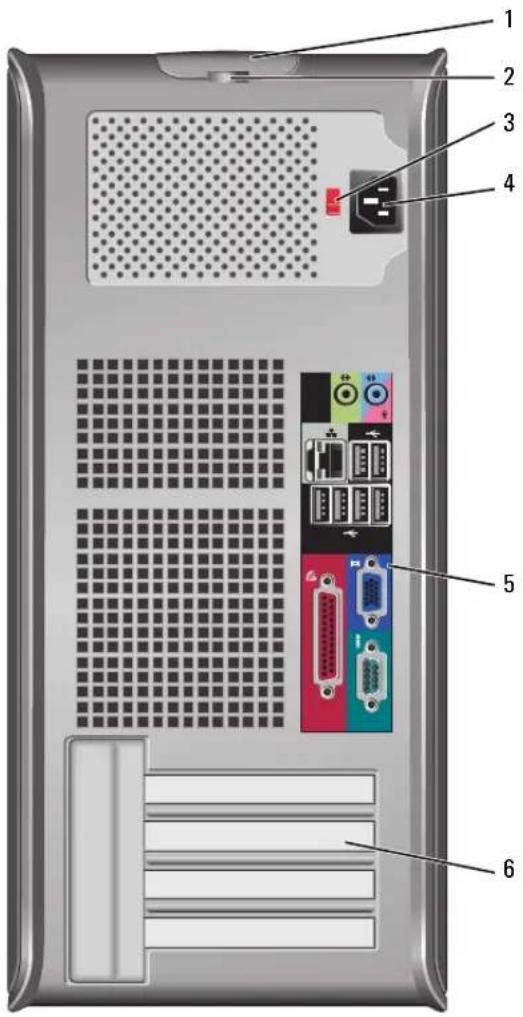
1 ontgrendelingsmechanisme voor computerkap
Met dit ontgrendelingsmechanisme kunt u de computerkap openen.
2 hangslotbeugel Breng een hangslot aan om de computerkap te vergrendelen.
3 voltagekeuzeschakelaar
Uw computer is voorzien van een handmatige voltagekeuzeschakelaar.
Om schade aan de computer door een handmatige voltagekeuzeschakelaar te voorkomen, moet u de schakelaar instellen op het stroomniveau dat het beste overcenkomt met de wisselstroom die voor uw locatie beschikbaar is.

KENNISGEVING: De voltagekeuzeschakelaar moet worden ingesteld op de 115-V-stand, zelfs als de in Japan beschikbare netstroom 100 V is.
Ook moet u ervoor zorgen dat de stroomvereisten voor de monitor en gekoppelde apparaten overeenkomen met de voor uw locatie beschikbare wisselstroom.
4 stroomaansluiting Sluit de stroomkabel aan.
5 verbindingen op het achterpancel
Sluit de seriële, USB- en andere apparaten op de relevante ingangen aan (zie "Mini Tower-computer — ingangen aan de achterzijde" op pagina 84).
6 kaartsleuven
Toegangsaansluitingen voor geïnstalleerde PCI- en PCI Express-kaarten.
Mini Tower-computer — ingangen aan de achterzijde

| 1 | parallelle ingang | Sluit parallelle apparaten zoals een printer aan op de parallelle ingang. Als u over een USB-printer beschikt, moet u deze aansluiten op een USB-ingang.OPMERKING:De geïntegreerde parallelle ingang wordt automatisch gedeactiveerd als de computer een geïnstalleerde kaart detecteert die een parallelle ingang bevat die op hetzelfde adres is geconfigureerd. Raadpleeg voor meer informatie uw online handleiding. |
| 2 | lampje verbindingsintegriteit | Groen — Er is een succesvolle verbinding tussen een 10 Mbps-netwerk en de computer.Oranje — Er is een succesvolle verbinding tussen een 100 Mbps-netwerk en de computer.Geel — Er is een succesvolle verbinding tussen een 1 Gbps-(of 1000 Mbps)-netwerk en de computer.Uit — De computer detecteert geen fysicke verbinding met het netwerk. |
| 3 | ingang netwerkadapter | Om de computer aan te sluiten op een netwerk of breedbandapparaat moet u een uiteinde van de netwerkkabel aansluiten op een netwerkcontact of een netwerk- of breedbandapparaat. Sluit het andere einde van de netwerkkabel aan op de netwerkadapteringang op het achterpancel van de computer. Een klikgeluid geeft aan dat de netwerkkabel goed vastzit.OPMERKING:Sluit geen telefoonkabel aan op de netwerkingang.Bij computers met een netwerkkaart moet u de aansluiting op de kaart gebruiken. Het wordt aangeraden om Categorie 5-bedrading en -ingangen voor uw netwerk te gebruiken. Als u toch gebruikmaakt van Categorie 3-bedrading, moet u de netwerksnelheid naar 10 Mbps forceren om een betrouwbare werking te garanderen. |
| 4 | netwerkactiviteitslampje | Licht geel op als de computer netwerkgegevens verzendt of ontvangt. Als gevolg van een hoog netwerkvolume kan het lijken of dit lampje aanhoudend brandt. |
| 5 | lijn uit-ingang | Gebruik de groene lijn uit-ingang om de meeste speakers met ingebouwde versterkers aan te sluiten. |
| 6 | lijn in-/microfooningang | Gebruik de blauwe en roze lijn in-/microfooningang om een apparaat voor opnemen en afspelen zoals een cassettespeler, cd-speler of videorecorder aan te sluiten, of een pc-microfoon voor spraak- of muzickinvoer naar een geluids- of telefonieprogramma. |
| 7 | USB 2.0-ingangen (6) | Gebruik de USB-ingangen aan de achterzijde voor apparaten die normaliter aangesloten blijven, zoals printers en toetsenborden. |
| 8 | vidco-ingang | Sluit de kabel van de VGA-compatibele monitor aan op de blauwe ingang.OPMERKING:Als u een optionele grafische kaart hebt aangeschaft, zal deze ingang zijn bedekt met een deksel. Sluit de monitor aan op de ingang van de grafische kaart. Verwijder het deksel niet.OPMERKING:Als u een grafische kaart gebruikt die ondersteuning biedt voor twee monitors, moet u de y-kabel gebruiken die met uw computer werd meegeleverd. |
| 9 | seriele connector | Sluit een serieel apparaat zoals een handheld apparaat op de seriële poort aan. De standaardtoewijzingen zijn COM1 voor seriële ingang 1 en COM2 voor seriële ingang 2.Raadpleeg voor meer informatie de online handleiding. |
De computerkap verwijderen

LET OP: Voordat u met een van de procedures in deze sectie begint, dient u de veiligheidsinstructies in de productinformatiegids op te volgen.

LET OP: Bescherm uzelf tegen elektrische schokken door altijd de computer van het stopcontact lost te koppelen voordat u de kap opent.
Voordat u begint

KENNISGEVING: Om gegevensverlies te voorkomen, moet u open bestanden opslaan en sluiten en geopende programma's afsluiten voordat u de computer uitzet.
1 Sluit het besturingssysteem af:
a Sla de geopende bestanden op en sluit ze, sluit alle geopende programma's af en klik op de Startknop. Klik vervolgens op Computer afsluiten.
b Klik in het venster Computer afsluiten op Afsluiten.
De computer wordt uitgezet nadat het besturingssysteem is afgesloten.
2 Controleer of de computer en alle daaraan gekoppelde apparaten uit staan. Als de computer en gekoppelde apparaten niet automatisch worden uitgeschakeld als u het besturingssysteem afsluit, moet u deze nu uitschakelen.
Voordat u binnenin de computer gaat werken
Volg de onderstaande veiligheidsrichtlijnen om uw eigen veiligheid te garanderen en de computer en werkomgeving te beschermen tegen mogelijke schade.

LET OP: Voordat u met een van de procedures in deze sectie begint, dient u de veiligheidsinstructies in de productinformatiegids op te volgen.

LET OP: Ga voorzichtig met componenten en kaarten om. Raak de componenten en de contacten op kaarten niet aan. Pak kaarten bij de uiteinden vast of bij de metalen bevestigingsbeugel. Houd onderdelen zoals een processor vast aan de zijkant, niet bij de contacten.

KENNISGEVING: Alleen een bevoegde onderhoudsmonteur mag reparaties aan uw computer uitvoeren. Schade als gevolg van onderhoudswerkzaamheden die niet door Dell zijn goedgekeurd, valt niet onder de garantie.

KENNISGEVING: Maak een kabel los door aan de connector of aan de kabelontlastingslus te trekken en niet aan de kabel zelf. Sommige kabels zijn voorzien van een connector met borglippen. Als u dit type kabel loskoppelt, moet u de borglippen ingedrukt houden voordat u de kabel verwijdert. Als u de connectoren van elkaar los trekt, moet u ze op evenwijdige wijze uit elkaar houden om te voorkomen dat een van de connectorpennen wordt verbogen. Ook moet u voordat u een kabel verbindt, controleren of beide connectoren op de juiste wijze zijn opgesteld en uitgelijnd.
Om schade aan de computer te voorkomen moet u de volgende instructies opvolgen voordat u binnenin de computer gaat werken.
1 Zet de computer uit.

KENNISGEVING: Om een netwerkkabel te ontkoppelen moet u de kabel van de computer loskoppelen en deze vervolgens van het netwerkcontact loskoppelen.
2 Ontkoppel alle telefoon- of telecommunicatiekabels van de computer.
3 Ontkoppel de computer en alle daarop aangesloten apparaten van hun stopcontacten en druk op de aan/uit-knop om het moederbord te aarden.
4 Verwijder de computerstandaard (indien van toepassing; zie voor aanwijzingen de documentatie die met de standaard werd meegeleverd).

LET OP: Bescherm uzelf tegen elektrische schokken door altijd de computer van het stopcontact los te koppelen voordat u de kap opent.
5 Verwijder de computerkap. Zie "Mini Tower-computer" op pagina 87.

KENNISGEVING: Raak een component pas aan nadat u zich hebt geaard door een ongeverfd metalen oppervlak van het chassis aan te raken, zoals het metaal rondom de openingen voor de kaarten aan de achterkant van de computer. Raak terwijl u bezig bent af en toe een ongeverfd metalen oppervlak van het chassis aan om statische elektriciteit af te voeren die interne componenten kan beschadigen.
Mini Tower-computer

LET OP: Voordat u met een van de procedures in deze sectie begint, dient u de veiligheidsinstructies in de productinformatiegids op te volgen.

LET OP: Om een elektrische schok te voorkomen, moet u alvorens de computerkap te verwijderen altijd de stekker van de computer uit het stopcontact verwijderen.
1 Volg de instructies in "Voordat u begint" op pagina 86.
2 Zet de computer op zijn kant zoals in de afbeelding weergegeven.
3 Zoek naar het ontgrendelingsmechanisme voor de computerkap zoals in de afbeelding weergegeven. Schuif het ontgrendelingsmechanisme vervolgens naar achteren terwijl u de kap omhoog tilt.
4 Houd de uiteinden van de computerkap vast en draai de kap naar boven door de onderste scharnieren als steunpunten te gebruiken.
5 Verwijder de computerkap van de scharnieren en plaats deze op een zacht, niet-schurend oppervlak.

LET OP: De warmteputjes van de grafische kaart kunnen zeer heet worden tijdens een normale werking van de computer. Zorg ervoor dat de warmteputjes van de grafische kaart voldoende tijd hebben gehad om af te koelen voordat u deze aanraakt.

1 slcuf voor
beveiligingskabel
2 kapontgrendelingsmechanisme 3 hangslotbeugel
Binnenin uw computer
Mini Tower Computer

4 chassis-intrusieschakelaar
5 moederbord
6 warmteputjes
7 vaste schijf
Componenten van het moederbord
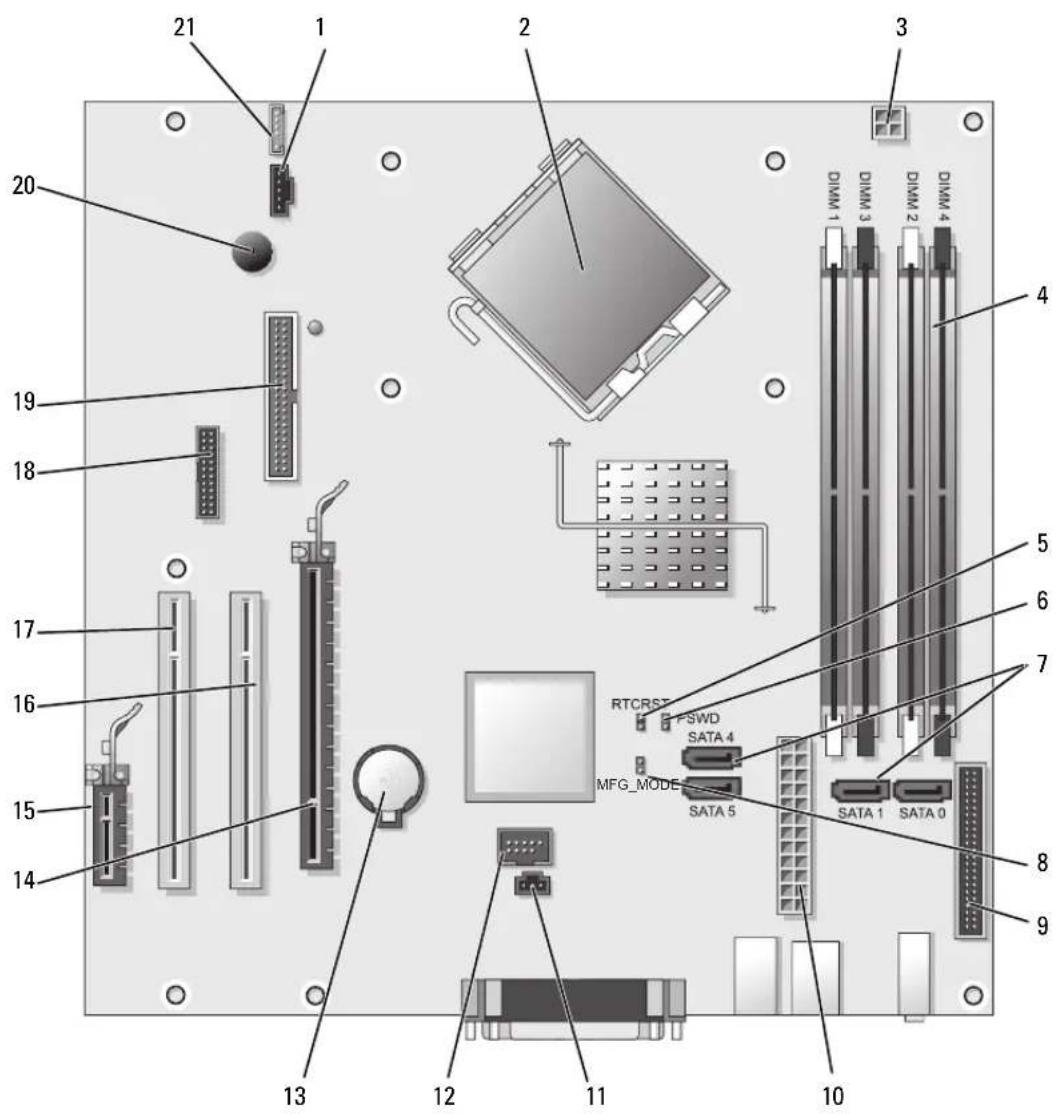
OPMERKING: Gebruik niet de MFG_MODE jumperswitch. Actieve Management technologie werkt dan niet correct. Deze jumperswitch wordt alleen tijdens de productie gebruikt.

Jumperswitch Instelling Beschrijving
| PSWD Wachtwoordfuncties zijn geactiveerd | |
| (standaardinstelling) | |
| Wachtwoordfuncties zijn uitgeschakeld. | |
| RTCRST | |
| De real-time klok is niet gereset. | |
| De real-time klok wordt gereset (tijdelijk gejumpered) | |

gejumpered

niet gejumpered
De computer instellen

LET OP: Voordat u de procedures uitvoert die in dit gedeelte worden beschreven, moet u de veiligheidsinstructies in de productinformatiegids opvolgen.

KENNISGEVING: Als in uw computer een uitbreidingskaart is geïnstalleerd (bijvoorbeeld een modemkaart), dient u de juiste kabel op de kaart zelf aan te sluiten, niet op de ingang op het achterpaneel.

KENNISGEVING: Om de bedrijfstemperatuur van de computer op peil te houden, moet u ervoor zorgen dat u de computer niet te dicht bij een muur of ander opslagcompartiment plaatst dat de luchtcirculatie rond het chassis kan hinderen. Raadpleeg voor meer informatie de productinformatiegids.

OPMERKING: Voordat u apparaten of software installeert die niet met uw computer werden meegeleverd, moet u de documentatie raadplegen die met het apparaat of de software werd meegeleverd of contact op te nemen met de leverancier om te controleren of het apparaat of de software compatibel is met uw computer en besturingssysteem.
U dient alle stappen uit te voeren om de computer goed te installeren. Zie de bijbehorende afbeeldingen achter de instructies.

KENNISGEVING: Probeer in geen geval tegelijkertijd een PC/2-muis en een USB-muis te gebruiken.
1 Sluit het toetsenbord en de muis aan.

KENNISGEVING: Sluit geen modemkabel op de verbinding voor de netwerkadapter aan. De stroom van communicatie via de telefoon kan schade aan de netwerkadapter veroorzaken
2 Sluit de modem of de netwerkkabel aan.
Sluit de netwerkkabel, niet de telefoonlijn, aan op de netwerkingang. Als u over een optionele modem beschikt, moet u de telefoonlijn op de modem aansluiten.
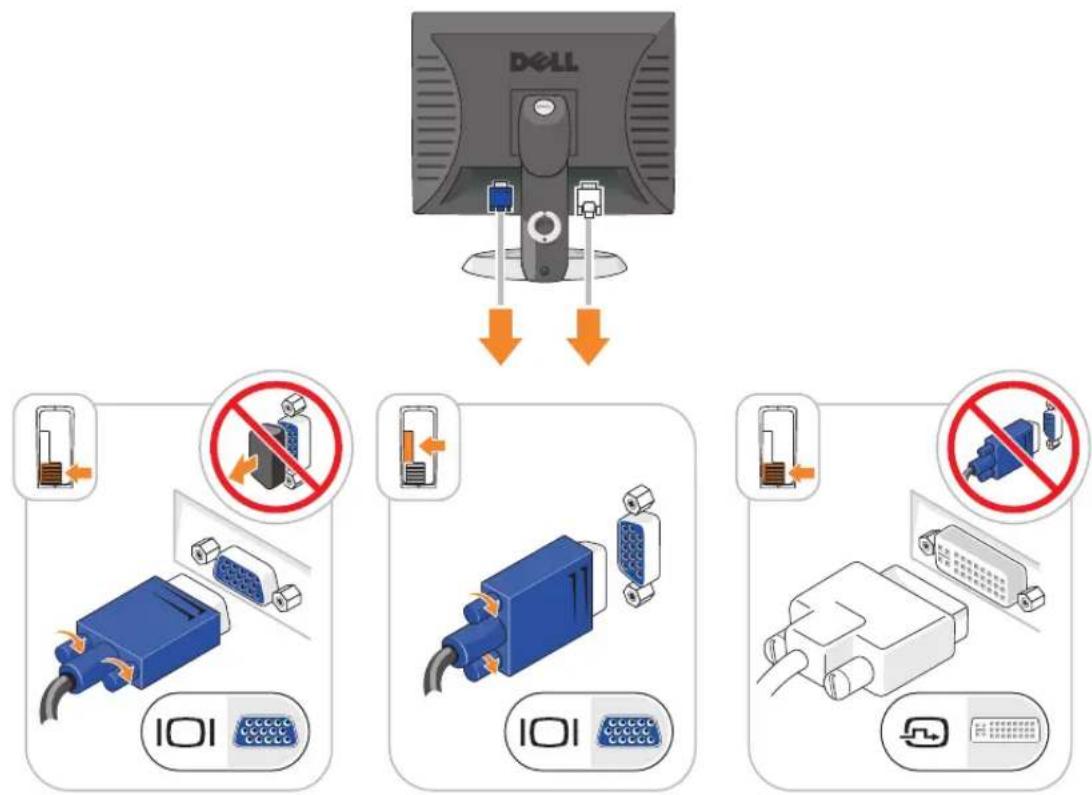
3 Sluit de monitor aan.
Lijn de monitorkabel zorgvuldig uit en breng deze voorzichtig aan om te voorkomen dat connectorpinnen verbogen worden. Draai de schroefjes op de kabelconnectoren vast.

OPMERKING: Bij sommige monitoren bevindt de videoingang zich onder aan de achterzijde van het beeldscherm. Zie de documentatie die bij de monitor is meegeleverd voor de locaties van de aansluitpunten.
4 Sluit de speakers aan.
5 Sluit de stroomkabels aan op de computer, monitor en apparaten en sluit de andere einden van de stroomkabels aan op de stopcontacten.

KENNISGEVING: Om schade aan een computer met handmatige stroomselectieschakelaar te voorkomen moet u de stroomschakelaar instellen op het voltage dat het beste overeenkomt met de wisselstroom die op uw locatie beschikbaar is.

KENNISGEVING: In Japan moet de voltagekeuzeschakelaar zijn ingesteld op de 115 V-positie, ook al bedraagt de beschikbare wisselstroom in Japan 100 V.
6 Controleer of de voltagekeuzeschakelaar is ingesteld op het juiste voltage voor uw locatie.
Uw computer is voorzien van een handmatige voltageselectieschakelaar. Computers waarbij zich op het achterpaneel een voltagekeuzeschakelaar bevindt, moeten handmatig op het juiste werkingsvoltage worden ingesteld.
Uw toetsenbord en muis instellen

Installatie van de monitor
Stroomverbindingen

Dell biedt een aantal hulpmiddelen die u kunnen helpen als de computer niet naar verwachting presteert. Voor de laatste probleemoplossingsinformatie die voor uw computer beschikbaar is, kunt u de website van Dell Support raadplegen op support.dell.com.
Als er computerproblemen optreden waarvoor hulp van Dell vereist is, moet u een gedetailleerde beschrijving van de fout, geluidscodes of diagnostiche patronen van de lampjes geven, de onderstaande servicecode en het nummer van de servicelabel noteren en vervolgens contact opnemen met Dell vanaf de locatie waar uw computer staat opgesteld. Zie de online handleiding voor meer informatie over contact opnemen met Dell.
Raadpleeg voor een voorbeeld van de expresse servicecode en het servicelabel het gedeelte "Informatie zoeken" in de handleiding van uw computer.
Code expresse-service:
Serviceplaatje:
Dell Diagnostics

LET OP: Voordat u met een van de procedures in deze sectie begint, dient u de veiligheidsinstructies in de productinformatiegids op te volgen.
Wanneer het Dell-diagnoseprogramma te gebruiken
Als u een probleem met uw computer ondervindt, moet u de controles uitvoeren die zijn beschreven in het gedeelte "Problemen oplossen" in uw online handleiding en Dell Diagnostics (Dell-diagnostiek) uitvoeren voordat u contact met Dell opneemt voor technische ondersteuning. Zie de online handleiding voor meer informatie over contact opnemen met Dell.

KENNISGEVING: Dell Diagnostics (Dell-diagnostiek) werkt alleen op Dell™-computers.
Start de Systeem-setup (zie "Systeem-setup" in de online handleiding voor aanwijzingen), raadpleeg de configuratiegegevens voor de computer en controleer of het apparaat dat u wilt testen in de Systeem-setup wordt weergegeven en actief is.
Start Dell Diagnostics (Dell-diagnostick) vanaf de vaste schijf of vanaf de optionele Drivers and Utilities CD (of Resource-cd).
Dell Diagnostics (Dell-diagnostiek) starten vanaf de harde schijf
1 Start of herstart de computer.
2 Zodra het DELL-logo verschijnt, drukt u meteen op
OPMERKING: Als er een melding verschijnt dat er geen partitie met een diagnostisch hulpprogramma is gevonden moet u Dell Diagnostics uitvoeren vanaf de optionele Drivers and Utilities CD (zie "Dell-diagnoseprogramma starten vanaf de Drivers and Utilities CD (stuur- en hulpprogramma's-cd)" op pagina 95).
Als u te lang wacht en het logo van het besturingssysteem verschijnt, moet u blijven wachten tot u het bureaublad van Microsoft® Windows® ziet. Sluit vervolgens de computer af en probeer het opnicuw.
Als de opstartbronlijst wordt weergegeven, markeert u Boot to Utility Partition (Opstarten naar hulpprogramma partitie) en drukt u op
3 Als het Main Menu (Hoofdmenu) van het Dell Diagnostics (Dell-diagnostiek) wordt weergegeven, selecteert u de test die u wilt uitvoeren.
Dell-diagnoseprogramma starten vanaf de Drivers and Utilities CD (stuur- en hulpprogramma's-cd)
1 Voer de Drivers and Utilities CD in.
2 Zet de computer uit en start deze opnieuw.
Zodra het DELL-logo verschijnt, drukt u meteen op
Als u te lang wacht en het logo van het besturingssysteem verschijnt, moet u blijven wachten totdat u het bureaublad van Microsoft Windows ziet. Sluit vervolgens de computer af en probeer het opnieuw.
OPMERKING: Met de volgende stappen wordt de opstartvolgorde slechts één keer gewijzigd. Tijdens een volgende opstartprocedure, zal de computer opstarten volgens de volgorde van apparaten die in de systeeminstellingen is aangegeven.
3 Als de lijst met opstartbronnen verschijnt, markeert u het cd/dvd-station en drukt u op
4 Selecteer de cd/dvd-schijfoptie in het cd-opstartmenu.
5 Selecteer in het menu dat wordt weergegeven de optie om op te starten vanaf de cd/dvd-schijf.
6 Type 1 om het menu Drivers and Utilities CD te starten.
7 Type 2 om Dell Diagnostics te starten.
8 Selecteer Run the 32 Bit Dell Diagnostics (Dell-diagnostiek uitvoeren) uit de genummerde lijst. Als er meerdere versies worden aangegeven, moet u de versie selecteren die voor uw computer van toepassing is.
9 Als het Main Menu (Hoofdmenu) van het Dell Diagnostics wordt weergegeven, selectcert u de test die u wilt uitvoeren.
Hoofdmenu Dell Diagnostics
1 Nadat het Dell-diagnoseprogramma is geladen en het scherm met het Main Menu (Hoofdmenu) wordt weergegeven, klikt u op de knop voor de gewenste optie.
| Optie Functie | |
| Express Test (Snelle test) | Hiermee wordt een snelle test uitgevoerd van apparaten. Deze test necmt normaliter 10 tot 20 minuten in beslag en vereist geen interactie van uw kant. Als u de Express Test (Snelle test) eerst uitvoert, vergroot u de kans om het probleem snel op te sporen. |
| Extended Test (Uitgebreide test) | Hiermee wordt een grondige controle van apparaten uitgevoerd. Deze test necmt doorgaans een uur of langer in beslag. U moet af en toe vragen beantwoorden. |
| Custom Test (Aangepaste test) | Hiermee kunt u een bepaald apparaat testen. U kunt de tests die u wilt uitvocren, zelf aanpassen. |
| Symptom Tree (Symptomenstructuur) | Geeft een overzicht van de problemen die het vaakst optreden en stelt u in staat om een test te selecteren op basis van de symptomen van het probleem dat u ondervindt. |
2 Als er tijdens een test een probleem wordt gedetecteerd, wordt er een bericht weergegeven met de foutcode en een beschrijving van het probleem. Noteer de foutcode en de beschrijving van het probleem en volg de instructies op het scherm.
Neem contact op met Dell, als u de fout niet kunt oplossen. Zie de online handleiding voor meer informatie over contact opnemen met Dell.

OPMERKING: Het servicelabel voor de computer bevindt zich bovenaan elk testvenster. Als u contact opneemt met Dell, zullen de medewerkers van de technische ondersteuning naar het servicelabel vragen.
3 Wanneer u een test uitvoert van de optieCustom Test (Aangepaste test) of Symptom Tree (Symptomenstructuur), kunt u voor meer informatie over de test op een van de tabbladen klikken die in de volgende tabel worden beschreven.
| Tabblad Functie | |
| Results (Resultaten) | Hier worden de resultaten van de test weergegeven, samen met eventuele omstandigheden waarin de fout zich heeft voorgedaan. |
| Errors (Fouten) | Geeft de aangetroffen foutcondities en de foutcodes weer, en een beschrijving van het probleem. |
| Help | Hier wordt de test beschreven en worden eventuele vereisten voor het uitvoeren van de test vermeld. |
| Configuration (Configuratic) | Hier wordt de hardwareconfiguratie beschreven voor het geselecteerde apparaat.Het Dell-diagnoseprogramma haalt configuratiegegevens op voor alle apparaten uit de systeeminstellingen, het geheugen, verschillende interne tests en geeft de informatie weer in de lijst met apparaten in het linkervenster van het scherm. De lijst met apparaten geeft mogelijk niet alle namen weer van apparaten die op de computer zijn geïnstalleerd of alle apparaten die met de computer zijn verbonden. |
| Parameters | U kunt de test aanpassen door de testinstellingen te wijzigen. |
4 Wanneer de tests zijn voltooid, als u Dell Diagnostics uitvoert vanaf de Drivers and Utilities CD (optioneel), verwijder de cd.
5 Sluit het testscherm om terug te keren naar het scherm met het Main Menu (Iloofdmenu). Als u het Dell-diagnoseprogramma wilt afsluiten en de computer opnieuw wilt opstarten, sluit u het scherm met het Main Menu (Hoofdmenu).
Systeemlampjes
Uw stroomlampje kan aangeven dat er een computerprobleem is.
| Stroomlampje Probleembeschrijving Gesuggereerde oplossing | ||
| Stabiel groen Stroom is aan en de computer werkt normaal. | Er hoeft niets te worden gecorrigeerd. | |
| Knipperend groen De computer bevindt zich in een energiebesparende modus. | Druk op de aan/uit-knop, beweeg de muis of druk op een toets van het toetsenbord om de computer 'wakker' te maken. | |
| Knippert een paar keer groen en wordt dan uitgeschakeld | Er is een configuratiefout. Controleer de diagnostische lampjes om te zien of het probleem in kwestie is geïdentificeerd (zie "Diagnostische lampjes" op pagina 98). | |
| Stabiel geel Een apparaat op het moederbord vertoont mogelijk een storing of is op onjuiste wijze geïnstalleer. Daarnaast is het mogelijk dat de voltagekeuzeschakelaar op de stroomtoevoer op onjuiste wijze is ingesteld. | Controleer de diagnostische lampjes om te zien of het probleem in kwestie is geïdentificeerd (zie "Diagnostische lampjes" op pagina 98).Zie "Problemen met de stroomvoorziening" in de online handleiding.Als de computer niet kan worden opgestart, dient u Dell te bellen voor technische ondersteuning. Meer informatic over contact opnemen met Dell is te vinden in de online handleiding. | |
| Knipperend geel Er heeft zich een storing voorgedaan in de stroomvoorziening of het moederbord. | Controleer de diagnostische lampjes om te zien of het probleem in kwestie is geïdentificeerd (zie "Diagnostische lampjes" op pagina 98).Zie "Problemen met de stroomvoorziening" in de online handleiding.Als de computer niet kan worden opgestart, dient u Dell te bellen voor technische ondersteuning. Meer informatic over contact opnemen met Dell ist te vinden in de online handleiding. | |
| Stabicl groen en een piepcode tijdens POST | Er is een probleem aangetroffen tijdens het uitvoeren van de BIOS. | Raadpleeg "Picpecodes" op pagina 100 voor aanwijzingen met betrekking tot geluidscodes.Raadpleeg Diagnostische lampjes om te zien of het probleem in kwestie is geïdentificeerd. |
Stroomlampje Probleembeschrijving Gesuggereerde oplossing
| Stabiel groen stroomlampje, geen piepcode en geen video tijdens POST | De monitor of de grafische kaart is mogelijk kapot of onjuist geïnstalleerd. | Controleer Diagnostische lampjes om te zien of het probleem in kwestie is geïdentificeerd. |
| Stabiel groen stroomlichtje en geen piepcode, maar de computer loopt vast tijdens POST | Het is mogelijk dat een ingebouwd moederbordapparaat defect is. | Controleer Diagnostische lampjes om te zien of het probleem in kwestie is geïdentificeerd. Als het probleem niet kan worden geïdentificeerd, dient u Dell te bellen voor technische ondersteuning. Meer informatie over contact opnemen met Dell is te vinden in de online handleiding. |
Diagnostische lampjes

LET OP: Voordat u met een van de procedures in deze sectie begint, dient u de veiligheidsinstructies in de productinformatiegids op te volgen.
Ter ondersteuning bij het oplossen van problemen is het voor- of achterpaneel van de computer uitgerust met vier lampjes genaamd "1," "2," "3," en "4". De lampjes kunnen uitstaan of groen zijn opgelicht. Wanneer de computer normaal opstart, veranderen de patronen of codes van de lampjes al naar gelang het verloop van het opstartproces. Als het POST-gedeelte van een systeemstart met succes is voltooid, zullen alle vier lampjes eventjes kort groen oplichten en weer uitgaan.
Als de computer tijdens het POST-proces een storing ondervindt, kan het patroon dat op de LED's wordt weergegeven helpen identificeren waar in het proces de computer is vastgelopen. Als de computer storingen vertoont na een succesvol POST-proces, zullen de diagnostische lampjes de oorzaak van het probleem niet aangeven.

OPMERKING: De plaatsing van de diagnostische lampjes kan variëren, afhankelijk van het type systeem. De diagnostische lampjes kunnen verticaal of horizontaal zijn geplaatst.
Lichtpatroon Probleembeschrijving Gesuggereerde oplossing
 | De computer bevindt zich in een normale "uit"-toestand, of er is een mogelijke pre-BIOS-fout opgetreden.De diagnostische lichtjes branden niet nadat de computer met succes tot aan het besturingssysteem opstart. | Sluit de computer aan op een werkend stopcontact en druk op de aan/uit-knop. |
 | Er is mogelijk een BIOS-storing opgetreden. De computer bevindt zich in de herstelmodus. | Voer het hulpprogramma BIOS Recovery (BIOS-herstel) uit, wacht tot het herstel voltooid is, en start de computer dan opnieuw op. |
 | Er heeft zich mogelijk een fout in de processor voorgedaan. | Installeer de processor opnieuw en start de computer opnieuw op. Zie de online handleiding voor informatie over het opnieuw installeren van de processor. |
Lichtpatroon Probleembeschrijving Gesuggereerde oplossing
| 1234 | Er zijn geheugenmodules gedetecteerd, maar er heeft zich een geheugenfout voorgedaan. | Als u één geheugenmodule hebt geïnstalleerd, dient u deze opnieuw te installeren en de computer opnicuw te starten. Voor informatic over het opnieuw installeren van geheugenmodules kunt u de online handleiding raadplegen.Als u twee of meer geheugenmodules geïnstalleerd hebt, dient u de modules te verwijderen. Installeer één module opnicuw en start de computer opnicuw op. Als de computer normaal start, dient u een volgende module opnieuw te installeren. Ga door tot u een defecte module hebt geïdentificeerd of tot u alle modules foutvrij opnicuw hebt geïnstalleerd.Installeer indien beschikbaar een goed werkend geheugen van hetzelfde type in de computer.Neem contact op met Dell als het probleem zich nog steeds voordoet. Meer informatic over contact opnemen met Dell is te vinden in de online handleiding. |
| 1234 | Er heeft zich mogelijk een fout voorgedaan in de videokaart. | Als de computer een videokaart bevat, dient u deze te verwijderen en opnieuw te installeren. Start de computer vervolgens opnieuw.Als het probleem zich nog steeds voordoet, dient u een videokaart te installeren waarvan u weet dat deze werkt en dient u de computer opnicuw te starten.Neem contact op met Dell als het probleem zich nog steeds voordoet of als de computer een geïntegreerde grafische kaart bevat. Zie de online handleiding voor meer informatie over contact opnemen met Dell. |
| 1234 | Er heeft zich mogelijk een fout voorgedaan in een diskettestation of een vaste schijfstation. | Plaats alle stroom- en gegevenskabels opnieuw en start de computer opnieuw op. |
| 1234 | Er heeft zich mogelijk een USB-fout voorgedaan. | Installeer alle USB-apparaten opnieuw, controleer de kabelverbindingen en start de computer dan opnieuw op. |
| Lichtpatroon Probleembeschrijving Gesuggereerde oplossing | ||
| 1234 | Er zijn geen geheugenmodules aangetroffen. | Als u één geheugenmodule hebt geïnstalleerd, dient u deze opnicuw te installeren en de computer opnieuw te starten. Voor informatie over het opnieuw installeren van geheugenmodules kunt u de online handleiding raadplegen.Als u twee of meer geheugenmodules geïnstalleerd hebt, dient u de modules te verwijderen. Installeer één module opnieuw en start de computer opnieuw op. Als de computer normaal start, dient u een volgende module opnicuw te installeren. Ga door tot u een defecte module hebt geïdentificeerd of tot u alle modules foutvrij opnicuw hebt geïnstalleerd.Installeer indien beschikbaar een goed werkend geheugen van hetzelfde type in de computer.Neem contact op met Dell als het probleem zich nog steeds voordoct. Zie de online handleiding voor meer informatie over contact opnemen met Dell. |
| 1234 | Er zijn geheugenmodules aangetroffen, maar er is een fout in de geheugenconfiguratie of de geheugencompatibiliteit. | Controleer of er geen speciale vereisten zijn voor de plaatsing van geheugenmodules/geheugenconnectoren.Controleer of de geheugenmodules die u installeert compatibel zijn met uw computer.Neem contact op met Dell als het probleem zich nog steeds voordoct. Zie de online handleiding voor meer informatie over contact opnemen met Dell. |
| 1234 | Er is een fout opgetreden.Dit patroon vertoont zich ook als Systeem-setup start en duidt niet noodzakelijkerwijzc op een fout. | Zorg ervoor dat alle kabels goed op het mocderbord zijn aangesloten vanaf de vaste schijf, het cd-station en het dvd-station.Controleer het computerbericht dat op het scherm van uw monitor wordt weergegeven.Neem contact op met Dell als het probleem zich nog steeds voordoct. Zie de online handleiding voor meer informatie over contact opnemen met Dell. |
Piepcodes
Het is mogelijk dat tijdens het opstarten van de computer een aantal piepcodes te horen zijn als de monitor niet in staat is om fouten of problemen weer te geven. Deze recks piepjes, ook wel piepcodes genaamd, identificeert een probleem. Een mogelijke piepcode (code 1 3-1) bestaat uit een piepje, een snelle opeenvolging van drie piepjes en vervolgens een piepje. Deze piepcode vertelt u dat er de computer een geheugenprobleem heeft.
Als uw computer piept tijdens het opstarten dient u het volgende te doen:
1 Schrijf de piepcode op.
2 Om ernstigere problemen en hun oorzaken te identificeren, zie "Dell Diagnostics" op pagina 94.
3 Neem contact op met Dell voor technische ondersteuning. Zie de online handleiding voor meer informatie over contact opnemen met Dell.
| Code Oorzaak Code Oorzaak | |||
| 1-1-2 Fout in het register van de microprocessor 3-1-4 Registerfout masker slave-interrupt | |||
| 1-1-3 Fout met lezen/schrijven NVRAM 3-2-2 Laadfout interruptvector | |||
| 1-1-4 Checksumfout ROM-BIOS 3-2-4 Fout bij testen keyboardcontroller | |||
| 1-2-1 Fout in de programmeerbare intervaltimer 3-3-1 Stroomverlies NVRAM | |||
| 1-2-2 Fout bij DMA-initialisering 3-3-2 Ongeldige NVRAM-configuratie | |||
| 1-2-3 Fout bij lezen/schrijven DMA-pagina register | 3-3-4 Fout bij testen videogeheugen | ||
| 1-3 Fout bij testen videogeheugen 3-4-1 Fout bij scherminitialisering | |||
| 1-3-1 tot en met 2-4-4 | Het geheugen wordt niet correct geïdentificeerd of gebruikt | 3-4-2 Fout bij opnieuw traceren scherm | |
| 3-1-1 Registerfout bij slave-DMA | 3-4-3 Fout bij zocken naar video-ROM | ||
| 3-1-2 Registerfout bij master-DMA | 4-2-1 Timer tikt niet | ||
| 3-1-3 Registerfout masker master-interrupt | 4-2-2 Fout bij afsluiten | ||
| 4-2-3 | Fout bij poort A20 | 4-4-1 | Fout bij testen seriële of parallelle poort |
| 4-2-4 Onverwachte interrupt in beveiligde modus | 4-4-2 Fout bij het dccomprimeren van code naar schaduwgeheugen | ||
| 4-3-1 | Gchcugenfout boven adres 0FFFh | 4-4-3 | Fout bij testen mathematische co-processor |
| 4-3-3 Fout bij teller 2 timerchip | 4-4-4 Fout bij cachetest | ||
| 4-3-4 Tijd-van-dc-dag-klok is stilgevallen | |||
Software en hardware conflicten oplossen
Als een apparaat niet wordt gedetecteerd tijdens het instellen van het besturingssysteem of als het wel wordt gedetecteerd maar niet juist wordt geconfigureerd, kunt u de Hardware Troubleshooter (Problecmoplosser voor hardware) gebruiken om de incompatibiliteit op te lossen.
1 Klik op de knop Start en klik vervolgens op Help and Support (Help en ondersteuning).
2 Type afhankelijk van de taalversichardware troubleshooter (probleemoplosser voor hardware) in het vak Search (Zocken) en klik op de pijl om de zockactie te starten.
3 Klik op Hardware Troubleshooter (Probleemoplosser voor hardware) in de lijst Search Results (Zockresultaten).
4 Klik in de lijst Hardware Troubleshooter op I need to resolve a hardware conflict on my computer (Er is een hardwareconflict op de computer) en klik op Next (Volgende).
Microsoft Windows XP System Restore (Systeemherstel) gebruiken
Het besturingssysteem Microsoft Windows XP biedt System Restore (Systeemherstel) om u in staat te stellen om de computer terug te brengen naar een vroegere bedrijfstoestand (zonder invloed op de gegevensbestanden) als wijzigingen aan de hardware-, software of andere systeeminstellingen de computer in een ongewenste bedrijfstoestand hebben veroorzaakt. Zie Windows Help and Support Center (Help en ondersteuning) voor informatie over het gebruik van System Restore (Systeemherstel). Voor toegang tot het Windows I Help and Support Center (I Help en ondersteuning, zie "Windows Help en Support Center" op pagina 79).

KENNISGEVING: Maak regelmatig reservekopieën van uw gegevensbestanden. System Restore (Systeemherstel) doet niets aan het bewaken of herstellen van uw gegevensbestanden.
Een herstelpunt maken
1 Klik op de knop Start en klik vervolgens op Help and Support (Help en ondersteuning).
2 Klik op System Restore (Systeemherstel).
3 Volg de instructies op het scherm.
De computer terugbrengen naar een eerdere werkingstoestand

KENNISGEVING: Voordat u de computer naar een eerdere werkingstoestand terugbrengt, dient u alle geopende bestanden op te slaan en te sluiten en dient u alle geopende programma's af te sluiten. Zorg ervoor dat u geen bestanden of programma's wijzigt, opent of verwijdert tot het systeemherstel is voltooid.
1 Klik op Start wijs All Programs (Alle Programma's) aan, gevolgd door Accessories (Burcau-accessoires) en System Tools (Systeemwerkset). Klik vervolgens op System Restore (Systeemherstel).
2 Zorg ervoor dat Restore my computer to an earlier time (Een cerdere status van deze computer herstellen) is geselecteerd en klik op Next (Volgende).
3 Klik op een datum die u wilt gebruiken om de computer te herstellen. Het venster Select a Restore Point (Een herstelpunt maken) biedt een kalender waarop u herstelpunten kunt zien en selecteren. Alle data waarvoor herstelpunten beschikbaar zijn worden in vette letters weergegeven.
4 Selecteer een herstelpunt en klik op Next (Volgende). Als er maar één herstelpunt is voor een gegeven datum, dan wordt dat herstelpunt automatisch geselecteerd. Als er twee of meer herstelpunten beschikbaar zijn, klikt u op het herstelpunt waar u de voorkeur aan geeft.
5 Klik op Next (Volgende). Nadat Systeemherstel de gegevens heeft verzameld wordt het venster Restoration Complete (Herstellen voltooid) weergegeven, waarna de computer opnieuw wordt gestart.
6 Klik op OK zodra de computer opnieuw is gestart.
U kunt het herstelpunt wijzigen door deze stappen te herhalen voor een ander herstelpunt, maar u kunt het herstel ook ongedaan maken.
Het laatste systeemherstel ongedaan maken

KENNISGEVING: Voordat u het laatste systeemherstel ongedaan maakt, dient u alle geopende bestanden te sluiten en dient u alle geopende programma's af te sluiten. Zorg ervoor dat u geen bestanden of programma's wijzigt, opent of verwijdert tot het systeemherstel is voltooid.
1 Klik op Start wijs All Programs (Programma's), Accessories (Bureau-accessoires) en System Tools (Systeemwerkset) aan en klik vervolgens op System Restore (Systeemherstel).
2 Klik op Undo my last restoration (De laatste herstelbewerking ongedaan maken) en klik daarna op Next (Volgende).
3 Klik op Next.
Het venster System Restore wordt weergegeven en de computer wordt opnieuw opgestart.
4 Klik op OK zodra de computer opnieuw is gestart.
Systeemherstel inschakelen
Als u Windows XP opnieuw installeert terwijl er minder dan 200 MB vaste-schijfruimte vrij is, wordt Systcemherstel automatisch uitgeschakeld. U kunt als volgt zien of systcemherstel is ingeschakeld:
1 Klik op Start en op Control Panel (Configuratiepaneel).
2 Klik op Performance and Maintenance (Prestaties en onderhoud).
3 Klik op System (Systeem).
4 Klik op het tabblad System Restore (Systcemherstel).
5 Zorg ervoor dat het selectievakje Turn off System Restore (Systeemherstel op alle stations uitschakelen) niet is ingeschakeld.
Microsoft Windows XP opnieuw installeren
Aan de slag

OPMERKING: De procedures in dit document zijn geschreven voor de standaard Windows-weergave in Windows XP Home Edition. Dit betekent dat de stappen anders zullen zijn als u uw Dell-computer in stelt op de klassieke Windows-weergave of met Windows XP Professional werkt.
Als u overweegt om Windows XP opnieuw te installeren om een probleem met een zojuist geïnstalleerd stuurprogramma te corrigeren, kunt u het beste eerst de functie Vorig stuurprogramma van Windows XP proberen.
1 Klik op de Start-knop en vervolgens op Configuratiescherm.
2 Klik bij Pick a Category (Selecteer een categorie) op Performance and Maintenance (Prestatie en onderhoud).
3 Klik op System.
4 In het venster System Properties (Eigenschappen van het systeem) klikt u op Hardware.
5 Klik op Device Manager (Apparaatbeheer).
6 Klik met de rechtermuisknop op het apparaat waarvoor een nieuw stuurprogramma werd geïnstalleerd en klik op Properties (Eigenschappen).
7 Klik op het tabblad Drivers (Stuurprogramma's).
8 Klik op Roll Back Driver (Stuurprogramma terugzetten).
Als Device Driver Rollback het probleem niet kan herstellen, moet u System Restore gebruiken om het besturingssysteem te herstellen naar de werkende stand waarin het verkeerde toen u het nieuwe stuurprogramma voor het apparaat installeerde (zie "Microsoft Windows XP System Restore (Systeemherstel) gebruiken" op pagina 102).

OPMERKING: De Drivers and Utilities CD (Stuur- en hulpprogramma's-cd) bevat stuurprogramma's die tijdens het samenstellen van de computer zijn geïnstalleerd. Gebruik de Drivers and Utilities CD om eventuele vereiste stuurprogramma's te laden, inclusief de stuurprogramma's die vereist zijn als uw computer een RAID-controller heeft.
Windows XP opnieuw installeren

KENNISGEVING: U moet Windows XP Service Pack 1 of later gebruiken wanneer u Windows XP opnieuw installeert.

KENNISGEVING: Voordat u de installatie uitvoert, dient u een reservekopie te maken van alle gegevensbestanden op uw primaire vaste schijf. Bij conventionele vaste schijf-configuraties is de primaire vaste schijf het eerste station dat door de computer wordt gedetecteerd.
Als u Windows XP opnieuw wilt installeren, hebt u de volgende items nodig:
• D Operating System CD (Besturingssystem-cd)
• D Dridersland Utilities CD (Stuur- en hulpprogramma's-cd)
Als u Windows XP opnieuw wilt installeren, dient u alle stappen in de volgende paragrafen uit te voeren in de volgorde waarin deze worden vermeld.
Het kan 1 tot 2 uren duren voordat het herinstallatieproces is voltooid. Nadat u het besturingssysteem opnieuw hebt geïnstalleerd, moet u ook de apparaatstuurprogramma's, het antivirusprogramma en andere software opnieuw installeren.

KENNISGEVING: De cd met het besturingssysteem biedt opties voor het opnieuw installeren van Windows XP. U kunt met deze opties bestanden overschrijven en ook kunt u mogelijk programma's beïnvloeden die op uw vaste schijf zijn geïnstalleerd. Installeer Windows XP daarom niet opnieuw, tenzij een medewerker van de technische ondersteuning van Dell u vertelt dit te doen.

KENNISGEVING: Ten einde conflicten met Windows XP te voorkomen, dient u alle antivirussoftware die zich op de computer bevindt uit te schakelen voordat u Windows XP opnieuw installeert. Zie de documentatie die bij de software is meegeleverd voor instructies.
Opstarten vanaf de Operating System CD (Besturingssysteem-cd)
1 Sla eventuele geopende bestanden op en sluit deze en sluit eventuele geopende programma's af.
2 Plaats de Operating System CD (Besturingssysteem-cd) in het optisch station. Klik op Exit (Afsluiten) als het bericht Install Windows XP (Windows XP installeren) verschijnt.
3 Start de computer opnicuw op.
4 Druk op
Als het besturingssysteemlogo wordt weergegeven, dient u te wachten tot het bureaublad van Windows verschijnt. Sluit de computer dan af en probeer het opnieuw.
5 Druk op de pijltoetsen om CD-ROM te selecteren en druk op
6 Druk op een willekeurige toets zodra het bericht Press any key to boot from CD (Druk op een willekeurige toets om op te starten vanaf cd) wordt weergegeven.
Windows XP Setup
1 Zodra het venster Windows XP Setup wordt weergegeven, drukt u op
2 Lees de informatie in de gebruiksrechtovereenkomst van Microsoft en druk op
3 Als Windows XP al op uw computer is geïnstalleerd en u de huidige gegevens van Windows XP wilt herstellen, typt u r om de reparaticoptie te selecteren en de cd te verwijderen.
4 Als u een nieuw exemplaar van Windows XP wilt installeren, drukt u op
5 Druk op
Het scherm Windows XP Setup verschijnt en het besturingssysteem begint bestanden te kopieren en apparaten te installeren. De computer wordt automatisch meerdere malen opnieuw opgestart.

OPMERKING: Hoeveel tijd voor de setup nodig is, hangt af van de grootte van de vaste schijf en de snelheid van uw computer.

KENNISGEVING: Druk niet op een toets wanneer het volgende bericht wordt weergegeven: Press any key to boot from the CD (Druk op een toets om op te starten vanaf de cd).
6 Wanneer het scherm met de Regional and Language Options (regionale opties en taalopties) verschijnt, kiest u de passende instellingen voor uw locatie en klikt u op Next (Volgende).
7 Typ uw naam en organisatie (optioneel) in het scherm waarin u de software een eigen tintje kunt geven en klik op Next.
8 Geef in het venster Computer Name and Administrator Password (Computernaam en beheerderswachtwoord) een naam voor uw computer (of accepteer de naam op het scherm) en een wachtwoord op, en klik op Next.
9 Geef zodra het scherm Modem Dialing Information (Belgegevens voor modem) verschijnt de verzochte informatie op en klik op Next.
10 Typ de datum, tijd en tijdzone in het venster Datum- en tijdinstellingen en klik daarna op Next.
11 Zodra het scherm Networking Settings (Netwerkinstellingens) verschijnt, klikt u op Typical (Standaard) en klikt u vervolgens op Next.
12 Als u Windows XP Professional opnicuw installcert en er wordt gevraagd meer informatie over uw netwerkconfiguratie te verstrekken, geeft u de gevraagde informatie. Als u niet zeker weet wat u hier moet instellen, aanvaardt u de standaardselecties.
Windows XP installeert de onderdelen van het besturingssysteem en configureert de computer. De computer wordt automatisch opnieuw gestart.

KENNISGEVING: Druk niet op een toets wanneer het volgende bericht wordt weergegeven: Druk op een willekeurige toets om van de cd af te kunnen opstarten.
13 Klik op Next wanneer het scherm Welcome to Microsoft (Welkom bij Microsoft) word weergegeven.
14 Wanneer het berichtHow will this computer connect to the Internet? (Hoe maakt deze computer verbinding met internet?) wordt weergegeven, klikt u op Skip (Overslaan).
15 Wanneer het schermReady to register with Microsoft? (Bent u klaar om bij Microsoft te registreren?) wordt weergegeven, selecteert u No, not at this time (Nee, niet op dit moment) en klikt u op Next.
16 Wanneer het schermWho will use this computer? (Wie gaat deze computer gebruiken?) wordt weergegeven, kunt u maximaal 5 gebruikers opgeven.
17 Klik op Next.
18 Klik op Finish (Voltooien) om de setup te voltooien en verwijder de cd.
19 Installeer de juiste stuurprogramma's opnicuw met de Drivers and Utilities (Stuur- en hulpprogramma's) in.
20 Installeer uw antivirussoftware opnieuw.
21 Installeer uw programma's opnieuw.

OPMERKING: Als u Microsoft Office of Microsoft Works Suite opnieuw wilt installeren en activeren, hebt u het productsleutelnummer nodig dat zich achter op het cd-doosje van de genoemde programma's bevindt.
Microsoft® Windows Vista™
Gebruikers die bekend zijn met eerdere versies van Microsoft ^® Windows ^® zullen verschillen opmerken in de functies van Microsoft Windows Vista en de gebruikersinterface.

OPMERKING: Raadpleeg voor de volledige documentatie van Windows Vista de Microsoft Windows Vista documentatie. Windows Vista Help and Support (Help en ondersteuning) biedt online documentatie. Klik op de knop Start en selecteer Help and Support (Help en ondersteuning) voor toegang tot deze informatie. Gebruik het tekstveld Search (Zoeken) om naar een onderwerp te zoeken.

OPMERKING: Verschillende versies van het Microsoft Windows Vista besturingssysteem hebben verschillende functies en verschillende systeemvereisten. De functies die in Windows Vista voor u beschikbaar zijn, worden ook bepaald door uw hardware configuratie. Zie voor meer informatie over specifieke details en systeemvereisten de Microsoft Windows Vista documentatie.

OPMERKING: Een verscheidenheid aan documentatie wordt bij uw computersysteem geleverd. Het is mogelijk dat sommige documentatie naar Windows XP verwijst. Over het algemeen is de documentatie die naar Windows XP verwijst van toepassing op uw Windows Vista systeem. In enkele gevallen verschillen de namen van menuopties of andere schermelementen van Windows Vista. Zie voor meer informatie de Getting Started Guide for Microsoft® Windows Vista™(Installatiegids voor Microsoft® Windows Vista™) op support.dell.com.
Upgraden naar Microsoft Windows Vista

OPMERKING: De versie van de op uw computer geïnstalleerde Microsoft Windows Vista wordt bepaald door de productsleutel verbonden aan de upgrade. Uw productsleutel bevindt zich op de achterzijde van het Windows Vista Installatie-dvd pakket.
Tijdens het upgradeproces naar Windows Vista gebruikt u:
- de Dell Windows Vista Upgrade Assistant DVD om de compatibiliteit van uw systeem te controleren en om alle vereiste updates uit te voeren van uw door Dell geinstalleerde toepassingen en stuurprogramma's.
- de Windows Vista Install DVD om up te graden naar Windows Vista.

OPMERKING: De upgradeprocedures in deze folder zijn niet van toepassing voor het Windows Vista 64-bit besturingssysteem. Wanneer u wilt upgraden naar het Windows Vista 64-bit besturingssysteem is een schone installatie vereist.
Voordat u begint

KENNISGEVING: Let erop dat u reservekopieën heeft gemaakt van alle belangrijke gegevens voordat u de Windows Vista upgradeprocedure uitvoert.
Let crop dat u voordat u Windows Vista op uw Dell computer installeert, beschikt over het volgende:
• Dell Windows Vista Upgrade Assistant DVD
- Microsoft Windows Vista Install DVD
- Windows Vista Certificate of Authenticity (COA) (Windows Vista Echtheidscertificaat)
- Dvd-station
- Ten minste 512 MB RAM (systemgeheugen)
• 15 GB vrije schijfruimte
- Een werkende internetverbinding
- Een kopie van het document Dell™ Systems Express Upgrade to Windows® Vista™

OPMERKING: Een werkende internetverbinding is vereist voor het uitvoeren van updates, maar is niet vereist om de upgrade naar Windows Vista te voltooien.
De Dell Windows Vista Upgrade Assistant controleert de door Dell werkzijdig geïnstalleerde software op compatibiliteit met Windows Vista. Wanneer u bijkomend software van derden heeft geïnstalleerd, wordt aangeraden contact op te nemen met de softwareproducent voor vragen over compatibiliteit met Windows Vista en updates voordat u begint met de upgrade naar Windows Vista.

OPMERKING: Het is mogelijk dat software van derden die niet compatibel is met Windows Vista verwijderd dient te worden voordat u kunt upgraden naar het Windows Vista besturingssysteem. Let erop dat u een reservekopie heeft van uw software van derden voordat u aan de Windows Vista upgrade begint.
Voor informatie over het maken van reservekopieën van uw gegevens of voor het zoeken naar Windows Vista compatibele stuurprogramma's/updates voor uw door Dell geïnstalleerde toepassingen:
1 gaat u naar: support.dell.com, selecteer uw land/gebied, en klik daarna op Drivers and Downloads (Stuurprogramma's en downloads).
2 Voer uw Service Tag of productmodel in en klik daarna opGo (Ga).
3 Selecter uw besturingssysteem en taal en klik daarna op Find Downloads (Downloads zoeken), of zock via trefwoorden naar onderwerpen die relevant zijn voor de informatie die u zockt..

OPMERKING: De gebruikersinterface van support.dell.com kan er anders uitzien, afhankelijk van de keuzes die u hebt gemaakt.
De Drivers and Utilities CD (Stuur- en hulpprogramma's-cd) gebruiken
Om gebruik te maken van de Drivers and Utilities CD (ResourceCD) terwijl het Windowsbesturingssysteem draait.

OPMERKING: Als u apparaatstuurprogramma's en gebruikersdocumentatie wilt openen, dient u de cd Drivers and Utilities (Stuur- en hulpprogramma's) terwijl Windows actief is.
1 Zet de computer aan en start Windows op.
2 Plaats de cd Drivers and Utilities in het cd-station.
Als u de cd Drivers and Utilities voor het eerst op deze computer gebruikt, wordt het venster ResourceCD Installation (installatie bron-cd) geopend om u te laten weten dat de installatie van de cd Drivers and Utilities gaat starten.
3 Klik op OK om door te gaan.
U voltooid de installatie door te reageren op de aanwijzingen van het installatieprogramma.
4 Klik op Next (Volgende) in het scherm Welcome Dell System Owner (Welkom, eigenaar van een Dell-systeem).
Selecteer het juiste systeemmodel, besturingssysteem, apparaattype, en onderwerp.
Stuurprogramma's voor uw computer
Om een lijst met standaard stuurprogramma's voor uw computer weer te geven:
1 klik op My Drivers (Mijn stuurprogramma's) in het vervolgkeuzemenu Topic (Onderwerp).
De Drivers and Utilities CD (optioneel) scant de hardware en het besturingssysteem van uw computer. Vervolgens wordt een lijst met apparaatstuurprogramma's weergegeven in het scherm.
2 Klik op het juiste stuurprogramma en volg de instructies om dit stuurprogramma naar uw computer te downloaden.
U kunt alle beschikbare stations voor uw computer weergeven door op Drivers (Stuurprogramma's) te klikken in het vervolgkeuzemenu Topic.
Register
B
besturingssysteem opnicuw installercn, 78
Besturingssysteem-cd, 78
C
Cd's besturingssysteem, 78
conflicten software en hardware incompatibiliteit, 101
D
documentatic ergonomisch, 78 garantics, 78 handleiding, 77 licentieovereenkomst voor eindgebruikers, 78 online, 80 Productinformatiegids, 78 regelgeving, 78 veiligheid, 78
Drivers and Utilities CD (Stuur-en hulpprogramma's-cd), 77
E
ergonomische informatie, 78
F
foutmeldingen indicatielampjes, 98 pieptooncodes, 100 systeemlampjes, 97
G
garantic-informatic, 78
H
handleiding, 77
hardware conflicten, 101 Dell Diagnostics, 94 pieptooncodes, 100
Hardware probleemoplosser, 101 Help en Support Center, 79
help-bestand Windows Help en Support Center, 79
|
IRQ conflicten, 101
K
kap verwijderen, 86
L
labels Microsoft Windows, 79 servicelabel, 79
lampjes diagnostiek, 98 systeem, 97
licentieovereenkomst voor eindgebruikers, 78
M
moederbord, 90 moederbordZie moederbord
0
onderdelen installeren
voordat u begint, 86
opnicuw installeren
Windows XP, 103
stroomlampje
problemen diagnosticeren
met, 97
stuurprogramma's
lijst van, 108
supportwebsite, 80
System Restore, 102
P
pieptooncodes, 100
probleemoplossing
de computer naar de vorige
werkende staat
terugzetten, 102
problemen oplossen
conflicten, 101
veiligheidsinstructies, 78
W
Windows XP
Hardware
problecmoplosser, 101
Help en Support Center, 79
opnieuw installeren, 78
Windows XP op-
nieuw
installeren, 1
03
Probleemoplossing
hardware, 101
setup, 105
System Restore, 102
R
regelgeving, 78
s
Servicelabel, 79
software
conflicten, 101
Dell™ OptiPlex™ 745c
Συνοπτικός οδηγός
Μοντέλο DCSM
- Opmerkingen, kennisgevingen en waarschuwingen
- Inhoud
- Informatie zoeken 77
- Systeemaanzichten 81
- De computerkap verwijderen 86
- Binnenin uw computer. 89
- Problemen oplossen 94
- De Drivers and Utilities CD (Stuur- en hulpprogramma's-cd) gebruiken. . . 108
- Register 109
- Informatie zoeken
- Waar bent u naar op zoek? Hier kunt u het vinden
- Dell™ OptiPlex™-Handleiding
- Besturingssysteem-cd
- Om Desktop System Software te downloaden:
- Systeemaanzichten
- Mini Tower-computer — ingangen aan de achterzijde
- De computerkap verwijderen
- Voordat u begint
- Voordat u binnenin de computer gaat werken
- Mini Tower-computer
- Binnenin uw computer
- Mini Tower Computer
- De computer instellen
- Stroomverbindingen
- Dell Diagnostics
- Wanneer het Dell-diagnoseprogramma te gebruiken
- Dell Diagnostics (Dell-diagnostiek) starten vanaf de harde schijf
- Dell-diagnoseprogramma starten vanaf de Drivers and Utilities CD (stuur- en hulpprogramma's-cd)
- Hoofdmenu Dell Diagnostics
- Systeemlampjes
- Diagnostische lampjes
- LET OP: Voordat u met een van de procedures in deze sectie begint, dient u de veiligheidsinstructies in de productinformatiegids op te volgen.
- Piepcodes
- Software en hardware conflicten oplossen
- Microsoft Windows XP System Restore (Systeemherstel) gebruiken
- Een herstelpunt maken
- De computer terugbrengen naar een eerdere werkingstoestand
- Het laatste systeemherstel ongedaan maken
- Systeemherstel inschakelen
- Microsoft Windows XP opnieuw installeren
- Aan de slag
- Windows XP opnieuw installeren
- Opstarten vanaf de Operating System CD (Besturingssysteem-cd)
- Windows XP Setup
- Microsoft® Windows Vista™
- Upgraden naar Microsoft Windows Vista
- De Drivers and Utilities CD (Stuur- en hulpprogramma's-cd) gebruiken
- Stuurprogramma's voor uw computer
- Register
- B
- C
- D
- E
- F
- G
- H
- |
- K
- L
- M
- 0
- P
- W
- R
- s
Merk : DELL
Model : OptiPlex 745c
Categorie : Desktopcomputer