
XPS 730x - Desktopcomputer DELL - Gratis gebruiksaanwijzing en handleiding
Vind de handleiding van het apparaat gratis XPS 730x DELL in PDF-formaat.


| Producttype | Desktopcomputer |
| Merk | Dell |
| Model | XPS 730x |
| Afmetingen (met standaard) | Hoogte: 572 mm, Breedte: 356 mm, Diepte: 594 mm |
| Gewicht | Ca. 21,7 kg (typische configuratie) |
| Voeding | 1 kW, 90-265 V, 50/60 Hz |
| Processor | Intel Core 2 Duo/Quad/Extreme of Core i7 (afhankelijk van configuratie) |
| Geheugen | DDR3, tot 12 GB (XPS 730x) |
| Opslag | SATA harde schijven, optionele optische stations (DVD±RW, Blu-ray) |
| Grafische kaarten | Ondersteunt maximaal 3 PCIe x16-kaarten, NVIDIA SLI of ATI Crossfire |
| Aansluitingen voorzijde | 2x USB 2.0, 1x IEEE 1394, microfoon, hoofdtelefoon |
| Aansluitingen achterzijde | 6x USB 2.0, 2x RJ45 (10/100/1000), PS/2 toetsenbord en muis, eSATA, audio (7.1), S/PDIF, IEEE 1394 |
| Netwerk | 2x geïntegreerde netwerkadapters |
| Besturingssysteem | Windows XP of Windows Vista (oorspronkelijk) |
| Onderhoud | Reinig de buitenkant met een droge, zachte doek. Gebruik geen vloeistoffen. |
| Veiligheid | Plaats de standaard altijd met open voetjes voor stabiliteit. Vermijd overbelasting van stopcontacten. |
| Reserveonderdelen | Vervangbare onderdelen: batterij (CR2032), geheugenmodules, uitbreidingskaarten, voedingseenheid. |
| Repareerbaarheid | Gebruikershandleiding en onderhoudshandleiding beschikbaar; diagnostische hulpprogramma's aanwezig. |
| Garantie | Raadpleeg de meegeleverde garantie-informatie of www.dell.com. |
| Overige | LED-verlichting, systeemsetup, Dell Support Center, NVIDIA Performance. |
Veelgestelde vragen - XPS 730x DELL
Gebruikersvragen over XPS 730x DELL
0 vraag over dit apparaat. Beantwoord die u kent of stel uw eigen vraag.
Stel een nieuwe vraag over dit apparaat
Download de handleiding voor uw Desktopcomputer in PDF-formaat gratis! Vind uw handleiding XPS 730x - DELL en neem uw elektronisch apparaat weer in handen. Op deze pagina staan alle documenten die nodig zijn voor het gebruik van uw apparaat. XPS 730x van het merk DELL.
GEBRUIKSAANWIJZING XPS 730x DELL
Opmerkingen, veiligheidstips en waarschuwingen

OPMERKING: Een OPMERKING of N.B. duidt belangrijke informatie aan voor een beter gebruik van de computer.

VOORZICHTIG: VOORZICHTIG geeft aan dat er schade aan hardware of potentieel gegevensverlies kan optreden als de instructies niet worden opgevolgd.

WAARSCHUWING: Een WAARSCHUWING duidt een risico van schade aan eigendommen, lichamelijk letsel of overlijden aan.
De informatie in dit document kan zonder voorafgaande kennisgeving worden gewijzigd. © 2008 Dell Inc. Alle rechten voorbehouden.
Verveelvoudiging van dit document op welke wijze dan ook zonder de schriftelijke toestemming van Dell Inc. is strikt verboden.
Handelsmerken in dit document: Dell, het DELL-logo, XPS, DellConnect en YOURS IS HERE zijn handelsmerken van Dell Inc.; Intel en Core zijn handelsmerken of gedeponeerde handelsmerken van Intel Corporation in de Verenigde Staten en andere landen; Microsoft, Windows, Windows Vista en het logo op de startknop van Windows Vista zijn merken of gedeponeerde merken van Microsoft Corporation in de Verenigde Staten en/of andere landen; Bluetooth is een gedeponeerd merk dat het eigendom is van Bluetooth SIG, Inc. en op basis van een licentie door Dell wordt gebruikt.
Andere merken en handelsnamen die mogelijk in dit document worden gebruikt, dienen ter aanduiding van de rechthebbenden met betrekking tot de merken en namen of ter aanduiding van hun producten. Dell Inc. claimt op geen enkele wijze enig eigendomsrecht ten aanzien van andere merken of handelsnamen dan haar eigen merken en handelsnamen.
Model DCDO
1 Informatie zoeken 7
2 De computer installeren 9
Voor- en achteraanzicht van de computer ..... 9
Vooraanzicht 9
I/O-connectoren aan voorzijde....12
Achteraanzicht....13
I/O-connectoren aan achterzijde. 14
De computer instellen 17
De computer in een kast installeren 18
Aansluiten op een netwerk 20
3 Systeemconfiguratie 21
Netwerkconfiguratie (alleen XPS 730) ..... 21
Geavanceerde netwerkfuncties ..... 21
Grafische configuratie.... 22
Meerdere beeldschermen ..... 22
NVIDIA SLI en ATI Crossfire 23
4 Prestaties optimaliseren 25
De prestatie optimaliseren via het System Setup-programma 25
Fijnafstemming van prestaties via software (alleen XPS 730) 26
NVIDIA-prestaties 26
De toepassing NVIDIA Monitor. 27
5 Problemen oplossen 29
Diagnostische hulpprogramma's 29
Dell™ Diagnostics 29
MP Memory Test (MP-geheugentest) ..... 33
Meer hulp 34
Dell Support 3. 34
Dell PC Tune-Up. 35
Dell PC Checkup 36
Status van de LED van de aan/uit-knop ..... 37
Pieptooncodes 38
Problemen oplossen 39
Problemen met hard- en software oplossen . . . . 39
Problemen met stations. 40
Het besturingssysteem herstellen. 43
Systeemherstel van Microsoft Windows gebruiken ..... 43
Dell PC Restore en Dell Factory Image Restore gebruiken 45
Het besturingssysteem opnieuw installeren ..... 47
Voordat u begint 47
Windows XP opnieuw installeren 48
Windows Vista opnieuw installeren ..... 50
De Drivers and Utilitiesmedia gebruiken ..... 52
Aanbevolen volgorde voor installatie van stuurprogramma's 52
6 Het BIOS configureren ..... 55
System Setup. 55
System Setup openen. 55
System Setup-schermen 56
Opties van het System Setup-programma....57
Boot Sequence (Opstartvolgorde)....64
Opties....64
A Bijlage 67
Specificaties. 67
Kennisgeving over Macrovision. 74
Contact opnemen met Dell 74
Index 77
Informatie zoeken

OPMERKING: Sommige functies of media kunnen optioneel zijn en niet bij uw computer zijn geleverd. Sommige functies of media zijn in bepaalde landen niet beschikbaar.

OPMERKING: Mogelijk is er bij uw computer additionele informatie meegeleverd.
Document/Media/Label Inhoud
| Servicetag/code voor express-serviceDe servicetag of de code voor express-service bevindt zich op uw computer. | Gebruik de servicetag om de computerte identificeren als u gebruik maakt van support.dell.com of contact opneemt met Technical Support.Voer de code voor express-service in zodat uw telefonische verzock naar de juiste supportmedewerker wordt doorgeleid. |
| Drivers and Utilities mediaDe Drivers and Utilities media is een cd of dvd die mogelijk bij uw computer is meegeleverd. | Ecn diagnostisch programma voor de computer.Stuurprogramma's voor uw computer.OPMERKING: Updates van de stuurprogramma's en documentatie kunt u vinden op support.dell.com.Desktop System Software (DSS).Leesmij-bestanden.OPMERKING: Op uw media kunnen leesmij-bestanden zijn opgenomen met daarin de laatste updates over technische wijzigingen aan de computer of geavanceerde technisch naslaginformatie voor computertechnici en ervaren gebruikers. |
| Operating System mediaDe Operating System media is een cd of dvd die mogelijk bij de computer is geleverd. | U installeert het besturingssysteem opnicuw. |
| Document/Media/Label (vervolg) | Inhoud |
| OnderhoudshandleidingU vindt de Onderhoudshandleiding voor uw computer op support.dell.com. | Onderdelen verwijderen en vervangen.Systeeminstellingen configureren.Problemen vaststellen en oplossen. |
| Technologichandleiding van DellDe 'Technologiehandleiding van Dell is beschikbaar op support.dell.com. | Meer over uw besturingssysteem.Ilet gebruik en onderhoud van randapparatuur.Meer over technologieën als RAID, internet, Bluetooth®, c-mail, netwerken en nog veel meer. |
| Microsoft® Windows®-licentielabelUw licentie voor Microsoft Windows bevindt zich op uw computer. | Gccft de productslutel voor het besturingssysteem. |
| Informatie over productveiligheid en garantic is ook op papier beschikbaar bij uw computer.Raadplecg voor aanvullende informatic over regelgeving en veiligheidsinformatie de startpagina over naleving van de wet op www.dell.com:www.dell.com/regulatory_compliance. | Garantie-informatieAlgemcnc Voorwaarden en Policies (alleen V.S.)VeiligheidsinstructiesInformatic over regelgevingInformatie over ergonomieGbruiksrechtovereenkomst |
De computer installeren
Voor- en achteraanzicht van de computer
Vooraanzicht

| 1 LED's op het voorpaneel (3) | Aan de voorzijde van de computer bevinden zich gekleurde LED's. |
| 2 I/O-connectoren, voorzijdc | Sluit seriële, USB- en andere apparaten aan op de overeenkomstige aansluitingen (zie "I/O-connectoren aan voorzijdc" op pagina 12). |
| 3 3,5-inch stationscom-partimenten (2) | Voor optionele apparaten zoals een mediakaartlezer. OPMERKING: De servicetag en de code voor express-service bevinden zich op een etiket aan de binnenzijde van de klep van dit compartiment. |
| 4 5,25-inch stationscom-partimenten (4) | Voor optische of SATA-schijf in een 5,25-inch stationscompartimenthouder. OPMERKING: De vasteschijfhouder is uitsluitend bestemd voor gebruik in de 5,25-inch stationscompartimenten. De houders voor diskettestation en mediakaartlezer en de houders voor vaste schijven zijn niet uitwisselbaar. |
| 5 LED's op het voorpancel (4) | Aan de voorzijde van de computer bevinden zich gekleurde LED's. |
| 6 uitwerpknoppen voor dc lade van het optische station (4) | Hiermee kunt u de lade van een station voor optische schijven uitwerpen. OPMERKING: De uitwerpknop voor het optische station is geen handvat. De automatische kleppen gaan vanzelf open wanneer u op de uitwerpknop drukt, waarna de stationslade naar buiten schuift. |
| 7 LED's op het voorpaneel (3) | Aan de voorzijde van de computer bevinden zich gekleurde LED's. |
| 8 aan/uit-knop Druk hierop om de computer in te schakelen. | |

VOORZICHTIG: Ter voorkoming van gegevensverlies moet u de computer niet met de aan/uit-knop uitschakelen. Sluit de computer in plaats daarvan af via het besturingssysteem.
OPMERKING: De aan/uit-knop kan ook worden gebruikt om het systeem uit de slaapstand te halen of in energiebesparende stand te zetten.
9 LED voor activiteit van de vaste schijf
10 computer- standaard
Het lampje van de vaste schijf brandt wanneer de computer gegevens leest van of schrijft naar de vaste schijf. Het lampje brandt soms ook wanneer een apparaat zoals een cd-speler is ingeschakeld.
Met de computerstandaard geeft u het systeem extra stabiliteit.
⚠ WAARSCHUWING: De computerstandaard moet worden geïnstalleerd, en de voetjes moeten te allen tijde in de open stand staan voor optimale stabiliteit van het systeem. Installeert u de standaard niet, dan kan de computer omvallen en dat kan leiden tot persoonlijk letsel of schade aan de computer.
I/O-connectoren aan voorzijde

1 IEEE 1394-aansluiting
2 microfoon- aansluiting
3 hoofdtelefoon- connector
4 USB 2.0- connectoren (2)
Gebruik de optionele IEEE 1394-connector voor apparaten met hoge gegevenssnelheden, zoals digitale videocamera's en externe opslagapparaten.
Op de microfoonaansluiting kunt u een pc-microfoon aansluiten voor spraak- of muzickregistratic bij gebruik van een programma voor geluid of telefonie.
Gebruik de hoofdtelefoonconnector om hoofdtelefoons aan te sluiten.
OPMERKING: Wanneer u op deze aansluiting een hoofdtelefoon aansluit, worden audio-uitvoerpoorten op de achterzijde mogelijk uitgeschakeld.
Gebruik de USB-aansluitingen aan de voorzijde voor apparaten die u zo nu en dan aansluit, zoals flashgeheugensticks, camera's of opstartbare USB-apparaten.
Het is raadzaam om de USB-aansluitingen aan de achterzijde te gebruiken voor apparaten die normaal gesproken altijd aangesloten zijn, zoals printers en toetsenborden.
Achteraanzicht

1 netsnocraansluiting Sluit het netsnoer aan. Deze aansluiting kan er icts anders uitzien dan de afbeelding.
2 LED voor ingcbouwde zelftest (Built in Sclf Test, BIST)
Dit lampje geeft de beschikbare stroom voor de voedingseenheid aan.
- Groen lampje — Geeft aan dat er stroom beschikbaar is voor de voedingseenheid.
- Geen lampje — Geeft aan dat er geen stroom beschikbaar is voor de voedingseenheid of dat de voedingseenheid niet werkt.
3 BIST-schakelaar Met deze knop kunt u de voedingseenheid testen.
4 LED's op het achterpaneel De kaartsleuven aan de achterzijde van de computer zijn voorzien van gekleurde LED's.
5 kaartsleuven Toegang tot ingangen voor geïnstalleerde PCI- of PCI Express (PCIe)-kaarten.
OPMERKING: Sommige connectorsleuven zijn geschikt voor lange kaarten.
6 I/O-connectoren, Sluit scriële, USB- en andere apparaten aan op de achterzijde overeenkomstige aansluitingen (zie "I/O-connectoren aan achterzijde" op pagina 14).
7 I/O LED-kaart, Het I/O-paneel aan de achterzijde van de computer is achterzijde voorzien van geklcurde LED's.
I/O-connectoren aan achterzijde

muisconnector U kunt een standaard PS/2-muis op de groene muisconnector aansluiten. Als u een USB-muis hebt, sluit u deze aan op een USB-aansluiting.

toetsenbord- connector Sluit een standaard PS/2-toetsenbord aan op de paarse toetsenbordconnector. Als u een USB-toetsenbord hebt, sluit u dit aan op een USB-aansluiting.


RCA S/PDIF-connector U kunt de RCA S/PDIF-connector gebruiken voor het doorgeven van digitaal geluid zonder dat dit eerst wordt omgezet naar een analoog signaal.


optische U kunt de optische S/PDIF-connector gebruiken voor het S/PDIF- connector doorgeven van digitaal geluid zonder dat dit eerst wordt omgezet naar een analoog signaal.

IEEE 1394-aansluiting Gebruik de optionele IEEE 1394-connector voor apparaten met hoge gegevensnelheden, zoals digitale videocamera's en externe opslagapparaten.

surround out, achterzijde
Op de (zwarte) connector voor surroundgeluid kunt u multichannel-luidsprekers aansluiten.

Op de (oranje) subwoofer-connector kunt u één subwoofer aansluiten.
OPMERKING: Het LFE-geluidskanaal (Low Frequency Effects), dat deel uitmaakt van digitaal surroundgeluid, worden alleen signalen doorgegeven met een lage frequentie (80 Hz en lager). Het LFE-kanaal drijft de subwoofer aan en zorgt voor een diep basgeluid. Bij systemen zonder subwoofers kan de LFE-informatie worden omgeleid naar de hoofdluidsprekers in de surroundinstallatie.

lijningang Gcbruik de (blauwc) lijningang om een opname-/afspeelapparaat aan te sluiten, zoals een cassette-, cd- of vidcospeler.
Gebruik op computers met een geluidskaart de connector op dc kaart.

lijnuitgang/ hoofd- telefoon- aansluiting
Op de groene lijnuitgang kunt u een hoofdtelefoon en speakers met geïntegreerde versterkers aansluiten. Gebruik op computers met een geluidskaart de connector op dc kaart.

microfoon- aansluiting
Gebruik de (roze) microfoonconnector voor het aansluiten van een pc-microfoon om gesproken tekst of muziek in te voeren in een audio- of telefonieprogramma.

connector side- surroundgeluid
Op de (zilverkleurige) side-surroundconnector kunt u extra luidsprekers aansluiten.

Gebruik de netwerkadapterconnector voor het aansluiten van de computer op een netwerk of breedbandapparaat.
Sluit het ene uiteinde van de netwerkkabel aan op de netwerkaansluiting op de wand of op een netwerk- of breedbandapparaat en sluit vervolgens het andere uiteinde aan op de connector voor de netwerkadapter op de computer. Een klikgeluid geeft aan dat de netwerkkabel goed vastzit.
OPMERKING: U wordt aangeraden om Category 5-bedrading en -connectoren voor uw netwerk te gebruiken. Als u toch gebruikmaakt van Category 3-bedrading, moet u de netwerksnelheid verhogen tot 10 Mbps om een betrouwbare werking te garanderen.
1 - LED voor netwerk- activitcit
Een geel lampje knippert op het moment dat de computer netwerkgegevens verzendt of ontvangt. Bij intensief netwerkverkeer kan het lijken alsof deze LED voortdurend brandt.
2 - LED voor verbindings- integritcit
- Groen — Er is een goede verbinding tussen een 10-Mbps netwerk en de computer.
- Oranje — Er is een goede verbinding tussen een 100-Mbps netwerk en de computer.
- Geel — Er is een goede verbinding tussen een 1000-Mbps (1-Gbps) netwerk en de computer.
- Uit (er brandt geen lampje) — De computer detecteert geen fysieke verbinding tussen de computer en het netwerk.

USB 2.0- aansluitingen (6)
Gebruik de USB-aansluitingen aan de achterzijde voor apparaten die normaal gesproken altijd aangesloten zijn, zoals printers en toetsenborden.
OPMERKING: Gebruik de USB-aansluitingen aan de voorzijde voor apparaten die u af en toe aansluit, zoals sleutels met flashgeheugen, camera's, of opstartbare USB-apparaten.
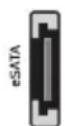
cSATA- connector
Hiermee kunt u extra opslagapparatuur aansluiten.
De computer instellen
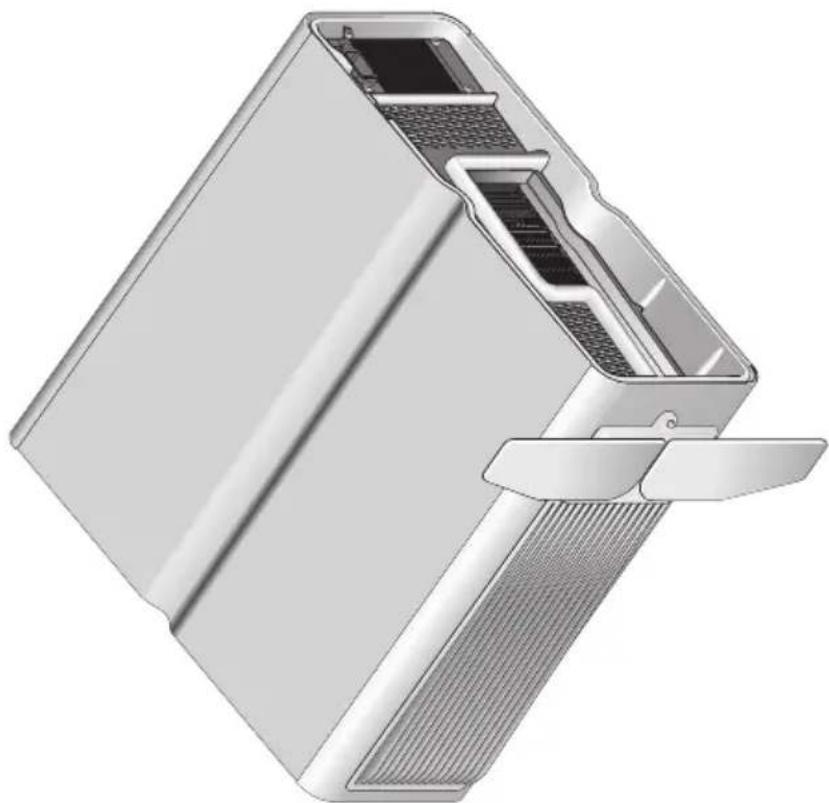
De computer wordt geleverd met een reeds geïnstalleerde computerstandaard. Til de achterzijde van de computer voorzichtig op terwijl de computer rechtop staat, en trek de stabilisatievoetjes in de open stand. De open voetjes zorgen voor optimale stabiliteit van het systeem.
De computer in een kast installeren
Wanneer u de computer installeert in een kast, kan de computer oververhit raken waardoor de prestaties achteruitgaan. Dit komt door onvoldoende ventilatie. Het is niet raadzaam om de computer in een kast te installeren. Als u de computer echter toch in een kast moet installeren, houd u dan aan onderstaande richtlijnen:

VOORZICHTIG: De specificaties voor temperaturen waarbij de computer kan werken, verwijzen naar de maximale omgevingstemperatuur. De kamertemperatuur moet in overweging worden genomen wanneer u de computer installeert in een kast. Als de kamertemperatuur bijvoorbeeld 25 °C bedraagt, hebt u, afhankelijk van de specificaties van uw computer, een marge van slechts 5 tot 10 °C voordat u de maximale temperatuur bereikt waarbij de computer nog kan werken. Raadpleeg "Specificaties" op pagina 67 voor meer informatie over de specificaties van uw computer.
- Laat een ruimte vrij van minimaal 10,2 cm (4 inch) aan alle zijden van de computer met luchtgaten, zodat er genoeg luchtstroom is voor een goede ventilatie.
- Als de kast deuren bevat, moeten deze ten minste 30% luchtstroom door de ruimte toelaten (voor- en achterzijde).

- Als uw computer op een hoek van het bureau of onder het bureau komt te staan, laat u minstens 5,1 centimeter (2 inches) vrij tussen de achterzijde van de computer en de muur, zodat er voldoende luchtstroming kan zijn voor de juiste ventilatie.

- Plaats de computer niet in een besloten ruimte zonder luchtstroom. Bij onvoldoende luchtstroom gaan de computerprestaties achteruit en kan de computer oververhit raken.
Aansluiten op een netwerk
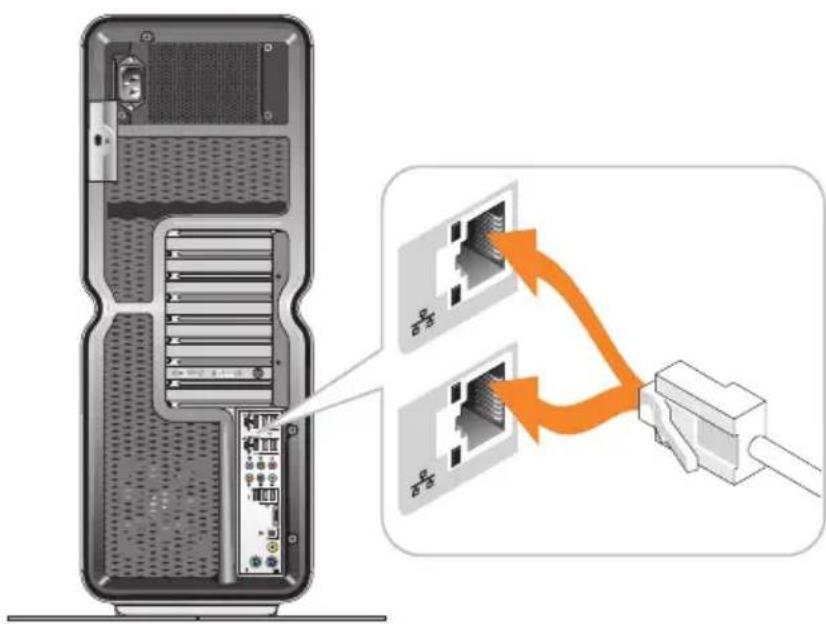
Het systeem aansluiten op een netwerk:
1 Sluit één uiteinde van een netwerkkabel aan op uw netwerkapparaat (router, netwerkschakelaar, kabelmodem/DSL).
2 Sluit het andere uiteinde van de netwerkkabel aan op een van de netwerkadapteringangen op de achterkant van de computer.
Een klikgeluid geeft aan dat de netwerkkabel goed vastzit.

OPMERKING: De computer is geconfigureerd met twee geïntegreerde ingangen voor netwerkadapters. Deze ingangen zijn geschikt voor geavanceerde configuratieopties. Zie het gedeelte "Geavanceerde netwerkfuncties" op pagina 21.
Als u een uitbreidingsnetwerkadapter hebt (PCI, PCIe), sluit u de netwerkkabel aan op die adapter.

OPMERKING: U wordt aangeraden om Category 5-bedrading en -connectoren voor uw netwerk te gebruiken. Als u toch gebruikmaakt van Category 3-bedrading, moet u de netwerksnelheid verhogen tot 10 Mbps om een betrouwbare werking te garanderen.
Systeemconfiguratie

OPMERKING: Sommige functies die hieronder staan vermeld zijn mogelijk niet beschikbaar of verschillen op een Dell™ XPS™ 730X-computer. Ga voor meer informatie naar de Dell Support-website op support.dell.com.
De computer wordt voor verzending door Dell geconfigureerd. In deze sectie krijgt u instructies voor het geval u de systeemconfiguratie opnieuw moet uitvoeren of moet wijzigen.
Netwerkconfiguratie (alleen XPS 730)
Geavanceerde netwerkfuncties
Het NVIDIA Control Panel biedt twee hulpmiddelen waarmee u uw netwerkverkeer kunt wijzigen: NVIDIA FirstPacketen TCP/IP Acceleration.
U krijgt toegang tot deze hulpmiddelen via het NVIDIA Control Panel dat te vinden is in het Configuratiescherm van Windows ^® .
NVIDIA FirstPacket
Met NVIDIA FirstPacket kunt u het verkeer op uw systeem beheren voor betere prestaties van netwerkgames en andere toepassingen die gevoelig zijn voor netwerkvertraging (latency), zoals Voice-over-IP (VoIP).
Met NVIDIA FirstPacket wordt een extra verzendwachtrij gemaakt, zodat netwerktoepassingen een beperkte resource kunnen delen. Op basis van gebruikersvoorkeur kunt u met NVIDIA FirstPacket de verzending voor door de gebruiker goedgekeurde netwerktoepassingen versnellen.
TCP/IP Acceleration

OPMERKING: Met TCP/IP-versnelling worden uw netwerkprestaties verbeterd maar bestaat de kans dat uw netwerkverkeer de firewall omzeilt, omdat alle processen worden verplaatst naar de hardware.
TCP/IP Acceleration-technologie is een netwerkoplossing waarmee de verwerking van TCP/IP-netwerkverkeer wordt verplaatst van de CPU van uw computer naar de betreffende nForce-hardware, waardoor de systeemprestaties aanzienlijk worden verbeterd.
Grafische configuratie

WAARSCHUWING: Voordat u een van de procedures in dit gedeelte uitvoert, dient u de veiligheidsinstructies te volgen die met de computer zijn meegeleverd.
Dell heeft uw grafische subsysteem geconfigureerd voor een breed scala aan toepassingen.
U kunt de grafische configuratie en prestaties aanpassen aan uw persoonlijke behoeften. Dit houdt onder meer in dat u meerdere monitoren, SLI-technologie van NVIDIA of Crossfire-technologie van ATI, en andere geavanceerde functies kunt gebruiken.
Meerdere beeldschermen
Afhankelijk van de aangeschafte video-oplossing kunt u eventueel ondersteuning activeren voor twee of meer beeldschermen. Wanneer u ondersteuning voor meerdere beeldschermen wilt activeren, moet u onder meer de extra schermen aansluiten en de videostuurprogramma's of het configuratiescherm zo configureren dat de schermen worden ondersteund.

WAARSCHUWING: Voordat u een van de procedures in dit gedeelte uitvoert, dient u de veiligheidsinstructies te volgen die met de computer zijn meegeleverd.
Een extra beeldscherm aansluiten:
1 Controleer of de computer en alle daaraan gekoppelde apparaten uit staan.
2 Sluit het nieuwe scherm of de nieuwe schermen aan op de betreffende poort op de videokaart(en).

OPMERKING: Configuraties met meerdere grafische kaarten worden vanuit de fabriek verzonden met een kunststof afdekkapje op de videopoorten van de secundaire kaart. Deze kapjes kunt u verwijderen om toegang te krijgen tot de extra videopoorten.
De monitorinstellingen veranderen voor ondersteuning van twee of meer beeldschermen
Wanneer u de extra beeldschermen hebt aangesloten, moet u het benodigde videostuurprogramma activeren. Hoe dit precies in zijn werk gaat, varieert per videokaart en per versie van het geïnstalleerde stuurprogramma; in de meeste gevallen kan dit worden gedaan via de applet in het Configuratiescherm van de videokaart (NVIDIA Control Panel of ATI Catalyst Control Center). Raadpleeg de helpbestanden bij deze applets voor volledige instructies en opties.

OPMERKING: Wanneer u extra beeldschermen aansluit op een video-oplossing met meerdere videokaarten, blijven de toegevoegde beeldschermen leeg totdat de multi-GPU-weergavetechnologie (NVIDIA SLI of ATI Crossfire) is uitgeschakeld.
NVIDIA SLI en ATI Crossfire
De computer ondersteunt maximaal drie PCIe grafische kaarten. Er kunnen twee of meer identieke grafische kaarten worden geconfigureerd voor activering van NVIDIA SLI-technologie (Scalable Link Interface) of ATI Crossfire-technologie. Zo kunt u de prestaties bij games en 3D-toepassingen verbeteren.
Gedetailleerde informatie over de voordelen van deze technologieën is te vinden op de websites van, respectievelijk, NVIDIA en ATI.
Als u bij aanschaf een configuratie met meerdere kaarten hebt geselecteerd, bevat uw computer alle hardware die u nodig hebt om NVIDIA SLI- of ATI Crossfire-technologie te kunnen activeren.
Als u een uitbreiding uitvoert om een configuratie met één kaart te upgraden naar twee kaarten, dient u de juiste hardwarebrug aan te schaffen om de kaarten te koppelen. Als u een configuratie met dubbele kaart uitbreidt naar een driedubbele, moet u de bestaande dubbele-kaartbrug vervangen door een brug die geschikt is voor drie kaarten om deze kaarten te koppelen.
NVIDIA SLI-technologie activeren (alleen XPS 730)
Voor SLI-ondersteuning hebt u twee of meer identicke grafische kaarten voor NVIDIA SLI nodig, een SLI-brug en de meest recente versie van het stuurprogramma.
U activeert de NVIDIA SLI-technologie via de applet NVIDIA Control Panel die te vinden is in het configuratiescherm van Windows. Wanneer u de applet hebt geopend, selecteert u de optie Set SLI Configuration (SLI-configuratie instellen). Kies de optie Enable SLI technology (SLI-technologie activeren) om SLI te activeren.

OPMERKING: SLI-configuraties ondersteunen slechts één beeldscherm. Wanneer u SLI-technologie activeert, worden extra beeldschermen uitgeschakeld.
ATI Crossfire-technologie activeren
Voor ondersteuning van Crossfire-technologie hebt u twee of meer compatibele grafische ATI Crossfire-kaarten nodig, een Crossfire-brug (voor optimale prestaties) en de meest recente versie van het stuurprogramma.
Activeren van ATI Crossfire-technologie wordt gedaan via de applet ATI Catalyst Control Center, die te vinden is in het Configuratiescherm van Windows. Wanneer u de applet hebt geopend, selecteert u de optie Crossfire. Klik op de optie Enable Crossfire (Crossfire activeren) om Crossfire te activeren.

OPMERKING: Crossfire-configuraties ondersteunen slechts één beeldscherm.
Wanneer u Crossfire-technologie activeert, worden extra beeldschermen uitgeschakeld.
Prestaties optimaliseren

OPMERKING: Sommige functies die hieronder staan vermeld, zijn mogelijk niet beschikbaar of verschillen op een Dell™ XPS™ 730X-computer. Ga voor meer informatie naar de Dell Support-website op support.dell.com.
Dell heeft uw computer geconfigureerd voor optimale werking bij een breed scala aan toepassingen. Afhankelijk van de configuratie die u hebt gekocht, kan in de fabriek overclocking zijn toegepast voor maximale prestaties bij toepassingen die veel vermogen vergen, zoals games en de ontwikkeling van multimedia.

VOORZICHTIG: Het is niet raadzaam om de processor of andere systeemonderdelen te gebruiken voor zwaardere taken dan waarvoor de instellingen bij Dell zijn geconfigureerd. Dit kan namelijk leiden tot systeeminstabiliteit, een kortere levensduur van onderdelen, of blijvende schade aan onderdelen.
Ervaren gebruikers die een handmatige fijnafstelling van hun computer willen uitvoeren, kunnen dat doen via het System Setup-programma op de computer of met behulp van geavanceerde configuratiesoftware.

VOORZICHTIG: Dell Technical Support controleert of de computer volledig functioneel is bij de in de fabriek geconfigureerde instellingen. Dell levert geen technische ondersteuning voor hardware- of softwareproblemen die ontstaan doordat de computer is gebruikt voor toepassingen waarvoor de fabrieksinstellingen niet geschikt zijn.
De prestatie optimaliseren via het System Setup-programma
De instellingen op de pagina Advanced van System Setup bieden gebruikers toegang tot de opties en instellingen voor handmatige fijnafstemming van de computerprestaties.

VOORZICHTIG: System Setup biedt gebruikers ongelimiteerde toegang tot de instellingsparameters die betrekking hebben op de computerprestatie. Een onjuiste configuratie van deze instellingen of keuze voor opties die de mogelijkheden van de geïnstalleerde componenten te boven gaat, kan leiden tot systeeminstabiliteit, verminderde levensduur van de componenten of blijvende schade aan de componenten.
Fijnafstemming van prestaties via software (alleen XPS 730)
Uw computer bevat componenten die compatibel zijn met NVIDIA ESA (Enthusiast System Architecture). ESA is een pc-protocol voor real-time bewaking en controle van de thermische, elektrische, akoestische en functionele kenmerken van het systeem.
Voor ervaren gebruikers heeft Dell vooraf toepassingen geïnstalleerd voor beheer en fijnafstemming van prestaties ten behoeve van geïnstalleerde, ESA-compatibele componenten.
Zie nvidia.com/object/nvidia_esa.html voor meer informatie over ESA.
NVIDIA-prestaties
De toepassing NVIDIA Performance integreert een groot aantal functies die voorheen beschikbaar waren in de toepassing NVIDIA nTune en brengt deze onder in de sectie Performance van het scherm NVIDIA Control Panel.

OPMERKING: Wanneer u de sectie Performance van het NVIDIA Control Panel wilt gebruiken, zult u mogelijk akkoord moeten gaan met een gebruiksrechtovereenkomst.
Het gedeelte Device Settings
Wanneer de toepassing is gestart, wordt automatisch de geïnstalleerde ESA-compatibele apparatuur gedetecteerd, bijvoorbeeld CPU's, videokaarten, geheugen, systeemkaart en componenten van de behuizing.
Wanneer u in de interface voor Device Settings (Apparaatinstellingen) een onderdeel selecteert, worden de beschikbare instellingen en opties voor het betreffende onderdeel weergegeven. Ervaren gebruikers kunnen deze opties handmatig instellen om de prestaties van de computer volledig aan te passen aan hun behoeften. De instellingen kunnen worden opgeslagen in profielen, die later kunnen worden opgeroepen.

VOORZICHTIG: System Setup biedt gebruikers ongelimiteerde toegang tot de instellingsparameters die betrekking hebben op de computerprestatie. Een onjuiste configuratie van deze instellingen of keuze voor opties die de mogelijkheden van de geinstalleerde componenten te boven gaat, kan leiden tot systeeminstabiliteit, verminderde levensduur van de componenten of blijvende schade aan de componenten.
Het gedeelte Dynamic BIOS Access
In dit gedeelte van het scherm NVIDIA Control Panel kunt u beschikbare BIOS-instellingen wijzigen via een Windows®-gebruikersinterface. Wanneer u wijzigingen aanbrengt aan deze opties en instellingen, worden die van kracht zodra u de computer de eerstvolgende maal opstart.
Het gedeelte View System Information
In dit gedeelte van het scherm NVIDIA Control Panel wordt informatie gegeven over de versie van de computer en de geïnstalleerde stuurprogramma's. De gegevens kunnen in een bestand worden opgeslagen zodat u ze later kunt raadplegen als u technische ondersteuning nodig hebt.
Het gedeelte Profile Policies
In het gedeelte Profile Policies kunt u opgeven hoe en wanneer profielen worden gebruikt die zijn opgeslagen in de sectie Device Settings (Apparaatinstellingen).
Het gedeelte LED Control
Vanuit het gedeelte LED Control kunt u de kleur en intensiteit van de LED's op de behuizing aanpassen. Verder kunt u via deze interface aangepaste LED-effecten maken, opslaan en toepassen.
De toepassing NVIDIA Monitor
Met de toepassing NVIDIA Monitor kunt u prestatiekenmerken van compatibele componenten in uw computer bewaken, bijhouden en registreren.
Aan de hand van de gegevens kan het verloop van de computerprestaties worden bijgehouden, en kunt u evalueren wat de uitwerking is van een wijziging in de systeemconfiguratie.
Wanneer de toepassing is gestart, wordt automatisch geïnstalleerde ESA-compatibele apparatuur gedetecteerd, bijvoorbeeld CPU's, videokaarten, geheugen, systeemkaart en componenten van de behuizing. Wanneer u een component in de interface selecteert, worden in real-time de gegevens voor de beschikbare bedrijfskenmerken van het betreffende onderdeel weergegeven. Dit kunnen bijvoorbeeld gegevens zijn over spanning, ventilatorsnelheden, gebruik, temperatuur en meer.
U kunt NVIDIA Monitor aanpassen voor de volgende activiteiten:
- Kiezen welke belangrijke prestatiekenmerken worden bewaakt, in een schema ondergebracht en geregistreerd;
- Rapportintervals en prestatiedrempels instellen;
- Door de gebruiker gedefinieerde gebeurtenissen configureren en registreren;
- Toetsaanslagen voor de toepassing aanpassen.
Problemen oplossen

WAARSCHUWING: Lees de veiligheidsinstructies die bij de computer zijn geleverd alvorens u werkzaamheden in de computer uitvoert. Raadpleeg voor meer informatie over beste praktijken op het gebied van veiligheid onze website over de naleving van wet-en regelgeving op www.dell.com/regulatory_compliance.
Diagnostische hulpprogramma's
Dell™ Diagnostics
Als u problemen ondervindt met uw computer, controleert u de punten in "Problemen oplossen" op pagina 39 en voert u Dell Diagnostics (Dell-diagnostick) uit voordat u contact opneemt met Dell voor technische ondersteuning.

OPMERKING: Dell Diagnostics werkt alleen op Dell computers. U kunt Dell Diagnostics (Dell-diagnostiek) vanaf uw vaste schijf of vanaf de Drivers and Utilities media uitvoeren.
Dell Diagnostics (Dell-diagnostiek) starten vanaf de vaste schijf
1 Zet de computer aan of start deze opnieuw op.
2 Wanneer het DELL-logo verschijnt, drukt u direct op

OPMERKING: Soms werkt het toetsenbord niet meer wanneer u een toets erg lang hebt ingedrukt. U voorkomt dit door met gelijkmatige tussenpozen op

OPMERKING: Als er een bericht wordt weergegeven dat er geen partitie met een diagnostisch hulpprogramma is gevonden, voert u Dell Diagnostics uit vanaf uw Drivers and Utilitiesmedia.
Als u te lang wacht en het logo van het besturingssysteem verschijnt, moet u blijven wachten tot het bureaublad van Microsoft® Windows® wordt weergegeven. Daarna sluit u de computer af en probeert u het opnieuw.
3 Maak in het Boot Device Menu (menu Opstartapparaat) gebruik van de pijlen omhoog en omlaag of druk op het juiste cijfer op het toetsenbord om Boot to Utility Partition (Opstarten vanaf partitie met hulpprogramma's) te markeren en druk op

OPMERKING: De Quickboot-functie verandert alleen de opstartvolgorde van de huidige opstartsessie. Wanneer de computer opnieuw wordt opgestart, wordt de opstartvolgorde aangehouden die in System Setup is opgegeven.
4 Klik met de linkermuisknop in het hoofdmenu van Dell Diagnostics of druk op

OPMERKING: Schrijf de foutcodes en de probleembeschrijvingen exact op en volg de instructies op het scherm.
5 Nadat alle tests zijn uitgevoerd, sluit u het testvenster om terug te keren naar het hoofdmenu van Dell Diagnostics.
6 Sluit het venster met het hoofdmenu om Dell Diagnostics af te sluiten en start de computer opnieuw op.
Dell Diagnostics starten vanaf de Drivers and Utilities media
1 Zet de computer aan of start deze opnieuw op.
2 Druk op de uitwerpknop aan de voorkant van het optische station om de lade te openen.
3 Plaats de Drivers and Utilities media in het midden van de stationslade en druk op de uitwerpknop of op de lade om deze te sluiten.
4 Start de computer opnieuw op.
5 Wanneer het DELL-logo verschijnt, drukt u direct op

OPMERKING: Soms werkt het toetsenbord niet meer wanneer u een toets erg lang hebt ingedrukt. U voorkomt dit door met regelmatige tussenpozen op
Als u te lang wacht en het Windows-logo wordt weergegeven, moet u blijven wachten tot het bureablad van Windows wordt weergegeven. Daarna sluit u de computer af en probeert u het opnieuw.
6 Maak in het Boot Device Menu (menu Opstartapparaat) gebruik van de pijlen omhoog en omlaag of druk op het juiste cijfer op het toetsenbord om Onboard of USB CD-ROM (Geïntegreerde of USB cd-rom) te markeren en druk op

OPMERKING: De Quickboot-functie verandert alleen de opstartvolgorde van de huidige opstartsessie. Wanneer de computer opnieuw wordt opgestart, wordt de opstartvolgorde aangehouden die in System Setup is opgegeven.
7 Maak in het CD-ROM Startup Menu (menu Opstarten van cd-rom) gebruik van de pijlen omhoog en omlaag of druk op het juiste cijfer op het toetsenbord om Boot from CD-ROM (Opstarten vanaf cd-rom) te markeren en druk op
Als u te lang wacht en het Windows-logo wordt weergegeven, moet u blijven wachten tot het bureaublad van Windows wordt weergegeven. Daarna sluit u de computer af en probeert u het opnieuw.
8 Druk op <1> om Dell Diagnostics te selecteren.
9 Druk in het menu van Dell Diagnostics op <1> om Dell Diagnostics (graphical user interface) [Dell-diagnostiek (grafische gebruikersinterface)] te selecteren.
10 Klik met de linkermuisknop in het hoofdmenu van Dell Diagnostics of druk op

OPMERKING: Schrijf de foutcodes en de probleembeschrijvingen exact op en volg de instructies op het scherm.
11 Nadat alle tests zijn uitgevoerd, sluit u het testvenster om terug te keren naar het hoofdmenu van Dell Diagnostics.
12 Verwijder de Drivers and Utilities media, sluit het venster met het hoofdmenu om Dell Diagnostics af te sluiten en start de computer opnieuw op.
Hoofdmenu Dell Diagnostics
De volgende tests kunnen vanaf het hoofdmenu van Dell Diagnostics worden uitgevoerd.
| Optie Functie | |
| Express Test (Snelle test) | Hiermee wordt een snelle test uitgevoerd op systeemapparaten. De test necmt normaliter 10 tot 20 minuten in beslag en vereist geen interactie van uw kant. Als u de Express test (Snelle test) eerst uitvoert, vergroot u de kans om het probleem snel op te sporen. |
| Extended Test (Uitgebreide test) | Hiermee wordt een grondige controle van systeemapparaten uitgevoerd. De test necmt normaliter 1 uur of meer in beslag. Zo nu en dan zult u specifieke vragen moeten beantwoorden. |
| Custom Test (Aangepaste test) | Test een specifiek apparaat in het systeem. Kan ook worden gebruikt om de tests die u wilt uitvoeren aan te passen. |
| Symptom Tree (Symptoomstructuur) | Geeft een overzicht van de problemen die vaak voorkomen en stelt u in staat een test te selecteren op basis van de symptomen van het probleem dat u ondervindt. |
Als er tijdens een test een probleem wordt gedetecteerd, wordt er een bericht weergegeven met de foutcode en een beschrijving van het probleem. Schrijf de foutcode en de probleembeschrijving exact op en volg de instructies op het scherm. Neem contact op met Dell, als u het probleem niet kunt herstellen (zie "Contact opnemen met Dell" op pagina 74).

OPMERKING: De servicetag voor de computer bevindt zich bovenaan elk testvenster. Zorg dat u de servicetag bij de hand hebt als u contact opneemt met Dell Support.
Onderstaande tabbladen bieden meer informatie over tests die via de optie Custom Test (Aangepaste test) of Symptom Tree (Symptoomstructuur) worden uitgevoerd:
Tabblad Functie
| Results (Resultaten) Hier worden de resultaten van de test weergegeven, samen met eventuele foutcondities die zijn aangetroffen. |
Errors (Fouten) Geeft de aangetroffen foutcondities weer en een beschrijving van het probleem.
| Help Hier wordt de test beschreven en worden eventuele vereisten voor het uitvoeren van de test vermeld. | |
| Configuration (Configuratic) (alleen Custom Test) | Hier wordt de hardwareconfiguratie voor het geselecteerde apparaat beschreven.Dell Diagnostics verzamelt configuratiegegevens voor apparaten uit System Setup, het gchcugen en verschillende interne tests en geeft de informatie weer in de lijst met apparaten in het linkervenster van het scherm.OPMERKING:Mogelijk worden in het apparaatoverzicht niet de namen van alle onderdelen weergegeven die zijn geïnstalleerd in of aangesloten op de computer. |
| Parameters (alleen Custom Test) | Hiermee kunt u de test aanpassen door de testinstellingen te wijzigen, indien van tocpassing. |
De MP (multi-processor)-geheugentest is een onderdeel van Dell Diagnostics. Hiermee wordt een grondige test van uw systeemgeheugen op hardwareniveau uitgevoerd. Als u vermocdt dat er sprake is van een geheugenprobleem, voert u de MP Memory Test (MP-geheugentest) uit aan de hand van onderstaande instructies:
1 Zet de computer aan of start deze opnicuw op.
2 Wanneer het DELL-logo verschijnt, drukt u direct op
Als u te lang wacht en het logo van het besturingssysteem wordt weergegeven, moet u blijven wachten tot het bureaublad van Microsoft Windows wordt weergegeven. Daarna sluit u de computer af en probeert u het opnieuw.
3 Maak in het Boot Device Menu (menu Opstartapparaat) gebruik van de pijlen omhoog en omlaag of druk op het juiste cijfer op het toetsenbord om Boot to Utility Partition (Opstarten vanaf partitie met hulpprogramma's) te markeren en druk op
4 Selecteer Test Memory (Geheugen testen) door op
Meer hulp
Het Dell Support Center biedt service, ondersteuning en systeemspecifieke informatie. Breng een bezoek aan de startpagina van Dell Support op support.dell.com voor meer informatie over het Dell Support Center en de beschikbare supporthulpmiddelen.
Klik op het pictogram Dell Support Center op het bureaublad van uw computer om het programma uit te voeren en toegang te krijgen tot de volgende functies en informatie:
- Hulpmiddelen die u zelf kunt gebruiken, zoals Dell Support 3, Dell PC Tune-Up, Dell PC Checkup en Network Assistant.
- DellConnect voor real-time technische ondersteuning op afstand.
- Contactgegevens voor Dell Support, waaronder telefoonnummers en adressen voor e-mail en online chatten.
- Bronnen die specifiek voor uw computer geschikt zijn, zijn beschikbaar onder Drivers en Downloads en Systeeminformatie.
Boven aan de startpagina van Dell Support Center staat het modelnummer van uw computer met de servicetag, de code voor express-service en informatie over de garantieperiode. Wanneer Dell toestemming heeft gekregen om uw servicetag te gebruiken, worden er meer gegevens over uw computer weergegeven, zoals beschikbaar geheugen, schijfruimte, geinstalleerde hardware, netwerkadressen, modemspecificaties, geinstalleerde beveiligingssoftware en nog veel meer.
Verder kan Dell u aan de hand van uw servicetag doorverbinden met de meest relevante webpagina's op dell.com voor informatie over uw garantie, het bestellen van accessoires, en informatie over de installatie van aanbevolen stuurprogramma's en downloads.
Dell Support 3
Dell Support 3 is aangepast aan uw computeromgeving. Dit hulpprogramma biedt informatic over zaken die u zelf kunt uitvoeren, software-updates en scans om te controleren hoe gezond uw computer is. U gebruikt dit programma voor de volgende functies:
- De computeromgeving controleren.
- De instellingen van Dell Support 3 weergeven.
-
Toegang krijgen tot het helpbestand van Dell Support 3.
-
Veelgestelde vragen weergeven.
- Meer informatie over Dell Support 3.
• Dell Support 3 uitschakelen.
Klik voor meer informatie over Dell Support 3 op het vraagteken (?) boven aan het venster van Dell Support 3.
Dell Support 3 openen:
- Klik op het pictogram van Dell Support 3 in het systeemvak van uw Windows-bureaublad.

OPMERKING: De functies van het pictogram variëren al naargelang u klikt, dubbelklikt of met de rechtermuisknop klikt.
OF
OPMERKING: Als Dell Support niet beschikbaar is via het menu Start, gaat u naar support.dell.com om de software te downloaden.
Dell PC Tune-Up
Bij de automatische of maandelijkse versie van Dell PC Tune-Up kunt u kiezen op welke dag van de maand en op welk tijdstip u de computer wilt laten "bijwerken". Hiertoe behoort standaard defragmentatie van de vaste schijf, verwijderen van ongewenste en tijdelijke bestanden, bijwerken van de beveiligingsinstellingen, controle van "goede" herstelpunten en overige onderhoudsactiviteiten ter verbetering van de prestaties en beveiliging van uw computer.
De maandelijkse versie is beschikbaar als jaarabonnement en maakt deel uit van Dell Support 3, een toepassing met real-time computerscans en informatie over het onderhoud van uw computer (zie "Dell Support 3" op pagina 34).
Beide versies van PC Tune-Up zijn beschikbaar voor klanten in de Verenigde Staten en Canada. Meer informatie over de maandelijkse versie van PC Tune-Up en manieren om uw computer optimaal te laten presteren vindt u op de pagina van PC Tune-Up op support.dell.com.
Dell PC Checkup
Dell PC Checkup is een hulpprogramma voor probleemoplossing en diagnose, met aangepaste scans en tests voor uw computer. PC Checkup controleert of uw hardware naar behoren functioneert en biedt automatische herstelfuncties voor veelvoorkomende configuratieproblemen. Het verdient aanbeveling PC Checkup regelmatig uit te voeren of uit te voeren voordat u in verband met een vraag om hulp contact opneemt met Dell. De toepassing zorgt voor een gedetailleerd rapport aan de hand waarvan Dell-technici uw computerprobleem snel kunnen oplossen.
De Dell Network Assistant, speciaal ontwikkeld voor gebruikers van Dell-computers, maakt de configuratie, bewaking, probleemoplossing en het herstel van uw netwerk gemakkelijker.
Dell Network Assistant beschikt over de volgende functies:
- Geconsolideerde configuratie, waarschuwingen en apparaatstatus.
- Vereenvoudigd traceren van apparatuur binnen het netwerk dankzij visuele weergave van netwerkstatus.
- Proactieve probleemoplossing en herstel van netwerkproblemen.
- Trainingen, configuratiewizards en veelgestelde vragen (FAQ's) voor een beter begrip van netwerkprincipes.
1 Klik op het pictogram Dell Support Center op het bureaublad van uw computer.
2 Klik op Self Help→ Network /Internet→ Network Management (Zelfhulp > Netwerk/internet > Netwerkbeheer).
DellConnect™
DellConnect is een cenvoudig online hulpmiddel, waarmee een medewerker van onze service- en ondersteuningsafdeling via internet toegang krijgt tot uw computer om te kijken wat het probleem is en dit te verhelpen. De medewerker doet dit uitsluitend met uw toestemming en onder uw toezicht, en u kunt zelf meewerken tijdens de probleemoplossing.
Om deze service te kunnen gebruiken, hebt u een internetverbinding nodig en dient u zich binnen de garantieperiode van uw Dell-computer te bevinden. DellConnect is ook tegen betaling beschikbaar via Dell On Call.
Een rechtstreekse sessie beginnen met een medewerker van Dell:
1 Klik op het pictogram van Dell Support Center op het bureaublad van uw computer.
2 Klik op Assistance From Dell→ Technical Support → DellConnect→ Phone (Hulp van Dell > Techniscal Support > DellConnect > Telefoon) en volg de instructies op.
De Technical Update-service van Dell biedt proactieve e-mailberichten voor software- en hardware-updates voor uw computer. Deze dienst is gratis en u kunt de inhoud, opmaak en frequentie van de e-mailberichten aanpassen.
Wilt u zich aanmelden voor de Dell Technical Update-service, ga dan naar support.dell.com/technicalupdate.
Diagnostische lampjes
Status van de LED van de aan/uit-knop
De LED van de aan/uit-knop op de voorkant van de computer licht op en knippert of brandt ononderbroken om verschillende situaties aan te geven:
- Als de LED van de aan/uit-knop wit brandt, staat de computer aan en is de werking normaal.
- Als de LED van de aan/uit-knop wit knippert, staat de computer in de standby-modus. Druk op een toets op het toetsenbord, beweeg de muis of druk op de aan/uit-knop om de normale werking te hervatten.
- Als de LED van de aan/uit-knop uit is, is de computer uitgeschakeld of krijgt deze geen stroom.
- Sluit een uiteinde van de stroomkabel aan op de stroomaansluiting aan de achterzijde van de computer, en sluit het andere uiteinde van de stroomkabel aan op het stopcontact.
- Als de computer is aangesloten op een stekkerdoos, gaat u na of de stekkerdoos is aangesloten op een stopcontact en of de stekkerdoos is ingeschakeld.
- Omzeil voedingsbeschermingsapparaten, stekkerdozen en verlengkabels om te controleren of de computer kan worden ingeschakeld.
- Controleer of er spanning op het stopcontact staat door er een ander apparaat, zoals een lamp, op aan te sluiten.
- Controleer of de hoofdstroomkabel en de kabel van het voorpaneel goed op de systeemkaart zijn aangesloten (zie de Onderhoudshandleiding op support.dell.com).

OPMERKING: Alle LED's op het voor- en achterpaneel gaan uit wanneer het apparaat zich in een slaapstand bevindt.
Pieptooncodes
De computer kan tijdens het opstarten een reeks pieptonen uitzenden. Deze pieptonen worden samen een pieptooncode genoemd en kunnen een probleem met de computer identificeren.
Ga als volgt te werk wanneer de computer tijdens het opstarten een reeks pieptonen laat horen:
1 Schrijf de pieptooncode op.
2 Voer Dell Diagnostics uit om de oorzaak te achterhalen (zie "Dell™ Diagnostics" op pagina 29).
3 Zie "Contact opnemen met Dell" op pagina 74 voor instructies over het verkrijgen van technische ondersteuning.
| Code (herhaalde Beschrijvingkorte pieptonen) |
| 1 BIOS ROM-checksum bezig of mislukt.Mogelijke moederbordfout. |
| 2 Geen geheugen gedetecteerd. |
| 3 Mogelijke moederbordfout.• Chipsetfout• Fout bij testen tijdklok• Gate A20-fout• Fout bij Super I/O-chip• Fout bij testen keyboardcontroller |
| 4 RAM-lees/schrijffout. Mogelijkegchcugcnfout. |
| 5 Stroomuitval RTC. Mogelijke foutCMOS-batterrij. |
| 6 Fout bij testen van video-BIOS.Mogelijké fout vidcokaart. |
| 7 Fout bij het testen van CPU-cache(uitsluitend Intel CPU). MogelijkeCPU-fout. |
Problemen oplossen
Problemen met hard- en software oplossen
Als een apparaat tijdens de installatie van het besturingssysteem niet wordt gedetecteerd of als het wel wordt gedetecteerd maar niet correct wordt geconfigureerd, kunt u de Probleemoplosser voor hardware gebruiken om het compatibiliteitsprobleem op te lossen.
Windows XP:
1 Klik op Start en vervolgens op Help en ondersteuning.
2 Typprobleemoplosser hardware in het veld Zoeken en klik op de pijl om de zoekbewerking te starten.
3 Klik op Probleemoplosser voor hardware in de lijst Zoekresultaten.
4 Klik in de lijst Probleemoplosser voor hardware op Er is een hardwareconflict op de computer en klik op Volgende.
Windows Vista:
1 Klik op Start 📋 en vervolgens op Help en ondersteuning.
2 Typ probleemoplosser voor hardware in het zoekveld en druk op
3 Selecteer in de zoekresultaten de optie die het probleem het beste omschrijft en volg de overige stappen om het probleem op te lossen.
Problemen met de batterij

WAARSCHUWING: Als een nieuwe batterij op onjuiste wijze in de computer wordt geïnstalleerd, kan deze exploderen. Vervang batterijen alleen door batterijen van hetzelfde of een vergelijkbaar type, zoals aanbevolen door de fabrikant. Gooi gebruikte batterijen weg volgens de instructies van de fabrikant.
DE BATTERIJ VERVANGEN — Als u hcrhaaldclijk de tijd- en datuminformatic opnicuw moet instellen na het inschakelen van de computer, of als tijdens het opstarten de verkeerde datum en tijd wordt weergegeven, moet u de batterij vervangen (zie de Onderhoudshandleiding op support.dell.com). Als het probleem niet wordt verholpen door het vervangen van de batterij, neemt u contact op met Dell.
Problemen met stations
ZORG DAT HET STATION DOOR MICROSOFT® WINDOWS® WORDT HERKEND —
Windows XP:
- Klik op de knop Start en klik op Deze computer.
Windows Vista:
- Klik op de knop Start 📋 en klik op Deze computer.
Als het station niet wordt vermeld, moet u een volledige scan uitvoeren met uw antivirussoftware om te controleren op virussen en deze te verwijderen. Virussen kunnen soms ervoor zorgen dat Windows het station niet herkent.
TEST HET STATION —
- Plaats een andere schijf in het cd-station om de mogelijkheid uit te sluiten dat het oorspronkelijke station defect is.
- Plaats een opstartbaar medium in het station en start de computer opnicuw op.
MAAK HET STATION OF DE SCHIJF SCHOOL
CONTROLEER OF ALLE KABELS OP DE JUISTE WIJZE ZIJN AANGESLOTEN
VOER DE PROBLEEMOPLOSSER VOOR HARDWARE UIT — Zie het gedeelte
"Problemen met hard- en software oplossen" op pagina 39.
VOER HET HULPPROGRAMMA DELL DIAGNOSTICS UIT — Zie het gedeelte "Dell™
Diagnostics" op pagina 29.
Problemen met de vaste schijf
VOER HET HULPPROGRAMMA SCHIJFCONTROLE UIT —
Windows XP:
1 Klik op dc knop Start en klik op Deze computer.
2 Klik met de rechtermuisknop op Lokaal station (C:).
3 Klik op Eigenschappen→ Extra→Nu controleren.
4 Klik op Beschadigde sectoren zoeken en repareren en klik daarna op Starten.
Windows Vista:
1 Klik op de knop Start 📋 en klik op Deze computer.
2 Klik met de rechtermuisknop op Lokaal station (C:).
3 Klik op Eigenschappen→ Extra→Nu controleren.
Het venster Gebruikersaccountbeheer wordt mogelijk weergegeven. Als u als beheerder op de computer bent aangemeld, klikt u op Doorgaan; anders neemt u contact op met de beheerder om door te gaan.
4 Volg de aanwijzingen op het scherm.
Geheugenproblemen
ALS ER PROBLEMEN MET HET GEHEUGEN ZIJN —
- Verwijder de geheugenmodules en plaats deze opnieuw (zie de Onderhoudshandleiding op support.dell.com) om er zeker van te zijn dat de computer goed met het geheugen communiceert.
- Zorg ervoor dat u de installatierichtlijnen voor geheugen volgt (zie de Onderhoudshandleiding op support.dell.com).
- Ga na of het geheugen dat u gebruikt, door de computer wordt ondersteund. Zie "Specificaties" op pagina 67 voor meer informatie over het type geheugen dat uw computer ondersteunt.
- Verwijder het volledige geheugen en test de modules een voor een in de sleuf die zich het dichtst bij de microprocessor bevindt (zie de Onderhoudshandleiding op support.dell.com).
- Voer de MP Memory Test (MP geheugentest) uit (zie "MP Memory Test (MP-geheugentest)" op pagina 33).
- Voer Dell Diagnostics (Dell-diagnostiek) uit (zie "Dell™ Diagnostics" op pagina 29).
Voedingsproblemen
CONTROLEER OF ALLE ONDERDELEN EN KABELS GOED ZIJN GEÏNSTALLEERD EN STEVIG ZIJN AANGESLOTEN OP HET MOEDERBORD.
Mogelijk is er een apparaat dat niet goed werkt of dat onjuist is geïnstalleerd.
- Verwijder alle geheugenmodules en installeer deze opnieuw.
- Verwijder alle kaarten en installeer ze vervolgens opnieuw, inclusief grafische kaarten.
ALS HET AAN/UIT-LAMPJE NIET BRANDT
De computer is uitgeschakeld of krijgt geen stroom.
- Steck het netsnoer weer in de voedingsaansluiting aan de achterkant van de computer en in het stopcontact.
- Gebruik geen stekkerdozen, verlengkabels en andere voedingsbeschermingsapparaten, maar steck het netsnoer rechtstreeks in een stopcontact om te controleren of de computer goed inschakelt.
- Zorg dat alle stekkerdozen die worden gebruikt, zijn aangesloten op een stopcontact en zijn ingeschakeld.
- Controleer de stroomvoorziening van het stopcontact door er een ander apparaat, zoals een lamp, op aan te sluiten.
- Controleer of de hoofdstroomkabel en de kabel van het voorpanel goed op de systecmkaart zijn aangesloten (zie de Onderhoudshandleiding op support.dell.com).
- Verwijder eventuele uitbreidingskaarten, inclusief videokaarten, en installeer deze opnieuw (zie de Onderhoudshandleiding op support.dell.com).
TEST DE VOEDINGSEENHEID MET BEHULP VAN DE INGEBOUWDE ZELFTEST (BUILT-IN-SELF TEST, BIST) — De voedingseenheid bevat een ingebouwde zelftest waarmee problemen in de stroomtoevoer kunnen worden geconstateerd. De test kan worden uitgevoerd in de volgende stappen:
1 Verwijder alle externe randapparatuur.
2 Controleer of het systeem rechtstreeks is aangesloten op een werkend stopcontact.
3 Druk op de BIST-schakelaar achter op de voedingseenheid. Als de LED groen oplicht, werkt de voedingseenheid normaal. Als de LED niet oplicht, volgt u onderstaande stappen om het probleem te verhelpen:
a Trek de stekker van het netsnoer uit de voedingseenheid. Open de computerkap.
b Haal de houder met de voedingskabels los van de voedingseenheid.
c Steck de voedingskabel weer in de voedingseenheid en test de voedingseenheid opnieuw met behulp van de BIST-schakelaar.
- Als de LED grocn oplicht, werkt de voedingseenheid normaal. Waarschijnlijk wordt de stroomuitval veroorzaakt door een interne component. Neem contact op met Technical Support voor verdere probleemoplossing.
- Als de LED niet groen oplicht, necmt u voor verdere probleemoplossing contact op met Technical Support.
Het besturingssysteem herstellen
U kunt het besturingssysteem herstellen naar een eerder, stabiel punt. U doet dit op een van de volgende manieren:
- Microsoft Windows Systeemherstel is een geïntegreerd onderdeel van Windows XP en Windows Vista. Microsoft Windows Systeemherstel zet uw computer terug naar een eerdere besturingsstatus, zonder dat de gegevensbestanden worden aangetast. Gebruik Systeemherstel als eerste oplossing voor het herstellen van het besturingssysteem met behoud van de gegevensbestanden.
- Dell PC Restore van Symantec (beschikbaar voor Windows XP) en Dell Factory Image Restore (beschikbaar voor Windows Vista) zorgen voor herstel van de vaste schijf naar de status waarin het systeem verkeerde op het moment van aanschaf van de computer. Bij deze processen worden alle gegevens op de vaste schijf permanent verwijderd en worden alle programma's verwijderd die zijn geïnstalleerd nadat u de computer hebt ontvangen. Gebruik Dell PC Restore of Dell Factory Image Restore alleen als u het probleem met het besturingssysteem niet hebt kunnen verhelpen met Systeemherstel.
Systeemherstel van Microsoft Windows gebruiken
De besturingssystemen van Windows bieden een optie Systeemherstel, waarmee u uw computer terug kunt zetten naar een cerdere besturingsstatus (zonder dat dit van invloed is op uw gegevensbestanden) als de computer niet meer goed functioneert na wijzigingen aan de hardware, software of andere systeeminstellingen. Alle wijzigingen die Systeemherstel aan uw computer aanbrengt, kunnen volledig ongedaan worden gemaakt.

VOORZICHTIG: Maak regelmatig een back-up van uw gegevensbestanden. Uw gegevensbestanden worden door Systeemherstel niet gecontroleerd of hersteld.

OPMERKING: De procedures in dit document zijn geschreven voor de standaardweergave van Windows, dus mogelijk zijn ze niet van toepassing als u de klassieke weergave van Windows op uw Dell-computer hebt ingesteld.
VOORZICHTIG: Voordat u de computer naar een eerdere werkingstoestand terugbrengt, dient u alle geopende bestanden op te slaan en te sluiten en dient u alle geopende programma's af te sluiten. Zorg ervoor dat u geen bestanden of programma's wijzigt, opent of verwijdert tot het systeemherstel is voltooid.
1 Klik op Start→Alle programma's→Accessoires→Systeemwerkset→Systeemherstel.
2 Klik op Een eerdere status van deze computer herstellen of Een herstelpunt maken.
3 Klik op Volgende en volg de instructies op het scherm.
Windows Vista:
1 Klik op de knop Start
2 Typ in het venster Zoekopdracht starten Systeemherstel en druk op

OPMERKING: Het venster Gebruikersaccountbeheer wordt mogelijk weergegeven. Als u als beheerder op de computer bent aangemeld, klikt u op Doorgaan; anders neemt u contact op met de beheerder voor de rechten om door te gaan.
3 Klik op Volgende en volg de instructies op het scherm.
4 Mocht het probleem niet te verhelpen zijn met Systeemherstel, dan kan het nodig zijn het laatste systeemherstel ongedaan te maken.
Het laatste systeemherstel ongedaan maken

VOORZICHTIG: Voordat u het laatste systeemherstel ongedaan maakt, dient u alle geopende bestanden te sluiten en dient u alle geopende programma's af te sluiten. Verwijder geen bestanden of programma's tot het systeemherstel is voltooid.
Windows XP:
1 Klik op Start→Alle programma's→Accessoires→Systeemwerkset→Systeemherstel.
2 Klik op De laatste herstelbewerking ongedaan maken en klik op Volgende .
Windows Vista:
1 Klik op Start
2 Typ in het venster Zoekopdracht starten Systeemherstel en druk op
3 Klik op Systeemherstel ongedaan maken en klik op Volgende .
Dell PC Restore en Dell Factory Image Restore gebruiken

VOORZICHTIG: Met Dell PC Restore of Dell Factory Image worden alle gegevens op de vaste schijf definitief verwijderd. Ook worden alle toepassingen of stuurprogramma's verwijderd die u hebt geïnstalleerd nadat u de computer hebt ontvangen. Maak zo mogelijk een back-up van de gegevens voordat u deze opties gebruikt. Gebruik Dell PC Restore of Dell Factory Image Restore alleen als u het probleem met het besturingssysteem niet hebt kunnen verhelpen met Microsoft Windows Systeemherstel.

OPMERKING: Dell PC Restore van Symantec en Dell Factory Image Restore zijn misschien niet in alle landen of op alle computers beschikbaar.
Gebruik Dell PC Restore (Windows XP) of Dell Factory Image Restore (Windows Vista) alleen als laatste redmiddel om het besturingssysteem te herstellen. Met deze optics kunt u de harde schijf terugbrengen in de toestand waarin deze verkeerde toen u de computer kocht. Alle programma's en bestanden die u hebt toegevoegd nadat u de computer hebt gekocht — inclusief gegevensbestanden — worden definitief van de vaste schijf verwijderd. Gegevensbestanden zijn onder andere documenten, spreadsheets, e-mailberichten, digitale foto's en muziekbestanden. Maak indien mogelijk een back-up van alle gegevens voordat u PC Restore of Factory Image Restore toepast.
Windows XP: Dell PC Restore
PC Restore gebruiken:
1 Zet de computer aan. Tijdens het opstarten verschijnt een blauwe balk met www.dell.com aan de bovenkant van het scherm.
2 Druk wanneer deze blauwe balk verschijnt op

VOORZICHTIG: Als u niet verder wilt gaan met PC Restore, klikt u op Reboot (Opnieuw opstarten).
3 Klik op Restore (Herstel) en op Confirm (Bevestigen).
Het herstelproces neemt circa 6-10 minuten in beslag.
4 Wanneer hiernaar wordt gevraagd, klikt u op Finish (Voltooien) om de computer opnieuw op te starten.

OPMERKING: Sluit de computer niet handmatig af. Klik op Finish (Voltooien) en wacht totdat de computer helemaal opnieuw is opgestart.
5 Wanneer u hiernaar wordt gevraagd, klikt u op Yes (Ja).
De computer start opnieuw op. Omdat de computer is teruggezet naar de oorspronkelijke status, verschijnen weer dezelfde schermen als toen u de computer voor de eerste keer inschakelde, zoals het scherm met de gebruiksrechtovereenkomst.
6 Klik op Next (Volgende).
Het venster System Restore (Systeemherstel) wordt weergegeven en de computer wordt opnieuw opgestart.
7 Nadat de computer opnicuw is opgestart, klikt u op OK.
Windows Vista: Dell Factory Image Restore
Factory Image Restore gebruiken:
1 Zet de computer aan. Druk wanneer het Dell-logo verschijnt meerdere keren op
2 Selecteer Uw computer herstellen.
Het venster Opties voor systeemherstel wordt weergegeven.
3 Selecteer een toetsenbordindeling en klik op Volgende .
4 Meld u voor toegang tot de herstelopties aan als lokale gebruiker met beheerdersmachtigingen.
5 Klik op Dell Factory Image Restore.

OPMERKING: Afhankelijk van uw configuratie kan het nodig zijn eerst Dell Factory Tools te kiezen en pas daarna Dell Factory Image Restore.
Het welkomstscherm van Dell Factory Image Restore wordt weergegeven.
6 Klik op Next (Volgende).
Het scherm Confirm Data Deletion (Verwijderen van gegevens bevestigen) wordt weergegeven.

VOORZICHTIG: Als u niet verder wilt met Factory Image Restore, klikt u op Cancel (Annuleren).
7 Klik op het selectievakje om te bevestigen dat u wilt doorgaan met het opnieuw formatteren van de vaste schijf en het herstel van de fabrieksinstellingen van de systeemsoftware, en klik op Next (Volgende). Het herstelproces begint en kan vijf minuten of meer in beslag nemen. Er wordt een bericht weergegeven wanneer het besturingssysteem en de fabriekstoepassingen naar de fabrieksinstellingen zijn hersteld.
8 Klik op Finish (Voltooien) om het systeem opnieuw op te starten.
Het besturingssysteem opnieuw installeren
Als u Windows opnicuw wilt installeren, hebt u de volgende items nodig:
• De Operating System media van Dell
• De Drivers and Utilities media van Dell
Voordat u begint
Wanneer u het besturingssysteem opnieuw installeert, worden alle gegevens volledig verwijderd van uw vaste schijf. I let is belangrijk om een volledige back-up te maken van alle bestanden, internetfavorieten, foto's, documenten, films, muziek, e-mailarchieven of andere media en persoonlijke gegevens die u wilt bewaren.
Wanneer u het besturingssysteem opnieuw installeert vanaf een schijf, moet u ook alle hardwarestuurprogramma's voor de geïnstalleerde componenten opnieuw installeren. Deze stuurprogramma's en software kunnen te vinden zijn op de meegeleverde media of in het gedeelte Drivers en Downloads op support.dell.com.

OPMERKING: De Drivers and Utilities media van Dell bevatten stuurprogramma's die tijdens de productie van de computer zijn geïnstalleerd. Gebruik de Dell Drivers and Utilities media om alle benodigde stuurprogramma's te laden. Mogelijk zijn de Drivers and Utilities media en de Operating Systemmedia van Dell niet met de computer meegeleverd. Dit is afhankelijk van de regio waar u de computer hebt besteld en of u de media hebt aangevraagd.
Wanneer u het besturingssysteem opnieuw installeert vanaf de media, moet u ook alle software en toepassingen opnieuw installeren, waaronder alle productiviteitstoepassingen (Microsoft Office), e-mailtoepassingen, grafische toepassingen en audiotoepassingen, mediaspelertoepassingen, dvd-afspeelsoftware, antivirus- en antispyware-programma's. Indien van toepassing, levert Dell media voor het opnieuw installeren van deze toepassingen. Sommige hulpprogramma's en software kunt u mogelijk vinden in het gedeelte Drivers en Downloads op support.dell.com.
Windows XP opnieuw installeren
Het kan 1 tot 2 uur duren voordat het installatieproces is voltooid. Nadat u het besturingssysteem opnieuw hebt geïnstalleerd, moet u ook de apparaatstuurprogramma's, het antivirusprogramma en andere software opnieuw installeren.

VOORZICHTIG: De Operating Systemmedia bevatten opties voor het opnieuw installeren van Windows XP. Deze opties kunnen bestanden overschrijven en beïnvloeden mogelijk programma's die op uw vaste schijf zijn geïnstalleerd. Installeer Windows XP daarom niet opnieuw, tenzij een medewerker van Technical Support van Dell u vertelt dit te doen.

OPMERKING: U wordt sterk aangeraden om de meegeleverde Operating System media van Dell te gebruiken bij de herinstallatie van het besturingssysteem. Op de Dell-media staan alle stuurprogramma's die u nodig hebt voor de installatie van Windows XP. Wanneer u een gekochte of externe schijf gebruikt, zal de gebruiker aanvullende stuurprogramma's moeten toevoegen tijdens de installatie van het besturingssysteem.
1 Plaats de cd met Windows XP in het cd-station en start de computer opnieuw op.
2 Nadat de eerste installatiebestanden zijn geladen, drukt u op
3 Lees de gebruiksrechtovereenkomst in het venster Windows XP Gebruiksrechtovereenkomst. Druk op
4 Druk op

OPMERKING: Standaard is Niet-gepartitioneerde ruimte geselecteerd. Als er andere partities worden weergegeven die u niet eerder zelf hebt gemaakt, kunnen hiertoe een PC Restore-partitie behoren (2,7 tot 4,75 GB) of een MediaDirect-partitie (1.2 GB) voor draagbare computers.
5 Kies in het partitievenster Windows XP Setup de partitie waarin u het besturingssysteem wilt installeren. U kunt er ook voor kiezen om een partitie te verwijderen of een nieuwe partitie te maken voor de installatie.
6 Het scherm Windows XP Setup wordt weergegeven met de optie Partitie formatteren als NTFS-bestandssysteem geselecteerd. Druk op
7 Na formattering van de partitie worden de benodigde bestanden door Windows XP Setup naar de partitie gekopieerd en wordt de computer opnieuw opgestart.

OPMERKING: Druk geen toetsen in als het bericht Druk op een toets als u de computer vanaf cd-rom wilt opstarten wordt weergegeven.
Hoe lang het duurt om bovenstaand proces af te ronden varieert, afhankelijk van de snelheid en de grootte van de computer.
8 Klik op Volgende in het venster Landinstellingen. Het scherm Uw software personaliseren wordt weergegeven.
9 Typ uw naam in het veld Naam: en die van uw organisatie in het veld Organisatie: (indien van toepassing) en klik op Volgende . Het scherm Computernaam wordt weergegeven.
10 Typ de naam van de computer in het vak Computernaam: als u een andere naam wilt gebruiken dan de opgegeven naam.

OPMERKING: Als u Windows XP Professional Edition gebruikt, typt u een wachtwoord in het veld Beheerderswachtwoord: en typ daarna hetzelfde wachtwoord in het veld Wachtwoord bevestigen:.
11 Klik op Volgende .
Het scherm Belgegevens voor modem wordt weergegeven.

OPMERKING: Alleen op computers waarop een modem is geïnstalleerd, wordt het scherm Belgegevens voor modem weergegeven. Als uw computer geen modem heeft, gaat u verder naar stap 15 voor datum- en tijdsinstellingen.
12 Klik om de juiste keuze te maken in het vak Vanuit welk land of welke regio belt u nu?
13 Typ uw netnummer in het vakWat is het netnummer van de locatie waar u zich bevindt? en het betreffende nummer in het vak met de vraag welk nummer u moet kiezen voor een buitenlijn, indien van toepassing.
14 Klik op een van onderstaande items voor het vak IIet telefoonsysteem op deze locatie gebruikt:
- Toonkeuze als uw telefoonservice toonkeuze gebruikt.
– Pulskeuze als uw telefoonservice pulskeuze gebruikt.
15 Klik op Volgende . Het scherm Datum- en tijdinstellingen wordt weergegeven.
16 Controleer of de juiste Datum, Tijd en Tijdzone op het scherm staan, en klik op Volgende. Na enkele minuten verschijnt het scherm Netwerkinstellingen.
17 Klik en selecteer Standaard en klik op Volgende .

OPMERKING: Klik als deze optie beschikbaar is op Overslaan om de sectie met instellingen voor het netwerk over te slaan. Voor gebruikers van Windows XP Professional: klik op Nee, deze computer maakt geen deel uit van een netwerk en klik op Volgende.
18 De computer wordt opnieuw opgestart en gaat verder met het Setupprogramma.
Windows Vista opnieuw installeren
Het kan 1 tot 2 uur duren voordat het installatieproces is voltooid. Nadat u het besturingssysteem opnieuw hebt geïnstalleerd, (zie "De Drivers and Utilities media gebruiken" op pagina 52), moet u ook de apparaatstuurprogramma's, het antivirusprogramma en andere software opnieuw installeren.

VOORZICHTIG: De Operating Systemmedia bevatten opties voor het opnieuw installeren van Windows Vista. Deze opties kunnen bestanden overschrijven en beïnvloeden mogelijk programma's die op uw vaste schijf zijn geïnstalleerd. Installeer Windows Vista daarom niet opnieuw, tenzij een medewerker van Technical Support van Dell u vertelt dit te doen.
1 Plaats de Operating System media in het dvd-station van de computer.
2 Start de computer opnieuw op.
3 Druk op
Het Boot Menu (Opstartmenu) wordt weergegeven.
Er verschijnt een venster met de mededeling druk op een willekeurige toets als u wilt opstarten van een cd of dvd.
4 Druk op een toets op het toetsenbord
5 Klik op Taal, Tijd, Valuta en Toetsenbordmethode, en klik tot slot op Volgende.
6 Klik op de installatiepagina voor Windows Vista op Nu installeren.
7 Lees de voorwaarden door en klik op Ik ga akkoord om verder te kunnen gaan.
8 Klik in het venster Welk type installatie wilt u uitvoeren? op Aangepast (geavanceerd).
9 Klik in het venster Waar wilt u Windows installeren op Stationsopties (geavanceerd).
10 Klik op Schijf 0 Partitie 1, en klik op Verwijderen.
11 Klik bij Als u deze partitie verwijdert, worden alle hierop opgeslagen gegevens blijvend verwijderd op OK.
12 Klik in het venster Waar wilt u Windows installeren op Nieuw.
13 Selecteer wanneer u hierom gevraagd wordt de omvang van het bestand, en klik op Toepassen.
14 Klik om de partitie te selecteren en klik op Formatteren.
15 Klik bij Als u deze partitie verwijdert, worden alle hierop opgeslagen gegevens blijvend verwijderd op OK.
Klik in het venster Waar wilt u Windows installeren op Volgende .
Het venster Windows installeren wordt weergegeven.

OPMERKING: Tijdens de installatie wordt de computer herhaalde malen opnieuw gestart.
16 Het Setup-venster wordt weergegeven.
17 Selecteer een gebruikersnaam, een wachtwoord en een afbeelding voor uw gebruikersaccount.
18 Klik in het venster Geef een computernaam op en selecteer een bureaubladachtergrond op Volgende.
19 Klik in het venster Help Windows automatisch beter te beveiligen op Aanbevolen instellingen gebruiken.
Het venster Controleer de instellingen voor datum en tijd.
20 Klik en selecteer uw tijdzone en klik op Volgende .
Er verschijnt een venster waarin u gemeld dat de installatie is voltooid.
21 Klik op Start.
De Drivers and Utilities media gebruiken
Wanneer u het besturingssysteem opnieuw hebt geïnstalleerd, moet u de juiste stuurprogramma's laden voor de hardware die u hebt geïnstalleerd. Deze stuurprogramma's zijn te vinden op de Drivers and Utilities media.
1 Wanneer het bureaublad van Windows op het scherm staat, plaatst u de Drivers and Utilities media in het station.
2 Zodra het installatieprogramma voor stuurprogramma's en hulpprogramma's wordt gestart, kunt u het verzoek krijgen om de software te installeren. Als dat gebeurt, volgt u de aanwijzingen op het scherm.
3 Klik in het scherm Welcome Dell System Owner (Welkom, eigenaar van het Dell-systeem) op Next (Volgende).

OPMERKING: De Drivers and Utilities media laat alleen stuurprogramma's zien voor de hardware waarmee uw computer is geleverd. Als u additionele hardware hebt geïnstalleerd, worden de stuurprogramma's voor de nieuwe hardware mogelijk niet weergegeven door de Drivers and Utilities media. Als de bewuste stuurprogramma's niet worden weergegeven, sluit u het programma van de Drivers and Utilities media af. Raadpleeg de documentatie die u bij de apparatuur hebt gekregen voor informatie over stuurprogramma's.
4 Er wordt een bericht weergegeven waarin staat dat de Drivers and Utilities media zoekt naar hardware in uw computer.
5 De stuurprogramma's waarvan uw computer gebruikmaakt, worden automatisch weergegeven in het scherm My Drivers — The Drivers and Utilities media has identified these components in your system (Mijn stuurprogramma's — de Drivers and Utilities media heeft de volgende onderdelen aangetroffen op uw systeem).
Aanbevolen volgorde voor installatie van stuurprogramma's

OPMERKING: Welke stuurprogramma's u precies moet installeren, hangt af van het besturingssysteem dat u wilt installeren en van de exacte hardwareconfiguratie van uw computer. Als u niet zeker weet welke hardware aanwezig is in uw computer of welke stuurprogramma's u moet laden, neemt u contact op met Technical Support.
Tijdens de installatie van stuurprogramma's en hulpprogramma's voor uw hardware verdient het aanbeveling deze in onderstaande volgorde te installeren.
1 Essentiële stuurprogramma's
a Desktop System-software (kan ondergebracht zijn in de sectie Utilities)
b Stuurprogramma's voor chipsets
2 Stuurprogramma's voor kernonderdelen
a Videokaart-stuurprogramma
b NIC / Modem
c Stuurprogramma's voor geluidskaarten
3 Stuurprogramma's voor randapparatuur - (installeer deze naar behoefte)
a Muis/toetsenbord
b Camera
c Tv-tuner
d Bluetooth
4 Utilities
Dell Support Center
Het BIOS configureren
System Setup
Met de opties van System Setup kunt u:
- De systeemconfiguratie wijzigen nadat u hardware hebt toegevoegd, gewijzigd of verwijderd.
- Door de gebruiker te selecteren opties instellen of wijzigen.
- De huidige hoeveelheid geheugen lezen of het geïnstalleerde type vaste schijf instellen.
Voordat u System Setup gebruikt, is het verstandig de huidige scherminformatie van System Setup te noteren zodat u deze later ter referentie kunt gebruiken.

VOORZICHTIG: Wijzig de instellingen in System Setup niet, tenzij u ervaren computergebruiker bent. Bepaalde wijzigingen kunnen ervoor zorgen dat uw computer niet meer goed werkt.
System Setup openen
1 Zet de computer aan of start deze opnieuw op.
2 Druk op

OPMERKING: Soms gebeurt het dat het toetsenbord niet meer werkt wanneer een van de toetsen erg lang wordt ingedrukt. U voorkomt dit door met gelijkmatige tussenpozen op
Als u te lang wacht en het logo van het besturingssysteem verschijnt, wacht u totdat het burcaublad van Microsoft® Windows® wordt weergegeven. Vervolgens sluit u de computer af en probeert u het opnieuw.
System Setup-schermen
In het System Setup-programma worden de huidige of instelbare configuratiegegevens van uw computer weergegeven. De informatie is verdeeld in vijf gebieden: een menuveld, een optielijst, een lijst met actieve opties, het helpveld en toetsenfuncties.
| Menu — Wordt bovenin het venster van het System Setup-programma weergegeven. Dit veld bevat een menu dat toegang tot de opties van het System Setup-programma geeft. Druk op de pijltoetsen links en rechts om te navigeren. Als u een optie in het Menu markeert, zal in de lijst met opties een overzicht worden weergegeven van de opties die definiëren welke hardware er op uw computer is geïnstalleerd. | ||
| Lijst met opties —Wordt links in het venster System Setup weergegeven. Het veld bestaat uit een lijst waar u doorheen kunt bladeren en die de kenmerken bevat die de configuratie van uw computer bepalen, zoals de geïnstalleerde hardware, de opties voor energiebesparing en beveiligingsmaatregelen.U kunt met de pijltjestoetsen omhoog en omlaag bladeren door deze lijst. Als u een optie markeert, worden in het optiesveld de huidige en beschikbare instellingen voor deze optie weergegeven. | Optiesveld — Dit veld wordt rechts van de lijst met opties weergegeven en bevat informatie over elke optic in de lijst met opties. In dit deelvenster kunt u informatie over uw computer raadplegen en uw huidige instellingen wijzigen.Druk op <Enter> om de huidige instellingen te wijzigen. Druk op <ESC> om naar de lijst met opties terug te keren.OPMERKING: Niet alle instellingen die in het optieveld worden weergegeven, kunnen worden gewijzigd. | Help — Dit veld wordt in het rechtervenster van het System Setup-programma weergegeven, en bevat een lijst met helpinformatie over de optie die u in de lijst met opties hebt geselecteerd. |
| Belangrijke functies — Dit gebied wordt weergegeven onder het optiesveld en bevat de toetsen en hun functies in het actieve veld van System Setup. | ||
Opties van het System Setup-programma

OPMERKING: Mogelijk worden de items in dit gedeelte niet weergegeven of wijken de items enigszins af van de weergave in dit gedeelte. Dit is afhankelijk van uw computer en de geïnstalleerde apparaten.

OPMERKING: De opties van System Setup-programma die hieronder staan vermeld, zijn voor een Dell XPS™ 730-computer. De opties kunnen verschillen voor een Dell XPS 730X-computer. Zie voor meer informatie de Onderhoudshandleiding op de Dell Support-website op support.dell.com.
| Main (Standaard) | |
| Date Gccft de systccmdatum wccr. | |
| Time Geeft de systeemtijd weer. | |
| System Info Gccft de naam van het computermodel wccr. | |
| BIOS Info Geeft de BIOS-versie weer. | |
| Service Tag Gccft de servicctag van de computer wccr. | |
| Express Service Gccft de code voor express-service wccr.Code | |
| Asset Tag Gccft het inventarislabel wccr. | |
| Memory Installed Geeft de totale geheugencapaciteit weer. | |
| Memory Available Geeft de beschikbare hoeveelheid geheugen binnen de computer weer. | |
| Memory Speed Geeft de geheugensnelheid weer. | |
| Memory Channel Mode Geeft een overzicht van geheugenkanaalmodi.SingleDual | |
| Memory Technology Geeft het type geheugen weer dat binnen de computer wordt gebruikt. | |
| Processor Type Geeft het type processor weer. | |
| Processor Speed Gccft de snelheid van de processor wccr. | |
| Processor L2 cache Geeft de capaciteit van het L2 cache-geheugen van de processor wccr. |
Advanced (Geavanceerd)
CPU
Configuration
(CPU- configuratie)
Stelt u in staat om de CPU-functies die de prestatie van de computer verbeteren, te activeren of deactiveren.
- CPU Multiplier — De snelheid van de processor wordt bepaald door de CPU-multiplicator vermengvuldigd met de kloksnelheid van de Front Side Bus (FSB).
CPU Core Clock = FSB -frequent/4 x CPU-multiplicator
- C1E Enhanced Halt State — Als deze optie is ingeschakeld, wordt er minder stroom verbruikt wanneer de CPU niet in gebruik is. De functie wordt geactiveerd door het besturingssysteem dat de halt-instructie uitvoert. (In-/uitgeschakeld)
- Execute Disable Bit — Wanncer deze optic uitgeschakeld is, moet de XD feature flag altijd 0 retourneren. (In-/uitgeschakeld)
- Virtualization — Wannccr deze optic ingeschakeld is, kan een Virtual Machine Monitor (VMM) de extra hardwarecapaciteit van Vandcrpool Technology gebruiken.(In-/uitgeschakeld)
- SpeedStep — Als deze optie ingeschakeld is, worden kloksnelheid en spanning van de CPU-kern continu aangepast aan de CPU-belasting. (In-/uitgeschakeld)
- CPU Core 0 tot en met CPU Core 3 — Hiermee worden de CPU-kernen 0, 1, 2 en 3 geactiveerd. (In-/uitgeschakeld)
Advanced (Geavanceerd) (vervolg)
Integrated Peripherals (Geïntegreerde randapparatuur)
Stelt u in staat om de ingebouwde apparaten en poorten van uw computer te activeren of deactiveren.
- Halt On — Hiermee stelt u in bij wclk type fout het systecm tijdens de POST moet stoppen. (All errors, No errors, All errors but keyboard errors) (Alle fouten, Geen fouten, Alle fouten behalve toetsenbordfouten)
- Boot Up NumLock Status — Hiermee stelt u de opstartstatus voor NumLock in. (Aan/uit)
- Fast Boot — Hiermee activeert u Fast Boot (snel opstarten). Wanneer deze functie ingeschakeld is, kan het BIOS tijdens de POST bepaalde tests overslaan, waardoor het systeem sneller wordt opgestart. (In-/uitgeschakeld)
- Drive — Geeft capaciteit en fysieke grootte aan van een diskettestation.
- USB Controller — Ilicmce wordt de USB-controller ingeschakeld. (In-/uitgeschakeld)
- USB Keyboard Support — Ilicmec wordt ondersteuning voor het USB-toetsenbord ingeschakeld. (In-/uitgeschakeld)
- USB Mouse Support — Hiermee wordt ondersteuning voor de USB-muis ingeschakeld. (In-/uitgeschakeld)
- HD Audio — Hiermee wordt de HD audio-instelling ingeschakeld. (In-/uitgeschakeld)
- Onboard LAN Controller — Hiermee wordt de geïntegreerde LAN controller-instelling ingeschakeld. (In-/uitgeschakeld)
- Onboard LAN1 Controller — Hiermee wordt de geïntegreerde LAN1 controller-instelling ingeschakeld. (In-/uitgeschakeld)
- Onboard LAN Boot ROM — Hiermee wordt de functie van het LAN opstart-ROM ingeschakeld. (In-/uitgeschakeld)
- IEEE1394 Controller — Hiermee wordt de IEEE1394 controller-instelling ingeschakeld. (In-/uitgeschakeld)
Advanced (Geavanceerd) (vervolg)
IDE/SATA
Configuration
(IDE/SATA- configuratie)
Stelt u in staat om waarden op te geven en te wijzigen voor IDE-en SATA-apparaten zoals vaste schijven, optische stations enz. dic op dc computer zijn aangesloten.
- HDD S.M.A.R.T Capability — Hiermee wordt de S.M.A.R.T.-instelling van de vastc schijf ingeschakeld. (In-/uitgeschakeld)
- Serial-ATA Controller — Hiermee wordt de instelling van de SATA-controller ingeschakeld. (Alles ingeschakeld, Uitgeschakeld, SATA-0, SATA-1)
- RAID Config — Hiermee wordt RAID-configuratie ingeschakcld. (In-/uitgeschakcld)
- PATA Channel 0 Master — Hiermee wordt automatische detectie van stationsgrootte en kop op dit kanaal ingeschakeld.
- PATA Channel 0 Slave — Hiermee wordt automatische detectie van stationsgrootte en kop op dit kanaal ingeschakeld.
- S A T A 1 - 6 — II i c r m c c w o r d t a u t o m a t i s h e d e t c t i e v a n stationsgrootte en kop op dit kanaal ingeschakeld.
Advanced (Geavanceerd) (vervolg)
Overclock
Configuration (Overclocking-configuratie)
Stelt u in staat om de systeemklokmodus in te stellen. Geeft voor iedere parameter de volgende parameters en huidige waarde weer:
- CPU Frequency, MHz — Geeft de huidige frequentic-instelling weer in Megahertz.
- CPU Multiplier — Geeft de huidige instelling weer.
-
FSB-Memory Clock Mode — Hiermee kunt u de systeemklokmodus instellen:
-
Auto — Hiermee worden FSB en geheugensnelheid automatisch ingesteld.
- Linked — Hiermee kunt u FSB en snelheid handmatig invoeren. De snelheid van het geheugen verandert proportionccl.
-
Unlinked — Ilicmee kunt u FSB en geheugensnelheid handmatig instellen.
-
FSB-Memory Ratio — Hiermee kunt u de FSB-geheugen ratio instellen op Auto, 1:1, 5:4, 3:2 of Sync Mode.
- FSB (QDR), MHz — Hiermee kunt u de FSB-frequentie van de CPU instellen. De FSB (QDR) die wordt weergegeven in de kolom Actual geeft de werkelijke frequentie weer die van kracht wordt wanneer de computer opnicuw wordt opgestart. U kunt een waarde invoeren tussen 400 en 2600.
- MEM (DDR), MHz — Hiermee kunt u de geheugenfrequentie instellen. De MEM (DDR) die wordt weergegeven in de kolom Actual geeft de werkelijke frequentie weer die van kracht wordt wanneer de computer opnieuw wordt opgestart.
- PCIe x16_1, MHz — Hiermee kunt u de frequentie selecteren voor PCIe x16 sleuf 1.
- PCIe x16_2, MHz — Hiermee kunt u de frequentie selecteren voor PCIe x16 sleuf 2.
- PCIe x16_3, MHz — Hiermee kunt u de frequentie selecteren voor PCIe x16 slcuf 3.
- Dynamic ODT — Hiermee activeert u Dynamic ODT (on-die termination), ter voorkoming van signaalruis.
- Memory Timing Setting — Hiermee kunt u de timing-instellingen voor uw geheugen bewerken. (Geavanceerd)
Advanced (Geavanceerd) (vervolg)
| OvervoltageConfiguration(Overspanningsconfiguratie) | Stelt u in staat om de spanning van de CPU-core, FSB, geheugenspanning en chipsetspanning te configureren. |
| CPU Corc — Ilicmcc kunt u de spanning instellen voor de CPU-kern (CPU VID). | |
| CPU FSB — Hiermee kunt u de spanning instellen voor de CPU-FSBn (CPU VTT). | |
| Memory — Hiermee kunt u de spanning instellen voor DRAM. | |
| Chipset Voltage — Ilicmcc kunt u de kernspanning instellen voor nForce SPP. | |
| nForce MCP — Ilicmcc kunt u de kernspanning instellen voor nForce MCP. | |
| nForce MCP Aux — Hiermee kunt u het secundaire spanningsniveau instellen voor nForce MCP. | |
| GTLVREF Lane 1 — Hiermee kunt u extra spanning toevoegen aan het spanningsniveau voor CPU GTLVREF Lane 1. |
| Supervisor Password Is | Gccft aan of een supervisorwachtwoord is tocgckend. |
| User Password Is | Gccft aan of een gebruikerswachtwoord is tocgckend. |
| Set Supervisor Password | Stelt u in staat om een supervisorwachtwoord in te stellen. |
| Set User Password | Stelt u in staat om een gebruikerswachtwoord in te stellen. U kunt het gebruikerswachtwoord niet gebruiken om tijdens de POST naar de BIOS-instellingen te gaan. |
| Power (Stroomvoorziening) | |
| ACPI Suspend Type | Hiermee wordt het suspend-type voor de Advanced Configuration en Power Interfacc (ACPI) opgegeven. ACPI is een specificatie voor energiebeheer, waarmee het besturingssysteem bepaalt hoeveel energie wordt gestuurd naar elk van de op de computer aangcsloten apparaten. De standaardwaarde is S3. |
| AC Recovery Geeft het gedrag van de computer na het herstellen van een stroomstoring aan.On — Dc computer wordt ingeschakeld nadat deze van een stroomstoring is hersteld.Off — Dc computer blijft uitgeschakeld.Last — Dc computer keert terug naar de stand waarin deze zich voor de stroomstoring bevond. | |
| Remote Wake Up (Extern ontwaaksignaal) | Gccft aan dat dc computer moet worden ingeschakeld wannccr iemand de computer wil gebruiken via het LAN. |
| Wake-Up By Ring | Gccft aan dat dc computer moet worden ingeschakeld wannccr een via de modem binnenkomende oproep wordt gedetecteerd. |
| Auto Power On (Automatisch inschakelen) | Stelt u in staat om een alarm in te stellen dat dc computer automatisch inschakelt. |
| Boot (Opstarten) | |
| Hard Disk Boot Priority | Hiermee kunt u de opstartprioriteit voor vaste schijven instellen. De items die hier worden weergegeven, worden op dynamische wijze bijgewerkt op basis van de gedetecteerde vaste schijven. |
| First Boot Device t/m Third Boot Device | Hiermee stelt u de opstartvolgorde voor opstartbronnen in. Alleen opstartbronnen die op de computer zijn aangesloten zullen als mogelijkheid worden weergegeven. |
| Boot Other Device | Met deze optie kunt u opstarten vanaf andere apparaten, zoals een geheugenstick. |
| Exit (Afsluiten) | |
| Exit Options | Biedt opties zoals Exit Saving Changes (Wijzigingen opslaan en afsluiten), Exit Discarding Changes (Wijzigingen annulcrn en afsluiten), Load Setup Default (Setup-standaardwaarden laden) en Discard Changes (Wijzigingen annulcrn). |
Boot Sequence (Opstartvolgorde)
Met deze functie kunt u de opstartvolgorde wijzigen voor de apparatuur met opstartfunctie die op uw computer is aangesloten.
Opties
- Diskette Drive (Diskettestation) — De computer probeert op te starten vanaf het diskettestation. Als de diskette in het diskettestation geen opstartbare diskette is, als er zich geen diskette in het diskettestation bevindt, of als er geen diskettestation in de computer is geïnstalleerd, zal de computer proberen op te starten vanaf de volgende opstartbron die in de opstartvolgorde is vermeld.
- Hard Drive (Vaste schijf) — De computer wordt opgestart vanaf de primaire vaste schijf. Als geen besturingssysteem op de schijf is geïnstalleerd, probeert de computer op te starten vanaf het volgende opstartapparaat in de opstartvolgorde.
- CD Drive (Cd-station) — De computer probeert op te starten vanaf het cd-station. Als er geen cd in het station aanwezig is of er geen besturingssysteem op de cd staat, probeert de computer op te starten vanaf het volgende opstartapparaat in de opstartvolgorde.
- USB Flash Device (USB flash-apparaat) — Plaats het geheugenapparaat in een USB-poort en start de computer opnieuw. Wanneer in de rechterbovenhoek van het scherm F12 = Boot Menu verschijnt, drukt u op F12. Het BIOS detecteert het apparaat en voegt de USB-flashoptie toe aan het opstartmenu.

OPMERKING: Om te kunnen opstarten vanaf een USB-apparaat, moet het apparaat opstartbaar zijn. Als u wilt weten of een apparaat opstartbaar is, raadpleegt u de documentatie bij het apparaat.

OPMERKING: Er wordt pas een foutmelding gegenereerd wanneer de computer heeft geprobeerd op te starten vanaf ieder apparaat in de opstartvolgorde, en er geen besturingssysteem is gevonden.
Opstartvolgorde eenmalig wijzigen
Met deze functie kunt u de computer bijvoorbeeld opdracht geven om op te starten vanaf het cd-station, zodat u de Dell Diagnostics kunt uitvoeren vanaf de Drivers and Utilities media terwijl u de computer weer wilt laten opstarten vanaf de vaste schijf wanneer deze diagnostische tests eenmaal voltooid zijn. U kunt deze functie gebruiken om bijvoorbeeld uw computer opnieuw op te starten vanaf een USB-apparaat, zoals een diskettestation, een geheugenstick of een cd-rw-station.

OPMERKING: Als u opstart vanaf een USB-diskettestation, moet u eerst het diskettestation instellen op OFF (Uit) in System Setup.
1 Als u opstart vanaf een USB-apparaat, sluit u het USB-apparaat aan op een USB-aansluiting (zie "Achteraanzicht" op pagina 13).
2 Zet de computer aan of start deze opnieuw op.
3 Wanneer het DELL-logo verschijnt, drukt u direct op

OPMERKING: Soms gebeurt het dat het toetsenbord niet meer werkt nadat een van de toetsen erg lang wordt ingedrukt. U voorkomt dit door met gelijkmatige tussenpozen op
Als u te lang wacht en het logo van het besturingssysteem wordt weergegeven, moet u blijven wachten tot het bureaublad van Microsoft Windows wordt weergegeven. Daarna sluit u de computer af en probeert u het opnieuw.
4 Selecteer in het Boot Device Menu (menu Opstartapparaat) het apparaat dat uitsluitend voor de huidige opstartprocedure moet worden gebruikt: doe dit met pijl-omhoog en pijl-omlaag of druk op het juiste cijfer op het toetsenbord, en druk daarna op
Wanneer u bijvoorbeeld start vanaf een USB-geheugenstick, selecteert u USB Flash Device (USB flash-apparaat) en drukt op

OPMERKING: Om te kunnen opstarten vanaf een USB-apparaat, moet het apparaat opstartbaar zijn. Als u zeker wilt weten of een apparaat opstartbaar is, raadpleegt u de documentatie bij het apparaat.
De opstartvolgorde permanent wijzigen voor toekomstige opstartprocedures
1 Open System Setup (zie "System Setup openen" op pagina 55).
2 Gebruik de pijltoetsen om het menu Boot (Opstarten) te markeren en druk vervolgens op Enter om het menu te openen.

OPMERKING: Noteer de huidige opstartvolgorde voor het geval u deze nadien wilt herstellen.
3 Druk op de pijl omhoog en pijl omlaag om door de lijst met apparaten te navigeren.
4 Druk op de spatiebalk om een apparaat in of uit te schakelen (bij ingeschakelde apparaten staat een vinkje in de lijst).
5 Druk op plus (+) of minus (−) om een geselecteerd apparaat hoger of lager in de lijst te plaatsen.
Bijlage
Specifications

OPMERKING: Aanbiedingen kunnen per regio verschillen. Klik voor meer informatie over de configuratie van uw computer op Start→ Help en ondersteuning en selecteer de optie om informatie over uw computer weer te geven.
| Processor DellTM XPSTM 730 Dcll XPS 730X | ||
| Proccssortype Intel | ® CorcTM2 Duo(Performance dual core) | Intel Corc i7 |
| Intel Core2 Quad(Performance quad core) | Intel Core i7 Extreme Edition | |
| Intel Core2 Extreme(Extremc performancequad core) | ||
| Cache minimaal 4 MB minimaal 8 MB | ||
| Geheugen Dell XPS 730 Dell XPS 730X | ||
| Type 800 MHz en sneller DDR3unbuffered SDRAM; SLI-geheugen | 1066 MHz en sneller DDR3unbuffered SDRAM; XMP-geheugen | |
| Geheugen-connectoren | vier drie | |
| Gchcugencapaciteit | 512 MB, 1 GB en 2 GB DDR3: | 1 GB, 2 GB en 4 GBXMP: 1 GB en 2 GB |
| Minimumgehcugen | 1 GB | 3 GB |
| Maximumgeheugen | 8 GB | 12 GB |
| OPMERKING: De hoeveelheid beschikbaar geheugen hangt af van het besturingssysteem dat is geinstalleerd. | ||
| Computergegevens Dell XPS 730 Dell XPS 730X | ||
| Chipset | nForce 790i SLI | Intel X58 |
| Northbridge | nForce 790i SLI SPP | Intel 36s IOH |
| Southbridge | nForce 790i SLI MCP | Intel ICH10 |
| BIOS-chip (NVRAM) 8 Mb 8 Mb | ||
| NIC Twcc geïntcgrccrdc | netwerkinterfaces, elk geschikt voor ccn | Twcc geïntcgrccrdc |
| netwerkinterfaces, elk geschikt voor ccn | ||
| communicationsnelheid van 10/100/1000 Mbps | communicationsnelheid van 10/100/1000 Mbps | |
| Video Dell XPS 730 Dell XPS 730X | ||
| Type dubbele PCIe x16 Generation 2 | dubbele PCIe x16 Generation 2 | |
| cnkclc PCIe x16 Generation 1 | cnkclc PCIe x16 Generation 2 | |
| Audio | ||
| Typc IIDA 7.1-kanaal, Realtek 888 codec | IIDA 7.1-kanaal, Realtek 888 codec | |
| Uitbreidingsbus Dell XPS 730 Dell XPS 730X | ||
| Bustype PCI Express x1 en x16 | PCI Express x1 en x16 | |
| PCI 32-bits | PCI 32-bits | |
| PCI | ||
| Connector | twee | één |
| Connectorgrootte | 124 pinnen | 124 pinnen |
| Maximale gegevensbreedte connector | 32 bits | 32 bits |
| Bussnelheid | 33 MHz | 33 MHz |
| PCI Express x1 | ||
| Connector | één x1 | twee x1 |
| Connectorgrootte | 36 pinnen | 36 pinnen |
Uitbreidingsbus Dell XPS 730 Dell XPS 730X
| Maximale gegevensbreedte connector | 1 PCI Express lane 1 PCI Express lane | |
| Busdoorvoer | x1 sleuf bidirectionele snelheid — 2,5 Gbps | x1 sleuf bidirectionele snelheid — 2,5 Gbps |
| PCI Express x16 Generation 2 | ||
| Connector | twcc x16 dric x16 | |
| Connectorgrootte | 164 pins 164 pins | |
| Maximale gegevensbreedte connector | 16 PCI Express lanes 16 PCI Express lanes | |
| Busdoorvoer | x16 sleuf bidirectionele snelheid — 80 Gbps | x16 sleuf bidirectionele snelheid — 80 Gbps |
| PCI Express x16 Generation 1 | ||
| Connector | een x16 n.v.t. | |
| Connectorgrootte | 164 pins | |
| Maximale gegevensbreedte connector | 16 PCI Express lanes | |
| Busdoorvoer | x16 sleuf bidirectionele snelheid — 40 Gbps | |
Stations Dell XPS 730 Dell XPS 730X
| Beschikbarc apparaten | ||
| Seriele ATA (SATA)-schijf | √ | √ |
| Diskcttcstation | √ | ✕ |
| SATA Blu-ray Disc (BD)-schrijfstation | √ | √ |
| SATA BD/dvd-combostation | √ | √ |
| SATA dvd+/-rw-station | √ | √ |
| Cd-rw/dvd-combostation | √ | ✕ |
| Mediakaartlezer | √ | √ |
| Extern toegankelijk twee 3,5-inchstationscompartimenten (FlexBay) | twcc 3,5-inch stationscompartimenten (FlexBay) |
| vier 5,25-inch stationscompartimenten (FlexBay) | vier 5,25-inch stationscompartimenten (FlexBay) |
| Intern toegankelijk vier 3,5-inch stationscompartimenten voor vaste schijven | vier 3,5-inch stationscompartimenten voor vaste schijven |
√ = ondersteund X = niet ondersteund
Connectoren Dell XPS 730 Dell XPS 730X
| Externe connectoren | ||
| IEEE 1394a | 6-pins seriële connectoren op voor- en achterpaneel | 6-pins seriële connectoren op voor- en achterpaneel |
| Netwerkadapter | twee RJ45-connectoren twee RJ45-connectoren | |
| PS/2 (toetsenbord en muis) | twee 6-pins mini-DIN twee 6-pins mini-DIN | |
| USB | USB 2.0-compatibele connectoren: twee in het frontpaneel, zes in het achterpancel en vicr interne conectoren | USB 2.0-compatibele connectoren: twee in het frontpaneel, zes in het achterpancel en vicr interne connectoren |
| Connectoren (vervolg) | Dell XPS 730 Dell XPS 730X | |
| Audio | IIDA 7.1-kanaalsound aan achterzijde; S/PDIF out aan achterzijdc;aansluitingen voor hoofdtclcfoon cn microfoon aan voorzijde, S/PDIF intern | IIDA 7.1-kanaalsound aan achterzijde; S/PDIF out aan achterzijdc;aansluitingen voor hoofdtclcfoon cn microfoon aan voorzijde, S/PDIF intern |
| Station | één eSATA-poort één eSATA-poort | |
| Mocderbordconnectoren | ||
| IDE-station | ćén 40-pins connector n.v.t. | |
| Seriële ATA | zes 7-pins connectoren acht 7-pins connectoren | |
| Diskettestation | ćén 34-pins connector n.v.t. | |
| Ventilator | één 4-pins connector; vijf 3-pins koppen | één 4-pins connector; vijf 3-pins koppen |
| PCI | twcc 124-pins connectoren | ćén 124-pins connector |
| PCI Express x1 | twcc 36-pins connectoren | twcc 36-pins connectoren |
| PCI Express x16 | drie 164-pins connectoren | drie 164-pins connectoren |
| cSATA | ćén interne cSATA één interne cSATA | |
Knoppen en LED's
| Aan/uit-schakelaar drukknop | |
| Aan/uit-LED wit lampje — Een knipperend wit lampje geeft aan dat het systeem zich in de slaapstand bevindt; een continu brandend wit lampje duidt erop dat het systeem is ingeschakeld. | |
| LED voor toegang tot de vaste schijf | wit |
| Knoppen en LED's (vervolg) | |
| LED voor de verbindingsintegriteit (op geïntegrecerde netwerkadapter) | Grocn — Er is een goede verbinding tussen een 10-Mbps netwerk en de computer.Oranje — Er is een goede verbinding tussen een 100-Mbps netwerk en de computer.Geel — Er is een goede verbinding tussen een 1000-Mbps (1-Gbps) netwerk en de computer.Uit (er brandt geen lampje) — De computer detectcert geen fysicke verbinding tussen de computer en het netwerk. |
| Activiteits-LED (op geïntegreerde netwerkadapter) | Geel lampje — Knippert bij netwerkactiviteit.Uit (er brandt geen lampje) — Geeft aan dat er geen sprake is van enige netwerkactiviteit. |
| Stand-by stroom-LED blauwe AUXPWR-LED op de systeemkaart.LED's op het frontpaneel aan de voorzijde van de computer bevinden zich tien gekleurde LED's. | |
| LED's op het achterpaneel het I/O-paneel aan de achterzijde van de computer bevat vier gekleurde LED's. | |
Voeding
| Gelijkstroomvoedingseenheid | ⚠️ WAARSCHUWING: Verminder het risico van brand, elektrische schok of letsel door overbelasting van stopcontacten, powerstrips of stoppenkasten te vermijden. De totale belasting van alle producten die op een stopcontact, powerstrip of stoppenkast zijn aangesloten mag niet meer zijn dan 80 procent van de aangegeven waarde voor de betreffende elektrische groep. |
| Vermogen | 1 kW |
| Voltage (zie de vcilighcidsinstructies dic bij uw computer zijn mccgcleverd) | Voedingseenheid met bereik van 90 V tot 265 V bij 50/60 Hz |
| Optionele UPS | Uitvoervermogen moet 1,5 kW of hoger zijn |
| Reservebatterij 3-V CR2032 lithiumknoopceel | |
| Fysieke specificaties | |
| Iloogte | |
| Zonder standaard | 55,5 cm (21,9 inch) |
| Mct standaard | 57,2 cm (22,5 inch) |
| Breedte | |
| Zonder standaard | 21,9 cm (8,6 inch) |
| Mct standaard | 35,6 cm (14,0 inch) |
| Diepte 59,4 cm (23,4 inch) | |
| Gewicht | |
| Gebruikelijk configuratie | 21,7 kg (47,8 lb) |
| Maximumconfiguratie | 25,6 kg (56,4 lb) |
| Omgeving | |
| Temperatuur | |
| In bedrijf | 10 tot 35°C |
| Opslag | -40 tot 65°C |
| Luchtvochtigheid 20% tot 80% (nict-condenserend) | |
| Maximumvibratie | |
| In bedrijf | 0,25 G bij 3 tot 200 Hz op 0,5 octaaf/min |
| Opslag | 5 G bij 3 tot 200 Hz op 1 octaaf/min |
| Maximumimpact | |
| In bedrijf | onderste helft van sinuspuls met een snelheidswijziging van 50,8 cm/s (20 inch/s) |
| Opslag | 27-G aaneengesloten blokgolf met een snelheidswijziging van 508 cm/s (200 inch/s) |
| Hoogte | |
| In bedrijf | -15,2 tot 3048 m |
| Opslag | -15,2 tot 10.668 m |
| Luchtverontreinigingen | G2 of lager, zoals gedefinieerd in ISA-S71.04-1985 |
Kennisgeving over Macrovision
Dit product bevat technologie voor bescherming van het auteursrecht, als beschermd door methodische claims van bepaalde patenten in de VS en overige rechten op het intellectueel eigendom van Macrovision Corporation en overige rechthebbenden. Gebruik van deze technologie ter bescherming van het auteursrecht moet worden goedgekeurd door Macrovision Corporation, en is bestemd voor thuisgebruik en overige vertoning in beperkte kring, tenzij Macrovision Corporation hiervan afwijkende toestemming heeft gegeven. Reverse engineering of demontage is verboden.
Contact opnemen met Dell
U kunt via het internet of per telefoon contact opnemen met Dell:
- Ga voor ondersteuning via het internet naar support.dell.com.
- Gebruik voor wereldwijde ondersteuning via het web het menu Choose A Country/Region (Kies een land) onder aan de pagina of zie de webadressen in onderstaande tabel.

OPMERKING: In bepaalde landen is er een speciaal telefoonnummer beschikbaar voor de ondersteuning voor Dell™ XPS™-computers - zie de lijst met nummers voor deelnemende landen. Wanneer er geen speciaal nummer beschikbaar is voor XPS-computers, kunt u contact met Dell opnemen via het vermelde ondersteuningsnummer. U wordt dan doorgeschakeld.
- Gebruik voor telefonische ondersteuning de telefoonnummers en codes in de volgende tabel. Als u hulp nodig hebt om te bepalen welke codes u dient te gebruiken, kunt u contact op te nemen met een landelijke of internationale operator.
- De vermelde contactgegevens zijn correct bevonden op het moment dat dit document werd gedrukt en kunnen worden gewijzigd.
| Type ondersteuning Netnummers, | |
| lokale nummers en gratis nummersWebsite en e-mailadres | |
| Tclcfoon | 1-800-232-8544 |
| Support via internet | support.dell.com/support/supportrcqucts/crcatc.aspx |
| Online chatten | support.dell.com/support/topics/global.aspx/support/gcn/chat |
| Communityforums | dellcommunity.com/supportforums |
| Gaming / XPS-forums | dellcommunity.com/supportforums?category.id=Gaming |
Index
A
aan/uit-knop, 10
aan/uit-lampje indicaties, 42
aansluitingen netsnoer, 13 USB, 12, 16
connectoren
geluid, 15
hoofdtelefoon, 12, 15
IEEE, 12, 14
lijningang, 15
lijnuitgang, 15
muis, 14
netwerkadapter, 16
toetsenbord, 14
contact opnemen met Dell, 74
B
besturingssysteem opnicuw installeren, 7
BIOS, 55
Bootsequence (Opstartvolgorde), 64
D
Dell
contact opnemen, 74
Dell Network Assistant, 36
Dell Support 3, 34
DellConnect, 36
diagnostiek pieptooncodes, 38
C
Cd besturingssysteem, 7
conflicten incompatibiliteit van software en hardware, 39
documentatie onderhoudshandleiding, 8 Technologiehandleiding van Dell, 8
E
ESA, 26
F
foutmeldingen pieptooncodes, 38
G
Gebruiksrechtovereenkomst, 8 geheugen problemen, 41 geluidsconnectoren lijningang, 15 lijnuitgang, 15
H
hardware conflicten, 39 pieptooncodes, 38 hoofdtelefoon connector, 12, 15
|
IEEE connectoren, 12, 14 informatie omtrent garantie, 8 informatie omtrent wet- en regelgeving, 8 informatie over ergonomie, 8 IRQ-conflicten, 39
K
kaarten sleuven, 14
M
muis connector, 14
N
netsnoer aansluiting, 13 netwerk connector, 16 NVIDIA ESA, 26 NVIDIA FirstPacket, 21 NVIDIA-prestaties, 26
0
Onderhoudshandleiding, 8 opstarten vanaf USB-apparaat, 65 opstartvolgorde optie-instellingen, 64 wijzigen, 65-66
P
pieptooncodes, 38
Probleemoplosser voor hardware, 39
problemen
conflicten, 39
geheugen, 41
indicaties aan/uit-lampje, 42
pieptooncodes, 38
vaste schijf, 41
voeding, 42
problemen oplossen
conflicten, 39
Probleemoplosser voor hardware, 39
processor
type, 67
s
Schijf controleren, 41
software
conflicten, 39
specificaties
computergegevens, 68
connectoren, 70
fysiek, 73
geheugen, 67
knoppen en lampjes, 71
milieu, 73
processor, 67
stations, 70
stroom, 72
technical, 67
uitbreidingsbus, 68
video, 68
support
contact opnemen met Dell, 74
systeeminstellingen
system setup, 55
TCP/IP -versnelling, 22
Technologiehandleiding van Dell, 8
telefoonnummers, 74
toetsenbord
connector, 14
U
USB
aansluiting, 16
aansluitingen, 12
opstarten vanaf apparatuur, 65
V
vaste schijf
problemen, 41
veiligheidsinstructies, 8
voeding
problemen, 42
W
Windows XP
opnieuw installeren, 7
- Opmerkingen, veiligheidstips en waarschuwingen
- Prestaties optimaliseren 25
- Problemen oplossen 29
- Het besturingssysteem herstellen. 43
- Het besturingssysteem opnieuw installeren ..... 47
- Het BIOS configureren ..... 55
- System Setup. 55
- Opties van het System Setup-programma....57
- Boot Sequence (Opstartvolgorde)....64
- A Bijlage 67
- Specificaties. 67
- Kennisgeving over Macrovision. 74
- Contact opnemen met Dell 74
- Index 77
- Informatie zoeken
- De computer installeren
- Voor- en achteraanzicht van de computer
- I/O-connectoren aan voorzijde
- Achteraanzicht
- I/O-connectoren aan achterzijde
- De computer instellen
- De computer in een kast installeren
- Aansluiten op een netwerk
- Systeemconfiguratie
- Netwerkconfiguratie (alleen XPS 730)
- Geavanceerde netwerkfuncties
- NVIDIA FirstPacket
- TCP/IP Acceleration
- Grafische configuratie
- Meerdere beeldschermen
- De monitorinstellingen veranderen voor ondersteuning van twee of meer beeldschermen
- NVIDIA SLI en ATI Crossfire
- NVIDIA SLI-technologie activeren (alleen XPS 730)
- ATI Crossfire-technologie activeren
- Prestaties optimaliseren
- De prestatie optimaliseren via het System Setup-programma
- Fijnafstemming van prestaties via software (alleen XPS 730)
- NVIDIA-prestaties
- Het gedeelte Device Settings
- Het gedeelte Dynamic BIOS Access
- Het gedeelte View System Information
- Het gedeelte Profile Policies
- Het gedeelte LED Control
- De toepassing NVIDIA Monitor
- Problemen oplossen
- Diagnostische hulpprogramma's
- Dell™ Diagnostics
- Dell Diagnostics (Dell-diagnostiek) starten vanaf de vaste schijf
- Dell Diagnostics starten vanaf de Drivers and Utilities media
- Hoofdmenu Dell Diagnostics
- Meer hulp
- Dell Support 3
- Dell PC Tune-Up
- Dell PC Checkup
- DellConnect™
- Diagnostische lampjes
- Status van de LED van de aan/uit-knop
- Pieptooncodes
- Problemen met hard- en software oplossen
- Windows XP:
- Problemen met de batterij
- Problemen met stations
- TEST HET STATION —
- MAAK HET STATION OF DE SCHIJF SCHOOL
- CONTROLEER OF ALLE KABELS OP DE JUISTE WIJZE ZIJN AANGESLOTEN
- Problemen met de vaste schijf
- VOER HET HULPPROGRAMMA SCHIJFCONTROLE UIT —
- Geheugenproblemen
- ALS ER PROBLEMEN MET HET GEHEUGEN ZIJN —
- Voedingsproblemen
- CONTROLEER OF ALLE ONDERDELEN EN KABELS GOED ZIJN GEÏNSTALLEERD EN STEVIG ZIJN AANGESLOTEN OP HET MOEDERBORD.
- ALS HET AAN/UIT-LAMPJE NIET BRANDT
- Het besturingssysteem herstellen
- Systeemherstel van Microsoft Windows gebruiken
- Windows Vista:
- Het laatste systeemherstel ongedaan maken
- Dell PC Restore en Dell Factory Image Restore gebruiken
- Windows XP: Dell PC Restore
- Windows Vista: Dell Factory Image Restore
- VOORZICHTIG: Als u niet verder wilt met Factory Image Restore, klikt u op Cancel (Annuleren).
- Het besturingssysteem opnieuw installeren
- Voordat u begint
- Windows XP opnieuw installeren
- Windows Vista opnieuw installeren
- OPMERKING: Tijdens de installatie wordt de computer herhaalde malen opnieuw gestart.
- De Drivers and Utilities media gebruiken
- Aanbevolen volgorde voor installatie van stuurprogramma's
- Het BIOS configureren
- System Setup
- System Setup openen
- System Setup-schermen
- Opties van het System Setup-programma
- Advanced (Geavanceerd)
- CPU
- Configuration
- (CPU- configuratie)
- Advanced (Geavanceerd) (vervolg)
- Integrated Peripherals (Geïntegreerde randapparatuur)
- IDE/SATA
- (IDE/SATA- configuratie)
- Overclock
- Configuration (Overclocking-configuratie)
- Boot Sequence (Opstartvolgorde)
- Opties
- Opstartvolgorde eenmalig wijzigen
- De opstartvolgorde permanent wijzigen voor toekomstige opstartprocedures
- Bijlage
- Specifications
- Kennisgeving over Macrovision
- Contact opnemen met Dell
- Index
- A
- B
- D
- C
- E
- F
- G
- H
- |
- K
- M
- N
- 0
- P
- s
- U
- V
- W
Merk : DELL
Model : XPS 730x
Categorie : Desktopcomputer